Die Premium-Analysen zeigen Ihnen in wenigen Sekunden, wie Ihr Unternehmen dasteht: 13 übersichtliche Dashboards -
von Verkauf, Einkauf, Kunden und Artikeln über Liquidität und Lager bis zu einem Gesundheitscheck Ihrer Daten. Jede Auswertung zeigt Kennzahlen im
Vergleich zum Vorjahr, Grafiken, Ranglisten, Prognosen und die wichtigsten Erkenntnisse in Klartext. Schon im Fenster sehen Sie sechs Live-Kennzahlen,
und auf Wunsch kommt jede Woche oder jeden Monat ein Kurzbericht per E-Mail.
Exklusiv mit Supportvertrag. Die Premium-Analysen sind im Hanware-Supportvertrag und in der Hanware-Miete
ohne Zusatzkosten enthalten. Ohne Vertrag können Sie sich das Fenster ansehen; die Auswertungen selbst öffnen sich dann nicht.
Ihre Daten bleiben bei Ihnen. Alle Auswertungen werden auf Ihrem Rechner aus Ihrer Datenbank berechnet.
Es werden keine Daten an Hanware oder an Dritte übertragen. Berichte per E-Mail gehen nur an die Empfänger, die Sie selbst eintragen.
Oben im Kopf des Hauptmenüs steht neben „Support-Anfrage“ der goldene Knopf „Premium-Analysen“. Ein Klick öffnet das Fenster.
In der Menüansicht mit Explorer stehen die vier Knöpfe Support-Anfrage, Premium-Analysen, Neuigkeiten und GoBD Regeln in zwei Reihen:
Nachgezeichnet: der Kopf des Hauptmenüs mit dem Knopf „Premium-Analysen“ (hervorgehoben).
Sie sehen den Knopf nicht? Der Administrator schaltet ihn je Benutzer frei (Kapitel 23). Nach der
Einführung ist er nur beim Administrator sichtbar.
3. Das Fenster Premium-Analysen
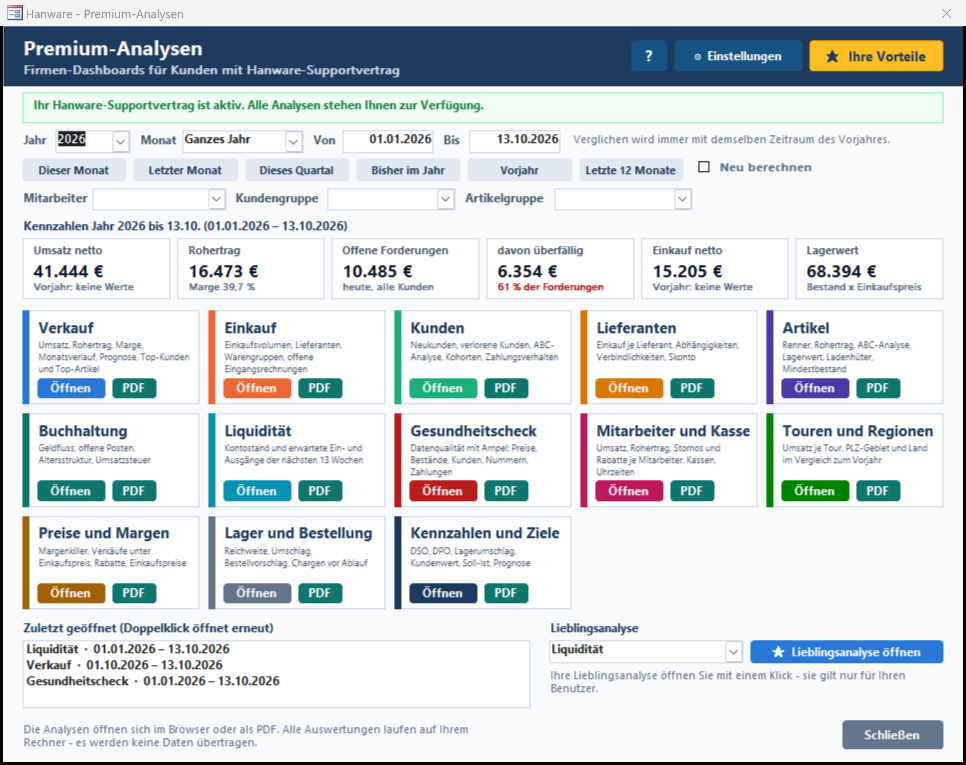
Das Fenster mit aktivem Supportvertrag: Zeitraum „Bisher im Jahr“, Kennzahlen-Cockpit, 13 Kacheln, zuletzt geöffnete Analysen und Lieblingsanalyse.
Feld / Knopf
Bedeutung
„?“ (Hilfe)
Öffnet dieses Benutzerhandbuch mit dem Schulungsvideo.
„⚙ Einstellungen“
Öffnet die Einstellungen der Premium-Analysen (Kapitel 20). Nur für den Administrator sichtbar.
„★ Ihre Vorteile“
Zeigt im Browser, was der Hanware-Supportvertrag enthält und welche exklusiven Funktionen für Sie freigeschaltet sind (Kapitel 24).
Statuszeile
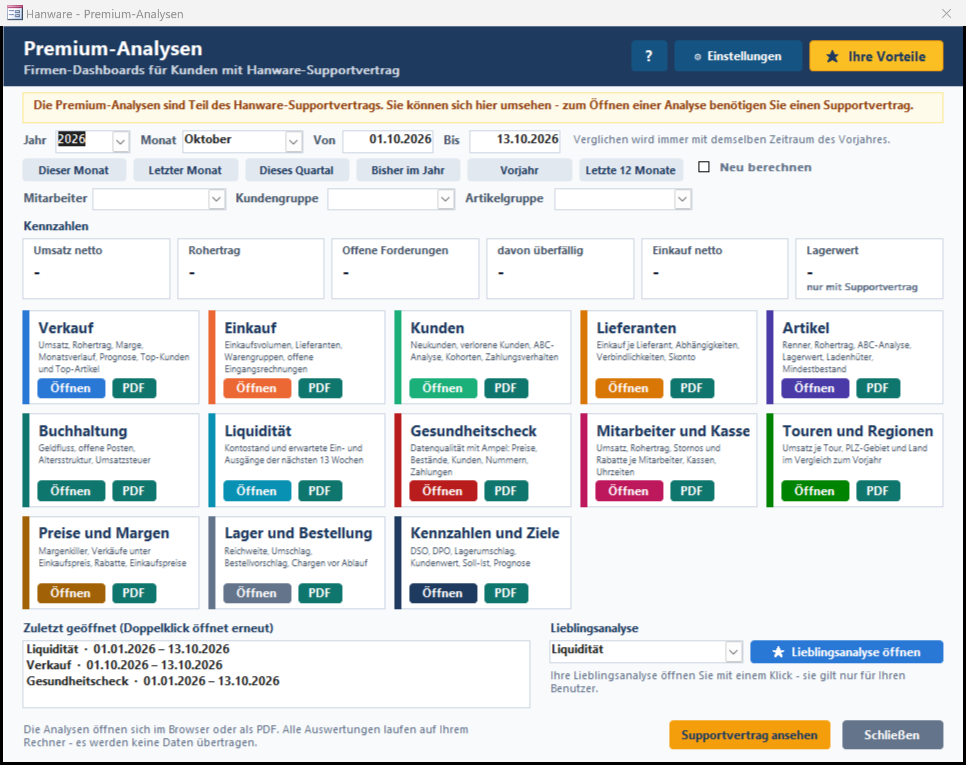
Grün: Supportvertrag aktiv bzw. in der Miete enthalten - alle Analysen öffnen sich. Bernstein: kein Supportvertrag - das Fenster ist zum Ansehen da.
Jahr, Monat
Schnelle Wahl eines Monats oder eines ganzen Jahres. Füllt automatisch „Von“ und „Bis“ (Kapitel 4).
Von, Bis
Der genaue Zeitraum der Auswertung. Sie können hier jeden beliebigen Zeitraum eintragen, z. B. eine Saison oder ein Halbjahr.
Knöpfe der Schnellwahl
„Dieser Monat“, „Letzter Monat“, „Dieses Quartal“, „Bisher im Jahr“, „Vorjahr“, „Letzte 12 Monate“ - ein Klick setzt den Zeitraum.
„Neu berechnen“
Öffnen Sie dieselbe Analyse innerhalb von 15 Minuten noch einmal, zeigt Hanware das bereits berechnete Ergebnis sofort. Mit Häkchen wird immer neu gerechnet - z. B. nachdem Sie gerade Belege erfasst haben.
Mitarbeiter, Kundengruppe, Artikelgruppe
Filter für alle Analysen und das Cockpit (Kapitel 4). Leer = alle.
Kennzahlen-Cockpit
Sechs Live-Kennzahlen für den gewählten Zeitraum (Kapitel 5). Ein Klick auf eine Kennzahl öffnet das passende Dashboard.
Kacheln
Je Analyse eine Kachel mit Farbleiste, Titel und Kurzbeschreibung. Klick auf Titel, Text oder „Öffnen“ öffnet die Analyse im Browser, „PDF“ speichert sie sofort als PDF-Datei und öffnet sie - ganz ohne Druckdialog.
Zuletzt geöffnet
Ihre letzten fünf Analysen mit Zeitraum. Doppelklick öffnet die Analyse mit genau diesem Zeitraum erneut.
Lieblingsanalyse
Wählen Sie Ihre wichtigste Analyse aus; der Knopf „★ Lieblingsanalyse öffnen“ öffnet sie mit einem Klick. Die Wahl gilt nur für Ihren Benutzer.
„Supportvertrag ansehen“
Nur ohne Supportvertrag sichtbar. Öffnet die Seite zum Hanware-Supportvertrag.
„Schließen“
Schließt das Fenster. Auch mit der Taste Esc.
Ohne Supportvertrag: bernsteinfarbene Statuszeile, Cockpit ohne Werte und der Knopf „Supportvertrag ansehen“.
Sie sehen weniger Kacheln? Der Administrator kann einzelne Analysen ausschalten oder für Ihren Benutzer sperren (Kapitel 20 und 23).
4. Zeitraum und Filter
Ausgewertet wird immer der Zeitraum von - bis. Verglichen wird mit demselben Zeitraum des Vorjahres - läuft der Zeitraum noch,
dann auch im Vorjahr nur bis zum selben Tag. So ist der Vergleich immer fair.
Auswahl
Ausgewertet wird (Beispiel: heute ist der 13.10.2026)
01.01.2025 - 31.12.2025, Vergleich das ganze Jahr 2024
Letzte 12 Monate
01.11.2025 - 13.10.2026
Jahr und Monat
Ein bestimmter Monat bzw. mit „Ganzes Jahr“ das ganze Jahr
Von / Bis selbst eintragen
Jeder beliebige Zeitraum, z. B. 15.03. - 15.09. für eine Saison
Filter
Filter
Wirkung
Mitarbeiter
Nur Belege, die dieser Benutzer geschrieben hat - z. B. für das Gespräch mit einem Außendienstmitarbeiter.
Kundengruppe
Nur Verkaufsbelege an Kunden dieser Gruppe (z. B. Gastronomie). Der Einkauf bleibt ungefiltert.
Artikelgruppe
Wirkt auf alle Auswertungen nach Artikeln und Positionen sowie auf Lagerwert, Bestände und Bestellvorschläge. Belegsummen (z. B. Umsatz je Kunde) bleiben ungefiltert.
Gesetzte Filter stehen im Dashboard direkt unter dem Kopf („Filter: …“) und auf dem Deckblatt - so ist auf jedem Ausdruck klar, was ausgewertet wurde.
Mit „Alle …“ in der Liste heben Sie einen Filter wieder auf.
5. Kennzahlen-Cockpit
Direkt im Fenster sehen Sie sechs Kennzahlen für den gewählten Zeitraum - ohne Browser. Sie aktualisieren sich bei jeder Änderung von Zeitraum oder Filter.
Ein Klick auf eine Kennzahl öffnet das passende Dashboard.
Kennzahl
Bedeutung
Klick öffnet
Umsatz netto
Rechnungen (und Gutschriften) im Zeitraum, darunter ▲/▼ die Veränderung zum Vorjahr in Grün bzw. Rot.
Verkauf
Rohertrag
Umsatz minus Einkaufswert der Ware, darunter die Marge und die Veränderung zum Vorjahr.
Verkauf
Offene Forderungen
Was Ihre Kunden Ihnen heute schulden.
Kunden
davon überfällig
Der Teil, dessen Zahlungsziel abgelaufen ist; rot, wenn es mehr als 30 % sind.
Buchhaltung
Einkauf netto
Ihr Einkaufsvolumen im Zeitraum mit Vorjahresvergleich.
Einkauf
Lagerwert
Bestand mal Einkaufspreis, heute.
Lager und Bestellung
6. So ist jedes Dashboard aufgebaut
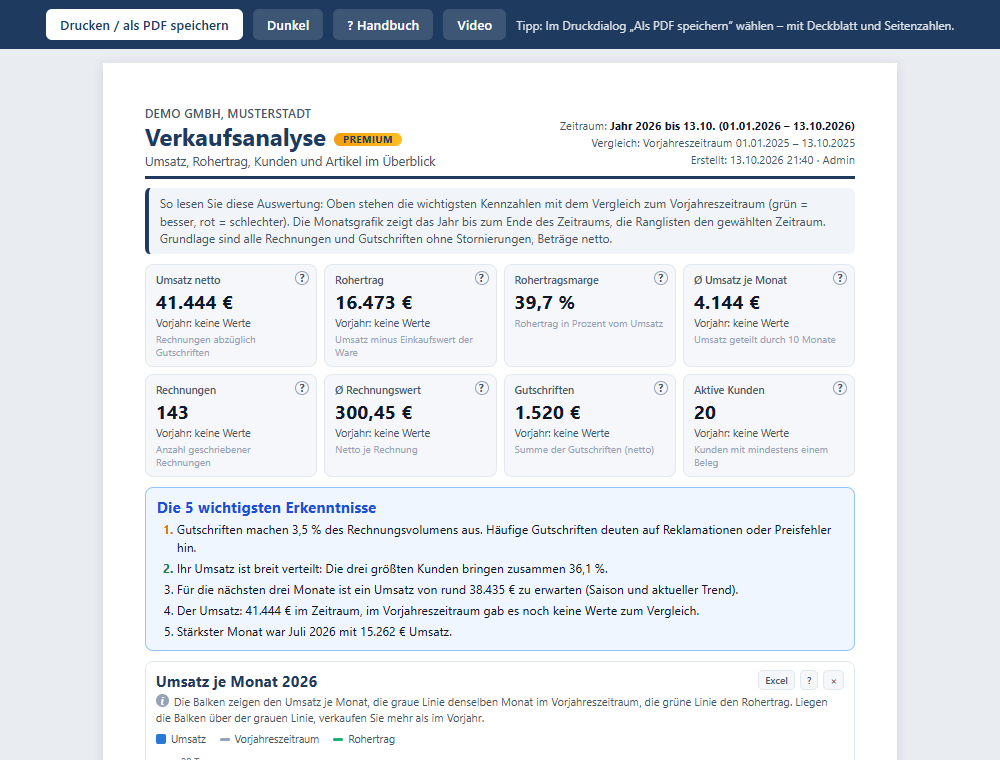
Der obere Teil eines Dashboards: Leiste, Kopf mit Zeitraum und Vergleich, Lesehilfe und Kennzahlen.
Bereich
Bedeutung
„Drucken / als PDF speichern“
Druckt das Dashboard auf A4 - mit Deckblatt, Inhaltsverzeichnis und Seitenzahlen. Im Druckdialog „Als PDF speichern“ wählen. Schneller geht es mit dem Knopf „PDF“ an der Kachel im Fenster.
„Dunkel“ / „Hell“
Schaltet auf eine dunkle Darstellung um, angenehm bei wenig Licht. Der Browser merkt sich Ihre Wahl. Gedruckt wird immer hell.
„? Handbuch“ / „Video“
Öffnen dieses Handbuch bzw. das Schulungsvideo.
Kopf
Ihr Firmenname und - wenn eingeschaltet - Ihr Firmenlogo, der Name der Analyse, Zeitraum, Vergleichszeitraum, Erstellungszeit und Benutzer.
Lesehilfe (blauer Kasten)
Erklärt kurz, was ausgewertet wird und welche Belege zählen.
Kennzahlen
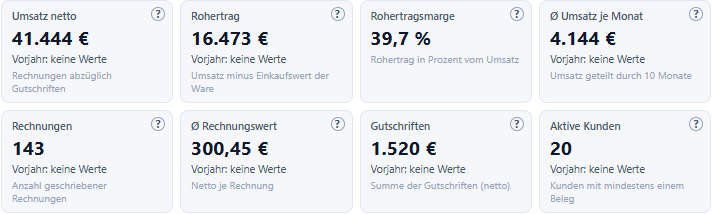
Die wichtigsten Zahlen mit Vorjahresvergleich: ▲ grün = besser, ▼ rot = schlechter. Das ? oben rechts erklärt die Kennzahl, wenn Sie mit der Maus darauf zeigen; ein Klick öffnet das Handbuch.
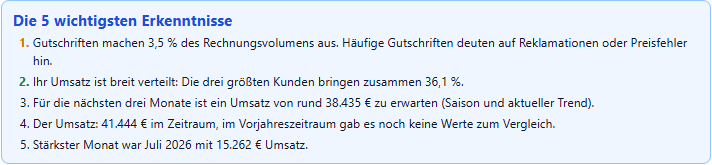
„Die 5 wichtigsten Erkenntnisse“
Klartext-Zusammenfassung aus Ihren Zahlen - zuerst Handlungsbedarf, dann gute Entwicklungen und Informationen. Weitere Hinweise stehen darunter unter „Weitere Hinweise“.
Bereiche (Karten)
Grafiken, Ranglisten und Tabellen, jeweils mit „i“-Erklärung „Was sehe ich?“. Mit der Maus über einen Balken fahren zeigt den genauen Wert.
„Excel“ an jedem Bereich
Speichert die Daten des Bereichs als CSV-Datei, die sich direkt in Excel öffnet - zum Weiterrechnen oder Filtern.
„?“ an jedem Bereich
Öffnet die Erklärung im Handbuch.
„ד an jedem Bereich
Blendet den Bereich aus, wenn Sie ihn nicht brauchen. Der Browser merkt sich das für diese Analyse; oben steht dann „… Bereiche ausgeblendet - Alle einblenden“.
Legende der Monatsgrafiken
Ein Klick auf einen Eintrag (z. B. „Vorjahreszeitraum“) blendet die Reihe aus bzw. wieder ein.
Prognose (schraffiert)
Schraffierte Balken sind Prognosen bzw. Hochrechnungen - keine Ist-Werte.
Tabellen
Klick auf eine Spaltenüberschrift sortiert. Rote Zahlen sind negativ.
Fußzeile
„Beträge netto · ohne stornierte Belege“ und die Rechenzeit.
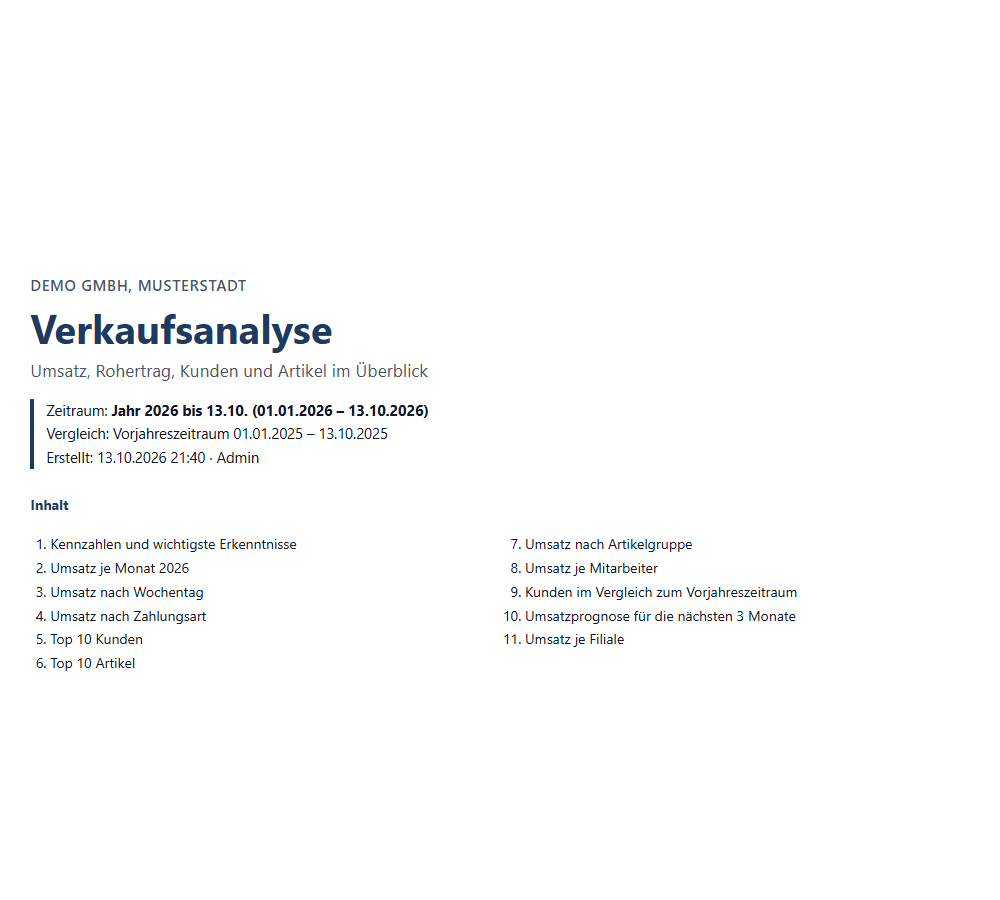
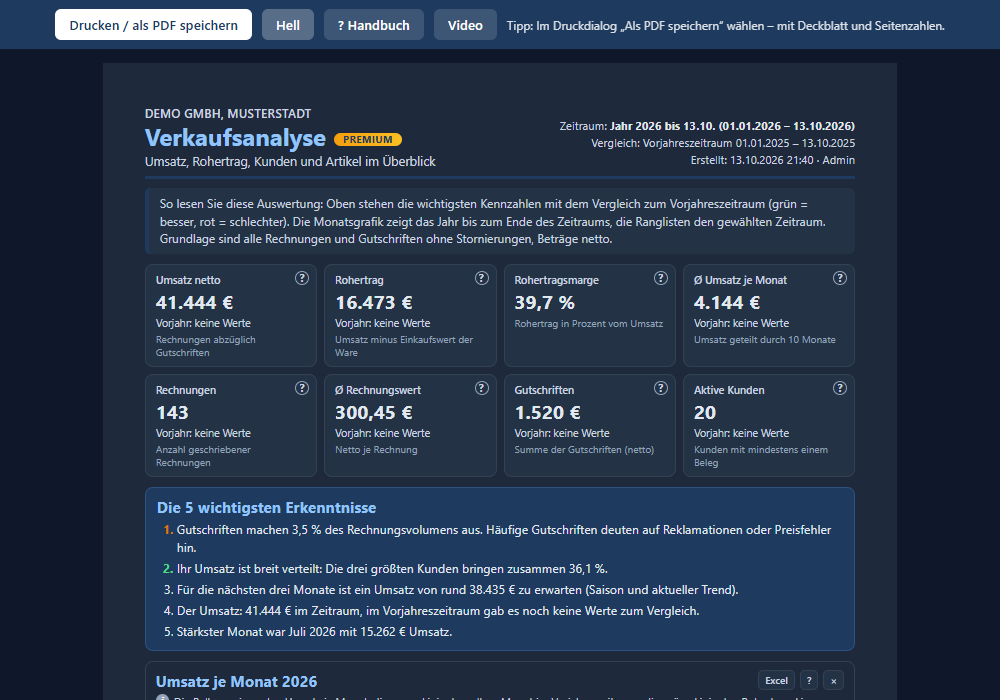
„Die 5 wichtigsten Erkenntnisse“ - automatisch aus Ihren Zahlen, Handlungsbedarf zuerst.Jeder Bereich hat oben rechts „Excel“, „?“ und „ד.Beim Drucken bzw. als PDF: Deckblatt mit Zeitraum, Filter und Inhaltsverzeichnis.Die dunkle Darstellung.
Welche Belege zählen? Verkauf = Rechnungen und Gutschriften (Gutschriften lassen sich in den Einstellungen ausnehmen); Einkauf =
Eingangsrechnungen, Belastungsanzeigen und noch nicht in eine Rechnung umgewandelte Wareneingänge. Stornierte und gelöschte Belege zählen nie. Alle Beträge sind netto.
7. Verkauf
Kennzahlen der Verkaufsanalyse.
Kennzahl / Bereich
Bedeutung
Umsatz netto
Rechnungen abzüglich Gutschriften im Zeitraum.
Rohertrag / Rohertragsmarge
Umsatz minus Einkaufswert der verkauften Ware und dasselbe in Prozent vom Umsatz (Vergleich in Prozentpunkten).
Ø Umsatz je Monat
Umsatz geteilt durch die Zahl der Monate im Zeitraum.
Rechnungen / Ø Rechnungswert
Anzahl der Rechnungen und durchschnittlicher Nettobetrag je Rechnung.
Gutschriften
Summe der Gutschriften; weniger ist besser.
Aktive Kunden
Kunden mit mindestens einem Beleg im Zeitraum.
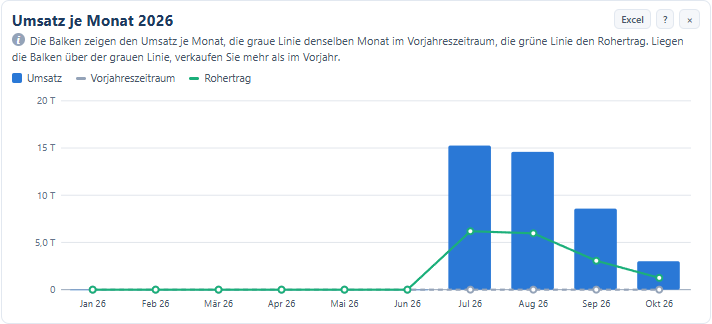
Umsatz je Monat
Balken je Monat, graue Linie Vorjahr, grüne Linie Rohertrag.
Umsatz nach Wochentag / Zahlungsart
An welchen Tagen und mit welcher Zahlungsart der Umsatz entsteht.
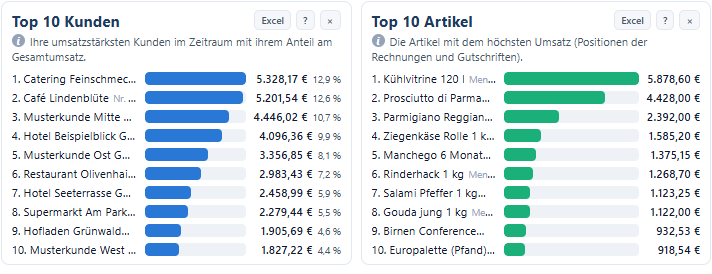
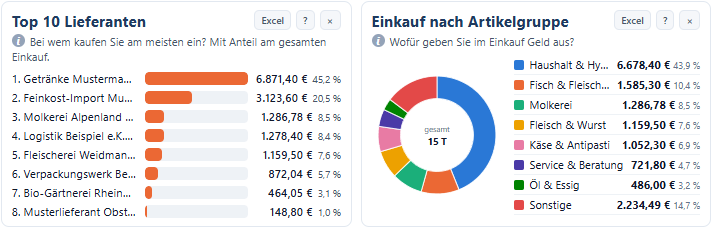
Top 10 Kunden / Artikel / Artikelgruppen / je Mitarbeiter
Ranglisten im Zeitraum mit Anteil am Umsatz.
Kunden im Vergleich zum Vorjahreszeitraum
Die 25 umsatzstärksten Kunden mit Vorjahr und Veränderung - sortierbar.
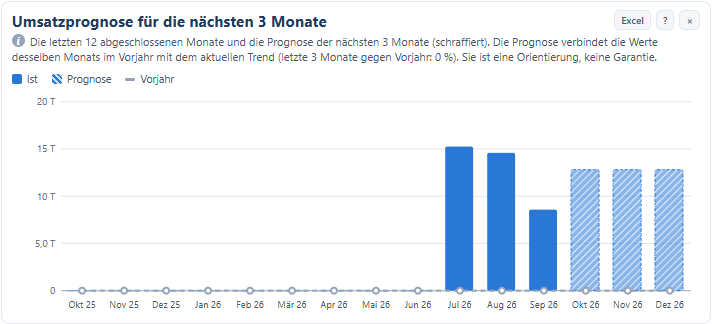
Umsatzprognose für die nächsten 3 Monate
Die letzten 12 abgeschlossenen Monate und die Prognose der nächsten drei (schraffiert). Grundlage: derselbe Monat im Vorjahr mal dem aktuellen Trend der letzten drei Monate.
Umsatz je Filiale
Nur bei mehreren Filialen: Umsatz, Rohertrag, Marge und Veränderung je Filiale.
Umsatz je Monat mit Vorjahr und Rohertrag.Prognose der nächsten drei Monate (schraffiert) mit dem Vorjahr als Linie.Top 10 Kunden und Top 10 Artikel.
8. Einkauf
Kennzahl / Bereich
Bedeutung
Einkauf netto / Eingangsbelege / Ø Belegwert
Einkaufsvolumen, Zahl der Einkaufsbelege und Durchschnitt je Beleg.
Aktive Lieferanten / Einkaufsquote
Lieferanten mit Belegen und Einkauf in Prozent vom Umsatz.
Offene Eingangsrechnungen / davon überfällig
Was Sie Lieferanten heute schulden und wie viel davon überfällig ist.
Wareneingänge ohne Rechnung
Wert der Wareneingänge, zu denen noch keine Eingangsrechnung erfasst ist.
Einkauf je Monat / Einkaufsprognose
Verlauf mit Vorjahr und Umsatz sowie die Prognose der nächsten drei Monate.
Alle angelegten Kunden und die mit Umsatz im Zeitraum.
Neukunden / Verlorene Kunden
Erste Rechnung überhaupt im Zeitraum bzw. im Vorjahreszeitraum aktiv, jetzt ohne Umsatz.
Ø Umsatz je Kunde / Ø Zahlungsdauer
Umsatz je aktivem Kunden und Tage von der Rechnung bis zur Zahlung.
Offene Forderungen / davon überfällig
Was Kunden Ihnen heute schulden.
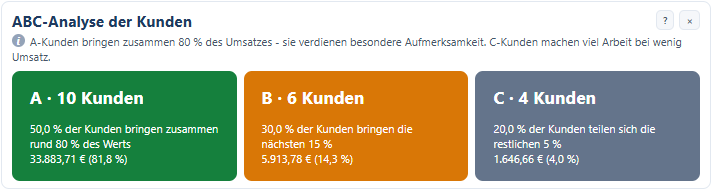
ABC-Analyse
A-Kunden bringen 80 % des Umsatzes, B die nächsten 15 %, C den Rest.
Größte Umsatzrückgänge / Offene Posten je Kunde / Kundengruppen
Wen Sie anrufen sollten, wer Ihnen am meisten schuldet, wie sich der Umsatz verteilt.
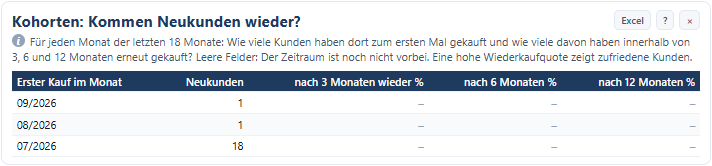
Kohorten: Kommen Neukunden wieder?
Für jeden Monat der letzten 18 Monate: wie viele Kunden dort zum ersten Mal gekauft haben und wie viel Prozent davon innerhalb von 3, 6 und 12 Monaten wieder gekauft haben. Leere Felder: Die Frist ist noch nicht abgelaufen.
Neukunden / Verlorene Kunden / Zahlungsverhalten
Tabellen mit Namen, Datum und Beträgen.
ABC-Analyse der Kunden.Kohorten: Neukunden je Monat und ihre Wiederkaufquote.
10. Lieferanten
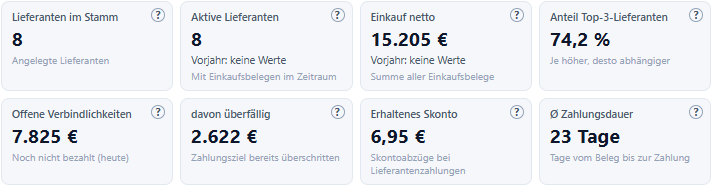
Kennzahlen der Lieferantenanalyse.
Kennzahl / Bereich
Bedeutung
Lieferanten im Stamm / Aktive Lieferanten / Einkauf netto
Angelegte und aktive Lieferanten, Einkaufssumme im Zeitraum.
Anteil Top-3-Lieferanten
Wie viel Prozent Ihres Einkaufs die drei größten Lieferanten decken - je höher, desto abhängiger.
Offene Verbindlichkeiten / Erhaltenes Skonto / Ø Zahlungsdauer
Was Sie schulden, welches Skonto Sie genutzt haben und wie schnell Sie zahlen.
Einkauf je Lieferant / ABC / Fälligkeiten
Tabelle mit Vorjahr, ABC-Verteilung und Zahlungsplan.
11. Artikel
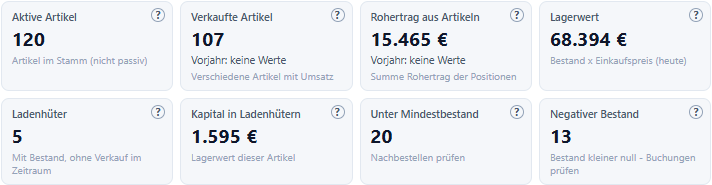
Kennzahlen der Artikelanalyse.
Kennzahl / Bereich
Bedeutung
Aktive / Verkaufte Artikel
Artikel im Stamm und verschiedene Artikel mit Umsatz im Zeitraum.
Rohertrag aus Artikeln / Lagerwert
Rohertrag der Positionen und Bestand mal Einkaufspreis.
Ladenhüter / Kapital in Ladenhütern
Artikel mit Bestand ohne Verkauf im Zeitraum und ihr Lagerwert.
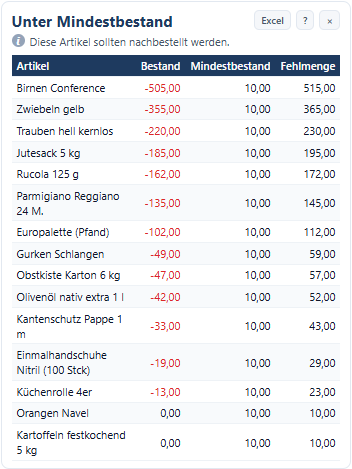
Unter Mindestbestand / Negativer Bestand
Nachbestellen prüfen bzw. fehlende Wareneingänge suchen.
Top 10 nach Umsatz und Rohertrag, ABC, Artikelgruppen
Von Kunden erhaltene und an Lieferanten bezahlte Beträge (ohne Skonto).
USt-Saldo aus Belegen
Umsatzsteuer minus Vorsteuer - eine Übersicht, keine Voranmeldung.
Offene Forderungen / Verbindlichkeiten
Stand heute mit dem überfälligen Teil.
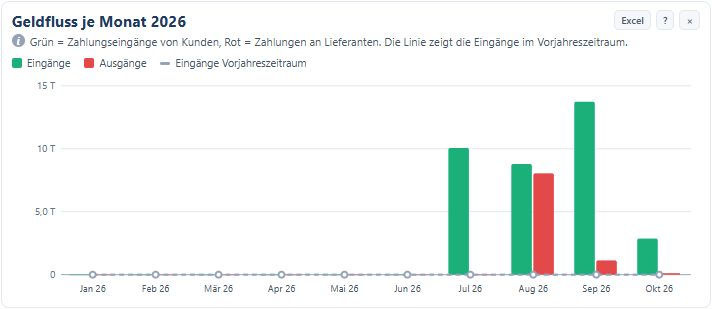
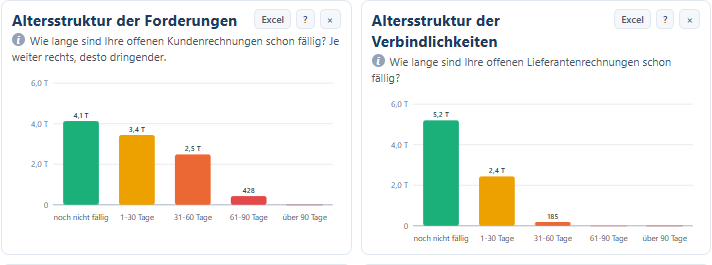
Geldfluss je Monat / Altersstruktur
Grün Eingänge, Rot Ausgänge; wie lange offene Posten schon fällig sind.
Zahlungsarten / Umsatzsteuer je Monat / überfällige Posten
Zahlungswege, Steuer je Monat und die größten überfälligen Beträge.
Geldfluss je Monat.Altersstruktur der Forderungen und Verbindlichkeiten.
Keine Steuerberatung. Die Umsatzsteuer im Dashboard ist eine Übersicht aus Ihren Belegen. Maßgeblich ist
die Voranmeldung Ihres Steuerberaters bzw. der Finanzbuchhaltung.
13. Liquidität
Die Liquiditätsvorschau beantwortet die Frage „Reicht das Geld in den nächsten Wochen?“. Ausgangspunkt ist der heutige Bestand Ihrer Bank- und
Kassenkonten; dazu kommen die offenen Kunden- und Lieferantenrechnungen nach ihrer Fälligkeit. Die Vorschau gilt immer ab heute -
der gewählte Zeitraum spielt hier keine Rolle.
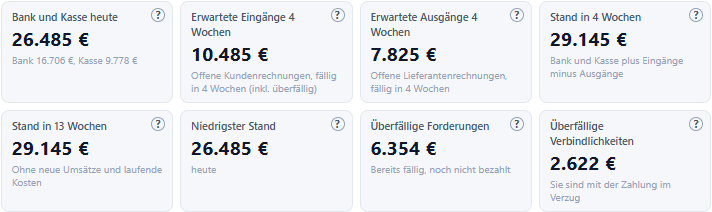
Kennzahlen der Liquiditätsvorschau.
Kennzahl / Bereich
Bedeutung
Bank und Kasse heute
Bestand aller Bank- und Kassenkonten laut Ihrer Buchhaltung in Hanware.
Erwartete Eingänge / Ausgänge 4 Wochen
Offene Kunden- bzw. Lieferantenrechnungen, die in den nächsten 4 Wochen fällig werden - bereits überfällige stehen in der ersten Woche.
Stand in 4 Wochen / in 13 Wochen
Bank und Kasse plus erwartete Eingänge minus erwartete Ausgänge.
Niedrigster Stand
Der tiefste erwartete Stand in den 13 Wochen und in welcher Kalenderwoche.
Überfällige Forderungen / Verbindlichkeiten
Bereits fällige, noch offene Beträge.
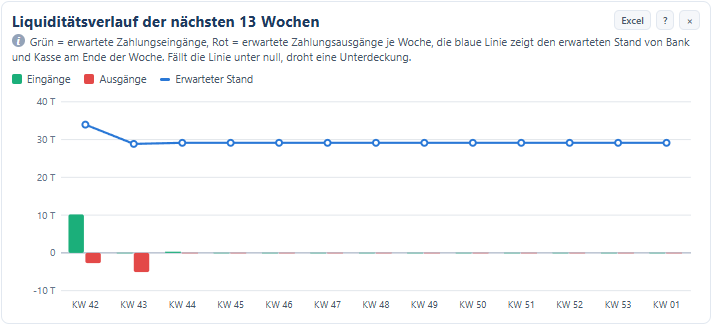
Liquiditätsverlauf
Grüne Balken = erwartete Eingänge, rote Balken = Ausgänge je Kalenderwoche, blaue Linie = erwarteter Stand am Ende der Woche.
Größte erwartete Zahlungseingänge / -ausgänge
Die größten offenen Beträge der nächsten 4 Wochen - dort lohnt sich Nachfassen bzw. Planen.
Liquiditätsverlauf der nächsten 13 Wochen.
Nicht enthalten sind neue Umsätze, Kassenverkäufe, Löhne, Miete, Steuern und wiederkehrende Kosten. Planen Sie dafür einen Puffer ein.
Ab welchem Stand Hanware warnt, stellen Sie in den Einstellungen ein („Liquidität unter €“).
14. Gesundheitscheck
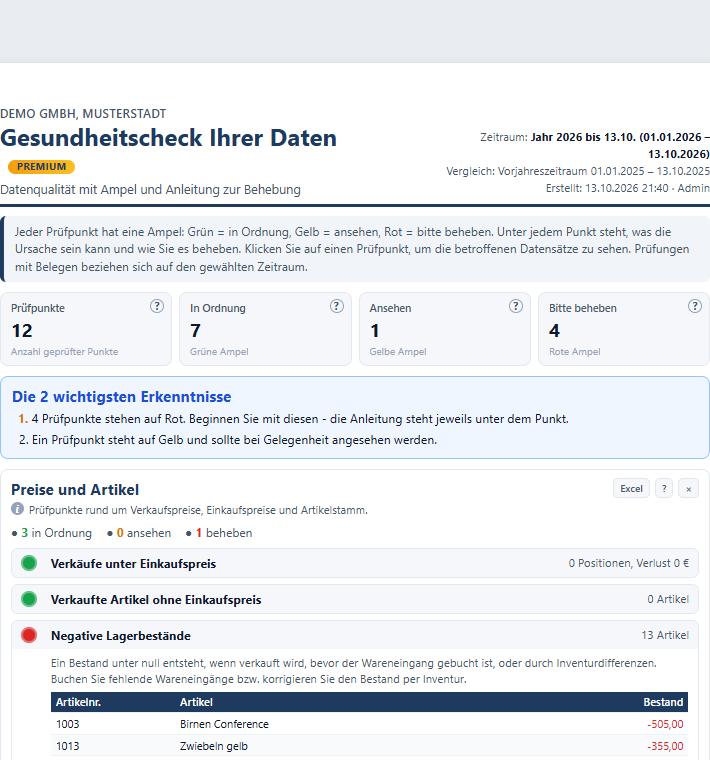
Der Gesundheitscheck prüft Ihre Daten auf typische Fehler, die Auswertungen verfälschen oder Geld kosten. Jeder Prüfpunkt hat eine Ampel:
Grün = in Ordnung, Gelb = ansehen, Rot = bitte beheben.
Unter jedem Punkt steht, woran es liegen kann und wie Sie es beheben. Ein Klick auf den Punkt zeigt die betroffenen Datensätze.
Zusammenfassung: geprüfte Punkte und Ampeln.Prüfpunkte mit Ampel, Ergebnis, Anleitung und Liste der betroffenen Belege.
Prüfpunkt
Was wird geprüft - und was tun?
Verkäufe unter Einkaufspreis
Positionen mit Verlust im Zeitraum. Rabatte, Verkaufspreise und Einkaufspreise prüfen.
Verkaufte Artikel ohne Einkaufspreis
Ohne Einkaufspreis ist der Rohertrag zu hoch ausgewiesen. Einkaufspreis im Artikel eintragen (Dienstleistungen zählen nicht).
Negative Lagerbestände
Verkauft, bevor der Wareneingang gebucht war, oder Inventurdifferenz. Wareneingang buchen bzw. Inventur.
Artikel ohne Artikelgruppe
Diese Artikel fehlen in allen Auswertungen nach Gruppen. Gruppe zuordnen.
Doppelte Kunden
Gleicher Name und gleiche Postleitzahl. Dubletten prüfen und zusammenführen bzw. sperren.
Aktive Kunden ohne E-Mail-Adresse
Ohne Adresse kein elektronischer Rechnungs- und Mahnungsversand.
EU-Kunden ohne Umsatzsteuer-ID
Für steuerfreie Lieferungen in die EU nötig. Im Kundenstamm eintragen und prüfen lassen.
Lücken in den Rechnungsnummern
Rechnungsnummern müssen lückenlos sein. Den Grund jeder Lücke für die Betriebsprüfung dokumentieren.
Belege ohne Positionen
Meist abgebrochene Erfassungen. Prüfen und ggf. stornieren.
Lieferscheine älter als 30 Tage ohne Rechnung
Gelieferte, nicht berechnete Ware. In Rechnungen umwandeln.
Zahlungen ohne Belegzuordnung
Zahlungen, die keiner Rechnung zugeordnet sind. In der OP-Verwaltung zuordnen oder als A-Konto buchen.
Rechnungen mit Cent-Restbeträgen
Offene Beträge unter 1 €. In der OP-Verwaltung ausbuchen.
Tipp: Den Gesundheitscheck einmal im Monat öffnen und mit den roten Punkten beginnen. Mit „Excel“ geben Sie die Liste an die zuständige Kollegin weiter.
15. Mitarbeiter und Kasse
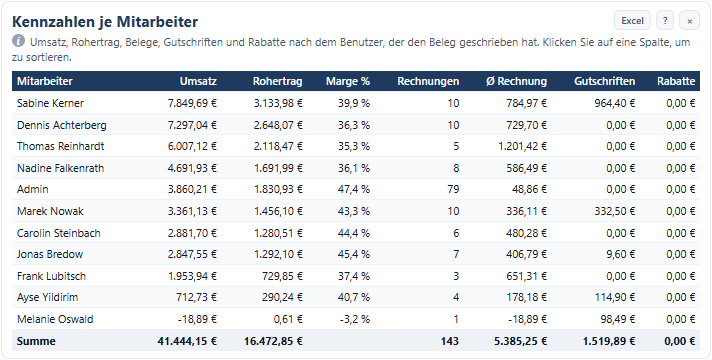
Kennzahlen je Mitarbeiter - sortierbar.
Kennzahl / Bereich
Bedeutung
Belege / Aktive Mitarbeiter / Ø Umsatz je Mitarbeiter
Zugeordnet wird nach dem Benutzer, der den Beleg geschrieben hat.
Stornos / Stornoquote
Stornierte Rechnungen und Gutschriften im Zeitraum und je 100 Belege.
Gewährte Rabatte
Positions- und Kundenrabatte.
Kassenumsatz / Ø Kassenbon
Umsatz der an einer Kasse entstandenen Belege und Durchschnitt je Bon.
Kennzahlen je Mitarbeiter
Umsatz, Rohertrag, Marge, Rechnungen, Ø Rechnung, Gutschriften und Rabatte je Benutzer.
Stornos je Mitarbeiter / Umsatz je Kasse
Wo Stornos entstehen und wie sich der Kassenumsatz verteilt.
Umsatz nach Uhrzeit
Zu welcher Stunde die Belege erfasst wurden - hilft bei der Personalplanung.
16. Touren und Regionen
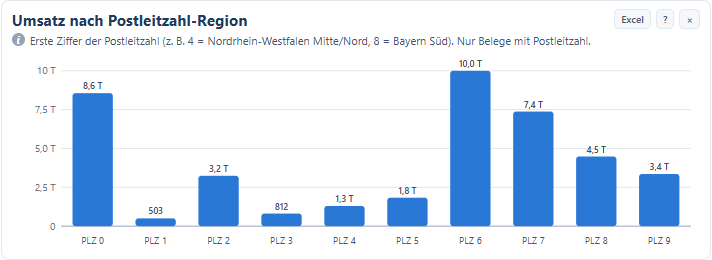
Umsatz nach der ersten Ziffer der Postleitzahl.
Kennzahl / Bereich
Bedeutung
Touren mit Umsatz / PLZ-Gebiete / Länder / Auslandsanteil
Wie breit Ihr Geschäft regional aufgestellt ist.
Umsatz je Tour
Umsatz, Kunden, Ø je Kunde und Veränderung zum Vorjahr je Tour.
Umsatz nach Postleitzahl-Region / Stärkste PLZ-Gebiete
Erste bzw. die ersten zwei Ziffern der Postleitzahl aus dem Beleg.
Umsatz nach Land
Verteilung auf Länder; Belege ohne Land zählen zu Deutschland.
17. Preise und Margen
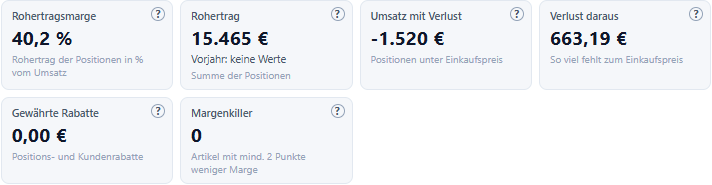
Kennzahlen der Preis- und Margenanalyse.
Kennzahl / Bereich
Bedeutung
Rohertragsmarge / Rohertrag
Mit Vorjahresvergleich.
Umsatz mit Verlust / Verlust daraus
Positionen unter Einkaufspreis und wie viel zum Einkaufspreis fehlt.
Gewährte Rabatte
Positions- und Kundenrabatte im Zeitraum.
Margenkiller
Artikel, deren Marge um mindestens 2 Prozentpunkte gegenüber dem Vorjahreszeitraum gesunken ist (ab 100 € Umsatz in beiden Zeiträumen) - meist gestiegene Einkaufspreise ohne Preisanpassung.
Verkäufe unter Einkaufspreis
Die Positionen mit dem größten Verlust.
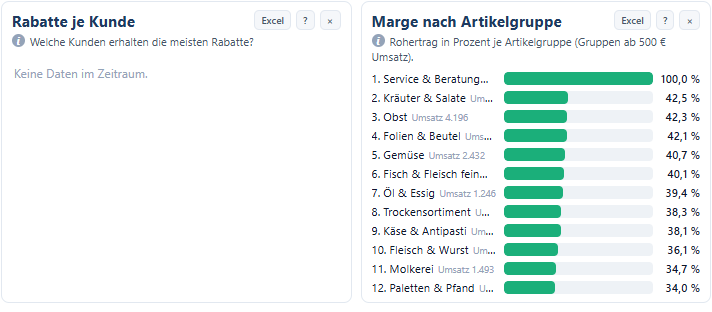
Rabatte je Kunde / Marge nach Artikelgruppe
Wer die meisten Rabatte bekommt und welche Gruppen gut verdienen.
Entwicklung der Einkaufspreise
Durchschnittlicher Einkaufspreis je Einheit jetzt gegen Vorjahr - die stärksten Steigerungen zuerst.
Rabatte je Kunde und Marge nach Artikelgruppe.
18. Lager und Bestellung
Kennzahlen der Lager- und Bestellanalyse.
Kennzahl / Bereich
Bedeutung
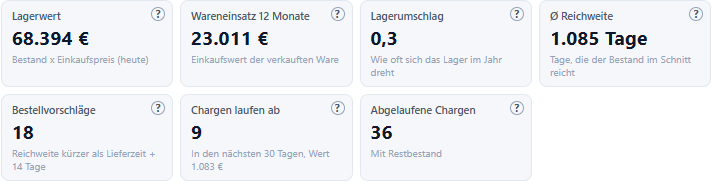
Lagerwert / Wareneinsatz 12 Monate
Heutiger Lagerwert und Einkaufswert der in 12 Monaten verkauften Ware.
Lagerumschlag / Ø Reichweite
Wie oft sich das Lager im Jahr dreht und wie viele Tage der Bestand im Schnitt reicht.
Bestellvorschläge
Artikel, deren Bestand kürzer reicht als Lieferzeit plus 14 Tage.
Chargen laufen ab / Abgelaufene Chargen
Chargen mit Bestand, die in 30 Tagen ablaufen bzw. schon abgelaufen sind.
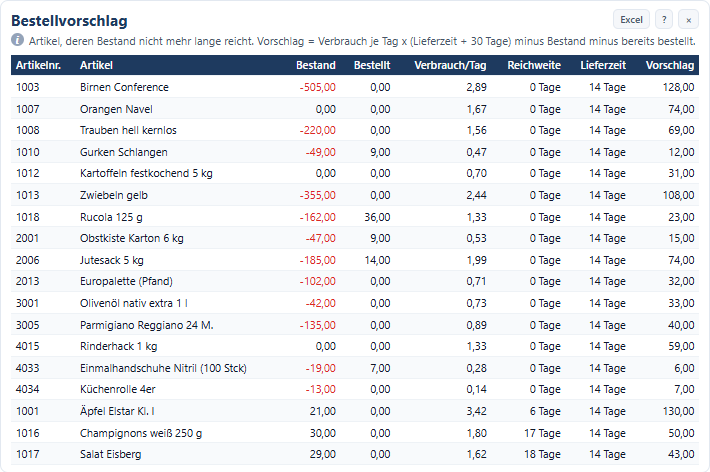
Bestellvorschlag
Bestand, bereits bestellt, Verbrauch je Tag (letzte 90 Tage), Reichweite, Lieferzeit und Vorschlagsmenge = Verbrauch je Tag × (Lieferzeit + 30 Tage) minus Bestand minus bestellt. Ohne Lieferzeit im Artikel rechnet Hanware mit 14 Tagen. Dienstleistungen erscheinen nicht.
Reichweite über ein Jahr
Langsamdreher, in denen Kapital lange gebunden ist.
Chargen vor Ablauf / Lagerwert nach Gruppe / Kürzeste Reichweite
Abverkaufen oder aussortieren, Kapitalbindung, dringendste Artikel.
Bestellvorschlag mit Reichweite und Vorschlagsmenge.
19. Kennzahlen und Ziele
Hier finden Sie die Kennzahlen, mit denen Banken, Steuerberater und Unternehmensberater Ihr Unternehmen beurteilen - jeweils mit Berechnung und
Faustregel. Dazu der Soll-Ist-Vergleich mit Ihrem Umsatzziel und eine Hochrechnung zum Jahresende.
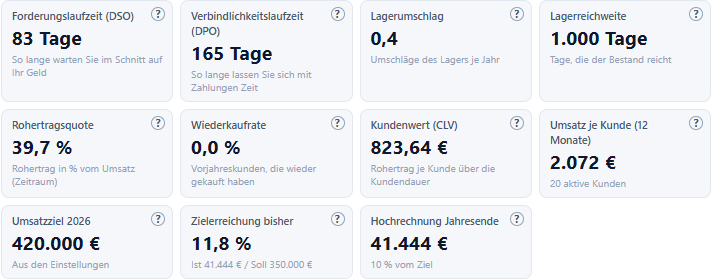
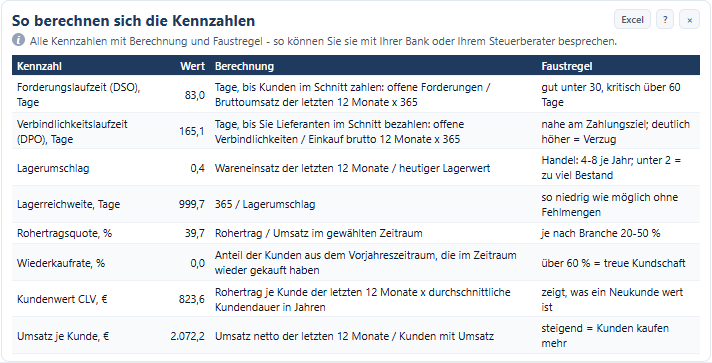
Marktübliche Kennzahlen auf einen Blick.
Kennzahl
Bedeutung und Faustregel
Forderungslaufzeit (DSO)
Tage, bis Kunden im Schnitt zahlen. Gut unter 30, kritisch über 60 Tage.
Verbindlichkeitslaufzeit (DPO)
Tage, bis Sie Lieferanten im Schnitt bezahlen. Nahe am Zahlungsziel ist gut.
Lagerumschlag / Lagerreichweite
Handel: 4-8 Umschläge im Jahr; unter 2 = zu viel Bestand.
Rohertragsquote
Rohertrag in Prozent vom Umsatz, je nach Branche 20-50 %.
Wiederkaufrate
Anteil der Kunden aus dem Vorjahreszeitraum, die wieder gekauft haben. Über 60 % = treue Kundschaft.
Kundenwert (CLV)
Rohertrag je Kunde der letzten 12 Monate mal durchschnittliche Kundendauer - zeigt, was ein Neukunde wert ist.
Umsatz je Kunde (12 Monate)
Umsatz der letzten 12 Monate je Kunde mit Umsatz.
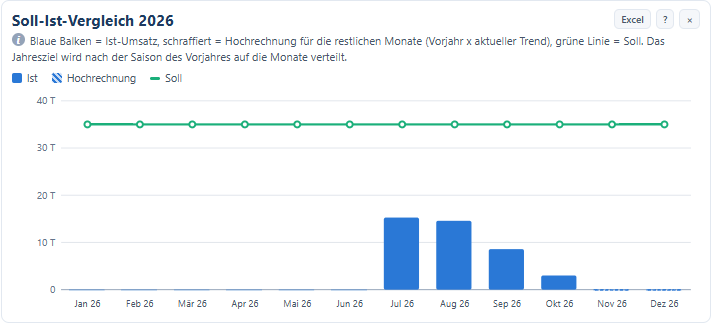
Umsatzziel / Zielerreichung / Hochrechnung
Nur mit Umsatzziel in den Einstellungen: Ziel des Jahres, Ist gegen anteiliges Soll bis heute und voraussichtlicher Jahresumsatz.
Soll-Ist-Vergleich: blaue Balken Ist, schraffiert Hochrechnung, grüne Linie Soll.Jede Kennzahl mit Berechnung und Faustregel.
So wird das Ziel verteilt: Das Jahresziel wird nach der Saison des Vorjahres auf die Monate verteilt - ein starker Dezember im Vorjahr
bekommt also auch im Soll einen größeren Anteil. Ohne Vorjahreswerte wird gleichmäßig verteilt.
20. Einstellungen
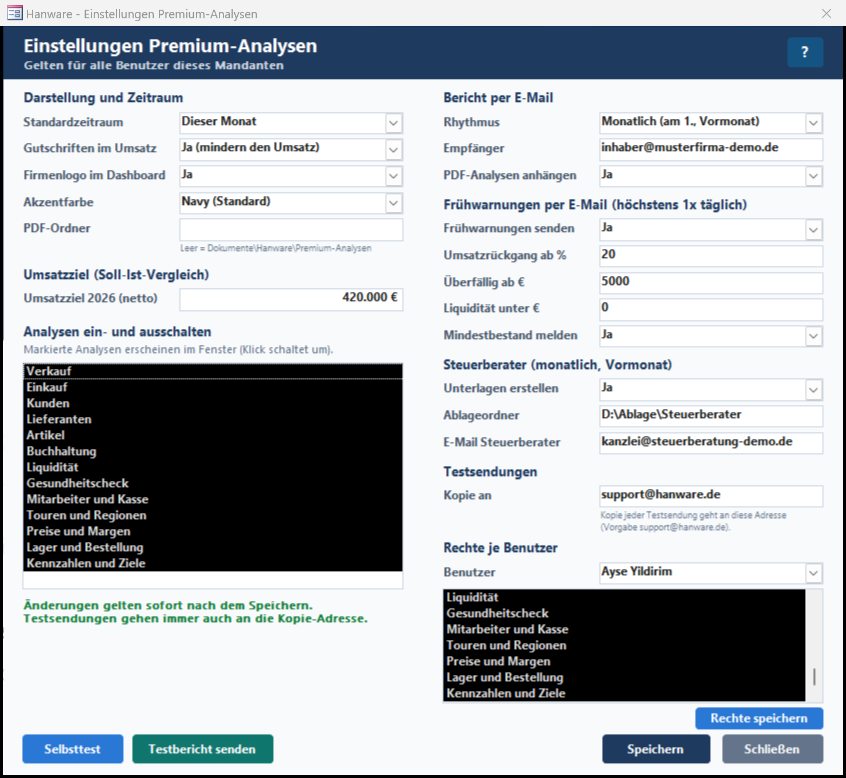
Der Administrator öffnet die Einstellungen mit „⚙ Einstellungen“ oben im Fenster. Sie gelten für alle Benutzer dieses Mandanten.
Mit „Speichern“ werden sie sofort wirksam.
Das Fenster „Einstellungen Premium-Analysen“ mit Beispielwerten.
Darstellung und Zeitraum
Feld
Bedeutung
Standardzeitraum
Welcher Zeitraum beim Öffnen des Fensters vorgewählt ist (z. B. „Bisher im Jahr“).
Gutschriften im Umsatz
Ja = Gutschriften mindern den Umsatz (Vorgabe). Nein = nur Rechnungen zählen.
Firmenlogo im Dashboard
Zeigt das in den Mandantendaten hinterlegte Firmenlogo im Kopf und auf dem Deckblatt.
Akzentfarbe
Farbe von Kopflinie, Überschriften und Tabellenköpfen in Dashboards und Berichten.
PDF-Ordner
Wohin die PDF-Dateien gespeichert werden. Leer = Dokumente\Hanware\Premium-Analysen.
Umsatzziel und Analysen
Feld
Bedeutung
Umsatzziel (netto)
Ihr Umsatzziel für das laufende Jahr. Grundlage des Soll-Ist-Vergleichs (Kapitel 19). Leer = kein Ziel.
Analysen ein- und ausschalten
Markierte Analysen erscheinen im Fenster; ein Klick schaltet um. Nicht benötigte Analysen blenden Sie so für alle aus.
Bericht per E-Mail, Frühwarnungen, Steuerberater
Feld
Bedeutung
Rhythmus
Aus, wöchentlich (montags für die Vorwoche) oder monatlich (am 1. für den Vormonat).
Empfänger
Eine oder mehrere E-Mail-Adressen, getrennt durch Semikolon.
PDF-Analysen anhängen
Ja = Verkaufs- und Buchhaltungsanalyse als PDF im Anhang.
Frühwarnungen senden
Ja = Hanware prüft beim Start einmal am Tag die Warnschwellen und schreibt nur, wenn es etwas zu melden gibt.
Umsatzrückgang ab %
Warnung, wenn der Umsatz der letzten 30 Tage um diesen Prozentsatz unter dem Vorjahr liegt (Vorgabe 20).
Überfällig ab €
Warnung, wenn die überfälligen Forderungen diesen Betrag übersteigen (Vorgabe 5.000).
Liquidität unter €
Warnung, wenn der erwartete Stand von Bank und Kasse in den nächsten 13 Wochen unter diesen Betrag fällt (Vorgabe 0).
Mindestbestand melden
Ja = Warnung, wenn Artikel unter dem Mindestbestand liegen.
Unterlagen erstellen (Steuerberater)
Ja = am Monatsanfang PDF der Finanz- und der Verkaufsanalyse des Vormonats erstellen.
Ablageordner / E-Mail Steuerberater
Wohin die Monatsunterlagen kopiert bzw. an wen sie geschickt werden (beides optional).
Kopie an (Testsendungen)
Jede Testsendung geht zusätzlich an diese Adresse - Vorgabe support@hanware.de.
Rechte je Benutzer
Benutzer auswählen - die markierten Analysen darf er öffnen. Markierung ändern und „Rechte speichern“. Der Administrator darf immer alle Analysen öffnen.
Knöpfe
Knopf
Wirkung
Selbsttest
Prüft, ob alles für die Premium-Analysen vorhanden ist (Vorlage, Datenbankfelder, Geschwindigkeit, Microsoft Edge für PDF, Mailversand, Freischaltung), und zeigt das Ergebnis mit Ampeln im Browser.
Testbericht senden
Speichert die Einstellungen und schickt sofort einen Kurzbericht für den laufenden Monat an die Empfänger - und eine Kopie an die Kopie-Adresse.
Speichern / Schließen
Einstellungen speichern bzw. Fenster schließen (Esc).
21. Berichte, Frühwarnungen, Steuerberater
Wann wird gesendet? Beim ersten Start von Hanware nach dem Fälligkeitstag - also montags (Wochenbericht) bzw. am Monatsanfang (Monatsbericht).
Jeder Bericht geht je Zeitraum nur einmal hinaus, auch wenn mehrere Arbeitsplätze Hanware starten.
Inhalt des Berichts: Umsatz, Rohertrag, Rechnungen, aktive Kunden und Einkauf mit Vorjahresvergleich, offene Posten, Bank und Kasse, erwarteter Stand
in 4 Wochen und alle Punkte, die Ihre Aufmerksamkeit brauchen. Auf Wunsch mit den PDF-Analysen Verkauf und Buchhaltung im Anhang.
Frühwarnungen: Umsatzrückgang, überfällige Forderungen, drohender Liquiditätsengpass, Artikel unter Mindestbestand und Stammkunden, die deutlich weniger kaufen.
Steuerberater: Finanz- und Verkaufsanalyse des Vormonats als PDF in den Ablageordner und/oder per E-Mail an die Kanzlei.
Versandweg: Hanware nutzt die Mail-Einstellungen Ihres Programms. Ob alles klappt, zeigt der Knopf „Testbericht senden“.
Hanware muss laufen. Berichte entstehen, wenn Hanware an einem Arbeitsplatz gestartet wird. Ist Hanware über Tage nicht geöffnet,
kommt der Bericht beim nächsten Start.
22. Typische Abläufe
Monatsrückblick für die Geschäftsführung
Im Hauptmenü auf Premium-Analysen klicken und „Letzter Monat“ wählen.
Im Cockpit Umsatz, Rohertrag und überfällige Forderungen ansehen.
An der Kachel Verkauf auf „PDF“ klicken - die Datei liegt sofort im PDF-Ordner.
Ebenso Buchhaltung und Liquidität öffnen.
Reicht das Geld?
Liquidität öffnen und den niedrigsten Stand sowie die Woche ansehen.
Die größten erwarteten Zahlungseingänge an das Mahnwesen geben, große Ausgänge planen.
In den Einstellungen „Liquidität unter €“ setzen - Hanware warnt künftig per E-Mail.
Daten aufräumen
Gesundheitscheck mit „Bisher im Jahr“ öffnen.
Rote Punkte aufklappen, mit „Excel“ die Liste speichern und abarbeiten.
Nach einer Woche erneut prüfen (Häkchen „Neu berechnen“).
Einkauf und Lager
Lager und Bestellung öffnen: Bestellvorschlag mit dem Lieferanten abstimmen.
Preise und Margen: Margenkiller und gestiegene Einkaufspreise prüfen und Verkaufspreise anpassen.
Kunden öffnen: verlorene Kunden und Umsatzrückgänge des Mitarbeiters besprechen.
Ziele für das Jahr
Administrator: in den Einstellungen das Umsatzziel eintragen.
Jeden Monat Kennzahlen und Ziele öffnen: Liegen Sie über oder unter dem anteiligen Soll?
23. Wer darf was?
Knopf im Menü je Benutzer
Benutzerverwaltung öffnen und den Benutzer bearbeiten.
Register „Diverse Rechte“.
Feld „Premium-Analysen im Menü anzeigen (nur mit Hanware-Supportvertrag)“ auf Ja oder Nein stellen und speichern.
Premium-Analysen im Menü anzeigen (nur mit Hanware-Supportvertrag)Ja
Nachgezeichnet: das Feld in der Benutzerverwaltung, Register „Diverse Rechte“.
Einzelne Analysen je Benutzer
In den Einstellungen unter „Rechte je Benutzer“ legen Sie fest, welche Analysen ein Benutzer öffnen darf - zum Beispiel Buchhaltung und Liquidität nur für die Geschäftsführung.
Gesperrte Analysen erscheinen für diesen Benutzer nicht als Kachel.
Einstellung
Bedeutung
Knopf: Ja / Nein
Ob der Benutzer die Premium-Analysen überhaupt sieht. Vorgabe: Administrator Ja, alle anderen Nein.
Rechte je Benutzer
Welche Analysen der Benutzer öffnen darf. Vorgabe: alle.
Analysen ein- und ausschalten
Gilt für alle Benutzer - ausgeschaltete Analysen erscheinen bei niemandem.
Einstellungen
Nur der Administrator.
24. Supportvertrag und „Ihre Vorteile“
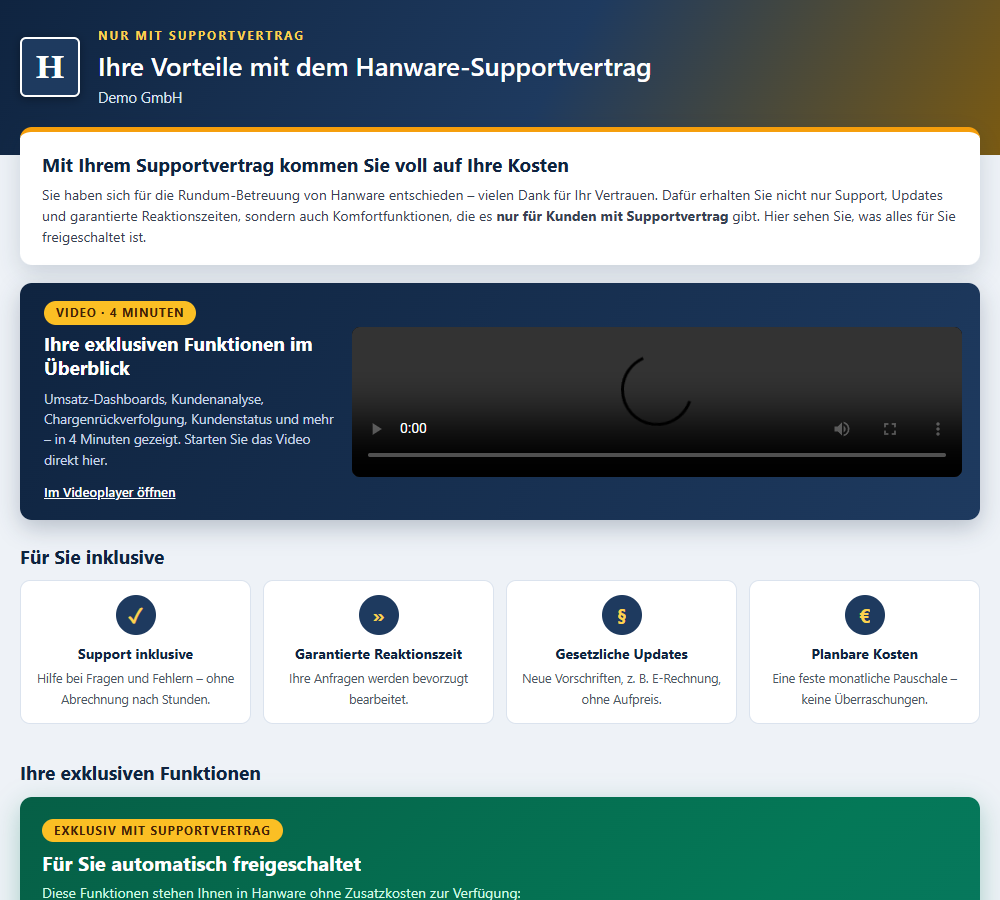
Ob Ihr Unternehmen einen Hanware-Supportvertrag hat oder Hanware gemietet ist, stellt Hanware automatisch fest - Sie müssen nichts einstellen. Der Knopf
„★ Ihre Vorteile“ zeigt, was Ihr Vertrag enthält.
Die Seite „Ihre Vorteile“ mit Video, inklusiven Leistungen und den exklusiven Funktionen.
25. Meldungen und Lösungen
Meldung
Lösung
„Diese Analyse steht nur Kunden mit Hanware-Supportvertrag zur Verfügung …“
Mit „Ja“ öffnet sich die Seite zum Supportvertrag. Haben Sie einen Vertrag und die Meldung erscheint trotzdem, Hanware einmal neu starten; bleibt es so, den Hanware-Support informieren.
„Für die Analyse … haben Sie keine Berechtigung …“
Der Administrator gibt die Analyse in den Einstellungen unter „Rechte je Benutzer“ frei.
„Die PDF-Datei konnte nicht erstellt werden (Microsoft Edge wurde nicht gefunden) …“
Die Analyse öffnet sich stattdessen im Browser; dort „Drucken / als PDF speichern“. Für den Knopf „PDF“ Microsoft Edge installieren.
„Der Testbericht konnte nicht gesendet werden …“
Die Mail-Einstellungen von Hanware prüfen (Postausgangsserver, Benutzer, Kennwort). Der Selbsttest zeigt, ob ein Server eingetragen ist.
„Für den Bericht per E-Mail tragen Sie bitte mindestens einen Empfänger ein.“
Bei „Empfänger“ eine E-Mail-Adresse eintragen oder den Rhythmus auf „Aus“ stellen.
„Die Dashboard-Vorlage … ist in dieser Datenbank nicht vorhanden oder ungültig.“
Das Programm-Update wurde in der Datenbank noch nicht vollständig eingespielt. Das Hanware-Update erneut ausführen oder den Hanware-Support informieren.
Ein Bereich zeigt „Keine Daten im Zeitraum.“
Im gewählten Zeitraum gibt es dafür keine Belege. Einen längeren Zeitraum wählen.
„Einzelne Bereiche konnten in dieser Datenbank nicht berechnet werden …“
Die übrigen Zahlen stimmen. Den Selbsttest in den Einstellungen starten und das Ergebnis an den Hanware-Support schicken.
„Vorjahr: keine Werte“
Im Vorjahreszeitraum gab es keine Belege - ein Vergleich ist nicht möglich.
Es öffnet sich kein Browser.
In Windows einen Standardbrowser festlegen (Einstellungen → Apps → Standard-Apps).
26. Tipps
Mehrere Analysen nebeneinander: Jede Analyse öffnet sich in einem eigenen Browser-Tab.
Schnell vergleichen: Erst „Bisher im Jahr“, dann „Vorjahr“ öffnen - das Cockpit zeigt die Unterschiede sofort.
Weiterrechnen in Excel: Knopf „Excel“ am Bereich - die Datei öffnet sich mit Spaltenköpfen.
Nur das Wichtige: Bereiche, die Sie nie brauchen, mit „ד ausblenden.
Lieblingsanalyse: Ihre wichtigste Analyse als Liebling wählen - ein Klick genügt.
Am Handy: Die PDF-Datei lässt sich auf Tablet und Handy lesen.
Esc schließt das Fenster, „?“ öffnet dieses Handbuch.
27. Häufige Fragen
Frage
Antwort
Kostet das extra?
Nein. Die Premium-Analysen sind im Hanware-Supportvertrag und in der Hanware-Miete ohne Zusatzkosten enthalten.
Werden meine Zahlen an Hanware übertragen?
Nein. Alles wird auf Ihrem Rechner berechnet. E-Mails gehen nur an die Empfänger, die Sie eintragen.
Warum unterscheidet sich der Umsatz von meiner Finanzbuchhaltung?
Die Dashboards rechnen mit den Belegen in Hanware (netto, ohne Storno). Abgrenzungen und Korrekturen des Steuerberaters sind nicht enthalten.
Kann ich einen beliebigen Zeitraum wählen?
Ja - mit „Von“ und „Bis“ oder über die Schnellwahl.
Wie genau ist die Prognose?
Sie verbindet die Saison des Vorjahres mit dem aktuellen Trend. Sie ist eine Orientierung, keine Garantie - besonders bei kurzen Datenreihen.
Kommt der Monatsbericht auch, wenn Hanware nicht läuft?
Nein, er entsteht beim nächsten Start von Hanware.
Warum sehen andere Mitarbeiter den Knopf nicht oder weniger Kacheln?
Der Administrator schaltet den Knopf und einzelne Analysen je Benutzer frei (Kapitel 23).