
Hanware Messenger
Schulungsvideo ansehenDer Messenger Schritt für Schritt erklärt · 3,0 Minuten · öffnet sich mit einem KlickDer Hanware Messenger ist der Chat Ihres Unternehmens, direkt im Programm: Nachrichten an Kolleginnen und Kollegen, Gruppen für Abteilungen und Projekte, Bilder und Dateien im Verlauf, Antworten mit Zitat, Reaktionen - und auf Wunsch der Chat mit Ihren Shop-Kunden. Alles bleibt in Ihrer eigenen Datenbank; kein Dienst außerhalb, keine privaten Messenger auf Firmenhandys.
Wo finde ich den Messenger?
Oben im Menükopf, neben Support-Anfrage und Neuigkeiten: der Knopf Messenger mit Sprechblasen-Symbol. Die Zahl in Klammern zeigt ungelesene Nachrichten, z. B. Messenger (3); der Knopf prüft das etwa alle 45 Sekunden. Tastenkürzel in der Maske: Enter senden, Umschalt+Enter Zeilenumbruch, F5 Liste aktualisieren, F1 dieses Handbuch, Esc schließen.
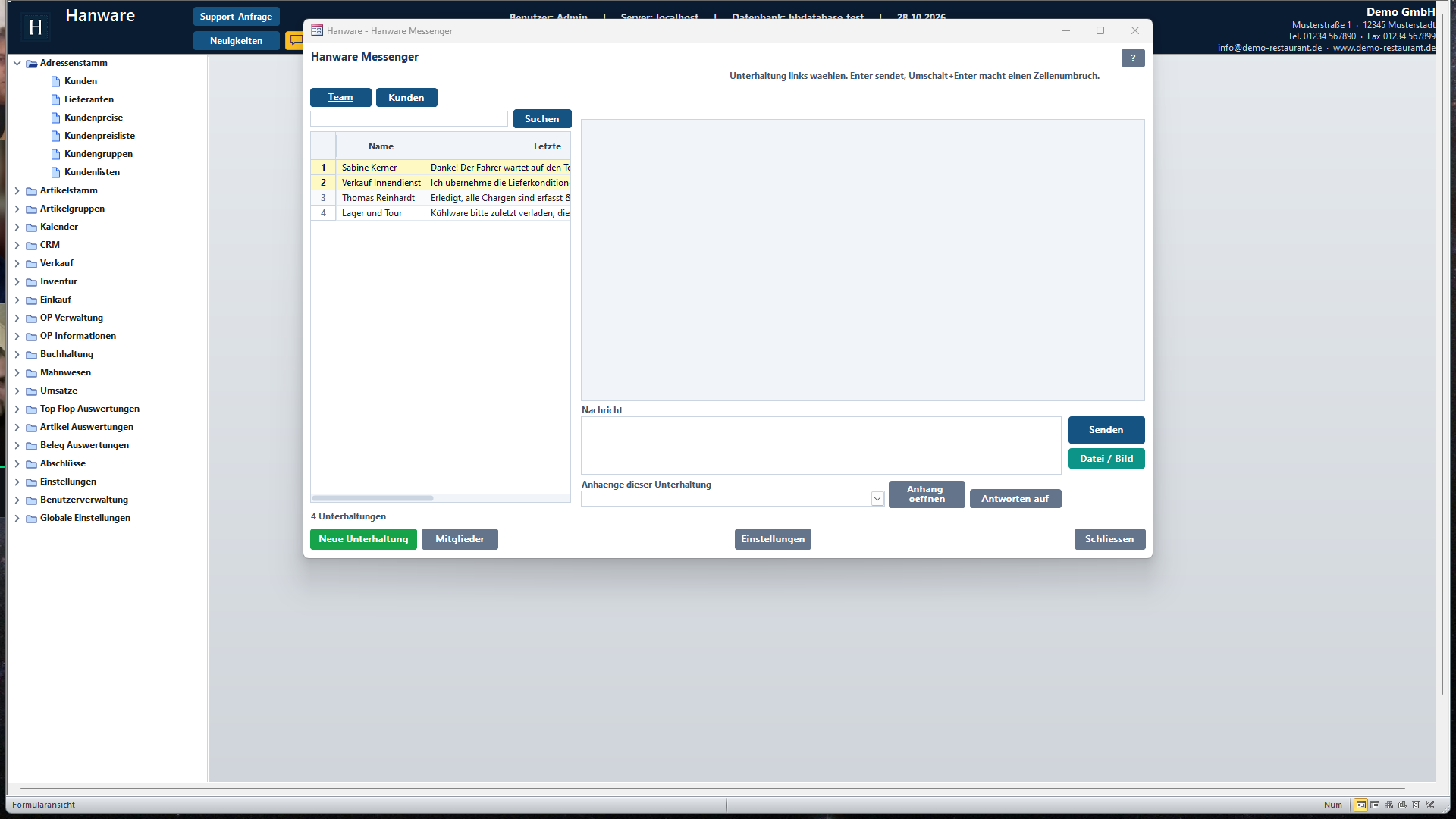
2. Aufbau der Maske
| Bereich | Bedeutung |
|---|---|
| Team / Kunden | Schaltet zwischen den Unterhaltungen mit Kollegen (Team) und den Unterhaltungen mit Shop-Kunden (Kunden, Abschnitt 6). Der aktive Bereich ist unterstrichen. |
| Suche | Sucht in Gruppennamen, Teilnehmern, Kundennamen und im Text der letzten Nachricht; Suchen oder Enter filtert, leeres Feld zeigt wieder alles. |
| Liste der Unterhaltungen | Die neueste zuerst. Spalten: Name (Kollege, Gruppenname oder Kunde), Letzte (Anfang der letzten Nachricht), Zeit, Ungelesen (Anzahl) und Art (Direkt / Gruppe). Zeilen mit ungelesenen Nachrichten sind gelb hinterlegt. Ein Klick öffnet die Unterhaltung. |
| Titel und Teilnehmer | Rechts oben: der Name der Unterhaltung und darunter alle Teilnehmer; bei Kunden die Kundennummer und der zuständige Verkäufer. |
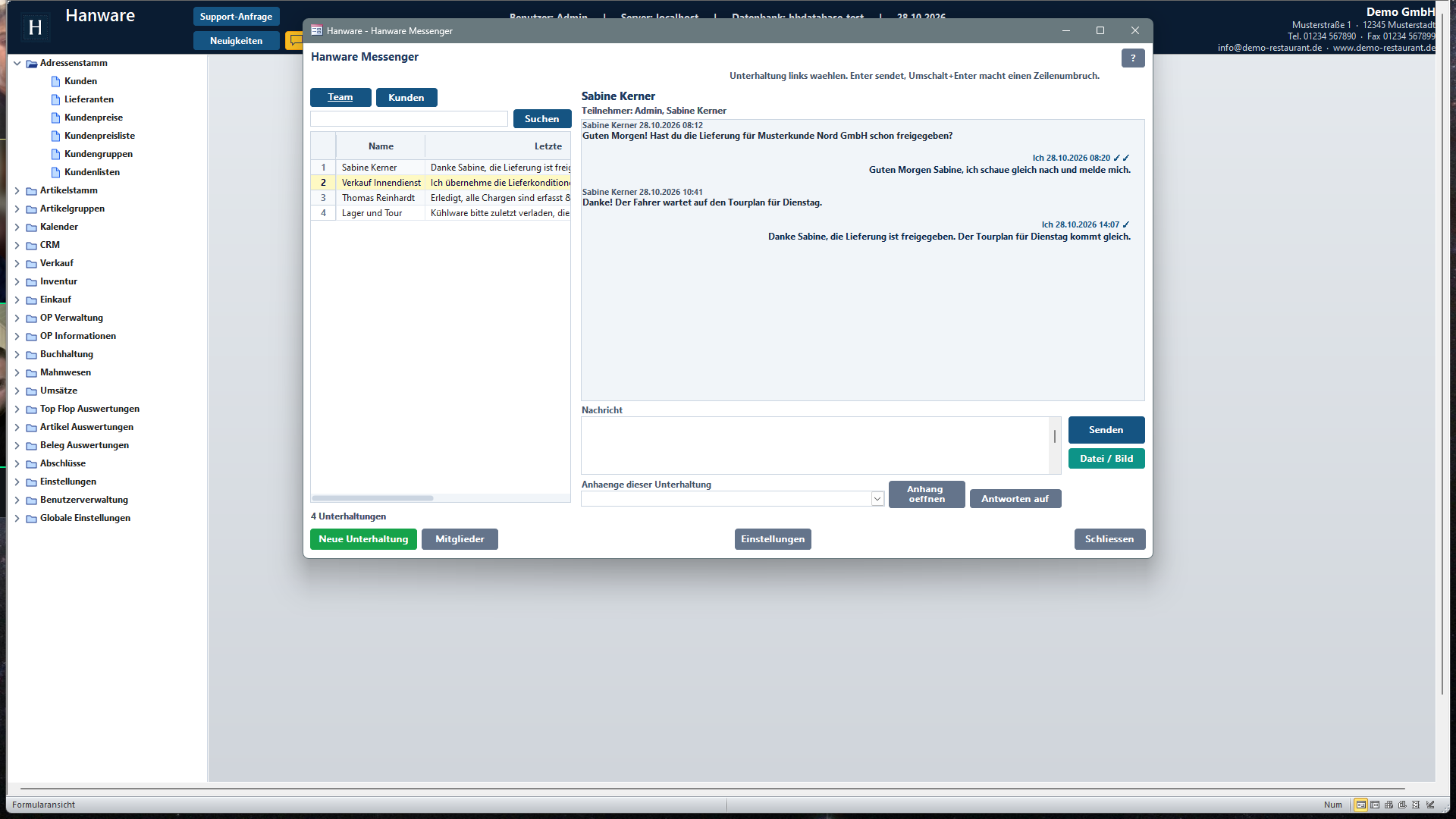
| Verlauf | Die Nachrichten als Sprechblasen: Ihre eigenen rechts in Blau mit Ich, die der anderen links mit Absender und Uhrzeit. Ein Haken bedeutet gesendet, zwei Haken: alle anderen Teilnehmer haben gelesen. Zitate stehen grau über der Antwort, Anhänge grün als [Anhang], Reaktionen (z. B. Daumen hoch) unter der Nachricht, bearbeitete Nachrichten tragen (bearbeitet). Systemzeilen (Gruppe angelegt, Anfrage übernommen) stehen kursiv in der Mitte. |
| Nachricht | Das Eingabefeld. Enter sendet, Umschalt+Enter macht einen Zeilenumbruch. Umlaute und Emojis sind erlaubt. |
| Anhänge dieser Unterhaltung | Auswahlliste aller Dateien und Bilder der Unterhaltung mit Datum, Name und Größe; Anhang öffnen zeigt die gewählte Datei im passenden Programm. |
| Statuszeile | Anzahl der Unterhaltungen; im Bereich Kunden zusätzlich der Hinweis offen = noch keinem Verkäufer zugewiesen. |
Knöpfe
| Knopf | Was passiert |
|---|---|
| Senden (Enter) | Schickt den Text aus dem Feld Nachricht an alle Teilnehmer. Während einer Bearbeitung heißt der Knopf Änderung speichern. |
| Datei / Bild | Hängt eine oder mehrere Dateien an (Abschnitt 4). |
| Anhang öffnen | Öffnet den in der Auswahlliste gewählten Anhang. |
| Antworten auf | Bezieht die nächste Nachricht auf die letzte Nachricht der Gegenseite; sie erscheint als Zitat. Der Knopf zeigt dann Antwort auf letzte. |
| Neue Unterhaltung | Direktnachricht an einen Kollegen oder neue Gruppe (Abschnitt 5). |
| Mitglieder | Zeigt alle Teilnehmer der Unterhaltung; Gruppen-Admins sind gekennzeichnet. |
| Übernehmen | Nur im Bereich Kunden bei offenen Anfragen: ordnet die Anfrage Ihnen zu (Abschnitt 6). |
| Kundenakte · Belege | Nur bei Kunden: springt in die CRM-Kundenakte bzw. zu den Belegen des Kunden. |
| Einstellungen | Meldungen, Vorschau, Ton und Ruhezeit (Abschnitt 8). |
| ? (F1) | Öffnet dieses Handbuch. |
| Schließen (Esc) | Schließt den Messenger. Neue Nachrichten melden sich weiter über den Knopf im Menükopf. |
| Rechte Maustaste in der Liste | Öffnen, Neue Unterhaltung, Mitglieder, Daumen hoch auf letzte Nachricht, Letzte eigene Nachricht bearbeiten, Letzte eigene Nachricht löschen, Datei / Bild anhängen, Anhang öffnen, Einstellungen. |
3. Nachrichten schreiben und lesen
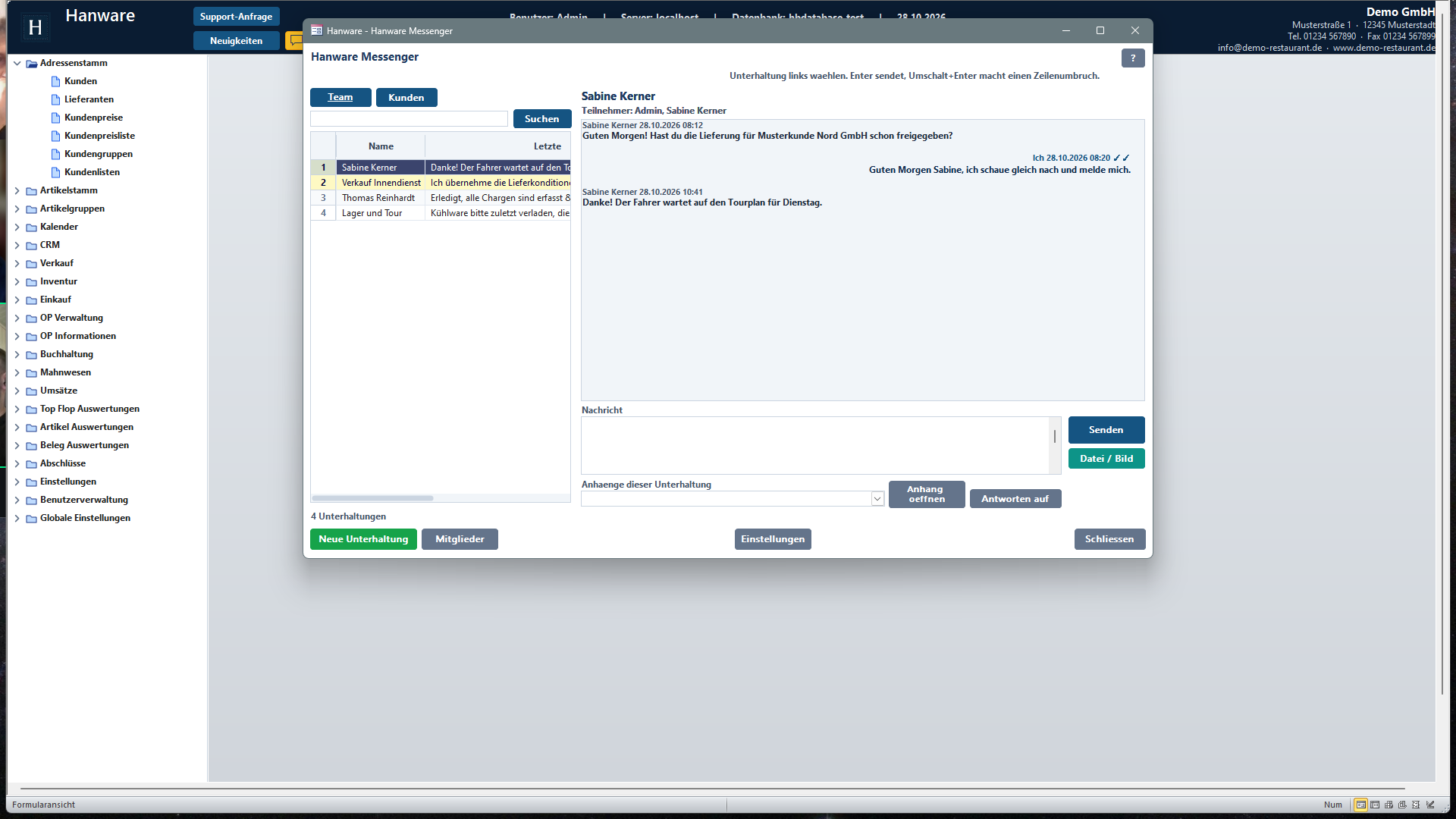
- Links die Unterhaltung anklicken. Ungelesene Nachrichten gelten damit als gelesen, die gelbe Markierung verschwindet und der Zähler im Menükopf sinkt.
- Im Feld Nachricht schreiben; Umschalt+Enter für eine neue Zeile.
- Enter oder Senden. Die Nachricht erscheint rechts mit einem Haken; sobald alle anderen Teilnehmer sie gelesen haben, mit zwei Haken.
| Funktion | So geht es |
|---|---|
| Antworten mit Zitat | Antworten auf klicken, Text schreiben, senden. Über Ihrer Nachricht steht der Anfang der Nachricht, auf die Sie sich beziehen. |
| Reaktion | Rechte Maustaste → Daumen hoch auf letzte Nachricht setzt (oder entfernt) ein Daumen-hoch auf die letzte Nachricht der Gegenseite. Reaktionen aus dem Web ERP (Herz, Lachen, Feier, Augen, Haken) sehen Sie ebenfalls unter der Nachricht. |
| Eigene Nachricht bearbeiten | Rechte Maustaste → Letzte eigene Nachricht bearbeiten: der Text steht im Eingabefeld, der Knopf heißt Änderung speichern. Möglich bis 15 Minuten nach dem Senden; die Nachricht trägt danach (bearbeitet). |
| Eigene Nachricht löschen | Rechte Maustaste → Letzte eigene Nachricht löschen, Rückfrage bestätigen. Die Nachricht und ihre Anhänge verschwinden bei allen Teilnehmern. |
| Aktualisieren | Der Verlauf holt neue Nachrichten alle paar Sekunden selbst; F5 lädt die Liste sofort neu. |
4. Dateien und Bilder
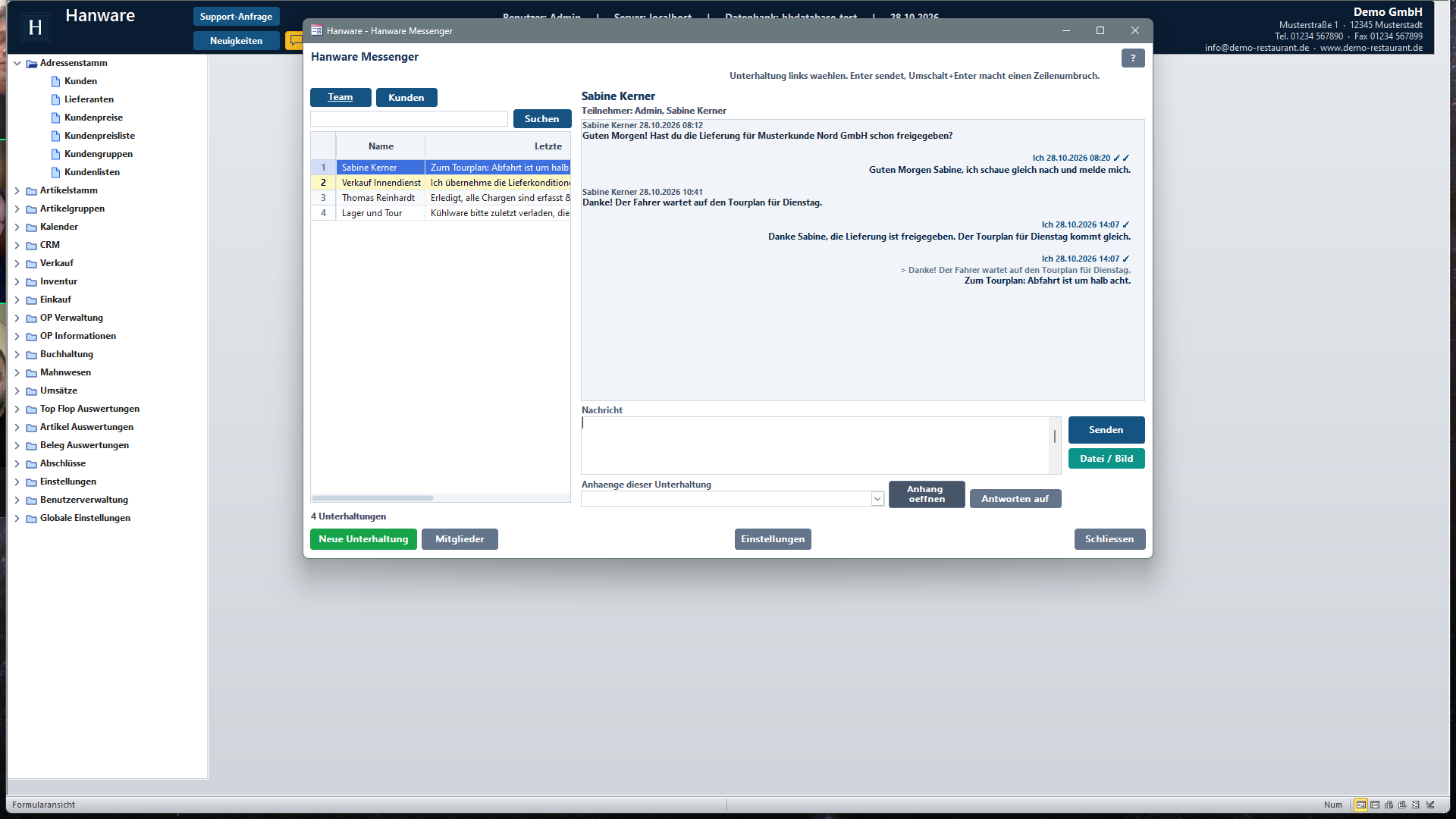
- Unterhaltung wählen und Datei / Bild klicken.
- Eine oder mehrere Dateien auswählen (Fotos, PDF, Angebote, Lieferscheine; je Datei bis 10 MB).
- Jede Datei erscheint als eigene Nachricht [Bild] bzw. [Datei] mit Namen und steht in der Auswahlliste Anhänge dieser Unterhaltung.
- Zum Ansehen den Anhang in der Liste wählen und Anhang öffnen klicken - die Datei öffnet sich im Standardprogramm (Bildanzeige, PDF-Reader, Office).
5. Gruppen und neue Unterhaltungen
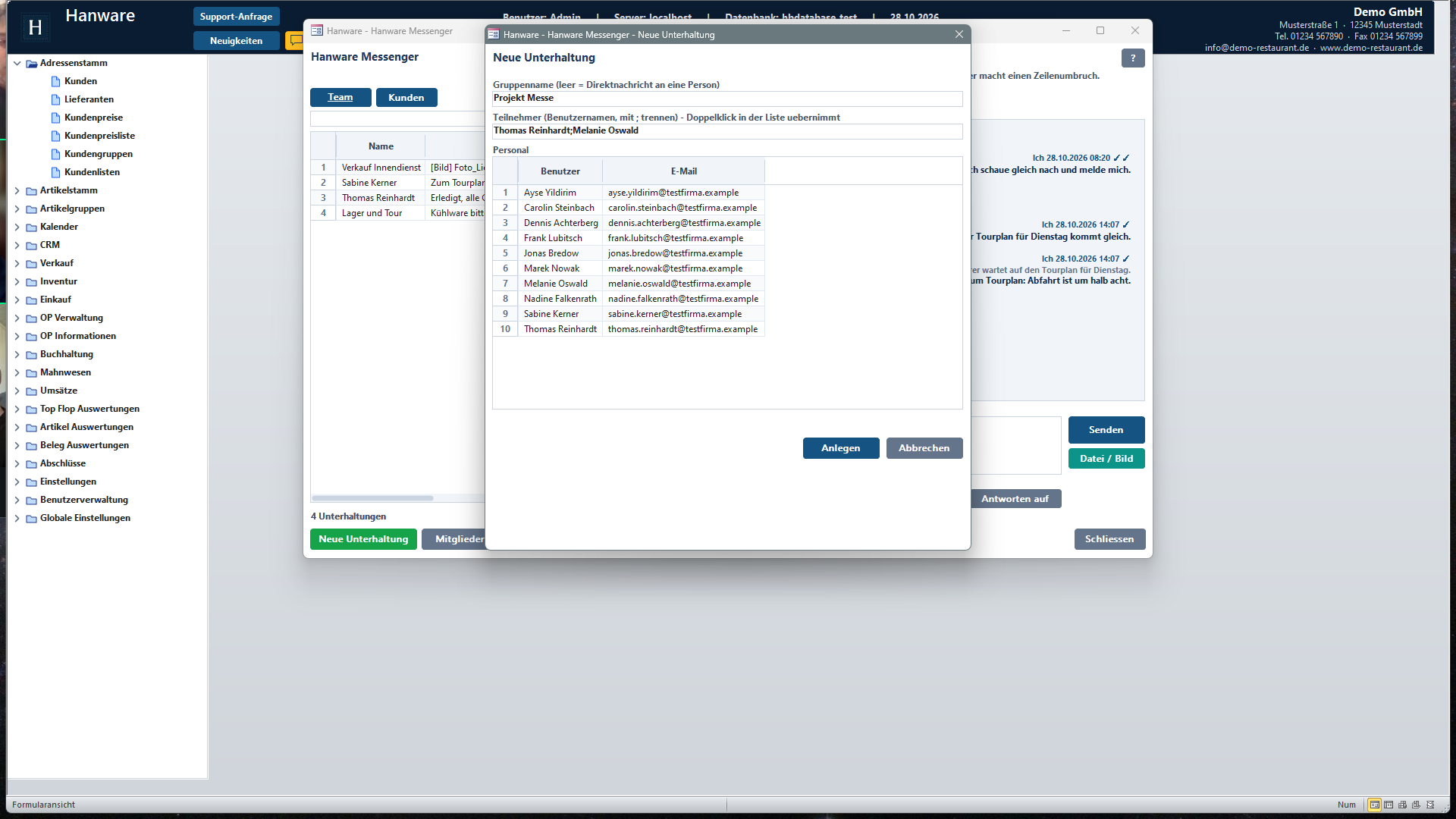
| Feld | Bedeutung · erlaubte Eingaben |
|---|---|
| Gruppenname | Leer lassen für eine Direktnachricht an eine Person. Mit Namen entsteht eine Gruppe (z. B. „Verkauf Innendienst“, „Projekt Messe“). |
| Teilnehmer | Benutzernamen der Kollegen, mit Semikolon getrennt. Ein Doppelklick in der Personalliste darunter übernimmt den Namen. Hanware-Servicezugänge stehen nicht zur Auswahl. |
| Personalliste | Alle Kollegen mit Benutzername, Name und Abteilung; Doppelklick übernimmt. |
| Anlegen | Legt die Unterhaltung an und öffnet sie. Gibt es mit derselben Person schon eine Direktunterhaltung, wird diese geöffnet statt einer zweiten. Sie selbst sind Gruppen-Admin. |
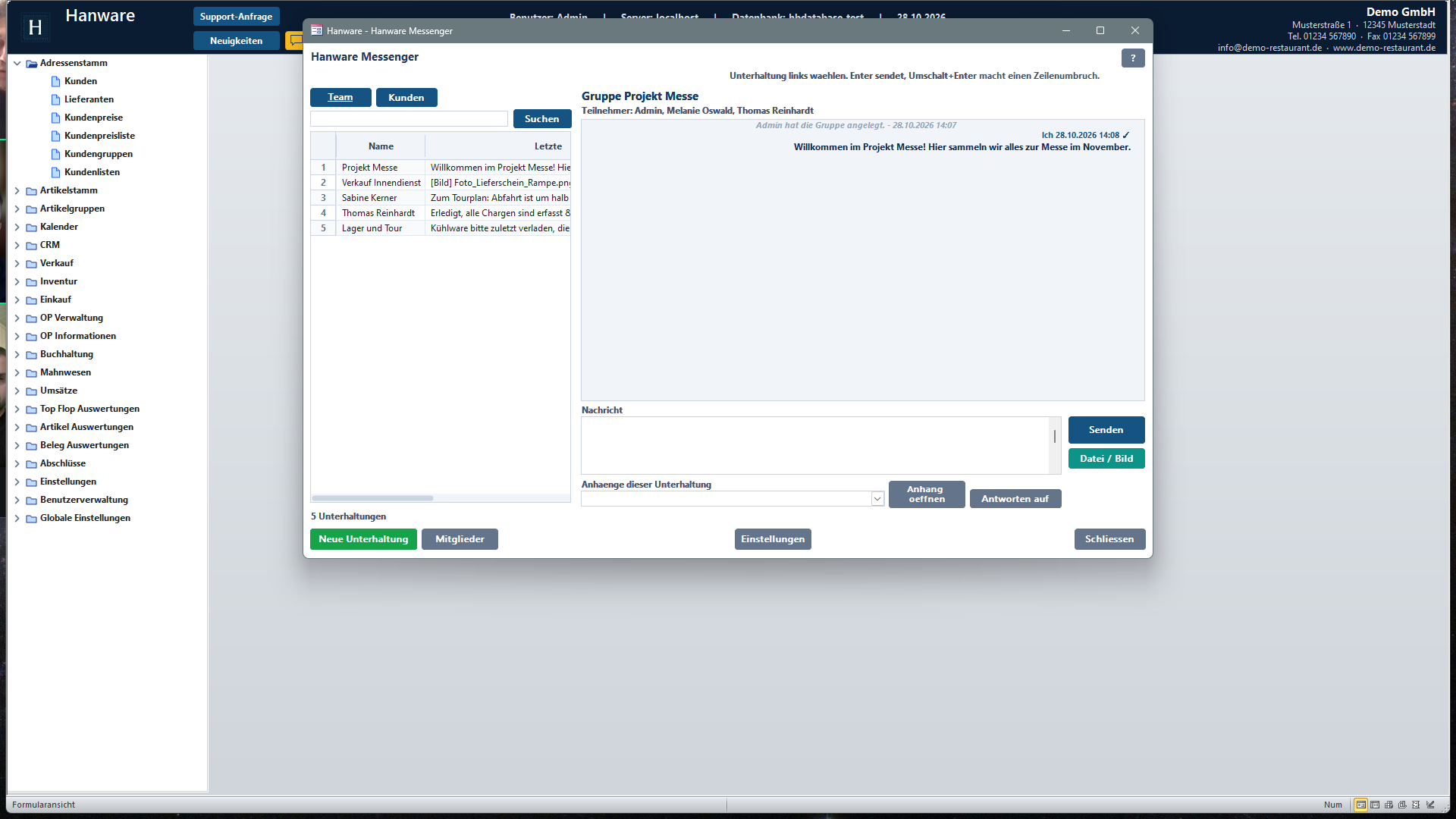
Mitglieder zeigt, wer in der Gruppe ist. Mitglieder hinzufügen, entfernen oder die Gruppe umbenennen erledigen Gruppen-Admins im Hanware Web ERP; die Änderung ist sofort auch hier sichtbar.
6. Kunden-Chat und Sammelbereich
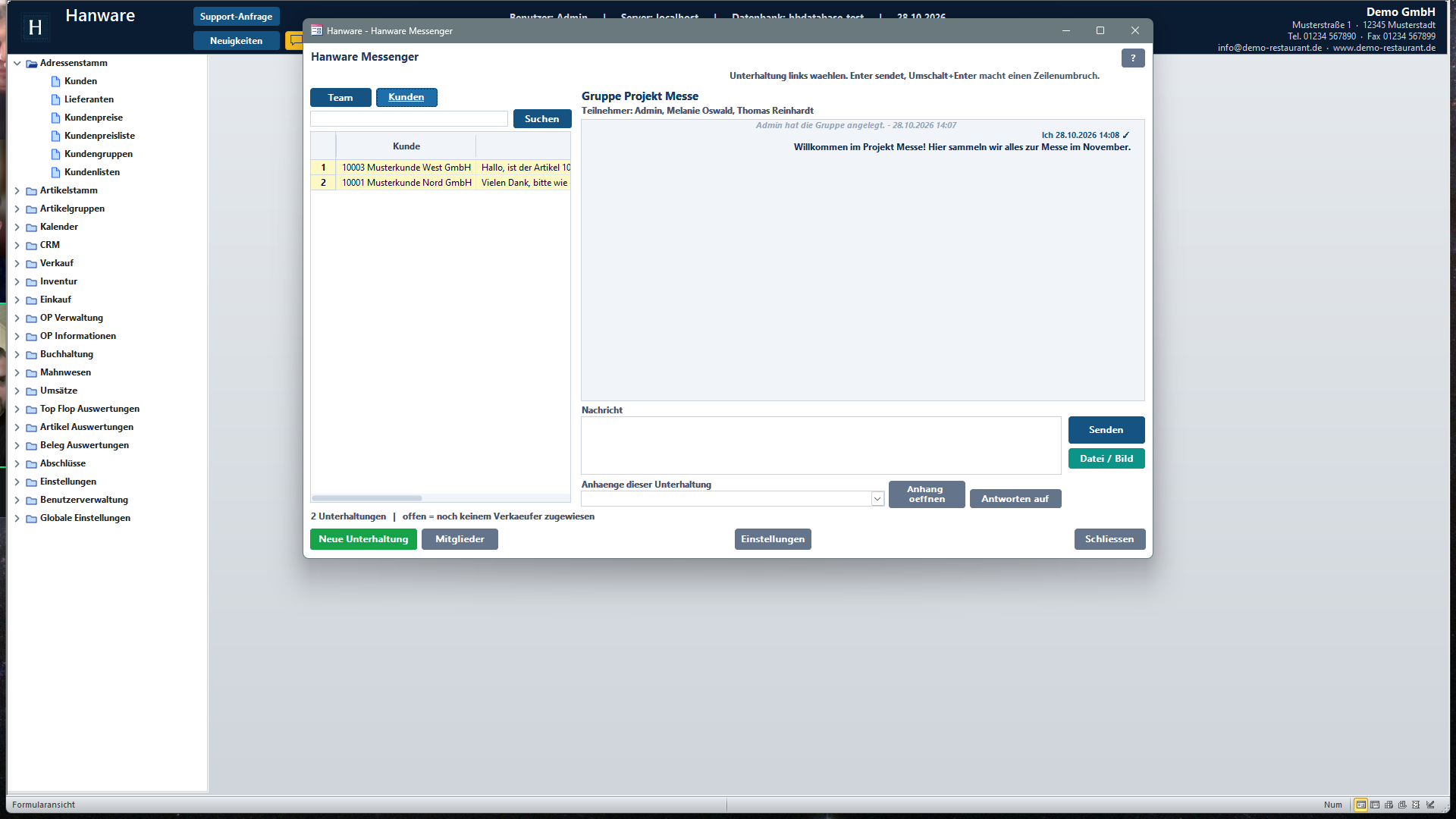
Nutzen Hanware Business, Web ERP und B2B Shop dieselbe Datenbank, schreiben Ihre Shop-Kunden direkt in den Messenger. Der Bereich Kunden ist sichtbar, wenn der Kunden-Chat in den Einstellungen eingeschaltet ist und Sie das Recht Kunden-Chat sehen und Anfragen übernehmen haben.
| Spalte / Kennzeichen | Bedeutung |
|---|---|
| Kunde | Kundennummer und Name aus Ihrem Adressenstamm. |
| Stand ich | Sie sind der zuständige Verkäufer dieser Unterhaltung. |
| Stand offen | Die Anfrage ist noch keinem Verkäufer zugewiesen (Sammelbereich). Jeder mit Kunden-Chat-Recht sieht sie und kann sie übernehmen. |
| Stand andere | Ein Kollege betreut die Unterhaltung. |
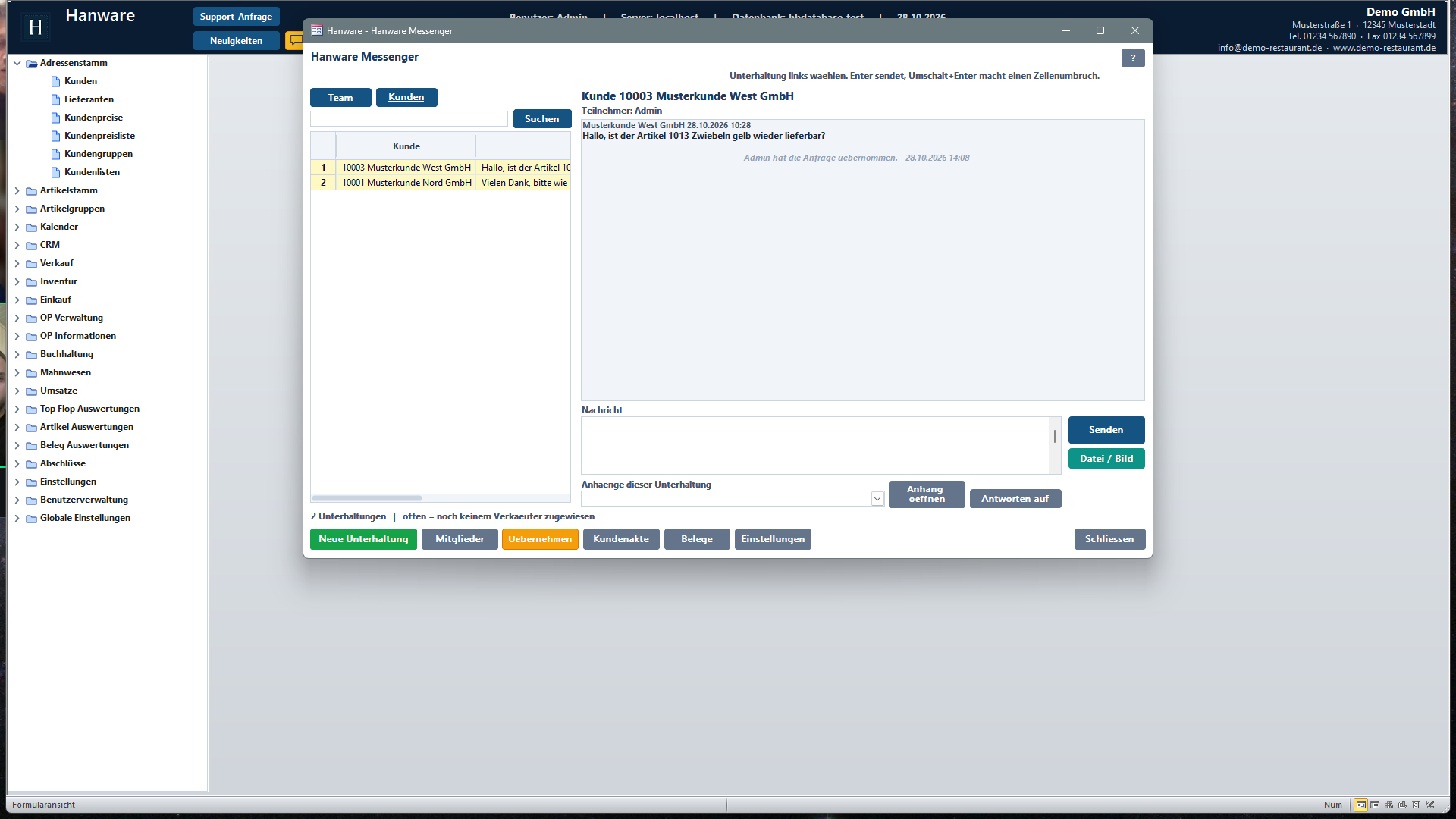
- Kunden klicken, die offene Anfrage in der Liste anklicken und lesen.
- Übernehmen: Sie werden zuständig, im Verlauf erscheint „… hat die Anfrage übernommen“, der Kunde sieht ab jetzt Ihren Namen.
- Antworten wie gewohnt; der Kunde liest die Antwort im Shop und bekommt dort eine Meldung.
- Kundenakte und Belege führen direkt zum Kunden, z. B. um die Bestellung anzulegen.
7. Partner-Chat mit Hanware und anderen Firmen
Der dritte Bereich Partner verbindet Sie über das Hanware Portal mit dem Hanware Support und mit anderen Hanware-Firmen (Lieferanten, Kunden, Partnerbetriebe). Diese Nachrichten liegen nicht in Ihrer Datenbank, sondern im Hanware Portal; dafür braucht der Arbeitsplatz eine Internetverbindung. Der Bereich ist für Kunden mit Supportvertrag freigeschaltet - Hanware schaltet ihn frei.
| Bereich / Funktion | Bedeutung |
|---|---|
| Knopf Partner | Sichtbar mit dem Recht Partner-Chat mit Hanware und anderen Firmen nutzen?. Ohne Freischaltung zeigt die Statuszeile „Partner-Chat für Supportvertragskunden - Hanware schaltet ihn frei“; ist das Portal gerade nicht erreichbar, steht das dort - Team und Kunden laufen weiter. |
| Hanware Support | Steht immer ganz oben. Schreiben Sie Hanware direkt - Fragen, Wünsche, Probleme; die Unterhaltung entsteht beim ersten Öffnen. Antworten von Hanware erscheinen links, Nachrichten Ihrer Kollegen aus Ihrer Firma rechts mit deren Namen. |
| Partnerfirmen | Jede Firma, mit der Sie verbunden sind, hat eine Unterhaltung. Kundennummer und Name stehen im Kopf; Mitglieder zeigt sie an. |
| Neue Unterhaltung = Firma hinzufügen | Kundennummer oder 8-stelliger Einladungscode der anderen Firma, dazu eine Nachricht. Die Firma bekommt eine Kontaktanfrage und muss sie annehmen. |
| Zeile Anfrage von … | Eine andere Firma möchte mit Ihnen chatten. Doppelklick: Ja nimmt an, Nein lehnt ab. |
| Ihr Einladungscode | In den Einstellungen; mit Kopieren in die Zwischenablage, um ihn der anderen Firma zu geben. |
| Nachrichten, Dateien, Antworten | Wie im Team: Enter sendet, Datei / Bild hängt an (bis 10 MB), Antworten auf zitiert, eigene Nachrichten lassen sich 15 Minuten bearbeiten und löschen (rechte Maustaste). Reaktionen gibt es im Partner-Chat nicht. |
| Rechte Maustaste → Firma sperren / entsperren | Eine Firma, die Sie nicht mehr erreichen soll, sperren Sie; entsperren hebt das wieder auf. |
| Zähler und Meldungen | Neue Partner-Nachrichten zählen im Knopf Messenger (n) mit und melden sich wie Team-Nachrichten. |
8. Meldungen und Einstellungen
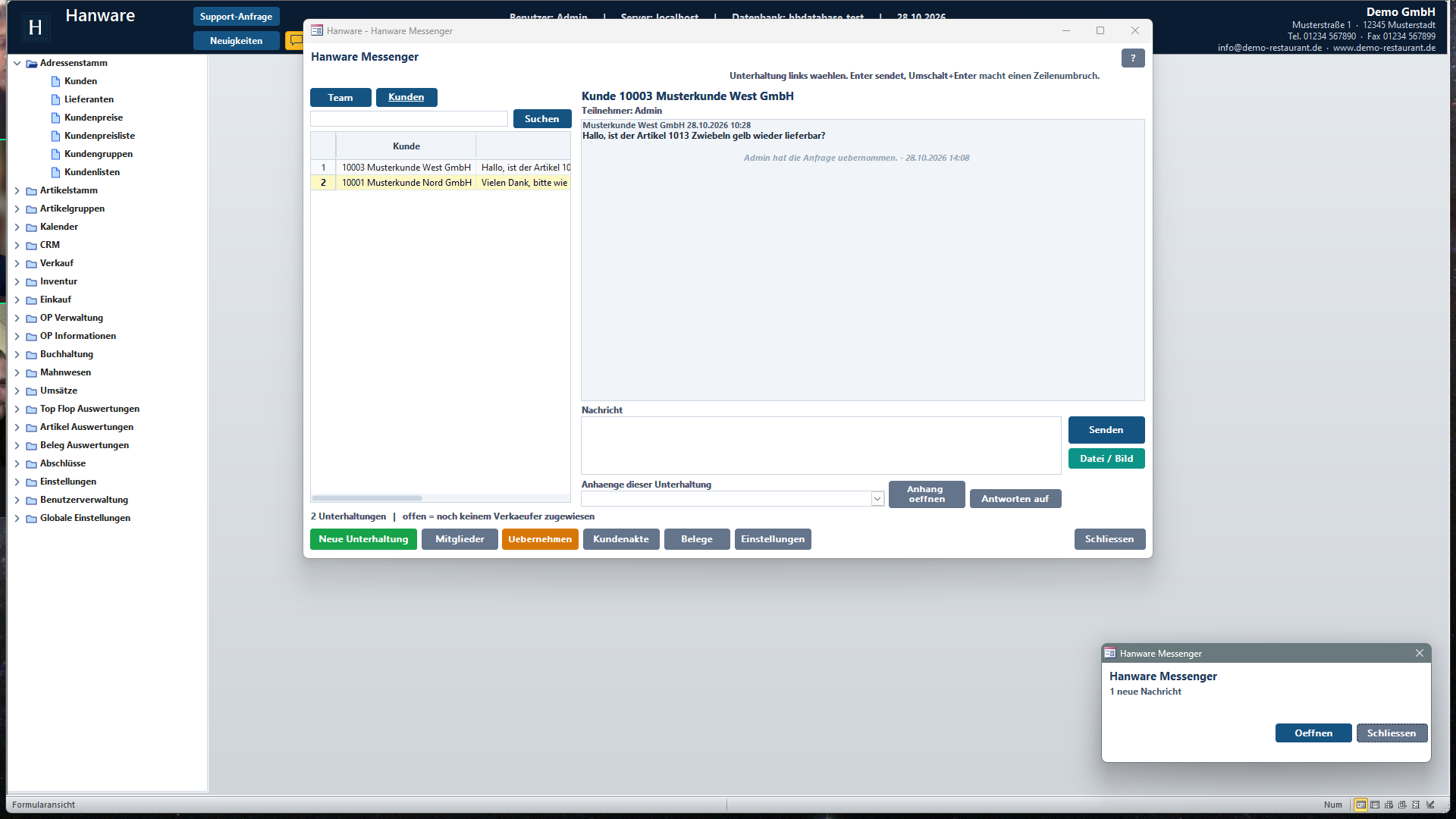
Kommt eine neue Nachricht an, erscheint unten rechts ein kleines Fenster mit Absender und Textanfang - auch wenn der Messenger geschlossen ist. Öffnen führt direkt in die Unterhaltung, Schließen blendet es aus; nach einigen Sekunden verschwindet es von selbst. Gleichzeitig zählt der Knopf Messenger (n) im Menükopf hoch.
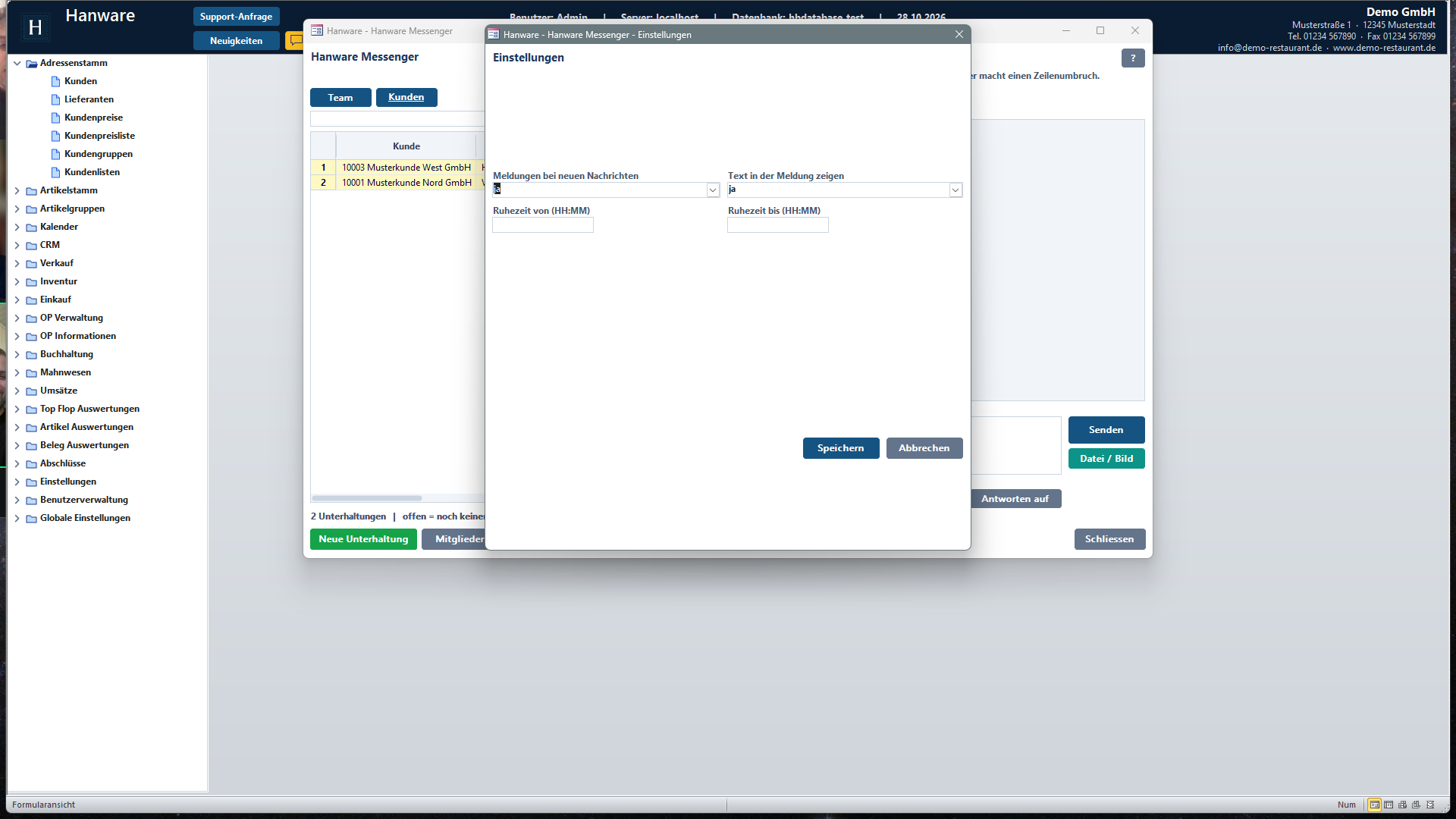
| Einstellung | Bedeutung |
|---|---|
| Meldungen bei neuen Nachrichten | ja: Hinweisfenster bei neuen Nachrichten. nein: nur der Zähler im Menükopf. |
| Text in der Meldung zeigen | nein: das Hinweisfenster nennt nur den Absender, nicht den Text (z. B. bei Bildschirmen im Verkaufsraum). |
| Ruhezeit von / bis (HH:MM) | Zwischen diesen Uhrzeiten gibt es keine Meldungen (z. B. 18:00 bis 07:00); die Nachrichten bleiben natürlich erhalten. |
Die Einstellungen gelten je Benutzer und gleichermaßen im Web ERP; den Hinweiston schalten Sie dort ein.
9. Rechte, Schalter und Freischaltung
| Was | Wo · Wirkung |
|---|---|
| Recht Hanware Messenger (Team-Chat) nutzen? | Benutzerverwaltung → Rechte, Gruppe Messenger. Vorgabe: ja. Ohne das Recht ist der Knopf im Menükopf ausgeblendet. |
| Recht Kunden-Chat sehen und Anfragen übernehmen? | Vorgabe: nein. Schaltet den Bereich Kunden und den Knopf Übernehmen frei. |
| Team-Chat / Kunden-Chat an/aus | Firmenweite Schalter in den Messenger-Einstellungen des Web ERP (Administrator). Steht der Kunden-Chat auf aus, fehlt der Bereich Kunden bei allen. |
| Aufbewahrung | Nachrichten und Dateien älter als die eingestellte Zeit (Vorgabe 24 Monate) räumt das Web ERP nachts auf; der Desktop löscht nichts. |
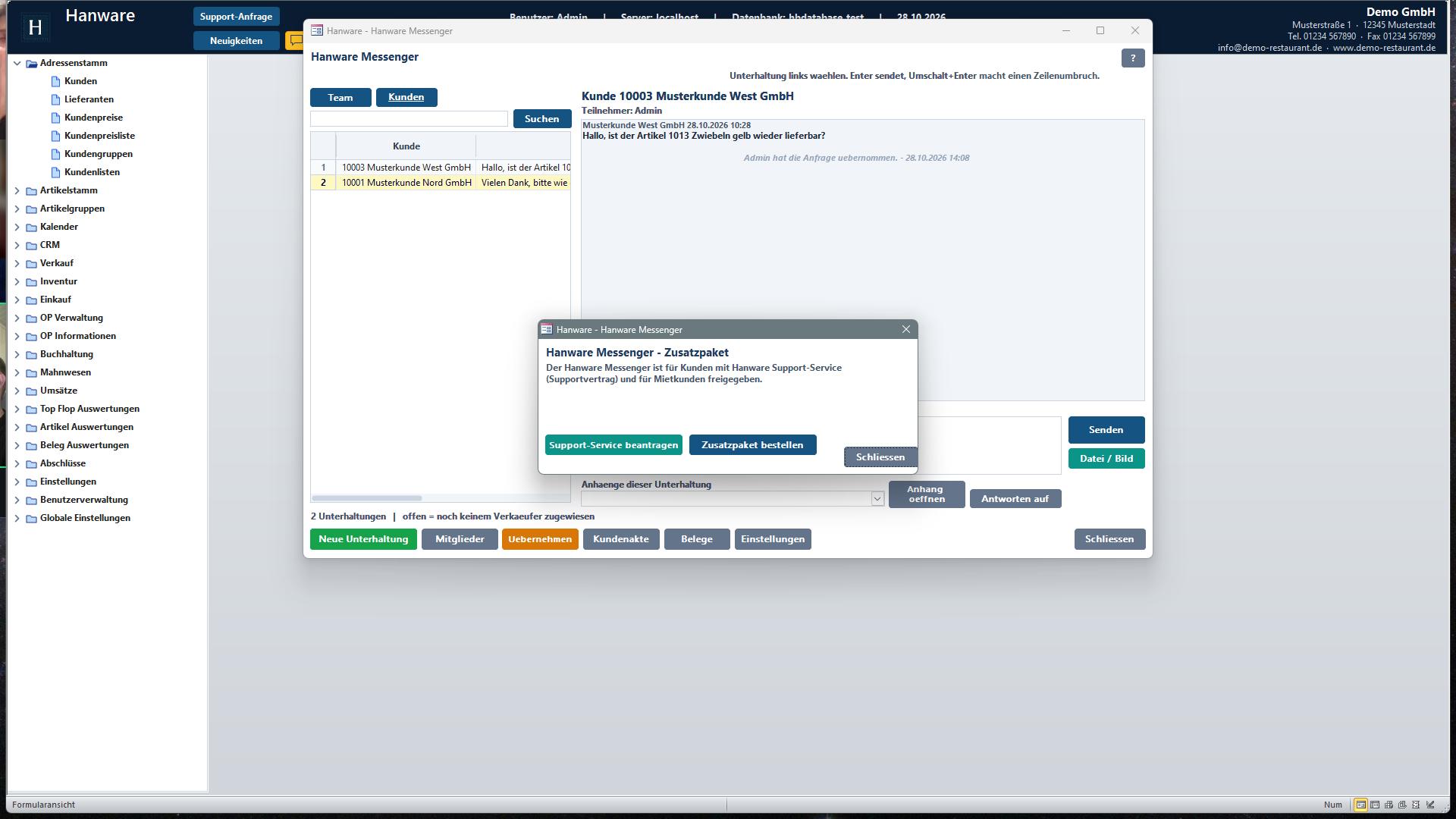
| Freischaltung | Zusatzpaket: 190 € einmalig je Firma zuzüglich 20 € je Benutzer. Der Knopf Messenger ist bei allen Benutzern sichtbar: Kunden mit Support-Service kommen beim Klick direkt in die Bestellung (Zusatzpaket bestellen), Kunden ohne Support-Service sehen den Hinweis, dass der Messenger nur bei Support- und Service-Kunden aktiviert wird (mit Support-Service beantragen). |
10. Typische Abläufe
Kollegen schnell etwas fragen. Messenger öffnen → Unterhaltung mit dem Kollegen anklicken (oder Neue Unterhaltung, Name, Anlegen) → Frage schreiben, Enter. Die Antwort meldet sich unten rechts, auch wenn Sie längst in einer anderen Maske arbeiten.
Foto vom Wareneingang an das Lager. Gruppe Lager und Tour öffnen → Datei / Bild → Foto wählen → kurze Nachricht dazu. Jeder in der Gruppe sieht Bild und Text, auch auf dem Handy im Web ERP.
Kundenanfrage aus dem Shop beantworten. Kunden → offene Anfrage anklicken → Übernehmen → antworten → bei Bedarf Belege für Angebot oder Auftrag.
Tippfehler in der letzten Nachricht. Rechte Maustaste → Letzte eigene Nachricht bearbeiten → Text korrigieren → Änderung speichern (bis 15 Minuten nach dem Senden).
Projektgruppe anlegen. Neue Unterhaltung → Gruppenname → Teilnehmer per Doppelklick → Anlegen → erste Nachricht als Begrüßung.
11. Meldungen und Lösungen
| Meldung | Bedeutung · Lösung |
|---|---|
| Bitte links eine Unterhaltung wählen oder eine neue anlegen. | Senden ohne gewählte Unterhaltung. Zuerst links klicken oder Neue Unterhaltung. |
| Bitte zuerst eine Unterhaltung wählen. | Datei / Bild ohne gewählte Unterhaltung. |
| Bitte einen Anhang in der Liste wählen. | Vor Anhang öffnen einen Eintrag in der Auswahlliste wählen. |
| Die Datei ist größer als 10 MB. | Bild verkleinern oder Datei als PDF komprimieren. |
| Eigene Nachrichten können nur 15 Minuten lang bearbeitet werden. | Die Frist ist abgelaufen: Korrektur als neue Nachricht schreiben oder die Nachricht löschen. |
| Keine eigene Nachricht in dieser Unterhaltung. | Bearbeiten/Löschen betrifft nur eigene Nachrichten. |
| Bitte mindestens einen Teilnehmer angeben. | Im Dialog Neue Unterhaltung mindestens einen Benutzernamen eintragen. |
| Für mehrere Teilnehmer bitte einen Gruppennamen eingeben. | Mehrere Personen ergeben eine Gruppe - Gruppenname ausfüllen. |
| Unbekannt oder nicht erlaubt: … | Benutzernamen wie in der Benutzerverwaltung schreiben oder per Doppelklick übernehmen; Servicezugänge sind nicht erlaubt. |
| Hanware Messenger - Zusatzpaket | Nicht freigeschaltet: Support-Service beantragen oder Zusatzpaket bestellen (Abschnitt 9). |
| Die Datenbank enthält die Tabellen des Messengers noch nicht. | Datenbank-Update ausführen; die Tabellen werden beim ersten Öffnen angelegt. |
12. Häufige Fragen
Warum sehe ich den Knopf Messenger nicht? Ihnen fehlt das Recht Hanware Messenger (Team-Chat) nutzen?, oder der Team-Chat ist firmenweit ausgeschaltet.
Warum fehlt der Bereich Kunden? Der Kunden-Chat ist ausgeschaltet oder Ihnen fehlt das Recht Kunden-Chat sehen und Anfragen übernehmen?. Außerdem braucht er Shop und Warenwirtschaft auf derselben Datenbank.
Sehen Kunden unsere Team-Unterhaltungen? Nein. Kunden sehen nur ihre eigene Unterhaltung mit dem zuständigen Verkäufer.
Warum zeigt der Menükopf eine andere Zahl als das Web ERP? Beide zählen gleich: ungelesene Nachrichten anderer, ohne Systemzeilen. Der Desktop prüft alle 45 Sekunden; F5 im Messenger aktualisiert sofort.
Kann ich eine Gruppe verlassen oder umbenennen? Im Hanware Web ERP (Gruppen-Admin). Der Desktop zeigt die Änderung sofort.
Wo liegen die Nachrichten? Ausschließlich in Ihrer Hanware-Datenbank. Keine Weitergabe an fremde Dienste, Datensicherung wie gewohnt.