
Medien
Schulungsvideo ansehenMedien Schritt für Schritt erklärt · 2,0 Minuten · öffnet sich mit einem KlickUnter Medien hinterlegen Sie die Bilder Ihrer Firma an einer Stelle: Ihr Firmenlogo, ein eigenes Logo für Belege, eine helle Logo-Fassung, ein App-Symbol und weitere Dateien wie Zertifikate oder Siegel.
Hanware verwendet diese Bilder automatisch, zum Beispiel das Firmenlogo in Mahnungen, Auswertungen und Analysen. Die Medien sind gemeinsam mit Hanware Web ERP (Cloud): Ein hier hochgeladenes Logo erscheint auch dort und umgekehrt.
2. Aufruf
Hauptmenü Firmen Stammdaten → Medien. Oben rechts öffnet Hilfe dieses Handbuch.
3. Die Plätze und wo sie wirken
| Platz | Bedeutung und Empfehlung |
|---|---|
| Firmenlogo | Das Hauptlogo Ihrer Firma. Erscheint in Mahnungen, Auswertungen und Analysen, im Web ERP auch in der Kopfzeile und in E-Mails. Empfehlung: PNG mit durchsichtigem Hintergrund, mindestens 600 Pixel breit. |
| Beleglogo | Logo für Rechnung, Lieferschein, Angebot und Bestellung - links oben auf der freien Fläche des Belegs (85 × 30 mm). Wird gedruckt, wenn „Beleglogo auf Belegen anzeigen“ eingeschaltet ist und Ihre Belegvorlage es vorsieht. |
| Firmenlogo für dunkle Flächen | Helle bzw. weiße Fassung des Logos für dunkle Kopfleisten (Web ERP). |
| App-Symbol (Icon) | Quadratisches Symbol, z. B. für die Web-ERP-App auf PC, Handy und Tablet. Empfehlung: mindestens 512 × 512 Pixel. |
| Briefkopf, Fußzeile, Unterschrift, Firmenstempel | Mit dem Zusatz „(in Vorbereitung)“: Sie können die Bilder schon hinterlegen; die Druckvorlagen nutzen sie in einer der nächsten Versionen. |
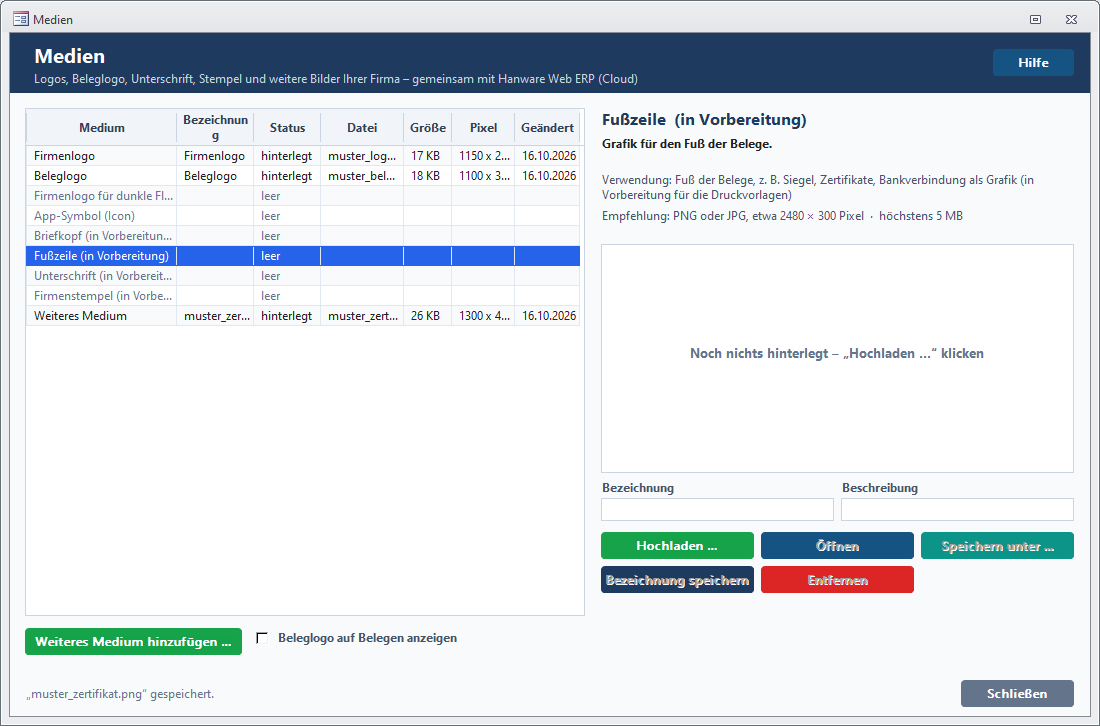
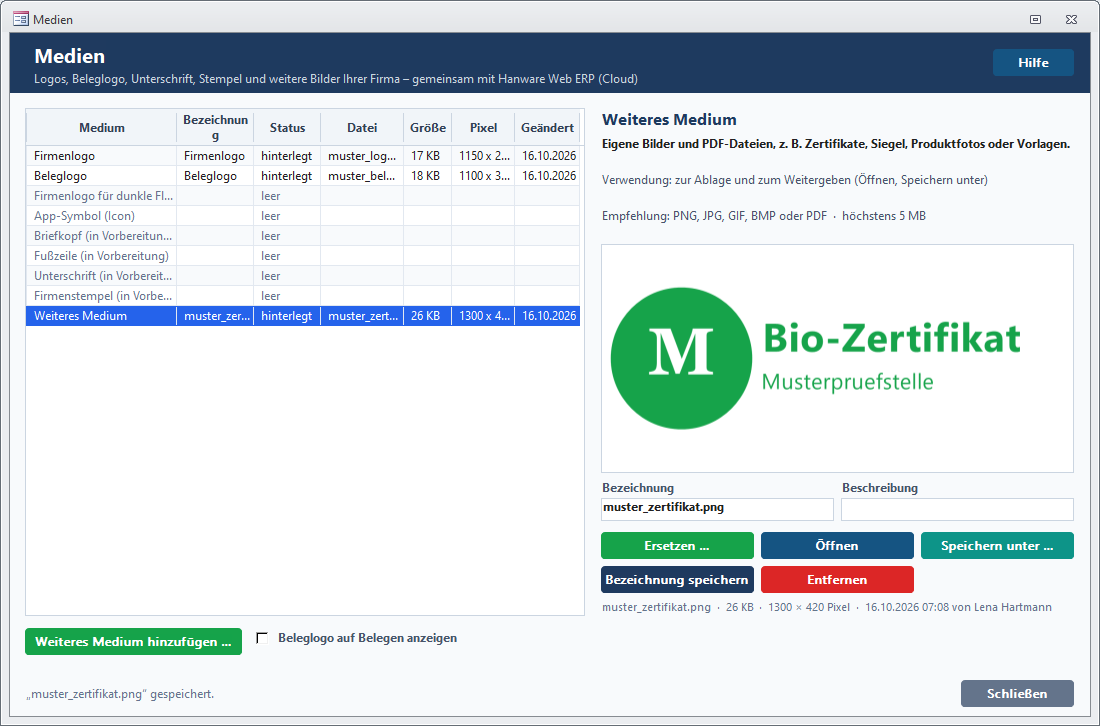
| Weiteres Medium | Beliebig viele eigene Bilder und PDF-Dateien, z. B. Zertifikate, Siegel oder Produktfotos - zur Ablage und zum Weitergeben. |
4. Aufbau des Fensters
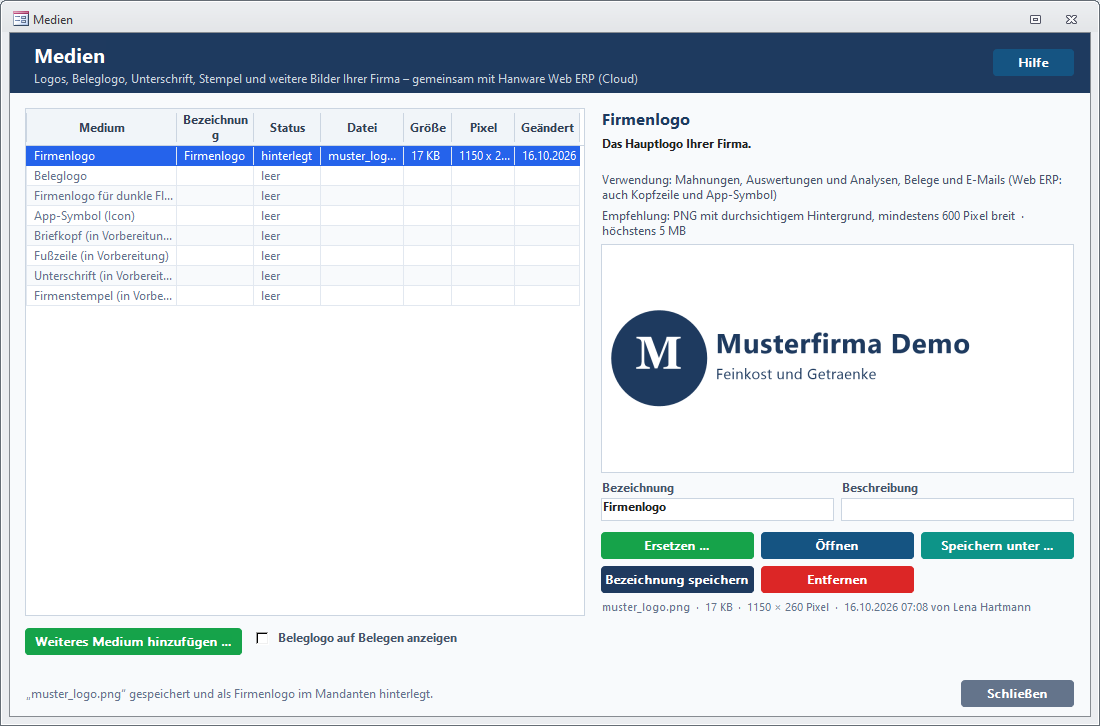
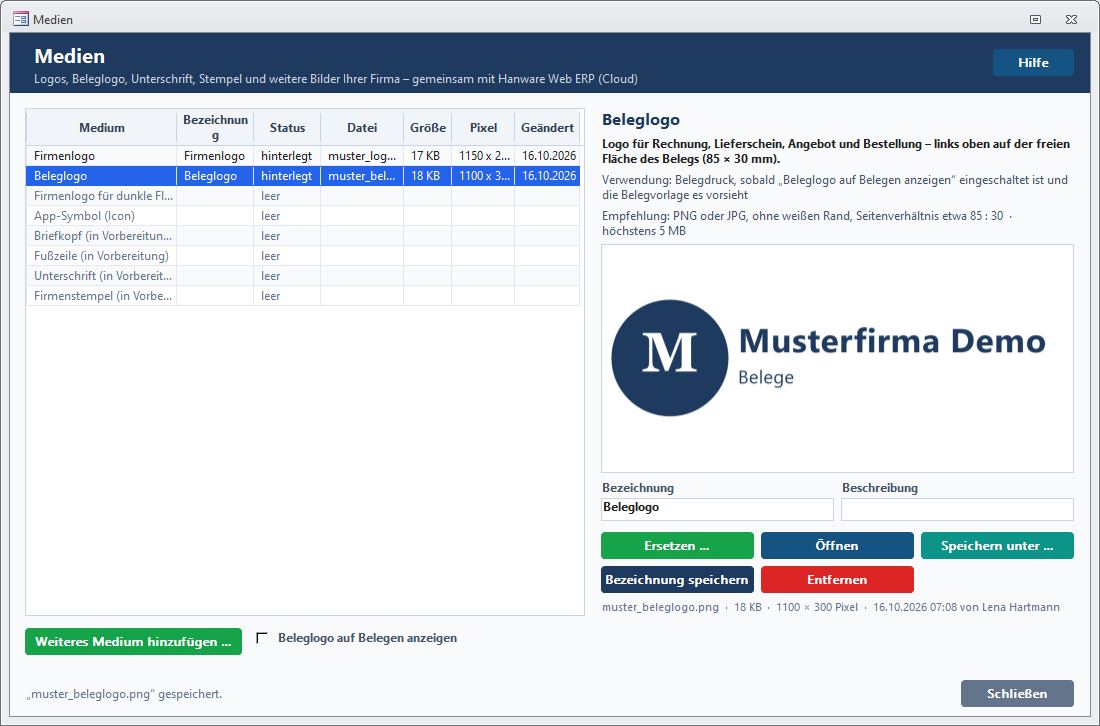
Links stehen alle Plätze und Ihre weiteren Medien. Rechts sehen Sie zum gewählten Platz die Beschreibung, die Vorschau, Bezeichnung und Beschreibung sowie die Knöpfe. Unten links fügen Sie weitere Medien hinzu und schalten das Beleglogo ein oder aus.
5. Liste der Medien
| Spalte | Bedeutung |
|---|---|
| Medium | Name des Platzes bzw. „Weiteres Medium“. Plätze in Vorbereitung tragen den Zusatz. |
| Bezeichnung | Ihre Bezeichnung des Mediums (änderbar). |
| Status | hinterlegt oder leer (graue Zeile). |
| Datei | Name der hochgeladenen Datei. |
| Größe | Dateigröße in KB. |
| Pixel | Breite × Höhe des Bildes. |
| Geändert | Datum der letzten Änderung. |
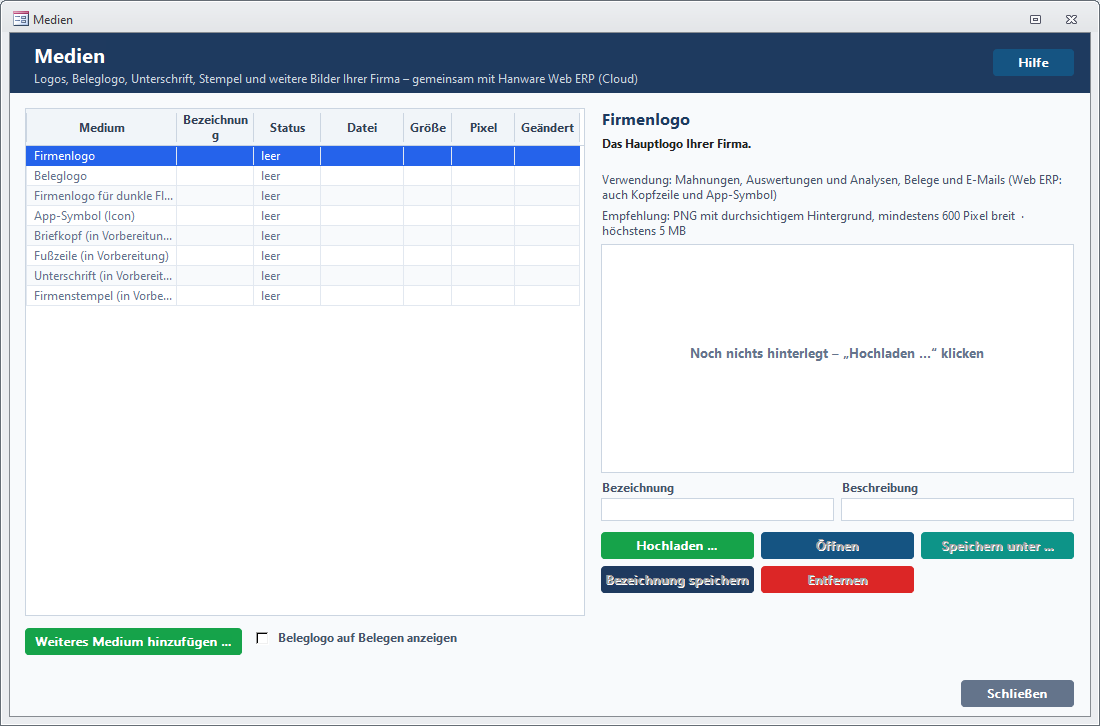
Ein Klick zeigt den Platz rechts an. Ein Doppelklick öffnet die Datei - oder startet bei einem leeren Platz das Hochladen.
6. Vorschau und Angaben
| Feld | Bedeutung |
|---|---|
| Titel, Text, Verwendung, Empfehlung | Was der Platz ist, wo er wirkt und welches Bild sich eignet (höchstens 5 MB). |
| Vorschau | Das hinterlegte Bild, passend verkleinert. Bei PDF-Dateien steht „Keine Vorschau (PDF) - mit Öffnen anzeigen“. |
| Bezeichnung | Kurze Bezeichnung, z. B. „Logo 2026“. Vorbelegt mit dem Namen des Platzes bzw. der Datei. |
| Beschreibung | Optional, z. B. Quelle oder Gültigkeit eines Zertifikats. |
| Infozeile | Dateiname, Größe, Pixelmaße, Datum und wer zuletzt geändert hat. |
7. Knöpfe
| Knopf | Was passiert |
|---|---|
| Hochladen … / Ersetzen … | Datei auswählen (PNG, JPG, GIF, BMP; bei weiteren Medien auch PDF; höchstens 5 MB). Ist der Platz belegt, fragt Hanware, ob ersetzt werden soll. Die bisherige Fassung bleibt im Hintergrund gespeichert. Beim Firmenlogo übernimmt Hanware das Bild zusätzlich für Mahnungen, Auswertungen und Analysen. |
| Öffnen | Öffnet die Datei mit dem Standardprogramm Ihres PCs. |
| Speichern unter … | Kopiert die Datei in einen Ordner Ihrer Wahl, z. B. um sie weiterzugeben. |
| Bezeichnung speichern | Speichert Bezeichnung und Beschreibung. |
| Entfernen | Entfernt das Medium nach Rückfrage; der Platz ist danach leer. Beim Firmenlogo wird es auch aus Mahnungen und Auswertungen entfernt. |
| Weiteres Medium hinzufügen … | Legt ein neues eigenes Medium an (Bild oder PDF). |
| Schließen | Schließt das Fenster. |
8. Beleglogo auf Belegen
Das Kontrollkästchen Beleglogo auf Belegen anzeigen gilt für Ihre ganze Firma - in Hanware Business und Hanware Web ERP. Eingeschaltet druckt Hanware das Beleglogo links oben auf Rechnung, Lieferschein, Angebot und Bestellung, sobald Ihre Belegvorlage diese Stelle vorsieht.
9. Typische Abläufe
Neues Firmenlogo einsetzen
- Firmen Stammdaten → Medien öffnen; der Platz Firmenlogo ist gewählt.
- Hochladen … (bzw. Ersetzen …) klicken und die Logo-Datei wählen.
- Vorschau prüfen. Ab sofort steht das Logo in Mahnungen, Auswertungen und Analysen - und im Web ERP.
Logo auf Rechnungen drucken
- Platz Beleglogo wählen und das Logo hochladen.
- Unten links Beleglogo auf Belegen anzeigen einschalten.
- Einen Beleg drucken und das Ergebnis prüfen. Zeigt Ihre Vorlage kein Logo, hilft der Hanware-Support beim Anpassen der Vorlage.
Zertifikat ablegen und weitergeben
- Weiteres Medium hinzufügen … und die Datei (Bild oder PDF) wählen.
- Bezeichnung und Beschreibung eintragen, Bezeichnung speichern.
- Zum Weitergeben Speichern unter … oder Öffnen.
10. Meldungen und Lösungen
| Meldung | Lösung |
|---|---|
| „Für diesen Platz sind nur Bilder erlaubt (PNG, JPG, GIF, BMP).“ | Eine Bilddatei wählen. PDF-Dateien gehören zu den weiteren Medien. |
| „Die Datei ist … MB groß. Erlaubt sind höchstens 5 MB.“ | Das Bild verkleinern bzw. stärker komprimieren (z. B. als JPG speichern). |
| „Die Datei ist für die Einstellung des Datenbankservers zu groß …“ | Das Bild verkleinern oder den Systembetreuer bitten, die Datenbankeinstellung zu erhöhen. |
| „Vorschau nicht möglich - mit Öffnen anzeigen“ | Das Bildformat kann die Vorschau nicht darstellen; mit Öffnen ansehen oder als PNG/JPG neu speichern. |
| „Die Datei konnte nicht gelesen werden.“ | Hanware erneut öffnen; besteht das Problem weiter, das Medium neu hochladen. |
11. Tipps und häufige Fragen
- PNG mit durchsichtigem Hintergrund sieht auf weißen und farbigen Flächen gut aus.
- Nicht zu groß: Ein Logo mit 600 bis 1.200 Pixeln Breite reicht für Druck und Bildschirm.
Gehen alte Logos verloren, wenn ich ersetze? Nein. Die bisherige Fassung bleibt im Hintergrund gespeichert; in der Liste erscheint nur die aktuelle.
Gilt das Logo auch im Web ERP? Ja. Beide Programme nutzen dieselben Medien.
Wer darf Medien ändern? Wer den Menüpunkt Medien in seinem Menü hat. Jede Änderung wird mit Benutzer und Zeit protokolliert.