
Mahnwesen
Schulungsvideo ansehenMahnwesen Schritt für Schritt erklärt · 8,2 Minuten · öffnet sich mit einem KlickDas Mahnwesen erinnert Ihre Kunden an offene Rechnungen - freundlich, nachvollziehbar und ohne dass Sie jeden Kunden einzeln heraussuchen müssen. Alles läuft über ein Formular, die Mahnzentrale.
- Erst Vorschlag, dann Mahnung. Der Mahnlauf schlägt vor, wer welche Stufe bekommt. Sie prüfen, passen an und geben frei. Erst die Freigabe erzeugt die Mahnung und erhöht die Mahnstufe der Rechnungen.
- Jede Mahnung ist nachvollziehbar. Zu jeder Mahnung ist gespeichert, welche Rechnungen mit welchem Betrag gemahnt wurden, wie sie versendet wurde und was danach passiert ist.
- Modernes Mahnschreiben. Belegliste mit Verzugstagen, Gebühr, Zinsen, Gesamtforderung, neue Frist, Bankverbindung und ein GiroCode, den der Kunde mit der Banking-App scannt. Das Schreiben wird als PDF abgelegt.
- E-Mail oder Post. Je Kunde einstellbar. E-Mails gehen mit PDF-Anhang in den Versand, Post-Mahnungen werden gesammelt gedruckt.
- Mahnprofile und Sperren. Unterschiedliche Fristen und Gebühren je Kundengruppe, Mahnsperre für einen Kunden oder eine einzelne Rechnung (z. B. bei Reklamation).
- Gleiche Regeln wie im Hanware Web ERP. Access und Web ERP arbeiten auf denselben Tabellen und rechnen gleich.
2. Der Ablauf in vier Schritten
- Mahnlauf starten. Schaltfläche Mahnlauf starten. Hanware berechnet für alle offenen Rechnungen, wie lange sie überfällig sind, erledigt bezahlte Mahnungen und erstellt für jeden „reifen“ Kunden einen Vorschlag.
- Vorschläge prüfen. Reiter Freigabe. Jede Zeile ist ein Kunde mit Stufe, Betrag, Gebühr, Versandweg und Hinweisen. Doppelklick öffnet den Vorschlag: Rechnungen abwählen, Frist oder Text ändern, Vorschau ansehen.
- Freigeben. Markierte Vorschläge mit Freigeben bestätigen. Hanware erzeugt die Mahnungen, erhöht die Stufen, bucht die Gebühr, stellt E-Mails in den Versand und bereitet die Post-Mahnungen zum Druck vor.
- Nachverfolgen. Reiter Mahnungen zeigt Versandstatus und Fehler. Sobald alle gemahnten Rechnungen bezahlt sind, wird die Mahnung automatisch als erledigt gekennzeichnet.
3. Mahnstufen und Fälligkeit
| Stufe | Bedeutung |
|---|---|
| 1 · Zahlungserinnerung | Freundlicher Hinweis, ohne Gebühr. |
| 2 · 1. Mahnung | Erste Mahnung mit Gebühr laut Mahnprofil. |
| 3 · 2. Mahnung | Zweite Mahnung, höhere Gebühr. |
| 4 · Letzte Mahnung | Letzte Aufforderung mit Hinweis auf Inkasso bzw. gerichtliches Mahnverfahren; ab dieser Stufe schlägt Hanware die Eskalation vor. |
Fällig ist eine Rechnung am Zahlungsziel des Belegs (oder Belegdatum + Offene-Posten-Tage des Kunden, einstellbar). Wie viele Tage danach welche Stufe fällig wird, steht im Mahnprofil: erst die Karenztage, dann die Tage bis zur 1., 2. und letzten Mahnung.
Eine Rechnung steigt höchstens um eine Stufe je Mahnung. Eine frisch fällige Rechnung springt also nie gleich auf „letzte Mahnung“, auch wenn der Kunde schon höher gemahnt ist. Bereits gemahnte, noch offene Rechnungen werden in der nächsten Mahnung mit aufgeführt.
4. Die Mahnzentrale
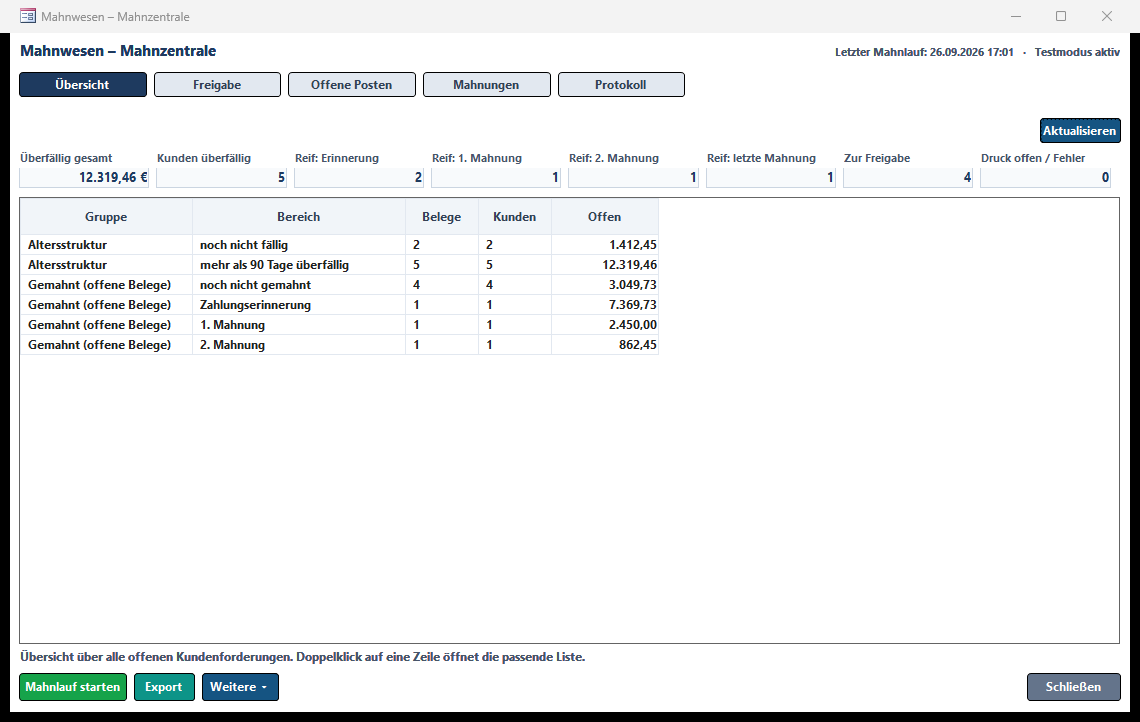
| 1 | Reiter - Übersicht, Freigabe, Offene Posten, Mahnungen, Protokoll (auch Strg+1 bis 5). |
| 2 | Filter - Suche und Auswahlfelder, je Reiter passend beschriftet. Änderungen laden die Liste sofort, Aktualisieren bzw. F5 lädt neu. |
| 3 | Kennzahlen - der Stand auf einen Blick. |
| 4 | Liste - Inhalt des Reiters. Rechte Maustaste öffnet das Kontextmenü, Doppelklick die wichtigste Aktion. |
| 5 | Schaltflächen - nur die, die im Reiter sinnvoll sind. |
Kennzahlen
| Kachel | Bedeutung |
|---|---|
| Überfällig gesamt | Summe aller offenen Kundenrechnungen nach Fälligkeit. |
| Kunden überfällig | Anzahl Kunden mit mindestens einer überfälligen Rechnung. |
| Reif: Zahlungserinnerung … letzte Mahnung | Rechnungen, die für die nächste Stufe reif sind (ohne gesperrte). |
| Zur Freigabe | offene Vorschläge im Reiter Freigabe. |
| Druck offen / Fehler | Post-Mahnungen, die noch gedruckt werden müssen, und Mahnungen mit Versandfehler. |
Schaltflächen
| Schaltfläche | Wirkung |
|---|---|
| Mahnlauf starten | Fälligkeiten berechnen, bezahlte Mahnungen erledigen, Vorschläge erzeugen (Strg+L). Ist die Automatik ohne Testmodus eingestellt, werden Mahnungen bis zur eingestellten Stufe gleich ausgeführt. |
| Freigeben | Markierte Vorschläge ausführen (Strg+F). |
| Bearbeiten / Vorschau | Vorschlag bearbeiten bzw. Mahnung als PDF anzeigen (Strg+E). |
| Überspringen | Markierte Vorschläge diesmal nicht mahnen (Strg+U). |
| Kunde mahnen | Aus den Offenen Posten einen Vorschlag für den Kunden der markierten Rechnung öffnen. |
| Drucken · E-Mail senden | Markierte Mahnungen drucken bzw. per E-Mail senden. Ohne Markierung druckt „Drucken“ alle Mahnungen mit offenem Druck. |
| Stornieren | Mahnung zurücknehmen (Kapitel 9). |
| Kunde | Mahnwesen des Kunden der Zeile (Kapitel 8). |
| Export | Liste nach Excel. |
| Weitere ▾ | Einstellungen, Versandstatus abgleichen, wartende Mahnmails direkt senden, offenen Druck drucken, Eskalation, Datenprüfung, bisherige Listen, Hilfe. |
Reiter Übersicht
Die Liste zeigt die Altersstruktur der offenen Posten (nicht fällig, 1-30, 31-60, 61-90, über 90 Tage), die Verteilung der Mahnstufen und die Mahnungen der letzten 30 Tage. Ein Doppelklick auf eine Zeile öffnet die passende Liste.
Reiter Freigabe
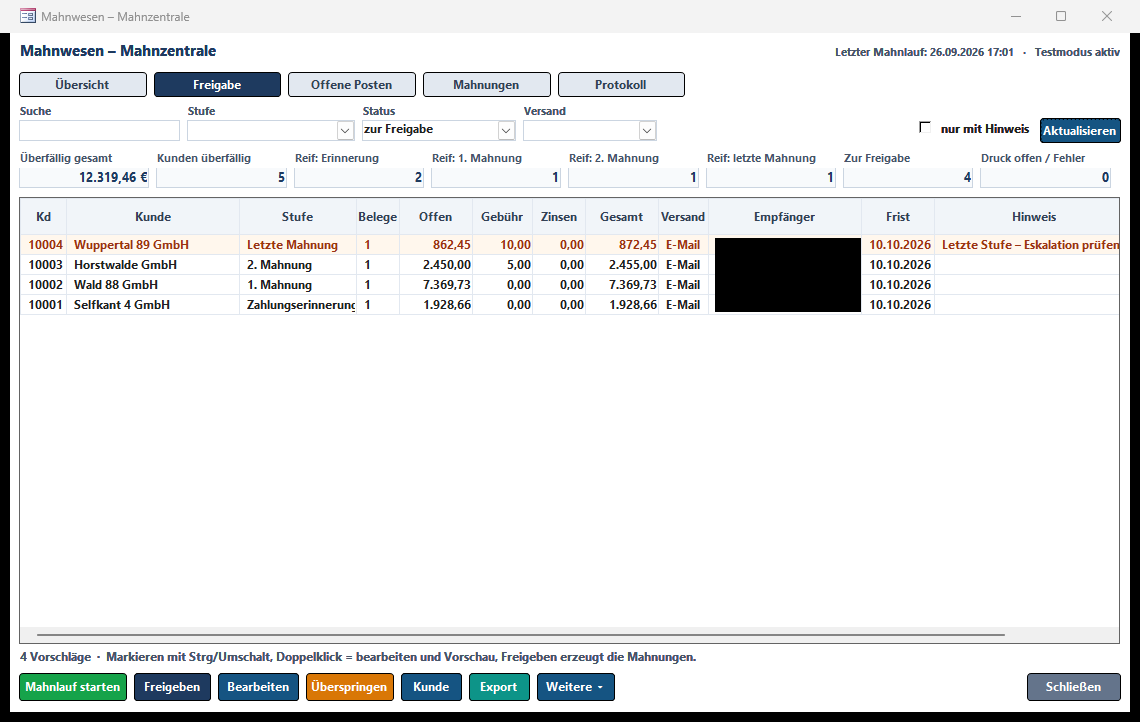
Eine Zeile je Kunde. Wichtige Spalten:
| Spalte | Bedeutung |
|---|---|
| Stufe | Stufe der Mahnung, die erzeugt wird. |
| Belege · Offen | Anzahl und Summe der aufgeführten offenen Rechnungen. |
| Gebühr · Zinsen · Gesamt | Mahngebühr laut Profil, Verzugszinsen (wenn eingeschaltet) und Gesamtforderung. |
| Versand · Empfänger | E-Mail oder Post und die verwendete Adresse. |
| Hinweis | z. B. „Keine E-Mail-Adresse - Versand per Post“, „Kunde ist verkaufsgesperrt“, „Letzte Stufe - Eskalation prüfen“. Zeilen mit Hinweis sind orange hinterlegt und werden von der Automatik nie ohne Freigabe ausgeführt. |
Mehrere Zeilen markieren Sie mit Strg- bzw. Umschalt-Klick. Das Filterfeld Status zeigt auch ausgeführte, übersprungene und verworfene Vorschläge.
Reiter Offene Posten
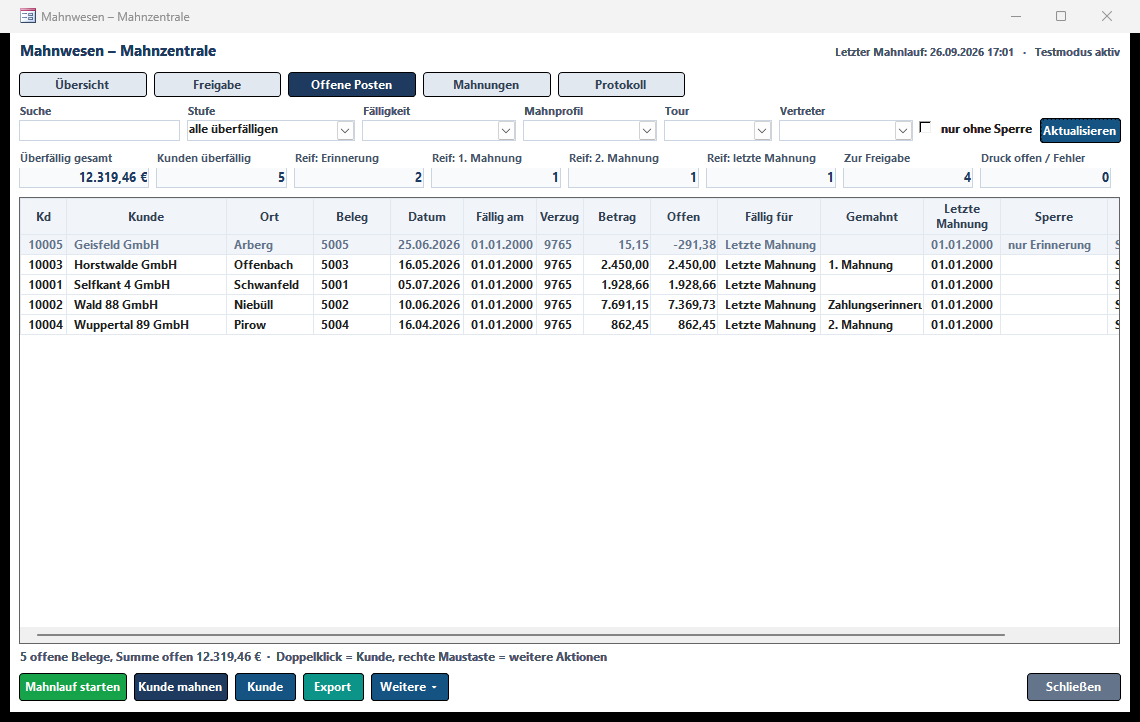
Die frühere Fälligkeitsliste Kunden. Filter:
| Filter | Auswahl |
|---|---|
| Stufe | alle überfälligen, alle offenen, noch nicht fällig, reif für eine Stufe, gemahnt mit einer Stufe. |
| Fälligkeit | überfällig seit mehr als 30/60/90/120/150 Tagen oder fällig in den nächsten 7/14/30 Tagen - ersetzt die früheren zehn Tage-Knöpfe. |
| Mahnprofil · Tour · Vertreter | Kundengruppen eingrenzen. |
| nur ohne Sperre | Rechnungen gesperrter Kunden und gesperrte Rechnungen ausblenden. |
Kontextmenü (rechte Maustaste): Kunde mahnen, Kunde (Mahnwesen), Beleg öffnen, Beleg vom Mahnen ausnehmen bzw. wieder mahnbar, Mahnsperre für den Kunden, Mahnhistorie des Belegs, Notiz / Wiedervorlage, Nur diesen Kunden anzeigen.
Reiter Mahnungen
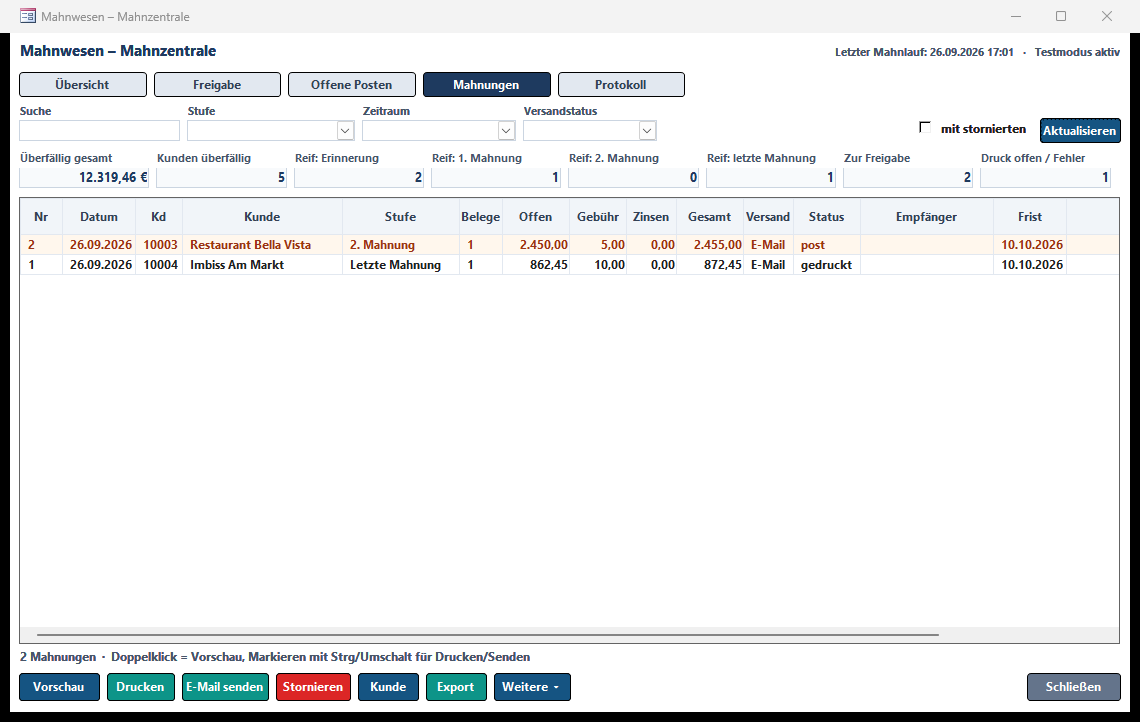
| Status | Bedeutung |
|---|---|
| offen | erzeugt, noch nicht versendet. |
| post | Postversand, Druck steht noch aus (orange hinterlegt). |
| gedruckt | gedruckt am (Spalte Datum des Versands in der Mahnung). |
| wartend | E-Mail steht in der Mailwarteschlange. |
| gesendet | E-Mail versendet. |
| fehler | Versand fehlgeschlagen, Grund in Spalte Fehler (rot hinterlegt). |
| erledigt | alle gemahnten Rechnungen sind bezahlt (grün hinterlegt). |
| storniert | zurückgenommen (grau; nur mit Filter „mit stornierten“ sichtbar). |
Reiter Protokoll
Jede Aktion wird mit Zeit und Benutzer festgehalten: Mahnlauf, Mahnung, Druck, E-Mail, Storno, Sperren, Notizen. Filter offene Wiedervorlagen zeigt Notizen, deren Wiedervorlage fällig ist; Kontextmenü Wiedervorlage erledigt.
5. Einen Vorschlag bearbeiten
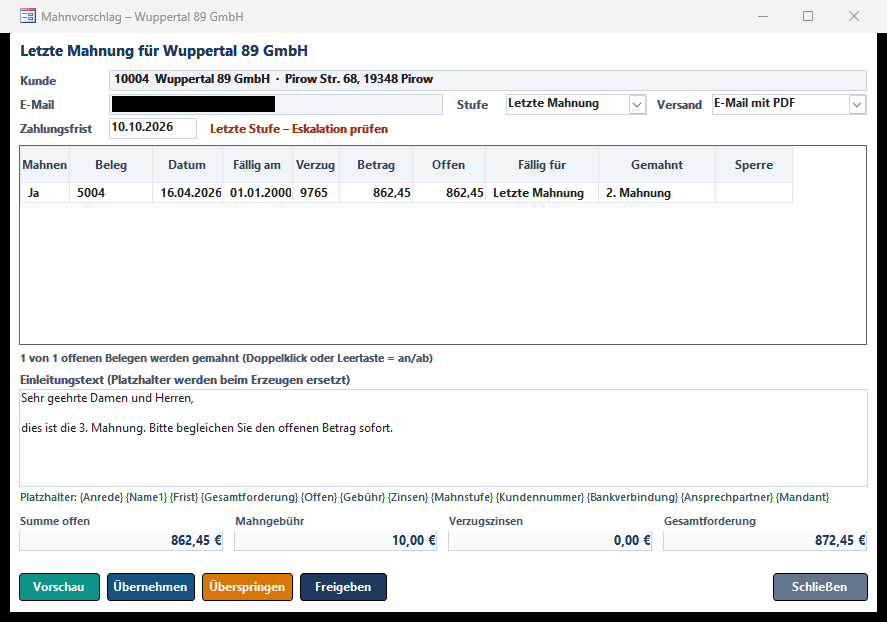
- Rechnungen prüfen. Die Liste zeigt alle offenen Rechnungen des Kunden. „Ja“ in der Spalte Mahnen = wird aufgeführt. Doppelklick oder Leertaste schaltet um, abgewählte Zeilen werden grau.
- Stufe, Versand, Frist. Die Stufe lässt sich senken (oder nach Rückfrage erhöhen). Ohne gültige E-Mail-Adresse wird automatisch per Post versendet.
- Einleitungstext. Vorbelegt mit dem Text der Stufe aus den Einstellungen. Änderungen gelten nur für diese Mahnung. Platzhalter wie
{Frist}werden beim Erzeugen ersetzt. - Vorschau zeigt das fertige Schreiben im Browser, Übernehmen speichert die Änderungen, Freigeben erzeugt die Mahnung und versendet bzw. druckt sie.
6. Das Mahnschreiben
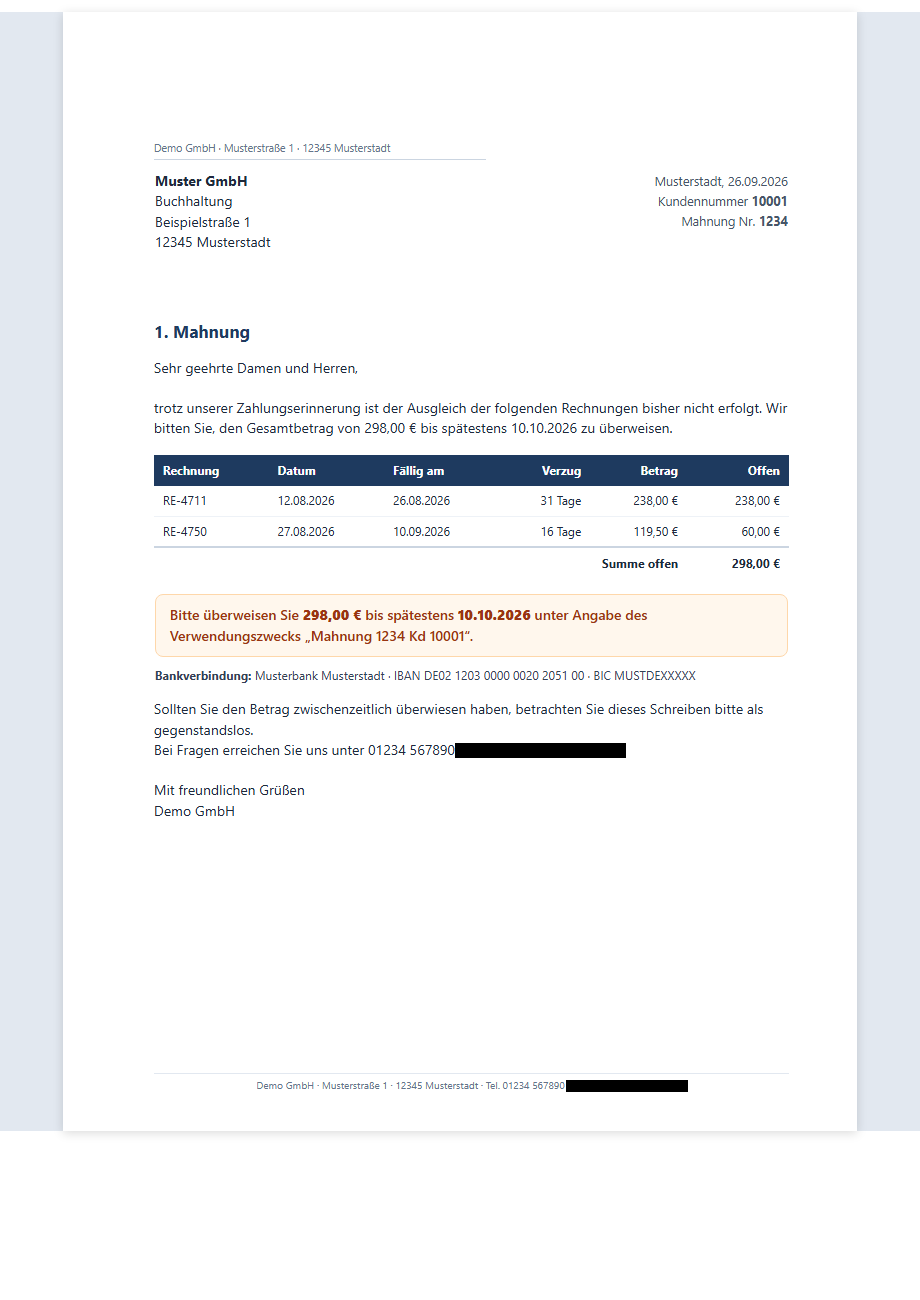
Das Schreiben enthält Absenderzeile, Anschrift, Datum, Kunden- und Mahnnummer, Betreff und Einleitung der Stufe, die Belegliste mit Fälligkeit und Verzugstagen, Summe, Mahngebühr, Verzugszinsen, Gesamtforderung, die Zahlungsaufforderung mit Frist und Verwendungszweck, die Bankverbindung, den GiroCode (EPC-QR-Code mit Betrag, IBAN und Verwendungszweck) und den Schlusstext.
Beim Erzeugen wird es als PDF gespeichert (Ordner laut Einstellungen, sonst Programmordner\Mahnungen) und - wenn ein Dokumentenpfad eingerichtet ist - im Dokumentenarchiv des Kunden abgelegt. Für das PDF wird Microsoft Edge verwendet, der auf jedem Windows-Rechner vorhanden ist.
7. Drucken und E-Mail
Welcher Weg? Im Kunden eingestellt (nur Post / nur E-Mail), sonst laut Mahnprofil: E-Mail, wenn eine Adresse hinterlegt ist, sonst Post. Die E-Mail geht an die Mahn-E-Mail des Kunden, sonst an die Rechnungs-E-Mail, sonst an die Haupt-E-Mail.
Drucken: Alle Post-Mahnungen einer Freigabe werden in einem PDF zusammengefasst und geöffnet - einmal drucken, fertig. Wer lieber das bisherige List-&-Label-Formular „Mahnung“ verwendet, stellt das in den Einstellungen um (Register Allgemein).
E-Mail: Die Mahnung geht als PDF-Anhang mit einer gestalteten Nachricht in die Mailwarteschlange (Versanddienst) oder direkt über den Mailserver (Register Versand). Ob sie angekommen ist, zeigt der Status im Reiter Mahnungen; Weitere ▾ → Versandstatus abgleichen holt den Stand aus der Warteschlange. Läuft kein Versanddienst, sendet Weitere ▾ → Wartende Mahnmails jetzt direkt senden.
8. Mahnwesen eines Kunden
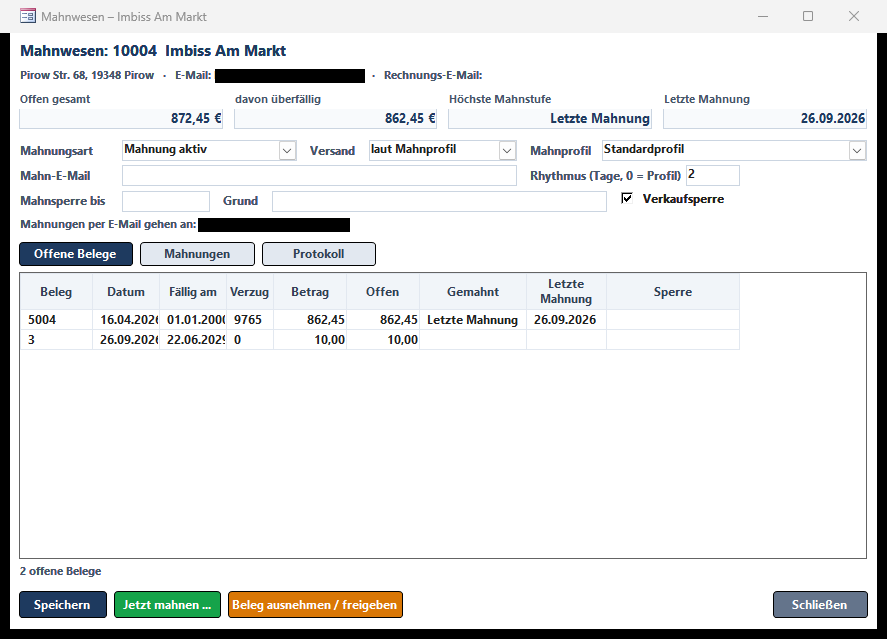
Öffnen mit Kunde in der Mahnzentrale. Oben die Kennzahlen des Kunden, darunter die Einstellungen, unten die Listen Offene Belege, Mahnungen und Protokoll.
| Feld | Bedeutung |
|---|---|
| Mahnungsart | Mahnung aktiv, Keine Mahnung, Nur Zahlungserinnerung - dasselbe Feld wie im Kundenstamm. |
| Versand | laut Mahnprofil, nur Post oder nur E-Mail. |
| Mahnprofil | Fristen und Gebühren für diesen Kunden (leer = Standardprofil). |
| Mahn-E-Mail | eigene Adresse nur für Mahnungen, z. B. die Buchhaltung des Kunden. |
| Rhythmus | Mindestabstand zwischen zwei Mahnungen in Tagen (0 = laut Profil). |
| Mahnsperre bis · Grund | Bis zu diesem Datum wird der Kunde nicht gemahnt (z. B. Ratenzahlung vereinbart). Es entsteht automatisch eine Wiedervorlage. |
| Verkaufsperre | Sperrt den Kunden für neue Verkäufe. Wird ab der eingestellten Stufe automatisch gesetzt. |
Beleg ausnehmen / freigeben nimmt die markierte Rechnung vom Mahnen aus (z. B. Reklamation) oder macht sie wieder mahnbar. Jetzt mahnen … öffnet einen Vorschlag für diesen Kunden.
9. Stornieren und Zahlungseingang
Stornieren nimmt eine Mahnung zurück: Die Mahnstufen der Rechnungen gehen auf den Stand vor der Mahnung zurück, ein noch nicht bezahlter Gebührenbeleg wird storniert, die Mahnung bleibt mit Grund sichtbar. Mahnungen werden nicht gelöscht.
Sind alle Rechnungen einer Mahnung bezahlt, kennzeichnet der nächste Mahnlauf sie als erledigt. Auf Wunsch erhält der Kunde eine Zahlungsbestätigung per E-Mail (Register Versand).
10. Einstellungen
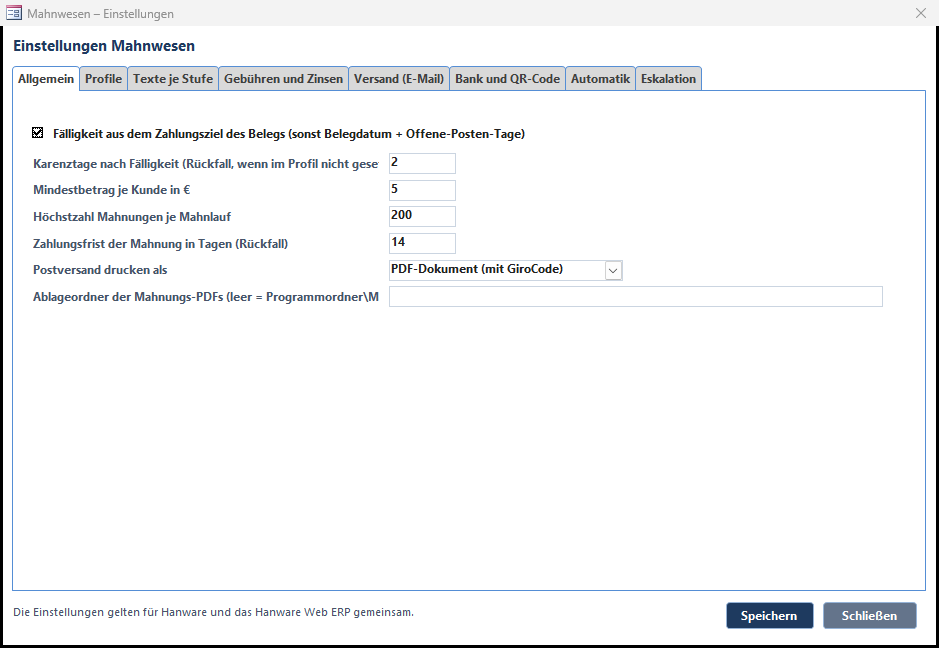
Menü Mahnwesen → Einstellungen oder Weitere ▾ → Einstellungen und Mahnprofile. Die Einstellungen gelten für Hanware und das Hanware Web ERP gemeinsam. Ändern darf nur, wer in den Benutzereinstellungen das Mahnrecht hat.
| Register | Inhalt |
|---|---|
| Allgemein | Fälligkeit aus Zahlungsziel, Karenztage, Mindestbetrag, Höchstzahl je Lauf, Frist, Druckart für den Postversand, Ablageordner. |
| Profile | Mahnprofile (siehe unten). |
| Texte je Stufe | Betreff, Einleitung und Schluss für Zahlungserinnerung und 1. bis letzte Mahnung. |
| Gebühren und Zinsen | Gebührenbeleg ja/nein und Kostenart, Verzugszinsen und Zinssatz, Verzugspauschale 40 €. |
| Versand (E-Mail) | Versandweg, Absender, Kopie, Tageszusammenfassung, Ansprechpartner, Kundenportal-Link, Vorab-Erinnerung, Zahlungsbestätigung, Testmail. |
| Bank und QR-Code | Bankverbindung für das Schreiben und den GiroCode (leer = Mandant). |
| Automatik | täglicher Mahnlauf, Uhrzeit, Werktage, Testmodus, ohne Freigabe bis Stufe. |
| Eskalation | Verkaufsperre ab Stufe, Inkasso-Vorschlag ab Stufe. |
Mahnprofile
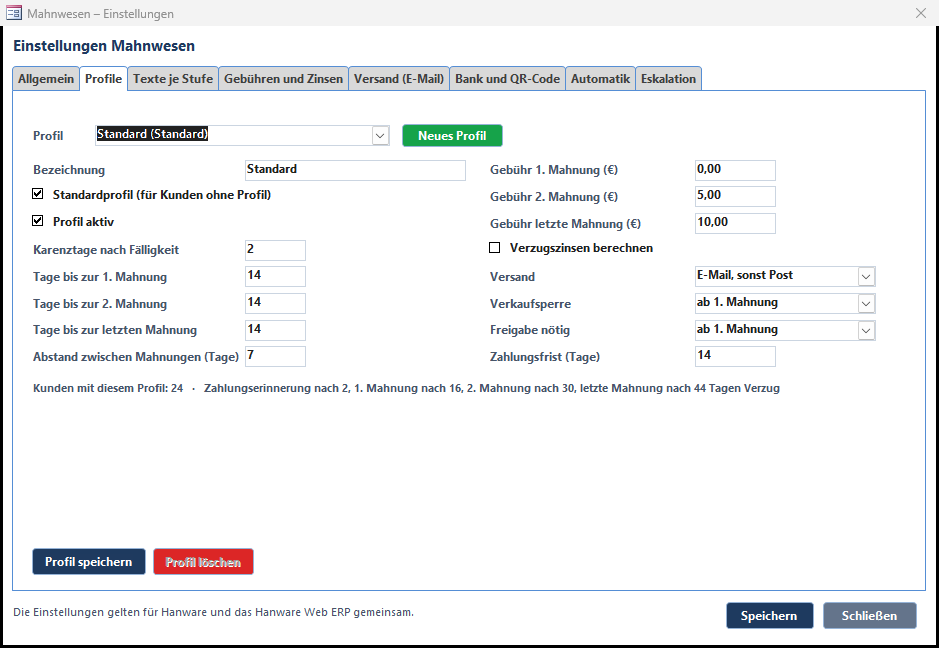
Ein Profil legt fest, wann welche Stufe fällig wird und was sie kostet. Beispiel mit Karenz 3 und je 10 Tagen: Zahlungserinnerung ab 3 Tagen Verzug, 1. Mahnung ab 13, 2. Mahnung ab 23, letzte Mahnung ab 33 Tagen. Die Zeile unter den Feldern rechnet das für das gewählte Profil vor.
Legen Sie z. B. ein Profil „Großkunden nachsichtig“ mit längeren Fristen oder „Barzahler streng“ mit kurzen Fristen an und ordnen Sie es im Kunden zu. Genau ein Profil ist das Standardprofil für alle anderen Kunden.
Texte und Platzhalter
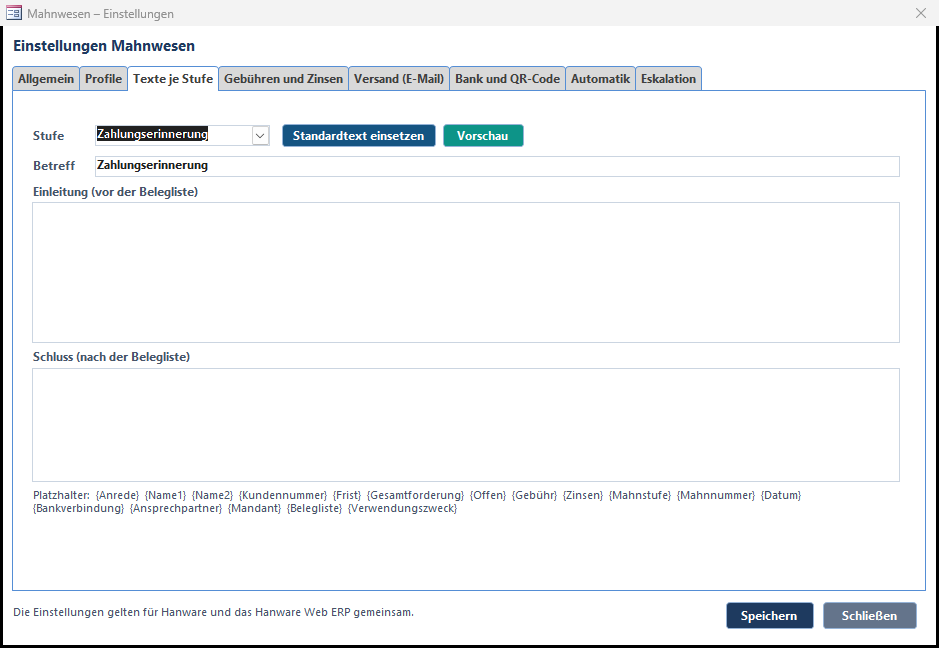
| Platzhalter | wird ersetzt durch |
|---|---|
{Anrede} | „Sehr geehrter Herr …“, „Sehr geehrte Frau …“ oder „Sehr geehrte Damen und Herren,“ (aus der Anrede des Kunden) |
{Name1} {Name2} {Kundennummer} | Kundendaten |
{Frist} | neue Zahlungsfrist |
{Offen} {Gebühr} {Zinsen} {Gesamtforderung} | Beträge der Mahnung |
{Mahnstufe} {Mahnnummer} {Datum} | Stufe als Text, Nummer und Datum der Mahnung |
{Bankverbindung} {Verwendungszweck} | Bank, IBAN, BIC bzw. „Mahnung 123 Kd 10001“ |
{Ansprechpartner} {Mandant} | Ansprechpartner aus den Einstellungen, Firmenname |
{Belegliste} | Rechnungen als Textliste (für eigene Formulierungen) |
Vorschau zeigt den Text mit Beispieldaten, Standardtext einsetzen stellt den mitgelieferten Text wieder her.
Versand und Bank
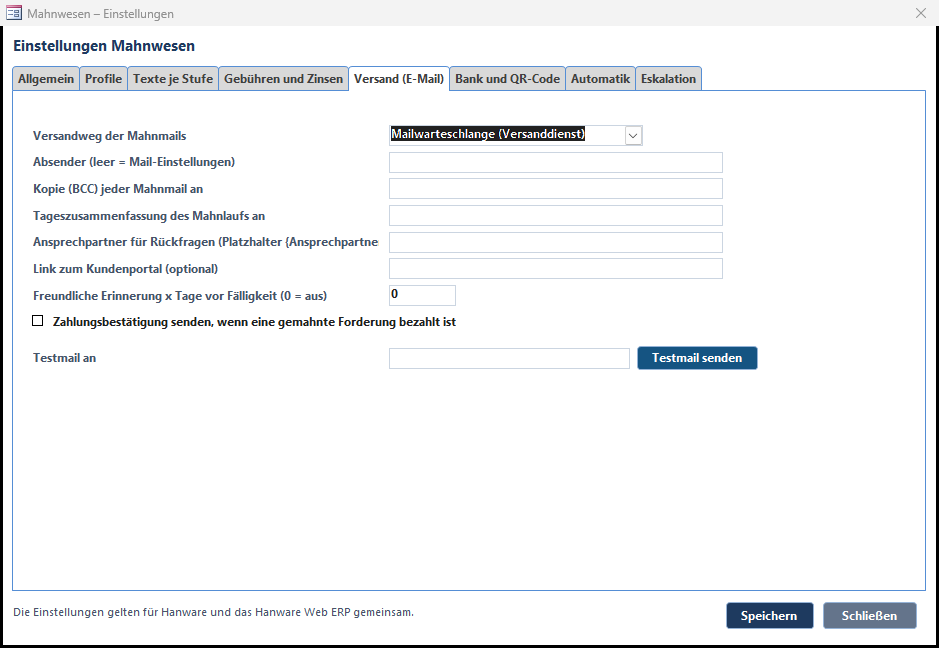
Mit Testmail senden prüfen Sie den Versand, bevor Sie Mahnungen per E-Mail verschicken. Ist unter Bank und QR-Code nichts eingetragen, gilt die erste Bankverbindung des Mandanten.
Automatik
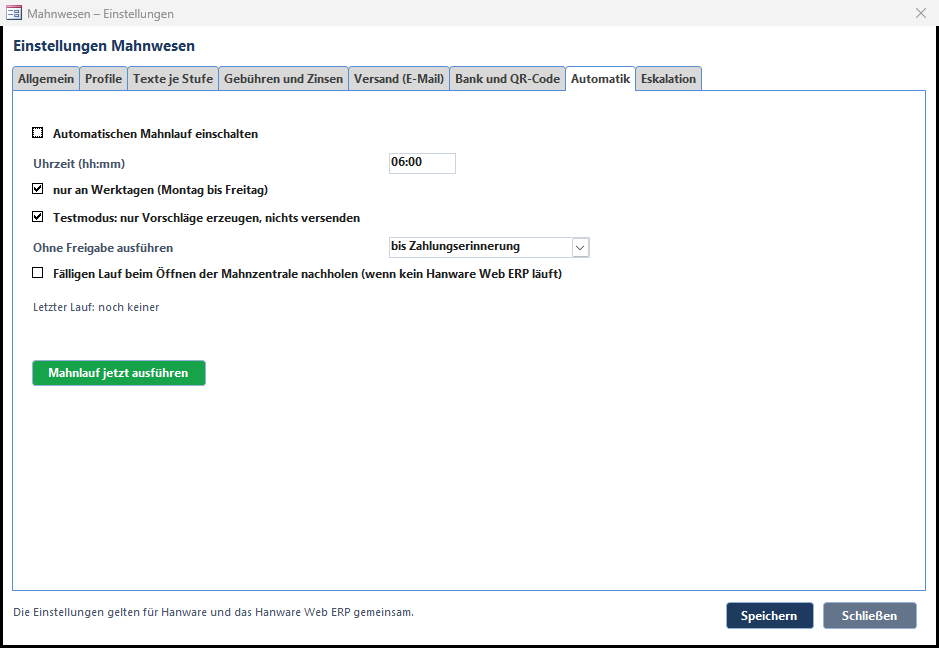
Der automatische Lauf macht dasselbe wie Mahnlauf starten und führt Vorschläge bis zur Stufe ohne Freigabe ausführen gleich aus (Standard: nur Zahlungserinnerungen). Vorschläge mit Hinweis warten immer auf Ihre Freigabe. Im Testmodus (Standard) wird nichts erzeugt und nichts versendet - ideal zum Ausprobieren.
Läuft beim Kunden das Hanware Web ERP, übernimmt es den täglichen Lauf. Sonst kann Hanware einen fälligen Lauf beim Öffnen der Mahnzentrale nachholen (Einstellung „Fälligen Lauf beim Öffnen nachholen“). Zwei Arbeitsplätze können nie gleichzeitig einen Mahnlauf ausführen.
11. Eskalation (Inkasso, Mahnbescheid)
Ab der eingestellten Stufe (Standard: letzte Mahnung) erscheint im Vorschlag der Hinweis „Eskalation prüfen“. Weitere ▾ → Eskalation: Forderungen exportieren schreibt alle offenen Rechnungen dieser Kunden (oder nur des markierten Kunden) als CSV-Datei - mit Anschrift, Rechnung, Fälligkeit, Betrag, Verzugstagen, Zinsen und Mahnkosten, passend für ein Inkassobüro oder den Online-Mahnantrag. Die Kunden werden im Verkauf gesperrt und erhalten eine Wiedervorlage in 14 Tagen.
12. Datenprüfung
Weitere ▾ → Datenprüfung zeigt, ob die Mahndaten stimmig sind: doppelte Mahnungen am selben Tag, Mahnungen ohne Beträge, ungültige Mahnstufen, Kunden mit abweichender Mahnstufe, alte offene Vorschläge, wartende Mails ohne Warteschlangeneintrag, verkaufsgesperrte Kunden ohne offene Posten.
Datenbereinigung korrigiert die ersten sechs Punkte. Geänderte Datensätze werden vorher in mahnungen_alt bzw. belege_mahn_alt gesichert, doppelte Mahnungen werden storniert, nicht gelöscht.
13. Tasten und Farben
| Taste | Wirkung |
|---|---|
| F1 | dieses Handbuch |
| F5 | Liste neu laden |
| Strg+1 … 5 | Reiter wechseln |
| Strg+L | Mahnlauf starten |
| Strg+F | Freigeben (Freigabe bzw. im Vorschlag) |
| Strg+U | Überspringen |
| Strg+E | Bearbeiten bzw. Vorschau |
| Strg+P | Drucken (Reiter Mahnungen) |
| Strg+S | Speichern (Kunde, Einstellungen) |
| Leertaste / Doppelklick | im Vorschlag: Rechnung an-/abwählen |
| Esc | Formular schließen |
| Rechte Maustaste | Kontextmenü der Zeile |
Zeilenfarben: orange = Hinweis bzw. Druck offen, rot = Versandfehler, grün = erledigt, grau = gesperrt, storniert oder abgewählt.
14. Häufige Fragen
Der Mahnlauf erzeugt keine Vorschläge.
Möglich sind: keine Rechnung ist reif (Profil-Tage noch nicht erreicht), der Kunde wurde vor weniger Tagen gemahnt als der Rhythmus vorgibt, die Summe liegt unter dem Mindestbetrag, oder der Kunde ist gesperrt. Das Protokoll zeigt, wie viele Kunden geprüft und übersprungen wurden. Einen einzelnen Kunden mahnen Sie trotzdem über Kunde mahnen.
Warum ist heute kein zweiter Vorschlag für einen Kunden möglich?
Doppelschutz: je Kunde und Tag entsteht höchstens eine Mahnung. Eine versehentliche Mahnung stornieren Sie und mahnen dann neu.
Die Mahnung wurde per E-Mail „wartend“ und nicht „gesendet“.
Die E-Mail steht in der Mailwarteschlange. Ein Versanddienst (z. B. im Hanware Web ERP) verschickt sie. Gibt es keinen, stellen Sie im Register Versand „direkt über den Mailserver“ ein oder nutzen Weitere ▾ → Wartende Mahnmails jetzt direkt senden.
Es erscheint kein PDF.
Für das PDF wird Microsoft Edge benötigt. Ist er nicht installiert, steht der Grund im Protokoll; drucken Sie dann mit dem List-&-Label-Formular (Register Allgemein, Postversand drucken als).
Wo sind die bisherigen Formulare?
Weitere ▾ → Bisherige Fälligkeitsliste bzw. Bisherige Mahnungsliste. Das Formular Zahlungserinnerung aus dem Beleg und den Buchungen mahnt jetzt ebenfalls über den Vorschlag.
Wie werden Gebühren gebucht?
Als eigene Rechnung an den Kunden (Kostenart laut Einstellung, ohne Umsatzsteuer). Sie erscheint in den offenen Posten und wird mit der Mahnung storniert, solange sie nicht bezahlt ist.