
Listendesign - Darstellung aller Listen
Schulungsvideo ansehenListendesign - Darstellung aller Listen Schritt für Schritt erklärt · 3,5 Minuten · öffnet sich mit einem KlickMit dem Listendesign legen Sie an einer einzigen Stelle fest, wie alle Listen in Hanware aussehen: Schriftart und Schriftgröße, Zeilenhöhe, ob Zellen und Spaltentitel fett sind, ob jede zweite Zeile farbig hinterlegt wird (Zebrastreifen), ob Gitterlinien erscheinen und welche Farben Zeilen, Spaltentitel, Gitterlinien und die markierte Zeile haben. Eine Vorschau-Liste zeigt jede Änderung sofort. Die Vorgabe ist die Darstellung der Buchhaltung - ruhig, gut lesbar und ohne Schnörkel.
So hängt alles zusammen
Was Sie in einer Liste einstellen können
2. Wo finde ich das Listendesign?
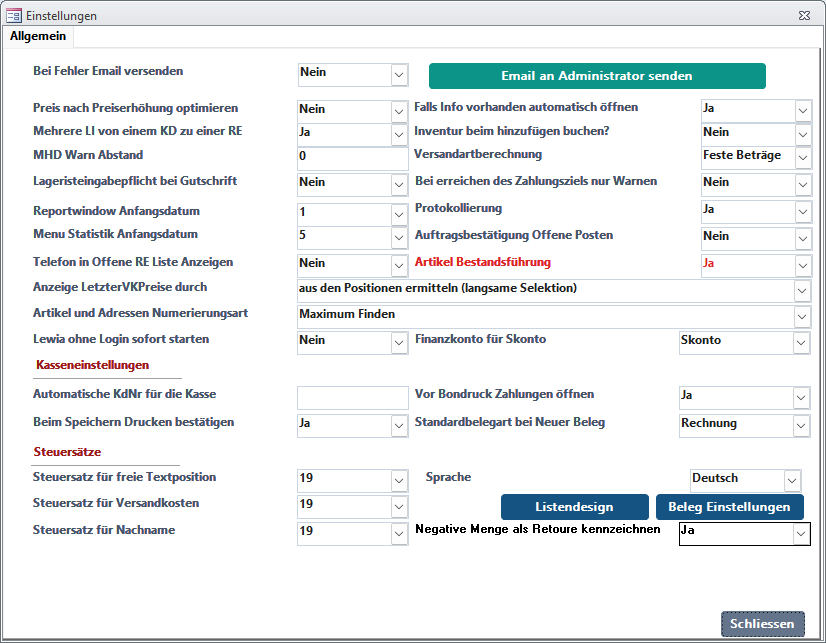
Öffnen Sie im Hauptmenü die Einstellungen. Im Register Allgemein finden Sie unten rechts den Knopf Listendesign - direkt neben „Beleg Einstellungen“. Ein Klick öffnet das Formular.
3. Aufbau der Maske
| Bereich | Bedeutung |
|---|---|
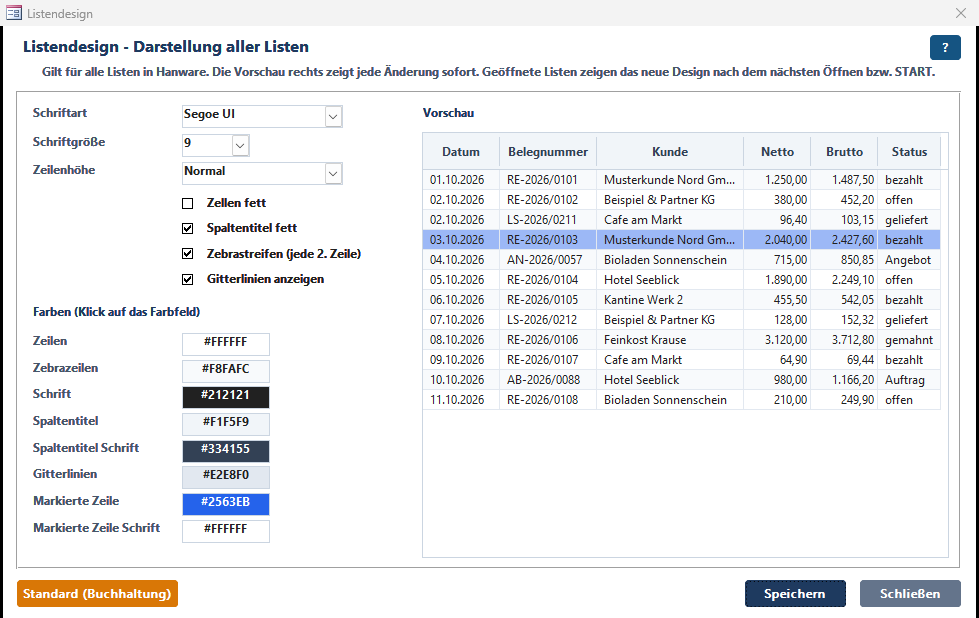
| Hinweiszeile oben | Erinnert daran, dass die Einstellungen für alle Listen gelten und dass bereits geöffnete Listen das neue Design erst beim nächsten Öffnen bzw. START zeigen. |
| Linke Spalte - Einstellungen | Schriftart, Schriftgröße, Zeilenhöhe und die vier Schalter „Zellen fett“, „Spaltentitel fett“, „Zebrastreifen“ und „Gitterlinien anzeigen“ (Abschnitt 4). |
| Linke Spalte - Farben | Acht Farbfelder. Jedes Feld zeigt seine Farbe und den Farbwert; ein Klick darauf öffnet den Farbwähler (Abschnitt 5). |
| Rechts - Vorschau | Eine Musterliste mit zwölf Zeilen (Datum, Belegnummer, Kunde, Netto, Brutto, Status). Sie wird genauso aufgebaut wie jede echte Liste und zeigt jede Änderung sofort. Eine Zeile ist markiert, damit Sie auch die Markierungsfarbe sehen. |
| Knopfleiste unten | „Standard (Buchhaltung)“, „Speichern“ und „Schliessen“ (Abschnitt 6). |
| Knopf „?“ oben rechts | Öffnet dieses Benutzerhandbuch (auch mit F1). |
4. Die Einstellungen im Einzelnen
Jede Änderung wirkt sofort auf die Vorschau. Gespeichert wird erst mit „Speichern“ - bis dahin können Sie in Ruhe ausprobieren.
| Feld | Bedeutung |
|---|---|
| Schriftart | Die Schrift aller Listen - für Zellen und Spaltentitel. Zur Auswahl stehen Segoe UI (Vorgabe), Segoe UI Semibold, Arial, Calibri, Tahoma, Verdana und Consolas. Segoe UI ist die Schrift der übrigen Hanware-Masken und auf jedem Windows-Rechner vorhanden; Consolas ist eine Schrift mit gleich breiten Zeichen, bei der Zahlen exakt untereinander stehen. |
| Schriftgröße | 8 bis 14 Punkt, Vorgabe 9. Größere Schrift ist auf großen Bildschirmen und für die Arbeit im Stehen angenehmer, zeigt aber weniger Zeilen und Spalten auf einmal. Die Zeilenhöhe wächst ab 10 Punkt automatisch mit der Schrift, damit kein Text abgeschnitten wird. |
| Zeilenhöhe | Kompakt, Normal (Vorgabe), Mittel, Luftig oder Groß - jeweils bezogen auf 9 Punkt; bei größerer Schrift wird die gewählte Höhe im gleichen Verhältnis vergrößert (Normal bei 14 Punkt ist also gut anderthalbmal so hoch). Kompakt zeigt die meisten Zeilen, Groß ist für Touch-Bedienung gedacht. Listen, die ihre Zeilenhöhe selbst festlegen (zum Beispiel mehrzeilige Positionslisten), behalten diese. |
| Zellen fett | Haken = alle Zelltexte fett. Vorgabe: aus. Fette Zellen wirken kräftiger, brauchen aber mehr Platz in den Spalten. |
| Spaltentitel fett | Haken = die Spaltenüberschriften fett. Vorgabe: ein. |
| Zebrastreifen (jede 2. Zeile) | Haken = jede zweite Zeile erhält die Farbe „Zebrazeilen“, die übrigen die Farbe „Zeilen“. Das erleichtert das Lesen langer Zeilen. Vorgabe: ein, mit einem sehr hellen Grau. Zeilen, die Hanware aus fachlichen Gründen einfärbt (zum Beispiel gesperrt, storniert, überfällig), behalten ihre Farbe. |
| Gitterlinien anzeigen | Haken = feine Linien zwischen Zeilen und Spalten in der Farbe „Gitterlinien“. Vorgabe: ein. Ohne Gitterlinien wirkt die Liste ruhiger; dann helfen Zebrastreifen beim Lesen. |
5. Farben wählen
Jedes der acht Farbfelder zeigt die aktuelle Farbe und ihren Farbwert, zum Beispiel „#F1F5F9“. Ein Klick auf das Feld öffnet den Farbwähler von Hanware.
| Farbfeld | Bedeutung |
|---|---|
| Zeilen | Hintergrund der normalen Zeilen und der Liste insgesamt. Vorgabe Weiß. |
| Zebrazeilen | Hintergrund jeder zweiten Zeile, wenn „Zebrastreifen“ eingeschaltet ist. Vorgabe ein sehr helles Grau. Wählen Sie die Farbe nur wenig dunkler als „Zeilen“, dann bleibt die Liste ruhig. |
| Schrift | Schriftfarbe der Zellen. Vorgabe ein weiches Schwarz. |
| Spaltentitel | Hintergrund der Überschriftenzeile. Vorgabe helles Grau. Hier passt zum Beispiel Ihre Firmenfarbe - dann „Spaltentitel Schrift“ auf Weiß stellen. |
| Spaltentitel Schrift | Schriftfarbe der Überschriften. Vorgabe Schiefergrau. |
| Gitterlinien | Farbe der Linien zwischen Zeilen und Spalten. Vorgabe hellgrau. |
| Markierte Zeile | Hintergrund der Zeile, die Sie angeklickt haben. Vorgabe Blau. |
| Markierte Zeile Schrift | Schriftfarbe in der markierten Zeile. Vorgabe Weiß. Achten Sie auf guten Kontrast zur Markierungsfarbe. |
Der Farbwähler
| Feld | Bedeutung |
|---|---|
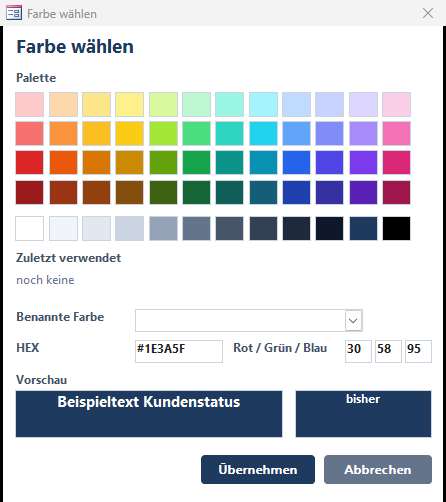
| Palette | 60 aufeinander abgestimmte Farben: zwölf Farbtöne in je vier Helligkeiten und eine Reihe Grautöne. Ein Klick übernimmt die Farbe in die Vorschau des Wählers. |
| Zuletzt verwendet | Bis zu acht Farben, die Sie zuletzt übernommen haben - praktisch, um dieselbe Firmenfarbe an mehreren Stellen zu setzen. |
| Benannte Farben | Farben aus Ihren Stammdaten, zum Beispiel für den Kundenstatus. Auswahl übernimmt die Farbe. |
| HEX | Farbwert in der üblichen Schreibweise, zum Beispiel „#1E3A5F“ - so geben Grafiker und Webseiten Farben an. Eingabe und Enter übernimmt. |
| RGB (R, G, B) | Rot-, Grün- und Blauanteil jeweils von 0 bis 255. |
| Vorschau / vorher | Links die neu gewählte Farbe mit Beispielschrift, rechts die bisherige Farbe zum Vergleich. |
| Übernehmen | Übernimmt die Farbe in das Farbfeld des Listendesigns; die Vorschau-Liste wird sofort neu aufgebaut. |
| Abbrechen (oder Esc) | Schließt den Wähler ohne Änderung. |
6. Vorschau und Knöpfe
| Element | Bedeutung |
|---|---|
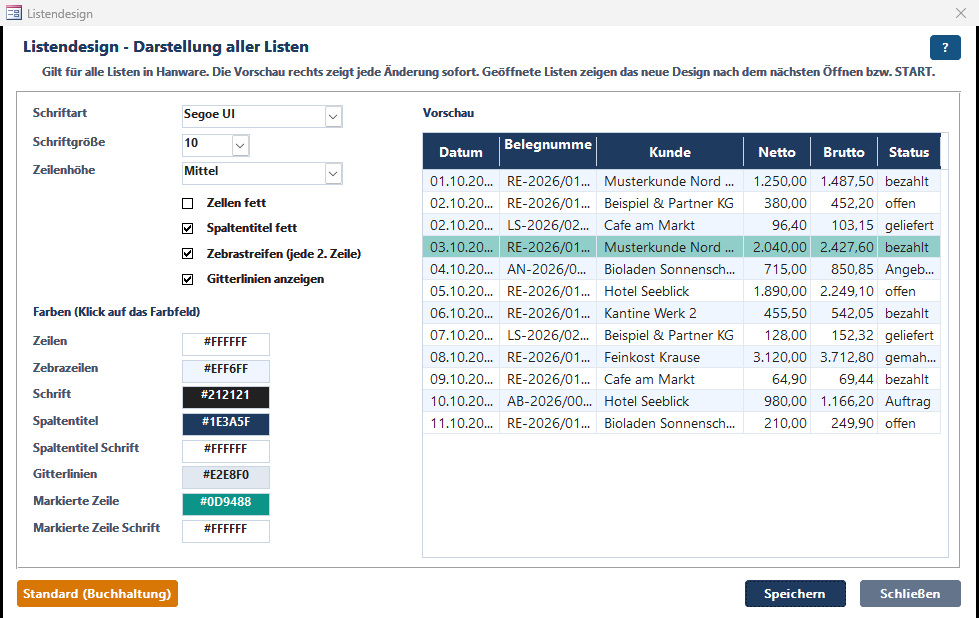
| Vorschau | Musterliste mit zwölf erfundenen Zeilen. Sie wird bei jeder Änderung neu aufgebaut - genau so, wie Hanware auch die echten Listen aufbaut. Die vierte Zeile ist markiert, damit die Markierungsfarben sichtbar sind. Die Vorschau lässt sich nicht bearbeiten. |
| Standard (Buchhaltung) | Setzt alle Werte auf die Vorgabe zurück: Segoe UI 9, Zeilenhöhe Normal, Zellen nicht fett, Spaltentitel fett, Zebrastreifen und Gitterlinien ein, Vorgabefarben. Die Vorschau zeigt den Standard sofort; wirksam für alle Listen wird er erst mit „Speichern“. |
| Speichern | Speichert alle Werte für alle Benutzer. Danach erscheint die Meldung „Gespeichert. Geöffnete Listen zeigen das neue Design nach dem nächsten Öffnen bzw. START.“ Das Formular bleibt offen. |
| Schliessen (oder Esc) | Schließt das Formular. Gibt es ungespeicherte Änderungen, fragt Hanware „Änderungen am Listendesign speichern?“ - „Ja“ speichert, „Nein“ verwirft und lädt den gespeicherten Stand zurück. |
| ? | Öffnet dieses Handbuch (auch F1). |
7. So wirkt es in den Listen
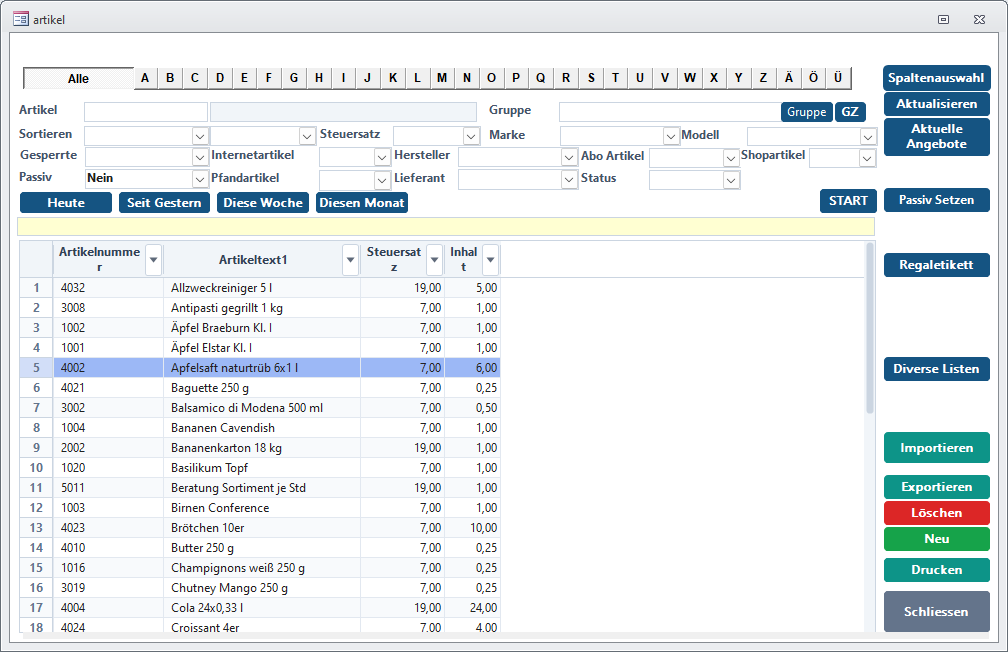
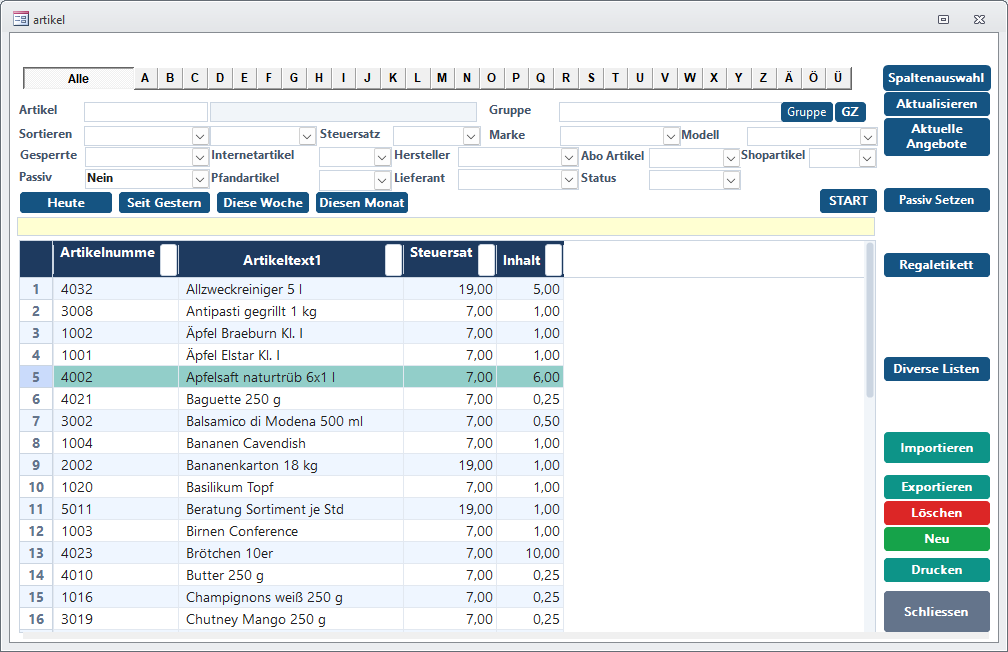
Nach dem Speichern baut jede Liste, die neu geöffnet oder mit START neu gefüllt wird, ihre Darstellung aus dem Listendesign auf. Die beiden Bilder zeigen dieselbe Artikelliste mit der Vorgabe und mit dem angepassten Design aus Abschnitt 6.
| Was | Wie es sich verhält |
|---|---|
| Bereits geöffnete Listen | Behalten ihr Aussehen, bis Sie sie schließen und neu öffnen bzw. mit START neu füllen. Das Hauptmenü muss nicht neu gestartet werden. |
| Fachliche Zeilenfarben | Bleiben erhalten - zum Beispiel Statusfarben im Buchungsstapel, Einnahmen grün und Ausgaben rot in der Buchhaltung, gesperrte Kunden oder reklamierte Positionen. Zebrastreifen füllen nur Zeilen ohne eigene Farbe. |
| Summenzeilen | Behalten ihre eigene Hervorhebung. |
| Spaltenbreiten und Spaltenauswahl | Sind vom Listendesign unabhängig. Sie stellen sie weiterhin je Liste über „Spalten einstellen“ bzw. durch Ziehen ein (siehe Handbuch Spaltenverwaltung). |
| Listen mit fester Darstellung | Einige wenige Listen legen ihre Zeilenhöhe oder Schriftgröße selbst fest (zum Beispiel mehrzeilige Texte). Sie übernehmen Farben, Schriftart, Gitter und Markierung, behalten aber ihre Höhe bzw. Größe. |
8. Typische Abläufe
Größere Schrift für den großen Bildschirm
- Einstellungen → Allgemein → Listendesign.
- Schriftgröße auf 10 oder 11 stellen; die Vorschau zeigt die Wirkung sofort.
- Zeilenhöhe auf Mittel oder Luftig stellen, damit die größere Schrift Luft hat.
- Speichern. Die Meldung bestätigt es.
- Eine Liste neu öffnen - zum Beispiel die Artikelliste - und START drücken: Sie erscheint in der neuen Größe.
Spaltentitel in der Firmenfarbe
- Im Listendesign auf das Farbfeld Spaltentitel klicken.
- Im Farbwähler den HEX-Wert Ihrer Firmenfarbe eingeben (zum Beispiel „#1E3A5F“) und Enter drücken, dann Übernehmen.
- Auf das Farbfeld Spaltentitel Schrift klicken und Weiß wählen (in der Palette ganz links in der Graureihe) - sonst ist die Überschrift auf dunklem Grund schlecht lesbar.
- In der Vorschau prüfen, dann Speichern.
Zebrastreifen ausschalten
- Haken bei Zebrastreifen (jede 2. Zeile) entfernen. Alle Zeilen erhalten die Farbe „Zeilen“.
- Wenn die Liste dadurch schwer lesbar wird, Gitterlinien anzeigen eingeschaltet lassen.
- Speichern.
Alles zurück auf die Vorgabe
- Standard (Buchhaltung) klicken - die Vorschau zeigt wieder die Vorgabe.
- Speichern. Ab jetzt sehen alle Listen wieder wie die Buchhaltung aus.
Nur ausprobieren, nichts ändern
- Beliebige Werte und Farben setzen und die Vorschau ansehen.
- Schliessen klicken und die Rückfrage „Änderungen am Listendesign speichern?“ mit Nein beantworten. Der gespeicherte Stand gilt weiter.
9. Für wen gilt es? Rechte
| Frage | Antwort |
|---|---|
| Für wen gilt das gespeicherte Design? | Für alle Benutzer an allen Arbeitsplätzen dieser Firma. Es ist eine Firmen-Einstellung, keine persönliche. |
| Wer darf es ändern? | Jeder, der die Einstellungen öffnen darf. Üblicherweise ist das die Verwaltung bzw. der Administrator. |
| Gibt es weitere Einstellungen dazu? | Nein. Die frühere allgemeine Einstellung der Listen-Schriftgröße geht im Listendesign auf: Solange hier keine Schriftgröße gespeichert ist, gilt die alte Angabe weiter. |
10. Meldungen und Lösungen
| Meldung | Bedeutung und Lösung |
|---|---|
| „Gespeichert. Geöffnete Listen zeigen das neue Design nach dem nächsten Öffnen bzw. START.“ | Bestätigung nach „Speichern“. Offene Listen schließen und neu öffnen bzw. mit START neu füllen. |
| „Änderungen am Listendesign speichern?“ | Erscheint beim Schließen mit ungespeicherten Änderungen. „Ja“ speichert, „Nein“ verwirft. |
| „Bitte die Farbe als HEX-Wert angeben, z. B. #1E3A5F.“ | Im Farbwähler wurde ein ungültiger HEX-Wert eingegeben. Sechs Zeichen aus 0-9 und A-F, mit oder ohne „#“. |
| „Rot, Grün und Blau jeweils von 0 bis 255.“ | Ein RGB-Anteil liegt außerhalb des erlaubten Bereichs. |
| Eine Liste sieht noch aus wie vorher | Die Liste war schon offen. Schließen, neu öffnen bzw. START drücken. |
| Zeilen in einer Liste haben andere Farben als eingestellt | Das sind fachliche Kennzeichnungen (Status, gesperrt, storniert, überfällig …). Sie sind gewollt und bleiben unabhängig vom Listendesign. |
11. Tipps
- Kontrast prüfen: Dunkle Spaltentitel brauchen eine helle Titelschrift, dunkle Markierungen eine helle Markierungsschrift. Die Vorschau zeigt es sofort.
- Zebrazeilen dezent: Ein Hauch heller Grau- oder Blauton reicht (zum Beispiel „#F8FAFC“ oder „#EFF6FF“). Kräftige Streifen ermüden auf Dauer.
- Touch-Bedienung: Zeilenhöhe „Luftig“ oder „Groß“ und Schriftgröße 10-11 machen das Treffen von Zeilen mit dem Finger leichter.
- Firmenfarbe mehrfach nutzen: Im Farbwähler steht die zuletzt übernommene Farbe unter „Zuletzt verwendet“ bereit.
- Esc schließt das Listendesign (mit Rückfrage bei Änderungen), F1 öffnet dieses Handbuch.
12. Häufige Fragen
| Frage | Antwort |
|---|---|
| Kann jeder Benutzer sein eigenes Design haben? | Derzeit gilt das Design für alle Benutzer gemeinsam. Spaltenbreiten und Spaltenauswahl bleiben dagegen je Benutzer. |
| Warum heißt die Vorgabe „Buchhaltung“? | Die Buchhaltungsliste war die erste Liste in diesem ruhigen Design; es wurde zur Vorgabe für alle Listen. |
| Verändert das Listendesign Drucke oder Exporte? | Nein. Es betrifft nur die Anzeige am Bildschirm. Druckvorlagen und Excel-Exporte bleiben unverändert. |
| Was passiert mit Listen, die eigene Farben setzen? | Sie behalten ihre fachlichen Farben. Schrift, Größe, Gitter und Markierung kommen trotzdem aus dem Listendesign. |
| Gibt es Zebrastreifen in jeder Liste? | In fast allen. Einige wenige, sehr alte Listen füllen sich auf einem eigenen Weg und erhalten keine Streifen - alles andere aus dem Listendesign übernehmen auch sie. |