
Kontoabgleich
Schulungsvideo ansehenKontoabgleich Schritt für Schritt erklärt · 5,0 Minuten · öffnet sich mit einem KlickDer Kontoabgleich holt die Umsätze Ihres Bankkontos ins Programm - als Datei vom Online-Banking oder direkt von der Bank (FinTS) -, erkennt zu jedem Umsatz die passende Rechnung und bucht eindeutige Fälle von selbst. Was unklar ist, zeigt er Ihnen mit Vorschlägen; Sie entscheiden mit einem Klick.
Aufruf über das Menü Buchhaltung → Kontoabgleich. Der bisherige Saldo-Abgleich mit dem Kontoauszug aus der Buchführung bleibt erhalten und ist im Kontoabgleich über den Knopf Saldo-Abgleich erreichbar.
2. Aufbau des Fensters
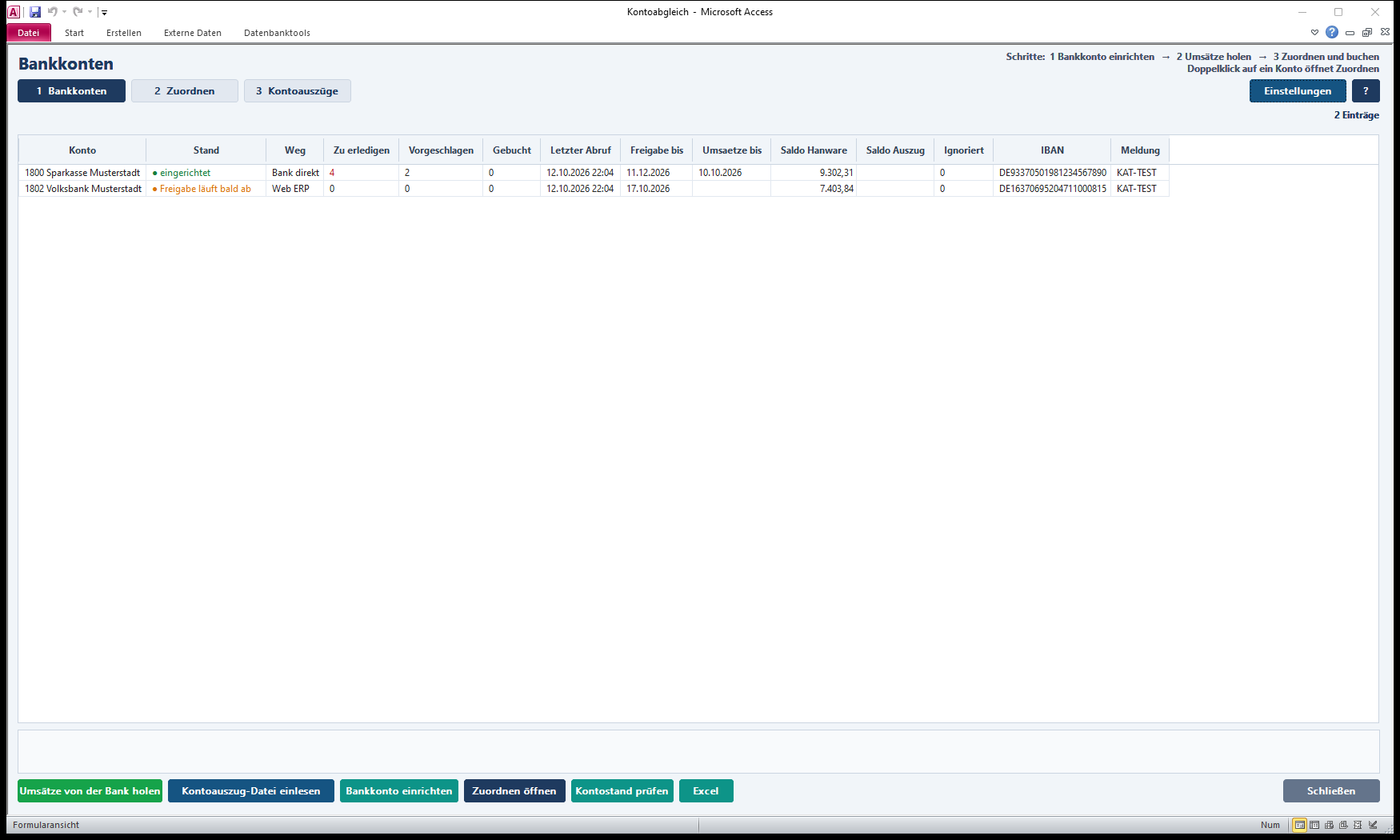
Das Fenster hat drei Register, die oben links immer sichtbar sind: 1 Bankkonten (Startseite), 2 Zuordnen (die eigentliche Arbeit) und 3 Kontoauszüge (Abrufe, Dateien, Archiv). Das dunkle Register ist das aktive. Die Zahlen zeigen die Reihenfolge, in der man normalerweise arbeitet: zuerst das Konto einrichten, dann Umsätze holen, dann zuordnen. Rechts oben stehen Einstellungen und das Fragezeichen für dieses Handbuch (auch F1). Im Kopf rechts steht je Register ein kurzer Wegweiser - auf der Startseite die drei Schritte, beim Zuordnen „Noch x von y Umsätzen zu erledigen“ und die Bedeutung der Ampelfarben.
| Element | Bedeutung |
|---|---|
| Filterzeile | Konto (Bankkonto; hat der Mandant nur eines, ist es vorgewählt). Beim Zuordnen zusätzlich Zeigen (Noch zu erledigen, Ohne Vorschlag, Mit Vorschlag, Gebucht, Ignoriert, Doppelt, Alle), von / bis (Buchungsdatum), Suche (Name, Verwendungszweck, Rechnungsnummer oder Betrag) und Anzeigen. |
| Liste | Je nach Register die Bankkonten, die Umsätze oder die Kontoauszüge - mit einer Ampel in der Spalte Stand bzw. Sicherheit. Spalten lassen sich wie in allen Hanware-Listen ein- und ausblenden und sortieren. |
| Rechte Seite (nur Zuordnen) | Der gewählte Umsatz, darunter die Vorschlagskarte mit dem besten Vorschlag und dem Knopf Buchen, dann weitere Vorschläge und die Suche nach anderen Rechnungen. |
| Knopfleiste unten | Immer in derselben Reihenfolge: zuerst Umsätze von der Bank holen und Kontoauszug-Datei einlesen, dann die Knöpfe des Registers. Jeder Knopf erklärt sich, wenn Sie mit der Maus darauf stehen bleiben. Darunter das Meldungsfeld mit dem Ergebnis der letzten Aktion, Schließen rechts unten. |
| Tasten | F1 Handbuch · F5 Liste neu laden · Enter in der Liste = besten Vorschlag buchen · Entf = nicht zuordnen · Strg+Z = rückgängig · Esc = schließen |
3. Bankkonten (Startseite)
Die Startseite zeigt je Bankkonto auf einen Blick, ob es mit der Bank verbunden ist, wann zuletzt Umsätze geholt wurden und wie viele Umsätze noch zu erledigen sind. Markieren Sie ein Konto, bevor Sie einen Knopf drücken - ein Doppelklick öffnet direkt das Register Zuordnen. Hat der Mandant nur ein Bankkonto, ist es schon markiert.
| Spalte | Bedeutung |
|---|---|
| Konto | Nummer und Bank des Finanzkontos (aus dem Kontenstamm). |
| Stand (Ampel) | ● eingerichtet Verbindung zur Bank steht, Freigabe gültig · ● Freigabe läuft bald ab in den nächsten 14 Tagen fragt die Bank erneut nach einer Freigabe · ● Freigabe abgelaufen / Fehler beim letzten Abruf bitte „Umsätze holen“ wiederholen oder die Einrichtung prüfen · ● Einrichtung unvollständig Assistent noch einmal bis zum Ende durchlaufen · ○ nicht eingerichtet noch keine Verbindung - Umsätze können bis dahin als Datei eingelesen werden. |
| Weg | Bank direkt (FinTS, Ihr Online-Banking-Zugang) oder Web ERP (Umsätze kommen aus dem Bankpaket des Hanware Web ERP). |
| Zu erledigen | Umsätze, die noch nicht gebucht oder ignoriert sind - rot, wenn etwas zu tun ist. Dazu Vorgeschlagen (mit Vorschlag) und Gebucht. |
| Letzter Abruf / Freigabe bis | Wann zuletzt Umsätze von der Bank geholt wurden und bis wann die Freigabe der Bank gilt (danach genügt beim nächsten Abruf einmal die Bestätigung in der Banking-App). |
| Umsätze bis | Bis zu welchem Buchungstag Umsätze vorliegen. |
| Saldo Hanware / Saldo Auszug | Summe der in Hanware gebuchten Zahlungen des Kontos und Endsaldo des letzten Kontoauszugs. Weichen sie ab, hilft Kontostand prüfen. |
| IBAN / Meldung | Die hinterlegte IBAN und die letzte Meldung der Bank. |
| Knopf | Was passiert |
|---|---|
| Umsätze von der Bank holen | Neue Umsätze des markierten Kontos direkt von der Bank bzw. aus dem Web ERP holen (Abschnitt 5.3). Ist das Konto noch nicht eingerichtet, bietet Hanware den Assistenten an. |
| Kontoauszug-Datei einlesen | Kontoauszug als Datei einlesen (Abschnitt 4). |
| Bankkonto einrichten | Startet den Assistenten in drei Schritten (Abschnitt 5) - auch, um eine Einrichtung zu ändern. |
| Zuordnen öffnen | Wechselt in das Register Zuordnen mit dem markierten Konto (wie Doppelklick). |
| Kontostand prüfen | Kontostand laut Auszug mit den Hanware-Buchungen vergleichen (bisher „Saldo-Abgleich“). |
| Excel | Die aktuelle Liste nach Excel. |
4. Kontoauszug einlesen (Datei)
- Im Online-Banking die Umsätze exportieren - als CSV, MT940 (.sta/.940) oder CAMT.052/053 (.xml). Das Format erkennt das Programm selbst; bei CSV genügt eine Kopfzeile mit Datum und Betrag (alle gängigen Banken: Sparkasse, Volksbank, ING, DKB, Commerzbank, Postbank …).
- Konto markieren → Datei importieren → Datei wählen. Vorbelegt ist der Ordner Kontoauszüge aus den Buchungseinstellungen.
- Das Programm liest die Datei, legt eine Archivkopie ab (Unterordner
Archiv\Konto…\Jahrim Ordner Kontoauszüge, Dateiname mit Datum und Prüfsumme) und prüft jede Zeile auf Dubletten: Umsätze, die schon einmal eingelesen wurden (auch aus einer anderen Datei oder aus dem Web ERP), werden als doppelt markiert und nicht erneut gebucht. - Dieselbe Datei ein zweites Mal? Das Programm lehnt sie ab („Diese Datei wurde bereits am … eingelesen“) - es gibt keine neuen Umsätze.
- Danach läuft die Bewertung (Abschnitt 8). Die Meldung sagt, wie viele Umsätze neu, doppelt und automatisch gebucht sind. Die restlichen bearbeiten Sie unter Abgleichen.
5. Bankkonto einrichten (Assistent) und Umsätze holen
Statt Dateien zu exportieren, kann Hanware die Umsätze direkt bei Ihrer Bank abholen - über den FinTS/HBCI-Zugang (PIN/TAN), den fast alle deutschen Banken anbieten. Hanware ist bei der Deutschen Kreditwirtschaft als FinTS-Produkt registriert. Es werden ausschließlich Umsätze und Salden gelesen; Zahlungen löst das Programm nie aus. Die Einrichtung führt ein Assistent in drei Schritten; die PIN wird nie gespeichert.
5.1 Schritt 1 - Konto und Weg
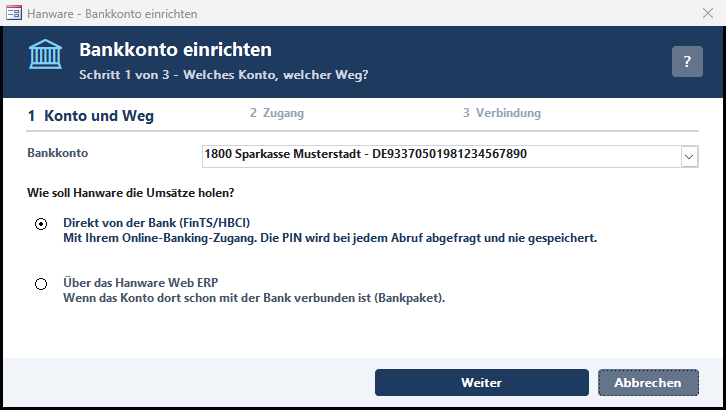
| Feld | Bedeutung / Eingabe |
|---|---|
| Bankkonto | Das Finanzkonto aus Hanware, für das abgerufen wird (vorbelegt mit dem markierten Konto). |
| Direkt von der Bank | Mit Ihrem Online-Banking-Zugang (FinTS/HBCI). Standard. |
| Über das Hanware Web ERP | Wenn das Konto im Web ERP (Bankpaket) schon mit der Bank verbunden ist - dann holt Hanware die Umsätze von dort, ohne zweite Bankverbindung (Abschnitt 6). |
5.2 Schritt 2 - Zugang zum Online-Banking
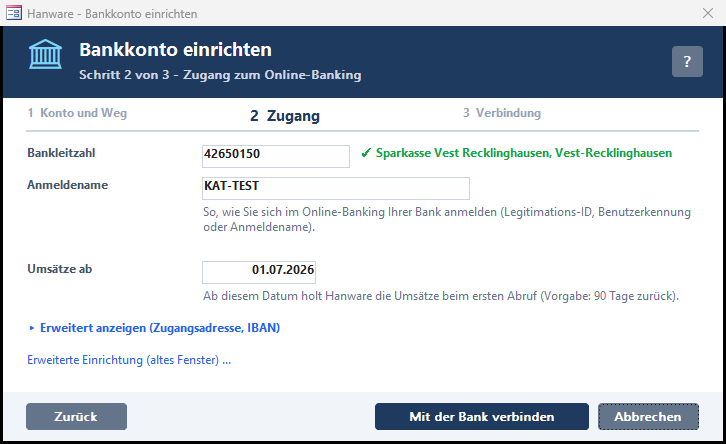
| Feld | Bedeutung / Eingabe |
|---|---|
| Bankleitzahl | 8 Stellen; vorbelegt aus der IBAN des Kontos. Hanware erkennt die Bank sofort aus der Bankenliste der Deutschen Kreditwirtschaft und zeigt sie mit grünem Haken an. |
| Anmeldename | So, wie Sie sich im Online-Banking Ihrer Bank anmelden: Legitimations-ID, Benutzerkennung, VR-NetKey oder Anmeldename - nicht die PIN. |
| Umsätze ab | Ab diesem Datum holt Hanware die Umsätze beim ersten Abruf (Vorgabe: 90 Tage zurück; mehr liefern die meisten Banken nicht). Später holt das Programm immer ab dem letzten Abruf, mit drei Tagen Überlappung. |
| Erweitert anzeigen | Nur nötig, wenn die Bank nicht erkannt wird: Zugangsadresse der Bank (steht im Online-Banking unter FinTS/HBCI) und IBAN des Kontos. Darunter der Weg zur erweiterten Einrichtung (bisheriges Fenster) für Sonderfälle. |
Mit Mit der Bank verbinden erledigt Hanware alles Weitere in einem Lauf: Anmeldung prüfen, TAN-Verfahren ermitteln, Konto finden.
5.3 Schritt 3 - Verbindung und Freigabe
- Das Programm Hanware Bankabruf fragt die PIN Ihres Online-Bankings ab. Sie wird nur für diesen Lauf verwendet und nie gespeichert.
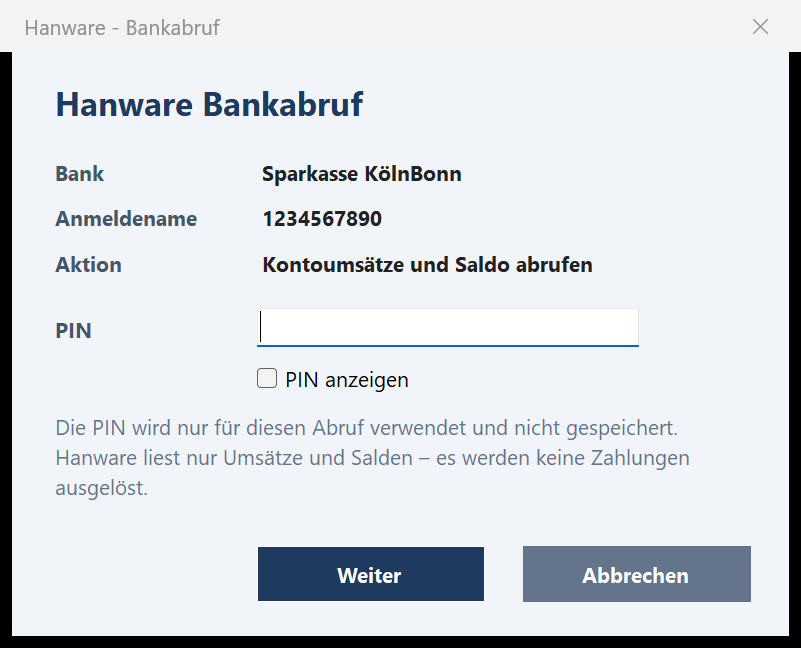
- Ihre Bank verlangt in der Regel eine Freigabe in der Banking-App (oder eine TAN). Das Programm wartet und zeigt den Fortschritt an.
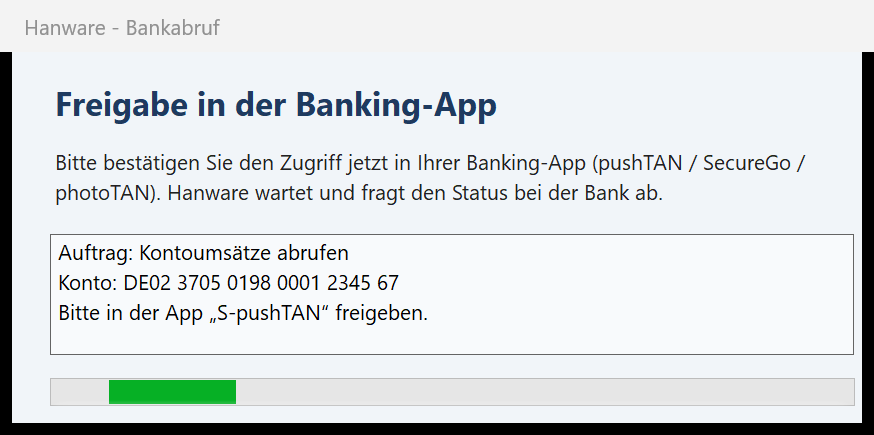
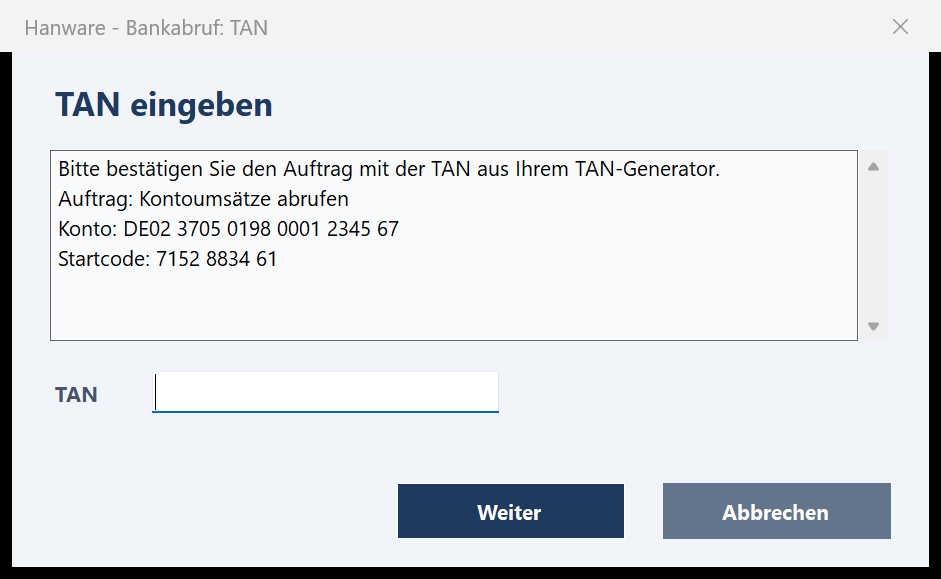
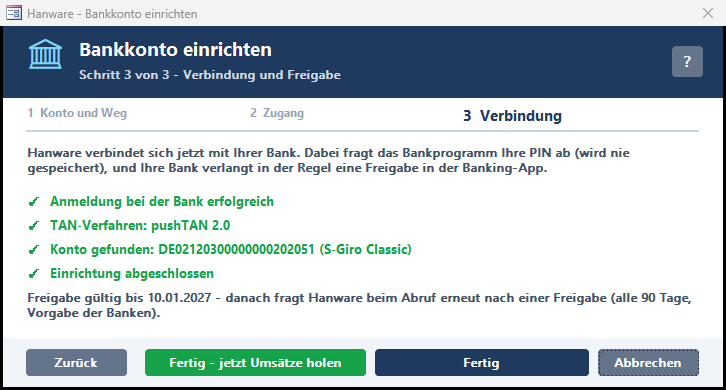
- Danach zeigt der Assistent das Ergebnis mit grünen Haken: Anmeldung erfolgreich, TAN-Verfahren, gefundenes Konto, Freigabe gültig bis. Mit Fertig - jetzt Umsätze holen holen Sie sofort die ersten Umsätze.
| Sonderfall im Schritt 3 | Was Hanware tut |
|---|---|
| Ihre Bank bietet mehrere TAN-Verfahren | Der Assistent zeigt die Liste (z. B. pushTAN, chipTAN QR). Wählen Sie das Verfahren, das Sie im Online-Banking nutzen, und klicken Sie Weiter mit diesem TAN-Verfahren. Bei nur einem Verfahren wird es automatisch übernommen.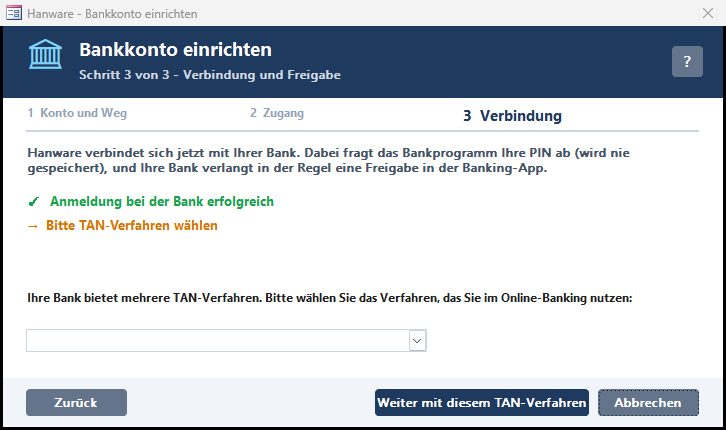 |
| Das Konto gehört nicht zu diesem Zugang | Die Bank meldet die Konten, die unter dem Anmeldenamen freigeschaltet sind. Der Assistent zeigt sie als Liste - Doppelklick auf das richtige Konto übernimmt IBAN und Kontonummer und verbindet erneut.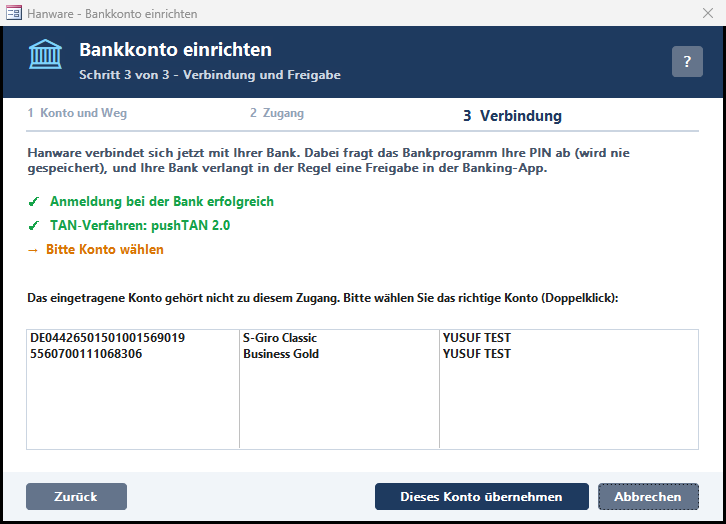 |
| Verbindung nicht möglich | Der Assistent erklärt den Grund in Klartext (z. B. „Die PIN wurde von der Bank nicht angenommen“) und nennt darunter die Originalmeldung der Bank. Zurück führt zu den Eingaben, Erneut verbinden versucht es noch einmal.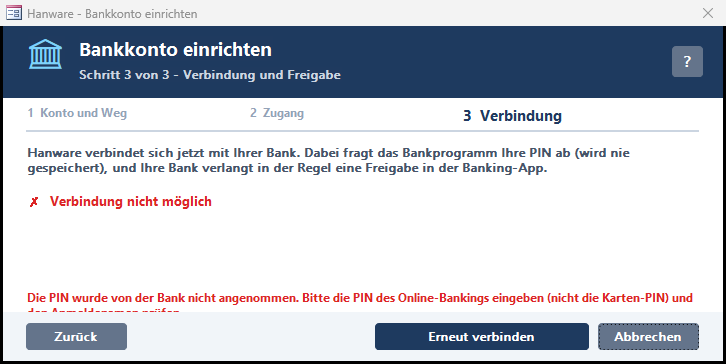 |
5.4 Umsätze holen
- Konto markieren → Umsätze von der Bank holen. PIN eingeben; bei Bedarf die Freigabe in der App bestätigen (nach PSD2 spätestens alle 90 Tage - das Datum steht in der Kontenliste unter Freigabe bis).
- Die Umsätze werden als MT940-Datei im Ordner Kontoauszüge\FinTS abgelegt und wie eine importierte Datei verarbeitet (Archiv, Dubletten, Bewertung, automatische Buchung). Die Meldung nennt Anzahl, Dubletten, automatisch gebuchte Umsätze und den Saldo laut Bank. Hanware wechselt danach in das Register Zuordnen.
6. Abruf über das Hanware Web ERP
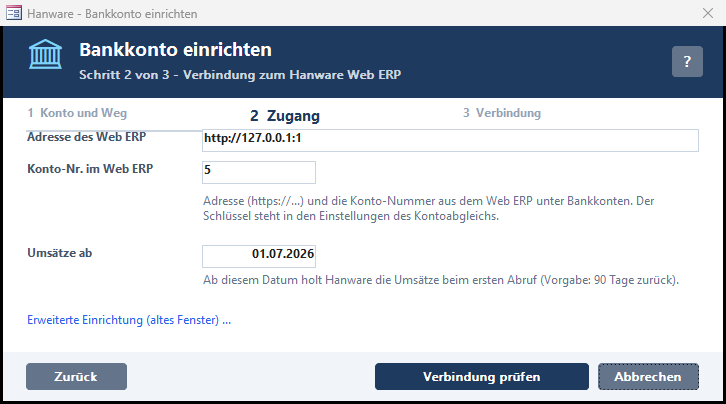
Nutzen Sie auch das Hanware Web ERP mit dem Bankpaket, ist das Konto dort schon mit der Bank verbunden. Dann holt Hanware die Umsätze aus dem Web ERP - ohne zweite Bankverbindung. Im Assistenten wählen Sie in Schritt 1 Über das Hanware Web ERP; Schritt 2 fragt dann nur zwei Angaben.
| Feld | Eingabe |
|---|---|
| Adresse des Web ERP | Die Adresse Ihres Web ERP (https://…), vorbelegt aus den Einstellungen des Kontoabgleichs. |
| Konto-Nr. im Web ERP | Die Nummer, die das Web ERP unter Bankkonten als „Konto-Nr. für Hanware Business“ anzeigt. |
Der Schlüssel für den Abruf steht in den Einstellungen (Schlüssel für den Web-ERP-Abruf) - er wird im Web ERP beim Bankkonto angezeigt. Verbindung prüfen fragt das Web ERP nach dem Konto; Schritt 3 zeigt das Ergebnis. Umsätze, die im Web ERP bereits zugeordnet wurden, erkennt Hanware als vorhanden und bucht sie nicht doppelt.
7. Zuordnen
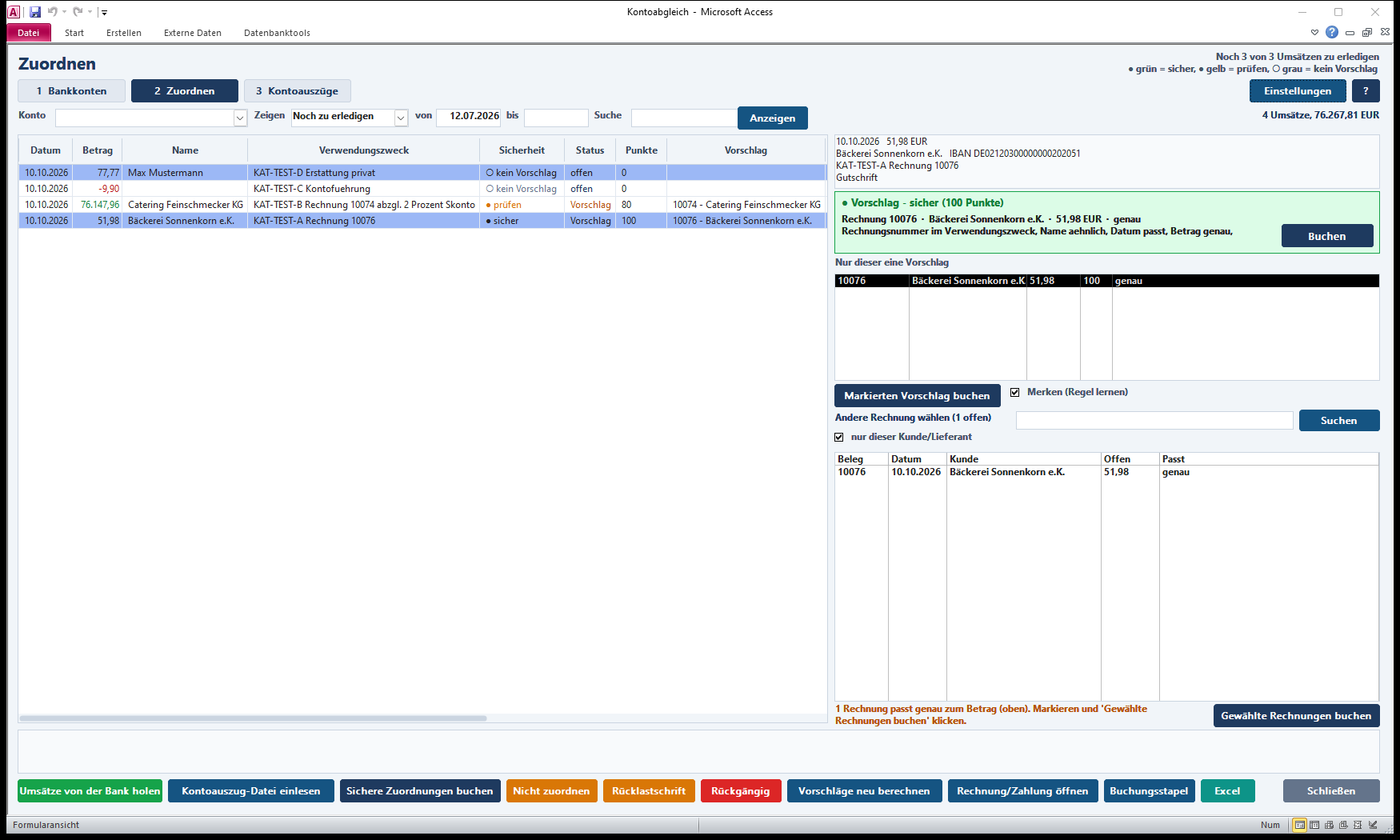
Hier erledigen Sie die Umsätze, die Hanware nicht von selbst gebucht hat. Links die Umsätze mit Ampel, rechts der gewählte Umsatz mit der Vorschlagskarte: grün = sicher, einfach Buchen; gelb = bitte kurz prüfen; grau = kein Vorschlag, dann eine Rechnung wählen oder den Umsatz als „nicht zuordnen“ ablegen. Der Kopf rechts zählt mit: „Noch x von y Umsätzen zu erledigen“.
7.1 Liste der Umsätze (links)
| Spalte | Bedeutung |
|---|---|
| Datum | Buchungstag laut Bank. |
| Betrag | Eingang positiv, Ausgang negativ. |
| Name | Name des Zahlers bzw. Empfängers laut Bank. |
| Verwendungszweck | Gekürzt; vollständig rechts im Kopf des Umsatzes. |
| Sicherheit (Ampel) | ● sicher der Vorschlag erreicht die Punkte für automatisches Buchen - Buchen genügt · ● prüfen es gibt einen Vorschlag, aber nicht eindeutig genug · ○ kein Vorschlag Hanware hat keine passende Rechnung gefunden · ✓ gebucht erledigt · - ignoriert mit Grund abgelegt. |
| Status | offen kein Vorschlag · Vorschlag Vorschlag da, Ihre Entscheidung nötig · gebucht · ignoriert · doppelt schon vorhanden · in Arbeit wird gerade gebucht. |
| Punkte | Bewertung des besten Vorschlags (0-100). Ab 90 Punkten und klarem Abstand zum nächsten Vorschlag bucht das Programm automatisch (einstellbar). |
| Vorschlag | Rechnungsnummer(n) und Kunde/Lieferant des besten Vorschlags. |
| Sonderfall | Was das Programm erkannt hat (Abschnitt 8): EXAKT, SKONTO, SAMMEL, TEILZAHLUNG, UEBERZAHLUNG, KLEINDIFFERENZ, GEBUEHR, RUECKLAST, UMBUCHUNG. |
| Kunde / Beleg | Nach dem Buchen: Adresse und Belegnummer der Zahlung. |
| Grund | Bei ignorierten Umsätzen der eingegebene Grund. |
| Bearbeiter | Wer den Umsatz gerade geöffnet hat (Mehrbenutzer, Abschnitt 12). |
| Quelle | DATEI, FINTS oder WEB. |
Filter Zeigen: Noch zu erledigen (Standard: alles außer gebucht und ignoriert), Ohne Vorschlag, Mit Vorschlag, Gebucht, Ignoriert, Doppelt, Alle. von/bis grenzt das Buchungsdatum ein (vorbelegt: letzte drei Monate). Suche findet Name, Verwendungszweck, Rechnungsnummer oder einen Betrag (z. B. 1.002,70).
7.2 Zum Umsatz (rechts)
| Element | Bedeutung |
|---|---|
| Umsatz | Datum, Betrag, Name, IBAN, vollständiger Verwendungszweck, Buchungsart, Mandats- und End-to-End-Referenz; darunter Hinweise wie „Gebucht: Zahlung … (wer, wann)“ oder „Ignoriert: … (wer, wann)“. |
| Vorschlagskarte | Der beste Vorschlag in einem Satz: Rechnung, Kunde, Betrag, Art (genau, Skonto, Sammelzahlung, Teilzahlung …) und der Grund („Rechnungsnummer im Verwendungszweck“, „Bankverbindung bekannt“, „Betrag genau“ …). Die Farbe der Karte ist die Ampel: grün sicher, gelb prüfen, grau kein Vorschlag. Bei gebuchten oder ignorierten Umsätzen steht hier, was passiert ist und wie Sie es zurücknehmen. |
| Buchen | Bucht den Vorschlag der Karte (auch Enter in der Liste). Bei Teil-/Überzahlung mit Rückfrage. Bei einer erkannten Rücklastschrift heißt der Knopf Rücklastschrift erfassen. |
| Weitere Vorschläge | Falls Hanware mehrere Rechnungen für möglich hält: Nr., Rechnungsnummer(n), Kunde, Betrag, Punkte, Grund und Art. Doppelklick oder Markierten Vorschlag buchen bucht den markierten. |
| Merken (Regel lernen) | Angehakt: Beim Zuordnen merkt sich das Programm „diese Bankverbindung (sonst dieser Name) gehört zu diesem Kunden/Lieferanten“ - künftige Umsätze dieses Zahlers werden sofort richtig vorgeschlagen. |
| Andere Rechnung(en) wählen | Wenn kein Vorschlag passt: Rechnungsnummer, Name oder Betrag eingeben und Suchen; nur dieser Kunde/Lieferant beschränkt auf die Adresse des Vorschlags. Die Liste zeigt die offenen Rechnungen (bei Eingängen Kundenbelege, bei Ausgängen Lieferantenrechnungen und Kundengutschriften). |
| Auswahl | Mehrere Rechnungen mit Strg+Klick markieren. Darunter laufen Summe und Differenz zum Umsatz mit und das Programm nennt die Deutung: Skonto, Teilzahlung, Überzahlung (Guthaben) oder Kleindifferenz. |
| Gewählte Rechnungen buchen | Bucht den Umsatz auf die markierten Rechnungen: volle Rechnungen zuerst, Skonto anteilig, Rest als Teilzahlung auf die letzte Rechnung bzw. als Guthaben (A-Konto) des Kunden. |
7.3 Knopfleiste
| Knopf | Was passiert |
|---|---|
| Umsätze von der Bank holen · Kontoauszug-Datei einlesen | Wie auf der Startseite - stehen in jedem Register vorn. |
| Sichere Zuordnungen buchen | Bucht alle grünen Umsätze des Kontos auf einmal (bester Vorschlag erreicht die Mindestpunkte und ist eindeutig) - nützlich, wenn automatisch buchen abgeschaltet ist. |
| Nicht zuordnen | Markierte Umsätze mit Grund (privat, Umbuchung, Gebühr, Dauerauftrag …) als ignoriert ablegen. Der Grund wird protokolliert. Ohne Grund geht es nicht. |
| Rückgängig | Zuordnung, Buchung oder Ignorieren zurücknehmen: Eine Buchung wird storniert (Zahlung, Belegzahlungen und Skonto in einem Vorgang, die Rechnung ist wieder offen), der Umsatz ist wieder offen und wird neu bewertet. |
| Rücklastschrift | Für einen Ausgang, der zu einem eigenen SEPA-Einzug gehört: Rücklastschrift mit SEPA-Grund erfassen - Rechnung wieder offen, Lastschrift gesperrt, Mandat gezählt (wie in der SEPA-Zentrale). |
| Vorschläge neu berechnen | Markierte Umsätze erneut durch die Bewertung schicken (z. B. nachdem eine Rechnung erfasst oder eine Regel gelernt wurde). |
| Rechnung/Zahlung öffnen | Öffnet die zugeordnete Rechnung bzw. die gebuchte Zahlung. |
| Buchungsstapel | Für Buchhalter: dieselben Umsätze im Buchungsstapel mit Konten und Steuerschlüsseln. |
| Excel | Liste nach Excel. |
8. Was das Programm erkennt
Jeder Umsatz wird gegen die offenen Posten geprüft und bekommt bis zu 100 Punkte. Die Punkte sagen, wie sicher der Vorschlag ist:
Ab 90 Punkten und mindestens 10 Punkten Abstand zum zweitbesten Vorschlag gilt der Umsatz als eindeutig und wird automatisch gebucht (nur bei EXAKT, SKONTO, SAMMEL und KLEINDIFFERENZ). Alle Werte sind einstellbar (Abschnitt 11).
| Sonderfall | Erkannt, wenn … | Was beim Buchen passiert |
|---|---|---|
| EXAKT | Betrag = offener Betrag einer Rechnung | Rechnung ausgeglichen. |
| SKONTO | Betrag kleiner, Differenz höchstens Skonto laut Zahlungsbedingung der Adresse (sonst 3 %) | Rechnung ausgeglichen, Differenz als Skonto gebucht. |
| SAMMEL / SAMMELSKONTO | Betrag = Summe mehrerer offener Rechnungen eines Kunden (genau oder mit Skonto), höchstens 12 Posten | Alle Rechnungen ausgeglichen. |
| TEILZAHLUNG | Betrag kleiner als die Rechnung, mehr als Skonto | Nie automatisch. Beim Zuordnen bleibt der Rest offen. |
| UEBERZAHLUNG | Betrag größer als alle passenden Rechnungen | Nie automatisch. Rest wird Guthaben (A-Konto) des Kunden. |
| KLEINDIFFERENZ | Abweichung bis 0,05 € (einstellbar) | Differenz wird ausgebucht, Rechnung ausgeglichen. |
| GEBUEHR | Ausgang mit „Gebühr“, „Entgelt“, „Kontoführung“, „Abschluss“ im Zweck oder Kleinbetrag bis 2 € ohne Rechnungsbezug | Buchung ohne Beleg auf das Gebührenkonto (Kontierungsregel bzw. Standardkonto der Buchhaltung). |
| RUECKLAST | Ausgang mit „Rücklastschrift/Retoure“ oder Mandats-/End-to-End-Referenz eines eigenen SEPA-Einzugs | Nicht gebucht - über Rücklastschrift erfassen. |
| UMBUCHUNG | Gegenseite ist ein eigenes Bankkonto (IBAN im Kontenstamm) | Buchung zwischen den eigenen Konten (Umbuchungskonto). |
9. Typische Abläufe
Kunde überweist mit Skonto
- Umsatz 594,60 € zur Rechnung über 606,73 € - Verwendungszweck nennt die Rechnungsnummer.
- Das Programm erkennt SKONTO (Differenz 12,13 € innerhalb der Skontofrist) mit 100 Punkten und bucht automatisch: Rechnung ausgeglichen, Skonto gebucht.
- Zu großzügig? Rückgängig storniert alles in einem Vorgang; danach z. B. als Teilzahlung zuordnen.
Eine Überweisung für mehrere Rechnungen
- Umsatz 1.827,77 € - im Zweck zwei Rechnungsnummern.
- SAMMEL: Summe der beiden Rechnungen passt genau → automatisch gebucht, beide Rechnungen ausgeglichen.
- Ohne Nummern im Zweck sucht das Programm unter den offenen Rechnungen des Kunden nach einer passenden Kombination (bis 12 Posten).
Abschlag / Teilzahlung
- Umsatz 500,00 € zur Rechnung über 1.002,70 € → TEILZAHLUNG, Vorschlag mit 80 Punkten, aber keine automatische Buchung.
- Rechts den Vorschlag markieren → Buchen auf der Vorschlagskarte (oder Rechnung unter „Andere Rechnung(en) wählen“ markieren → Gewählte Rechnungen buchen). Rest 502,70 € bleibt offen.
Zahler unbekannt
- Umsatz ohne Rechnungsnummer von einem Namen, den Hanware nicht kennt → Status offen, keine Vorschläge.
- Unter „Andere Rechnung(en) wählen“ nach Betrag oder Name suchen, Rechnung markieren, Merken angehakt lassen, Gewählte Rechnungen buchen. Beim nächsten Umsatz dieses Zahlers (gleiche IBAN) steht der Kunde sofort im Vorschlag.
- Gehört der Umsatz nicht ins Programm (privat, Darlehen …): Nicht zuordnen mit Grund.
Rücklastschrift
- Ausgang mit Mandatsreferenz Ihres SEPA-Einzugs → RUECKLAST, im Vorschlag die betroffene Lastschrift.
- Rücklastschrift → SEPA-Grund wählen (z. B. AC04, AM04, MD06) → Rechnung wieder offen, Lastschrift gesperrt, Mandat gezählt; Gebühr und Mail laut SEPA-Einstellungen.
Buchung war falsch
- Zeigen auf Gebucht stellen, Umsatz markieren → Rückgängig.
- Das Programm storniert den Vorgang (Zahlung, Skonto) über die OP-Verwaltung; Rechnung und Umsatz sind wieder offen; der Umsatz wird neu bewertet.
10. Kontoauszüge (Importe und Archiv)
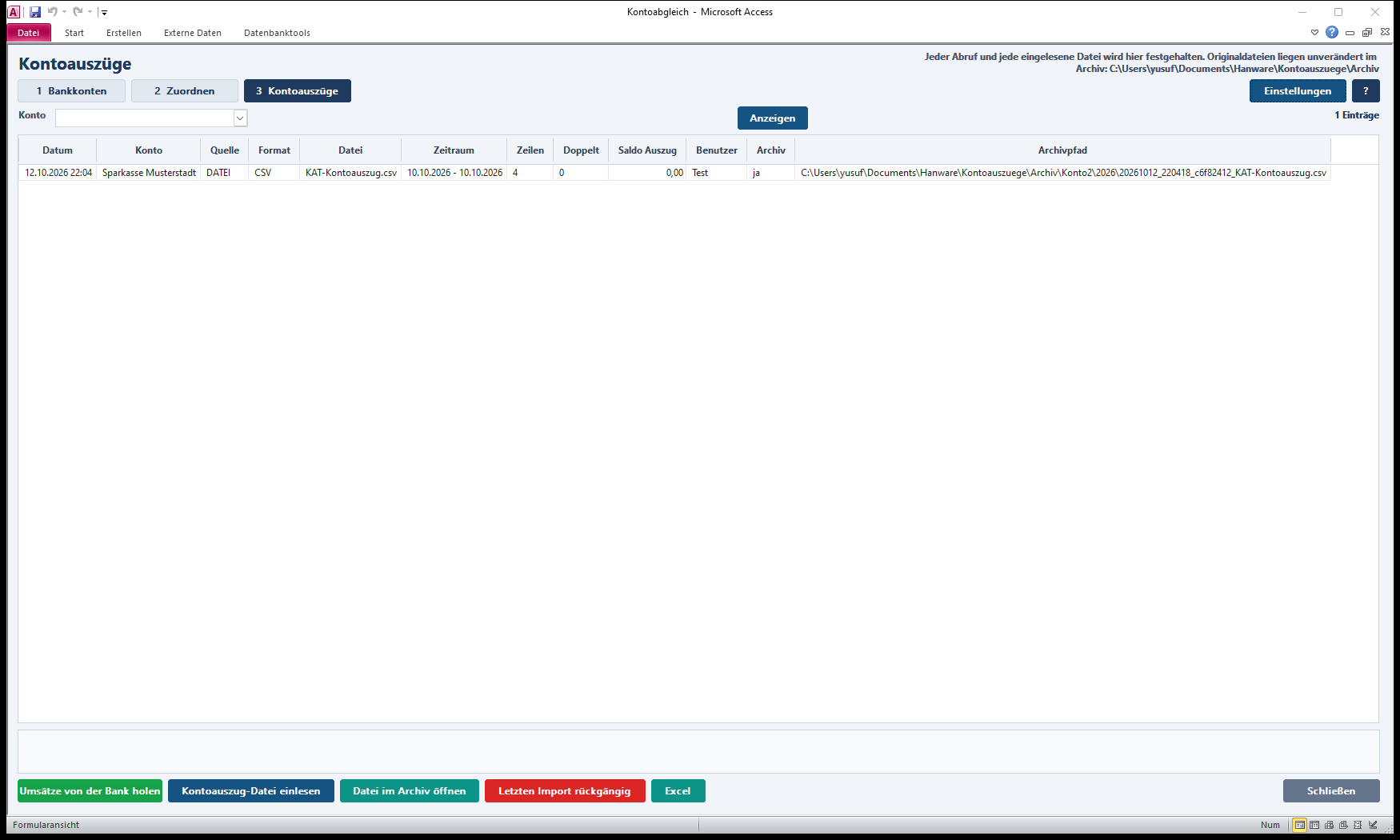
Jeder Abruf und jede eingelesene Datei wird hier festgehalten - der Nachweis, woher ein Umsatz stammt.
| Spalte | Bedeutung |
|---|---|
| Datum | Zeitpunkt des Einlesens bzw. Abrufs. |
| Konto / Quelle / Format | Bankkonto, Herkunft (DATEI, FINTS, WEB) und Dateiformat (CSV, MT940, CAMT053 …). |
| Datei / Zeitraum | Dateiname und erster bis letzter Buchungstag der enthaltenen Umsätze. |
| Zeilen / Doppelt | Anzahl der Umsätze und wie viele davon schon vorhanden waren. |
| Saldo Auszug | Endsaldo laut Datei (MT940/CAMT). |
| Benutzer / Archiv | Wer eingelesen hat und ob die Archivkopie vorliegt. |
| Knopf | Was passiert |
|---|---|
| Datei im Archiv öffnen | Öffnet die unveränderte Originaldatei aus dem Archiv (Nachweis für Prüfer). |
| Letzten Import rückgängig | Nimmt den zuletzt eingelesenen Import zurück, sofern noch nichts daraus gebucht wurde (gebuchte Umsätze zuerst einzeln rückgängig machen). |
11. Einstellungen
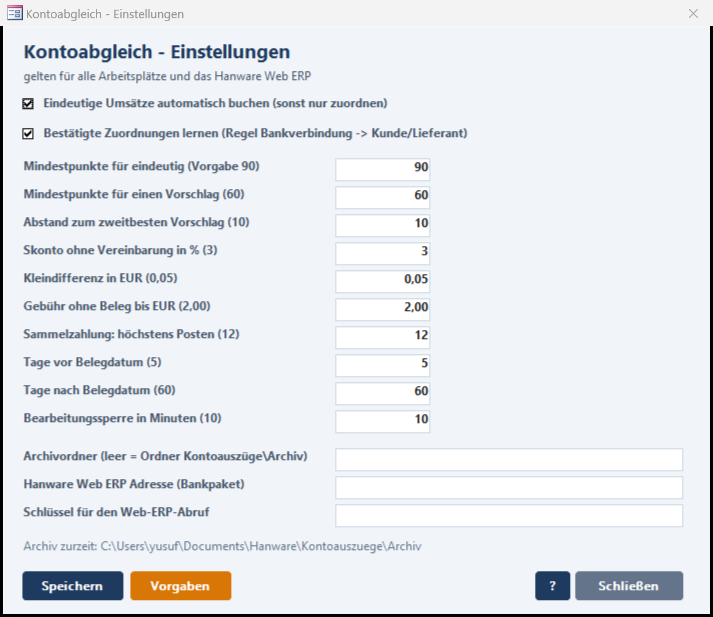
| Einstellung | Bedeutung (Vorgabe) |
|---|---|
| Eindeutige Umsätze automatisch buchen | Aus: Das Programm ordnet nur zu, Sie buchen über Alle sicheren bestätigen. (Ein) |
| Bestätigte Zuordnungen lernen | Beim Zuordnen von Hand eine Regel Bankverbindung → Kunde/Lieferant anlegen. (Ein) |
| Mindestpunkte für eindeutig | Ab so vielen Punkten wird automatisch gebucht. (90) |
| Mindestpunkte für einen Vorschlag | Darunter wird ein Kandidat nicht gezeigt. (60) |
| Abstand zum zweitbesten Vorschlag | Nur eindeutig, wenn der zweite Vorschlag so viele Punkte weniger hat. (10) |
| Skonto ohne Vereinbarung in % | Gilt, wenn bei der Adresse keine Skontobedingung hinterlegt ist. (3) |
| Kleindifferenz in EUR | Bis zu diesem Betrag wird die Differenz ausgebucht. (0,05) |
| Gebühr ohne Beleg bis EUR | Kleine Ausgänge ohne Rechnungsbezug gelten als Bankgebühr. (2,00) |
| Sammelzahlung: höchstens Posten | Wie viele Rechnungen eine Sammelzahlung höchstens umfasst. (12) |
| Tage vor / nach Belegdatum | Zeitfenster, in dem eine Zahlung zum Rechnungsdatum passt. (5 / 60) |
| Bearbeitungssperre in Minuten | So lange ist ein Umsatz für andere Arbeitsplätze gesperrt, während ihn jemand bearbeitet. (10) |
| Archivordner | Leer = Unterordner Archiv im Ordner Kontoauszüge (Buchungseinstellungen). |
| Hanware Web ERP Adresse / Schlüssel | Für den Abruf über das Web ERP (Abschnitt 6). |
Vorgaben setzt alle Werte auf die Vorgaben zurück (erst mit Speichern wirksam). Die Einstellungen gelten für alle Arbeitsplätze und werden vom Hanware Web ERP mitbenutzt.
12. Rechte, Protokoll, Mehrbenutzer
- Rechte (Benutzerverwaltung, Gruppe „Kontoabgleich“): Kontoabgleich ansehen, Kontoabgleich abgleichen (zuordnen, ignorieren, rückgängig), Bankkonten verwalten (Bankabruf einrichten, Einstellungen).
- Protokoll: Jeder Import, Abruf, jede automatische und manuelle Zuordnung, jedes Ignorieren und Rückgängig steht mit Benutzer und Zeit im Protokoll (Buchführung → Protokolle, Formular „Kontoabgleich“). Die Originaldatei bleibt unverändert im Archiv, mit Prüfsumme in der Importliste.
- Mehrbenutzer: Wer einen Umsatz rechts öffnet, sperrt ihn für die Dauer der Bearbeitungssperre; andere sehen „Wird gerade bearbeitet von …“. Beim Buchen schützt eine zweite Sperre vor Doppelbuchungen von zwei Arbeitsplätzen.
13. Meldungen und Lösungen
| Meldung | Bedeutung / Lösung |
|---|---|
| Diese Datei wurde bereits am … eingelesen | Gleiche Datei (Prüfsumme) - es gibt nichts Neues. Neuen Export mit späterem Zeitraum erstellen. |
| Keine Kopfzeile mit Datum und Betrag gefunden | CSV ohne Spaltenüberschriften. Im Online-Banking „mit Überschriften“ exportieren oder MT940/CAMT wählen. |
| Bitte zuerst das Bankkonto wählen | Vor dem Knopf ein Konto in der Liste markieren bzw. oben auswählen. |
| Für dieses Konto ist noch keine Verbindung zur Bank eingerichtet | Hanware bietet den Assistenten Bankkonto einrichten an (Abschnitt 5). |
| Die PIN wurde von der Bank nicht angenommen | PIN des Online-Bankings eingeben (nicht die Karten-PIN) und den Anmeldenamen prüfen. Nach drei falschen PINs sperrt die Bank den Zugang! |
| Der Zugang ist bei der Bank gesperrt | Im Online-Banking der Bank entsperren, dann erneut verbinden. |
| Die Bank hat das TAN-Verfahren nicht angenommen | Noch einmal verbinden; passiert es wieder, im Assistenten ein anderes TAN-Verfahren wählen. |
| Dieses Konto gehört nicht zu diesem Online-Banking-Zugang | Im Assistenten das richtige Konto aus der Liste der Bank wählen (Doppelklick). |
| Die Anmeldung bei der Bank ist fehlgeschlagen | Bankleitzahl, Anmeldename und PIN prüfen; bei manchen Banken muss FinTS im Online-Banking einmal eingeschaltet werden. |
| Die Bank hat kein TAN-Verfahren gemeldet | Im Online-Banking ein TAN-Verfahren für den Zugang freischalten (z. B. pushTAN). |
| Die Bank ist zurzeit nicht erreichbar | Internetverbindung prüfen und später noch einmal versuchen. |
| Abgebrochen - keine PIN eingegeben / Freigabe nicht erteilt | PIN-Dialog oder Freigabe wurde abgebrochen - kein Umsatz wurde geändert. Erneut verbinden und die Anfrage in der App bestätigen. |
| Der Abrufordner konnte nicht beschrieben werden | Unter Einstellungen den Ordner für Kontoauszüge prüfen (Schreibrecht, Laufwerk verbunden). |
| Das Bankprogramm (HanwareBank.exe) fehlt neben Hanware | Das Update einspielen - das Programm gehört zum Lieferumfang. |
| Web ERP antwortet mit 401 / 403 / 409 | Schlüssel falsch (Einstellungen prüfen) / Bankpaket im Web ERP nicht freigeschaltet / Bankfreigabe im Web ERP abgelaufen - dort unter Bankkonten erneuern. |
| Bitte einen Grund angeben | Ignorieren braucht einen Grund (Protokoll). |
| Dieser Umsatz wird gerade von … bearbeitet | Ein anderer Arbeitsplatz hat ihn geöffnet. Nach Ablauf der Sperre oder nach dessen Schließen erneut versuchen. |
| Der Umsatz ist bereits gebucht - zuerst „Rückgängig“ | Ein gebuchter Umsatz lässt sich nicht erneut zuordnen; erst stornieren. |
| Beleg … ist nicht mehr offen | Die Rechnung wurde inzwischen anders bezahlt. Neu bewerten oder andere Rechnung wählen. |
| Ein beteiligter Beleg ist inzwischen storniert | Rückgängig nicht möglich; in der Buchführung korrigieren. |
14. Häufige Fragen
Kann ich das Bankabruf-Programm auch einzeln starten? Nein. Das Programm wird nur von Hanware gestartet - mit einem Einmalschlüssel, der nach jedem Aufruf verfällt. Öffnen Sie es von Hand, erscheint nur ein Hinweis. So kann niemand außerhalb von Hanware Umsätze abrufen.
Muss ich bei der Bank etwas einschalten? Einzelne Banken verlangen, dass der FinTS-Zugang im Online-Banking einmal freigeschaltet wird. Hanware ist bei der Deutschen Kreditwirtschaft als FinTS-Produkt registriert.
Wo wird meine PIN gespeichert? Nirgends. Sie wird bei jedem Abruf abgefragt und nur für diesen Abruf an die Bank gesendet.
Muss ich jedes Mal eine TAN eingeben? Nein. Die Bank verlangt die Freigabe nach PSD2 spätestens alle 90 Tage; dazwischen genügt die PIN. Das Ablaufdatum steht auf der Startseite in der Spalte Freigabe bis; läuft es in den nächsten 14 Tagen ab, wird die Ampel gelb.
Wo ist das alte Fenster „Bankabruf einrichten“? Es gibt es noch für Sonderfälle: im Assistenten in Schritt 2 unter „Erweiterte Einrichtung (altes Fenster)“. Für die normale Einrichtung brauchen Sie es nicht mehr.
Was passiert mit Umsätzen, die der Buchungsstapel schon kennt? Kontoabgleich und Buchungsstapel arbeiten auf denselben Umsätzen - nichts wird doppelt eingelesen oder gebucht. Buchhalter können jeden Umsatz über Buchungsstapel mit Konten und Steuerschlüssel buchen.
Warum wurde ein Umsatz nicht automatisch gebucht, obwohl der Vorschlag richtig ist? Entweder fehlten Punkte (z. B. keine Rechnungsnummer im Zweck, Name abweichend) oder es gab einen zweiten ähnlichen Vorschlag. Übernehmen Sie den Vorschlag mit Merken - beim nächsten Mal ist die Bankverbindung bekannt (+30 Punkte).
Kann ich einen Umsatz auf eine Rechnung und einen Rest als Guthaben buchen? Ja - Rechnung markieren und Zuordnen; der überzahlte Rest wird als Guthaben (A-Konto) des Kunden gebucht und kann später in der OP-Verwaltung verrechnet werden.
Wie weise ich einem Prüfer die Herkunft eines Umsatzes nach? Unter Importe die Datei markieren → Datei öffnen (Archiv): die unveränderte Originaldatei mit Prüfsumme; dazu das Protokoll mit Benutzer und Zeit.