
Kalender
Schulungsvideo ansehenKalender Schritt für Schritt erklärt · 3,2 Minuten · öffnet sich mit einem KlickDer Kalender zeigt Ihre Termine wie in Outlook: als Tag, Arbeitswoche, Woche, Monat oder Liste. Termine haben Kategorie und Farbe, Ort, Kunde, Teilnehmer und Erinnerung; Serien wiederholen sich täglich, wöchentlich, monatlich oder jährlich. Räume und Fahrzeuge planen Sie als Ressourcen, Kollegen geben ihren Kalender zum Lesen oder Bearbeiten frei. Feiertage Ihres Bundeslands und Ihre CRM-Aufgaben erscheinen gleich mit.
Wo finde ich den Kalender?
Im Hauptmenü in der Gruppe Kalender. Tastenkürzel in der Maske: F5 aktualisieren, Bild auf / Bild ab blättern, Strg+N neuer Termin, F1 Handbuch, Esc schließen.
2. Aufbau und Ansichten
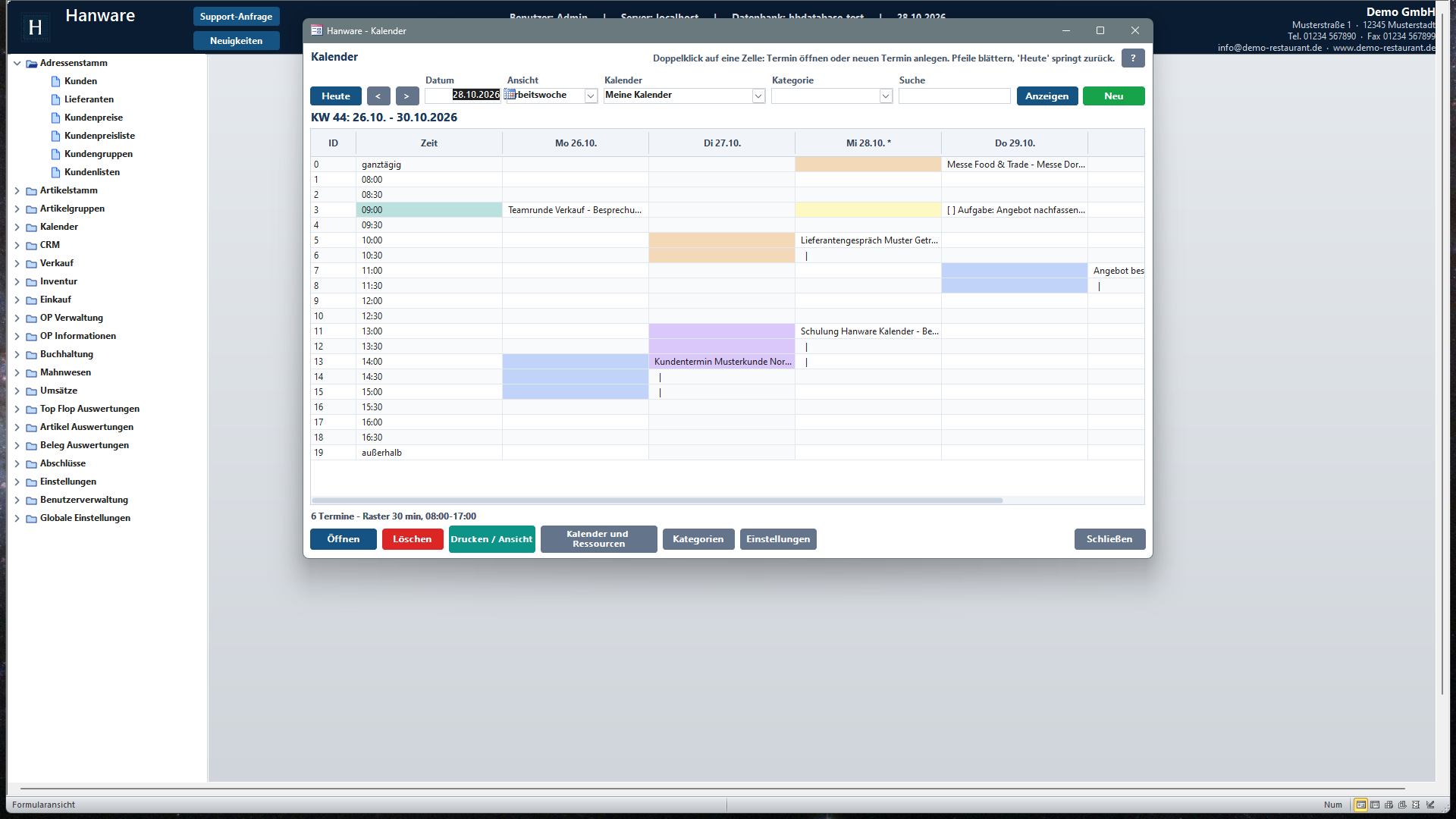
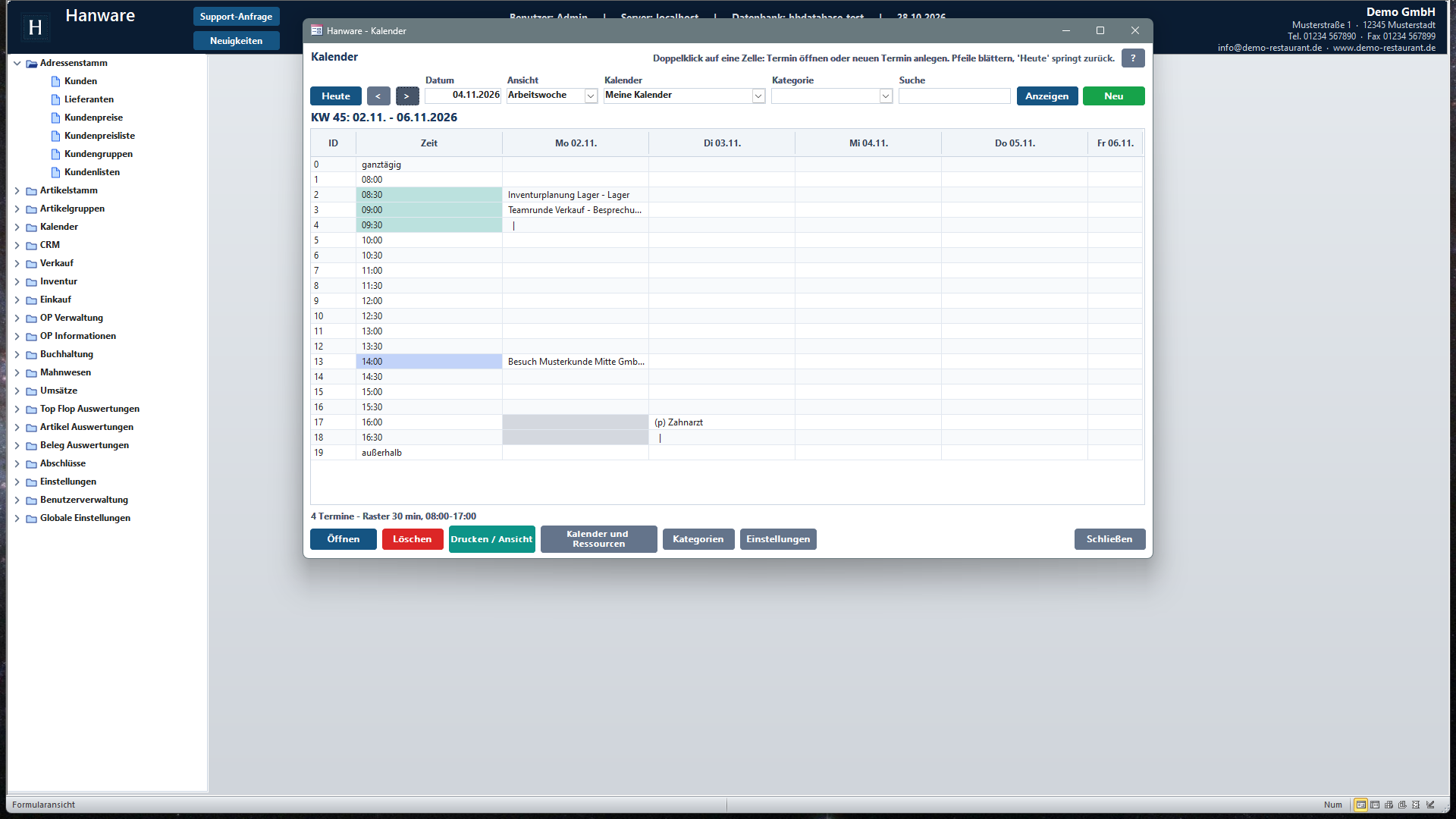
| Bereich | Bedeutung |
|---|---|
| Heute, <, > | Springt auf heute, blättert einen Tag, eine Woche oder einen Monat zurück und vor (je nach Ansicht). |
| Datum | Das Bezugsdatum der Ansicht; Datum eingeben und Enter. |
| Ansicht | Tag · Arbeitswoche (Montag bis Freitag) · Woche · Monat · Liste. Die zuletzt gewählte Ansicht merkt sich Hanware je Benutzer. |
| Kalender | Wessen Termine: Meine Kalender (eigene plus Termine, bei denen Sie Teilnehmer sind), Alle sichtbaren Kalender (eigene, freigegebene und Ressourcen) oder ein einzelner Kalender bzw. eine Ressource. |
| Kategorie, Suche | Nur Termine einer Kategorie bzw. mit dem Suchtext in Betreff, Ort, Beschreibung oder Kundenname. |
| Überschrift | Zeitraum der Ansicht (Kalenderwoche, Monat, Tag). |
| Raster | Tag/Woche: Zeilen im Zeitraster der Arbeitszeit (z. B. 08:00 bis 17:00 in 30 Minuten), zuerst die Zeile ganztägig (ganztägige Termine, Feiertage, Aufgaben ohne Uhrzeit), zuletzt außerhalb (Termine außerhalb der Arbeitszeit). Ein Termin steht in der Zelle seines Beginns, die Folgezellen bis zum Ende sind markiert. Monat: sechs Wochen, jeder Tag mit seinen Terminen. Der heutige Tag ist hervorgehoben. |
| Farben | Hintergrund nach Kategorie, Feiertage rötlich, Aufgaben gelblich, Tage außerhalb des Monats grau. |
| Kennzeichen | * Feiertag · [ ] Aufgabe aus dem CRM · (p) privater Termin · Privater Termin bei privaten Terminen fremder Kalender (Betreff bleibt verborgen). |
| Statuszeile | Anzahl der Termine und das Zeitraster. |
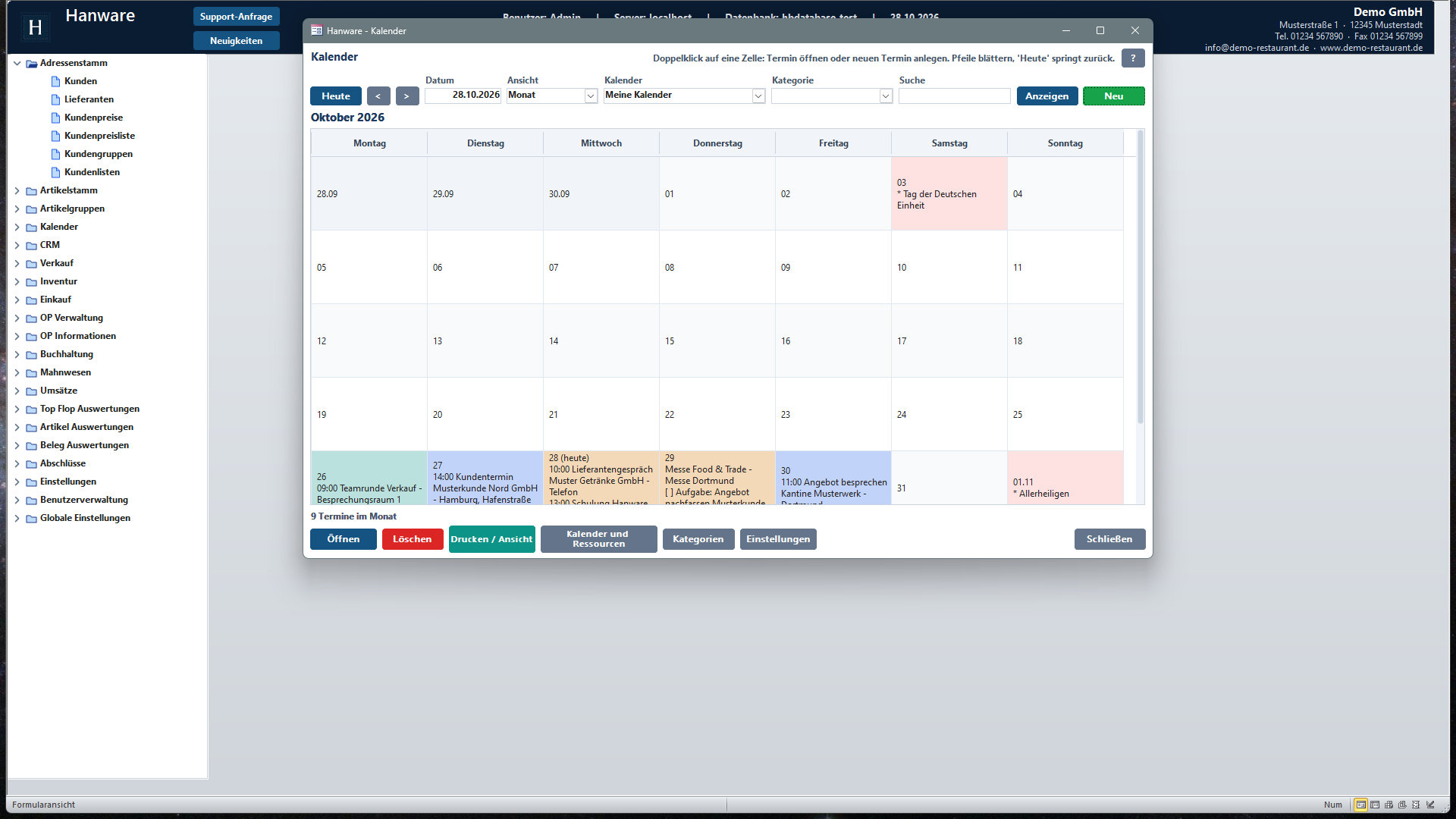
Knöpfe
| Knopf | Was passiert |
|---|---|
| Neu (Strg+N) | Neuer Termin zur Zeit der zuletzt angeklickten Zelle (sonst zum Arbeitsbeginn des Bezugsdatums). |
| Öffnen (auch Doppelklick) | Öffnet den Termin der angeklickten Zelle. Stehen mehrere Termine in der Zelle, fragt Hanware, welcher. Eine leere Zelle legt per Doppelklick einen neuen Termin an. |
| Löschen | Löscht den Termin der angeklickten Zelle (nach Rückfrage; bei Serien die ganze Serie). |
| Drucken / Ansicht | Übersicht des angezeigten Zeitraums als Seite im Browser (Abschnitt 11). |
| Kalender und Ressourcen · Kategorien · Einstellungen | Abschnitte 7 bis 9. |
| Rechte Maustaste | Öffnen, Neuer Termin hier, Löschen, Drucken / Ansicht, Export. |
3. Blättern und Filtern
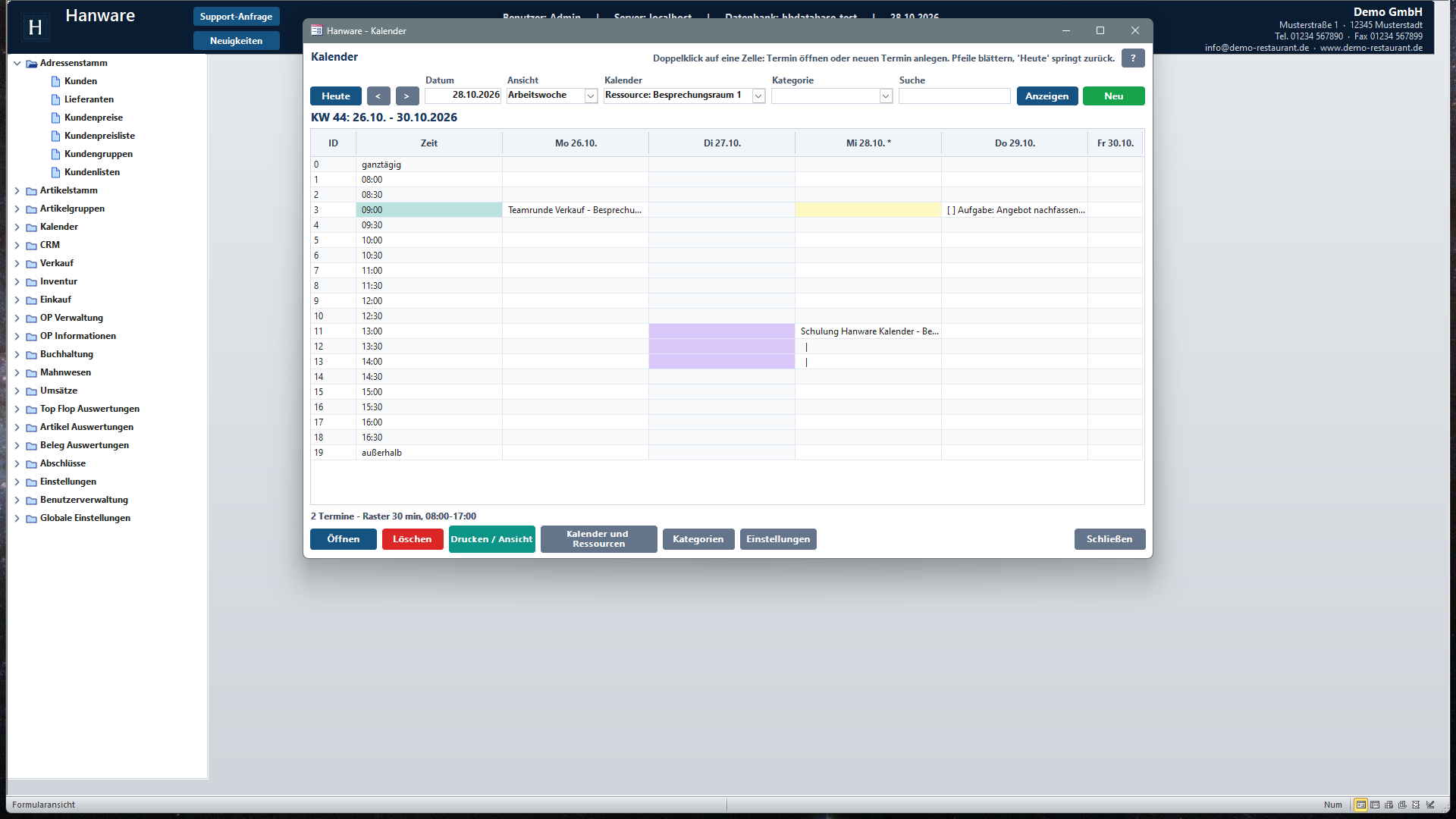
- Ansicht wählen; mit < und > blättern oder ein Datum eingeben und Enter drücken.
- Im Feld Kalender einen Kollegen oder eine Ressource wählen, um nur dessen Termine zu sehen; Alle sichtbaren Kalender legt alles übereinander.
- Kategorie und Suche grenzen weiter ein; Anzeigen oder Enter im Suchfeld aktualisiert.
4. Termin anlegen und bearbeiten
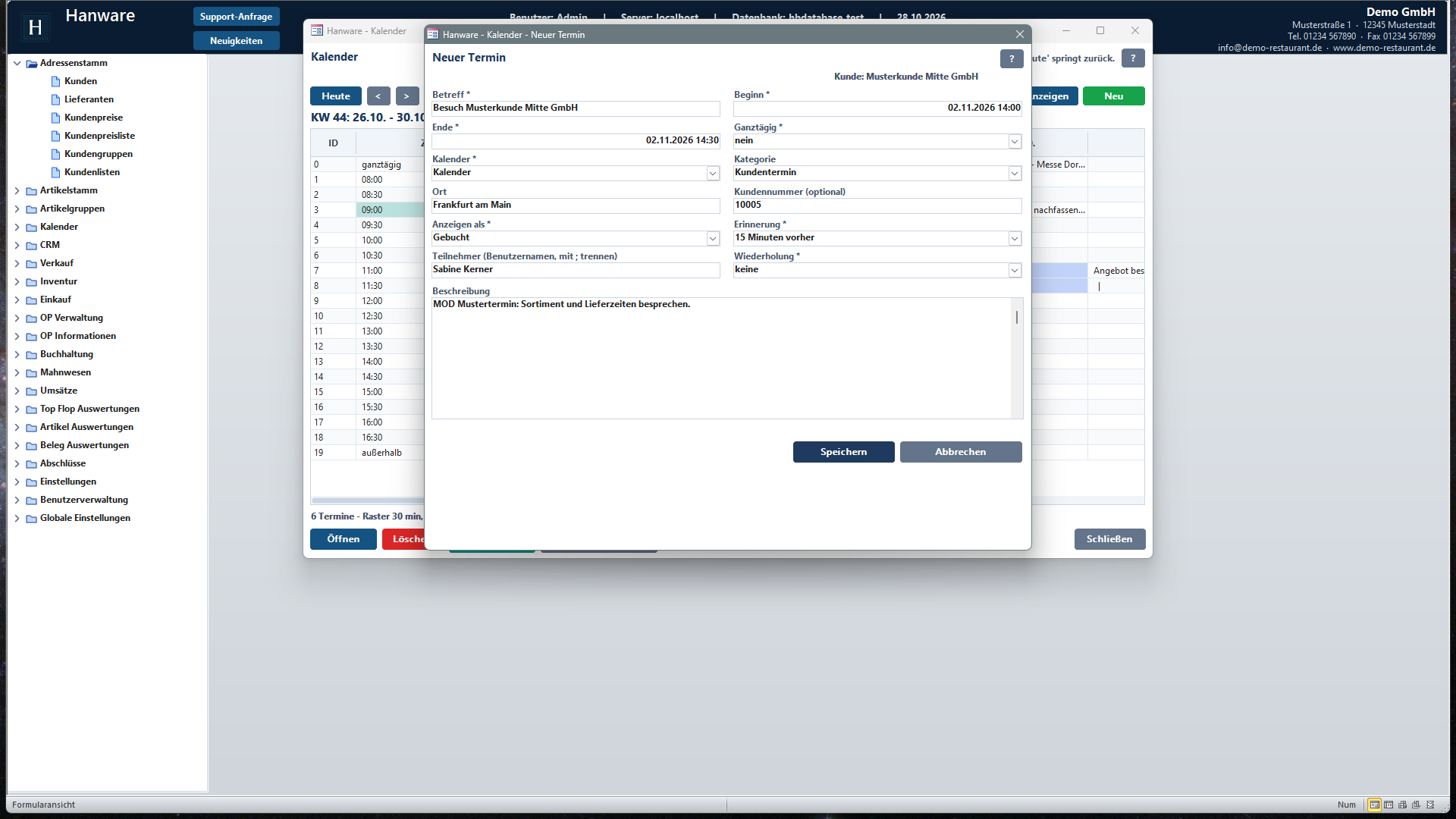
| Feld | Bedeutung · erlaubte Eingaben |
|---|---|
| Betreff * | Titel des Termins, erscheint im Raster. |
| Beginn * / Ende * | Datum und Uhrzeit (z. B. 02.11.2026 14:00). Nach dem Beginn setzt Hanware das Ende um die Standarddauer später, wenn es leer ist oder vor dem Beginn liegt. |
| Ganztägig * | ja: der Termin gilt für ganze Tage (Beginn 0 Uhr, Ende 23:59) und steht in der Zeile ganztägig. |
| Kalender * | In welchem Kalender der Termin liegt: Ihr eigener, ein freigegebener Kalender (mit Bearbeiten-Recht) oder eine Ressource. |
| Kategorie | Bestimmt die Farbe (Kundentermin, Intern, Außendienst, Schulung, Urlaub / Abwesenheit, Wichtig, Privat …). |
| Ort | Freitext, erscheint hinter dem Betreff. |
| Kundennummer | Verknüpft den Termin mit einem Kunden; er erscheint in der CRM-Kundenakte unter Aufgaben und Termine. Der Kundenname wird unter dem Titel angezeigt. |
| Anzeigen als * | Gebucht · Frei · Woanders tätig · Mit Vorbehalt · Abwesend. Nur Frei blockiert die Zeit nicht (z. B. für Ressourcen und Besprechungsplanung). |
| Erinnerung * | keine, zum Termin, 5 bis 1440 Minuten vorher (Vorgabe aus den Einstellungen). Die Erinnerung meldet das Web ERP; im Desktop sehen Sie den Termin in Mein Tag des CRM, wenn ein Kunde verknüpft ist. |
| Teilnehmer | Benutzernamen der Kollegen, mit Semikolon getrennt. Der Termin erscheint in deren Kalender; nicht gefundene Namen meldet Hanware beim Speichern. |
| Wiederholung * | keine · täglich · wöchentlich · monatlich · jährlich (Abschnitt 5). |
| Beschreibung | Freitext; Strg+T öffnet den großen Texteditor. |
| Wiederholung ... | Nur bei gespeicherten Terminen: Details der Serie (Abschnitt 5). |
| Speichern (Strg+S) | Schreibt den Termin und seine Teilnehmer. Ist eine Ressource im gewählten Zeitraum schon belegt, fragt Hanware, ob trotzdem gespeichert werden soll. |
5. Wiederholung (Serie)
Im Termin wählen Sie unter Wiederholung täglich, wöchentlich (gleicher Wochentag), monatlich (gleicher Tag) oder jährlich. Mehr Einzelheiten über Wiederholung ...:
| Feld | Bedeutung |
|---|---|
| Muster * | täglich · wöchentlich · monatlich · jährlich. |
| Alle ... * | Abstand: alle 2 Wochen = 2 bei wöchentlich. |
| Wochentage | Bei wöchentlich: Mo;Mi;Fr für mehrere Tage je Woche. |
| Nur an Werktagen * | Überspringt Samstag und Sonntag. |
| Ende * | nie · nach Anzahl · am Datum (mit Anzahl bzw. Enddatum). |
| Serie auflösen | Entfernt die Wiederholung; nur der erste Termin bleibt. |
Die Vorkommen einer Serie werden in allen Ansichten gezeigt. Löschen entfernt die ganze Serie; einzelne Vorkommen, die im Web ERP ausgelassen wurden, bleiben auch hier ausgelassen.
6. Teilnehmer und Ressourcen
Tragen Sie Kollegen als Teilnehmer ein, erscheint der Termin in deren Kalender (und im Feld Meine Kalender bei Teilnehmer). Eine Ressource (Raum, Fahrzeug) belegen Sie, indem Sie sie im Termin als Kalender wählen; der Termin bleibt zusätzlich über die Teilnehmer bei den Personen sichtbar. Hanware prüft beim Speichern, ob die Ressource schon belegt ist (Termine mit Anzeigen als: Frei zählen nicht).
7. Kalender, Ressourcen und Freigaben
| Feld | Bedeutung |
|---|---|
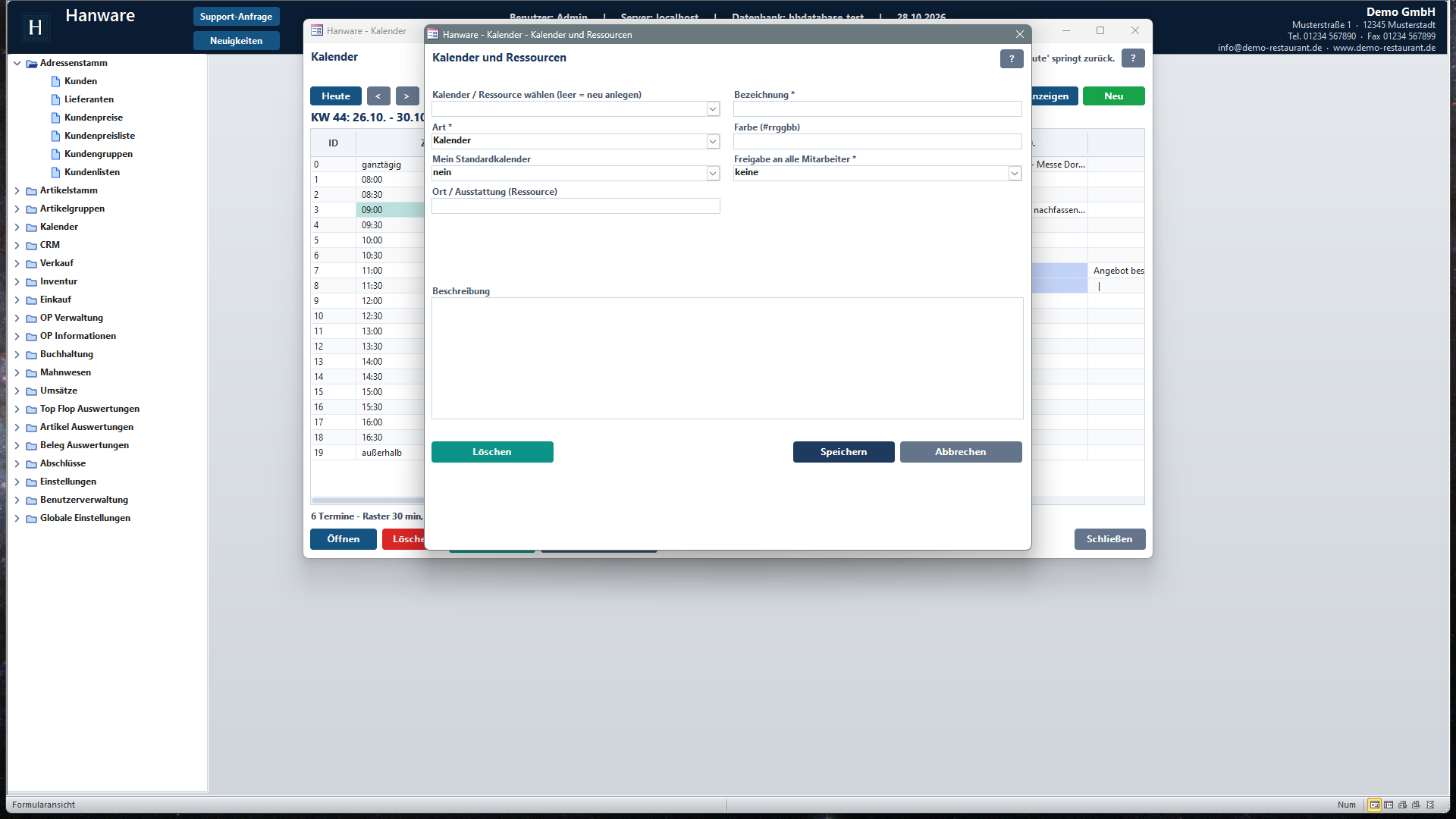
| Kalender / Ressource wählen | Vorhandenen Eintrag zum Bearbeiten wählen; leer = neu anlegen. |
| Bezeichnung * | Name, z. B. „Besprechungsraum 1“, „Firmenwagen“, „Außendienst Nord“. |
| Art * | Kalender (gehört Ihnen) oder Ressource (Raum, Fahrzeug, Gerät; für alle sichtbar). |
| Farbe | Farbe als #rrggbb (für das Web ERP). |
| Mein Standardkalender | Der Kalender, in den neue Termine zunächst fallen. |
| Freigabe an alle Mitarbeiter * | keine · nur frei/gebucht · lesen · bearbeiten. Gilt für alle anderen Benutzer; feinere Freigaben je Kollege pflegen Sie im Web ERP. |
| Ort / Ausstattung | Bei Ressourcen: wo der Raum ist, was er bietet. |
| Löschen | Entfernt einen Kalender ohne Termine. |
8. Kategorien
Kategorien geben Terminen Farbe und Bedeutung. Vorhandene Kategorie wählen oder leer lassen für eine neue; Bezeichnung, Farbe (#rrggbb) und Reihenfolge eintragen, Speichern. Löschen entfernt die Kategorie; Termine behalten ihren Text, verlieren aber die Farbe.
9. Einstellungen
| Einstellung | Bedeutung |
|---|---|
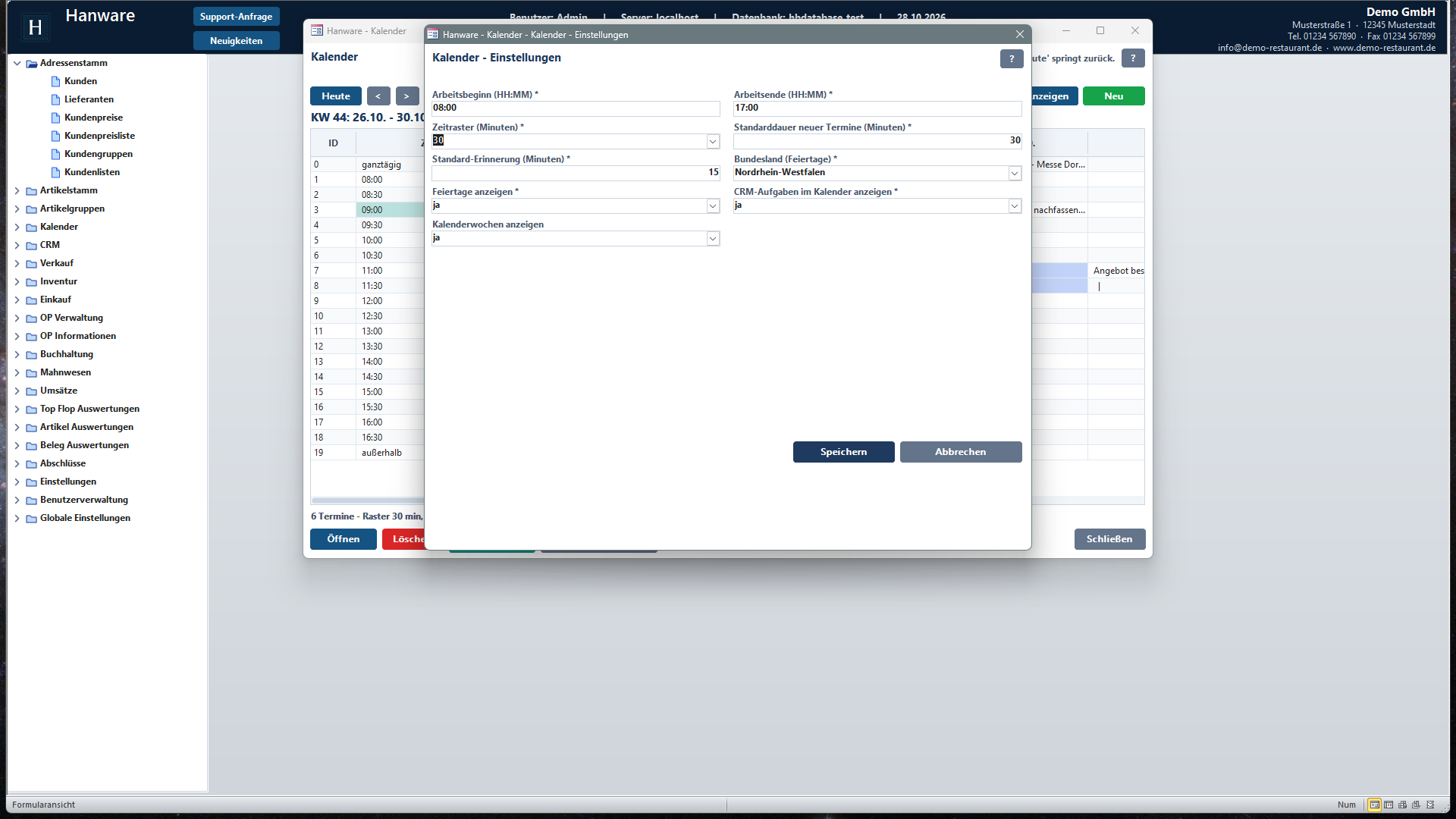
| Arbeitsbeginn / Arbeitsende | Zeitbereich des Rasters in Tag und Woche (HH:MM). |
| Zeitraster | 15, 30 oder 60 Minuten je Zeile. |
| Standarddauer neuer Termine | Minuten, um die das Ende nach dem Beginn vorbelegt wird. |
| Standard-Erinnerung | Vorbelegung des Feldes Erinnerung. |
| Bundesland | Für die Feiertage (z. B. Nordrhein-Westfalen mit Fronleichnam und Allerheiligen). |
| Feiertage anzeigen · CRM-Aufgaben im Kalender anzeigen · Kalenderwochen anzeigen | Zusatzebenen ein- oder ausschalten. |
Die Einstellungen gelten für alle Benutzer (gemeinsam mit dem Web ERP); die zuletzt gewählte Ansicht merkt sich Hanware je Benutzer.
10. Aufgaben, Kunden und CRM
Ihre offenen Aufgaben und Wiedervorlagen aus dem CRM erscheinen mit [ ] am Fälligkeitstag; Doppelklick öffnet die Aufgabe. Termine mit Kundennummer stehen in der CRM-Kundenakte unter Aufgaben und Termine, und Mein Tag im CRM zeigt die Termine des Tages. So haben Außendienst und Innendienst dieselbe Sicht auf den Kunden.
11. Liste und Druck
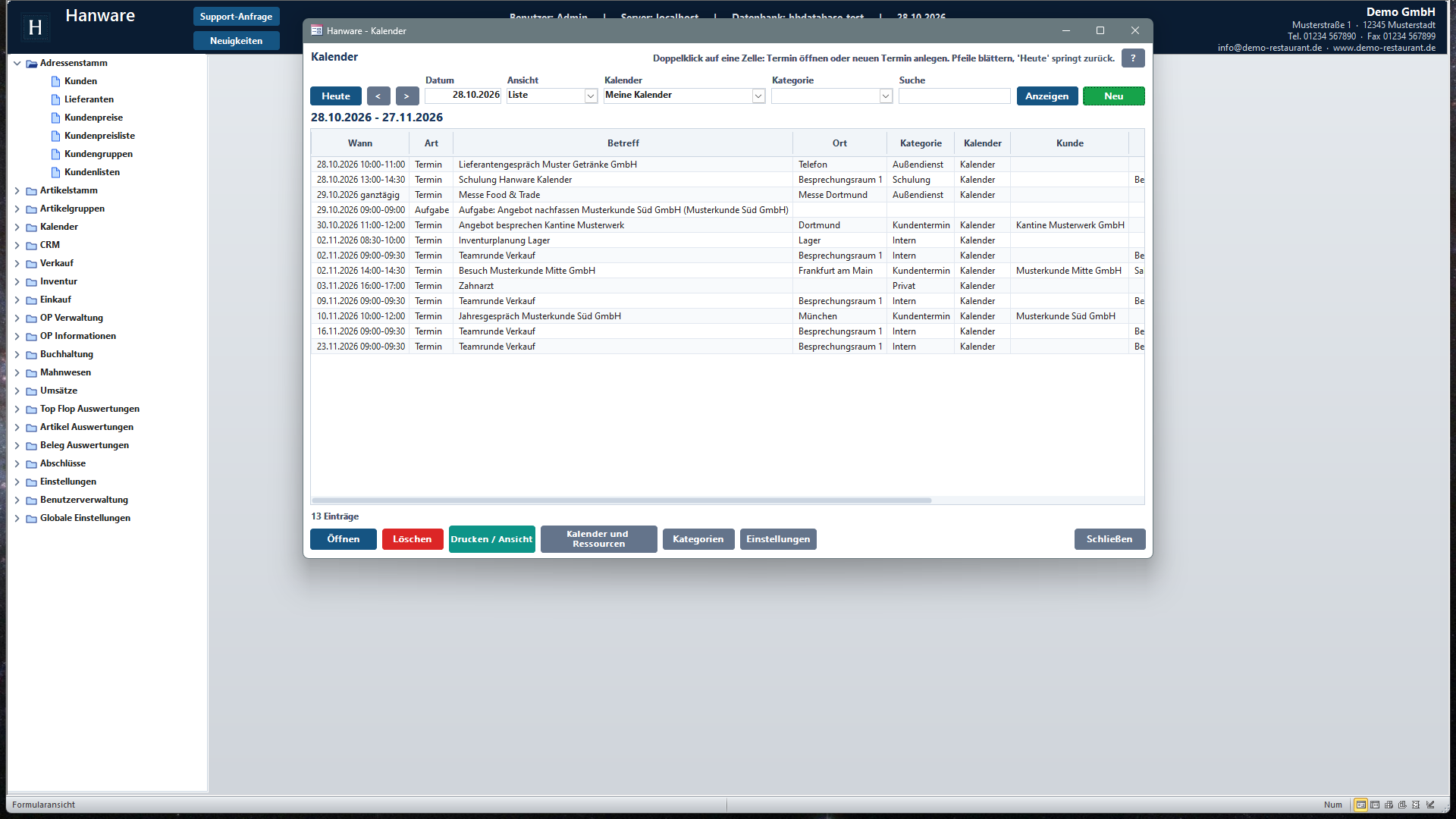
Die Ansicht Liste zeigt alle Termine ab dem Bezugsdatum für einen Monat als Tabelle (Wann, Art, Betreff, Ort, Kategorie, Kalender, Kunde, Teilnehmer); Doppelklick öffnet den Termin, Export (rechte Maustaste) übergibt sie an Excel. Drucken / Ansicht erzeugt für den angezeigten Zeitraum eine Seite im Browser, die Sie drucken oder als PDF speichern.
12. Typische Abläufe
Kundenbesuch planen
- In der Arbeitswoche auf die freie Zelle doppelklicken (oder Neu).
- Betreff, Ende, Kategorie Kundentermin, Ort und die Kundennummer eintragen; Kollegen als Teilnehmer.
- Speichern: der Termin steht im Kalender, in den Kalendern der Teilnehmer und in der Kundenakte.
Wöchentliche Teamrunde
- Termin mit Kalender Besprechungsraum 1 (Ressource) und Teilnehmern anlegen, Wiederholung wöchentlich, Speichern.
- Wiederholung ...: Ende am Datum setzen, Speichern. Die Serie erscheint in jeder Woche.
Urlaub eintragen
- Neuer Termin „Urlaub“, ganztägig ja, Beginn und Ende der Abwesenheit, Kategorie Urlaub / Abwesenheit, Anzeigen als Abwesend.
- Kollegen mit Freigabe sehen die Abwesenheit in Alle sichtbaren Kalender.
13. Meldungen und Lösungen
| Meldung | Bedeutung · Lösung |
|---|---|
| Bitte Beginn und Ende als Datum mit Uhrzeit eingeben. | Format TT.MM.JJJJ HH:MM verwenden. |
| Das Ende liegt vor dem Beginn. | Ende korrigieren. |
| Die Ressource ist in diesem Zeitraum bereits belegt. Trotzdem speichern? | Anderen Zeitraum oder andere Ressource wählen, oder bewusst doppelt belegen. |
| Diese Teilnehmer wurden nicht als Benutzer gefunden … | Benutzernamen wie in der Benutzerverwaltung schreiben. |
| Dieser Kalender enthält noch Termine und kann nicht gelöscht werden. | Termine zuerst verschieben oder löschen. |
| Bitte zuerst eine Zelle mit einem Termin anklicken. | Für Öffnen und Löschen die Zelle des Termins anklicken. |
| Die Datenbank enthält die Tabellen des Kalenders noch nicht. | Datenbank-Update ausführen. |
14. Häufige Fragen
Warum sehe ich die Termine meines Kollegen nicht? Er muss seinen Kalender freigeben (Kalender und Ressourcen → Freigabe), oder Sie müssen Teilnehmer sein.
Wie kann ich einen Termin verschieben? Termin öffnen, Beginn ändern, Speichern. Das Ende wird mitgenommen, wenn es vor dem neuen Beginn läge.
Bekomme ich eine Erinnerung? Erinnerungen und Einladungs-Mails verschickt das Hanware Web ERP; der Desktop zeigt die Termine in Mein Tag des CRM, wenn ein Kunde verknüpft ist.
Warum fehlt ein Feiertag? Bundesland in den Einstellungen prüfen; regionale Feiertage (z. B. Fronleichnam) gelten nur in bestimmten Ländern.