
Installation und erster Start
Schulungsvideo ansehenInstallation und erster Start Schritt für Schritt erklärt · 4,8 Minuten · öffnet sich mit einem KlickIn diesem Handbuch installieren Sie Hanware Business mit der Datei HanwareBusinessSetup.exe, richten beim ersten Start die kostenlose 30-Tage-Testversion (Professional Edition) ein, legen mit dem Einrichtungsassistenten Ihre Firma an und melden sich das erste Mal an.
Die ganze Einrichtung dauert je nach Rechner etwa 15 bis 30 Minuten - der größte Teil davon ist die Installation des Datenbankservers, die das Setup selbst erledigt. Sie brauchen keine Vorkenntnisse.
2. Voraussetzungen
| Was | Bedeutung |
|---|---|
| Windows | Windows 10 oder Windows 11 (64-Bit). Sie brauchen Administratorrechte, weil das Setup Dienste und Treiber installiert. |
| Speicherplatz | Mindestens 2,5 GB frei auf dem Laufwerk C:. Hanware wird nach C:\Hanware installiert, der Datenbankserver nach C:\MySQL. |
| Internet | Für die kostenlose Testversion ist beim ersten Start eine Internetverbindung nötig - Hanware holt die Testlizenz automatisch ab. Die Installation selbst läuft ohne Internet. |
| Setup-Datei | HanwareBusinessSetup.exe - Sie erhalten sie von der Hanware GmbH (Download-Link oder Datenträger). Die kostenlose Testversion fordern Sie auf www.hanware.de/Produkt/HanwareBusiness an (Firma, Name und E-Mail); der persönliche Download-Link kommt per E-Mail und ist sieben Tage gültig. Die Datei ist groß (rund 2 GB), weil der Datenbankserver und alle Laufzeitkomponenten enthalten sind. |
| Microsoft Office | Nicht erforderlich. Das Setup installiert die benötigte Microsoft-Access-Laufzeitumgebung mit. |
| Virenschutz | Manche Virenscanner prüfen große Setup-Dateien sehr lange. Warten Sie die Prüfung ab, bevor Sie das Setup erneut starten. |
3. Installation mit dem Setup
Starten Sie HanwareBusinessSetup.exe mit einem Doppelklick und bestätigen Sie die Windows-Sicherheitsabfrage mit Ja. Der Assistent führt Sie in sechs Seiten durch die Installation. Die Bilder zeigen die Seiten des Assistenten in der Darstellung dieses Handbuchs; auf Ihrem Rechner sehen Sie dieselben Texte im Windows-Fenster.
- Willkommen. Lesen Sie den Hinweis und beenden Sie alle anderen Programme. Klicken Sie auf Weiter.
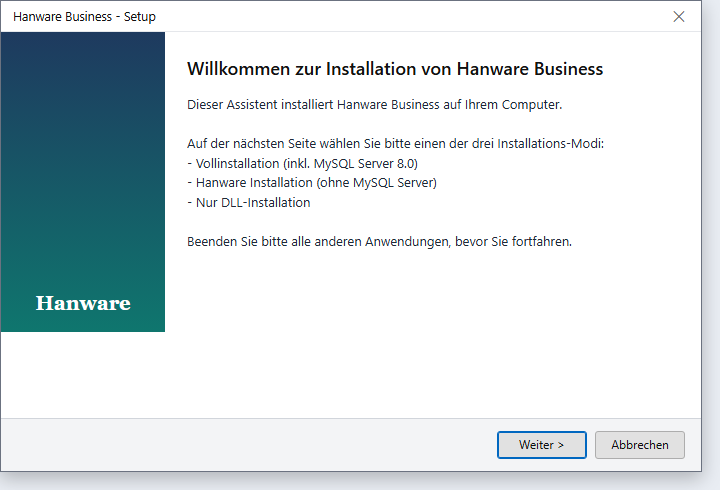
Willkommensseite des Setups mit den drei Installationsarten. - Lizenzvereinbarung. Lesen Sie die Vereinbarung, wählen Sie Ich akzeptiere die Vereinbarung und klicken Sie auf Weiter. Ohne Zustimmung lässt sich die Installation nicht fortsetzen.
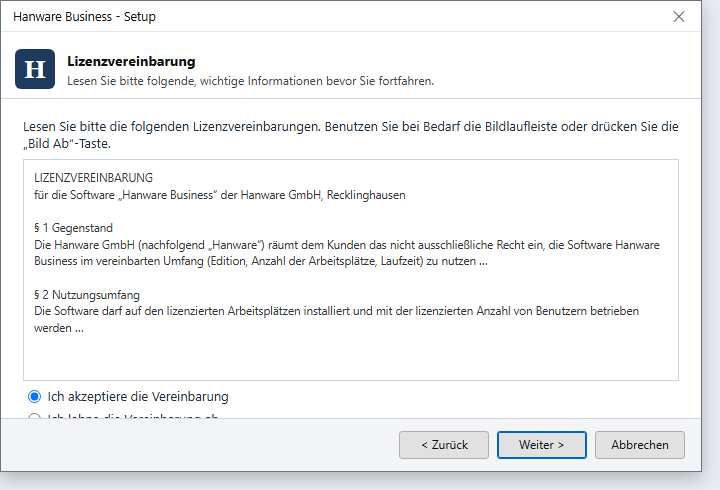
Die Lizenzvereinbarung muss angenommen werden. - Installationsart. Wählen Sie die Installationsart (Abschnitt 4). Für den ersten Rechner ist Vollinstallation - MySQL Server 8.0 + Hanware Business + Tools richtig. Klicken Sie auf Weiter.
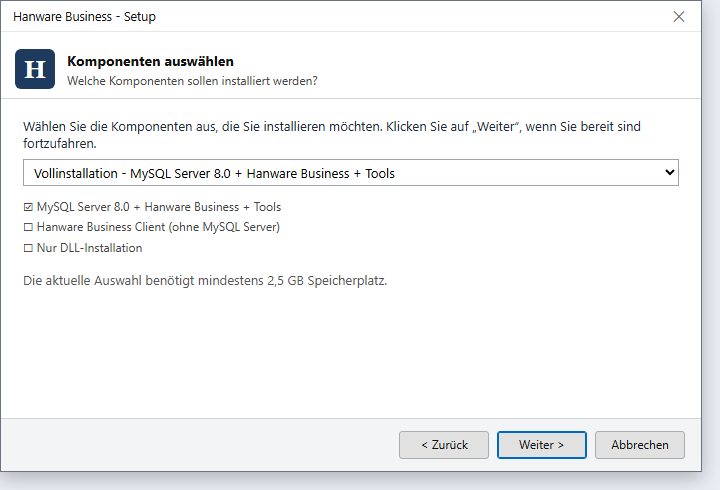
Auswahl der Installationsart - Vollinstallation ist vorausgewählt. - Ziel-Ordner. Lassen Sie den Ordner C:\Hanware stehen. Klicken Sie auf Weiter.
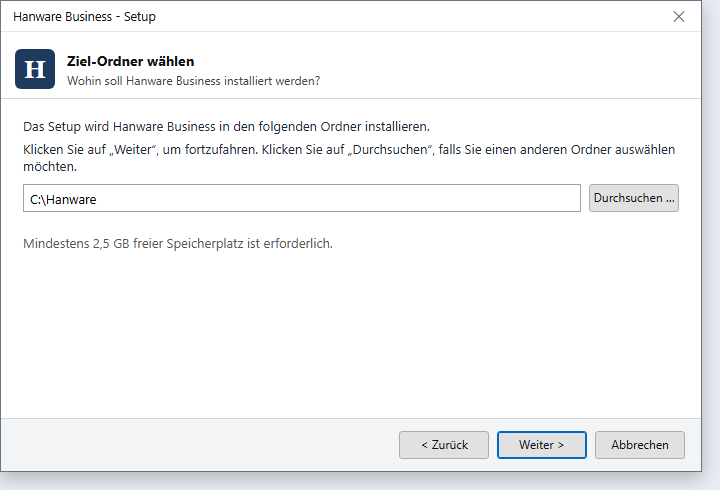
Der Zielordner - bitte den Vorschlag beibehalten. - Installation. Das Setup kopiert die Programmdateien und installiert nacheinander den Datenbankserver (Dienst MySQL80), die Microsoft-Access-Laufzeit, die Datenbanktreiber und die .NET-Komponenten. Je nach Rechner dauert das 10 bis 25 Minuten. Zwischendurch erscheinen kurz schwarze Fenster oder Fortschrittsanzeigen der einzelnen Komponenten - das ist normal, bitte nichts abbrechen.
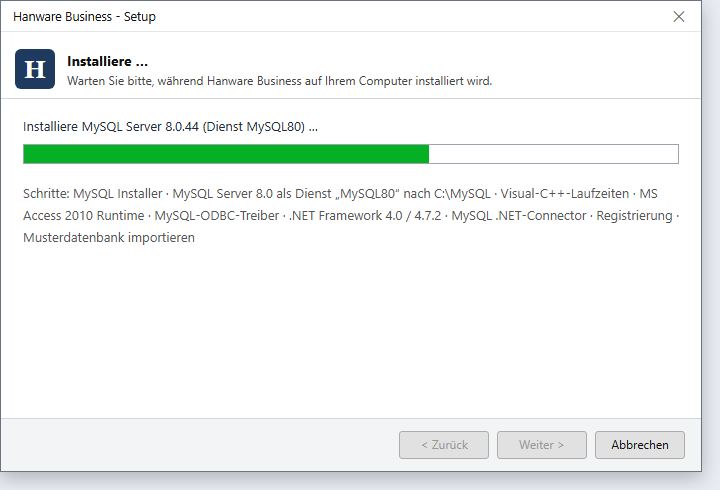
Während der Installation - die Statuszeile nennt den jeweiligen Schritt. - Fertig. Lassen Sie das Häkchen Hanware Business jetzt starten gesetzt und klicken Sie auf Fertigstellen. Auf dem Desktop liegen jetzt die Verknüpfungen Hanware Business und Hanware Service; im Startmenü finden Sie die Gruppe Hanware Business.
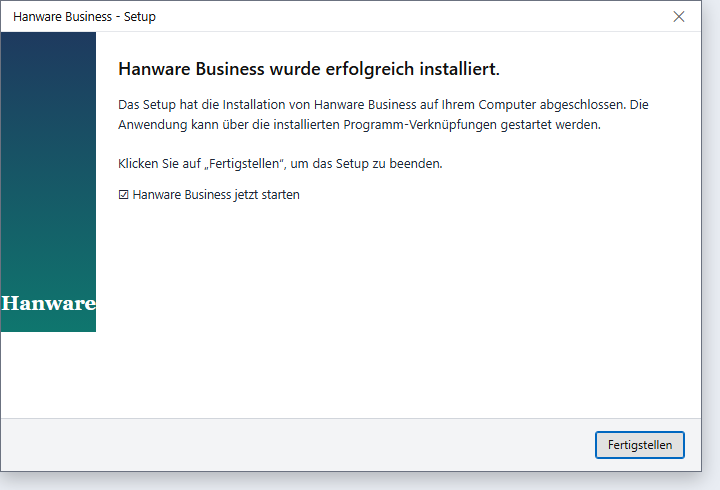
Die Installation ist abgeschlossen.
4. Die drei Installationsarten
| Installationsart | Wann | Was wird installiert |
|---|---|---|
| Vollinstallation MySQL Server 8.0 + Hanware Business + Tools | Erster Rechner, Einzelplatz oder der Rechner, der im Netzwerk als Hauptrechner (Server) dient. | Datenbankserver MySQL 8.0 als Windows-Dienst MySQL80 (startet automatisch), Hanware Business, Musterdatenbank, Access-Laufzeit, Treiber, Werkzeuge. |
| Hanware Installation ohne MySQL Server | Jeder weitere Arbeitsplatz im Netzwerk, der mit dem Hauptrechner arbeitet. | Hanware Business, Access-Laufzeit, Treiber, Werkzeuge - ohne Datenbankserver. Die Verbindung zum Hauptrechner tragen Sie beim ersten Start ein (Abschnitt 9). |
| Nur DLL-Installation | Nur auf Anweisung des Hanware-Supports, z. B. um Druck- und Laufzeitkomponenten zu erneuern. | Nur die Systemkomponenten (Druckmodul, Steuerelemente). |
5. Erster Start: 30 Tage testen
Beim allerersten Start erscheint das Fenster Hanware 30 Tage kostenlos testen. Hier richten Sie die Testversion ein - Hanware holt die Testlizenz automatisch bei der Hanware GmbH ab, Sie brauchen dafür nur Ihre Firmendaten und eine Internetverbindung.

Felder
| Feld | Bedeutung |
|---|---|
| Firma * | Name Ihrer Firma, so wie er später auf Belegen stehen soll. Pflichtfeld. |
| Vorname *, Nachname * | Ihr Name als Ansprechpartner. Pflichtfelder. |
| Straße | Anschrift der Firma (freiwillig, wird in den Einrichtungsassistenten übernommen). |
| PLZ * / Ort * | Postleitzahl und Ort. Pflichtfelder. |
| Land * | Land der Firma, z. B. Deutschland. Pflichtfeld. |
| E-Mail * | Ihre E-Mail-Adresse - an sie geht die Bestätigung der Testversion. Pflichtfeld. |
| Telefon | Rückrufnummer (freiwillig). |
| USt-IdNr. * | Umsatzsteuer-Identifikationsnummer Ihrer Firma mit Länderkennung, z. B. DE123456789 (Deutschland), ATU12345678 (Österreich), NL123456789B01 (Niederlande). Leerzeichen, Punkte und Bindestriche dürfen Sie mitschreiben - Hanware bereinigt die Schreibweise. Pflichtfeld. Beim Klick auf Testlizenz anfordern prüft Hanware die Nummer zweimal: zuerst den Aufbau (passt die Nummer zur Länderkennung?), danach online bei der EU (Dienst VIES, wie bei einer Rechnung ins EU-Ausland). Ist die Nummer im Aufbau falsch oder laut EU nicht gültig, kann die Testlizenz nicht angefordert werden - Sie sehen eine Meldung und können die Eingabe berichtigen. Ist der EU-Dienst gerade nicht erreichbar, wird nur der Aufbau geprüft und die Anforderung geht trotzdem weiter (Hinweis in der Bestätigung). Die Nummer wird in den Einrichtungsassistenten (Feld USt-ID der Firma) und in Ihre Registrierung bei Hanware übernommen. |
| Aktivierungsschlüssel | Wird von Hanware vergeben und hier angezeigt. Mit Kopieren legen Sie ihn in die Zwischenablage - nötig nur, wenn Sie schon eine Lizenzdatei besitzen (Abschnitt 6). |
| Nutzungsbedingungen und Datenschutzhinweise | Lesen Sie den Text und setzen Sie das Häkchen Ich akzeptiere …. Ohne Häkchen ist Testlizenz anfordern nicht möglich. |
| Hinweis „Installation auf eigene Verantwortung“ | Steht unter dem Text der Nutzungsbedingungen: Die Installation erfolgt auf Ihre eigene Verantwortung - sichern Sie Ihre Daten, bevor Sie Hanware auf einem Rechner einrichten. Hanware haftet, soweit gesetzlich zulässig, nicht für Schäden an Rechner, Software oder Daten durch Installation, Betrieb oder Deinstallation. Den vollständigen Wortlaut finden Sie in den Nutzungsbedingungen im Abschnitt Installation und Haftung. |
Knöpfe
| Knopf | Was passiert |
|---|---|
| Testlizenz anfordern | Hanware prüft die Pflichtfelder und Ihre USt-IdNr. (Aufbau und EU-Prüfung), sendet Ihre Firmendaten an die Hanware GmbH und holt die 30-Tage-Testlizenz ab. Danach öffnet sich der Einrichtungsassistent (Abschnitt 7) - Ihre Daten sind dort schon eingetragen. |
| Lizenz auswählen | Sie besitzen bereits eine Lizenzdatei von Hanware: Datei auswählen, fertig (Abschnitt 6). Funktioniert auch ohne Internet. |
| Beenden | Schließt Hanware ohne Einrichtung. Beim nächsten Start erscheint das Fenster erneut. |
| ? Hilfe | Öffnet dieses Handbuch. |
So geht es
- Tragen Sie Firma, Vor- und Nachname, PLZ, Ort, Land, E-Mail und Ihre USt-IdNr. (mit Länderkennung, z. B. DE123456789) ein.
- Lesen Sie die Nutzungsbedingungen und setzen Sie das Häkchen.
- Klicken Sie auf Testlizenz anfordern. Die Statuszeile unten zeigt den Fortschritt („Ihre USt-IdNr. wird geprüft …“, „Testlizenz wird abgeholt …“). Wird die USt-IdNr. abgelehnt, berichtigen Sie die Eingabe und klicken erneut.
- Nach wenigen Sekunden erscheint die Bestätigung - und direkt danach der Einrichtungsassistent.
6. Sie haben schon eine Lizenz?
Wenn Sie von der Hanware GmbH bereits eine Lizenzdatei erhalten haben, überspringen Sie die Testversion: Klicken Sie im Fenster Hanware 30 Tage kostenlos testen auf Lizenz auswählen, wählen Sie die Lizenzdatei aus und bestätigen Sie. Hanware prüft die Datei und öffnet die Anmeldung.
- Falls Hanware Ihren Aktivierungsschlüssel noch nicht kennt: Knopf Kopieren drücken und den Schlüssel per E-Mail an die Hanware GmbH senden - Sie erhalten die passende Lizenzdatei zurück.
- Lizenz auswählen → Lizenzdatei (Endung .lic) auswählen → Öffnen.
- Hanware meldet „Lizenz erfolgreich eingespielt“ und zeigt die Anmeldung.
7. Einrichtungsassistent
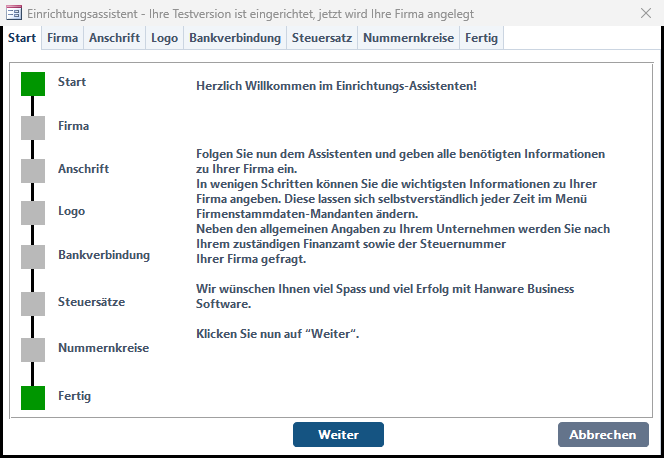
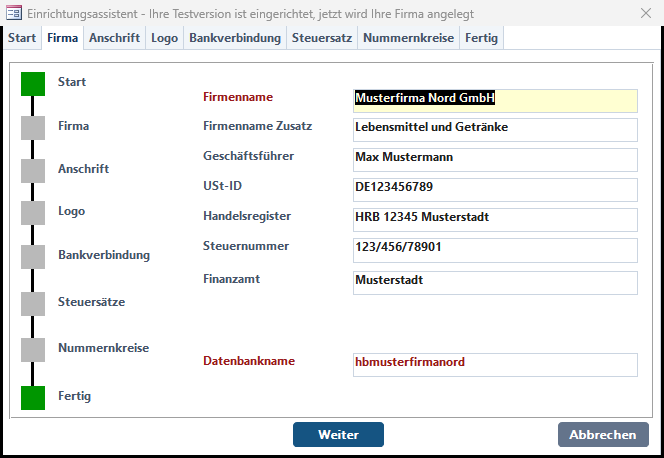
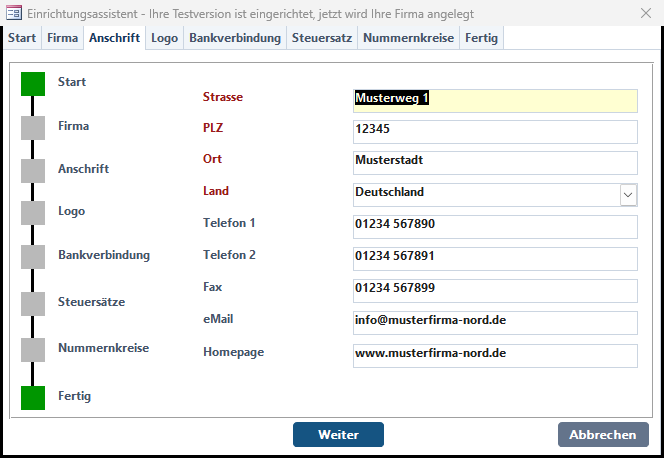
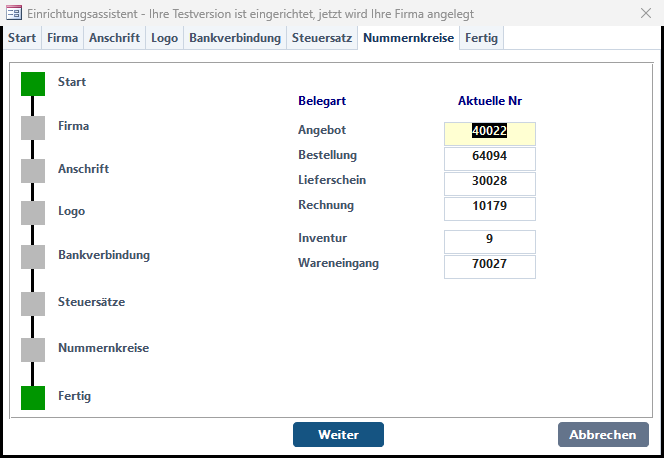
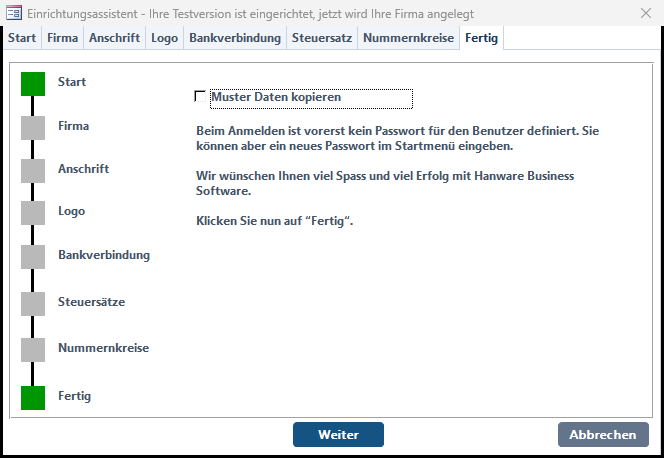
Der Einrichtungsassistent legt Ihre Firma (den Mandanten) und die Datenbank an. Er hat acht Register, die Sie mit Weiter und Zurück durchgehen; links sehen Sie, wo Sie stehen. Nach der Testversion ist der Firmenname mit Anschrift, E-Mail und Telefon bereits vorbelegt.
Register und Felder
| Register | Felder und Bedeutung |
|---|---|
| Start | Begrüßung und Hinweis, dass alle Angaben später unter Firmenstammdaten → Mandanten änderbar sind. |
| Firma | Firmenname (Pflicht, erscheint auf allen Belegen), Firmenname Zusatz, Geschäftsführer, USt-ID (aus dem Testfenster übernommen und bereits geprüft - nur ändern, wenn sie wirklich falsch ist), Handelsregister, Steuernummer, Finanzamt und der Datenbankname (wird aus dem Firmennamen vorgeschlagen; nur Kleinbuchstaben ohne Leerzeichen - bitte so lassen). |
| Anschrift | Straße, PLZ, Ort, Land, Telefon 1/2, Fax, E-Mail, Homepage - diese Angaben stehen im Briefkopf Ihrer Belege. |
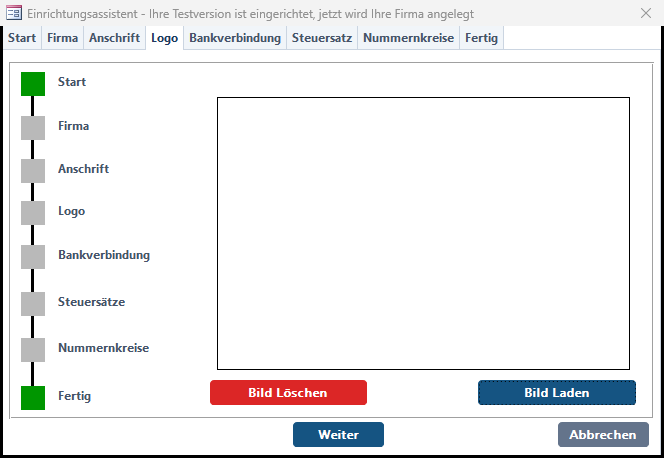
| Logo | Bild laden wählt eine Bilddatei (PNG, JPG) als Firmenlogo; Bild löschen entfernt es. Kann jederzeit später nachgeholt werden. |
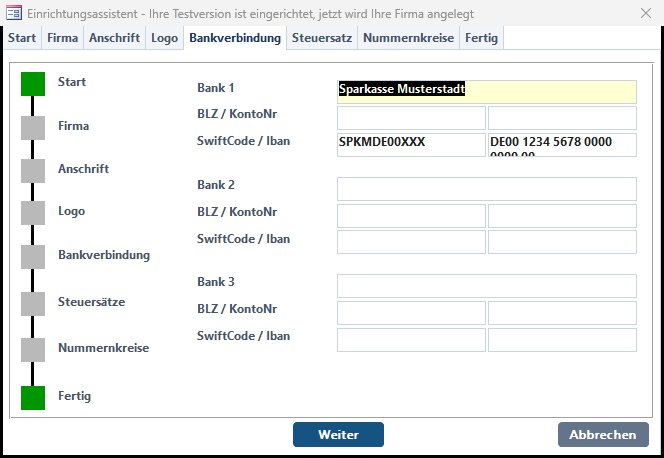
| Bankverbindung | Bis zu drei Bankverbindungen: Bank, BLZ/Kontonummer, BIC (SwiftCode) und IBAN. Die erste Bank steht auf Rechnungen. |
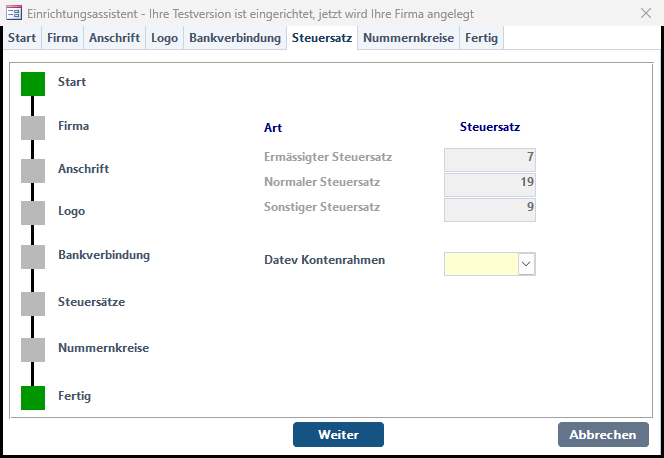
| Steuersatz | Die Umsatzsteuersätze Ihres Landes. In Deutschland sind 19 %, 7 % und 0 % vorbelegt - nur ändern, wenn Sie andere Sätze brauchen. |
| Nummernkreise | Startnummern für Kunden, Lieferanten, Artikel und die Belegarten (Rechnung, Lieferschein, Angebot …). Vorgaben können bleiben; wer Nummern aus einem Altsystem fortführen will, trägt hier die nächste freie Nummer ein. |
| Fertig | Zusammenfassung. Fertig legt die Datenbank an und richtet sie ein - das dauert etwa eine halbe bis eine Minute; ein Statusfenster zeigt den Fortschritt („Die Datenbank wird angelegt …“, „Die Datenbank wird eingerichtet …“). |
Knöpfe
| Knopf | Was passiert |
|---|---|
| Weiter / Zurück | Zum nächsten bzw. vorherigen Register. Pflichtfelder werden beim Weiterklicken geprüft. |
| Fertig | Legt die Firma und die Datenbank an. Danach startet Hanware mit der Anmeldung - ohne Neustart. |
| Abbrechen | Bricht die Einrichtung ab; beim nächsten Start beginnt sie von vorn. |
8. Anmeldung
| Feld / Knopf | Bedeutung |
|---|---|
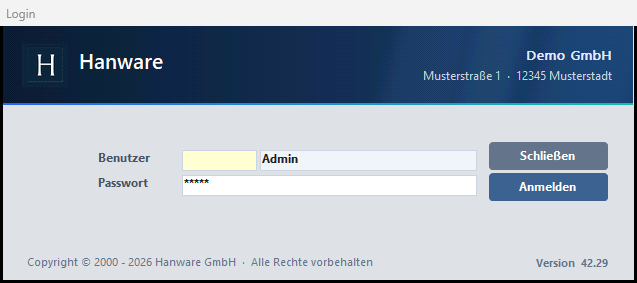
| Benutzer | Beim ersten Start gibt es den Benutzer Admin. Sie können die Benutzernummer (links) oder den Namen (rechts) eingeben. |
| Passwort | Das Passwort des Benutzers. Das Startpasswort für Admin teilt Ihnen die Hanware GmbH mit der Bestätigung der Testversion mit - bitte nach der ersten Anmeldung unter Passwort ändern im Hauptmenü ersetzen. |
| Mandant / Filiale | Erscheinen nur, wenn mehrere Firmen oder Filialen eingerichtet sind. |
| Anmelden | Prüft Benutzer und Passwort und öffnet das Hauptmenü. Beim ersten Mal kann Hanware kurz Programmkomponenten einrichten („Steuerelemente werden installiert …“). |
| Schließen | Beendet Hanware. |
| Version (unten rechts) | Ihre Programmversion - hilfreich bei Supportanfragen. |
9. Datenbankverbindung
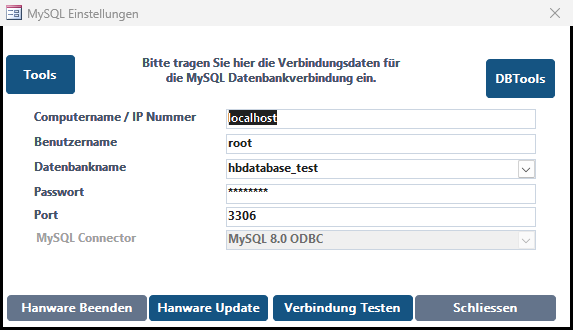
Bei der Vollinstallation ist die Verbindung zum Datenbankserver auf dem eigenen Rechner schon eingestellt. Das Fenster MySQL Einstellungen brauchen Sie nur bei einer Hanware Installation ohne MySQL Server (weiterer Arbeitsplatz) oder wenn der Datenbankserver auf einen anderen Rechner umzieht. Sie öffnen es aus der Anmeldung über den Knopf Datenbank (er erscheint, wenn keine Verbindung besteht) oder im Hauptmenü unter Einstellungen → Datenbankverbindung.
| Feld / Knopf | Bedeutung |
|---|---|
| Computername / IP Nummer | Name oder IP-Adresse des Rechners mit dem Datenbankserver. Eigener Rechner: localhost; Hauptrechner im Netzwerk: z. B. SERVER01 oder 192.168.1.10. |
| Benutzername / Passwort | Zugangsdaten des Datenbankservers (nicht Ihr Hanware-Benutzer). Bei der Vollinstallation vergibt das Setup diese Daten; die Hanware GmbH teilt sie Ihnen mit. |
| Datenbankname | Die Datenbank Ihrer Firma - der Name aus dem Einrichtungsassistenten (z. B. hbmusterfirmanord). Die Liste zeigt alle Datenbanken des Servers. |
| Port | Standard 3306. |
| MySQL Connector | Der Datenbanktreiber - Vorgabe MySQL 8.0 ODBC, nicht ändern. |
| Verbindung testen | Prüft die Eingaben; „Verbindung erfolgreich“ bedeutet, dass Hanware den Server erreicht. |
| Schliessen | Übernimmt die Verbindung und kehrt zur Anmeldung zurück. |
| Hanware Update / Tools / DBTools | Werkzeuge für Update und Wartung - nur auf Anweisung des Hanware-Supports. |
10. Weitere Arbeitsplätze
- Auf dem weiteren Rechner das Setup starten und die Installationsart Hanware Installation - Hanware Business ohne MySQL Server wählen (Abschnitt 3 und 4).
- Hanware starten. Erscheint die Anmeldung ohne Verbindung, den Knopf Datenbank drücken und im Fenster MySQL Einstellungen den Hauptrechner eintragen: Computername oder IP, Benutzername, Passwort, Datenbankname, Port 3306 (Abschnitt 9).
- Verbindung testen, dann Schliessen und sich mit dem Hanware-Benutzer anmelden.
11. Nach der Testzeit
| Situation | Was Sie sehen | Was zu tun ist |
|---|---|---|
| Testzeit läuft | Hanware startet normal; im Kopf des Hauptmenüs steht der Hinweis auf die Demo-Version. | Arbeiten wie gewohnt. |
| Testzeit abgelaufen | Fenster mit Lizenz kaufen, Lizenz auswählen, Kopieren und Beenden. | Lizenz kaufen öffnet die Bestellseite der Hanware GmbH. Liegt die Lizenzdatei vor: Lizenz auswählen. Ihre Daten bleiben unverändert erhalten. |
| Uhr des Rechners zurückgestellt | Dasselbe Fenster - die Testzeit lässt sich nicht verlängern. | Richtige Uhrzeit einstellen; bei Fragen an die Hanware GmbH wenden. |
12. Meldungen und Lösungen
| Meldung / Situation | Ursache und Lösung |
|---|---|
| Windows: „Der Computer wurde durch Windows geschützt“ beim Start des Setups | Windows kennt die Datei noch nicht. Weitere Informationen → Trotzdem ausführen. Die Setup-Datei stammt von der Hanware GmbH. |
| „Installation benötigt Administratorrechte“ | Setup mit Rechtsklick → Als Administrator ausführen starten. |
| „Nicht genug Speicherplatz“ | Mindestens 2,5 GB auf C: freigeben, dann Setup erneut starten. |
| Setup bleibt bei „Installiere MySQL Server“ lange stehen | Normal - der Datenbankserver braucht einige Minuten. Nicht abbrechen. Dauert es länger als 30 Minuten: Virenscanner kurz pausieren und Setup wiederholen. |
| Erster Start: „Keine Internetverbindung“ im Fenster 30 Tage testen | Für die Testlizenz ist Internet nötig. Verbindung herstellen und Erneut versuchen. Alternativ mit einer Lizenzdatei über Lizenz auswählen starten. |
| „Die USt-IdNr. … hat nicht den gültigen Aufbau für die Länderkennung …“ | Die Nummer passt nicht zum Land: Länderkennung vorne (DE, AT, NL …) und richtige Länge prüfen, z. B. Deutschland DE + 9 Ziffern, Österreich ATU + 8 Ziffern, Niederlande NL + 9 Zeichen + B + 2 Ziffern. Bei einer Nummer außerhalb der EU (z. B. Schweiz CHE…) wird nur der Aufbau geprüft. |
| „Die USt-IdNr. … ist laut EU-Prüfung (VIES) nicht gültig“ | Die EU kennt diese Nummer nicht (Zahlendreher, veraltete Nummer oder Nummer eines anderen Unternehmens). Nummer auf einer eigenen Rechnung oder dem Bescheid des Bundeszentralamts für Steuern nachsehen und berichtigen. |
| „Die Online-Prüfung Ihrer USt-IdNr. bei der EU (VIES) ist derzeit nicht möglich“ | Der EU-Dienst ist gerade nicht erreichbar oder der Mitgliedstaat antwortet nicht. Hanware hat nur den Aufbau geprüft; die Testlizenz wird trotzdem angefordert - Sie müssen nichts tun. |
| „Bitte füllen Sie die Pflichtfelder aus“ | Felder mit * ausfüllen und das Häkchen bei den Nutzungsbedingungen setzen. |
| „Die Testlizenz konnte nicht abgeholt werden“ | Server kurzzeitig nicht erreichbar oder Firewall blockiert. Erneut versuchen; bleibt es dabei, Aktivierungsschlüssel Kopieren und an die Hanware GmbH senden. |
| Einrichtungsassistent: „Datenbankname ungültig“ | Nur Kleinbuchstaben und Ziffern, ohne Leer- und Sonderzeichen, z. B. hbmusterfirma. |
| Anmeldung: „Benutzer oder Passwort falsch“ | Benutzer Admin und das mitgeteilte Startpasswort verwenden; Groß-/Kleinschreibung beachten. |
| Anmeldung: „Keine Verbindung zur Datenbank“ | Datenbankserver läuft nicht oder Verbindungsdaten stimmen nicht. Rechner neu starten (der Dienst MySQL80 startet automatisch); bei einem weiteren Arbeitsplatz die Daten des Hauptrechners prüfen (Abschnitt 9). |
13. Häufige Fragen
Kann ich die Testversion später als Vollversion weiterverwenden? Ja. Alle Daten, Einstellungen und Belege bleiben erhalten; Sie spielen nur die gekaufte Lizenz ein.
Brauche ich Microsoft Office oder Access? Nein, die nötige Laufzeitumgebung bringt das Setup mit.
Wo liegen meine Daten? In der Datenbank des MySQL-Servers unter C:\MySQL\data auf dem Hauptrechner. Richten Sie gleich zu Beginn die Datensicherung ein.
Kann ich Hanware auf mehreren Rechnern nutzen? Ja - ein Hauptrechner mit Vollinstallation, alle anderen mit der Hanware Installation ohne MySQL Server (Abschnitt 10).
Wie deinstalliere ich Hanware? Über Windows-Einstellungen → Apps → Hanware Business → Deinstallieren. Der Datenbankserver (MySQL) bleibt dabei erhalten, damit keine Daten verloren gehen.
Wo bekomme ich Hilfe? Im Programm über den Knopf Support Anfrage im Hauptmenü oder per E-Mail an service@hanware.de.