
Datensicherung
Schulungsvideo: Datensicherung einrichten und von Hand sichernfür alle Kunden · 2:45 Minuten · öffnet sich mit einem Klick Schulungsvideo: Pro-Datensicherung nach Zeitplanmit Hanware-Supportvertrag · 2:34 Minuten · öffnet sich mit einem KlickHanware sichert Ihre Daten selbst - ohne Zusatzprogramm und ausschließlich lokal: in einen Ordner auf Ihrem Rechner, auf ein Netzlaufwerk oder auf Ihr NAS. Beim Beenden fragt Hanware nur dann nach einer Sicherung, wenn sich seit der letzten Sicherung wirklich etwas geändert hat.
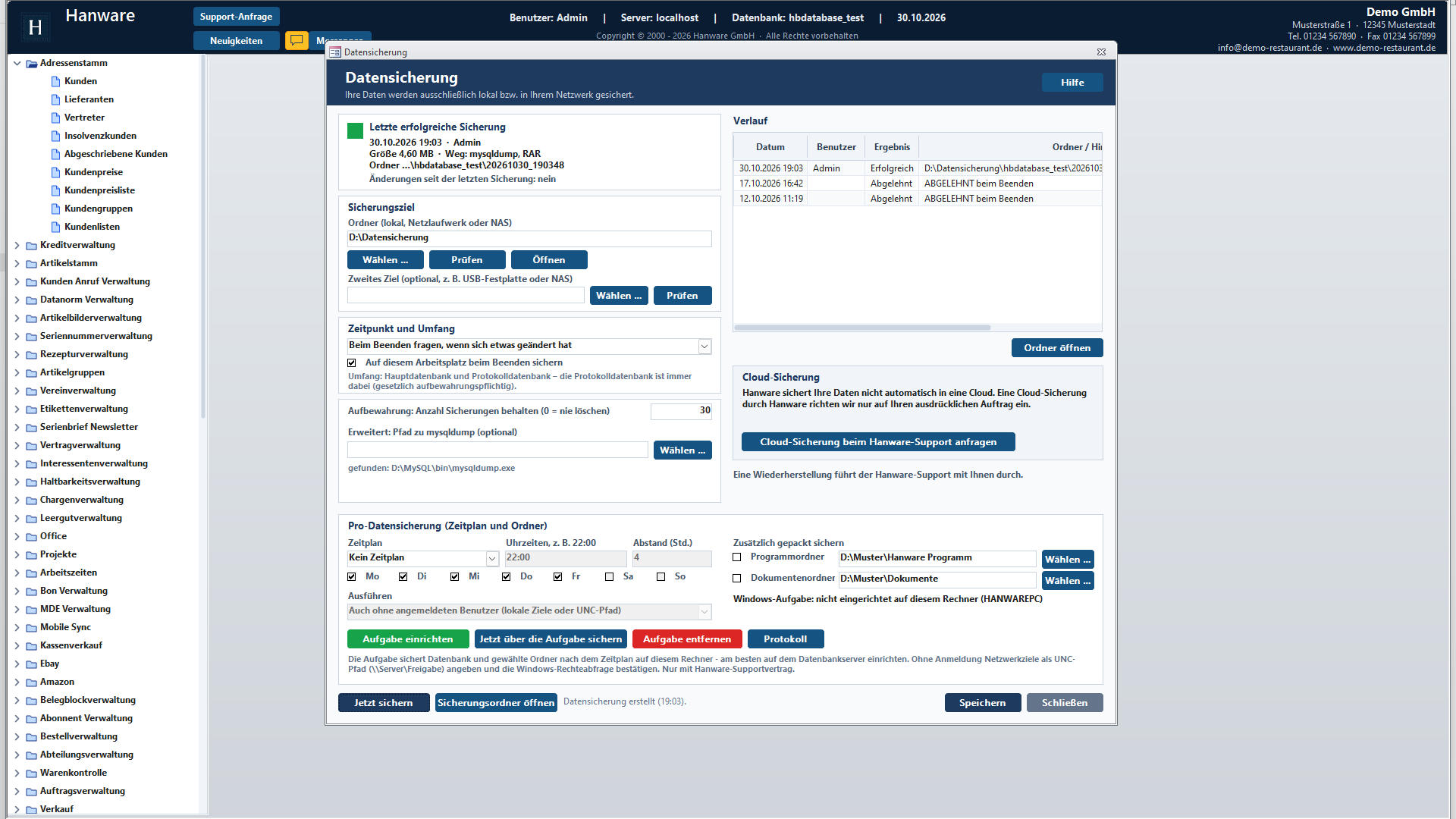
Im Fenster Datensicherung legen Sie fest, wohin gesichert wird, wann gesichert wird und wie viele Sicherungen aufbewahrt werden. Sie sehen auf einen Blick, wann zuletzt erfolgreich gesichert wurde, und können jederzeit von Hand sichern. Jede Sicherung wird platzsparend gepackt.
Mit einem Hanware-Supportvertrag sichert die Pro-Datensicherung zusätzlich automatisch nach einem Zeitplan - auch nachts und auch dann, wenn Hanware gerade nicht geöffnet ist - und auf Wunsch auch den Programmordner und Ihre Dokumente (Abschnitt 11a).
2. Aufruf
Überall, wo Sie in Hanware eine Datensicherung anstoßen, öffnet sich dasselbe Fenster mit Ihren gespeicherten Einstellungen:
- im Menüband mit dem Knopf Datenbank sichern,
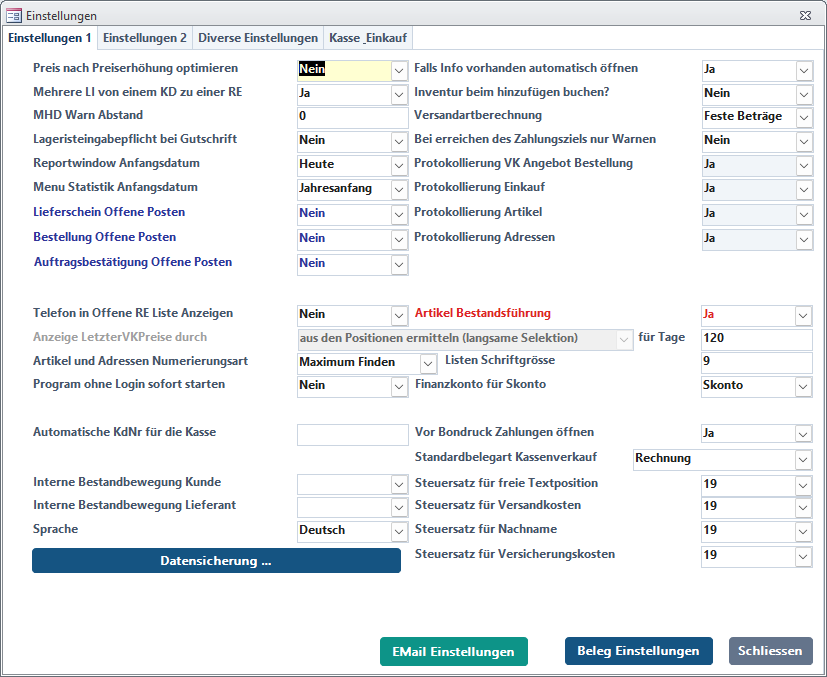
- in den Einstellungen: Auf den Registern Einstellungen 1 und Einstellungen 2 steht der Knopf Datensicherung …,
- in den Hanware Tools und in der Datenbankverwaltung,
- beim Tagesabschluss und beim Monatsabschluss.
Gesichert wird dort mit Jetzt sichern. An der Stelle des Knopfs in den Einstellungen standen früher die Felder „Beim Schliessen Daten sichern?“ und „Verzeichnis für Datensicherung“ - beides ist jetzt im Fenster Datensicherung zusammengefasst; Ihre bisherigen Angaben werden übernommen.
3. Aufbau des Fensters
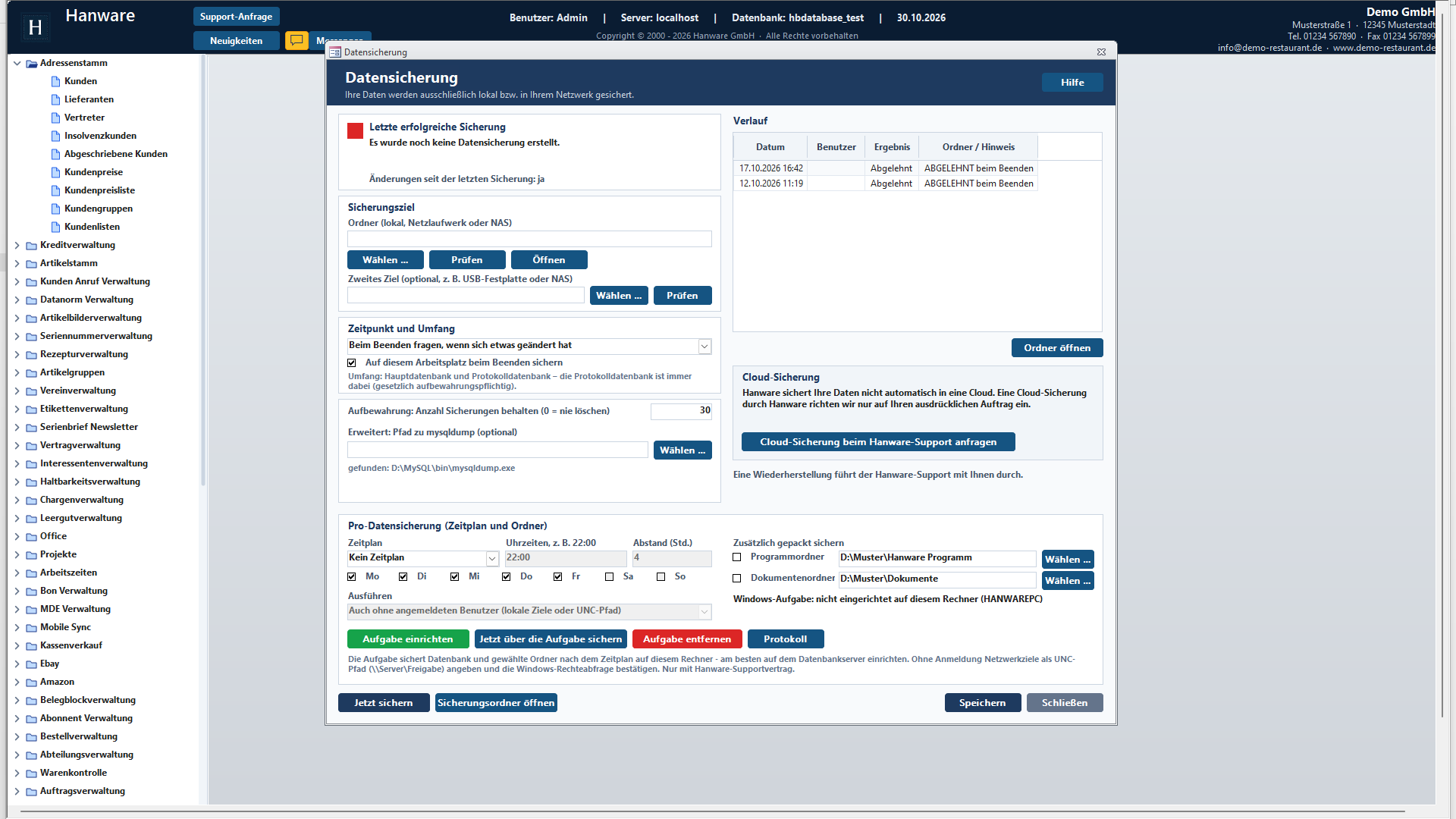
| Bereich | Bedeutung |
|---|---|
| Kopf | Titel „Datensicherung“ mit dem Hinweis „Ihre Daten werden ausschließlich lokal bzw. in Ihrem Netzwerk gesichert.“ Rechts der Knopf Hilfe, der dieses Handbuch öffnet. |
| Statuskarte (links oben) | Die letzte erfolgreiche Sicherung mit Ampel und die Angabe, ob sich seitdem Daten geändert haben (Abschnitt 4). |
| Sicherungsziel | Wohin gesichert wird, dazu ein optionales zweites Ziel (Abschnitt 5). |
| Zeitpunkt und Umfang | Wann gesichert wird, ob dieser Arbeitsplatz beim Beenden sichert und was gesichert wird (Abschnitt 6). |
| Aufbewahrung / Erweitert | Wie viele Sicherungen erhalten bleiben und welches Sicherungsprogramm der Datenbank verwendet wird (Abschnitt 7). |
| Verlauf (rechts) | Alle Sicherungen der letzten Zeit - erfolgreiche, fehlgeschlagene und abgelehnte (Abschnitt 8). |
| Cloud-Sicherung | Hinweis, dass Hanware nie automatisch in eine Cloud sichert, und der Knopf für eine Anfrage beim Hanware-Support (Abschnitt 12). |
| Pro-Datensicherung (unten) | Zeitplan, Ausführen mit oder ohne angemeldeten Benutzer, Programm- und Dokumentenordner und die Windows-Aufgabe. Nur mit Hanware-Supportvertrag bedienbar (Abschnitt 11a). |
| Knopfleiste unten | Jetzt sichern, Sicherungsordner öffnen, daneben eine Statuszeile mit dem Ergebnis der letzten Aktion; rechts Speichern und Schließen (Abschnitt 9). |
4. Statuskarte und Ampel
Die Statuskarte beantwortet die wichtigste Frage: Ist meine letzte Sicherung aktuell?
| Feld | Bedeutung |
|---|---|
| Ampel (farbiges Quadrat) | Alter der letzten erfolgreichen Sicherung - siehe Übersicht unten. |
| Letzte erfolgreiche Sicherung | Datum und Uhrzeit der letzten gelungenen Sicherung und der Benutzer, der sie ausgelöst hat. Gab es noch keine, steht dort „Es wurde noch keine Datensicherung erstellt.“ |
| Größe · Weg | Gesamtgröße der Sicherung (Hauptdatenbank und Protokolldatenbank zusammen) und womit gesichert wurde: mysqldump (Sicherungsprogramm der Datenbank, schnell) oder eingebaut (Hanware sichert selbst, wenn das Sicherungsprogramm auf diesem Arbeitsplatz fehlt). |
| Ordner … | Die letzten beiden Ebenen des Sicherungsordners (Name der Datenbank und Zeitstempel). Den vollständigen Pfad zeigt der Verlauf. |
| Änderungen seit der letzten Sicherung | ja = seit der letzten erfolgreichen Sicherung wurden Daten erfasst oder geändert (Verkauf, Einkauf, Stammdaten, Zahlungen …); beim nächsten Beenden fragt Hanware deshalb nach einer Sicherung. nein = die letzte Sicherung ist auf dem neuesten Stand. |
5. Sicherungsziel und zweites Ziel
| Feld / Knopf | Bedeutung |
|---|---|
| Ordner (lokal, Netzlaufwerk oder NAS) | Der Ordner, in den gesichert wird, zum Beispiel D:\Hanware Sicherung, ein Laufwerk Ihres Servers oder eine Freigabe auf dem NAS (\\NAS\Sicherung). Sie können den Pfad eintippen oder wählen. Höchstens 255 Zeichen. Fehlt der Ordner, legt Hanware ihn beim Sichern an, sofern der übergeordnete Ordner erreichbar ist. Ist kein Ordner eingetragen, fragt Hanware bei der ersten Sicherung danach. |
| Wählen … | Öffnet die Ordnerauswahl und trägt den gewählten Ordner ein (erst mit Speichern wirksam). |
| Prüfen | Prüft, ob der Ordner erreichbar ist und Hanware dort schreiben darf (es wird kurz eine kleine Testdatei angelegt und wieder gelöscht). Ergebnis als Meldung und in der Statuszeile. |
| Öffnen | Öffnet den Sicherungsordner im Windows-Explorer. |
| Zweites Ziel (optional, z. B. USB-Festplatte oder NAS) | Nach jeder erfolgreichen Sicherung kopiert Hanware den ganzen Sicherungsordner zusätzlich hierher. Ideal ist ein Ziel außer Haus bzw. ein Datenträger, der nicht dauernd am Rechner hängt. Ist das zweite Ziel nicht erreichbar, bleibt die Sicherung im Hauptziel trotzdem gültig - Hanware meldet nur, dass die Kopie fehlgeschlagen ist, und vermerkt das im Verlauf. Leer = keine Kopie. |
| Wählen … / Prüfen (zweites Ziel) | Wie beim Hauptziel. |
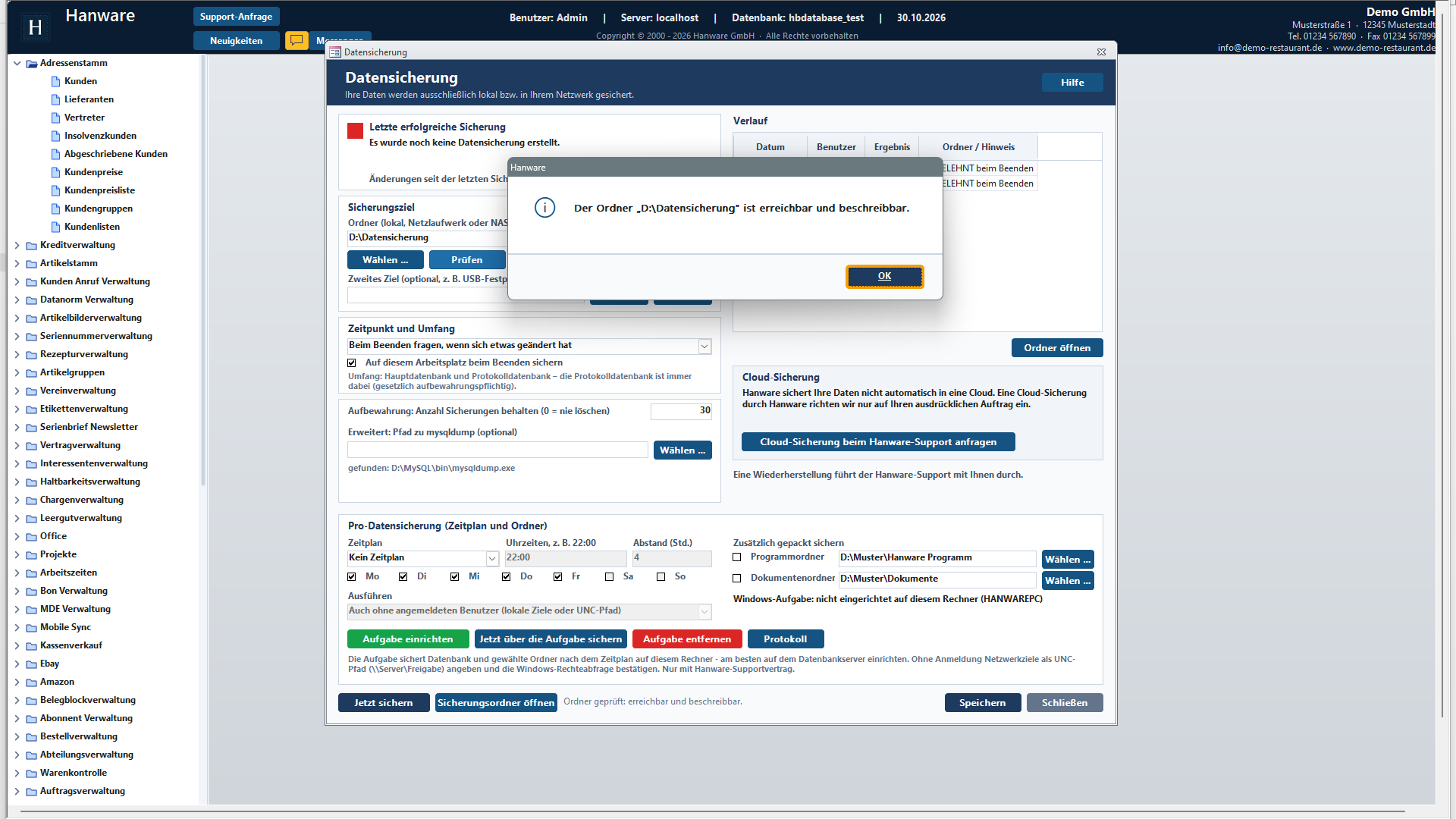
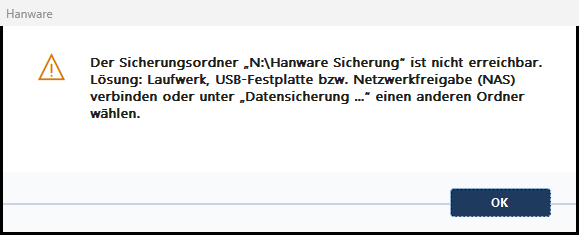
S:\) ist nur verbunden, solange der Windows-Benutzer angemeldet ist und das Laufwerk verbunden hat. Arbeiten mehrere Benutzer oder Rechner mit Hanware, ist der Freigabepfad (\\Server\Freigabe\Ordner) meist zuverlässiger. Jeder Arbeitsplatz, der beim Beenden sichert, muss in den Ordner schreiben dürfen.6. Zeitpunkt und Umfang
| Feld | Bedeutung |
|---|---|
| Zeitpunkt (Auswahlliste) |
Beim Beenden fragen, wenn sich etwas geändert hat (Vorgabe): Beim Beenden von Hanware prüft das Programm, ob seit der letzten erfolgreichen Sicherung Daten geändert wurden. Nur dann erscheint die Rückfrage (Abschnitt 10). Beim Beenden automatisch sichern, wenn sich etwas geändert hat: Wie oben, aber ohne Rückfrage - Hanware sichert gleich und zeigt den Fortschritt. Nur wenn die Sicherung fehlschlägt, erscheint eine Meldung. Nur von Hand sichern: Beim Beenden wird weder gefragt noch gesichert. Sie sichern selbst mit Jetzt sichern. |
| Auf diesem Arbeitsplatz beim Beenden sichern | Gilt nur für den Rechner (und Windows-Benutzer), an dem Sie gerade sitzen - Vorgabe: angehakt. Nehmen Sie den Haken an Arbeitsplätzen heraus, an denen beim Beenden nicht gefragt werden soll, zum Beispiel an Kassen oder Lagerrechnern. Der Zeitpunkt oben gilt dagegen für alle Arbeitsplätze. |
| Umfang | Gesichert werden immer Hauptdatenbank und Protokolldatenbank. Die Protokolldatenbank enthält die Änderungsprotokolle, die gesetzlich aufbewahrungspflichtig sind; sie ist deshalb immer dabei und lässt sich nicht abwählen. |
7. Aufbewahrung und Erweitert
| Feld / Knopf | Bedeutung |
|---|---|
| Aufbewahrung: Anzahl Sicherungen behalten (0 = nie löschen) | Wie viele Sicherungen im Sicherungsziel (und im zweiten Ziel) erhalten bleiben. Nach jeder erfolgreichen Sicherung löscht Hanware die ältesten, sobald es mehr sind. Vorgabe: 30. Erlaubt ist eine ganze Zahl; 0 bedeutet: nie etwas löschen - dann müssen Sie selbst auf den Speicherplatz achten. Gelöscht werden nur Sicherungsordner, die Hanware selbst angelegt hat. Andere Dateien und Ordner im Ziel bleiben immer unangetastet. |
| Erweitert: Pfad zu mysqldump (optional) | Normalerweise leer lassen. Hanware sucht das Sicherungsprogramm der Datenbank selbst - im Programmordner, beim Datenbankserver und in den üblichen Installationsordnern. Nur wenn es an einem ungewöhnlichen Ort liegt, tragen Sie hier den Pfad ein oder wählen ihn mit Wählen …. |
| gefunden: … / nicht gefunden | gefunden: … zeigt, welches Sicherungsprogramm verwendet wird. nicht gefunden - die eingebaute Sicherung wird verwendet heißt: Hanware sichert selbst. Das Ergebnis ist ebenfalls eine vollständige Sicherung, bei großen Datenbanken dauert es aber länger. |
8. Verlauf
Die Liste rechts zeigt die letzten 200 Sicherungen und Sicherungsversuche, die neueste oben.
| Spalte / Knopf | Bedeutung |
|---|---|
| Datum | Datum und Uhrzeit der Sicherung bzw. des Versuchs. |
| Benutzer | Wer gesichert hat bzw. wer beim Beenden gefragt wurde. |
| Ergebnis | Erfolgreich - die Sicherung ist vollständig und geprüft. Fehler - die Sicherung (oder die Kopie auf das zweite Ziel) ist fehlgeschlagen; der Grund steht in der nächsten Spalte. Abgelehnt - die Rückfrage beim Beenden wurde mit Nein beantwortet. |
| Ordner / Hinweis | Bei erfolgreichen Sicherungen der vollständige Sicherungsordner mit Größe und Weg, bei Fehlern der Grund mit Lösungsweg. Ziehen Sie die Liste mit dem Querbalken nach rechts, um den ganzen Text zu lesen. |
| Ordner öffnen (auch Doppelklick) | Öffnet den Ordner der markierten Sicherung im Windows-Explorer. Bei Fehlern und abgelehnten Sicherungen gibt es keinen Ordner; ist eine alte Sicherung durch die Aufbewahrung schon gelöscht oder das Laufwerk nicht verbunden, sagt Hanware das. |
9. Knöpfe
| Knopf | Was passiert |
|---|---|
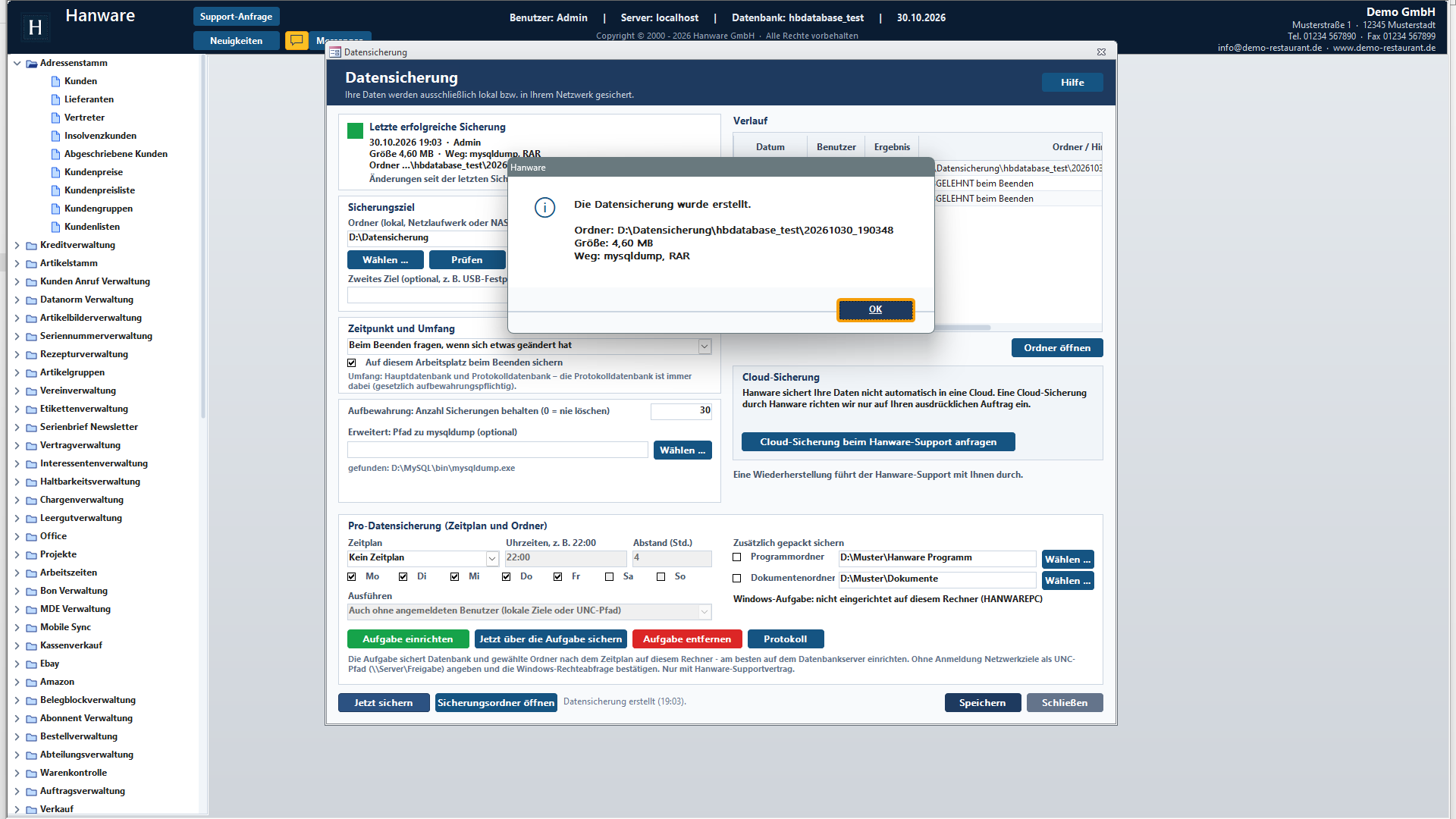
| Jetzt sichern | Erstellt sofort eine Sicherung - unabhängig vom eingestellten Zeitpunkt. Geänderte Einstellungen werden vorher gespeichert. Ein Fortschrittsfenster zeigt, was gerade gesichert wird. Danach erscheint die Erfolgsmeldung mit Ordner, Größe und Weg bzw. eine Fehlermeldung mit Lösung; Statuskarte und Verlauf werden aktualisiert. |
| Sicherungsordner öffnen | Öffnet im Windows-Explorer den Ordner mit allen Sicherungen dieser Datenbank. |
| Statuszeile | Rechts neben den Knöpfen: „Datensicherung läuft …“, „Datensicherung erstellt (Uhrzeit).“, „Datensicherung fehlgeschlagen.“, „Einstellungen gespeichert (Uhrzeit).“ oder das Ergebnis von Prüfen. |
| Speichern | Speichert alle Einstellungen. Sie gelten sofort für alle Arbeitsplätze dieses Mandanten - ausgenommen der Haken „Auf diesem Arbeitsplatz beim Beenden sichern“, der nur für diesen Arbeitsplatz gilt. |
| Schließen | Schließt das Fenster. Geänderte Einstellungen speichert Hanware dabei automatisch - beim nächsten Öffnen sind sie wieder da. Ist eine Angabe ungültig (zum Beispiel eine falsche Uhrzeit), nennt Hanware den Fehler und das Fenster bleibt offen. |
| Hilfe | Öffnet dieses Benutzerhandbuch. |
10. Beim Beenden von Hanware
Beim Beenden prüft Hanware in Sekundenbruchteilen, ob seit der letzten erfolgreichen Sicherung Daten geändert wurden - auch bei großen Datenbanken ohne Wartezeit. Gefragt wird nur, wenn alle Bedingungen zutreffen:
- Sie beenden Hanware wie gewohnt. Wurde in dieser Sitzung etwas verkauft, eingekauft, ein Kunde, Artikel oder Preis geändert oder eine Zahlung gebucht, erscheint die Rückfrage. Sie nennt das Sicherungsziel und den Zeitpunkt der letzten Sicherung.
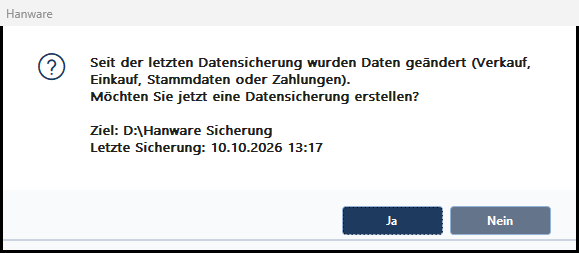
Rückfrage beim Beenden - nur wenn sich Daten geändert haben. - Ja: Hanware sichert mit Fortschrittsanzeige, meldet kurz „Die Datensicherung wurde erstellt.“ mit dem Ordner und beendet sich dann. Ist noch kein Sicherungsziel eingestellt, öffnet sich vorher die Ordnerauswahl.
- Nein: Hanware beendet sich ohne Sicherung. Im Verlauf steht „Abgelehnt“. Beim nächsten Beenden wird wieder gefragt, denn die Änderungen sind ja noch nicht gesichert.
- Schlägt die Sicherung fehl (zum Beispiel weil die USB-Festplatte nicht angesteckt ist), nennt Hanware den Grund mit Lösung und fragt, ob trotzdem beendet werden soll. Nein lässt Hanware offen - beheben Sie die Ursache und beenden Sie erneut, dann wird wieder gefragt.
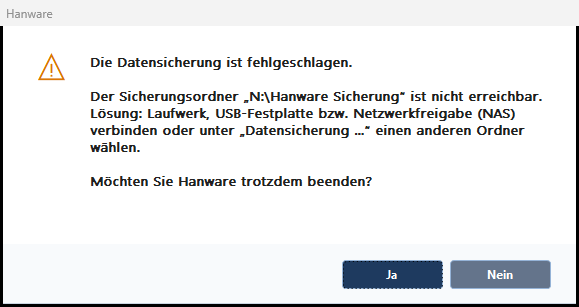
Die Sicherung beim Beenden ist fehlgeschlagen: Grund, Lösung und die Frage „trotzdem beenden?“.
Was zählt als Änderung?
Hanware zählt nur Änderungen, die ein Benutzer selbst vorgenommen hat. Was das Programm im Hintergrund nachträgt, löst keine Sicherungsfrage aus.
| Zählt als Änderung - Rückfrage beim Beenden | Zählt nicht - keine Rückfrage |
|---|---|
| Neuer Beleg (Angebot, Auftrag, Lieferschein, Rechnung, Einkauf, Kasse), auch durch Umwandeln oder Kopieren | Beleg nur öffnen, ansehen, drucken oder per E-Mail senden |
| Position hinzugefügt, geändert oder gelöscht; Kopfdaten eines Belegs geändert und gespeichert | Summen, Steuer und Gewinn, die Hanware beim Öffnen oder Rechnen selbst aktualisiert |
| Kunde, Lieferant, Lieferadresse oder Artikel neu angelegt bzw. mit geändertem Feld gespeichert | Speichern einer Maske, ohne dass ein Feld geändert wurde |
| Preise, Kundenpreise, Steuersatz, Sperren geändert | Kreditbelastung, offene Posten, Mahnstufe, Lagerbestand und letzter Einkaufspreis, die Hanware beim Buchen nachführt |
| Zahlung gebucht, storniert oder einem Beleg zugeordnet; Datensätze gelöscht | Auswertungen, Listen, Statistiken, Anmelden und Abmelden |
Dieselbe Regel gilt für die Knöpfe Heute, Seit Gestern, Diese Woche und Diesen Monat in der Artikel- und Kundenliste: Sie zeigen nur Artikel bzw. Kunden, die jemand selbst geändert hat. Wann und von wem ein Kunde oder Artikel zuletzt geändert wurde, sehen Sie in der Titelzeile der Maske („Geändert am … von …“).
Auch die Datensicherung, die Sie beim Tages- oder Monatsabschluss auslösen, läuft über dieselbe Sicherung und dieselben Einstellungen.
11. Was gesichert wird
Jede Sicherung landet in einem eigenen Ordner. Der Ordnername besteht aus Datum und Uhrzeit, darüber liegt ein Ordner mit dem Namen Ihrer Datenbank. So finden Sie jede Sicherung schnell und nichts wird überschrieben:
Gepackt: Ist auf dem Rechner WinRAR installiert, entsteht eine RAR-Datei, sonst eine ZIP-Datei. Die ungepackten Sicherungsdateien löscht Hanware erst, wenn das Archiv geprüft ist. Klappt das Packen einmal nicht, bleiben die ungepackten Dateien stehen - die Sicherung ist trotzdem gültig, im Sicherungsnachweis steht der Grund. Die Sicherung enthält alles, was für eine vollständige Wiederherstellung der Datenbank nötig ist.
Zugangsdaten zur Datenbank werden weder in die Sicherungsdateien noch in den Sicherungsnachweis oder den Verlauf geschrieben. Die Sicherung läuft unsichtbar im Hintergrund; es öffnet sich kein fremdes Programm.
11a. Pro-Datensicherung (mit Hanware-Supportvertrag)
Schulungsvideo: Pro-Datensicherung nach Zeitplan2:34 Minuten · öffnet sich mit einem KlickDie Pro-Datensicherung sichert automatisch nach einem Zeitplan - zum Beispiel jeden Werktag mittags und abends -, auch wenn Hanware gerade nicht geöffnet ist und niemand am Rechner sitzt. Dafür legt Hanware in der Windows-Aufgabenplanung die Aufgabe Hanware Datensicherung an. Sie sichert genauso wie Jetzt sichern: in Ihr Sicherungsziel, gepackt, mit Aufbewahrung und Kopie auf das zweite Ziel. Auf Wunsch sichert sie zusätzlich den Programmordner und den Ordner mit Ihren Dokumenten.
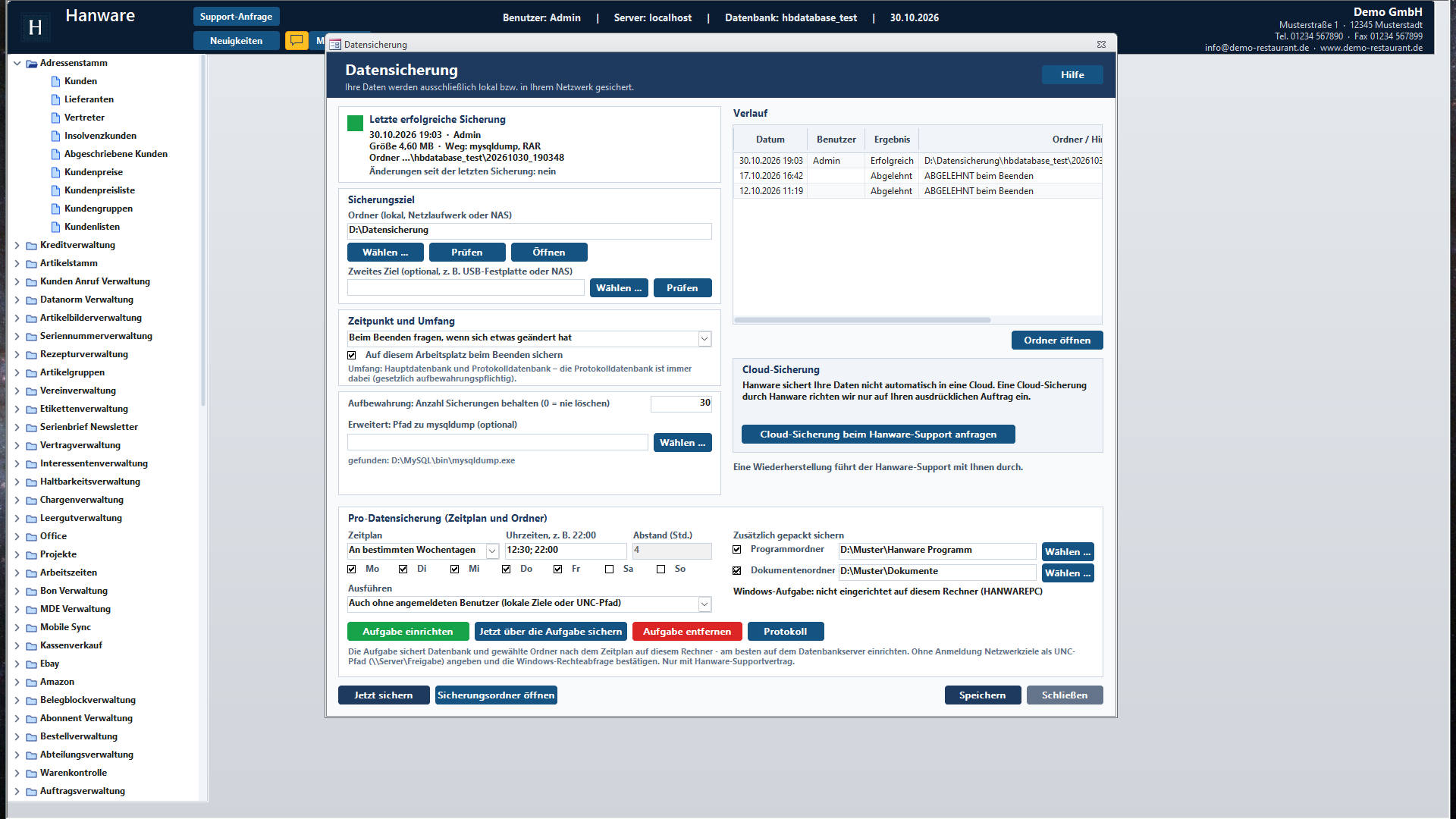
Felder
| Feld | Bedeutung |
|---|---|
| Zeitplan | Kein Zeitplan (Vorgabe): keine automatische Sicherung. Täglich zu festen Uhrzeiten: jeden Tag zu den eingetragenen Uhrzeiten. An bestimmten Wochentagen: nur an den angehakten Tagen zu den eingetragenen Uhrzeiten. Mehrmals täglich im Abstand: ab der ersten Uhrzeit alle paar Stunden, rund um die Uhr. |
| Uhrzeiten, z. B. 22:00 | Eine oder mehrere Uhrzeiten, getrennt durch ein Semikolon, zum Beispiel 12:30; 22:00. Hanware schreibt sie beim Speichern einheitlich (12:30;22:00). Eine ungültige Uhrzeit wird mit einer Meldung abgelehnt. Bei „Mehrmals täglich“ gilt die erste Uhrzeit als Startzeit. |
| Abstand (Std.) | Nur bei „Mehrmals täglich im Abstand“: alle wie viele Stunden gesichert wird, ganze Zahl von 1 bis 23. Vorgabe: 4. |
| Mo bis So | Nur bei „An bestimmten Wochentagen“: die Tage, an denen gesichert wird. Vorgabe: Montag bis Freitag. Mindestens ein Tag muss angehakt sein. |
| Ausführen | Auch ohne angemeldeten Benutzer (lokale Ziele oder UNC-Pfad): Die Sicherung läuft, auch wenn sich niemand an diesem Rechner angemeldet hat. Windows fragt beim Einrichten einmal nach Administratorrechten. Ziele im Netzwerk tragen Sie dann mit dem Servernamen ein (\\Server\Freigabe\Ordner), nicht mit einem Laufwerksbuchstaben - verbundene Netzlaufwerke gibt es nur bei angemeldetem Benutzer.Nur bei angemeldetem Benutzer (auch verbundene Netzlaufwerke): Die Sicherung läuft nur, solange der Benutzer, der die Aufgabe eingerichtet hat, angemeldet ist; dafür sind auch Laufwerksbuchstaben wie S:\ möglich. |
| Programmordner | Haken setzen, damit der Ordner, in dem Hanware installiert ist, bei jeder Pro-Sicherung gepackt mitgesichert wird. Vorgegeben ist der Programmordner dieses Arbeitsplatzes; mit Wählen … wählen Sie einen anderen. Liegt das Sicherungsziel innerhalb dieses Ordners, wird es ausgelassen; ebenso Dateien, die gerade gesperrt sind. |
| Dokumentenordner | Haken setzen, damit der Ordner mit Ihren Dokumenten (Ablage der Belege, Kunden- und Artikeldokumente) gepackt mitgesichert wird. Vorgegeben ist der Dokumentenordner aus den Einstellungen. |
| Windows-Aufgabe: … | Zeigt, ob auf diesem Rechner eine Aufgabe eingerichtet ist, wann sie das nächste Mal läuft und wann sie zuletzt lief (in Ordnung oder Fehler). Die Aufgabe gehört zu dem Rechner, auf dem Sie sie einrichten. |
Knöpfe
| Knopf | Was passiert |
|---|---|
| Aufgabe einrichten | Speichert die Einstellungen und legt in der Windows-Aufgabenplanung (Ordner Hanware) die Aufgabe Hanware Datensicherung <Ihre Datenbank> an bzw. ändert sie. Eine Meldung bestätigt den Zeitplan. Ändern Sie später den Zeitplan und speichern, übernimmt Hanware ihn automatisch in die vorhandene Aufgabe. |
| Jetzt über die Aufgabe sichern | Startet die eingerichtete Aufgabe sofort, um die Einrichtung zu testen. Die Sicherung läuft im Hintergrund; Sie können weiterarbeiten. Nach dem Lauf steht sie im Verlauf (nach erneutem Öffnen des Fensters). |
| Aufgabe entfernen | Entfernt nach einer Rückfrage die Aufgabe auf diesem Rechner. Die automatische Sicherung ist damit abgeschaltet; vorhandene Sicherungen bleiben erhalten. Wurde die Aufgabe mit Administratorrechten eingerichtet, fragt Windows dafür noch einmal nach. |
| Protokoll | Öffnet das Protokoll der Aufgabe auf diesem Rechner, zum Beispiel um zu sehen, warum ein Lauf fehlgeschlagen ist. |
Pro-Datensicherung einrichten
- Sicherungsziel eintragen und mit Prüfen kontrollieren (Abschnitt 5). Am besten richten Sie die Aufgabe auf dem Rechner ein, auf dem die Datenbank liegt (Server), denn dort läuft die Sicherung am schnellsten.
- Bei Zeitplan die gewünschte Art wählen, Uhrzeiten eintragen und gegebenenfalls Wochentage anhaken bzw. den Abstand eintragen.
- Bei Ausführen wählen, ob auch ohne angemeldeten Benutzer gesichert werden soll.
- Wenn gewünscht, die Haken bei Programmordner und Dokumentenordner setzen.
- Aufgabe einrichten klicken. Bei „ohne angemeldeten Benutzer“ die Windows-Rechteabfrage bestätigen.
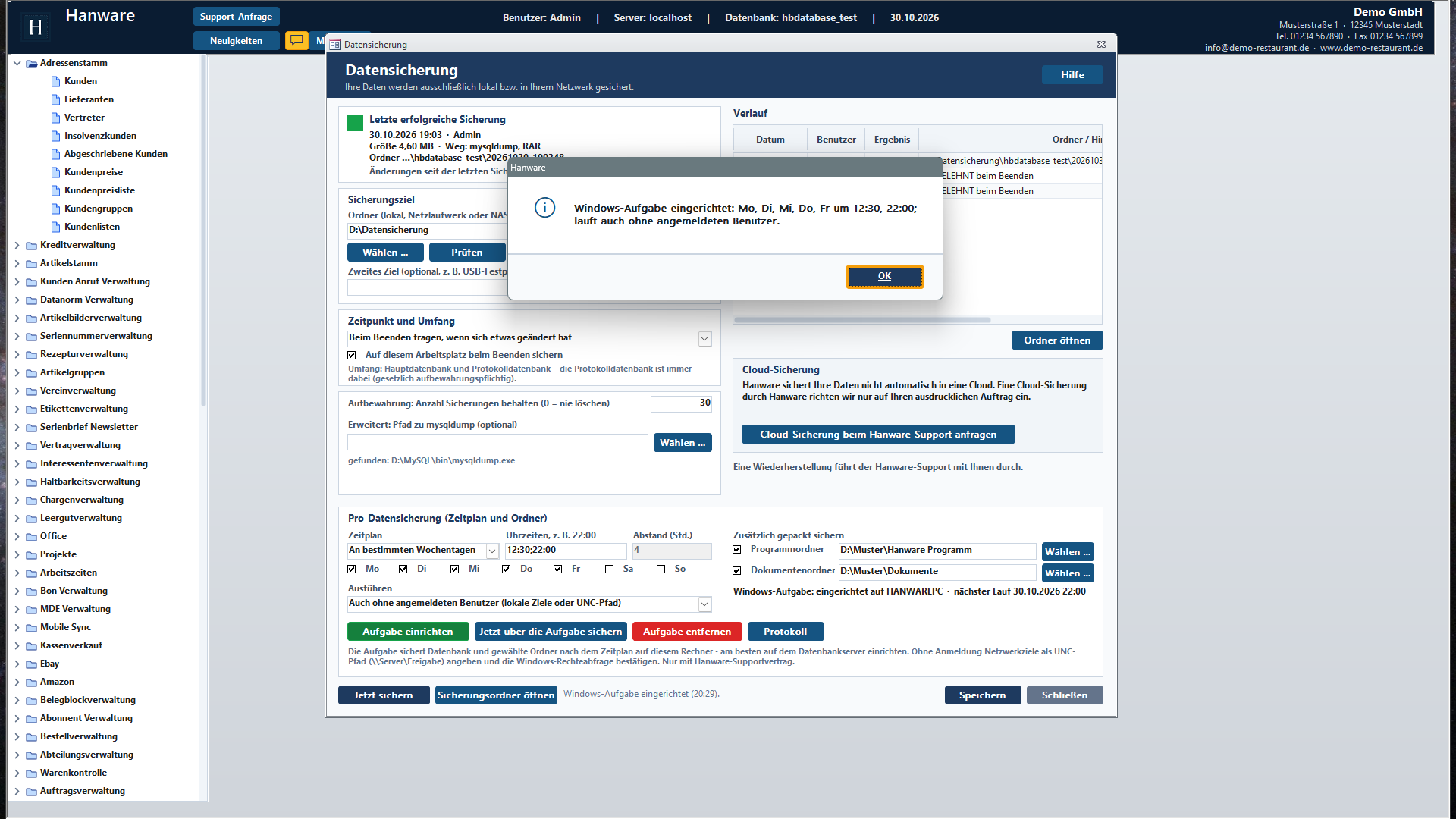
Die Meldung bestätigt den Zeitplan; darunter steht jetzt der nächste Lauf. - Mit Jetzt über die Aufgabe sichern einmal testen. Nach dem Lauf steht die Sicherung im Verlauf - als Benutzer erscheint Windows-Aufgabe, im Weg stehen Programmordner und Dokumente.
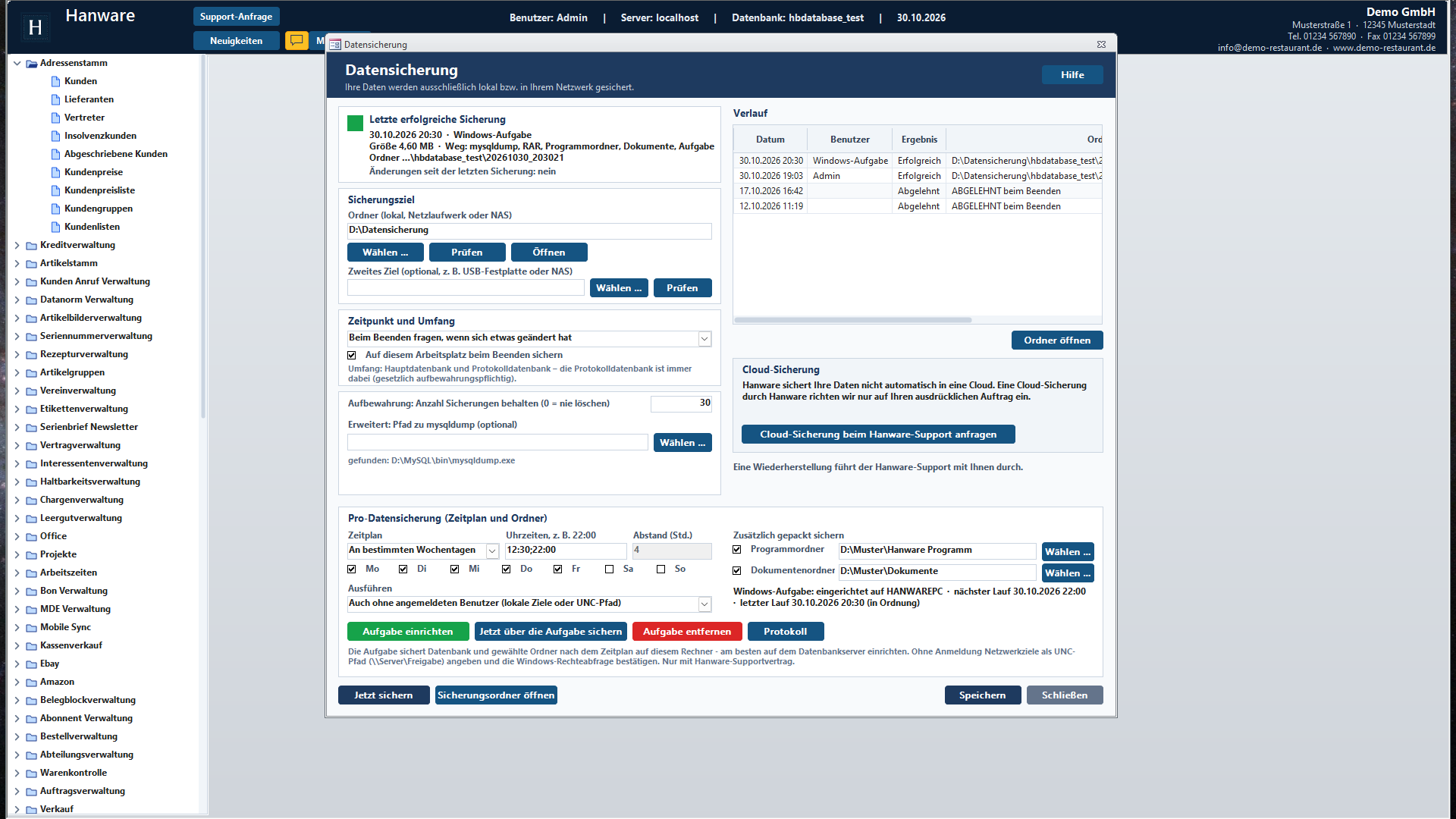
Die Sicherung der Windows-Aufgabe im Verlauf, unten nächster und letzter Lauf.
12. Cloud-Sicherung
Hanware sichert Ihre Daten nicht automatisch in eine Cloud und lädt aus dem Programm heraus nichts hoch. Möchten Sie zusätzlich eine Sicherung in einem Rechenzentrum, richtet der Hanware-Support das nur auf Ihren ausdrücklichen Auftrag ein.
- Klicken Sie im Kasten Cloud-Sicherung auf Cloud-Sicherung beim Hanware-Support anfragen.
- Hanware erklärt noch einmal, dass es keine automatische Cloud-Sicherung gibt, und fragt, ob Sie eine Anfrage stellen möchten.
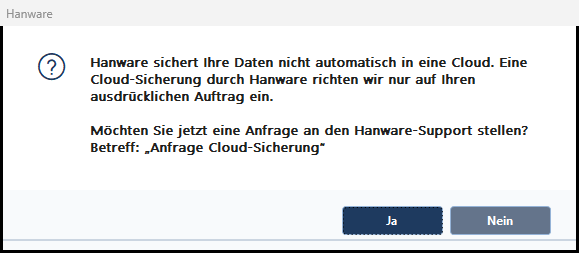
Rückfrage vor der Anfrage beim Hanware-Support. - Ja öffnet die Support-Anfrage mit dem Betreff „Anfrage Cloud-Sicherung“. Beschreiben Sie dort kurz Ihren Wunsch; der Hanware-Support meldet sich bei Ihnen. Nein schließt die Frage, es passiert nichts.
13. Wiederherstellung
Im Fenster Datensicherung gibt es bewusst keinen Knopf zum Zurückspielen. Eine Wiederherstellung ersetzt den kompletten Datenbestand und muss sorgfältig geplant werden (welcher Stand, welche Arbeitsplätze, was ist seitdem erfasst worden).
- Arbeiten Sie nicht weiter mit dem fehlerhaften Datenbestand und notieren Sie, was passiert ist.
- Wenden Sie sich an den Hanware-Support (Support-Anfrage im Hauptmenü oder telefonisch).
- Der Support führt die Wiederherstellung mit Ihnen durch - aus dem Sicherungsordner, den Sie im Verlauf finden. Halten Sie den Zugriff auf Ihr Sicherungsziel bereit.
14. Typische Abläufe
Datensicherung zum ersten Mal einrichten
- Im Menüband Datenbank sichern klicken oder in den Einstellungen Datensicherung ….
- Bei Ordner auf Wählen … klicken und einen Ordner auf einem anderen Laufwerk, dem Server oder dem NAS wählen. Mit Prüfen kontrollieren.
- Zeitpunkt Beim Beenden fragen, wenn sich etwas geändert hat lassen, Aufbewahrung 30.
- Speichern, dann Jetzt sichern. Die Ampel wird grün, im Verlauf steht „Erfolgreich“.
Zusätzlich auf eine USB-Festplatte für außer Haus sichern
- USB-Festplatte anstecken, bei Zweites Ziel auf Wählen … klicken und einen Ordner auf der Festplatte wählen, Prüfen, Speichern.
- Ab jetzt kopiert Hanware jede erfolgreiche Sicherung auch dorthin. Nehmen Sie die Festplatte regelmäßig mit nach Hause bzw. tauschen Sie zwei Festplatten im Wechsel.
- Ist die Festplatte gerade nicht angesteckt, bleibt die Sicherung im Hauptziel gültig; Hanware meldet nur die fehlgeschlagene Kopie.
An der Kasse nicht fragen
- Am Kassenrechner das Fenster Datensicherung öffnen.
- Den Haken Auf diesem Arbeitsplatz beim Beenden sichern herausnehmen und Speichern. Die Kasse fragt beim Beenden nicht mehr; die übrigen Arbeitsplätze sind davon nicht betroffen.
Vor einer größeren Änderung von Hand sichern
- Vor einem Jahreswechsel, einer Preisänderung über viele Artikel oder einem Datenimport das Fenster Datensicherung öffnen.
- Jetzt sichern - fertig. Die Sicherung erscheint mit Uhrzeit im Verlauf.
Sicherung kontrollieren
- Statuskarte ansehen: Ampel grün, Änderungen „nein“ nach Feierabend?
- Im Verlauf eine erfolgreiche Sicherung markieren → Ordner öffnen. Im Ordner liegen das Archiv (RAR oder ZIP) und der Sicherungsnachweis, bei der Pro-Datensicherung mit Ordnern zusätzlich die Archive von Programmordner und Dokumenten.
- Im zweiten Ziel nachsehen, ob dort derselbe Ordner liegt.
15. Meldungen und Lösungen
| Meldung | Bedeutung / Lösung |
|---|---|
| Der Sicherungsordner „…“ ist nicht erreichbar. | Laufwerk, USB-Festplatte oder Netzwerkfreigabe (NAS) ist nicht verbunden bzw. der Pfad stimmt nicht. Verbinden Sie das Laufwerk (im Explorer öffnen, ggf. anmelden) oder wählen Sie unter Datensicherung … einen anderen Ordner. Mit Prüfen kontrollieren. |
| In den Sicherungsordner „…“ kann nicht geschrieben werden (keine Berechtigung oder schreibgeschützt). | Der Windows-Benutzer dieses Arbeitsplatzes darf dort nicht schreiben, oder der Datenträger ist schreibgeschützt bzw. voll. Schreibrechte vom Administrator einrichten lassen oder einen anderen Ordner wählen. |
| Es ist kein Sicherungsordner eingestellt. | Unter Datensicherung … einen Ordner wählen und speichern. |
| Es wurde kein Sicherungsordner gewählt. | Die Ordnerauswahl wurde abgebrochen. Erneut sichern und einen Ordner wählen. |
| Die Datensicherung ist fehlgeschlagen. … | Darunter steht der genaue Grund mit Lösung. Beim Beenden folgt die Frage „Möchten Sie Hanware trotzdem beenden?“ - Nein lässt Hanware offen, damit Sie die Ursache beheben und erneut sichern können. |
| Die Datensicherung wurde erstellt, die Kopie auf das zweite Ziel ist aber fehlgeschlagen. | Die Sicherung im Hauptziel ist gültig. Das zweite Ziel war nicht erreichbar oder nicht beschreibbar (z. B. USB-Festplatte nicht angesteckt). Ziel verbinden; die nächste Sicherung wird wieder kopiert. |
| Die Sicherungsdatei ist leer / unvollständig / wurde nicht erstellt … | Die Sicherung wurde abgebrochen, häufig weil der Speicherplatz im Ziel nicht reicht oder die Verbindung zum Netzlaufwerk unterbrochen wurde. Speicherplatz prüfen und erneut sichern. Tritt es wieder auf, den Hanware-Support benachrichtigen. |
| Die Datenbank ist sehr groß (ca. … Datensätze). Auf diesem Arbeitsplatz ist kein mysqldump vorhanden … Trotzdem jetzt sichern? | Die eingebaute Sicherung kann bei sehr großen Datenbanken einige Minuten dauern. Ja sichert trotzdem. Dauerhaft schneller wird es, wenn das Sicherungsprogramm der Datenbank auf dem Arbeitsplatz vorhanden ist (Abschnitt 7) - fragen Sie den Hanware-Support. |
| Es besteht keine Verbindung zur Datenbank. | Hanware ist nicht mit der Datenbank verbunden. Hanware neu starten; bleibt es so, Netzwerk bzw. Datenbankserver prüfen. |
| Die Angabe ist zu lang (höchstens 255 Zeichen). | Der Pfad ist zu lang. Einen kürzeren Ordner wählen. |
| Bitte bei „Sicherungen behalten“ eine ganze Zahl eingeben (0 = nie löschen). | Im Feld Aufbewahrung nur eine ganze Zahl ohne Komma eingeben. |
| Der Sicherungsordner ist nicht vorhanden oder nicht erreichbar … Bitte einen Ordner wählen und mit „Prüfen“ kontrollieren. | Erscheint bei Sicherungsordner öffnen bzw. Öffnen: Es wurde noch nie gesichert oder das Ziel ist nicht verbunden. |
| Zu diesem Eintrag gibt es keinen Sicherungsordner. | Im Verlauf ist ein Fehler- oder Abgelehnt-Eintrag markiert. Eine erfolgreiche Sicherung markieren. |
| Der Sicherungsordner ist nicht mehr vorhanden oder nicht erreichbar: … | Die Sicherung wurde durch die Aufbewahrung bereits gelöscht, verschoben, oder das Laufwerk ist nicht verbunden. |
| Die Uhrzeit „…“ ist ungültig. Bitte Uhrzeiten wie 12:30 oder 22:00 eingeben, mehrere durch ; getrennt. | Pro-Datensicherung: Im Feld Uhrzeiten steht etwas, das keine Uhrzeit ist. Korrigieren und erneut speichern. |
| Bitte beim Abstand eine ganze Zahl von 1 bis 23 Stunden eingeben. / Bitte mindestens einen Wochentag ankreuzen. | Pro-Datensicherung: Abstand bzw. Wochentage passen nicht zum gewählten Zeitplan. |
| Bitte zuerst einen Zeitplan wählen (täglich, an bestimmten Wochentagen oder mehrmals täglich). | Aufgabe einrichten ohne Zeitplan. Erst einen Zeitplan wählen. |
| Windows-Aufgabe eingerichtet: … | Die Aufgabe ist eingerichtet; die Meldung nennt den Zeitplan und ob sie auch ohne angemeldeten Benutzer läuft. |
| Auf diesem Rechner ist noch keine Windows-Aufgabe eingerichtet. Bitte zuerst „Aufgabe einrichten“ wählen. | Jetzt über die Aufgabe sichern auf einem Rechner ohne Aufgabe. Die Aufgabe gilt immer nur für den Rechner, auf dem sie eingerichtet wurde. |
| Das Programm Hanware Datensicherung fehlt auf diesem Rechner. | Das kleine Sicherungsprogramm wird mit dem Hanware-Update geliefert. Hanware-Update ausführen und erneut einrichten. |
| Die zeitgesteuerte Pro-Datensicherung steht nur mit Hanware-Supportvertrag zur Verfügung. | Steht im Verlauf als Fehler, wenn die Aufgabe ohne aktiven Supportvertrag läuft. Die Sicherung von Hand bleibt möglich; für die Pro-Datensicherung den Hanware-Support ansprechen. |
| Die Windows-Aufgabe konnte nicht entfernt werden. Bitte die Windows-Rechteabfrage bestätigen. | Die Aufgabe wurde mit Administratorrechten eingerichtet. Beim Entfernen die Rechteabfrage von Windows bestätigen. |
| Fehler (Windows-Aufgabe): Der Sicherungsordner … ist nicht erreichbar … | Die Aufgabe lief ohne angemeldeten Benutzer und konnte das Ziel nicht erreichen - meist ein Laufwerksbuchstabe statt \\Server\Freigabe, oder der Rechner hat auf die Freigabe keine Schreibrechte. Ziel als UNC-Pfad eintragen bzw. Rechte einrichten lassen, oder bei Ausführen „Nur bei angemeldetem Benutzer“ wählen. |
16. Gute Praxis und Tipps
- Nicht auf dasselbe Laufwerk sichern, auf dem die Datenbank liegt. Fällt die Festplatte aus, wären Daten und Sicherung zugleich verloren. Besser: anderes Laufwerk, Server oder NAS.
- Ein zweites Ziel außer Haus schützt bei Brand, Wasserschaden, Diebstahl oder Verschlüsselungstrojanern. Eine USB-Festplatte, die nach der Sicherung abgezogen und mitgenommen wird, ist dafür einfach und wirksam.
- Regelmäßig prüfen: einmal pro Woche Ampel und Verlauf ansehen, einmal im Monat einen Sicherungsordner öffnen und schauen, ob die Dateien da und nicht leer sind.
- Aufbewahrung passend wählen: 30 Sicherungen reichen bei täglicher Sicherung für etwa einen Monat. Wer weiter zurück muss, stellt mehr ein oder sichert zusätzlich monatlich auf ein Archivmedium.
- Rückfragen nicht dauerhaft wegklicken: Jedes „Nein“ steht als „Abgelehnt“ im Verlauf. Wer nie gefragt werden möchte, stellt besser automatisch ein.
- Bei Problemen früh melden: Rote Ampel oder wiederholte Fehler im Verlauf? Der Hanware-Support hilft beim Einrichten des Ziels.
17. Häufige Fragen
Werden meine Daten an Hanware oder in eine Cloud übertragen? Nein. Hanware sichert ausschließlich in die Ordner, die Sie selbst einstellen. Eine Cloud-Sicherung gibt es nur auf Ihren ausdrücklichen Auftrag an den Hanware-Support.
Warum fragt Hanware beim Beenden manchmal und manchmal nicht? Gefragt wird nur, wenn seit der letzten erfolgreichen Sicherung Daten geändert wurden. Haben Sie nur nachgeschaut oder gedruckt, gibt es nichts Neues zu sichern.
Muss jeder Arbeitsplatz sichern? Nein. Es genügt ein Arbeitsplatz, der regelmäßig zuletzt beendet wird. An den anderen nehmen Sie den Haken „Auf diesem Arbeitsplatz beim Beenden sichern“ heraus.
Was ist der Unterschied zwischen „mysqldump“ und „eingebaut“? Beides sind vollständige Sicherungen von Haupt- und Protokolldatenbank. mysqldump ist das Sicherungsprogramm der Datenbank und arbeitet schneller; fehlt es auf dem Arbeitsplatz, sichert Hanware selbst.
Wie lange dauert eine Sicherung? Je nach Größe der Datenbank und Geschwindigkeit des Ziels meist wenige Sekunden bis wenige Minuten. Ein Netzlaufwerk über WLAN ist langsamer als ein lokaler Ordner.
Was passiert mit älteren Sicherungen? Nach jeder erfolgreichen Sicherung bleiben die eingestellte Anzahl (Vorgabe 30) erhalten, die ältesten Hanware-Sicherungsordner werden gelöscht. Mit 0 wird nie gelöscht. Eigene Dateien im Ziel löscht Hanware nie.
Kann ich eine Sicherung selbst zurückspielen? Nein. Eine Wiederherstellung führt der Hanware-Support mit Ihnen durch (Abschnitt 13).
Wird das alte Sicherungsprogramm noch verwendet? Nein. Die Sicherung von Hand und beim Beenden läuft vollständig in Hanware. Nur für die Pro-Datensicherung nach Zeitplan startet Windows das kleine Programm Hanware Datensicherung ohne eigenes Fenster; es kommt mit dem Hanware-Update und lädt nichts ins Internet.
Warum sind die Sicherungen so klein? Jede Sicherung wird gepackt. Datenbanksicherungen schrumpfen dabei meist auf einen Bruchteil, so passen mehr Sicherungen auf das Ziel.
Muss Hanware für die Pro-Datensicherung geöffnet sein? Nein. Die Windows-Aufgabe sichert auch, wenn Hanware geschlossen ist. Bei „Auch ohne angemeldeten Benutzer“ muss nicht einmal jemand am Rechner angemeldet sein - nur eingeschaltet muss er sein.