
Gutscheine
Schulungsvideos ansehen3 kurze Live-Videos: verkaufen, einlösen, verwalten · zusammen etwa 6 MinutenMit Gutscheinen verkaufen Sie an der Kasse einen Geldbetrag, den Ihr Kunde später beim Einkauf einsetzt - ganz oder in mehreren Teilen. Hanware Business vergibt jedem Gutschein eine eigene, fortlaufende Gutscheinnummer, druckt ihn mit QR-Code, Barcode und Prüfcode und verrechnet ihn beim Bezahlen automatisch.
- Schnell verkauft: Im Kassenverkauf ein Klick auf Gutschein, Betrag eingeben, bezahlen lassen, fertig gedruckt.
- Einfach eingelöst: In der Zahlung Gutschein [F7], Gutschein scannen - der Betrag wird vom Einkauf abgezogen. Den Rest bezahlt der Kunde bar oder mit Karte.
- Restguthaben bleibt: Ist der Einkauf günstiger als der Gutschein, bleibt der Rest auf dem Gutschein und kann beim nächsten Einkauf eingesetzt werden.
- Sicher gegen Kopien: Jeder Ausdruck bekommt einen neuen Prüfcode. Kopien, alte Ausdrucke, eingelöste, stornierte und abgelaufene Gutscheine werden an der Kasse abgelehnt.
- Alles nachvollziehbar: Jeder Druck, jede Einlösung und jeder abgelehnte Versuch wird mit Datum, Uhrzeit, Benutzer und Arbeitsplatz festgehalten.
- Steuerlich richtig: Der Gutschein ist eine Anzahlung des Kunden. Die Umsatzsteuer entsteht erst beim Einlösen - mit dem Steuersatz der Ware, die der Kunde kauft.
Gutscheine verkaufen und einlösen Sie im Kassenverkauf. Alle Gutscheine finden Sie im Hauptmenü unter Bon Verwaltung → Gutscheine.
2. Videos
Die Videos zeigen jeden Schritt live in Hanware Business - mit Mauszeiger, Klicks und Eingaben.
Gutschein verkaufen und drucken 2:06 Min.
- Kunde im Kassenverkauf eingeben
- Fenster „Gutschein verkaufen“ mit Betrag, Zahlungsart, Gültigkeit und Bemerkung
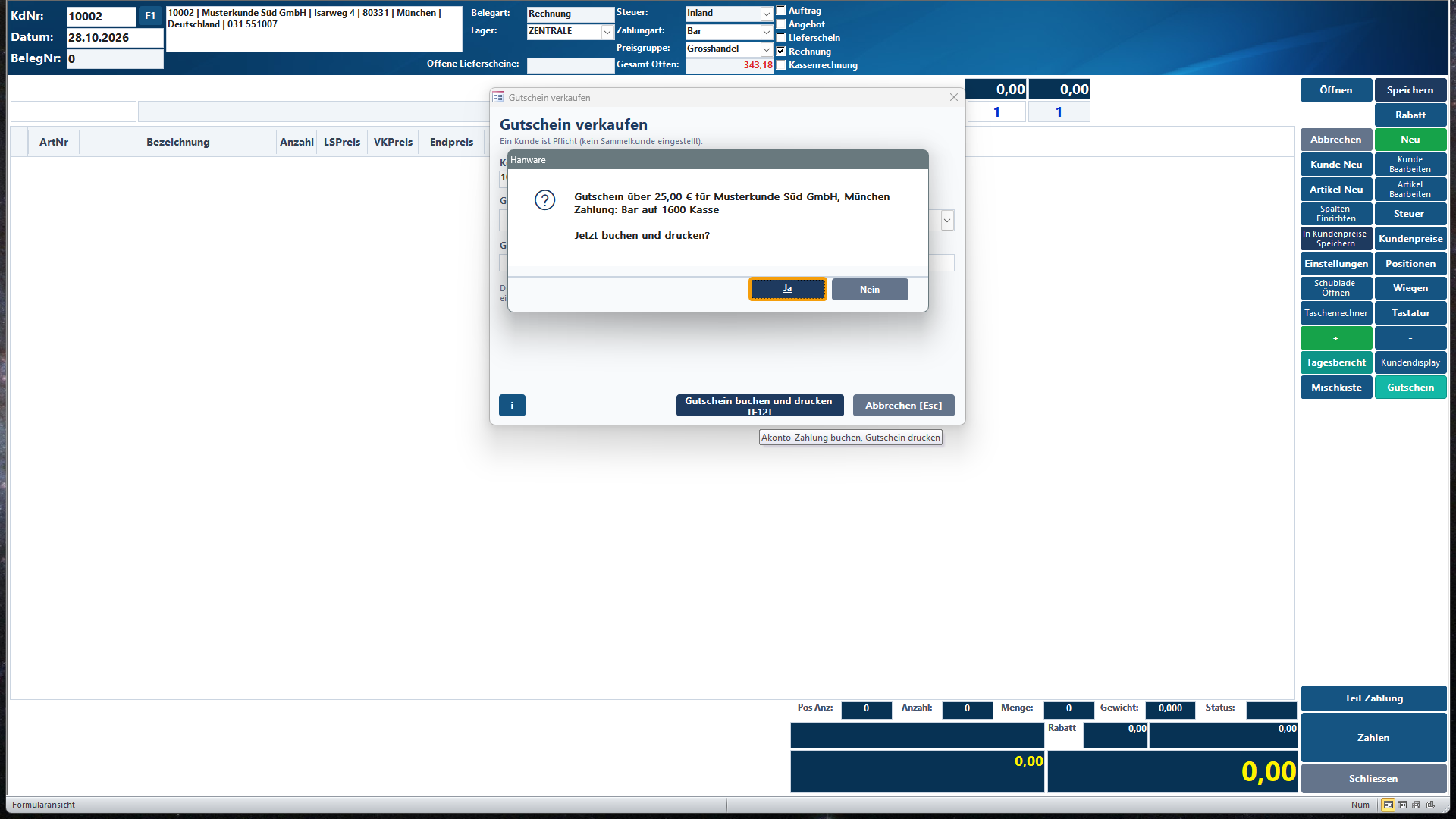
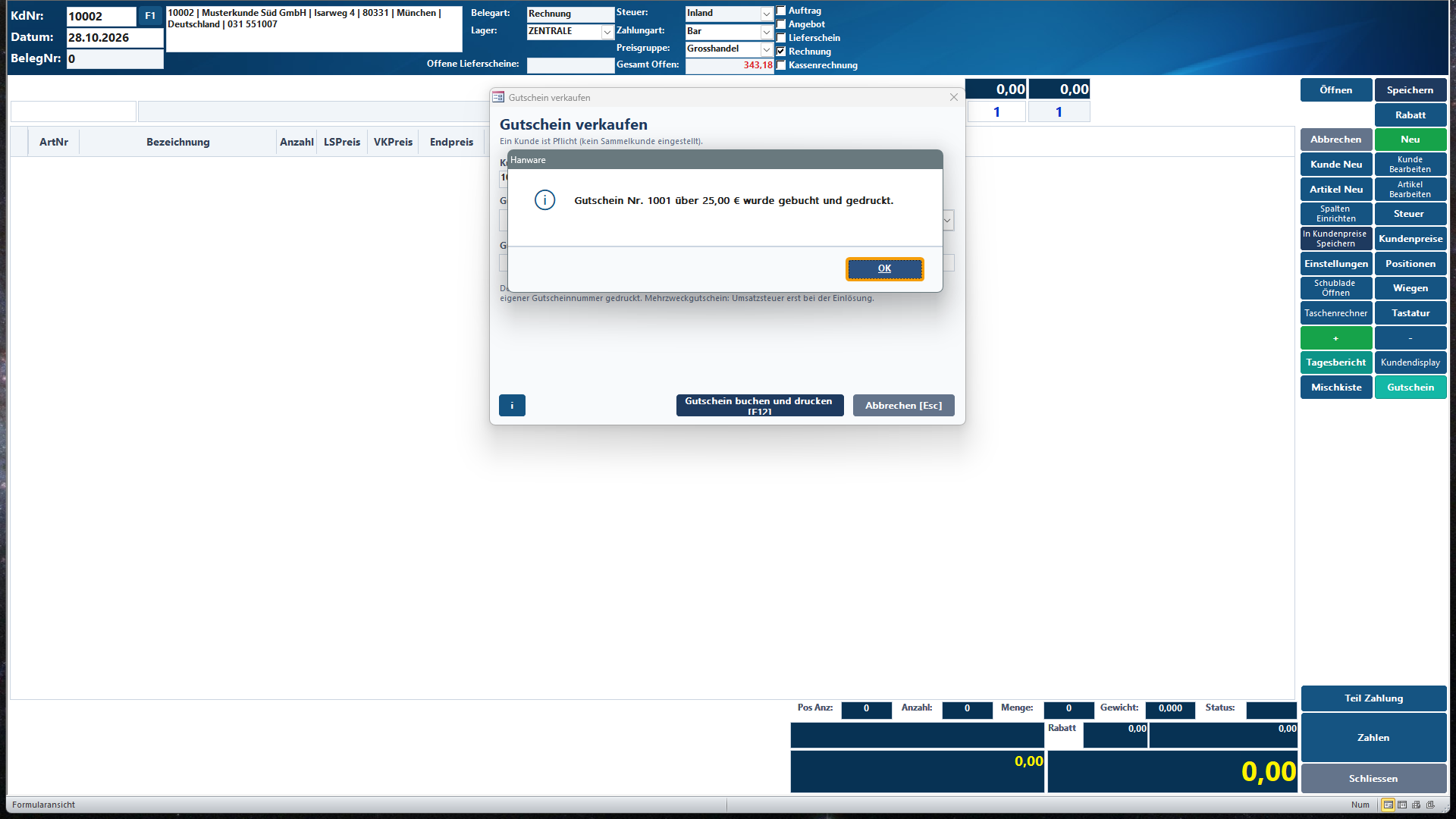
- Rückfrage, Buchung und Gutscheinnummer
- Der gedruckte Gutschein mit QR-Code, Barcode und Prüfcode
Gutschein an der Kasse einlösen 2:06 Min.
- Verkauf erfassen und Zahlung öffnen
- Gutschein [F7] und Scan des Gutscheins
- Gutscheinwert, Restguthaben und Betrag zum Einlösen
- Rest bar bezahlen, Rückgeld und Abschluss
Gutscheine verwalten 2:05 Min.
- Liste aller Gutscheine mit Filtern und Suche
- Protokoll eines Gutscheins
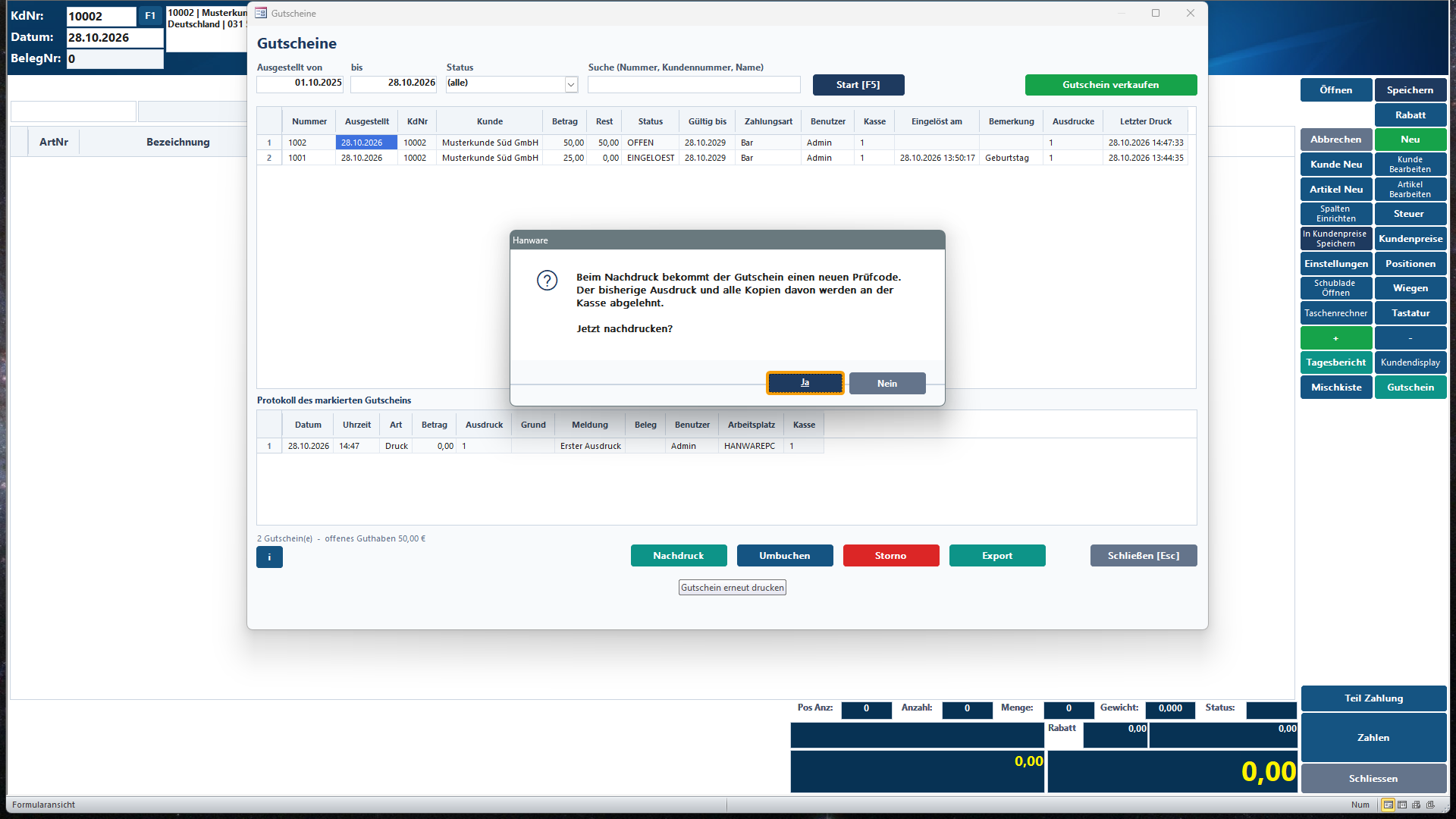
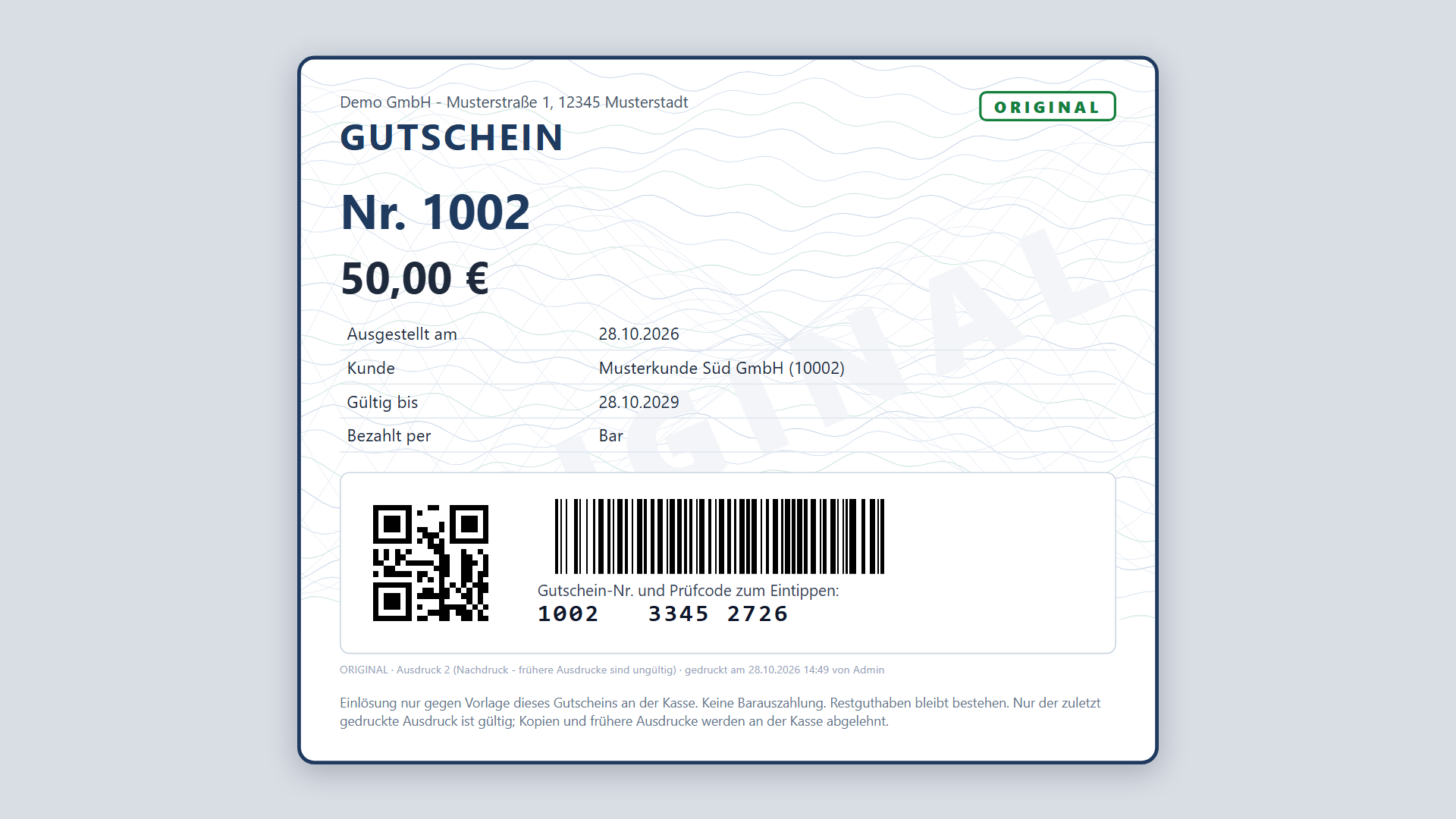
- Nachdruck mit neuem Prüfcode
- Umbuchen, Storno, Export und Gutschein verkaufen
3. Überblick in Grafiken
Weg eines Gutscheins
Status eines Gutscheins
Läuft das Datum „Gültig bis“ ab, lehnt die Kasse den Gutschein ebenfalls ab, auch wenn noch Restguthaben vorhanden ist.
Schutz vor Kopien
Eine Fotokopie enthält denselben Prüfcode wie das Original. Sobald einer der beiden eingelöst ist, wird der andere abgelehnt, denn das Guthaben ist dann verbraucht.
Was im Hintergrund gebucht wird
4. Typische Arbeitsabläufe
Gutschein verkaufen
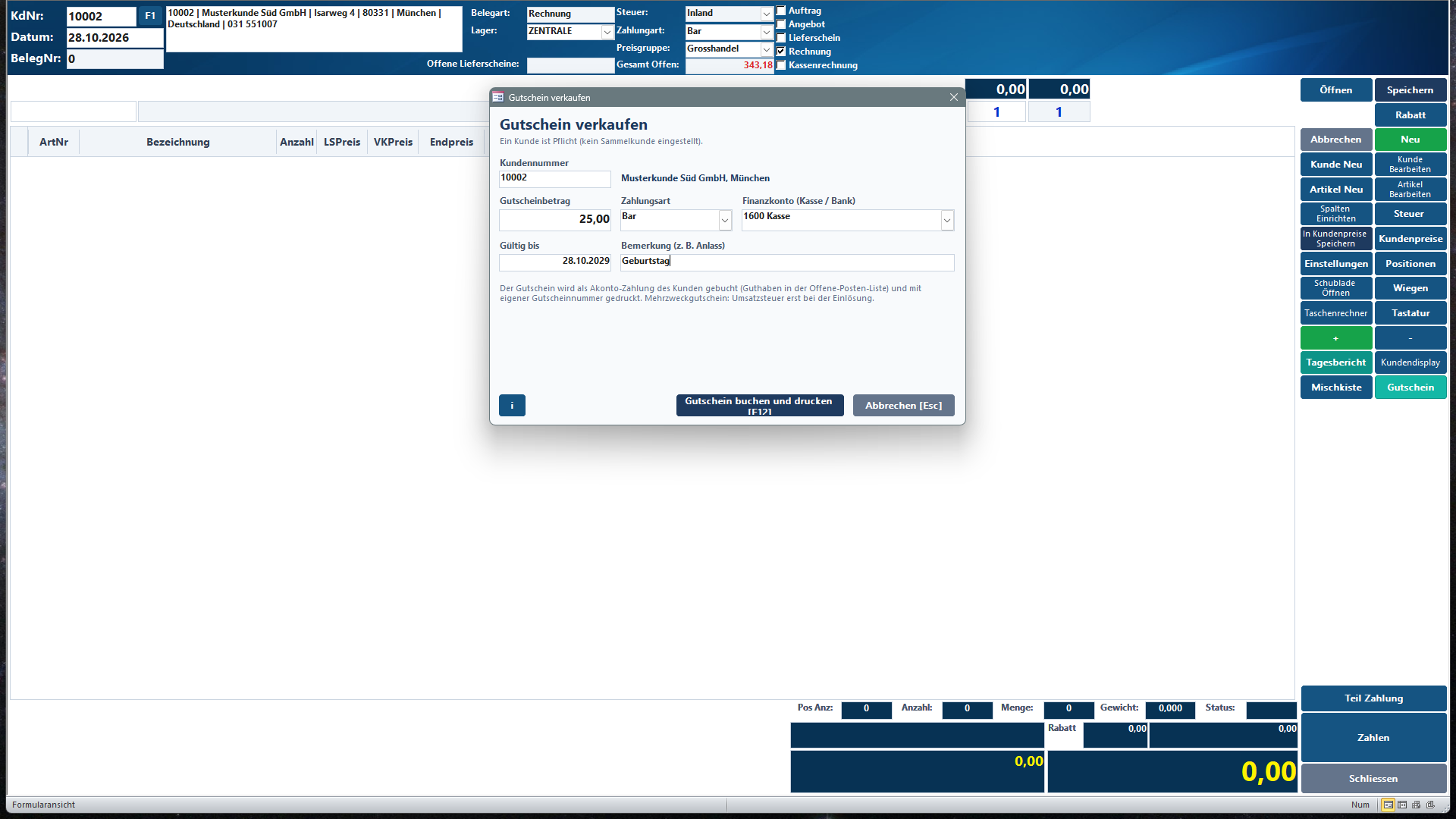
Eine Kundin möchte einen Gutschein über 25 Euro zum Geburtstag verschenken und bezahlt bar.
- Öffnen Sie den Kassenverkauf und geben Sie bei KdNr die Kundennummer ein. Name und Anschrift erscheinen sofort.
- Klicken Sie rechts auf den Knopf Gutschein.
- Im Fenster „Gutschein verkaufen“ tragen Sie den Gutscheinbetrag ein. Zahlungsart, Finanzkonto und Gültigkeit sind vorbelegt.
- Notieren Sie bei Bemerkung den Anlass, zum Beispiel „Geburtstag“.
- Klicken Sie auf Gutschein buchen und drucken [F12] und bestätigen Sie die Rückfrage mit Ja.
- Hanware bucht die Zahlung, vergibt die Gutscheinnummer und druckt den Gutschein und eine Quittung. Geben Sie den Gutschein der Kundin mit.
Gutschein an der Kasse einlösen
Der Beschenkte kauft ein und bezahlt mit dem Gutschein, den Rest bar.
- Erfassen Sie den Verkauf wie gewohnt: Kundennummer und Artikel.
- Klicken Sie auf Zahlen. Das Fenster „Zahlung“ öffnet sich.
- Klicken Sie auf Gutschein [F7] oder drücken Sie F7.
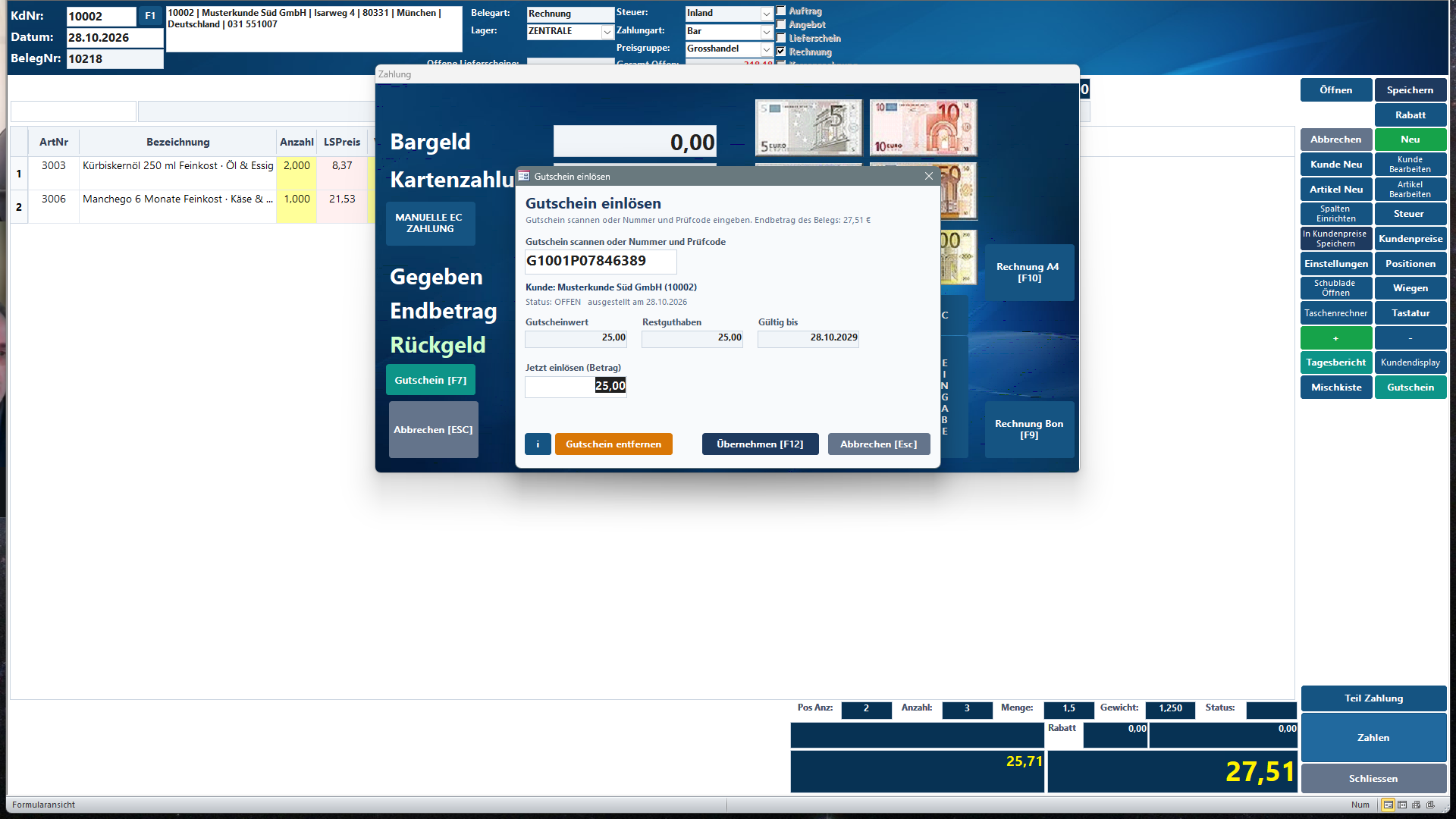
- Scannen Sie den QR-Code oder den Barcode des Gutscheins. Hanware zeigt Kunde, Status, Gutscheinwert, Restguthaben und Gültigkeit.
- Prüfen Sie den Betrag bei Jetzt einlösen und klicken Sie auf Übernehmen [F12].
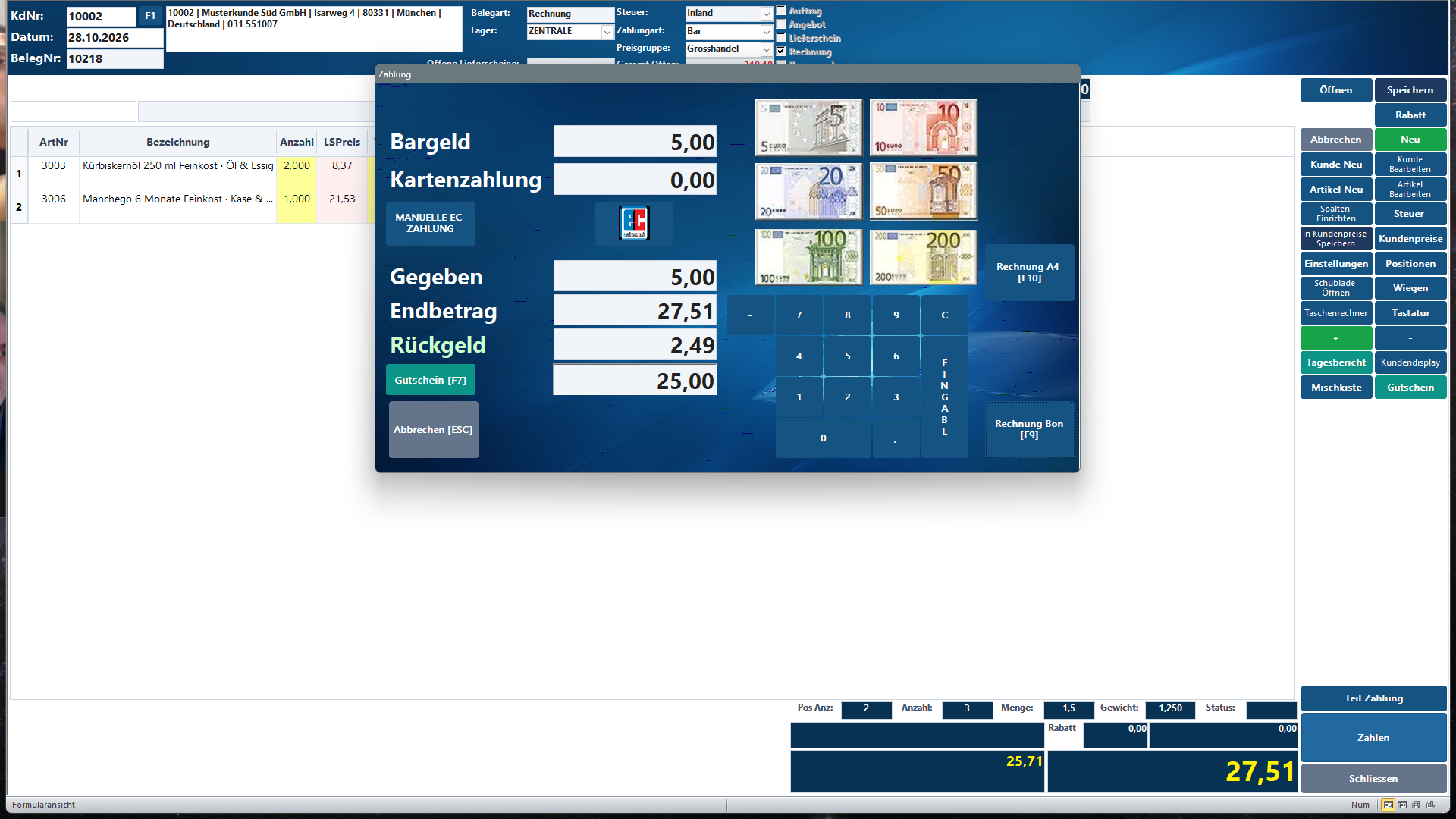
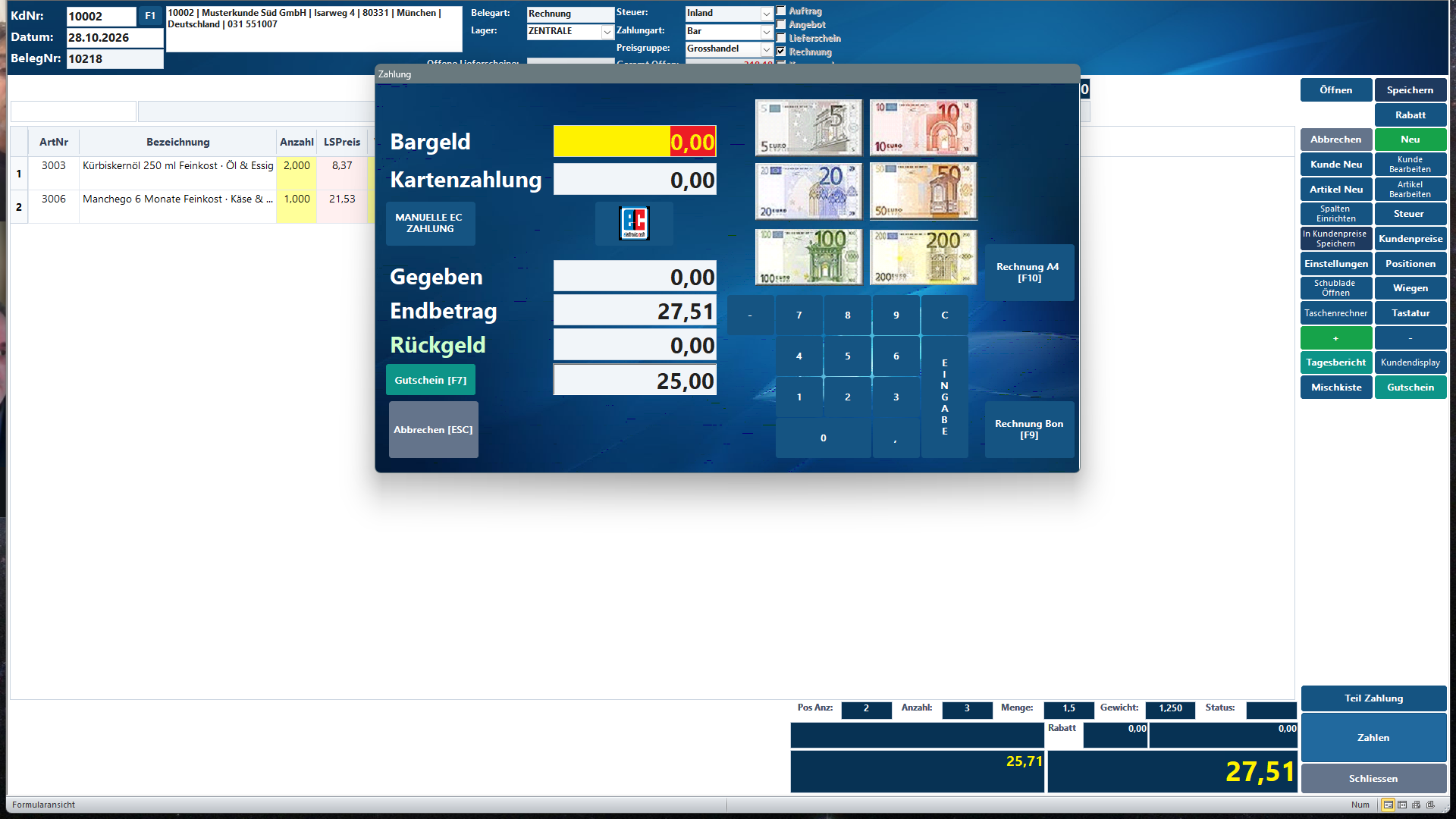
- Der Gutscheinbetrag steht in der Zahlung neben dem Knopf Gutschein. Tragen Sie bei Bargeld ein, was der Kunde für den Rest gibt. Hanware zeigt das Rückgeld.
- Schließen Sie mit Rechnung Bon [F9] oder Rechnung A4 [F10] ab. Der Gutschein wird dabei mit dem Beleg verrechnet.
Einlösen ohne Scanner
Ist kein Scanner angeschlossen oder lässt sich der Code nicht lesen, tippen Sie Gutscheinnummer und Prüfcode ein. Beide stehen auf dem Gutschein unter dem Barcode,
zum Beispiel 1001 2043 1762. Leerzeichen und Bindestriche dürfen Sie mit eingeben. Die Gutscheinnummer allein genügt nicht.
Gutschein ist mehr wert als der Einkauf
Hanware schlägt bei Jetzt einlösen automatisch den kleineren Betrag vor: höchstens den Endbetrag des Einkaufs, höchstens das Restguthaben. Ist der Gutschein mehr wert, bleibt der Rest auf dem Gutschein. Der Status wechselt auf „teilweise eingelöst“, und der Kunde setzt den Rest beim nächsten Einkauf mit demselben Gutschein ein. Eine Barauszahlung des Restes ist nicht vorgesehen.
Gutschein verloren oder beschädigt
- Öffnen Sie Bon Verwaltung → Gutscheine und suchen Sie den Gutschein über Nummer, Kundennummer oder Name.
- Markieren Sie den Gutschein und klicken Sie auf Nachdruck.
- Bestätigen Sie den Hinweis. Der neue Ausdruck bekommt einen neuen Prüfcode und den Vermerk „Nachdruck“.
Gutschein für einen anderen Kunden
Wird ein Gutschein von einem anderen Kunden eingelöst, als für den er ausgestellt wurde, zeigt das Fenster „Gutschein einlösen“ den Hinweis „gehört zu einem anderen Kunden, wird beim Bezahlen auf diesen Kunden umgebucht“. Hanware bucht den Gutschein dann beim Bezahlen um. Möchten Sie einen Gutschein vorher umbuchen, markieren Sie ihn in der Gutscheinverwaltung und klicken Sie auf Umbuchen. Geben Sie die neue Kundennummer ein. Umbuchen ist nur möglich, solange noch nichts eingelöst wurde.
Kunde gibt den Gutschein zurück
Markieren Sie den Gutschein in der Gutscheinverwaltung und klicken Sie auf Storno. Geben Sie den Grund ein. Hanware bucht die Zahlung zurück, der Gutschein bekommt den Status „storniert“ und wird an der Kasse abgelehnt. Zahlen Sie dem Kunden den Betrag wie gewohnt aus. Storno ist nur für offene Gutscheine möglich, von denen noch nichts eingelöst ist.
5. Fenster „Gutschein verkaufen“
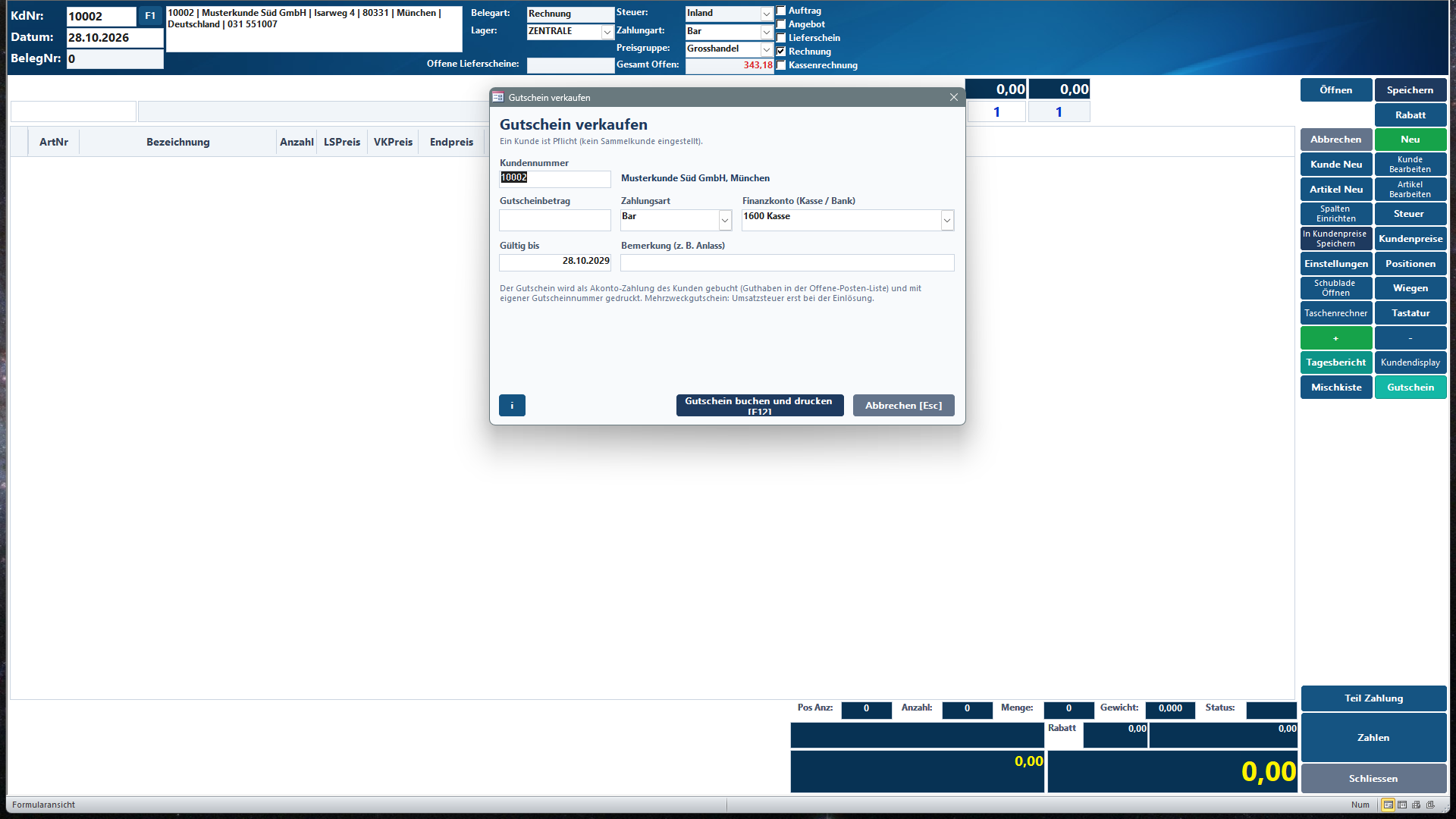
Sie öffnen das Fenster im Kassenverkauf mit dem Knopf Gutschein oder in der Gutscheinverwaltung mit Gutschein verkaufen.
| Feld / Knopf | Bedeutung |
|---|---|
| Hinweiszeile | Zeigt, ob ein Kunde Pflicht ist oder ob ohne Kundennummer ein Sammelkunde für Gutscheine verwendet wird (siehe Einstellungen). |
| Kundennummer | Kunde, für den der Gutschein ausgestellt wird. Aus dem Kassenverkauf wird der Kunde übernommen. Sie können eine andere Kundennummer eingeben, daneben erscheinen Name und Ort. Unbekannte Nummern werden abgelehnt. |
| Gutscheinbetrag | Wert des Gutscheins in Euro. Pflichtfeld. |
| Zahlungsart | Wie der Kunde den Gutschein bezahlt: Bar, Kartenzahlung oder Überweisung. Beim Wechsel stellt sich das passende Finanzkonto ein. |
| Finanzkonto (Kasse / Bank) | Konto, auf dem die Zahlung gebucht wird, zum Beispiel die Kasse bei Barzahlung oder das Bankkonto bei Überweisung. |
| Gültig bis | Ablaufdatum. Vorbelegt mit drei Jahren ab heute (einstellbar). Nach diesem Tag lehnt die Kasse den Gutschein ab. |
| Bemerkung (z. B. Anlass) | Freier Text, erscheint in der Gutscheinverwaltung, zum Beispiel „Geburtstag“ oder „Weihnachten“. |
| Gutschein buchen und drucken [F12] | Fragt noch einmal nach Betrag, Kunde und Zahlung. Mit Ja wird die Zahlung gebucht, die Gutscheinnummer vergeben und der Gutschein mit Quittung gedruckt. |
| Abbrechen [Esc] | Schließt das Fenster ohne Buchung. |
| i | Öffnet dieses Handbuch. |
6. Fenster „Gutschein einlösen“
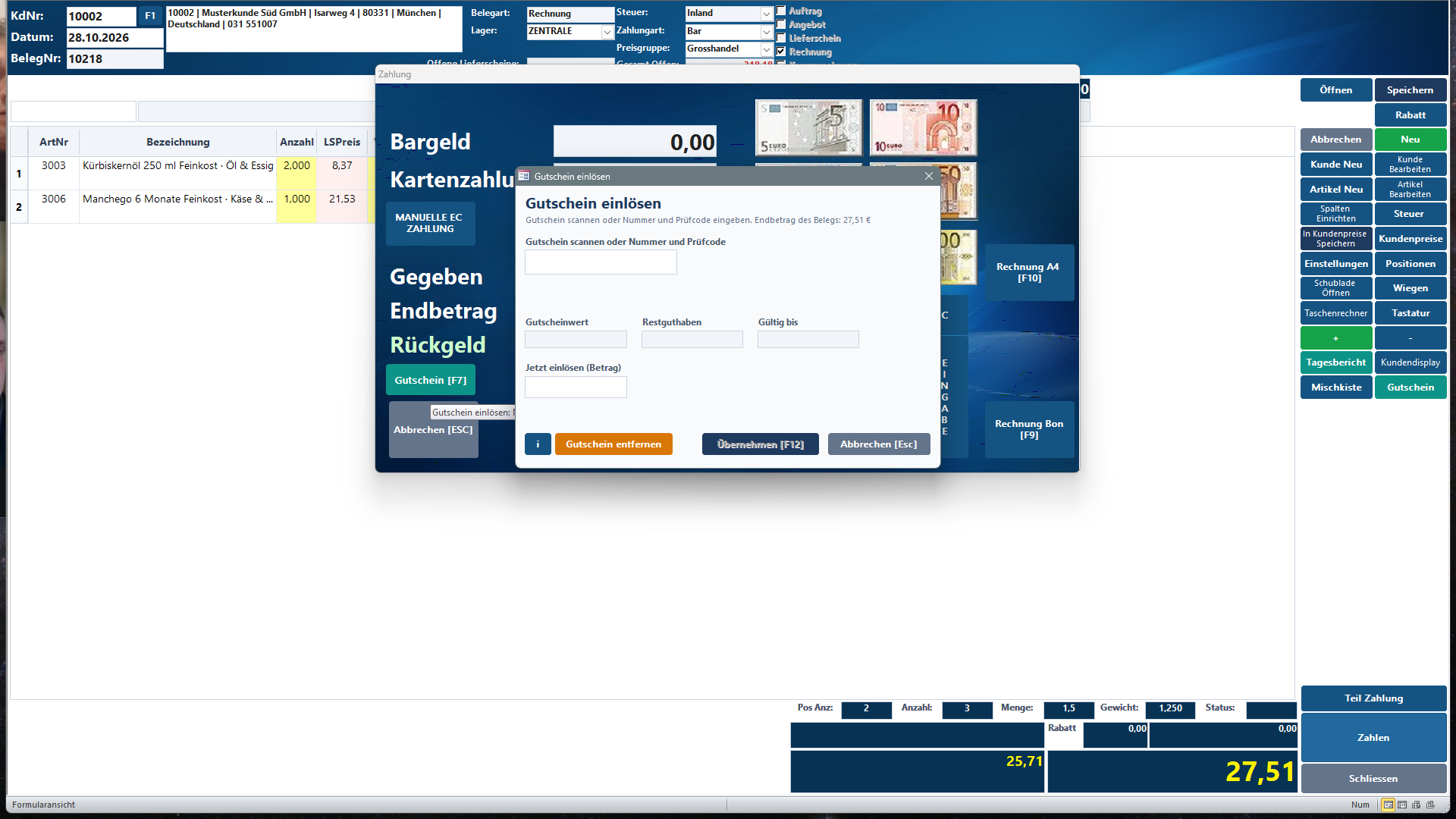
Sie öffnen das Fenster in der Zahlung mit Gutschein [F7]. Der Cursor steht im Eingabefeld, Sie können sofort scannen.
| Feld / Knopf | Bedeutung |
|---|---|
| Hinweiszeile | Erinnert an Scan oder Eingabe und zeigt den Endbetrag des Belegs. |
| Gutschein scannen oder Nummer und Prüfcode | Hier scannen Sie den QR-Code oder Barcode, oder Sie tippen Gutscheinnummer und Prüfcode ein. Hanware prüft sofort, ob der Gutschein gültig ist. Ist er es nicht, erscheint eine Meldung und das Feld wird geleert. |
| Kunde | Kunde, für den der Gutschein ausgestellt wurde. Gehört er zu einem anderen Kunden als der Beleg, steht hier ein Hinweis zum Umbuchen. |
| Status | offen oder teilweise eingelöst, dazu das Ausstellungsdatum. |
| Gutscheinwert | Ursprünglicher Betrag des Gutscheins. |
| Restguthaben | Betrag, der noch zur Verfügung steht. |
| Gültig bis | Ablaufdatum des Gutscheins. |
| Jetzt einlösen (Betrag) | Betrag, der mit diesem Beleg verrechnet wird. Vorschlag: der kleinere Wert aus Restguthaben und Endbetrag. Sie können einen kleineren Betrag eingeben. Mehr als das Restguthaben oder der Endbetrag ist nicht möglich. |
| Übernehmen [F12] | Übernimmt Gutschein und Betrag in die Zahlung. |
| Gutschein entfernen | Nimmt einen bereits übernommenen Gutschein wieder aus der Zahlung heraus. |
| Abbrechen [Esc] | Schließt das Fenster ohne Änderung. |
| i | Öffnet dieses Handbuch. |
7. Gutschein in der Zahlung
| Feld / Knopf | Bedeutung |
|---|---|
| Gutschein [F7] | Öffnet das Fenster „Gutschein einlösen“. Ein zweiter Klick ändert oder entfernt den Gutschein. |
| Feld neben Gutschein [F7] | Betrag, der mit dem Gutschein bezahlt wird. Er wird vom Endbetrag abgezogen. |
| Bargeld / Kartenzahlung | Was der Kunde für den Rest bar oder mit Karte bezahlt. |
| Gegeben | Bar- und Kartenbetrag zusammen. |
| Rückgeld | Wird aus Endbetrag, Gutschein, Bargeld und Kartenzahlung berechnet. |
| Rechnung Bon [F9] / Rechnung A4 [F10] | Schließt den Verkauf ab. Erst jetzt wird der Gutschein verrechnet und das Restguthaben vermindert. Mit Abbrechen [Esc] bleibt der Gutschein unverändert. |
8. Der gedruckte Gutschein
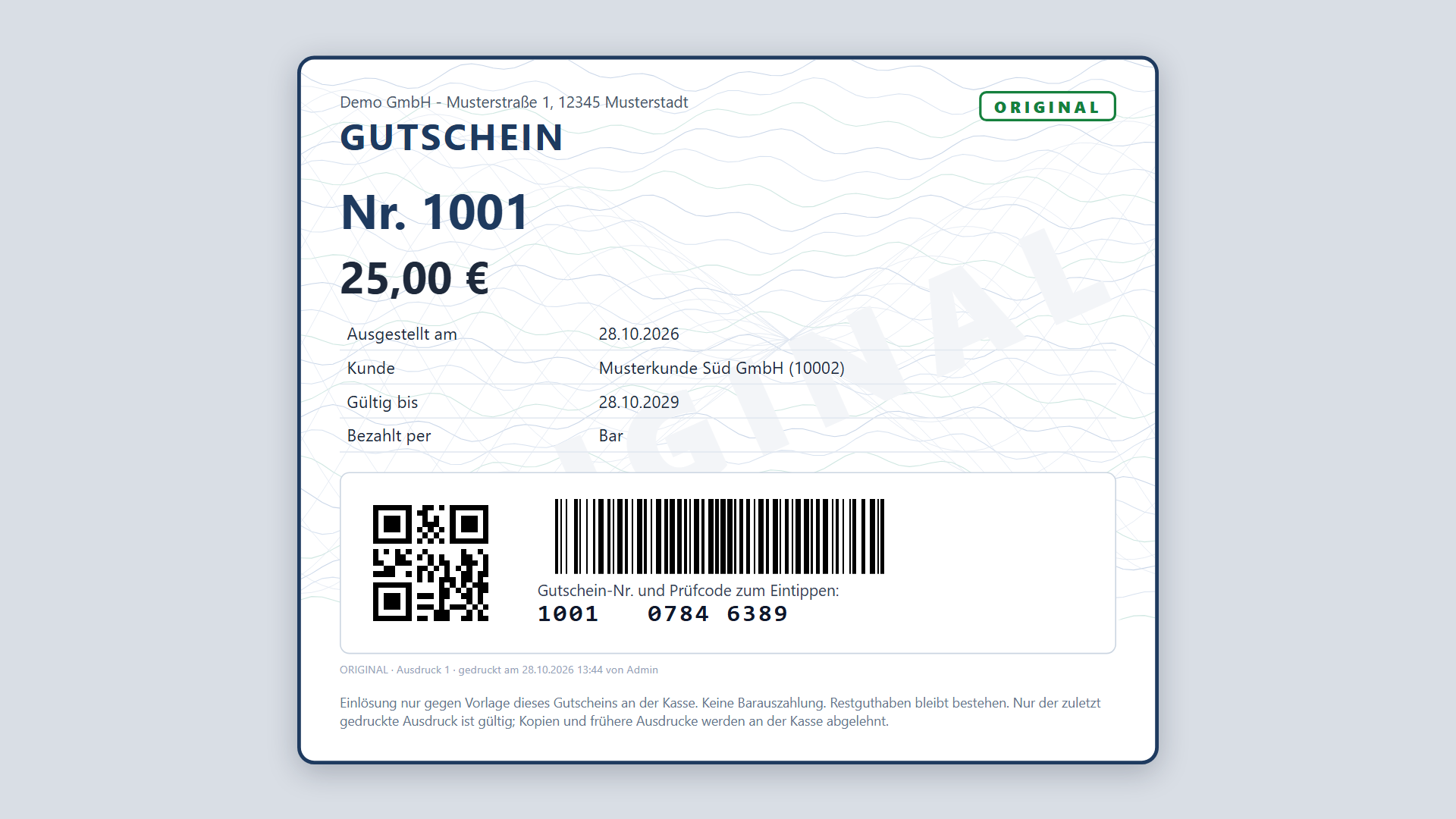
Der Gutschein wird als Seite im Browser geöffnet. Von dort drucken Sie ihn wie gewohnt aus.
9. Gutscheinverwaltung
Hauptmenü Bon Verwaltung → Gutscheine. Die Liste zeigt alle Gutscheine, neueste zuerst.
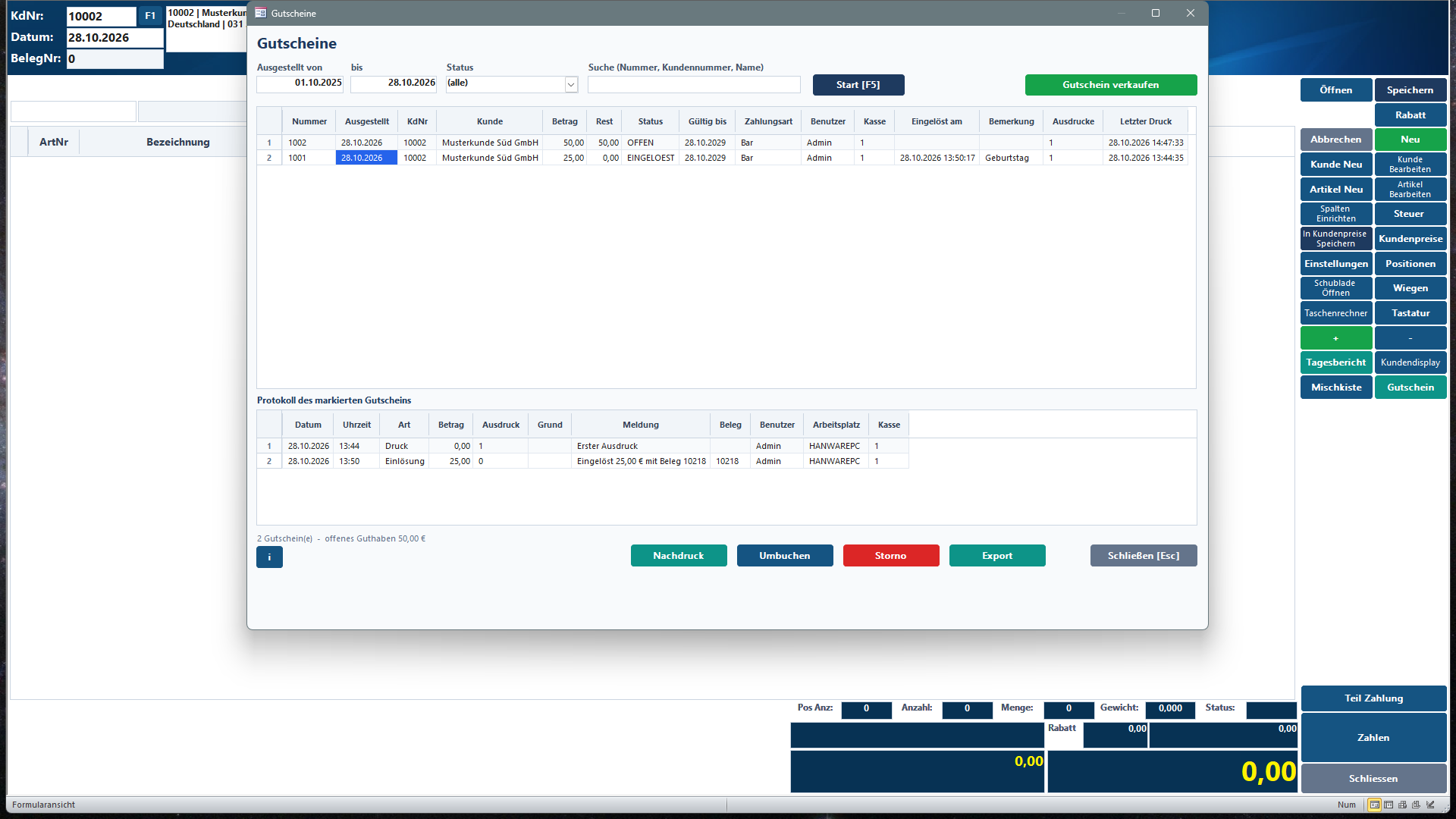
Filter
| Feld / Knopf | Bedeutung |
|---|---|
| Ausgestellt von / bis | Zeitraum, in dem die Gutscheine verkauft wurden. Vorbelegt mit dem letzten Jahr bis heute. |
| Status | alle, offen, teilweise eingelöst, eingelöst oder storniert. |
| Suche | Gutscheinnummer oder Kundennummer (Zahl) oder ein Teil des Kundennamens. |
| Start [F5] | Lädt die Liste neu. Status und Suche filtern auch sofort beim Verlassen des Feldes. |
| Gutschein verkaufen | Öffnet das Fenster Gutschein verkaufen. |
Spalten der Liste
| Spalte | Bedeutung |
|---|---|
| Nummer | Gutscheinnummer. |
| Ausgestellt | Verkaufsdatum. |
| KdNr / Kunde | Kunde, dem der Gutschein gehört. |
| Betrag / Rest | Ursprünglicher Wert und Restguthaben. |
| Status | OFFEN, TEILWEISE, EINGELOEST oder STORNIERT (siehe Status). |
| Gültig bis | Ablaufdatum. |
| Zahlungsart | Wie der Gutschein bezahlt wurde. |
| Benutzer / Kasse | Wer ihn an welcher Kasse verkauft hat. |
| Eingelöst am | Zeitpunkt der letzten Einlösung. |
| Bemerkung | Anlass aus dem Verkauf. |
| Ausdrucke / Letzter Druck | Wie oft der Gutschein gedruckt wurde und wann zuletzt. |
Protokoll des markierten Gutscheins
Klicken Sie auf einen Gutschein. Unten erscheinen alle Vorgänge des Gutscheins:
| Spalte | Bedeutung |
|---|---|
| Datum / Uhrzeit | Wann der Vorgang stattfand. |
| Art | Druck oder Nachdruck, Einlösung oder abgelehnt (ein Versuch an der Kasse, der nicht angenommen wurde). |
| Betrag | Bei einer Einlösung der verrechnete Betrag. |
| Ausdruck | Nummer des Ausdrucks: 1 ist der erste Druck, jede höhere Zahl ein Nachdruck. |
| Grund | Bei abgelehnten Versuchen der Grund, zum Beispiel alter Ausdruck, falscher Prüfcode, ohne Prüfcode, bereits eingelöst, storniert, abgelaufen. |
| Meldung | Beschreibung des Vorgangs, zum Beispiel „Eingelöst 25,00 € mit Beleg 10218“. |
| Beleg | Nummer des Kassenbons oder der Rechnung, mit dem der Gutschein eingelöst wurde. |
| Benutzer / Arbeitsplatz / Kasse | Wer an welchem Rechner und welcher Kasse den Vorgang ausgelöst hat. |
Unter der Liste stehen die Anzahl der Gutscheine und das offene Guthaben aller offenen und teilweise eingelösten Gutscheine.
Knöpfe
| Knopf | Bedeutung |
|---|---|
| Nachdruck | Druckt den markierten Gutschein neu, mit neuem Prüfcode. Frühere Ausdrucke werden ungültig. Eingelöste und stornierte Gutscheine werden nicht gedruckt. |
| Umbuchen | Überträgt den Gutschein auf eine andere Kundennummer. Nur ohne Teileinlösung. |
| Storno | Nimmt einen offenen Gutschein zurück, fragt nach dem Grund und bucht die Zahlung zurück. |
| Export | Gibt die Liste aus, zum Beispiel nach Excel. |
| Schließen [Esc] | Schließt die Gutscheinverwaltung. |
| i | Öffnet dieses Handbuch. |
10. Einstellungen
| Einstellung | Bedeutung |
|---|---|
| Sammelkunde für Gutscheine | Ist ein Sammelkunde eingestellt, können Sie Gutscheine auch ohne Kundennummer verkaufen, etwa an Laufkundschaft. Ohne Sammelkunde ist ein Kunde Pflicht. |
| Gültigkeit in Jahren | Vorgabe für „Gültig bis“, üblich sind drei Jahre. |
| Einlösen für andere Kunden | Ist es erlaubt (Standard), wird ein fremder Gutschein beim Einlösen auf den Kunden des Belegs umgebucht. Ist es nicht erlaubt, lehnt die Kasse ihn ab. |
Diese Einstellungen richtet Ihr Hanware-Betreuer für Sie ein.
11. Meldungen und Lösungen
| Meldung | Bedeutung und Lösung |
|---|---|
| Bitte den Gutschein scannen oder zur Nummer auch den Prüfcode eingeben | Es wurde nur die Gutscheinnummer eingegeben. Scannen Sie den Gutschein oder tippen Sie den Prüfcode unter dem Barcode mit ein. |
| Kein Gutschein mit der Nummer … vorhanden | Tippfehler oder fremder Gutschein. Nummer prüfen oder scannen. |
| Gutschein wurde neu ausgedruckt, bitte den aktuellen Ausdruck verwenden | Der vorgelegte Ausdruck ist alt, der Gutschein wurde nachgedruckt. Nur der neueste Ausdruck gilt. In der Gutscheinverwaltung sehen Sie im Protokoll, wann nachgedruckt wurde. |
| Der Prüfcode passt nicht zu diesem Gutschein | Der Prüfcode wurde falsch eingetippt oder der Gutschein ist nicht echt. Scannen Sie den Gutschein. |
| Dieser Gutschein wurde bereits vollständig eingelöst | Kein Guthaben mehr vorhanden. Im Protokoll sehen Sie, wann und mit welchem Beleg. |
| Dieser Gutschein wurde storniert | Der Gutschein ist zurückgenommen und kann nicht eingelöst werden. |
| Dieser Gutschein ist seit … abgelaufen | Das Datum „Gültig bis“ ist überschritten. |
| Das Restguthaben beträgt nur … | Der Betrag bei „Jetzt einlösen“ ist größer als das Restguthaben. Hanware setzt das Restguthaben ein. |
| Es kann höchstens der Endbetrag des Belegs … mit dem Gutschein bezahlt werden | Der Gutschein ist mehr wert als der Einkauf. Hanware setzt den Endbetrag ein, der Rest bleibt auf dem Gutschein. |
| Der Gutschein … gehört zu einem anderen Kunden | Einlösen für andere Kunden ist in Ihren Einstellungen nicht erlaubt. Buchen Sie den Gutschein in der Gutscheinverwaltung um. |
| Der Gutschein wurde inzwischen eingelöst oder storniert | Der Gutschein wurde an einer anderen Kasse verwendet, während diese Zahlung offen war. Entfernen Sie ihn aus der Zahlung. |
| Nur offene, noch nicht eingelöste Gutscheine können storniert werden | Ein teilweise eingelöster Gutschein kann nicht mehr storniert werden. |
| Ein teilweise eingelöster Gutschein kann nicht umgebucht werden | Umbuchen geht nur, solange noch nichts eingelöst ist. |
| Gutschein … ist vollständig eingelöst / storniert und wird nicht mehr gedruckt | Ein Nachdruck ist nur für offene und teilweise eingelöste Gutscheine möglich. |
12. Tipps
- Stellen Sie den Scanner auf die Tastatursprache der Kasse ein. Gutscheinnummer und Prüfcode bestehen nur aus Ziffern und den Buchstaben G und P, deshalb funktioniert es mit deutscher und englischer Belegung.
- Prüfen Sie vor dem Jahresabschluss in der Gutscheinverwaltung das offene Guthaben: Es entspricht den Gutscheinen, die Ihre Kunden noch einlösen können.
- Notieren Sie bei der Bemerkung den Anlass. So finden Sie Gutscheine später über die Suche leichter.
- Tasten: F7 Gutschein in der Zahlung, F12 Übernehmen bzw. Buchen, F5 Liste neu laden, Esc Abbrechen.