
Buchhaltung Export
Schulungsvideo ansehenBuchhaltung Export Schritt für Schritt erklärt · 6,9 Minuten · öffnet sich mit einem KlickEinmal im Monat bekommt Ihr Steuerberater die Buchungen aus Hanware. Der Assistent Buchhaltung Export führt Sie in vier Schritten dorthin: Sie wählen Zeitraum, Format und Ziel, Hanware prüft die Daten und zeigt eine Ampel, Sie sehen vorab die Summen je Konto und erzeugen dann die Dateien - auf Wunsch mit Belegen, E-Rechnungen und einem Exportbericht mit Abstimmung, Umsatzsteuer-Voranmeldung und Gewinn- und Verlustrechnung.
Was den Assistenten von der bisherigen Maske unterscheidet: Fehler werden vor dem Export gefunden, nicht erst beim Steuerberater. Ein Probeexport lässt sich gefahrlos ausprobieren. Profile merken sich je Steuerberater Format, Nummern und Zielordner. Die Historie zeigt jeden Lauf mit Prüfcode, und wer nach dem Export noch etwas nachbucht, schickt mit der Nachlieferung nur das Neue - keine doppelten Buchungen beim Steuerberater.
2. Aufruf
Menü Buchhaltung → FiBu Export. Der Menüpunkt öffnet den Assistenten direkt in Schritt 1. Beim ersten Öffnen übernimmt Hanware die bisherigen Einstellungen der alten Maske automatisch in ein Profil namens Standard - Sie müssen nichts neu eintragen.
Oben rechts öffnet der kleine Knopf ? dieses Handbuch. Wer den Menüpunkt sehen darf, legen Sie wie gewohnt über die Benutzergruppen fest.
3. So läuft ein Export
Die vier Schritte stehen als Leiste unter dem Kopf. Der aktive Schritt ist dunkelblau. Mit Weiter geht es vorwärts - Hanware prüft dabei automatisch -, mit Zurück oder einem Klick auf die Leiste wieder zurück, ohne dass etwas verloren geht.
| Begriff | Bedeutung |
|---|---|
| Hauptbuch | Die Buchungen der Finanzbuchhaltung in Hanware. Der Assistent übernimmt Belege und Zahlungen des Zeitraums zuerst ins Hauptbuch und exportiert dann daraus - so stimmen Export, Umsatzsteuer-Voranmeldung und Auswertungen überein. |
| Profil | Alle Einstellungen für einen Steuerberater: Format, Berater- und Mandantennummer, Zielordner, Festschreibung, Kopie per E-Mail. Sie können mehrere Profile haben. |
| Probeexport | Erzeugt die Dateien im Unterordner Probe, ohne etwas festzuschreiben oder in der Historie zu vermerken - zum Ausprobieren beim Steuerberater. |
| Nachlieferung | Ein zweiter Export desselben Zeitraums, der nur die seit dem letzten Export neuen oder geänderten Buchungen enthält. |
| Korrektur | Ein kompletter Neu-Export eines bereits exportierten Zeitraums mit Begründung. Der frühere Lauf gilt als ersetzt. |
| Festschreibung | Die vollen Monate des Zeitraums werden in der Finanzbuchhaltung abgeschlossen (Buchungen festgeschrieben, Monat gesperrt) und die Belege gesperrt. Das entspricht den GoBD: Was beim Steuerberater liegt, ändert sich nicht mehr. |
| Prüfcode | Eine eindeutige Kennziffer der Exportdatei. Steht in Ergebnis, Historie und Protokoll - damit lässt sich jederzeit belegen, dass die Datei beim Steuerberater die aus Hanware ist. |
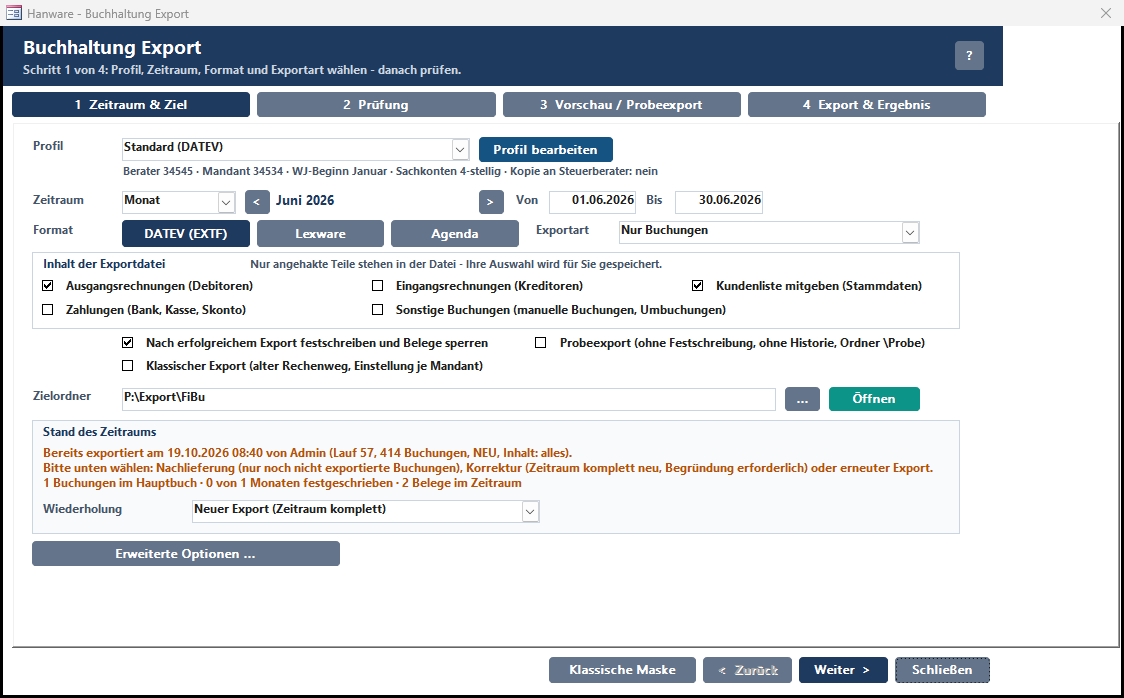
4. Aufbau des Fensters
| Bereich | Bedeutung |
|---|---|
| Kopf | Titel und darunter eine Zeile, die sagt, was im aktuellen Schritt zu tun ist. Rechts der Knopf ? für dieses Handbuch. |
| Schrittleiste | Die vier Knöpfe 1 Zeitraum & Ziel, 2 Prüfung, 3 Vorschau / Probeexport, 4 Export & Ergebnis. Der aktive Schritt ist dunkelblau. Ein Klick springt direkt zum Schritt; der Sprung nach Schritt 2 startet die Prüfung, der Sprung nach Schritt 3 die Vorschau. |
| Arbeitsbereich | Der Inhalt des jeweiligen Schritts (Kapitel 5 bis 8) bzw. die Seite Profil bearbeiten (Kapitel 9). |
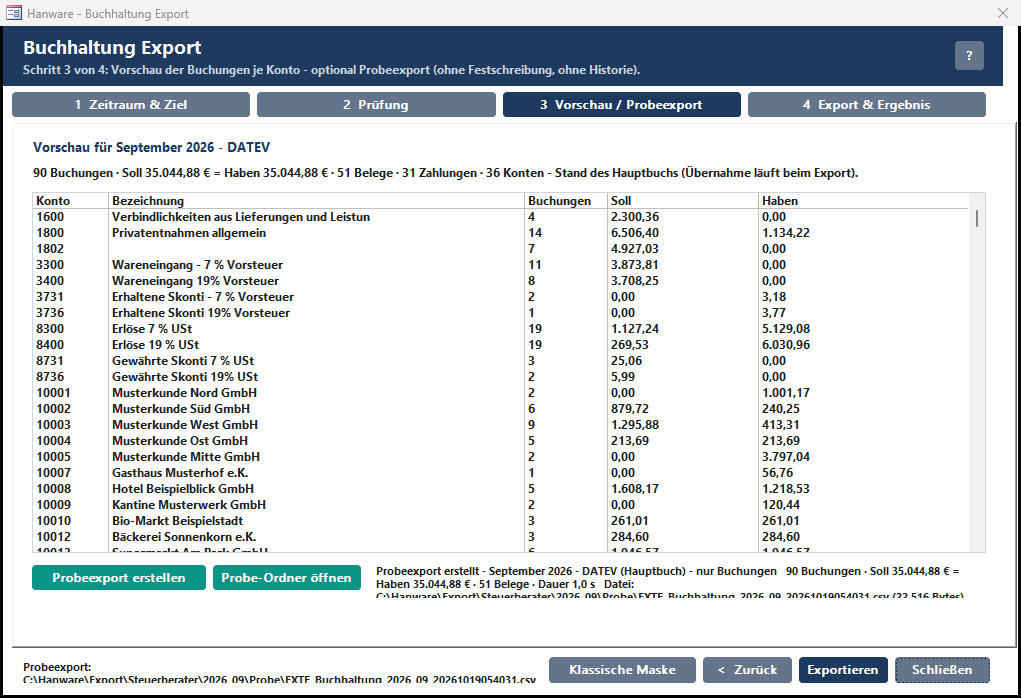
| Statuszeile unten links | Rückmeldung der letzten Aktion, z. B. „Profil gespeichert“ oder der Pfad des Probeexports. |
| Klassische Maske | Öffnet die bisherige Maske Buchhaltung Export (Kapitel 11). |
| < Zurück | Ein Schritt zurück. In Schritt 1 ohne Funktion. |
| Weiter > / Exportieren | Zum nächsten Schritt. In Schritt 1 startet er die Prüfung, in Schritt 2 die Vorschau (nur wenn die Ampel es zulässt). In Schritt 3 heißt der Knopf Exportieren und erzeugt die Dateien. |
| Schließen | Schließt das Fenster. Das zuletzt gewählte Profil wird für Sie gemerkt und beim nächsten Öffnen wieder vorbelegt. |
5. Schritt 1: Zeitraum & Ziel
Hier legen Sie fest, was exportiert wird, wohin und in welchem Format. Die meisten Angaben kommen aus dem Profil bzw. aus Ihrer letzten Einstellung; Sie ändern nur den Zeitraum.
Profil und Zeitraum
| Feld | Bedeutung |
|---|---|
| Profil | Auswahlliste der Exportprofile, z. B. „Steuerberater Muster (DATEV) - Standard“. Beim Wechsel übernimmt der Assistent Format, Exportart, Zielordner, die Haken und die erweiterten Optionen aus dem Profil. Das als Standard gekennzeichnete Profil ist beim Öffnen vorbelegt; Hanware merkt sich außerdem je Benutzer das zuletzt benutzte Profil. |
| Profil bearbeiten | Öffnet die Seite Profil bearbeiten für das gewählte Profil. |
| Profilinfo (graue Zeile) | Zeigt auf einen Blick: Beraternummer, Mandantennummer, Beginn des Wirtschaftsjahres, Sachkontenlänge und ob eine Kopie an den Steuerberater per E-Mail eingestellt ist. |
| Zeitraum (Art) | Monat, Quartal, Jahr oder frei (von - bis). Beim Öffnen ist der zuletzt abgeschlossene Monat vorbelegt - im Oktober also der September. |
| < / > | Blättern einen Monat, ein Quartal oder ein Jahr zurück bzw. vor. Dazwischen steht der Zeitraum in Worten, z. B. „September 2026“ oder „3. Quartal 2026“. |
| Von / Bis | Die genauen Tage des Zeitraums. Sie sind immer änderbar - bei einer Änderung wechselt die Art automatisch auf frei. Ein Bis-Datum vor dem Von-Datum wird in der Prüfung als Fehler gemeldet. |
Format und Exportart
| Feld | Bedeutung |
|---|---|
| Format: DATEV (EXTF) Lexware Agenda | Drei Kacheln; die gewählte ist dunkelblau. DATEV erzeugt einen Buchungsstapel im EXTF-Format, den jede DATEV-Kanzlei direkt einliest; Lexware und Agenda die passenden Textdateien dieser Programme. Fragen Sie Ihren Steuerberater, welches Programm er einsetzt. |
| Exportart | Nur Buchungen (die Buchungsdatei), Buchungen + Belege (zusätzlich die abgelegten Eingangsrechnungen und Zahlungsbelege als Dateien, mit Beleglink in der Buchung) oder Buchungen + Belege + E-Rechnung (Z-PDF) (zusätzlich alle Ausgangsrechnungen als elektronische Rechnung im PDF). Die Belege werden nach der Buchungsdatei in einem eigenen Schritt bereitgestellt. |
| Nach erfolgreichem Export festschreiben und Belege sperren | Schließt nach dem fehlerfreien Export die vollen Monate des Zeitraums in der Finanzbuchhaltung ab und sperrt die Belege gegen Änderungen (siehe Grafik in Kapitel 8). Vorbelegt aus dem Profil, jederzeit abwählbar. Angefangene Monate werden nicht festgeschrieben - der Assistent weist darauf hin. |
| Probeexport (ohne Festschreibung, ohne Historie, Ordner \Probe) | Der ganze Lauf läuft als Probe: Dateien landen im Unterordner Probe, nichts wird festgeschrieben, gesperrt oder in der Historie vermerkt. Dasselbe erreichen Sie mit dem Knopf Probeexport erstellen in Schritt 3. |
| Klassischer Export (alter Rechenweg, Einstellung je Mandant) | Rechnet die Datei wie die bisherige Maske direkt aus Belegen und Zahlungen statt aus dem Hauptbuch. Dann gibt es keine Vorschau und keine Nachlieferung, Skonto wird ohne Steuerkorrektur übergeben. Der Haken gilt für den ganzen Mandanten und wird beim Schließen gespeichert. Nur für Betriebe, die die Finanzbuchhaltung nicht eingerichtet haben. |
| Zielordner | Ordner, in den Hanware exportiert. Darunter entsteht je Zeitraum ein Unterordner, z. B. 2026_09 für September 2026, 2026_Q3 für ein Quartal. Mit … wählen Sie den Ordner aus, mit Öffnen sehen Sie ihn im Explorer. Die Prüfung testet, ob Hanware dort schreiben darf. |
Inhalt der Exportdatei
Jeder Steuerberater arbeitet anders: Manche wollen nur die Ausgangsrechnungen, manche nur die Eingangsrechnungen, manche nur die Zahlungen (die „Buchhaltung“) und manche alles zusammen. Im Kasten Inhalt der Exportdatei haken Sie an, was in die Datei soll - was angehakt ist, und nur das, steht in der Exportdatei. Darunter entscheiden Sie, ob die Kundenliste mitgeht.
| Feld | Bedeutung |
|---|---|
| Ausgangsrechnungen (Debitoren) | Ihre Rechnungen, Gutschriften und Stornos an Kunden. Ohne Haken steht keine einzige Ausgangsrechnung in der Datei. |
| Eingangsrechnungen (Kreditoren) | Rechnungen und Gutschriften Ihrer Lieferanten. |
| Zahlungen (Bank, Kasse, Skonto) | Zahlungseingänge und -ausgänge über Bank und Kasse, mit Skonto. Feiner einstellen lässt sich unter Erweiterte Optionen, ob auch Verrechnungen, Zahlungen ohne Kunde/Lieferant sowie Zahlungen von Kunden bzw. an Lieferanten dabei sind. |
| Sonstige Buchungen (manuelle Buchungen, Umbuchungen) | Alles, was nicht aus einer Rechnung oder Zahlung stammt: von Hand erfasste Buchungen, Umbuchungen, Abschreibungen, eingelesene Buchungen und Korrekturbuchungen. Ohne Haken bleiben sie in Hanware, gehen aber nicht an den Steuerberater. |
| Kundenliste mitgeben (Stammdaten) | Legt zur Buchungsdatei die Stammdaten mit den Namen hinter Ihren Kontonummern ab - passend zum Inhalt: nur Ausgangsrechnungen = Kundenliste, nur Eingangsrechnungen = Lieferantenliste, beides (oder Zahlungen von Kunden und Lieferanten) = beide Listen. Dazu kommen immer die Kontenbeschriftungen. Nur im Format DATEV; bei Lexware und Agenda ist der Haken grau, weil diese Programme keine Stammdaten-Datei aus Hanware einlesen - dort legt die Kanzlei die Personenkonten selbst an. Beim Probeexport entfällt die Kundenliste. |
| Hinweiszeile (rechts neben der Überschrift) | Erinnert daran, dass nur angehakte Teile in der Datei stehen und Ihre Auswahl gespeichert wird; bei Lexware/Agenda erklärt sie, warum die Kundenliste grau ist. |
| Ihr Steuerberater möchte … | So haken Sie an |
|---|---|
| nur die Ausgangsrechnungen | Ausgangsrechnungen, sonst nichts. Für die Namen der Kunden zusätzlich Kundenliste mitgeben - die Datei enthält dann nur die Kunden. |
| nur die Eingangsrechnungen | Eingangsrechnungen; mit Kundenliste bekommt er nur die Lieferanten. |
| nur die Buchhaltung (Zahlungen) | Zahlungen; mit Kundenliste bekommt er Kunden und Lieferanten. |
| Debitoren und Kreditoren zusammen | Ausgangsrechnungen und Eingangsrechnungen. |
| alles wie bisher | Alle vier Teile anhaken. |
Tipp: Legen Sie für jeden Wunsch ein eigenes Profil an (z. B. „Kanzlei Muster - nur Ausgang“), dann genügt beim Export die Wahl des Profils - siehe Typische Abläufe.
Stand des Zeitraums und Wiederholung
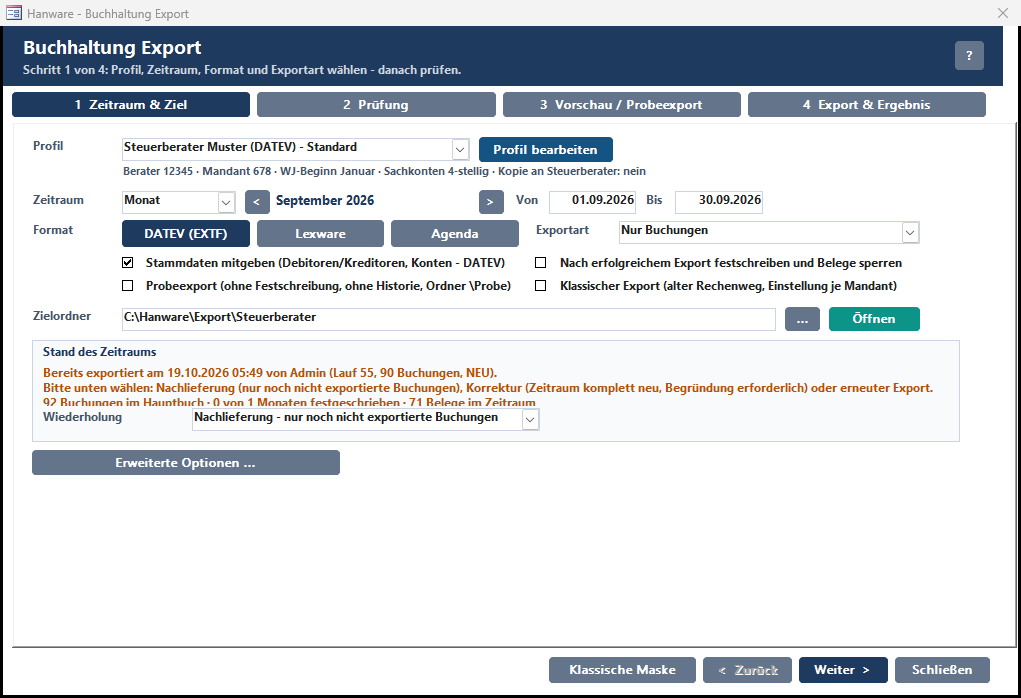
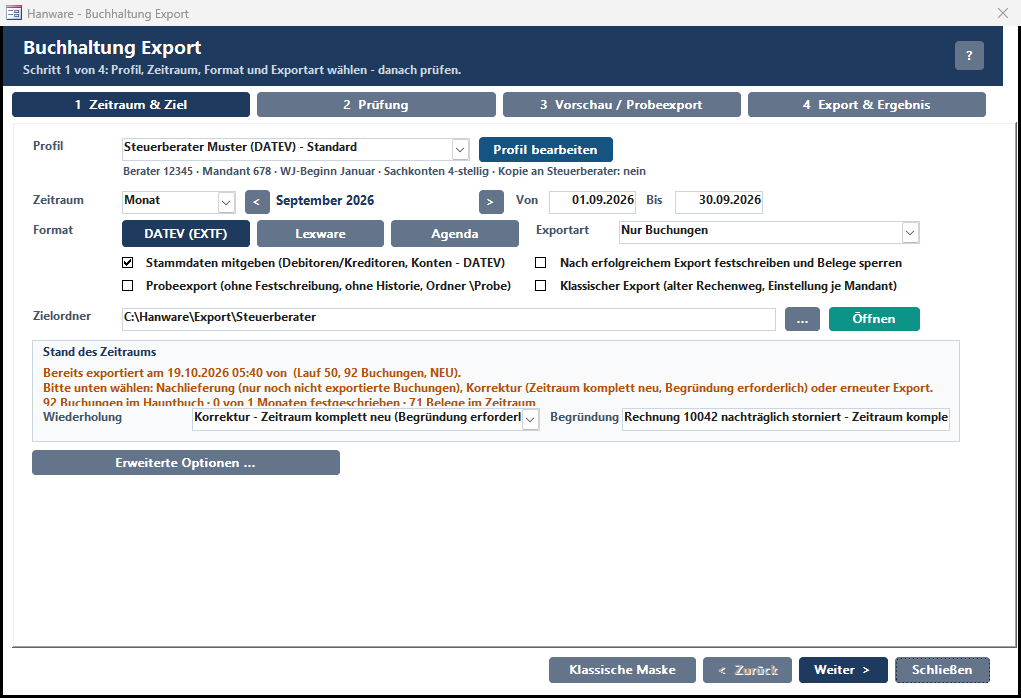
Der graue Kasten sagt, ob dieser Zeitraum in diesem Format mit einem gleichen Teil des Inhalts schon einmal exportiert wurde, wie viele Buchungen im Hauptbuch liegen, wie viele Monate festgeschrieben sind und wie viele Belege im Zeitraum stehen. Grün heißt „noch nicht exportiert“, rot „bereits exportiert“.
| Feld | Bedeutung |
|---|---|
| Stand des Zeitraums | Bei einem bereits exportierten Zeitraum: Datum, Uhrzeit, Benutzer, Laufnummer, Buchungen, Modus und Inhalt des letzten Laufs. Es zählen nur Läufe, die mindestens einen gleichen Teil enthielten: Wer im Juni zuerst die Ausgangsrechnungen und danach die Eingangsrechnungen exportiert, bekommt beim zweiten Lauf keine Warnung. Läufe von vor dem 20.10.2026 gelten als „alles“. Dann erwartet der Assistent eine Entscheidung im Feld Wiederholung. |
| Wiederholung | Neuer Export (Zeitraum komplett), Nachlieferung - nur noch nicht exportierte Buchungen oder Korrektur - Zeitraum komplett neu (Begründung erforderlich). Bei einem bereits exportierten Zeitraum warnt die Prüfung vor „Neu“, weil die Kanzlei sonst doppelte Buchungen bekommt. |
| Begründung | Erscheint nur bei Korrektur und ist Pflicht. Der Text wird in Historie und Protokoll festgehalten, z. B. „Rechnung 10042 nachträglich storniert“. |
Erweiterte Optionen
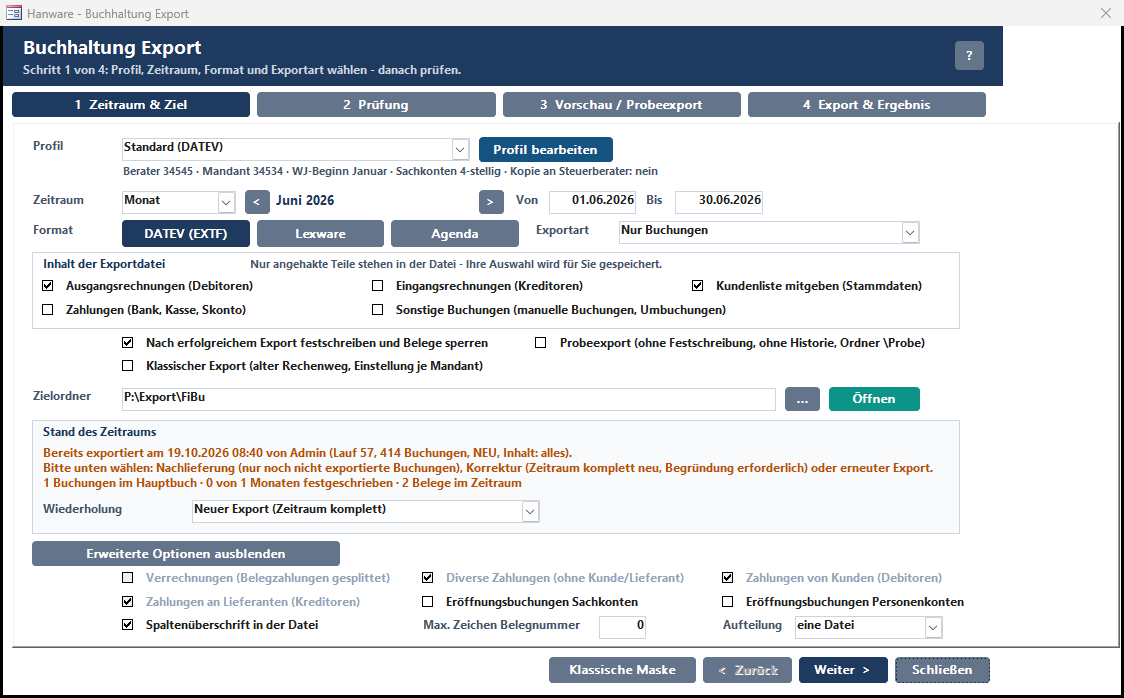
Der Knopf Erweiterte Optionen … klappt die feinen Inhaltsoptionen auf. Sie gehören zum Kasten Inhalt der Exportdatei, werden mit dem Profil und als Ihre letzte Einstellung gespeichert; im Alltag müssen Sie hier nichts ändern. Die Optionen zu Zahlungen sind grau, solange Zahlungen nicht angehakt ist - so gibt es keine Widersprüche zum Kasten.
| Feld | Bedeutung |
|---|---|
| Ausgangsrechnungen, Eingangsrechnungen, Zahlungen | Stehen jetzt oben im Kasten Inhalt der Exportdatei. |
| Verrechnungen (Belegzahlungen gesplittet) | Verrechnungen ohne eigene Zahlung, je Rechnung einzeln übergeben. Nur einschalten, wenn die Kanzlei das wünscht. Nur mit Zahlungen. |
| Diverse Zahlungen (ohne Kunde/Lieferant) | Zahlungen ohne Zuordnung zu einem Kunden oder Lieferanten, z. B. Bankgebühren, Privatentnahmen. Nur mit Zahlungen. |
| Zahlungen von Kunden (Debitoren) / Zahlungen an Lieferanten (Kreditoren) | Zahlungen von Kunden bzw. an Lieferanten. Normalerweise an. Die Rechnungen selbst steuern die Haken Ausgangsrechnungen und Eingangsrechnungen im Kasten. Gelten auch für die Eröffnungsbuchungen der Personenkonten. |
| Eröffnungsbuchungen Sachkonten / Personenkonten | Anfangsbestände des Jahres mitgeben - nur beim ersten Export eines Wirtschaftsjahres oder beim Wechsel der Kanzlei. |
| Spaltenüberschrift in der Datei | Erste Zeile mit Spaltennamen. DATEV erwartet sie; bei Lexware/Agenda nach Vorgabe der Kanzlei. |
| Max. Zeichen Belegnummer | Kürzt lange Belegnummern auf diese Länge. 0 = nicht kürzen. DATEV erlaubt höchstens 36 Zeichen. |
| Aufteilung | Bei mehreren Monaten im Zeitraum: eine Datei, je Monat eine Datei oder je Quartal eine Datei. DATEV-Kanzleien bevorzugen je Monat. |
6. Schritt 2: Prüfung
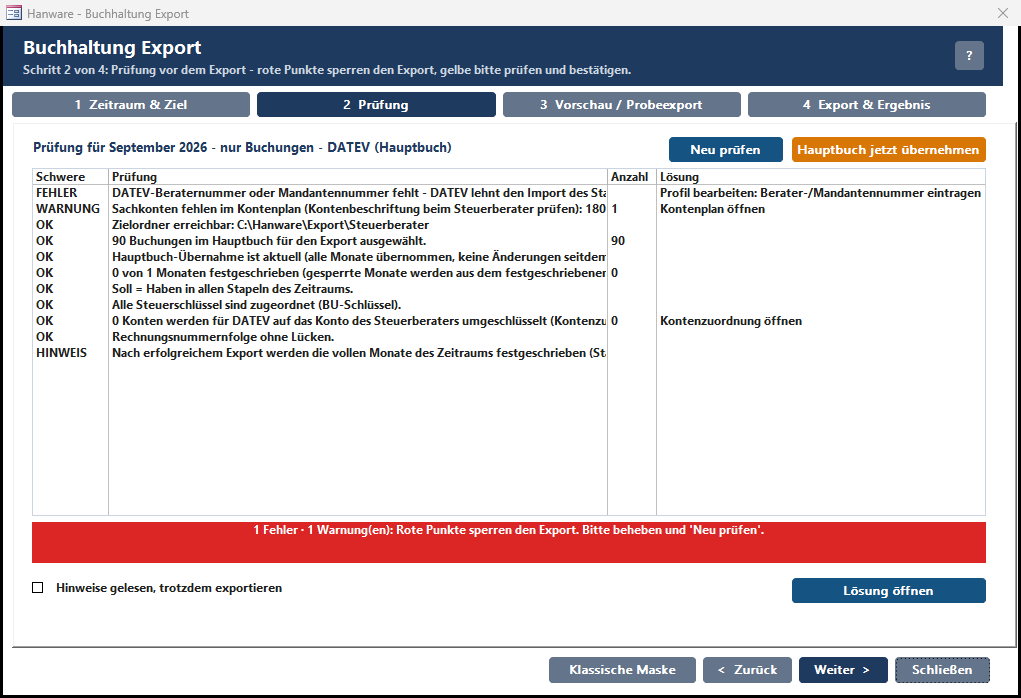
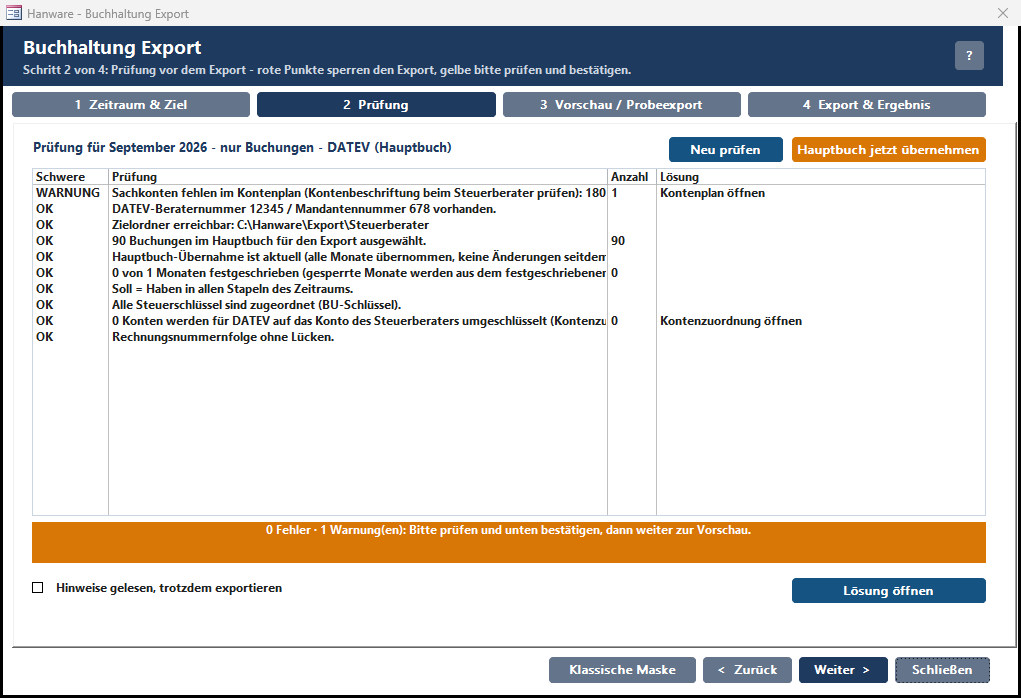
Mit Weiter prüft Hanware alles, was einen Export scheitern lassen oder beim Steuerberater Rückfragen auslösen würde. Die Prüfung dauert nur einen Augenblick und verändert nichts.
Liste und Knöpfe
| Element | Bedeutung |
|---|---|
| Titelzeile | Wofür geprüft wurde: Zeitraum, Exportart und Format, z. B. „Prüfung für September 2026 - nur Buchungen - DATEV (Hauptbuch)“. |
| Spalte Schwere | FEHLER, WARNUNG, HINWEIS oder OK. Fehler stehen oben. |
| Spalte Prüfung | Das Ergebnis in ganzen Sätzen - mit den betroffenen Nummern, z. B. welche Sachkonten im Kontenplan fehlen. |
| Spalte Anzahl | Wie viele Buchungen, Konten, Monate oder Belege betroffen sind. |
| Spalte Lösung | Was zu tun ist und wo - z. B. „Profil bearbeiten: Berater-/Mandantennummer eintragen“. |
| Zusammenfassung (farbiger Balken) | Rot: „n Fehler · Rote Punkte sperren den Export“. Gelb: „0 Fehler · n Warnung(en): Bitte prüfen und unten bestätigen“. Grün: „Alle Prüfungen in Ordnung - weiter zur Vorschau“. |
| Hinweise gelesen, trotzdem exportieren | Bestätigt die Warnungen. Der Haken wird bei jeder neuen Prüfung zurückgesetzt, damit nichts unbesehen durchgeht. |
| Neu prüfen | Wiederholt die Prüfung, z. B. nachdem Sie etwas behoben haben. |
| Hauptbuch jetzt übernehmen | Überträgt Belege und Zahlungen des Zeitraums sofort ins Hauptbuch und prüft neu. Das passiert beim Export ohnehin - der Knopf lohnt sich, wenn die Vorschau schon vorher aktuelle Zahlen zeigen soll oder die Prüfung „noch nicht übernommen“ meldet. |
| Lösung öffnen | Öffnet zur markierten Zeile die passende Stelle: Schritt 1, Profil, Kontenplan, Steuerschlüssel, Buchungsstapel, Kontenzuordnung oder Belegnummernverwaltung. Ein Doppelklick auf die Zeile tut dasselbe. |
Alle Prüfungen im Überblick
| Prüfung | Ampel | Was Sie tun |
|---|---|---|
| Inhalt der Exportdatei: nichts angehakt | Fehler | In Schritt 1 mindestens einen Teil anhaken (Ausgangsrechnungen, Eingangsrechnungen, Zahlungen oder sonstige Buchungen). |
| Inhalt der Exportdatei | Hinweis | Information, welche Teile in der Datei stehen und welche Kundenliste mitgeht, z. B. „Inhalt der Exportdatei: Ausgang - nur diese Teile stehen in der Datei. Kundenliste: Kunden + Kontenbeschriftungen.“ |
| Bis-Datum liegt vor dem Von-Datum | Fehler | Zeitraum in Schritt 1 korrigieren. |
| Zeitraum länger als ein Jahr | Warnung | Unter Erweiterte Optionen die Aufteilung je Monat wählen. |
| Zeitraum geht über die Grenze des Wirtschaftsjahres | Fehler (DATEV) / Warnung | Je Wirtschaftsjahr getrennt exportieren. |
| Finanzbuchhaltung (Hauptbuch) nicht eingerichtet | Fehler | Finanzbuchhaltung einrichten oder den Haken Klassischer Export setzen. |
| Ein anderer Export läuft gerade (anderer Benutzer oder Rechner) | Fehler | Warten, bis der Kollege fertig ist, dann Neu prüfen. Eine liegengebliebene Sperre löst sich nach drei Stunden von selbst. |
| DATEV-Beraternummer oder Mandantennummer fehlt | Fehler | Profil bearbeiten und beide Nummern eintragen (stehen auf jedem Schreiben der Kanzlei). |
| Zielordner fehlt, nicht erreichbar oder nicht beschreibbar | Fehler | Zielordner in Schritt 1 wählen; bei Netzlaufwerken die Verbindung prüfen. |
| Zeitraum mit einem gleichen Teil des Inhalts bereits exportiert, Wiederholung steht auf „Neu“ | Warnung | Die Meldung nennt den Lauf und seinen Inhalt. Nachlieferung oder Korrektur wählen - sonst bekommt die Kanzlei diese Teile doppelt. Ein Lauf mit ganz anderem Inhalt (z. B. erst Ausgang, dann Eingang) löst keine Warnung aus. |
| Nachlieferung mit einem Teil, den der frühere Lauf nicht enthielt | Warnung | Die Nachlieferung bringt von diesem Teil nur Neues seit dem Lauf. Für den neuen Teil besser einen eigenen Lauf Neuer Export nur mit diesem Teil. |
| Korrektur ohne Begründung | Fehler | Begründung in Schritt 1 eingeben. |
| Nachlieferung / Korrektur gewählt | Hinweis | Information, ab welchem Zeitpunkt nachgeliefert wird bzw. welcher Lauf ersetzt wird. |
| Keine Belege, Zahlungen und Buchungen im Zeitraum | Fehler | Zeitraum ändern. |
| Für den gewählten Inhalt keine Buchungen im Zeitraum (bzw. bei Nachlieferung nichts Neues) | Warnung | Die Datei bliebe leer. Inhalt in Schritt 1 prüfen - vielleicht ist der falsche Teil angehakt. |
| Hauptbuch für den Zeitraum noch nicht oder nicht mehr aktuell übernommen | Warnung | Hauptbuch jetzt übernehmen - oder einfach weiter, der Export holt es nach. |
| Festgeschriebene Monate | OK | Information: n von m Monaten sind festgeschrieben; gesperrte Monate werden aus dem festgeschriebenen Stand exportiert. |
| Soll ≠ Haben in einem Buchungsstapel | Fehler | Buchungsstapel öffnen und die Differenz klären. |
| Buchungen ohne Konto oder Gegenkonto | Fehler | Buchungsstapel prüfen bzw. Kontenzuordnung in den Bucheinstellungen ergänzen. |
| Steuerschlüssel ohne Eintrag | Warnung | Steuerschlüssel in den Stammdaten anlegen, damit DATEV den richtigen BU-Schlüssel bekommt. |
| Sachkonten fehlen im Kontenplan | Warnung | Kontenplan öffnen und die genannten Konten anlegen - sonst fehlt der Kanzlei die Beschriftung. |
| Konten werden umgeschlüsselt | OK | Information: so viele Konten werden laut Kontenzuordnung auf die Nummern des Steuerberaters umgesetzt. |
| Personenkonten außerhalb des DATEV-Nummernkreises | Warnung | Sachkontenlänge im Profil prüfen oder Konten in der Kontenzuordnung umsetzen. |
| Lücken in der Rechnungsnummernfolge | Warnung | Geprüft wird jeder Nummernkreis für sich (z. B. Rechnungen und Kassenrechnungen getrennt), und zwar von der kleinsten bis zur größten Rechnungsnummer des Zeitraums. Eine Nummer gilt als vorhanden, wenn es eine gültige Rechnung mit dieser Nummer gibt - auch wenn deren Rechnungsdatum in einem anderen Monat liegt. Die Meldung nennt bis zu zehn betroffene Nummern und sagt zu jeder, ob die Rechnung gelöscht bzw. storniert wurde oder ganz fehlt, z. B. „1 Lücke … 2564158 (gelöscht)“. Gelöschte und stornierte Rechnungen in der Belegnummernverwaltung prüfen und die Löschung in Ihrer Verfahrensdokumentation festhalten; fehlende Nummern klären. Fortlaufende Nummern sind GoBD-Pflicht. |
| Ausgangsrechnungen ohne Belegnummer | Hinweis | Information: Rechnungen ohne Nummer, z. B. leere Kassenbelege ohne Betrag. Sie werden nicht exportiert und zählen nicht als Lücke. Nichts zu tun, solange es wirklich leere Belege sind. |
| Eingangsbelege ohne Dokumentdatei (nur bei Exportart mit Belegen) | Warnung | Dokumente an den Belegen ablegen - sonst gehen diese ohne Beleglink raus. |
| Klassischer Export, Festschreibung, Probeexport, Belegschritt | Hinweis | Information, was der Lauf zusätzlich tut bzw. nicht tut. Im klassischen Rechenweg gibt es keine sonstigen Buchungen. |
| Teilexport mit Festschreibung | Hinweis | Festgeschrieben wird immer der ganze Monat - auch die Teile, die nicht in dieser Datei stehen. Sie lassen sich später unverändert aus dem festgeschriebenen Stand exportieren (eigener Lauf mit den übrigen Teilen). |
7. Schritt 3: Vorschau / Probeexport
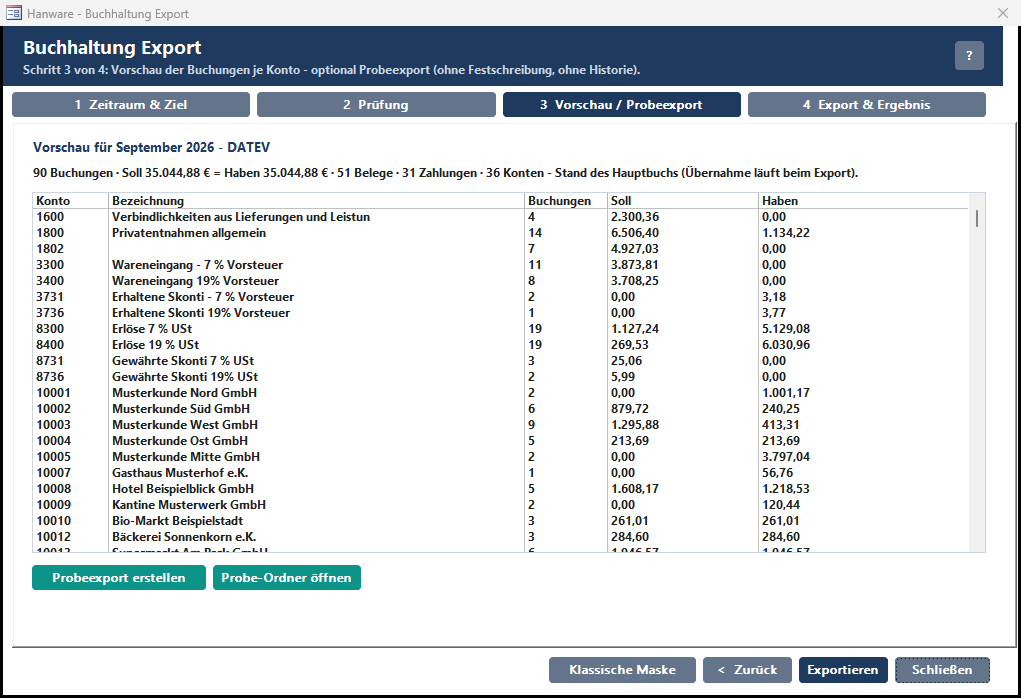
Die Vorschau zeigt, was in die Datei kommt - je Konto die Anzahl der Buchungen sowie Soll und Haben. So sehen Sie vor dem Export, ob die Summen plausibel sind.
| Element | Bedeutung |
|---|---|
| Summenzeile | Anzahl Buchungen, Summe Soll und Haben (müssen gleich sein), Anzahl Belege, Zahlungen und Konten. Bei einer Nachlieferung zählt nur das Neue. Steht dort „Übernahme läuft beim Export“, wird das Hauptbuch beim Export noch aktualisiert. |
| Konto / Bezeichnung | Kontonummer und Name aus Ihrem Kontenplan - Sachkonten zuerst, dann Kunden- und Lieferantenkonten. |
| Buchungen | Wie oft das Konto im Zeitraum bebucht wird (auf Konto- oder Gegenkontoseite). |
| Soll / Haben | Die Summen je Seite. Erlöskonten stehen im Haben, Wareneingang im Soll. |
| Probeexport erstellen | Erzeugt die Dateien im Unterordner Probe des Zielordners. Es wird nichts festgeschrieben, nichts gesperrt, nichts in der Historie vermerkt, keine Stammdaten und keine Belege beigelegt. Ideal, um das Format einmal von der Kanzlei testen zu lassen. Das Ergebnis erscheint rechts neben den Knöpfen und in der Statuszeile. |
| Probe-Ordner öffnen | Zeigt den Probe-Ordner im Explorer. |
| Exportieren | Der echte Export - weiter in Schritt 4. |
8. Schritt 4: Export & Ergebnis
Beim Klick auf Exportieren übernimmt Hanware zuerst Belege und Zahlungen ins Hauptbuch, schreibt - wenn gewünscht - die vollen Monate fest, erzeugt die Dateien, prüft sie, berechnet den Prüfcode, legt das Protokoll an und trägt den Lauf in die Historie ein. Das dauert für einen Monat etwa eine Sekunde. Nach dem Export öffnet sich der Exportbericht automatisch in Ihrem Webbrowser, dazu das kleine Fenster FiBu-Exportbericht mit den Knöpfen für PDF, UStVA-XML und Ordner (nicht beim Probeexport).
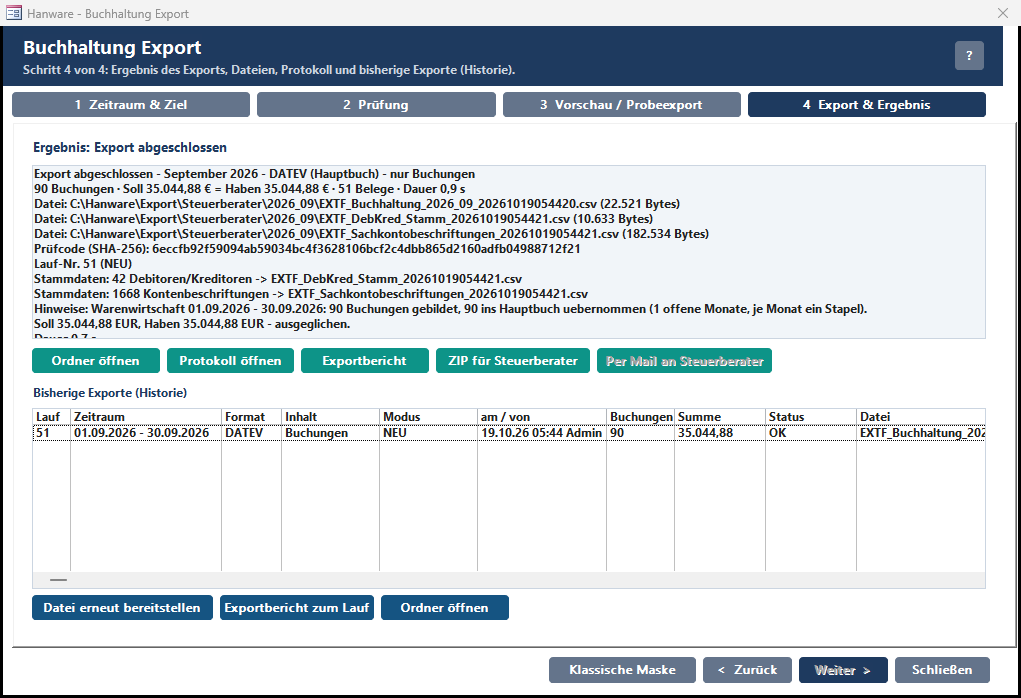
Ergebniskarte
| Zeile | Bedeutung |
|---|---|
| Überschrift | „Export abgeschlossen“ bzw. der Grund, warum nicht. Darunter Zeitraum, Format, Rechenweg, Exportart und Inhalt (z. B. „Inhalt: Ausgang + Eingang“). |
| Buchungen · Soll = Haben · Belege · Dauer | Was in der Datei steht, mit Kontrollsummen. |
| Datei: … | Jede erzeugte Datei mit Größe - die Buchungsdatei, bei DATEV mit Kundenliste zusätzlich die Stammdaten (nur Kunden, nur Lieferanten oder beide - passend zum Inhalt) und die Kontenbeschriftungen. Die Zeile Kundenliste: … nennt, wie viele Kunden bzw. Lieferanten darin stehen. |
| Prüfcode (SHA-256) | Die Kennziffer der Buchungsdatei. Steht auch in Historie und Protokoll. |
| Lauf-Nr. (Modus) | Nummer des Laufs in der Historie und ob es ein neuer Export, eine Nachlieferung oder eine Korrektur war; bei Korrektur mit Begründung. |
| Festschreibung | Welche Monate festgeschrieben und wie viele Belege gesperrt wurden - oder warum nicht (z. B. angefangener Monat). |
| Exportbericht: … | Wo der automatisch erzeugte Exportbericht liegt. Er wurde beim Export im Webbrowser geöffnet; über den Knopf Exportbericht erzeugen Sie ihn jederzeit neu. |
| Hinweise | Meldungen der Hauptbuch-Übernahme und des Belegschritts (wie viele Belege und E-Rechnungen bereitgestellt wurden). |
Knöpfe unter der Ergebniskarte
| Knopf | Wirkung |
|---|---|
| Ordner öffnen | Zeigt den Ordner des Laufs (z. B. …\2026_09) im Explorer. |
| Protokoll öffnen | Öffnet das Exportprotokoll - eine Textdatei mit Zeitraum, Dateien, Prüfcode, Summen und einer kurzen Anleitung für die Kanzlei, wie sie den Stapel einliest. Sie liegt neben den Exportdateien und gehört mit zum Steuerberater. |
| Exportbericht | Erzeugt den Exportbericht (Abstimmung, Umsatzsteuer-Voranmeldung, Gewinn- und Verlustrechnung) zu diesem Lauf noch einmal und öffnet ihn im Webbrowser - nach einem echten Export geschieht das bereits automatisch. Beim Probeexport nicht verfügbar. |
| ZIP für Steuerberater | Packt den ganzen Ordner des Laufs in eine ZIP-Datei - praktisch für den Versand oder das Kanzleiportal. |
| Per Mail an Steuerberater | Öffnet eine E-Mail mit den Exportdateien als Anhang, Empfänger, Betreff und Text aus dem Profil. Nur aktiv, wenn im Profil Kopie an den Steuerberater per E-Mail eingeschaltet ist. Die Mail wird nie automatisch gesendet - Sie sehen sie immer vorher. |
Historie
Die Liste Bisherige Exporte zeigt alle echten Läufe (keine Probeexporte), neueste zuerst.
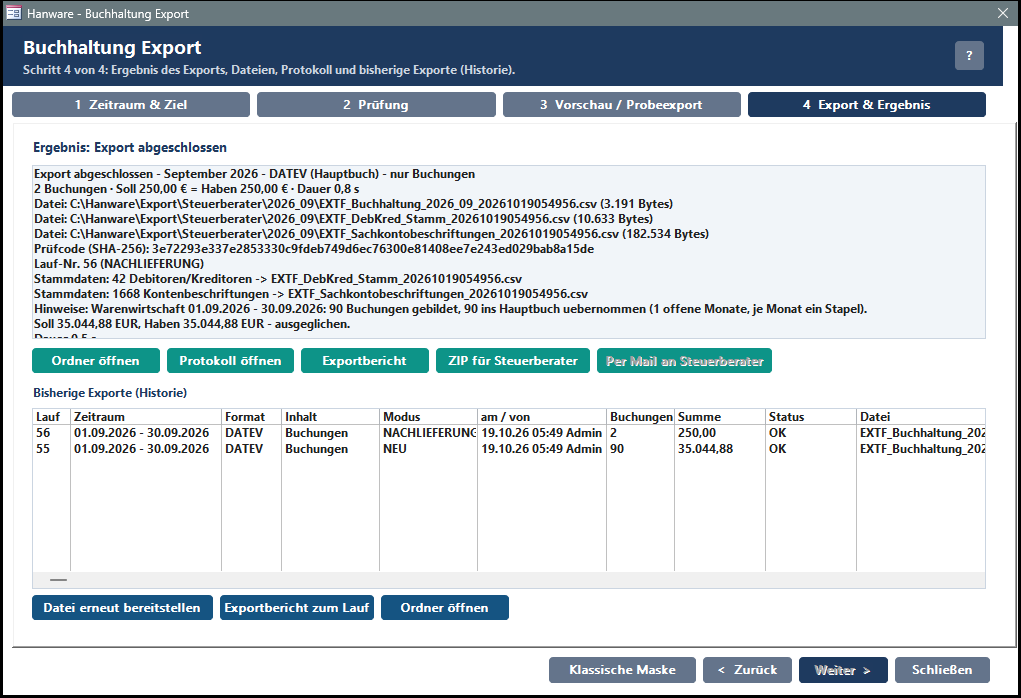
| Spalte | Bedeutung |
|---|---|
| Lauf | Fortlaufende Nummer - steht auch im Protokoll. |
| Zeitraum, Format, Inhalt | Was exportiert wurde: die Teile der Datei, z. B. Ausgang + Eingang, dazu · Kundenliste und · + Belege bzw. · + Belege + Z-PDF. Läufe von vor dem 20.10.2026 zeigen alles. |
| Modus | NEU, NACHLIEFERUNG oder KORREKTUR. |
| am / von | Zeitpunkt und Benutzer des Laufs. |
| Buchungen, Summe | Anzahl und Soll-Summe der Datei. |
| Status | OK, FEHLER oder ERSETZT (durch eine spätere Korrektur abgelöst). |
| Datei | Name der Buchungsdatei. |
| Datei erneut bereitstellen | Zeigt die Datei des markierten Laufs im Explorer - wenn die Kanzlei sie noch einmal braucht. Es entsteht kein neuer Lauf. Ist die Datei nicht mehr vorhanden, schlägt Hanware eine Korrektur vor. |
| Exportbericht zum Lauf | Erzeugt den Exportbericht zum markierten Lauf, auch Wochen später, und öffnet ihn im Webbrowser. |
| Ordner öffnen | Öffnet den Ordner des markierten Laufs. |
Was der Steuerberater bekommt
| Datei im Ordner des Laufs | Inhalt |
|---|---|
Buchungsdatei (z. B. EXTF_Buchhaltung_2026_09_….csv) | Alle Buchungen des Zeitraums im gewählten Format. Bei Aufteilung je Monat oder Quartal mehrere Dateien. |
| Kundenliste (nur DATEV, mit Haken) | Stammdaten der Kunden und/oder Lieferanten passend zum Inhalt, dazu die Kontenbeschriftungen. |
| Exportprotokoll (Textdatei) | Zusammenfassung mit Prüfcode und Einlese-Anleitung. |
| Exportbericht (HTML) | Entsteht nach jedem echten Export automatisch (und über den Knopf jederzeit neu): Abstimmung mit Vergleichstabelle, UStVA, GuV, Hinweise und ganz am Ende die Belegliste. Eine Kopie landet automatisch in der Dokumentenzentrale. |
| Belege und E-Rechnungen (je nach Exportart) | Eingangs- und Zahlungsbelege als Dateien mit Beleg-Index, Ausgangsrechnungen als E-Rechnung im PDF. |
9. Profil bearbeiten
Ein Profil bündelt alles, was für einen Steuerberater gleich bleibt - auch den Inhalt der Exportdatei. Beim ersten Öffnen des Assistenten entsteht das Profil Standard aus Ihren bisherigen Einstellungen. Weitere Profile brauchen Sie, wenn mehrere Kanzleien oder Formate im Spiel sind.
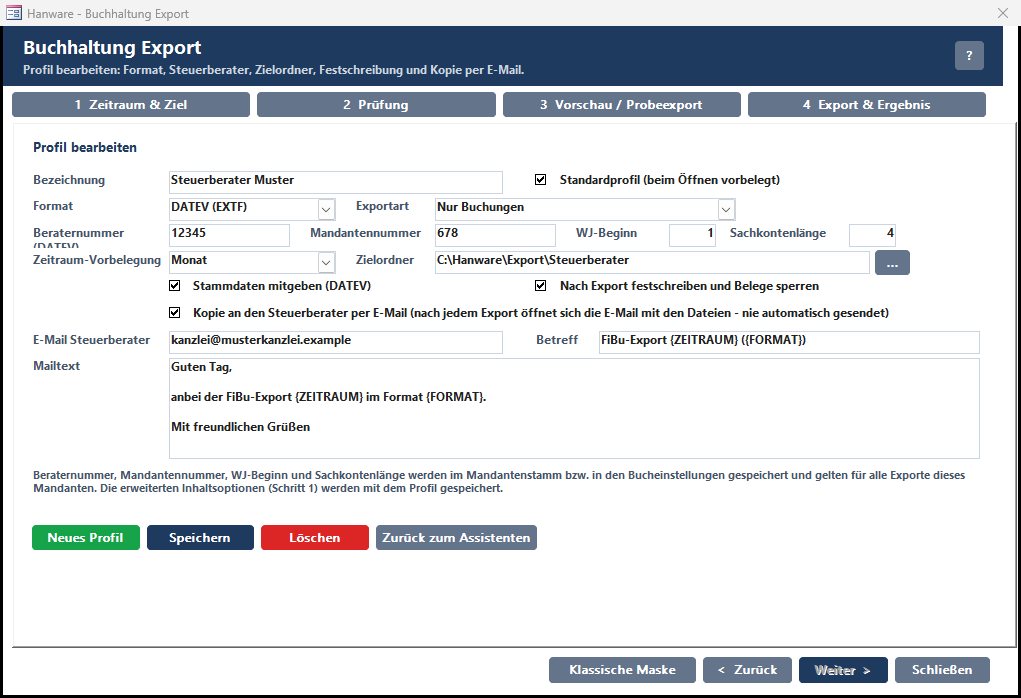
| Feld | Bedeutung |
|---|---|
| Bezeichnung | Name des Profils, meist der Name des Steuerbüros. Pflichtfeld. |
| Standardprofil (beim Öffnen vorbelegt) | Dieses Profil ist beim Start des Assistenten gewählt. Es kann nur eines geben; der Haken wird bei den anderen automatisch entfernt. |
| Format | DATEV (EXTF), Lexware oder Agenda. |
| Exportart | Nur Buchungen, Buchungen + Belege oder Buchungen + Belege + E-Rechnung. |
| Beraternummer (DATEV) / Mandantennummer | Die Nummern, unter denen die Kanzlei Sie führt. DATEV lehnt Stapel ohne diese Nummern ab. Sie gelten für den ganzen Mandanten und werden mit dem Profil im Mandantenstamm gespeichert. |
| WJ-Beginn | Monat, in dem Ihr Wirtschaftsjahr beginnt (1 = Januar). Wird in den Bucheinstellungen gespeichert. |
| Sachkontenlänge | Stellenzahl Ihrer Sachkonten (meist 4). Bestimmt den Nummernkreis der Kunden- und Lieferantenkonten bei DATEV. Wird in den Bucheinstellungen gespeichert. |
| Zeitraum-Vorbelegung | Monat, Quartal, Jahr oder frei - was beim Öffnen vorgeschlagen wird. |
| Zielordner | Vorbelegung für Schritt 1. Mit … auswählen. |
| Kundenliste mitgeben (Stammdaten, nur DATEV) | Vorbelegung des Hakens Kundenliste mitgeben in Schritt 1. Beim Öffnen der Profilseite steht hier der aktuelle Haken aus Schritt 1. |
| Nach Export festschreiben und Belege sperren | Vorbelegung der Festschreibung. Empfehlung: an, sobald die Kanzlei die Daten regelmäßig bekommt. |
| Kopie an den Steuerberater per E-Mail | Nach jedem echten Export öffnet sich eine E-Mail mit den Dateien an die eingetragene Adresse. Sie wird nie automatisch gesendet. Zusätzlich wird der Knopf Per Mail an Steuerberater in Schritt 4 aktiv. |
| E-Mail Steuerberater | Empfängeradresse der Kopie. Pflicht, wenn die Kopie eingeschaltet ist. |
| Betreff / Mailtext | Vorlage der E-Mail. Die Platzhalter {ZEITRAUM} und {FORMAT} werden beim Versand ersetzt, z. B. „FiBu-Export September 2026 (DATEV)“. |
| Hinweistext | Erinnert daran, dass Berater-/Mandantennummer, WJ-Beginn und Sachkontenlänge für alle Exporte des Mandanten gelten und der Inhalt der Exportdatei sowie die erweiterten Optionen aus Schritt 1 mit dem Profil gespeichert werden. |
| Knopf | Wirkung |
|---|---|
| Neues Profil | Leert die Seite für ein weiteres Profil (z. B. zweite Kanzlei), vorbelegt mit DATEV und den Nummern des Mandanten. |
| Speichern | Speichert das Profil, überträgt die Nummern in den Mandantenstamm und kehrt zu Schritt 1 zurück, wo das Profil gewählt ist. |
| Löschen | Entfernt das Profil. Das letzte Profil kann nicht gelöscht werden. |
| Zurück zum Assistenten | Zurück ohne zu speichern. |
10. Der Exportbericht
Der Exportbericht ist die Zusammenfassung eines Exports für Sie und die Kanzlei. Er entsteht nach jedem echten Export automatisch - und jederzeit neu über Exportbericht in Schritt 4, Exportbericht zum Lauf in der Historie oder Auswertung in der klassischen Maske. Der Bericht öffnet sich als Seite in Ihrem Webbrowser (Microsoft Edge oder der Browser, den Windows als Standard hat): oben die Kennzahlen, darunter fünf Abschnitte - A Abstimmung, B UStVA, C GuV, D Hinweise und ganz am Ende E Belegliste -, die Sie über die Leiste am Kopf direkt anspringen. Zusätzlich erscheint in Hanware das kleine Fenster FiBu-Exportbericht - das Aktionsfenster mit der Statuszeile und den Knöpfen.

| Element | Bedeutung |
|---|---|
| Kopfzeile des Aktionsfensters | Zeitraum, Format, Umsatzsteuer-Zahllast (Kennziffer 83) und Name der Exportdatei. |
| Bericht im Browser öffnen | Öffnet den gespeicherten Bericht noch einmal im Webbrowser - etwa wenn Sie die Browserseite geschlossen haben. |
| Kennzahlen-Kacheln | Verkauf brutto, Einkauf brutto (jeweils aus den Rechnungen), Ergebnis der Abstimmung und die UStVA-Zahllast. |
| Vergleichstabelle (Anfang von A) | Für Verkauf und Einkauf: Summe Hanware (Rechnungen), Summe Exportdatei (Belegbuchungen), Differenz - immer als Wert, 0,00 € heißt identisch - und der Status. Darunter die Summe der Exportdatei gesamt: alle Buchungszeilen der tatsächlich geschriebenen Datei mit Soll und Haben, aufgeteilt in Belegbuchungen (die Vergleichsbasis) und Zahlungen, Skonto, Verrechnungen und sonstige Buchungen. So sehen Sie auf einen Blick, ob Hanware und Exportdatei identisch sind und wie sich die Summe der Datei zusammensetzt. Bei einem Teilexport steht ein nicht exportierter Teil als nicht Teil dieses Exports - ohne Differenz und ohne Ampel -, die Summenzeile heißt dann Summe (nur exportierte Teile). |
| A · Abstimmung Hanware ↔ Export | Vergleicht je Steuersatz die Summen Ihrer Rechnungen mit den Belegbuchungen, aus denen die Exportdatei entsteht (Ausgangs- und Eingangsrechnungen mit Gutschriften). Zahlungen, Verrechnungen, Eröffnungs- und von Hand erfasste Buchungen gehören nicht zum Vergleich; Skonto mit Steuerkorrektur steht als eigene Zeile Info unter dem jeweiligen Steuersatz. Innergemeinschaftlicher Erwerb und Leistungen nach § 13b UStG zählen - wie auf der Rechnung - unter 0 % und stehen dort als eigene Zeile Info. Eine Ampel je Zeile: OK, Rundung (bis 5 Cent) oder Bitte kontrollieren. Dazu die Umsatzsteuer aus den exportierten Buchungen, die Belegbuchungen je Gegenkonto und am Ende die Liste Rechnungen mit abweichender Steuersatz-Verteilung. Die Unterzeile des Berichts nennt den Rechenweg: Abstimmung: Hauptbuch (Belegbuchungen) oder klassischer Export. |
| B · Umsatzsteuer-Voranmeldung | Die Kennziffern des Zeitraums aus dem Hauptbuch (81, 86, 66, 83 …) genau wie im amtlichen Formular, darunter die Abstimmung mit den gebuchten Steuerkonten und eine Anleitung, wie Sie die Werte in „Mein ELSTER“ übernehmen. |
| C · Gewinn- und Verlustrechnung | Umsatzerlöse, Materialaufwand, Personal, Abschreibungen, sonstige Aufwendungen und Ergebnis - für den Zeitraum, kumuliert ab Beginn des Wirtschaftsjahres und mit Vorjahr zum Vergleich. |
| D · Hinweise und Prüfungen | Was der Bericht geprüft hat: Export, Steuersätze, Auslandsbelege, Skonto, nicht abgeschlossene Monate, Mandantendaten. |
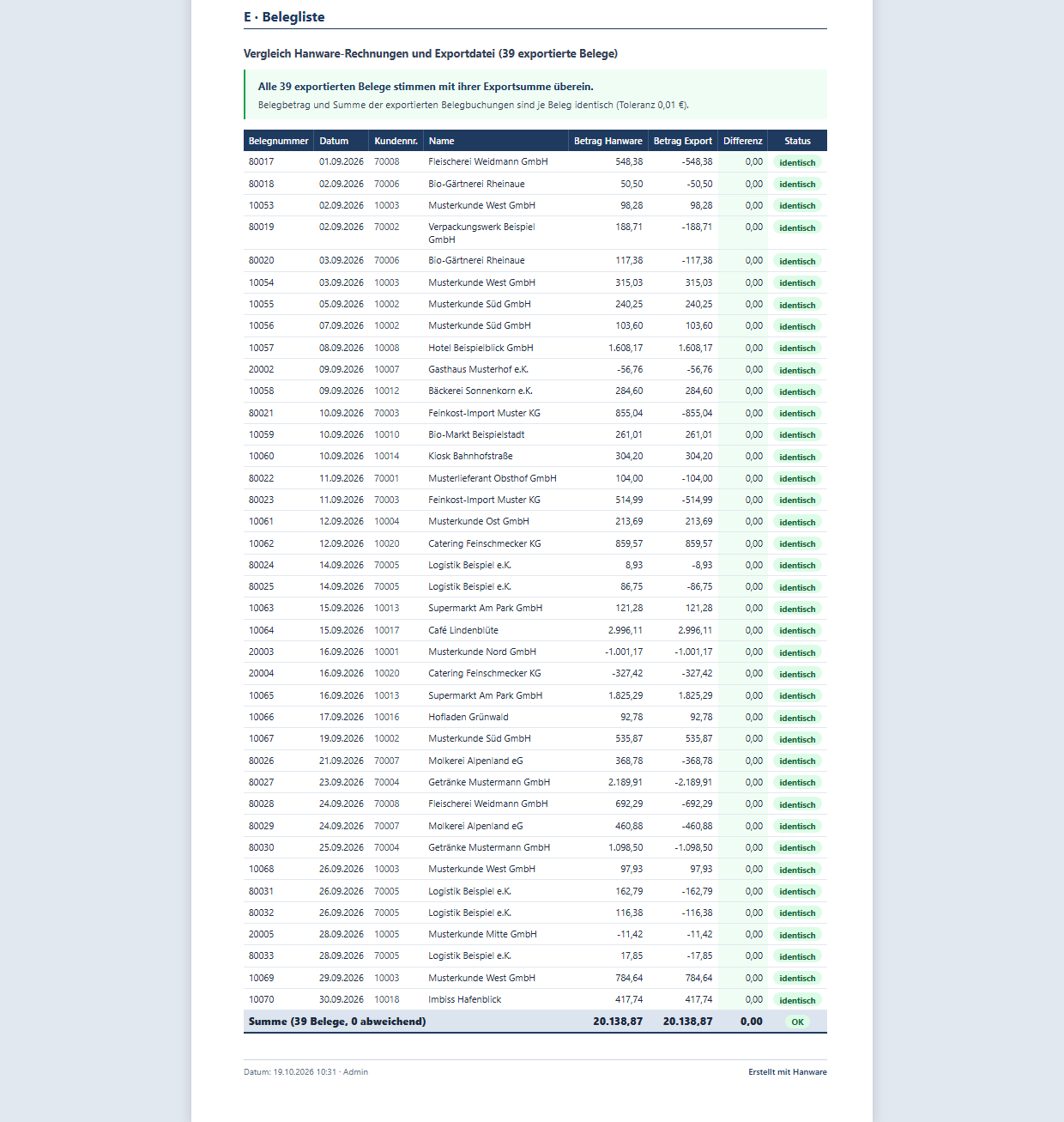
| E · Belegliste | Der letzte Abschnitt, ganz am Ende des Berichts: jeder exportierte Beleg mit Belegnummer, Datum, Kundennummer, Name, Betrag Hanware, Betrag Export, Differenz und Status - abweichende Belege rot und zuerst, danach die identischen, unten die Summenzeile. Darüber eine Zusammenfassung, ob alle Belege mit ihrer Exportsumme übereinstimmen. |
| Als PDF speichern | Speichert den Bericht als PDF neben der Exportdatei - zum Mitschicken. |
| UStVA-XML für ELSTER | Speichert die Kennziffern als Datei zur Datenübernahme in „Mein ELSTER“. Hanware übermittelt nichts selbst. Nur für Monat oder Quartal möglich. |
| UStVA als gemeldet kennzeichnen | Vermerkt nach der Abgabe in ELSTER die Zahllast im Monatsabschluss der Finanzbuchhaltung. Beim ersten Klick fragt Hanware zur Sicherheit nach. |
| Ordner öffnen | Zeigt die Berichtsdatei im Explorer. |
| Schließen | Schließt das Aktionsfenster. Die Browserseite mit dem Bericht bleibt offen, bis Sie sie dort schließen. |
| Statuszeile (grün) | Wo der Bericht gespeichert wurde und wo die Kopie in der Dokumentenzentrale liegt. |
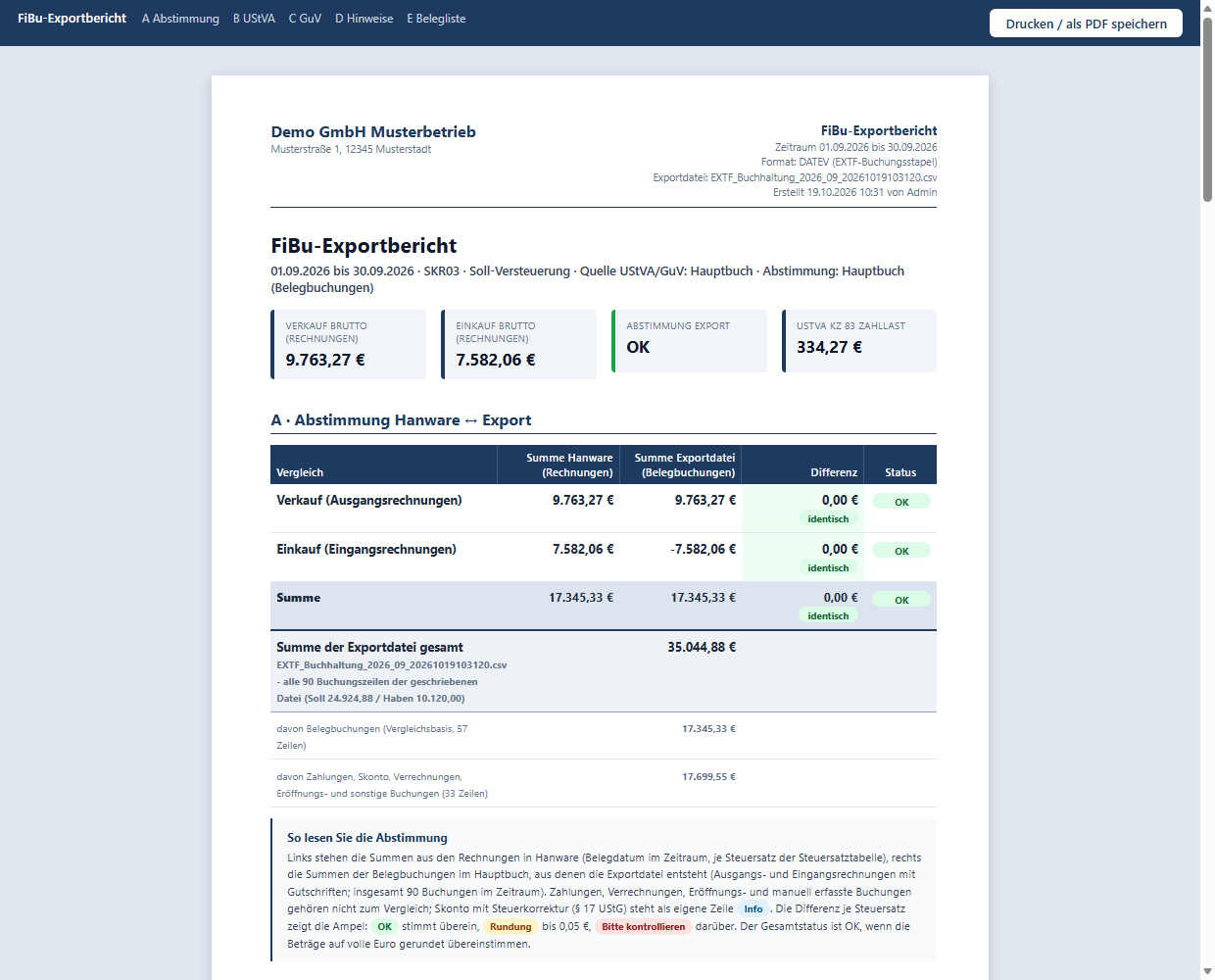
So lesen Sie die Abstimmung
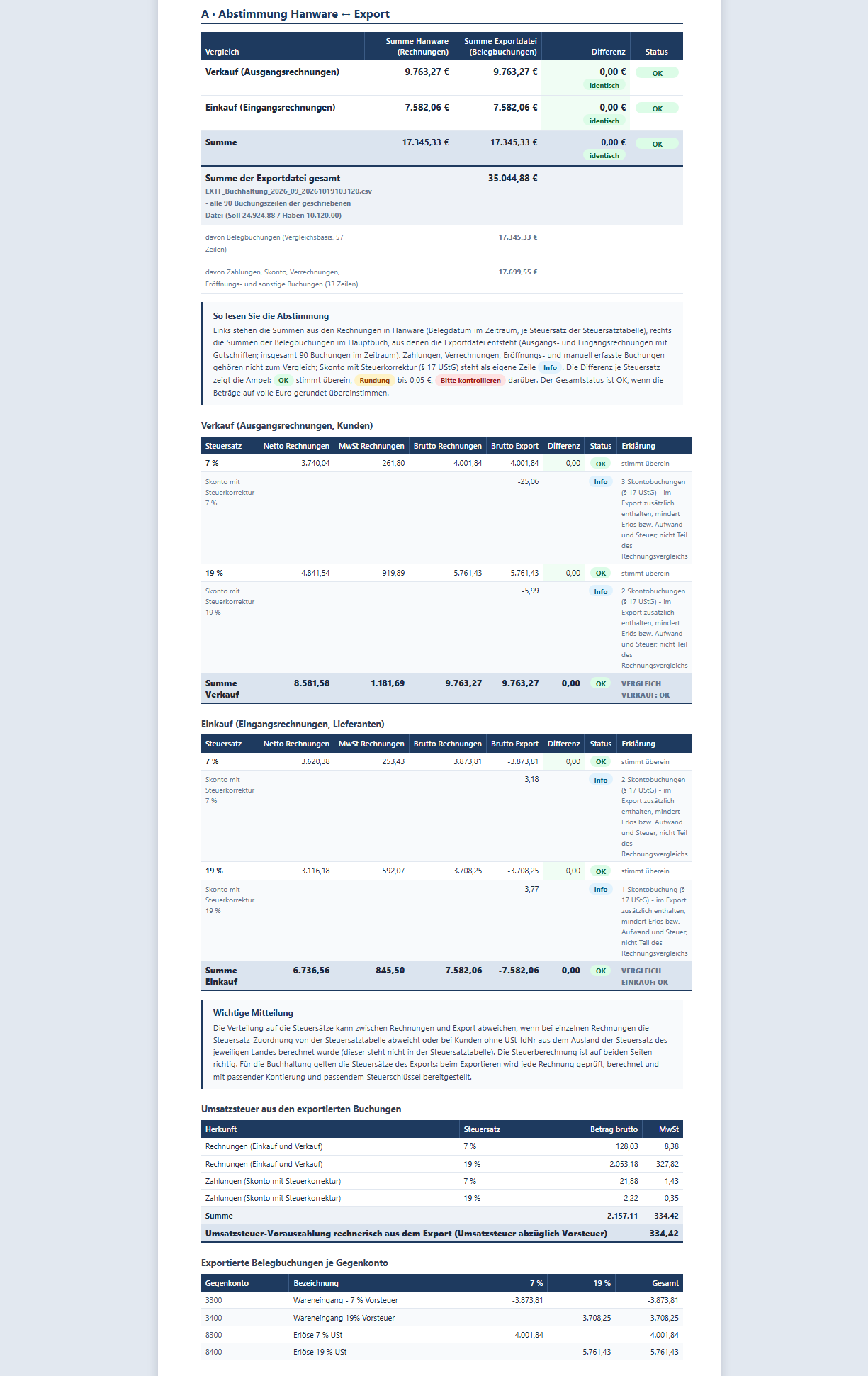
- Teilexport: Der Kopf des Berichts nennt den Inhalt, z. B. „Inhalt: Ausgang“. Was nicht im Inhalt stand, steht als nicht Teil dieses Exports - in der Vergleichstabelle ohne Differenz und Ampel, statt der Steuersatz-Tabelle eine kurze Karte. Der Gesamtstatus (Kachel Abstimmung Export) bewertet nur die exportierten Teile, und die Belegliste zeigt nur die exportierten Belege. Ein Export nur der Ausgangsrechnungen ist also grün, obwohl Einkäufe im Monat liegen.
- Ganz oben die Vergleichstabelle: Summe Ihrer Rechnungen in Hanware, Summe der Exportdatei (Belegbuchungen) und die Differenz - für Verkauf, Einkauf und gesamt. Steht dort 0,00 € identisch, sind beide Seiten gleich. Die Zeile Summe der Exportdatei gesamt zeigt die Summe aller Zeilen der geschriebenen Datei und wie viel davon Belegbuchungen bzw. Zahlungen, Skonto und sonstige Buchungen sind - so ist die Summe der Datei beim Steuerberater nachvollziehbar.
- Darunter je Steuersatz: Links stehen die Summen Ihrer Rechnungen je Steuersatz, rechts die Summen der Belegbuchungen, aus denen die Exportdatei entsteht (Rechnungen und Gutschriften an Kunden bzw. von Lieferanten). Zahlungen, Verrechnungen, Eröffnungs- und von Hand erfasste Buchungen zählen nicht mit - sie haben keinen Rechnungsbetrag, mit dem man sie vergleichen könnte. Die Spalte Differenz zeigt den Unterschied.
- Die Zeile Skonto mit Steuerkorrektur mit dem Kennzeichen Info zeigt je Steuersatz, wie viel Skonto im Export zusätzlich enthalten ist. Skonto mindert Erlös bzw. Aufwand und die Steuer, verändert aber nicht die Rechnungsbeträge - deshalb ist das keine Abweichung.
- Innergemeinschaftlicher Erwerb und § 13b: Kaufen Sie Ware bei einem Lieferanten aus einem anderen EU-Land (innergemeinschaftlicher Erwerb) oder erhalten Sie eine Leistung, bei der Sie als Empfänger die Steuer schulden (§ 13b UStG), steht auf der Rechnung keine Steuer. Die Buchhaltung bucht zwar Steuer und Vorsteuer zum deutschen Satz (zum Beispiel 7 % oder 19 %) - beides hebt sich aber auf, Sie zahlen nichts. Deshalb zählen diese Beträge in der Abstimmung auf beiden Seiten unter 0 %. Unter der 0-%-Zeile steht die Zeile davon innergemeinschaftlicher Erwerb 7 % (bzw. davon § 13b) mit dem Kennzeichen Info, dem Betrag und der Anzahl der Buchungen. Sie erklärt nur, woraus der Exportbetrag unter 0 % besteht, und ist keine Abweichung. In der Tabelle Umsatzsteuer aus den exportierten Buchungen stehen diese Beträge in einer eigenen Zeile Innergemeinschaftlicher Erwerb - Bemessung, Steuer und Vorsteuer heben sich auf; die Steuer wird dort nur zur Information genannt.
- OK heißt: stimmt überein. Rundung bis 5 Cent ist normal. Bitte kontrollieren verlangt einen Blick - meist ein Steuersatz, der nicht in Ihrer Steuersatztabelle steht (Auslandskunde), Leergut oder eine Rechnung, die nach dem Export geändert wurde. Weicht die Verteilung auf die Steuersätze ab, verweist die Erklärung auf die Liste Rechnungen mit abweichender Steuersatz-Verteilung (siehe unten).
- Die Tabelle Exportierte Belegbuchungen je Gegenkonto zeigt, auf welche Erlös- und Wareneingangskonten die Beträge verteilt wurden.
- Rechnungen mit abweichender Steuersatz-Verteilung - die letzte Liste in Abschnitt A, rot hervorgehoben: Hier stehen die Rechnungen, deren Beträge sich in Hanware anders auf die Steuersätze verteilen als in der Exportdatei - auch wenn der Rechnungsbetrag insgesamt gleich ist. Je Rechnung sehen Sie Art (Verkauf oder Einkauf), Belegnummer, Datum, Kunden- bzw. Lieferantennummer, Name, für jeden betroffenen Steuersatz den Betrag Rechnung und den Betrag Export sowie den wahrscheinlichen Grund. Typische Gründe: Rechnung ohne Steuer, gebucht mit Vorsteuer 19 % (die Rechnung hat keine Steuer, die Position wurde aber auf ein Konto mit Vorsteuer gebucht), Leergut mit Vorsteuer 19 % auf Rechnung ohne Steuer (Pfand auf der Rechnung eines ausländischen Lieferanten), Rechnungskopf ohne Steuer (0-%-Zeile), gebucht mit Vorsteuer 19 % (der Betrag steht in der Rechnung in der Zeile ohne Steuer, gebucht wurde er mit Vorsteuer). Bitte bei diesen Rechnungen Steuersatz und Kontierung prüfen - für die Buchhaltung gelten die Steuersätze des Exports. Es werden höchstens 200 Rechnungen gezeigt; stimmt alles, steht dort keine.
- Die Belegliste - Abschnitt E, ganz am Ende des Berichts - nennt jeden exportierten Beleg mit Belegnummer, Datum, Kundennummer, Name, Betrag Hanware, Betrag Export, Differenz und Status. Abweichende Belege stehen rot hervorgehoben ganz oben (nach Größe der Abweichung), danach die identischen; die Summenzeile unten vergleicht die Gesamtsummen. Beträge bis 5 Cent sind Rundungen. Bei sehr vielen Belegen werden nur die identischen gekürzt - abweichende sind immer vollständig aufgeführt.
Umsatzsteuer-Voranmeldung und GuV
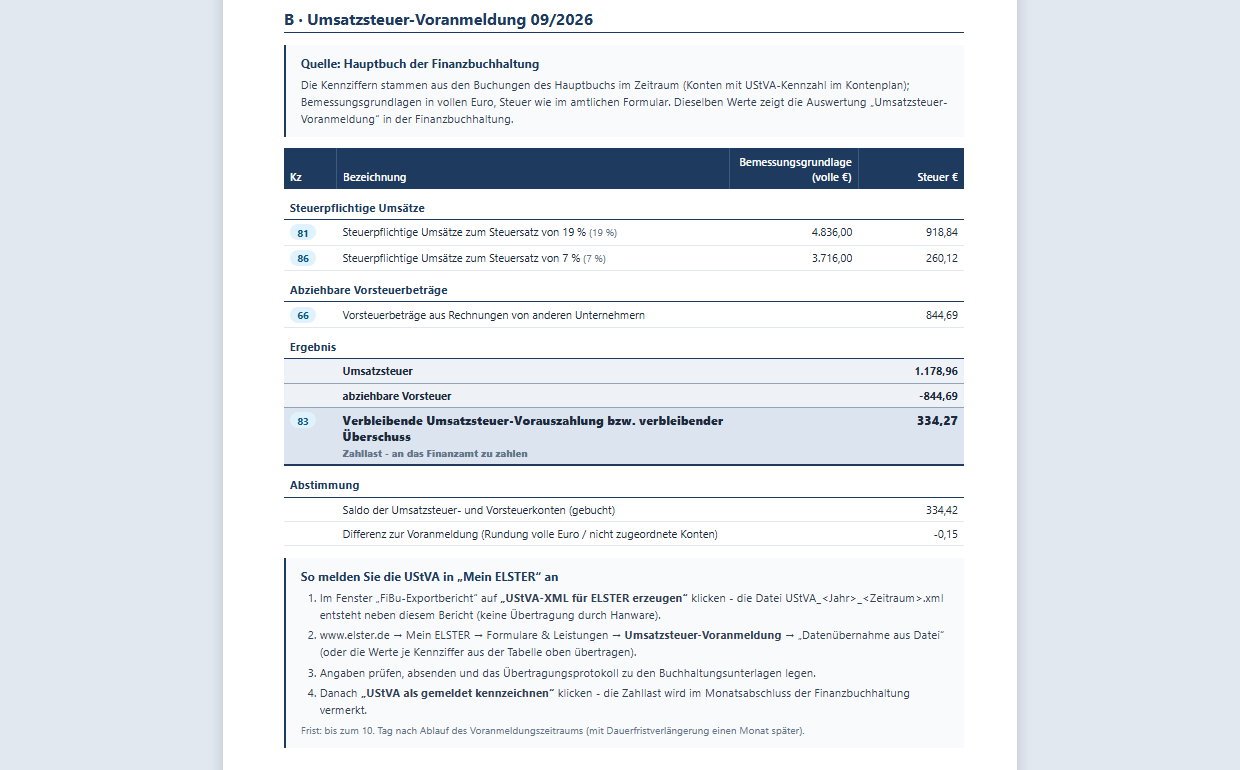
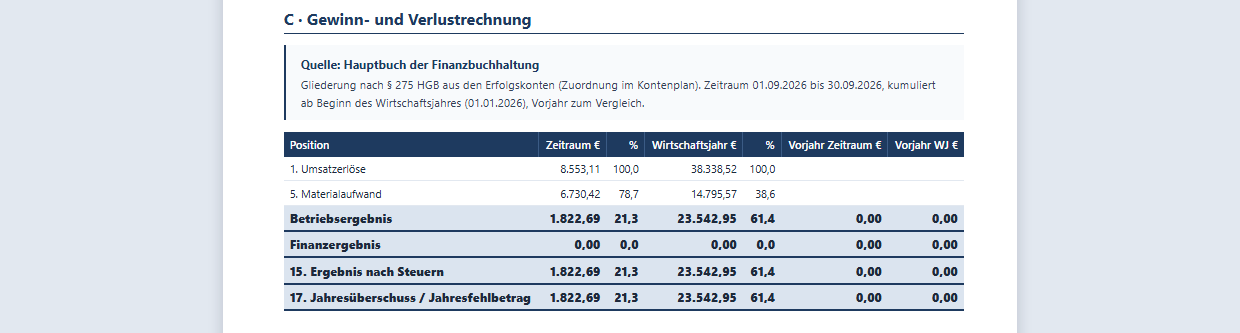
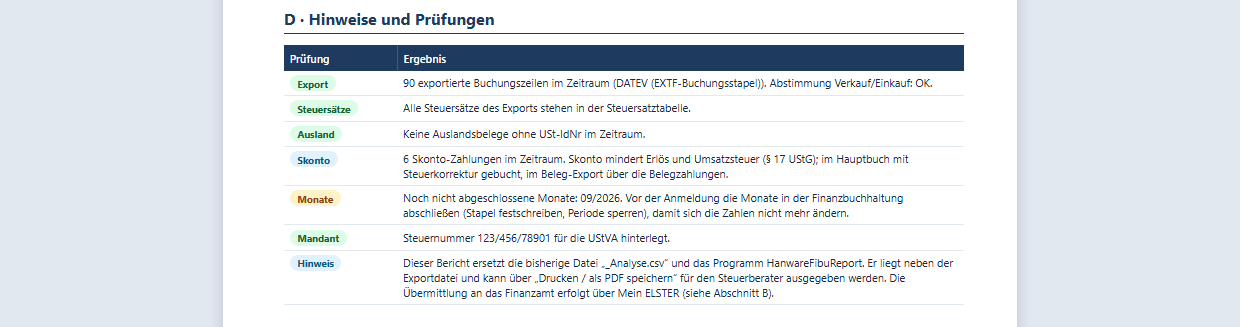
Belegliste (Abschnitt E)
Der letzte Abschnitt des Berichts ist die Belegliste - bewusst ganz unten, damit Abstimmung, Voranmeldung, GuV und Hinweise nicht von einer langen Liste unterbrochen werden. Über die Leiste am Kopf (E Belegliste) springen Sie direkt dorthin. Die Zusammenfassung darüber sagt auf einen Blick, ob alle exportierten Belege mit ihrer Exportsumme übereinstimmen oder wie viele abweichen.
11. Die klassische Maske
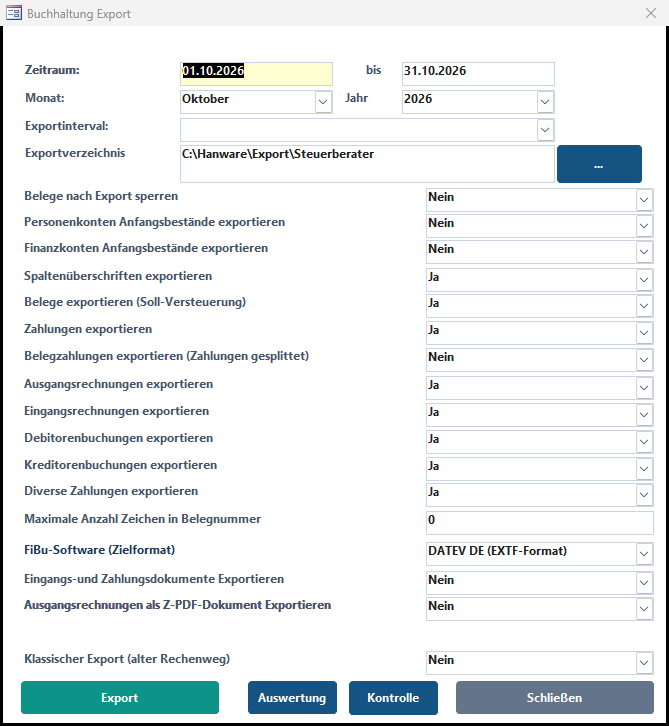
Der Knopf Klassische Maske unten links öffnet die bisherige Maske Buchhaltung Export. Sie arbeitet mit denselben Formaten und Dateien, aber ohne Prüfung, Vorschau, Profile und Historie - alle Einstellungen stehen als Ja/Nein-Felder untereinander.
| Feld / Knopf | Bedeutung |
|---|---|
| Zeitraum, Monat, Jahr, Exportintervall | Zeitraum wählen - über die Tage oder über Monat und Jahr. |
| Exportverzeichnis | Zielordner wie im Assistenten. |
| Ja/Nein-Felder | Die gleichen Inhaltsoptionen wie unter Erweiterte Optionen des Assistenten, dazu Belege nach Export sperren, Eingangs- und Zahlungsdokumente exportieren, Ausgangsrechnungen als Z-PDF-Dokument exportieren und Klassischer Export (alter Rechenweg). |
| FiBu-Software (Zielformat) | DATEV, Lexware oder Agenda. |
| Export | Exportiert sofort - ohne Prüfung und Vorschau. |
| Auswertung | Öffnet den Exportbericht zum gewählten Zeitraum im Webbrowser (nach einem Export mit dieser Maske geschieht das automatisch). |
| Kontrolle | Öffnet das Journal der Finanzbuchhaltung für den gewählten Zeitraum. |
12. Typische Abläufe
Monatsexport an den Steuerberater
- Buchhaltung → FiBu Export öffnen. Das Profil Ihres Steuerberaters und der letzte abgeschlossene Monat sind vorbelegt.
- Prüfen Sie im Kasten Stand des Zeitraums, dass der Monat noch nicht exportiert ist, und klicken Sie Weiter.
- Lesen Sie die Prüfung. Bei Rot die Lösung öffnen und beheben, bei Gelb den Haken Hinweise gelesen setzen. Weiter.
- Vergleichen Sie in der Vorschau die Summen (Soll = Haben, Erlöse plausibel). Exportieren.
- In Schritt 4: ZIP für Steuerberater oder Per Mail an Steuerberater. Dazu Exportbericht erzeugen und als PDF mitschicken.
Probeexport vorab - das Format mit der Kanzlei testen
- Zeitraum und Format wie gewohnt wählen, Weiter bis zur Vorschau.
- Probeexport erstellen. Die Dateien liegen im Unterordner Probe; nichts ist festgeschrieben, nichts in der Historie.
- Probe-Ordner öffnen und die Dateien an die Kanzlei schicken. Passt alles, den echten Export mit Exportieren starten.
Nachlieferung - nach dem Export kam noch eine Rechnung
- Denselben Zeitraum wählen. Der Kasten meldet „Bereits exportiert …“ und Wiederholung steht auf Nachlieferung.
- Weiter: Die Prüfung zeigt als Hinweis, ab welchem Zeitpunkt nachgeliefert wird. Die Vorschau enthält nur die neuen oder geänderten Buchungen.
- Exportieren. In der Historie erscheint ein zweiter Lauf mit Modus NACHLIEFERUNG; die Kanzlei liest nur diese kleine Datei zusätzlich ein.
Korrektur - der Zeitraum muss komplett neu
- Zeitraum wählen, Wiederholung auf Korrektur stellen und die Begründung eintragen (Pflicht).
- Weiter - die Prüfung bestätigt, welcher Lauf ersetzt wird. Exportieren.
- Der frühere Lauf bekommt in der Historie den Status ERSETZT. Bitten Sie die Kanzlei, den alten Stapel zu verwerfen und den neuen einzulesen.
Mit Festschreibung arbeiten
- Im Profil Nach Export festschreiben und Belege sperren einschalten (oder den Haken in Schritt 1 setzen).
- Nur volle Monate exportieren - ein angefangener Monat wird nicht festgeschrieben.
- Nach dem Export sind die Monate in der Finanzbuchhaltung gesperrt und die Belege schreibgeschützt. Der Kasten zeigt „n von n Monaten festgeschrieben“.
- Muss doch etwas geändert werden: Periode im Abschluss der Finanzbuchhaltung wieder öffnen, Beleg entsperren, korrigieren und per Korrektur mit Begründung neu exportieren.
Zwei Steuerberater oder ein Wechsel der Kanzlei
- Profil bearbeiten → Neues Profil: Bezeichnung, Format, Nummern, Zielordner, E-Mail der Kanzlei eintragen. Speichern.
- Beim Export einfach das passende Profil wählen. Die Historie zeigt je Lauf, mit welchem Profil exportiert wurde.
Der Steuerberater will nur einen Teil - z. B. nur die Ausgangsrechnungen
- In Schritt 1 im Kasten Inhalt der Exportdatei nur Ausgangsrechnungen anhaken, bei Bedarf Kundenliste mitgeben.
- Profil bearbeiten → Neues Profil: Bezeichnung z. B. „Kanzlei Muster - nur Ausgang“, Format und Nummern eintragen, Speichern. Der Kasten aus Schritt 1 wird mit dem Profil gespeichert; beim nächsten Mal genügt die Wahl des Profils.
- Weiter: Die Prüfung bestätigt „Inhalt der Exportdatei: Ausgang“. Weiter, Exportieren. Die Datei enthält nur die Ausgangsrechnungen, die Kundenliste nur die Kunden, der Exportbericht zeigt den Einkauf als „nicht Teil dieses Exports“.
Debitoren und Kreditoren in zwei getrennten Läufen
- Monat wählen, nur Ausgangsrechnungen anhaken und exportieren.
- Denselben Monat noch einmal, jetzt nur Eingangsrechnungen anhaken. Der Kasten Stand des Zeitraums meldet den ersten Lauf nicht als „bereits exportiert“, weil er einen anderen Inhalt hatte - Wiederholung bleibt Neuer Export.
- Exportieren. In der Historie stehen zwei Läufe mit dem Inhalt Ausgang bzw. Eingang.
- Mit Festschreibung: Der erste Lauf schreibt den ganzen Monat fest. Der zweite Lauf exportiert die Eingangsrechnungen unverändert aus dem festgeschriebenen Stand - das funktioniert ohne Rückfrage.
Exportbericht lesen und UStVA abgeben
- Nach dem Export öffnet sich der Exportbericht im Webbrowser (sonst in Schritt 4 Exportbericht klicken). Kennzahlen oben und die Vergleichstabelle prüfen: Differenz 0,00 € = identisch.
- Abschnitt A: alle Zeilen mit Bitte kontrollieren ansehen. Weicht nur die Verteilung auf die Steuersätze ab, nennt die Liste Rechnungen mit abweichender Steuersatz-Verteilung am Ende von A die betroffenen Rechnungen mit Grund. Abschnitt E (Belegliste, ganz am Ende) zeigt Belege, deren Betrag abweicht, rot ganz oben.
- Abschnitt B: UStVA-XML für ELSTER erzeugen, in „Mein ELSTER“ übernehmen, absenden. Danach UStVA als gemeldet kennzeichnen.
- Im Aktionsfenster Als PDF speichern und die PDF mit den Exportdateien an die Kanzlei geben.
13. Einstellungen und Rechte
| Einstellung | Wo | Wirkung |
|---|---|---|
| Profile (Format, Nummern, Zielordner, Festschreibung, Kopie per E-Mail) | Assistent → Profil bearbeiten | Gelten für alle Benutzer des Mandanten. |
| Beraternummer, Mandantennummer | Profil bzw. Mandant (Stammdaten) | Pflicht für DATEV; stehen auf den Schreiben der Kanzlei. |
| WJ-Beginn, Sachkontenlänge | Profil bzw. Finanzbuchführung → Bucheinstellungen | Bestimmen Wirtschaftsjahr und Nummernkreise. |
| Klassischer Export (alter Rechenweg) | Haken in Schritt 1 / klassische Maske | Je Mandant; wird beim Schließen gespeichert. |
| Zuletzt benutztes Profil | automatisch | Je Benutzer gemerkt. |
| Inhalt der Exportdatei (letzte Einstellung) | automatisch bei jeder Änderung im Kasten | Je Benutzer gemerkt; beim Öffnen über das zuletzt gewählte Profil gesetzt. Die Wahl eines Profils übernimmt dessen Inhalt. |
| Kontenzuordnung für den Steuerberater | Finanzbuchführung → Werkzeuge → Kontenzuordnung | Setzt Ihre Kontonummern beim Export auf die der Kanzlei um. |
| Steuerschlüssel | Stammdaten → Steuerschlüssel | Bestimmen den BU-Schlüssel in der DATEV-Datei. |
| Menüpunkt FiBu Export | Benutzergruppen | Wer den Export sehen und ausführen darf. |
| Kopie des Exportberichts | automatisch | Jeder erzeugte Bericht liegt zusätzlich in der Dokumentenzentrale unter Buchhaltung. |
14. Meldungen und Lösungen
| Meldung | Bedeutung und Lösung |
|---|---|
| „Die Prüfung meldet n Fehler - rote Punkte sperren den Export.“ | In Schritt 2 die roten Zeilen beheben (Lösung öffnen) und Neu prüfen. |
| „Die Prüfung meldet n Warnung(en). Bitte in Schritt 2 lesen und … bestätigen.“ | Warnungen lesen, dann den Haken Hinweise gelesen, trotzdem exportieren setzen. |
| „DATEV-Beraternummer oder Mandantennummer fehlt - DATEV lehnt den Import des Stapels ab.“ | Profil bearbeiten, beide Nummern eintragen, Speichern. |
| „Ein anderer FiBu-Export läuft seit … (Benutzer …, Rechner …)“ | Ein Kollege exportiert gerade. Warten und Neu prüfen. Nach drei Stunden erlischt eine vergessene Sperre von selbst. |
| „Zielordner nicht erreichbar oder nicht beschreibbar“ | Ordner existiert nicht, Netzlaufwerk nicht verbunden oder keine Schreibrechte. Anderen Ordner wählen. |
| „Zeitraum wurde bereits exportiert (Lauf n, Inhalt: …) - ein erneuter kompletter Export führt beim Steuerberater zu doppelten Buchungen (gleiche Teile).“ | Ein früherer Lauf enthielt mindestens einen gleichen Teil. Wiederholung auf Nachlieferung oder Korrektur stellen - oder den Inhalt so wählen, dass nur noch nicht exportierte Teile in der Datei stehen. |
| „Inhalt der Exportdatei: nichts angehakt …“ | In Schritt 1 im Kasten Inhalt der Exportdatei mindestens einen Teil anhaken. |
| „Für den gewählten Inhalt (…) gibt es im Zeitraum keine Buchungen im Hauptbuch - die Exportdatei bliebe leer.“ | Im Zeitraum gibt es zu den angehakten Teilen nichts. Inhalt bzw. Zeitraum prüfen. |
| „Lauf n enthielt … - neu in diesem Export: …“ | Nachlieferung mit einem Teil, den der frühere Lauf nicht hatte. Für den neuen Teil besser einen eigenen Lauf Neuer Export nur mit diesem Teil. |
| „Teilexport mit Festschreibung: …“ | Nur ein Hinweis: Der ganze Monat wird festgeschrieben; die übrigen Teile lassen sich später aus dem festgeschriebenen Stand exportieren. |
| „Korrektur-Export ohne Begründung“ | Begründung in Schritt 1 eintragen. |
| „Keine Belege, Zahlungen und Buchungen im Zeitraum.“ | Zeitraum prüfen - vermutlich der falsche Monat oder das falsche Jahr. |
| „n Buchungsstapel im Zeitraum mit Soll ≠ Haben.“ | Im Buchungsstapel der Finanzbuchhaltung die Differenz suchen (meist eine unvollständige manuelle Buchung). |
| „Sachkonten fehlen im Kontenplan: …“ | Die genannten Konten im Kontenplan anlegen - oder bewusst bestätigen; die Kanzlei sieht dann nur die Nummer. |
| „n Lücke(n) in der Rechnungsnummernfolge (GoBD): … (gelöscht) / … (fehlt). Davon n gelöscht/storniert - Löschung dokumentieren.“ | Die genannten Nummern in der Belegnummernverwaltung nachsehen. Bei gelöscht oder storniert den Grund in Ihrer Verfahrensdokumentation festhalten; bei fehlt gibt es zu der Nummer gar keine Rechnung - klären, wie es dazu kam. Stehen am Ende „weitere“, gibt es mehr als die angezeigten Nummern. |
| „n Ausgangsrechnung(en) ohne Belegnummer (z. B. leere Kassenbelege) - werden nicht exportiert und zählen nicht als Lücke.“ | Nur ein Hinweis. Rechnungen ohne Nummer gehen nicht an die Buchhaltung und verfälschen die Lückenprüfung nicht mehr. |
| „Noch keine Buchungen im Hauptbuch für den Zeitraum“ | Hauptbuch jetzt übernehmen oder einfach exportieren - die Übernahme läuft automatisch. |
| „Der FiBu-Export wurde NICHT abgeschlossen. Es wurde nichts festgeschrieben und keine Belege gesperrt.“ | Der Export ist abgebrochen, der Grund steht darunter (z. B. Datei nicht schreibbar, Datei unvollständig). Ursache beheben und erneut exportieren - es ist nichts passiert. |
| „Bitte eine Bezeichnung für das Profil eingeben.“ / „Für die Kopie an den Steuerberater wird eine E-Mail-Adresse benötigt.“ | Pflichtfelder der Profilseite ausfüllen. |
| „Das letzte Profil kann nicht gelöscht werden.“ | Es muss immer ein Profil geben. Ändern Sie es stattdessen. |
| „Im Profil ist keine Kopie an den Steuerberater aktiviert“ / „Im Profil fehlt die E-Mail-Adresse des Steuerberaters.“ | Für Per Mail an Steuerberater im Profil die Kopie einschalten und die Adresse eintragen. |
| „Die Datei des Laufs n ist nicht mehr vorhanden“ | Die Datei wurde im Zielordner gelöscht oder verschoben. Den Zeitraum als Korrektur mit Begründung neu exportieren. |
| „Die ZIP-Datei konnte nicht erstellt werden“ | Den Ordner des Laufs über Ordner öffnen von Hand packen. |
15. Tipps und häufige Fragen
Muss ich jeden Monat alles neu einstellen? Nein. Profil wählen, Zeitraum prüfen, Weiter, Weiter, Exportieren - der Rest kommt aus dem Profil.
Kann beim Steuerberater etwas doppelt ankommen? Nur, wenn Sie einen bereits exportierten Zeitraum bewusst als „Neu“ erneut exportieren. Der Assistent warnt davor; Nachlieferung und Korrektur vermeiden Doppelungen.
Was ist, wenn die Kanzlei die Datei nicht einlesen kann? Machen Sie zuerst einen Probeexport und lassen Sie ihn testen. Das Exportprotokoll enthält eine Einlese-Anleitung; der Prüfcode belegt, dass die Datei unverändert ist.
Warum sind Vorschau und Export schneller als früher? Der Assistent exportiert aus dem Hauptbuch, das Hanware bei jedem Lauf nur für die geänderten Monate aktualisiert.
Ich habe die Finanzbuchhaltung nicht eingerichtet. Setzen Sie den Haken Klassischer Export - dann rechnet der Assistent wie die bisherige Maske direkt aus Belegen und Zahlungen. Prüfung, Historie und Profile funktionieren trotzdem.
Wo finde ich alte Exporte? In der Historie in Schritt 4 - mit Datei, Prüfcode und dem Knopf Datei erneut bereitstellen. Der Exportbericht lässt sich zu jedem Lauf nachträglich erzeugen.
Warum fehlen meine von Hand erfassten Buchungen in der Datei? Sie gehören zu Sonstige Buchungen. Haken Sie diesen Teil im Kasten Inhalt der Exportdatei an.
Warum ist „Kundenliste mitgeben“ grau? Die Kundenliste gibt es nur im Format DATEV. Lexware und Agenda lesen keine Stammdaten-Datei aus Hanware ein.
Was passiert mit Belegen, Zahlungen und Adressen? Nichts. Der Export liest nur. Erst die Festschreibung (wenn eingeschaltet) sperrt Belege und Monate.
Schneller Weg: Ein Klick auf einen Knopf der Schrittleiste springt direkt zum Schritt. Mit einem Doppelklick auf eine Prüfzeile öffnen Sie die Lösung, mit einem Doppelklick auf einen Lauf in der Historie dessen Datei.