
E-Rechnung Stapelversand
Schulungsvideo ansehenRechnungen laden, als E-Rechnung erzeugen und prüfen, Prüfbericht, Testversand und Laufprotokoll · 2,4 Minuten · öffnet sich mit einem KlickMit dem E-Rechnung Stapelversand verschicken Sie viele Rechnungen auf einmal als E-Rechnung: Sie wählen einen Zeitraum, markieren die Belege, Hanware erzeugt die E-Rechnungen, prüft jede einzelne nach den gesetzlichen Regeln, legt die fehlerfreien im Belegarchiv ab und sendet sie per E-Mail an Ihre Kunden. Fehlerhafte Rechnungen werden nicht versendet, sondern mit dem Grund angezeigt.
Wo finde ich den Stapelversand?
- Hauptmenü, Gruppe Verkauf, Menüpunkt E-Rechnung Stapelversand (direkt hinter „Ausgangsbelege Archiv“).
- Der Knopf ? oben rechts im Fenster öffnet dieses Handbuch.
Begriffe
| Begriff | Bedeutung |
|---|---|
| E-Rechnung | Eine Rechnung in einem maschinenlesbaren Format nach der europäischen Norm, die Unternehmen in Deutschland seit 2025 annehmen müssen. Hanware erzeugt die beiden gängigen Formen: ZUGFeRD-PDF (eine PDF-Datei mit eingebetteten Rechnungsdaten) und XRechnung (eine XML-Datei, zusätzlich mit dem PDF als Anhang). |
| Prüfbericht | Das Protokoll, das Hanware zu jeder E-Rechnung schreibt: Rechenprüfung, Pflichtangaben, Steueraufschlüsselung, Positionen und die Regeln großer Handelsketten. Jede Zeile ist mit OK, Warnung oder Fehler gekennzeichnet. |
| Fehler / Warnung | Ein Fehler bedeutet: Der Empfänger würde die Rechnung voraussichtlich ablehnen. Sie wird nicht versendet. Eine Warnung ist ein Hinweis, die Rechnung ist in sich korrekt und wird versendet. |
| Prüfcode | Kurzes Kennzeichen des Prüfergebnisses je Rechnung, zum Beispiel „OK“. Es wird im Laufprotokoll und im Belegarchiv mitgeführt. |
| Lauf | Ein Durchgang „E-Rechnungen erzeugen und prüfen“ oder „senden“. Jeder Lauf bekommt einen eigenen Ordner mit Datum und Uhrzeit und ein Laufprotokoll. |
| Testversand | Versand nur an Ihre eigene Absenderadresse, mit einer Kopie an den Hanware-Support. Die Kunden bekommen nichts, die Rechnungen gelten nicht als versendet. |
2. So funktioniert es
- Sie laden die Rechnungen eines Zeitraums, auf Wunsch nur die eines Kunden oder nur die noch nicht versendeten.
- Sie markieren die gewünschten Belege, zum Beispiel alle.
- Hanware druckt die Belege als PDF, erzeugt daraus die E-Rechnungen im gewählten Format und prüft jede einzelne. Fehlerfreie E-Rechnungen landen sofort im Belegarchiv und in der Dokumentenzentrale.
- Die fehlerfreien E-Rechnungen senden Sie per E-Mail an die Rechnungsadresse des Kunden. Jede versendete Rechnung bekommt den Vermerk „per E-Mail versendet“.
- Fehlerhafte Rechnungen korrigieren Sie anhand des Prüfberichts (meist Stammdaten wie Barcode, Adresse oder Umsatzsteuer-Identnummer) und erzeugen sie erneut.
3. Fenster öffnen und Aufbau
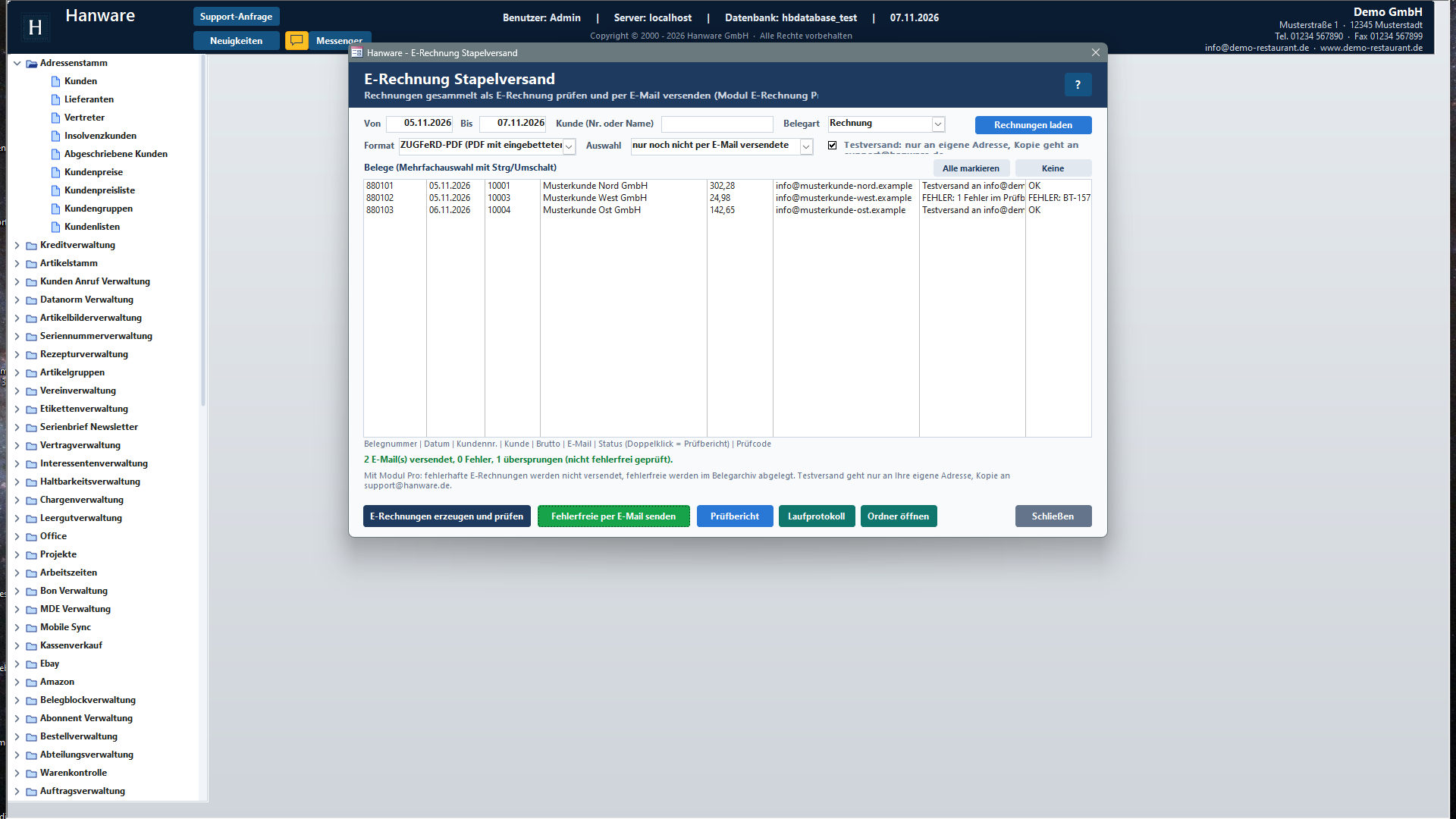
Öffnen Sie Verkauf → E-Rechnung Stapelversand. Das Fenster ist in vier Bereiche geteilt: oben der Kopf mit Titel und Hilfe, darunter die Auswahl (Zeitraum, Kunde, Belegart, Format), in der Mitte die Belegliste und unten die Statuszeile mit den Knöpfen.
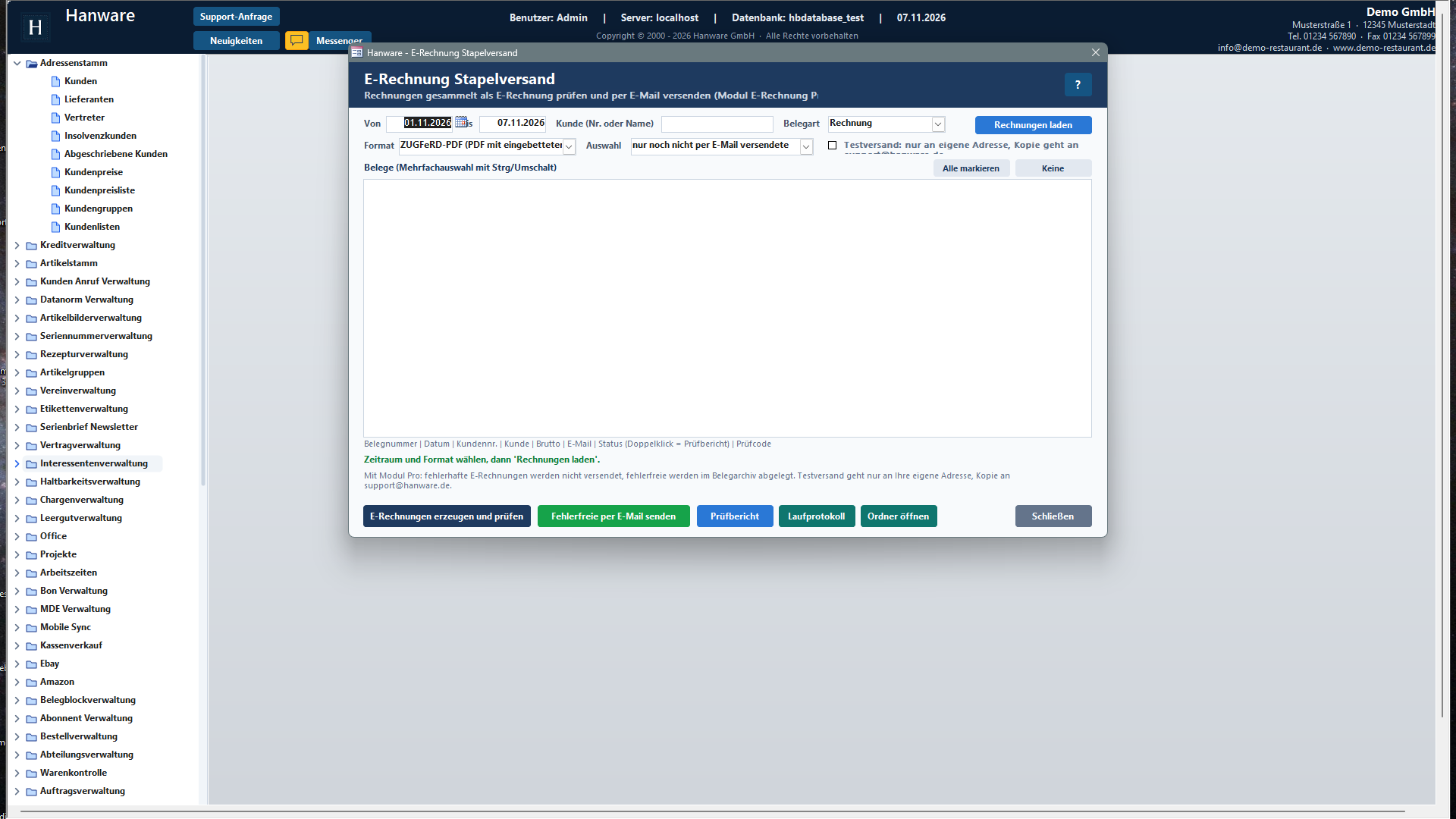
| Bereich | Bedeutung |
|---|---|
| Kopf | Titel und Kurzbeschreibung; der Knopf ? rechts öffnet dieses Handbuch. |
| Auswahl | Zeitraum, Kunde, Belegart und der Knopf Rechnungen laden; darunter Format, Auswahl „nur noch nicht versendete“ und der Testversand (siehe Kapitel 4). |
| Belegliste | Die geladenen Rechnungen mit Stand und Prüfergebnis, Mehrfachauswahl mit Strg oder Umschalt (siehe Kapitel 5). |
| Statuszeile | Grüne Zeile mit dem Ergebnis des letzten Schritts, darunter ein grauer Hinweis, was das Modul tut. |
| Knöpfe | E-Rechnungen erzeugen und prüfen, Fehlerfreie per E-Mail senden, Prüfbericht, Laufprotokoll, Ordner öffnen, Schließen. |
4. Rechnungen auswählen
| Feld | Bedeutung |
|---|---|
| Von / Bis | Belegdatum der Rechnungen. Vorbelegt mit dem ersten Tag des laufenden Monats und heute. Beide Felder sind Pflicht; ohne gültiges Datum erscheint „Bitte Zeitraum (von/bis) angeben“. |
| Kunde (Nr. oder Name) | Leer = alle Kunden. Eine Kundennummer trifft genau diesen Kunden, ein Text findet alle Kunden, deren Name den Text enthält (zum Beispiel „Musterkunde“). |
| Belegart | Rechnung (Vorgabe), Gutschrift, Stornierung oder Alle Rechnungsbelege. Gutschriften und Stornierungen werden als E-Rechnung mit Bezug auf die Ursprungsrechnung erzeugt. |
| Knopf Rechnungen laden | Füllt die Liste nach den Angaben oben. Es werden höchstens 300 Belege angezeigt; bei mehr erscheint ein Hinweis, den Zeitraum einzugrenzen. Gelöschte Belege werden nie geladen. |
| Format | ZUGFeRD-PDF (PDF mit eingebetteter XML): eine Datei, die jeder öffnen kann und die zugleich die Rechnungsdaten enthält. XRechnung (XML + PDF): die reine Datenform, wie sie Behörden und viele Großkunden verlangen; das PDF wird als zweiter Anhang mitgeschickt. Das zuletzt verwendete Format merkt sich Hanware. |
| Auswahl | nur noch nicht per E-Mail versendete (Vorgabe): Rechnungen, die bereits per E-Mail hinausgingen, werden ausgeblendet. alle Belege des Zeitraums: auch bereits versendete, zum Beispiel für einen erneuten Versand. |
| Testversand | Häkchen für die Probe: Die E-Mails gehen nur an Ihre eigene Absenderadresse, eine Kopie an support@hanware.de. Die Kunden bekommen nichts, die Rechnungen gelten nicht als versendet. Der Betreff trägt den Zusatz „(TESTVERSAND)“. |
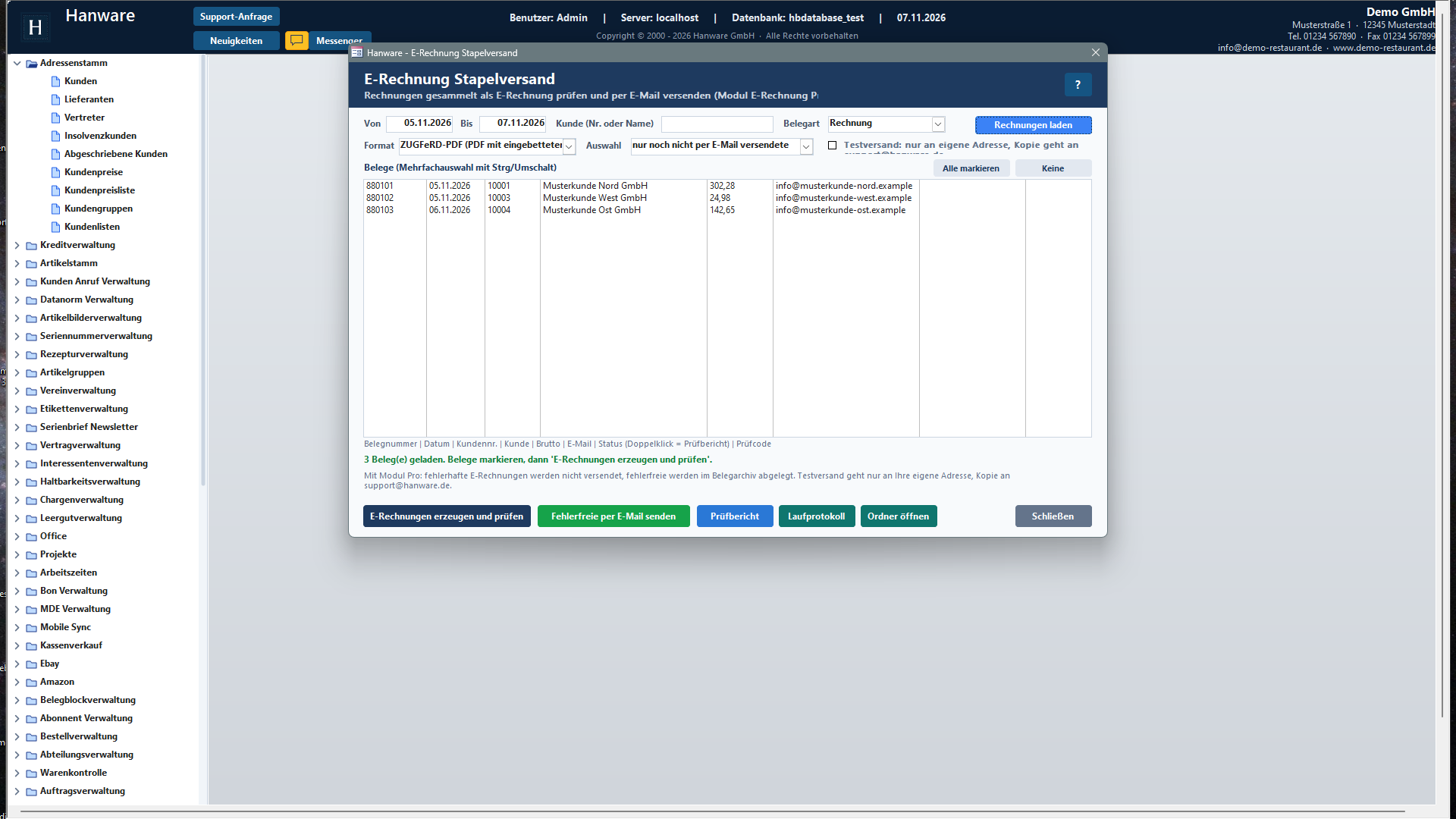
5. Die Belegliste
Jede Zeile ist eine Rechnung. Sie markieren Zeilen mit der Maus; Strg + Klick fügt einzelne Zeilen hinzu, Umschalt + Klick markiert einen Bereich. Ein Doppelklick auf eine Zeile öffnet ihren Prüfbericht, sobald einer vorliegt.
| Spalte | Bedeutung |
|---|---|
| Belegnummer | Nummer der Rechnung, Gutschrift oder Stornierung. |
| Datum | Belegdatum. |
| Kundennr. / Kunde | Kundennummer und Name aus dem Beleg. |
| Brutto | Gesamtbetrag der Rechnung. |
| Die Adresse, an die gesendet wird: die beim Kunden hinterlegte E-Mail für Rechnungen, sonst seine allgemeine E-Mail-Adresse. Ist die Spalte leer, kann nicht versendet werden - bitte beim Kunden ergänzen. | |
| Status | Der Stand der Rechnung in diesem Lauf (siehe Tabelle unten). Vor dem ersten Erzeugen steht hier nur „bereits per E-Mail versendet“, falls das zutrifft. |
| Prüfcode | Kurzes Prüfergebnis, meist „OK“. Erscheint nach dem Erzeugen. |
Werte in der Spalte Status
| Status | Bedeutung |
|---|---|
| (leer) | Noch nichts erzeugt. |
| bereits per E-Mail versendet | Die Rechnung ging schon einmal per E-Mail hinaus (sichtbar nur bei „alle Belege des Zeitraums“). |
| OK / OK, 2 Warnung(en) | E-Rechnung erzeugt und fehlerfrei geprüft; Warnungen sind Hinweise und verhindern den Versand nicht. Die Datei liegt im Belegarchiv. |
| FEHLER: 1 Fehler im Prüfbericht | Die Prüfung hat Fehler gefunden. Diese Rechnung wird nicht versendet; Doppelklick öffnet den Prüfbericht. |
| FEHLER: kein Bericht für Belegart … | Für diese Belegart ist keine Druckvorlage hinterlegt, es kann kein PDF entstehen. Bitte an Hanware wenden. |
| keine E-Rechnung (Belegart) | Für diese Belegart wird keine E-Rechnung erzeugt. |
| gesendet an … / Testversand an … | Nach dem Senden: Die E-Mail ist hinaus bzw. in der Warteschlange von Hanware Mail. |
| FEHLER: keine gültige E-Mail-Adresse beim Kunden | Beim Kunden ist keine brauchbare Adresse hinterlegt. Adresse ergänzen und erneut senden. |
| FEHLER: Versand fehlgeschlagen | Der Mailserver hat die E-Mail nicht angenommen. Mail-Einstellungen prüfen (siehe Kapitel 13). |
| Knopf | Bedeutung |
|---|---|
| Alle markieren | Markiert alle geladenen Zeilen. |
| Keine | Hebt jede Markierung auf. |
6. E-Rechnungen erzeugen und prüfen
| Knopf | Bedeutung |
|---|---|
| E-Rechnungen erzeugen und prüfen | Für alle markierten Belege: Hanware druckt die Belege als PDF in den Ordner des Laufs (der Druckzähler des Belegs bleibt unberührt), erzeugt daraus die E-Rechnungen im gewählten Format und prüft jede einzelne. Danach steht in der Liste je Beleg der Status (OK oder FEHLER) und der Prüfcode; fehlerfreie E-Rechnungen sind sofort im Belegarchiv und in der Dokumentenzentrale festgeschrieben. Die Statuszeile fasst zusammen: „3 E-Rechnung(en) erzeugt: 2 fehlerfrei, 1 mit Fehlern“. Ohne Markierung erscheint „Bitte mindestens einen Beleg markieren“. |
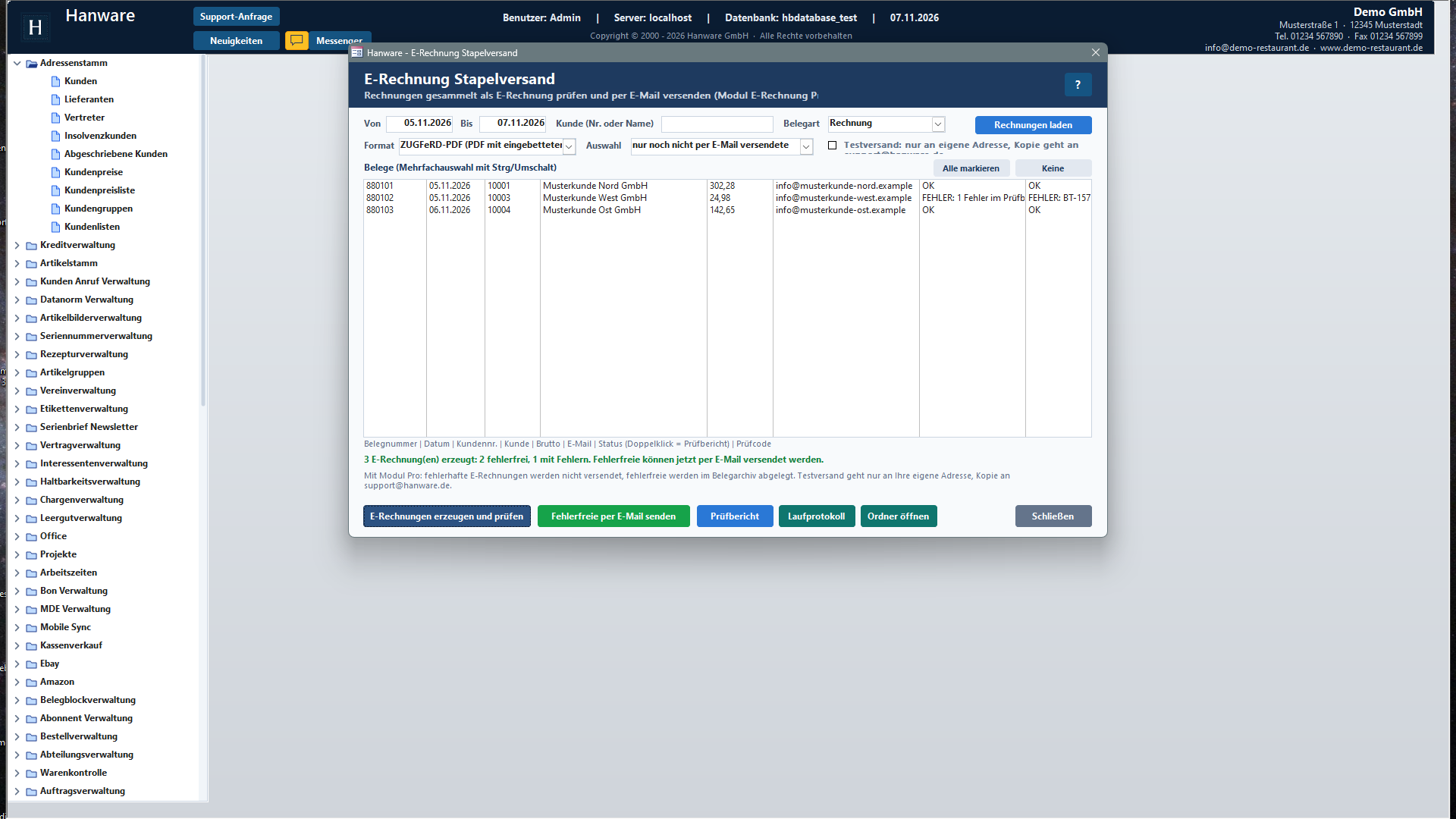
7. Der Prüfbericht
Zu jeder erzeugten E-Rechnung schreibt Hanware einen Prüfbericht. Sie öffnen ihn mit einem Doppelklick auf die Zeile oder mit dem Knopf Prüfbericht (für die erste markierte Zeile). Jede Prüfzeile ist mit [OK], [WARN] oder [ERR] gekennzeichnet; bei Fehlern und Warnungen steht darunter „zu tun“ mit dem konkreten Schritt in Hanware.
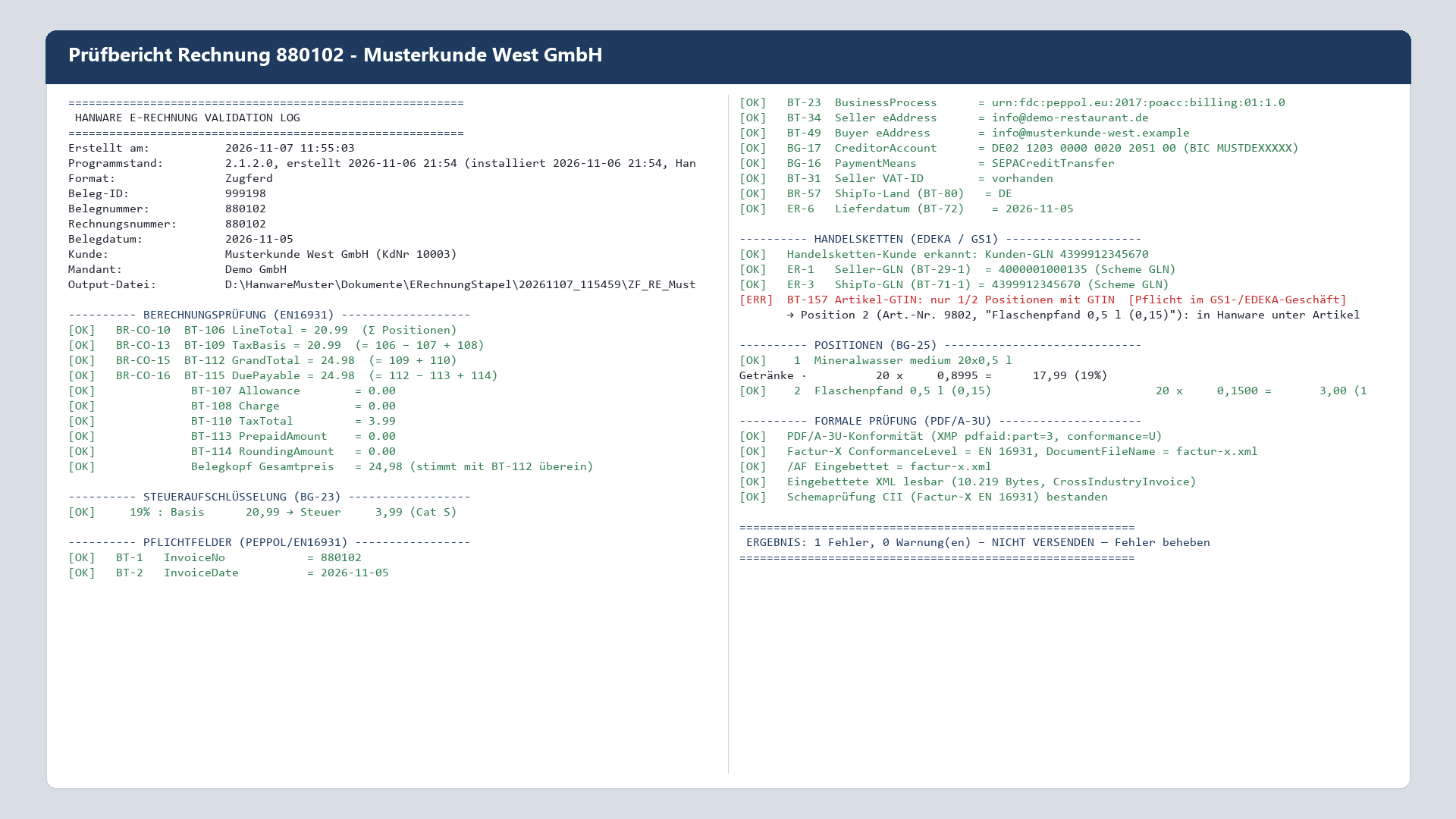
| Abschnitt | Was geprüft wird |
|---|---|
| Berechnungsprüfung | Summe der Positionen, Nachlässe, Steuerbasis, Gesamtbetrag und Zahlbetrag müssen zusammenpassen; zusätzlich der Vergleich mit dem Gesamtpreis des gedruckten Belegs (Rundungsdifferenzen werden als Warnung genannt). |
| Steueraufschlüsselung | Je Steuersatz Basis und Steuerbetrag. |
| Pflichtfelder | Rechnungsnummer, Datum, E-Mail-Adressen von Verkäufer und Käufer, Bankverbindung, Umsatzsteuer-Identnummer, Lieferland und Lieferdatum. |
| Handelsketten (GS1) | Nur wenn der Kunde oder seine Lieferanschrift eine GLN hat: Dann müssen Ihre eigene GLN und je Position ein Artikel-Barcode vorhanden sein. Fehlt ein Barcode, ist das ein Fehler - Handelsketten lehnen solche Rechnungen ab. Bei anderen Kunden entfällt dieser Abschnitt; nur wenn im Mandanten „Barcode in der E-Rechnung erforderlich“ eingeschaltet ist, werden fehlende Barcodes als Warnung gemeldet. |
| Positionen | Jede Rechnungszeile mit Menge, Einzelpreis, Betrag und Steuersatz. |
| Formale Prüfung | Bei ZUGFeRD-PDF: PDF/A-Konformität, eingebettete Datei und Schema; bei XRechnung das Schema der XML-Datei. |
| Ergebnis | „0 Fehler … BEREIT ZUM VERSAND“ oder „n Fehler … NICHT VERSENDEN“. |
8. Per E-Mail senden
| Feld / Knopf | Bedeutung |
|---|---|
| Fehlerfreie per E-Mail senden | Sendet die E-Rechnungen aller markierten Belege, die den Status OK haben. Markierte Belege mit Fehlern oder ohne erzeugte E-Rechnung werden übersprungen und gezählt („1 übersprungen“). Vor dem Senden fragt Hanware: „Die fehlerfrei geprüften E-Rechnungen der markierten Belege werden jetzt per E-Mail an die Kunden versendet. Fortfahren?“ |
| Empfänger | Die Adresse aus der Spalte E-Mail (E-Mail für Rechnungen des Kunden, sonst seine allgemeine Adresse). |
| Absender | Die Absenderadresse aus den E-Mail-Einstellungen, ersatzweise die E-Mail-Adresse des Mandanten. Fehlt beides, erscheint „Keine Absenderadresse in den Mail-Einstellungen“. |
| Betreff und Text | Betreff „Rechnung 880101 vom 05.11.2026“ (Belegart, Nummer, Datum). Der Text kommt aus Ihrer Mailvorlage „Rechnung“, ergänzt um den Hinweis, dass die Rechnung als E-Rechnung beiliegt. |
| Anhang | Bei ZUGFeRD-PDF die eine PDF-Datei; bei XRechnung die XML-Datei und das PDF. |
| Versandweg | Wie bei jeder E-Mail aus Hanware: direkt über Ihren Postausgangsserver oder über die Warteschlange von Hanware Mail, je nach E-Mail-Einstellungen. Jede gesendete E-Mail erscheint im Verlauf der gesendeten E-Mails des Belegs. |
| Folgen beim echten Versand | Die Rechnung bekommt den Vermerk per E-Mail versendet mit Datum, ihr Druckzähler wird um eins erhöht. Beim nächsten Laden mit „nur noch nicht per E-Mail versendete“ erscheint sie nicht mehr. |
| Testversand | Mit gesetztem Häkchen fragt Hanware: „Testversand: Die E-Rechnungen gehen nur an Ihre eigene Absenderadresse, eine Kopie an support@hanware.de. Fortfahren?“ Es wird nichts beim Beleg vermerkt. |
9. Laufprotokoll und Ordner
| Knopf | Bedeutung |
|---|---|
| Prüfbericht | Öffnet den Prüfbericht der ersten markierten Rechnung. Liegt noch keiner vor: „Für diesen Beleg liegt noch kein Prüfprotokoll vor - bitte zuerst 'E-Rechnungen erzeugen und prüfen'“. |
| Laufprotokoll | Öffnet das Protokoll des aktuellen Laufs: Beginn mit Format, Benutzer und Datenbank, Anzahl der gedruckten Belege, Ergebnis der Erzeugung, je Rechnung der Versand oder der Fehler. Vor dem ersten Erzeugen: „Noch kein Laufprotokoll vorhanden“. |
| Ordner öffnen | Öffnet den Ordner des Laufs im Windows-Explorer. Er liegt in Ihrem Hanware-Dokumentenordner unter „ERechnungStapel“ und trägt Datum und Uhrzeit des Laufs. Darin: die PDF-Dateien, die E-Rechnungen, je Rechnung der Prüfbericht, das Laufprotokoll und eine Ergebnisdatei. |
| Schließen | Schließt das Fenster (auch mit Esc). Der nächste Lauf bekommt einen neuen Ordner. |
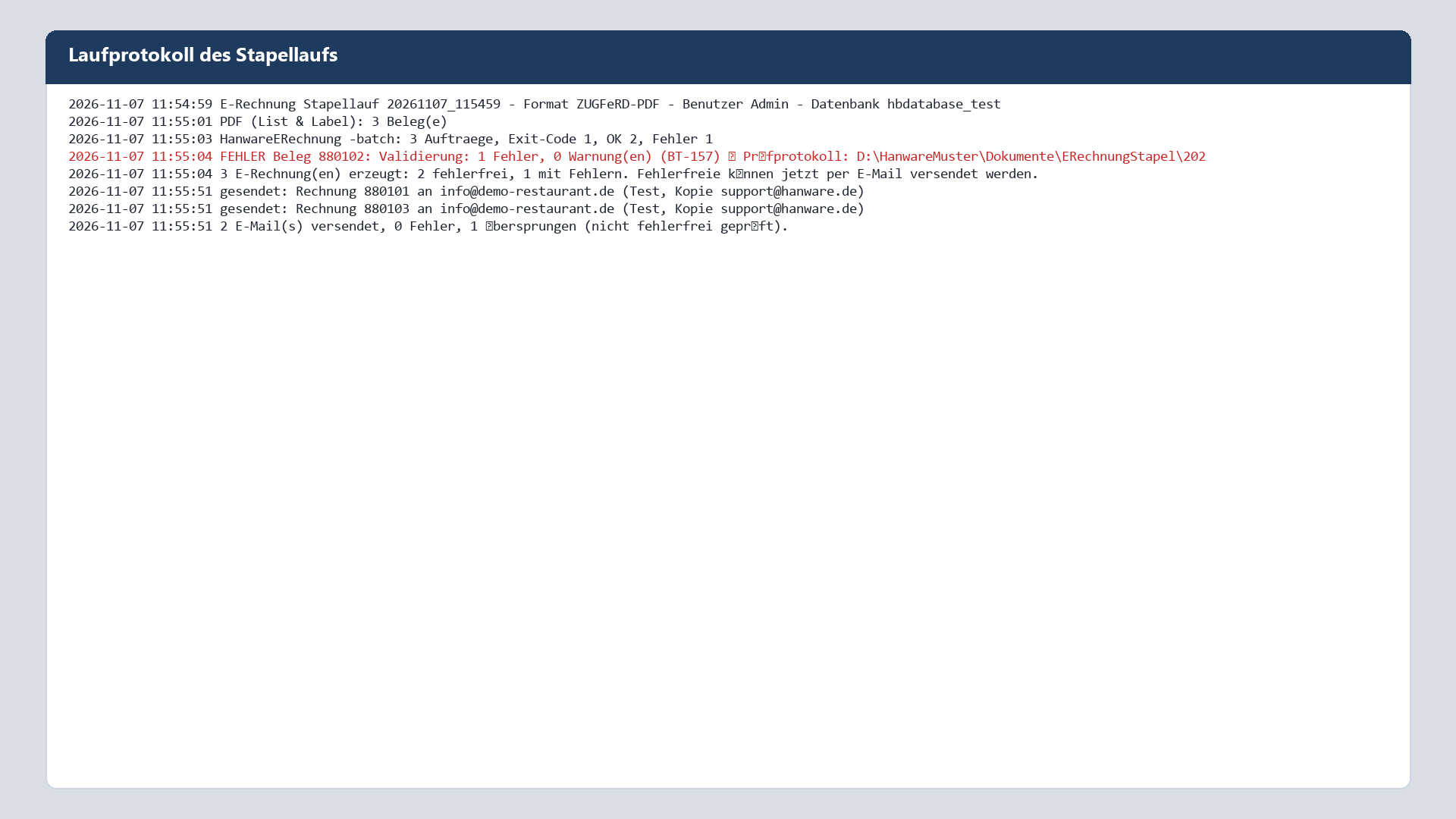
Zusätzlich führt Hanware zu jedem Lauf eine Versandliste je Rechnung (Datum, Kunde, Format, Datei, Prüfcode, Fehler, Warnungen, Versandstatus). Sie bleibt dauerhaft erhalten und dient als Nachweis, wann welche E-Rechnung erzeugt und versendet wurde.
10. Prüfsperre beim Einzelversand
Mit dem Modul E-Rechnung Pro prüft Hanware auch beim Versand einer einzelnen Rechnung aus der Belegerfassung oder aus dem Druckfenster. Hat die E-Rechnung Fehler, öffnet sich kein E-Mail-Fenster; stattdessen erscheint ein Hinweis mit der Fehlerliste:
| Fall | Verhalten |
|---|---|
| E-Rechnung fehlerfrei | Wie bisher: Das E-Mail-Fenster öffnet sich mit der E-Rechnung als Anhang. Zusätzlich liegt die E-Rechnung ab jetzt automatisch im Belegarchiv und in der Dokumentenzentrale. |
| E-Rechnung mit Fehlern | Kein Versand. Der Hinweis nennt bis zu acht Fehler; mit Ja öffnet sich der vollständige Prüfbericht. Nach der Korrektur geben Sie den Beleg erneut aus. |
| E-Rechnung konnte nicht erzeugt werden | Hinweis „Die E-Rechnung wurde nicht erzeugt …, kein Prüfprotokoll vorhanden“. Meist fehlt das Beleg-PDF; Beleg zuerst drucken bzw. als PDF ausgeben. |
| Ohne Modul E-Rechnung Pro | Alles bleibt wie bisher: Die E-Rechnung wird erzeugt, der Versand ist auch bei Prüffehlern möglich. |
11. Archiv: Was wo abgelegt wird
- Dokumentenzentrale: Zu jedem fehlerfreien Beleg entsteht ein festgeschriebenes Dokument „E-Rechnung ZUGFeRD 880101“ bzw. „E-Rechnung XRechnung 880101“ mit dem Hinweis auf die Anzahl der Warnungen. Festgeschriebene Dokumente lassen sich nicht mehr ändern oder löschen - das ist für die Aufbewahrung nach GoBD gedacht.
- Belegarchiv: Je E-Rechnung ein Eintrag mit Datei, Format, Prüfcode und Prüfergebnis.
- Dateien: Die E-Rechnung liegt im Kundenordner Ihres Dokumentenordners; die Arbeitsdateien des Stapels zusätzlich im Ordner des Laufs.
- Fehlerhafte E-Rechnungen werden nicht archiviert.
12. Typische Abläufe
Monatsversand: Alle Rechnungen des Monats als E-Rechnung verschicken
- Öffnen Sie Verkauf → E-Rechnung Stapelversand. Der Zeitraum steht auf dem laufenden Monat; passen Sie Von und Bis bei Bedarf an.
- Lassen Sie Auswahl auf „nur noch nicht per E-Mail versendete“ und wählen Sie das Format, das Ihre Kunden erwarten.
- Klicken Sie Rechnungen laden und dann Alle markieren.
- Klicken Sie E-Rechnungen erzeugen und prüfen und warten Sie auf die Statuszeile.
- Prüfen Sie die Zeilen mit FEHLER (Doppelklick öffnet den Prüfbericht). Korrigieren Sie die Stammdaten und erzeugen Sie diese Rechnungen erneut, oder lassen Sie sie für später stehen.
- Klicken Sie Fehlerfreie per E-Mail senden und bestätigen Sie die Rückfrage. Die Statuszeile zeigt „n E-Mail(s) versendet, 0 Fehler, m übersprungen“.
- Öffnen Sie bei Bedarf das Laufprotokoll und legen Sie es zu Ihren Unterlagen.
Vor dem ersten echten Versand: Testversand
- Laden Sie einige Rechnungen und erzeugen Sie die E-Rechnungen.
- Setzen Sie das Häkchen Testversand und klicken Sie Fehlerfreie per E-Mail senden.
- Prüfen Sie die E-Mails in Ihrem eigenen Postfach: Betreff, Text, Anhänge. Öffnen Sie die ZUGFeRD-PDF probeweise in einem Rechnungsprogramm oder beim Finanzamt-Prüfwerkzeug Ihres Steuerberaters.
- Nehmen Sie das Häkchen wieder heraus. Die Rechnungen gelten weiterhin als nicht versendet.
Ein Großkunde (Handelskette) lehnt Rechnungen ohne Barcode ab
- Tragen Sie beim Kunden die GLN ein (Rechnungs-GLN beim Kunden, Warenempfänger-GLN in der Lieferanschrift) und im Mandanten Ihre eigene GLN.
- Erzeugen Sie die Rechnungen im Stapel. Der Prüfbericht nennt jede Position ohne Barcode.
- Pflegen Sie den Barcode (EAN/GTIN) bei den genannten Artikeln und erzeugen Sie die Rechnungen erneut. Erst mit 0 Fehlern wird versendet.
Eine Rechnung noch einmal senden
- Stellen Sie Auswahl auf „alle Belege des Zeitraums“ und laden Sie die Rechnungen; bereits versendete tragen den Status „bereits per E-Mail versendet“.
- Markieren Sie nur diese Rechnung, erzeugen Sie die E-Rechnung neu und senden Sie sie. Die E-Rechnung wird erneut archiviert, der Beleg bleibt unverändert.
13. Einstellungen und Rechte
| Wo | Bedeutung |
|---|---|
| Lizenz | Das Modul E-Rechnung Pro muss freigeschaltet sein. Dann erscheint der Menüpunkt Verkauf → E-Rechnung Stapelversand, die Prüfsperre und die automatische Archivierung sind aktiv. Für das Modul wenden Sie sich an service@hanware.de. |
| Einstellungen → Mandant | GLN Ihrer Firma (nötig für Handelsketten-Kunden), Umsatzsteuer-Identnummer, Bankverbindung, E-Mail-Adresse. Barcode in der E-Rechnung erforderlich: Wenn eingeschaltet, werden fehlende Artikel-Barcodes bei allen Kunden als Warnung gemeldet. |
| Kunde | E-Mail für Rechnungen (bevorzugte Empfängeradresse), allgemeine E-Mail, Umsatzsteuer-Identnummer, GLN des Kunden und der Lieferanschrift. |
| Artikel | Feld Barcode (EAN/GTIN) - Pflicht bei Handelsketten-Kunden, auch für Pfand- und Leergutpositionen. |
| E-Mail-Einstellungen | Absenderadresse, Postausgangsserver oder Hanware Mail, Standard-Blindkopie. Fehlt die Absenderadresse, kann nicht gesendet werden. |
| Mailvorlagen | Die Vorlage „Rechnung“ liefert den Text der E-Mail. Fehlt sie, verwendet Hanware einen kurzen Standardtext. |
| Dokumentenordner | Der in den Einstellungen hinterlegte Dokumentenpfad; darunter entstehen der Kundenordner mit den E-Rechnungen und der Ordner „ERechnungStapel“ mit den Läufen. |
| Recht „EMails per Taskprozess senden“ | Ist es gesetzt, gehen die E-Mails in die Warteschlange von Hanware Mail statt direkt an den Postausgangsserver. |
14. Meldungen und Lösungen
| Meldung | Lösung |
|---|---|
| Bitte Zeitraum (von/bis) angeben. | Beide Datumsfelder füllen. |
| n Beleg(e) geladen - nur die ersten 300 werden angezeigt, bitte Zeitraum eingrenzen. | Kürzeren Zeitraum oder einen Kunden wählen. |
| Bitte mindestens einen Beleg markieren. | Zeilen in der Liste markieren oder Alle markieren. |
| Bitte die zu versendenden Belege markieren (nur fehlerfrei geprüfte werden versendet). | Zeilen markieren; es werden nur Zeilen mit Status OK gesendet. |
| Modul E-Rechnung Pro ist nicht lizenziert. | Lizenz prüfen bzw. das Modul bestellen. |
| Das E-Rechnungs-Programm fehlt im Programmordner - keine E-Rechnung möglich. | Hanware-Update ausführen; das Programm wird mit dem Update installiert. |
| FEHLER: kein Bericht für Belegart … | Für die Belegart fehlt die Druckvorlage. An Hanware wenden. |
| FEHLER: n Fehler im Prüfbericht | Prüfbericht öffnen, „zu tun“-Hinweise umsetzen, Rechnung erneut erzeugen. |
| Keine Absenderadresse in den Mail-Einstellungen. | Absenderadresse in den E-Mail-Einstellungen oder im Mandanten eintragen. |
| FEHLER: keine gültige E-Mail-Adresse beim Kunden | Beim Kunden die E-Mail für Rechnungen oder die E-Mail-Adresse ergänzen; Rechnungen neu laden und senden. |
| FEHLER: Versand fehlgeschlagen (Mailserver in den Mail-Einstellungen prüfen) | Postausgangsserver, Benutzername und Kennwort in den E-Mail-Einstellungen prüfen; alternativ Hanware Mail verwenden. |
| FEHLER: E-Rechnungsdatei fehlt | Die Datei des Laufs wurde gelöscht oder verschoben. Rechnung erneut erzeugen. |
| Für diesen Beleg liegt noch kein Prüfprotokoll vor. | Zuerst E-Rechnungen erzeugen und prüfen. |
| Noch kein Laufprotokoll vorhanden. | Entsteht mit dem ersten Erzeugen in diesem Fenster. |
| Prüfprotokoll nicht gefunden. | Der Ordner des Laufs wurde geleert. Rechnung erneut erzeugen. |
15. Tipps
- Erst erzeugen, dann senden: Lassen Sie sich Zeit zwischen beiden Schritten. Solange nicht gesendet ist, bleibt alles folgenlos für den Kunden.
- Fehler vor dem Versand sammeln: Erzeugen Sie zuerst alle Rechnungen, korrigieren Sie die Stammdaten der Fehlerfälle in einem Rutsch und erzeugen Sie dann nur diese Zeilen erneut.
- Das Format merkt sich Hanware: Die letzte Wahl bei Format gilt beim nächsten Öffnen wieder.
- Warnung zur Rundung: Weicht der Endbetrag der E-Rechnung um einen Cent vom gedruckten Beleg ab, liegt das an den Rundungsregeln der E-Rechnung (zum Beispiel bei Prozentrabatten mit halben Cents). Die E-Rechnung ist in sich korrekt; bucht der Kunde danach, bleibt der Cent im offenen Posten und wird beim Zahlungseingang als Rundungsdifferenz ausgebucht.
- Doppelklick: In der Liste öffnet ein Doppelklick direkt den Prüfbericht der Zeile.
- Esc schließt das Fenster.
16. Häufige Fragen
| Frage | Antwort |
|---|---|
| Wird der Beleg beim Erzeugen als gedruckt markiert? | Nein. Das Erzeugen druckt nur in den Ordner des Laufs. Erst der echte Versand setzt „per E-Mail versendet“ und zählt den Druck. |
| Kann ich Gutschriften und Stornierungen mitschicken? | Ja, über die Belegart. Sie enthalten den Bezug auf die Ursprungsrechnung, wie es die Norm verlangt. |
| Was passiert mit Kunden ohne E-Mail-Adresse? | Die E-Rechnung wird erzeugt und archiviert, der Versand meldet „keine gültige E-Mail-Adresse beim Kunden“. Ergänzen Sie die Adresse und senden Sie erneut, oder verschicken Sie die Datei aus dem Ordner des Laufs auf anderem Weg. |
| Welches Format soll ich wählen? | ZUGFeRD-PDF für die meisten Firmenkunden (lesbar und maschinell verarbeitbar), XRechnung für Behörden und Kunden, die ausdrücklich XRechnung verlangen. |
| Kann ich eine fehlerhafte Rechnung trotzdem senden? | Nicht über den Stapelversand. Beheben Sie die Fehler; im Ausnahmefall können Sie die Datei aus dem Ordner des Laufs manuell verschicken, riskieren dann aber eine Ablehnung durch den Empfänger. |
| Wo sehe ich später, was versendet wurde? | Am Beleg (Vermerk „per E-Mail versendet“, Verlauf der gesendeten E-Mails), in der Dokumentenzentrale (festgeschriebene E-Rechnung) und im Laufprotokoll des jeweiligen Laufs. |