
E-Rechnung Eingang
Schulungsvideo ansehenEingangsordner einlesen, Lieferant und Artikel zuordnen, Ansicht, Übernahme als Wareneingang · 2,2 Minuten · öffnet sich mit einem KlickMit dem E-Rechnung Eingang lesen Sie die E-Rechnungen Ihrer Lieferanten direkt in Hanware ein - als XRechnung (XML) oder als ZUGFeRD-PDF. Hanware zeigt Kopfdaten, Beträge und Positionen, erkennt den Lieferanten und Ihre Artikel von selbst und legt die Datei in der Dokumentenzentrale ab. Mit dem Modul E-Rechnung Einkauf übernehmen Sie die Rechnung per Knopf als Wareneingang oder Rechnungseingang - ohne Abtippen.
Wo finde ich den E-Rechnung Eingang?
- Hauptmenü, Gruppe Einkauf, Menüpunkt E-Rechnung Eingang (direkt hinter „Eingangsbelege Archiv“).
- Der Knopf ? oben rechts im Fenster öffnet dieses Handbuch.
Begriffe
| Begriff | Bedeutung |
|---|---|
| XRechnung | E-Rechnung als reine XML-Datei (oft mit dem Namen der Rechnung und der Endung .xml). Hanware liest beide gängigen Aufbauten (UBL und CII). |
| ZUGFeRD-PDF | Eine PDF-Datei, in der die Rechnungsdaten als XML eingebettet sind. Hanware liest die eingebetteten Daten; eine gewöhnliche PDF ohne eingebettete Daten ist keine E-Rechnung und wird abgewiesen. |
| Eingangsordner | Ein Ordner, in dem die E-Rechnungen Ihrer Lieferanten landen, zum Beispiel ein Ordner, in den Ihr Mailprogramm Anhänge speichert. Hanware liest daraus alle neuen PDF- und XML-Dateien. |
| Dublette | Dieselbe Rechnung (gleicher Lieferant, gleiche Rechnungsnummer) ein zweites Mal. Hanware erkennt sie und legt sie nur auf Nachfrage noch einmal an. |
| Zuordnung | Die Verbindung der E-Rechnung mit Ihrem Lieferanten und ihrer Positionen mit Ihren Artikeln. Sie geschieht automatisch über Umsatzsteuer-Identnummer, Steuernummer, IBAN oder Name bzw. über Barcode (GTIN) und Lieferanten-Artikelnummer. |
| Übernahme | Aus der E-Rechnung wird ein echter Einkaufsbeleg in Hanware: ein Wareneingang (bucht den Bestand) oder ein Rechnungseingang (erzeugt den offenen Posten). |
2. So funktioniert es
- Sie lesen eine Datei oder den ganzen Eingangsordner ein. Hanware prüft, ob die Datei eine E-Rechnung ist, liest Kopf und Positionen und legt das Original in der Dokumentenzentrale ab.
- Der Lieferant wird über Umsatzsteuer-Identnummer, Steuernummer, IBAN oder Name erkannt; Positionen werden über den Barcode oder Ihre Lieferanten-Artikelnummer Ihren Artikeln zugeordnet. Bereits eingelesene Rechnungen werden als Dubletten erkannt.
- Sie sehen Kopfdaten, Beträge, Fälligkeit, Bankverbindung und alle Positionen; die Ansicht zeigt die Rechnung lesbar aufbereitet.
- Mit dem Modul E-Rechnung Einkauf übernehmen Sie die Rechnung als Wareneingang oder Rechnungseingang. Hanware legt den Beleg mit allen Positionen an und hängt das Original daran.
3. Fenster öffnen und Aufbau
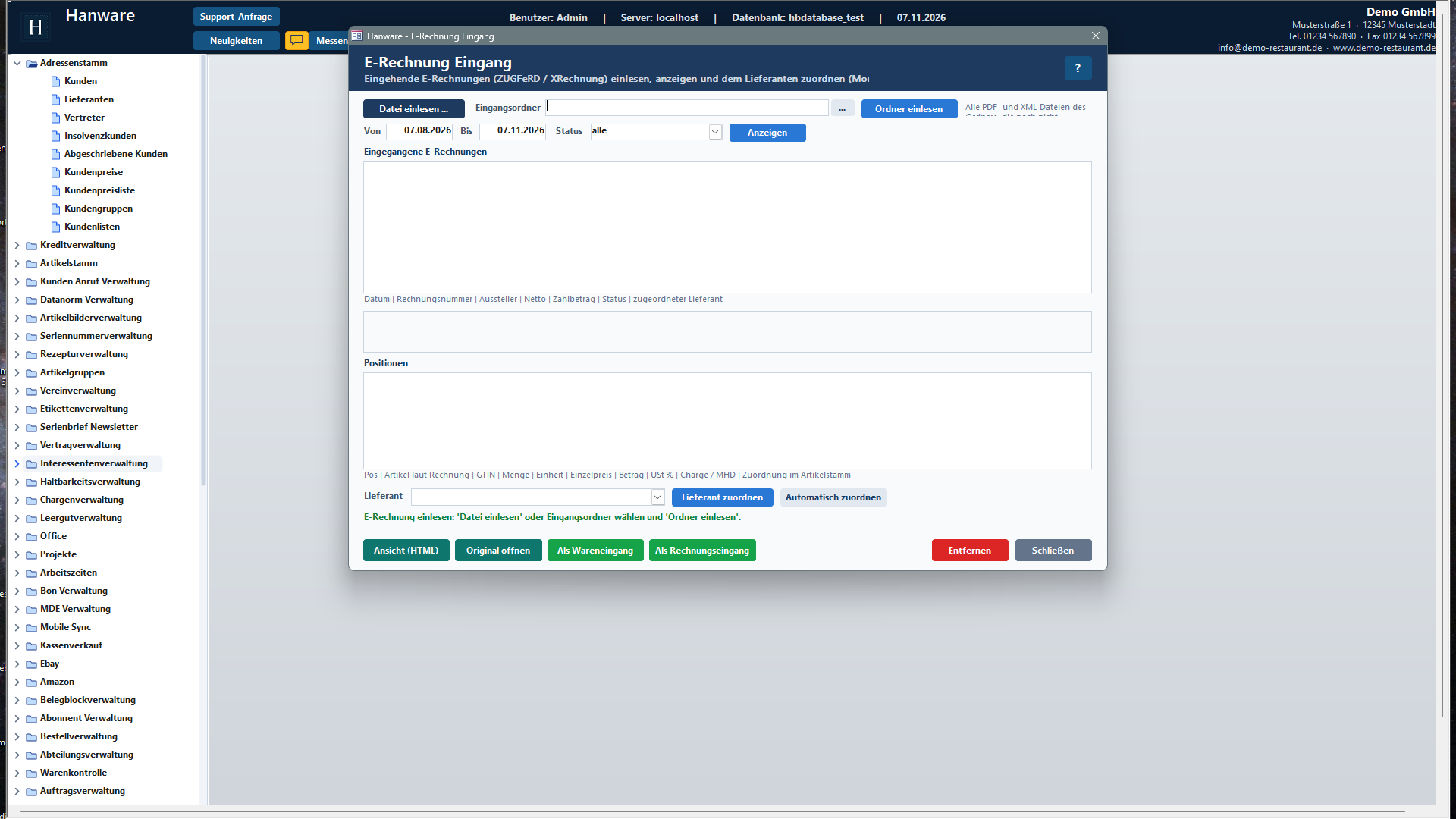
Öffnen Sie Einkauf → E-Rechnung Eingang. Von oben nach unten: Einlesen (Datei, Eingangsordner), Filter (Zeitraum, Status), die Liste der eingegangenen E-Rechnungen, die Kopfdaten der markierten Rechnung, ihre Positionen, die Lieferantenzuordnung und die Knöpfe.
| Bereich | Bedeutung |
|---|---|
| Kopf | Titel, Kurzbeschreibung, Knopf ? für dieses Handbuch. |
| Einlesen | Datei einlesen …, Feld Eingangsordner mit Auswahlknopf … und Ordner einlesen (siehe Kapitel 4). |
| Filter | Von, Bis, Status und Anzeigen (siehe Kapitel 11). |
| Eingegangene E-Rechnungen | Liste aller eingelesenen Rechnungen im Zeitraum (siehe Kapitel 5). |
| Kopfdaten | Graues Feld mit den Angaben der markierten Rechnung (siehe Kapitel 6). |
| Positionen | Liste der Rechnungszeilen mit der Zuordnung zu Ihren Artikeln. |
| Lieferant | Auswahlliste Ihrer Lieferanten, Lieferant zuordnen, Automatisch zuordnen und die grüne Statuszeile (siehe Kapitel 7). |
| Knöpfe | Ansicht (HTML), Original öffnen, Als Wareneingang, Als Rechnungseingang, Entfernen, Schließen. |
4. E-Rechnungen einlesen
| Feld / Knopf | Bedeutung |
|---|---|
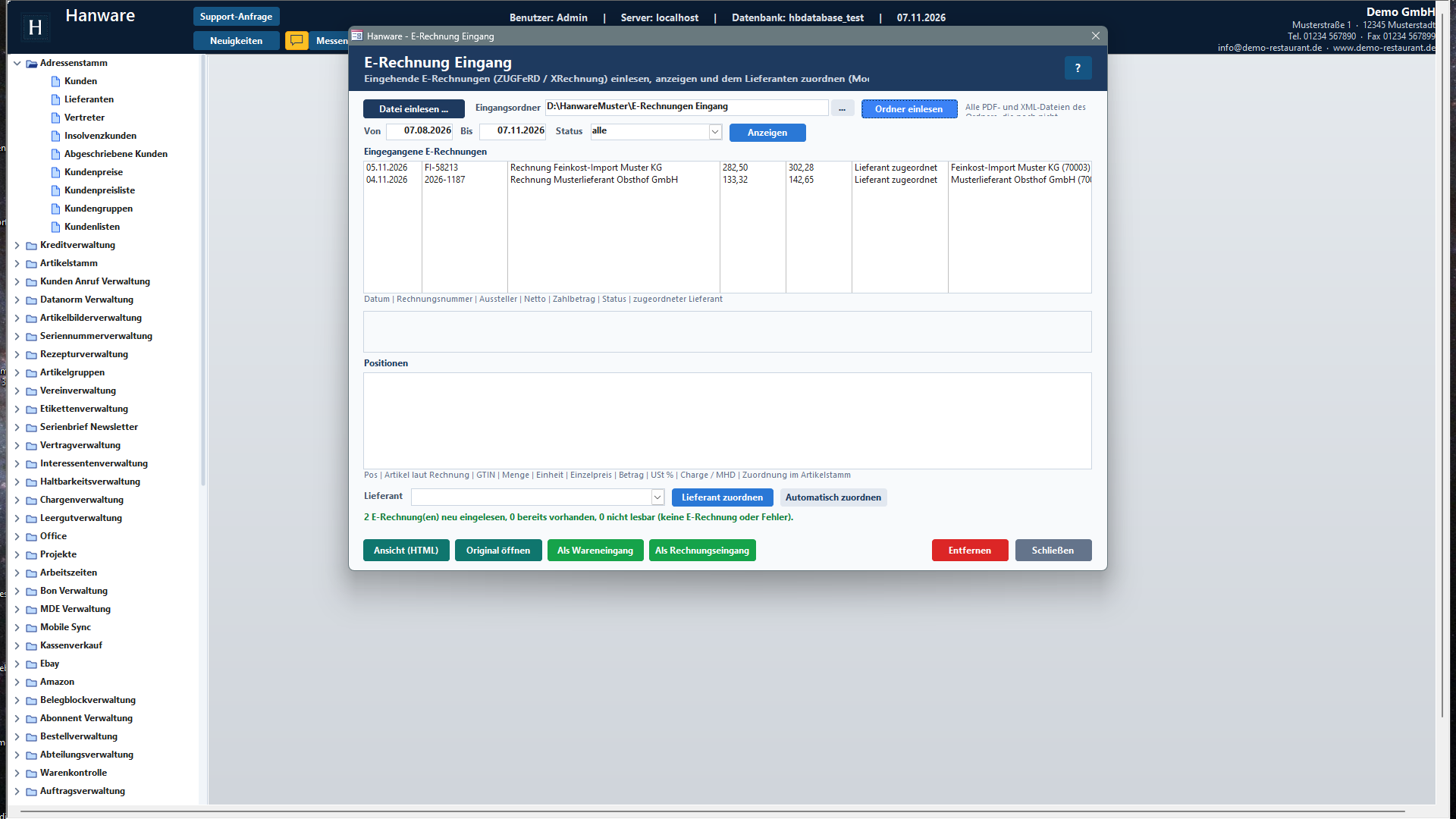
| Datei einlesen … | Öffnet den Windows-Dateidialog. Wählen Sie eine XML- oder PDF-Datei. Hanware liest sie, zeigt das Ergebnis in der Statuszeile („Rechnung 2026-1187 von Musterlieferant Obsthof GmbH eingelesen (2 Positionen, Lieferant … )“) und markiert die neue Zeile in der Liste. Ist die Rechnung schon vorhanden, fragt Hanware: „Diese Rechnung ist bereits eingelesen (…). Trotzdem noch einmal einlesen?“ |
| Eingangsordner | Der Ordner, aus dem Hanware E-Rechnungen holt. Sie können ihn eintippen oder mit … auswählen. Der Ordner wird für alle Arbeitsplätze gespeichert und beim nächsten Öffnen wieder angezeigt. |
| … | Ordnerauswahl. |
| Ordner einlesen | Liest alle PDF- und XML-Dateien des Ordners, die noch nicht eingelesen sind. Die Statuszeile fasst zusammen: „2 E-Rechnung(en) neu eingelesen, 0 bereits vorhanden, 1 nicht lesbar (keine E-Rechnung oder Fehler)“. Andere Dateien im Ordner werden ignoriert, nichts wird verschoben oder gelöscht. |
Was beim Einlesen geschieht
- Hanware prüft, ob die Datei eine E-Rechnung ist (XRechnung als XML oder ZUGFeRD-PDF mit eingebetteten Daten) und liest Kopf, Beträge, Zahlungsangaben und Positionen.
- Das Original wird in Ihren Dokumentenordner kopiert und in der Dokumentenzentrale abgelegt; dazu entsteht eine lesbare Ansicht für den Knopf Ansicht (HTML).
- Der Lieferant wird gesucht: zuerst über die Umsatzsteuer-Identnummer, dann Steuernummer, IBAN und zuletzt über den Namen. Wird er gefunden, steht die Rechnung sofort auf „Lieferant zugeordnet“.
- Jede Position wird über den Barcode (GTIN) oder die Lieferanten-Artikelnummer mit Ihrem Artikelstamm abgeglichen. Gefundene Artikel zeigen „Artikel zugeordnet: …“, andere „Artikel unbekannt“.
- Angaben zu Charge und Mindesthaltbarkeitsdatum werden je Position übernommen, wenn der Lieferant sie mitschickt.
- Unbekannte Mengeneinheiten werden in Hanware-Einheiten übersetzt (Kilogramm, Liter, Karton, Stück …).
5. Die Liste der E-Rechnungen
| Spalte | Bedeutung |
|---|---|
| Datum | Rechnungsdatum laut E-Rechnung. |
| Rechnungsnummer | Nummer des Lieferanten. |
| Aussteller | Belegart (Rechnung, Gutschrift) und Name des Ausstellers, so wie er in der E-Rechnung steht. |
| Netto / Zahlbetrag | Nettobetrag und zu zahlender Betrag. |
| Status | Stand der Bearbeitung (siehe unten). |
| zugeordneter Lieferant | Ihr Lieferant mit Nummer, oder „- nicht zugeordnet -“. |
Werte in der Spalte Status
| Status | Bedeutung |
|---|---|
| neu | Eingelesen, Lieferant noch nicht zugeordnet. |
| Lieferant zugeordnet | Lieferant erkannt oder von Hand zugeordnet. Die Übernahme ist möglich. |
| Übernommen als Wareneingang 70041 | Als Einkaufsbeleg angelegt, mit der Belegnummer. Eine zweite Übernahme wird abgelehnt. |
| Fehler | Die Datei konnte nicht vollständig gelesen werden; Hinweise stehen in den Kopfdaten. |
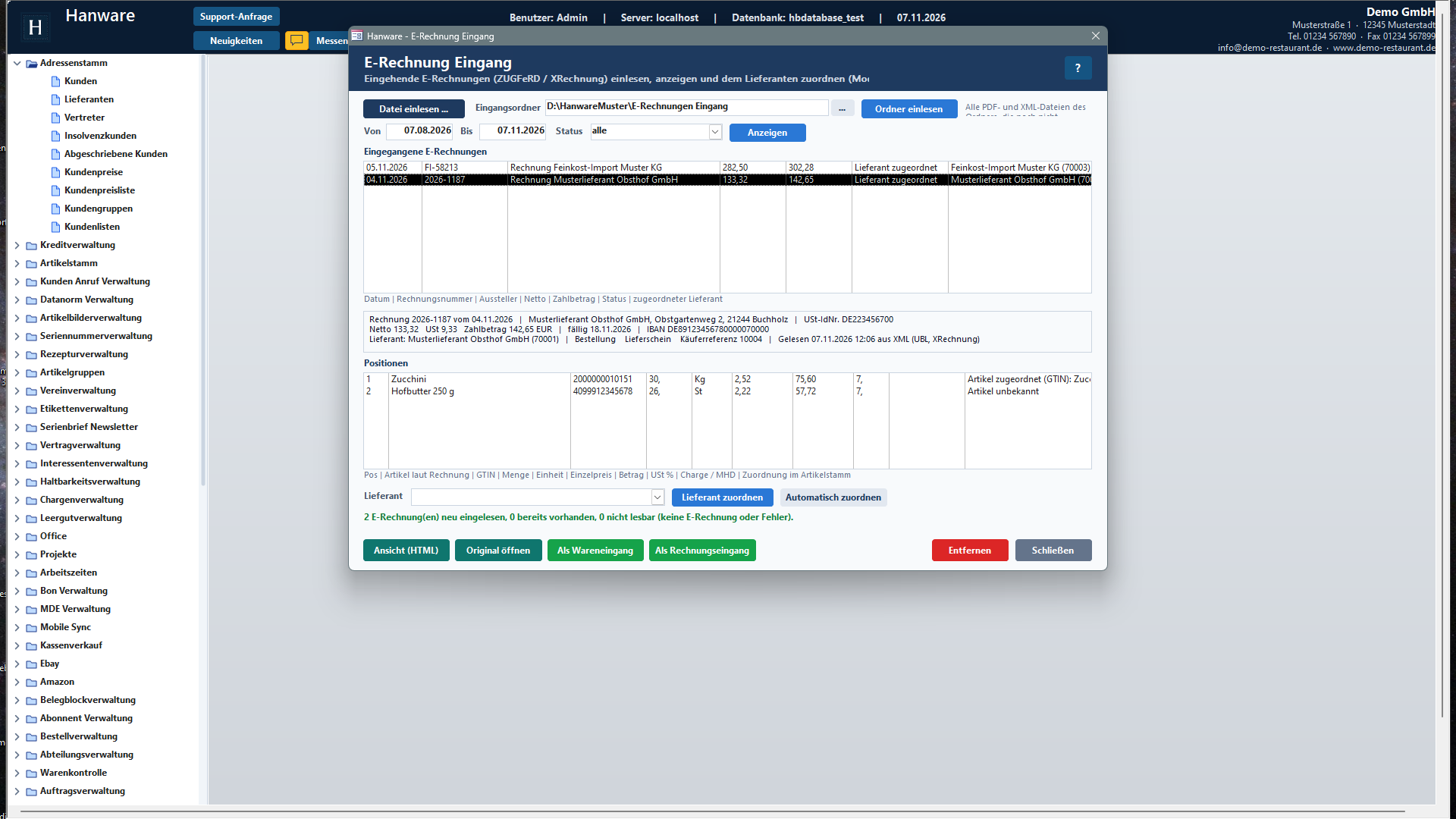
Ein Klick auf eine Zeile zeigt darunter Kopfdaten und Positionen. Es werden höchstens 300 Rechnungen im gewählten Zeitraum angezeigt, die neuesten zuerst.
6. Kopfdaten und Positionen
| Angabe im Kopffeld | Bedeutung |
|---|---|
| Rechnung … vom … | Belegart, Nummer und Datum der E-Rechnung. |
| Aussteller mit Anschrift, USt-IdNr. | So steht es in der E-Rechnung; dient dem Abgleich mit Ihrem Lieferanten. |
| Netto, USt, Zahlbetrag, Währung | Beträge der Rechnung. |
| fällig | Fälligkeitsdatum; wird bei der Übernahme als Zahlungsziel übernommen. |
| IBAN | Bankverbindung des Ausstellers. |
| Lieferant | Ihr zugeordneter Lieferant mit Nummer oder „nicht zugeordnet“. |
| Bestellung, Lieferschein, Käuferreferenz | Nummern, die der Lieferant mitgeschickt hat; Bestell- und Lieferscheinnummer werden in den Einkaufsbeleg übernommen. |
| Gelesen … aus … | Wann und aus welcher Dateiart (XML oder PDF, Aufbau, Profil) eingelesen wurde. |
| Hinweise | Nur bei Problemen: Was beim Lesen aufgefallen ist. |
| Spalte Positionen | Bedeutung |
|---|---|
| Pos | Positionsnummer. |
| Artikel laut Rechnung | Bezeichnung, wie der Lieferant sie schreibt. |
| GTIN | Barcode der Position, falls mitgeschickt. |
| Menge / Einheit | Berechnete Menge und Einheit. |
| Einzelpreis / Betrag | Nettopreis je Einheit und Zeilenbetrag. |
| USt % | Steuersatz der Zeile. |
| Charge / MHD | Chargennummer und Mindesthaltbarkeitsdatum, wenn der Lieferant sie mitschickt. |
| Zuordnung im Artikelstamm | „Artikel zugeordnet: <Ihr Artikeltext>“ oder „Artikel unbekannt“. Unbekannte Artikel werden bei der Übernahme als Textposition angelegt. |
7. Lieferant zuordnen
| Feld / Knopf | Bedeutung |
|---|---|
| Lieferant (Auswahlliste) | Alle aktiven Lieferanten mit Nummer. Wählen Sie den passenden Lieferanten, wenn Hanware ihn nicht erkannt hat. |
| Lieferant zuordnen | Verbindet die markierte E-Rechnung mit dem gewählten Lieferanten; der Status wechselt auf „Lieferant zugeordnet“. Ohne Auswahl: „Bitte einen Lieferanten wählen“. |
| Automatisch zuordnen | Sucht den Lieferanten erneut über Umsatzsteuer-Identnummer, Steuernummer, IBAN und Name - sinnvoll, nachdem Sie diese Angaben beim Lieferanten nachgetragen haben. Ergebnis in der Statuszeile: „Lieferant automatisch zugeordnet: …“ oder „Kein passender Lieferant gefunden (USt-IdNr., Steuernummer, IBAN, Name) - bitte von Hand zuordnen“. |
8. Ansicht und Original
| Knopf | Bedeutung |
|---|---|
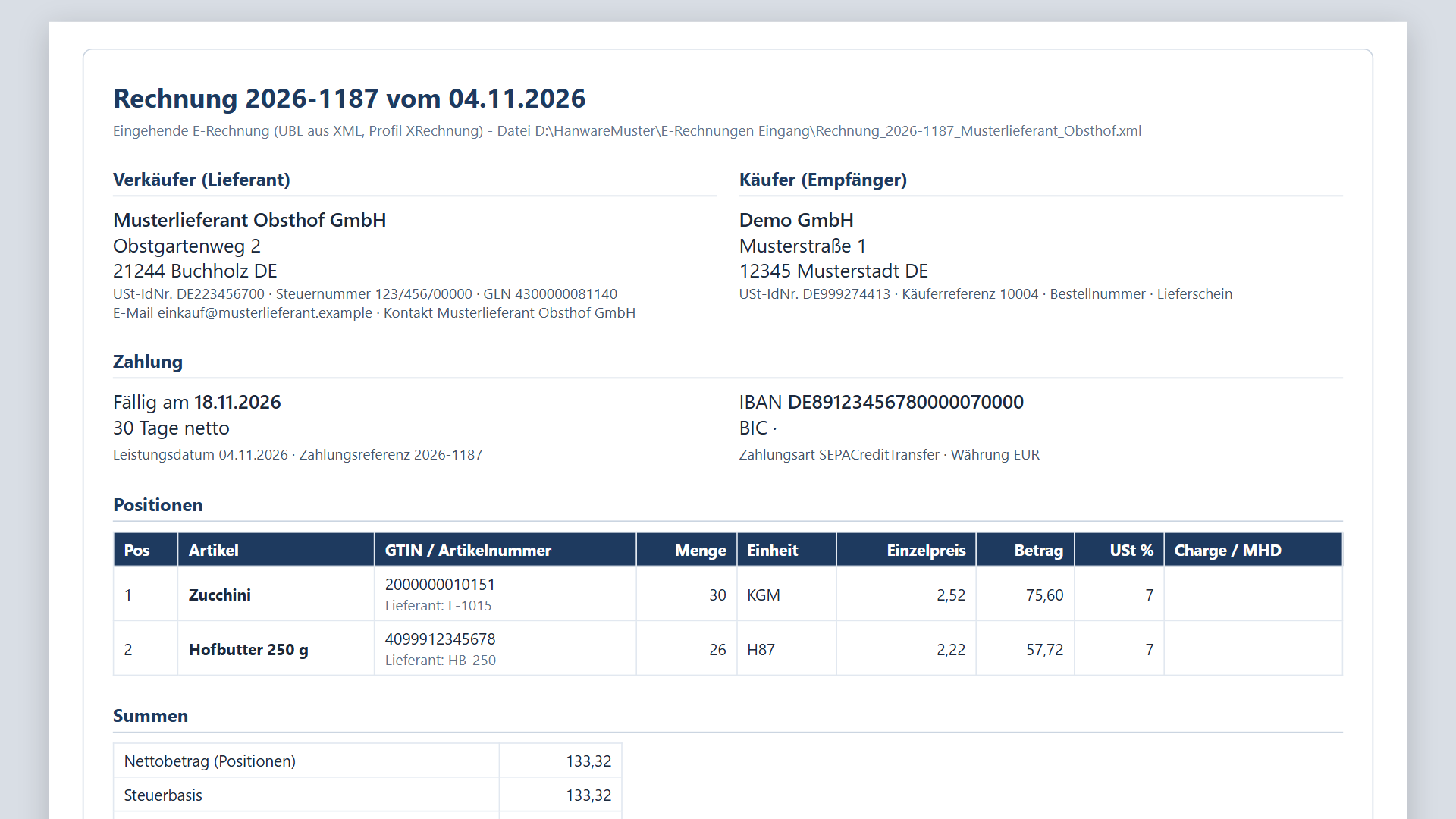
| Ansicht (HTML) | Zeigt die E-Rechnung lesbar aufbereitet im Browser: Verkäufer und Käufer, Zahlung, Positionen, Summen - so, wie eine gedruckte Rechnung aussehen würde. Hilfreich bei reinen XML-Dateien, die sich sonst nicht lesen lassen. |
| Original öffnen | Öffnet die eingelesene Datei selbst (PDF im PDF-Programm, XML im Standardprogramm). |
9. Übernahme als Einkaufsbeleg
Mit dem Modul E-Rechnung Einkauf machen Sie aus der E-Rechnung per Knopf einen Einkaufsbeleg. Voraussetzung: Der Lieferant ist zugeordnet und die Rechnung wurde noch nicht übernommen.
| Knopf | Bedeutung |
|---|---|
| Als Wareneingang | Legt einen Wareneingang an: bucht den Lagerbestand, übernimmt Einkaufspreise, Chargen und Mindesthaltbarkeitsdaten. Sinnvoll, wenn die Ware mit der Rechnung kommt oder Sie den Wareneingang erst jetzt erfassen. Aus dem Wareneingang führen Sie später wie gewohnt zum Rechnungseingang weiter. |
| Als Rechnungseingang | Legt direkt einen Rechnungseingang an, mit Rechnungsnummer des Lieferanten und Zahlungsziel aus der E-Rechnung; dadurch entsteht der offene Posten. Sinnvoll, wenn der Wareneingang schon gebucht ist oder es keine Lagerware ist (Dienstleistungen, Kosten). |
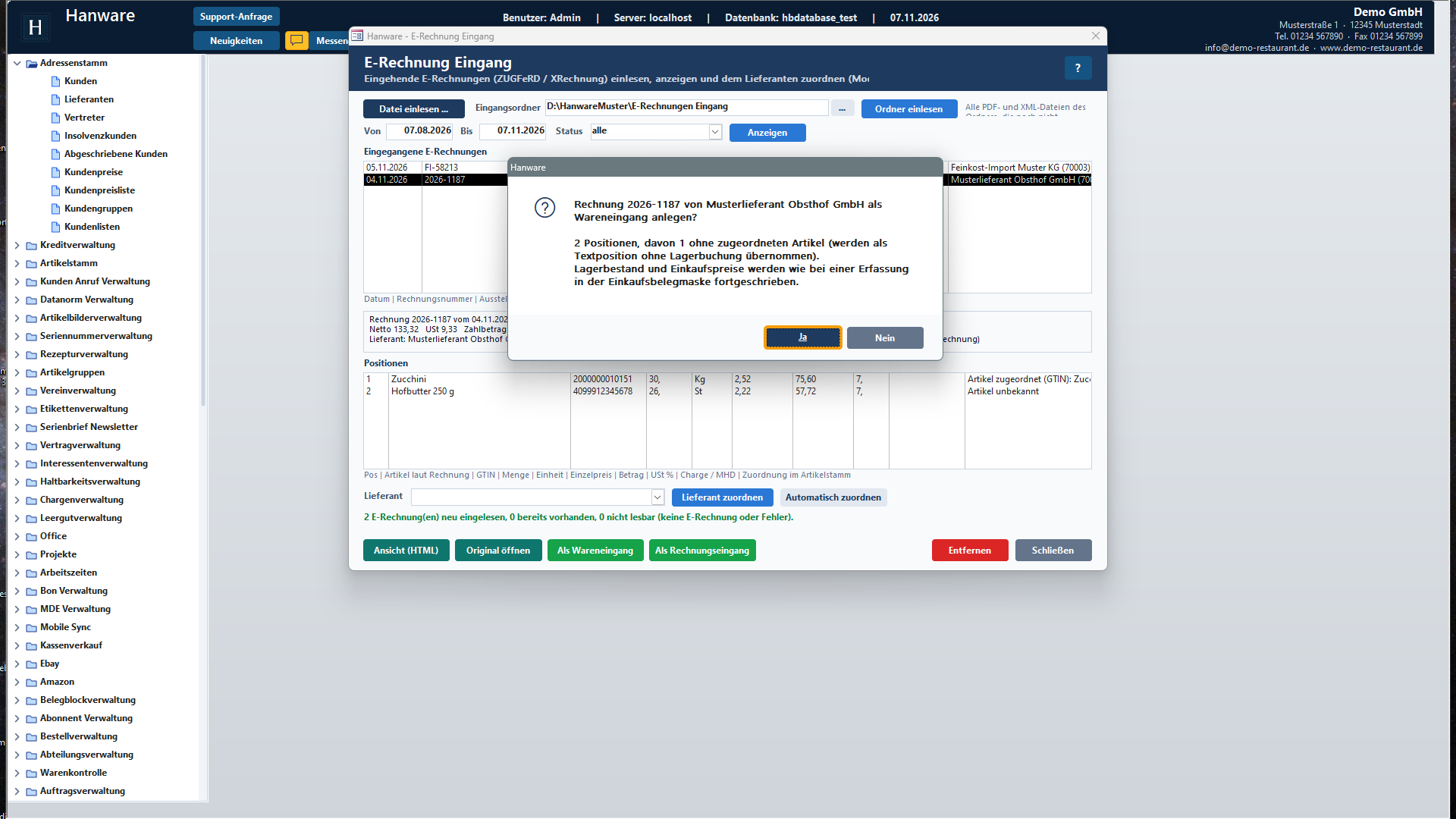
Vor der Übernahme zeigt Hanware eine Rückfrage mit Rechnungsnummer, Lieferant, Zielbelegart und der Anzahl der Positionen (davon ohne bekannten Artikel):
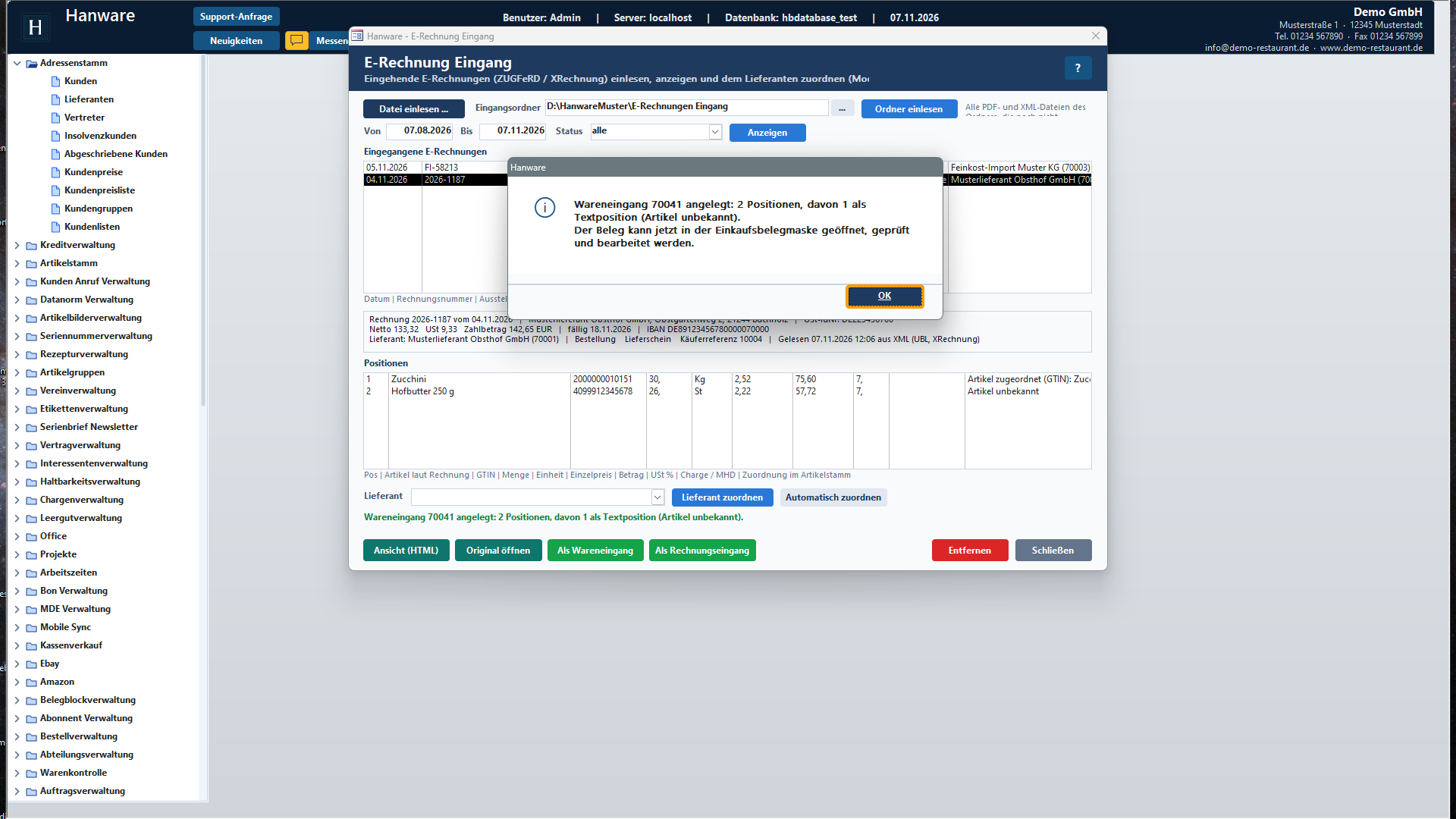
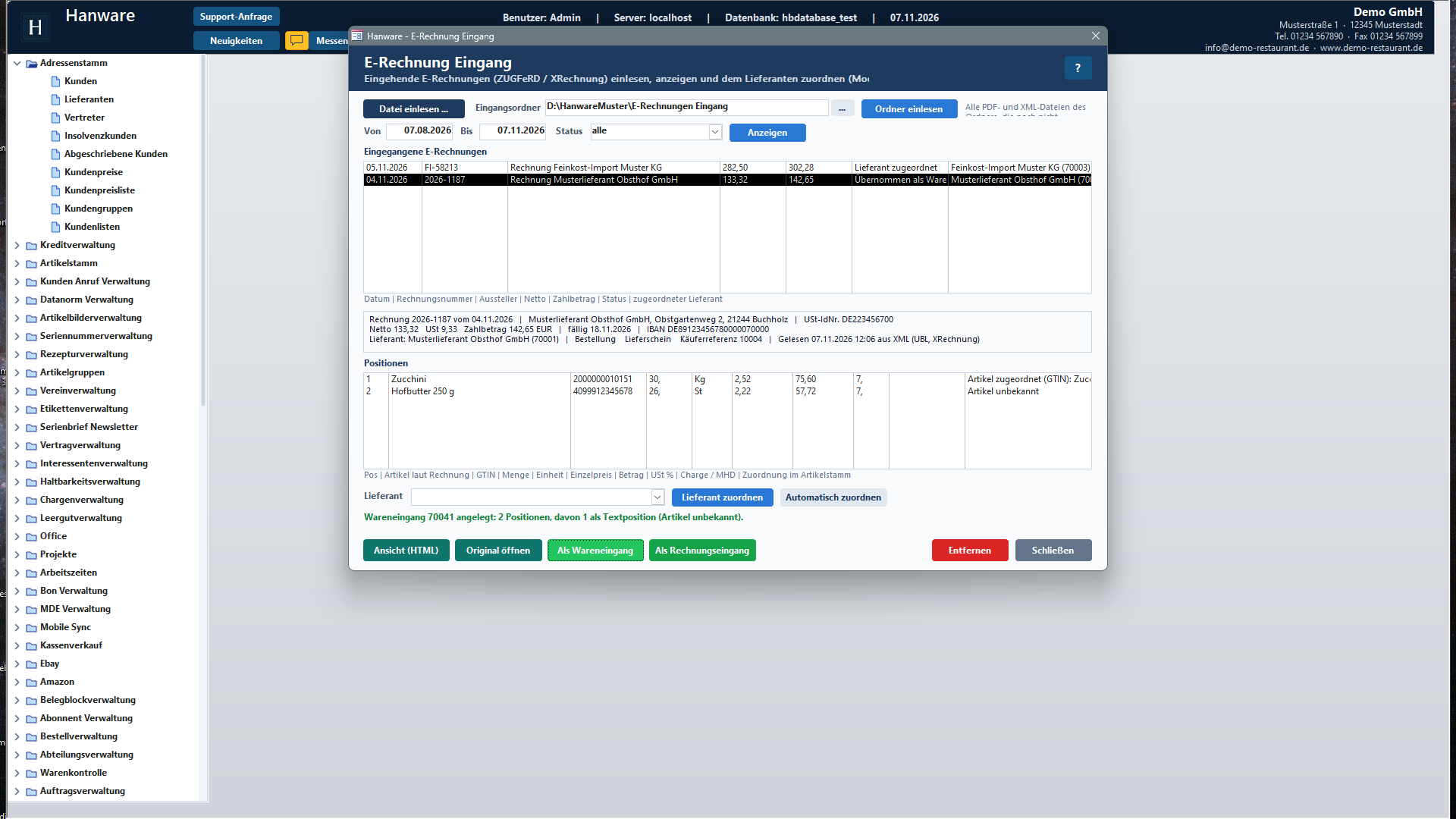
Nach Ja legt Hanware den Beleg an und meldet: „Wareneingang 70041 angelegt: 2 Positionen, davon 1 als Textposition (Artikel unbekannt). Der Beleg kann jetzt in der Einkaufsbelegmaske geöffnet, geprüft und bearbeitet werden.“
10. Was bei der Übernahme entsteht
| Was | Wie |
|---|---|
| Belegnummer | Die nächste freie Nummer der Belegart (Wareneingang bzw. Rechnungseingang), genau wie bei einer Erfassung von Hand. |
| Belegkopf | Lieferant mit Anschrift, Belegdatum und Lieferdatum aus der E-Rechnung, Bestell- und Lieferscheinnummer des Lieferanten, seine Rechnungsnummer, das Zahlungsziel aus der Fälligkeit. |
| Bekannte Artikel | Als normale Artikelposition mit Menge, Einheit, Einkaufspreis und Steuersatz aus der Rechnung; bei Chargenartikeln wird eine Charge angelegt, Lieferanten-Chargennummer und Mindesthaltbarkeitsdatum werden übernommen. |
| Unbekannte Artikel | Als Textposition mit Bezeichnung, Menge und Preis, ohne Lagerbuchung. Legen Sie den Artikel bei Bedarf an und tauschen Sie die Position im Beleg, oder hinterlegen Sie die Lieferanten-Artikelnummer, damit die nächste Rechnung automatisch zugeordnet wird. |
| Bestand und Preise | Beim Wareneingang wird der Lagerbestand gebucht und der letzte Einkaufspreis der Artikel aktualisiert - wie beim Umwandeln eines Wareneingangs in einen Rechnungseingang (die Einstellung „Einkaufspreis erst bei Rechnungseingang“ wird beachtet). |
| Summen | Netto, Steuer und Brutto werden aus den Positionen berechnet. Weicht die Summe von der E-Rechnung ab (zum Beispiel durch Rundung oder Nachlässe im Kopf), prüfen Sie den Beleg in der Einkaufsbelegmaske. |
| Original | Die E-Rechnung wird als Dokument an den neuen Beleg gehängt („Eingehende E-Rechnung … von …“). |
| Stand der E-Rechnung | „Übernommen als Wareneingang 70041“; eine zweite Übernahme meldet „Diese E-Rechnung wurde bereits übernommen“. |
11. Entfernen und Filter
| Feld / Knopf | Bedeutung |
|---|---|
| Von / Bis | Rechnungsdatum der angezeigten E-Rechnungen. Vorbelegt mit den letzten drei Monaten bis heute. |
| Status | alle, neu, Lieferant zugeordnet, als Beleg übernommen oder Fehler. |
| Anzeigen | Liste nach Zeitraum und Status neu laden. |
| Entfernen | Nimmt die markierte E-Rechnung nach Rückfrage aus der Liste („Die markierte E-Rechnung aus der Liste entfernen? (Die Dateien bleiben erhalten.)“). Die Datei und das Dokument in der Dokumentenzentrale bleiben erhalten; ein bereits angelegter Einkaufsbeleg bleibt ebenfalls bestehen. |
| Schließen | Schließt das Fenster (auch mit Esc). |
12. Typische Abläufe
Lieferantenrechnungen des Tages einlesen und buchen
- Speichern Sie die E-Rechnungen aus Ihrem Postfach im Eingangsordner (oder lassen Sie Ihr Mailprogramm Anhänge dorthin ablegen).
- Öffnen Sie Einkauf → E-Rechnung Eingang und klicken Sie Ordner einlesen.
- Prüfen Sie die Zeilen mit „- nicht zugeordnet -“: Lieferant wählen und Lieferant zuordnen.
- Markieren Sie eine Rechnung, prüfen Sie Positionen und Beträge, bei Bedarf mit Ansicht (HTML).
- Klicken Sie Als Wareneingang (Ware ist gekommen) oder Als Rechnungseingang (Ware schon gebucht oder Kostenrechnung) und bestätigen Sie mit Ja.
- Öffnen Sie den neuen Beleg in der Einkaufsbelegmaske und kontrollieren Sie ihn.
Ein Lieferant wird nicht erkannt
- Lesen Sie die Kopfdaten: Dort stehen Name, Anschrift und Umsatzsteuer-Identnummer des Ausstellers.
- Tragen Sie beim Lieferanten in Hanware die Umsatzsteuer-Identnummer und die IBAN ein.
- Klicken Sie Automatisch zuordnen - ab jetzt wird dieser Lieferant bei jeder E-Rechnung erkannt. Alternativ wählen Sie ihn in der Liste und klicken Lieferant zuordnen.
Positionen werden als „Artikel unbekannt“ gezeigt
- Prüfen Sie, ob der Artikel bei Ihnen existiert. Hinterlegen Sie beim Artikel den Barcode (GTIN) oder beim Lieferanten die Lieferanten-Artikelnummer, wie sie in der Spalte „Artikel laut Rechnung“ bzw. GTIN steht.
- Lesen Sie die Rechnung noch einmal ein (Datei einlesen, Rückfrage mit Ja), oder übernehmen Sie sie und tauschen Sie die Textposition im Beleg gegen den Artikel.
Eine Rechnung kam doppelt
- Beim Einlesen meldet Hanware die Dublette. Antworten Sie mit Nein, bleibt die vorhandene Rechnung bestehen.
- Nur wenn die zweite Datei wirklich eine neue Fassung ist (zum Beispiel korrigierte Beträge), antworten Sie mit Ja und entfernen Sie die alte Zeile anschließend mit Entfernen.
13. Einstellungen und Rechte
| Wo | Bedeutung |
|---|---|
| Lizenz | Modul E-Rechnung Pro für Einlesen, Anzeigen, Zuordnen und Ablegen (Menüpunkt Einkauf → E-Rechnung Eingang); Modul E-Rechnung Einkauf zusätzlich für Als Wareneingang und Als Rechnungseingang. Ohne Modul Einkauf erscheint: „Die Übernahme als Einkaufsbeleg gehört zum Modul E-Rechnung Einkauf und ist in Ihrer Lizenz nicht enthalten. Bitte wenden Sie sich an service@hanware.de.“ |
| Eingangsordner | Wird im Fenster gewählt und für alle Arbeitsplätze gespeichert. |
| Lieferant | Umsatzsteuer-Identnummer, Steuernummer und IBAN für die automatische Erkennung; Lieferanten-Artikelnummern für die Zuordnung der Positionen. |
| Artikel | Feld Barcode (GTIN) für die Zuordnung der Positionen; Kennzeichen Chargenartikel, damit Chargen und Mindesthaltbarkeitsdaten angelegt werden. |
| Einstellungen → Einkauf | „Einkaufspreis erst bei Rechnungseingang“: Ist sie eingeschaltet, ändert ein übernommener Wareneingang die Artikel-Einkaufspreise noch nicht. |
| Dokumentenordner | Darunter entstehen der Ordner „ERechnungEingang“ mit den eingelesenen Dateien und Ansichten sowie die Lieferantenordner mit den Belegdokumenten. |
14. Meldungen und Lösungen
| Meldung | Lösung |
|---|---|
| Bitte zuerst einen Eingangsordner wählen. | Ordner eintragen oder mit … auswählen. |
| Der Eingangsordner wurde nicht gefunden: … | Pfad prüfen; Netzlaufwerk verbunden? |
| Die E-Rechnung konnte nicht gelesen werden … | Die Datei ist keine E-Rechnung (zum Beispiel eine gewöhnliche PDF ohne eingebettete Daten) oder beschädigt. Beim Lieferanten eine XRechnung oder ZUGFeRD-Datei anfordern. |
| Diese Rechnung ist bereits eingelesen (…). Trotzdem noch einmal einlesen? | Dublette. Nein, außer es ist eine neue Fassung. |
| Bitte eine E-Rechnung in der Liste markieren. | Zeile anklicken, dann den Knopf erneut. |
| Bitte einen Lieferanten wählen. | In der Auswahlliste einen Lieferanten wählen. |
| Kein passender Lieferant gefunden (USt-IdNr., Steuernummer, IBAN, Name) - bitte von Hand zuordnen. | Lieferant in der Liste wählen; Umsatzsteuer-Identnummer und IBAN beim Lieferanten nachtragen. |
| Bitte zuerst den Lieferanten zuordnen (automatisch oder von Hand). | Übernahme braucht einen zugeordneten Lieferanten. |
| Die zugeordnete Adresse ist kein Lieferant. | Es wurde ein Kunde gewählt. Einen Lieferanten (Lieferantennummer) zuordnen. |
| Diese E-Rechnung wurde bereits übernommen (…). | Der Beleg existiert schon; Nummer steht in der Meldung und in der Statusspalte. |
| Die Übernahme als Einkaufsbeleg gehört zum Modul E-Rechnung Einkauf … | Modul bestellen oder den Beleg von Hand erfassen. |
| Fehler bei der Übernahme: … der angelegte Beleg … ist unvollständig und muss geprüft werden. | Den genannten Beleg in der Einkaufsbelegmaske öffnen, Positionen ergänzen oder den Beleg löschen und die Übernahme nach Behebung der Ursache wiederholen. |
| Datei nicht gefunden / Keine Datei hinterlegt. | Die Originaldatei oder Ansicht wurde verschoben. Rechnung erneut einlesen. |
| Modul E-Rechnung Pro ist nicht lizenziert. | Lizenz prüfen bzw. das Modul bestellen. |
15. Tipps
- Fester Eingangsordner: Richten Sie in Ihrem Mailprogramm eine Regel ein, die Anhänge von Lieferanten in den Eingangsordner speichert. Dann genügt ein Klick auf Ordner einlesen.
- Stammdaten pflegen: Umsatzsteuer-Identnummer und IBAN beim Lieferanten, Barcode beim Artikel, Lieferanten-Artikelnummern - jede gepflegte Angabe spart bei der nächsten Rechnung eine Handzuordnung.
- Wareneingang oder Rechnungseingang? Wareneingang, wenn die Ware mit der Rechnung kommt und der Bestand gebucht werden soll; Rechnungseingang, wenn der Wareneingang schon existiert oder es keine Lagerware ist.
- Dateien bleiben: Hanware verschiebt oder löscht nichts im Eingangsordner. Räumen Sie ihn bei Bedarf selbst auf; eingelesene Dateien werden beim nächsten Einlesen als vorhanden erkannt.
- Esc schließt das Fenster.
16. Häufige Fragen
| Frage | Antwort |
|---|---|
| Kann ich auch Gutschriften meiner Lieferanten einlesen? | Ja. Sie erscheinen mit der Belegart „Gutschrift“ in der Spalte Aussteller. Für die Übernahme empfiehlt sich der Rechnungseingang mit negativen Beträgen bzw. die Prüfung in der Einkaufsbelegmaske. |
| Was ist mit Rechnungen in Fremdwährung? | Die Währung wird angezeigt. Die Übernahme legt den Beleg mit den Beträgen der Rechnung an; Umrechnung und Kurs pflegen Sie im Beleg. |
| Warum ist ein Artikel „unbekannt“, obwohl ich ihn habe? | Weil weder der Barcode noch die Lieferanten-Artikelnummer übereinstimmt. Pflegen Sie eine der beiden Angaben. |
| Wird der Eingangsordner automatisch überwacht? | Nein, das Einlesen starten Sie mit Ordner einlesen. Bereits eingelesene Dateien werden dabei übersprungen. |
| Wo liegt das Original? | In der Dokumentenzentrale (beim Einlesen) und nach der Übernahme zusätzlich als Dokument am Einkaufsbeleg; die Datei selbst in Ihrem Dokumentenordner. |