
Dokumentenzentrale
Schulungsvideo ansehenDokumentenzentrale Schritt für Schritt erklärt · 3,1 Minuten · öffnet sich mit einem KlickIn der Dokumentenzentrale finden Sie alle Unterlagen, die Sie rund um Ihre Buchführung, Ihre Kasse und Ihre Pflichten gegenüber Finanzamt und Behörden brauchen - allen voran die Verfahrensdokumentation nach GoBD. Hanware füllt sie mit den Daten Ihres Unternehmens vor. Sie können jedes Dokument mit einem Klick anzeigen, drucken, als PDF speichern, an Ihren Steuerberater senden und unveränderbar im Archiv ablegen.
Früher mussten Sie die Verfahrensdokumentation selbst zusammenstellen: Programmbeschreibung beim Hersteller anfordern, Kassen, Benutzer und Einstellungen abschreiben, Zuständigkeiten ergänzen. In der Dokumentenzentrale liefert Hanware den technischen Teil, übernimmt Ihre Firmendaten, Kassen, Benutzer und Einstellungen selbst und fragt nur noch nach dem, was nur Sie wissen können.
2. Was eine Verfahrensdokumentation ist - und wer wofür verantwortlich ist
Wer seine Bücher und Aufzeichnungen mit einem Programm führt, muss nach den GoBD (Grundsätze zur ordnungsmäßigen Führung und Aufbewahrung von Büchern in elektronischer Form) beschreiben können, wie das geschieht: welches Programm eingesetzt wird, wie Belege entstehen, wie sie gegen Änderung und Löschen geschützt sind, wer welche Rechte hat, wie gesichert und aufbewahrt wird. Diese Beschreibung heißt Verfahrensdokumentation. Ein Betriebsprüfer kann sie anfordern.
Die Verfahrensdokumentation besteht aus zwei Teilen, die zusammengehören:
| Teil | Wer ist verantwortlich? |
|---|---|
| Herstellerteil (technischer Teil) | Hanware beschreibt, wie das Programm arbeitet und welche Schutzfunktionen es hat. Er gilt ab der Programmversion, die auf dem Dokument steht. Sie müssen daran nichts schreiben. |
| Anwenderteil (betrieblicher Teil) | Ihr Unternehmen. Firmendaten, Kassen, Benutzer, Rechte, Einstellungen und eingesetzte Programmversionen übernimmt Hanware beim Erzeugen selbst aus Ihrem Datenbestand. Zuständigkeiten, Steuerberater, Datensicherung, Belegablage und Ergänzungen tragen Sie unter Angaben des Unternehmens … ein. Am Ende des Dokuments bestätigt die Geschäftsführung die Angaben mit Ort, Datum und Unterschrift. |
| Organisatorischer Teil | Ihr Unternehmen, am besten zusammen mit dem Steuerberater. Die Allgemeine Verfahrensdokumentation (organisatorischer Teil) ist eine Ausfüllvorlage für Organisation, Belegfluss, Datensicherung und internes Kontrollsystem. |
3. Aufruf
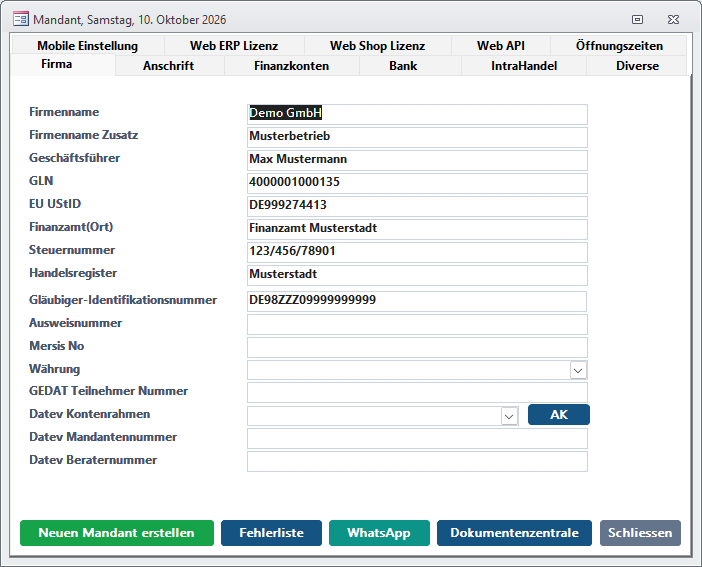
- Öffnen Sie die Firmendaten (Fenster „Mandant“, im Hauptmenü bei den Stammdaten).
- Klicken Sie unten auf Dokumentenzentrale. Das Fenster öffnet sich vor den Firmendaten; schließen Sie es, kehren Sie zu den Firmendaten zurück.
Die Dokumentenzentrale gehört zur Firma, mit der Sie angemeldet sind: Angaben und archivierte Fassungen gelten für diese Firma und sind an allen Arbeitsplätzen gleich.
4. Aufbau des Fensters
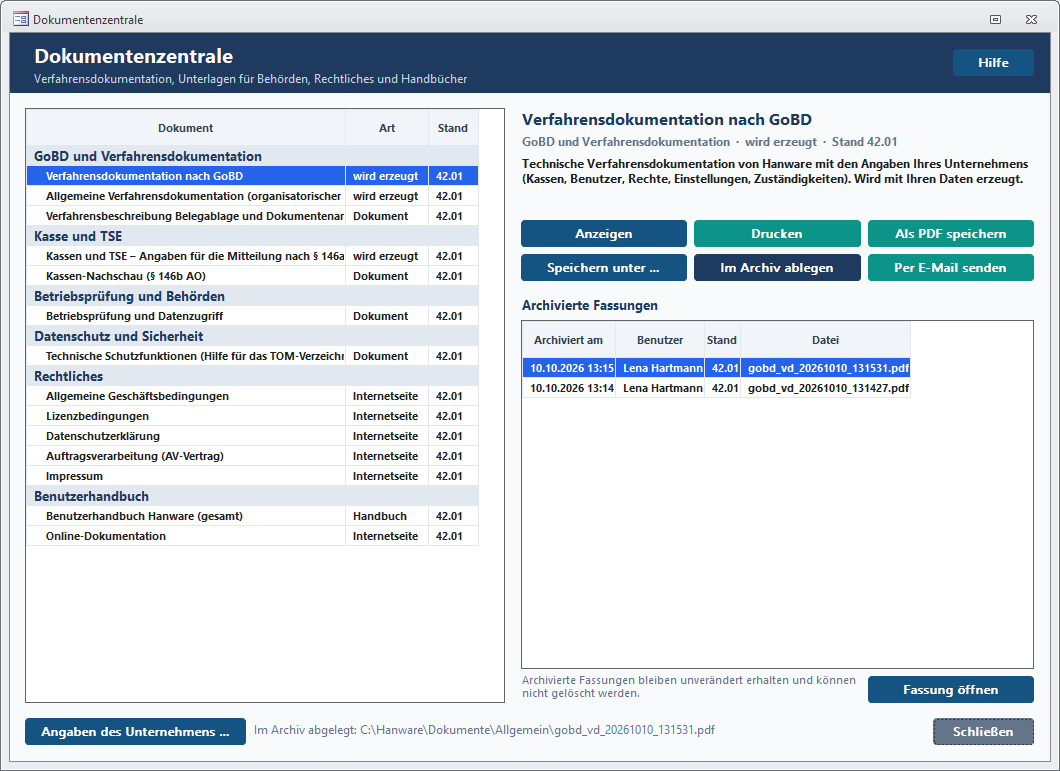
| Bereich | Bedeutung |
|---|---|
| Kopf | Titel „Dokumentenzentrale“ und rechts der Knopf Hilfe, der dieses Handbuch öffnet. |
| Dokumentliste (links) | Alle Dokumente, nach Gruppen geordnet (Abschnitt 5). Die grau hinterlegten Zeilen sind Gruppenüberschriften. Klicken Sie ein Dokument an, um es zu wählen; beim Öffnen ist das erste Dokument - die Verfahrensdokumentation nach GoBD - schon gewählt. |
| Dokument (rechts oben) | Titel des gewählten Dokuments, darunter in grau Gruppe · Art · Stand und eine kurze Beschreibung, was das Dokument enthält. |
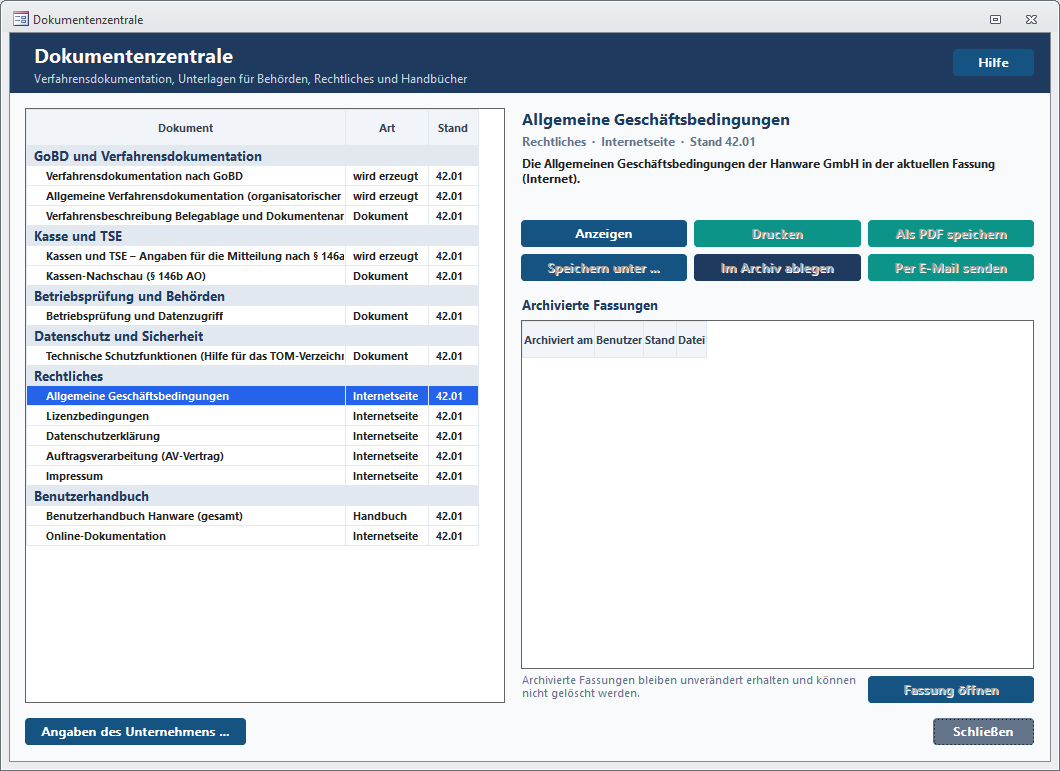
| Knöpfe | Sechs Knöpfe für das gewählte Dokument (Abschnitt 6). Knöpfe, die für ein Dokument nicht passen, sind ausgegraut - bei Internetseiten und beim Handbuch geht nur Anzeigen. |
| Archivierte Fassungen | Alle Fassungen dieses Dokuments, die im Archiv Ihrer Firma liegen, die neueste oben (Abschnitt 7). |
| Fußleiste | Links Angaben des Unternehmens … (Abschnitt 8), in der Mitte die Statuszeile, rechts Schließen. |
Spalten der Dokumentliste
| Spalte | Bedeutung |
|---|---|
| Dokument | Name des Dokuments. Ist er zu lang für die Spalte, steht der vollständige Titel rechts oben, sobald Sie das Dokument wählen. Wenn Sie das Fenster größer ziehen, wird die Spalte breiter. |
| Art | wird erzeugt - eine Vorlage, die Hanware bei jedem Aufruf mit Ihren aktuellen Daten füllt. Dokument - ein fertiges Dokument von Hanware, für alle Kunden gleich. Internetseite - öffnet die aktuelle Fassung auf www.hanware.de im Browser. Handbuch - öffnet die Übersicht der Benutzerhandbücher. |
| Stand | Programmversion, zu der der Inhalt gehört. Mit einem Update kommen neue Stände; Ihre archivierten Fassungen behalten ihren alten Stand. |
Spalten der archivierten Fassungen
| Spalte | Bedeutung |
|---|---|
| Archiviert am | Datum und Uhrzeit, zu der die Fassung abgelegt wurde. |
| Benutzer | Wer die Fassung abgelegt hat. |
| Stand | Stand des Dokuments zu diesem Zeitpunkt (Programmversion). |
| Datei | Name der abgelegten PDF-Datei im Dokumentenarchiv. |
Statuszeile
Die Statuszeile unten zeigt nach dem Öffnen, wie viele Dokumente vorhanden sind und wo sie liegen, danach das Ergebnis der letzten Aktion, z. B. Angezeigt: …, Zum Drucken im Browser geöffnet: …, PDF erstellt: …, Gespeichert: … oder Im Archiv abgelegt: … mit dem Speicherort.
5. Die Dokumentgruppen
| Gruppe | Dokumente und wofür Sie sie brauchen |
|---|---|
| GoBD und Verfahrensdokumentation | Verfahrensdokumentation nach GoBD (wird erzeugt) - der Herstellerteil von Hanware mit Ihrem vorbefüllten Anwenderteil; das wichtigste Dokument der Zentrale. Allgemeine Verfahrensdokumentation (organisatorischer Teil) (wird erzeugt) - Ausfüllvorlage für Organisation, Zuständigkeiten, Belegfluss, Datensicherung und internes Kontrollsystem, zur Bearbeitung mit Ihrem Steuerberater. Verfahrensbeschreibung Belegablage und Dokumentenarchiv (Dokument) - wie Hanware Belege und E-Rechnungen ablegt, archiviert statt löscht und aufbewahrt. |
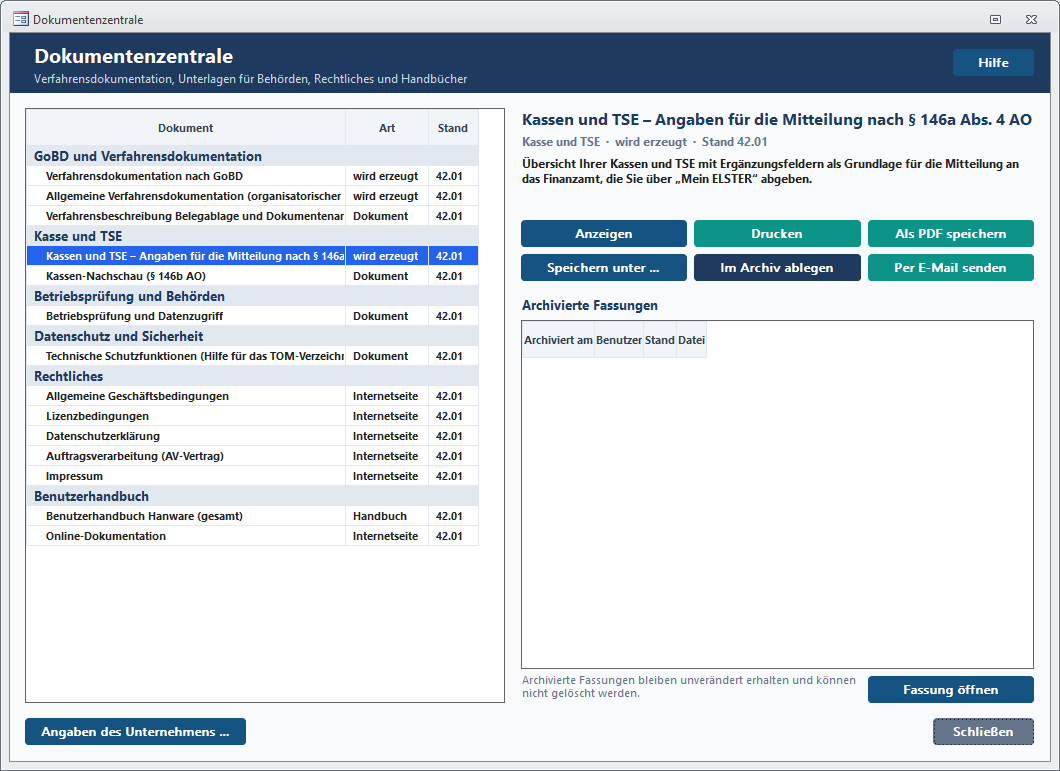
| Kasse und TSE | Kassen und TSE - Angaben für die Mitteilung nach § 146a Abs. 4 AO (wird erzeugt) - Übersicht Ihrer Kassen und TSE mit Ergänzungsfeldern als Grundlage für die Mitteilung an das Finanzamt, die Sie über „Mein ELSTER“ abgeben. Kassen-Nachschau (§ 146b AO) (Dokument) - was Hanware bei einer unangemeldeten Kassen-Nachschau bereitstellt und was Sie bereithalten sollten. |
| Betriebsprüfung und Behörden | Betriebsprüfung und Datenzugriff (Dokument) - wie Hanware die Außenprüfung unterstützt: Prüferzugang, Auswertungen, GoBD-Export, Kassendaten-Export und DATEV-Export. |
| Datenschutz und Sicherheit | Technische Schutzfunktionen (Hilfe für das TOM-Verzeichnis) (Dokument) - Anmeldung, Rechte, Protokolle, Löschsicherung und Datensicherung als Hilfe für Ihr Verzeichnis der technischen und organisatorischen Maßnahmen. Kein Vertrags- oder Rechtstext. |
| Rechtliches | Allgemeine Geschäftsbedingungen, Lizenzbedingungen, Datenschutzerklärung, Auftragsverarbeitung (AV-Vertrag) und Impressum der Hanware GmbH. Diese Einträge öffnen immer die aktuelle Fassung auf der Website www.hanware.de - im Programm liegt keine Kopie, damit Sie nie eine veraltete Fassung lesen. |
| Benutzerhandbuch | Benutzerhandbuch Hanware (gesamt) - die Übersicht aller Handbücher; ist sie auf Ihrem Rechner nicht vorhanden, öffnet sich die Online-Fassung. Online-Dokumentation - der Dokumentationsbereich auf www.hanware.de. |
6. Die Knöpfe
Alle Knöpfe beziehen sich auf das links gewählte Dokument. Dokumente der Art wird erzeugt füllt Hanware beim Anzeigen und beim Archivieren jedes Mal neu mit Ihren aktuellen Daten. Drucken, PDF, Speichern unter und E-Mail verwenden die zuletzt angezeigte Fassung dieses Dokuments, wenn Sie es in dieser Sitzung schon angezeigt haben - sonst erzeugen sie es ebenfalls neu.
| Knopf | Was passiert - und was es für Sie bedeutet |
|---|---|
| Anzeigen | Öffnet das Dokument in Ihrem Standardbrowser (z. B. Microsoft Edge). Vorlagen werden dabei mit den aktuellen Daten gefüllt. Internetseiten öffnen sich direkt im Browser, das Handbuch zeigt die Übersicht aller Handbücher. Am Dokument ändert sich dadurch nichts, es wird nichts gespeichert oder archiviert. |
| Öffnet das Dokument im Browser und gleich den Druckdialog. Wählen Sie dort Drucker, Seiten und Anzahl. Das Dokument ist für A4 gestaltet, mit Kopf- und Fußzeile und Seitenzahlen. | |
| Als PDF speichern | Erstellt das Dokument als PDF-Datei und öffnet sie in Ihrem PDF-Programm. Die Datei liegt zunächst in einem Arbeitsordner von Hanware; zum dauerhaften Speichern nutzen Sie Speichern unter … oder Im Archiv ablegen. Für das PDF verwendet Hanware den Browser Microsoft Edge, der in Windows enthalten ist. Klappt das nicht, erscheint ein Hinweis, und das Dokument öffnet sich zum Drucken - wählen Sie dann als Drucker „Als PDF speichern“ bzw. „Microsoft Print to PDF“. |
| Speichern unter … | Fragt nach einem Ordner (vorgeschlagen: Ihr Ordner „Dokumente“) und speichert das Dokument dort als PDF. Der Dateiname besteht aus dem Titel und dem heutigen Datum, z. B. „Verfahrensdokumentation nach GoBD_2026-10-10.pdf“. Gibt es die Datei schon, hängt Hanware die Uhrzeit an - nichts wird überschrieben. Praktisch für einen USB-Stick für den Prüfer oder einen gemeinsamen Ordner mit dem Steuerberater. |
| Im Archiv ablegen | Nach einer Rückfrage erzeugt Hanware das Dokument neu, wandelt es in ein PDF und legt es als neue Fassung im Dokumentenarchiv Ihrer Firma ab - mit Datum, Uhrzeit, Benutzer und Stand. Die Fassung erscheint sofort unter Archivierte Fassungen. Eine abgelegte Fassung bleibt unverändert erhalten und kann nicht gelöscht werden (Abschnitt 7). |
| Per E-Mail senden | Erstellt das Dokument als PDF und öffnet Ihr gewohntes E-Mail-Fenster bzw. Ihr Mailprogramm mit dem PDF als Anhang. Vorbelegt sind der Betreff „<Titel> - <Ihre Firma>“ und ein kurzer Anschreibentext mit Ihrem Namen. Steht im Feld Steuerberater der Angaben eine E-Mail-Adresse, ist sie als Empfänger eingetragen. Sie prüfen die E-Mail und senden sie selbst - Hanware sendet nichts ohne Ihren Klick. |
| Fassung öffnen | Öffnet die markierte archivierte Fassung (das PDF aus dem Archiv). Ein Doppelklick auf die Zeile bewirkt dasselbe. |
| Angaben des Unternehmens … | Wechselt in den Bereich, in dem Sie Zuständigkeiten, Steuerberater, Datensicherung und weitere Angaben pflegen (Abschnitt 8). |
| Hilfe | Öffnet dieses Handbuch. Mit Internetverbindung kommt es von www.hanware.de, sonst - falls auf Ihrem Rechner vorhanden - aus dem Programmordner. |
| Schließen | Schließt die Dokumentenzentrale. Sind Sie gerade in den Angaben und haben etwas geändert, fragt Hanware, ob gespeichert werden soll. |
7. Archivierte Fassungen
Eine Verfahrensdokumentation gehört zu den aufbewahrungspflichtigen Unterlagen. Ändert sich etwas - neue Kasse, neue Mitarbeiter, ein Programm-Update -, entsteht eine neue Fassung; die alte gilt aber weiter für den Zeitraum, in dem sie zutraf. Ein Prüfer, der das Jahr 2026 prüft, braucht die Fassung, die 2026 galt.
Deshalb gilt in der Dokumentenzentrale:
- Jedes Ablegen erzeugt eine neue Fassung. Nichts wird überschrieben - auch nicht, wenn Sie dasselbe Dokument am selben Tag zweimal ablegen.
- Archivierte Fassungen werden nie gelöscht. Es gibt keinen Knopf zum Löschen. Das schützt Sie davor, eine aufbewahrungspflichtige Fassung versehentlich zu verlieren.
- Jede Fassung ist ein PDF mit dem Inhalt zum Zeitpunkt des Ablegens - mit Ihren damaligen Daten, Benutzern und Einstellungen und dem damaligen Herstellerteil.
- Die Fassungen liegen im Dokumentenarchiv Ihrer Firma (im Ablageordner für Dokumente) und werden mit Ihrer normalen Datensicherung gesichert.
Die Liste zeigt immer nur die Fassungen des links gewählten Dokuments. Haben Sie ein Dokument noch nie abgelegt, ist sie leer.
8. Angaben des Unternehmens
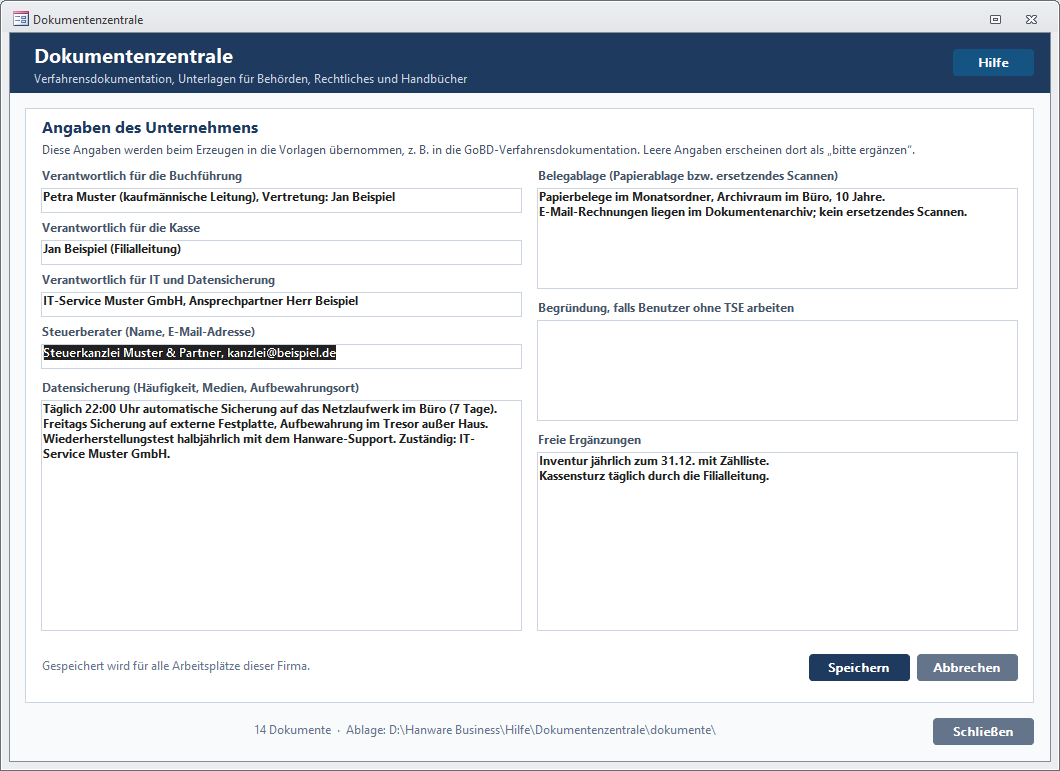
Hier tragen Sie ein, was Hanware nicht aus Ihren Daten wissen kann. Die Angaben werden beim Erzeugen in die Vorlagen übernommen - vor allem in den Anwenderteil der Verfahrensdokumentation nach GoBD, aber auch in die allgemeine Verfahrensdokumentation und die Kassen-Übersicht. Sie gelten für die ganze Firma und für alle Arbeitsplätze. Jedes Feld darf mehrzeilig sein (in den großen Feldern neue Zeile mit Enter) und bis zu etwa 1.900 Zeichen lang.
| Feld | Bedeutung - was gehört hinein? |
|---|---|
| Verantwortlich für die Buchführung | Wer für Buchführung, Abschlüsse und die Übergabe an den Steuerberater zuständig ist - Name, Funktion und am besten die Vertretung. Beispiel: „Petra Muster (kaufmännische Leitung), Vertretung: Jan Beispiel“. Erscheint im Dokument bei den Zuständigkeiten. |
| Verantwortlich für die Kasse | Wer für Kasse, Tagesabschluss und eine Kassen-Nachschau zuständig ist. Erscheint bei den Zuständigkeiten und in der Kassen-Übersicht. |
| Verantwortlich für IT und Datensicherung | Wer Benutzer und Rechte verwaltet und die Datensicherung betreut - eine Person oder ein beauftragter Dienstleister. |
| Steuerberater (Name, E-Mail-Adresse) | Name der Kanzlei und eine E-Mail-Adresse. Steht hier eine E-Mail-Adresse, schlägt Hanware sie beim Knopf Per E-Mail senden als Empfänger vor. Beispiel: „Steuerkanzlei Muster & Partner, kanzlei@beispiel.de“. |
| Datensicherung (Häufigkeit, Medien, Aufbewahrungsort) | Wie oft gesichert wird, worauf (Netzlaufwerk, externe Festplatte …), wo die Sicherungen aufbewahrt werden (auch außer Haus), wer zuständig ist und wie oft die Wiederherstellung getestet wird. |
| Belegablage (Papierablage bzw. ersetzendes Scannen) | Wie und wo Papierbelege aufbewahrt werden - oder, falls Sie Belege scannen und das Papier vernichten, wie das ersetzende Scannen bei Ihnen abläuft. |
| Begründung, falls Benutzer ohne TSE arbeiten | In Hanware kann die TSE je Benutzer abgeschaltet werden, etwa in einem reinen Großhandel ohne Barverkauf. Arbeiten bei Ihnen Benutzer ohne TSE, schreiben Sie hier die Begründung hinein - am besten abgestimmt mit Ihrem Steuerberater. Arbeiten alle mit TSE, können Sie das hier so vermerken. |
| Freie Ergänzungen | Alles Weitere, was zur Verfahrensdokumentation gehört, z. B. Inventur, Kassensturz, Besonderheiten Ihres Betriebs. Erscheint im Dokument unter „Ergänzungen des Unternehmens“. |
| Speichern | Speichert alle acht Angaben für die Firma und kehrt zur Dokumentliste zurück. Ab jetzt enthält jedes neu erzeugte Dokument die neuen Angaben. Bereits archivierte Fassungen bleiben unverändert - legen Sie eine neue Fassung ab, wenn sich Wesentliches geändert hat. |
| Abbrechen | Kehrt ohne Speichern zur Dokumentliste zurück. |
Das übernimmt Hanware automatisch
- Firma, Anschrift, Steuernummer, Umsatzsteuer-Identifikationsnummer (aus den Firmendaten)
- Kassen mit TSE-Seriennummer, ob die TSE aktiv ist und seit wann
- aktive Benutzer mit Benutzergruppe und ihren GoBD-Berechtigungen (Abschluss aufheben, Belege entsperren, Nummernkreise, TSE-Einstellungen) - ohne Kennwörter
- GoBD-relevante Einstellungen, z. B. Löschsperre und Prüfung der Serverzeit
- eingesetzte Programmversionen, Datum der Erzeugung und Ihr Name
Das tragen Sie unter „Angaben des Unternehmens“ ein
- Zuständigkeiten für Buchführung, Kasse sowie IT und Datensicherung
- Steuerberater mit E-Mail-Adresse
- Datensicherung und Belegablage
- Begründung, falls Benutzer ohne TSE arbeiten
- freie Ergänzungen
9. Das erzeugte Dokument
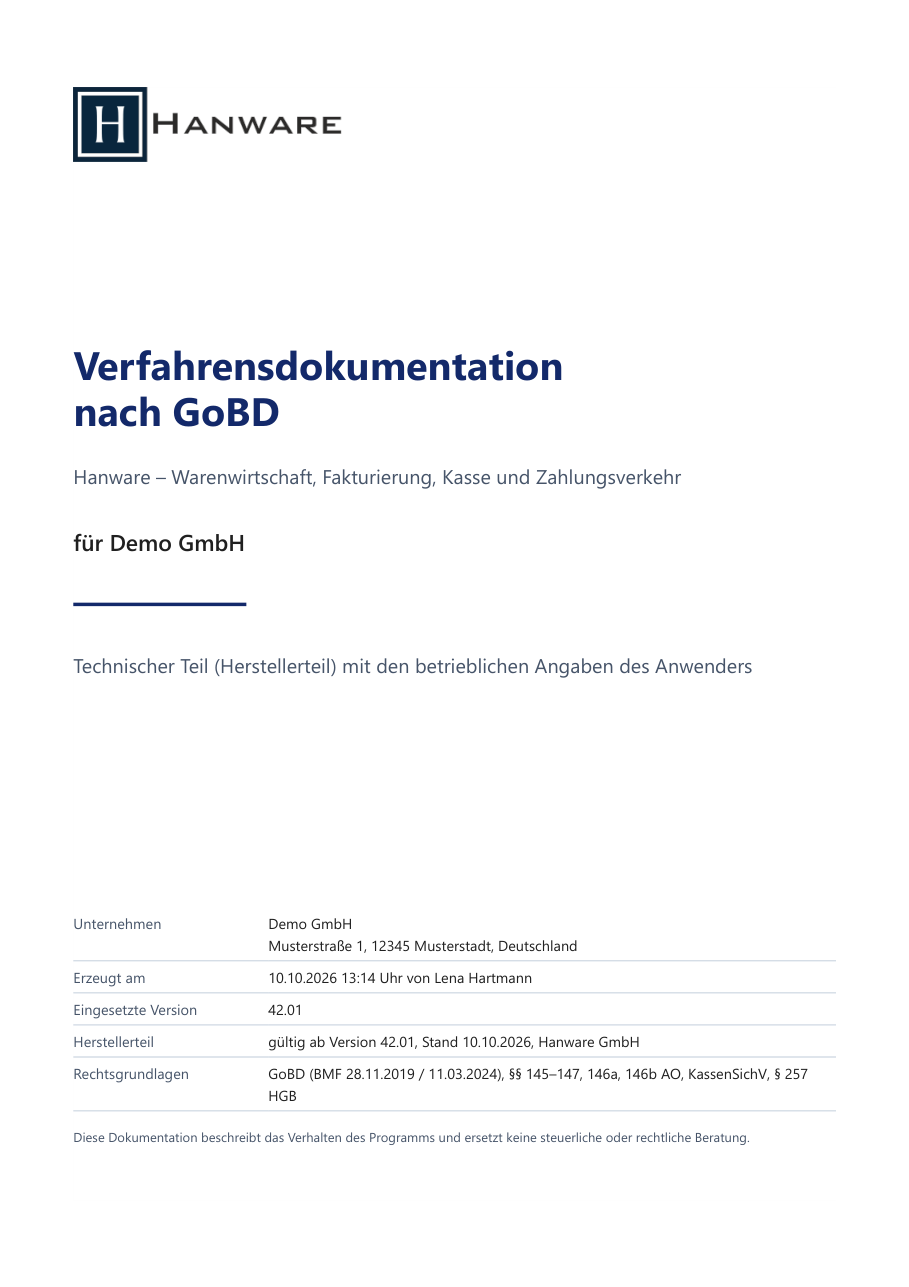
Die Verfahrensdokumentation nach GoBD beginnt mit einem Deckblatt: Titel, Ihre Firma mit Anschrift, Datum und Uhrzeit der Erzeugung mit dem Namen des angemeldeten Benutzers, die eingesetzte Programmversion, der Stand des Herstellerteils und die Rechtsgrundlagen. Danach folgen Inhaltsverzeichnis, der Herstellerteil und am Ende der Anwenderteil „Angaben des Anwenders (betrieblicher Teil)“.
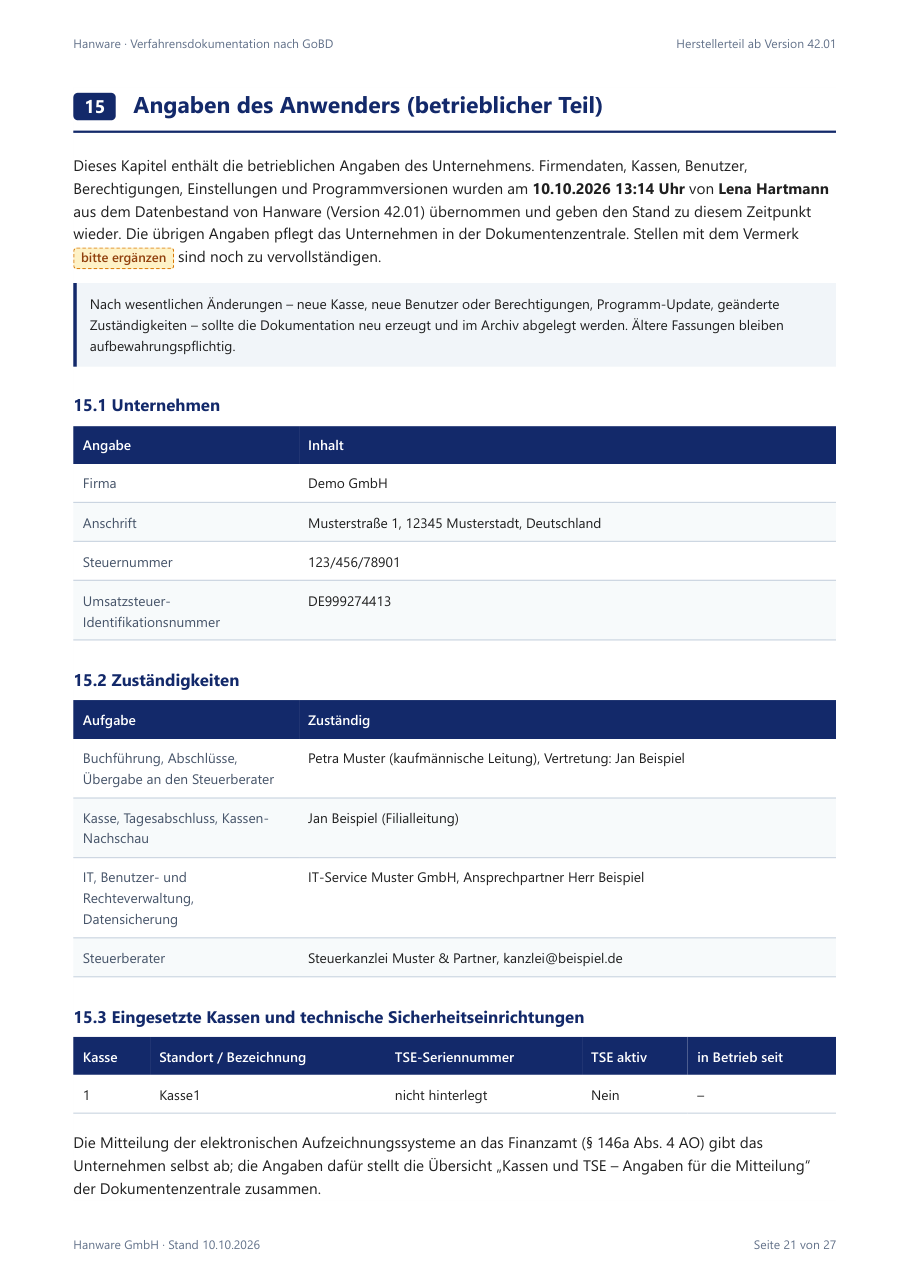
Im Anwenderteil folgen nach Unternehmen, Zuständigkeiten und Kassen die Benutzer mit ihren Berechtigungen, die GoBD-relevanten Einstellungen, die eingesetzten Programmversionen, Ihre Angaben zu Datensicherung, Belegablage und Ergänzungen, ein Auszug Ihrer Pflichten als Anwender und zum Schluss das Feld Kenntnisnahme und Freigabe für Ort, Datum und Unterschrift der Geschäftsführung.
10. „bitte ergänzen“ im Dokument

Wo im Dokument der Vermerk bitte ergänzen steht, fehlt eine Angabe. Das ist kein Fehler, sondern ein Merkzettel: Die Verfahrensdokumentation ist erst vollständig, wenn keine dieser Stellen mehr offen ist.
| Wo steht der Vermerk? | So ergänzen Sie ihn |
|---|---|
| Bei Zuständigkeiten, Steuerberater, Datensicherung, Belegablage, TSE-Begründung oder Ergänzungen | Unter Angaben des Unternehmens … das passende Feld ausfüllen, speichern und das Dokument neu anzeigen. |
| Bei Firma, Anschrift, Steuernummer oder Umsatzsteuer-Identifikationsnummer | In den Firmendaten ergänzen und das Dokument neu erzeugen. |
| In einer Tabelle (z. B. Kassen) | Hanware hat dazu keine Daten gefunden, z. B. keine eingerichtete Kasse. Ist das richtig (Sie haben keine Kasse), vermerken Sie es unter Freie Ergänzungen; sonst die Kasse in Hanware einrichten. |
| In der Kassen-Übersicht bei Hersteller, Modell, Anschaffung oder Zertifizierung der TSE | Diese Angaben stehen auf Rechnung, Typenschild und in den Unterlagen Ihrer TSE. Tragen Sie sie im ausgedruckten Dokument ein oder übernehmen Sie sie direkt in die Mitteilung in „Mein ELSTER“. |
11. Typische Abläufe
11.1 Zum ersten Mal einrichten
- Firmendaten öffnen und kontrollieren, ob Firma, Anschrift, Steuernummer und Umsatzsteuer-Identifikationsnummer stimmen.
- Dokumentenzentrale → Angaben des Unternehmens …: alle acht Felder ausfüllen und Speichern.
- Verfahrensdokumentation nach GoBD wählen → Anzeigen. Das Dokument im Browser durchsehen, besonders den Anwenderteil am Ende. Nach bitte ergänzen suchen (im Browser Strg+F).
- Fehlendes ergänzen, bis nichts mehr offen ist. Dann Im Archiv ablegen und die Rückfrage mit Ja bestätigen.
- Ausdrucken, von der Geschäftsführung unterschreiben lassen und mit Ihren übrigen Unterlagen aufbewahren.
11.2 Eine Betriebsprüfung steht an
- Dokumentenzentrale öffnen und Verfahrensdokumentation nach GoBD wählen.
- Unter Archivierte Fassungen nachsehen, welche Fassungen für den Prüfungszeitraum vorliegen. Mit Fassung öffnen (oder Doppelklick) kontrollieren Sie den Inhalt.
- Ist seit der letzten Fassung etwas geändert worden, zusätzlich die aktuelle Fassung ablegen.
- Die benötigten Fassungen mit Speichern unter … bzw. aus dem Archiv auf einen Datenträger kopieren oder ausdrucken.
- In der Gruppe Betriebsprüfung und Behörden das Dokument Betriebsprüfung und Datenzugriff anzeigen: Es erklärt, wie Sie dem Prüfer den Datenzugriff geben und welche Exporte Hanware dafür bereitstellt.
- Mit Ihrem Steuerberater abstimmen, welche Unterlagen Sie übergeben.
11.3 Neue Kasse in Betrieb (Kassen-Meldedaten)
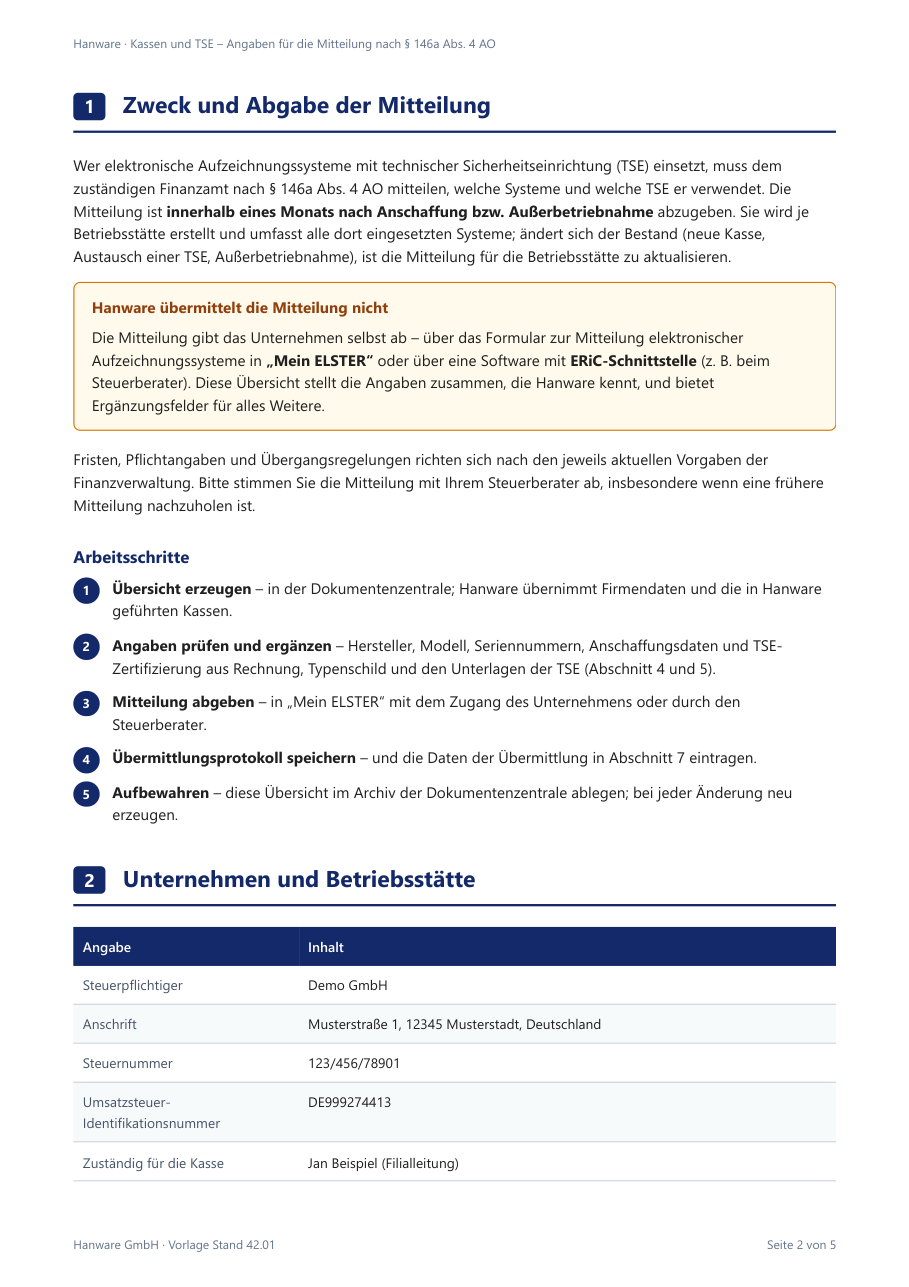
Wer eine Kasse mit TSE neu anschafft, austauscht oder außer Betrieb nimmt, muss das dem Finanzamt mitteilen (§ 146a Abs. 4 AO). Die Mitteilung geben Sie selbst ab - über „Mein ELSTER“ oder Ihren Steuerberater. Hanware stellt die Angaben dafür zusammen.
- Die neue Kasse und die TSE in Hanware einrichten (Kassen-Einstellungen), damit sie in der Übersicht erscheinen.
- Dokumentenzentrale → Gruppe Kasse und TSE → Kassen und TSE - Angaben für die Mitteilung nach § 146a Abs. 4 AO wählen und Anzeigen.
- Die Übersicht enthält Ihre Firma, Betriebsstätte, die Kassen mit TSE und die zuständige Person. Fehlende Angaben wie Hersteller, Modell, Anschaffungsdatum und TSE-Zertifizierung ergänzen Sie aus Rechnung und Typenschild.
- Die Mitteilung in „Mein ELSTER“ abgeben (oder durch den Steuerberater abgeben lassen) und das Übermittlungsprotokoll speichern.
- Die Übersicht mit Im Archiv ablegen archivieren. Danach auch die Verfahrensdokumentation nach GoBD neu ablegen - die neue Kasse gehört in den Anwenderteil.
11.4 Der Steuerberater braucht die Verfahrensdokumentation
- Einmalig unter Angaben des Unternehmens im Feld Steuerberater die Kanzlei mit E-Mail-Adresse eintragen.
- Verfahrensdokumentation nach GoBD wählen und Per E-Mail senden klicken.
- Ihr E-Mail-Fenster öffnet sich mit der Kanzlei als Empfänger, dem Betreff „Verfahrensdokumentation nach GoBD - <Ihre Firma>“, einem kurzen Anschreiben und dem PDF im Anhang.
- Text bei Bedarf anpassen und senden.
- Für die Zusammenarbeit an der organisatorischen Seite senden Sie zusätzlich die Allgemeine Verfahrensdokumentation (organisatorischer Teil) auf dieselbe Weise.
11.5 Nach einem Update neue Fassung erzeugen und archivieren
Mit einem Programm-Update kann sich der Herstellerteil ändern - neue Schutzfunktionen, neue Abläufe. In der Spalte Stand sehen Sie die neue Version.
- Nach dem Update die Dokumentenzentrale öffnen.
- Verfahrensdokumentation nach GoBD → Anzeigen. Das Deckblatt zeigt die eingesetzte Version, die Änderungshistorie im Dokument, was neu ist.
- Prüfen, ob Ihre Angaben noch stimmen, und ggf. unter Angaben des Unternehmens anpassen.
- Im Archiv ablegen. Die neue Fassung steht jetzt oben in der Liste; die alten bleiben für ihre Zeiträume erhalten.
- Ausdrucken und erneut unterschreiben lassen.
12. Einstellungen und Voraussetzungen
| Was | Bedeutung |
|---|---|
| Pfad für Dokumente (globale Einstellungen) | Ordner des Dokumentenarchivs. Ohne diesen Ordner kann nichts archiviert werden - Hanware weist beim Ablegen darauf hin. Er sollte auf dem Server liegen und in Ihrer Datensicherung enthalten sein. |
| Firmendaten | Liefern Firma, Anschrift, Steuernummer und Umsatzsteuer-Identifikationsnummer für alle Dokumente. |
| Kassen und TSE | Werden aus den Kassen-Einstellungen übernommen. |
| Benutzer und Berechtigungen | Werden aus der Benutzerverwaltung übernommen; nur aktive Benutzer erscheinen. |
| Microsoft Edge | Wird für das Erstellen der PDF-Dateien verwendet (ist in Windows enthalten). Angezeigt werden die Dokumente in Ihrem Standardbrowser. |
| Mailversand | Für Per E-Mail senden gilt Ihr eingerichtetes Mailprogramm bzw. der Mailversand aus Hanware (siehe Handbuch „E-Mail-Einstellungen“). |
| Internet | Nur für die Einträge der Gruppe „Rechtliches“, die Online-Dokumentation und dieses Handbuch nötig. Alle übrigen Dokumente funktionieren ohne Internet. |
13. Meldungen und Lösungen
| Meldung | Bedeutung / Lösung |
|---|---|
| Soll die aktuelle Fassung von „…“ im Dokumentenarchiv abgelegt werden? Archivierte Fassungen bleiben unverändert erhalten und können nicht gelöscht werden. | Rückfrage vor dem Archivieren. Ja legt die Fassung ab, Nein bricht ab. Bestätigen Sie erst, wenn das Dokument geprüft ist. |
| Die Fassung wurde im Dokumentenarchiv abgelegt. | Erfolgsmeldung mit dem Speicherort; die Fassung steht jetzt oben in der Liste. |
| Für das Dokumentenarchiv ist noch kein Ablageordner hinterlegt. | In den globalen Einstellungen den Pfad für Dokumente eintragen (ggf. mit Ihrem Administrator) und danach erneut ablegen. |
| Das PDF konnte nicht automatisch erstellt werden (Microsoft Edge wurde nicht gefunden oder hat nicht geantwortet). | Das Dokument öffnet sich im Browser zum Drucken. Wählen Sie als Drucker „Als PDF speichern“ bzw. „Microsoft Print to PDF“. Beim Archivieren und beim E-Mail-Versand verwendet Hanware in diesem Fall die Browser-Fassung des Dokuments. |
| Die Datei zu diesem Dokument wurde nicht gefunden … Bitte das Programm-Update einspielen. | Die Dokumente fehlen im Programmordner. Spielen Sie das aktuelle Update ein oder wenden Sie sich an den Hanware-Support. |
| Der Dokumentenkatalog wurde nicht gefunden oder ist leer (in der Statuszeile) | Wie oben: Update einspielen. Bis dahin bleibt die Liste leer. |
| Die archivierte Datei wurde nicht gefunden … | Der Ablageordner für Dokumente ist nicht erreichbar (z. B. Netzlaufwerk getrennt) oder die Datei wurde außerhalb von Hanware verschoben. Verbindung zum Server prüfen; die Fassung selbst ist nicht verloren, solange die Datei im Archivordner liegt. |
| Die Angaben des Unternehmens wurden geändert. Sollen die Änderungen gespeichert werden? | Erscheint, wenn Sie die Dokumentenzentrale schließen, während Sie in den Angaben etwas geändert haben. Ja speichert, Nein verwirft die Änderungen. |
14. Tipps und häufige Fragen
Ist Hanware damit „GoBD-konform“? Die GoBD gelten für die Buchführung Ihres Unternehmens, nicht für ein Programm allein. Hanware liefert die technische Beschreibung und die Schutzfunktionen; die Ordnungsmäßigkeit hängt auch von Ihrer Organisation ab - deshalb der Anwenderteil und die allgemeine Verfahrensdokumentation.
Muss ich die Verfahrensdokumentation nach jedem Update neu ablegen? Wenn sich die Spalte Stand ändert, ja - das dauert nur einen Klick. Ebenso nach jeder wesentlichen Änderung in Ihrem Betrieb.
Kann ich eine falsch abgelegte Fassung löschen? Nein. Legen Sie einfach eine korrigierte neue Fassung ab; die neueste steht oben. Aufbewahrungspflichtige Unterlagen dürfen nicht vernichtet werden.
Kann ich das Dokument selbst bearbeiten? Den Herstellerteil nicht - er beschreibt das Programm. Ihre eigenen Texte gehören in die Angaben des Unternehmens, vor allem in Freie Ergänzungen. Die allgemeine Verfahrensdokumentation ist eine Ausfüllvorlage: Drucken Sie sie aus oder speichern Sie sie und bearbeiten Sie sie zusammen mit Ihrem Steuerberater.
Warum öffnen sich AGB und Datenschutzerklärung im Internet? Damit Sie immer die aktuelle Fassung der Hanware GmbH lesen. Im Programm liegt bewusst keine Kopie.
Erscheinen Kennwörter im Dokument? Nein. Die Benutzerliste enthält nur Namen, Benutzergruppe und die GoBD-Berechtigungen (Ja/Nein).
Wer sieht die Angaben des Unternehmens? Alle Benutzer, die die Dokumentenzentrale öffnen. Tragen Sie dort nichts Vertrauliches ein, was nicht in die Verfahrensdokumentation gehört.