Das CRM (Customer Relationship Management) sammelt alles, was mit einem Kunden geschieht, an einer Stelle: Anrufe, Besuche,
Notizen, E-Mails, Aufgaben, Angebote und Verkaufschancen, Serviceanliegen und Belege. Es erinnert Sie an fällige Anrufe und Wiedervorlagen, führt neue Anfragen
bis zum Kunden, begleitet Angebote bis zum Abschluss und schickt Newsletter nur an Empfänger, die eingewilligt haben.
Ein CRM für Hanware und Hanware Web ERP. Beide Programme arbeiten auf denselben Daten. Was Sie hier eintragen,
sehen Ihre Kollegen im Web ERP sofort - und umgekehrt. Die bisherige Kunden-Anruf-Verwaltung ist im Anrufplan aufgegangen; bestehende Einträge
übernehmen Sie mit einem Klick (Abschnitt 5).
Wo finde ich das CRM?
Im Hauptmenü in der Gruppe CRM: Startseite, Kunden, Ansprechpartner, Leads (Anfragen), Verkaufschancen, Aufgaben & Termine, Anrufplan, Servicevorgänge,
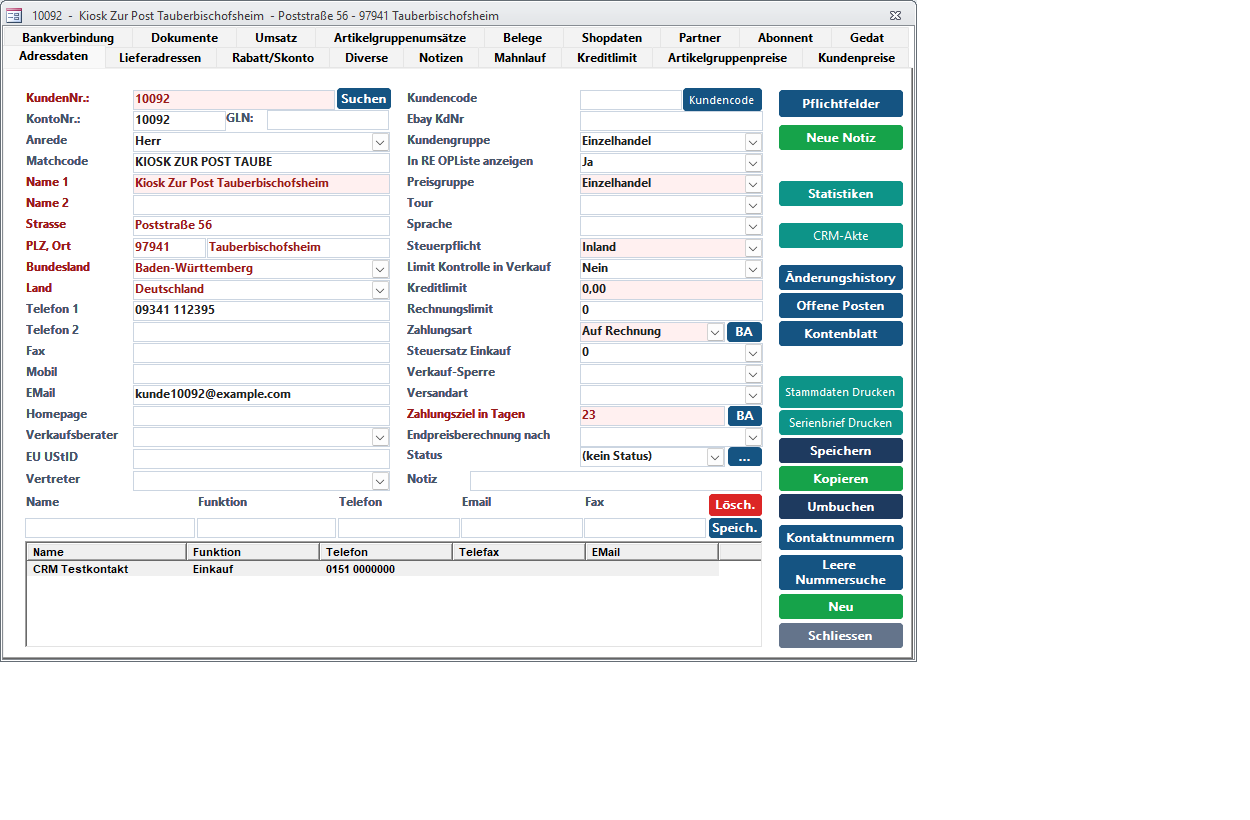
Kampagnen, Automatisierung, Auswertungen und Einstellungen. Zusätzlich öffnet der Knopf CRM-Akte im Kundenstamm
die Kundenakte des gerade geöffneten Kunden.
Der Knopf „CRM-Akte“ im Kundenstamm (rechte Knopfleiste, unter „Statistiken“) öffnet die Kundenakte (Musterdaten)
Begriffe
Begriff
Bedeutung
Kundenakte
Alle Ereignisse eines Kunden in zeitlicher Reihenfolge (Zeitleiste) mit Kennzahlen und Knöpfen für die nächsten Schritte.
Aktivität
Ein Kontakt mit dem Kunden: Anruf, Besuch, E-Mail, Notiz, Termin, WhatsApp. Systemereignisse (z. B. „Angebot angelegt“) schreibt Hanware selbst.
Aufgabe / Wiedervorlage
Etwas, das zu einem Zeitpunkt zu tun ist, mit einem Zuständigen. Wiedervorlagen sind Aufgaben mit Bezug (z. B. „Angebot nachfassen“).
Anrufplan
Kunden, die regelmäßig angerufen werden (täglich, wöchentlich, 14-tägig, monatlich, alle N Tage). Hanware legt die fälligen Anrufe als Aufgaben an.
Anfrage (Lead)
Ein Interessent, der noch kein Kunde ist. Mit Status, Quelle und Zuständigem; wird bei Erfolg als Kunde übernommen.
Verkaufschance
Ein möglicher Abschluss mit Wert, Wahrscheinlichkeit und Phase (Erstkontakt → Bedarf geklärt → Angebot → Verhandlung → Gewonnen/Verloren).
Servicevorgang
Ein Anliegen oder eine Reklamation mit Nummer, Priorität, Status, Zuständigem und Fälligkeit.
Einwilligung
Die dokumentierte Zustimmung einer E-Mail-Adresse zu Werbung (Newsletter). Ohne Einwilligung keine Kampagnenmail.
Kampagne
Eine Rundmail an eine Zielgruppe: Entwurf → Testmail → Freigabe → Versand.
Regel
Eine Automatik, die Aufgaben erzeugt (z. B. überfällige Vorgänge, Angebote nachfassen, fällige Anrufe).
2. Mein Tag (Startseite)
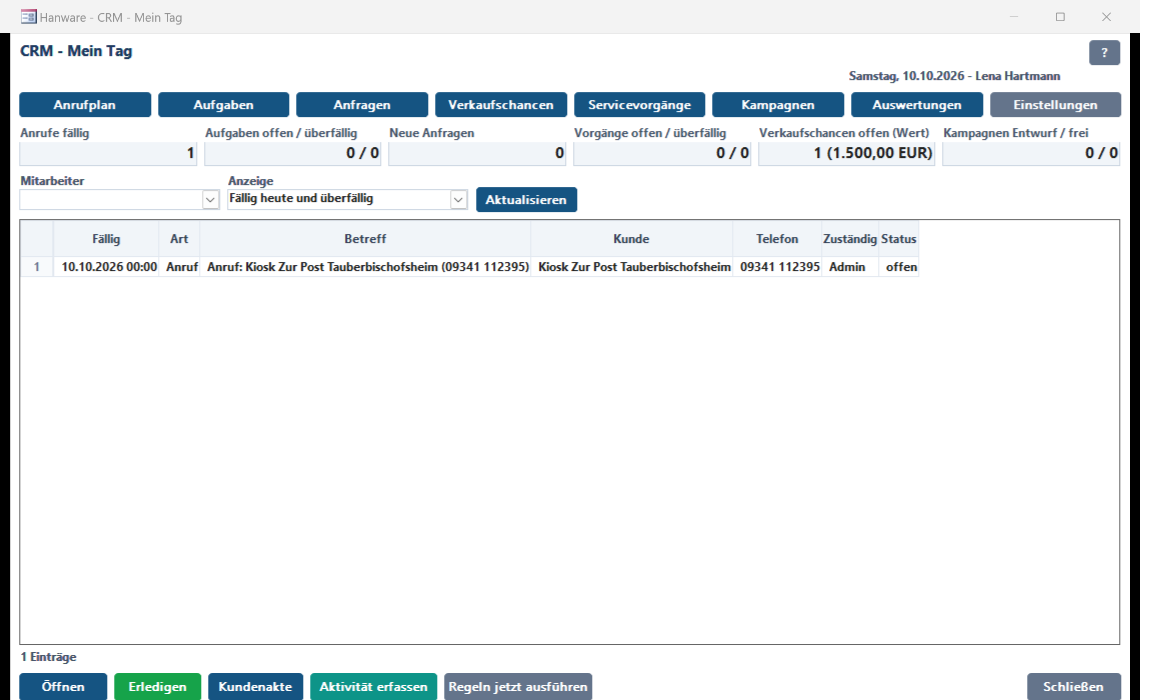
Die Startseite: Schnellzugriff, Kennzahlen, fällige Einträge des Tages (Musterdaten)
„Mein Tag“ zeigt, was heute ansteht: fällige Anrufe aus dem Anrufplan, offene und überfällige Aufgaben und Wiedervorlagen, neue Anfragen, offene Servicevorgänge und Verkaufschancen.
Beim Öffnen lässt Hanware die Regeln laufen (höchstens einmal pro Stunde), damit alle fälligen Aufgaben da sind.
Aufbau
Bereich
Bedeutung
Knopfleiste oben
Öffnet die Bereiche Anrufplan, Aufgaben, Anfragen, Verkaufschancen, Servicevorgänge, Kampagnen, Auswertungen und Einstellungen.
Kennzahlen
Anrufe fällig (heute und überfällig) · Aufgaben offen / überfällig · Neue Anfragen · Vorgänge offen / überfällig · Verkaufschancen offen (Wert) · Kampagnen Entwurf / freigegeben. Ein Klick auf eine Kennzahl öffnet die passende Liste.
Mitarbeiter
Für wen die Liste gilt. Ohne das Recht „CRM: Aufgaben, Anfragen und Vorgänge aller Mitarbeiter sehen“ ist das Feld fest auf Sie eingestellt; vertretene Kollegen (Einstellungen → Vertretungen) sehen Sie mit.
Anzeige
Fällig heute und überfällig · Nur überfällig · Diese Woche · Alle offenen Aufgaben · Anrufe aus dem Anrufplan · Heute erledigt.
Liste
Fällig, Art (Anruf, Aufgabe, Wiedervorlage, Termin, Vorgang …), Betreff, Kunde, Telefon, Zuständig, Status (offen / überfällig / erledigt). Doppelklick öffnet den Eintrag.
Knöpfe
Knopf
Was passiert
Öffnen
Öffnet den Bezug der markierten Zeile: bei einem Anruf das Fenster „Anruf erledigen“, bei einem Vorgang den Vorgang, bei einer Verkaufschance die Chance, bei einer Anfrage den Interessenten, sonst die Aufgabe.
Erledigen
Anruf: Ergebnis, Dauer und Notiz erfassen (Abschnitt 5). Andere Aufgaben: Ergebnistext eingeben - er wird als Notiz am Kunden gespeichert und die Aufgabe abgeschlossen.
Kundenakte
Öffnet die Kundenakte des Kunden der markierten Zeile.
Aktivität erfassen
Schnellerfassung einer Aktivität (Kunde im Dialog wählen).
Regeln jetzt ausführen
Lässt alle aktiven Regeln sofort laufen und zeigt, wie viele Aufgaben entstanden sind.
? / F1
Öffnet dieses Handbuch. F5 aktualisiert, Esc schließt.
3. Kundenakte und Zeitleiste
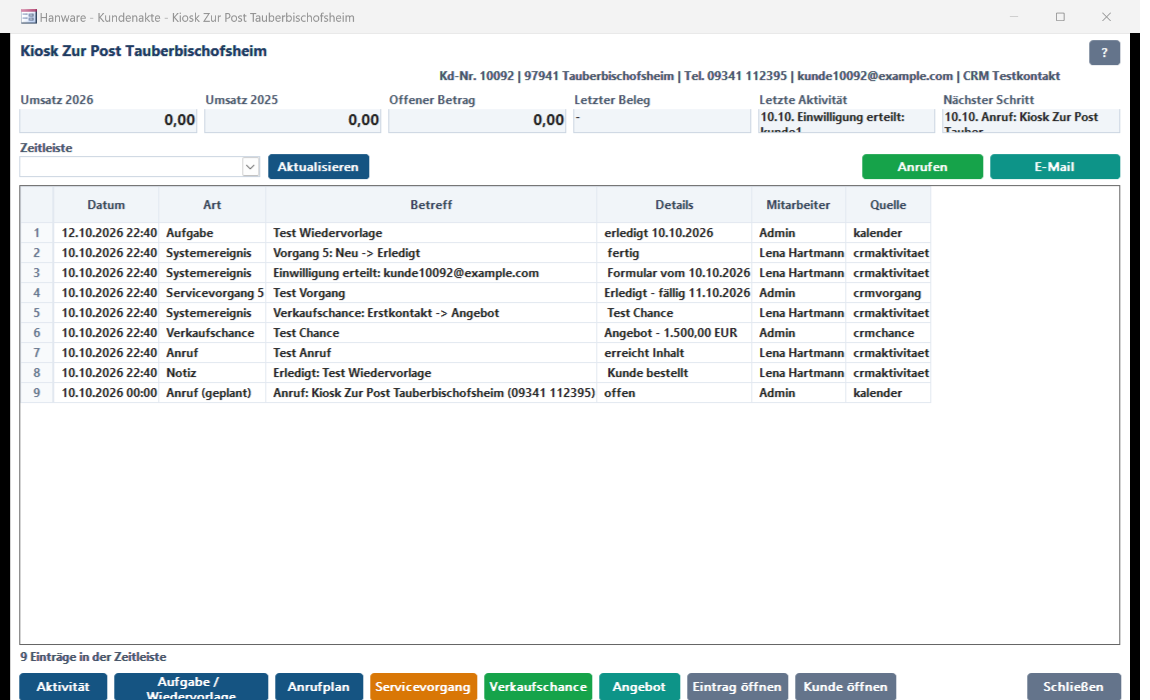
Die Kundenakte: Kopf mit Kontaktdaten, Kennzahlen, Zeitleiste und Knöpfe für die nächsten Schritte (Musterdaten)
Die Kundenakte öffnen Sie aus jeder CRM-Liste mit Kundenakte, im Kundenstamm mit CRM-Akte
oder per Doppelklick in der Kundenliste (Abschnitt 14).
Bereich
Bedeutung
Kopf
Name, Kundennummer, PLZ/Ort, Telefon, Mobil, E-Mail und der Hauptansprechpartner.
Umsatz Jahr / Vorjahr
Rechnungen abzüglich Gutschriften des laufenden und des vorigen Jahres.
Offener Betrag
Summe der offenen Rechnungsbeträge.
Letzter Beleg
Datum, Belegart und Nummer des jüngsten Belegs.
Letzte Aktivität
Datum und Betreff der letzten Aktivität.
Nächster Schritt
Die älteste offene Aufgabe des Kunden. Steht hier „-“, hat der Kunde keinen nächsten Schritt - ein guter Moment, einen zu planen.
Zeitleiste (Filter)
Alles · Kontakte und Notizen · Vertrieb · Service · Belege · Aufgaben und Termine.
Liste
Datum, Art, Betreff, Details, Mitarbeiter, Quelle. Enthalten sind Aktivitäten, Servicevorgänge, Verkaufschancen, die letzten 60 Belege, die letzten 100 Aufgaben/Termine sowie - nur lesbar - Einträge aus den bisherigen Bereichen Kundenbeziehung, Notizen und Beschwerden („bisher“).
Knöpfe
Knopf
Was passiert
Anrufen
Wählt die Telefonnummer des Kunden über den Telefonie-Link Ihres Arbeitsplatzes (Einstellungen → Klick-zum-Wählen) und öffnet anschließend die Schnellerfassung für den Anruf.
E-Mail
Öffnet eine neue E-Mail an den Kunden (Hanware Mail oder Ihr Mailprogramm) und danach die Schnellerfassung, damit der Kontakt in der Zeitleiste steht.
Aktivität
Anruf, Besuch, Notiz … zum Kunden erfassen (Abschnitt 4).
Wiedervorlage
Aufgabe oder Wiedervorlage mit Fälligkeit und Zuständigem anlegen (Abschnitt 6).
Anrufplan
Kunden in den Anrufplan aufnehmen (Abschnitt 5).
Servicevorgang
Neues Anliegen zum Kunden anlegen (Abschnitt 9).
Verkaufschance
Neue Verkaufschance anlegen (Abschnitt 8).
Angebot
Öffnet die Belegmaske mit einem neuen Angebot für diesen Kunden.
Eintrag öffnen
Öffnet den markierten Eintrag: Aktivität, Vorgang, Chance, Beleg oder Aufgabe (auch per Doppelklick).
Kunde öffnen
Öffnet den Kundenstamm.
4. Aktivität erfassen
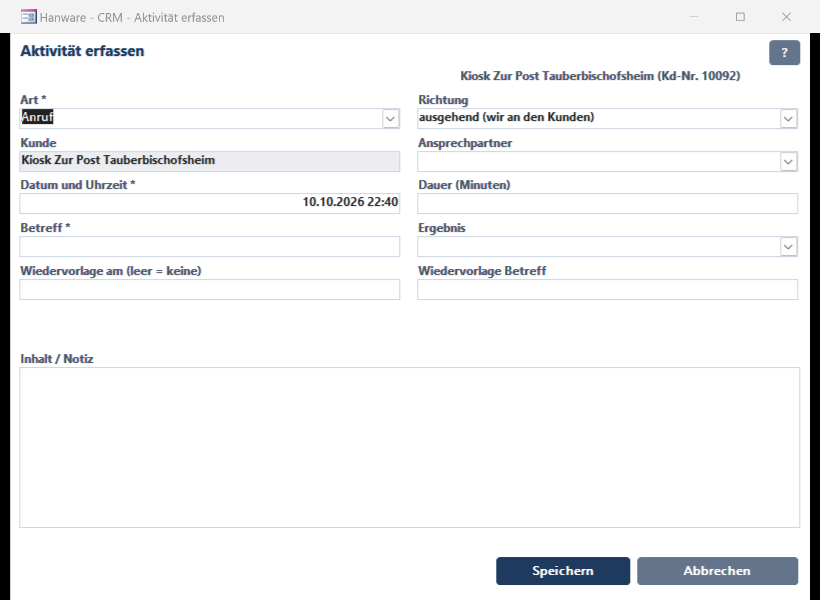
Die Schnellerfassung einer Aktivität
Feld
Bedeutung · erlaubte Eingaben
Art *
Anruf, Besuch vor Ort, E-Mail, Notiz, Termin, WhatsApp (Liste in den Einstellungen erweiterbar).
Richtung
ausgehend (wir an den Kunden) oder eingehend (Kunde an uns).
Kunde
Der Kunde, aus dem die Erfassung geöffnet wurde (nur Anzeige).
Ansprechpartner
Ansprechpartner des Kunden, mit dem gesprochen wurde.
Datum und Uhrzeit *
Zeitpunkt des Kontakts, vorbelegt mit jetzt.
Dauer (Minuten)
Gesprächs- oder Besuchsdauer.
Betreff *
Kurzer Titel, erscheint in der Zeitleiste.
Ergebnis
erreicht · nicht erreicht · Rückruf vereinbart · Bestellung · kein Bedarf · Information gegeben · Beschwerde.
Wiedervorlage am / Betreff
Füllen Sie ein Datum ein, legt Hanware beim Speichern gleich eine Wiedervorlage für Sie an (9 Uhr).
Inhalt / Notiz
Freitext. Strg+T öffnet den großen Texteditor.
Speichern (Strg+S)
Speichert die Aktivität in der Zeitleiste; bei einem Vorgang zählt die erste Aktivität als erste Reaktion.
5. Anrufplan
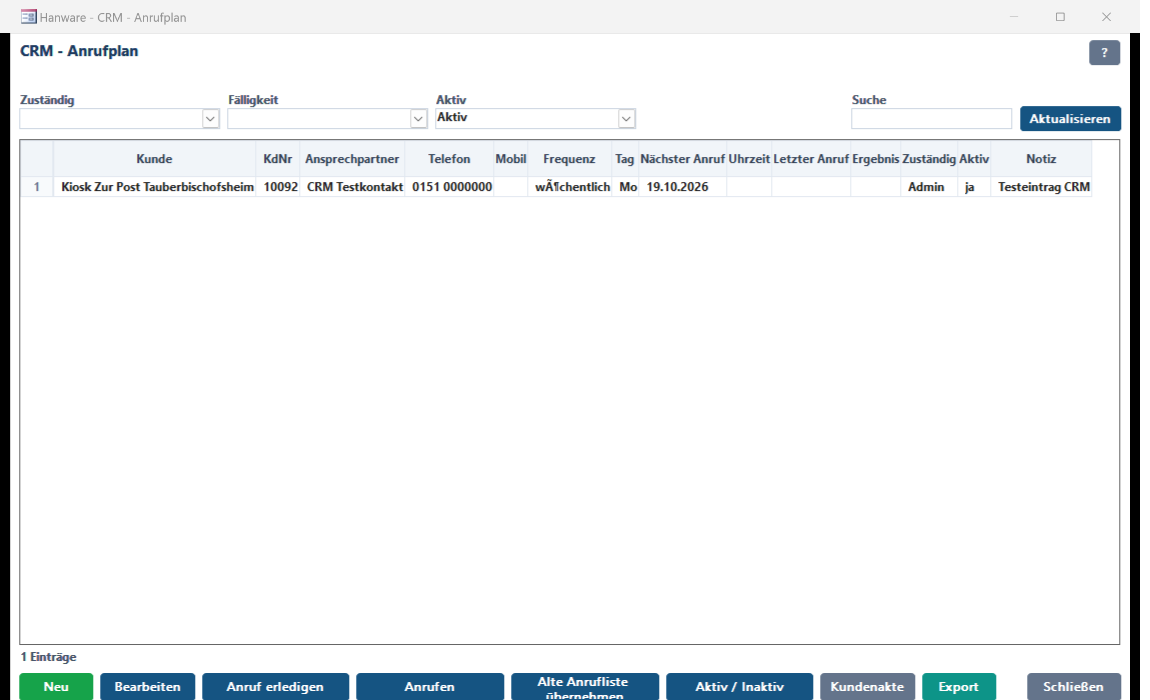
Der Anrufplan: wer wann regelmäßig angerufen wird (Musterdaten)
Der Anrufplan ersetzt die bisherige Kunden-Anruf-Verwaltung. Je Kunde legen Sie fest, wie oft angerufen wird und wer zuständig ist. Hanware erzeugt daraus
täglich die fälligen Anrufe als Aufgaben („Mein Tag“), und jeder erledigte Anruf landet mit Ergebnis in der Zeitleiste des Kunden.
Filter und Spalten
Feld / Spalte
Bedeutung
Zuständig
Mitarbeiter, dem die Anrufe gehören (mit Vertretungen).
Fälligkeit
Alle · Heute fällig · Überfällig · Diese Woche.
Aktiv
Aktiv (Vorgabe) · Inaktiv · Alle. Inaktive Einträge erzeugen keine Anrufe, bleiben aber erhalten.
Suche
Sucht in Kundenname, Kundennummer, Ansprechpartner und Notiz (Enter oder Aktualisieren).
Erfasst das Ergebnis des Anrufs (Felder siehe unten), schließt die fällige Aufgabe und setzt den nächsten Termin.
Anrufen
Wählt die Nummer des Ansprechpartners bzw. des Kunden und öffnet danach die Schnellerfassung.
Alte Anrufliste übernehmen
Übernimmt alle Einträge der bisherigen Kunden-Anruf-Verwaltung (Mitarbeiter, Rhythmus, Wochentag, Ansprechpartner, Bemerkung). Mehrfaches Ausführen übernimmt nichts doppelt.
Aktiv / Inaktiv
Schaltet den markierten Eintrag aus bzw. wieder ein.
Kundenakte
Öffnet die Akte des Kunden.
Export
Exportiert die Liste (Excel, CSV …).
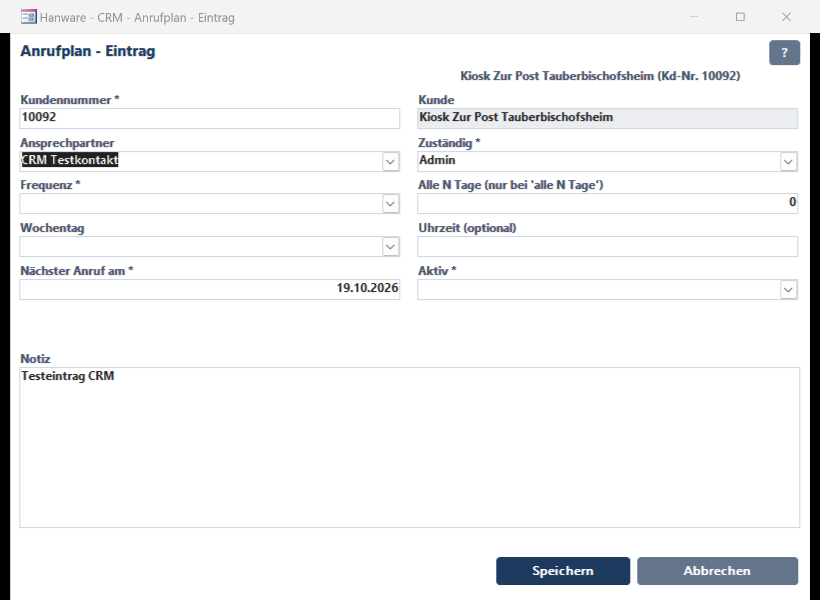
Eintrag im Anrufplan
Ein Eintrag im Anrufplan
Feld
Bedeutung · erlaubte Eingaben
Kundennummer *
Kundennummer eingeben (oder den Anfang des Namens); Hanware zeigt den Kunden darunter an.
Ansprechpartner
Wen Sie beim Kunden anrufen (aus den Ansprechpartnern des Kunden).
Zuständig *
Wer anruft. Die fälligen Anrufe erscheinen in dessen „Mein Tag“.
Frequenz *
täglich · wöchentlich · 14-tägig · monatlich · alle N Tage (dann „Alle N Tage“ ausfüllen).
Wochentag
Bei wöchentlich/14-tägig: an welchem Wochentag. „beliebig“ = Datum zählt weiter wie berechnet.
Uhrzeit
Optional, z. B. 10:00 - die Aufgabe bekommt diese Uhrzeit.
Nächster Anruf am *
Startdatum. Danach rechnet Hanware nach jedem Lauf weiter.
Aktiv *
ja/nein.
Notiz
Worum es bei den Anrufen geht.
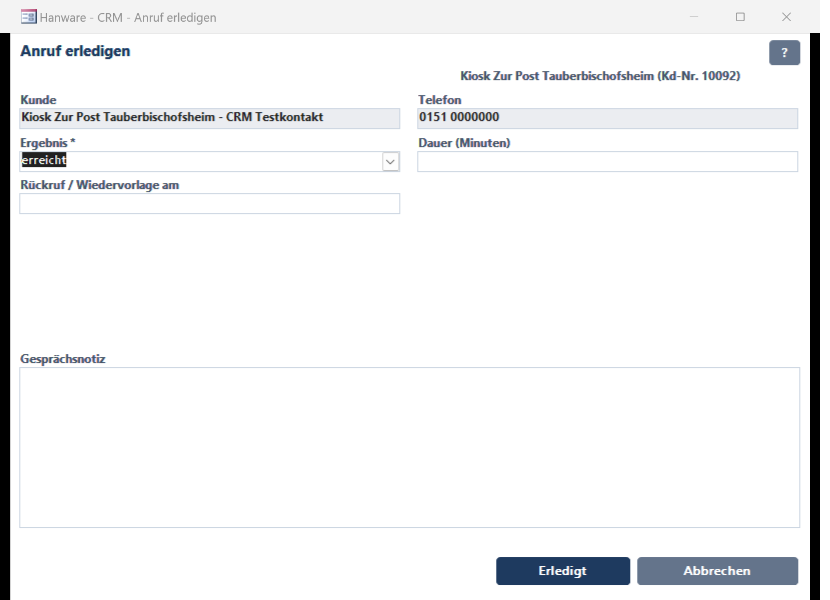
Anruf erledigen
Anruf erledigen: Ergebnis, Dauer, Rückruf und Gesprächsnotiz
Feld
Bedeutung
Kunde / Telefon
Anzeige, wen Sie anrufen und unter welcher Nummer.
Ergebnis *
erreicht · nicht erreicht · Rückruf vereinbart · Bestellung · kein Bedarf · Mailbox. Steht danach im Anrufplan und in der Zeitleiste.
Dauer (Minuten)
Gesprächsdauer.
Rückruf / Wiedervorlage am
Datum und Uhrzeit eines vereinbarten Rückrufs - Hanware legt dafür eine Aufgabe an.
Gesprächsnotiz
Was besprochen wurde.
Erledigt
Speichert die Aktivität „Anruf“, schließt die fällige Aufgabe, setzt „Letzter Anruf“ und „Ergebnis“ im Anrufplan.
6. Aufgaben und Wiedervorlagen
Die Liste Aufgaben & Termine zeigt alle Aufgaben, Wiedervorlagen, geplanten Anrufe und Termine - gefiltert nach Zuständigem, Stand (offen, überfällig, erledigt, alle) und Art.
Sie arbeitet mit demselben Kalender wie die bisherige Aufgabenverwaltung; Einträge erscheinen deshalb in beiden Ansichten.
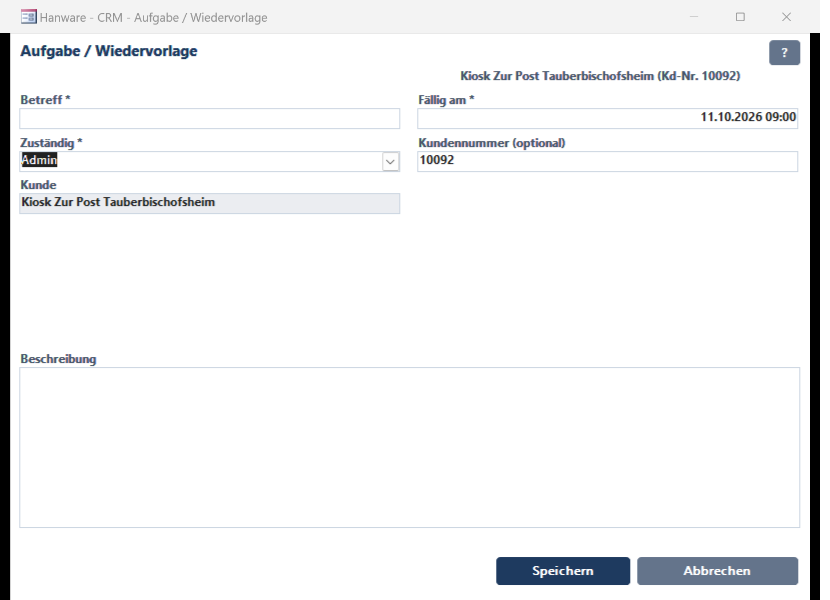
Aufgabe / Wiedervorlage anlegen
Feld / Knopf
Bedeutung
Betreff *, Fällig am *, Zuständig *
Was, wann (Datum und Uhrzeit) und wer. Vorgabe: morgen 9 Uhr, Sie selbst.
Kundennummer (optional)
Bezug zu einem Kunden - dann erscheint die Aufgabe in dessen Kundenakte.
Beschreibung
Freitext.
Erledigen
Bei einem Anruf aus dem Anrufplan öffnet sich „Anruf erledigen“, sonst die Eingabe des Ergebnisses (wird als Notiz am Kunden gespeichert).
Bezug öffnen
Öffnet, worauf sich die Aufgabe bezieht (Vorgang, Chance, Anrufplan, Anfrage).
Bearbeiten
Öffnet die vollständige Aufgabenerfassung (Erinnerung, Kategorie, Fortschritt).
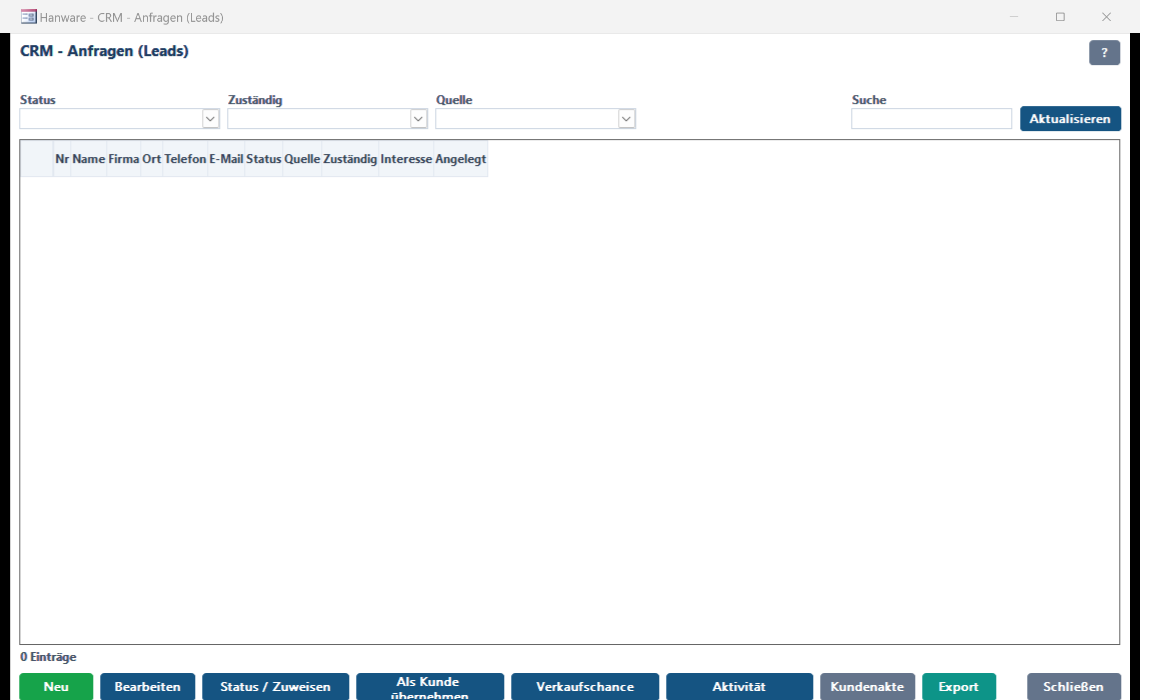
7. Anfragen (Leads)
Die Anfragenliste mit Status, Quelle und Zuständigem
Anfragen sind Interessenten, die noch keine Kunden sind. Sie durchlaufen die Status Neu → In Bearbeitung → Qualifiziert → Übernommen (oder Verloren).
Wird ein Zuständiger eingetragen, kann die Regel „Neue Anfrage“ ihm automatisch eine Aufgabe mit Frist anlegen.
Knopf
Was passiert
Neu / Bearbeiten
Öffnet den Interessenten (Stammdaten wie Name, Anschrift, Telefon, E-Mail).
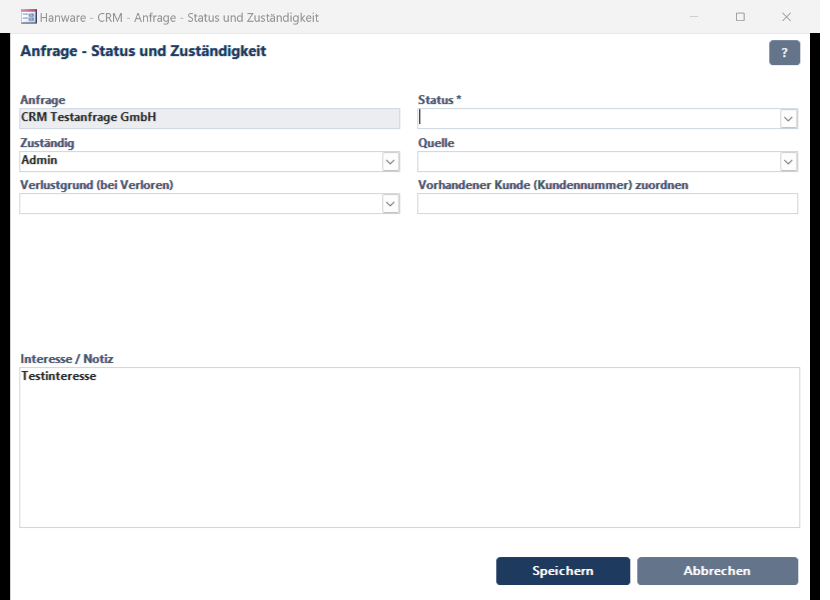
Status / Zuweisen
Status, Zuständiger, Quelle, Verlustgrund und Interesse setzen; alternativ die Anfrage einem vorhandenen Kunden zuordnen (Kundennummer eingeben), wenn der Interessent schon Kunde ist.
Als Kunde übernehmen
Prüft zuerst auf Dubletten (gleiche E-Mail, gleiche Telefonnummer, gleicher Name und PLZ) und zeigt Treffer an. Dann legt Hanware den Kunden mit den Stammdaten-Vorgaben Ihres Mandanten an (Zahlungsart, Steuer, Versandart …), übernimmt Anschrift und Kontaktdaten, legt die Lieferadresse an und hängt alle Aktivitäten, Chancen und Aufgaben der Anfrage an den Kunden. Die Kundenakte öffnet sich.
Verkaufschance
Legt eine Verkaufschance zur Anfrage an (ein Angebot ist erst nach der Übernahme als Kunde möglich).
Aktivität
Anruf/Notiz zur Anfrage erfassen.
Status und Zuständigkeit einer Anfrage
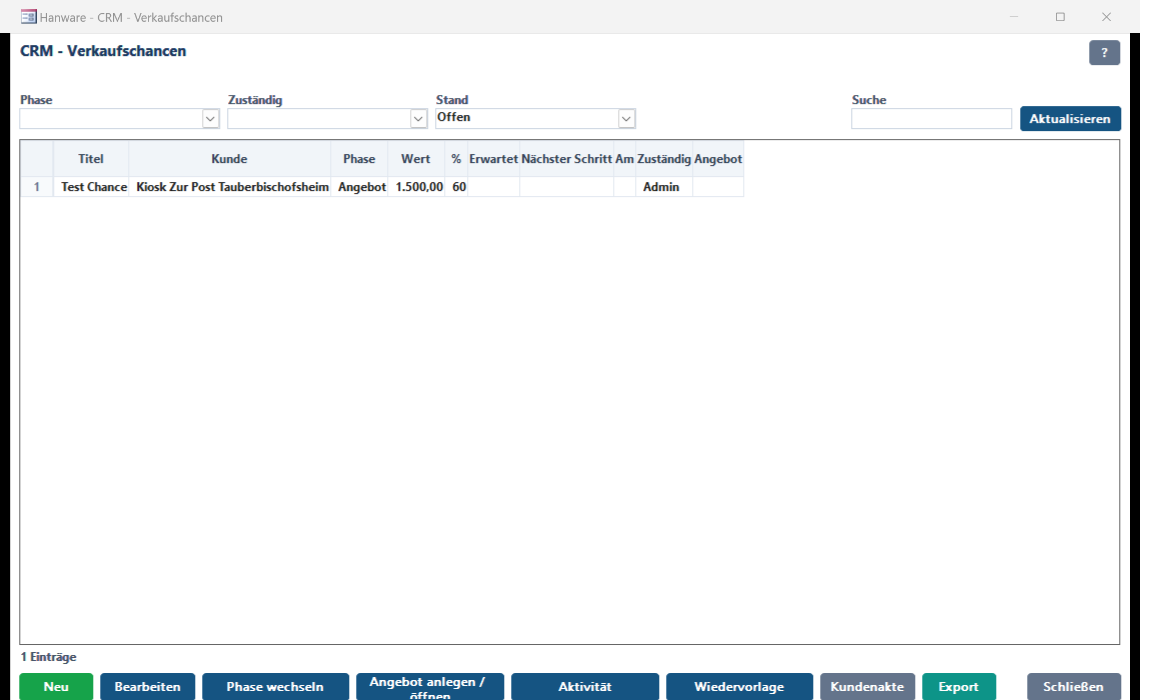
8. Verkaufschancen
Die Verkaufschancen mit Phase, Wert, Wahrscheinlichkeit und nächstem Schritt
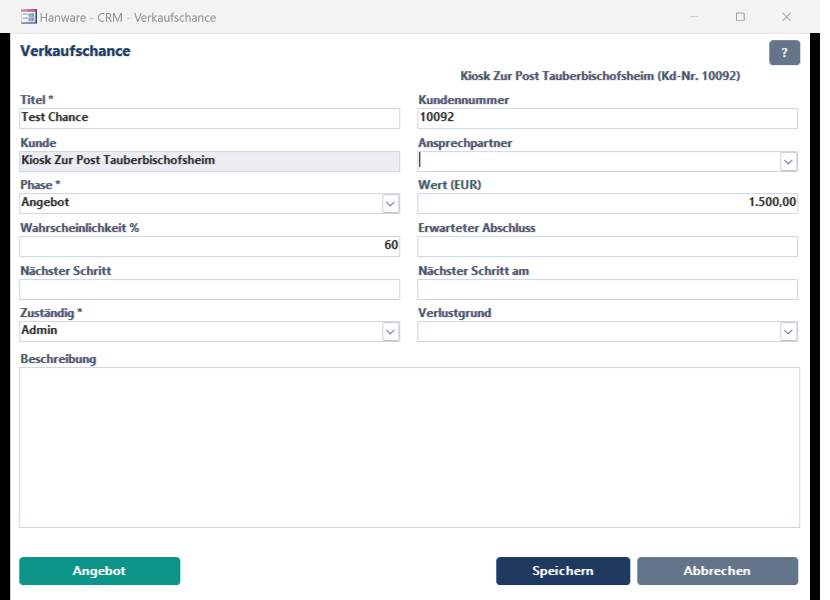
Eine Verkaufschance
Feld
Bedeutung · erlaubte Eingaben
Titel *
Worum es geht, z. B. „Neue Kühltheke Filiale Nord“.
Kundennummer / Kunde
Kunde der Chance; bei einer Anfrage steht hier die Anfrage.
Ansprechpartner
Ansprechpartner beim Kunden.
Phase *
Aktuelle Phase; die Wahrscheinlichkeit wird aus der Phase vorgeschlagen und kann überschrieben werden.
Wert (EUR)
Erwarteter Auftragswert netto.
Erwarteter Abschluss
Voraussichtliches Datum.
Nächster Schritt / am
Was als Nächstes zu tun ist und wann. Chancen ohne nächsten Schritt kann die Regel „Verkaufschance ohne nächsten Schritt“ anmahnen.
Zuständig *
Verantwortlicher Mitarbeiter.
Verlustgrund
Pflicht, sobald die Phase „Verloren“ gewählt wird.
Angebot
Legt ein Angebot in der Belegmaske an und verknüpft es mit der Chance; die Phase springt auf „Angebot“. Gibt es schon ein Angebot, wird es geöffnet.
Automatisch gewonnen: Entsteht aus dem verknüpften Angebot ein Auftrag, Lieferschein oder eine Rechnung, setzt Hanware die Chance von selbst auf „Gewonnen“ und schreibt das in die Zeitleiste.
Knopf in der Liste
Was passiert
Phase wechseln
Neue Phase wählen (bei „Verloren“ mit Grund), optional mit Notiz. Jeder Wechsel steht in der Zeitleiste.
Angebot anlegen / öffnen
Wie der Knopf im Dialog.
Aktivität / Wiedervorlage
Aktivität bzw. Wiedervorlage mit Bezug zur Chance.
9. Servicevorgänge
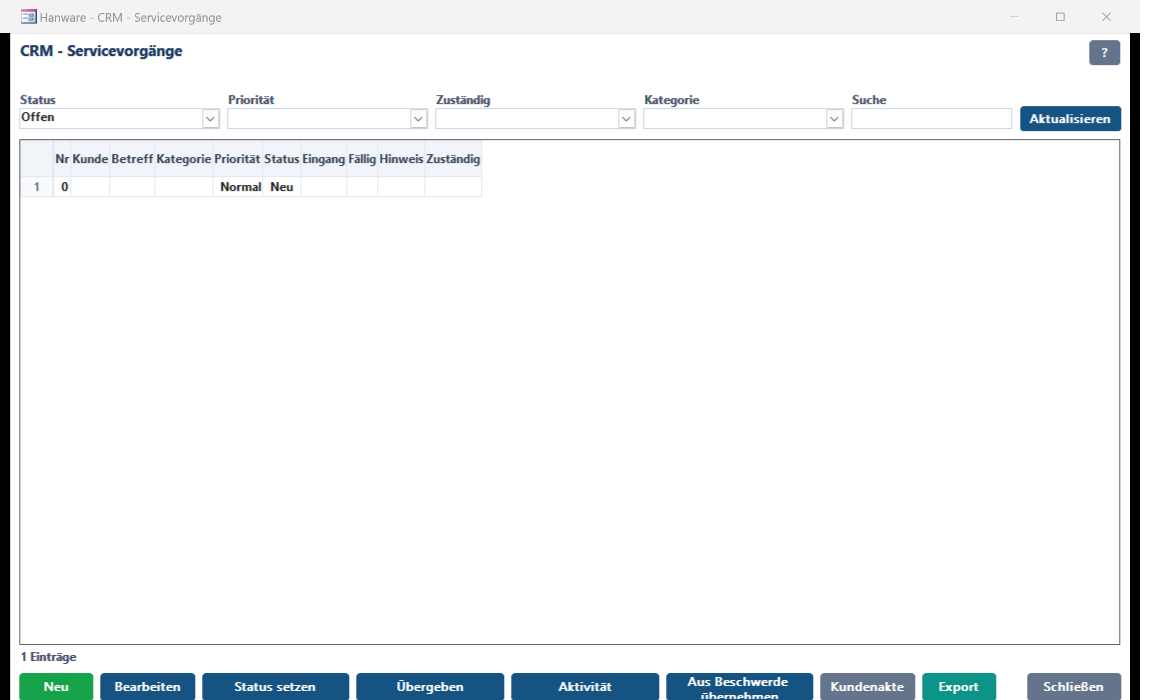
Die Servicevorgänge mit Priorität, Status, Eingang und Fälligkeit
Ein Servicevorgang ist ein Anliegen, eine Rückfrage oder eine Reklamation mit laufender Nummer. Aus der Priorität ergibt sich die Fälligkeit:
Dringend 4 Stunden · Hoch 24 Stunden · Normal 72 Stunden · Niedrig 7 Tage (änderbar). Die Regel „Servicevorgang überfällig“ legt dem Zuständigen eine Aufgabe an, sobald die Fälligkeit überschritten ist.
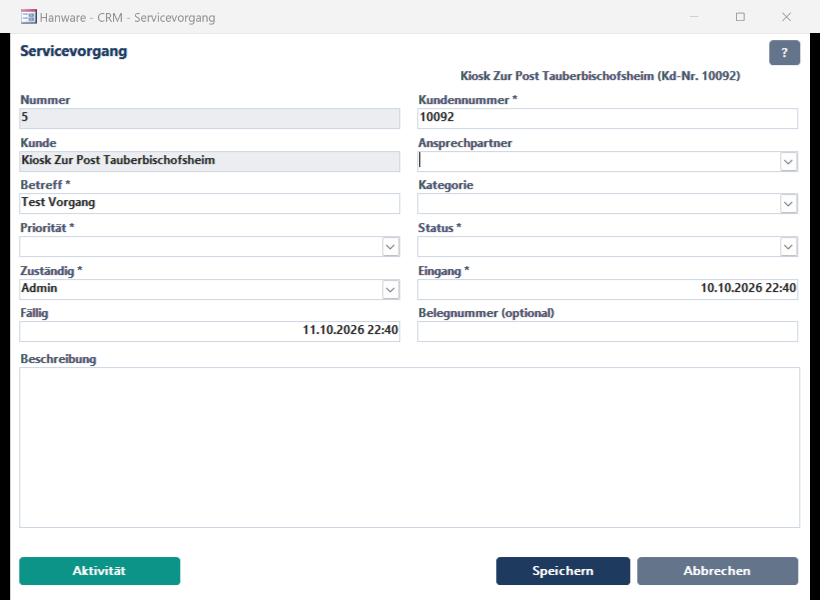
Ein Servicevorgang
Feld
Bedeutung · erlaubte Eingaben
Nummer
Vergibt Hanware fortlaufend.
Kundennummer * / Kunde
Kunde des Anliegens.
Ansprechpartner
Wer sich gemeldet hat.
Betreff *, Beschreibung
Kurztitel und Einzelheiten.
Kategorie
Frei definierbar in den Einstellungen (z. B. Lieferung, Rechnung, Qualität).
Priorität *
Niedrig · Normal · Hoch · Dringend (setzt die Fälligkeit bei neuen Vorgängen).
Status *
Neu · In Bearbeitung · Wartet auf Kunde · Erledigt. Jeder Wechsel steht in der Zeitleiste; „Erledigt“ setzt das Erledigungsdatum.
Zuständig *
Bearbeiter.
Eingang *, Fällig
Wann das Anliegen kam und bis wann es erledigt sein soll.
Belegnummer (optional)
Bezug zu einem Beleg des Kunden.
Aktivität
Aktivität zum Vorgang erfassen - die erste Aktivität zählt als erste Reaktion.
Knopf in der Liste
Was passiert
Status setzen
Status mit Notiz ändern.
Übergeben
Anderen Zuständigen wählen, mit Hinweis; der Kollege bekommt eine Aufgabe.
Aus Beschwerde übernehmen
Übernimmt eine Beschwerde aus der bisherigen Beschwerdeverwaltung als Vorgang (Nummer der Beschwerde eingeben).
Automatische Mails an den Kunden („Ihr Anliegen ist eingegangen“, „Ihr Anliegen ist erledigt“) sind standardmäßig aus. Sie schalten sie unter Einstellungen → Transaktionsmails ein (Abschnitt 13); die Texte pflegen Sie in den Mailvorlagen, Gruppe CRM.
10. Kampagnen und Einwilligungen
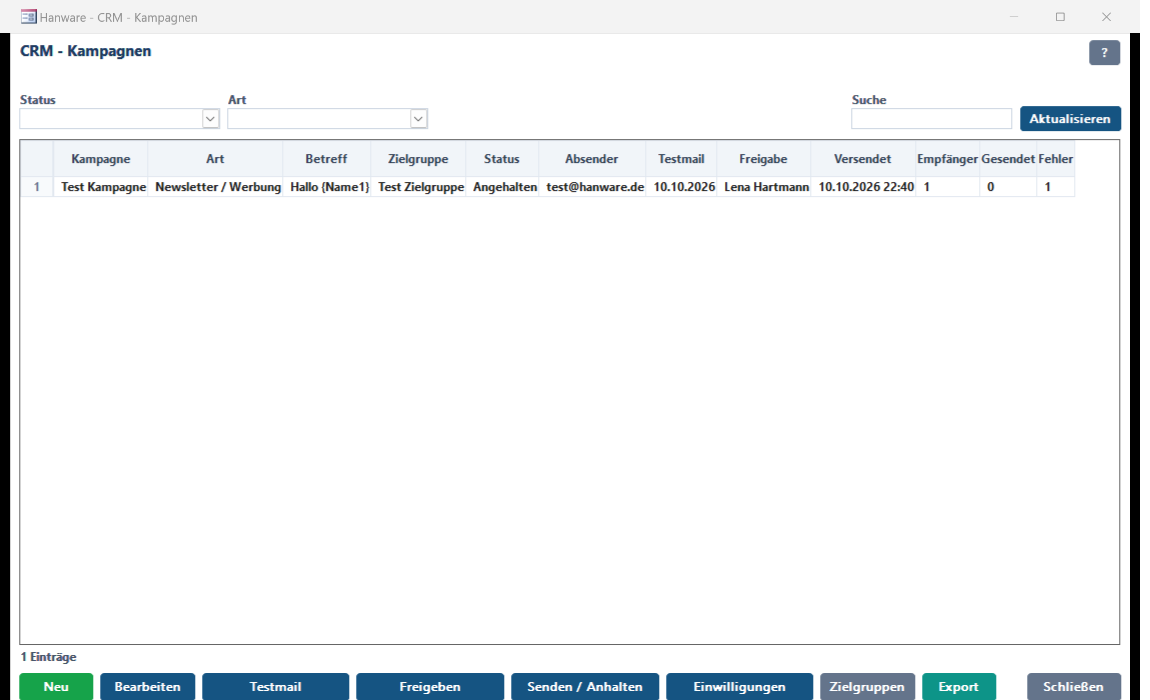
Die Kampagnenliste mit Status, Testmail, Freigabe und Versandzahlen
Werbung nur mit Einwilligung. Hanware sendet Kampagnenmails ausschließlich an E-Mail-Adressen mit dokumentierter Einwilligung („Erteilt“ mit Nachweis). Bestehende Newsletter-Empfänger übernehmen Sie als „unbestätigt“ und bitten sie mit einer Kampagne der Art Bitte um Bestätigung um ihre Zustimmung. Jede Mail enthält einen Abmeldelink.
Kampagne
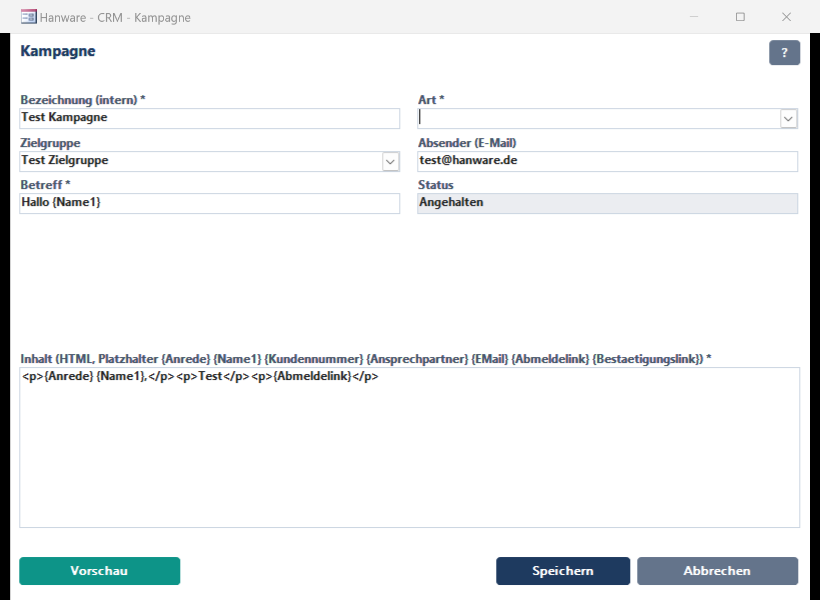
Eine Kampagne: Bezeichnung, Art, Zielgruppe, Absender, Betreff und Inhalt mit Platzhaltern
Feld / Knopf
Bedeutung
Bezeichnung *
Interner Name.
Art *
Newsletter / Werbung (geht an Einwilligung „Erteilt“) oder Bitte um Bestätigung (geht an „Unbestätigt“ und enthält den Bestätigungslink).
Zielgruppe
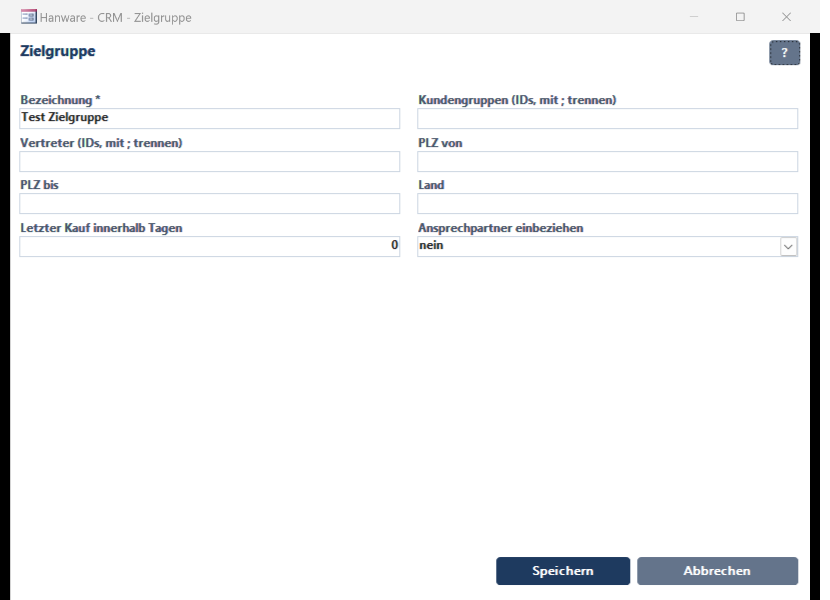
Leer = alle Kunden; sonst eine gespeicherte Zielgruppe (Kundengruppen, Vertreter, PLZ-Bereich, Land, letzter Kauf, Ansprechpartner einbeziehen).
Absender (E-Mail)
Absenderadresse; Vorgabe ist Ihre E-Mail aus dem Personalstamm.
Betreff *, Inhalt *
HTML-Text mit Platzhaltern {Anrede} {Name1} {Kundennummer} {Ansprechpartner} {EMail} {Abmeldelink} {Bestaetigungslink}. Fehlt {Abmeldelink}, hängt Hanware ihn an.
Vorschau
Zeigt den Inhalt mit Beispielwerten im Browser.
Testmail
Sendet den Inhalt an die eingegebenen Adressen - eine Kopie geht immer an support@hanware.de. Ohne Testmail keine Freigabe.
Freigeben
Gibt die Kampagne frei (Recht „CRM: Kampagnen freigeben und senden“). Ist das Vier-Augen-Prinzip eingeschaltet, muss eine andere Person freigeben als die, die die Kampagne angelegt hat.
Senden / Anhalten
Berechnet die Empfänger neu, zeigt die Anzahl und stellt die Mails nach Bestätigung in die Mail-Warteschlange (Versand über Hanware Mail / den Mail-Dienst). Bei einer laufenden Kampagne hält der Knopf an und zieht nicht gesendete Mails zurück.
Einwilligungen / Zielgruppen
Wechselt zur Liste der Einwilligungen bzw. der Zielgruppen.
Einwilligungen
Feld / Knopf
Bedeutung
Stand
Erteilt · Widerrufen · Widersprochen · Unbestätigt. Es gilt immer der jüngste Eintrag je E-Mail-Adresse; ältere bleiben als Nachweis erhalten.
Neu
Einwilligung erfassen: Kundennummer, E-Mail, Stand, Quelle und - bei „Erteilt“ Pflicht - der Nachweis (z. B. „Formular Messe 10.10.2026“).
Widerruf eintragen
Trägt für die markierte Adresse einen Widerruf mit Grund ein.
Altbestand übernehmen
Übernimmt alle Kunden mit gesetztem Newsletter-Kennzeichen und E-Mail als „Unbestätigt“.
Zielgruppen
Eine Zielgruppe: Kriterien für die Empfängerauswahl
Feld
Bedeutung
Kundengruppen / Vertreter
Nummern der Kundengruppen bzw. Vertreter, mit Semikolon getrennt (leer = alle).
PLZ von / bis, Land
Regionale Eingrenzung.
Letzter Kauf innerhalb Tagen
Nur Kunden mit Rechnung oder Lieferschein im Zeitraum.
Ansprechpartner einbeziehen
Zusätzlich die E-Mail-Adressen der Ansprechpartner (jede Adresse nur einmal).
Empfänger zählen
Zeigt, wie viele Adressen die Zielgruppe hat und wie viele davon erreichbar sind (Einwilligung erteilt).
11. Automatisierung (Regeln)
Regeln erzeugen nur interne Aufgaben - nie Mails an Kunden. Sie laufen beim Öffnen von „Mein Tag“ (höchstens stündlich), über Regeln jetzt ausführen und im Web ERP alle 15 Minuten.
Jede Regel wirkt je Bezug nur einmal (keine doppelten Aufgaben).
Regel
Was sie tut
Parameter
Anrufplan
Legt für jeden fälligen Eintrag des Anrufplans eine Aufgabe „Anruf: …“ an und setzt den nächsten Termin. Vorgabe: an.
-
Neue Anfrage: Aufgabe für den Zuständigen
Sobald eine Anfrage einen Zuständigen hat: Aufgabe „Anfrage bearbeiten“.
FaelligNachTagen
Angebot aus einer Verkaufschance: Wiedervorlage
Nach dem Angebot eine Wiedervorlage „Angebot nachfassen“.
FaelligNachTagen (7)
Servicevorgang überfällig
Aufgabe für den Zuständigen, sobald die Fälligkeit überschritten ist.
-
Verkaufschance ohne nächsten Schritt
Wiedervorlage, wenn eine offene Chance seit N Tagen keinen nächsten Schritt hat.
NachTagen (14)
Knopf
Was passiert
Bearbeiten
Regel an/aus schalten und Parameter ändern (Recht „CRM: Einstellungen, Stammdaten und Regeln pflegen“).
Jetzt ausführen
Lässt alle aktiven Regeln laufen und zeigt das Ergebnis.
Läufe anzeigen
Protokoll aller Läufe mit Bezug und Ergebnis.
Fehler wiederholen
Setzt fehlgeschlagene Läufe zurück; sie werden beim nächsten Lauf wiederholt.
12. Auswertungen
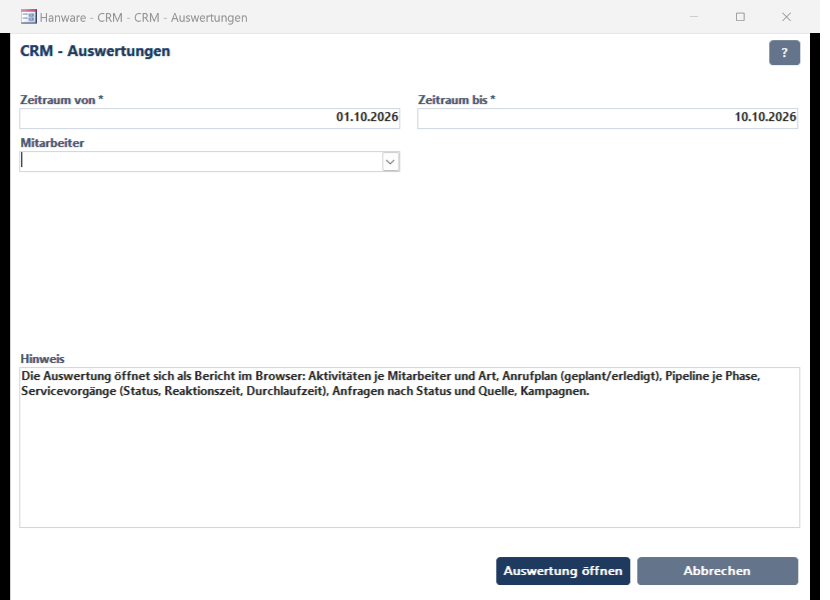
Zeitraum und Mitarbeiter wählen - die Auswertung öffnet sich im Browser
Die Auswertung zeigt für den Zeitraum: Kennzahlen (Aktivitäten, erledigte Anrufe, neue und übernommene Anfragen, gewonnene Chancen, Vorgänge neu/erledigt, durchschnittliche Reaktionszeit, versendete Kampagnen),
Aktivitäten je Mitarbeiter und Art, Ergebnisse des Anrufplans, Verkaufschancen je Phase (Wert und gewichteter Wert), Servicevorgänge nach Status mit Durchlaufzeit, Anfragen nach Status und Quelle sowie die Kampagnen mit Versandzahlen.
Die Seite lässt sich im Browser drucken oder als PDF speichern.
13. Einstellungen und Stammdaten
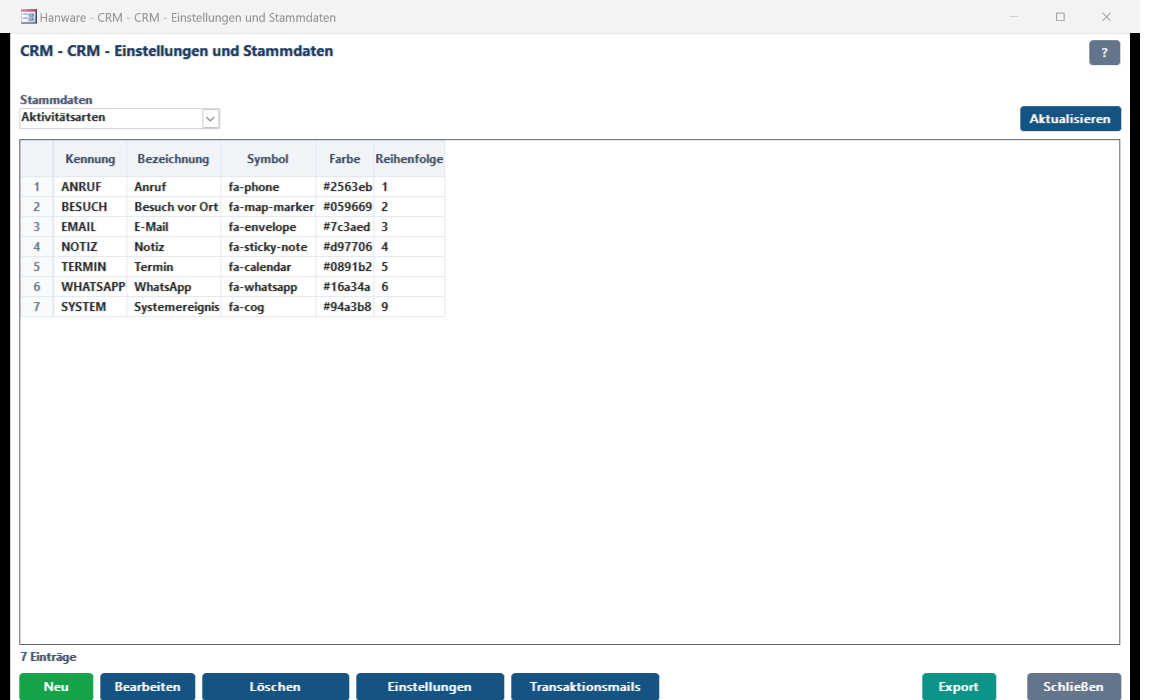
Stammdaten des CRM: Aktivitätsarten, Phasen, Kategorien, Quellen, Verlustgründe, Vertretungen
Stammdaten
Bedeutung
Aktivitätsarten
Anruf, Besuch, E-Mail, Notiz, Termin, WhatsApp … Die Kennung ist fest; Bezeichnung, Symbol, Farbe und Reihenfolge sind änderbar. „Systemereignis“ kann nicht gelöscht werden.
Kategorien der Servicevorgänge, Quellen der Anfragen, Verlustgründe
Einfache Listen mit Reihenfolge.
Vertretungen
Wer wen von-bis vertritt. Vertreter sehen in „Mein Tag“ und den Listen die Einträge des Vertretenen mit.
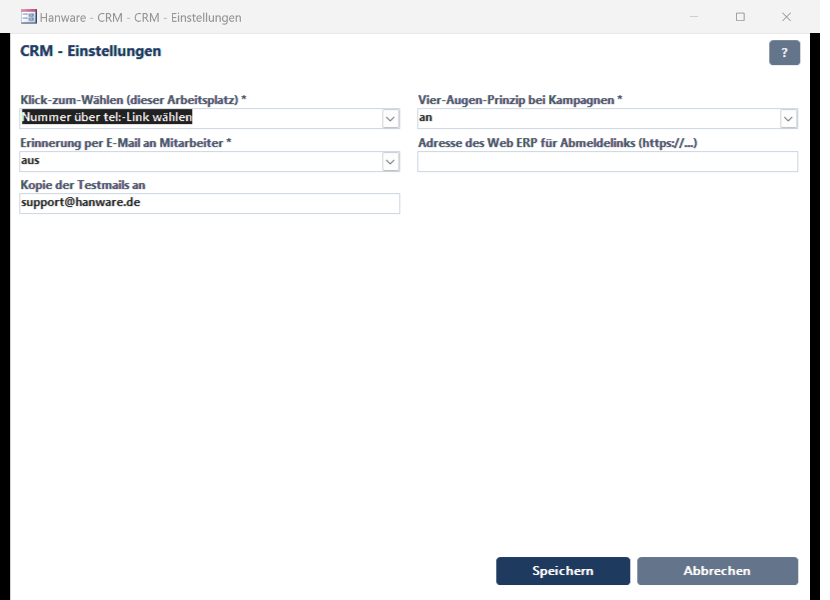
CRM-Einstellungen
Einstellung
Bedeutung
Klick-zum-Wählen (dieser Arbeitsplatz)
Nummer über tel:-Link wählen (Telefonie-Anwendung des PCs, z. B. Teams oder die Software Ihrer Telefonanlage) oder Nummer nur anzeigen.
Vier-Augen-Prinzip bei Kampagnen
An (Vorgabe): Freigabe durch eine andere Person als den Ersteller.
Erinnerung per E-Mail an Mitarbeiter
aus · täglich 8 Uhr · sofort (wird vom Mail-Dienst des Web ERP versendet).
Adresse des Web ERP für Abmeldelinks
Internetadresse Ihres Web ERP (https://…). Ohne Angabe enthalten Kampagnenmails den Hinweis, mit „ABMELDEN“ zu antworten.
Kopie der Testmails an
Vorgabe support@hanware.de.
Transaktionsmails
Terminbestätigung, Servicevorgang eröffnet, Servicevorgang erledigt - je Vorlage an/aus (Vorgabe aus). Texte in den Mailvorlagen, Gruppe CRM.
14. Kunden- und Ansprechpartnerlisten
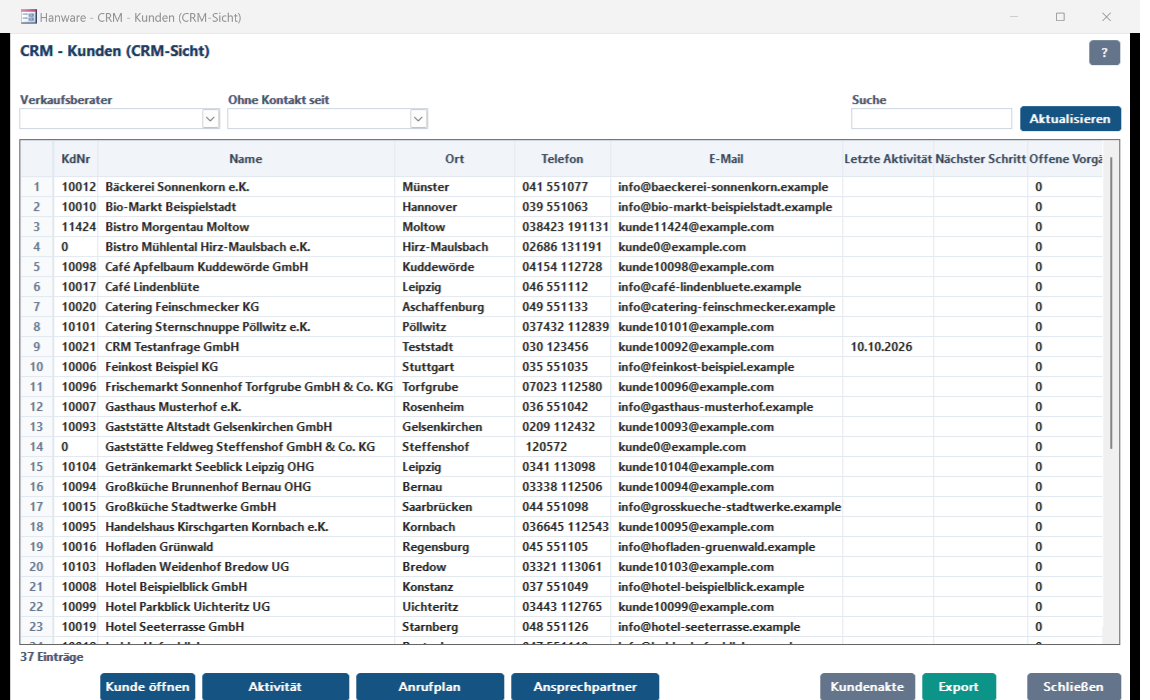
Die Kundenliste aus CRM-Sicht: letzte Aktivität, nächster Schritt, offene Vorgänge und Chancen, Anrufplan, Umsatz
Die Liste Kunden zeigt je Kunde, wann der letzte Kontakt war, ob ein nächster Schritt geplant ist, wie viele Vorgänge und Chancen offen sind und ob er im Anrufplan steht. Mit dem Filter
Ohne Kontakt seit finden Sie Kunden, um die sich lange niemand gekümmert hat. Doppelklick öffnet die Kundenakte. Ansprechpartner listet alle Kontaktpersonen mit Telefon, Mobil und E-Mail;
Anrufen wählt direkt, Neu legt einen Ansprechpartner an.
15. Rechte und Sichtbarkeit
Recht (Benutzerverwaltung)
Wirkung
CRM: Aufgaben, Anfragen und Vorgänge aller Mitarbeiter sehen?
Ohne dieses Recht sehen Sie nur eigene und vertretene Einträge; der Mitarbeiter-Filter ist fest auf Sie eingestellt.
CRM: Kampagnen freigeben und senden?
Freigabe, Versand und Anhalten von Kampagnen.
CRM: Einstellungen, Stammdaten und Regeln pflegen?
Welche Menüpunkte ein Benutzer sieht, legen Sie wie gewohnt in der Benutzerverwaltung fest. Administratoren haben alle Rechte. Kunden, die ein Mitarbeiter im Kundenstamm nicht sehen darf, sieht er auch im CRM nicht.
16. Typische Abläufe
Ein Kunde ruft mit einem Anliegen an
Kundenakte öffnen (Kundenstamm → CRM-Akte oder Liste Kunden → Doppelklick).
Servicevorgang: Betreff, Priorität, Zuständiger - speichern. Der Vorgang hat eine Nummer und eine Fälligkeit.
Rückmeldungen als Aktivität zum Vorgang erfassen; Status auf „In Bearbeitung“ / „Wartet auf Kunde“.
Am Ende Status setzen → „Erledigt“. Ist die Transaktionsmail eingeschaltet, erhält der Kunde eine Nachricht.
Von der Anfrage zum Auftrag
Anfrage anlegen (Liste Anfragen → Neu), Zuständigen setzen - die Regel erinnert ihn.
Kontakt aufnehmen, Aktivitäten erfassen, Status „Qualifiziert“.
Als Kunde übernehmen - Dubletten prüfen, Kunde entsteht mit allen Vorgaben.
In der Kundenakte Verkaufschance anlegen, Angebot aus der Chance erzeugen.
Wird aus dem Angebot ein Auftrag, setzt Hanware die Chance auf „Gewonnen“.
Regelmäßige Anrufe organisieren
Einmalig: Anrufplan → Alte Anrufliste übernehmen.
Neue Kunden über Neu oder aus der Kundenakte in den Plan aufnehmen.
Jeden Morgen „Mein Tag“ öffnen: die fälligen Anrufe stehen oben.
Nach jedem Gespräch Anruf erledigen; bei „Rückruf vereinbart“ gleich den Termin eintragen.
Newsletter rechtssicher versenden
Einwilligungen → Altbestand übernehmen; neue Zusagen mit Nachweis erfassen.
Kampagne der Art Bitte um Bestätigung an die Unbestätigten senden (Adresse des Web ERP in den Einstellungen eintragen).
Newsletter als Kampagne anlegen, Testmail, Freigabe durch eine zweite Person, Senden.
Versandstand in der Kampagnenliste (Empfänger, gesendet, Fehler) und in den Auswertungen verfolgen.
17. Meldungen und Lösungen
Meldung
Bedeutung · Lösung
Die Datenbank enthält die Tabellen des CRM noch nicht.
Das Datenbank-Update ist noch nicht eingespielt. Bitte den Schema-Abgleich ausführen (Datenbankwerkzeuge).
Dafür fehlt Ihnen die Berechtigung …
Das genannte CRM-Recht in der Benutzerverwaltung setzen lassen.
Bitte das Feld „…“ ausfüllen.
Ein Pflichtfeld (mit *) ist leer.
Bitte eine gültige Kundennummer eingeben.
Die Kundennummer wurde nicht gefunden; Kundennummer oder Namensanfang eingeben und das Feld verlassen.
Bitte einen Verlustgrund angeben / wählen.
Bei „Verloren“ ist der Grund Pflicht (Verlustgründe in den Einstellungen pflegen).
Bitte zuerst eine Testmail senden und prüfen.
Vor der Freigabe muss eine Testmail gesendet worden sein.
Vier-Augen-Prinzip: Die Freigabe muss eine andere Person erteilen …
Ein Kollege mit dem Recht „Kampagnen freigeben“ gibt frei - oder das Vier-Augen-Prinzip wird in den Einstellungen ausgeschaltet.
Keine erreichbaren Empfänger …
In der Zielgruppe hat niemand eine erteilte (bzw. unbestätigte) Einwilligung. Einwilligungen erfassen oder Altbestand übernehmen.
Für eine erteilte Einwilligung ist ein Nachweis Pflicht.
Nachweis eintragen (woher die Zustimmung stammt).
Die Nummer konnte nicht gewählt werden …
Am Arbeitsplatz ist keine Anwendung für tel:-Links eingerichtet. In den Einstellungen „Nummer nur anzeigen“ wählen oder die Telefonie-Software einrichten.
Mögliche Dubletten gefunden …
Vor der Übernahme prüfen, ob der Interessent schon Kunde ist; dann über Status / Zuweisen dem vorhandenen Kunden zuordnen.
18. Häufige Fragen
Sehen meine Kollegen im Web ERP dasselbe? Ja - dieselben Kunden, Aktivitäten, Aufgaben, Chancen, Vorgänge, Kampagnen und Regeln.
Was ist mit der alten Kunden-Anruf-Verwaltung? Sie ist im Anrufplan aufgegangen. Die alten Menüpunkte öffnen den Anrufplan; die Einträge übernehmen Sie mit einem Klick.
Warum fehlt ein Kunde in meiner Liste? Entweder ist er einem anderen Mitarbeiter zugeordnet (Recht „alle Mitarbeiter sehen“ fehlt) oder er ist für Sie im Kundenstamm nicht sichtbar.
Kann ich eine versendete Kampagne ändern? Nein. Legen Sie eine neue an; der Inhalt lässt sich kopieren.
Wo sehe ich, was eine Regel getan hat? Automatisierung → Läufe anzeigen und in der Zeitleiste des Kunden (Systemereignisse).