
Chargenbestandsanalyse
Schulungsvideo ansehenChargenbestandsanalyse Schritt für Schritt erklärt · 2,9 Minuten · öffnet sich mit einem KlickDas Formular zeigt für Chargenartikel den Bestand jeder einzelnen Charge: wie viel eingegangen ist, wie viel verkauft oder verbraucht wurde, welche Korrekturen gebucht sind und wie hoch der Bestand sein müsste (Soll) bzw. tatsächlich gespeichert ist (Ist). Direkt in der Liste können Sie Inventurmengen erfassen und als Korrekturbuchung buchen.
Typische Aufgaben:
- Chargenbestände eines Artikels oder einer Artikelgruppe prüfen - auch rückwirkend zu einem Stichtag.
- Inventur je Charge erfassen bzw. Bestände per Korrekturbuchung anpassen (Kapitel 5).
- Differenzen zwischen Soll- und Ist-Bestand finden und bereinigen.
- Zugänge, Verkäufe und Korrekturen einer Charge per Doppelklick nachvollziehen.
- Altdaten bereinigen, wenn Artikel früher als Standardartikel geführt wurden (Chargen nachbuchen).
2. Aufbau im Überblick
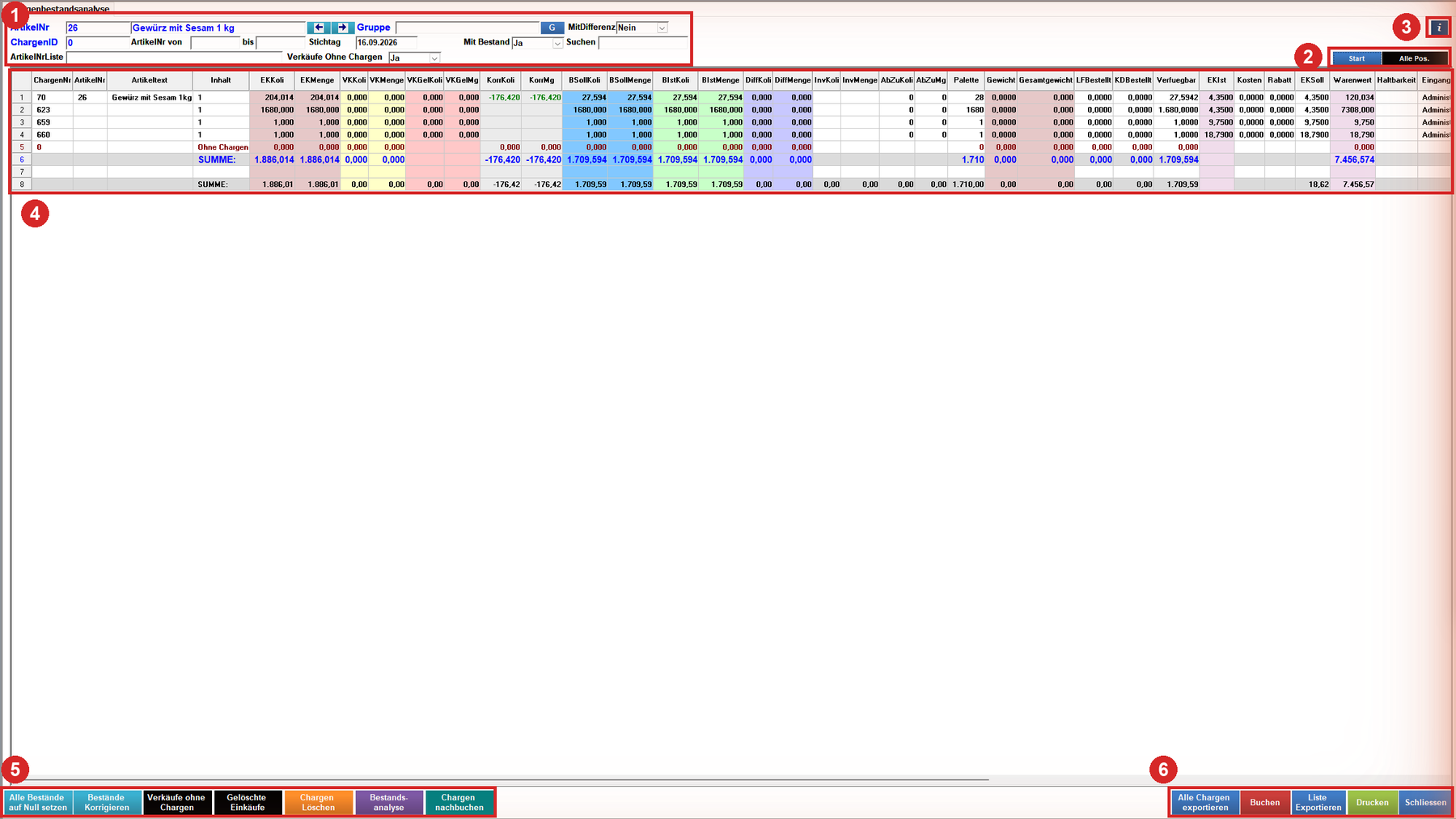
| 1 | Filterbereich - Artikel, Gruppe, Charge, Stichtag und Anzeigeoptionen (Kapitel 3) |
| 2 | Start lädt die Liste mit den gesetzten Filtern, Alle Pos. zeigt alle Chargen ohne Artikelfilter |
| 3 | Info-Button - öffnet dieses Benutzerhandbuch |
| 4 | Chargenliste mit den editierbaren Spalten für Inventur und Korrektur (Kapitel 4, Kapitel 5) |
| 5 | Werkzeuge für Korrekturen und Analysen (Kapitel 6) |
| 6 | Buchen, Export, Druck, Schließen (Kapitel 6) |
3. Filter und Suche

| Feld | Bedeutung |
|---|---|
| ArtikelNr | Artikelnummer eingeben und Enter drücken - der Artikeltext wird übernommen. Ist die Nummer unbekannt, öffnet sich die Artikelsuche. F1 im Feld öffnet die Artikelsuche direkt. Mit ←/→ neben dem Artikeltext springen Sie zum vorherigen/nächsten Artikel und laden dessen Chargen sofort. |
| Gruppe / G | Mit G wählen Sie eine Artikelgruppe aus. Es werden alle Chargenartikel dieser Gruppe angezeigt. |
| ChargenID | Zeigt nur diese Charge. Sie können die Chargennummer (wie in der Spalte „ChargenNr“), die Lotnummer oder die interne Nummer der Charge eingeben. |
| ArtikelNr von / bis | Artikelnummernbereich. Wird nur verwendet, wenn beide Felder gefüllt sind. |
| ArtikelNrListe | Mehrere Artikelnummern, durch Komma getrennt, z. B. 23,24,26. |
| Stichtag | Standard ist heute. Bei einem früheren Datum werden die Bestände zu diesem Tag zurückgerechnet. Die Spalten Ist-Bestand, Differenz, Inventur und AbZu werden dann ausgeblendet - Inventur und Korrekturen sind nur mit dem heutigen Datum möglich. |
| MitDifferenz | Ja = nur Chargen anzeigen, bei denen Soll- und Ist-Bestand voneinander abweichen. |
| Mit Bestand | Ja = nur Chargen mit Bestand ungleich 0. Nein = auch leere Chargen. |
| Verkäufe Ohne Chargen | Ja = je Artikel eine zusätzliche Zeile „Ohne Chargen“ mit Zu- und Abgängen, die keiner Charge zugeordnet sind. Die Einstellung wird gespeichert. |
| Suchen | Volltextsuche in der geladenen Liste - Suchbegriff eingeben und Enter. Mit ↓ springen Sie in die Liste. |
| Lager | Nur sichtbar, wenn die Lagerverwaltung freigeschaltet ist: schränkt Liste und Buchungen auf ein Lager ein. |
4. Die Chargenliste


Zeilenarten
| Zeile | Bedeutung |
|---|---|
| Charge | Eine Zeile je Charge. Artikelnummer und -text stehen nur in der ersten Zeile eines Artikels. Nur in diesen Zeilen kann eine Inventur/Korrektur erfasst werden. |
| Ohne Chargen | Zu- und Abgänge ohne Chargenzuordnung (nur bei „Verkäufe Ohne Chargen = Ja“). Diese Zeile kann nicht gebucht werden. |
| SUMME: (grau) | Summe aller Chargen des Artikels. Ein negativer Gesamtbestand wird rot dargestellt. |
| SUMME: (letzte Zeile) | Gesamtsumme über alle angezeigten Artikel. |

Spalten
| Spalte | Inhalt |
|---|---|
| ChargenNr | Chargennummer, so wie sie beim Wareneingang, in der Produktion oder im MHD-Dialog eingetragen wurde. Hat eine Charge keine eigene Nummer, steht hier die automatisch vergebene Nummer. |
| ArtikelNr, Artikeltext, Inhalt | Artikel und Inhalt je Koli (Gebinde). |
| EKKoli / EKMenge | Zugänge: Wareneingang, Rechnungseingang, Belastungsanzeige, interner Wareneingang, Produktionen. Rohstoffverbräuche einer Produktion stehen hier als negative Menge. |
| VKKoli / VKMenge | Abgänge durch Verkaufsbelege (welche Belegarten zählen, steht in den globalen Einstellungen). |
| VKGelKoli / VKGelMg | Gelöschte Verkäufe (informativ). |
| KorrKoli / KorrMg | Summe aller gebuchten Bestandskorrekturen dieser Charge (Inventur, Korrekturen, Chargenverrechnungen). |
| BSollKoli / BSollMenge | Soll-Bestand = Zugänge − Abgänge + Korrekturen. |
| BIstKoli / BIstMenge | Ist-Bestand = der in der Charge gespeicherte Bestand. Grundlage für die Inventur-Berechnung. |
| DiffKoli / DiffMenge | Soll − Ist. Sollte immer 0 sein. |
| InvKoli / InvMenge ✎ | Eingabe: gezählter Bestand (Inventur) - siehe Kapitel 5. |
| AbZuKoli / AbZuMg ✎ | Eingabe/Ergebnis: Korrekturmenge (+ Zugang / − Abgang), die mit Buchen gebucht wird - siehe Kapitel 5. |
| Palette | Anzahl Paletten laut Paletteninhalt des Artikels. |
| Gewicht / Gesamtgewicht | Artikelgewicht bzw. Gewicht des Soll-Bestands. |
| LFBestellt / KDBestellt / Verfügbar | Beim Lieferanten bestellt, von Kunden bestellt, verfügbare Menge. |
| EKIst / Kosten / Rabatt / EKSoll | Einkaufspreise und Kosten der Charge. |
| Warenwert | Soll-Bestand × Einkaufspreis. |
| Haltbarkeit ✎ | Eingabe: Datum eingeben und Enter - wird sofort in der Charge gespeichert (ohne Buchen). |
| EingangVon, Datum, BGNR | Erfasser, Belegdatum und Belegnummer des Zugangs. |
| LNummer, LName | Lieferant (bei Produktionen „Produktion“, bei nachgebuchten Inventurchargen „Inventur“). |
| Info, LK, Land, Belegarttext, Lager, LotNummer, Barcode | Weitere Chargeninformationen. |
Doppelklick-Details
| Doppelklick auf | Es öffnet sich |
|---|---|
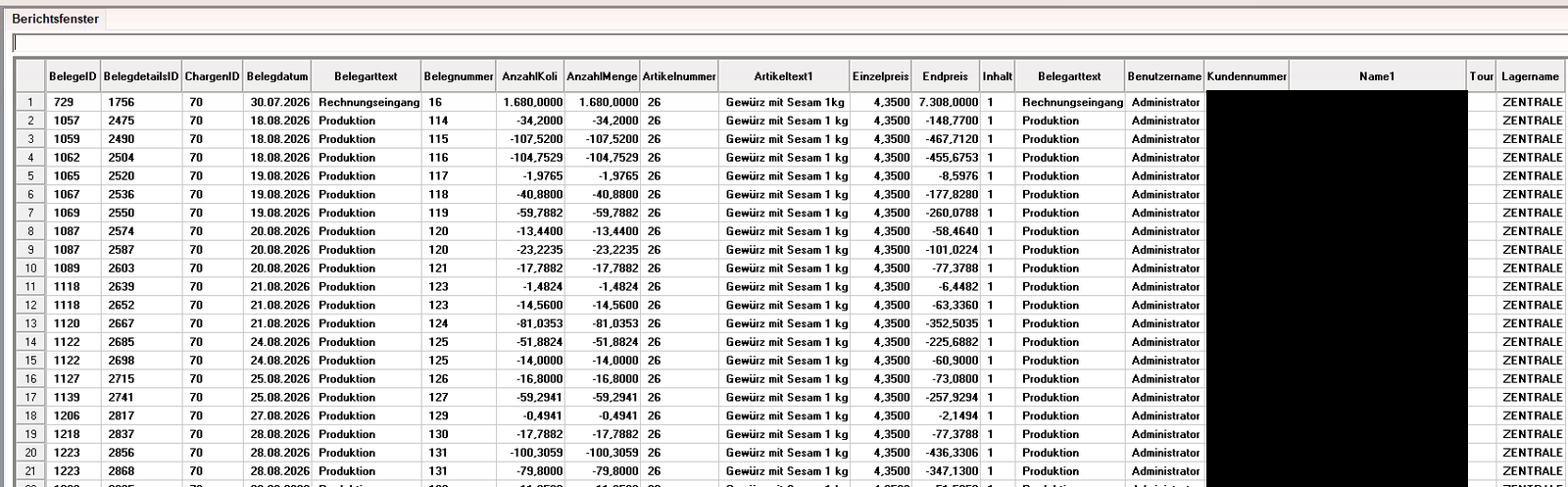
| EKKoli / EKMenge | Berichtsfenster mit allen Zugangspositionen der Charge (Wareneingänge, Produktionen, Verbräuche). In der Zeile „Ohne Chargen“: alle Zugänge ohne Charge. |
| VKKoli / VKMenge | Berichtsfenster mit allen Verkaufspositionen der Charge. |
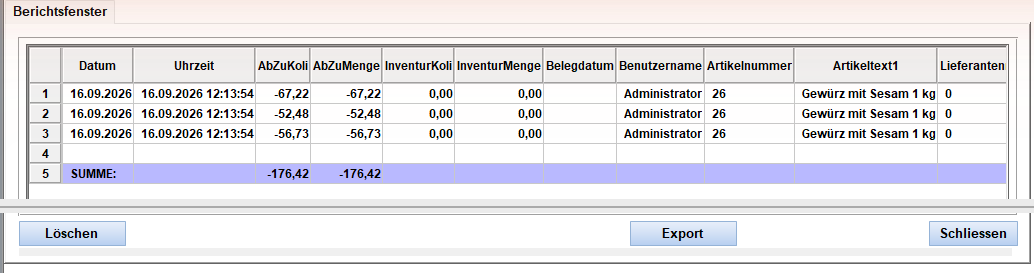
| KorrKoli / KorrMg | Fenster Bestandskorrekturen - dort können Korrekturen auch storniert werden (Kapitel 5). |
5. Inventur & Korrekturbuchung direkt in der Liste
Die Spalten InvKoli, InvMenge, AbZuKoli und AbZuMg sind in jeder Chargenzeile editierbar. Damit erfassen Sie einen gezählten Bestand (Inventur) oder eine Zu-/Abbuchung (Korrektur) und buchen sie anschließend mit Buchen als Bestandskorrektur auf die Charge.
- Eingaben werden erst mit „Buchen“ gespeichert. Wer vorher Start, Alle Pos., ← / → klickt, einen anderen Artikel lädt oder das Formular schließt, verliert alle Eingaben.
- Nur mit Stichtag = heute - sonst sind die Spalten ausgeblendet. Gebucht wird immer mit dem heutigen Datum.
- Die Differenz wird gegen den Ist-Bestand gerechnet. Steht in DiffMenge etwas ungleich 0, zuerst Bestände Korrigieren ausführen und danach zählen.
- Bei Artikeln mit Inhalt > 1 den gezählten Bestand in InvKoli eingeben (siehe Rechenregeln).
Die vier Eingabespalten
| Spalte | Was Sie eintragen | Beispiel |
|---|---|---|
| InvKoli | Gezählte Anzahl Koli (Gebinde/Kartons) der Charge. | 12 Kartons gezählt → 12 |
| InvMenge | Gezählte Menge (kg, Stück …) der Charge. | 1.675 kg gezählt → 1675 |
| AbZuKoli | Korrektur in Koli: positiv = Zugang, negativ = Abgang. Wird bei Inventur-Eingabe automatisch berechnet. | 2 Kartons Bruch → -2 |
| AbZuMg | Korrektur in Menge: positiv = Zugang, negativ = Abgang. | 5 kg nachgefunden → 5 |
Erlaubt sind nur Zahlen (Minuszeichen und Dezimalkomma möglich). Andere Zeichen werden verworfen.
Rechenregeln - was automatisch ausgefüllt wird
Sobald Sie in eine der vier Spalten tippen, rechnet die Liste die anderen Spalten derselben Zeile mit. „Koli-Artikel“ sind Artikel, bei denen Koli und Menge gleich geführt werden (Verkaufsart 1).
Ja (Standard) - Menge und Koli werden über den Inhalt gegenseitig berechnet (Regeln in der Tabelle unten).
Koli-Artikel (Verkaufsart 1) werden immer gekoppelt berechnet. Die Einstellung wird je Benutzer gespeichert.
Die folgende Tabelle gilt für „Koli/Mg koppeln = Ja“:
| Sie tippen in | Das wird berechnet |
|---|---|
| InvKoli |
AbZuKoli = InvKoli − BIstKoli
InvMenge = InvKoli × Inhalt (Koli-Artikel: = InvKoli)
AbZuMg = AbZuKoli × Inhalt (Koli-Artikel: = AbZuKoli)
EMPFOHLEN Koli und Menge sind danach immer stimmig. |
| InvMenge |
AbZuMg = InvMenge − BIstMenge
Koli-Artikel: zusätzlich InvKoli = InvMenge und AbZuKoli = AbZuMg.Alle anderen Artikel: InvKoli = InvMenge / Inhalt und AbZuKoli = AbZuMg / Inhalt (3 Nachkommastellen) - Menge und Koli werden gemeinsam korrigiert (siehe Beispiel B). Ausnahme InvMenge = 0: InvKoli wird 0 und AbZuKoli = −BSollKoli (Charge komplett ausbuchen). |
| AbZuKoli |
AbZuMg = AbZuKoli × Inhalt (Koli-Artikel: = AbZuKoli)
InvMenge = BIstMenge + AbZuMg
InvKoli = InvMenge / Inhalt (Koli-Artikel: = InvMenge) |
| AbZuMg |
AbZuKoli = AbZuMg / Inhalt (Koli-Artikel: = AbZuMg)
InvMenge = BIstMenge + AbZuMg (3 Nachkommastellen)
InvKoli = InvMenge / Inhalt (Koli-Artikel: = InvMenge) |
| Feld leeren | AbZu leer oder 0 → Inventurfelder werden geleert. Inventurfeld leer → AbZu-Felder werden geleert. So nehmen Sie eine Eingabe vor dem Buchen wieder zurück. |
Beispiel A / B / C

| Eingabe | Ergebnis | |
|---|---|---|
| A | Charge 70: InvKoli = 25 | Ist 27,594 → InvMenge 25, AbZuKoli −2,594, AbZuMg −2,594. Beim Buchen werden 2,594 kg abgebucht, Bestand danach 25. |
| B | Charge 623: InvMenge = 1675 | Ist 1.680 → AbZuMg −5, InvKoli und AbZuKoli werden über den Inhalt mitgerechnet (bei Inhalt 1: AbZuKoli −5). Menge und Koli werden gemeinsam korrigiert. |
| C | Charge 659: AbZuMg = 2 | Ist 1 → AbZuKoli 2, InvMenge 3, InvKoli 3. Beim Buchen werden 2 kg zugebucht, Bestand danach 3. |
Schritt für Schritt: Inventur einer oder mehrerer Chargen
- Stichtag auf das heutige Datum lassen, Artikel (oder Gruppe/Liste) eingeben und Start klicken.
- Prüfen: Spalte DiffMenge überall 0? Wenn nicht → Bestände Korrigieren.
- Optional Drucken - als Zählliste für das Lager.
- In die Zelle InvKoli (bzw. InvMenge) der Charge klicken und den gezählten Bestand eintippen. AbZu zeigt sofort die Differenz.
- Mit Enter oder ↓ zur nächsten Charge, mit ← → zur Nachbarspalte. Unveränderte Chargen einfach leer lassen.
- Alle Eingaben kontrollieren - besonders das Vorzeichen in AbZuKoli/AbZuMg.
- Buchen klicken und die Abfrage mit Ja bestätigen.
- Meldung „Erfolgreich gebucht!“. Die Liste wird neu geladen: KorrKoli/KorrMg zeigen die Buchung (grün), BSoll/BIst den neuen Bestand, die Eingabespalten sind wieder leer.
Was beim Buchen passiert
Für jede Chargenzeile, in der AbZuKoli oder AbZuMg ungleich 0 ist, wird ein Datensatz in den Bestandskorrekturen angelegt:
| Gespeichert wird | Wert |
|---|---|
| Datum / Uhrzeit / Benutzer | heutiges Datum, aktuelle Uhrzeit, angemeldeter Benutzer |
| Artikel / Charge / Lager | der Zeile (Lager = Auswahl im Filter) |
| AbZuKoli / AbZuMenge | die gebuchte Korrektur |
| InventurKoli / InventurMenge | der erfasste Zählbestand |
| Protokollwerte | EK, VK, Soll-, Ist-Bestand und Differenz zum Buchungszeitpunkt |
Danach werden Chargenbestand und Artikelbestand automatisch neu berechnet. Zeilen „Ohne Chargen“ und Summenzeilen werden nie gebucht. Sie können beliebig viele Chargen und auch mehrere Artikel in einem Durchgang buchen.
Korrektur prüfen oder stornieren
- In der Chargenzeile auf KorrKoli oder KorrMg doppelklicken - das Fenster Bestandskorrekturen öffnet sich mit allen Korrekturen dieser Charge.
- Falsche Buchung markieren (Mehrfachauswahl möglich) und Löschen klicken, Abfrage mit Ja bestätigen.
- Die Korrektur wird entfernt und der Bestand der Charge sofort neu berechnet. In der Chargenbestandsanalyse Start klicken, um die Liste zu aktualisieren.
Wichtige Regeln auf einen Blick
| ✅ | Stichtag = heute, DiffMenge = 0, dann zählen und buchen. |
| ✅ | Bei Inhalt > 1 immer InvKoli erfassen. |
| ✅ | Vor dem Buchen Vorzeichen und Werte kontrollieren. Buchen fragt nur einmal nach. |
| ❌ | Zwischen Eingabe und Buchen nicht Start, Alle Pos., ← / → oder einen anderen Artikel wählen - die Eingaben gehen verloren. |
| ❌ | Keine Inventur mit einem Stichtag in der Vergangenheit erfassen - gebucht wird immer auf heute. |
| ℹ️ | Die Haltbarkeit ist ebenfalls editierbar, wird aber sofort gespeichert (kein Buchen nötig). |
6. Schaltflächen im Detail


Start · Alle Pos. · ← →
| Start | Lädt die Liste mit den Filtern aus dem Filterbereich neu. |
|---|---|
| Alle Pos. | Lädt alle Chargen ohne Artikelfilter. |
| ← / → | Wechselt zum vorherigen/nächsten Artikel (nach Artikelnummer) und lädt ihn. |
| Achtung | Nicht gebuchte Inventur-/Korrektureingaben werden dabei verworfen. |
Alle Bestände auf Null setzen BUCHT
| Wozu | Bucht alle in der Liste angezeigten Chargen auf Bestand 0 aus, z. B. wenn ein Artikel komplett abgeschrieben oder eine Inventur „alles leer“ ergeben hat. |
|---|---|
| Voraussetzung | Stichtag = heute (sonst Meldung „Der Stichtag ist nicht aktueller Tag…“ und es wird nichts gebucht). Liste vorher genau auf die gewünschten Artikel/Chargen einschränken. |
| Ablauf |
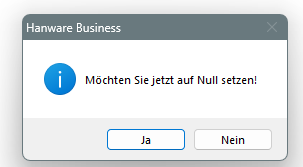
1. Abfrage „Möchten Sie jetzt auf Null setzen!“ mit Ja bestätigen. 2. Zuerst wird automatisch Bestände Korrigieren ausgeführt (Ist = Soll). 3. Für jede Chargenzeile wird InvKoli/InvMenge = 0 und AbZu = −Soll-Bestand gesetzt. 4. Alles wird wie bei Buchen als Bestandskorrektur gebucht → „Erfolgreich gebucht!“. |
| Ergebnis | Alle angezeigten Chargen haben Bestand 0; je Charge eine Korrekturbuchung (in KorrKoli/KorrMg sichtbar). |
| Rückgängig | Nur einzeln je Charge über Doppelklick auf KorrMg → Bestandskorrekturen → Löschen. |
Bestände Korrigieren ÄNDERT DATEN
| Wozu | Gleicht Differenzen aus: Bei allen Chargen der Liste mit DiffKoli/DiffMenge ≠ 0 wird der Soll-Bestand als Ist-Bestand in die Charge übernommen. |
|---|---|
| Voraussetzung | Stichtag = heute (sonst Meldung „Der Stichtag ist nicht aktueller Tag…“). |
| Ablauf | Klick → läuft ohne Rückfrage → Liste wird neu geladen, Diff-Spalten zeigen 0. |
| Ergebnis | Ist = Soll. Es wird keine Korrekturbuchung angelegt, Belege bleiben unverändert. |
| Wann nutzen | Vor jeder Inventur, wenn DiffMenge ≠ 0 ist, damit die AbZu-Berechnung stimmt. |
Verkäufe ohne Chargen NUR ANZEIGE
| Wozu | Zeigt alle Verkaufspositionen von Chargenartikeln ohne Charge (Hauptlager), passend zu Artikel, Gruppe, Nummernbereich, Artikelliste und Stichtag. |
|---|---|
| Im Fenster | Chargen Automatisch verknüpfen - nach Rückfrage „Jetzt automatisch Chargen verknüpfen?“ bekommt jede Position die Charge mit dem höchsten Bestand zugeordnet, der Einkaufspreis der Charge wird übernommen. Diese Aktion ändert Belege. Exportieren - Liste exportieren · Schliessen. |


Gelöschte Einkäufe NUR ANZEIGE
| Wozu | Filtert die aktuelle Liste auf Chargen, zu denen kein (nicht gelöschter) Wareneingang bzw. Rechnungseingang mehr existiert (z. B. weil der Einkaufsbeleg oder die Position gelöscht wurde). Inventur-/Korrektur-Chargen werden nicht angezeigt, da sie nie einen Einkauf haben. |
|---|---|
| Ablauf | Zuerst die Liste mit Start laden, dann klicken. Es werden keine Daten geändert. Gibt es keine solchen Chargen, erscheint „Keine Chargen mit gelöschtem Einkauf gefunden.“ |
Chargen Löschen LÖSCHT
| Wozu | Löscht die markierte Charge (z. B. doppelt angelegte oder fehlerhafte Charge). |
|---|---|
| Sichtbar für | Nur den Administrator. |
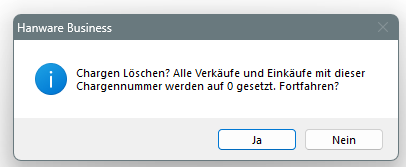
| Ablauf | Chargenzeile anklicken → Button → Abfrage mit Ja bestätigen → „Gelöscht.“ - die Zeile verschwindet aus der Liste. |
| Ergebnis | Die Charge wird gelöscht. Alle Einkaufs- und Verkaufspositionen mit dieser Charge verlieren ihre Chargenzuordnung (die Mengen bleiben erhalten) und erscheinen danach unter „Ohne Chargen“. |
| Rückgängig | Nicht über die Oberfläche möglich. |
Bestands-analyse
Derzeit ohne Funktion (Platzhalter für eine spätere Auswertung).
Chargen nachbuchen ÄNDERT DATEN
| Wozu | Bereinigt Artikel, die früher als Standardartikel geführt wurden: fehlende Chargen anlegen, Produktionsverbräuche aus diesen Chargen ausbuchen. Außerdem werden Chargen im Minus mit dem Plusbestand anderer Chargen desselben Artikels verrechnet (z. B. überzogene Chargen nach einem späteren Wareneingang). |
|---|---|
| Umfang | Mit eingetragener Artikelnummer nur dieser Artikel, sonst alle betroffenen Chargenartikel. |
| Sicherung | Automatisch vor der Korrektur (SQL-Datei im Sicherungsverzeichnis). |
| Details | Siehe Kapitel 7. |
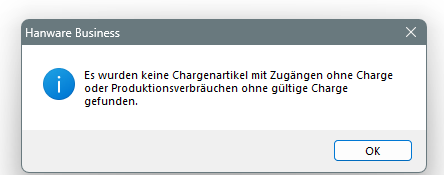
Gibt es nichts zu korrigieren, erscheint nur diese Meldung:
Alle Chargen exportieren NUR ANZEIGE
| Wozu | Exportiert alle aktiven Chargen der Datenbank - unabhängig vom Filter - mit Bestand, Preisen, Haltbarkeit, Lieferant, Herkunftsland, Barcode usw. |
|---|---|
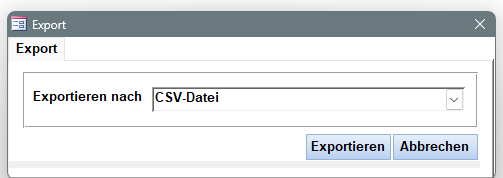
| Ablauf | Im Export-Fenster das Format wählen (z. B. CSV-Datei, Excel) → Exportieren → Speicherort wählen. |
Buchen BUCHT
| Wozu | Bucht die in AbZuKoli/AbZuMg erfassten Werte aller Chargenzeilen als Bestandskorrektur (Inventur). |
|---|---|
| Voraussetzung | Stichtag = heute, Werte in den Eingabespalten erfasst (Kapitel 5). |
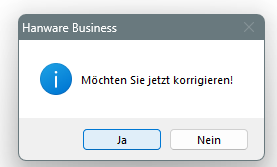
| Ablauf | Abfrage „Möchten Sie jetzt korrigieren!“ → Ja → „Erfolgreich gebucht!“ → Liste wird neu geladen. |
| Ergebnis | Je Charge mit AbZu ≠ 0 eine Bestandskorrektur mit heutigem Datum; Chargen- und Artikelbestand neu berechnet. |
| Rückgängig | Doppelklick auf KorrMg → Bestandskorrekturen → Buchung markieren → Löschen (Kapitel 5). |
Liste Exportieren NUR ANZEIGE
| Wozu | Exportiert die aktuell angezeigte Liste mit allen Spalten und Summenzeilen. |
|---|---|
| Ablauf | Format wählen → Exportieren (oder Abbrechen). |
Drucken NUR ANZEIGE
| Wozu | Druckt die angezeigte Liste als Chargenbestandsbericht. Im Kopf stehen Stichtag, Artikel und Artikelgruppe. |
|---|---|
| Tipp | Vor der Inventur als Zählliste drucken. Bereits eingetragene Inventur- und AbZu-Werte werden in die Druckdaten übernommen (sichtbar, sofern die Druckvorlage diese Felder enthält) - so lässt sich die Erfassung vor dem Buchen gegenprüfen. |
Schliessen · 
| Schliessen | Schließt das Formular (auch Esc). Nicht gebuchte Eingaben gehen verloren. |
|---|---|
| Info-Button | Oben rechts - öffnet dieses Benutzerhandbuch im Browser. |
7. Ablauf: Chargen nachbuchen
Wann wird es gebraucht?
Wurden Artikel anfangs als Standardartikel geführt und später auf Chargenartikel umgestellt, entstehen typische Fehler:
- Wareneingänge und Inventur-Anfangsbestände haben keine Charge.
- Produktionen verbrauchen Rohstoffe, finden aber keine Charge - es entstehen viele negative Chargen (eine je Verbrauch).
- In der Liste stehen dann negative Chargen und eine Zeile „Ohne Chargen“, obwohl real Ware vorhanden ist.
- Einzelne Chargen sind überzogen (mehr verbraucht als eingegangen, Bestand im Minus), während eine andere Charge desselben Artikels noch Plusbestand hat - z. B. nach einem späteren Wareneingang. Diese Minusbestände werden mit dem Plusbestand verrechnet.
Schritt für Schritt
- Stichtag = heute. Optional eine Artikelnummer eintragen (empfohlen für einen ersten Test).
- Chargen nachbuchen klicken. Es erscheint zuerst eine Analyse - noch wird nichts geändert:
Beispielwerte. Mit Nein brechen Sie ohne Änderung ab.HanwareAnalyse: Betroffene Chargenartikel: 25 Wareneingänge ohne Charge: 29 Inventur/Bestandskorrekturen ohne Charge: 26 Produktionsverbräuche ohne gültige Charge (negative Chargen): 1257 Chargen im Minus bei gleichzeitigem Plusbestand (werden verrechnet): 0 Folgende Korrektur wird durchgeführt: … Fortfahren?
- Nach Ja werden die betroffenen Daten automatisch gesichert. Schlägt die Sicherung fehl, wird nichts geändert.
- Die Korrektur läuft artikelweise:
- Für Wareneingänge ohne Charge werden Chargen angelegt (Belegdatum, Lieferant, Preis, Haltbarkeit).
- Für Inventur-Anfangsbestände ohne Charge wird je eine Charge mit Lieferant „Inventur“ angelegt.
- Die Produktionsverbräuche werden nach FIFO (älteste Charge zuerst) auf diese Chargen umgebucht. Belege, Mengen und Preise bleiben unverändert - nur die Chargenzuordnung ändert sich.
- Leere negative Verbrauchschargen werden gelöscht.
- Bleibt eine Charge im Minus, wird sie mit dem Plusbestand anderer Chargen desselben Artikels verrechnet (Bestandskorrekturen mit Belegtext „Chargenverrechnung“).
- Zum Schluss erscheint eine Zusammenfassung mit Anzahl neuer Chargen, Umbuchungen, Verrechnungen und dem Pfad der Sicherungsdatei.
Sicherung und Wiederherstellung
| Was | Nur die Datensätze der betroffenen Artikel aus chargen, belegdetails, chargenbestandskorrektur, standardartikel, artikellagerbestand, artikel |
|---|---|
| Speicherort | Globale Einstellung Einstellungen 2 → Verzeichnis für Datensicherung (leer: Unterordner Backup im Programmverzeichnis) |
| Dateiname | <Datenbank>_Chargen_nachbuchen_<JJJJMMTT_hhmmss>.sql |
8. Tastenkürzel
| Taste | Wirkung |
|---|---|
| Enter in ArtikelNr | Artikel übernehmen bzw. Artikelsuche öffnen |
| F1 in ArtikelNr | Artikelsuche öffnen |
| Strg+Enter in ArtikelNr | Artikelsuche mit dem eingegebenen Text |
| F2 | Suchfenster für Wareneingänge/Chargen öffnen |
| Enter in Suchen | Volltextsuche in der Liste |
| Enter / ↓ in Eingabezelle | Eingabe abschließen, gleiche Spalte der nächsten Charge |
| ↑ | gleiche Spalte der vorherigen Charge |
| ← → in Eingabezelle | zur benachbarten Eingabespalte (InvKoli ↔ InvMenge ↔ AbZuKoli ↔ AbZuMg) |
| Esc | Formular schließen (nicht gebuchte Eingaben gehen verloren) |
9. Häufige Fragen
Ich finde die Spalten InvKoli/InvMenge nicht.
Der Stichtag liegt nicht auf heute - dann sind Ist-, Differenz- und Eingabespalten ausgeblendet. Stichtag auf heute setzen und Start klicken. Evtl. auch in der Liste nach rechts scrollen.
Ich habe Werte eingetragen, aber sie sind weg.
Eingaben werden erst mit Buchen gespeichert. Durch Start, Alle Pos., ← / → oder Schließen gehen sie verloren.
Nach dem Buchen stimmt der Bestand nicht mit meiner Zählung überein.
Vermutlich war DiffMenge vor der Zählung ungleich 0 oder es wurde InvMenge statt InvKoli erfasst. Korrektur per Doppelklick auf KorrMg prüfen, ggf. löschen, Bestände Korrigieren ausführen und neu erfassen.
Warum hat eine Charge einen negativen Bestand?
Es wurde mehr verkauft oder verbraucht, als eingegangen ist - oft, weil ein Wareneingang ohne Charge gebucht wurde. Prüfen Sie per Doppelklick die Zu- und Abgänge oder nutzen Sie Chargen nachbuchen.
Was bedeutet eine Zeile „Ohne Chargen“ mit Werten?
Es gibt Belegpositionen ohne Chargenzuordnung. Verkäufe ordnen Sie über Verkäufe ohne Chargen zu, Zugänge und Verbräuche über Chargen nachbuchen.
Ich habe die Artikelnummer gelöscht, es wird aber weiter nur ein Artikel angezeigt.
Klicken Sie auf Alle Pos. oder geben Sie eine andere Artikelnummer ein und drücken Enter.