
OP-Verwaltung
Schulungsvideo ansehenOP-Verwaltung Schritt für Schritt erklärt · 3,6 Minuten · öffnet sich mit einem KlickIn der OP-Verwaltung ordnen Sie eingegangene Zahlungen den offenen Rechnungen und Gutschriften eines Kunden oder Lieferanten zu. Jede Buchung wird jetzt vollständig oder gar nicht ausgeführt.
- Stabile Buchung. Zahlung, Belegzuordnungen, Skonto und die offenen Beträge der Belege werden in einem Schritt gespeichert. Tritt ein Fehler auf, bleibt nichts halb gebucht.
- Kein Journal mehr. Beim Öffnen wird kein Journal mehr angelegt und es gibt kein „Abschließen“. Jede Buchung ist ein eigener Vorgang mit Protokoll (offen vorher/nachher).
- Automatisch verteilen, Skonto zum Zahlungsdatum, Rest als A-Konto - weniger Tipparbeit, weniger Fehler.
- Suche über alle offenen Posten nach Betrag, Belegnummer oder Name - ideal bei Zahlungen ohne Verwendungszweck.
- Storno als Gegenbuchung - nachvollziehbar, auch in abgeschlossenen Zeiträumen.
2. Eine Zahlung buchen
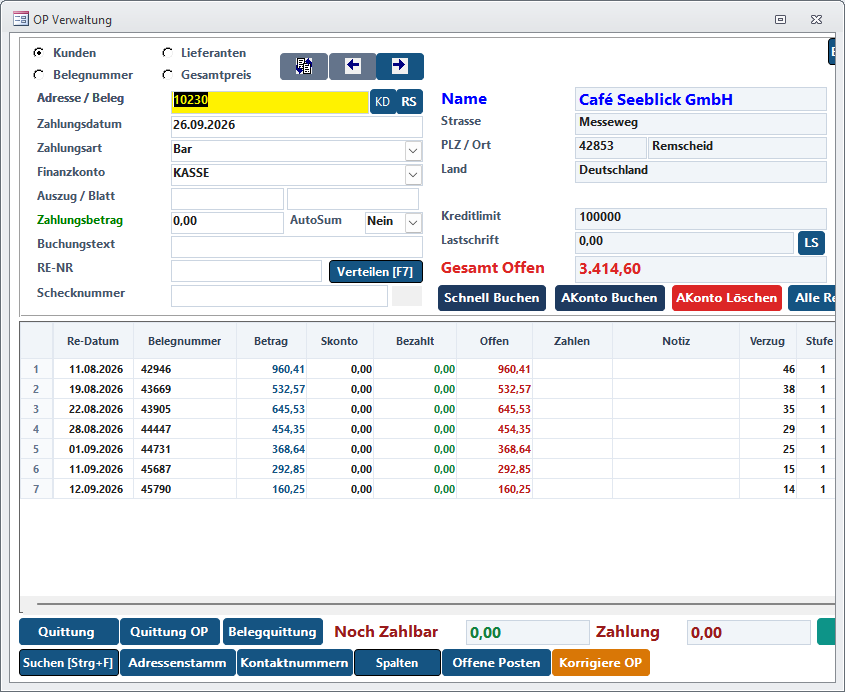
- Kunde wählen. Kundennummer bei Adresse / Beleg eingeben (oder KD). Die offenen Belege erscheinen in der Liste.
- Zahlung erfassen. Zahlungsdatum, Zahlungsart, Finanzkonto und Zahlungsbetrag. Das Finanzkonto wird aus der Zahlungsart vorgeschlagen.
- Zuordnen. In der Spalte Zahlen den Betrag je Beleg eintragen. Leertaste oder F12 übernimmt den offenen Betrag der Zeile, Verteilen [F7] verteilt automatisch.
- Buchen. Buchen [F9]. Hanware zeigt eine Zusammenfassung und bucht nach Bestätigung. Unten zeigt Noch Zahlbar grün 0,00, wenn alles zugeordnet ist.
3. Automatisch verteilen (F7)
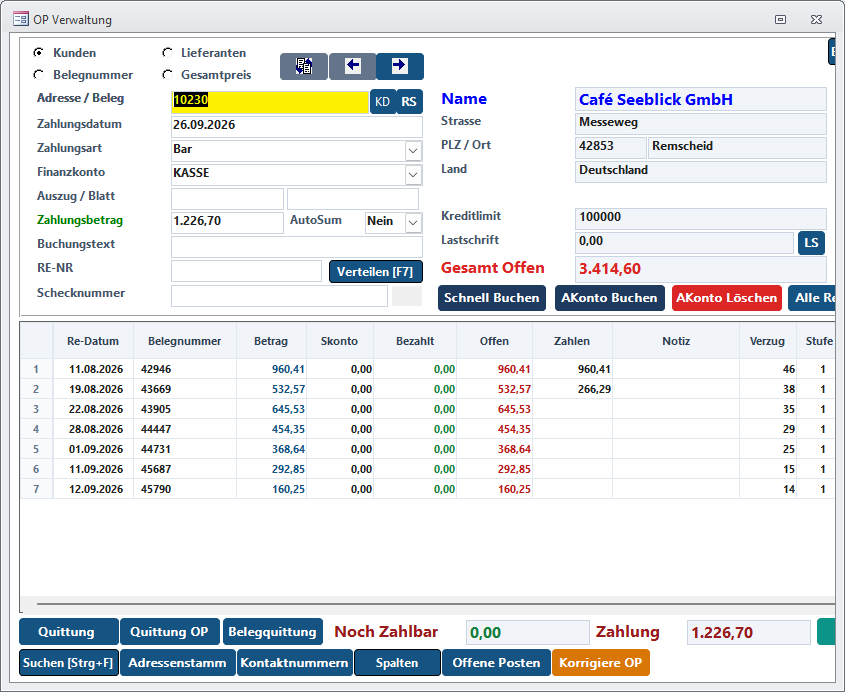
Zahlungsbetrag eingeben und Verteilen [F7] drücken. Hanware ordnet den Betrag den offenen Belegen zu - je nach Einstellung die ältesten zuerst oder nach Fälligkeit. Offene Gutschriften werden zuerst verrechnet, Skonto wird berücksichtigt. Die Vorschläge können Sie in der Spalte Zahlen jederzeit ändern.
4. Skonto und Kleindifferenzen
Hat der Kunde Skontostaffeln (Skonto 1-3 mit Tagen), berechnet Hanware das Skonto zum Zahlungsdatum und zeigt es in der Spalte Skonto; Offen ist dann um das Skonto vermindert. Zahlt der Kunde genau diesen Betrag, wird das Skonto mitgebucht (Zahlungsart Skonto auf das eingestellte Skontokonto). Ohne Skontokonto in den Einstellungen wird kein Skonto vorgeschlagen.
5. Über- und Unterzahlungen
Weichen Zahlungsbetrag und Zuordnung voneinander ab, erscheint ein eigener Dialog:
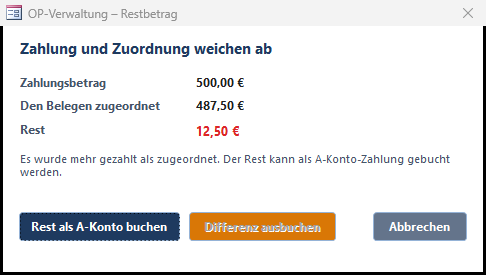
- Rest als A-Konto buchen - bei Überzahlung: der Rest wird als A-Konto-Zahlung mit A-Konto-Beleg gebucht und kann später verrechnet werden.
- Differenz ausbuchen - bei einer kleinen Unterzahlung bis zur eingestellten Kleindifferenz (z. B. 0,05 €): der Beleg wird ausgeglichen, die Differenz auf das Skontokonto gebucht.
- Abbrechen - zurück zur Zuordnung.
6. Verrechnung Rechnung / Gutschrift
Zahlungsart Verrechnung, Zahlungsbetrag 0. In Zahlen bei der Gutschrift den negativen und bei der Rechnung den positiven Betrag eintragen - die Summe muss 0,00 ergeben. Es entsteht keine Zahlung; beide Belege werden gegeneinander ausgeglichen und erscheinen im Formular Verrechnungen.
7. Offene Posten suchen
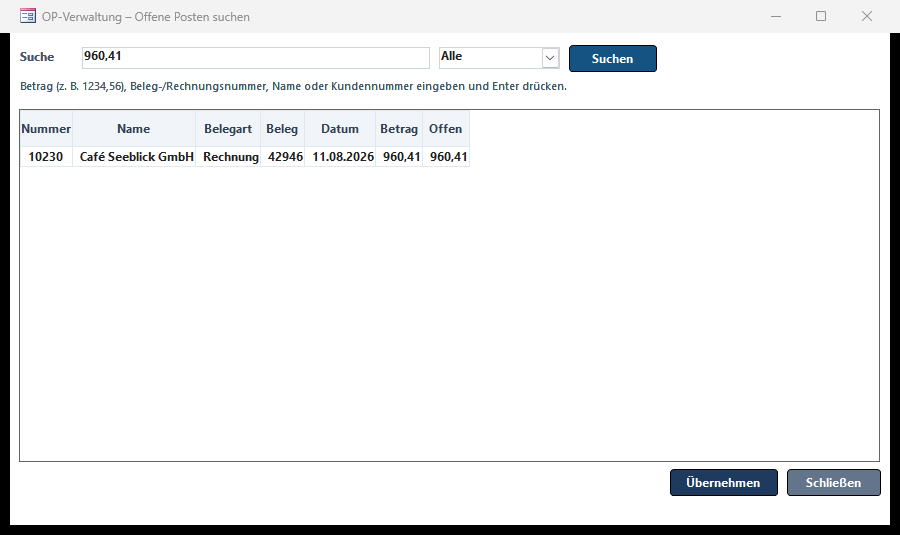
Suchen [Strg+F] sucht über alle Kunden und Lieferanten: einen Betrag (z. B. 960,41, offen oder Gesamtbetrag), eine Beleg- oder Rechnungsnummer, einen Namen oder eine Kundennummer. Übernehmen (oder Doppelklick/Enter) lädt den Kunden und markiert den Beleg.
8. Buchungen stornieren
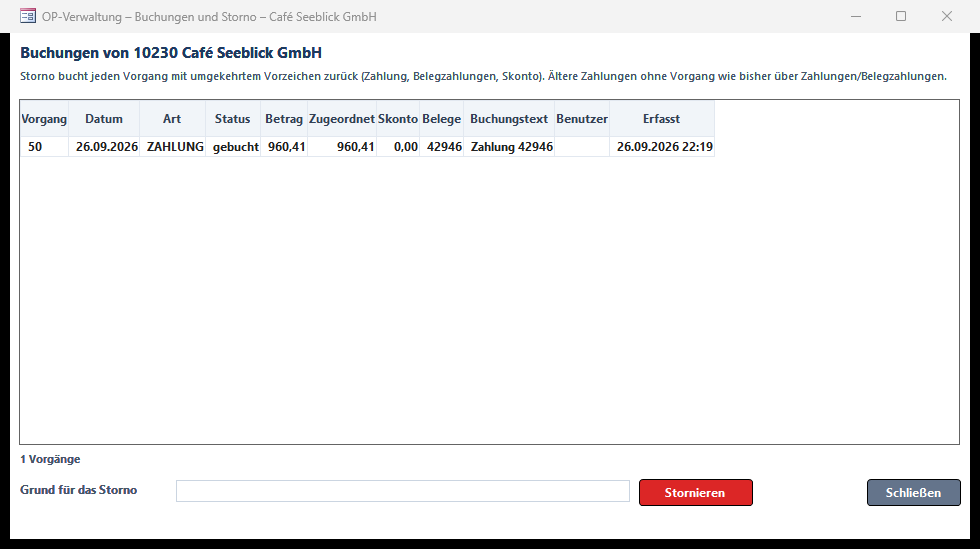
Storno zeigt alle Vorgänge der Adresse. Vorgang markieren, Grund eingeben, Stornieren. Hanware bucht Zahlung, Belegzuordnungen und Skonto mit umgekehrtem Vorzeichen zurück; die Belege sind danach wieder offen. Ein Vorgang kann nur einmal storniert werden.
9. Aus dem Buchungsstapel
Im Buchungsstapel (Buchhaltung → Stapel) eine Zeile mit zugeordnetem Kunden markieren und Weitere ▾ → In OP-Verwaltung zuordnen und buchen (auch im Kontextmenü der Liste). Die OP-Verwaltung öffnet sich mit Betrag, Datum, Konto, Verwendungszweck und - falls erkannt - dem vorgeschlagenen Beleg. Nach dem Buchen ist die Stapelzeile automatisch als gebucht markiert.
10. Einstellungen
| Einstellung | Bedeutung |
|---|---|
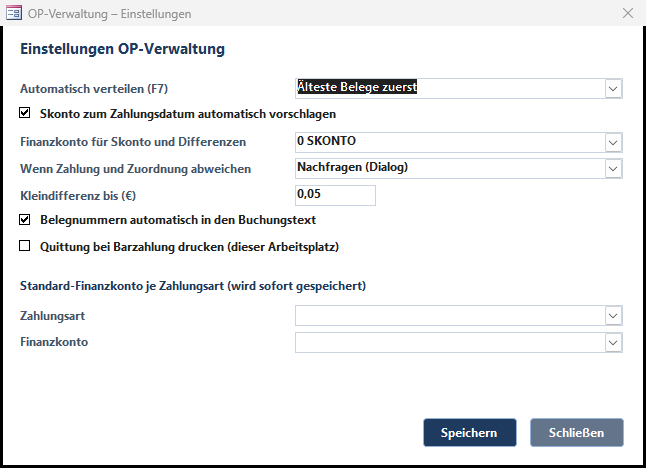
| Automatisch verteilen | Älteste Belege zuerst oder nach Fälligkeit. |
| Skonto automatisch | Skonto zum Zahlungsdatum vorschlagen. |
| Finanzkonto für Skonto und Differenzen | Konto für Skonto und ausgebuchte Kleindifferenzen. |
| Wenn Zahlung und Zuordnung abweichen | Nachfragen (Dialog), Überzahlung immer als A-Konto oder nicht buchen. |
| Kleindifferenz | Bis zu diesem Betrag darf eine Unterzahlung ausgebucht werden. |
| Belegnummern in den Buchungstext | Leerer Buchungstext wird mit „Zahlung <Belegnummern>“ gefüllt. |
| Quittung bei Barzahlung | Gilt für diesen Arbeitsplatz. |
| Standard-Finanzkonto je Zahlungsart | Wird bei Wahl der Zahlungsart vorgeschlagen (sofort gespeichert). |
11. Spalten der Liste
Spalten öffnet die bekannte Spaltenauswahl: Spalten ein- und ausblenden, Reihenfolge und Breite festlegen, zusätzlich z. B. die Spalte Fällig. Offen, Zahlen, Notiz und Belegnummer sind immer sichtbar. Die Einstellung gilt je Benutzer.
12. Tasten
| F9 / F6 | Buchen |
| F7 | Zahlungsbetrag verteilen |
| F5 | Liste aktualisieren |
| Strg+F | Offene Posten suchen |
| Leertaste / F12 | In der Spalte Zahlen: offenen Betrag übernehmen |
| F2 | Rückschecks |
| Entf | In der Liste: A-Konto-Beleg löschen |
| F1 | Dieses Handbuch |
| Esc | Schließen |
13. Häufige Fragen
Wo ist das Journal geblieben?
Die OP-Verwaltung legt keine Journale mehr an. Die Liste der heutigen Buchungen stammt aus den Vorgängen; die Touren (Tourabrechnung, Tourkasse) arbeiten weiter mit ihrem Journal.
Gilt das auch für die Zahlungsmaske im Beleg und in der Kasse?
Ja. Die Zahlungsmaske, die sich beim Bezahlen aus Rechnung, Kassenverkauf, Gutschrift oder Belegeingang öffnet, bucht genauso wie die OP-Verwaltung: alles in einem Schritt, bei einem Fehler wird nichts gebucht. Die Vorgänge erscheinen in der OP-Verwaltung unter „Storno“ beim jeweiligen Kunden und lassen sich dort bei Bedarf stornieren. Bedienung, Drucken, Quittung, EC-Karte und TSE bleiben unverändert.
Dasselbe gilt für das Zuordnen einer bereits erfassten Zahlung zu offenen Rechnungen aus dem Tageskassen-, Tourkassen- oder Monatsabschluss: Es kann höchstens der noch nicht zugeordnete Rest der Zahlung verteilt werden, und die Zuordnung wird vollständig oder gar nicht gebucht.
Kann ich nach dem Jahresabschluss noch Zahlungen für das abgeschlossene Jahr buchen?
Nein. Sobald ein Jahr im Jahresabschluss abgeschlossen ist, lehnen OP-Verwaltung, Zahlungsmaske, Buchführungszahlung und das Löschen im Tages- oder Monatsabschluss Zahlungen mit einem Datum in diesem Jahr ab. Eine Zahlung für eine alte Rechnung wird mit dem aktuellen Datum gebucht. Muss doch noch etwas im alten Jahr geändert werden, zuerst den Abschluss im Jahresabschluss rückgängig machen.
Was passiert, wenn ich im Tages- oder Monatsabschluss eine Zahlung lösche?
Die Zahlung wird mit allen Belegverknüpfungen in einem Schritt gelöscht; die Rechnungen sind danach wieder offen. War für die Zahlung Skonto gebucht, wird es mit entfernt. Die Löschung erscheint als Vorgang „LOESCHUNG“ beim Kunden und im Löschprotokoll. Eine Zahlung, die in der OP-Verwaltung bereits storniert wurde, lässt sich nicht mehr löschen - sonst stünde die Gegenbuchung allein in der Kasse.
Die Buchung wurde abgelehnt - was nun?
Die Meldung nennt den Grund (z. B. „Zuordnung ist größer als der offene Betrag“). Es wurde nichts gebucht; korrigieren und erneut buchen.
„Alles Bar Buchen“ - was wird gebucht?
Nur die offenen Belege der gewählten Adresse, jeder als eigene Barzahlung mit dem Belegdatum.