
Buchhaltung Stapel
Schulungsvideo ansehenBuchhaltung Stapel Schritt für Schritt erklärt · 2,7 Minuten · öffnet sich mit einem KlickDer Buchungsstapel ist der Zwischenspeicher der Buchhaltung. Alles, was Sie importieren - Kontoauszüge der Bank, Excel-Listen, Dateien aus dem Importassistenten oder dem Finanzmanager - landet zuerst hier. Hanware schlägt für jede Zeile Gegenkonto und Adresse vor, Sie prüfen und ergänzen, und erst mit Stapel buchen entstehen die eigentlichen Buchungen in der Buchhaltung.
Das hat drei Vorteile:
- Nichts landet ungeprüft in der Buchhaltung. Fehlerhafte oder doppelte Zeilen bleiben im Stapel stehen.
- Wiederkehrende Umsätze (Bankgebühren, Kartenumsätze, Lieferanten, Werbung) werden über Kontierungsregeln automatisch kontiert - beim nächsten Auszug muss nur noch der Rest bearbeitet werden.
- Jede Buchung lässt sich bis zur Importzeile zurückverfolgen und bei Bedarf zurück in den Stapel holen.
2. Der Ablauf in vier Schritten
- Importieren - Import ▾ → Bankdatei wählen. Die Umsätze stehen danach als Zeilen im Stapel (Kapitel 4).
- Zuordnen - passiert beim Import automatisch. Mit Zuordnen wiederholen Sie es, zum Beispiel nach dem Anlegen neuer Regeln (Kapitel 5).
- Prüfen - Prüfen kontrolliert jede Zeile (Pflichtfelder, Abschluss, Dubletten). Fehler stehen in der Spalte Hinweis (Kapitel 7).
- Stapel buchen - Stapel buchen übernimmt die Zeilen in die Buchhaltung - standardmäßig ohne Prüfung, wie sie im Stapel stehen (Kapitel 8).
3. Aufbau im Überblick
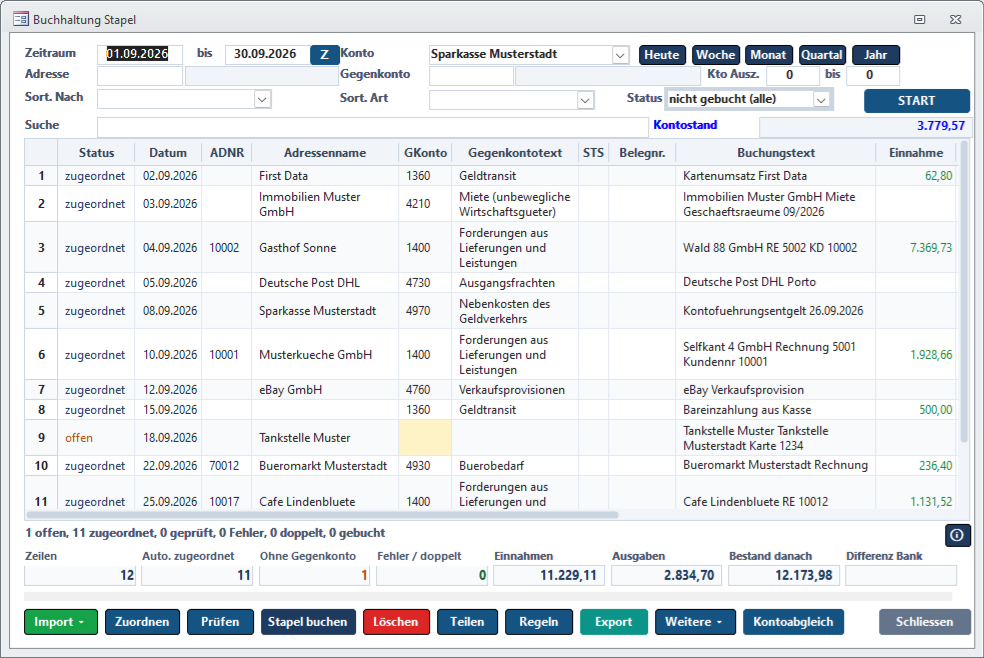
| 1 | Kopfbereich - Zeitraum, Konto, Filter, Statusfilter, Suche, Kontostand (unten) |
| 2 | Stapelliste - eine Zeile je Umsatz mit Status, Zuordnung, Konfidenz und Hinweis (unten) |
| 3 | Statuszeile und Kennzahlen - wie viele Zeilen offen, zugeordnet, fehlerhaft sind; Summen; Differenz zur Bank (unten) |
| 4 | Schaltflächen - Import, Zuordnen, Prüfen, Stapel buchen, Löschen, Teilen, Regeln, Export, Weitere, Kontoabgleich (unten) |
Kopfbereich und Filter

| Feld | Bedeutung |
|---|---|
| Zeitraum von / bis | Zeitraum der angezeigten Zeilen (Zahlungsdatum). Beim Öffnen wird automatisch der Zeitraum der noch nicht gebuchten Zeilen des Kontos vorgeschlagen. Z öffnet den Zeitraum-Dialog. |
| Heute · Woche · Monat · Quartal · Jahr | Schnellwahl des Zeitraums, auch mit Alt+1 bis Alt+5. |
| Konto | Finanzkonto (Bank oder Kasse), dessen Stapelzeilen angezeigt werden. Importierte Umsätze gehören immer zu einem Konto. |
| Adresse / Gegenkonto | Zusätzliche Filter auf Kundennummer bzw. Gegenkonto. Mit Enter wird der Name bzw. die Kontobezeichnung geholt; unbekannte Eingaben öffnen die Suche. |
| Kto Ausz. von / bis | Filter auf die Auszugsnummer (nur bei Bankkonten sinnvoll). |
| Sort. nach / Sort. Art | Sortierung der Liste (Datum, Betrag, Adresse, Gegenkonto, Buchungstext, Status, Konfidenz, Auszug, Reihenfolge). |
| Status | Der wichtigste Filter: nicht gebucht (alle) ist die Arbeitsansicht. Außerdem: offen, zugeordnet, ohne Gegenkonto, ohne Adresse, geprüft, Fehler, doppelt, abgelehnt, gebucht, alle. |
| START | Liste mit den gesetzten Filtern laden. Auch F5. |
| Suche | Volltextsuche in der geladenen Liste; Enter bzw. F3 wiederholt die Suche, Strg+F springt ins Feld. |
| Kontostand | Kontostand laut Hanware-Buchhaltung am Von-Datum. Die Bestandsspalte der Liste rechnet den Stapel darauf - so sehen Sie, wie der Kontostand nach dem Buchen aussieht. |
Die Stapelliste
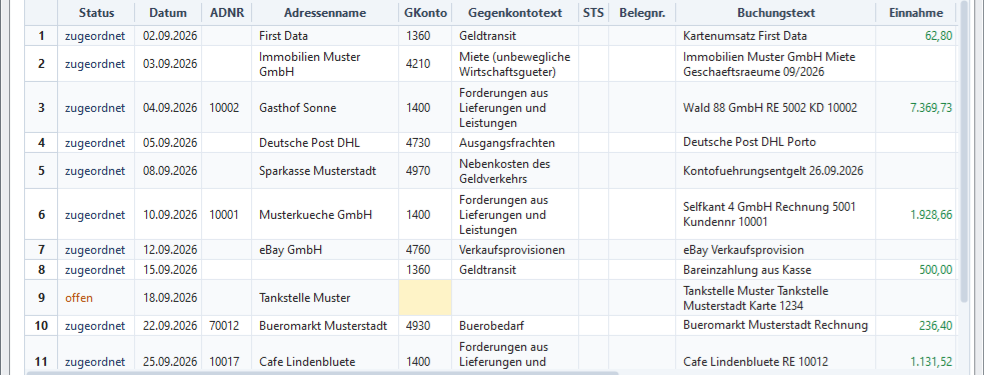
| Spalte | Bedeutung |
|---|---|
| Status | offen, zugeordnet, geprüft, Fehler, doppelt, abgelehnt oder gebucht. Die Farbe steht in dieser Spalte, die Zeile selbst bleibt dunkel - siehe Statusfarben. |
| Datum | Buchungsdatum des Umsatzes (Zahlungsdatum). |
| ADNR / Adressenname | Kundennummer und Name der erkannten Adresse (Kunde oder Lieferant). Kundennummer eintippen + Enter übernimmt die Adresse; unbekannte Werte öffnen die Adresssuche. |
| GKonto / Gegenkontotext | Gegenkonto laut Kontenplan. Kontonummer eintippen + Enter; bei unbekannter Nummer oder Textsuche öffnet sich die Kontensuche. Fehlt das Gegenkonto, ist das Feld gelb hinterlegt (Zeile 9 in Abbildung 3). |
| STS | Steuerschlüssel. |
| Belegnr. | Belegnummer für die Buchung; wird bei erkanntem Beleg vorbelegt. |
| Buchungstext | Text der späteren Buchung. Beim Import aus Name und Verwendungszweck gebildet, Regeln können ihn ersetzen. |
| Einnahme / Ausgabe | Betrag aus Sicht des Kontos - Einnahmen grün, Ausgaben rot. Bei manueller Erfassung nur eines der beiden Felder füllen. |
| Bestand | Laufender Kontostand nach dieser Zeile (Kontostand Hanware + Stapel bis hierher); im Minus rot. |
| Zuordnung / Konf. | Wie das Gegenkonto bzw. die Adresse gefunden wurde und wie sicher das ist (Kapitel 5). |
| Beleg | Nummer(n) der erkannten offenen Belege, zum Beispiel „10501/10502/4711“. Ein Beleg wird nur vorgeschlagen, wenn der Betrag passt - siehe Kapitel 8. Beim Buchen wird die Zahlung mit diesen Belegen verknüpft, wenn das in den Einstellungen aktiv ist. |
| Hinweis | Fehlertext aus der Prüfung bzw. Grund einer Dublette oder Ablehnung. |
| Ch | Häkchen zum Markieren mehrerer Zeilen für Prüfen, Buchen, Löschen oder Mehrfachänderung. Ohne Häkchen gilt die aktuelle Zeile. |
Weitere Spalten (Name laut Bank, Verwendungszweck im Original, IBAN, Finanzkonto, Kostenart, Regel, Erfasst von, Gebucht am, Buchungsnummer) blenden Sie über Weitere ▾ → Spalten einstellen ein. Die Auswahl wird je Benutzer gespeichert.
Statuszeile und Kennzahlen

| Kachel | Bedeutung |
|---|---|
| Zeilen | Anzahl der Zeilen im aktuellen Filter. |
| Auto. zugeordnet | Zeilen, die Hanware selbständig sicher kontiert hat (Konfidenz mindestens der eingestellte Wert, Standard 60). |
| Ohne Gegenkonto | Zeilen ohne Gegenkonto - orange, solange größer 0. Diese müssen vor dem Buchen kontiert werden. |
| Fehler / doppelt | Zeilen mit Prüffehler oder Dublette - rot, solange größer 0. |
| Einnahmen / Ausgaben | Summen des Filters. |
| Bestand danach | Kontostand Hanware + Einnahmen − Ausgaben des Stapels. |
| Differenz Bank | Endsaldo des zuletzt eingelesenen Kontoauszugs minus (Hanware-Kontostand + offener Stapel). Grün bei 0,00, sonst rot. Nur bei MT940/CAMT-Dateien mit Saldo (Kapitel 10). |
Die Statuszeile darüber fasst zusammen: „1 offen, 11 zugeordnet, 0 geprüft, 0 Fehler, 0 doppelt, 0 gebucht“. Der i-Knopf rechts öffnet dieses Handbuch (auch F1).
Schaltflächen

| Schaltfläche | Funktion |
|---|---|
| Import ▾ | Menü mit allen Importwegen (Kapitel 4). Strg+I |
| Zuordnen | Alle Zeilen des Filters neu zuordnen: Regeln, Beleg, Kundennummer, IBAN, Historie, Standardkonten. Manuell gesetzte Werte bleiben. Strg+Umschalt+Z |
| Prüfen | Markierte bzw. alle Zeilen prüfen (Kapitel 7). Strg+Umschalt+P |
| Stapel buchen | Markierte bzw. alle Zeilen in die Buchhaltung buchen (Kapitel 8). Strg+Umschalt+B |
| Löschen | Markierte Zeilen aus dem Stapel entfernen. Gebuchte Zeilen können nicht gelöscht werden. Entf |
| Teilen | Zeile in zwei Teilbeträge aufteilen (Kapitel 9). |
| Regeln | Kontierungsregeln verwalten (Kapitel 6). Strg+Umschalt+R |
| Export | Liste nach Excel exportieren. |
| Weitere ▾ | Zuordnen einer Zeile, Adresse/Beleg zuordnen, Regel aus Zeile, Mehrfachänderung, Ablehnen, Wieder öffnen, Zurück in den Stapel, Alle markieren, Alle Zeilen laden, Spalten einstellen, Legende, Benutzerhandbuch, Einstellungen. |
| Kontoabgleich | Öffnet den Kontoabgleich mit dem oben gewählten Konto. Dort holen Sie Umsätze direkt von der Bank, sehen zu jedem Umsatz passende Rechnungen und ordnen per Klick zu. Stapel und Kontoabgleich zeigen dieselben Umsätze - was Sie in einem bearbeiten, sehen Sie sofort im anderen. Ist das Modul Kontoabgleich in Ihrer Lizenz nicht enthalten, erscheint ein Hinweis, wie Sie es bei der Hanware GmbH erwerben können. |
| Schliessen | Formular schließen. Esc |
Die meisten Funktionen erreichen Sie auch mit der rechten Maustaste auf einer Zeile.
4. Importieren
Klicken Sie auf Import ▾. Das Menü zeigt die verfügbaren Importwege:
Bankdatei (CSV, MT940, CAMT.053)
- Oben das Konto wählen, zu dem der Kontoauszug gehört.
- Import ▾ → Bankdatei einlesen. Der Dateidialog startet im Ordner „Kontoauszüge“ aus den Einstellungen.
- Datei wählen. Hanware erkennt das Format selbst: CSV (Sparkasse, Volksbank, Commerzbank, DKB, Postbank usw. - die Kopfzeile wird ausgewertet), MT940 (Dateien .sta/.940) und CAMT.053 (XML).
- Nach dem Einlesen meldet Hanware: „43 Umsätze gelesen, 43 in den Stapel übernommen (41 automatisch zugeordnet), 0 doppelt übersprungen“. Der Zeitraum der Liste wird auf den Auszug erweitert.
Aus MT940- und CAMT-Dateien werden auch Anfangs- und Endsaldo übernommen. Sie sind die Grundlage für den Saldo-Abgleich.
Excel-Vorlage, Importassistent, Finanzmanager
| Weg | Wann |
|---|---|
| Excel-Vorlage (.xls / .xlsx) | Buchungen, die außerhalb von Hanware in der Excel-Vorlage erfasst wurden. Spaltenaufbau wie bisher. |
| Importassistent | CSV-Dateien in beliebigem Aufbau mit gespeicherten Importvorlagen (Spalten zuordnen, Trennzeichen, Kopfzeile). Neue Zeilen werden an den Stapel angehängt, der Stapel wird nicht mehr geleert. |
| Finanzmanager (QIF) | Nur sichtbar, wenn das Zusatzmodul HanwareFMImport installiert ist. |
Nach jedem dieser Importe laufen Regeln, Historie und Standardkontierung automatisch über die neuen Zeilen. Enthält die Excel-Vorlage Umsätze mehrerer Bankkonten, werden alle eingelesenen Zeilen zugeordnet - nicht nur die des oben gewählten Kontos.
Import-Übersicht und Protokoll
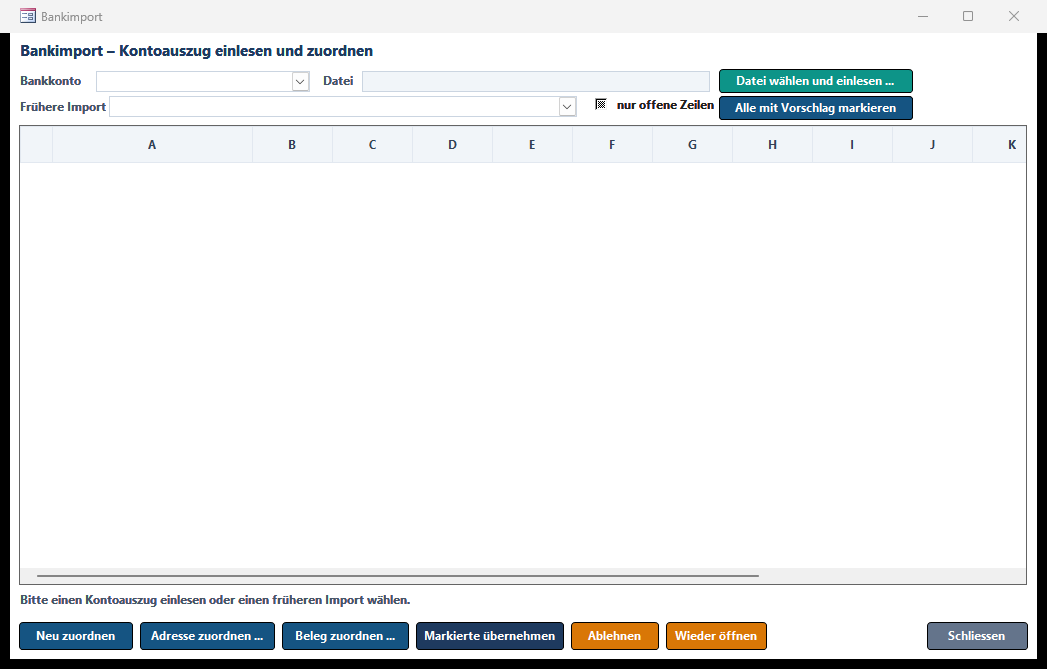
Die Import-Übersicht zeigt die eingelesenen Dateien je Konto und ihre Zeilen mit Status (offen, im Stapel, übernommen, abgelehnt, doppelt). Hier können Sie einzelne Zeilen nachträglich in den Stapel übernehmen, ablehnen oder wieder öffnen. Import ▾ → Importprotokoll listet je Datei: Zeilen, gebucht, offen, abgelehnt, doppelt, Endsaldo.
Import rückgängig machen
Wurde ein Kontoauszug falsch eingelesen oder falsch gebucht - zum Beispiel mit falscher Zuordnung zu Rechnungen, doppelt oder auf das falsche Konto -, nehmen Sie die ganze Import-Aktion in einem Schritt zurück und lesen die Datei danach neu ein. Sie müssen dafür keine Buchung einzeln löschen und keine Rechnung von Hand wieder öffnen.
Aufruf
Im Buchungsstapel über Import ▾ oder in der Buchführung über Weitere ▾, jeweils Letzten Import rückgängig machen …:
Import-Aktion wählen
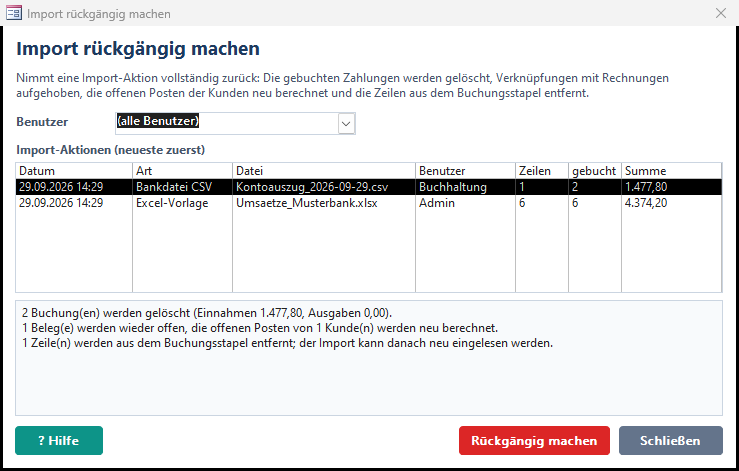
Beim Öffnen sind der Benutzer, der zuletzt importiert hat, und seine letzte Import-Aktion schon ausgewählt. Mit (alle Benutzer) sehen Sie die Import-Aktionen aller Benutzer; wählen Sie einen Benutzer, zeigt die Liste nur seine.
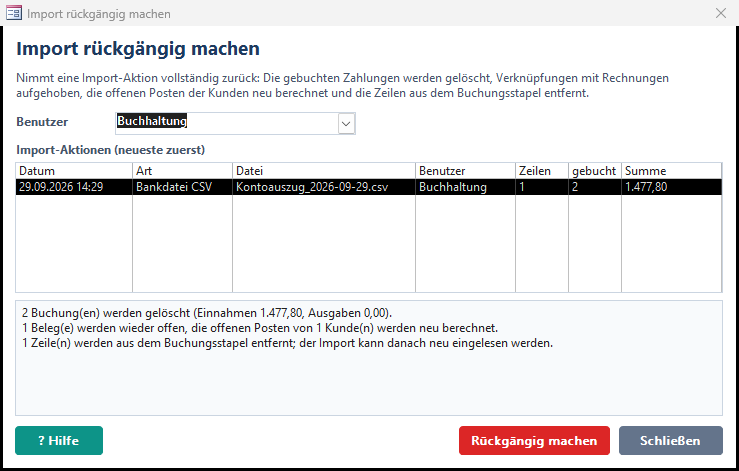
| Feld / Spalte | Bedeutung |
|---|---|
| Benutzer | Wer den Import ausgeführt hat. „(alle Benutzer)“ zeigt die Import-Aktionen aller Benutzer. |
| Datum | Zeitpunkt des Imports. |
| Art | Bankdatei (CSV, MT940, CAMT), Excel-Vorlage oder Importassistent. |
| Datei | Name der eingelesenen Datei. Bei Excel-Importen aus älteren Versionen bleibt die Spalte leer. |
| Benutzer | Wer importiert hat. |
| Zeilen | Wie viele Zeilen dieser Import noch im Buchungsstapel hat. |
| gebucht | Wie viele Buchungen aus diesem Import in der Buchhaltung stehen. Die Zahl kann größer sein als „Zeilen“, wenn Umsätze direkt in der Import-Übersicht übernommen wurden - auch diese Buchungen werden zurückgenommen. |
| Summe | Summe der gebuchten Beträge. |
| Vorschau (Feld unten) | Was beim Rückgängigmachen passiert: Anzahl der Buchungen mit Einnahmen und Ausgaben, Belege, die wieder offen werden, Kunden, deren offene Posten neu berechnet werden, und Zeilen, die aus dem Stapel verschwinden. Bei langen Texten mit der Bildlaufleiste blättern. |
| ? Hilfe | Öffnet dieses Handbuch (auch F1). |
| Rückgängig machen | Nimmt die markierte Import-Aktion nach einer Rückfrage vollständig zurück. |
| Schließen | Schließt den Dialog ohne Änderung (auch Esc). |
Rückgängig machen - Schritt für Schritt
- Dialog öffnen (siehe Aufruf oben).
- Bei Bedarf den Benutzer wechseln und die gewünschte Import-Aktion in der Liste anklicken.
- Die Vorschau lesen: Stimmen Anzahl und Summe mit dem Kontoauszug überein, den Sie zurücknehmen möchten?
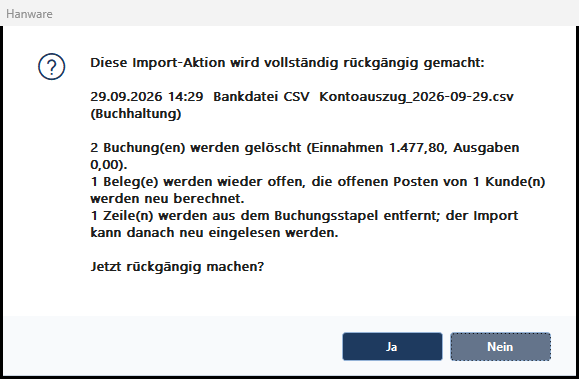
- Rückgängig machen klicken. Hanware fragt noch einmal nach und nennt dabei Datei, Benutzer und alle Zahlen:
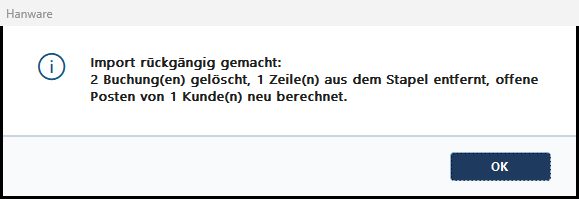
- Mit Ja bestätigen. Ein Fortschrittsfenster zeigt den Stand, zum Schluss meldet Hanware das Ergebnis:
- Die Datei wie gewohnt neu einlesen (Bankdatei bzw. Excel-Vorlage), zuordnen und buchen.
Was beim Rückgängigmachen passiert:
Alle Zahlungen aus diesem Import werden gelöscht - wie beim Löschen in der OP-Verwaltung, mit Löschprotokoll. Der Kontostand geht genau um die Importsumme zurück.
Die Zuordnungen zu Rechnungen, Gutschriften und Skonto werden aufgehoben - auch solche, die Sie nachträglich in der OP-Verwaltung gemacht haben. Die Belege sind wieder so offen wie vor dem Import.
Gesamt offen, Kreditbelastung und Mahnstufe der betroffenen Kunden werden neu berechnet.
Die Zeilen des Imports verschwinden aus dem Stapel und aus der Import-Übersicht - die Datei kann neu eingelesen werden, ohne als „doppelt“ zu gelten.
Wann es nicht geht
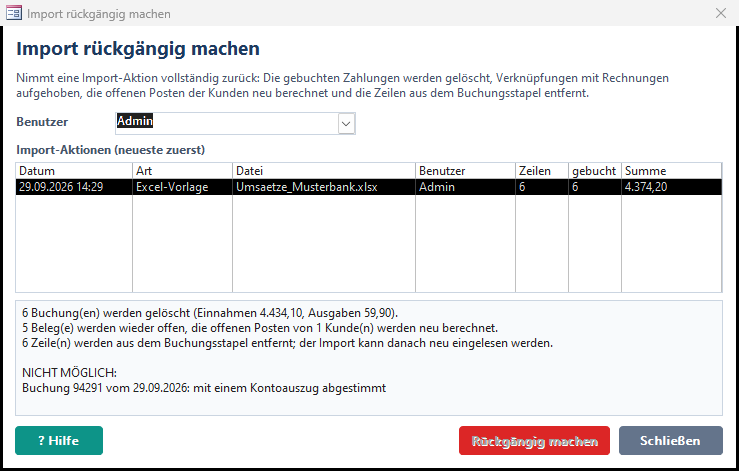
Hanware prüft vorher jede Buchung des Imports. Trifft einer der folgenden Gründe zu, steht er unter NICHT MÖGLICH in der Vorschau, der Knopf ist gesperrt und es wird nichts geändert - auch nicht teilweise:
| Grund in der Vorschau | Was Sie tun können |
|---|---|
| mit einem Kontoauszug abgestimmt | Den Kontoabgleich für diese Buchungen zuerst aufheben, dann erneut versuchen. |
| Hinweis auf einen Tages-, Monats- oder Jahresabschluss | Der Zeitraum ist abgeschlossen. Buchungen darin werden nicht gelöscht; stattdessen einzeln in der OP-Verwaltung bzw. Buchführung korrigieren (Storno). |
| in der OP-Verwaltung storniert | Für diese Zahlung gibt es schon eine Gegenbuchung; sie wird nicht noch einmal zurückgenommen. |
| keine Berechtigung, Zahlungen mit Belegverknüpfung zu löschen | Die Berechtigung in der Benutzerverwaltung vergeben lassen oder einen berechtigten Benutzer bitten. |
5. Zuordnen
Beim Import und mit Zuordnen versucht Hanware für jede Zeile, Adresse, Beleg und Gegenkonto zu finden.
So findet Hanware Konto und Adresse
Die Prüfungen laufen in dieser Reihenfolge; die erste, die passt, gewinnt:
- Eigene IBAN - Gegenkonto ist die IBAN eines eigenen Finanzkontos → Umbuchung (Konto aus den Einstellungen).
- Kontierungsregel - eine aktive Regel passt auf Verwendungszweck, Name oder IBAN (Kapitel 6). Regeln haben Vorrang vor allen automatischen Vorschlägen.
- Belegnummer im Verwendungszweck - eine offene Rechnung mit dieser Nummer; Adresse und Beleg werden übernommen, Gegenkonto ist das Sammelkonto Forderungen bzw. Verbindlichkeiten.
- Kundennummer im Verwendungszweck - bevorzugt die Zahl hinter „Kundennummer“ oder „Kd-Nr“.
- IBAN - aus den Bankverbindungen der Adressen oder aus früher gebuchten Umsätzen mit derselben IBAN.
- Betrag - genau eine offene Rechnung mit exakt diesem Betrag (nur bei Beträgen mit Cent-Anteil oder bereits erkannter Adresse, damit runde Bareinzahlungen nicht zufällig einem Kunden zugeordnet werden).
- Name - der Name laut Bank stimmt mit dem Anfang genau eines Adressnamens überein.
- Historie - Gegenkonto, Steuerschlüssel und Kostenart der letzten Buchung dieser Adresse bzw. dieser IBAN.
- Standardkontierung - Stichwörter wie „Gebühr“, „Entgelt“, „Zins“, „Privat“, „Skonto“ führen auf die Konten aus den Einstellungen; alles andere auf das Durchlaufkonto.
Konfidenz und Status
Die Spalte Konf. sagt, wie sicher die Zuordnung ist:
| Konf. | Zuordnung |
|---|---|
| 100 | MANUELL - von Ihnen gesetzt; wird durch „Zuordnen“ nicht mehr verändert |
| 95 | REGEL oder BELEG |
| 90 | UMBUCHUNG (eigene IBAN) |
| 85 | KUNDENNR |
| 80 | IBAN |
| 70 | BETRAG oder HISTORIE |
| 60 | NAME |
| 30 | STANDARD (Stichwort oder Durchlaufkonto) |
Erreicht eine Zeile die Mindest-Konfidenz (Einstellung, Standard 60) und hat ein Gegenkonto, ist sie zugeordnet (blau). Sonst bleibt sie offen (orange) - das Gegenkonto ist dann nur ein Vorschlag, den Sie bestätigen oder ändern.
Von Hand nachbessern
- Gegenkonto direkt in der Zelle eintippen (Nummer + Enter, oder Suchbegriff für die Kontensuche). Nach einer manuellen Kontierung eines Import-Umsatzes fragt Hanware, ob daraus eine Regel entstehen soll.
- Adresse: Kundennummer in ADNR eintippen oder rechte Maustaste → Adresse zuordnen … (auch für mehrere markierte Zeilen).
- Beleg: rechte Maustaste → Beleg zuordnen … zeigt die offenen Belege der Adresse.
- Zeile neu zuordnen (rechte Maustaste): verwirft die bisherigen Werte der Zeile und lässt die Kette komplett neu laufen.
6. Kontierungsregeln
Regeln sind das Gedächtnis des Stapels: Einmal festgelegt, kontiert Hanware gleiche Umsätze künftig automatisch - mit Gegenkonto, Steuerschlüssel, Kostenart, Adresse und Buchungstext.
Das Regelformular
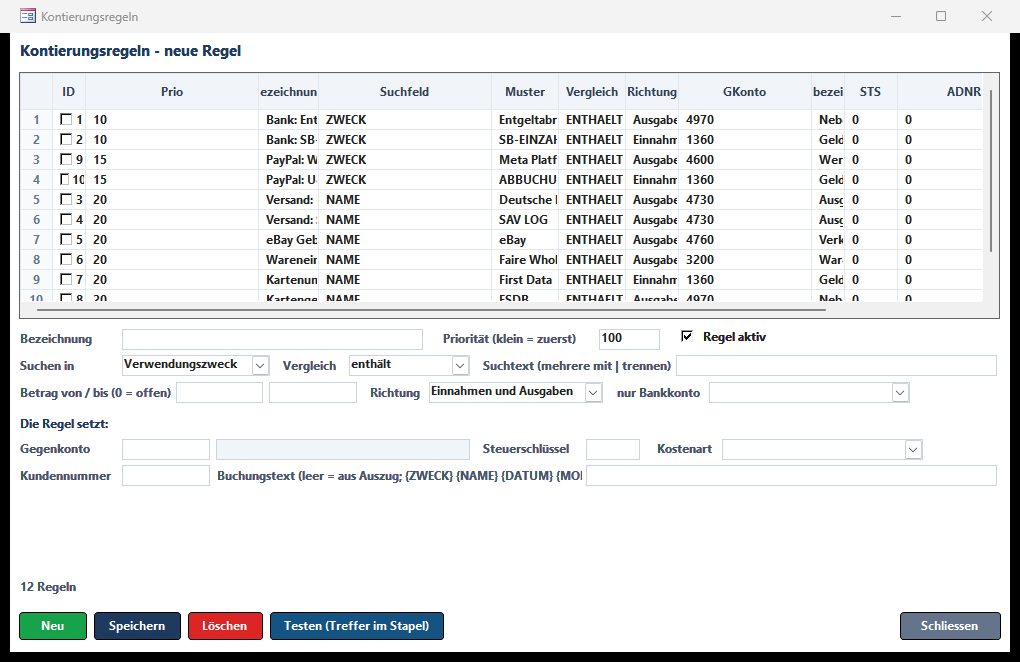
| Feld | Bedeutung |
|---|---|
| Bezeichnung | Sprechender Name, z. B. „Bank: Entgeltabrechnung“. |
| Priorität | Kleine Zahl = wird zuerst geprüft. Spezielle Regeln (z. B. „Meta Platforms“ innerhalb von PayPal) bekommen eine kleinere Zahl als allgemeine. |
| Regel aktiv | Abgeschaltete Regeln bleiben erhalten, wirken aber nicht. |
| Suchen in | Verwendungszweck, Name laut Bank, IBAN oder alle Felder. |
| Vergleich | enthält, beginnt mit oder ist gleich. |
| Suchtext | Mehrere Begriffe mit | trennen - einer muss passen, z. B. Deutsche Post|DHL. Groß-/Kleinschreibung ist egal. |
| Betrag von / bis | Nur Umsätze in diesem Betragsbereich (Absolutbetrag); 0 = keine Grenze. |
| Richtung | Einnahmen und Ausgaben, nur Einnahmen oder nur Ausgaben. |
| nur Bankkonto | Regel gilt nur für dieses Finanzkonto; leer = alle. |
| Die Regel setzt | Gegenkonto (Pflicht, oder Kundennummer), Steuerschlüssel, Kostenart, Kundennummer, Buchungstext. Im Buchungstext sind Platzhalter erlaubt: {ZWECK}, {NAME}, {DATUM}, {MONAT}. |
Testen zeigt, wie viele nicht gebuchte Stapelzeilen die Regel treffen würde - bevor sie etwas verändert. Speichern legt die Regel an bzw. aktualisiert sie, Löschen entfernt sie. Änderungen wirken nach dem nächsten Zuordnen.
Regel aus einer Zeile
Der schnellste Weg: eine Zeile kontieren, dann rechte Maustaste → Regel aus dieser Zeile erstellen. Hanware belegt den Suchtext vor - IBAN, wenn vorhanden, sonst der Name laut Bank, sonst ein Wort aus dem Verwendungszweck - und übernimmt Gegenkonto, Steuerschlüssel, Kostenart und Adresse der Zeile. Danach bietet der Stapel an, alle offenen Zeilen gleich neu zuzuordnen.
Beispiele
| Bezeichnung | Suchen in | Suchtext | Richtung | Setzt Gegenkonto |
|---|---|---|---|---|
| Bank: Entgeltabrechnung | Verwendungszweck | Entgeltabrechnung|Entgelte|Kontofuehrung | Ausgaben | Nebenkosten des Geldverkehrs |
| Bank: SB-Einzahlung Kasse | Verwendungszweck | SB-EINZAHLUNG | Einnahmen | Geldtransit |
| Versand: Deutsche Post / DHL | Name | Deutsche Post|DHL | Ausgaben | Ausgangsfrachten |
| Kartenumsatz First Data | Name | First Data | Einnahmen | Geldtransit EC-Karte |
| PayPal: Werbung Meta | Verwendungszweck | Meta Platforms | Ausgaben | Werbekosten |
| Miete | Verwendungszweck | Miete | Ausgaben | Miete |
Die Kontonummern richten sich nach dem Kontenrahmen Ihrer Datenbank (SKR03 oder SKR04).
7. Prüfen
Prüfen kontrolliert die markierten bzw. alle geladenen Zeilen:
- Datum gültig und nicht in einem abgeschlossenen Zeitraum, Konto vorhanden, Betrag ungleich 0
- Pflichtfelder laut Einstellungen (Gegenkonto, Steuerschlüssel, Belegnummer, Buchungstext)
- Dublette im Stapel oder in der Buchhaltung (gleiche Importzeile bereits gebucht, gleicher Tag/Konto/Betrag/Adresse)
- Erkannter Beleg noch offen (sonst wird der Belegvorschlag entfernt, die Zeile bleibt buchbar)
Fehlerfreie Zeilen werden geprüft (grün), fehlerhafte Fehler (rot) mit dem Grund in der Spalte Hinweis, Dubletten doppelt. Jede Änderung an einer Zeile setzt den Status zurück - sie wird beim Buchen erneut geprüft.
8. Stapel buchen
- Zeilen markieren (Häkchen in Spalte Ch). Ohne Häkchen werden alle geladenen Zeilen gebucht - also vorher den Statusfilter passend setzen.
- Stapel buchen klicken. Die Vorschau zeigt Anzahl, Einnahmen, Ausgaben, Zeilen ohne Gegenkonto oder Adresse, Fehler, doppelt und abgelehnt.
- Mit Ja bestätigen. Jede Zeile wird einzeln in einer eigenen Transaktion gebucht - standardmäßig so, wie sie im Stapel steht, auch ohne Gegenkonto und ohne Zuordnung. Gegenkonten, Adressen und Rechnungen ergänzen Sie dann in der Buchhaltung. Nur ein ungültiges Datum, ein abgeschlossener Zeitraum, ein Betrag von 0,00 oder ein Gegenkonto, das nicht im Kontenplan steht, verhindern das Buchen. Wer vorher alles kontrollieren lassen möchte, schaltet in den Einstellungen „Vor dem Buchen prüfen“ ein - dann bucht Hanware nur fehlerfreie Zeilen (Pflichtfelder, Dubletten, Belege).
- Ergebnis: „41 Buchung(en) angelegt, 2 Zeile(n) nicht gebucht“ mit den Gründen. Nicht gebuchte Zeilen bleiben mit Hinweis im Stapel stehen.
Was beim Buchen passiert:
- Es entsteht eine Buchung in der Buchhaltung (Konto, Datum, Betrag, Gegenkonto, Adresse, Buchungstext, Belegnummer, Steuerschlüssel, Kostenart).
- Sind Belege erkannt und „Erkannte Belege beim Buchen verknüpfen“ aktiv, wird die Zahlung wie in der OP-Verwaltung mit diesen Belegen verknüpft und ihr offener Betrag ausgeglichen - aber nur, wenn der Betrag genau passt (siehe unten).
- Die Stapelzeile wird gebucht (grau) und merkt sich die Buchungsnummer, Datum und Benutzer. Gebuchte Zeilen bleiben laut Einstellung einige Tage sichtbar (Statusfilter „gebucht“) und verschwinden danach automatisch.
- Abgelehnte Zeilen werden nie gebucht. Zwei Arbeitsplätze können dieselbe Zeile nicht doppelt buchen.
- Als doppelt erkannte Zeilen bucht Hanware nur nach Rückfrage - siehe „Doppelte Zeilen trotzdem buchen“.
Wann eine Zahlung mit Rechnungen verknüpft wird
Kunden schreiben in den Verwendungszweck oft mehrere Nummern: Rechnungen, Gutschriften, Korrekturrechnungen, dazu ihre Kundennummer. Hanware sucht zu jeder Nummer einen offenen Beleg desselben Kunden und rechnet die offenen Beträge zusammen:
„Kd-Nr. 10160 Rg.Nr. 10501, 10502 abzgl. Gutschrift 4711“
Rechnung 10501: 2.000,00
Rechnung 10502: 1.250,00
Gutschrift 4711: −150,00
Summe: 3.100,00
Summe passt: alle drei Belege werden verknüpft und sind danach bezahlt.
Summe passt nicht: keine Verknüpfung. Die Zahlung wird mit dem Kunden gebucht und bleibt in der OP-Verwaltung frei zuordenbar.
| Fall | Ergebnis |
|---|---|
| Alle genannten offenen Belege zusammen ergeben den Zahlbetrag | Alle werden verknüpft (Rechnungen, Gutschriften, Korrekturrechnungen, A-Konto-Belege). |
| Ein einzelner genannter Beleg hat genau den Zahlbetrag | Nur dieser Beleg wird verknüpft. |
| Keine Nummer im Text, aber der Kunde ist erkannt und hat genau einen offenen Beleg über diesen Betrag | Dieser Beleg wird verknüpft. |
| Beträge passen nicht (Teilzahlung, Abzug, bereits bezahlte Rechnung genannt) | Keine Verknüpfung; der Kunde wird trotzdem erkannt (Zuordnung „BELEGNR“). Die Zuordnung zu den Rechnungen machen Sie danach in der OP-Verwaltung. |
| Negative Zahlung (Rücklastschrift, Rückzahlung an den Kunden) und eine Rechnung mit offenem Betrag | Keine Verknüpfung - das Vorzeichen muss zum offenen Betrag des Belegs passen. Das gilt in beiden Buchungsverfahren (Neu und Alt). Die Zahlung wird gebucht und bleibt beim Kunden stehen; bei Bedarf ordnen Sie sie in der OP-Verwaltung selbst zu. |
| Beleg von Hand gewählt (Weitere ▾ → Beleg zuordnen) | Die Zahlung wird auf diesen Beleg gebucht, höchstens bis zu seinem offenen Betrag; ein Überschuss bleibt als A-Konto beim Kunden. |
Doppelte Zeilen trotzdem buchen
Eine Zeile gilt als doppelt, wenn es in der Buchhaltung schon eine Buchung mit gleichem Konto, gleichem Datum, gleichem Betrag und gleichem Kunden gibt (Einstellung „Dubletten gegen die Buchhaltung prüfen“) oder dieselbe Zeile schon im Stapel steht. Das ist meist richtig - manchmal aber nicht: Zwei Spenden über 130,00 desselben Vereins am selben Tag mit unterschiedlicher Vorgangsnummer sind zwei echte Zahlungen.
- Stapel buchen klicken. Hanware prüft die gewählten Zeilen vorher auf Dubletten.
- Gibt es doppelte Zeilen, erscheint die Frage: „… Zeile(n) gelten als doppelt … Sollen diese Zeilen trotzdem gebucht werden?“ Den Grund sehen Sie in der Spalte Hinweis (zum Beispiel „Gleiche Buchung schon in der Buchhaltung (Nr. …)“).
- Ja: Die doppelten Zeilen werden freigegeben und mitgebucht. Nein (Standard): Sie bleiben als doppelt im Stapel, alle anderen Zeilen werden gebucht.
Zwei gleiche Zeilen im selben Stapel
Stehen beide gleichen Zahlungen erst im Stapel (zum Beispiel zweimal 130,00 am 28.09. vom selben Kunden), fällt die Dublette erst während des Buchens auf: Die erste Zeile wird gebucht, danach gibt es die „gleiche Buchung“ schon in der Buchhaltung. Hanware zeigt dann die Liste der nicht gebuchten Zeilen und fragt:
- Ja: Die doppelten Zeilen werden sofort gebucht. Anschließend meldet Hanware, was noch offen ist - im Beispiel nur die Zeile 148 mit dem ungültigen Gegenkonto, die Sie korrigieren und erneut buchen.
- Nein (Standard): wie bisher - die Zeilen bleiben als doppelt im Stapel. Sie können sie später mit Wieder öffnen freigeben und buchen.
- Zeilen, die Sie schon in der Frage vor dem Buchen mit Nein im Stapel gelassen haben, werden nicht noch einmal angeboten.
Zurück in den Stapel
Statusfilter auf gebucht stellen, Zeile markieren, Weitere ▾ → Zurück in den Stapel. Die Buchung in der Buchhaltung wird gelöscht bzw. storniert (je nach Einstellung „Löschen immer als Storno“), die Zeile steht wieder als zugeordnet im Stapel. Bereits mit einem Kontoauszug abgestimmte Buchungen lassen sich nicht zurückholen.
9. Zeilen bearbeiten
Manuell erfassen
Die letzte, leere Zeile der Liste ist für neue Umsätze. Strg+N springt hinein, das Datum ist vorbelegt. Kundennummer, Gegenkonto, Steuerschlüssel, Belegnummer, Buchungstext und Einnahme oder Ausgabe eintragen; Enter bzw. Pfeil ab speichert die Zeile im Stapel, Strg+Enter speichert und öffnet die nächste Zeile. Manuelle Zeilen haben die Zuordnung MANUELL (100).
Teilen, Ablehnen, Löschen
| Aktion | Wirkung |
|---|---|
| Teilen | Fragt nach einem Teilbetrag und legt dafür eine neue Zeile an; der Rest bleibt in der Originalzeile. So buchen Sie einen Sammelumsatz auf zwei Gegenkonten. |
| Ablehnen | Zeile bleibt im Stapel, wird aber nie gebucht - zum Beispiel private Umsätze auf dem Geschäftskonto, die nicht in die Buchhaltung sollen. |
| Wieder öffnen | Macht Ablehnen rückgängig und gibt auch als doppelt erkannte Zeilen frei. |
| Löschen | Entfernt die Zeile endgültig aus dem Stapel. Die Importzeile wird wieder „offen“ und kann über die Import-Übersicht erneut übernommen werden. |
Mehrfachänderung
Mehrere Zeilen mit Häkchen markieren, dann Weitere ▾ → Mehrfachänderung: Gegenkonto, Steuerschlüssel, Kostenart oder Adresse werden für alle markierten Zeilen gesetzt. Alle markieren und Markierung aufheben finden Sie im selben Menü.
10. Saldo-Abgleich mit der Bank
MT940- und CAMT-Dateien enthalten den Endsaldo des Auszugs. Die Kachel Differenz Bank rechnet:
Ist die Differenz 0,00, passt der Stapel lückenlos zum Kontoauszug. Eine Differenz bedeutet: fehlende oder doppelte Umsätze, falsches Konto beim Import oder Buchungen in Hanware, die es auf dem Bankkonto nicht gibt. Der Tooltip der Kachel zeigt die drei Einzelwerte. CSV-Dateien enthalten in der Regel keinen Saldo - die Kachel bleibt dann leer.
11. Einstellungen
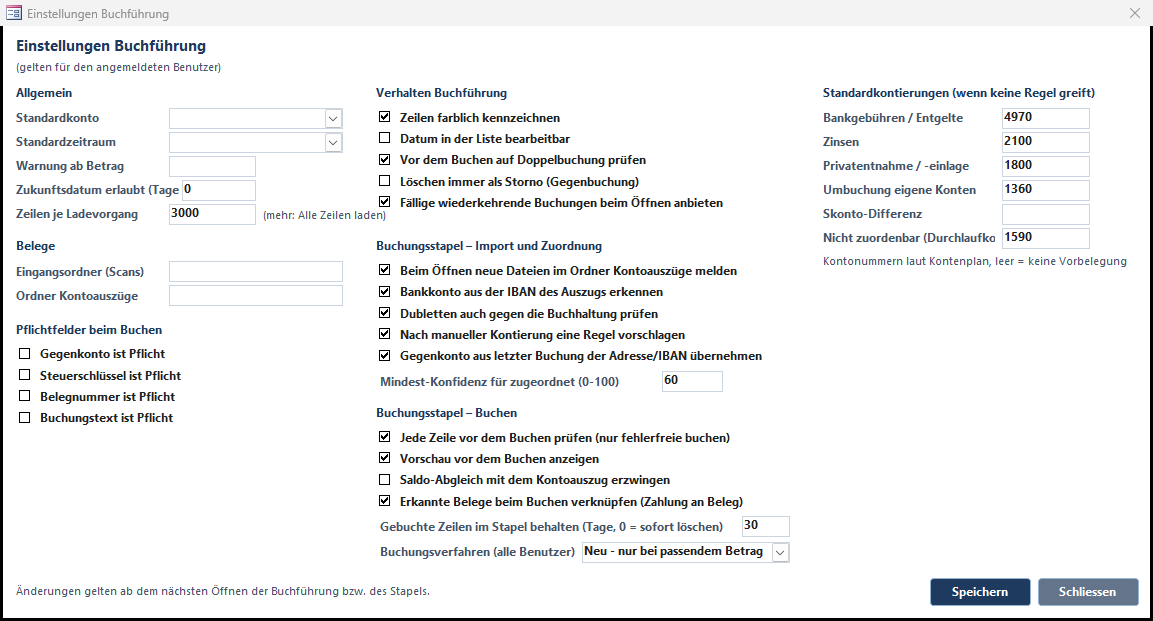
| Einstellung | Bedeutung |
|---|---|
| Ordner Kontoauszüge | Startordner des Dateidialogs; neue Dateien darin werden beim Öffnen gemeldet. |
| Beim Öffnen neue Dateien melden | Hinweis in der Statuszeile, wenn im Ordner Kontoauszüge ungelesene Dateien liegen. |
| Bankkonto aus der IBAN erkennen | Konto des Auszugs anhand der eigenen IBAN in den Finanzkonten bestimmen. |
| Dubletten gegen die Buchhaltung prüfen | Zusätzlich zum Stapel auch bereits gebuchte Umsätze vergleichen. |
| Nach manueller Kontierung Regel vorschlagen | Rückfrage „Regel anlegen?“ nach dem Eintragen eines Gegenkontos. |
| Gegenkonto aus letzter Buchung übernehmen | Historie der Adresse bzw. IBAN nutzen. |
| Mindest-Konfidenz | Ab welcher Sicherheit eine Zeile als „zugeordnet“ gilt (Standard 60). |
| Vor dem Buchen prüfen | Aus (Standard): alle Zeilen so buchen, wie sie im Stapel stehen - Gegenkonten und Zuordnungen danach in der Buchhaltung. Ein: jede Zeile vorher prüfen (Pflichtfelder, Dubletten, Belege) und nur fehlerfreie buchen. |
| Vorschau vor dem Buchen | Zusammenfassung vor der Rückfrage anzeigen. |
| Saldo-Abgleich erzwingen | Buchen nur bei Differenz Bank = 0,00. |
| Erkannte Belege verknüpfen | Zahlung beim Buchen mit den erkannten Belegen verknüpfen - nur bei passendem Betrag (Kapitel 8). |
| Buchungsverfahren (alle Benutzer) | Neu (Standard): Zuordnung und Prüfung im Stapel wie in diesem Handbuch beschrieben, Belege nur bei passendem Betrag. Alt: Buchen wie in früheren Versionen - die Excel-Vorlage wird ohne Zuordnung eingelesen, beim Buchen verknüpft Hanware die Zahlung mit der früheren Automatik (über die Rechnungsnummer bzw. über die offenen Rechnungen des Kunden). Doppelte Zeilen werden auch hier nur nach Rückfrage gebucht. Diese Einstellung gilt für alle Benutzer. |
| Gebuchte Zeilen behalten (Tage) | Wie lange gebuchte Zeilen im Stapel sichtbar bleiben; 0 = sofort entfernen. |
| Standardkontierungen | Gegenkonten für Bankgebühren, Zinsen, Privat, Umbuchung eigener Konten, Skonto und „nicht zuordenbar“ (Durchlaufkonto), wenn keine Regel greift. |
Die Einstellungen gelten je Benutzer - außer dem Buchungsverfahren und „Erkannte Belege verknüpfen“, die für alle Benutzer gelten. Ist für den Benutzer nichts hinterlegt, gilt der globale Wert (Benutzer 0), sonst der Standard. Die Pflichtfelder und die Einstellung „Löschen immer als Storno“ der Buchführung wirken auch im Stapel.
12. Statusfarben und Tasten
Die Liste ist bewusst ruhig gehalten: Alle Zeilen stehen in dunkler Schrift mit einem dezenten Zebra-Muster. Die Farbe trägt nur die Spalte Status - so erkennen Sie auf einen Blick, wo eine Zeile steht, ohne dass die Liste bunt wird. Abgelehnte und gebuchte Zeilen sind komplett grau, weil dort nichts mehr zu tun ist.
| Farbe / Status | Bedeutung |
|---|---|
| offen | Kein Gegenkonto oder keine sichere Zuordnung - bitte kontieren. |
| zugeordnet | Vorschlag aus Regel, Beleg, Kundennummer, IBAN oder Historie liegt vor. |
| geprüft | Prüfung fehlerfrei, buchbar. |
| Fehler | Prüfung fehlgeschlagen, Grund in Spalte Hinweis. |
| doppelt | Gleicher Umsatz schon im Stapel oder in der Buchhaltung. |
| abgelehnt | Wird nicht gebucht, bleibt zur Dokumentation. |
| gebucht | In der Buchhaltung angelegt (ganze Zeile grau). |
| Grün / Rot (Beträge) | Einnahme grün, Ausgabe rot; der Bestand wird rot, sobald das Konto ins Minus geht. |
| Gelb hinterlegt | Gegenkonto fehlt - das Feld GKonto ist gelb hinterlegt, bis Sie es kontieren. |
| Taste | Funktion |
|---|---|
| Strg+I | Import-Menü |
| Strg+Umschalt+Z | Zuordnen |
| Strg+Umschalt+P | Prüfen |
| Strg+Umschalt+B | Stapel buchen |
| Strg+Umschalt+R | Kontierungsregeln |
| Strg+N / Strg+Enter | Neue Zeile / Zeile speichern und weiter |
| Entf | Zeile löschen |
| F5 | Liste aktualisieren |
| Alt+1 … 5 | Heute, Woche, Monat, Quartal, Jahr |
| Strg+F / F3 | Suche / Suche wiederholen |
| F1 | Dieses Handbuch |
| Esc | Schließen |
| Rechte Maustaste | Kontextmenü der Zeile |
13. Häufige Fragen
Die Liste ist nach dem Öffnen leer.
Prüfen Sie Konto und Zeitraum. Der Stapel zeigt beim Öffnen die nicht gebuchten Zeilen des gewählten Kontos; steht der Statusfilter auf „gebucht“ oder passt der Zeitraum nicht, bleibt die Liste leer. START oder F5 lädt neu.
Beim zweiten Einlesen derselben Datei kommt nichts an.
Richtig so - die Umsätze sind als doppelt erkannt worden. Die Zeilen des ersten Imports stehen bereits im Stapel oder sind gebucht.
Eine Zeile hat das falsche Gegenkonto bekommen.
Gegenkonto in der Zelle überschreiben. Die Zeile wird MANUELL (100) und durch „Zuordnen“ nicht mehr verändert. Kommt der Umsatz regelmäßig, legen Sie eine Regel an - sie hat Vorrang vor allen automatischen Vorschlägen.
Warum steht bei einer Zahlung eine falsche Adresse?
Meist durch eine Zahl im Verwendungszweck, die einer Kundennummer entspricht, oder durch einen ähnlichen Namen. Rechte Maustaste → Adresse zuordnen … korrigiert das; mit Zeile neu zuordnen läuft die Erkennung noch einmal komplett.
Was bedeutet Konfidenz 30 bei einem gesetzten Gegenkonto?
Das Gegenkonto stammt aus der Standardkontierung (Stichwort oder Durchlaufkonto). Es ist ein Vorschlag, kein Treffer - die Zeile bleibt „offen“, bis Sie das Konto bestätigen (einfach neu eintippen) oder eine Regel greift.
Ich habe gebucht, aber die Buchung ist falsch.
Statusfilter „gebucht“, Zeile markieren, Weitere ▾ → Zurück in den Stapel. Danach korrigieren und erneut buchen.
Die Kachel „Differenz Bank“ zeigt einen großen Betrag.
Der letzte Auszug mit Saldo gehört möglicherweise zu einem anderen Konto, oder in Hanware fehlen ältere Buchungen. Der Tooltip zeigt Bank-Saldo, Hanware-Saldo und Stapelsumme getrennt.
Wo sind die alten Import-Schaltflächen?
Excel-Vorlage, Importassistent und Finanzmanager stehen im Menü Import ▾; Spaltenbreite speichern und Export unter Weitere ▾ bzw. Export.