Mit dem Hanware Belegaustausch schicken sich Partnerfirmen ihre Belege automatisch zu, ähnlich wie beim elektronischen Datenaustausch (EDI).
Aus Ihrem Lieferschein wird beim Partner ein Wareneingang, aus Ihrer Rechnung sein Rechnungseingang und aus seiner Lieferantenbestellung Ihre Kundenbestellung.
Niemand muss Belege abtippen, und Sie sehen jederzeit, unter welcher Nummer Ihr Beleg beim Partner angelegt wurde.
Zusatzpaket. Der Belegaustausch ist ein Zusatzpaket von Hanware Business (Desktop) und wird je Firma lizenziert. Beide Partnerfirmen
brauchen das Paket. Ohne Lizenz zeigt der Menüpunkt einen Hinweis mit dem Bestellweg.
Wo finde ich den Belegaustausch?
Verwaltung: Hauptmenü, Gruppe Globale Einstellungen, Menüpunkt Belegaustausch. Es öffnet sich das eigene Fenster „Hanware Belegaustausch“.
Senden: Knopf Senden in der Belegerfassung sowie in den Beleglisten im Verkauf und im Einkauf (mehrere markierte Belege auf einmal).
Begriffe
Begriff
Bedeutung
Partnerfirma
Eine andere Firma, die ebenfalls mit Hanware arbeitet und mit der Sie Belege austauschen, z. B. eine Schwesterfirma oder eine Filiale mit eigener Buchhaltung.
Kennung
Kurzer, eindeutiger Name einer Firma im Austausch, z. B. MUSTER-NORD. Jede Firma vergibt ihre eigene Kennung, der Partner trägt sie bei sich ein.
Brief
Ein gesendeter Beleg mit allen Positionen. Er enthält eine Prüfsumme, damit der Empfänger erkennt, ob er vollständig und unverändert angekommen ist.
Postausgang / Posteingang
Liste der gesendeten bzw. empfangenen Briefe mit ihrem Stand.
Zuordnung
Regel: Welche Belegart an welchen Kunden oder Lieferanten geht an welchen Partner, und was entsteht dort.
Automatik
Läuft im Hintergrund auf einem Rechner, der immer eingeschaltet ist, und tauscht alle zwei Minuten aus: senden, abholen, übernehmen, Rückmeldungen holen.
2. So funktioniert es
Sie klicken im Beleg (z. B. Lieferschein) auf Senden. Der Belegaustausch sucht die passende Zuordnung und legt den Beleg als Brief in den Postausgang.
Die Automatik stellt den Brief zu, direkt in die Datenbank des Partners oder über einen FTP-Server.
Beim Partner liegt der Brief im Posteingang.
Die Automatik des Partners legt daraus den passenden Beleg an, mit seinen eigenen Nummern, Artikeln, Preisen, Steuersätzen und seinem Pfand.
Die Rückmeldung „angelegt als Wareneingang 70041“ geht an Sie zurück.
Im Postausgang sehen Sie den Stand und die Belegnummer beim Partner.
3. Die zwei Wege: Datenbank oder FTP
Je Partnerfirma wählen Sie, wie die Briefe zugestellt werden. Fachlich ist das Ergebnis gleich.
Datenbank
FTP-Server
Wann?
Die Server beider Firmen sind über das Netz verbunden (VPN oder freigegebener Zugang).
Keine direkte Verbindung möglich, z. B. bei getrennten Netzen oder strengen Firewalls.
Was braucht es?
Einen eigenen Zugang zum Posteingang des Partners, den der Partner bei sich anlegt (siehe Einstellungen).
Einen FTP-Server, auf den beide Firmen zugreifen, mit Benutzer und Kennwort. Verschlüsselt (FTPS) empfohlen.
Was sieht der Partner?
Nur die Briefe, die Sie ihm schicken. Kein Zugriff auf Ihre Kunden, Artikel, Preise oder andere Belege.
4. Programm öffnen und Übersicht
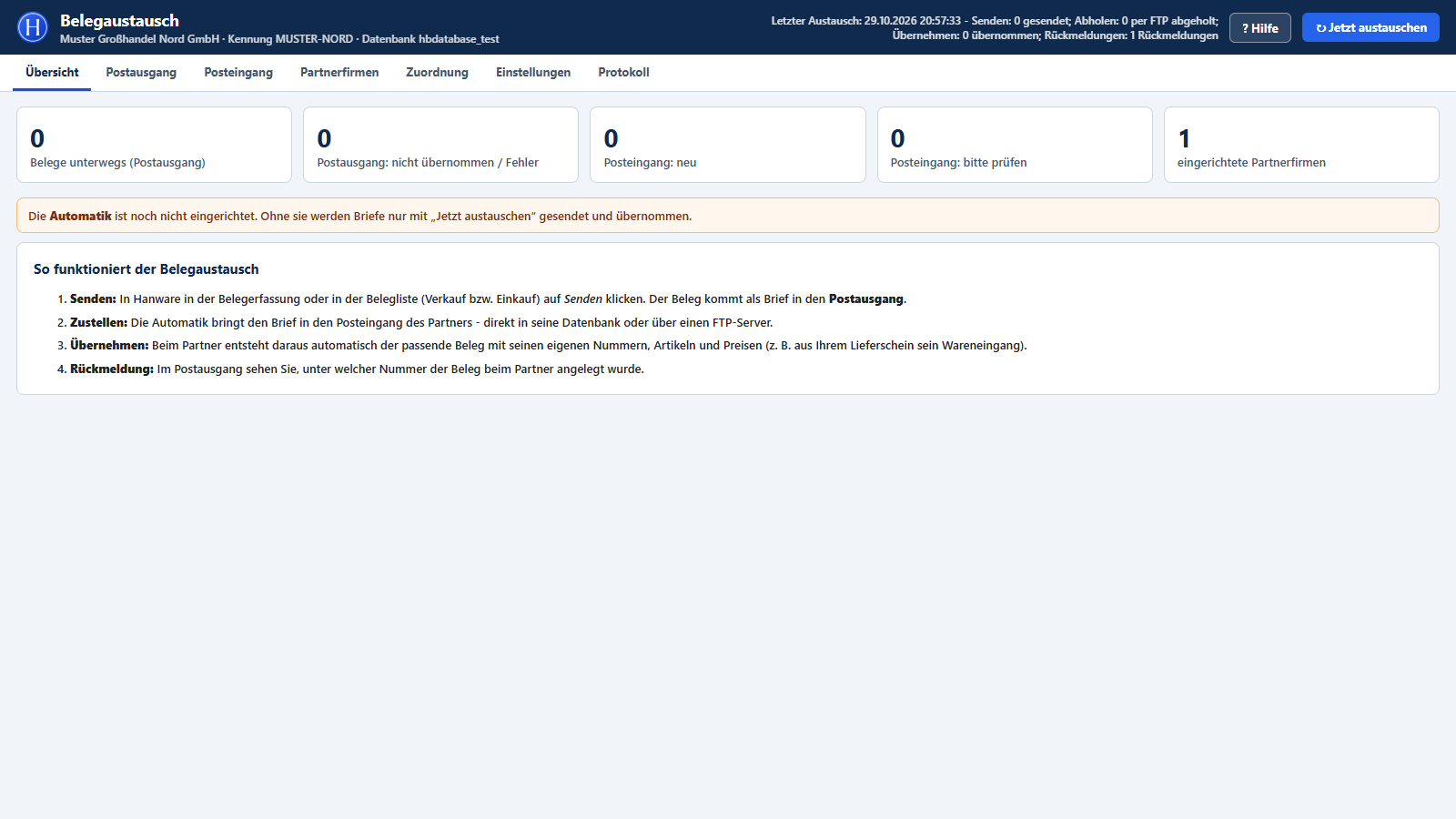
Öffnen Sie Globale Einstellungen → Belegaustausch. Das Fenster „Hanware Belegaustausch“ zeigt oben Ihre Firma, Ihre Kennung und den letzten Austausch,
darunter die Reiter Übersicht, Postausgang, Posteingang, Partnerfirmen, Zuordnung, Einstellungen und Protokoll.
Die Übersicht mit Kennzahlen, Hinweisen und dem Ablauf in vier Schritten (Musterdaten)
Element
Bedeutung
Kopfzeile
Ihr Firmenname, Ihre Kennung, die Datenbank und rechts das Ergebnis des letzten Austauschs.
Knopf ? Hilfe
Öffnet dieses Handbuch.
Knopf Jetzt austauschen
Führt sofort einen Austausch aus: Postausgang senden, Briefe abholen und übernehmen, Rückmeldungen holen. Sonst erledigt das die Automatik alle zwei Minuten.
Belege unterwegs
Briefe, die noch nicht beim Partner übernommen sind. Klick öffnet den Postausgang.
Postausgang: nicht übernommen / Fehler
Briefe, die der Partner abgewiesen hat oder die nicht zugestellt werden konnten. Bitte prüfen (rote Zahl).
Posteingang: neu
Empfangene Briefe, die noch übernommen werden.
Posteingang: bitte prüfen
Briefe, die mit Hinweisen übernommen oder abgewiesen wurden.
eingerichtete Partnerfirmen
Anzahl der Partner mit eingeschaltetem Austausch.
Hinweise (orange)
Erscheinen, wenn die eigene Kennung fehlt, die Automatik noch nicht eingerichtet ist oder kein Partner besteht.
5. Einstellungen
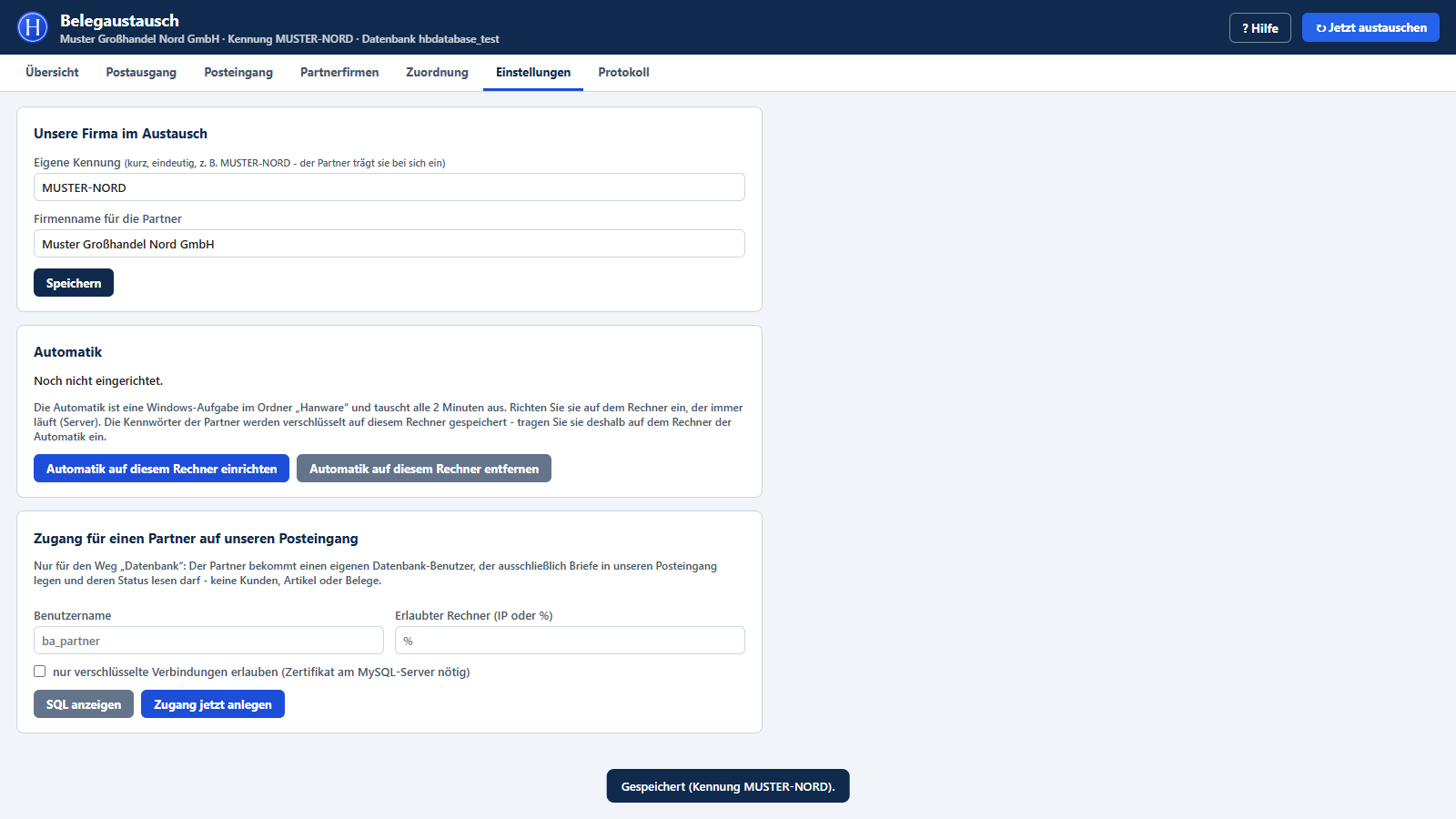
Eigene Kennung, Automatik und Zugang für einen Partner (Musterdaten)
Unsere Firma im Austausch
Feld
Bedeutung
Eigene Kennung
Kurzer, eindeutiger Name Ihrer Firma (Buchstaben, Ziffern, Bindestrich), z. B. MUSTER-NORD. Wird in Großbuchstaben gespeichert. Ihr Partner trägt sie bei sich als „Kennung des Partners“ ein. Ohne Kennung kann nichts gesendet werden.
Firmenname für die Partner
So erscheint Ihre Firma beim Partner im Posteingang und im Beleg („Belegaustausch: Lieferschein 880001 vom ... von ...“). Leer = Name aus den Mandantendaten.
Knopf Speichern
Übernimmt beide Angaben.
Automatik
Die Automatik ist eine Aufgabe in der Windows-Aufgabenplanung (Ordner „Hanware“) und tauscht alle zwei Minuten aus, auch wenn niemand angemeldet ist.
Richten Sie sie auf dem Rechner ein, der immer läuft (in der Regel der Server). Die Zeile zeigt, auf welchem Rechner sie eingerichtet ist.
Knopf
Bedeutung
Automatik auf diesem Rechner einrichten
Richtet die Aufgabe auf diesem Rechner ein. Windows fragt eventuell nach Administratorrechten, damit sie auch ohne Anmeldung läuft. Lehnen Sie ab, läuft sie nur, solange der Benutzer angemeldet ist.
Automatik auf diesem Rechner entfernen
Entfernt die Aufgabe. Danach wird nur noch mit „Jetzt austauschen“ gesendet und übernommen.
Kennwörter der Partner liegen auf dem Rechner der Automatik. Sie werden verschlüsselt auf dem Rechner gespeichert, auf dem Sie sie eingeben,
nie in der Datenbank. Tragen Sie die Zugangsdaten der Partner deshalb am Rechner der Automatik ein.
Zugang für einen Partner auf unseren Posteingang
Nur für den Weg „Datenbank“: Damit ein Partner Ihnen Briefe schicken kann, bekommt er einen eigenen Datenbank-Zugang, der ausschließlich Briefe in Ihren Posteingang legen
und deren Stand lesen darf, keine Kunden, Artikel oder Belege.
Feld / Knopf
Bedeutung
Benutzername
Name des Zugangs, z. B. ba_partnername.
Erlaubter Rechner
IP-Adresse des Partner-Servers oder % für alle Rechner.
nur verschlüsselte Verbindungen erlauben
Der Zugang funktioniert nur verschlüsselt. Setzt ein Zertifikat am Datenbank-Server voraus.
SQL anzeigen
Zeigt die Anweisungen für Ihren Administrator, falls Sie den Zugang nicht selbst anlegen dürfen.
Zugang jetzt anlegen
Legt den Zugang mit einem neuen, zufälligen Kennwort an und zeigt es einmal an. Geben Sie es dem Partner auf sicherem Weg weiter (nicht per unverschlüsselter Mail). Es wird nicht gespeichert.
6. Partnerfirmen
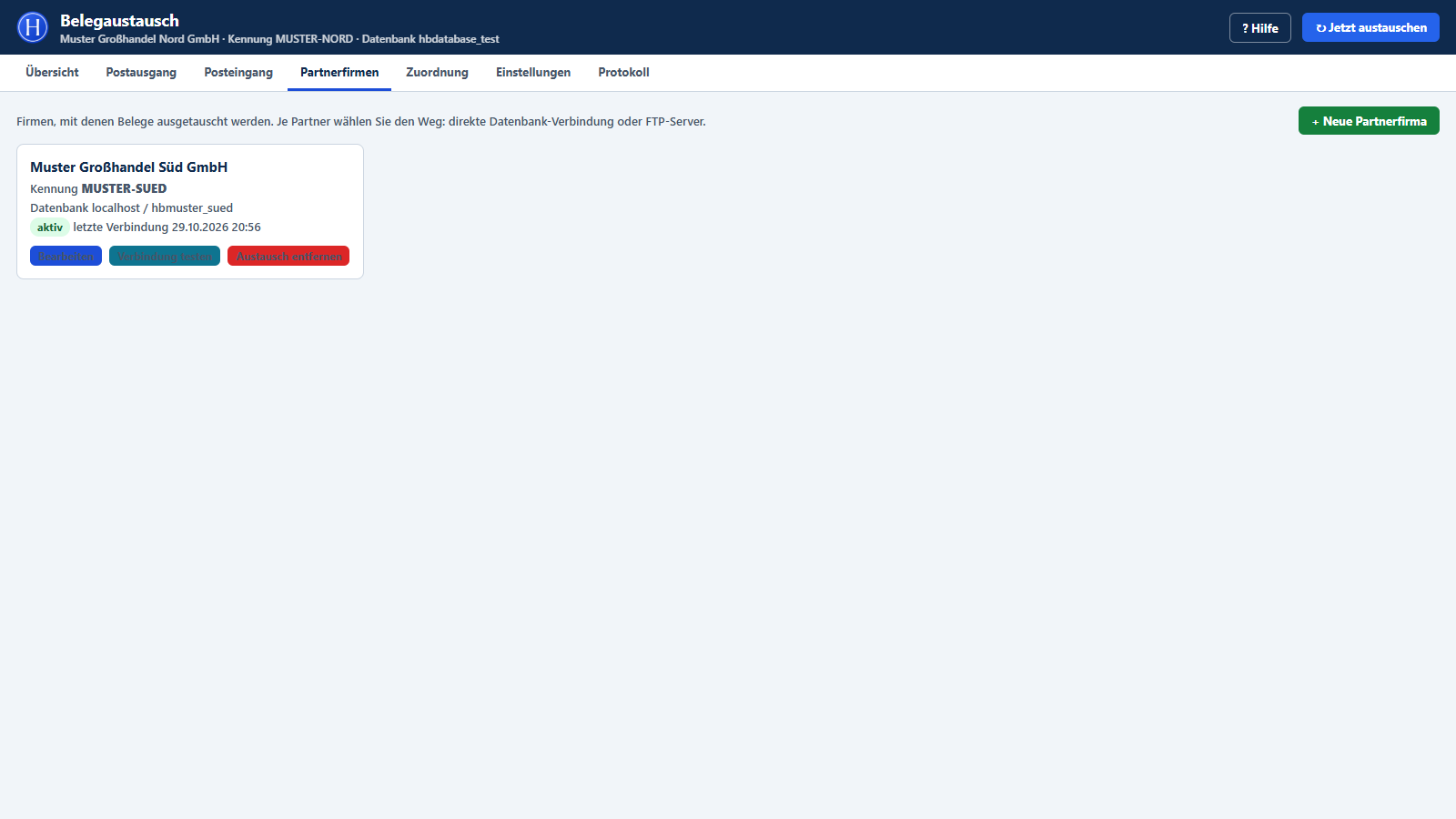
Der Reiter zeigt je Partner eine Karte mit Kennung, Weg, Zustand und letzter Verbindung. Ein roter Hinweis erscheint, wenn das Kennwort auf diesem Rechner nicht gespeichert ist
oder die letzte Verbindung fehlschlug.
Partnerkarte nach erfolgreichem Verbindungstest (Musterdaten)
Knopf
Bedeutung
+ Neue Partnerfirma
Öffnet den Dialog für einen neuen Partner.
Bearbeiten
Ändert die Angaben. Kennwortfelder leer lassen = gespeichertes Kennwort bleibt.
Verbindung testen
Prüft sofort, ob der Partner über den gewählten Weg erreichbar ist (Datenbank: Zugang zum Posteingang; FTP: Anmeldung und Ordner).
Austausch entfernen
Beendet den Austausch mit diesem Partner und löscht das gespeicherte Kennwort. Zuordnungen und bisherige Briefe bleiben erhalten.
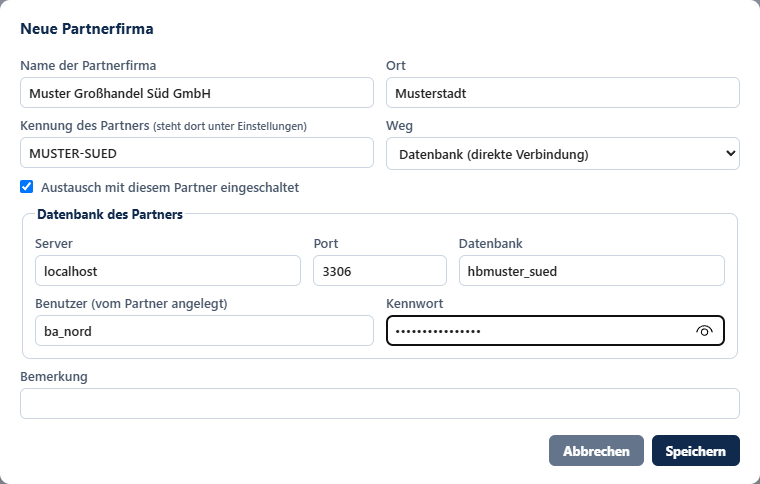
Dialog „Neue Partnerfirma“, Weg Datenbank
Zugangsdaten zur Datenbank des Partners (Musterdaten)
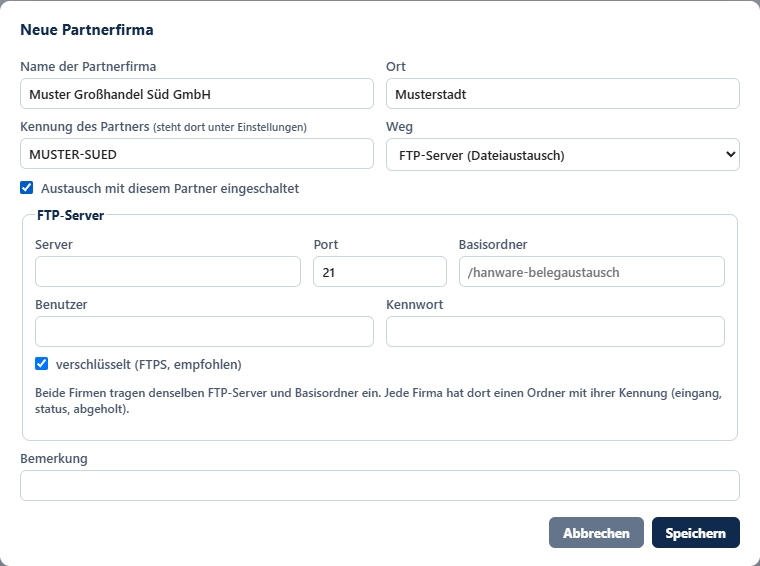
Weg FTP-Server
Beim Weg FTP-Server erscheinen die Angaben zum FTP-Server (Musterdaten)
Feld
Bedeutung
Name der Partnerfirma / Ort
So erscheint der Partner in Listen und Auswahlfeldern.
Kennung des Partners
Die eigene Kennung, die der Partner bei sich unter Einstellungen vergeben hat. Muss genau übereinstimmen, sonst nimmt keiner die Briefe des anderen an.
Weg
Datenbank (direkte Verbindung) oder FTP-Server (Dateiaustausch), siehe Abschnitt 3.
Austausch mit diesem Partner eingeschaltet
Aus = es wird nichts gesendet oder abgeholt; Briefe im Postausgang warten.
Server / Port / Datenbank
(Datenbank) Adresse des Datenbank-Servers des Partners, Port (meist 3306) und Name seiner Datenbank. Bekommen Sie vom Partner.
Benutzer / Kennwort
(Datenbank) Der Zugang, den der Partner für Sie angelegt hat. Er darf nur Briefe einlegen und ihren Stand lesen.
Server / Port / Basisordner
(FTP) Adresse des FTP-Servers, Port (meist 21) und der gemeinsame Ordner. Beide Firmen tragen denselben Server und Basisordner ein; jede Firma hat dort einen Unterordner mit ihrer Kennung.
Benutzer / Kennwort
(FTP) Anmeldung am FTP-Server.
verschlüsselt (FTPS, empfohlen)
Überträgt die Briefe verschlüsselt. Nur abschalten, wenn der FTP-Server keine Verschlüsselung kann.
Bemerkung
Freier Text, z. B. Ansprechpartner beim Partner.
7. Zuordnung
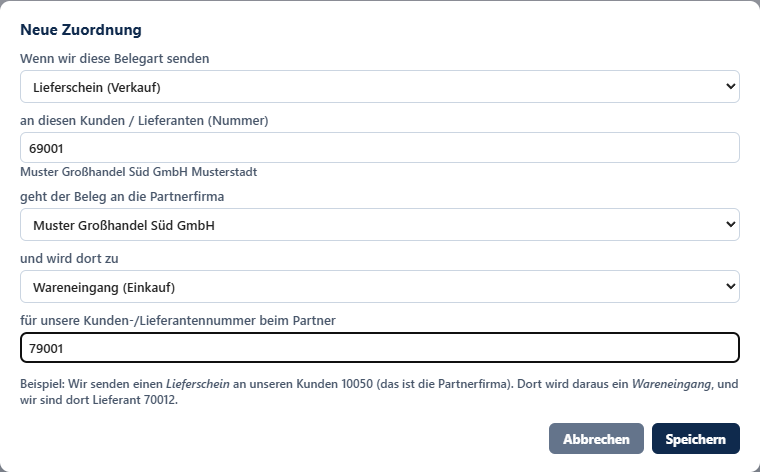
Die Zuordnung sagt: Wenn wir Belegart X an Kunde/Lieferant Y senden, geht der Beleg an Partner Z und wird dort zu Belegart W, und wir sind dort Kunde/Lieferant mit Nummer N.
Ohne passende Zuordnung lehnt „Senden“ den Beleg mit einem Hinweis ab.
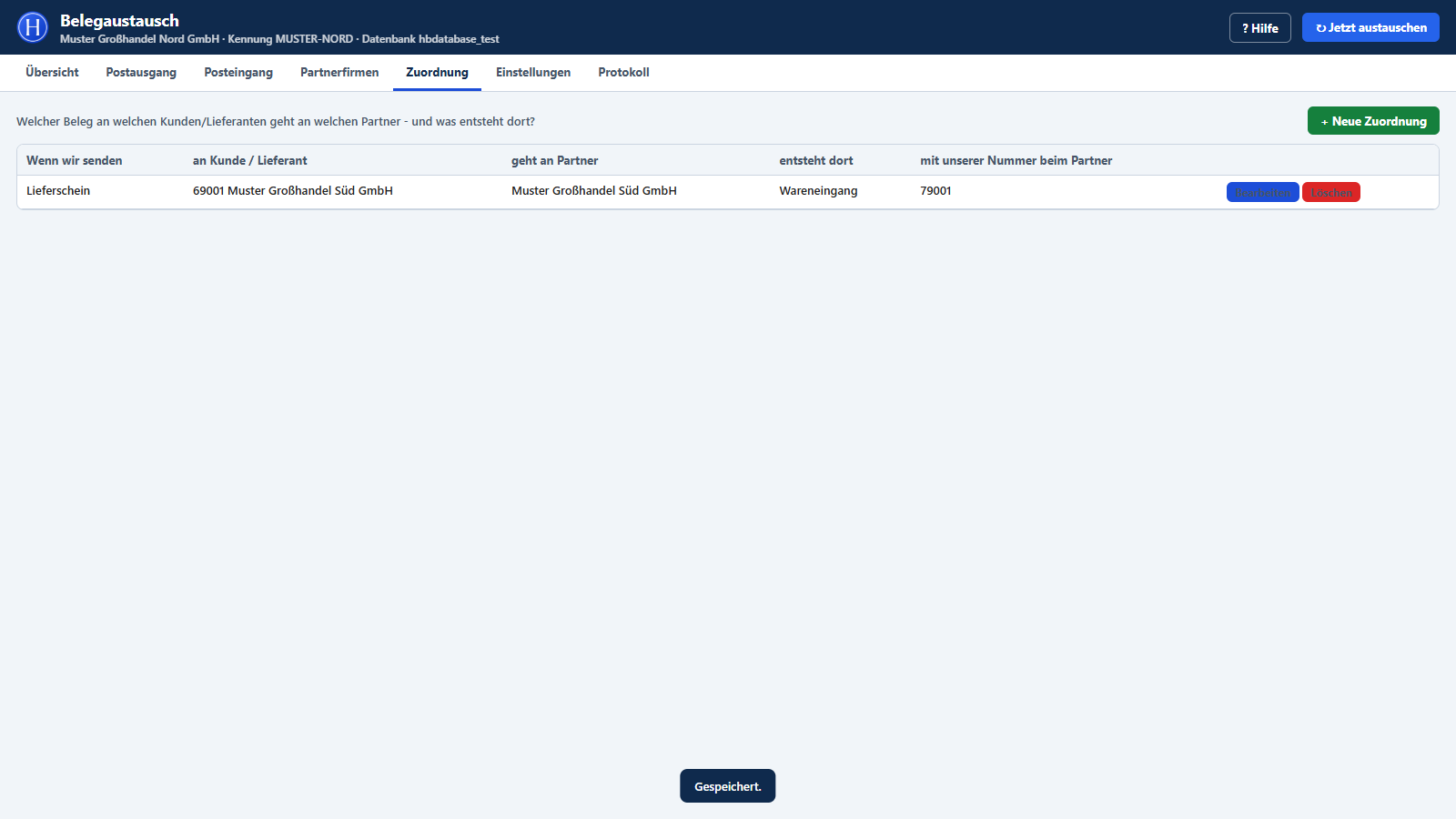
Liste der Zuordnungen (Musterdaten)Lieferschein an Kunde 69001 (Muster Großhandel Süd) wird beim Partner ein Wareneingang für Lieferant 79001 (Musterdaten)
Feld
Bedeutung
Wenn wir diese Belegart senden
Belegart Ihres Belegs, z. B. Lieferschein (Verkauf), Rechnung (Verkauf), Lieferantenbestellung (Einkauf).
an diesen Kunden / Lieferanten (Nummer)
Ihre Kunden- bzw. Lieferantennummer der Partnerfirma. Beim Tippen erscheinen passende Adressen, darunter der Name zur Kontrolle.
geht der Beleg an die Partnerfirma
Der Partner, an den gesendet wird.
und wird dort zu
Die Belegart, die beim Partner entsteht, z. B. Wareneingang, Rechnungseingang, Kundenbestellung, Angebot.
für unsere Kunden-/Lieferantennummer beim Partner
Unter dieser Nummer führt der Partner Ihre Firma. Fragen Sie den Partner danach.
Übliche Zuordnungen
Sie senden
entsteht beim Partner
Lieferschein (Verkauf)
Wareneingang (Einkauf)
Rechnung (Verkauf)
Rechnungseingang (Einkauf)
Kundenbestellung / Auftragsbestätigung (Verkauf)
Lieferantenbestellung (Einkauf)
Lieferantenbestellung (Einkauf)
Kundenbestellung (Verkauf)
Angebot (Verkauf)
je nach Absprache Lieferantenbestellung oder Angebot
8. Belege senden
Öffnen Sie den gespeicherten Beleg in der Belegerfassung, oder markieren Sie einen oder mehrere Belege in der Belegliste (Verkauf oder Einkauf).
Klicken Sie auf Senden.
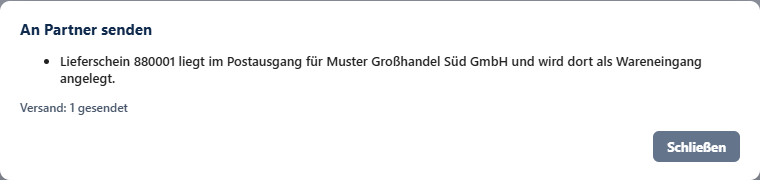
Das Fenster „Hanware Belegaustausch“ öffnet sich und zeigt je Beleg das Ergebnis, z. B. „Lieferschein 880001 liegt im Postausgang für ... und wird dort als Wareneingang angelegt“.
Ist die Automatik auf diesem Rechner eingerichtet, wird sofort gesendet, sonst innerhalb der nächsten zwei Minuten.
Ergebnis nach dem Klick auf Senden (Musterdaten)
Doppelt gesendet? Liegt ein Beleg schon im Postausgang oder wurde er bereits übernommen, meldet „Senden“ das und schickt ihn nicht ein zweites Mal.
Der Knopf Senden erscheint, sobald mindestens ein Partner eingerichtet ist.
9. Postausgang
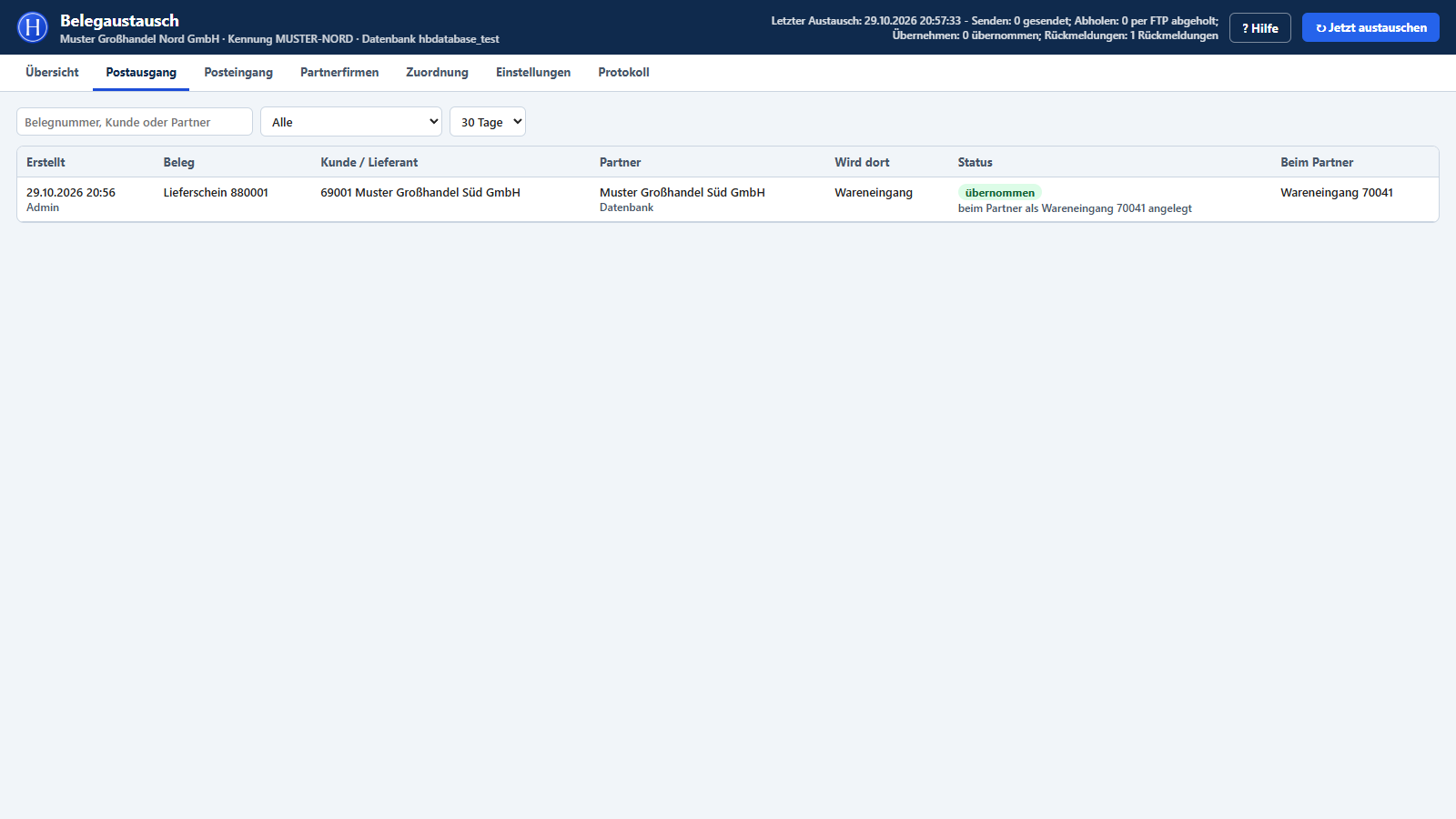
Der Lieferschein wurde beim Partner als Wareneingang 70041 übernommen (Musterdaten)
Spalte / Filter
Bedeutung
Suchfeld
Sucht nach Belegnummer, Kunde/Lieferant oder Partner.
Statusfilter
Alle, wartet auf Versand, gesendet, übernommen, mit Hinweisen, nicht übernommen / Fehler.
Zeitraum
7 Tage, 30 Tage, 90 Tage oder 1 Jahr.
Erstellt
Zeitpunkt und Benutzer, der gesendet hat.
Beleg
Ihre Belegart und Belegnummer.
Kunde / Lieferant
Nummer und Name in Ihrer Firma.
Partner
Empfänger und Weg (Datenbank oder FTP).
Wird dort
Die Belegart, die beim Partner entsteht.
Status
Stand des Briefs mit Erläuterung (siehe Tabelle unten).
Beim Partner
Belegart und Nummer, unter der der Partner den Beleg angelegt hat.
Status im Postausgang
Status
Bedeutung
Was tun?
wartet auf Versand
Brief liegt bereit.
Nichts, die Automatik sendet.
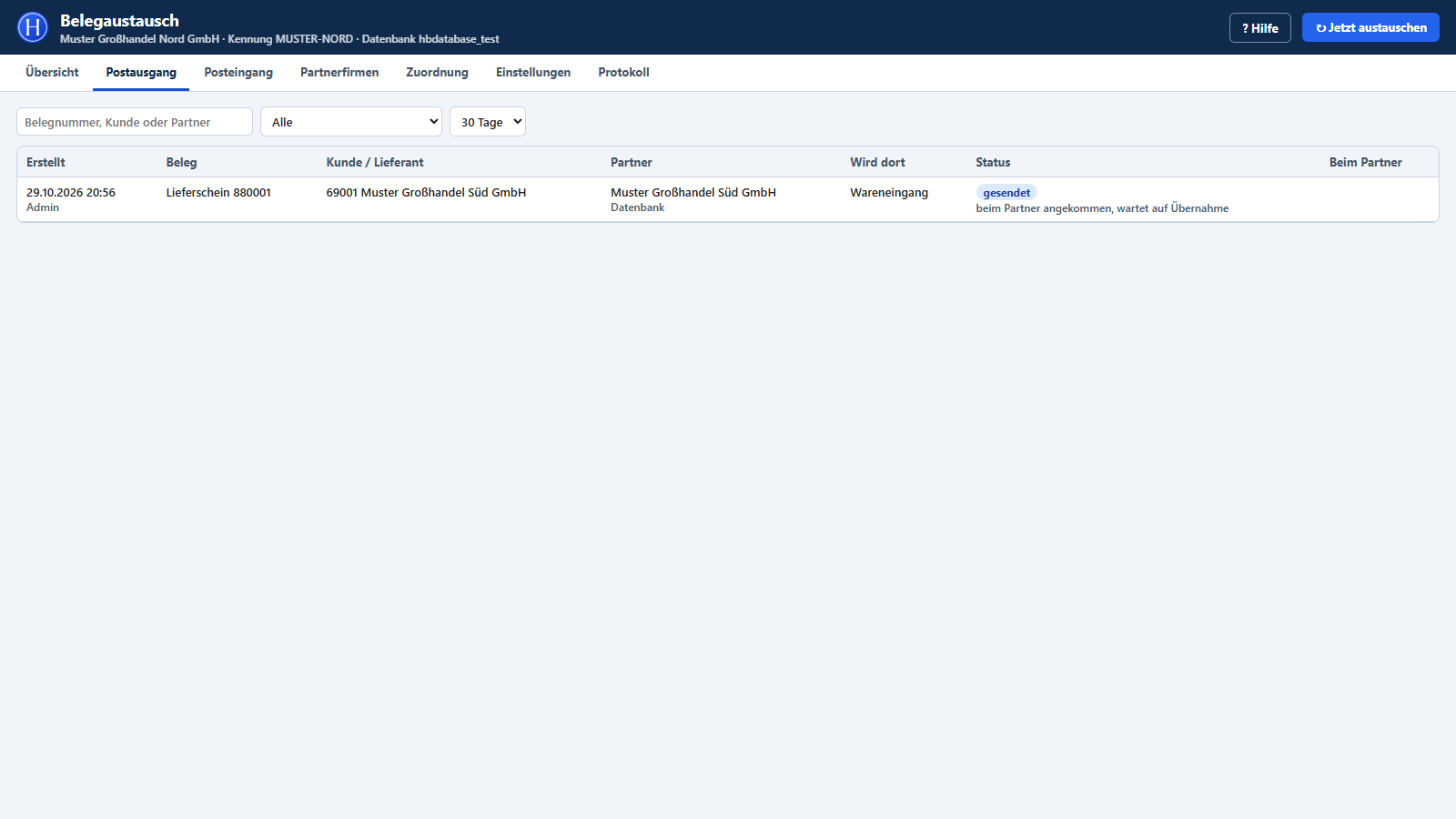
gesendet
Beim Partner angekommen, dort noch nicht übernommen.
Nichts.
übernommen
Beim Partner als Beleg angelegt.
Fertig.
mit Hinweisen
Angelegt, aber z. B. ein Artikel fehlte beim Partner (Textposition).
Partner prüft seinen Beleg.
nicht übernommen
Der Partner hat den Brief abgewiesen, z. B. weil Ihre Nummer bei ihm nicht existiert.
Ursache beheben, dann Als neuen Brief senden.
Fehler
Zustellung fehlgeschlagen (z. B. keine Verbindung).
Wird automatisch wiederholt (nach 1, 2, 4 ... bis 60 Minuten), oder Erneut senden.
Details eines Briefs
Ein Klick auf eine Zeile zeigt Beleg, Empfänger, Positionen, Summen und den Verlauf. Bei Fehlern bietet der Dialog Erneut senden, Als neuen Brief senden und Ausblenden.
Direkt nach dem Senden: Status „gesendet“ (Musterdaten)
10. Posteingang
Hier sehen Sie die Briefe, die Partner an Sie geschickt haben, und was daraus bei Ihnen entstanden ist.
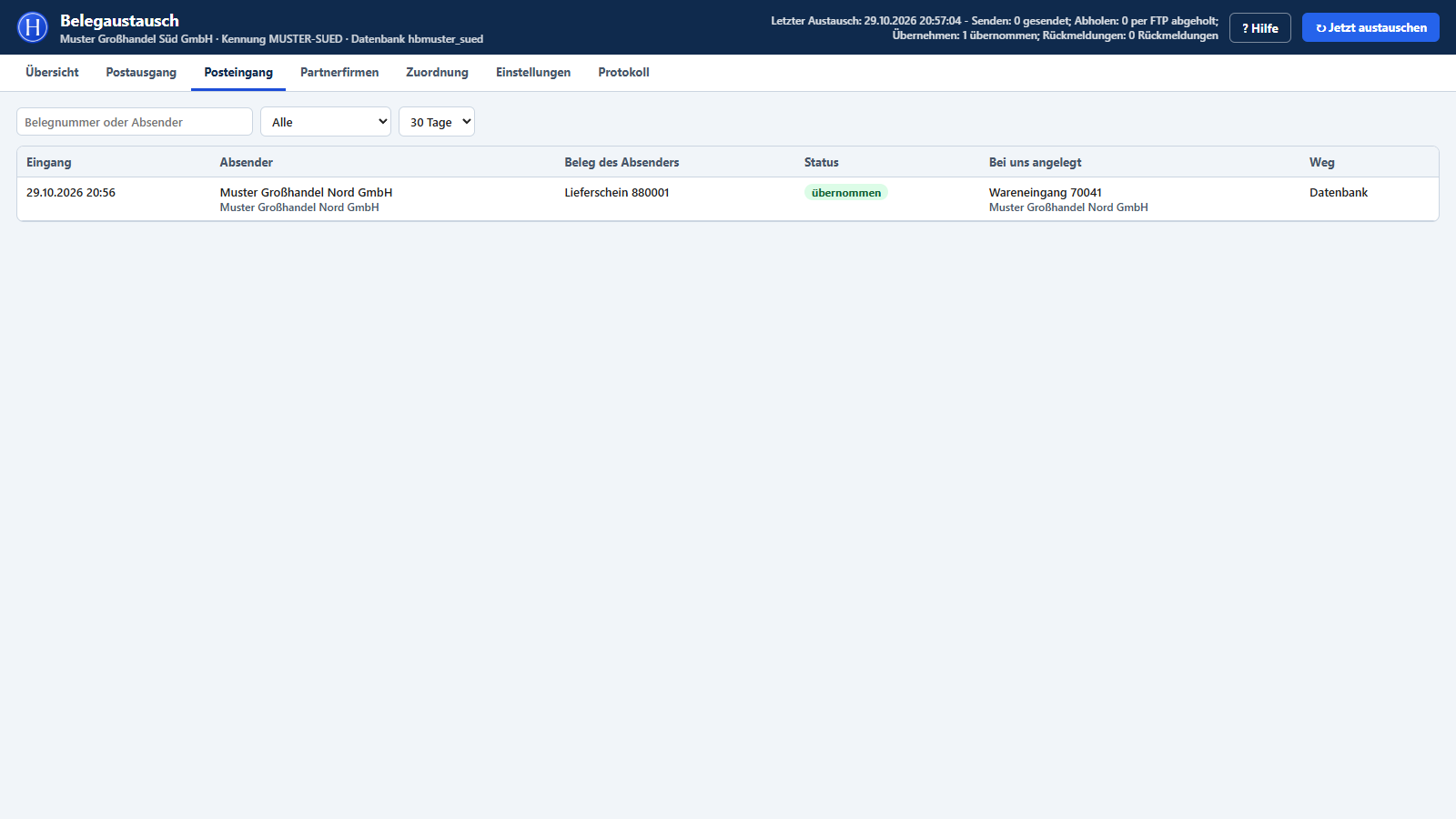
Beim Partner: Lieferschein 880001 wurde als Wareneingang 70041 übernommen (Musterdaten)
Spalte
Bedeutung
Eingang
Zeitpunkt, zu dem der Brief angekommen ist.
Absender
Firma, die gesendet hat.
Beleg des Absenders
Belegart und Nummer beim Absender.
Status
neu, übernommen, mit Hinweisen, abgewiesen oder Fehler.
Bei uns angelegt
Ihr Beleg, der daraus entstanden ist, und der Kunde/Lieferant.
Weg
Datenbank oder FTP.
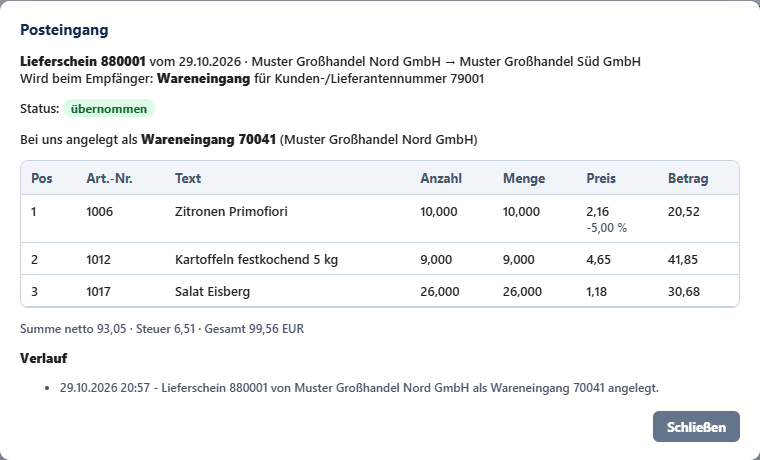
Details: Positionen, Summen und Verlauf (Musterdaten)
Wurde ein Brief abgewiesen (z. B. weil der Lieferant fehlte), beheben Sie die Ursache und klicken in den Details auf Erneut übernehmen.
11. Protokoll
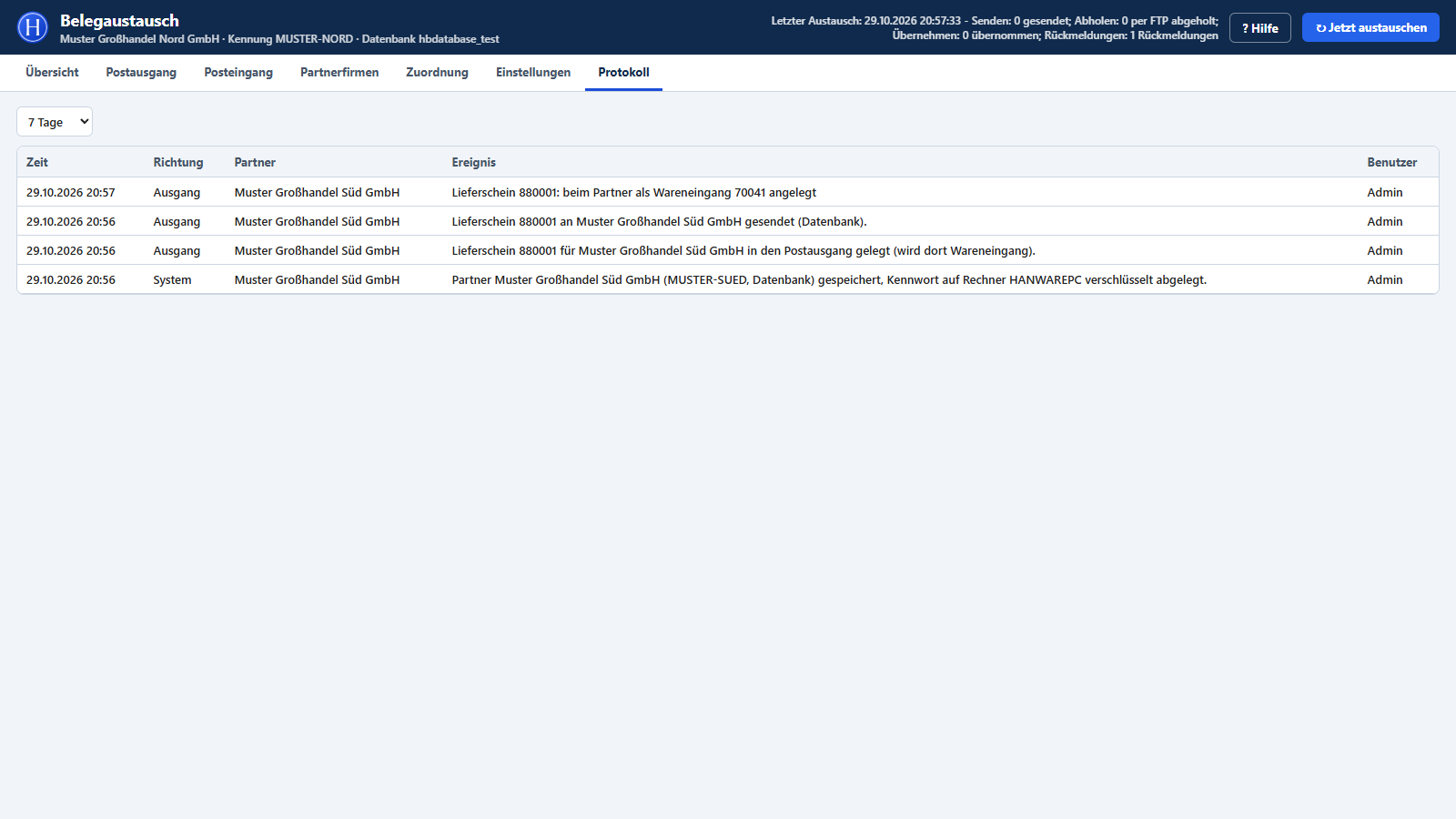
Jeder Schritt mit Zeit, Richtung, Partner und Benutzer (Musterdaten)
Spalte
Bedeutung
Zeit / Richtung
Wann, und ob Ausgang, Eingang oder System (z. B. Partner gespeichert, Automatik eingerichtet).
Partner / Ereignis / Benutzer
Betroffener Partner, Klartext des Ereignisses und wer bzw. welcher Rechner es ausgelöst hat.
12. Was beim Partner entsteht
Thema
Regel
Belegnummer
Der Partner vergibt seine eigene Nummer. Ihre Belegnummer und Ihr Firmenname stehen als Bezug im Beleg; beim Rechnungseingang als Rechnungsnummer, beim Wareneingang als Lieferscheinnummer.
Kunde / Lieferant
Über die Nummer aus der Zuordnung. Gibt es sie beim Partner nicht, wird der Brief abgewiesen.
Artikel
Über die Artikelnummer, sonst über den Barcode. Fehlt ein Artikel, wird die Position als Text mit Menge und Preis übernommen und markiert („mit Hinweisen“).
Menge und Preis
Wie gesendet; ein Rabatt ist im Nettopreis enthalten. Steuersätze nach den Einstellungen des Partners.
Pfand
Ihre automatischen Pfandzeilen werden nicht mitgeschickt. Der Partner setzt sein eigenes Pfand nach seinen Artikeln.
Texte
Textpositionen und Langtexte werden übernommen.
13. Typische Abläufe
Einen neuen Partner anbinden (Weg Datenbank)
Beide Firmen vergeben unter Einstellungen ihre Kennung und tauschen sie aus.
Jede Firma legt unter Zugang für einen Partner einen Zugang für die andere an und gibt Benutzer und Kennwort sicher weiter.
Am Rechner der Automatik: Partnerfirmen → Neue Partnerfirma, Weg Datenbank, Zugangsdaten des Partners eintragen, speichern, Verbindung testen.
Unter Zuordnung die Belegarten anlegen, z. B. Lieferschein → Wareneingang.
Einen Testbeleg senden und im Postausgang die Rückmeldung abwarten.
Keine direkte Verbindung möglich (Weg FTP)
Einen FTP-Server festlegen, auf den beide zugreifen (beim Partner, bei Ihnen oder bei einem Anbieter).
Beide tragen beim Partner Weg FTP-Server, denselben Server und denselben Basisordner ein.
Verbindung testen legt die Ordner mit Ihrer Kennung an.
Der Partner meldet „nicht übernommen“
Im Postausgang die Zeile öffnen und den Grund lesen, z. B. „Kunde/Lieferant mit der Nummer ... gibt es bei uns nicht“.
Zuordnung korrigieren oder den Partner bitten, die Adresse anzulegen.
Als neuen Brief senden klicken.
14. Rechte und Sicherheit
Recht / Thema
Bedeutung
Belegaustausch verwalten
Erlaubt Partnerfirmen, Zuordnungen, Automatik und Partnerzugänge zu ändern. Senden darf jeder, der den Beleg bearbeiten darf. Einstellbar in der Rechteverwaltung.
Kennwörter
Verschlüsselt auf dem Rechner der Automatik, nie in der Datenbank.
Zugang des Partners
Nur Einlegen von Briefen in Ihren Posteingang und Lesen ihres Stands. Kein Zugriff auf andere Daten.
Prüfsumme
Veränderte oder unvollständige Briefe werden erkannt und nicht übernommen.
Nur bekannte Absender
Briefe werden nur von eingetragenen Partnern übernommen.
15. Meldungen und Lösungen
Meldung
Lösung
... ist keine Partnerfirma zugeordnet
Unter Zuordnung eine Regel für diese Belegart und diesen Kunden/Lieferanten anlegen.
Bitte zuerst unter Einstellungen die eigene Kennung eintragen.
Kennung unter Einstellungen speichern.
der Beleg hat noch keine Belegnummer
Beleg zuerst speichern bzw. abschließen.
Anmeldung an der Datenbank des Partners abgelehnt
Benutzer und Kennwort prüfen, ggf. neu vom Partner anfordern.
Der Server des Partners ist nicht erreichbar
Netz, VPN oder Freigabe prüfen. Der Brief wird automatisch erneut gesendet.
Beim Partner ist der Belegaustausch noch nicht eingerichtet
Der Partner öffnet den Belegaustausch einmal.
Der Datenbank-Benutzer hat keine Rechte auf den Posteingang
Der Partner legt den Zugang neu an (Zugang jetzt anlegen).
Kunde/Lieferant mit der Nummer ... gibt es bei uns nicht
Zuordnung beim Absender oder Adresse beim Empfänger prüfen.
Der Absender ... ist bei uns nicht als Partnerfirma eingetragen
Partner mit genau dieser Kennung anlegen, dann Erneut übernehmen.
Kennwort auf diesem Rechner nicht gespeichert
Partner am Rechner der Automatik bearbeiten und das Kennwort eintragen.
Das Zusatzpaket „Belegaustausch“ ist nicht lizenziert
Über Zusatzpaket bestellen anfordern oder Hanware ansprechen.
16. Häufige Fragen
Müssen beide Firmen Hanware haben? Ja, beide Firmen arbeiten mit Hanware Business und dem Belegaustausch.
Was passiert, wenn die Verbindung ausfällt? Die Briefe warten im Postausgang und werden automatisch erneut gesendet. Es geht nichts verloren.
Kann ich einen Beleg ein zweites Mal senden? Ein bereits übernommener Beleg wird nicht erneut gesendet. Abgewiesene Briefe schicken Sie mit Als neuen Brief senden.
Ändert ein späterer Fehler im Ausgangsbeleg den Beleg beim Partner? Nein. Der Partner bearbeitet seinen Beleg selbst; senden Sie bei Bedarf einen korrigierten Beleg.
Sehen Partner meine Preise und Kunden? Nur die Daten des gesendeten Belegs.