
Artikelgruppen
Schulungsvideo ansehenArtikelgruppen Schritt für Schritt erklärt · 2,8 Minuten · öffnet sich mit einem KlickArtikelgruppen ordnen Ihr Sortiment in Haupt- und Untergruppen, zum Beispiel Obst & Gemüse mit Obst, Gemüse und Kräuter & Salate. Jeder Artikel gehört zu genau einer Gruppe. Die Gruppe bestimmt, wo ein Artikel sichtbar ist (Kasse, Webshop, Internet, Bildschirm), welche Rabattgruppe und welcher Nummernbereich gilt, und sie ist die Grundlage für Auswertungen und Preislisten.
Wo finde ich die Artikelgruppen?
Im Hauptmenü unter Artikelgruppen → Artikelgruppen. Aus dem Artikelstamm öffnet der Knopf neben dem Feld Artikelgruppe dieselbe Maske zur Auswahl (Abschnitt 8).
2. Aufbau der Maske
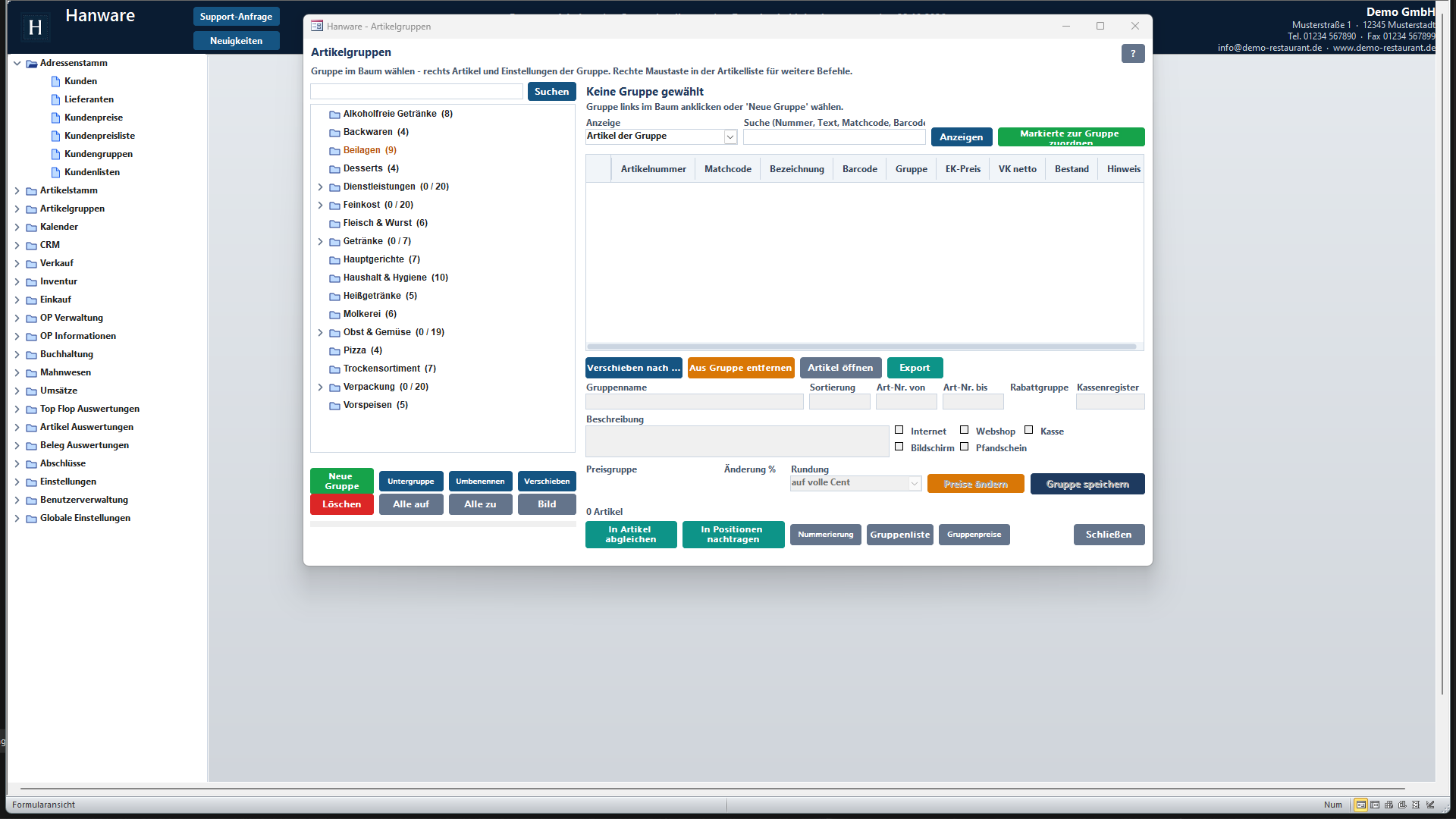
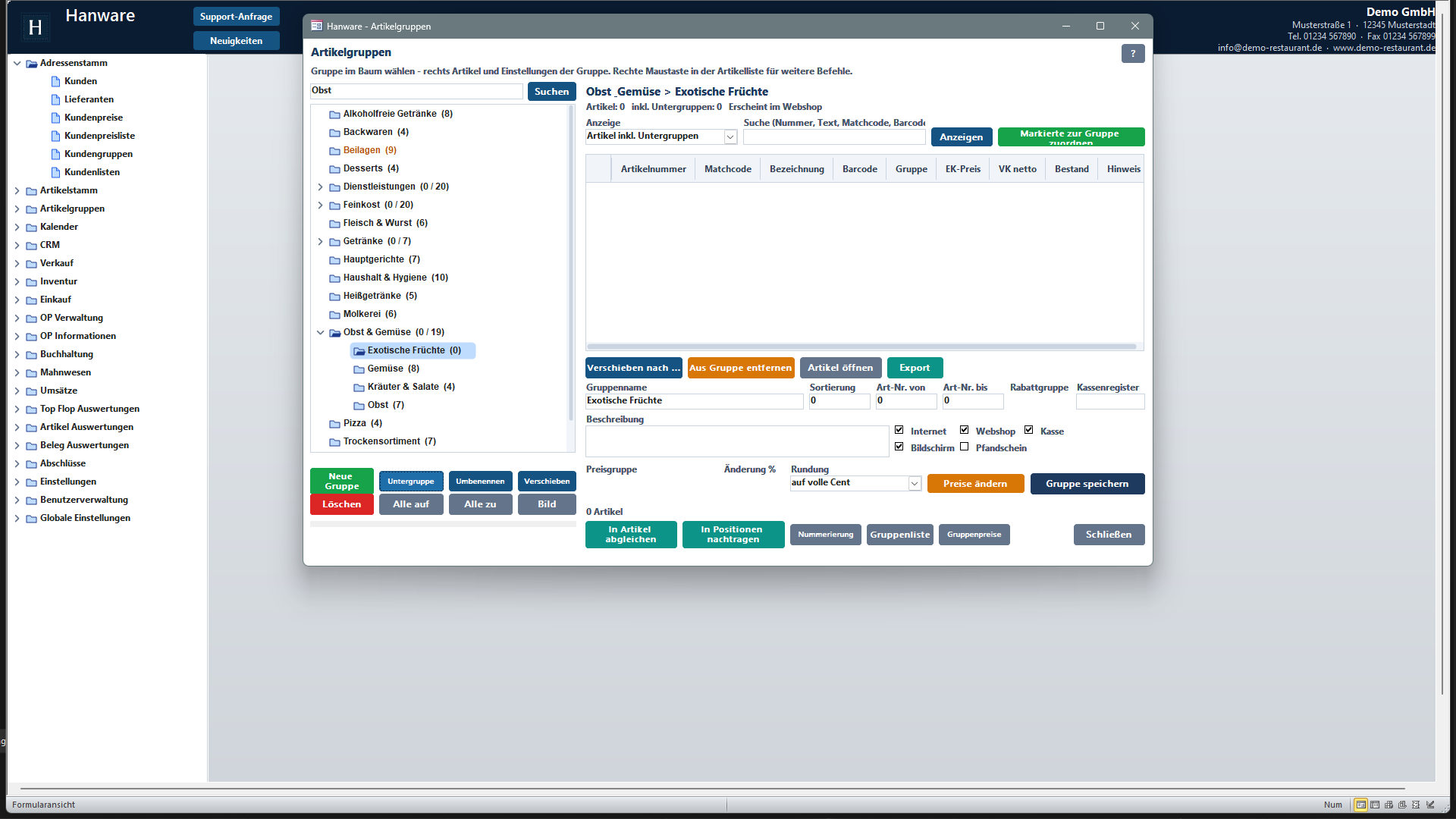
| Bereich | Bedeutung |
|---|---|
| Suchfeld über dem Baum | Springt zur ersten Gruppe, deren Name den Suchtext enthält (Enter oder Suchen). |
| Gruppenbaum | Alle Gruppen mit Untergruppen. Hinter dem Namen steht die Zahl der Artikel: (7) = sieben Artikel direkt in der Gruppe, (0 / 19) = keine direkt, 19 inklusive Untergruppen. Gruppen, die nicht im Webshop erscheinen, sind farbig markiert. |
| Statuszeile unter dem Baum | Zeigt für die gewählte Gruppe, ob sie im Webshop erscheint oder warum nicht. |
| Knöpfe unter dem Baum | Neue Gruppe, Untergruppe, Umbenennen, Verschieben, Löschen, Alle auf, Alle zu, Bild (Abschnitt 3). |
| Kopf rechts | Pfad der Gruppe (Obst & Gemüse > Obst), Artikelzahlen und der Webshop-Status. |
| Anzeige und Suche | Welche Artikel die Liste zeigt (Abschnitt 4). |
| Artikelliste | Artikelnummer, Matchcode, Bezeichnung, Barcode, Gruppe, EK-Preis, VK netto, Bestand, Hinweis (passiv). Mehrfachauswahl mit Strg, rechte Maustaste öffnet das Kontextmenü. |
| Einstellungen | Name, Sortierung, Nummernbereich, Rabattgruppe, Kassenregister, Beschreibung, Sichtbarkeits-Schalter (Abschnitt 5). |
| Preise ändern | Preisgruppe, Änderung in Prozent, Rundung (Abschnitt 6). |
| Fußleiste | In Artikel abgleichen, In Positionen nachtragen, Nummerierung, Gruppenliste, Gruppenpreise, Übernehmen (nur bei Auswahl), Schließen. |
| ? / F1 | Öffnet dieses Handbuch. F5 baut Baum und Liste neu auf, Esc schließt. |
3. Der Gruppenbaum
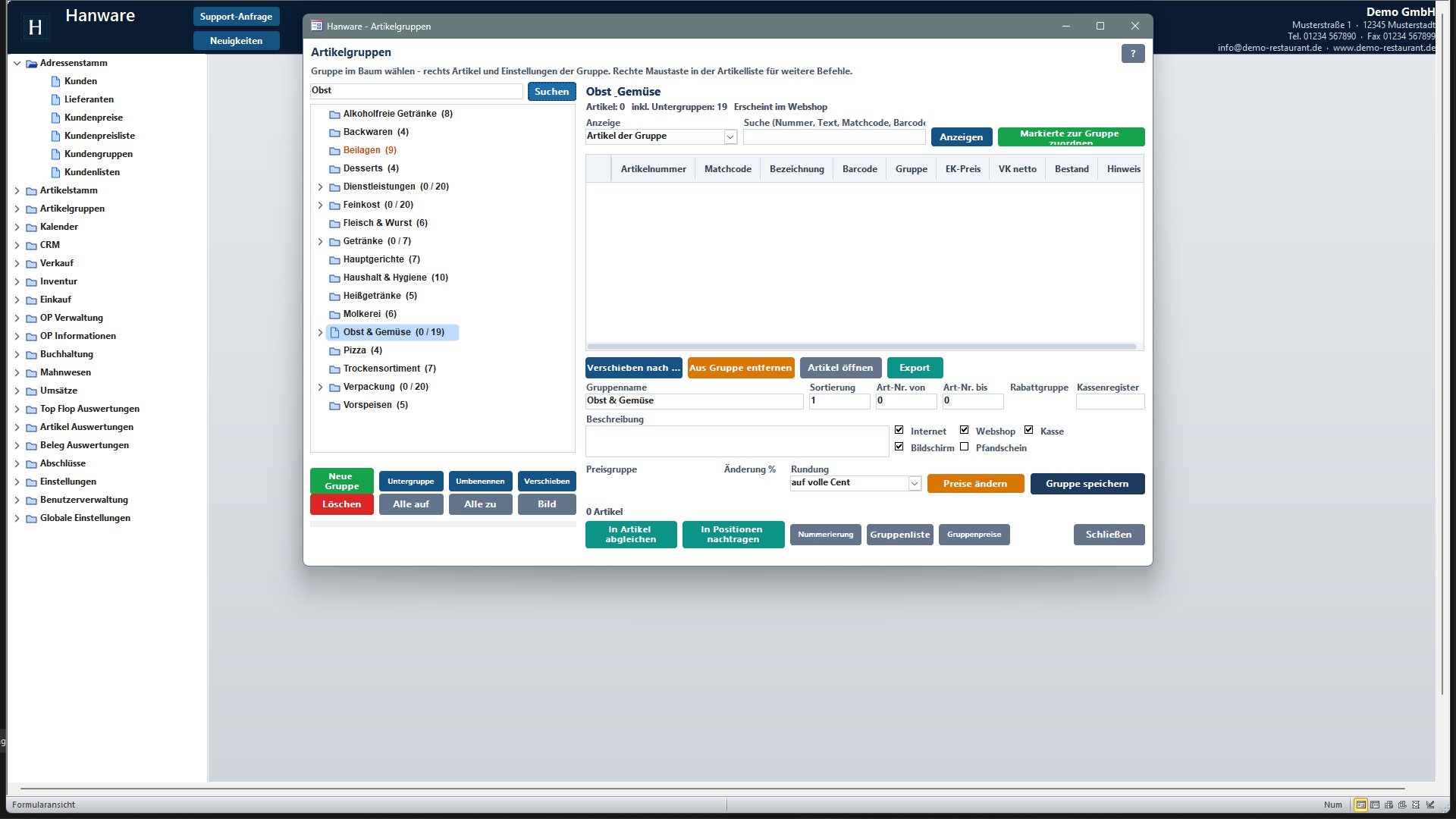
Ein Klick auf eine Gruppe wählt sie; rechts erscheinen ihre Artikel und Einstellungen. Das Plus vor einer Gruppe klappt die Untergruppen auf.
Knöpfe
| Knopf | Was passiert |
|---|---|
| Neue Gruppe | Legt eine neue Hauptgruppe an. Hanware fragt nach dem Namen (höchstens 50 Zeichen). Die Gruppe ist zunächst in Internet, Webshop und Kasse sichtbar. |
| Untergruppe | Legt eine Untergruppe unterhalb der gewählten Gruppe an. Beliebig viele Ebenen sind möglich. |
| Umbenennen | Ändert den Namen. Hanware trägt den neuen Namen auch in die Untergruppen (als übergeordnete Gruppe) und in alle Artikel der Gruppe ein. |
| Verschieben | Hängt die Gruppe mit allen Untergruppen unter eine andere Gruppe oder (leer) auf die oberste Ebene. Eine Gruppe kann nicht unter eine ihrer eigenen Untergruppen verschoben werden. |
| Löschen | Entfernt die Gruppe. Vorher zeigt Hanware, wie viele Artikel betroffen sind; diese Artikel haben danach keine Gruppe. Gruppen mit Untergruppen können nicht gelöscht werden - zuerst die Untergruppen verschieben oder löschen. |
| Alle auf / Alle zu | Klappt den ganzen Baum auf oder zu. |
| Bild | Hinterlegt ein Bild für die Gruppe (für Kasse und Webshop). |
4. Artikel der Gruppe
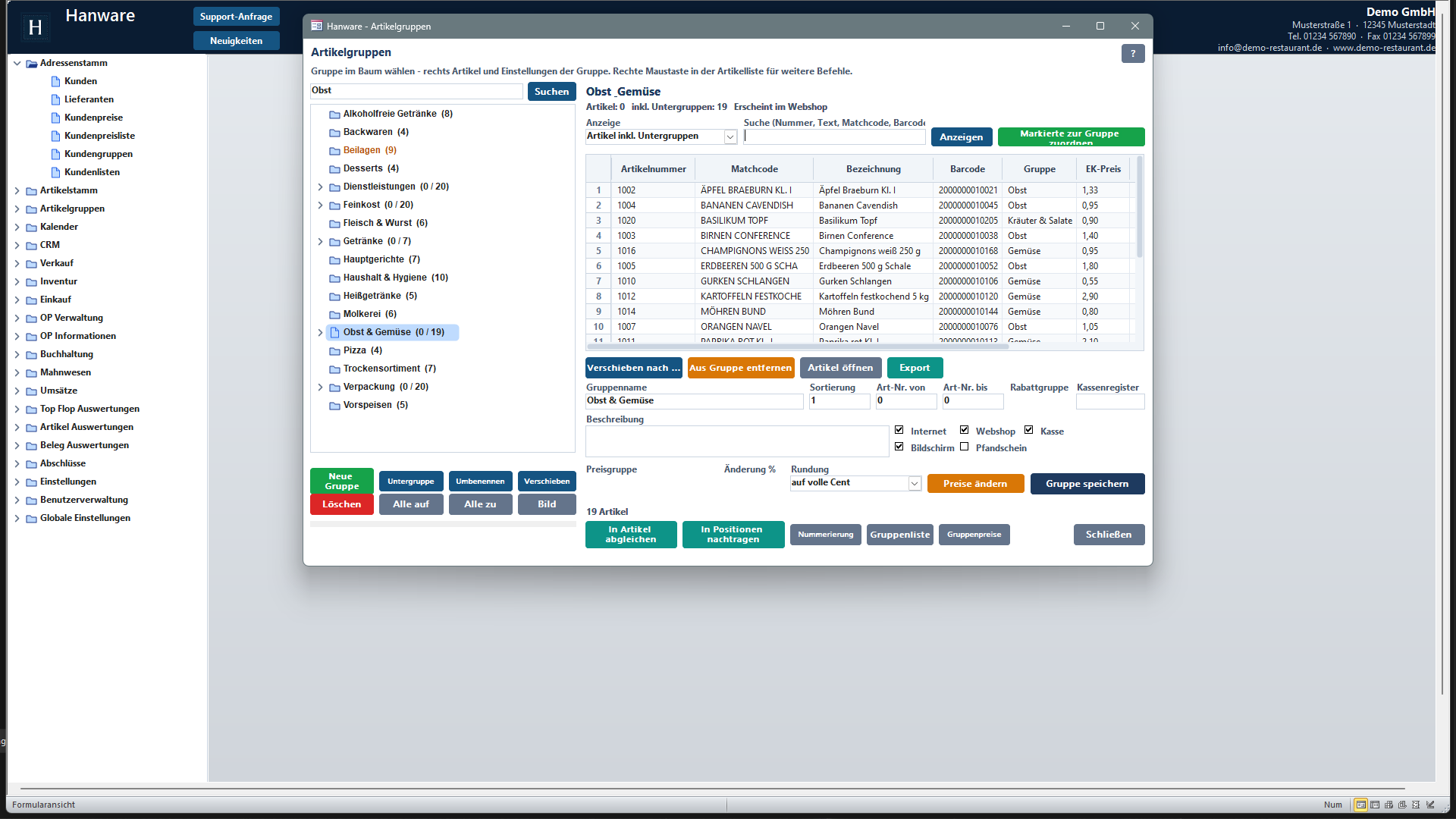
| Feld | Bedeutung |
|---|---|
| Anzeige | Artikel der Gruppe (nur direkt zugeordnete) · Artikel inkl. Untergruppen · Artikel ohne Gruppe (zum Zuordnen) · Alle Artikel (Suche) (nur mit Suchtext). |
| Suche | Filtert nach Artikelnummer (Beginn), Bezeichnung, Matchcode oder Barcode. Enter oder Anzeigen startet die Suche. |
| Spalten | Artikelnummer, Matchcode, Bezeichnung, Barcode, Gruppe, EK-Preis, VK netto, Bestand, Hinweis (passiv bei passiven Artikeln). Höchstens 3000 Zeilen. |
Knöpfe
| Knopf | Was passiert |
|---|---|
| Markierte zur Gruppe zuordnen | Ordnet die markierten Artikel der links gewählten Gruppe zu - typisch aus der Anzeige Artikel ohne Gruppe oder aus der Suche. Mit Strg markieren Sie mehrere Artikel. |
| Verschieben nach ... | Fragt die Zielgruppe ab und verschiebt die markierten Artikel dorthin. |
| Aus Gruppe entfernen | Löst die Zuordnung der markierten Artikel (nach Rückfrage). Die Artikel bleiben erhalten und erscheinen unter Artikel ohne Gruppe. |
| Artikel öffnen (auch Doppelklick) | Öffnet den markierten Artikel im Artikelstamm. |
| Export | Übergibt die Liste an Excel oder eine Datei. |
5. Einstellungen der Gruppe
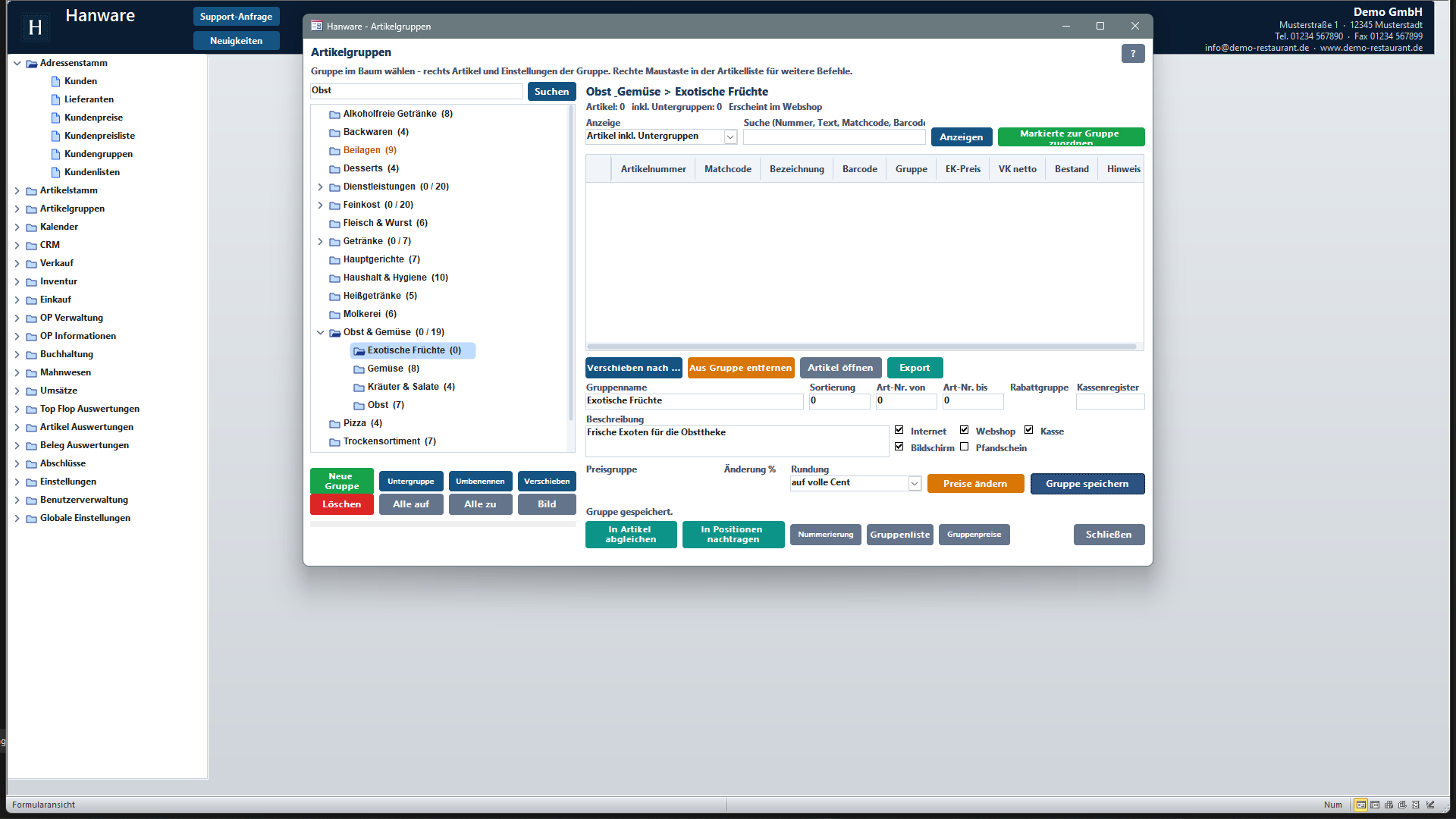
| Feld | Bedeutung · erlaubte Eingaben |
|---|---|
| Gruppenname | Name der Gruppe (höchstens 50 Zeichen). Eine Änderung wirkt wie Umbenennen. |
| Sortierung | Zahl für die Reihenfolge in Kasse und Webshop (kleine Zahl zuerst). |
| Art-Nr. von / bis | Nummernbereich für neue Artikel dieser Gruppe. Wird im Artikelstamm eine Gruppe mit Bereich gewählt, bekommt der neue Artikel die nächste freie Nummer aus dem Bereich (siehe auch Nummerierung). |
| Rabattgruppe % | Rabatt, der über die Gruppe gewährt wird. Beim Speichern übernimmt Hanware den Wert auch auf alle Untergruppen. |
| Kassenregister | Kennung für das Register in der Kasse. |
| Beschreibung | Freitext, zum Beispiel für den Webshop. |
| Internet / Webshop / Kasse / Bildschirm | Wo die Gruppe sichtbar ist. Nur Gruppen mit Internet und Webshop erscheinen im Webshop; die Statuszeile unter dem Baum und die Farbe im Baum zeigen das. |
| Pfandschein | Kennzeichnet Gruppen, deren Artikel auf dem Pfandschein gesondert ausgewiesen werden. |
| Gruppe speichern | Schreibt alle Einstellungen. Der Baum wird nicht neu aufgebaut, die gewählte Gruppe bleibt markiert. |
6. Preise ändern
Ändert die Verkaufspreise einer Preisgruppe für alle Artikel der gewählten Gruppe einschließlich Untergruppen um einen Prozentsatz.
| Feld | Bedeutung |
|---|---|
| Preisgruppe | Welche Preisgruppe (z. B. Endkunde, Einzelhandel, Großhandel) geändert wird. |
| Änderung % | Prozentsatz, positiv erhöht (3), negativ senkt (-2,5). |
| Rundung | auf volle Cent · auf 10 Cent · kaufmännisch optimieren (schöne Endpreise wie x,x9 und x,x5) · nicht runden. |
| Preise ändern | Zeigt die Anzahl der betroffenen Artikel und ein Beispiel (alter und neuer Preis) und fragt nach. Danach werden Bruttopreis, Nettopreis und Gewinnspanne neu geschrieben; Kundenpreise, die auf der Preisgruppe aufbauen, werden fortgeschrieben. |
7. Weitere Aktionen (Fußleiste)
| Knopf | Was passiert |
|---|---|
| In Artikel abgleichen | Räumt in einem Schritt auf: Artikel, deren Gruppe nicht mehr existiert, werden auf „ohne Gruppe“ gesetzt; Gruppenname und Hauptgruppe werden in allen Artikeln nachgetragen. Mit Rückfrage. |
| In Positionen nachtragen | Schreibt die Artikelgruppe aus dem Artikelstamm in alle Belegpositionen (für Auswertungen nach Gruppen). Ein Schritt mit Rückfrage; bei sehr vielen Belegen dauert es einige Minuten. |
| Nummerierung | Öffnet die Artikelgruppen-Nummerierung (Nummernbereiche aller Gruppen). |
| Gruppenliste | Öffnet die Artikelgruppenliste (Druck und Export). |
| Gruppenpreise | Öffnet die Gruppenpreise (Preise je Gruppe und Preisgruppe). |
8. Gruppe auswählen (aus dem Artikel)
Wird die Maske aus dem Artikelstamm, aus Quickartikel oder aus den Preislisten geöffnet, erscheint rechts unten der Knopf Übernehmen. Wählen Sie die Gruppe im Baum und klicken Sie auf Übernehmen: Gruppe und Gruppennummer werden in das aufrufende Formular eingetragen. Bei einem neuen Artikel und einer Gruppe mit Nummernbereich vergibt Hanware dabei die nächste freie Artikelnummer aus dem Bereich und sagt das in einer Meldung.
9. Typische Abläufe
Neue Untergruppe anlegen und Artikel zuordnen
- Übergeordnete Gruppe im Baum wählen (oder mit dem Suchfeld anspringen).
- Untergruppe klicken, Namen eingeben, Enter.
- Anzeige auf Artikel ohne Gruppe oder Alle Artikel (Suche) stellen, Suchtext eingeben, Anzeigen.
- Artikel markieren (Strg für mehrere) und Markierte zur Gruppe zuordnen klicken.
- Anzeige zurück auf Artikel der Gruppe: die Artikel stehen in der neuen Gruppe.
Gruppe aus dem Webshop nehmen
- Gruppe wählen, Schalter Webshop ausschalten, Gruppe speichern.
- Die Statuszeile unter dem Baum zeigt „Nicht im Webshop“, die Gruppe ist im Baum farbig markiert.
Preise einer Gruppe um 3 Prozent erhöhen
- Gruppe wählen, Preisgruppe wählen, 3 in Änderung % eingeben, Rundung wählen.
- Preise ändern klicken, Anzahl und Beispiel prüfen, mit Ja bestätigen.
Sortiment umbauen
- Gruppen mit Verschieben unter die neue Hauptgruppe hängen; Artikel mit Verschieben nach ... umsortieren.
- Zum Schluss In Artikel abgleichen und In Positionen nachtragen ausführen, damit Artikel und Belege die neuen Gruppen tragen.
10. Meldungen und Lösungen
| Meldung | Bedeutung · Lösung |
|---|---|
| Sie müssen eine Gruppe auswählen! | Für Untergruppe, Umbenennen, Verschieben oder Löschen zuerst eine Gruppe im Baum anklicken. |
| Diese Gruppe kann nicht gelöscht werden, da Untergruppen vorhanden sind! | Untergruppen zuerst verschieben oder löschen. |
| Eine Gruppe kann nicht unter eine ihrer eigenen Untergruppen verschoben werden. | Anderes Ziel wählen. |
| Bitte Artikel in der Liste markieren (Strg für mehrere). | Zuerst Zeilen in der Artikelliste markieren. |
| Bitte zuerst links die Zielgruppe wählen. | Beim Zuordnen muss im Baum die Zielgruppe gewählt sein. |
| In dieser Gruppe gibt es keine Preise der gewählten Preisgruppe. | Die Artikel haben in dieser Preisgruppe keine Preise; andere Preisgruppe wählen oder Preise im Artikel anlegen. |
| Sie können keine neuen Daten erstellen. Die Lizenz ist abgelaufen. | Die Testlizenz ist abgelaufen; bitte an den Hanware-Service wenden. |
11. Häufige Fragen
Warum steht hinter einer Gruppe „(0 / 19)“? Die Gruppe selbst hat keine Artikel, ihre Untergruppen zusammen 19.
Kann ein Artikel in zwei Gruppen stehen? Ein Artikel hat genau eine Gruppe. Für Auswertungen über mehrere Gruppen nutzen Sie die Anzeige Artikel inkl. Untergruppen oder Kategorien.
Was macht die Zahl hinter dem Baum-Suchfeld? Nichts; das Suchfeld springt zur ersten Gruppe mit dem Suchtext. Enter oder Suchen startet die Suche.
Gilt die Preisänderung auch für Kundenpreise? Kundenpreise, die aus der Preisgruppe abgeleitet sind, werden fortgeschrieben. Feste Kundenpreise bleiben unverändert.
Gibt es die Artikelgruppen auch im Hanware Web ERP? Ja, mit derselben Baumstruktur auf denselben Daten.