Änderungsprotokoll
Schulungsvideo ansehenÄnderungsprotokoll Schritt für Schritt erklärt · 2,1 Minuten · öffnet sich mit einem KlickDas Änderungsprotokoll hält fest, wer wann was an den Einstellungen und Stammdaten geändert hat - mit altem und neuem Wert, Benutzer und Rechner. So lässt sich später jederzeit nachvollziehen, warum sich zum Beispiel Preise plötzlich anders verhalten.
Hanware Business schreibt das Protokoll automatisch mit. Sie müssen nichts einschalten und nichts speichern. Erfasst wird jede Änderung - egal, ob sie in einer Maske, über eine Liste, in Hanware Web ERP oder in einem anderen Programm gemacht wurde.
Einstellungen
Allgemeine Einstellungen, Beleg-Einstellungen, Benutzereinstellungen, Kassen, Buchhaltung, Mahnwesen, Mail, Mandant und weitere.Stammdaten
Preisgruppen, Steuersätze, Touren, Kundengruppen, Regionen, Zahlungsarten, Versandarten, Einheiten, Länder, Währungen, Kostenstellen und viele mehr.Benutzer und Rechte
Benutzer, Benutzerrechte, Benutzergruppen und deren Rechte, Menüs und Einstellungen.Belege, Zahlungen, Artikel und Adressen haben weiterhin ihr eigenes Protokoll (Knopf „Änderungshistory“ im Beleg, im Artikel und in der Adresse).
2. So entsteht ein Eintrag
Für jedes geänderte Feld entsteht ein eigener Eintrag. Ändern Sie in einer Maske drei Felder, sehen Sie drei Zeilen. Wird ein Datensatz neu angelegt oder gelöscht, entsteht eine Zeile „(Datensatz neu angelegt)“ bzw. „(Datensatz gelöscht)“ mit allen Werten. Felder, die das Programm selbst laufend nachführt (zum Beispiel Zähler und Zeitstempel), werden nicht protokolliert - so bleibt das Protokoll übersichtlich. Kennwörter erscheinen nie im Klartext, sondern nur als „(gesetzt)“ oder „(leer)“.
3. Typische Arbeitsabläufe
Wer hat eine Einstellung geändert?
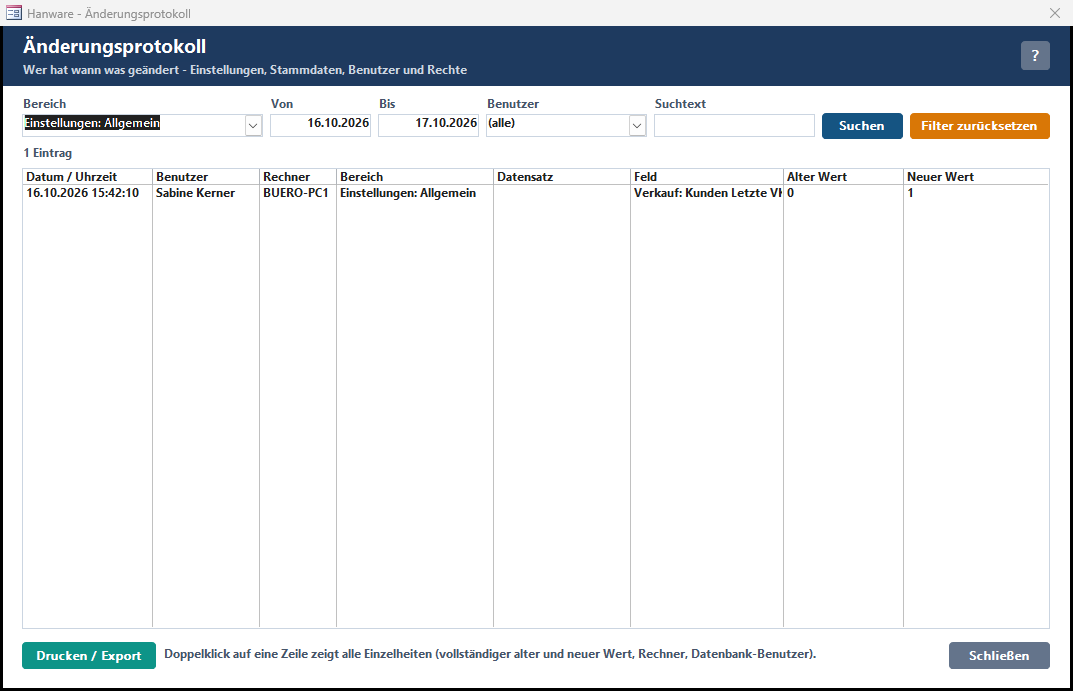
Beispiel: Im Verkauf werden plötzlich die letzten Verkaufspreise des Kunden geholt. Sie möchten wissen, wer die Einstellung eingeschaltet hat.
- Öffnen Sie Einstellungen → Belege (oder die Maske, in der die Einstellung steht).
- Klicken Sie unten auf Änderungsprotokoll. Die Liste zeigt nur die Änderungen dieser Maske.
- Tragen Sie bei Bedarf bei Von und Bis den Zeitraum ein, zum Beispiel 16.10.2026 bis 17.10.2026.
- In der Zeile mit dem Feld „Verkauf: Kunden Letzte VKPreis holen“ sehen Sie Datum, Uhrzeit, Benutzer und Rechner sowie den alten Wert (0 = Nein) und den neuen Wert (1 = Ja).
Änderungen einer Maske ansehen
In vielen Einstellungs- und Stammdatenmasken gibt es unten den Knopf Änderungsprotokoll (zum Beispiel Steuersätze, Kundengruppen, Einheiten, Benutzer). Ein Klick öffnet die Liste nur mit den Änderungen dieser Maske. Über der Liste steht dann der Hinweis „nur Änderungen dieser Maske“. Mit Filter zurücksetzen sehen Sie wieder alle Änderungen.
Was hat ein Benutzer geändert?
- Wählen Sie bei Benutzer den gewünschten Namen.
- Grenzen Sie bei Bedarf mit Von/Bis den Zeitraum ein.
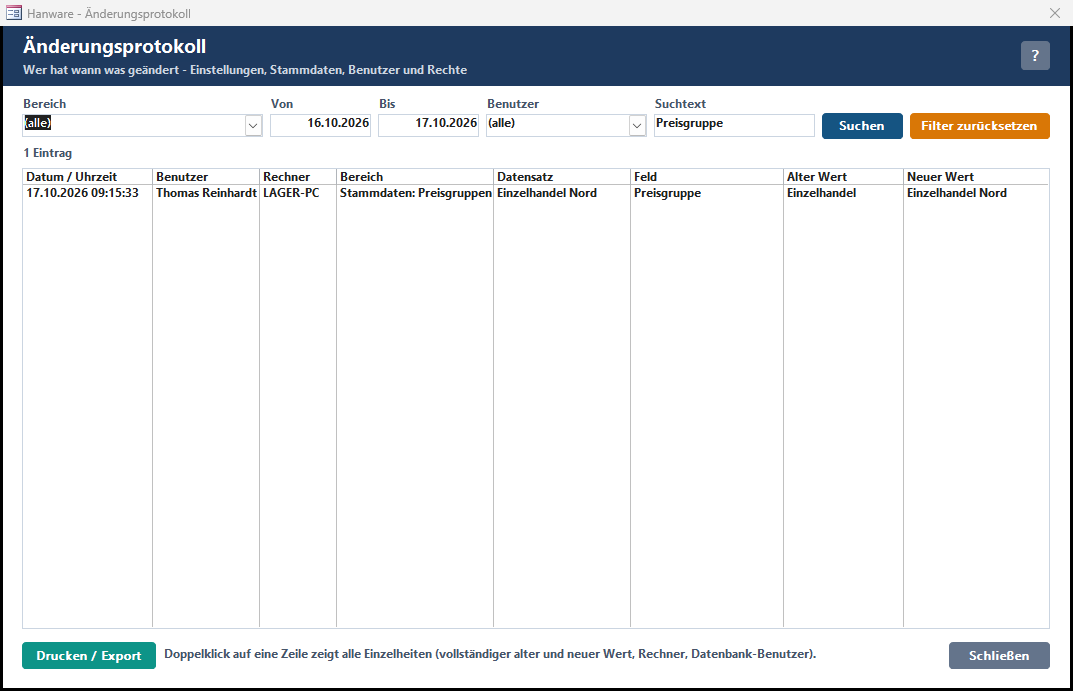
- Mit Suchtext finden Sie bestimmte Datensätze oder Felder, zum Beispiel „Preisgruppe“ oder den Namen einer Tour.
Liste drucken oder exportieren
Klicken Sie auf Drucken / Export. Die gerade angezeigte Liste öffnet sich im bekannten Listenfenster von Hanware. Dort können Sie sie drucken oder nach Excel exportieren - zum Beispiel für den Steuerberater oder für eine Betriebsprüfung.
4. Das Fenster Änderungsprotokoll
Filter
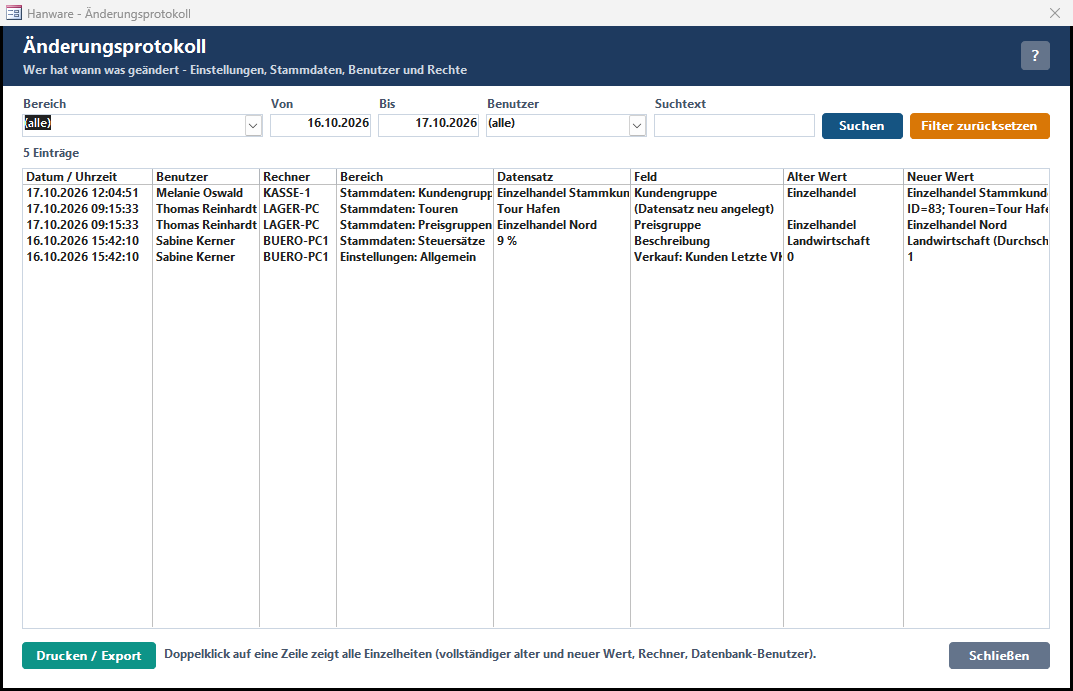
| Feld | Bedeutung |
|---|---|
| Bereich | Zeigt nur einen Bereich, zum Beispiel „Stammdaten: Preisgruppen“ oder „Einstellungen: Allgemein“. „(alle)“ zeigt alle Bereiche. Die Auswahl enthält nur Bereiche, in denen es schon Änderungen gibt. |
| Von | Erster Tag des Zeitraums. Leer = ohne Anfang. |
| Bis | Letzter Tag des Zeitraums (einschließlich). Leer = bis heute. |
| Benutzer | Nur die Änderungen eines Benutzers. „(alle)“ zeigt alle. |
| Suchtext | Sucht in Datensatz, Feld, Bereich, Benutzer, Rechner und in den alten und neuen Werten. Groß- und Kleinschreibung spielen keine Rolle. |
Die Liste wird sofort neu geladen, sobald Sie einen Filter ändern. Angezeigt werden die neuesten 1.000 Einträge. Gibt es mehr, steht über der Liste ein Hinweis - grenzen Sie dann den Zeitraum ein.
Spalten der Liste
| Spalte | Bedeutung |
|---|---|
| Datum / Uhrzeit | Wann die Änderung gespeichert wurde (sekundengenau). |
| Benutzer | Wer die Änderung gemacht hat. Zum Zusatz „(vermutlich)“ und „unbekannt“ siehe Abschnitt 7. |
| Rechner | An welchem Arbeitsplatz die Änderung gemacht wurde. |
| Bereich | Welche Einstellung bzw. welche Stammdaten betroffen sind. |
| Datensatz | Welcher Eintrag geändert wurde, zum Beispiel der Name der Preisgruppe, der Steuersatz oder der Benutzer. Bei den allgemeinen Einstellungen bleibt die Spalte leer. |
| Feld | Das geänderte Feld - möglichst mit der Beschriftung aus der Maske, zum Beispiel „Verkauf: Kunden Letzte VKPreis holen“. Bei Neuanlage oder Löschung steht hier „(Datensatz neu angelegt)“ bzw. „(Datensatz gelöscht)“. |
| Alter Wert | Der Wert vor der Änderung. Bei Ja/Nein-Feldern bedeutet 1 = Ja und 0 = Nein. |
| Neuer Wert | Der Wert nach der Änderung. |
Doppelklick auf eine Zeile zeigt alle Einzelheiten: den vollständigen alten und neuen Wert (auch lange Texte), den Windows-Benutzer, den Datenbank-Benutzer und die Verbindung.
Knöpfe
| Knopf | Was passiert |
|---|---|
| Suchen | Lädt die Liste mit den gewählten Filtern neu. |
| Filter zurücksetzen | Leert alle Filter und hebt die Einschränkung auf die Maske auf. Danach sehen Sie alle Änderungen. |
| Drucken / Export | Öffnet die angezeigte Liste im Listenfenster mit Druck und Excel-Export. |
| ? (oben rechts) | Öffnet dieses Handbuch. |
| Schließen | Schließt das Fenster (auch mit der Taste Esc). |
5. Der Knopf in den Masken
In den Einstellungs- und Stammdatenmasken steht der Knopf Änderungsprotokoll unten links neben Schließen:
Sie finden ihn unter anderem in: Einstellungen (Global, Allgemein, Belege), Benutzereinstellungen, Benutzer, Rechteverwaltung, Mandant, Filiale, Buchhaltungseinstellungen, Kasseneinstellungen, Boneinstellungen, Mahneinstellungen, Mahnwesen-Einstellungen, Steuersätze, Steuerschlüssel, Kundengruppen, Kundenstatus, Adressenstatus, Artikelstatus, Marken, Modelle, Hersteller, Warengruppen, Einheiten, Versandarten, Währungen, Kostenstellen, Kostenarten, Abteilungen, Konten, Kontierungsregeln und Textbausteine.
6. Was protokolliert wird
| Gruppe | Bereiche |
|---|---|
| Einstellungen | Allgemein (auch Belege und Global), Benutzer, Weitere, Belegarten, Belegumwandlung, Buchhaltung, FiBu-Export-Profile, Kasse (Bon), Kassen, Kassenstammdaten, Kasse Druckverwaltung, Druckverwaltung, TSE, DSFinV-K, GoBD, Mandant / Firmendaten, Filialen, Niederlassungen, Mail, Mailkonten, Mahnungen, Mahnwesen, Mahnprofile, Produktion, Shop, Finanzkonten, Nummernkreise, Nummernschema, Pflichtfelder, Dokumente, Web, Kalender, Einsatzplanung, Vermietung, WhatsApp, Gastro, Sterbefonds, Waagen |
| Stammdaten | Preisgruppen, Steuersätze, Steuersatz-Gegenkonten, Steuerschlüssel, FiBu-Steuerkonten, Touren, Tourkostenarten, Regionen, Kundengruppen, Adressenarten, Adressenstatus, Anreden, Sprachen, Besteuerung, Rabattgruppen, Zahlungsarten, Zahlungsbedingungen, Versandarten, Versandkosten, Länder, Währungen, Lager, Abteilungen, Kostenstellen, Kostenarten, Buchungskreise, Kontenplan, Kontierungsregeln, Artikelgruppen, Artikelarten, Artikelstatus, Hersteller, Marken, Modelle, Warengruppen, Einheiten, Mengenschlüssel, Leergut, Saisons, Intrastat-Gruppen, Gruppenpreislisten, Retourengründe, Positionsarten, Belegstatus, Textbausteine, Mailvorlagen, Mailgruppen, Dokumenttypen, Produktionskostenarten, Kundenbeziehung-Status, Projektstatus, Aufgabenstatus, Beschwerdestatus, CRM-Phasen |
| Benutzer und Rechte | Benutzer, Rechte, Benutzerrechte, Rechtegruppen, Benutzergruppen, Gruppenrechte, Gruppenmenüs, Gruppeneinstellungen |
Nicht protokolliert werden Werte, die Hanware selbst ständig fortschreibt (zum Beispiel die letzte vergebene Belegnummer, Druck-Zwischenwerte, Anmeldezähler) sowie persönliche Merkwerte der Listen (zuletzt gewählter Ordner, Spaltenbreiten).
7. Benutzer „vermutlich“ und „unbekannt“
- Benutzername ohne Zusatz - die Änderung kam aus Hanware Business. Benutzer und Rechner stehen sicher fest.
- Benutzername „(vermutlich)“ - die Änderung kam über eine andere Verbindung vom selben Rechner, zum Beispiel aus einem anderen Programm. Eingetragen ist der Benutzer, der sich zuletzt an diesem Rechner in Hanware Business angemeldet hat. Das ist sehr wahrscheinlich richtig, aber nicht sicher - besonders auf Terminalservern, an denen mehrere Personen gleichzeitig arbeiten.
- „unbekannt“ - die Änderung kam von außerhalb, zum Beispiel aus Hanware Web ERP, einem Shop-Abgleich oder direkt in der Datenbank. In Klammern steht der Datenbank-Zugang mit dem Rechner, von dem die Änderung kam.
8. Fragen und Lösungen
| Frage | Antwort |
|---|---|
| Die Liste ist leer. | Prüfen Sie die Filter (Bereich, Zeitraum, Benutzer, Suchtext) und klicken Sie auf „Filter zurücksetzen“. Kurz nach der Einführung gibt es naturgemäß erst wenige Einträge - das Protokoll beginnt mit dem Tag, an dem Ihre Hanware-Version es eingerichtet hat. |
| Eine Änderung von früher fehlt. | Änderungen vor der Einführung des Änderungsprotokolls sind nicht enthalten. |
| Bei einer Änderung steht „unbekannt“. | Die Änderung kam nicht aus Hanware Business (siehe Abschnitt 7). Rechner und Datenbank-Zugang helfen bei der Zuordnung. |
| Es gibt gar keine Einträge, obwohl Einstellungen geändert wurden. | Der Datenbank-Benutzer Ihrer Installation darf vermutlich keine Datenbank-Trigger anlegen. Bitte wenden Sie sich an den Hanware-Support. Das Recht muss einmal vergeben werden, danach richtet Hanware das Protokoll beim nächsten Öffnen der Einstellungen selbst ein. |
9. Tipps
- Wenn sich Preise oder Abläufe „plötzlich“ anders verhalten: zuerst im Änderungsprotokoll mit dem passenden Zeitraum nachsehen.
- Der Doppelklick zeigt auch lange Texte vollständig, zum Beispiel geänderte Belegtexte oder Mailvorlagen.
- Für Prüfungen: Zeitraum eingrenzen und über „Drucken / Export“ als Excel-Liste weitergeben.
- Jeder Benutzer sollte sich mit seinem eigenen Namen anmelden - nur dann ist im Protokoll eindeutig zu sehen, wer etwas geändert hat.