
Benutzerhandbuch: Zielplanung & Kategorieauswertungen
Umsatzziele je Kategorie, Kunde und Kundengruppe planen, mit dem Ist vergleichen und mit dem Vorjahr auswertenInhalt
1. Worum es geht
Mit der Zielplanung legen Sie fest, wie viel Umsatz Sie in welchen Artikelkategorien erreichen wollen - für das ganze Unternehmen je Tag, für jeden Kunden je Monat und für einzelne Artikel. Hanware stellt diesen Zielen laufend den tatsächlich erzielten Umsatz (Ist) aus Ihren Verkaufsbelegen gegenüber, rechnet den Erreichungsgrad in Prozent aus und zeigt mit grünen und roten Pfeilen sofort, wo Sie vorn liegen und wo nachgesteuert werden muss. Die Jahresvergleiche zeigen dieselben Zahlen im Vergleich zum Vorjahr bzw. zu den letzten drei Jahren.
- Für die Geschäftsleitung: „Zielplanung Artikelkategorien“ zeigt Tag für Tag, ob das Unternehmen auf Kurs ist, und hochgerechnet, wo der Monat endet.
- Für den Vertrieb: Die Kunden- und Kundengruppen-Auswertungen zeigen je Kunde und Kategorie Ziel, Ist und Erreichungsgrad - auch in Kilogramm.
- Für den Einkauf und das Sortiment: Die Artikelauswertungen zeigen Ziele und Mengen je Artikel sowie die Entwicklung über drei Jahre.
- Grundlage: Jeder Artikel ist einer Kategorie zugeordnet. Mit der Seite Artikelgruppen Kategorie Zuweisung ordnen Sie ganze Artikelgruppen auf einmal zu.
2. Überblick in Grafiken
Vom Ziel zum Erreichungsgrad
So hängen Hauptgruppe, Kategorie und Artikel zusammen
Die Kategorien sind zweistufig aufgebaut: Eine Hauptgruppe fasst mehrere Zielkategorien zusammen, und jeder Artikel ist einer oder mehreren Kategorien zugeordnet. Der Umsatz eines Artikels zählt für seine Zielkategorie und für die Hauptgruppe darüber.
Muster-Rindersteak 250 g
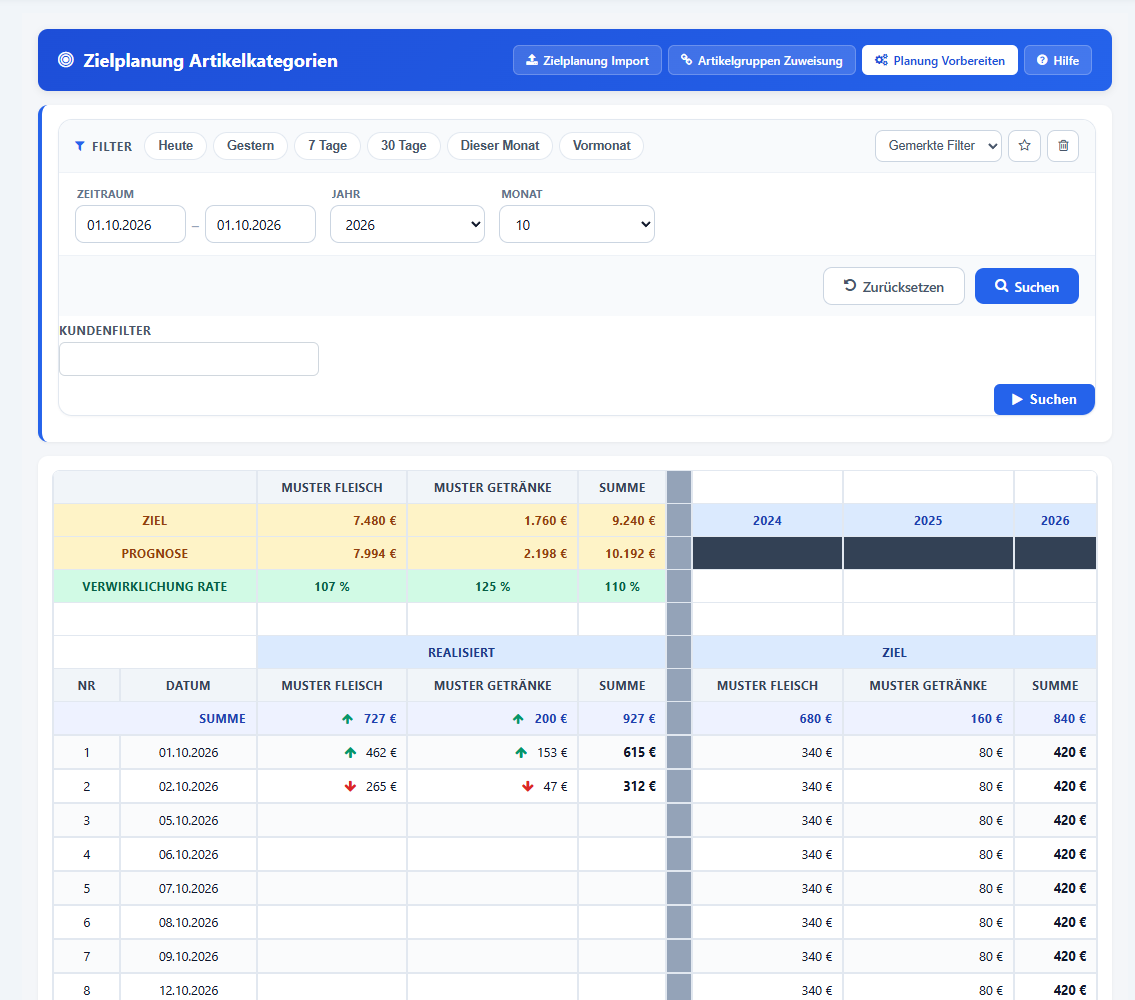
Rechenbeispiel aus dem Bild oben (laufender Monat, Stand 2. Oktober)
Woher die Zahlen kommen
- Tagesziele je Hauptgruppe: Sie spielen sie selbst über Zielplanung Import ein (CSV-Datei aus Excel).
- Monatsziele je Kunde und Zielkategorie sowie Artikelziele: werden bei der Einrichtung von Hanware aus Ihrer Jahresplanung eingespielt.
- Rechnungen, Gutschriften und Stornos (keine Angebote, Aufträge, Lieferscheine, keine Anzahlungsbelege).
- Nur Artikel, die einer Kategorie zugeordnet sind - deshalb ist die Zuordnung so wichtig.
- Gewicht = Gewicht der Belegpositionen (z. B. kg).
3. Typische Arbeitsabläufe
Ziele fürs neue Jahr erfassen
- Planen Sie die Tagesziele je Hauptgruppe in Excel: erste Spalte Datum, danach eine Spalte je Hauptgruppe mit genau dem Namen der Hauptgruppe (z. B. „Muster Fleisch“, „Muster Getränke“), eine Zeile je Tag.
- In Excel Speichern unter → CSV UTF-8 (durch Trennzeichen getrennt) wählen. Das Trennzeichen ist das Semikolon.
- In Zielplanung Artikelkategorien oben auf Zielplanung Import klicken.
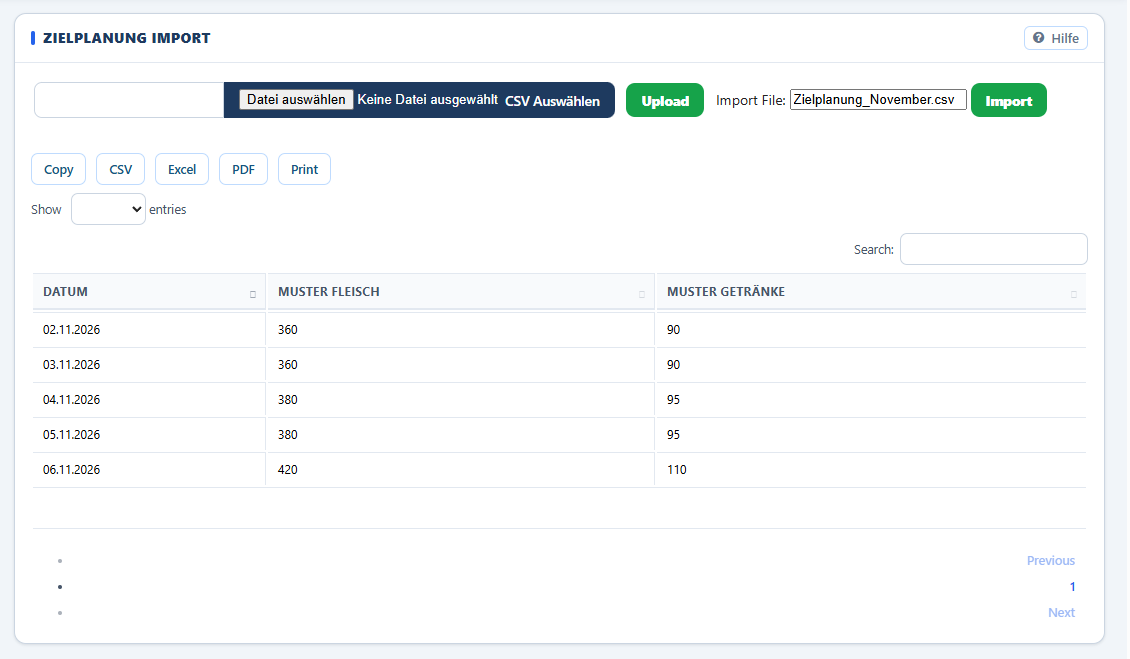
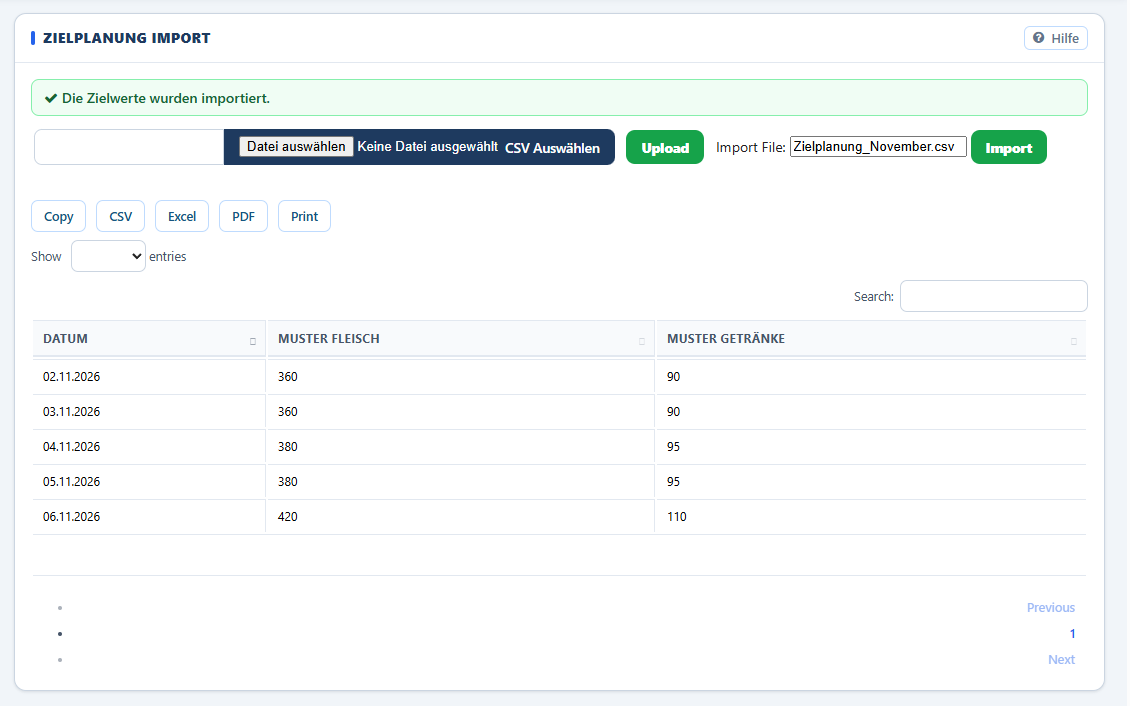
- CSV Auswählen klicken, die Datei wählen und Upload klicken. Hanware zeigt die Datei zur Kontrolle als Tabelle.
- Stimmen Spalten und Werte, auf Import klicken. Die Meldung „Die Zielwerte wurden importiert.“ bestätigt die Übernahme.
- Die Monatsziele je Kunde und die Artikelziele für das neue Jahr senden Sie Ihrem Hanware-Ansprechpartner (Excel genügt) - sie werden für Sie eingespielt.
Artikelgruppe einer Kategorie zuordnen
- In Zielplanung Artikelkategorien (oder einer Kunden-Auswertung) auf Artikelgruppen Zuweisung klicken.
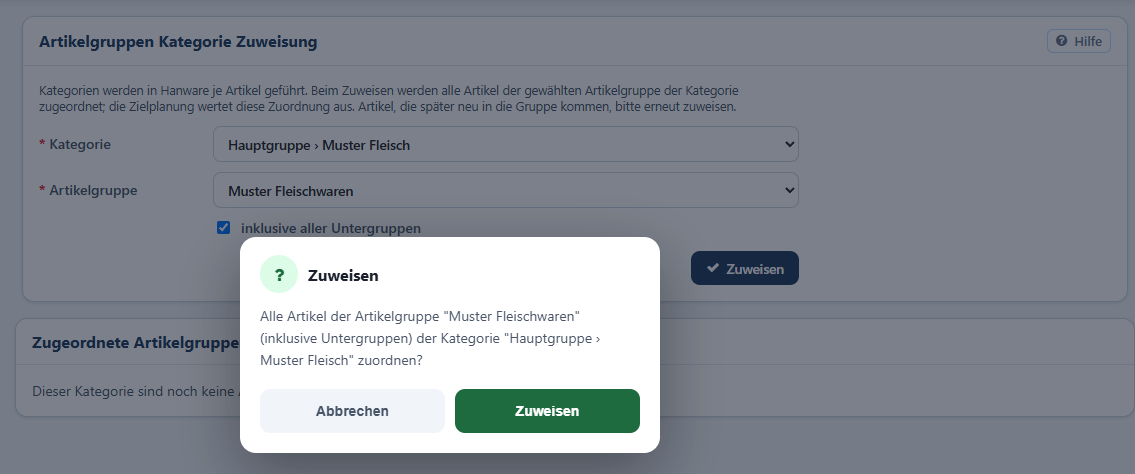
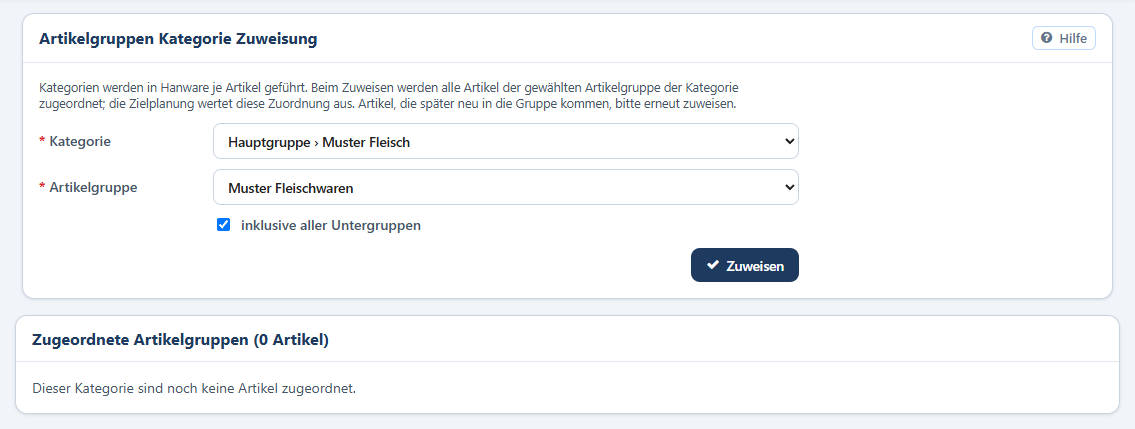
- Bei Kategorie die Kategorie wählen, z. B. „Hauptgruppe › Muster Fleisch“. Darunter erscheint sofort, welche Artikelgruppen schon zugeordnet sind.
- Bei Artikelgruppe die Gruppe wählen, z. B. „Muster Fleischwaren“. Den Haken inklusive aller Untergruppen lassen, wenn auch „Muster Rindfleisch“ und „Muster Geflügel“ mitkommen sollen.
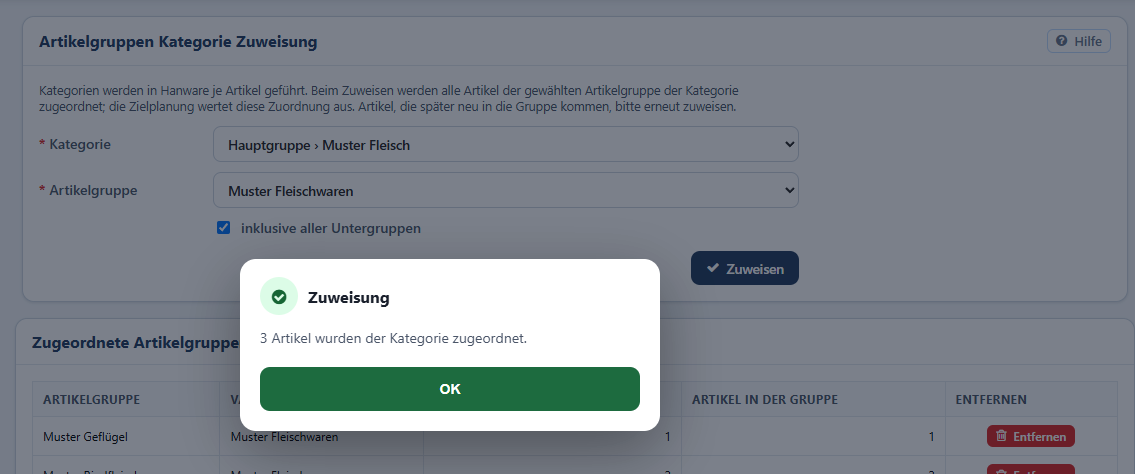
- Zuweisen klicken und die Rückfrage mit Zuweisen bestätigen.
- Die Meldung nennt die Zahl der neu zugeordneten Artikel, z. B. „3 Artikel wurden der Kategorie zugeordnet.“ Die Liste unten zeigt das Ergebnis je Artikelgruppe.
Zielerreichung im Monat prüfen
- Zielplanung Artikelkategorien öffnen. Es erscheint der laufende Monat bis gestern.
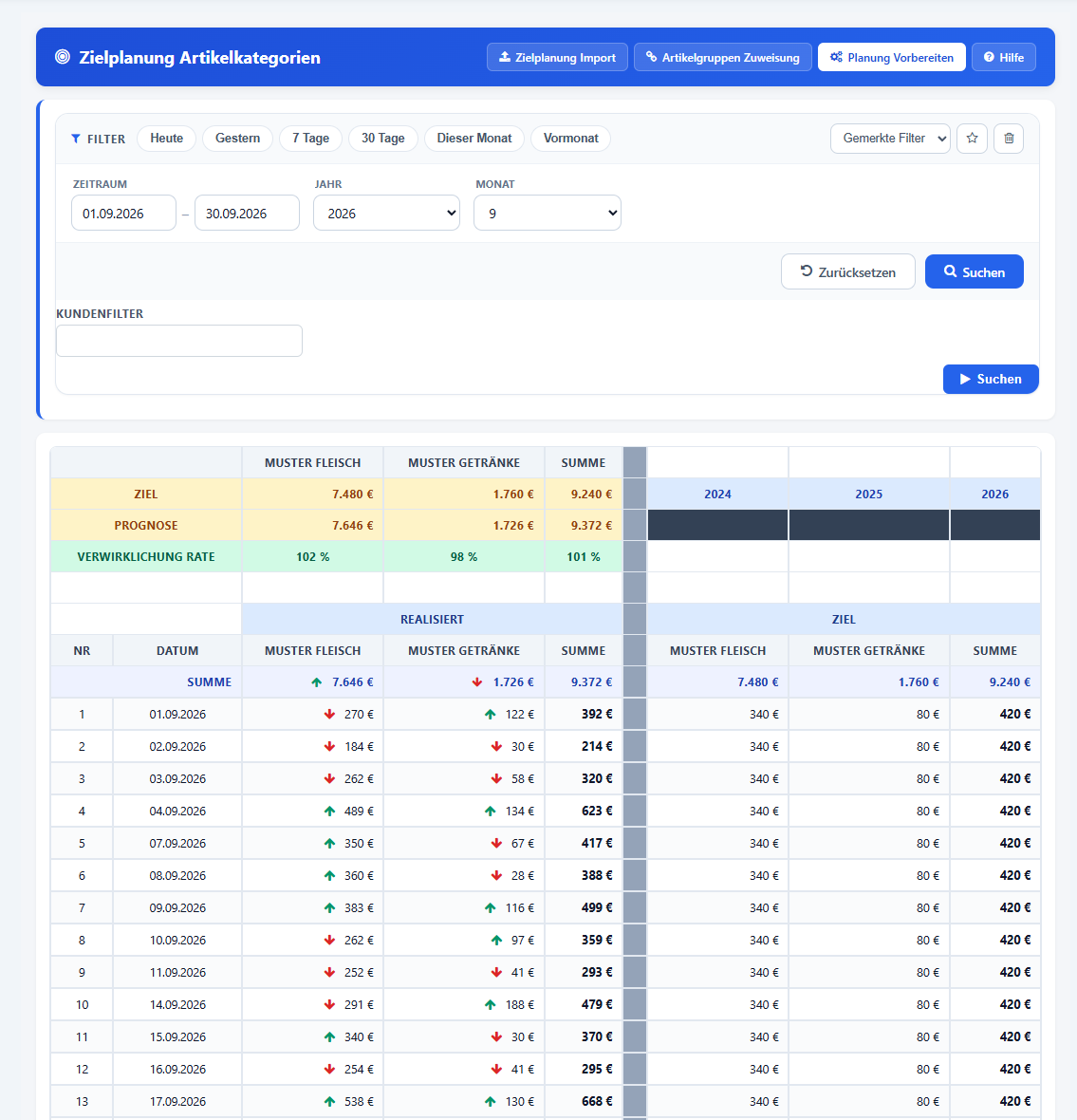
- Oben links die Zeile Verwirklichung Rate lesen: 107 % heißt, bis heute liegen Sie 7 % über dem Ziel. Die Zeile Prognose zeigt, wo der Monat bei gleichem Tempo endet.
- In der Tabelle darunter je Tag die Pfeile ansehen: ↑ Tagesumsatz über dem Tagesziel, ↓ darunter.
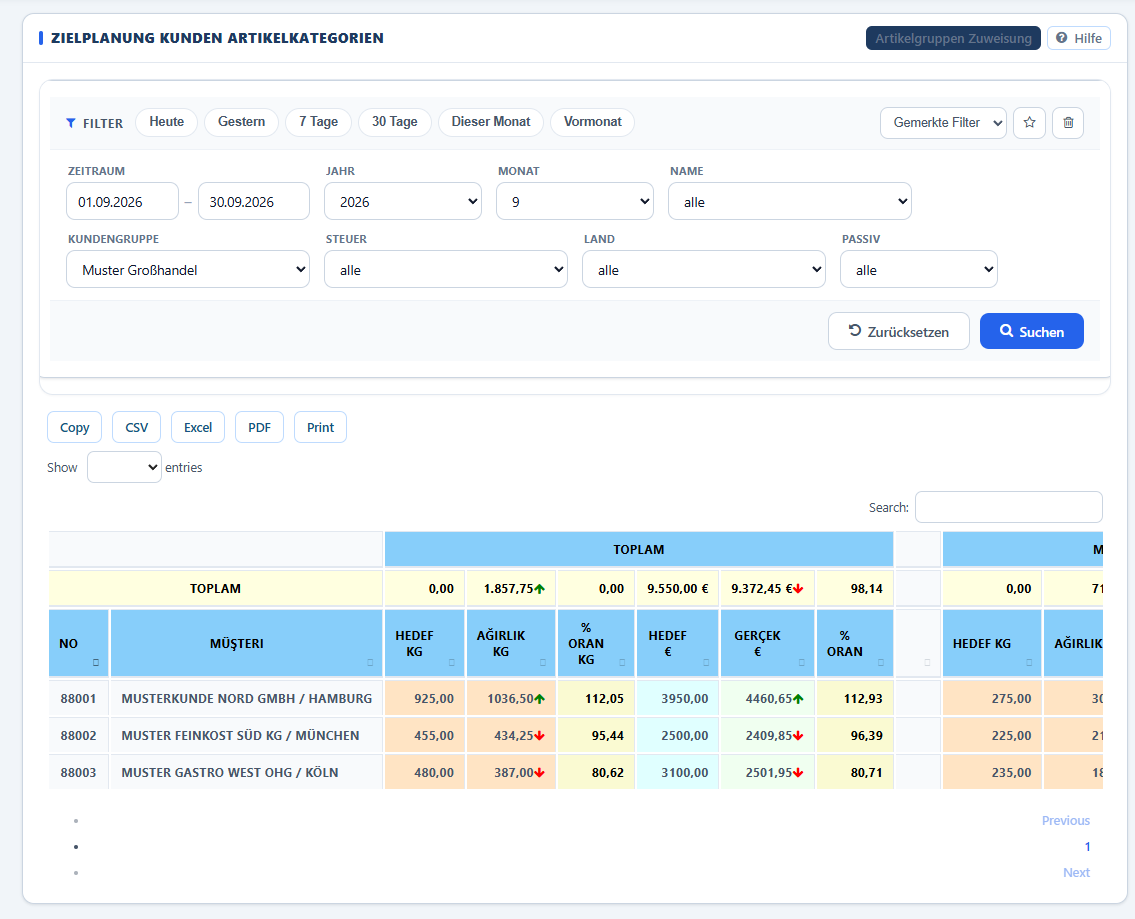
- Für die Kunden Zielplanung Kunden Artikelkategorien öffnen, Jahr und Monat wählen, ggf. die Kundengruppe, und Suchen klicken. Die Kunden mit dem größten Ziel stehen oben; rote Pfeile und eine Rate unter 100 zeigen den Rückstand.
- Für einen fertigen Monat (z. B. September) Monat 9 wählen - dann gilt der ganze Monat als „bis heute“, und die Rate ist das Endergebnis.
Vorjahresvergleich lesen
- Zielplanung Kunden Artikelkategorien Jahr Vergleich öffnen, Jahr, Monat und Kundengruppe wählen, Suchen.
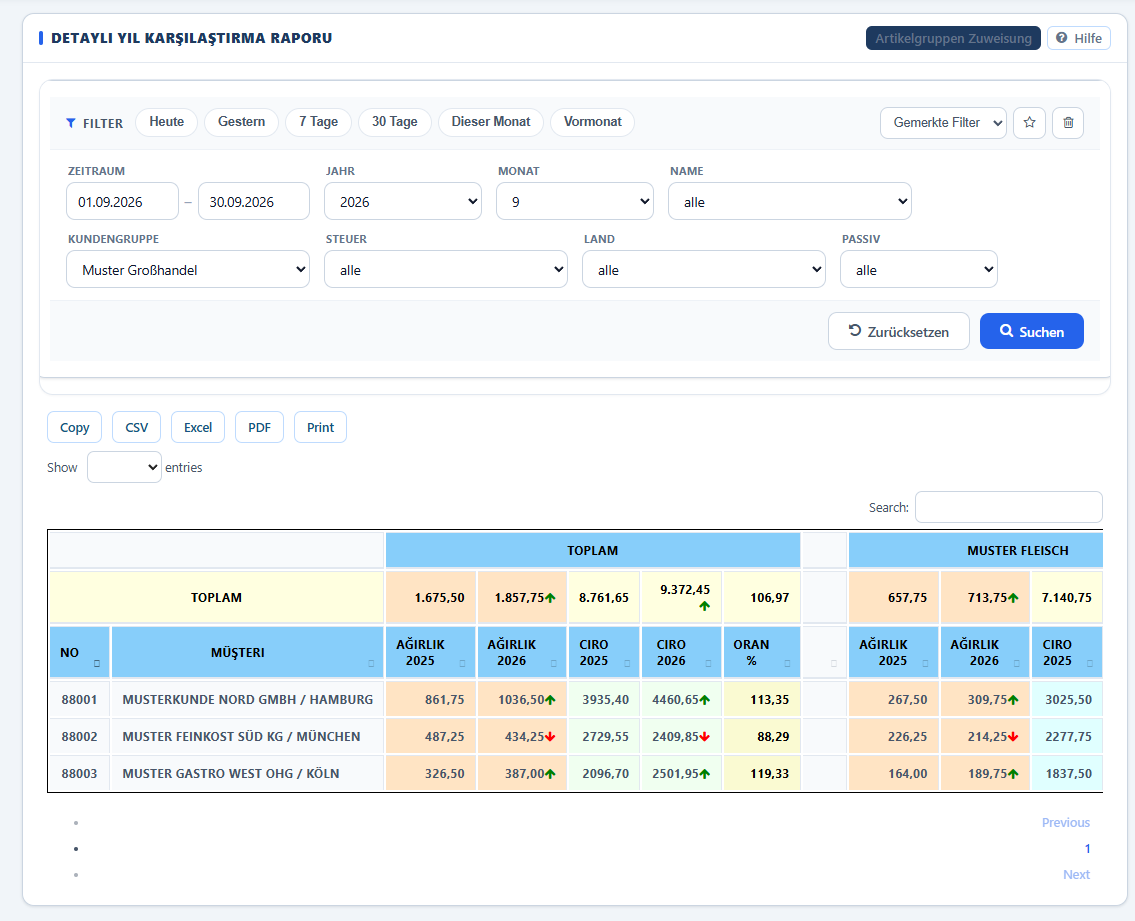
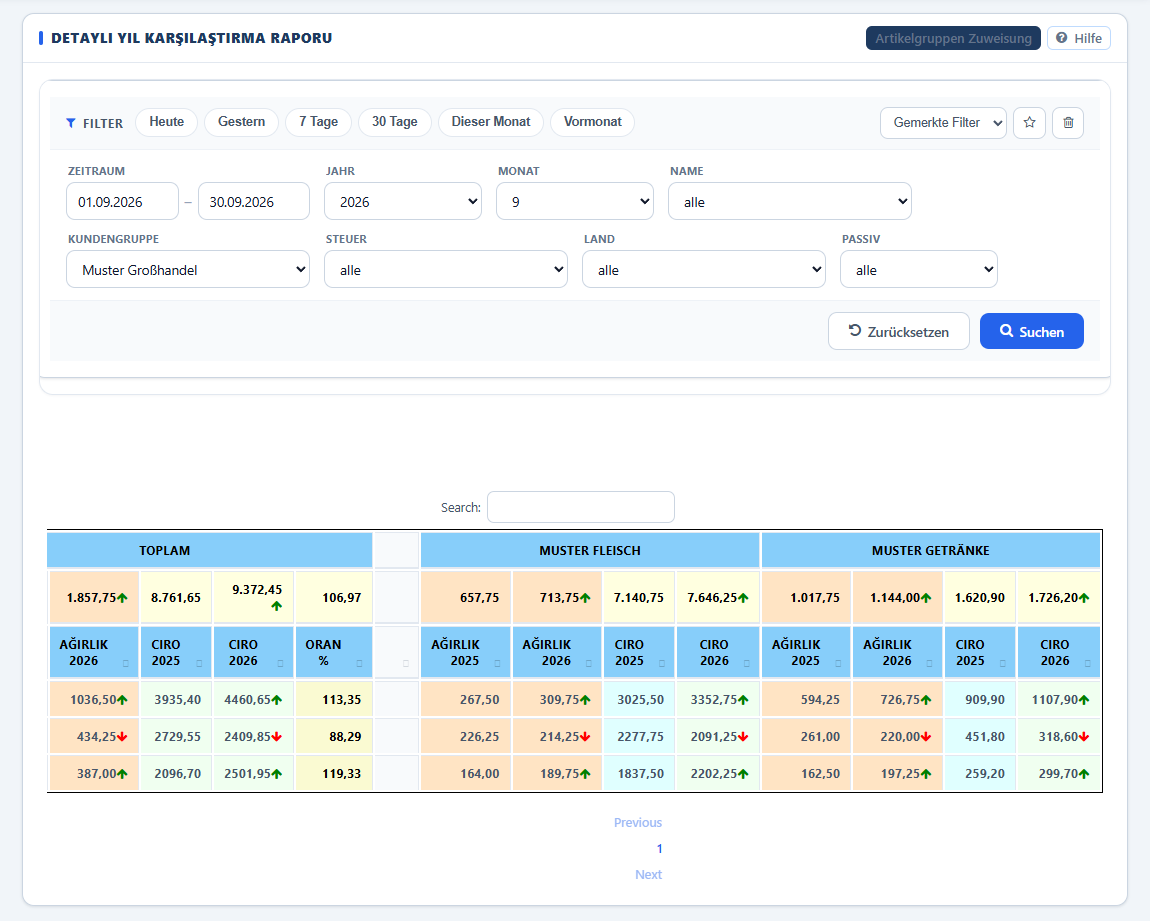
- Je Kunde stehen nebeneinander Ağırlık (Gewicht) und Ciro (Umsatz) des Vorjahres und des gewählten Jahres - jeweils für denselben Zeitraum.
- Oran % = Umsatz dieses Jahr ÷ Umsatz Vorjahr × 100. Über 100 = Wachstum (grüner Pfeil), unter 100 = Rückgang (roter Pfeil). Muster Feinkost Süd liegt im Beispiel mit 88,29 % unter dem Vorjahr.
- Nach rechts blättern: dieselben Werte je Hauptgruppe - so sehen Sie, in welcher Kategorie der Rückgang entsteht.
- Für drei Jahre nebeneinander nutzen Sie Kunden Jahr Vergleich bzw. Artikel Jahr Vergleich.
Monatsgespräch mit dem Außendienst vorbereiten
- Kunden Artikelkategorie Hauptgruppe öffnen, Monat und Kundengruppe wählen, Suchen.
- Mit Excel oder PDF die Liste speichern bzw. mit Print drucken.
- Kunden mit roter Rate ansprechen; in Zielplanung Kunden Artikelkategorien sehen Sie zusätzlich die Kilogramm.
4. Die Kennzahlen: Ziel, Ist, Rate, Prognose, Vorjahr
| Kennzahl | Bedeutung |
|---|---|
| Ziel (Hedef) | Der geplante Umsatz bzw. das geplante Gewicht für den gewählten Zeitraum. Je Seite stammt es aus den Tageszielen (Zielplanung Artikelkategorien), den Monatszielen je Kunde (Kunden- und Kundengruppen-Seiten, Hauptgruppe) oder den Artikelzielen (Artikel Ziel Auswertung). |
| Ziel bis heute | Nur in „Zielplanung Artikelkategorien“: die Summe der Tagesziele bis einschließlich heute. Mit ihr wird der laufende Monat fair bewertet - am 2. des Monats zählen nur zwei Tagesziele. |
| Ist / Realisiert (Gerçek) | Der tatsächlich erzielte Netto-Umsatz aus Rechnungen, Gutschriften und Stornos mit Artikeln der Kategorie im Zeitraum. Angebote, Aufträge und Lieferscheine zählen nicht, Anzahlungsbelege ebenfalls nicht. |
| Gewicht (Ağırlık) | Das verkaufte Gewicht aus den Belegpositionen (Menge × Artikelgewicht), z. B. in Kilogramm. „Hedef Kg“ ist das Gewichtsziel. |
| Rate % (Oran, Verwirklichung Rate) | Erreichungsgrad: Ist ÷ Ziel × 100. 100 % = Ziel genau erreicht. In den Jahresvergleichen: Ist dieses Jahr ÷ Ist Vorjahr × 100 (Wachstum gegenüber dem Vorjahr). |
| % Oran Kg | Erreichungsgrad beim Gewicht: Ist-Gewicht ÷ Gewichtsziel × 100. |
| Prognose | Hochrechnung auf den ganzen Zeitraum: Monatsziel × Rate. Beispiel: 7.480 € × 107 % = 7.994 €. |
| Vorjahr | Derselbe Zeitraum ein Jahr früher (September 2026 ↔ September 2025). In „Kunden Jahr Vergleich“ und „Artikel Jahr Vergleich“ zusätzlich zwei Jahre früher. |
| ↑ grüner Pfeil | Ist liegt über dem Ziel (bzw. über dem Vorjahr). |
| ↓ roter Pfeil | Ist liegt unter dem Ziel (bzw. unter dem Vorjahr) - auch wenn beides 0 ist. Steht in einer Tageszeile kein Pfeil, sind Ist und Ziel gleich oder es gab keinen Umsatz. |
| Toplam / Summe | Die Summenzeile über der Liste bzw. die Summenspalte rechts. |
5. Filter und Tabellenknöpfe (alle Seiten)
Alle Seiten des Moduls haben oben den gleichen Filterbereich. Welche Felder erscheinen, hängt von der Seite ab.
| Feld / Knopf | Bedeutung |
|---|---|
| Heute, Gestern, 7 Tage, 30 Tage, Dieser Monat, Vormonat | Setzen den Zeitraum mit einem Klick. Danach Suchen klicken. |
| Zeitraum (von - bis) | Erster und letzter Tag der Auswertung (TT.MM.JJJJ, Klick öffnet den Kalender). |
| Jahr | Auswahl der letzten elf Jahre oder „alle“. Wichtig: Sind Jahr und Monat gewählt, wertet Hanware genau diesen Kalendermonat aus; ist nur das Jahr gewählt (Monat „alle“), das ganze Jahr. Der Zeitraum wird dann passend überschrieben. Nur wenn Jahr auf „alle“ steht, gilt der Zeitraum von - bis. |
| Monat | 1 bis 12 oder „alle“ (siehe Jahr). |
| Name | Nur ein bestimmter Kunde (Kundennummer und Name) - oder „alle“. |
| Kundengruppe | Nur Kunden dieser Kundengruppe. Bei vielen Kunden immer eine Kundengruppe wählen - das macht die Seite deutlich schneller. |
| Steuer | Nur Kunden mit dieser Steuerkategorie (z. B. Inland, EU, Drittland). |
| Land | Nur Kunden aus diesem Land. |
| Passiv | „Nein“ = nur aktive Kunden, „Ja“ = nur passive Kunden, „alle“ = beide. |
| Hauptgruppe / Zielkategorie | Auf Artikel- und Jahresvergleichsseiten: nur Artikel dieser Kategorie. Je Kategorieart (z. B. Hauptgruppe, Zielkategorie) gibt es eine Auswahl. |
| Gemerkte Filter, ☆, Papierkorb | Mit dem Stern speichern Sie die aktuelle Filtereinstellung unter einem Namen; über „Gemerkte Filter“ rufen Sie sie wieder auf; der Papierkorb entfernt einen gemerkten Filter. |
| Zurücksetzen | Stellt alle Filter auf die Vorgabe zurück. |
| Suchen | Wertet mit den gewählten Filtern aus. Bei vielen Kunden kann das einige Sekunden dauern. |
| Copy, CSV, Excel, PDF, Print | Kopieren die Tabelle in die Zwischenablage, speichern sie als CSV-, Excel- oder PDF-Datei oder öffnen die Druckansicht. |
| Show … entries / Search | Anzahl Zeilen je Seite bzw. Suchfeld: blendet alle Zeilen aus, die den Suchtext nicht enthalten (z. B. einen Ortsnamen). |
| Spaltenüberschrift | Ein Klick sortiert die Liste nach dieser Spalte, ein zweiter Klick absteigend. |
| Previous / Next | Blättern zwischen den Seiten der Liste. |
| Hilfe | Öffnet dieses Handbuch in einem neuen Fenster beim passenden Kapitel. |
6. Zielplanung Artikelkategorien
Die Hauptseite des Moduls: Tagesziele und Tagesumsatz je Hauptgruppe für das ganze Unternehmen. Beim Öffnen erscheint der laufende Monat.
| Feld / Knopf | Bedeutung |
|---|---|
| Zielplanung Import | Öffnet die Seite zum Einspielen der Tagesziele (Kapitel 7). |
| Artikelgruppen Zuweisung | Öffnet die Zuordnung von Artikelgruppen zu Kategorien (Kapitel 8). |
| Planung Vorbereiten | Ist in der Web-Version noch nicht verfügbar. Tagesziele erfassen Sie über „Zielplanung Import“. |
| Hilfe | Dieses Handbuch. |
| Filter | Zeitraum, Jahr, Monat und Schnellknöpfe wie in Kapitel 5. |
| Kundenfilter | Kundennummern, deren Umsätze nicht mitgezählt werden sollen (z. B. Filialen, Eigenverbrauch, Personalverkauf), mehrere mit Komma getrennt, z. B. 10001,10002. Die Eingabe wird beim Verlassen des Feldes sofort gespeichert und gilt für alle Benutzer. Leer = alle Kunden zählen. |
| Suchen (blau, beide Knöpfe) | Wertet mit Filter und Kundenfilter aus. |
| Bereich / Zeile / Spalte | Bedeutung |
|---|---|
| Kopfzeile oben | Je Hauptgruppe eine Spalte, rechts die Summe. |
| Ziel (gelb) | Summe der Tagesziele im ganzen Zeitraum (z. B. ganzer Monat). |
| Prognose (gelb) | Hochrechnung: Ziel × Verwirklichung Rate. |
| Verwirklichung Rate (grün) | Ist bis heute ÷ Ziel bis heute × 100 je Hauptgruppe und insgesamt. |
| Jahresspalten rechts oben (blau) | Zum Vergleich der gesamte Firmenumsatz (alle Artikel, nicht nur die Kategorien) im gleichen Zeitraum der Vorjahre und des aktuellen Jahres. |
| Realisiert (links unten) | Das Ist: Zeile Summe = Ist bis heute mit Pfeil gegenüber dem Ziel bis heute; darunter je Tag der Umsatz je Hauptgruppe mit Pfeil gegenüber dem Tagesziel und der Tagessumme (fett). |
| Ziel (rechts unten) | Zeile Summe = Ziel bis heute; darunter das Tagesziel je Hauptgruppe und die Tagessumme. |
| Nr, Datum | Laufende Nummer und Tag. Es erscheinen nur Tage, für die ein Ziel eingespielt ist (z. B. nur Werktage). |
7. Ziele erfassen: Zielplanung Import
Hier spielen Sie die Tagesziele je Hauptgruppe aus einer CSV-Datei ein - typischerweise einmal im Jahr für das ganze Jahr oder vor jedem Monat.

Aufbau der Datei
| Spalte | Inhalt |
|---|---|
| 1. Spalte „Datum“ | Der Tag im Format TT.MM.JJJJ, eine Zeile je Tag (Wochenenden und Feiertage einfach weglassen). |
| weitere Spalten | Je Hauptgruppe eine Spalte. Die Überschrift muss genau dem Namen der Hauptgruppe entsprechen (z. B. „Muster Fleisch“). Unbekannte Überschriften werden übergangen. |
| Werte | Das Tagesziel in Euro netto, Komma oder Punkt als Dezimalzeichen, ohne €-Zeichen und ohne Tausenderpunkt. |
| Format | CSV mit Semikolon als Trennzeichen, Zeichensatz UTF-8 (Excel: „CSV UTF-8“). |
Beispiel:
Datum;Muster Fleisch;Muster Getränke
02.11.2026;360;90
03.11.2026;360;90
Schritt für Schritt
- CSV Auswählen klicken und die Datei wählen. Der Dateiname erscheint im Feld links.
 Die Datei „Zielplanung_November.csv“ ist gewählt - jetzt „Upload“.
- Upload klicken. Die Datei wird hochgeladen und darunter als Tabelle angezeigt; rechts erscheinen Import File (der Dateiname) und der Knopf Import.
- Die Tabelle prüfen: stimmen Datum, Spalten und Werte?
- Import klicken. Hanware übernimmt die Werte und meldet „Die Zielwerte wurden importiert.“
| Feld / Knopf | Bedeutung |
|---|---|
| Dateifeld / CSV Auswählen | Wählt die CSV-Datei auf Ihrem Rechner aus. |
| Upload | Lädt die Datei hoch und zeigt sie zur Kontrolle an. Es wird noch nichts übernommen. |
| Import File | Name der hochgeladenen Datei, die importiert wird. |
| Import | Übernimmt die Tagesziele. Gibt es für eine Hauptgruppe an einem Tag schon ein Ziel, wird es mit dem neuen Wert überschrieben - Sie können eine Datei also jederzeit korrigiert erneut einspielen. |
| Tabelle, Copy … Print, Search | Die Vorschau der Datei mit den üblichen Tabellenknöpfen (Kapitel 5). |
8. Artikelgruppen einer Kategorie zuordnen
Kategorien werden in Hanware je Artikel geführt. Damit Sie nicht jeden Artikel einzeln zuordnen müssen, ordnet diese Seite alle Artikel einer Artikelgruppe - auf Wunsch samt Untergruppen - mit einem Klick einer Kategorie zu. Die Zielplanung und alle Auswertungen des Moduls werten diese Zuordnung aus.
| Feld / Knopf | Bedeutung |
|---|---|
| * Kategorie | Pflichtfeld. Alle Kategorien in der Form „Oberkategorie › Kategorie“, z. B. „Hauptgruppe › Muster Fleisch“. Kategorien, die in der Zielplanung ausgewertet werden, tragen den Zusatz „(Zielplanung)“. Beim Wählen lädt die Liste unten sofort die bisherigen Zuordnungen. |
| * Artikelgruppe | Pflichtfeld. Alle Artikelgruppen, in Klammern die Vatergruppe, z. B. „Muster Rindfleisch (Muster Fleischwaren)“. |
| inklusive aller Untergruppen | Vorbelegt mit Haken: Auch alle Artikel der Untergruppen (und deren Untergruppen) werden zugeordnet. Ohne Haken nur die Artikel genau dieser Gruppe. |
| Zuweisen | Fragt nach und ordnet dann alle (nicht gelöschten) Artikel der Gruppe der Kategorie zu. Bereits zugeordnete Artikel bleiben unverändert, es entstehen keine doppelten Zuordnungen. |
| Hilfe | Dieses Kapitel. |
Liste „Zugeordnete Artikelgruppen“
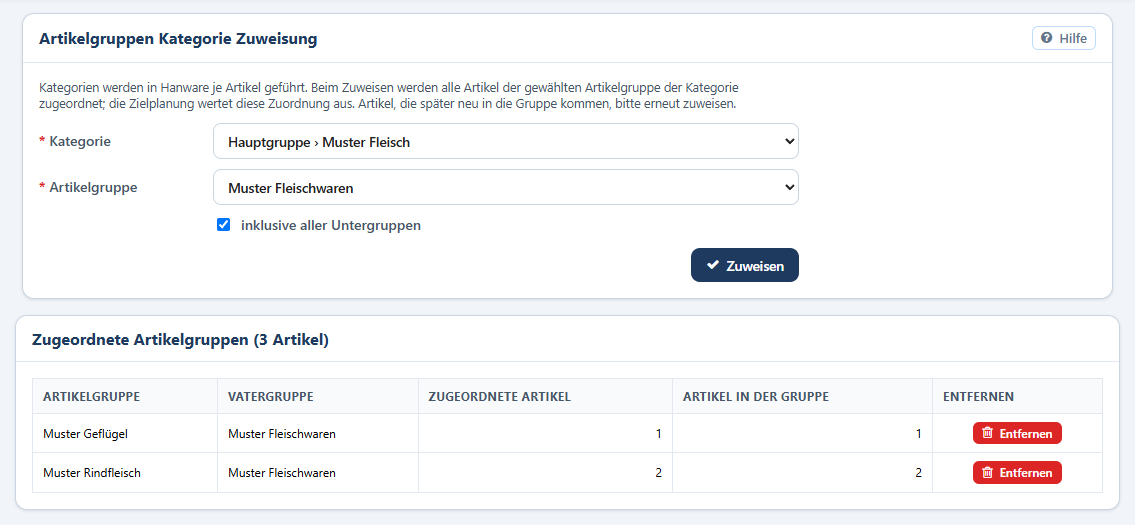
| Spalte / Knopf | Bedeutung |
|---|---|
| Überschrift (n Artikel) | Wie viele Artikel der gewählten Kategorie insgesamt zugeordnet sind. |
| Artikelgruppe | Die Artikelgruppe der zugeordneten Artikel. „(ohne Artikelgruppe)“ fasst Artikel ohne Gruppe zusammen. |
| Vatergruppe | Die übergeordnete Artikelgruppe. |
| Zugeordnete Artikel | So viele Artikel dieser Gruppe gehören zur Kategorie. |
| Artikel in der Gruppe | So viele Artikel hat die Gruppe insgesamt. Ist die Zahl größer als „Zugeordnete Artikel“, sind neue Artikel dazugekommen oder Artikel wurden einzeln anders zugeordnet - dann die Gruppe erneut zuweisen. |
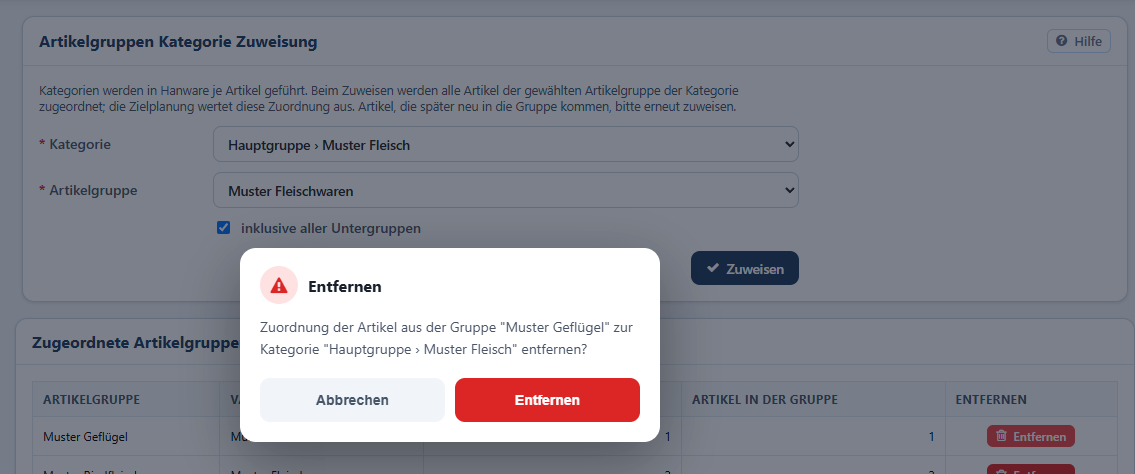
| Entfernen (rot) | Fragt nach und löscht die Zuordnung aller Artikel dieser einen Gruppe zur Kategorie (Untergruppen haben eine eigene Zeile). Die Artikel selbst bleiben unverändert; ihre Umsätze zählen danach nicht mehr für diese Kategorie. |
9. Zielplanung Kunden Artikelkategorien
Ziel und Ist je Kunde - in Euro und in Kilogramm, insgesamt und je Hauptgruppe. Die Seite öffnet sich leer; erst nach Suchen erscheinen die Kunden.
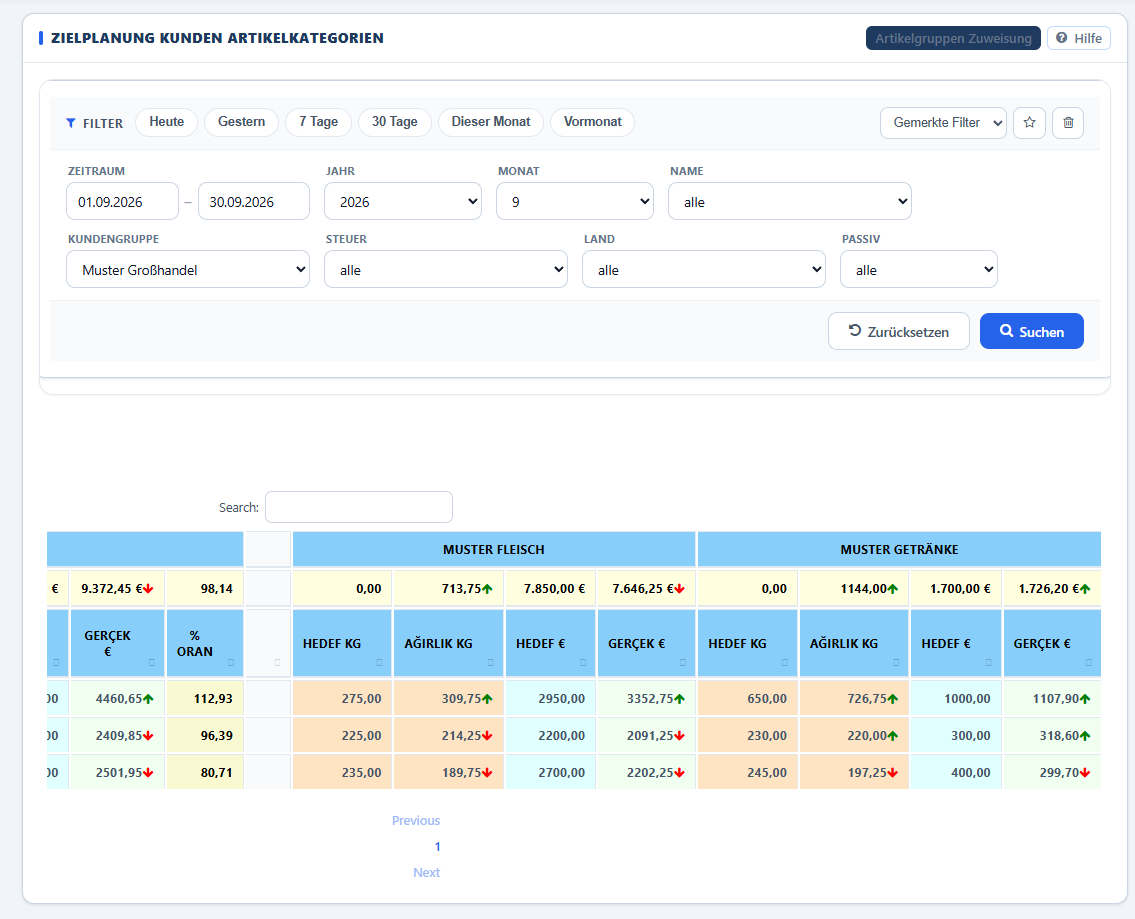
| Feld / Spalte | Bedeutung |
|---|---|
| Artikelgruppen Zuweisung | Öffnet Kapitel 8. |
| Filter | Zeitraum, Jahr, Monat, Name, Kundengruppe, Steuer, Land, Passiv (Kapitel 5). Ziele werden monatsweise geplant - wählen Sie deshalb Jahr und Monat. |
| Toplam (Zeile) | Summen über alle angezeigten Kunden. |
| No | Kundennummer. |
| Müşteri | Kunde: Name / Ort. |
| Hedef Kg | Gewichtsziel des Kunden im Zeitraum. |
| Ağırlık Kg | Verkauftes Gewicht mit Pfeil gegenüber dem Gewichtsziel. |
| % Oran Kg | Ist-Gewicht ÷ Gewichtsziel × 100. |
| Hedef € | Umsatzziel des Kunden. Die Liste ist nach dieser Spalte absteigend sortiert - die wichtigsten Kunden stehen oben. |
| Gerçek € | Ist-Umsatz mit Pfeil gegenüber dem Ziel. |
| % Oran | Ist ÷ Ziel × 100. |
| Je Hauptgruppe: Hedef Kg, Ağırlık Kg, Hedef €, Gerçek € | Dieselben Werte für jede Hauptgruppe (Spaltenblock mit dem Namen der Hauptgruppe). |
10. Kunden Artikelkategorien Jahr Vergleich
Die Seite heißt im Menü „Zielplanung Kunden Artikelkategorien Jahr Vergleich“, in der Überschrift „Detaylı Yıl Karşılaştırma Raporu“ (detaillierter Jahresvergleich). Sie vergleicht je Kunde das Ist des gewählten Zeitraums mit demselben Zeitraum des Vorjahres. Filter wie in Kapitel 9.
| Spalte | Bedeutung |
|---|---|
| No, Müşteri | Kundennummer, Name / Ort. Sortiert nach dem Vorjahresumsatz, größter zuerst. |
| Ağırlık (Vorjahr) | Verkauftes Gewicht im gleichen Zeitraum des Vorjahres. |
| Ağırlık (Jahr) | Verkauftes Gewicht im gewählten Zeitraum, Pfeil gegenüber dem Vorjahr. |
| Ciro (Vorjahr / Jahr) | Umsatz im Vorjahr bzw. im gewählten Zeitraum, Pfeil gegenüber dem Vorjahr. |
| Oran % | Umsatz Jahr ÷ Umsatz Vorjahr × 100. |
| Je Hauptgruppe | Ağırlık und Ciro für Vorjahr und Jahr je Hauptgruppe. |
11. Zielplanung Kundengruppe Artikelkategorien
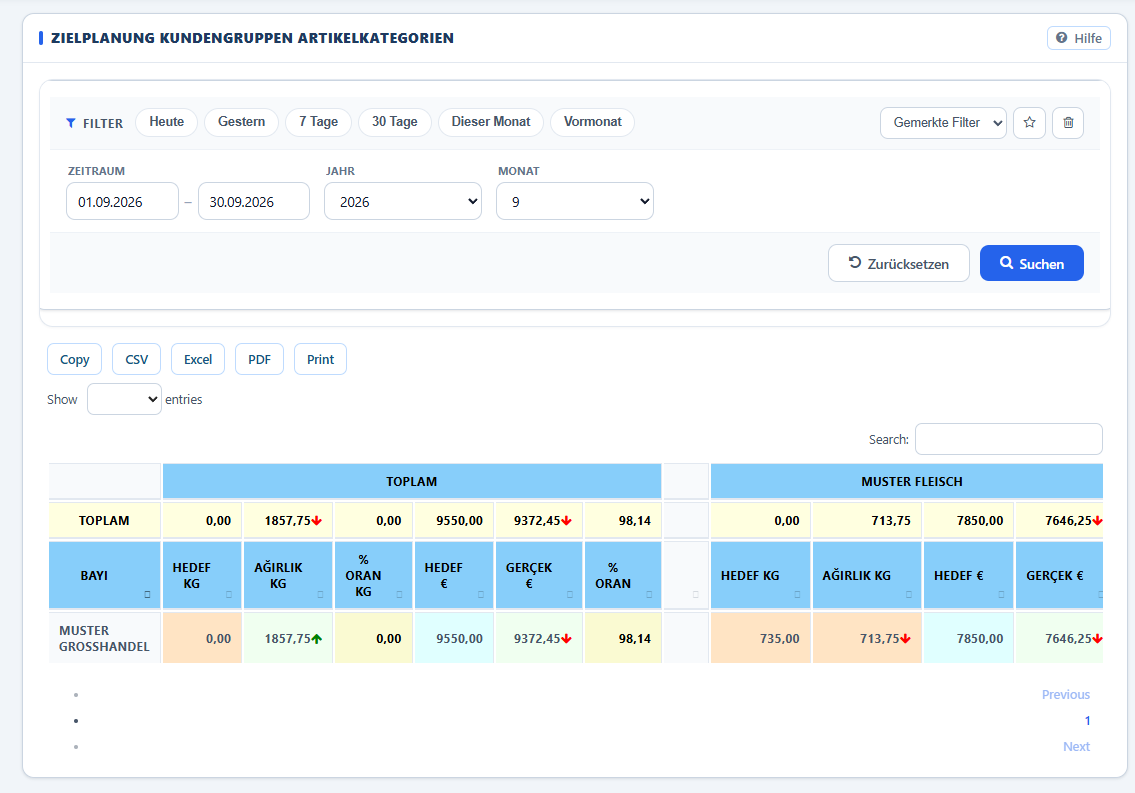
Wie Kapitel 9, aber zusammengefasst je Kundengruppe (Spalte „Bayi“). Gut für Vertriebswege wie Großhandel, Gastronomie oder Einzelhandel. Die Seite zeigt beim Öffnen gleich den laufenden Monat; Filter: Zeitraum, Jahr, Monat.
| Spalte | Bedeutung |
|---|---|
| Bayi | Name der Kundengruppe. Es erscheinen alle Kundengruppen - Gruppen ohne Ziele mit 0. |
| Hedef Kg, Ağırlık Kg, % Oran Kg | Gewichtsziel, verkauftes Gewicht und Erreichungsgrad der ganzen Gruppe. |
| Hedef €, Gerçek €, % Oran | Umsatzziel (Summe der Kundenziele der Gruppe), Ist-Umsatz der Gruppe und Erreichungsgrad. |
| Je Hauptgruppe | Hedef Kg, Ağırlık Kg, Hedef €, Gerçek € je Hauptgruppe. |
12. Kundengruppe Artikelkategorien Jahr Vergleich
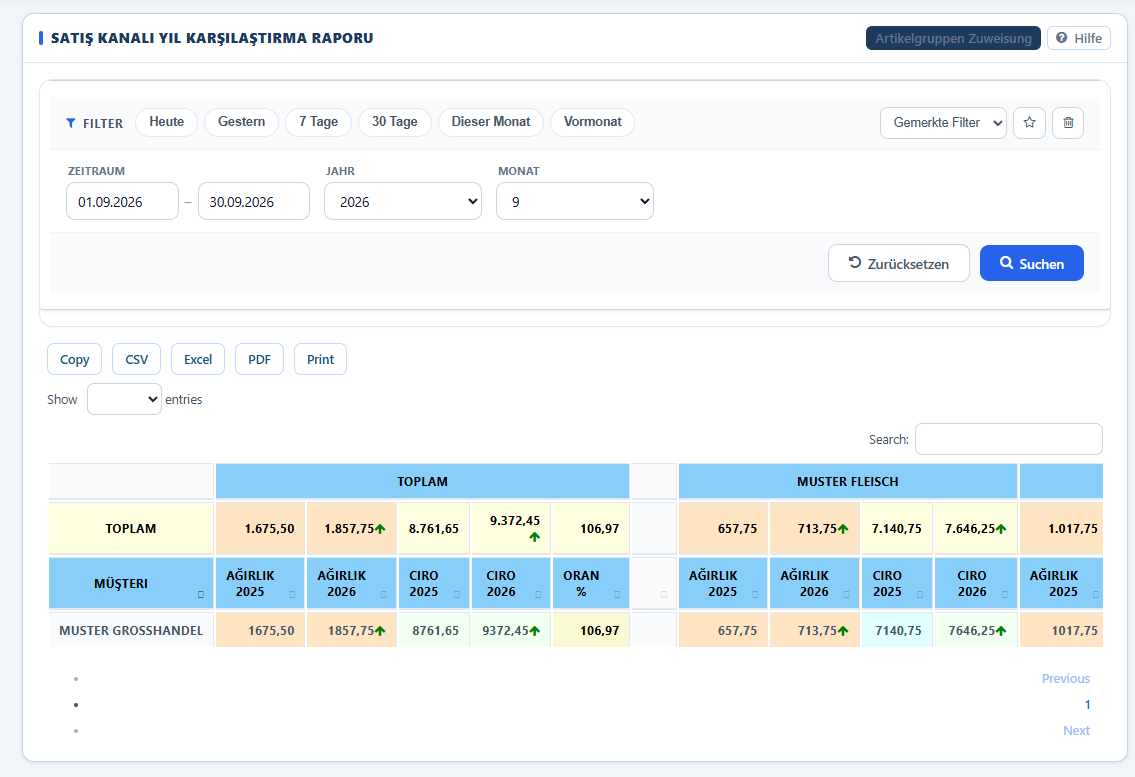
Überschrift „Satış kanalı Yıl Karşılaştırma Raporu“ (Jahresvergleich nach Vertriebsweg): Gewicht und Umsatz je Kundengruppe im Vergleich zum Vorjahr. Die Spalten entsprechen Kapitel 10; die erste Spalte („Müşteri“) enthält hier die Kundengruppe.
13. Kunden Artikelkategorie Hauptgruppe
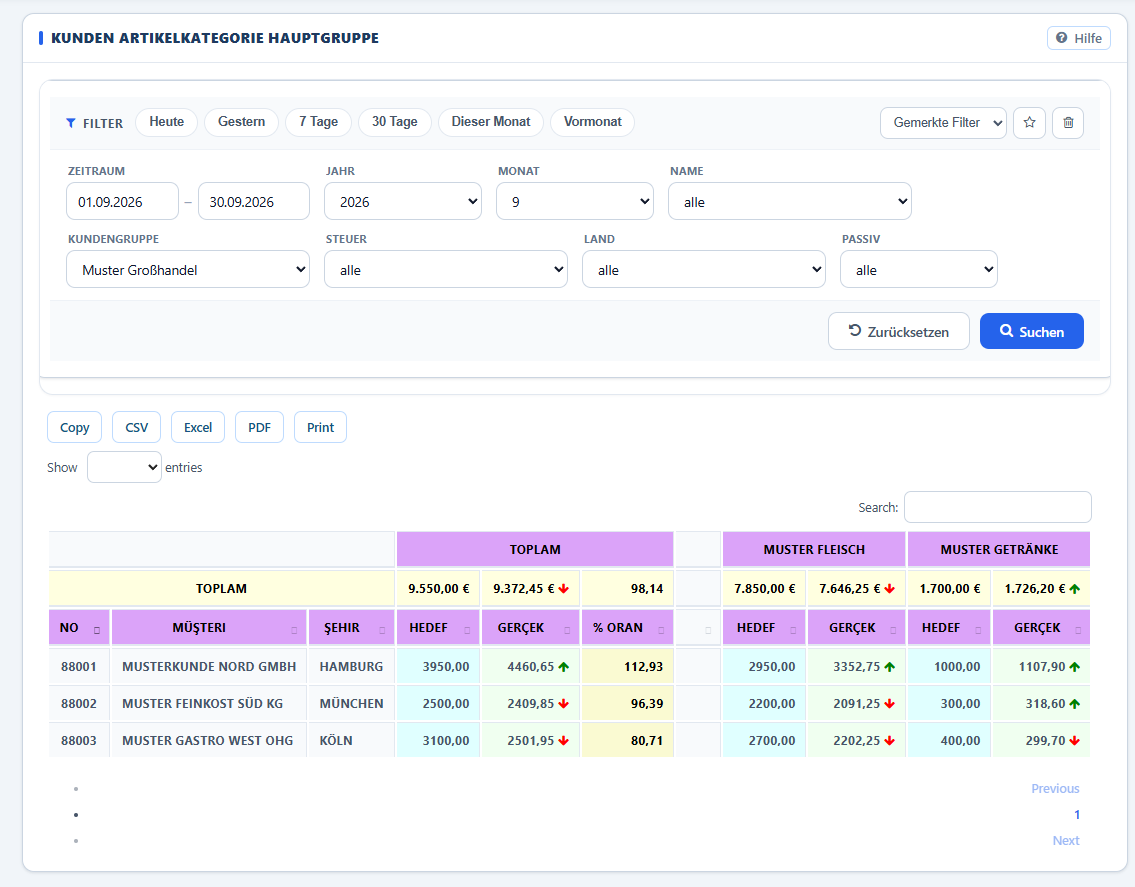
Die kompakte Monatsübersicht je Kunde: Umsatzziel, Ist und Erreichungsgrad insgesamt und je Hauptgruppe - ohne Gewichte. Ideal für das Monatsgespräch mit dem Außendienst.
| Feld / Spalte | Bedeutung |
|---|---|
| Filter | Wie in Kapitel 5. Wählen Sie Jahr und Monat - die Ziele sind Monatsziele. |
| No, Müşteri, Şehir | Kundennummer, Name, Ort. |
| Hedef | Umsatzziel des Kunden im Zeitraum. |
| Gerçek | Ist-Umsatz mit Pfeil gegenüber dem Ziel. |
| % Oran | Ist ÷ Ziel × 100. |
| Je Hauptgruppe: Hedef, Gerçek | Ziel und Ist je Hauptgruppe, zusammengezählt aus ihren Zielkategorien. |
Die Ist-Werte dieser Seite stammen aus dem regelmäßigen Ist-Abgleich der Kundenziele. Weichen sie von „Zielplanung Kunden Artikelkategorien“ ab (dort wird das Ist bei jedem Aufruf neu aus den Belegen gerechnet), ist der Abgleich für den Monat noch nicht gelaufen - wenden Sie sich an den Hanware-Support.
14. Kunden Jahr Vergleich
Menge und Umsatz je Kunde im gewählten Zeitraum und im selben Zeitraum der beiden Vorjahre - drei Jahre nebeneinander. Mit den Filtern Hauptgruppe und Zielkategorie vergleichen Sie nur eine Kategorie.
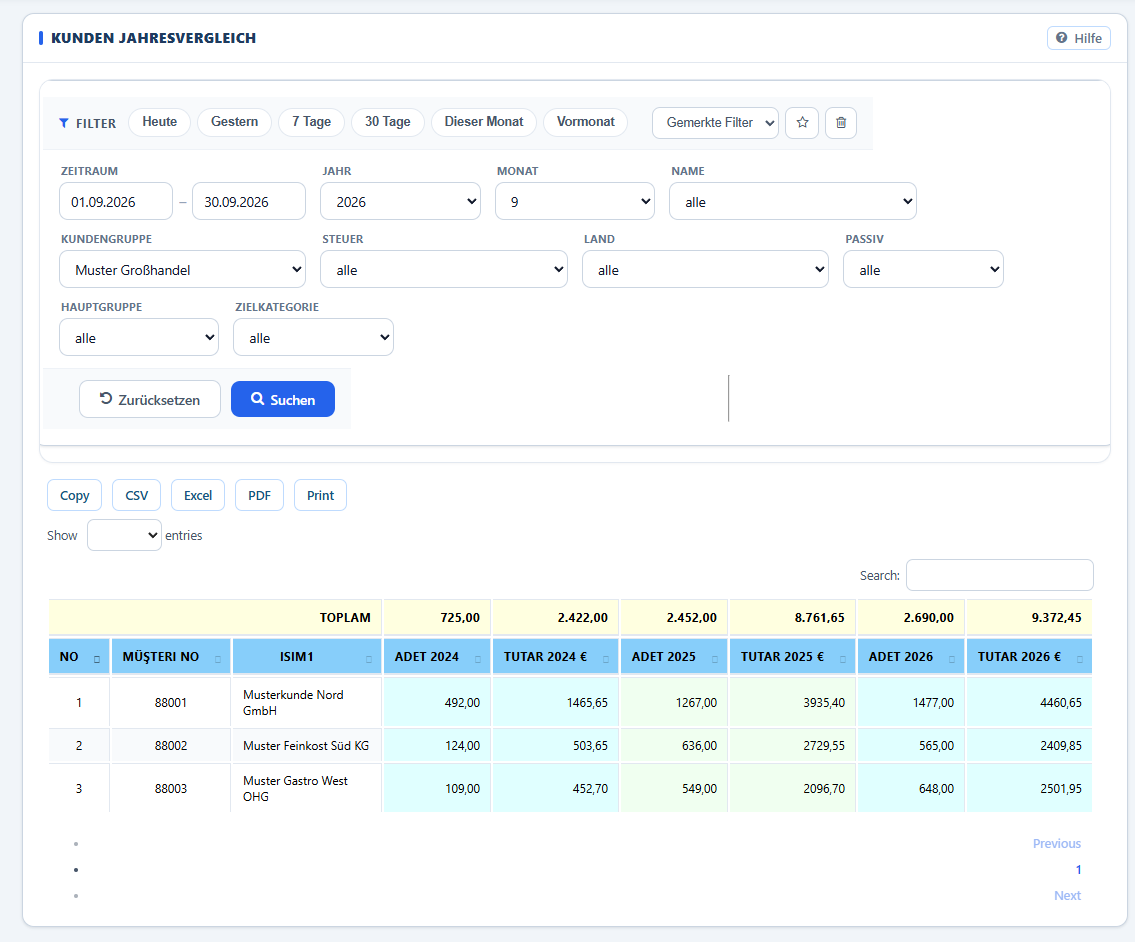
| Spalte | Bedeutung |
|---|---|
| No | Laufende Nummer. |
| Müşteri No, Isim1 | Kundennummer und Name. |
| Adet (Jahr) | Verkaufte Menge im Zeitraum des jeweiligen Jahres. |
| Tutar (Jahr) € | Umsatz im Zeitraum des jeweiligen Jahres. |
| Toplam | Summen aller angezeigten Kunden. |
Die Spaltenüberschriften zeigen immer das aktuelle Kalenderjahr und die beiden Jahre davor. Wählen Sie bei Jahr ein früheres Jahr, beziehen sich die Werte auf dieses Jahr und seine zwei Vorjahre - die Überschriften bleiben aber gleich. Für frühere Jahre deshalb besser nur den Monat wechseln.
15. Artikelkategorienliste
Zeigt je Artikel, welchen Kategorien er zugeordnet ist - ideal zur Kontrolle nach einer Zuordnung. Ein Zeitraum ist hier nicht nötig.
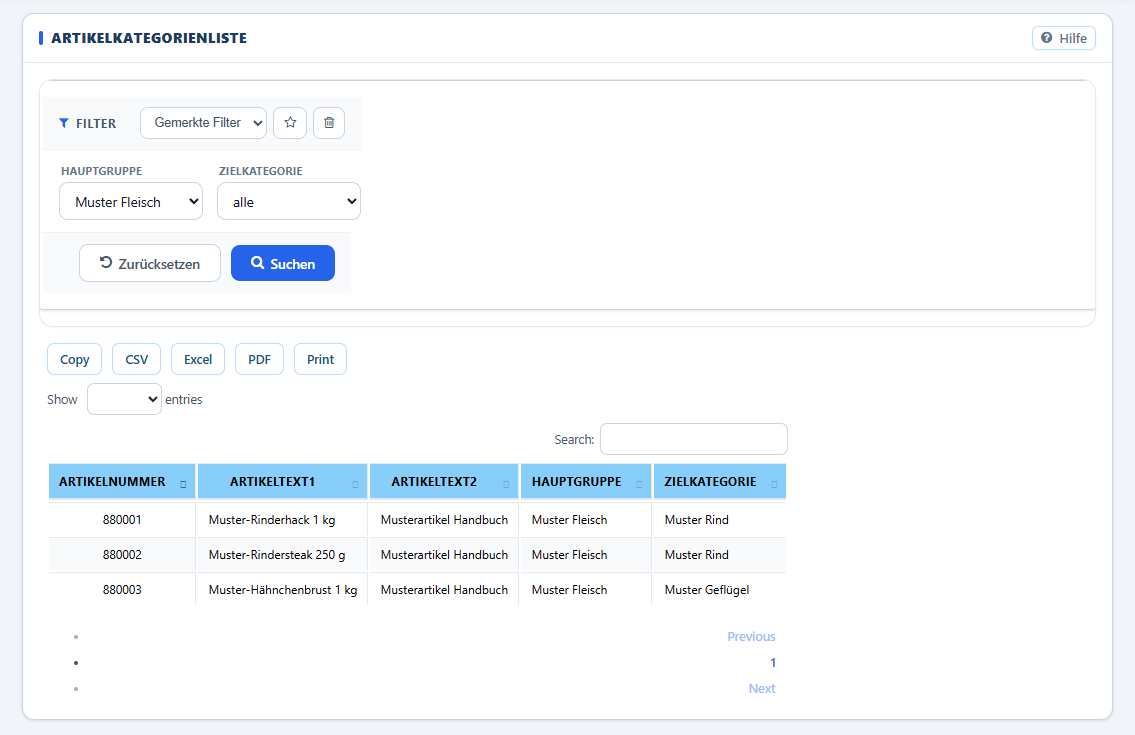
| Feld / Spalte | Bedeutung |
|---|---|
| Hauptgruppe, Zielkategorie (Filter) | Je Kategorieart eine Auswahl: nur Artikel dieser Kategorie. „alle“ = ohne Einschränkung. Ohne Auswahl erscheinen alle Artikel - das kann bei großem Sortiment dauern. |
| Artikelnummer, Artikeltext1, Artikeltext2 | Nummer und Bezeichnung des Artikels. |
| Hauptgruppe, Zielkategorie (Spalten) | Die zugeordnete(n) Kategorie(n) dieser Art; mehrere werden mit Komma getrennt. Leer = nicht zugeordnet - der Umsatz dieses Artikels fehlt dann in der Zielplanung. |
16. Artikel Ziel Auswertung
Ziel und Ist je Artikel im gewählten Zeitraum - für Artikel, für die Ziele eingespielt sind.
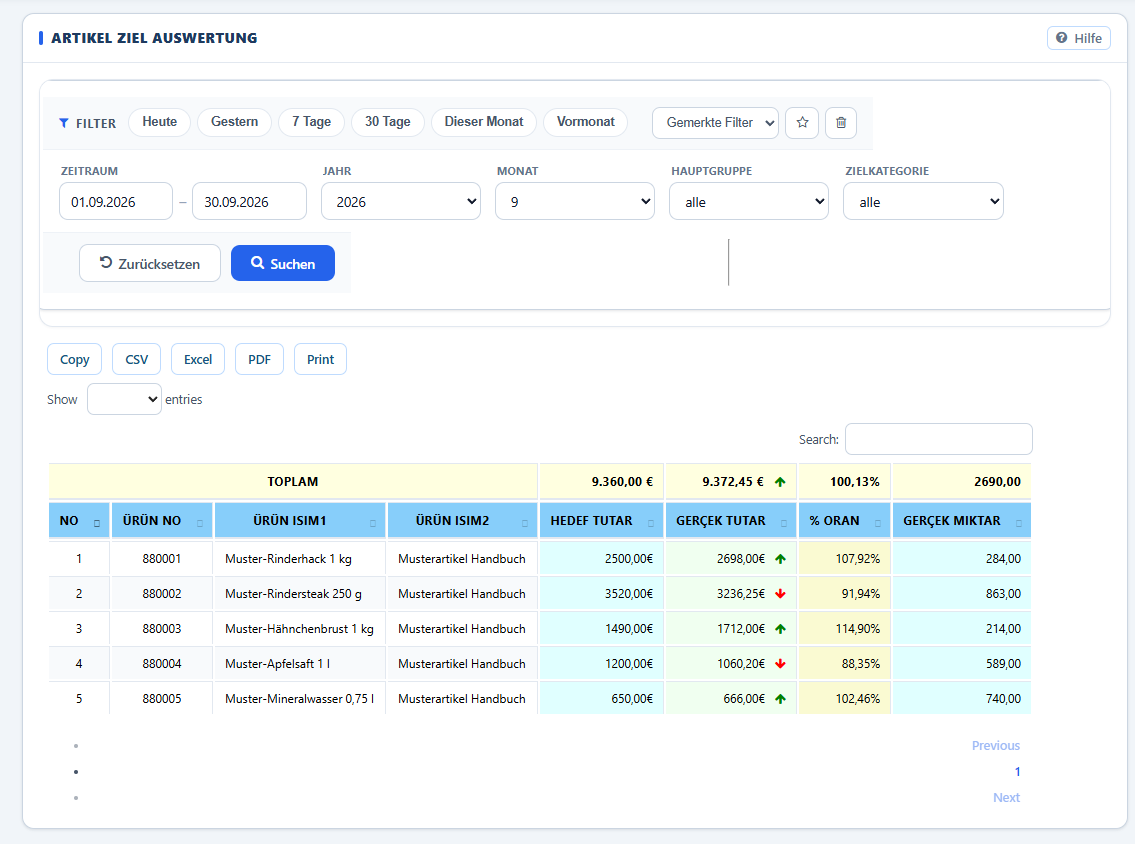
| Feld / Spalte | Bedeutung |
|---|---|
| Filter | Zeitraum, Jahr, Monat, Hauptgruppe, Zielkategorie (Kapitel 5). Beim Öffnen: laufender Monat bis heute. |
| No | Laufende Nummer. |
| Ürün No | Artikelnummer. |
| Ürün Isim1, Ürün Isim2 | Artikeltext 1 und 2. |
| Hedef Tutar | Umsatzziel des Artikels im Zeitraum. |
| Gerçek Tutar | Ist-Umsatz mit Pfeil gegenüber dem Ziel. |
| % Oran | Ist ÷ Ziel × 100. |
| Gerçek Miktar | Verkaufte Menge. |
| Toplam | Summen; die Rate in der Summenzeile bezieht sich auf alle angezeigten Artikel. |
17. Artikel Jahr Vergleich
Menge und Umsatz je Artikel im gewählten Zeitraum und im selben Zeitraum der beiden Vorjahre. Grundlage sind Rechnungen, Gutschriften und Stornos.
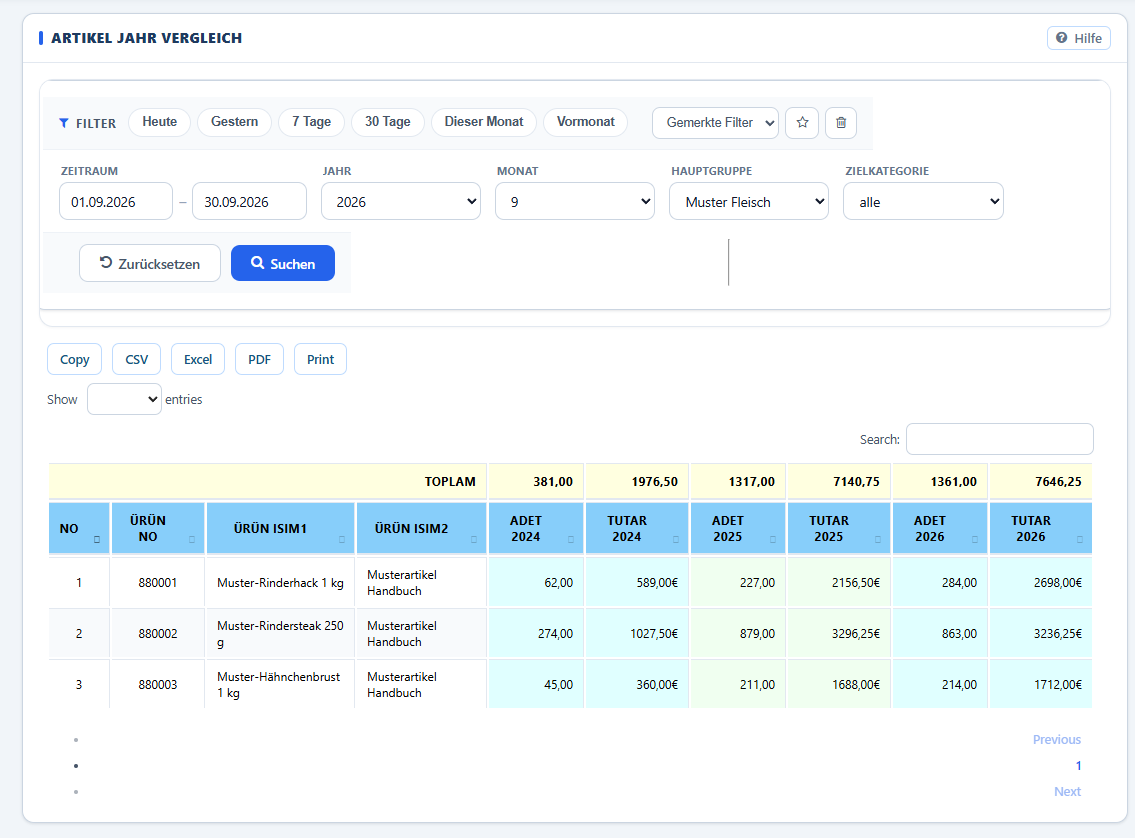
| Spalte | Bedeutung |
|---|---|
| No, Ürün No, Ürün Isim1, Ürün Isim2 | Laufende Nummer, Artikelnummer, Artikeltext 1 und 2. |
| Adet (Jahr) | Verkaufte Menge im Zeitraum des jeweiligen Jahres. |
| Tutar (Jahr) | Umsatz im Zeitraum des jeweiligen Jahres. |
| Toplam | Summen der angezeigten Artikel. |
18. Spaltenbezeichnungen übersetzt
Einige Auswertungen tragen noch türkische Spaltenüberschriften. Diese Übersicht hilft beim Lesen:
| In der Maske | Bedeutung |
|---|---|
| Toplam | Summe / Gesamt |
| Müşteri, Müşteri No | Kunde, Kundennummer |
| Şehir | Ort |
| Bayi | Kundengruppe (Händler / Vertriebsweg) |
| Hedef | Ziel |
| Gerçek | Ist (tatsächlich erreicht) |
| Ağırlık | Gewicht |
| Ciro | Umsatz |
| Oran | Rate, Erreichungsgrad in Prozent |
| Adet / Miktar | Menge |
| Tutar | Betrag |
| Ürün, Isim1 / Isim2 | Artikel, Bezeichnung 1 / 2 |
| Detaylı Yıl Karşılaştırma Raporu | Detaillierter Jahresvergleich (je Kunde) |
| Satış kanalı Yıl Karşılaştırma Raporu | Jahresvergleich nach Vertriebsweg (je Kundengruppe) |
19. Lizenz, Menüpunkte und Rechte
- Sondermodul: „Zielplanung & Kategorieauswertungen“ ist in keinem Paket enthalten und wird von Hanware auf Wunsch für Ihren Betrieb freigeschaltet und eingerichtet. Ohne Freischaltung erscheinen die Menüpunkte nicht, und auch ein direkter Link führt zur Seite „Nicht freigeschaltet“.
- Menüpunkte: Gruppe Zielplanunganalysen (Zielplanung Artikelkategorien, Zielplanung Kunden Artikelkategorien, Zielplanung Kundengruppe Artikelkategorien und die beiden Jahresvergleiche), Gruppe Artikel Auswertungen (Artikel Ziel Auswertung, Artikel Jahr Vergleich, Artikelkategorienliste) und Gruppe Kunden Auswertungen (Kunden Jahr Vergleich, Kunden Artikelkategorie Hauptgruppe).
- Benutzer: Welche Benutzer die Menüpunkte sehen, legen Sie in der Benutzerverwaltung bei den Menürechten des Benutzers bzw. der Benutzergruppe fest. Zielplanung Import, Artikelgruppen Zuweisung und dieses Handbuch gehören zum Modul und stehen jedem zur Verfügung, der einen Menüpunkt der Zielplanung hat.
- Nur eigene Umsätze: Ist für einen Benutzer eingestellt, dass er nur seine eigenen Umsatzdaten sehen darf (z. B. Außendienst), zeigen „Kunden Artikelkategorie Hauptgruppe“ und „Kunden Jahr Vergleich“ nur die ihm zugeordneten Kunden; „alle“ bei der Kundengruppe bedeutet dann alle seine Kunden.
20. Meldungen und Lösungen
| Meldung / Beobachtung | Ursache und Lösung |
|---|---|
| Bitte eine Kategorie und eine Artikelgruppe auswählen. | Beim Zuweisen fehlt eine der beiden Auswahlen - beide Pflichtfelder füllen. |
| Alle Artikel dieser Gruppe waren der Kategorie bereits zugeordnet (oder die Gruppe enthält keine Artikel). | Es gab nichts Neues zuzuordnen. Kein Fehler. |
| Die Zuordnung konnte nicht gespeichert / entfernt werden … | Verbindung oder Datenbank nicht erreichbar. Seite neu laden und erneut versuchen; bleibt der Fehler, den Hanware-Support informieren. |
| Hinweis, dass in der Datenbank etwas für die Zuordnung fehlt und ein Abgleich nötig ist | Ihre Datenbank ist noch nicht auf dem aktuellen Stand. Der Knopf „Zuweisen“ ist gesperrt. Hanware-Support um die Aktualisierung bitten. |
| Die Liste der Zuordnungen konnte nicht geladen werden. | Verbindung unterbrochen oder Sitzung abgelaufen - Seite neu laden. |
| Die Datei konnte nicht hochgeladen werden … | Keine oder keine CSV-Datei gewählt bzw. Datei größer als 7 MB. Eine CSV-Datei wählen. |
| Rote Fehlermeldung nach „Import“ (z. B. zu einem Datum oder Format) | Eine Zeile der Datei ist fehlerhaft - meist ein Datum, das nicht TT.MM.JJJJ ist, oder Text in einer Wertespalte. Datei korrigieren, erneut hochladen und importieren. Bereits übernommene Tage werden dabei einfach überschrieben. |
| Nach dem Import fehlt eine Hauptgruppe in der Zielplanung | Die Spaltenüberschrift der CSV-Datei weicht vom Namen der Hauptgruppe ab (Schreibweise, Leerzeichen). Überschrift korrigieren und erneut importieren. |
| Ist bleibt 0 oder ist zu niedrig | Die verkauften Artikel sind keiner Kategorie zugeordnet (Artikelkategorienliste prüfen), der Kundenfilter schließt Kunden aus, oder es handelt sich um Lieferscheine/Aufträge, die noch nicht berechnet sind. |
| Kundenseite bleibt leer | Die Seite „Zielplanung Kunden Artikelkategorien“ zeigt erst nach „Suchen“ Daten. Filter prüfen (z. B. Passiv, Land). |
| Auswertung dauert sehr lange | Es werden alle Kunden bzw. alle Artikel ausgewertet. Kundengruppe, Kunde oder Kategorie wählen. |
| Nicht freigeschaltet - „Dieser Menüpunkt ist für Ihre Lizenz bzw. Ihren Benutzer nicht freigeschaltet. Bitte wenden Sie sich an Hanware.“ | Das Sondermodul ist nicht freigeschaltet (Hanware ansprechen) oder der Menüpunkt fehlt in Ihren Benutzerrechten (Administrator ansprechen). |
| „Planung Vorbereiten“ öffnet keine Seite | Die Funktion gibt es in der Web-Version noch nicht. Tagesziele über „Zielplanung Import“ einspielen. |
21. Tipps
- Für einen abgeschlossenen Monat Jahr und Monat wählen - die Rate ist dann das Endergebnis. Für den laufenden Monat zeigt die Prognose, wohin die Reise geht.
- Häufig gebrauchte Einstellungen (z. B. „Großhandel, laufender Monat“) mit dem Stern als gemerkten Filter speichern.
- Mit Excel exportieren und im Vertriebsmeeting verteilen; Print öffnet eine Druckansicht der Tabelle.
- Nach dem Anlegen neuer Artikel die Artikelkategorienliste mit Filter auf die Kategorie prüfen und die Artikelgruppe ggf. erneut zuweisen.
- Weitere Auswertungen mit denselben Zahlen finden Sie unter Auswertungen → Diverse Auswertungen: „Artikelkategorien Monat Zielauswertung“ (Zielerreichung je Kategorie und Monat), „Vertreter Artikelkategorien Zielplanung“ und „Land Artikelkategorien Zielplanung“.