
Benutzerhandbuch: WooCommerce
Artikel, Preise und Bestände an Ihren WordPress-Shop senden, Bestellungen als Hanware-Beleg übernehmen, Versand zurückmeldenInhalt
1. Wofür der Bereich WooCommerce da ist
Mit dem Bereich WooCommerce verbinden Sie Ihren WordPress-Shop mit Hanware: Artikel, Preise, Bilder und Bestände pflegen Sie in Hanware und senden sie in den Shop. Die Bestellungen Ihrer Kunden holt Hanware als Beleg zurück - mit Kunde, Rechnungs- und Lieferanschrift, Positionen, Versandkosten, Gebühren und, wenn bezahlt, mit gebuchter Zahlung.
Den Versand melden Sie mit Sendungsnummer an den Shop zurück; WooCommerce schickt Ihrem Kunden daraufhin die Versand-E-Mail und setzt die Bestellung auf „Fertiggestellt“. Auf Wunsch erledigt Hanware das alles in einem festen Abstand selbst - im Web ERP läuft der automatische Abgleich auf dem Server, auch wenn niemand angemeldet ist.
2. Überblick in Grafiken
Was wohin übertragen wird
- Artikel mit Kurz- und Langtext, Bildern, Gewicht, EAN
- Größen als Varianten
- Shop-Preis, Aktionspreis, Rollenpreise
- Lagerbestand oder eigener WooCommerce-Bestand
- Artikelgruppen
Bestand, Kategorien
als Hanware-Beleg
Sendungsnummer
- Einfache und variable Produkte
- Angebotspreise mit Zeitraum
- Produktkategorien
- Bestellungen und Kundenkonten
- Versand-E-Mail an den Kunden
Was beim Senden passiert
Ein Artikel mit Größen wird ein variables Produkt
Was bei der Übernahme einer Bestellung passiert
Von der Shop-Bestellung bis zur Versand-E-Mail
Wie die Sendungsnummer zum Kunden kommt
Hanware erkennt beim Verbindungstest selbst, was Ihr Shop kann, und nimmt den ersten passenden Weg:
Statusverlauf einer Bestellung im Shop
„Zahlung ausstehend“ heißt: der Kunde hat den Bezahlvorgang nicht abgeschlossen - solche Bestellungen übernimmt Hanware nicht. „In Wartestellung“ ist typisch für Vorkasse, „In Bearbeitung“ für bezahlte Bestellungen und Nachnahme. Nach der Versandmeldung wird die Bestellung „Fertiggestellt“.
So wird Kosten / Gewinn gerechnet
Beispiel Muster-Gouda (Shop-Preis 4,99 € inkl. 7 % MwSt, Einkauf 2,10 €, Gebühr 2,5 % + 0,35 €):
3. Typische Arbeitsabläufe
Shop verbinden (einmalig)
- Melden Sie sich in Ihrem WordPress an und öffnen Sie WooCommerce › Einstellungen › Erweitert › REST-API. Klicken Sie auf Schlüssel hinzufügen.
- Beschreibung „Hanware“, Benutzer: ein Administrator oder Shop-Manager, Berechtigungen: Lesen/Schreiben. Klicken Sie auf API-Schlüssel generieren.
- WooCommerce zeigt jetzt den Consumer Key (beginnt mit „ck_“) und das Consumer Secret (beginnt mit „cs_“) - nur dieses eine Mal. Kopieren Sie beide.
- Für Bilder: Öffnen Sie Benutzer › Profil, scrollen Sie zu Anwendungspasswörter, geben Sie „Hanware“ ein und klicken Sie auf Neues Anwendungspasswort hinzufügen. Kopieren Sie das angezeigte Passwort.
- Öffnen Sie Multichannel › Verkaufskanäle › WooCommerce, Reiter Einstellungen und tragen Sie Shop-Adresse, Consumer Key, Consumer Secret, WordPress-Benutzer und Anwendungspasswort ein. Geheime Werte werden nach dem Speichern verdeckt - leer gelassene Felder behalten den gespeicherten Wert.
- Klicken Sie auf Verbindung testen. Die Statuszeile wird grün und zeigt die WooCommerce-Version, ob die Preise inkl. MwSt. geführt werden, die Steuerklassen, die erkannte Versandverfolgung und ob das Anwendungspasswort gilt. Speichern Sie mit Speichern.
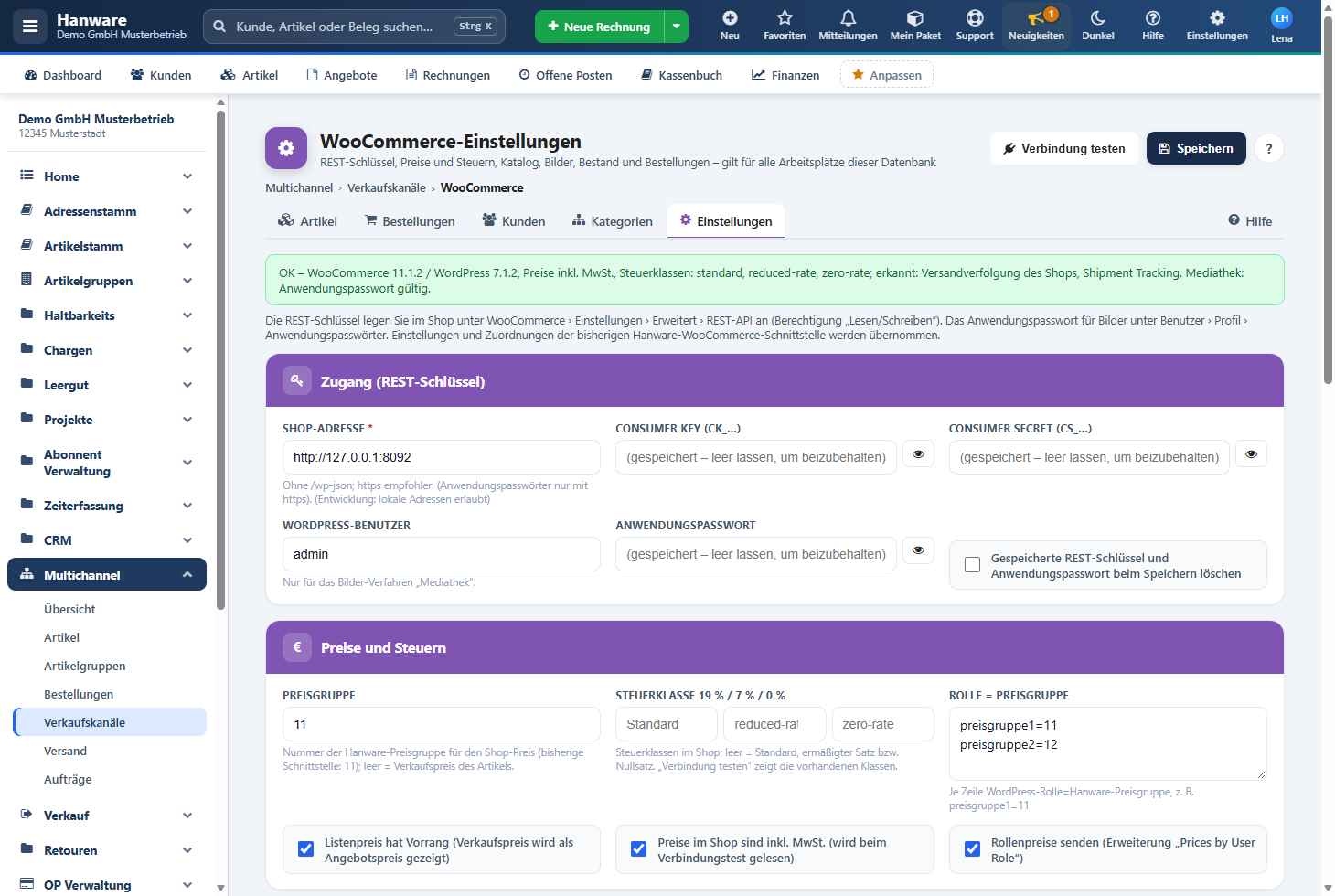
Kein Ablaufdatum, kein Shop-Kennwort: Die REST-Schlüssel gelten dauerhaft. Hanware braucht Ihr WordPress-Kennwort nicht. Zum Sperren widerrufen Sie den Schlüssel bzw. das Anwendungspasswort im Shop.
Umstieg von der bisherigen WooCommerce-Schnittstelle
- Öffnen Sie Multichannel › Verkaufskanäle › WooCommerce, Reiter Einstellungen. Shop-Adresse und Schlüssel der bisherigen Schnittstelle sind bereits eingetragen; die Statuszeile meldet „Shop aus der bisherigen WooCommerce-Schnittstelle übernommen - bitte die REST-Schlüssel prüfen“.
- Haben Sie Bilder bisher per FTP hochgeladen, steht bei Bilder „FTP (wie bisher)“ mit Ihren FTP-Angaben. Sie können so weiterarbeiten oder auf die Mediathek umstellen (Anwendungspasswort anlegen, siehe oben).
- Prüfen Sie Preisgruppe (bisher 11) und die Zuordnung der Rollenpreise (bisher preisgruppe1 = 11, preisgruppe2 = 12, preisgruppe3 = 13).
- Schalten Sie den bisherigen WooCommerce-Abgleich ab (das Hintergrundprogramm darf nicht mehr gleichzeitig laufen).
- Senden Sie einige Artikel und übernehmen Sie die Bestellungen. Bereits übernommene Bestellungen erkennt Hanware an der Shop-Bestellnummer - sie werden nicht doppelt angelegt. Vorhandene Kategorien werden weiterverwendet.
Was jetzt besser läuft: Die Bestellmenge wird übernommen (bisher immer 1), Versandkosten, Gutscheine und Gebühren stimmen auf den Cent, bezahlte Bestellungen erhalten die Zahlung, und die Sendungsnummer geht an den Shop zurück.
Artikel an WooCommerce senden
- Öffnen Sie Multichannel › Artikel (Marktplatz-Artikelliste), stellen Sie die Filter ein und klicken Sie auf START. Die Ansicht „Nicht bei WooCommerce“ zeigt nur Artikel, die noch nicht im Shop sind.
- Haken Sie die Artikel an und klicken Sie auf An WooCommerce senden - oder klicken Sie mit der rechten Maustaste auf eine Zeile und wählen Sie An WooCommerce senden.
- Das Fortschrittsfenster zeigt je Artikel, ob er angelegt oder aktualisiert wurde. Danach ist das C in der Spalte Shops grün.
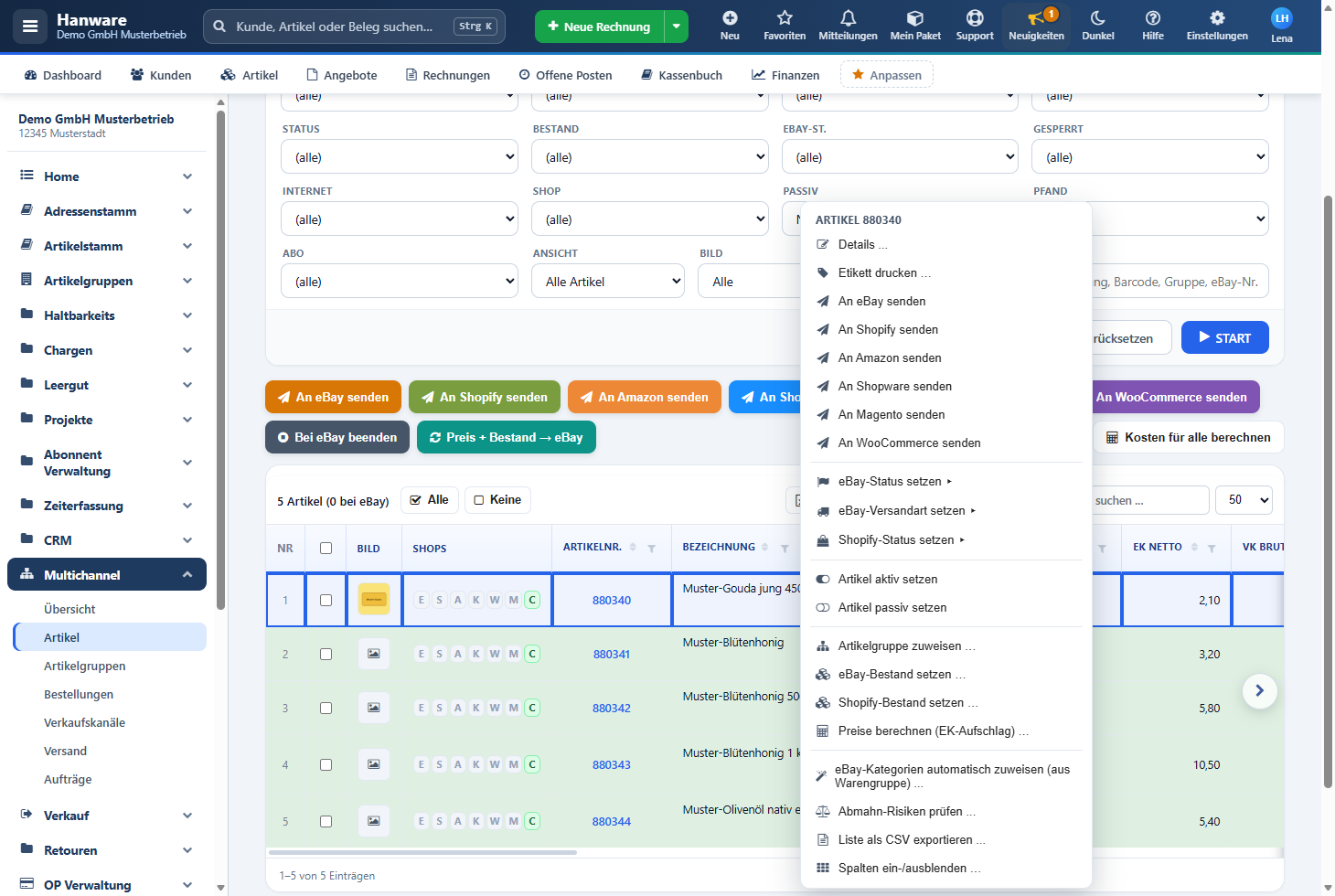
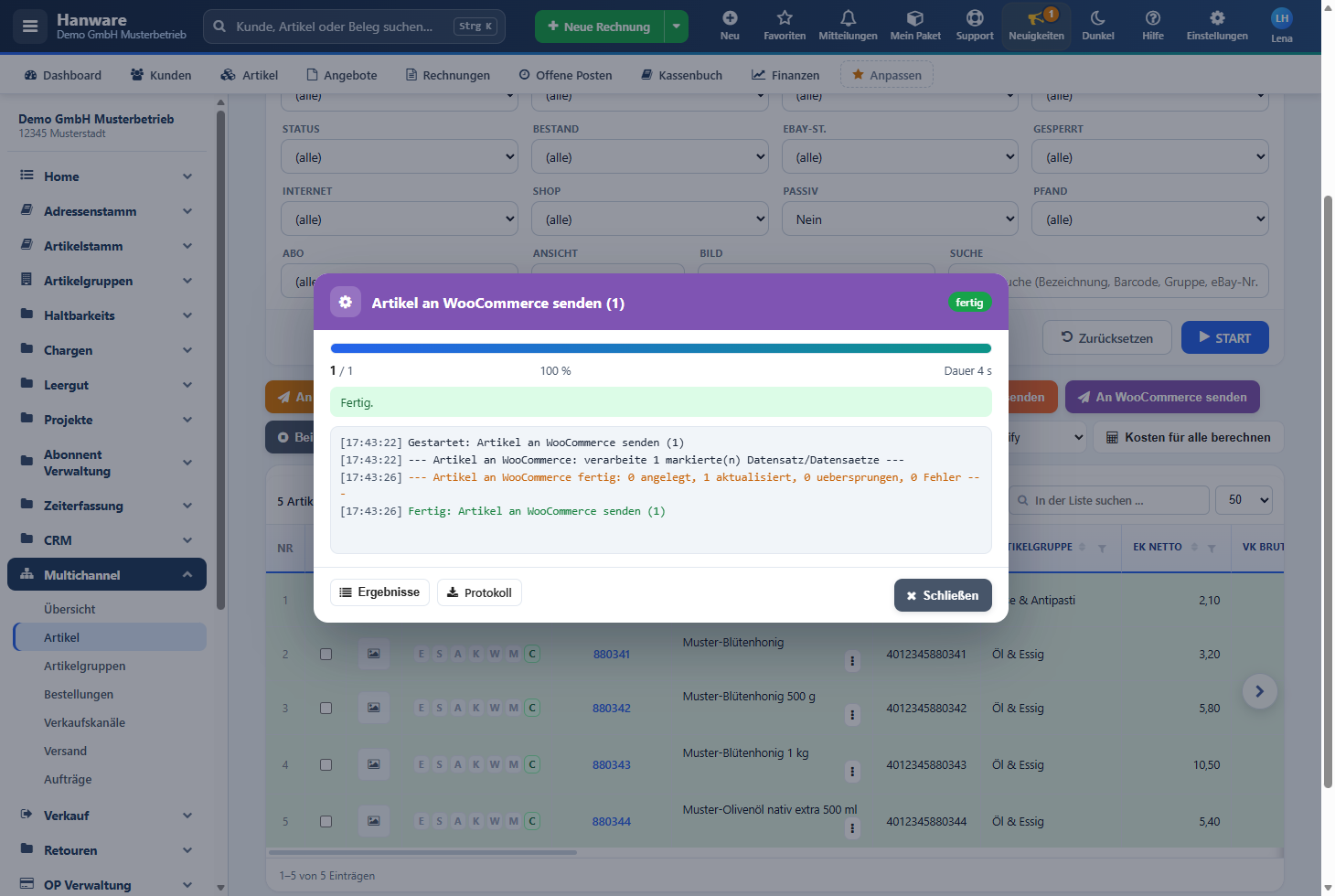
- Die Artikelnummer ist im Shop die Artikelnummer (SKU). Gibt es im Shop schon ein Produkt mit dieser Nummer, wird es aktualisiert und nicht doppelt angelegt.
- Ein Artikel ohne Verkaufspreis wird als Entwurf übertragen (im Shop nicht sichtbar), ebenso ein Artikel, dessen Bestand die Grenze „Entwurf bis Bestand“ erreicht.
- Der Bestand wird im Shop geführt: Ist er aufgebraucht, zeigt der Shop „Nicht vorrätig“.
- Die EAN des Artikels wird als GTIN/EAN des Produkts übertragen. Lehnt der Shop sie ab (z. B. doppelt vergeben), wird der Artikel ohne EAN gesendet und das Protokoll weist darauf hin.
- Bereits gesendete Artikel senden Sie unter Multichannel › Verkaufskanäle › WooCommerce, Reiter Artikel mit Erneut an WooCommerce senden noch einmal (siehe Kapitel 8).
Artikel mit Größen
Hat ein Artikel in Hanware Größen (Register Varianten), legt Hanware im Shop ein variables Produkt mit Größenauswahl an (siehe Grafik). Jede Größe ist dort eine Variante mit eigener Artikelnummer, eigenem Preis und eigenem Bestand; die Größe des Hauptartikels erhält die Nummer „Hauptnummer-Größe“.
- Das Merkmal „Größe“ legt Hanware im Shop beim ersten Senden selbst an (oder vorab mit Merkmal prüfen/anlegen in den Einstellungen). Die Größenwerte erscheinen im Shop auch als Filter.
- Fällt eine Größe in Hanware weg, wird ihre Variante beim nächsten Senden im Shop entfernt.
- Bestellungen einer Größe werden in Hanware dem richtigen Größenartikel zugeordnet.
Preise, Angebote und Rollenpreise
| In Hanware | Im Shop |
|---|---|
| Preis der eingestellten Preisgruppe | Regulärer Preis. |
| Listenpreis höher als der Shop-Preis | Listenpreis als regulärer Preis, Shop-Preis als Angebotspreis - der Shop zeigt den Listenpreis durchgestrichen (abschaltbar). |
| Aktionspreis mit Von / Bis | Angebotspreis mit demselben Zeitraum. Ist die Aktion abgelaufen oder gelöscht, entfernt Hanware den Angebotspreis beim nächsten Senden wieder. |
| Preise weiterer Preisgruppen | Mit der Erweiterung „Prices by User Role“: Preis für die zugeordnete Kundenrolle (z. B. Händler sehen den Händlerpreis). |
Netto oder brutto: Hanware rechnet mit Bruttopreisen. Beim Verbindungstest liest Hanware aus dem Shop, ob Preise inkl. oder exkl. MwSt. eingegeben werden, und rechnet vor dem Senden passend um. Für deutsche Shops empfehlen wir „Preise inkl. MwSt.“ - dann stimmen die Preise auf den Cent.
Bilder
| Verfahren | So funktioniert es |
|---|---|
| Mediathek (Anwendungspasswort) | Empfohlen. Hanware lädt die Bilder direkt in die WordPress-Mediathek und ordnet sie dem Produkt zu. Ändern Sie ein Bild in Hanware, ersetzt Hanware die früher hochgeladenen Bilder - es entstehen keine Doppelten. |
| FTP (wie bisher) | Hanware legt die Bilder per FTP in einen Ordner Ihres Webspaces; WooCommerce holt sie von dort ab. Dafür FTP-Zugang und die öffentliche Adresse des Bildordners eintragen. |
| Keine Bilder senden | Die Bilder pflegen Sie selbst im Shop. |
Hat ein Produkt im Shop schon eigene Bilder, die nicht von Hanware stammen, bleiben diese unangetastet.
Bestellungen übernehmen
- Öffnen Sie Multichannel › Verkaufskanäle › WooCommerce, Reiter Bestellungen. Hanware zeigt die Bestellungen der letzten 30 Tage; in der Spalte Hanware-Beleg steht bei schon übernommenen Bestellungen die Belegnummer.
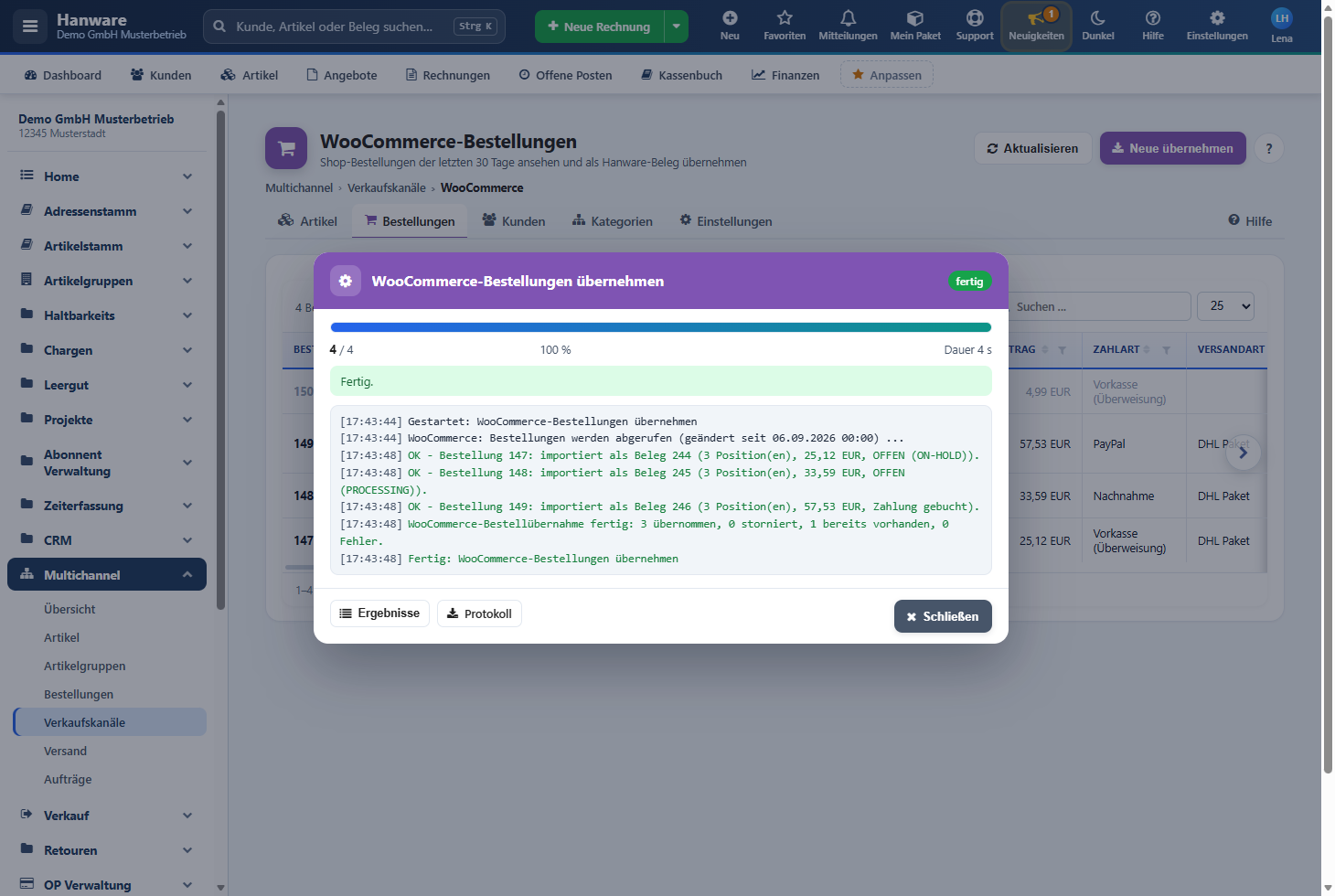
- Klicken Sie auf Neue übernehmen. Es erscheint die Rückfrage „WooCommerce-Bestellungen der letzten 30 Tage abrufen und neue als Beleg übernehmen?“ - bestätigen Sie mit Übernehmen.
- Das Fortschrittsfenster zeigt jede Bestellung mit Ergebnis, zum Beispiel „importiert als Beleg … Zahlung gebucht“ oder „OFFEN (ON-HOLD)“ bei Vorkasse. Am Ende steht die Zusammenfassung (übernommen, storniert, bereits vorhanden, Fehler).
- Hanware legt jede neue Bestellung als Internetbestellung an: Kunde (über die E-Mail gefunden oder neu angelegt), Rechnungs- und Lieferanschrift, Positionen mit Menge und Größe, Versandkosten und Gebühren (z. B. Nachnahmegebühr) als eigene Position.
- Gutscheine stehen als Hinweiszeile im Beleg (der Rabatt ist in den Positionspreisen schon abgezogen); eine Anmerkung des Kunden erscheint als Textzeile „Anmerkung des Kunden“.
- Nach dem Schließen des Fensters lädt die Liste neu; die Belege stehen außerdem in Multichannel › Bestellungen (Marktplatz „WooCommerce“).
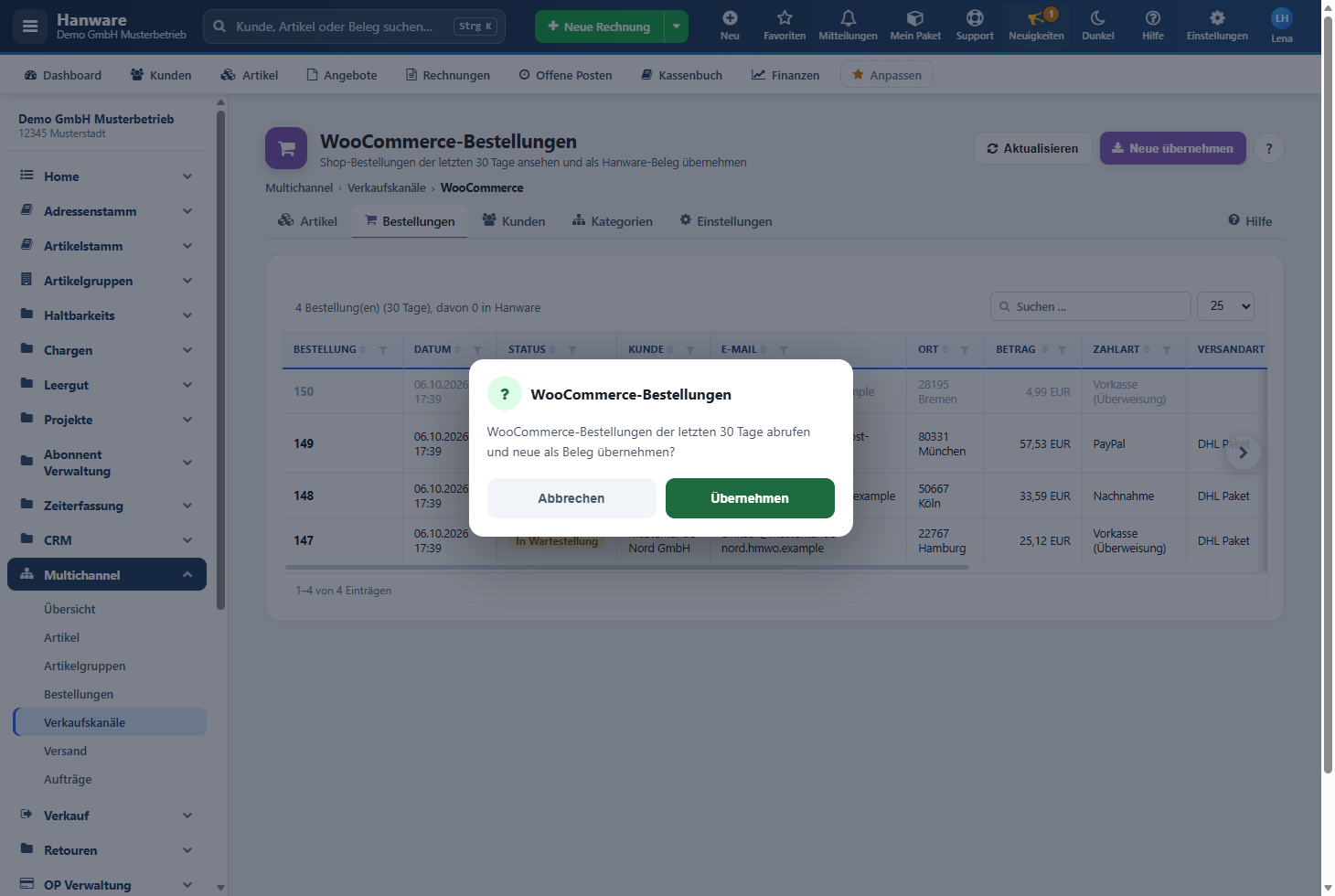
- Welche Bestellungen? Standardmäßig „In Bearbeitung“, „In Wartestellung“, „Fertiggestellt“ sowie Storno und Erstattung (Einstellung „Übernehmen bei Status“). Bestellungen mit „Zahlung ausstehend“ werden nicht übernommen.
- Stornierte Bestellungen werden nicht übernommen. Wird eine schon übernommene Bestellung im Shop storniert oder erstattet, setzt Hanware den Beleg auf „Storniert“ und bucht eine Zahlung zurück.
- Positionen werden über die Artikelnummer zugeordnet; unbekannte Artikel erscheinen als Textposition mit dem Namen aus dem Shop.
- Eine einzelne Bestellung übernehmen Sie mit der rechten Maustaste und In Hanware übernehmen.
Bezahlt oder offen?
| Im Shop | In Hanware |
|---|---|
| PayPal, Kreditkarte o. Ä. - „In Bearbeitung“ | Bezahlt: die Zahlung wird gebucht, der Beleg ist kein offener Posten. In der Liste steht in der Spalte Bezahlt „ja“. |
| Vorkasse - „In Wartestellung“ | Offen, bis der Kunde überweist. Den Zahlungseingang buchen Sie wie gewohnt in Hanware. |
| Nachnahme - „In Bearbeitung“ | Offen - der Betrag wird erst bei der Zustellung bezahlt. |
| Storniert / Erstattet / Fehlgeschlagen | Nicht übernommen bzw. Beleg storniert. |
Versand an WooCommerce melden
- Öffnen Sie Multichannel › Verkaufskanäle › WooCommerce, Reiter Bestellungen, klicken Sie mit der rechten Maustaste (oder auf den Knopf … am Zeilenende) auf die Bestellung und wählen Sie Als versendet melden (Sendungsnummer) ….
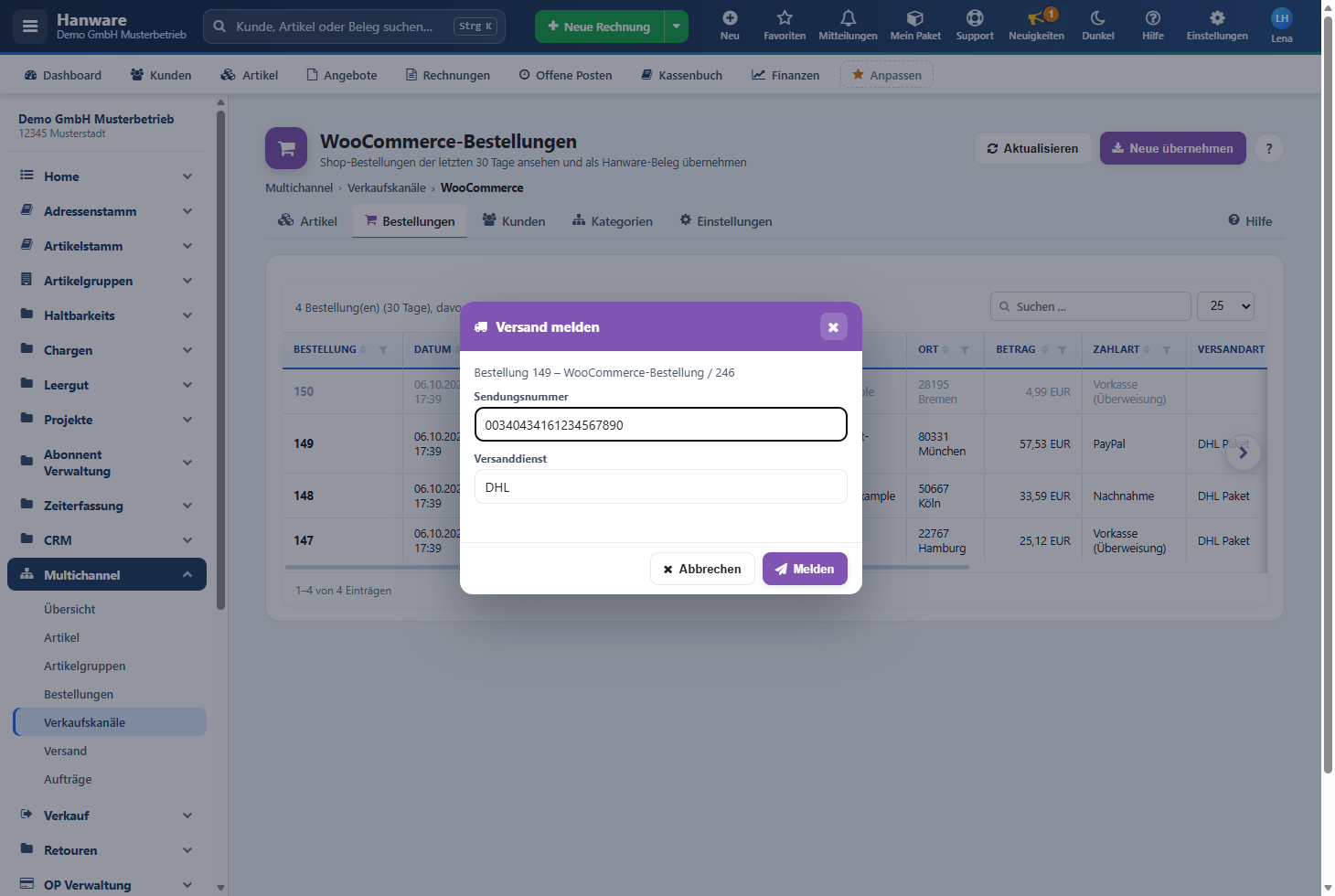
- Im Fenster Versand melden tragen Sie die Sendungsnummer ein. Der Versanddienst ist mit „DHL“ vorbelegt; andere Dienste (Deutsche Post, Hermes, DPD, GLS, UPS …) wählen Sie aus der Liste oder tippen sie ein. Klicken Sie auf Melden.
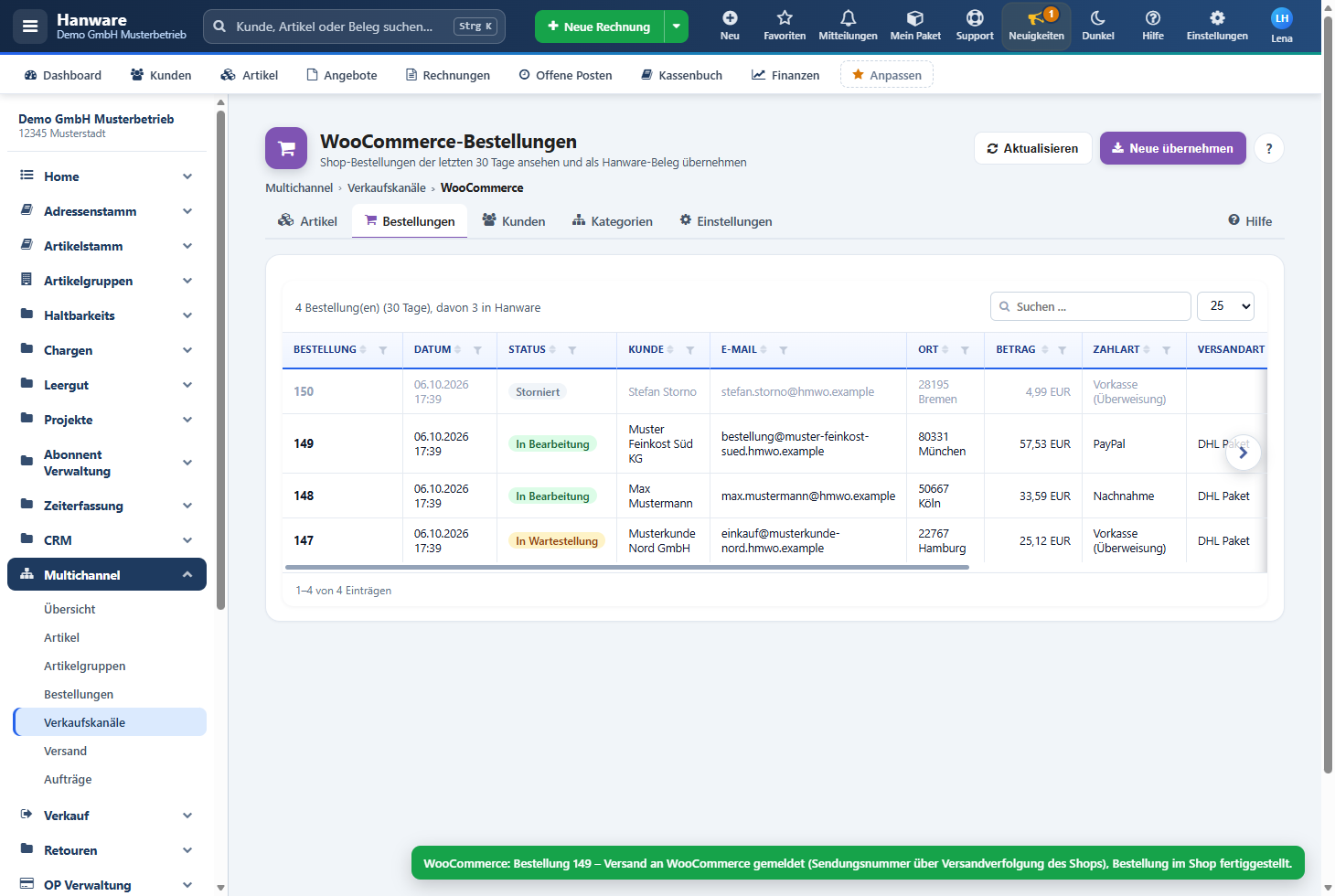
- Unten rechts erscheint die Bestätigung, zum Beispiel „Versand an WooCommerce gemeldet (Sendungsnummer über Versandverfolgung des Shops), Bestellung im Shop fertiggestellt.“ Der Kunde erhält die Sendungsnummer mit Verfolgungs-Link (Weg siehe Grafik). Hanware vermerkt die Meldung am Beleg.
Wird dieselbe Sendungsnummer ein zweites Mal gemeldet, legt Hanware keine zweite Lieferung an. Alternativ melden Sie den Versand im Bestell-Detail unter Multichannel › Bestellungen (siehe Kapitel 12).
Bestellung im Shop stornieren
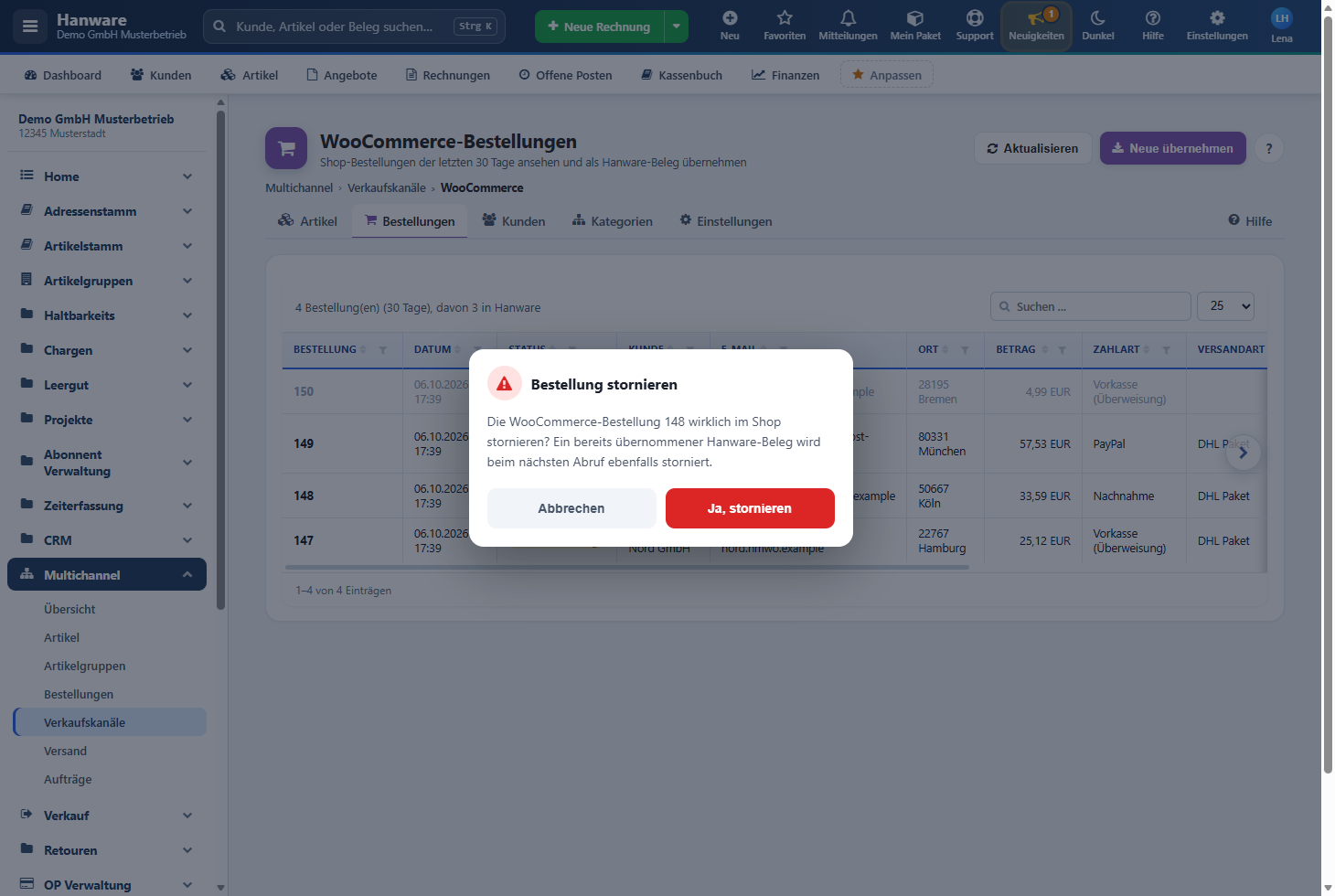
- Rechte Maustaste auf die Bestellung, Status in WooCommerce setzen: Stornieren ….
- Bestätigen Sie die Rückfrage mit Ja, stornieren. Mit Abbrechen bleibt alles unverändert.
- Die Bestellung ist im Shop storniert. Ein bereits übernommener Hanware-Beleg wird beim nächsten Abruf ebenfalls storniert.
Automatischer Abgleich
Tragen Sie in den Einstellungen bei Autom. Abgleich (Min.) zum Beispiel 15 ein. Hanware erledigt dann in diesem Abstand selbstständig auf dem Server:
- neue und geänderte Bestellungen übernehmen,
- geänderte Artikel, die schon im Shop sind, aktualisieren (unveränderte werden übersprungen),
- Sendungsnummern aus dem DHL-Versand an den Shop melden.
Jeder Lauf erscheint unter Multichannel › Aufträge mit Protokoll. Läuft gerade ein Abgleich, meldet ein von Hand gestarteter Abruf „Ein Abgleich mit WooCommerce läuft bereits“ - einfach kurz später erneut starten.
4. Aufbau: Verkaufskanäle, Brotkrumen und Reiter
WooCommerce gehört zum Bereich Multichannel in der Seitenleiste. Dort finden Sie die gemeinsamen Seiten aller Verkaufskanäle; die Seiten von WooCommerce selbst öffnen Sie über Multichannel › Verkaufskanäle und die Kachel WooCommerce.
| Eintrag unter Multichannel | Bedeutung |
|---|---|
| Übersicht | Kennzahlen aller Verkaufskanäle auf einen Blick. |
| Artikel | Die Marktplatz-Artikelliste: Artikel filtern, an WooCommerce senden, Kosten und Bestand je Kanal (siehe Kapitel 6). |
| Artikelgruppen | Artikelgruppen pflegen und als Shopgruppe kennzeichnen. |
| Bestellungen | Alle übernommenen Bestellungen aller Kanäle als Hanware-Belege (siehe Kapitel 12). |
| Verkaufskanäle | Kachelseite mit allen Kanälen - von hier aus öffnen Sie WooCommerce. |
| Versand | DHL-Versand (nur mit dem Zusatzpaket DHL-Versand). |
| Aufträge | Alle Aufträge der letzten 24 Stunden mit Protokoll (siehe Kapitel 13). |
Seite Verkaufskanäle
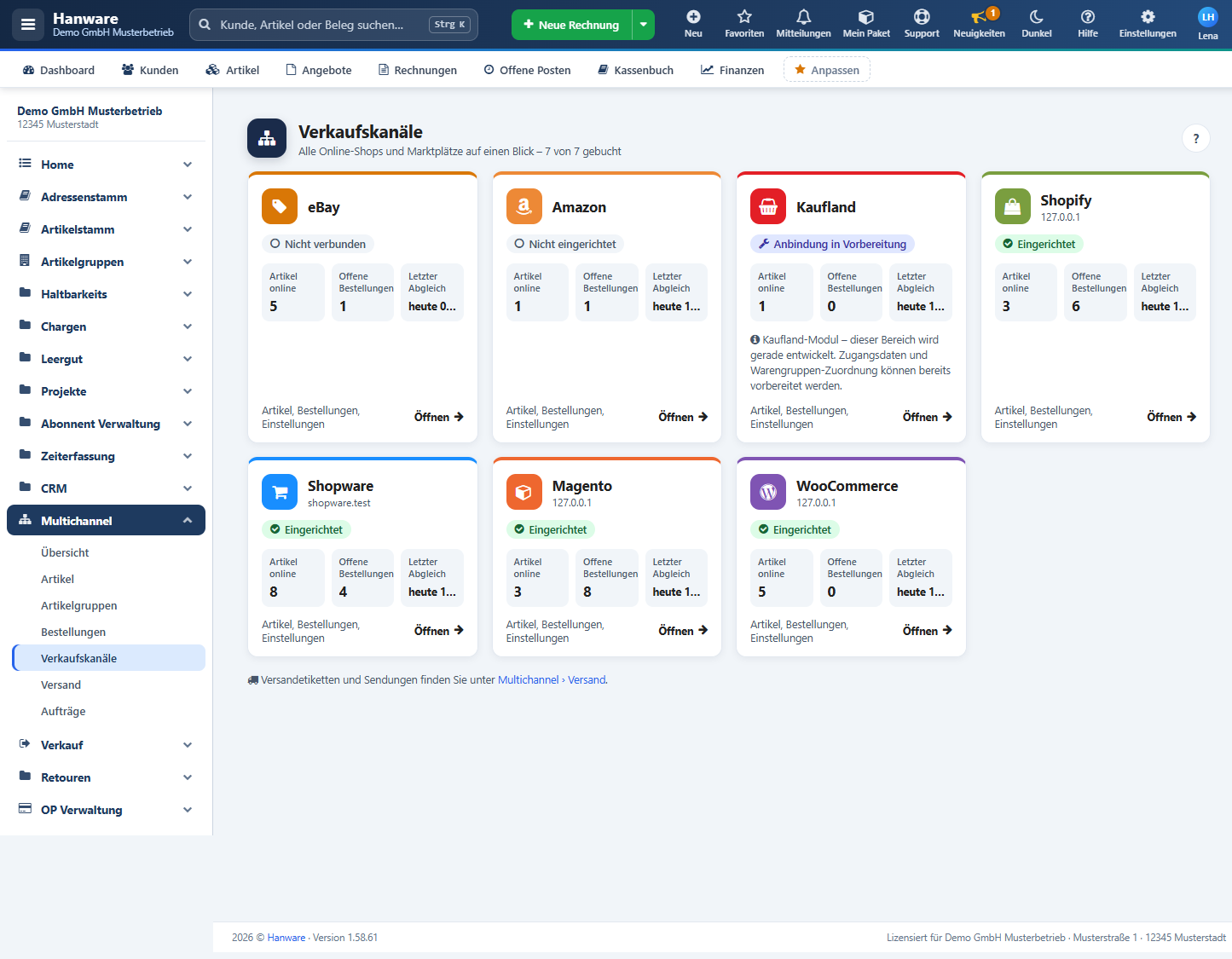
| Element der Kachel | Bedeutung |
|---|---|
| Symbol und Name | Der Verkaufskanal in seiner Farbe (WooCommerce violett); darunter die Adresse des verbundenen Shops. |
| Status | „Eingerichtet“ (grün): Zugang vollständig. „Zugang unvollständig“: es fehlen Werte in den Einstellungen. „Nicht eingerichtet“: noch kein Zugang eingetragen. |
| Artikel online | Anzahl der Artikel, die im Shop sind (bei Artikeln mit Größen zählt das Produkt einmal). |
| Offene Bestellungen | Übernommene Bestellungen, die noch nicht abgeschlossen sind. |
| Letzter Abgleich | Zeitpunkt des letzten Sendens, Abrufs oder Auftrags für diesen Kanal. |
| Artikel, Bestellungen, Einstellungen / Öffnen | Ein Klick auf die Kachel oder auf Öffnen öffnet die Seiten des Kanals (Reiter Artikel). |
| Graue Kachel „nicht gebucht“ | Der Kanal ist nicht im Paket Ihrer Firma. Die Kachel nennt den Monatspreis des Zusatzpakets und den Link Mein Paket; ein Klick öffnet die Hinweisseite zum Zusatzpaket (siehe Kapitel 14). |
| ? | Öffnet die Hilfe zur Seite Verkaufskanäle. |
Seitenkopf, Brotkrumen und Reiter der WooCommerce-Seiten
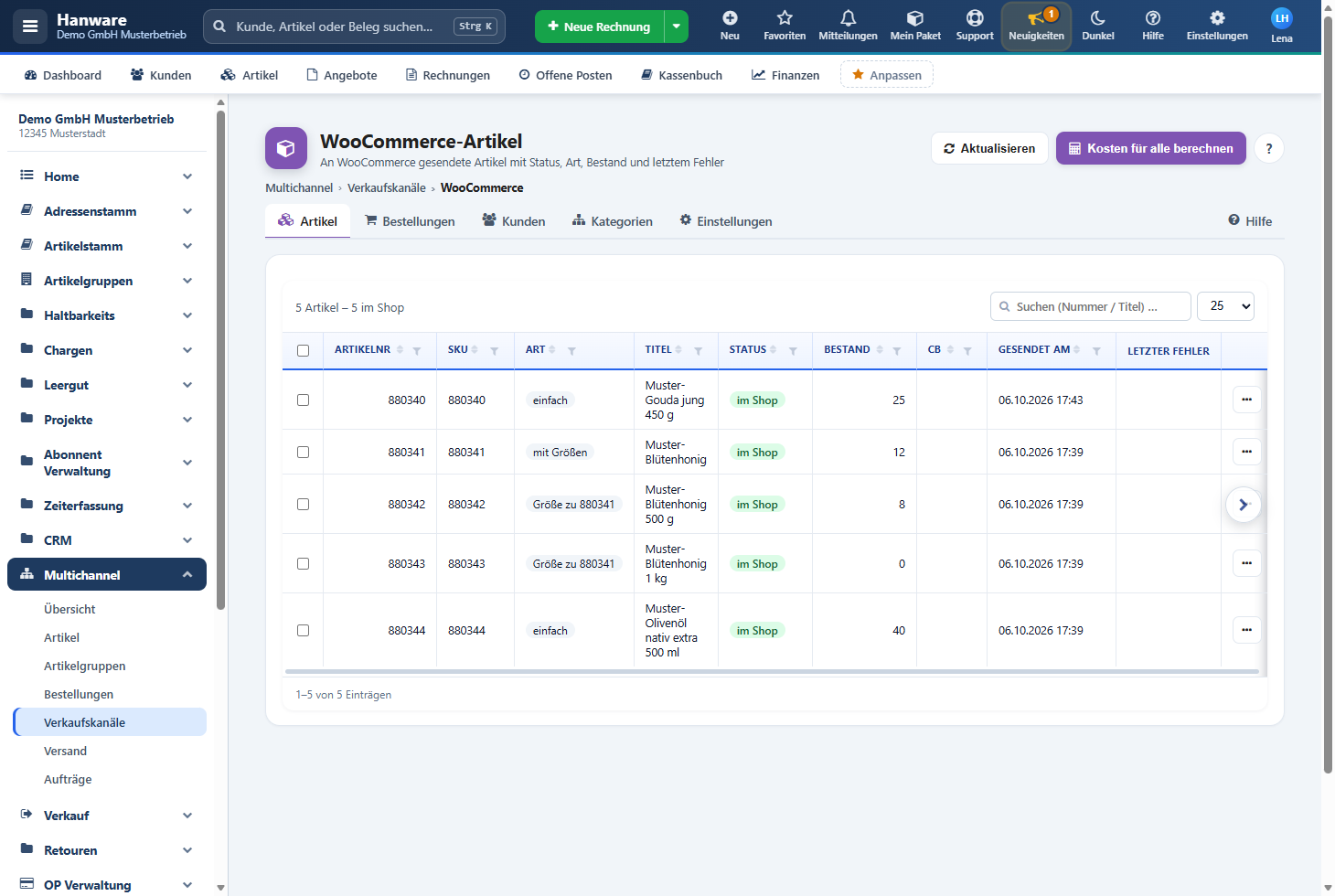
| Element | Bedeutung |
|---|---|
| Seitenkopf | Symbol in der Kanalfarbe, Titel und Untertitel der Seite; rechts die Knöpfe der Seite (z. B. Aktualisieren) und der runde Knopf ?, der dieses Handbuch beim passenden Kapitel öffnet. |
| Brotkrumen „Multichannel › Verkaufskanäle › WooCommerce“ | Zeigt, wo Sie sind. Ein Klick auf Multichannel öffnet die Übersicht, ein Klick auf Verkaufskanäle die Kachelseite. |
| Reiter Artikel | Die an WooCommerce gesendeten Artikel (Kapitel 8). |
| Reiter Bestellungen | Shop-Bestellungen der letzten 30 Tage (Kapitel 9). |
| Reiter Kunden | Kundenkonten des Shops (Kapitel 10). |
| Reiter Kategorien | Artikelgruppen und Shop-Kategorien (Kapitel 11). |
| Reiter Einstellungen | Zugang, Preise, Katalog, Bestand und Bestellungen (Kapitel 5). |
| Hilfe (rechts in der Reiterleiste) | Öffnet dieses Handbuch. |
Der aktive Reiter ist unterstrichen. In der Seitenleiste bleibt dabei Verkaufskanäle hervorgehoben. Auf dem Handy lässt sich die Reiterleiste waagerecht wischen.
5. Reiter Einstellungen
Die Werte gelten für alle Arbeitsplätze derselben Firma. Oben rechts stehen Verbindung testen und Speichern (dieselben Knöpfe noch einmal am Seitenende, dort zusätzlich Hilfe). Darunter steht die Statuszeile und ein kurzer Hinweis, wo Sie die Schlüssel im Shop finden.
Statuszeile
| Anzeige | Bedeutung |
|---|---|
| Status: noch nicht eingerichtet - Shop-Adresse, Consumer Key und Consumer Secret eintragen. | Es fehlt noch der Zugang. Erst danach lassen sich Artikel senden und Bestellungen abrufen. |
| Status: Zugangsdaten hinterlegt - mit „Verbindung testen“ prüfen. | Alle Werte sind gespeichert. Prüfen Sie den Zugang mit Verbindung testen. |
| Status: Shop aus der bisherigen WooCommerce-Schnittstelle übernommen - bitte die REST-Schlüssel prüfen. | Die Werte stammen aus der bisherigen Schnittstelle. Mit Verbindung testen prüfen und speichern. |
| Grün: OK - WooCommerce … / WordPress …, Preise inkl. MwSt., Steuerklassen …; erkannt: … Mediathek: Anwendungspasswort gültig. | Der Test war erfolgreich. Der Haken „Preise im Shop sind inkl. MwSt.“ wird passend gesetzt, die Steuerklassen stehen in den Feldern zur Auswahl. |
| Rot: Fehlermeldung | Der Test ist gescheitert - die Meldung nennt den Grund (siehe Kapitel 15). |
Zugang (REST-Schlüssel)
| Feld / Knopf | Bedeutung |
|---|---|
| Shop-Adresse * | Adresse Ihres Shops, z. B. https://shop.meinefirma.de (ohne /wp-json). Pflichtfeld. Eine längere Adresse aus der bisherigen Schnittstelle wird automatisch gekürzt. Nur Adressen mit http:// oder https:// werden angenommen; lokale oder private Adressen sind im laufenden Betrieb nicht erlaubt. |
| Consumer Key (ck_…) / Consumer Secret (cs_…) | Die beiden Werte des REST-Schlüssels „Hanware“ mit Berechtigung Lesen/Schreiben. Sie werden verdeckt eingegeben und nach dem Speichern nicht mehr angezeigt - das Feld zeigt dann „(gespeichert - leer lassen, um beizubehalten)“. |
| WordPress-Benutzer | Ihr WordPress-Benutzername - nur für das Bilder-Verfahren „Mediathek“. |
| Anwendungspasswort | Das Anwendungspasswort „Hanware“ aus Ihrem WordPress-Profil - nur für „Mediathek“. Anwendungspasswörter funktionieren nur bei Shops mit https. |
| Auge-Knopf neben den Feldern | Zeigt die gerade eingetippte Eingabe im Klartext bzw. verdeckt sie wieder. Gespeicherte Werte werden nie angezeigt. |
| Gespeicherte REST-Schlüssel und Anwendungspasswort beim Speichern löschen | Entfernt beim nächsten Speichern die gespeicherten Schlüssel, z. B. nach dem Widerruf im Shop. Danach ist WooCommerce „nicht eingerichtet“. |
Preise und Steuern
| Feld | Bedeutung |
|---|---|
| Preisgruppe | Nummer der Hanware-Preisgruppe für den Shop-Preis (bisherige Schnittstelle: 11). Leer = Verkaufspreis des Artikels. |
| Steuerklasse 19 % / 7 % / 0 % | Steuerklassen im Shop; leer = Standard, ermäßigter Satz bzw. Nullsatz. Verbindung testen zeigt die vorhandenen Klassen und bietet sie zur Auswahl an. |
| Rolle = Preisgruppe | Je Zeile eine Zuordnung WordPress-Rolle = Hanware-Preisgruppe, z. B. preisgruppe1=11, haendler=12. Die Rolle muss im Shop vorhanden sein. |
| Listenpreis hat Vorrang (Verkaufspreis wird als Angebotspreis gezeigt) | Ist der Listenpreis höher als der Shop-Preis, zeigt der Shop ihn durchgestrichen. |
| Preise im Shop sind inkl. MwSt. (wird beim Verbindungstest gelesen) | Wird beim Verbindungstest aus dem Shop gelesen und gesetzt. Gilt nur, wenn der Shop beim Senden nicht erreichbar ist. |
| Rollenpreise senden (Erweiterung „Prices by User Role“) | Nur mit dieser Erweiterung: sendet für jede Kundenrolle den Preis der zugeordneten Preisgruppe. |
Katalog
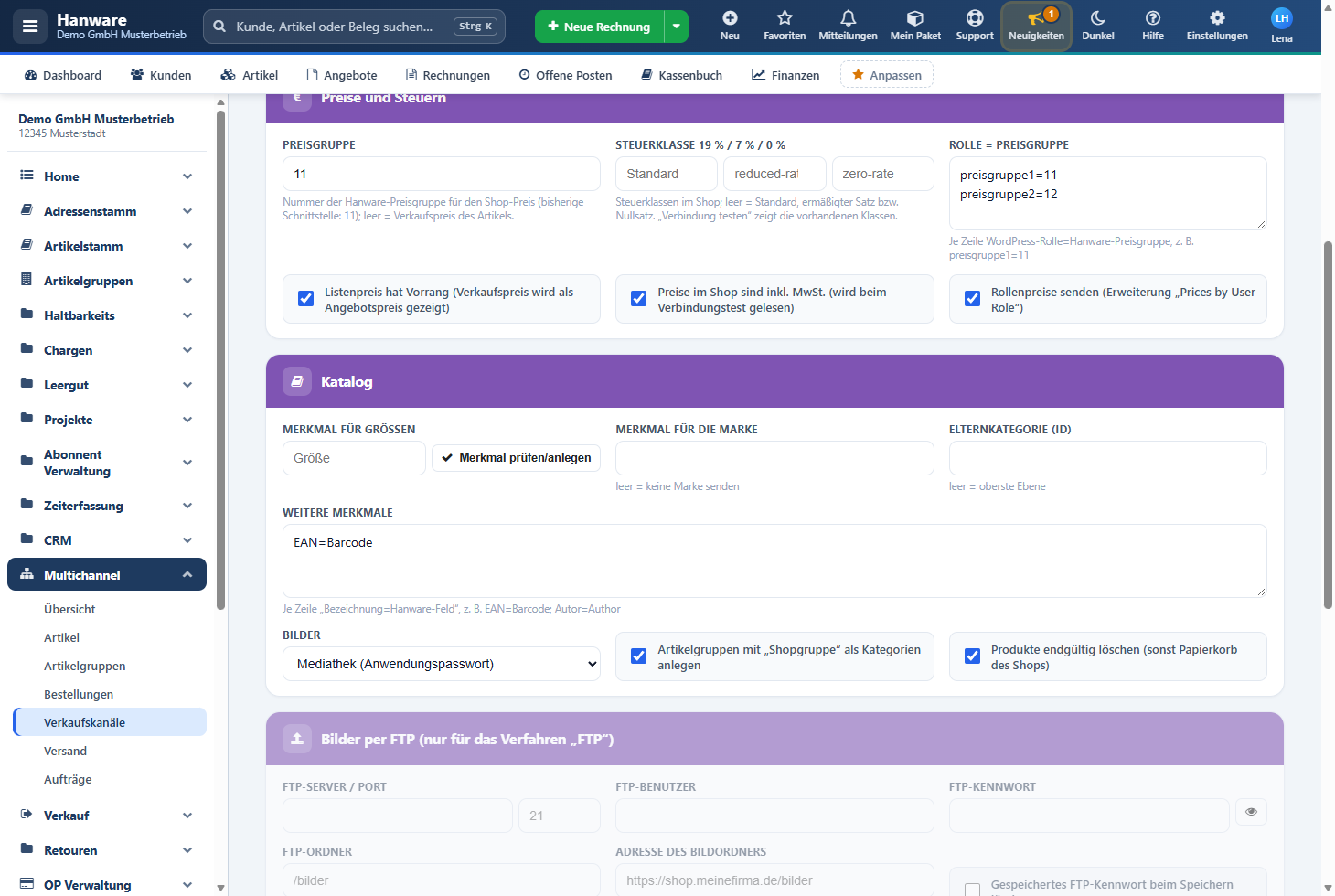
| Feld / Knopf | Bedeutung |
|---|---|
| Merkmal für Größen | Merkmal für die Größen der variablen Produkte; leer = „Größe“. |
| Merkmal prüfen/anlegen | Prüft, ob es das Merkmal im Shop gibt, und legt es sonst an. Das Ergebnis steht in der Statuszeile, z. B. „OK - Merkmal „Größe“ ist im Shop vorhanden“. |
| Merkmal für die Marke | Merkmal, unter dem die Marke des Artikels im Shop erscheint (z. B. „Marke“); leer = keine Marke senden. |
| Elternkategorie (ID) | Kategorie, unter der Ihre Artikelgruppen angelegt werden; leer = oberste Ebene. |
| Weitere Merkmale | Zusätzliche Angaben im Register „Zusätzliche Informationen“ des Shops, je Zeile „Bezeichnung=Hanware-Feld“, z. B. EAN=Barcode, Autor=Author. |
| Bilder | Mediathek (Anwendungspasswort), FTP (wie bisher) oder Keine Bilder senden - siehe Bilder. |
| Artikelgruppen mit „Shopgruppe“ als Kategorien anlegen | Überträgt die Artikelgruppen als Produktkategorien. |
| Produkte endgültig löschen (sonst Papierkorb des Shops) | Beim Löschen wird das Produkt sofort entfernt; ohne Haken landet es im Papierkorb des Shops und kann dort wiederhergestellt werden. |
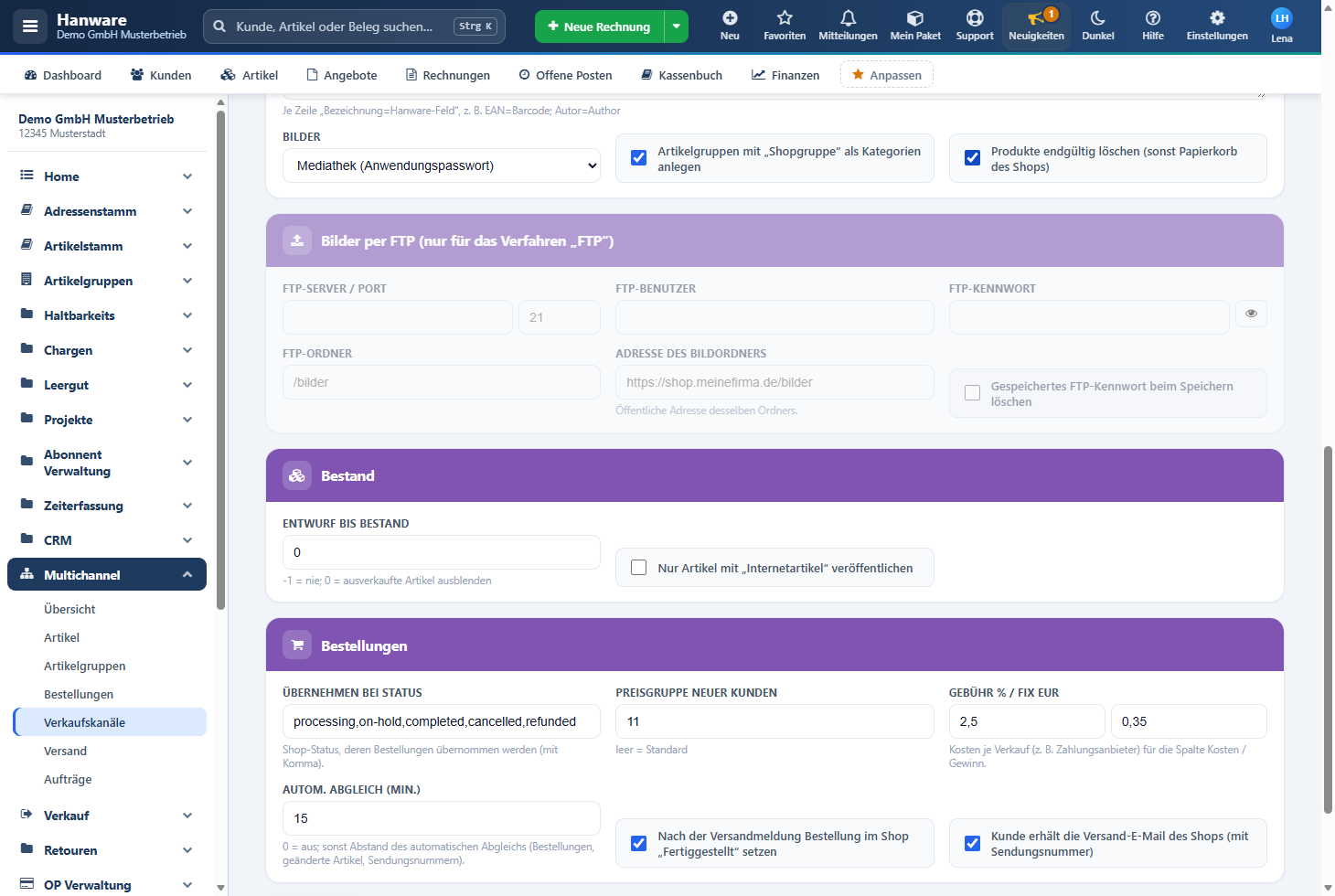
Bilder per FTP (nur für das Verfahren „FTP“)
Die Karte ist hell dargestellt, solange ein anderes Bilder-Verfahren gewählt ist.
| Feld | Bedeutung |
|---|---|
| FTP-Server / Port | Adresse Ihres Webspaces und der Port (Vorgabe 21). |
| FTP-Benutzer / FTP-Kennwort | Zugang zum Webspace. Das Kennwort wird verdeckt eingegeben und nach dem Speichern nicht mehr angezeigt. |
| FTP-Ordner | Ordner für die Bilder, z. B. /bilder. |
| Adresse des Bildordners | Öffentliche Adresse desselben Ordners, z. B. https://shop.meinefirma.de/bilder. |
| Gespeichertes FTP-Kennwort beim Speichern löschen | Entfernt das gespeicherte FTP-Kennwort beim nächsten Speichern. |
Bestand
| Feld | Bedeutung |
|---|---|
| Entwurf bis Bestand | Bis zu diesem Bestand wird der Artikel als Entwurf übertragen (z. B. 0 = ausverkaufte Artikel ausblenden). −1 = nie. |
| Nur Artikel mit „Internetartikel“ veröffentlichen | Artikel ohne dieses Kennzeichen werden als Entwurf übertragen. |
Bestellungen
| Feld / Knopf | Bedeutung |
|---|---|
| Übernehmen bei Status | Shop-Status, deren Bestellungen übernommen werden, mit Komma getrennt. Vorgabe: processing, on-hold, completed, cancelled, refunded (In Bearbeitung, In Wartestellung, Fertiggestellt, Storniert, Erstattet). |
| Preisgruppe neuer Kunden | Preisgruppe, die neu angelegte Shop-Kunden in Hanware erhalten; leer = Standard. |
| Gebühr % / Fix EUR | Kosten je Verkauf (z. B. Zahlungsanbieter) - für die Spalte Kosten / Gewinn (siehe Rechenbeispiel). |
| Autom. Abgleich (Min.) | Abstand des automatischen Abgleichs; 0 = aus (siehe Abläufe). |
| Nach der Versandmeldung Bestellung im Shop „Fertiggestellt“ setzen | Schließt die Bestellung im Shop ab; WooCommerce schickt dabei die E-Mail „Bestellung abgeschlossen“. |
| Kunde erhält die Versand-E-Mail des Shops (mit Sendungsnummer) | Der Kunde bekommt die Sendungsnummer per E-Mail. |
| Verbindung testen | Prüft den Zugang mit den eingetragenen (auch noch nicht gespeicherten) Werten und zeigt Version, Netto/Brutto, Steuerklassen, erkannte Versandverfolgung und ob das Anwendungspasswort gilt. |
| Speichern | Übernimmt alle Felder für die ganze Firma; unten rechts erscheint „Die WooCommerce-Einstellungen wurden gespeichert.“ Die Änderung wird mit Benutzer und Uhrzeit im Aktivitätsprotokoll festgehalten. |
| Hilfe (am Seitenende) | Öffnet dieses Kapitel. |
6. WooCommerce in der Marktplatz-Artikelliste
Unter Multichannel › Artikel sehen Sie alle Artikel mit den Kennzeichen aller Marktplätze. Für WooCommerce sind diese Teile wichtig:
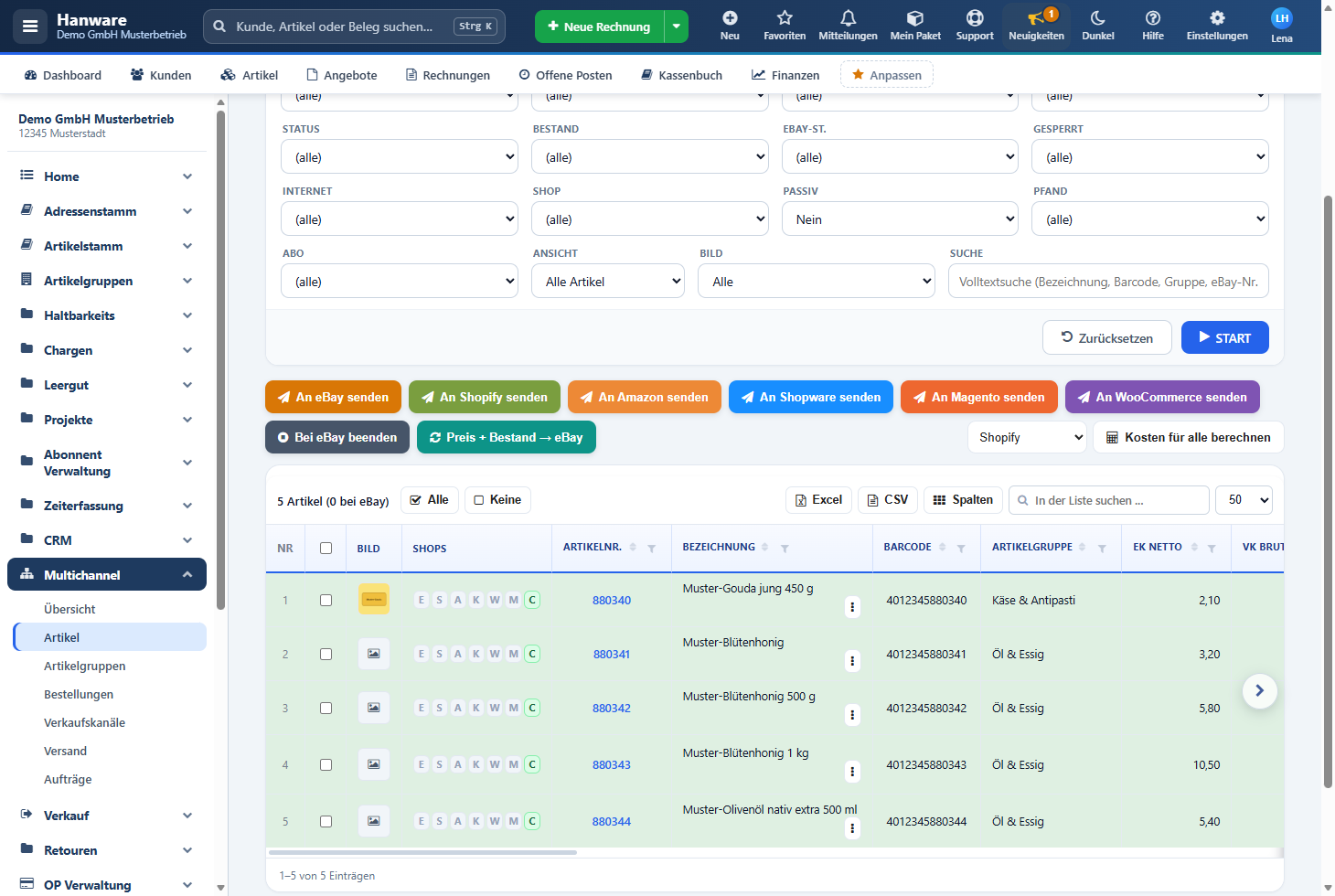
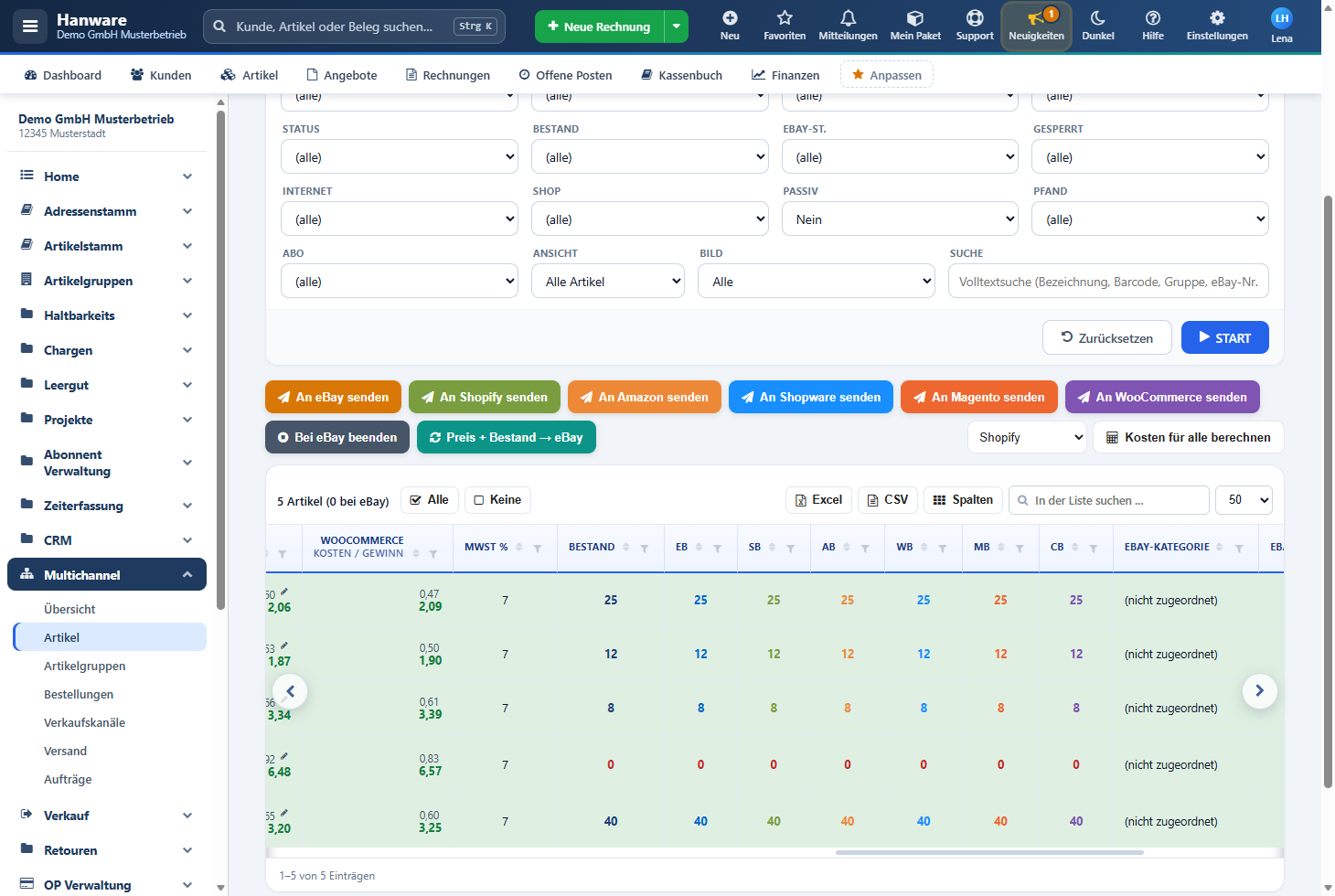
| Spalte / Element | Bedeutung |
|---|---|
| Shops - C | Grün: im Shop. Grau: noch nicht gesendet. Rot durchgestrichen: im Shop gelöscht. Auch die Größen eines variablen Produkts zeigen ein grünes C. (W steht für Shopware.) |
| WooCommerce Kosten / Gewinn | Oben die Kosten je Verkauf, unten der Gewinn je Stück (grün) bzw. Verlust (rot). Ein Klick auf die Kosten ändert sie für diesen Artikel; leer = aus den Gebühren berechnet. |
| CB | Menge für WooCommerce; ein Klick genügt zum Ändern, Eingabetaste speichert, leer = Lagerbestand. Wird beim nächsten Senden übertragen. |
| An WooCommerce senden | Überträgt alle angehakten Artikel als Auftrag mit Fortschrittsfenster. |
| Rechte Maustaste - An WooCommerce senden | Sendet die angeklickte Zeile (bzw. alle angehakten Zeilen). |
| Kosten für alle berechnen (mit Auswahl WooCommerce) | Berechnet die Kosten aller Artikel mit WooCommerce-Preis neu. |
| Ansicht „Bei WooCommerce“ / „Nicht bei WooCommerce“ | Zeigt nach START nur gesendete bzw. noch nicht gesendete Artikel. |
7. Artikel-Details: Register WooCommerce und Kalkulation
Ein Klick auf die Artikelnummer in der Marktplatz-Artikelliste öffnet die Artikel-Details. Das Register WooCommerce (mit violettem Punkt) zeigt den Stand im Shop.
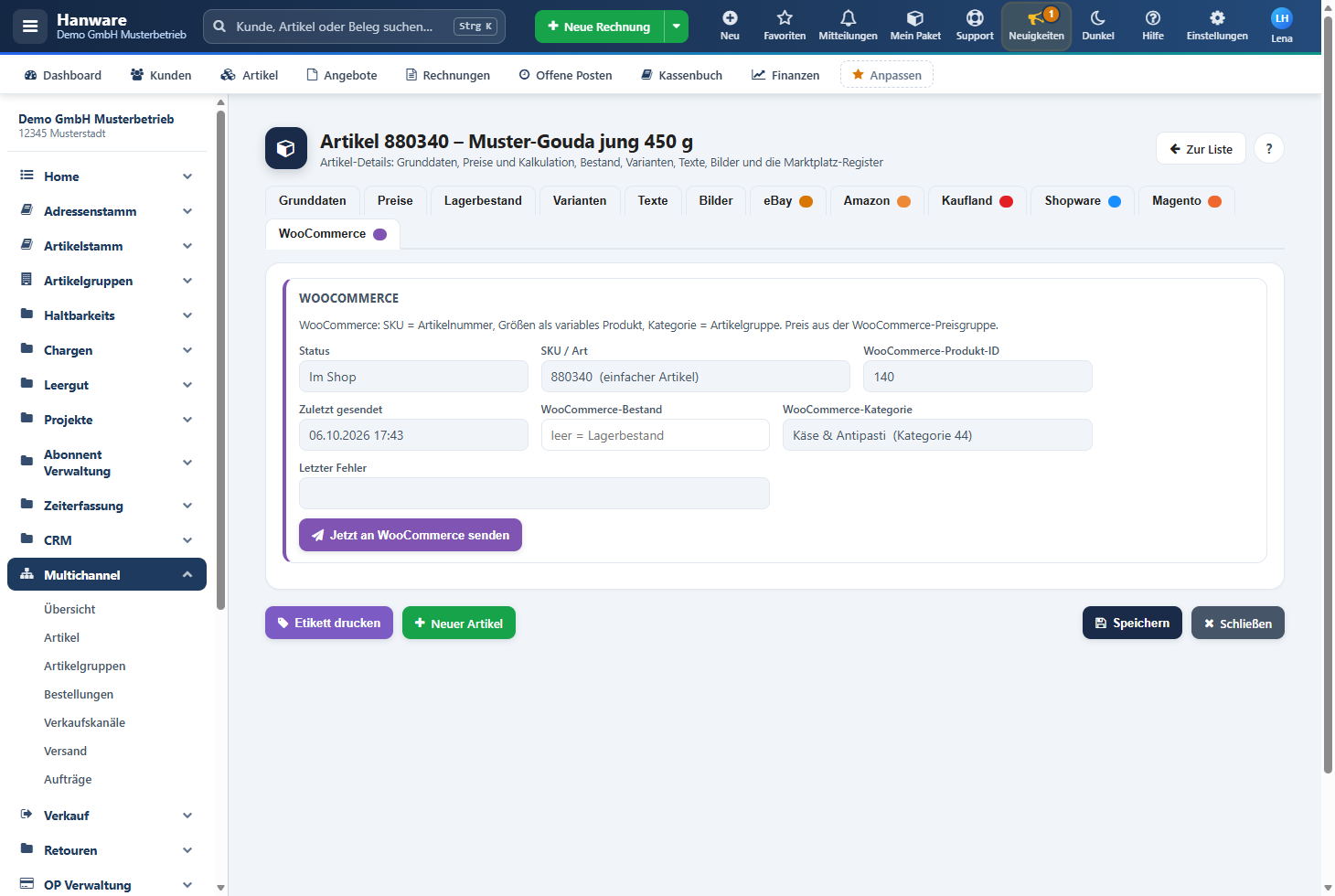
| Feld / Knopf | Bedeutung |
|---|---|
| Status | Im Shop, Als Entwurf (nicht sichtbar), In WooCommerce gelöscht, Fehler beim Senden oder Nicht gesendet. |
| SKU / Art | Artikelnummer im Shop und ob es ein einfacher Artikel, ein variables Produkt oder eine Größe ist. |
| WooCommerce-Produkt-ID | Nummer des Produkts im Shop (zum Nachschlagen in WordPress unter Produkte). |
| Zuletzt gesendet | Zeitpunkt der letzten erfolgreichen Übertragung. |
| WooCommerce-Bestand | Eigene Menge für den Shop; leer = Lagerbestand. Wird mit Speichern übernommen und beim nächsten Senden übertragen. |
| WooCommerce-Kategorie | Kategorie im Shop, die zur Artikelgruppe gehört (wird beim Senden angelegt, falls noch nicht vorhanden). |
| Letzter Fehler | Meldung des Shops, falls das letzte Senden nicht geklappt hat; leer = alles in Ordnung. |
| Jetzt an WooCommerce senden | Sendet den gespeicherten Stand dieses Artikels sofort. Bei einem neuen Artikel erst speichern. |
In der Kalkulation (Register Preise) können Sie in der Zeile WooCommerce Gebühr und Fixgebühr für diesen Artikel abweichend eintragen; die Kosten werden dann für diesen Artikel gemerkt.
8. Reiter Artikel
Die Seite zeigt alle Artikel, die Hanware an WooCommerce gesendet hat - mit Status, Art, Bestand und dem letzten Fehler. Sie liest nur den Stand in Hanware und ist deshalb sofort da.
| Spalte / Knopf | Bedeutung |
|---|---|
| Aktualisieren | Lädt die Liste neu. |
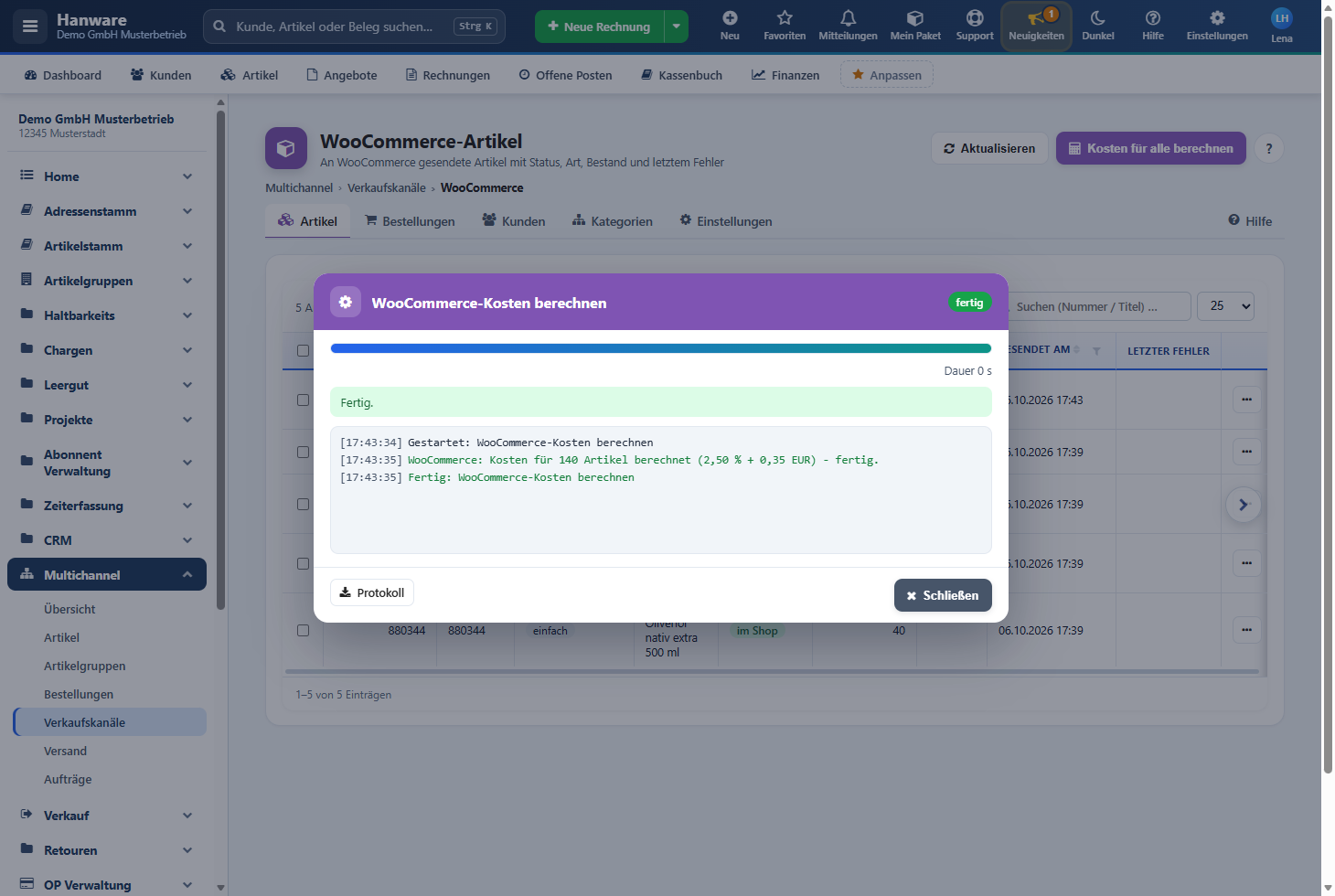
| Kosten für alle berechnen | Berechnet die Kosten aller Artikel mit Shop-Preis aus Gebühr % und Fix neu (Auftrag mit Fortschrittsfenster). |
| Zähler (links oben) | Anzahl der Artikel und wie viele davon im Shop sind; bei angehakten Zeilen zusätzlich „… ausgewählt“. |
| Suchen (Nummer / Titel) … | Filtert die Liste beim Tippen. |
| Auswahl 25 / 50 / 100 / Alle | Zeilen je Seite; unten wird geblättert. |
| Häkchen (erste Spalte) | Mehrere Zeilen auswählen - Erneut an WooCommerce senden sendet dann alle angehakten Artikel; ohne Häkchen nur die angeklickte Zeile. |
| Artikelnr / SKU | Hanware-Artikelnummer und Artikelnummer im Shop. |
| Art | „einfach“, „mit Größen“ (variables Produkt) oder „Größe zu …“. |
| Titel | Artikelbezeichnung. |
| Status | „im Shop“ (grün), „Entwurf“ (gelb), „gelöscht“ (graue Zeile) oder „Fehler“ (rot). |
| Bestand / CB | Lagerbestand in Hanware und, falls gesetzt, die eigene Menge für den Shop. |
| Gesendet am / Letzter Fehler | Letzte Übertragung bzw. Meldung des Shops (rot). |
| Knopf … (Zeilenende) | Öffnet die Aktionen der Zeile - wie die rechte Maustaste. |
| Spaltenköpfe, Trichter | Ein Klick auf den Spaltenkopf sortiert; der Trichter filtert nach Werten der Spalte. |
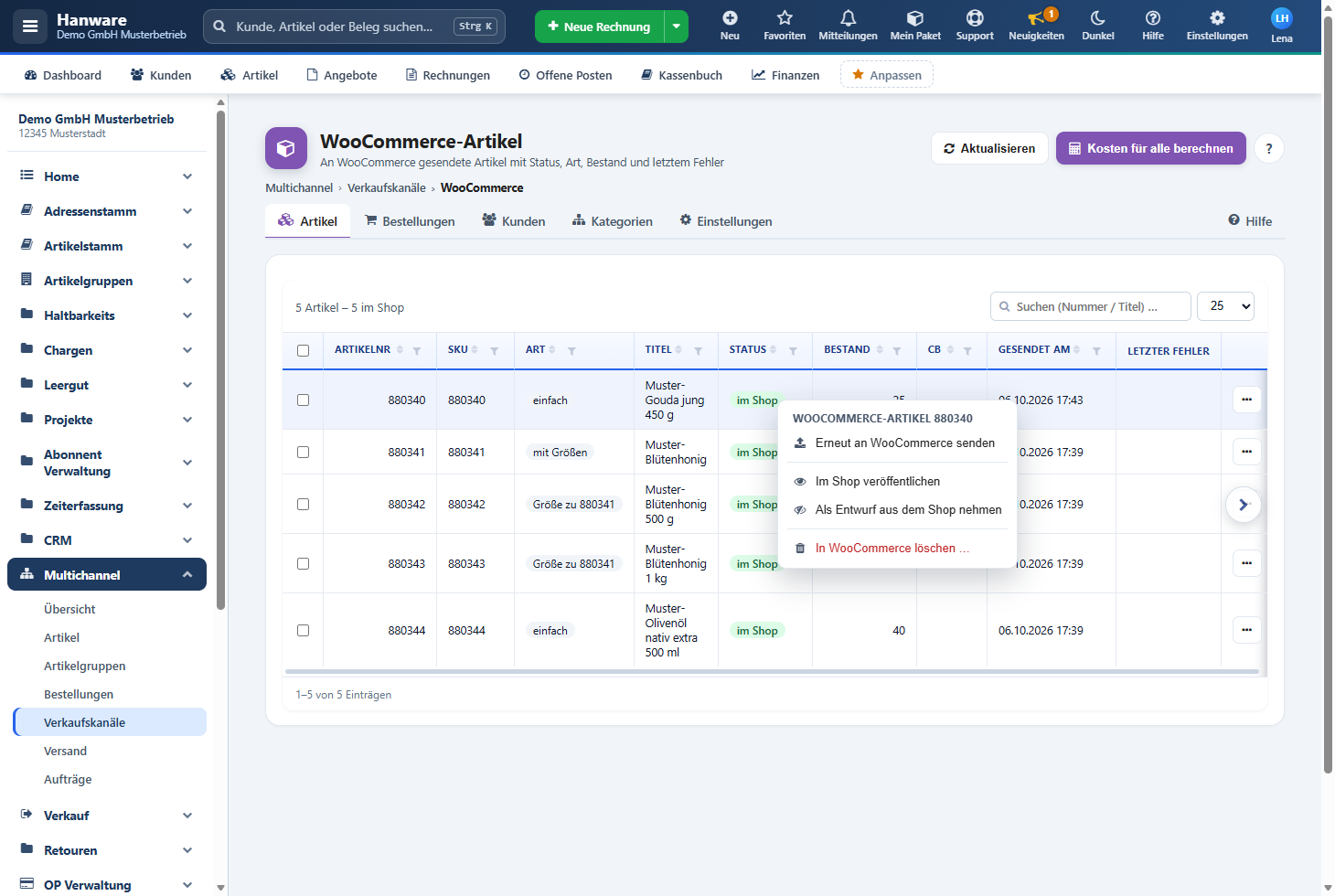
| Menüpunkt | Bedeutung |
|---|---|
| Erneut an WooCommerce senden | Überträgt den Artikel (bzw. alle angehakten) noch einmal - als Auftrag mit Fortschrittsfenster. |
| Im Shop veröffentlichen | Macht ein als Entwurf geführtes Produkt im Shop sichtbar; unten rechts erscheint „… im Shop veröffentlicht.“ |
| Als Entwurf aus dem Shop nehmen | Blendet das Produkt aus, ohne es zu löschen - z. B. bei Lieferengpässen. Der Status wechselt auf „Entwurf“. |
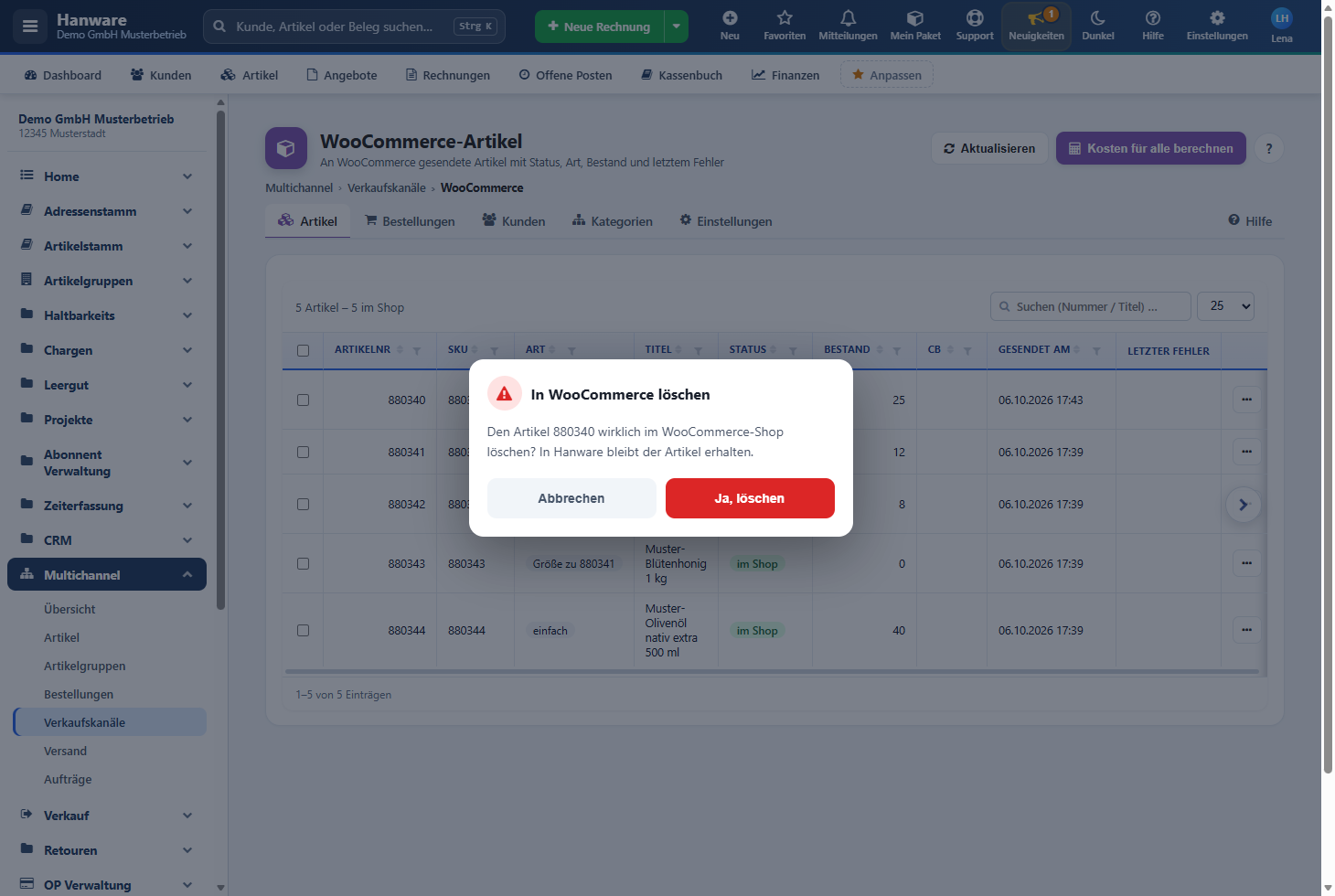
| In WooCommerce löschen … | Entfernt das Produkt (bei variablen Produkten mit allen Größen) nach einer Rückfrage aus dem Shop. In Hanware bleibt der Artikel erhalten und kann später wieder gesendet werden. |
9. Reiter Bestellungen
Die Seite holt beim Öffnen die Bestellungen der letzten 30 Tage aus dem Shop. Dabei wird in Hanware nichts angelegt - das geschieht erst mit Neue übernehmen.
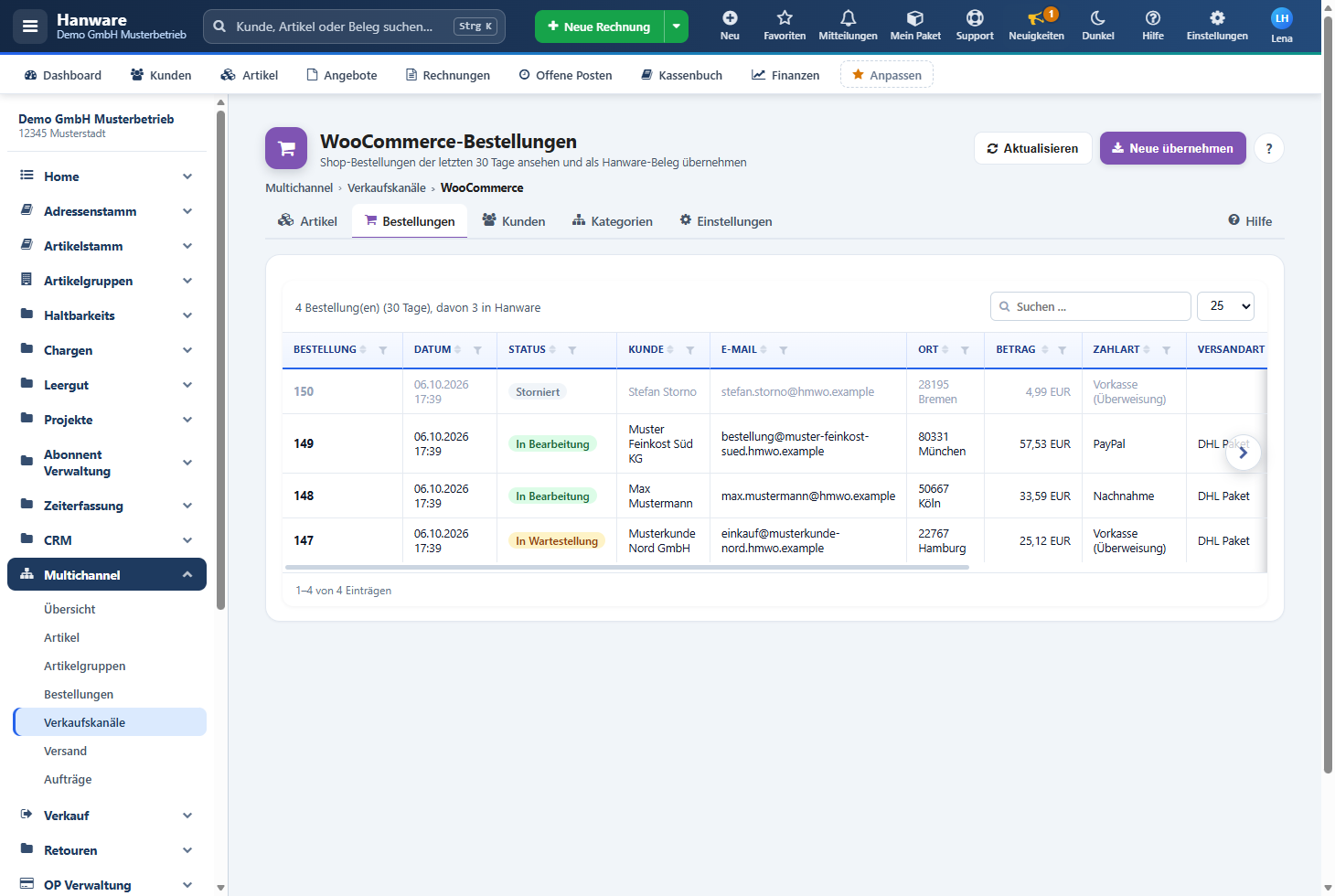
| Spalte / Knopf | Bedeutung |
|---|---|
| Aktualisieren | Holt die Bestellungen der letzten 30 Tage erneut aus dem Shop. Legt nichts an. |
| Neue übernehmen | Legt nach einer Rückfrage alle neuen Bestellungen als Beleg an und erkennt Stornierungen (siehe Ablauf). Ist WooCommerce nicht eingerichtet, ist der Knopf gesperrt. |
| Zähler (links oben) | Anzahl der Bestellungen und wie viele schon in Hanware sind. |
| Suchen … / 25 / 50 / 100 / Alle | Filtert über alle Spalten; Zeilen je Seite. |
| Bestellung | Bestellnummer des Shops - steht im Hanware-Beleg als Bestellnummer des Shops. |
| Datum | Bestellzeitpunkt im Shop. |
| Status | Zahlung ausstehend, In Bearbeitung, In Wartestellung, Fertiggestellt, Storniert, Erstattet, Fehlgeschlagen (siehe Statusverlauf). Graue Zeile = storniert. |
| Kunde / E-Mail / Ort | Rechnungsempfänger (Firma, sonst Name), E-Mail und Lieferort. |
| Betrag / Zahlart / Versandart | Gesamtbetrag inkl. Versand, gewählte Zahlart und Versandart. |
| Bezahlt / Pos. | „ja“, wenn die Bestellung im Shop bezahlt ist (siehe Bezahlt oder offen?), und Anzahl der Artikelpositionen. |
| Hanware-Beleg | Belegnummer der übernommenen Bestellung; leer = noch nicht übernommen. Ein Klick auf die Nummer oder die Zeile öffnet das Bestell-Detail des Belegs (siehe Kapitel 12). |
| Knopf … (Zeilenende) | Öffnet die Aktionen der Zeile. |
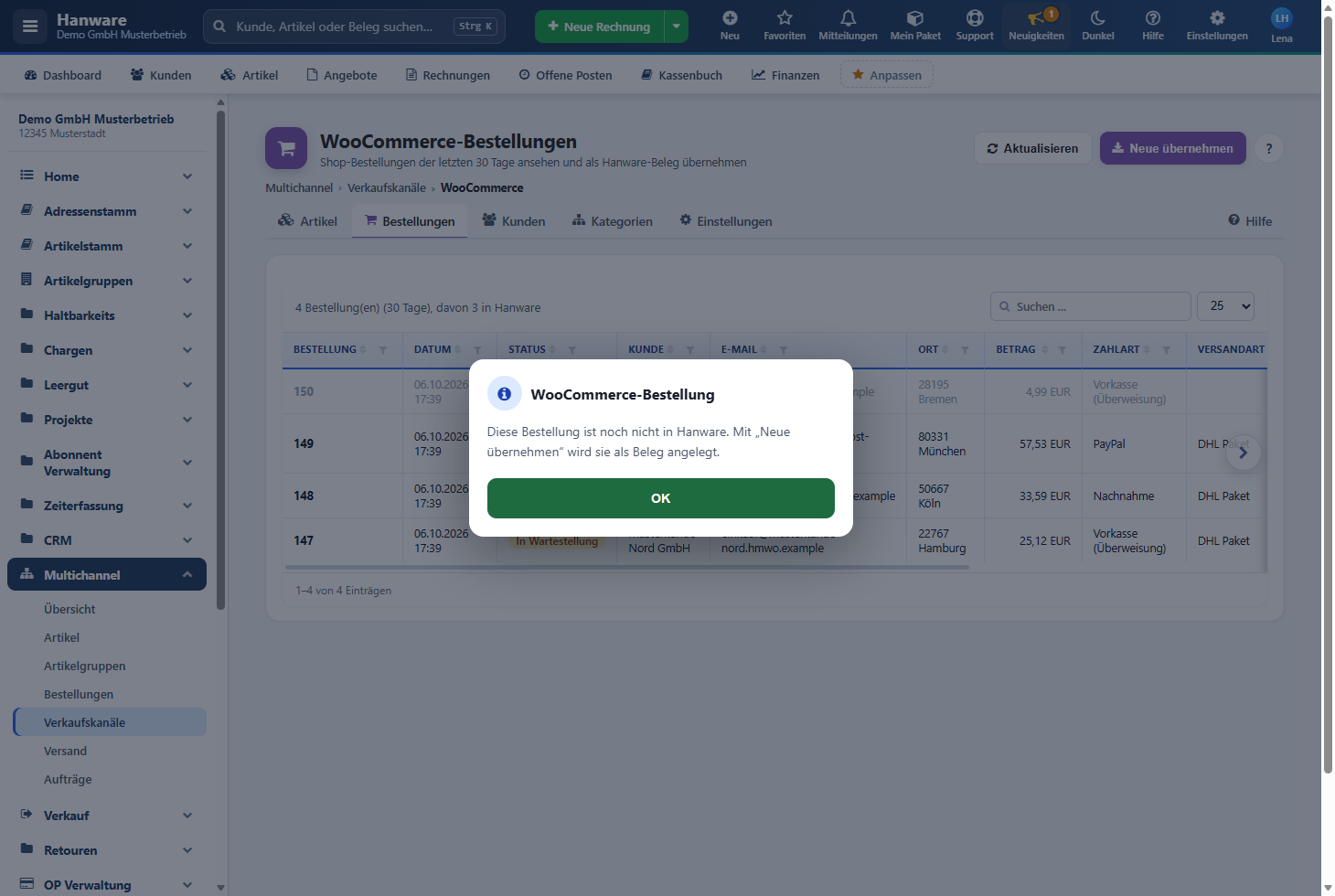
Ein Klick auf eine Bestellung, die noch nicht in Hanware ist, zeigt den Hinweis „Diese Bestellung ist noch nicht in Hanware. Mit „Neue übernehmen“ wird sie als Beleg angelegt.“
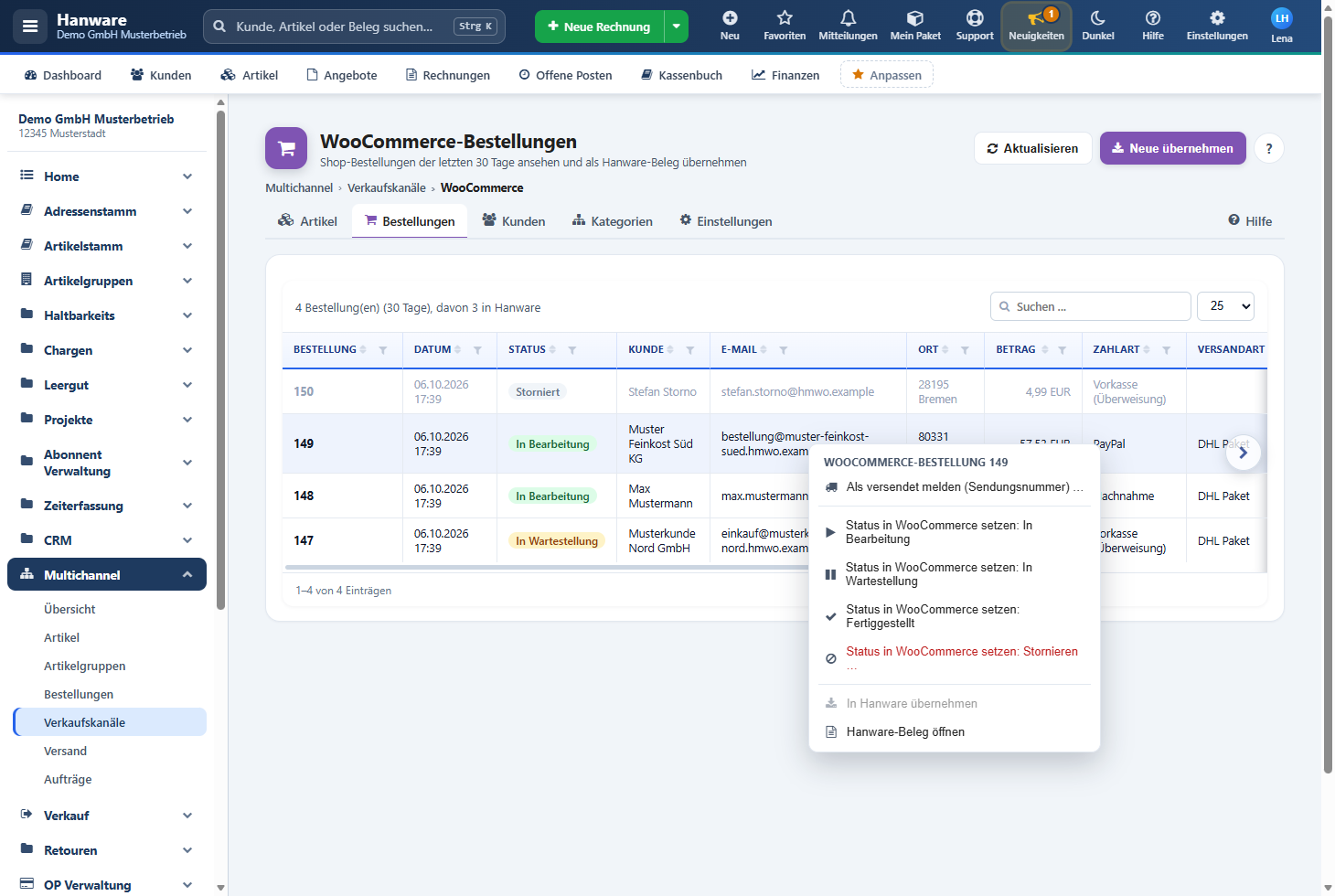
| Menüpunkt (rechte Maustaste / …) | Bedeutung |
|---|---|
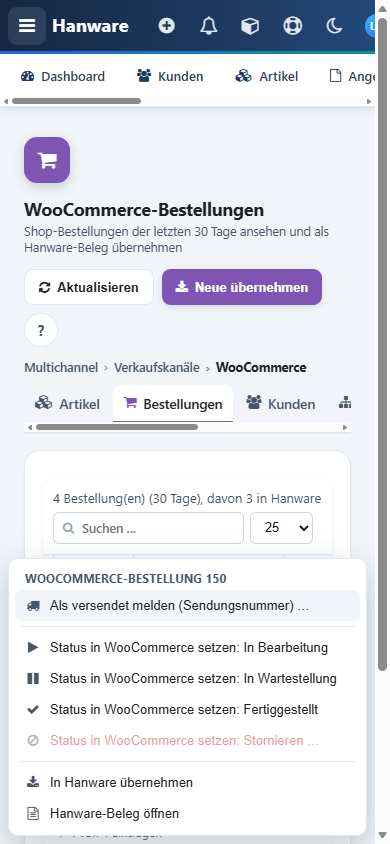
| Als versendet melden (Sendungsnummer) … | Öffnet das Fenster Versand melden und meldet den Versand an den Shop (siehe Ablauf). |
| Status in WooCommerce setzen: In Bearbeitung / In Wartestellung / Fertiggestellt | Setzt den Status direkt im Shop, mit der internen Notiz „Hanware: …“ an der Bestellung. |
| Status in WooCommerce setzen: Stornieren … | Storniert die Bestellung nach einer Rückfrage im Shop (bei stornierten Bestellungen grau). Ein bereits übernommener Hanware-Beleg wird beim nächsten Abruf ebenfalls storniert. |
| In Hanware übernehmen | Übernimmt nur diese Bestellung (grau, sobald es schon einen Beleg gibt). |
| Hanware-Beleg öffnen | Öffnet das Bestell-Detail des Hanware-Belegs mit Adressen, Status und Versand. |
Fenster „Versand melden“
| Feld / Knopf | Bedeutung |
|---|---|
| Zeile oben | Bestellnummer und, falls vorhanden, die Hanware-Belegnummer. |
| Sendungsnummer | Pflichtfeld. Fehlt sie, erscheint im Fenster „Bitte die Sendungsnummer eingeben.“ |
| Versanddienst | Vorgabe „DHL“; zur Auswahl stehen DHL, Deutsche Post, Hermes, DPD, GLS und UPS, andere Namen tippen Sie ein. |
| Melden | Meldet den Versand. Während der Meldung steht „Versand wird gemeldet …“; danach schließt das Fenster und die Bestätigung erscheint. |
| Abbrechen / × | Schließt das Fenster ohne Meldung. |
10. Reiter Kunden
Die Seite zeigt die Kundenkonten Ihres Shops und ob es den Kunden in Hanware schon gibt (gleiche E-Mail-Adresse).
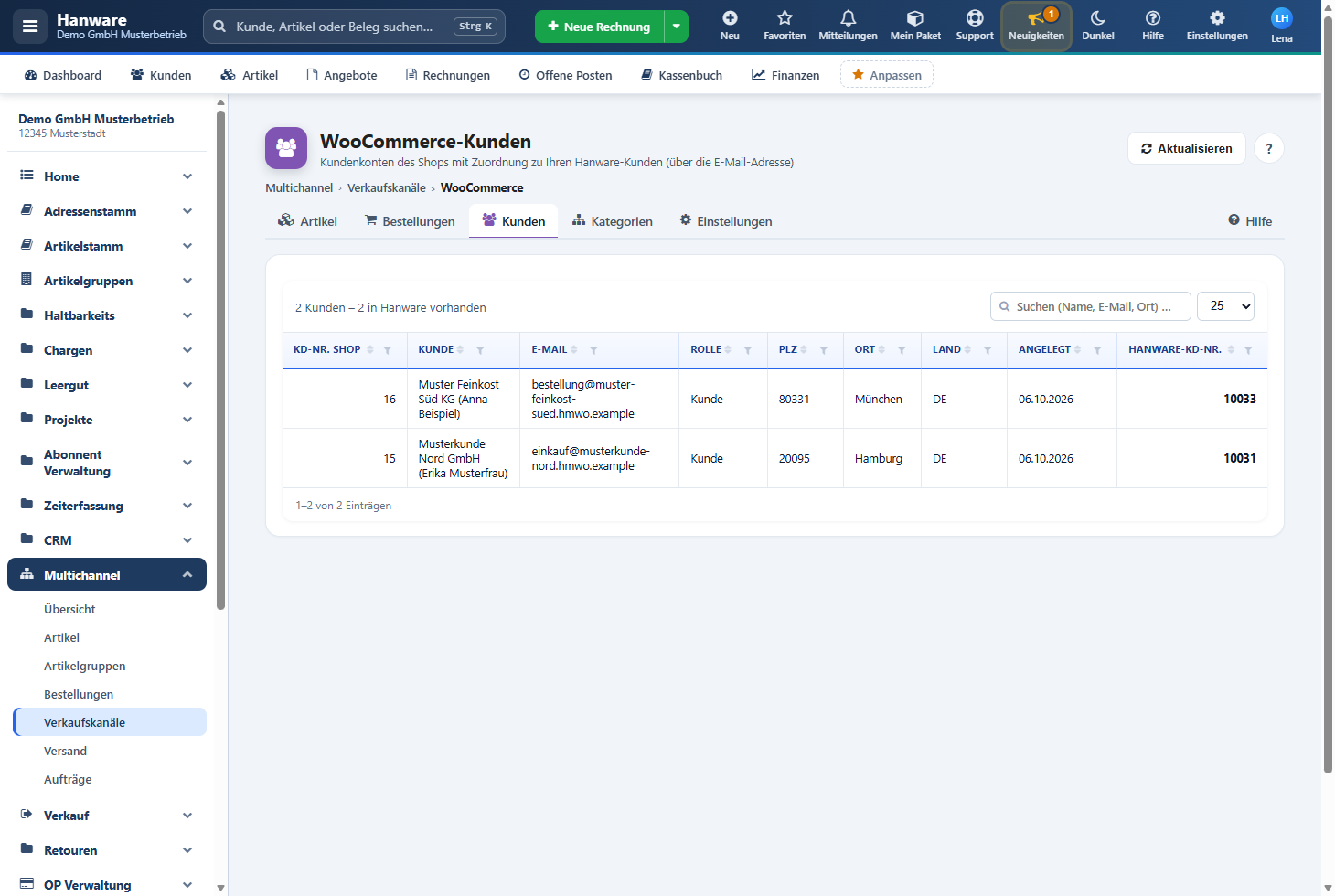
| Spalte / Knopf | Bedeutung |
|---|---|
| Aktualisieren | Holt die Kundenkonten aus dem Shop und merkt sie sich in Hanware. |
| Zähler | Anzahl der Kundenkonten und wie viele davon in Hanware vorhanden sind. |
| Suchen (Name, E-Mail, Ort) … | Filtert die Liste beim Tippen. |
| Kd-Nr. Shop | Kundennummer im Shop. |
| Kunde | Name; bei Firmen die Firma mit dem Ansprechpartner in Klammern. |
| E-Mail-Adresse des Kundenkontos - darüber ordnet Hanware den Kunden zu. | |
| Rolle | Kundenrolle (z. B. Kunde, Abonnent oder eine Preisgruppen-Rolle). |
| PLZ / Ort / Land / Angelegt | Rechnungsanschrift des Kundenkontos und Anlagedatum im Shop. |
| Hanware-Kd-Nr. | Kundennummer in Hanware, wenn es dort einen Kunden mit derselben E-Mail gibt; leer = noch nicht in Hanware. |
Gäste ohne Kundenkonto erscheinen hier nicht - sie werden bei der Übernahme ihrer Bestellung in Hanware angelegt. Shop-Verwalter (Administratoren, Shop-Manager) werden nicht angezeigt.
11. Reiter Kategorien
Die Seite zeigt alle Artikelgruppen und welche Shop-Kategorie dazu gehört. Übertragen werden nur Gruppen, die in Hanware als Shopgruppe gekennzeichnet sind.
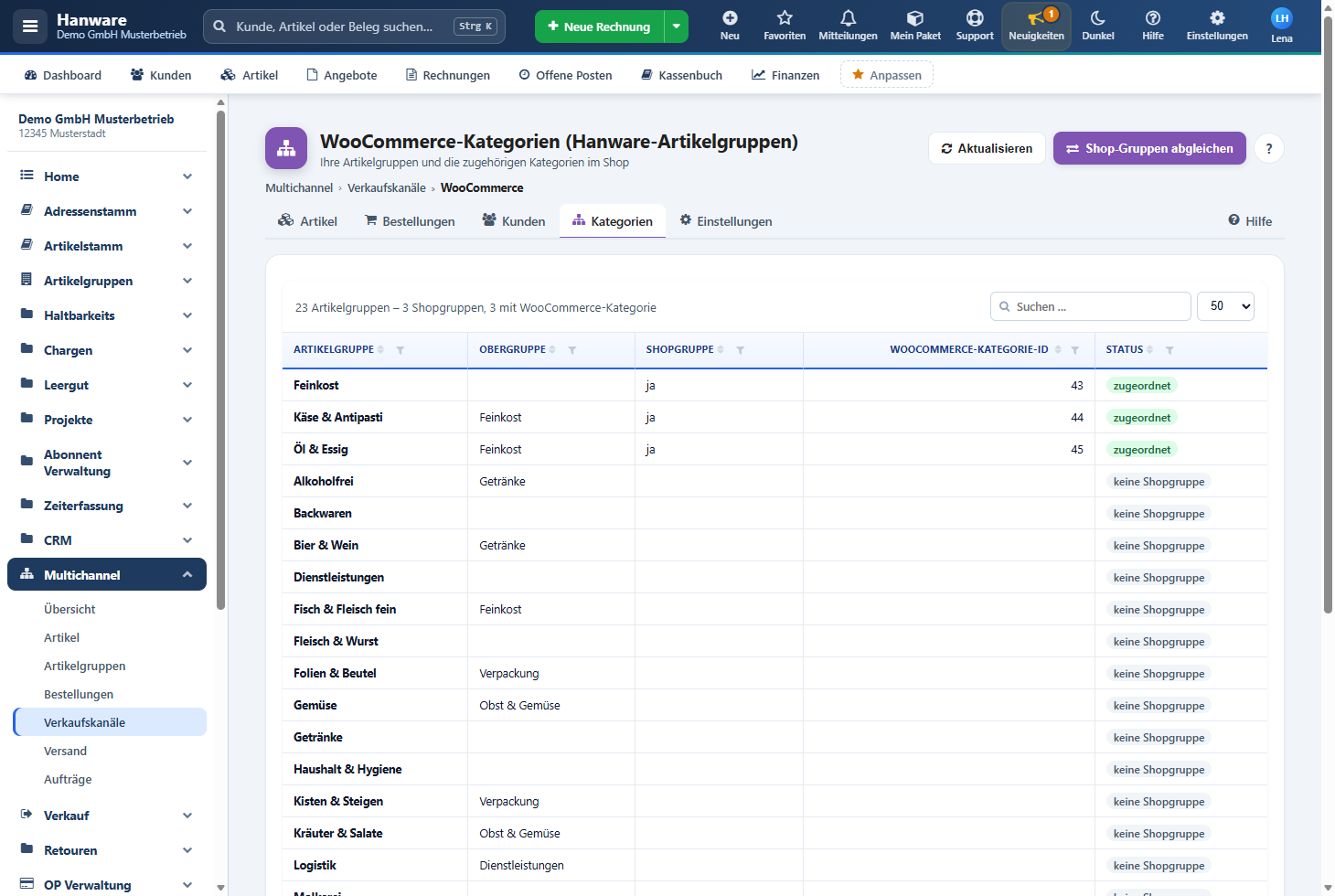
| Spalte / Knopf | Bedeutung |
|---|---|
| Aktualisieren | Lädt die Liste neu. |
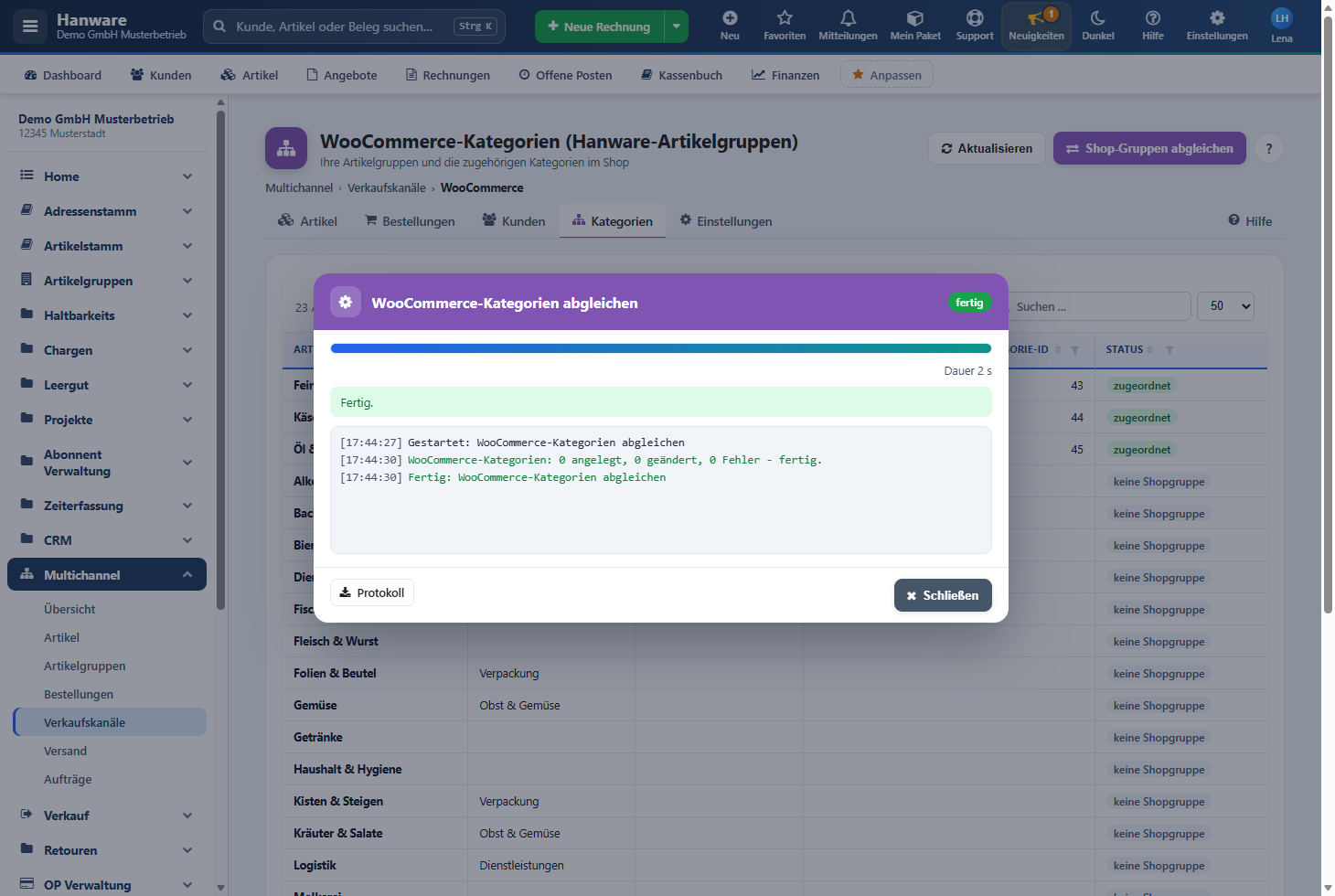
| Shop-Gruppen abgleichen | Legt alle Shopgruppen als Kategorien an und übernimmt geänderte Namen und Obergruppen - als Auftrag mit Fortschrittsfenster. Gesperrt, solange WooCommerce nicht eingerichtet ist. |
| Zähler | Anzahl der Artikelgruppen, der Shopgruppen und der Gruppen mit WooCommerce-Kategorie. |
| Artikelgruppe / Obergruppe | Ihre Artikelgruppe und die übergeordnete Gruppe - im Shop entsteht derselbe Baum. |
| Shopgruppe | „ja“, wenn die Artikelgruppe in Hanware als Shopgruppe gekennzeichnet ist. |
| WooCommerce-Kategorie-ID | Nummer der zugeordneten Kategorie im Shop. |
| Status | „zugeordnet“ (grün), „noch nicht angelegt“ (orange - mit Shop-Gruppen abgleichen anlegen) oder „keine Shopgruppe“. |
Zusätzliche Artikelgruppen eines Artikels werden ebenfalls als Kategorien zugeordnet - ein Artikel kann so in mehreren Kategorien erscheinen.
12. WooCommerce-Bestellungen in Hanware
Übernommene Shop-Bestellungen stehen mit dem Marktplatz „WooCommerce“ in Multichannel › Bestellungen. Lieferschein, Rechnung, Druck und DHL-Versand funktionieren wie bei allen anderen Bestellungen. Mit dem Filter Marktplatz = WooCommerce sehen Sie nur die WooCommerce-Bestellungen.
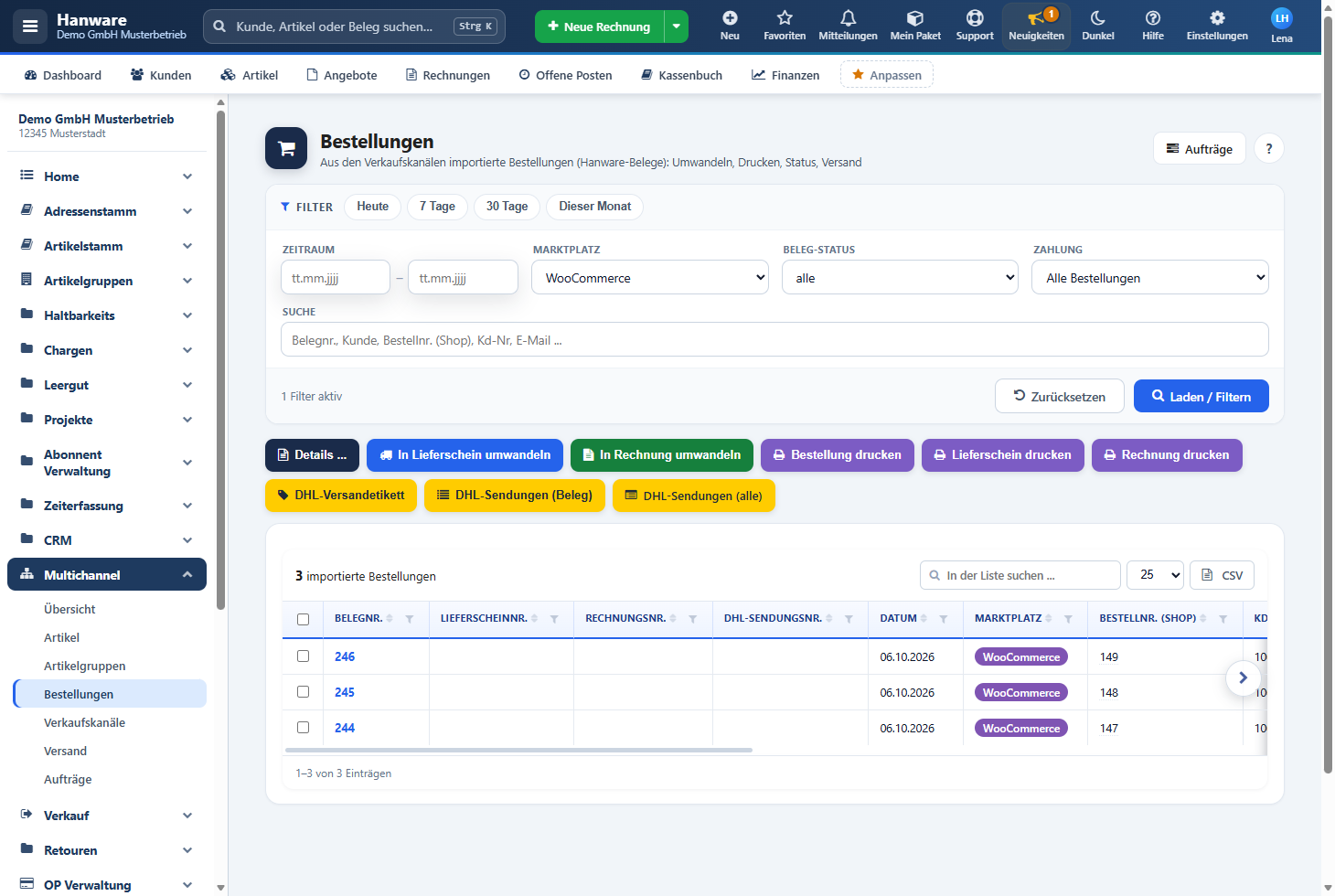
Ein Klick auf die Belegnummer - hier oder unter Multichannel › Verkaufskanäle › WooCommerce, Reiter Bestellungen - öffnet das Bestell-Detail:
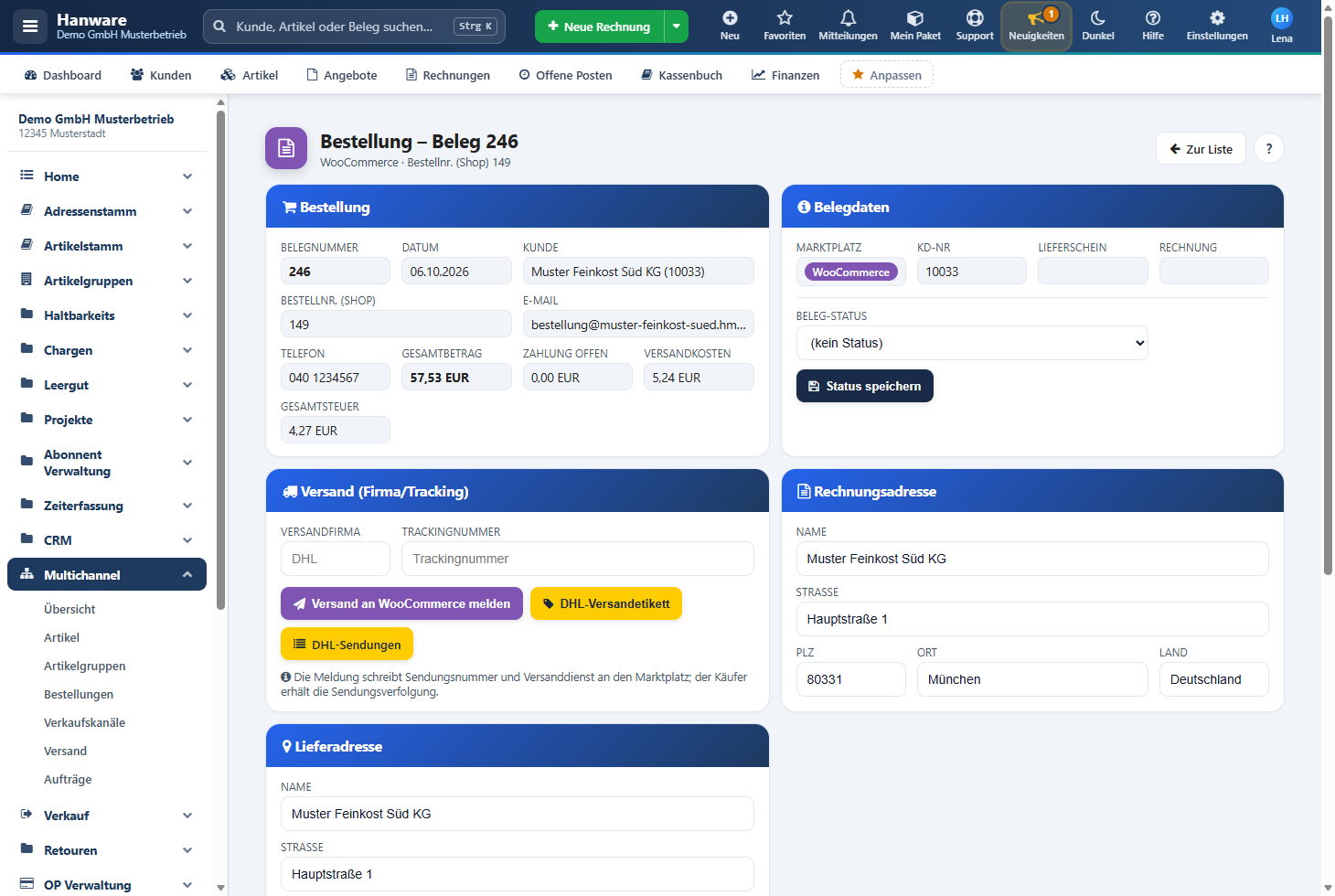
| Feld / Knopf | Bedeutung |
|---|---|
| Bestellnr. (Shop) | Bestellnummer des Shops. |
| Gesamtbetrag / Zahlung offen / Versandkosten / Gesamtsteuer | Beträge der Bestellung. „Zahlung offen 0,00 EUR“ heißt: im Shop bezahlt, Zahlung gebucht. |
| Marktplatz / Kd-Nr | Herkunft „WooCommerce“ und die Hanware-Kundennummer. |
| Beleg-Status / Status speichern | Hanware-Status des Belegs wählen und speichern. |
| Rechnungsadresse / Lieferadresse | Getrennt übernommen - wie der Kunde sie im Shop angegeben hat. Ohne eigene Lieferanschrift gilt die Rechnungsanschrift. |
| Versandfirma / Trackingnummer | Versanddienst und Sendungsnummer (aus dem DHL-Versand automatisch vorbelegt). |
| Versand an WooCommerce melden | Übergibt die Sendungsnummer an den Shop; der Kunde erhält sie per E-Mail, die Bestellung wird fertiggestellt. |
| DHL-Versandetikett / DHL-Sendungen | Erstellt ein DHL-Etikett zu diesem Beleg bzw. zeigt die Sendungen des Belegs. |
13. Aufträge und Fortschrittsfenster
Alles, was länger dauert - Senden, Bestellungen übernehmen, Kategorien abgleichen, Kosten berechnen - läuft als Auftrag im Hintergrund. Sie sehen sofort ein Fortschrittsfenster (Bilder in Kapitel 3).
| Element | Bedeutung |
|---|---|
| Titel | Was gerade läuft, z. B. „Artikel an WooCommerce senden (1)“ - die Zahl in Klammern ist die Anzahl der Artikel. |
| Kennzeichen rechts oben | „wartet“ (ein anderer Auftrag läuft noch), „läuft“, „fertig“ (grün), „Fehler“ (rot) oder „abgebrochen“. |
| Balken, „1 / 1“, Prozent, Dauer | Fortschritt, erledigte und gesamte Schritte und die bisherige Laufzeit. |
| Meldung (grün/rot hinterlegt) | Endergebnis, z. B. „Fertig.“ oder die Fehlermeldung. |
| Protokoll | Jeder Schritt mit Uhrzeit: grün = erledigt, orange = Hinweis, rot = Fehler. |
| Ergebnisse | Blendet die Ergebnisliste je Artikel bzw. Bestellung ein. |
| Protokoll (Knopf unten) | Lädt das Protokoll als Textdatei herunter, z. B. für den Support. |
| Abbrechen | Stoppt den Auftrag nach dem gerade laufenden Schritt (nur sichtbar, solange er läuft). |
| Schließen | Blendet das Fenster aus - ein laufender Auftrag läuft weiter. Nach dem Ende lädt die Seite neu. |
Unter Multichannel › Aufträge finden Sie alle Aufträge der letzten 24 Stunden mit Protokoll. Aufträge werden nacheinander ausgeführt. Läuft bereits ein Abgleich mit WooCommerce (auch der automatische), meldet ein neuer Abruf „Ein Abgleich mit WooCommerce läuft bereits“ - kurz später erneut starten.
14. Zusatzpaket und Rechte
- WooCommerce ist ein Zusatzpaket im Bereich Multichannel. Ob es für Ihre Firma gebucht ist, sehen Sie auf der Seite Multichannel › Verkaufskanäle: Gebuchte Kanäle erscheinen farbig, nicht gebuchte grau mit dem Hinweis „nicht gebucht“, dem Monatspreis und dem Link Mein Paket.
- Gebucht wird in der Kopfleiste unter Mein Paket (oder über Pakete & Preise) - das dürfen Administratoren. Mit jedem gebuchten Verkaufskanal erscheint der Bereich Multichannel mit Übersicht, Artikel, Artikelgruppen, Bestellungen, Verkaufskanäle und Aufträge.
- Zusätzlich braucht der Benutzer das Recht für den Kanal. In der Benutzerverwaltung heißt es Multichannel: WooCommerce; es vergibt Ihr Administrator.
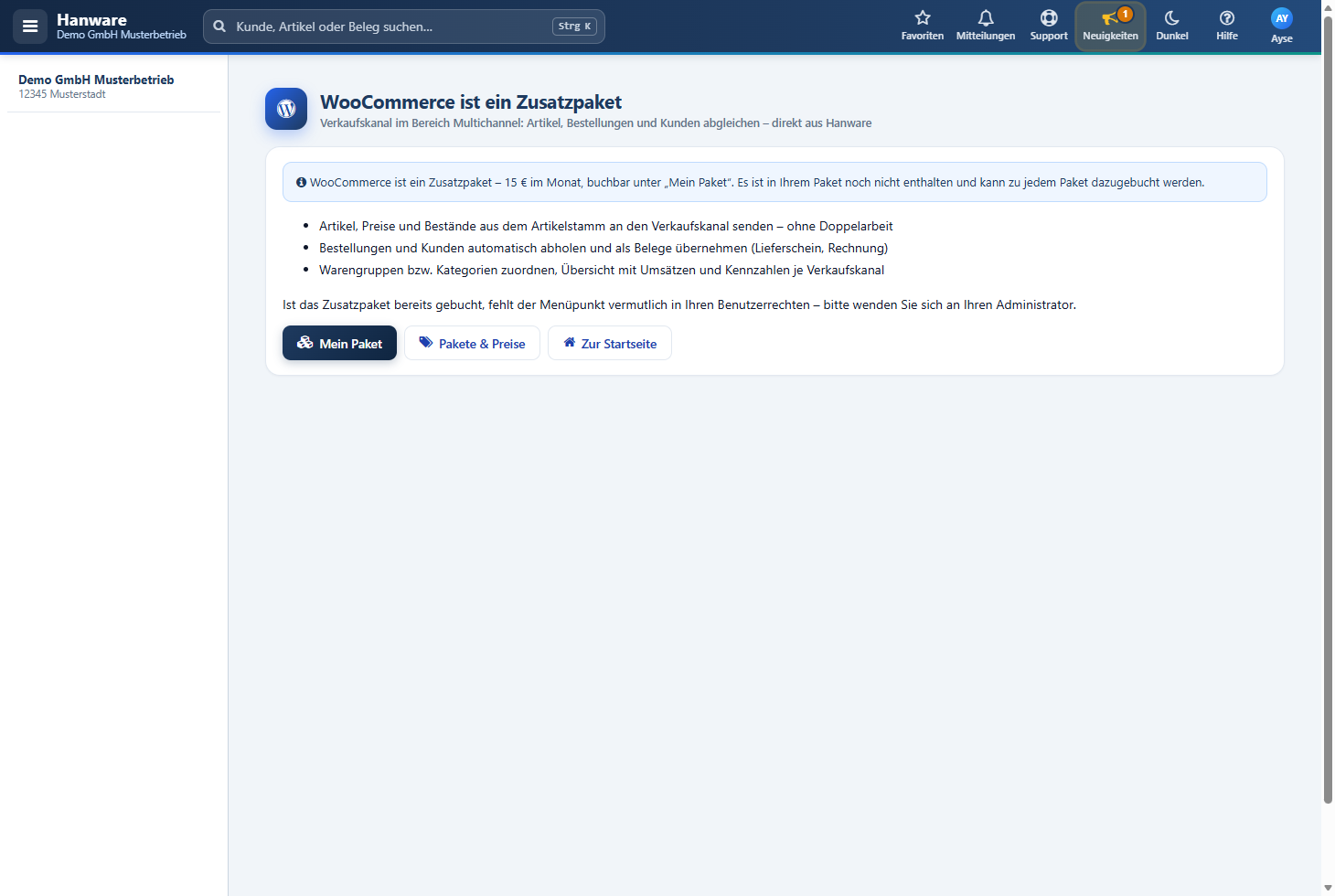
- Ein Klick auf eine graue Kachel - oder der Aufruf einer WooCommerce-Seite ohne gebuchtes Paket - zeigt die Hinweisseite WooCommerce ist ein Zusatzpaket. Sie nennt den Monatspreis, zählt auf, was das Paket kann, und führt mit Mein Paket und Pakete & Preise direkt zum Buchen; Zur Startseite führt zurück.
- Ist das Paket gebucht und die Hinweisseite erscheint trotzdem, fehlt das Benutzerrecht - wenden Sie sich an Ihren Administrator.
15. Meldungen und Lösungen
| Meldung | Lösung |
|---|---|
| WooCommerce ist noch nicht eingerichtet. / WooCommerce ist nicht eingerichtet - bitte unter Multichannel › Verkaufskanäle › WooCommerce › Einstellungen die Shop-Adresse und die REST-Schlüssel eintragen. | Unter Multichannel › Verkaufskanäle › WooCommerce, Reiter Einstellungen Shop-Adresse, Consumer Key und Consumer Secret eintragen und speichern. Der Link „Zu den Einstellungen“ im Hinweis führt direkt dorthin. |
| FEHLER: Shop-Adresse, Consumer Key und Consumer Secret eintragen. | Beim Verbindungstest fehlt ein Wert. Alle drei eintragen (oder gespeicherte Werte nicht gelöscht lassen). |
| Shop-Adresse: Lokale oder private Adressen sind nicht erlaubt. | Die öffentliche Adresse des Shops eintragen (https://…). Rechnernamen ohne Domäne und interne Netzadressen werden nicht angenommen. |
| WooCommerce lehnt die Anmeldung ab (401) … | Schlüssel vollständig kopiert? Schlüssel im Shop widerrufen? Berechtigung „Lesen/Schreiben“? |
| Der WooCommerce-Zugang hat für diese Funktion keine Berechtigung (403). | Den REST-Schlüssel mit Berechtigung „Lesen/Schreiben“ und einem Administrator bzw. Shop-Manager neu anlegen. |
| Die Shop-Schnittstelle kennt diese Funktion nicht … | WooCommerce aktiv und aktuell? Ein Sicherheits-Plugin darf die Schnittstelle des Shops nicht sperren. |
| WordPress lehnt das Anwendungspasswort ab (401) … | Benutzername und Anwendungspasswort prüfen; der Shop muss mit https erreichbar sein. Alternativ Bilder per FTP. |
| Die WooCommerce-Einstellungen wurden gespeichert. | Bestätigung nach Speichern - keine Aktion nötig. |
| Speichern fehlgeschlagen | Eingaben prüfen (Zahlenfelder nur mit Zahlen) und erneut speichern; bleibt es dabei, die Seite neu laden. |
| Merkmal „Größe“ (Größe) fehlt im Shop - wird angelegt. | Kein Fehler - Hanware legt das Größen-Merkmal an. |
| im Shop sind bereits eigene Bilder - Hanware-Bilder werden nicht zusätzlich gesendet. | Ihre Shop-Bilder bleiben erhalten. Sollen die Hanware-Bilder gelten, die Bilder im Shop entfernen und erneut senden. |
| EAN … vom Shop abgelehnt - ohne EAN gesendet. | Die EAN ist im Shop schon bei einem anderen Produkt eingetragen oder ungültig. Im Shop prüfen. |
| Der Artikel ist nicht in WooCommerce vorhanden. | Veröffentlichen/Entwurf/Löschen geht nur bei gesendeten Artikeln - zuerst senden. |
| Diese Bestellung ist noch nicht in Hanware. Mit „Neue übernehmen“ wird sie als Beleg angelegt. | Mit Neue übernehmen oder In Hanware übernehmen den Beleg anlegen. |
| Bitte die Sendungsnummer eingeben. | Im Fenster „Versand melden“ die Sendungsnummer eintragen. |
| Die WooCommerce-Bestellung … wurde nicht gefunden. | Die Bestellnummer im Beleg prüfen (z. B. von Hand angelegter Beleg). |
| Die Bestellung ist im Shop storniert bzw. erstattet. | Versand nicht melden; Beleg in Hanware prüfen. |
| Ein Abgleich mit WooCommerce läuft bereits. | Der automatische Abgleich oder ein anderer Auftrag arbeitet gerade - unter Multichannel › Aufträge nachsehen und kurz später erneut starten. |
| Fehler (WooCommerce-Bestellungen laden): … | Der Shop war nicht erreichbar oder hat abgelehnt. Mit Verbindung testen prüfen, dann Aktualisieren. |
| WooCommerce ist ein Zusatzpaket - … im Monat, buchbar unter „Mein Paket“. | Das Zusatzpaket ist für Ihre Firma nicht gebucht. Ein Administrator bucht es unter Mein Paket hinzu (siehe Kapitel 14). Ist es bereits gebucht, fehlt das Benutzerrecht. |
| … nicht freigeschaltet (bei einer Aktion auf der Seite) | Paket oder Benutzerrecht fehlt; Seite neu laden - dann erscheint der Hinweis zum Zusatzpaket. |
16. Auf dem Handy
Alle WooCommerce-Seiten funktionieren auch auf dem Handy. Die Knöpfe rutschen unter den Titel, die Reiterleiste und die Listen lassen sich waagerecht wischen oder mit den runden Pfeilknöpfen blättern. Die Aktionen einer Zeile öffnen Sie mit dem Knopf … am Zeilenende (oder durch langes Tippen); sie erscheinen als Leiste am unteren Bildschirmrand.
17. Tipps
- Erst testen: Senden Sie zuerst zwei, drei Artikel und prüfen Sie sie im Shop, bevor Sie das ganze Sortiment übertragen.
- Preise auf den Cent: Im Shop „Preise inkl. MwSt.“ verwenden und nach jeder Änderung der Shop-Steuereinstellung einmal Verbindung testen.
- Ausverkauftes ausblenden: „Entwurf bis Bestand“ auf 0 setzen.
- Gebühren geändert? Nach dem Speichern der Einstellungen „Kosten für alle berechnen“ ausführen und die Artikelliste neu laden.
- Vorkasse im Blick: Bestellungen „In Wartestellung“ bleiben in Hanware offen, bis Sie den Zahlungseingang buchen.
- Hilfe: Der Knopf ? auf jeder Seite öffnet das passende Kapitel.