
Benutzerhandbuch: Wiederkehrende Rechnungen
Abos und Verträge mit regelmäßigen Rechnungen anlegen, automatisch abrechnen, kündigen und Preise anpassenInhalt
1. Wozu dient der Bereich?
Viele Leistungen werden regelmäßig berechnet: Wartungsverträge, Software-Miete, Hosting, Reinigungs- oder Beratungsverträge, Abos. Statt jeden Monat dieselbe Rechnung von Hand zu schreiben, legen Sie einmal eine Vorlage mit den Positionen an und bestimmen, wie oft daraus eine Rechnung entstehen soll. Hanware Web ERP (Cloud) erstellt die Rechnungen dann zum richtigen Termin - von Hand mit einem Klick oder jeden Tag automatisch.
- Alles auf einen Blick: Wie viele Abos laufen, welcher Umsatz monatlich wiederkehrt, was heute fällig ist und welche Verträge bald enden.
- Nichts wird vergessen: Verpasste Termine werden nachgeholt, keine Rechnung entsteht doppelt.
- Kündigung und Preiserhöhung sind eingebaut - mit Kündigungsfrist, Mindestlaufzeit, Ankündigung an die Kunden und automatischem Wirksamwerden zum Stichtag.
- Nachvollziehbar: Jeder Lauf und jede Änderung an einem Abo stehen im Protokoll - mit Zeit und Benutzer.
2. Voraussetzungen
| Voraussetzung | Bedeutung |
|---|---|
| Menüpunkte | Der Bereich steht im Menü unter „Wiederkehrende Rechnungen“. Welche der acht Seiten ein Mitarbeiter sieht, legen Sie in der Benutzerverwaltung fest (siehe Rechte). |
| Kunde | Jedes Abo gehört zu einem Kunden. Der Kunde muss angelegt sein; für E-Mails (Kündigungsbestätigung, Ankündigung einer Preiserhöhung) braucht er eine E-Mail-Adresse. |
| Vorlage-Beleg | Die Positionen und Preise stehen in einem eigenen Vorlage-Beleg (Belegart „Terminbeleg“). Er wird beim Anlegen eines neuen Abos automatisch erzeugt und erscheint nicht in Ihren Rechnungslisten. |
| E-Mail-Einstellungen | Mails dieses Bereichs verschickt Hanware Web ERP (Cloud) über die allgemeinen E-Mail-Einstellungen Ihrer Firma. |
3. So funktioniert es
Was passiert beim Erstellen einer Rechnung? Hanware kopiert den Vorlage-Beleg mit allen Positionen, vergibt die nächste Rechnungsnummer, setzt das Belegdatum (heute) und das Zahlungsziel und vermerkt im Abo, für welchen Termin die Rechnung erstellt wurde. Der Leistungszeitraum (z. B. 01.11.-30.11.) steht in der Rechnung. Lagerbestände werden wie bei jeder Rechnung fortgeschrieben. Liegt das Belegdatum in einem bereits abgeschlossenen Zeitraum, wird automatisch das heutige Datum verwendet.
Der Betrag einer Rechnung ergibt sich immer aus den Positionen der Vorlage - ändern Sie dort Menge oder Preis, gilt das ab der nächsten Rechnung.
4. Übersicht
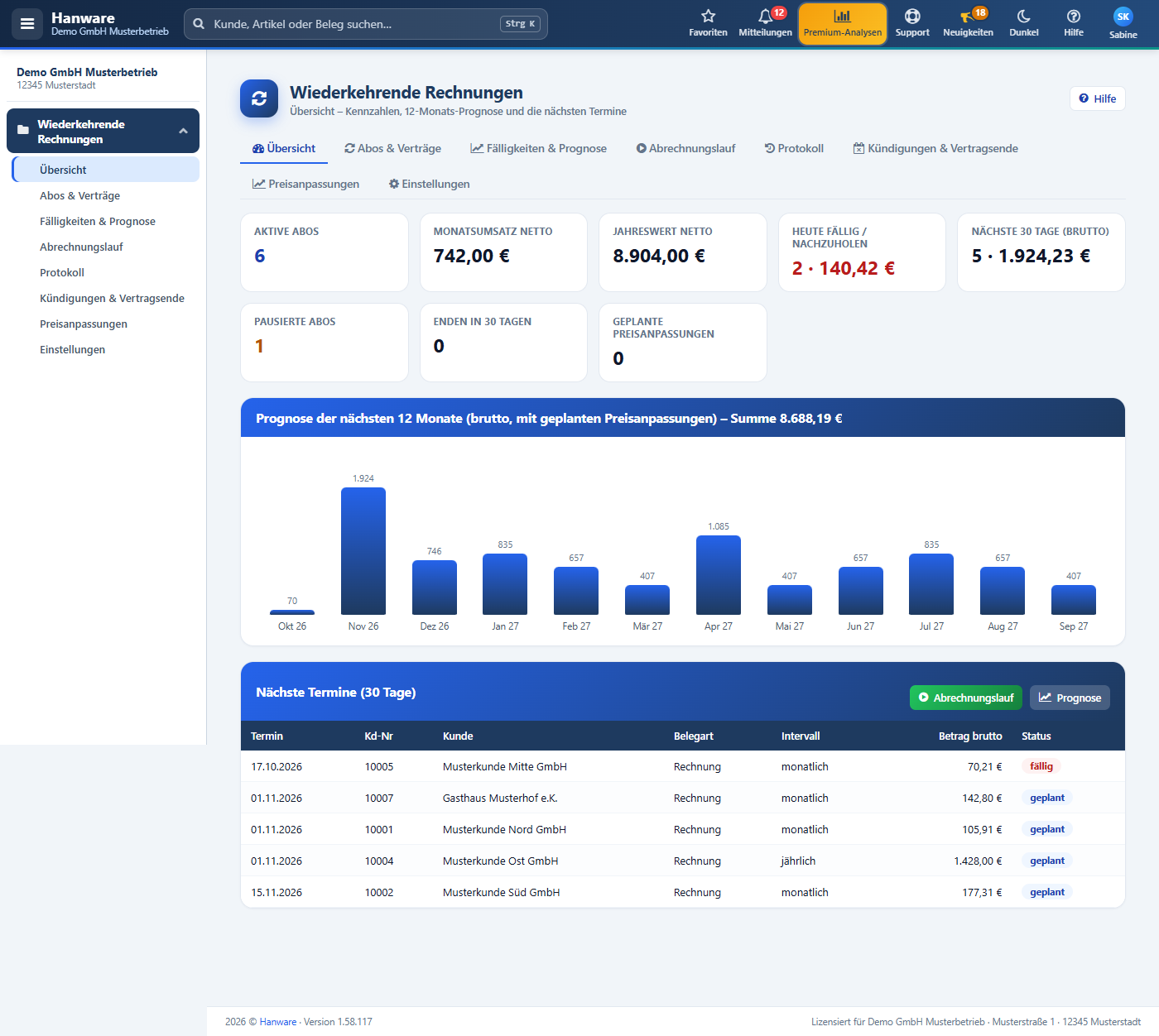
Die Startseite des Bereichs zeigt die wichtigsten Zahlen. Oben wechseln Sie über die Reiter zu den anderen Seiten; der Knopf Hilfe öffnet dieses Handbuch.
| Kennzahl | Bedeutung |
|---|---|
| Aktive Abos | Abos, aus denen weiter Rechnungen entstehen (ohne pausierte, beendete und fehlerhafte). |
| Monatsumsatz netto | Der wiederkehrende Umsatz auf einen Monat umgerechnet: ein Jahresabo zählt mit einem Zwölftel, ein Quartalsabo mit einem Drittel. Pausierte Abos zählen nicht mit. |
| Jahreswert netto | Monatsumsatz × 12 - was die laufenden Abos in einem Jahr einbringen. |
| Heute fällig / nachzuholen | Anzahl und Betrag der Rechnungen, die heute erstellt werden müssten (rot, solange etwas offen ist). Ein Klick auf „Abrechnungslauf“ erstellt sie. |
| Nächste 30 Tage (brutto) | Anzahl und Summe der Rechnungen, die in den nächsten 30 Tagen fällig werden. |
| Pausierte Abos | Abos, die gerade ruhen (siehe Abo pausieren). |
| Enden in 30 Tagen | Gekündigte oder befristete Abos, die in den nächsten 30 Tagen auslaufen. |
| Geplante Preisanpassungen | Preiserhöhungen, die geplant oder angekündigt, aber noch nicht wirksam sind. |
| Prognose der nächsten 12 Monate | Säulen je Monat mit dem Bruttobetrag aller Rechnungen, die entstehen werden - geplante Preisanpassungen sind schon eingerechnet. Die Summe steht in der Überschrift. |
| Nächste Termine (30 Tage) | Die anstehenden Rechnungen mit Termin, Kunde, Intervall und Betrag. Status „fällig“ = heute zu erstellen, „geplant“ = kommt noch. |
5. Abos & Verträge
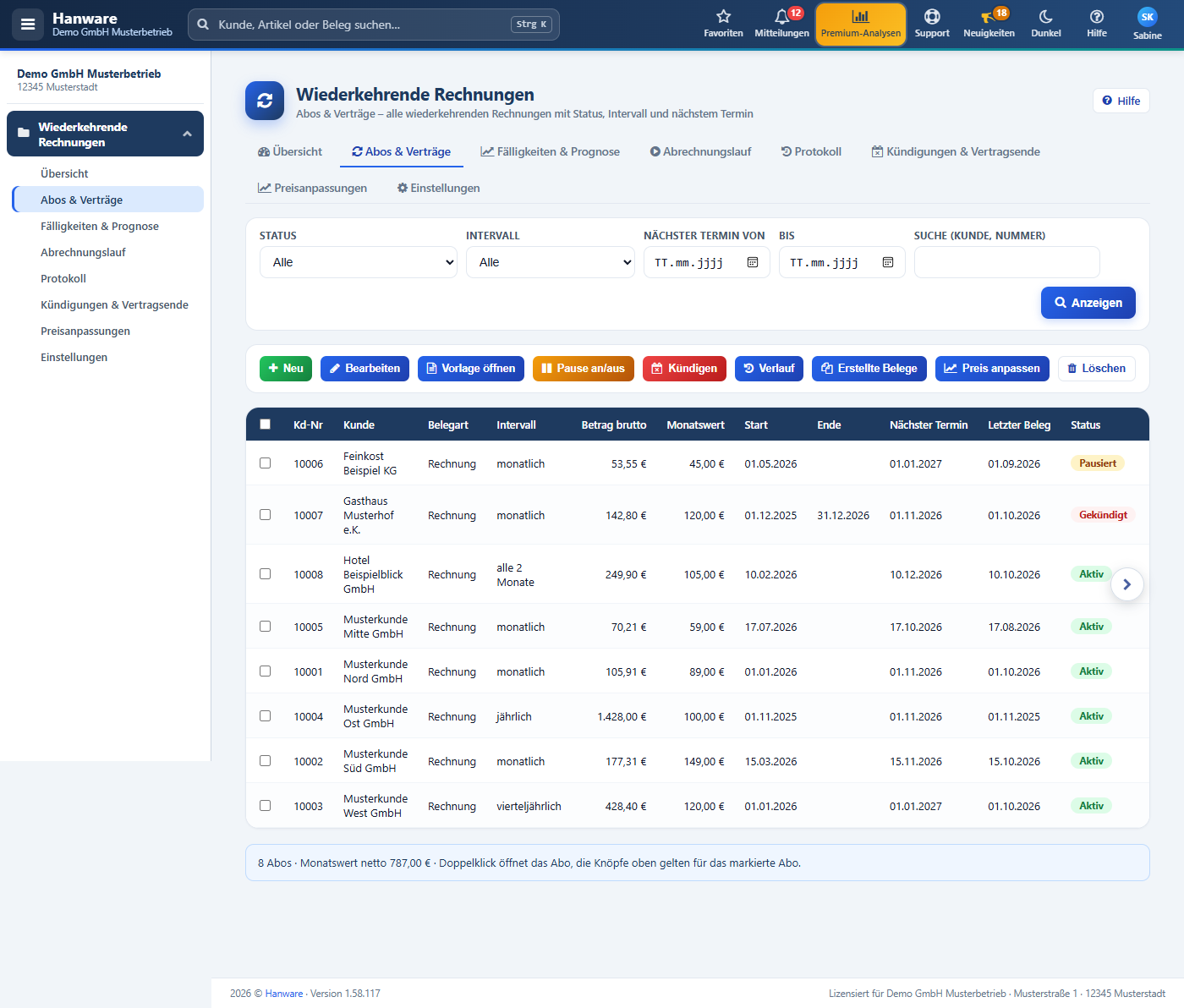
Hier stehen alle Abos. Sie filtern, öffnen, pausieren, kündigen oder löschen sie. Die Knöpfe gelten für das markierte Abo (Häkchen links); ein Doppelklick auf eine Zeile öffnet das Abo.
| Filter | Bedeutung |
|---|---|
| Status | Alle, Aktiv, Pausiert, Gekündigt, Beendet oder Fehlerhaft. |
| Intervall | Nur Abos mit diesem Intervall (täglich, wöchentlich, monatlich, vierteljährlich, jährlich). |
| Nächster Termin von / bis | Nur Abos, deren nächste Rechnung in diesem Zeitraum fällig wird. |
| Suche | Teil des Kundennamens oder die Kundennummer. Mit „Anzeigen“ wird gefiltert. |
| Knopf | Was passiert |
|---|---|
| Neu | Legt ein neues Abo für eine Kundennummer an (siehe Neues Abo). |
| Bearbeiten | Öffnet das markierte Abo mit allen Feldern. |
| Vorlage öffnen | Öffnet den Vorlage-Beleg in der Belegerfassung - dort ändern Sie Positionen, Mengen und Preise. |
| Pause an/aus | Pausiert das Abo bis zu einem Datum bzw. setzt es fort. |
| Kündigen | Öffnet die Kündigung des markierten Abos. |
| Verlauf | Zeigt alle Änderungen an diesem Abo im Protokoll. |
| Erstellte Belege | Zeigt die Rechnungen, die aus diesem Abo entstanden sind. |
| Preis anpassen | Plant eine Preisanpassung für alle markierten Abos (siehe Preisanpassungen). |
| Löschen | Löscht das Abo nach einer Rückfrage. Bereits erstellte Rechnungen bleiben erhalten; aus dem Abo entstehen keine weiteren. |
| Spalte | Bedeutung |
|---|---|
| Kd-Nr, Kunde | Kundennummer und Name des Kunden. |
| Belegart | Was erstellt wird - meist „Rechnung“, möglich ist z. B. auch ein Lieferschein oder eine Auftragserfassung. |
| Intervall | Wie oft: monatlich, alle 2 Monate, vierteljährlich, jährlich … |
| Betrag brutto | Summe der Positionen der Vorlage - so hoch wird jede Rechnung. |
| Monatswert | Nettobetrag auf einen Monat umgerechnet (für den Vergleich verschiedener Intervalle). |
| Start, Ende | Erster Termin und - falls befristet oder gekündigt - letzter Tag des Abos. |
| Nächster Termin | Wann die nächste Rechnung entsteht. |
| Letzter Beleg | Termin der zuletzt erstellten Rechnung. |
| Status | siehe unten. |
Fehlerhaft bedeutet: Es fehlt etwas, damit Rechnungen entstehen können - z. B. hat die Vorlage noch keine Positionen, das Intervall oder das Startdatum fehlt. Öffnen Sie das Abo und ergänzen Sie die Angaben. Unten in der Liste stehen die Anzahl der Abos und der gesamte Monatswert.
6. Neues Abo anlegen
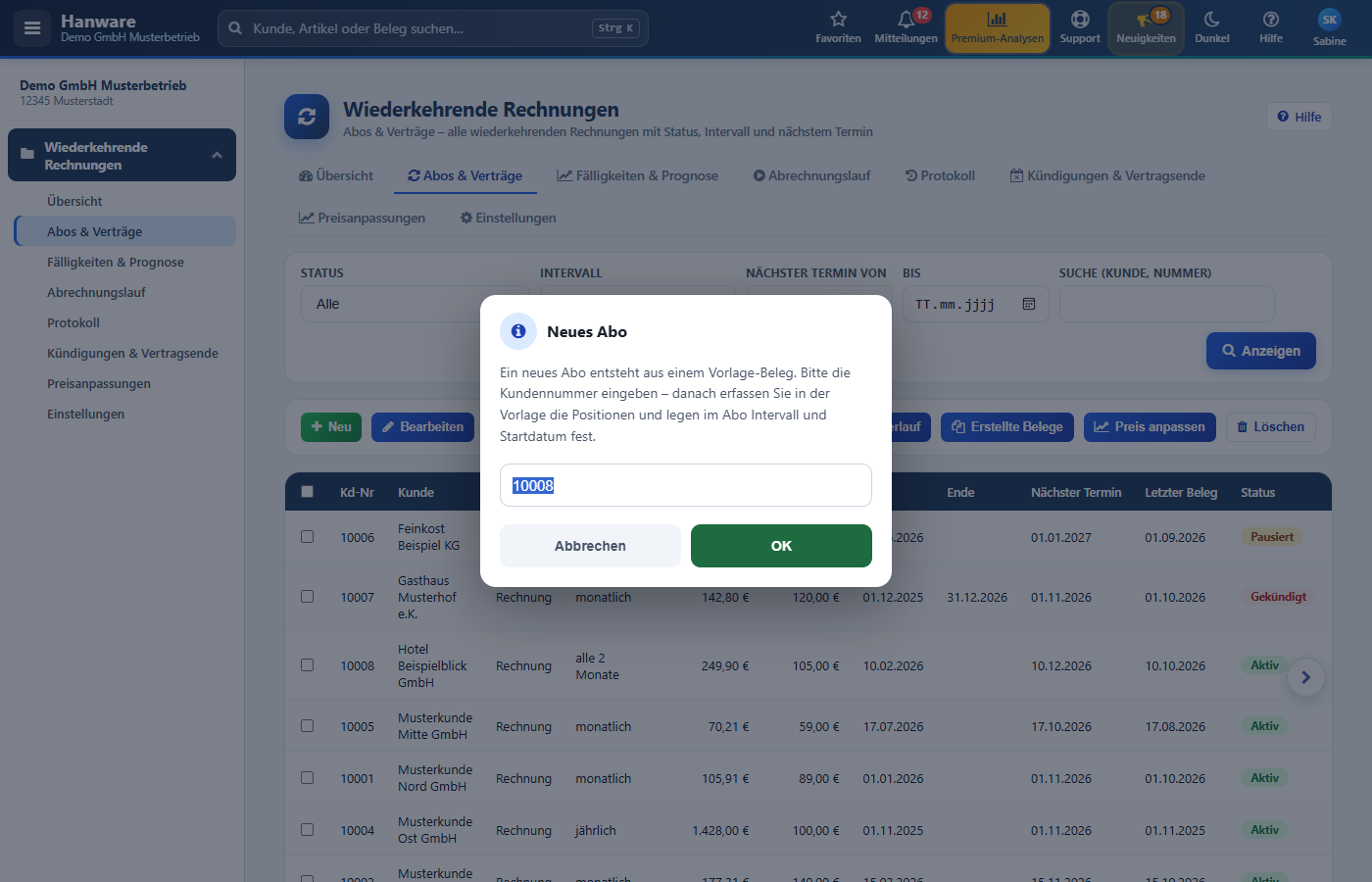
- Auf Abos & Verträge klicken Sie auf Neu.
- Geben Sie die Kundennummer ein und bestätigen Sie mit OK.
- Hanware legt das Abo an (Rechnung, monatlich, Start am Ersten des nächsten Monats, unbefristet) und öffnet die Vorlage in der Belegerfassung.
- Erfassen Sie in der Vorlage die Positionen mit Menge und Preis - genau so, wie sie auf jeder Rechnung stehen sollen - und speichern Sie.
- Öffnen Sie danach das Abo (Bearbeiten) und stellen Sie Intervall, Startdatum, Laufzeit und Kündigungsfrist ein.
Solange die Vorlage noch keine Positionen hat, steht das Abo als „Fehlerhaft“ in der Liste - so geht kein angefangenes Abo verloren.
7. Ein Abo Feld für Feld
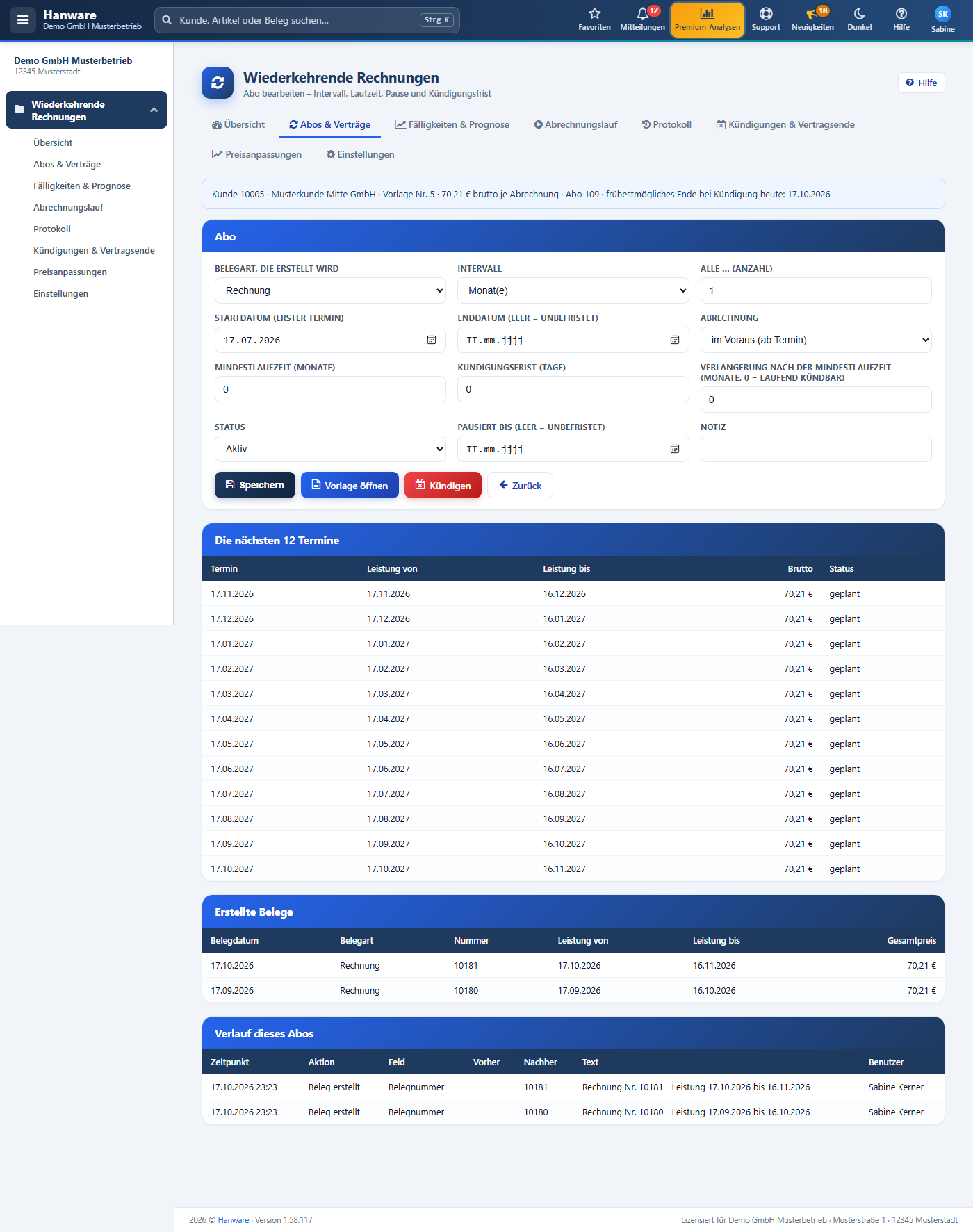
Oben stehen Kunde, Betrag je Abrechnung und das frühestmögliche Ende, falls Sie heute kündigen.
| Feld | Bedeutung |
|---|---|
| Belegart, die erstellt wird | Meist „Rechnung“. Sie können auch eine andere Belegart wählen, z. B. wenn erst ein Lieferschein entstehen soll. |
| Intervall und „Alle … (Anzahl)“ | Zusammen ergeben sie den Rhythmus: Monat(e) + 1 = monatlich, Monat(e) + 2 = alle zwei Monate, Quartal(e) + 1 = vierteljährlich, Jahr(e) + 1 = jährlich. Auch Tage und Wochen sind möglich. |
| Startdatum (erster Termin) | Der erste Termin. Alle weiteren Termine werden davon aus berechnet - Start am 15. bedeutet: jeweils am 15. |
| Enddatum | Letzter Tag des Abos. Leer = unbefristet. Bei einer Kündigung wird es automatisch gesetzt. |
| Abrechnung | im Voraus (ab Termin): Die Rechnung am 01.11. gilt für die Leistung 01.11.-30.11. nachträglich (bis Termin): Die Rechnung am 01.11. gilt für die Leistung 01.10.-31.10. |
| Mindestlaufzeit (Monate) | Vor Ablauf dieser Zeit kann nicht gekündigt werden. 0 = keine Mindestlaufzeit. |
| Kündigungsfrist (Tage) | So viele Tage vor dem Ende muss die Kündigung eingehen. Daraus ergibt sich das frühestmögliche Ende. |
| Verlängerung nach der Mindestlaufzeit | Um wie viele Monate sich der Vertrag nach der Mindestlaufzeit jeweils verlängert. 0 = danach laufend kündbar (mit der Kündigungsfrist). |
| Status, Pausiert bis | Aktiv oder Pausiert; bei Pausiert das Datum, bis zu dem keine Rechnungen entstehen (leer = bis auf Weiteres). |
| Notiz | Interner Vermerk, z. B. „Preis vereinbart bis Ende 2027“. |
| Knopf / Bereich | Bedeutung |
|---|---|
| Speichern | Übernimmt die Änderungen. Jede Änderung steht danach im Verlauf (Feld, vorher, nachher, Benutzer). |
| Vorlage öffnen | Positionen und Preise in der Belegerfassung ändern. |
| Kündigen | Öffnet die Kündigung dieses Abos. |
| Die nächsten 12 Termine | Wann die nächsten Rechnungen entstehen, mit Leistungszeitraum und Betrag - praktisch, um ein neues Abo zu prüfen. |
| Erstellte Belege | Alle Rechnungen aus diesem Abo mit Nummer, Leistungszeitraum und Betrag. |
| Verlauf dieses Abos | Wer hat wann was geändert, wann wurde welche Rechnung erstellt, welche Mails gingen hinaus. |
8. Abo pausieren
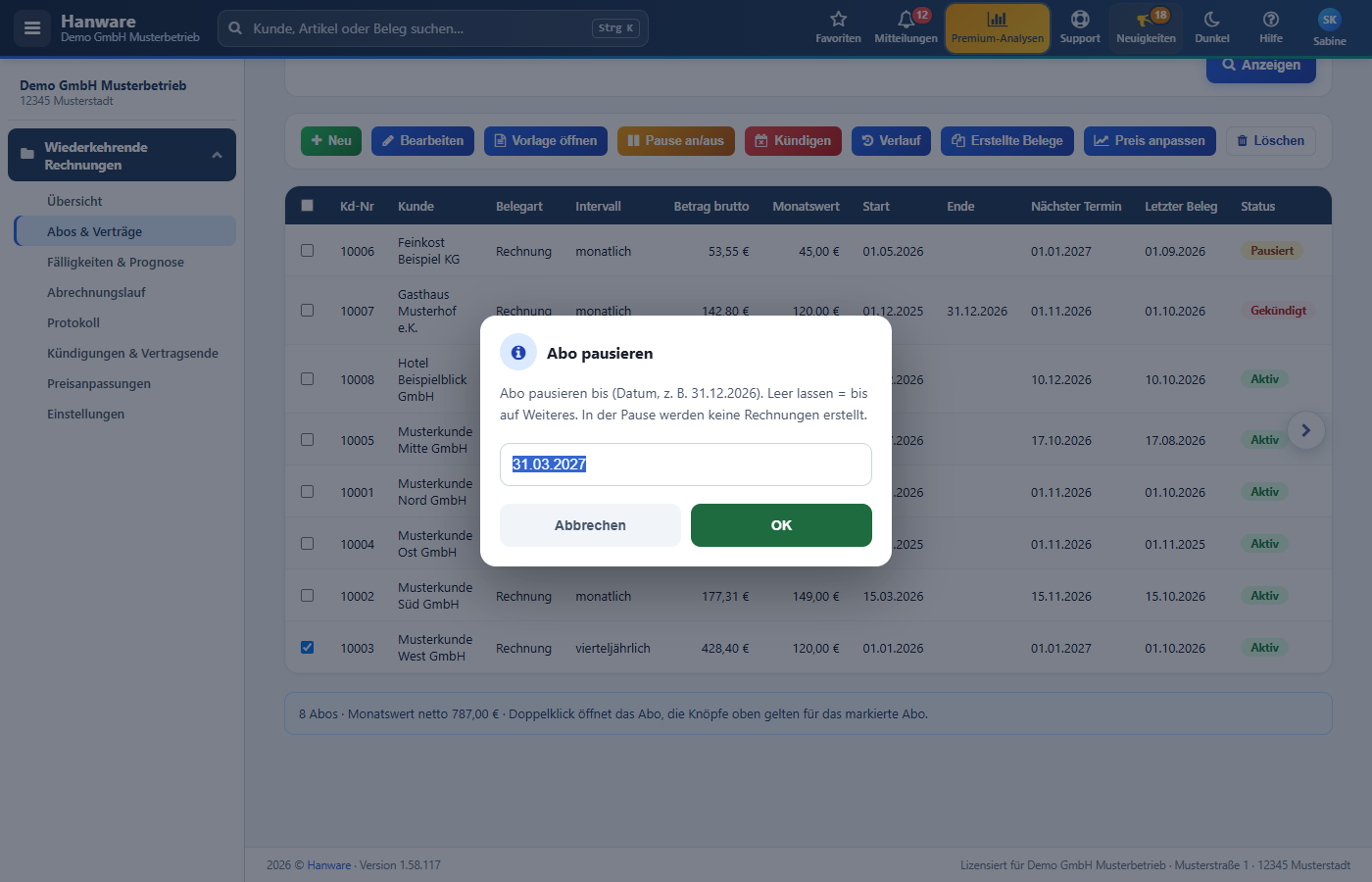
Möchte ein Kunde für einige Monate aussetzen (z. B. Betriebsferien, Umbau), pausieren Sie das Abo statt es zu kündigen:
- Abo in Abos & Verträge markieren und auf Pause an/aus klicken.
- Datum eingeben, bis zu dem keine Rechnungen entstehen sollen (leer = bis auf Weiteres), mit OK bestätigen.
- Ab dem ersten Termin nach diesem Datum entstehen wieder Rechnungen. Termine während der Pause werden nicht nachgeholt.
Fortsetzen: Abo markieren, Pause an/aus - die Rückfrage „Abo fortsetzen?“ bestätigen.
9. Fälligkeiten & Prognose
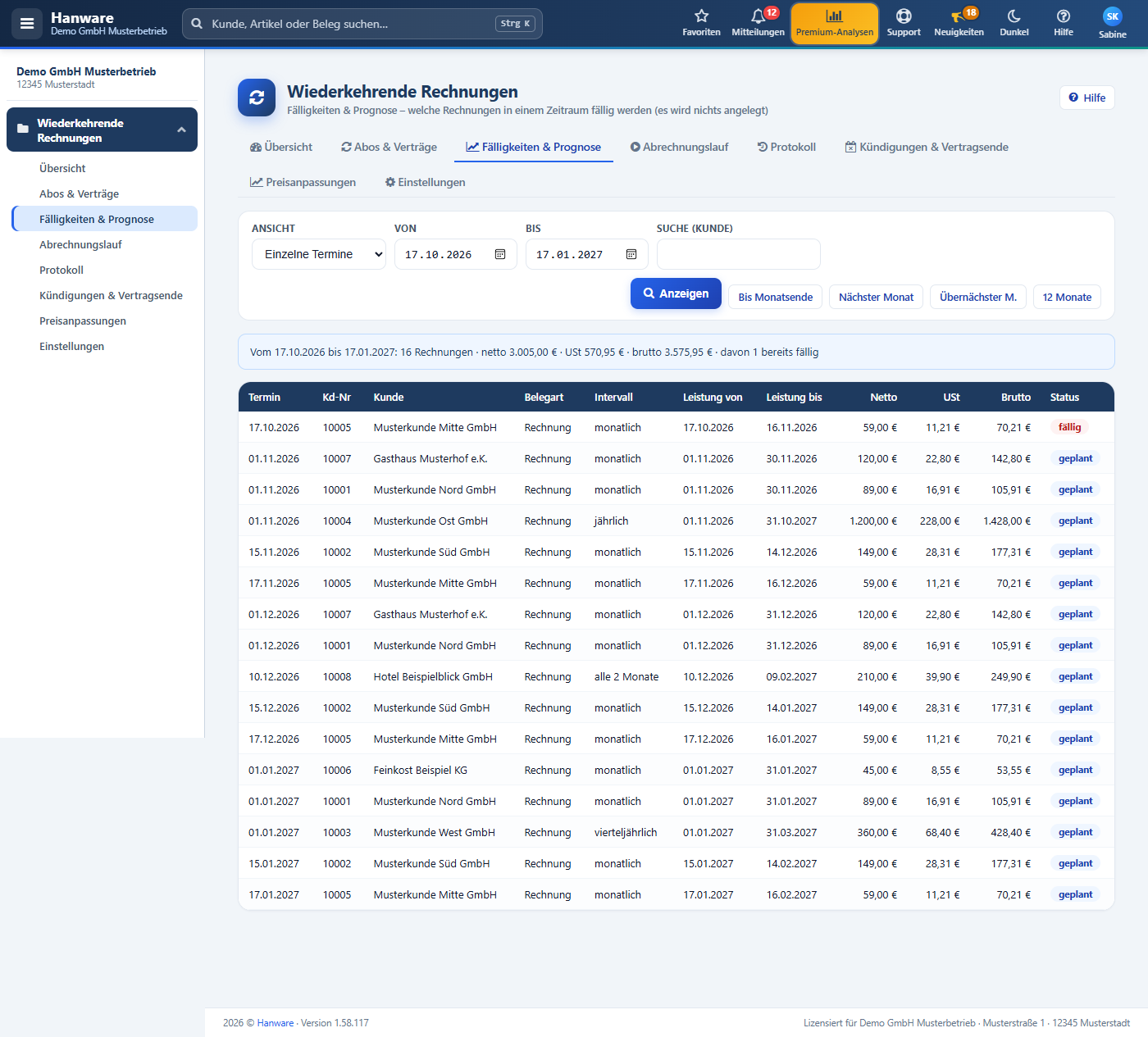
Zeigt, welche Rechnungen in einem Zeitraum entstehen werden - es wird dabei nichts angelegt. Ideal für die Liquiditätsplanung.
| Feld / Knopf | Bedeutung |
|---|---|
| Ansicht | Einzelne Termine (jede Rechnung eine Zeile) oder Summe je Monat. |
| Von / Bis | Zeitraum der Prognose. |
| Suche | Nur Abos dieses Kunden. |
| Bis Monatsende, Nächster Monat, Übernächster M., 12 Monate | Schnellwahl des Zeitraums. |
| Hinweiszeile | Anzahl der Rechnungen, Summe netto, Umsatzsteuer, brutto und wie viele davon bereits fällig sind. |
| Spalten | Termin, Kunde, Belegart, Intervall, Leistungszeitraum, Netto, USt, Brutto und Status (fällig / geplant). |
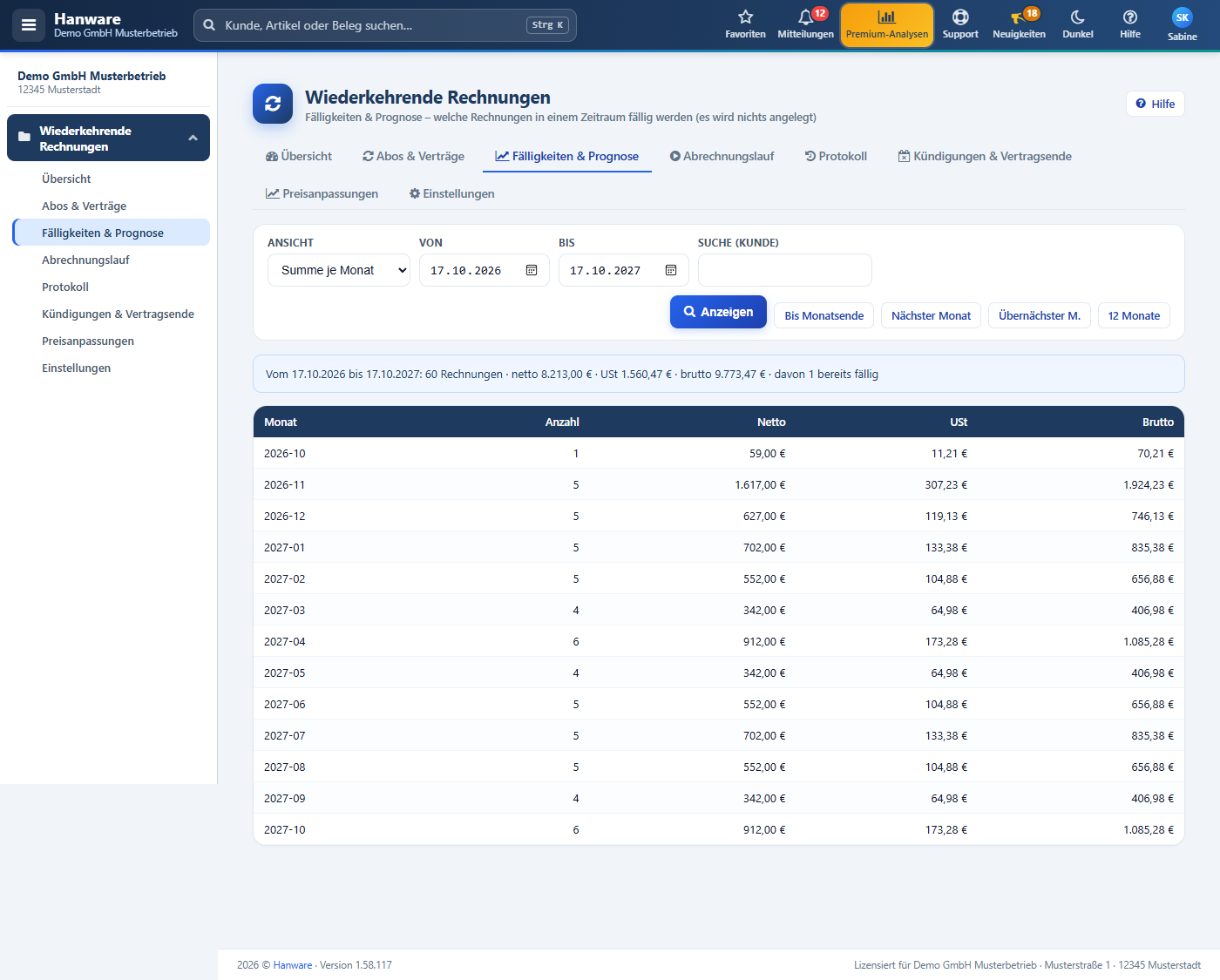
Pausierte Zeiten, Kündigungen und geplante Preisanpassungen sind in der Prognose bereits berücksichtigt.
10. Abrechnungslauf
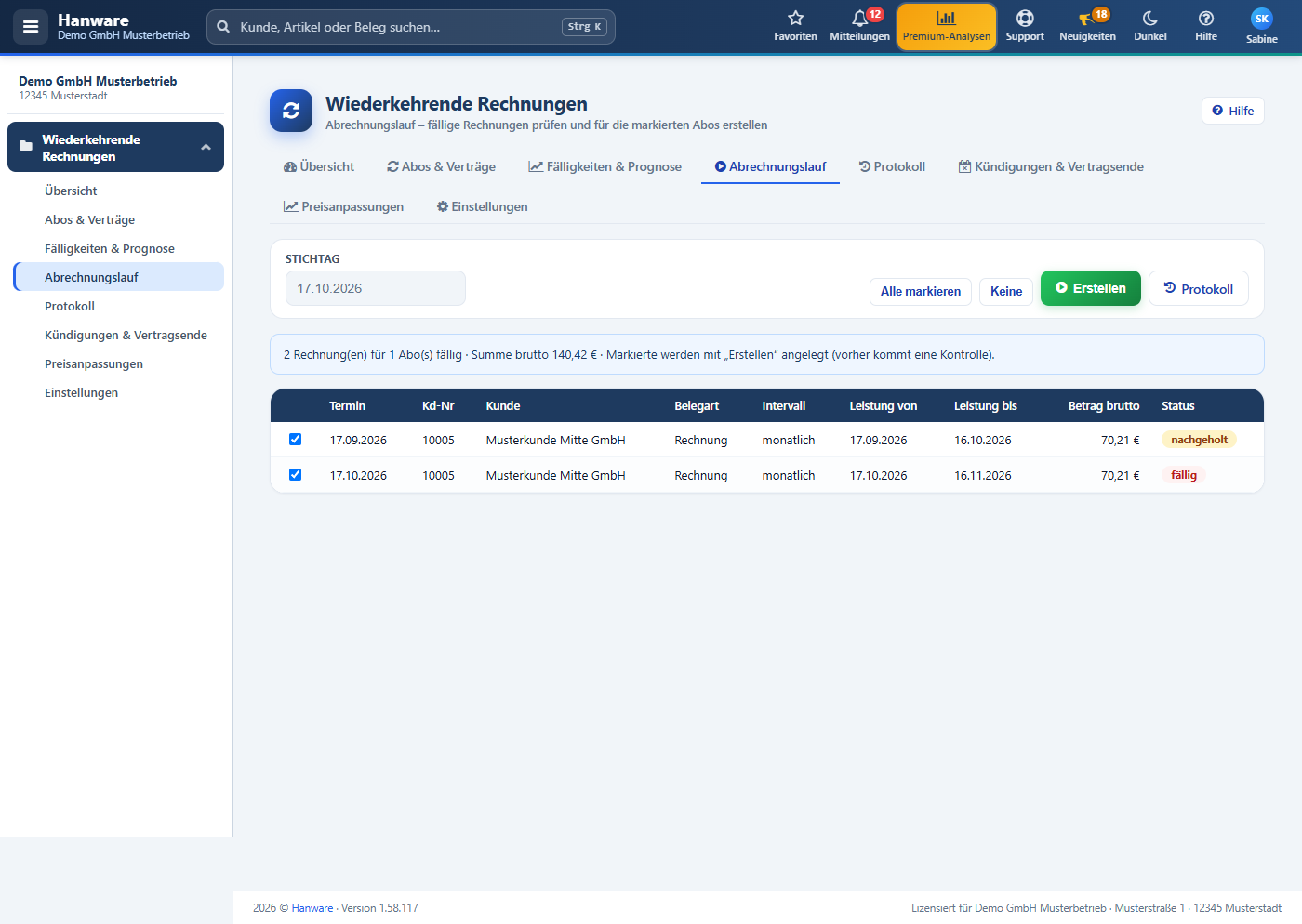
Hier erstellen Sie die fälligen Rechnungen. Die Liste zeigt jede Rechnung, die bis heute (Stichtag) fällig ist.
| Feld / Spalte | Bedeutung |
|---|---|
| Stichtag | Heute. Alles, was bis heute fällig ist, steht in der Liste. |
| Termin | Für welchen Termin die Rechnung ist. |
| Leistung von / bis | Der Leistungszeitraum, der auf der Rechnung steht. |
| Betrag brutto | Betrag der Rechnung (aus den Positionen der Vorlage, inkl. wirksamer Preisanpassungen). |
| Status | fällig = Termin ist heute bzw. der laufende Termin; nachgeholt = ein früherer Termin, für den noch keine Rechnung entstanden ist (z. B. weil eine Zeit lang kein Lauf stattfand). |
- Mit Alle markieren bzw. den Häkchen wählen Sie die Rechnungen aus (Keine hebt die Auswahl auf).
- Klicken Sie auf Erstellen. Eine Rückfrage nennt Anzahl und Summe.
- Nach Jetzt erstellen meldet Hanware die Nummern der neuen Rechnungen.
- Die Rechnungen stehen danach in Ihrer Rechnungsliste und können wie gewohnt gedruckt, per E-Mail verschickt oder gebucht werden.
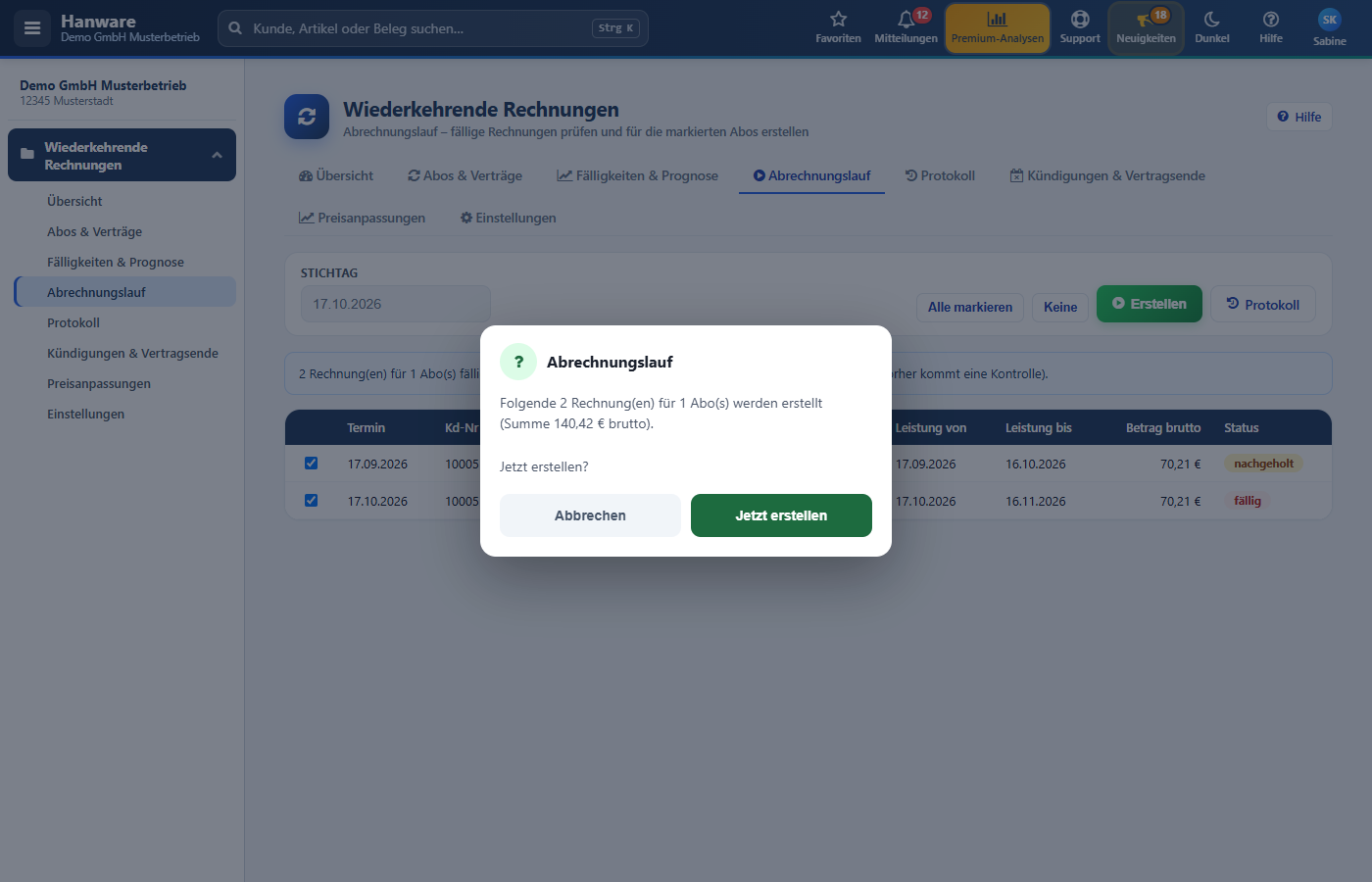
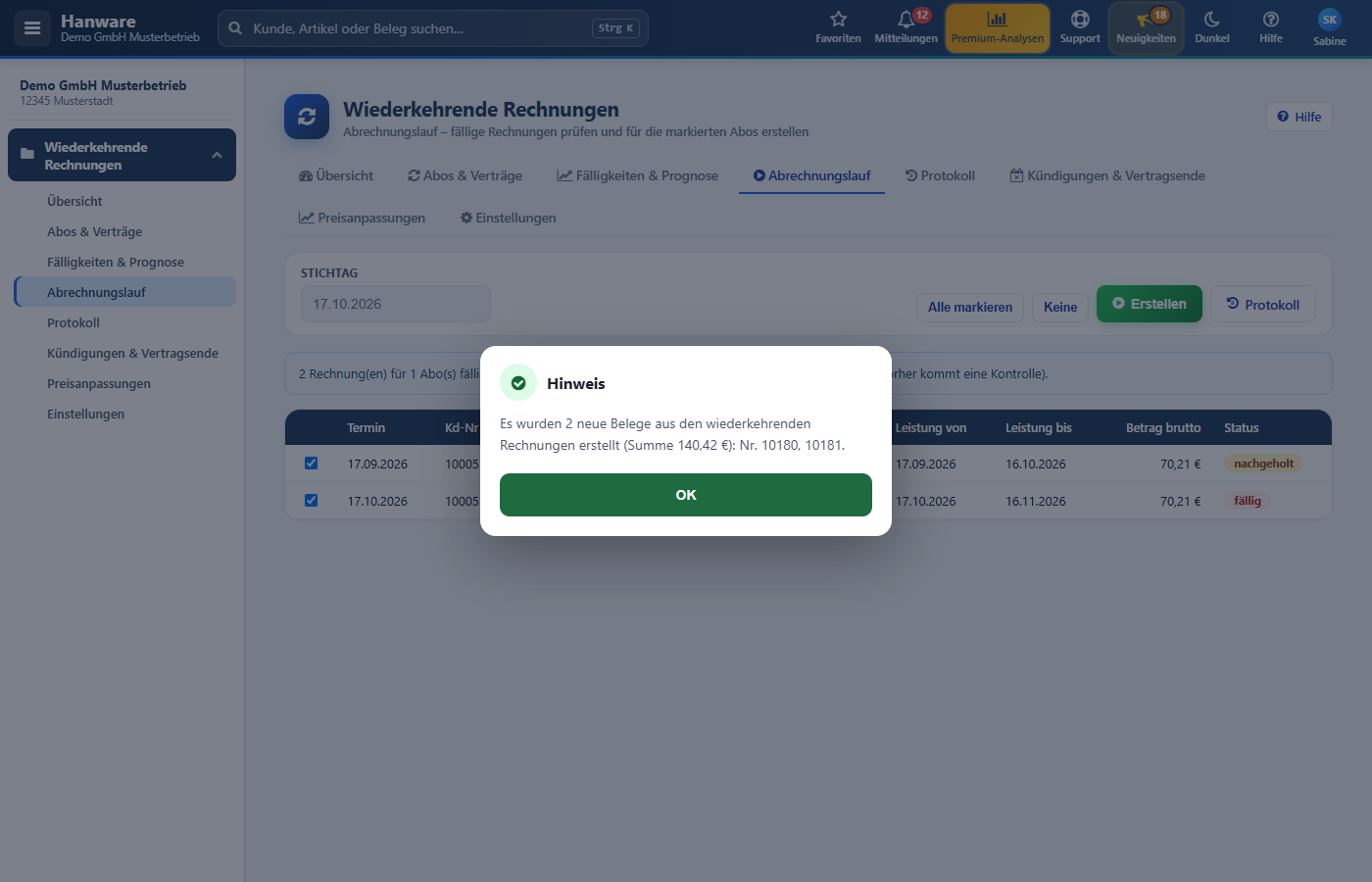
Protokoll rechts oben führt zu den bisherigen Läufen.
11. Protokoll
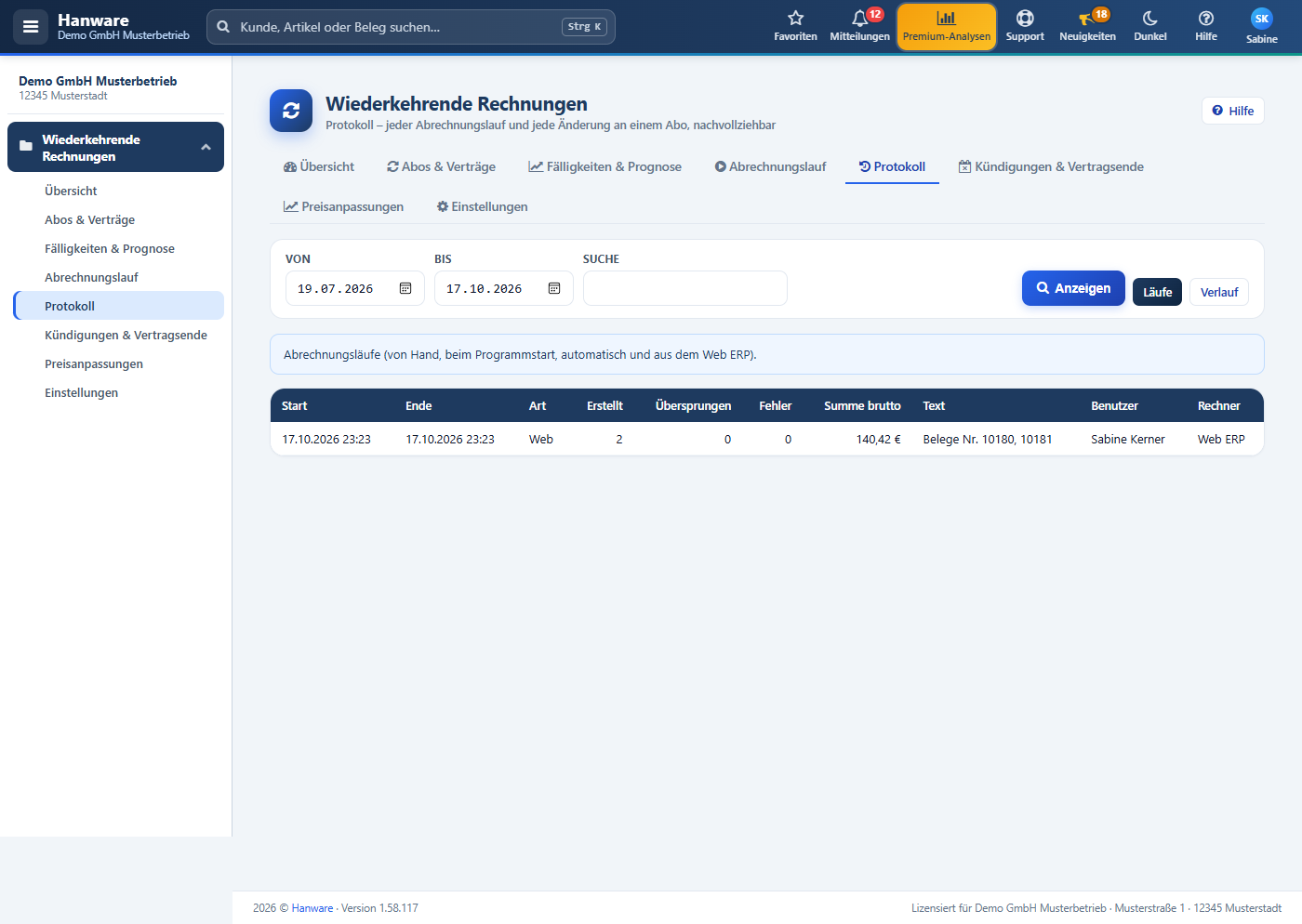
Mit Läufe und Verlauf wechseln Sie zwischen zwei Ansichten. Von/Bis und Suche grenzen die Liste ein.
| Ansicht Läufe - Spalte | Bedeutung |
|---|---|
| Start, Ende | Wann der Lauf begonnen und geendet hat. |
| Art | Wie der Lauf gestartet wurde: von Hand im Web, automatisch im Web, oder in Hanware Business (Desktop) von Hand, beim Programmstart bzw. automatisch. |
| Erstellt, Übersprungen, Fehler | Anzahl erstellter Rechnungen, übersprungener Termine (z. B. bereits erstellt) und Fehler. |
| Summe brutto, Text | Gesamtbetrag und die Nummern der erstellten Rechnungen. |
| Benutzer, Rechner | Wer den Lauf gestartet hat und wo (Arbeitsplatz bzw. „Web ERP“). |
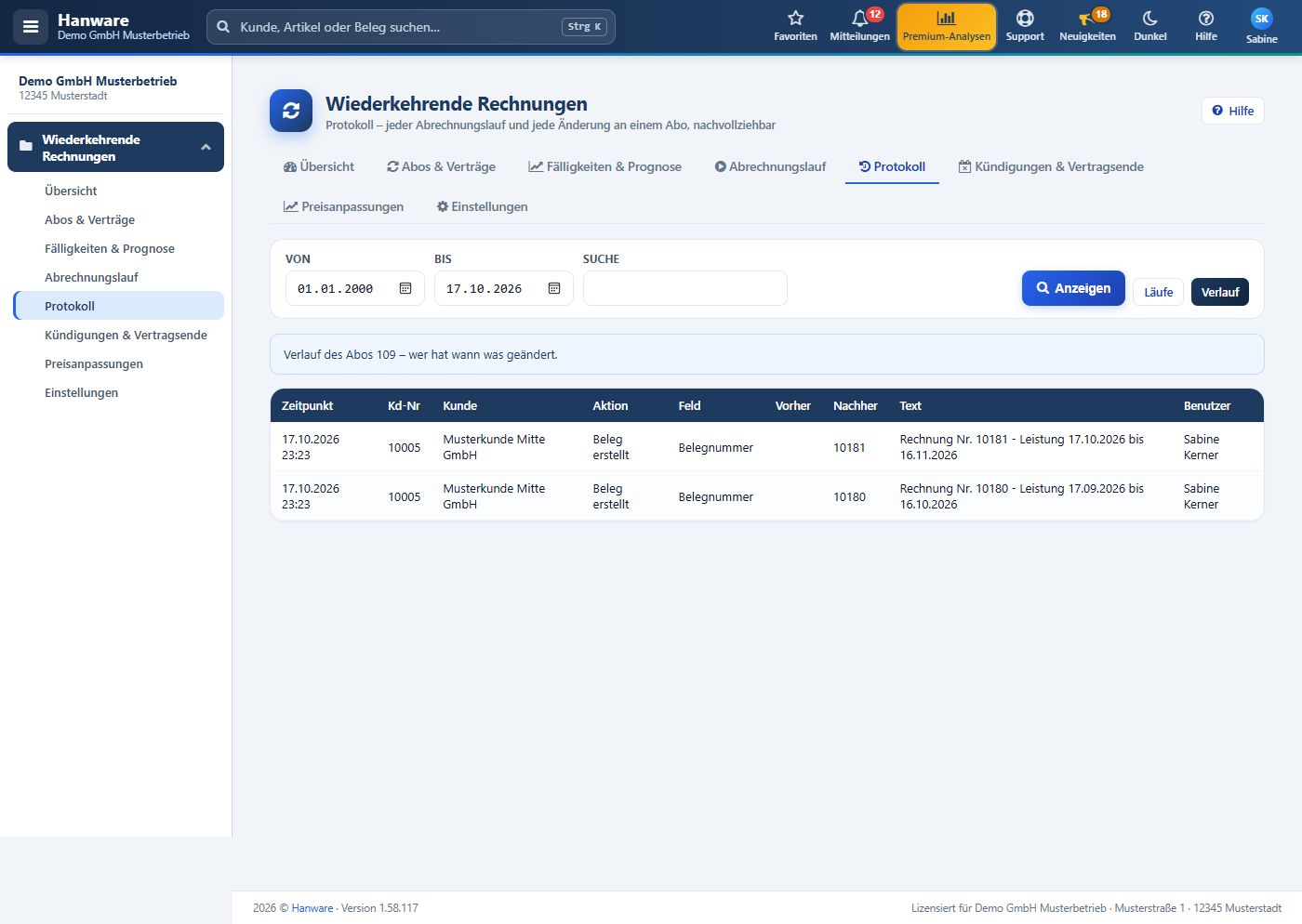
Die Ansicht Verlauf zeigt jede Änderung an den Abos: Zeitpunkt, Kunde, Aktion (z. B. Änderung, Kündigung, Pause, Beleg erstellt, E-Mail, Preisanpassung), Feld, vorher, nachher, Text und Benutzer.
12. Kündigungen & Vertragsende
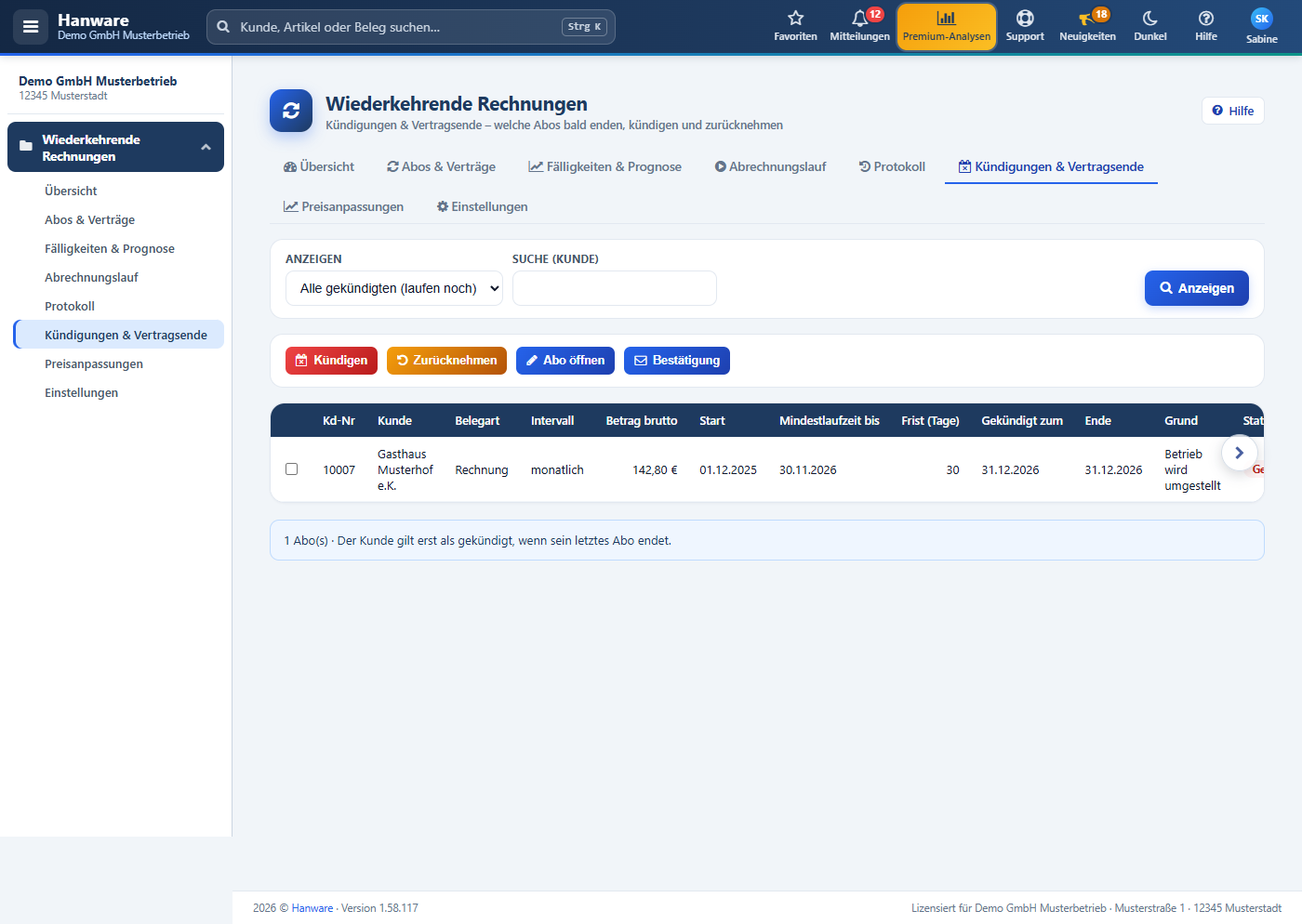
| Feld / Knopf | Bedeutung |
|---|---|
| Anzeigen | Abos, die in 30, 60 oder 90 Tagen enden, alle gekündigten (die noch laufen) oder die bereits beendeten. |
| Kündigen | Öffnet die Kündigung des markierten Abos. |
| Zurücknehmen | Hebt die Kündigung auf - das Abo läuft unbefristet weiter. |
| Abo öffnen | Öffnet das markierte Abo. |
| Bestätigung | Schickt dem Kunden die Kündigungsbestätigung per E-Mail. |
| Spalten | Kunde, Intervall, Betrag, Start, Mindestlaufzeit bis, Frist (Tage), gekündigt zum, Ende, Grund und Status. |
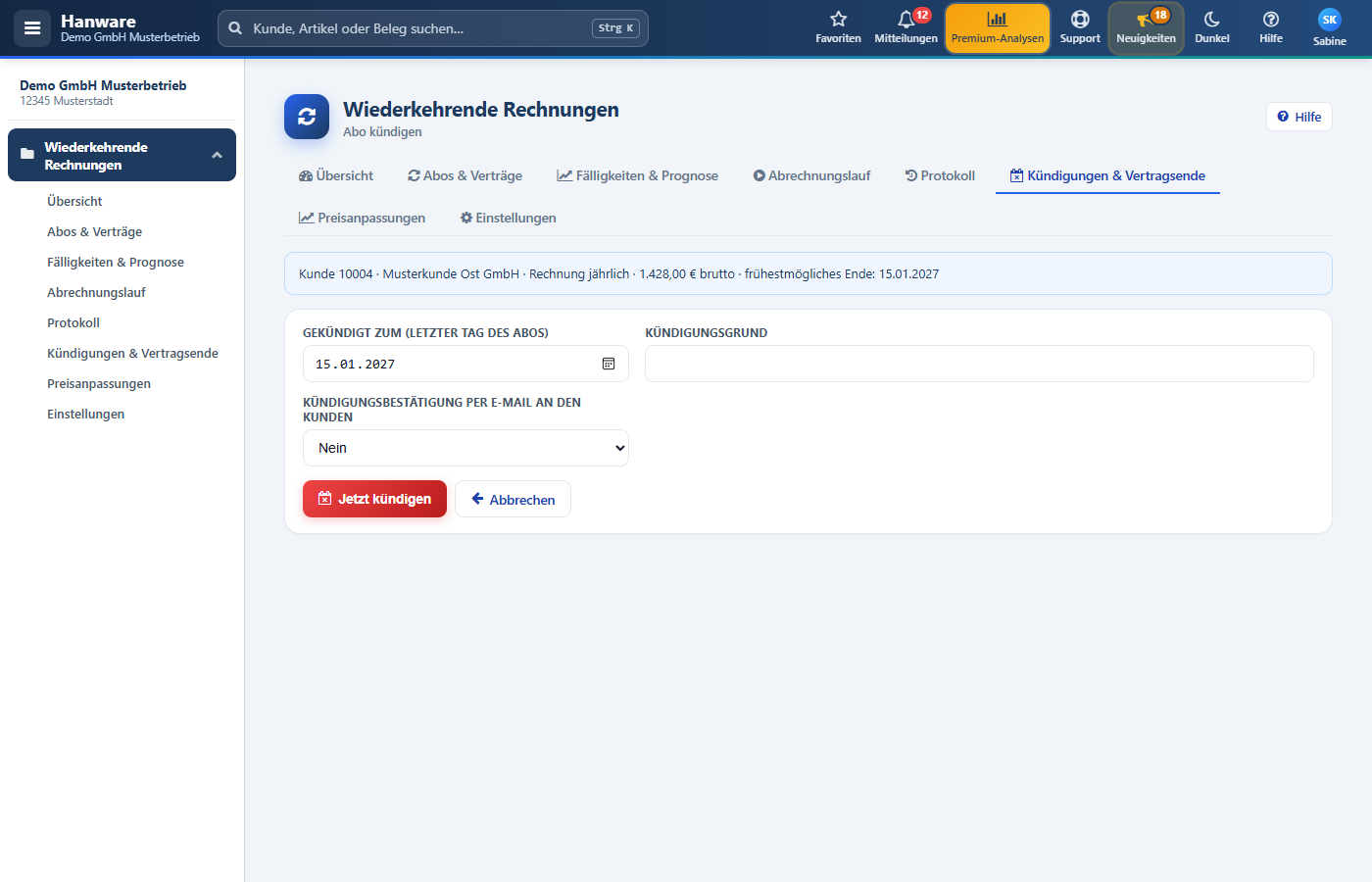
- Abo markieren und Kündigen wählen. Oben steht das frühestmögliche Ende - berechnet aus Kündigungsfrist und Mindestlaufzeit. Es ist als Datum vorgeschlagen.
- Optional einen Kündigungsgrund eintragen und wählen, ob der Kunde eine Kündigungsbestätigung per E-Mail bekommt.
- Jetzt kündigen und die Rückfrage bestätigen. Liegt das Datum vor dem frühestmöglichen Ende, weist Hanware darauf hin - Sie können trotzdem kündigen (z. B. bei Kulanz).
Bis zum Ende entstehen die Rechnungen weiter wie gewohnt. Der Kunde selbst gilt erst als gekündigt, wenn sein letztes Abo endet - hat er noch weitere laufende Abos, bleibt er aktiver Kunde.
13. Preisanpassungen
Mit einer Preisanpassung erhöhen Sie die Preise vieler Abos auf einmal - z. B. zum Jahreswechsel um 4 %. Bis zum Stichtag gilt der alte Preis, ab dem Stichtag automatisch der neue.
Preisanpassung planen
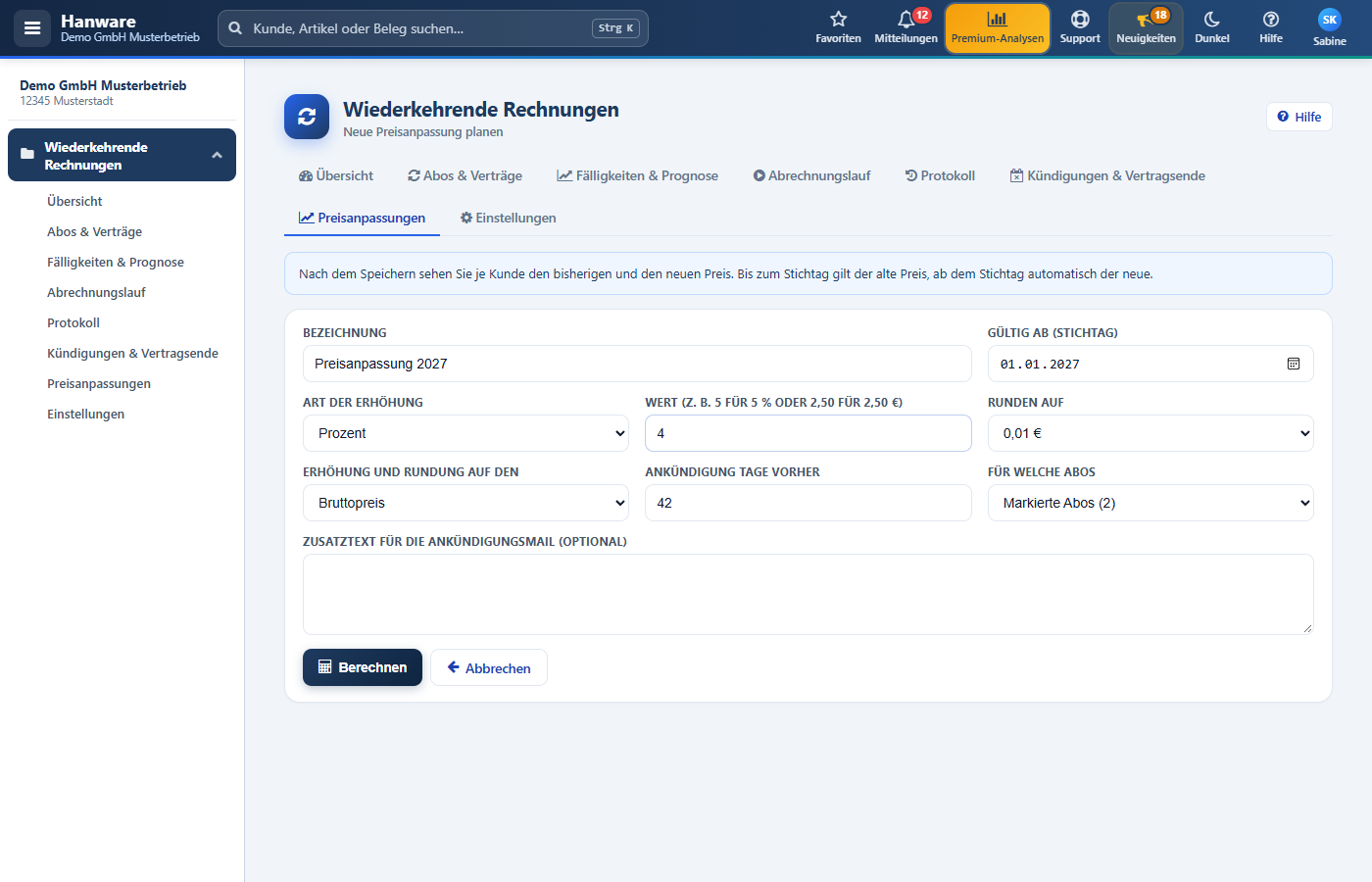
- In Abos & Verträge die betroffenen Abos markieren und Preis anpassen klicken - oder in Preisanpassungen auf Neu (dann für alle aktiven Abos).
- Felder ausfüllen (siehe Tabelle) und auf Berechnen klicken.
- Hanware zeigt je Kunde den bisherigen und den neuen Preis. Prüfen Sie die Liste und nehmen Sie bei Bedarf einzelne Kunden aus.
| Feld | Bedeutung |
|---|---|
| Bezeichnung | Name der Preisanpassung, z. B. „Preisanpassung 2027“. Erscheint in der Ankündigungsmail. |
| Gültig ab (Stichtag) | Ab diesem Tag gelten die neuen Preise. Liegt er heute oder in der Vergangenheit, fragt Hanware nach - die Preise werden dann beim nächsten Lauf sofort geändert. |
| Art der Erhöhung | Prozent (z. B. 4 %) oder Betrag je Abrechnung (z. B. 2,50 €). |
| Wert | Die Höhe der Erhöhung. |
| Runden auf | Auf 0,01 €, 0,10 €, 0,50 € oder 1,00 € - für glatte Preise. |
| Erhöhung und Rundung auf den | Bruttopreis (der Kunde sieht einen glatten Endbetrag) oder Nettopreis. |
| Ankündigung Tage vorher | Wie viele Tage vor dem Stichtag die Kunden informiert werden sollen (z. B. 42 Tage = 6 Wochen). |
| Für welche Abos | Alle aktiven Abos oder die markierten. Beim Bearbeiten: die bisherigen Abos behalten oder neu wählen. |
| Zusatztext für die Ankündigungsmail | Ihr persönlicher Text, z. B. eine Begründung der Preiserhöhung. |
Die Liste der Preisanpassungen
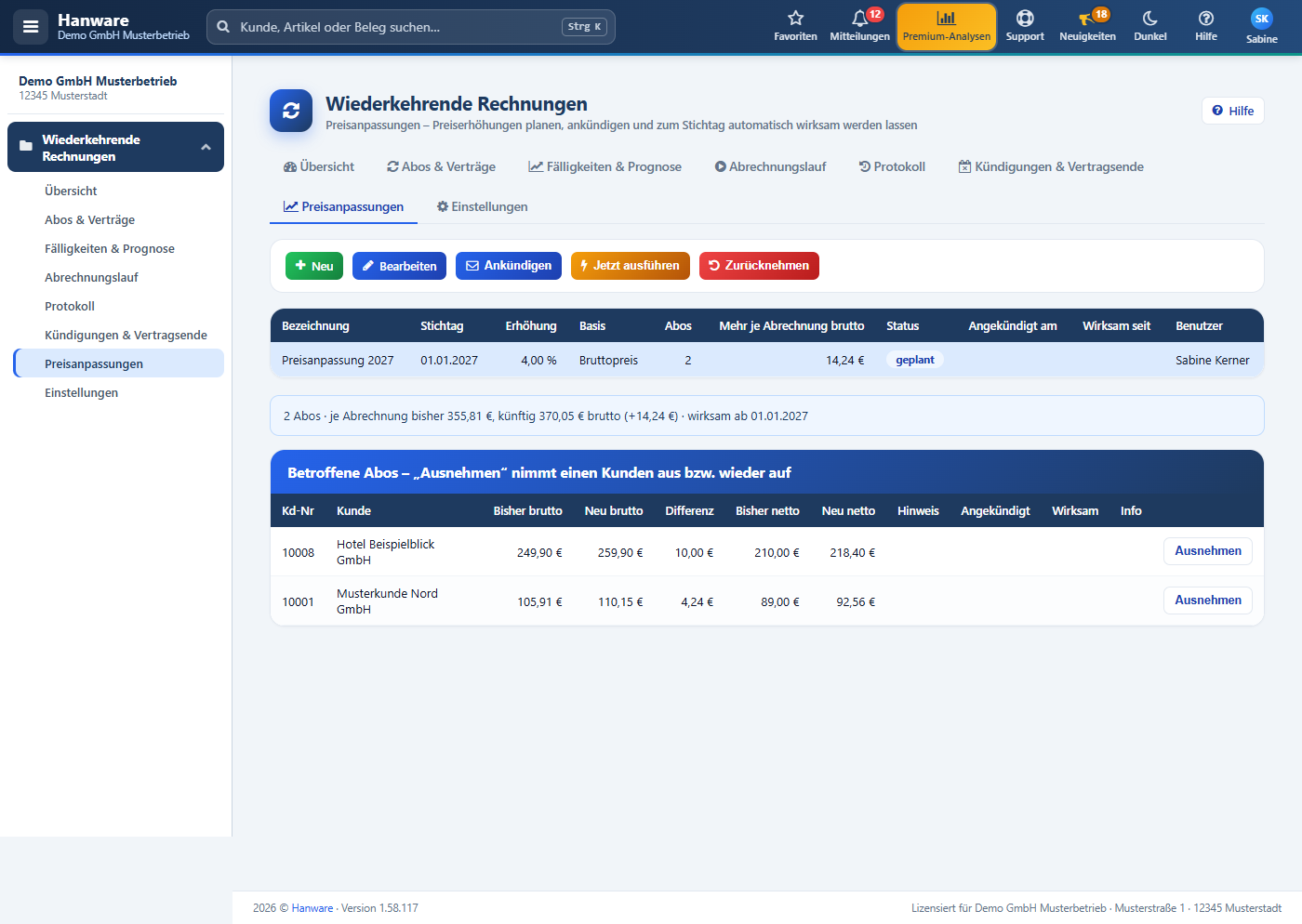
| Knopf / Spalte | Bedeutung |
|---|---|
| Neu, Bearbeiten | Preisanpassung planen bzw. die gewählte ändern (solange sie noch nicht wirksam ist). |
| Ankündigen | Schickt allen betroffenen Kunden, die noch keine Mail bekommen haben, die Ankündigung mit bisherigem und neuem Preis. |
| Jetzt ausführen | Ändert die Preise sofort in den Vorlagen (sonst geschieht das automatisch zum Stichtag beim nächsten Lauf). |
| Zurücknehmen | Verwirft die Preisanpassung, die Preise bleiben unverändert. Wurde sie bereits angekündigt, weist Hanware darauf hin. |
| Erhöhung, Basis, Abos, Mehr je Abrechnung | Wie stark, auf welchen Preis, wie viele Abos und wie viel mehr je Abrechnungslauf. |
| Status, Angekündigt am, Wirksam seit | Stand der Preisanpassung (siehe Farbleiste oben). |
| Betroffene Abos | Je Kunde bisheriger und neuer Preis brutto und netto, Differenz, ob angekündigt bzw. wirksam. Ausnehmen nimmt einen Kunden heraus (z. B. Festpreis vereinbart), Aufnehmen wieder hinein. |
14. Einstellungen
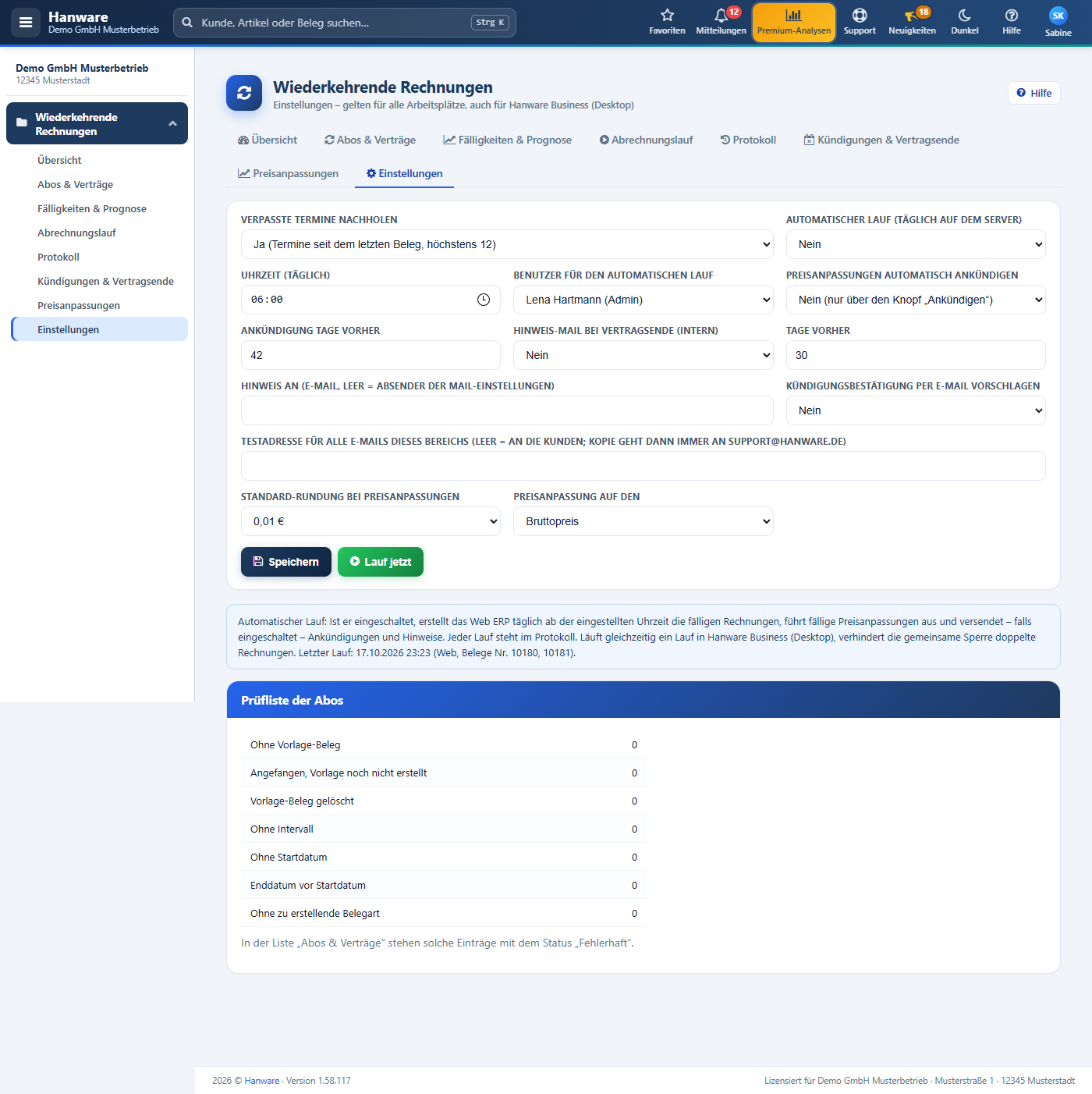
Die Einstellungen gelten für die ganze Firma - an allen Arbeitsplätzen und genauso in Hanware Business (Desktop).
| Feld | Bedeutung |
|---|---|
| Verpasste Termine nachholen | Ja: Termine seit der letzten Rechnung werden nachgeholt (höchstens 12 je Abo). Nein: nur der laufende Termin wird berechnet. |
| Automatischer Lauf | Ja = Hanware erstellt die fälligen Rechnungen jeden Tag selbst (siehe Automatischer Lauf). |
| Uhrzeit (täglich) | Ab wann der automatische Lauf startet, z. B. 06:00. |
| Benutzer für den automatischen Lauf | In wessen Namen die Rechnungen entstehen (steht im Protokoll und in den Belegen). |
| Preisanpassungen automatisch ankündigen | Ja = die Ankündigungsmails gehen zur eingestellten Zeit vor dem Stichtag automatisch hinaus. Nein = nur über den Knopf „Ankündigen“. |
| Ankündigung Tage vorher | Vorschlag für neue Preisanpassungen. |
| Hinweis-Mail bei Vertragsende (intern) | Ja = Sie bekommen eine interne Mail, wenn Abos bald enden - z. B. um rechtzeitig ein Verlängerungsangebot zu schicken. |
| Tage vorher | Wie viele Tage vor dem Ende der Hinweis kommt. |
| Hinweis an | E-Mail-Adresse für die Hinweise. Leer = Absender aus den E-Mail-Einstellungen. |
| Kündigungsbestätigung per E-Mail vorschlagen | Ja = beim Kündigen ist „Bestätigung per E-Mail“ vorausgewählt. |
| Testadresse | Zum Ausprobieren: Ist eine Adresse eingetragen, gehen alle Mails dieses Bereichs nur an diese Adresse (mit Kopie an den Hanware-Support) - nie an die Kunden. Leer = Mails gehen an die Kunden. |
| Standard-Rundung, Preisanpassung auf den | Vorschläge für neue Preisanpassungen. |
Lauf jetzt erstellt sofort alle fälligen Rechnungen, führt fällige Preisanpassungen aus und verschickt - falls eingeschaltet - Ankündigungen und Hinweise.
Prüfliste der Abos zählt Abos, aus denen keine Rechnung entstehen kann: ohne Vorlage, Vorlage noch leer oder gelöscht, ohne Intervall, ohne Startdatum, Ende vor Start oder ohne Belegart. Einträge ganz ohne Vorlage können Sie mit einem Klick als gelöscht markieren.
15. Automatischer Lauf
Der automatische Lauf läuft auf dem Server von Hanware Web ERP (Cloud) - kein Arbeitsplatz muss dafür eingeschaltet sein. Er läuft höchstens einmal am Tag. Hat Hanware Business (Desktop) ebenfalls einen automatischen Lauf, verhindert die gemeinsame Sperre doppelte Rechnungen; es genügt, den Lauf an einer Stelle einzuschalten.
16. E-Mails an Kunden
| Wann | |
|---|---|
| Kündigungsbestätigung | Beim Kündigen (wenn gewählt) oder später über „Bestätigung“. Enthält das Datum, zu dem das Abo endet. |
| Ankündigung einer Preisanpassung | Über „Ankündigen“ oder automatisch vor dem Stichtag. Enthält bisherigen und neuen Preis, Stichtag und Ihren Zusatztext. |
| Hinweis bei Vertragsende | Intern an Sie, nicht an den Kunden. |
Jede Mail steht im Verlauf des Abos. Die erstellten Rechnungen selbst verschicken Sie wie gewohnt aus der Rechnungsliste.
17. Typische Abläufe aus dem Alltag
Ein Kunde schließt einen Wartungsvertrag ab (89 € netto monatlich, 12 Monate Mindestlaufzeit, 30 Tage Kündigungsfrist)
- Abos & Verträge → Neu → Kundennummer eingeben.
- In der Vorlage die Position „Wartung“ mit 89 € erfassen und speichern.
- Abo bearbeiten: Monat(e), 1, Startdatum, Mindestlaufzeit 12, Kündigungsfrist 30 - speichern.
- Unter „Die nächsten 12 Termine“ prüfen, ob die Termine stimmen.
Der Kunde kündigt
- Kündigungen & Vertragsende → Abo markieren → Kündigen.
- Vorgeschlagenes Datum (frühestmögliches Ende) übernehmen, Grund eintragen, Bestätigung per E-Mail wählen.
- Jetzt kündigen. Bis zum Ende entstehen die Rechnungen weiter.
Preiserhöhung zum Jahreswechsel
- Preisanpassungen → Neu: „Preisanpassung 2027“, Stichtag 01.01., 4 %, Runden auf 0,10 €, Bruttopreis, 42 Tage vorher.
- Berechnen, Liste prüfen, Kunden mit Festpreis ausnehmen.
- Ankündigen (oder automatisch ankündigen lassen). Zum 01.01. werden die Preise von selbst wirksam.
Der Kunde möchte drei Monate aussetzen
- Abos & Verträge → Abo markieren → Pause an/aus → Datum eingeben.
- Ab dem nächsten Termin nach diesem Datum laufen die Rechnungen wieder.
Eine Rechnung wurde nicht erstellt
- Prüfen Sie den Status des Abos (Pausiert? Gekündigt? Fehlerhaft?).
- Im Abrechnungslauf steht der Termin als „nachgeholt“, solange Nachholen eingeschaltet ist - markieren und erstellen.
- Im Protokoll sehen Sie, wann zuletzt ein Lauf stattfand und ob Fehler gemeldet wurden.
Eine Rechnung wurde falsch erstellt
Korrigieren Sie die Rechnung wie jede andere (z. B. Stornierung bzw. Gutschrift). Ändern Sie danach die Vorlage, damit die nächste Rechnung stimmt. Der Termin gilt als erstellt und wird nicht noch einmal berechnet.
18. Zusammenspiel mit Hanware Business (Desktop)
Hanware Business (Desktop) und Hanware Web ERP (Cloud) arbeiten mit denselben Abos, Vorlagen, Einstellungen und demselben Protokoll. Ein Abo, das Sie am Desktop anlegen, sehen Sie sofort im Web und umgekehrt. Läufe beider Programme stehen gemeinsam im Protokoll (Spalte „Art“ und „Rechner“). Die gemeinsame Sperre sorgt dafür, dass nie zwei Läufe gleichzeitig Rechnungen erstellen.
19. Rechte
Jede der acht Seiten ist ein eigener Menüpunkt und wird in der Benutzerverwaltung einzeln freigegeben. Damit können Sie z. B. erlauben, dass jemand die Übersicht und die Prognose sieht, aber keine Rechnungen erstellt.
| Menüpunkt | Erlaubt zusätzlich |
|---|---|
| Abos & Verträge | Abos anlegen, bearbeiten, pausieren, kündigen und löschen. |
| Abrechnungslauf | Rechnungen erstellen. |
| Kündigungen & Vertragsende | Abos kündigen, Kündigungen zurücknehmen, Bestätigungen senden, Abos bearbeiten. |
| Preisanpassungen | Preisanpassungen planen, ankündigen, ausführen und zurücknehmen. |
| Einstellungen | Einstellungen ändern, „Lauf jetzt“ und die Prüfliste. |
Fehlt ein Menüpunkt, erscheint beim Aufruf der Hinweis, dass die Seite nicht freigeschaltet ist.
20. Meldungen und Lösungen
| Meldung | Ursache und Lösung |
|---|---|
| Bitte markieren Sie genau ein Abo. | Für Bearbeiten, Pause, Kündigen usw. genau ein Häkchen setzen. |
| Bitte markieren Sie die Zeilen, für die jetzt Rechnungen erstellt werden sollen. | Im Abrechnungslauf vor „Erstellen“ mindestens eine Zeile markieren oder „Alle markieren“ klicken. |
| Die wiederkehrenden Belege werden gerade an einem anderen Arbeitsplatz erstellt … | An einem anderen Arbeitsplatz oder in Hanware Business (Desktop) läuft gerade ein Lauf. Warten Sie kurz und starten Sie erneut - es entsteht nichts doppelt. |
| Das Abo wurde nicht gefunden. | Das Abo wurde inzwischen gelöscht. Liste neu laden. |
| Dieses Abo ist nicht gekündigt. | Zurücknehmen bzw. Bestätigung geht nur bei gekündigten Abos. |
| Beim Kunden ist keine gültige E-Mail-Adresse hinterlegt. | E-Mail-Adresse beim Kunden eintragen und die Mail erneut senden. |
| Das Datum liegt vor dem frühestmöglichen Ende … | Hinweis bei einer Kündigung vor Ablauf von Frist bzw. Mindestlaufzeit - mit „Kündigen“ trotzdem möglich. |
| Status „Fehlerhaft“ | Abo öffnen und fehlende Angaben ergänzen (Positionen in der Vorlage, Intervall, Startdatum, Belegart). Die Prüfliste in den Einstellungen zeigt, was fehlt. |
21. Mietlizenzen ohne Abo
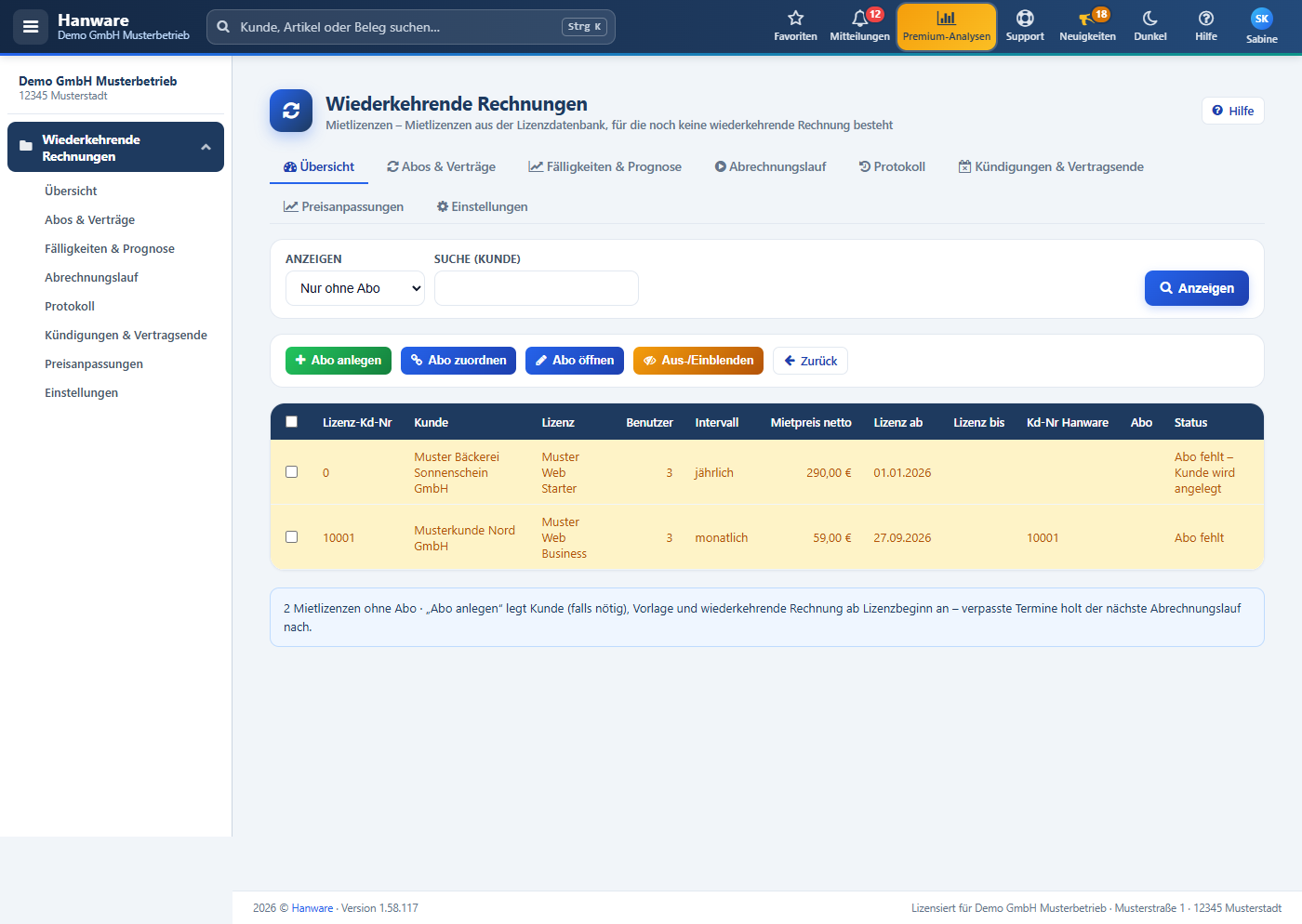
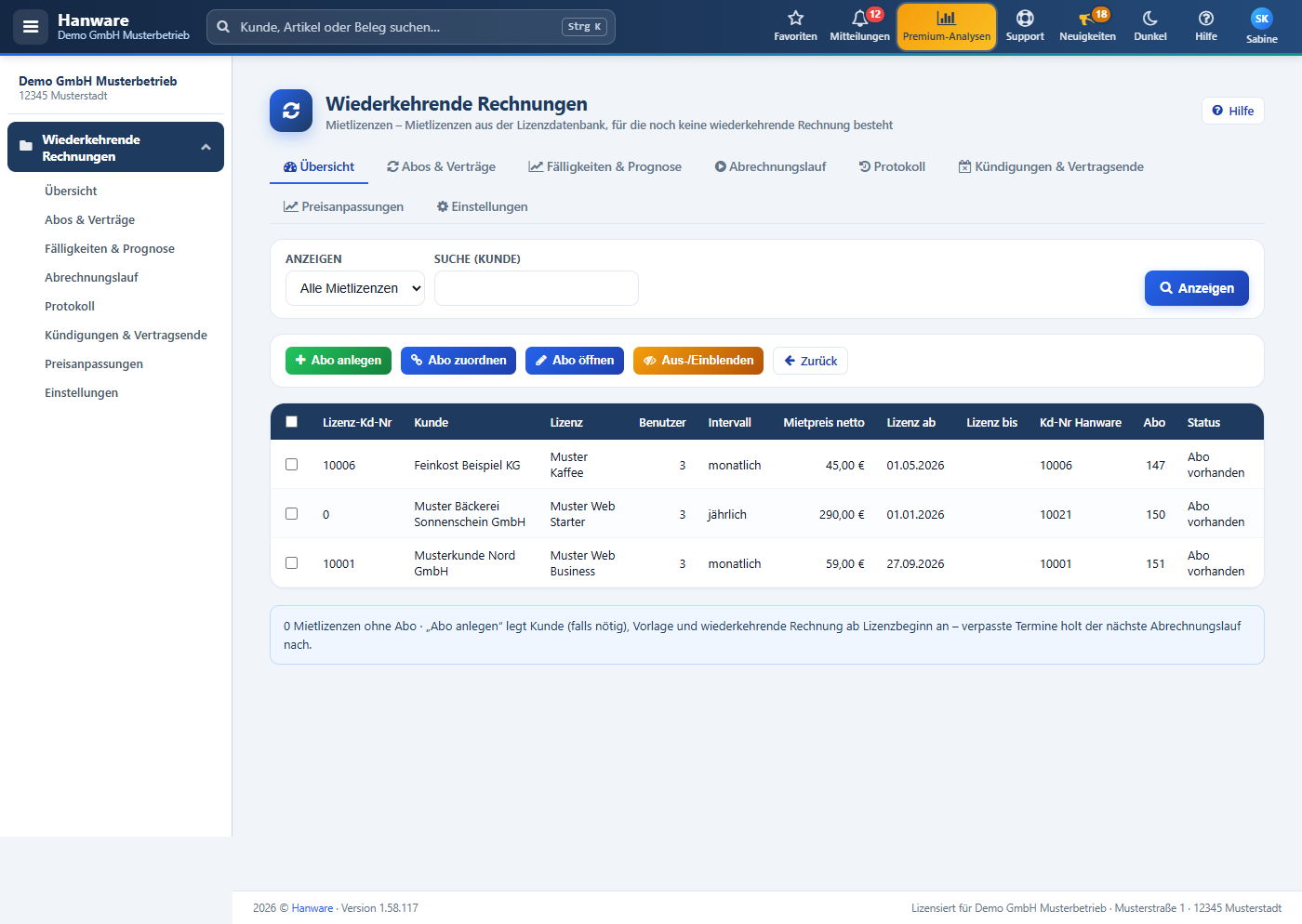
Diese Funktion erscheint nur, wenn Hanware in Ihrer Installation auch die gemieteten Programmlizenzen Ihrer Kunden verwaltet. Dann zeigt die Übersicht oben einen Knopf: orange „n Mietlizenzen ohne Abo“, wenn für eine Mietlizenz noch keine wiederkehrende Rechnung besteht, sonst blau „Mietlizenzen“. So geht keine Mietlizenz beim nächsten Abrechnungslauf verloren.

| Spalte / Feld | Bedeutung |
|---|---|
| Anzeigen | Nur ohne Abo (Standard), Alle Mietlizenzen oder Ausgeblendete. Die Suche findet Name und Kundennummern. |
| Lizenz-Kd-Nr | Kundennummer, die in der Lizenz hinterlegt ist (0 = noch keine). |
| Kunde, Lizenz, Benutzer | Name des Lizenznehmers, gemietetes Paket und Anzahl der Benutzer. |
| Intervall, Mietpreis netto | Monatlich oder jährlich und der Betrag, der je Abrechnung berechnet wird. |
| Lizenz ab / bis | Beginn und - falls befristet - Ende der Mietlizenz. Ab dem Beginn wird abgerechnet. |
| Kd-Nr Hanware, Abo | Der passende Kunde in Ihrer Kundenliste und die Nummer des zugehörigen Abos. |
| Status | Abo fehlt, Abo fehlt - Kunde wird angelegt (der Kunde existiert noch nicht), Abo vorhanden oder ausgeblendet. |
| Knopf | Was passiert |
|---|---|
| Abo anlegen | Für alle markierten Mietlizenzen ohne Abo: Kunde suchen bzw. aus den Lizenzdaten anlegen (Name, Anschrift, Kontakt, USt-IdNr.), Vorlage mit der Position „Hanware Mietlizenz“ zum Mietpreis anlegen und das Abo ab Lizenzbeginn im Intervall der Lizenz starten. |
| Abo zuordnen | Ein bereits von Hand angelegtes Abo dieser Mietlizenz zuordnen - Sie geben dazu die Nummer des Abos ein. |
| Abo öffnen | Öffnet das Abo der markierten Mietlizenz (auch per Doppelklick). |
| Aus-/Einblenden | Blendet eine Mietlizenz aus, für die kein Abo nötig ist (z. B. Ihre eigene Lizenz), bzw. zeigt sie wieder an. |
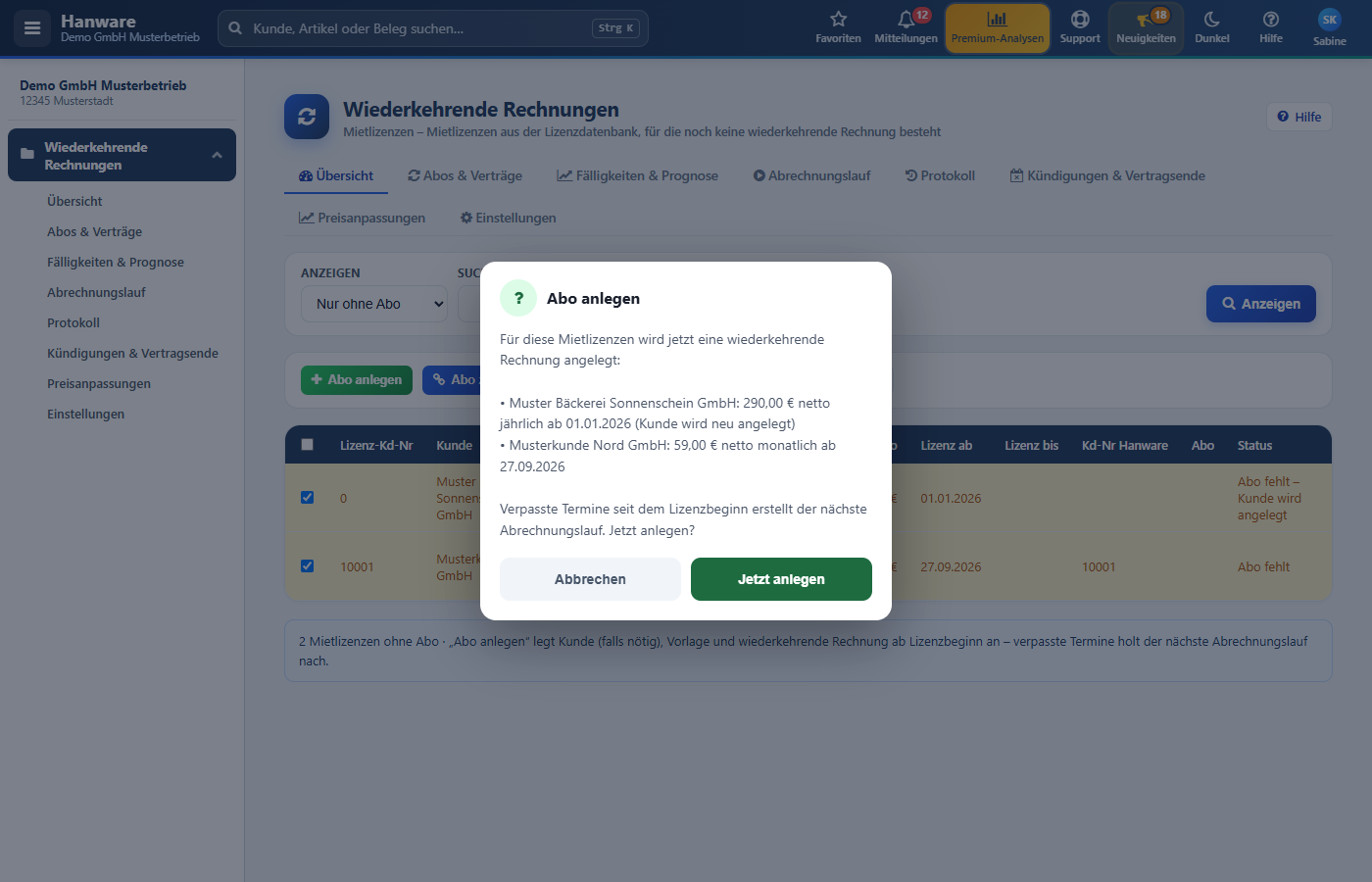
- Mietlizenzen ohne Abo markieren und auf Abo anlegen klicken. Die Rückfrage nennt je Lizenz Betrag, Intervall und Beginn - und ob der Kunde neu angelegt wird.
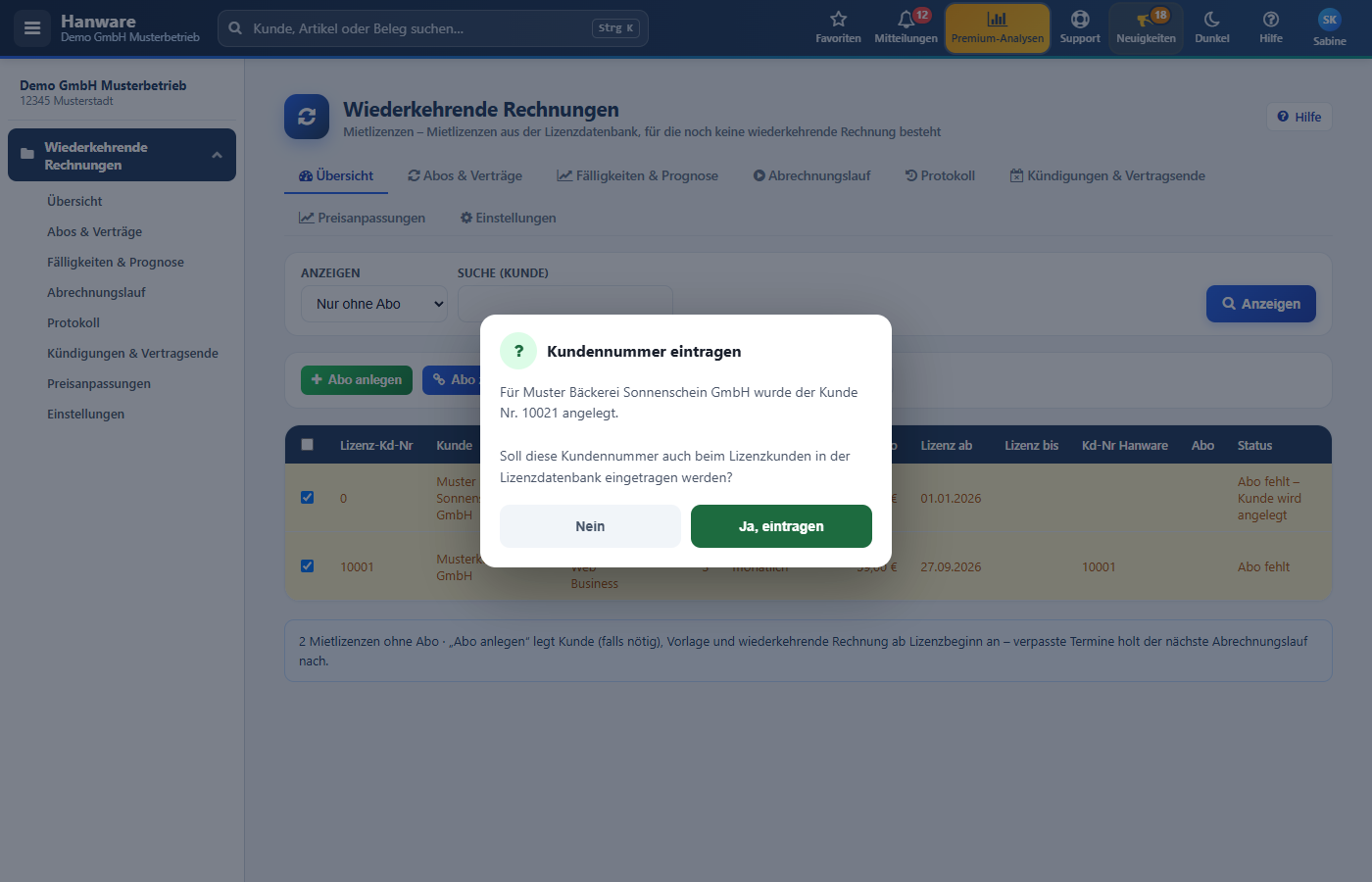
- Nach Jetzt anlegen meldet Hanware die neuen Abos. Wurde ein Kunde neu angelegt, fragt Hanware, ob dessen Kundennummer auch in der Lizenz eingetragen werden soll - das geschieht nur mit „Ja, eintragen“ und nur, wenn dort noch keine Kundennummer steht.
- Verpasste Termine seit dem Lizenzbeginn erstellt der nächste Abrechnungslauf (höchstens 12).
Eine Mietlizenz gilt als abgedeckt, wenn ihr ein laufendes Abo zugeordnet ist - oder wenn der Kunde mit derselben Kundennummer ein laufendes Abo mit einer Mietposition hat. Ein zweites Anlegen für dieselbe Lizenz ist nicht möglich.