
Benutzerhandbuch: Wiederkehrende Belege
Miete, Lohn, Telefon, Bestellungen, Aufträge und alle anderen regelmäßigen Belege automatisch erstellenInhalt
1. Wozu dient der Bereich?
Viele Belege wiederholen sich: die Miete für das Lager, die Telefonrechnung, die Löhne, die Sozialversicherung, die monatliche Bestellung beim Verpackungslieferanten oder das jährliche Angebot zur Vertragsverlängerung. Mit Wiederkehrende Belege legen Sie so einen Beleg einmal als Vorlage an und bestimmen, wann und wie oft er entstehen soll. Hanware Web ERP (Cloud) erstellt ihn dann pünktlich - sofort, als Entwurf zur Prüfung oder nur als Erinnerung.
- Keine Zahlung vergessen: Miete, Telefon und Lohn stehen rechtzeitig als offene Eingangsbelege in den offenen Posten und im Zahlungsvorschlag - mit Erinnerung vor der Fälligkeit.
- Richtige Fälligkeit: „drittletzter Bankarbeitstag“ für die Sozialversicherung, „10. des Folgemonats“ für die Lohnsteuer, „am Monatsletzten“ für Löhne - automatisch berechnet.
- Kontrolle, wo sie nötig ist: Bestellungen entstehen auf Wunsch nur als Entwurf und werden erst nach Ihrer Freigabe zum Beleg.
- Vertraulich: Lohnbeträge sehen nur Mitarbeiter mit dem Recht „Lohnbelege sehen“.
- Nachvollziehbar: Jeder Lauf, jede Freigabe und jede Änderung an einer Vorlage stehen im Protokoll.
2. Wiederkehrende Belege oder Wiederkehrende Rechnungen?
| Bereich | Wofür |
|---|---|
| Wiederkehrende Rechnungen | Regelmäßige Rechnungen an Kunden (Abos, Wartungs- und Mietverträge) mit Kündigung, Mindestlaufzeit und Preisanpassung. |
| Wiederkehrende Belege | Alle anderen Belegarten: Eingangsbelege (Miete, Telefon, Lohn, Versicherungen), Bestellungen, Wareneingänge, Angebote, Aufträge, Lieferscheine und interne Belege. |
Nicht möglich sind hier Rechnungen, Gutschriften, Stornierungen, Inventuren, Kassenbons und Kassenbewegungen - Rechnungen an Kunden gehören in „Wiederkehrende Rechnungen“.
3. So funktioniert es
Was passiert beim Erstellen? Hanware kopiert die Vorlage mit allen Positionen, vergibt die nächste Nummer der gewählten Belegart, setzt Belegdatum und Zahlungsziel und vermerkt in der Vorlage, für welchen Termin der Beleg entstanden ist. Ein Termin wird nie doppelt erstellt - auch nicht, wenn gleichzeitig in Hanware Business (Desktop) gearbeitet wird. Verpasste Termine werden nachgeholt.
Eingangsbelege (z. B. Rechnungseingang) bekommen bewusst keine Belegnummer des Lieferanten - die steht erst auf seiner echten Rechnung. Im Beleg steht stattdessen „Aus wiederkehrendem Beleg: Miete Lager Musterstraße (Mietvertrag vom 01.03.2024), Termin 01.10.2026“. So ist für jeden Prüfer sofort erkennbar, woher der Beleg stammt.
4. Vorlagen
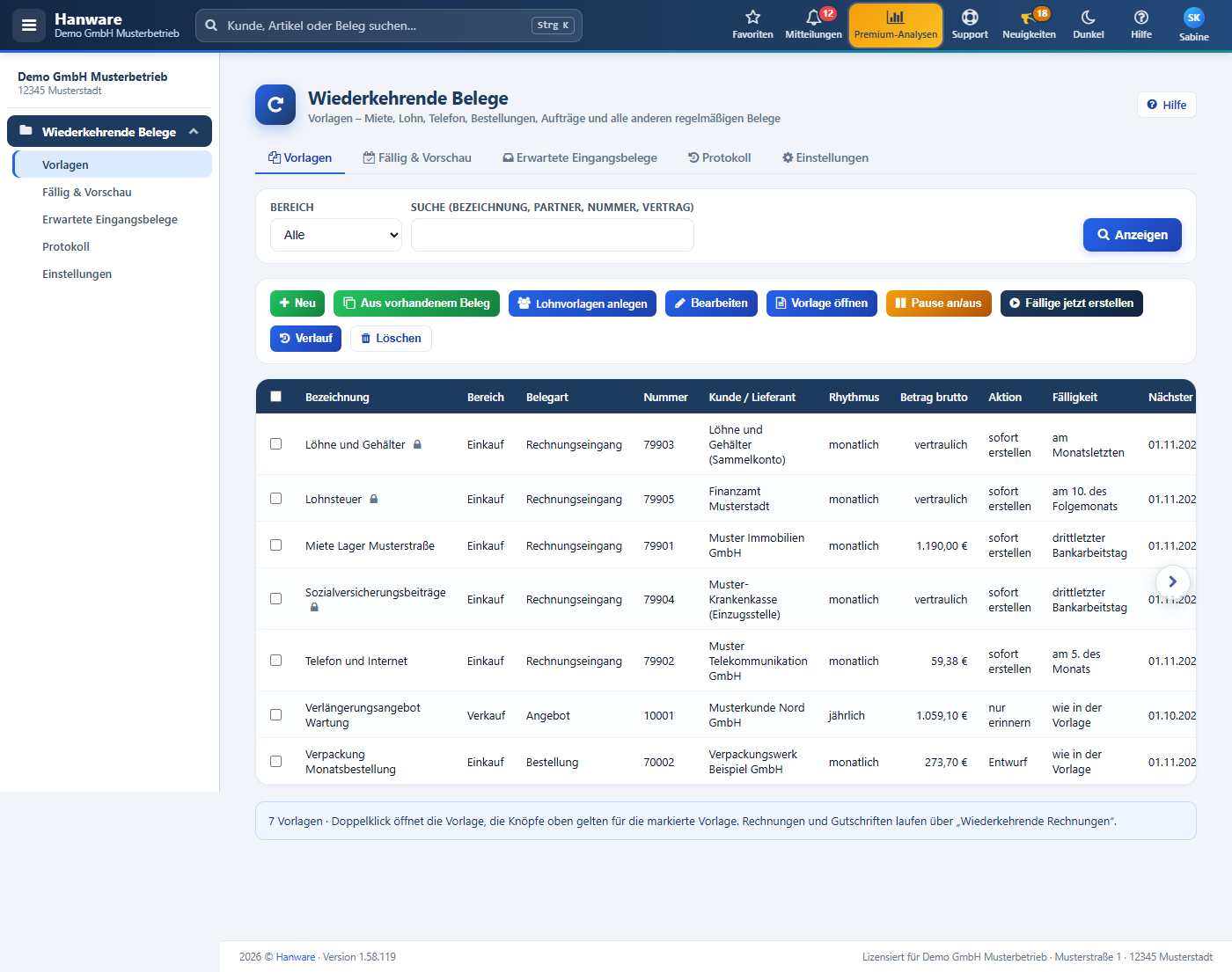
Die Liste zeigt alle wiederkehrenden Belege. Oben filtern Sie nach Bereich und suchen nach Bezeichnung, Partner, Nummer oder Vertrag.
| Feld / Spalte | Bedeutung |
|---|---|
| Bereich (Filter) | Verkauf = Belege an Kunden (Angebot, Auftrag, Lieferschein), Einkauf = Belege von oder an Lieferanten (Rechnungseingang, Bestellung, Wareneingang), Intern = interne Belege ohne Partner. |
| Bezeichnung | Ihr Name für die Vorlage, z. B. „Miete Lager Musterstraße“. Das Schloss zeigt eine vertrauliche Vorlage (Lohn). |
| Belegart | Welche Belegart am Termin entsteht. |
| Nummer / Kunde / Lieferant | Kunden- bzw. Lieferantennummer und Name des Partners. |
| Rhythmus | Wie oft der Beleg entsteht, z. B. „monatlich“, „alle 3 Monate“, „jährlich“. |
| Betrag brutto | Summe der Positionen der Vorlage. Bei vertraulichen Vorlagen steht hier „vertraulich“, wenn Sie das Recht „Lohnbelege sehen“ nicht haben. |
| Aktion | „sofort erstellen“, „Entwurf“ oder „nur erinnern“ (siehe Abschnitt 8). |
| Fälligkeit | Regel für das Zahlungsziel, z. B. „drittletzter Bankarbeitstag“ (siehe Abschnitt 9). |
| Nächster Termin / Letzter Termin | Der nächste offene Termin und der zuletzt erledigte Termin. |
| Status | Aktiv, Pausiert, Beendet (letzter Termin vorbei) oder Fehlerhaft (z. B. Vorlage ohne Positionen). |
| Entwürfe | Anzahl der Entwürfe, die noch auf Freigabe warten. |
| Knopf | Was passiert |
|---|---|
| Neu | Öffnet das Feld „Neue Vorlage“ (Abschnitt 5). |
| Aus vorhandenem Beleg | Macht aus einem bestehenden Beleg eine Vorlage (Abschnitt 6). |
| Lohnvorlagen anlegen | Öffnet den Lohn-Assistenten (Abschnitt 12). |
| Bearbeiten | Öffnet die markierte Vorlage (auch per Doppelklick auf die Zeile). |
| Vorlage öffnen | Öffnet den Vorlagebeleg in der Belegerfassung - dort ändern Sie Positionen, Mengen und Preise. |
| Pause an/aus | Pausiert die Vorlage bis zu einem Datum oder bis auf Weiteres bzw. setzt sie fort. In der Pause entstehen keine Belege. |
| Fällige jetzt erstellen | Erstellt für die markierten Vorlagen sofort alle fälligen Belege (Entwürfe werden nur vorgemerkt). |
| Verlauf | Zeigt alle Änderungen und Läufe der markierten Vorlage. |
| Löschen | Löscht die Vorlage nach Rückfrage. Bereits erstellte Belege bleiben unverändert. |
5. Neue Vorlage anlegen
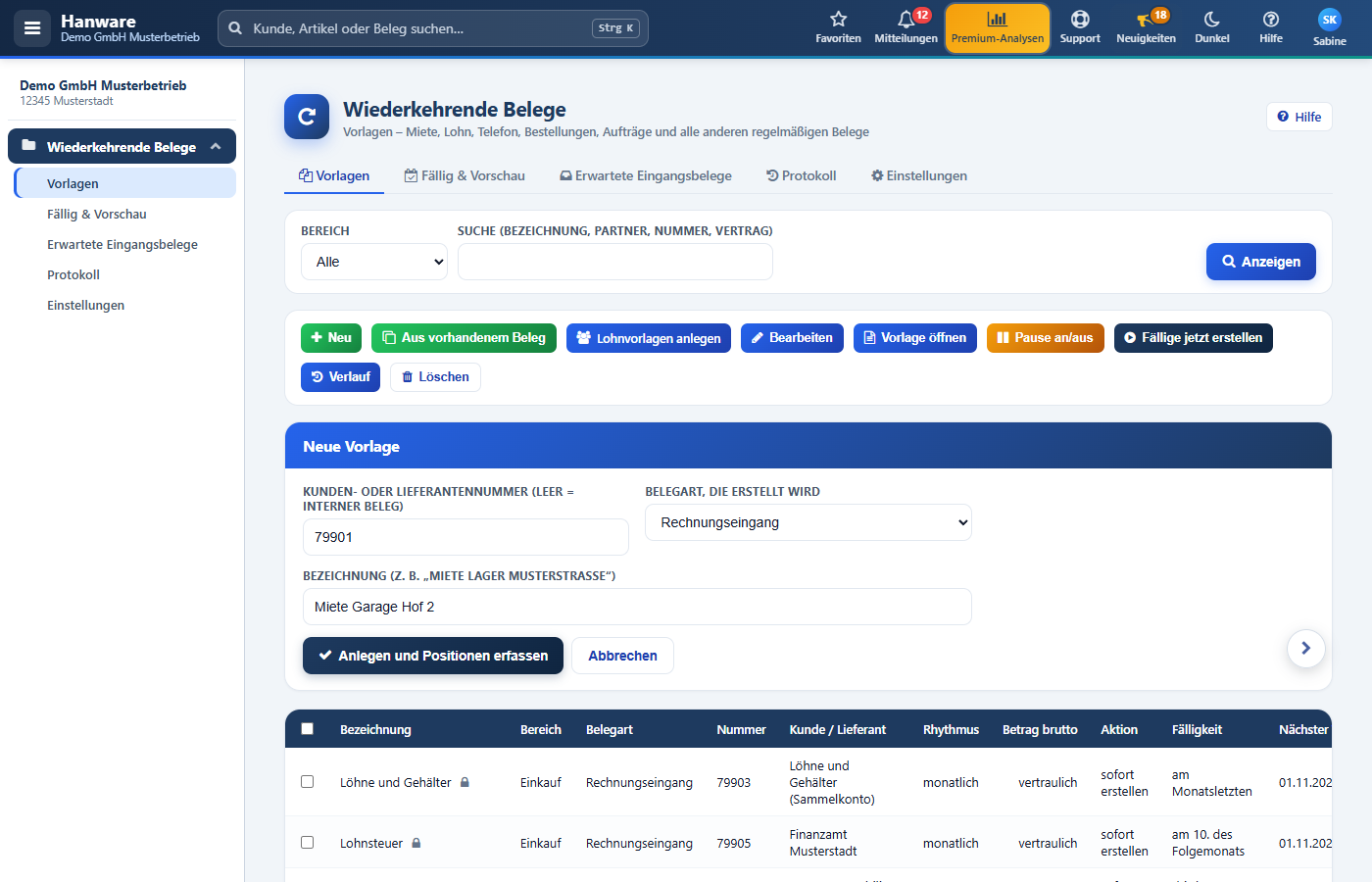
- Klicken Sie auf Neu.
- Tragen Sie die Kunden- oder Lieferantennummer ein. Für einen internen Beleg ohne Partner lassen Sie das Feld leer.
- Wählen Sie die Belegart, die entstehen soll - z. B. „Rechnungseingang“ für Miete und Telefon, „Bestellung“ für eine regelmäßige Lieferantenbestellung.
- Geben Sie eine sprechende Bezeichnung ein und klicken Sie auf Anlegen und Positionen erfassen.
- Die Belegerfassung öffnet sich mit dem neuen Vorlagebeleg. Erfassen Sie die Positionen mit Preisen wie bei jedem Beleg.
- Öffnen Sie danach die Vorlage (Liste → Doppelklick) und legen Sie Rhythmus, ersten Termin, Aktion und Fälligkeit fest.
Eine neue Vorlage beginnt automatisch am 1. des nächsten Monats, monatlich, mit der Aktion „sofort erstellen“.
6. Vorlage aus vorhandenem Beleg
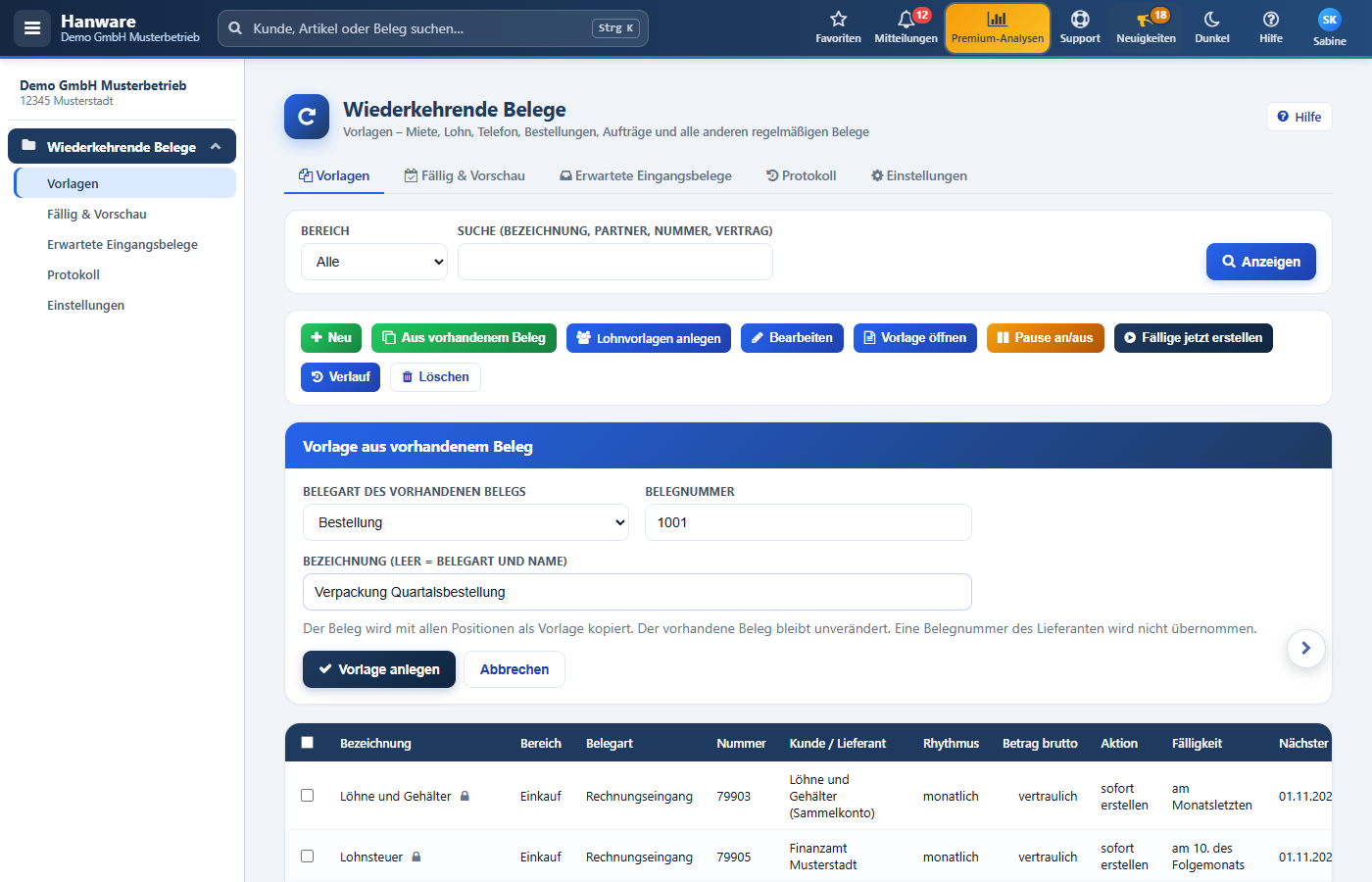
Haben Sie den Beleg schon einmal geschrieben - etwa die letzte Bestellung oder den letzten Rechnungseingang der Miete -, wählen Sie Aus vorhandenem Beleg, die Belegart und die Belegnummer und klicken auf Vorlage anlegen. Der Beleg wird mit allen Positionen als Vorlage kopiert; der ursprüngliche Beleg bleibt unverändert. Eine Belegnummer des Lieferanten wird dabei nicht übernommen. Rechnungen, Gutschriften und Stornierungen lassen sich hier nicht übernehmen.
Direkt aus der Belegerfassung: Ist ein Beleg geöffnet, legt der Knopf Wiederkehrend oben in der Kopfleiste daraus sofort eine Vorlage an. Sie geben nur noch eine Bezeichnung ein und landen danach in der neuen Vorlage, wo Sie Rhythmus, Aktion und Fälligkeit festlegen.
7. Eine Vorlage Feld für Feld
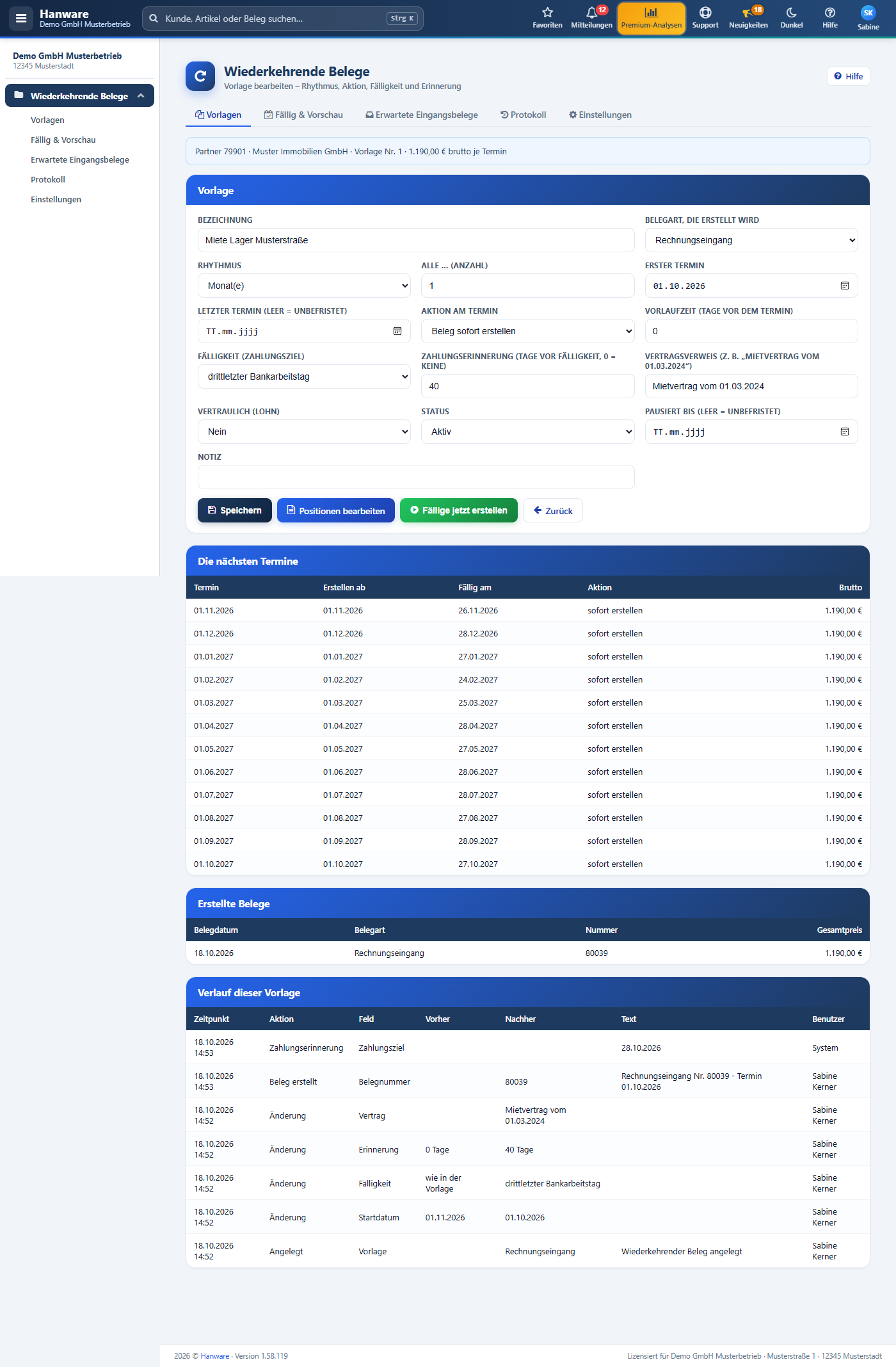
| Feld | Bedeutung |
|---|---|
| Bezeichnung | Name der Vorlage; erscheint in Listen, Mitteilungen und im Hinweis des erstellten Belegs. |
| Belegart, die erstellt wird | Die Belegart des erzeugten Belegs. Nur erlaubte Belegarten stehen zur Wahl. |
| Rhythmus und „alle … (Anzahl)“ | Tag(e), Woche(n), Monat(e), Quartal(e) oder Jahr(e) - mit Anzahl, z. B. „alle 2 Monate“ oder „alle 12 Monate“ für jährlich. |
| Erster Termin | Der erste Termin. Weitere Termine ergeben sich aus dem Rhythmus (z. B. immer am 1.). |
| Letzter Termin | Leer = unbefristet. Mit Datum endet die Vorlage danach (z. B. Ende des Mietvertrags). |
| Aktion am Termin | Sofort erstellen, als Entwurf vormerken oder nur erinnern (Abschnitt 8). |
| Vorlaufzeit | So viele Tage vor dem Termin wird der Beleg schon erstellt. Beispiel: Telefon zum 1., Vorlaufzeit 14 Tage → der Beleg steht schon Mitte des Vormonats bereit. Das Belegdatum bleibt der Termin. |
| Fälligkeit (Zahlungsziel) | Regel für das Zahlungsziel des erzeugten Belegs (Abschnitt 9). „wie in der Vorlage“ übernimmt das Zahlungsziel des Partners bzw. der Vorlage. |
| Zahlungserinnerung | So viele Tage vor dem Zahlungsziel meldet die Glocke „Zahlung fällig“ - nur solange der Beleg noch offen ist, und nur einmal. 0 = keine Erinnerung. |
| Vertragsverweis | Wozu die Zahlung gehört, z. B. „Mietvertrag vom 01.03.2024“ oder „Kundenkonto 4711“. Steht im Hinweis jedes erzeugten Belegs. |
| Vertraulich (Lohn) | „Ja“ blendet die Beträge für alle Mitarbeiter ohne das Recht „Lohnbelege sehen“ aus; Mitteilungen enthalten dann keine Beträge. |
| Status / Pausiert bis | Aktiv oder Pausiert; mit Datum endet die Pause automatisch. |
| Notiz | Freier Text für Ihre Kollegen. |
Darunter sehen Sie die nächsten Termine (mit „Erstellen ab“ und „Fällig am“), die bereits erstellten Belege (Klick öffnet den Beleg) und den Verlauf mit jeder Änderung. Speichern übernimmt die Angaben, Positionen bearbeiten öffnet die Vorlage in der Belegerfassung.
8. Sofort, Entwurf oder nur erinnern
| Aktion | Was am Termin passiert | Typisch für |
|---|---|---|
| Beleg sofort erstellen | Der Beleg entsteht direkt mit eigener Nummer. | Miete, Telefon, Lohn, Versicherung |
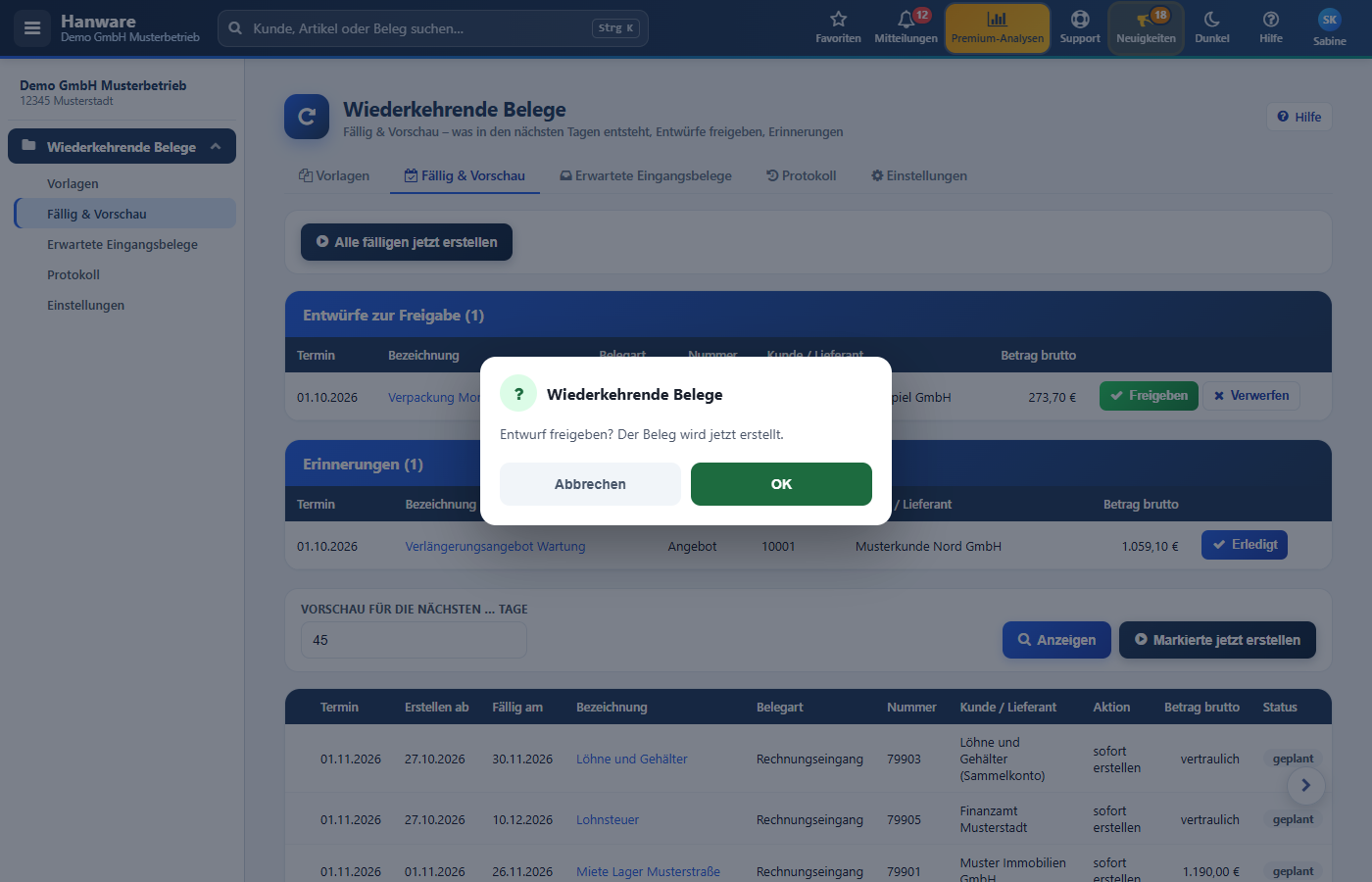
| Als Entwurf vormerken | Es entsteht noch kein Beleg. Der Termin steht unter „Fällig & Vorschau → Entwürfe“, die Glocke meldet ihn. Erst Freigeben erstellt den Beleg; Verwerfen lässt diesen Termin aus. | Bestellungen, die vorher geprüft werden sollen |
| Nur erinnern | Es entsteht kein Beleg; die Glocke erinnert Sie und der Termin steht unter „Erinnerungen“, bis Sie Erledigt klicken. | „Verlängerungsangebot schreiben“, „Zählerstand melden“ |
9. Fälligkeit und Bankarbeitstage
| Regel | Zahlungsziel des erzeugten Belegs |
|---|---|
| wie in der Vorlage | Wie beim Partner hinterlegt bzw. wie in der Vorlage (Abstand zum Belegdatum). |
| am Tag … des Monats | Fester Tag im Monat des Termins, z. B. der 5. |
| am …-ten Werktag | Der n-te Bankarbeitstag des Monats, z. B. 3. Werktag. |
| am Monatsletzten | Letzter Kalendertag des Monats (z. B. Löhne). |
| drittletzter Bankarbeitstag | Der drittletzte Bankarbeitstag des Monats - der Fälligkeitstag der Sozialversicherungsbeiträge. |
| am Tag … des Folgemonats | Fester Tag im Monat nach dem Termin, z. B. der 10. für die Lohnsteuer. |
Bankarbeitstage sind Montag bis Freitag, ohne Neujahr, Karfreitag, Ostermontag, 1. Mai, 24.-26. und 31. Dezember. Beispiel November 2026 - der drittletzte Bankarbeitstag ist Donnerstag, der 26.:
10. Fällig & Vorschau
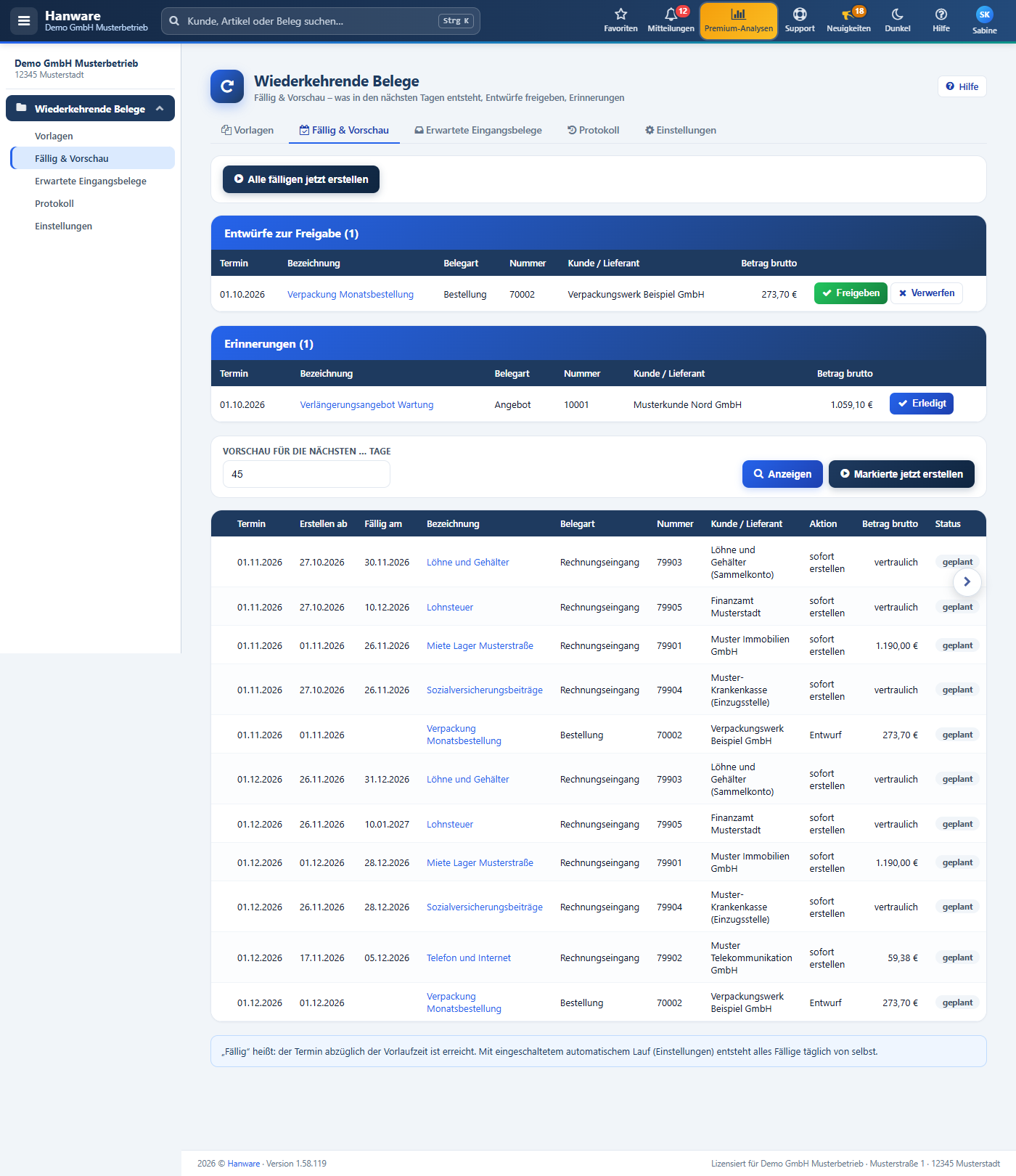
| Bereich | Bedeutung |
|---|---|
| Alle fälligen jetzt erstellen | Erstellt für alle Vorlagen die fälligen Belege, merkt Entwürfe vor, meldet Erinnerungen und Zahlungserinnerungen - wie der tägliche automatische Lauf. |
| Entwürfe zur Freigabe | Vorgemerkte Termine mit Bezeichnung, Partner und Betrag. Freigeben erstellt den Beleg (nach Rückfrage), Verwerfen lässt den Termin aus. |
| Erinnerungen | Termine mit der Aktion „nur erinnern“. Erledigt nimmt sie aus der Liste. |
| Vorschau für die nächsten … Tage | Was in diesem Zeitraum entsteht: Termin, Erstellen ab (Termin minus Vorlaufzeit), Fällig am (nach der Fälligkeitsregel), Aktion, Betrag und Status („fällig“ = heute zu erstellen, „geplant“ = kommt noch). |
| Markierte jetzt erstellen | Erstellt nur die markierten fälligen Zeilen. |
11. Erwartete Eingangsbelege
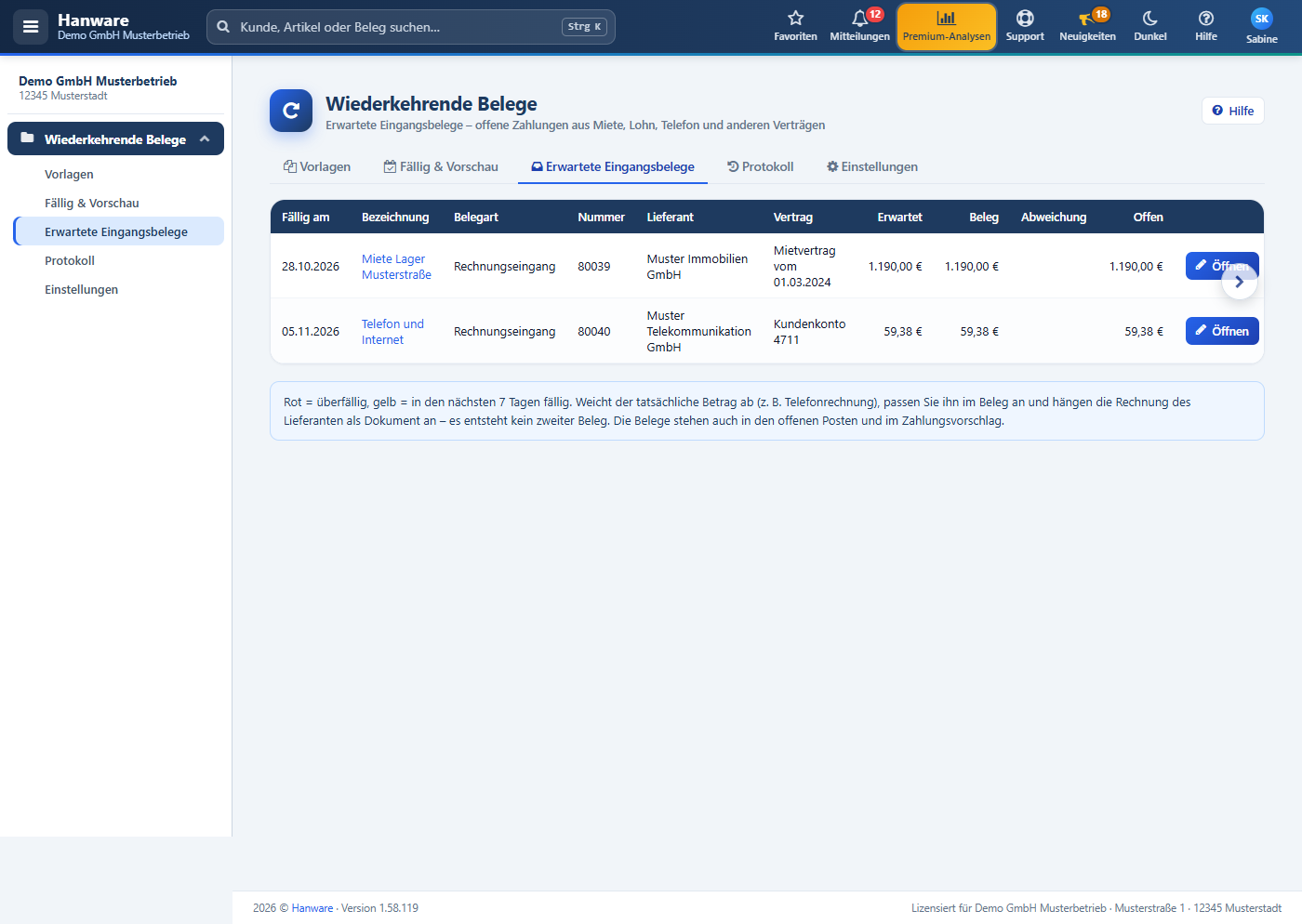
Hier stehen alle aus wiederkehrenden Belegen erstellten Eingangsbelege, die noch nicht bezahlt sind - rot überfällig, gelb in den nächsten 7 Tagen fällig.
| Spalte | Bedeutung |
|---|---|
| Fällig am | Zahlungsziel des Belegs. |
| Bezeichnung / Vertrag | Aus welcher Vorlage und zu welchem Vertrag der Beleg gehört (Klick öffnet die Vorlage). |
| Erwartet | Betrag laut Vorlage. |
| Beleg | Betrag des erstellten Belegs. |
| Abweichung | Unterschied zwischen Beleg und Erwartung - z. B. wenn Sie die Telefonrechnung an den tatsächlichen Betrag angepasst haben. |
| Offen | Noch zu zahlender Betrag. |
| Öffnen | Öffnet den Beleg: Betrag an die echte Rechnung anpassen und die Rechnung des Lieferanten als Dokument anhängen. Es entsteht kein zweiter Beleg. |
Die Belege stehen gleichzeitig in den offenen Posten und im Zahlungsvorschlag; der Bank- bzw. Kontoabgleich verbindet die Zahlung wie bei jedem anderen Eingangsbeleg.
12. Lohnvorlagen anlegen
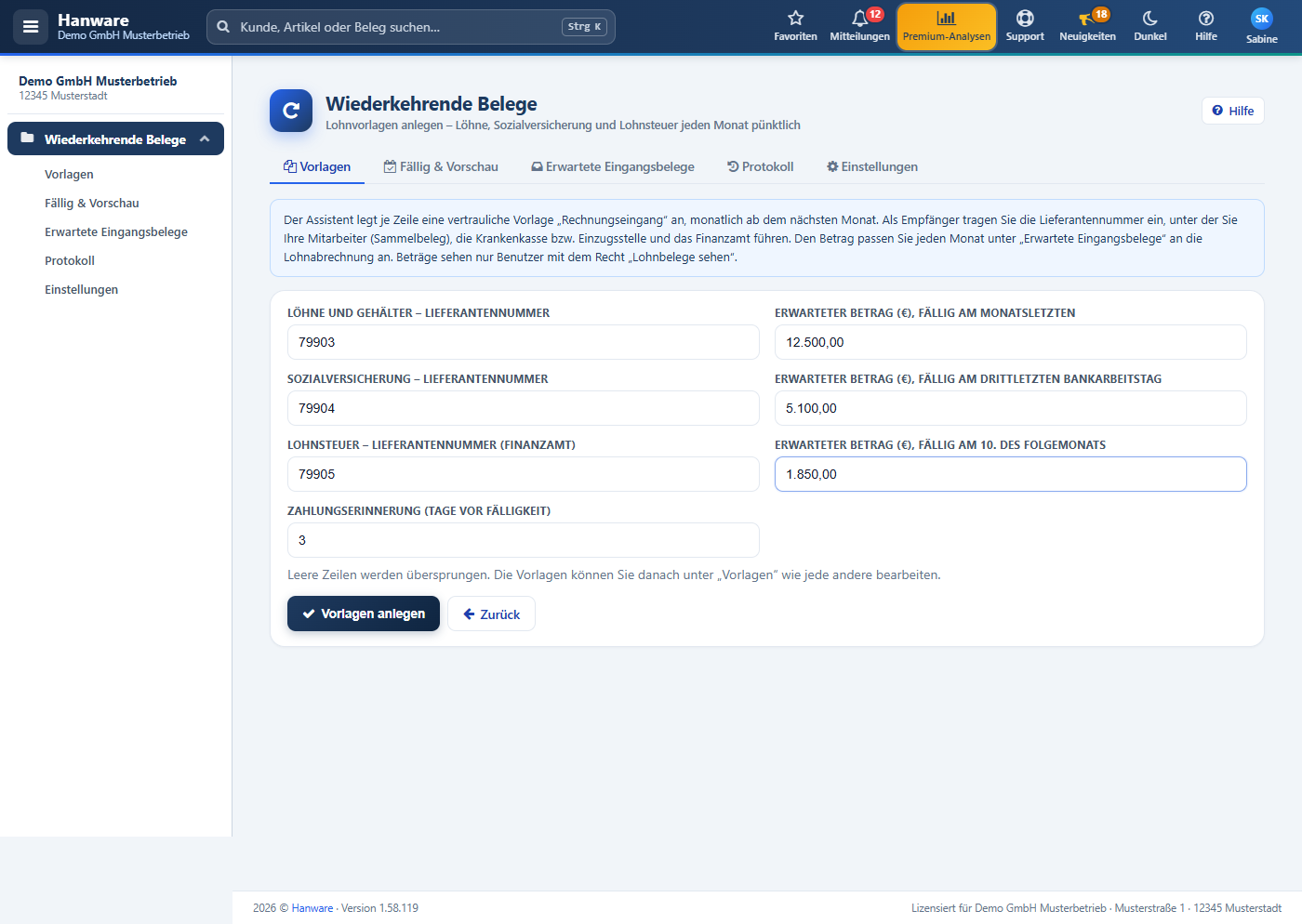
Der Assistent legt mit einem Klick die drei typischen Lohnzahlungen als vertrauliche Rechnungseingänge an - monatlich ab dem nächsten Monat, mit 5 Tagen Vorlaufzeit:
| Zeile | Fälligkeit | Empfänger |
|---|---|---|
| Löhne und Gehälter (Sammelbeleg) | am Monatsletzten | Lieferantennummer, unter der Sie die Lohnzahlungen führen (z. B. „Löhne und Gehälter“) |
| Sozialversicherung | drittletzter Bankarbeitstag | Krankenkasse bzw. Einzugsstelle |
| Lohnsteuer | 10. des Folgemonats | Finanzamt |
- Klicken Sie unter „Vorlagen“ auf Lohnvorlagen anlegen.
- Tragen Sie je Zeile die Lieferantennummer des Empfängers und den erwarteten Betrag ein. Leere Zeilen werden übersprungen.
- Wählen Sie die Tage für die Zahlungserinnerung und klicken Sie auf Vorlagen anlegen.
- Passen Sie jeden Monat nach der Lohnabrechnung den Betrag unter „Erwartete Eingangsbelege“ an.
Die Beträge sind ohne Umsatzsteuer. Ohne das Recht „Lohnbelege sehen“ steht in allen Listen „vertraulich“.
13. Protokoll
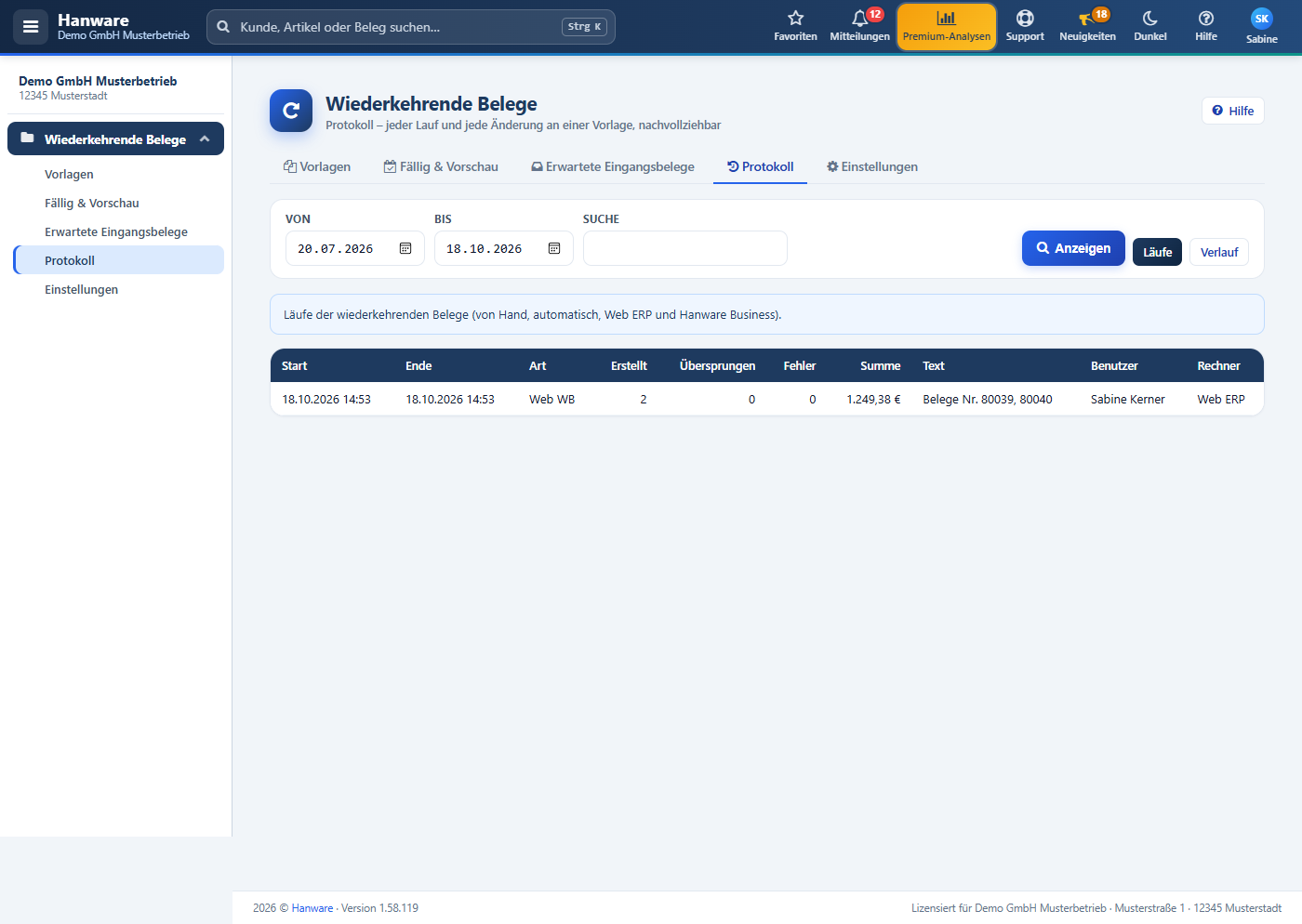
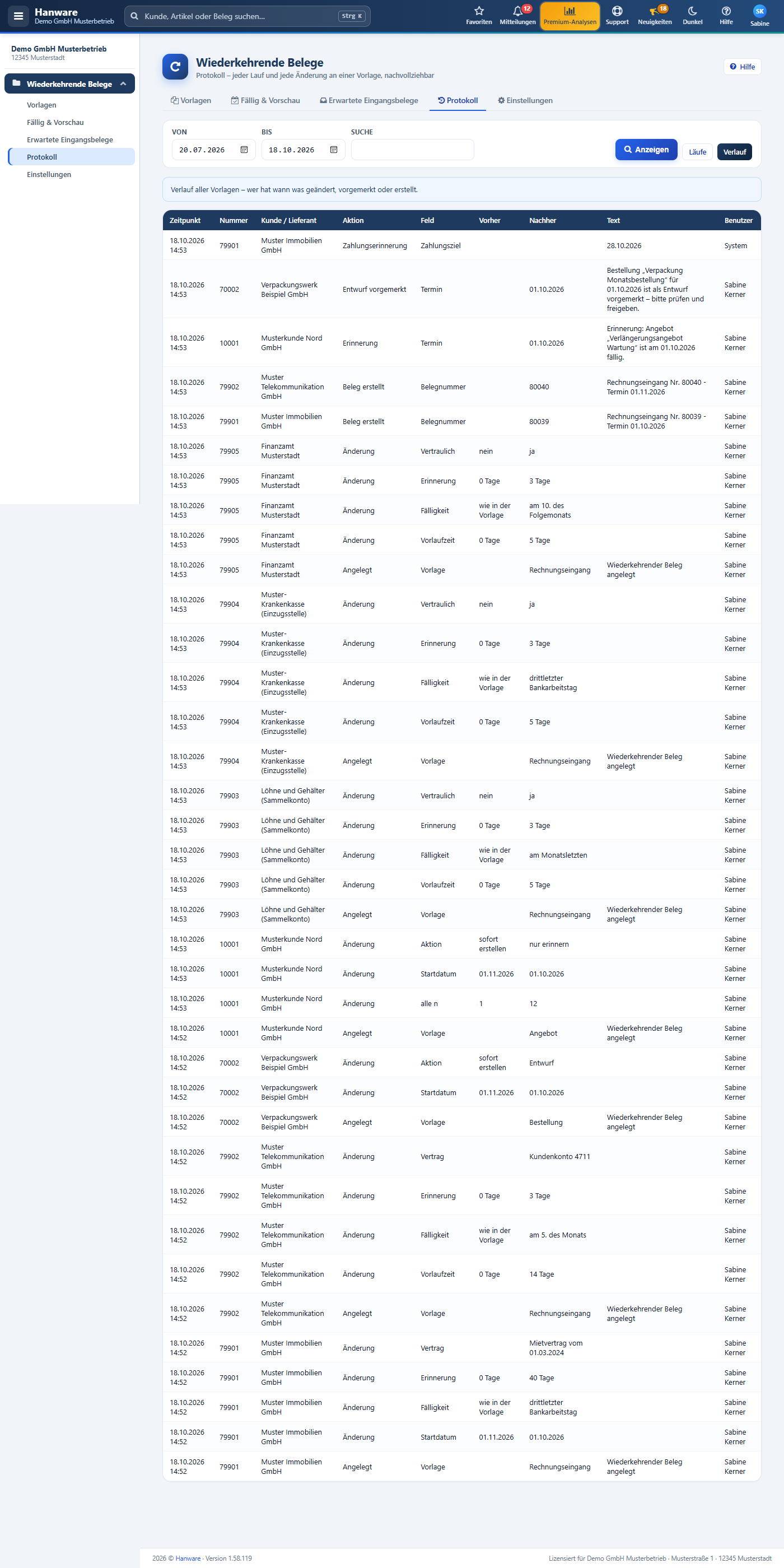
Läufe zeigt jeden Erstelllauf - von Hand, automatisch, aus dem Web ERP oder aus Hanware Business (Desktop) - mit Anzahl, Summe, Belegnummern und Benutzer. Verlauf zeigt jede Änderung an einer Vorlage, jeden vorgemerkten Entwurf, jede Freigabe, jede Erinnerung und jeden erstellten Beleg. Doppelklick öffnet die Vorlage.
14. Einstellungen und automatischer Lauf
| Einstellung | Bedeutung |
|---|---|
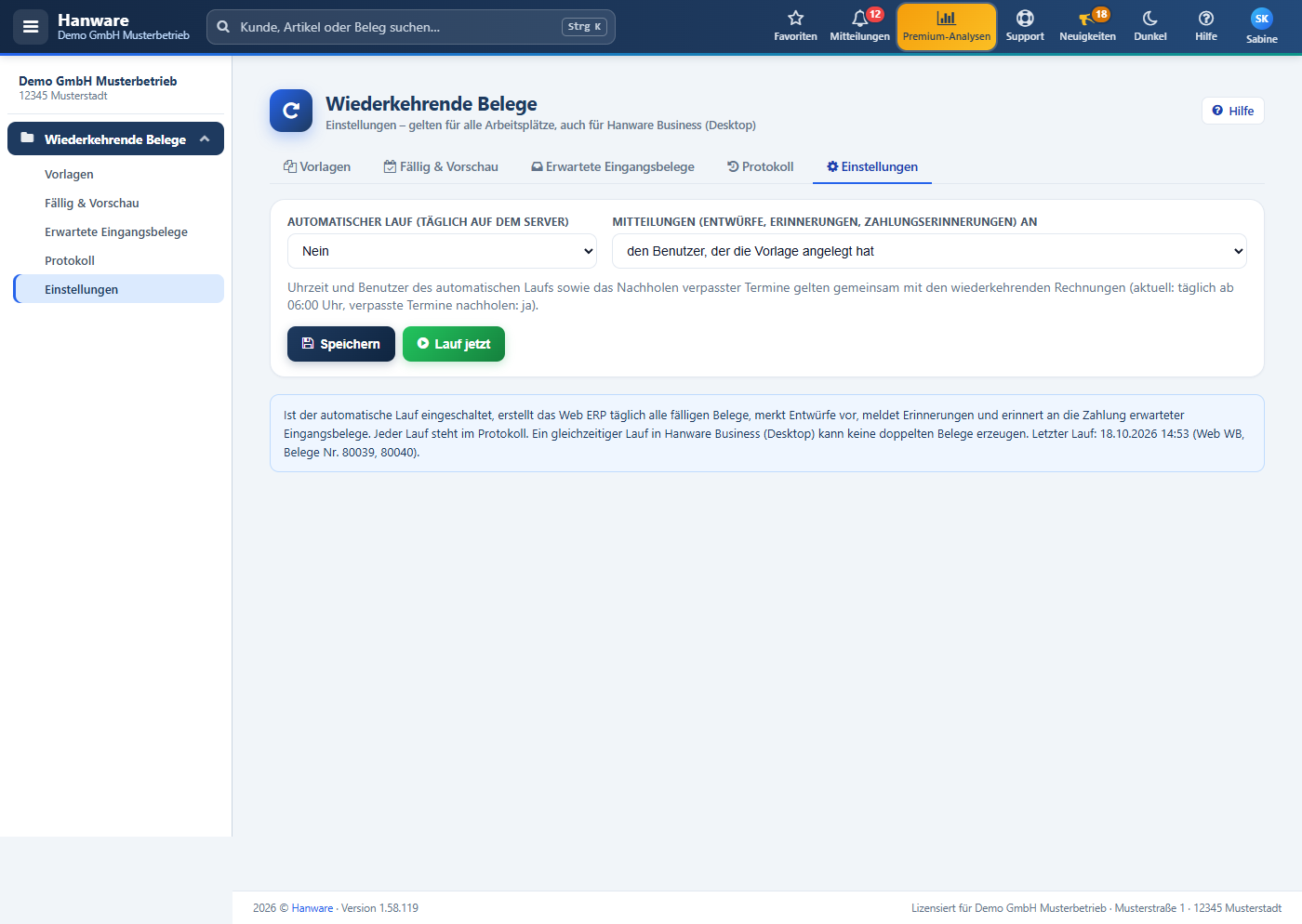
| Automatischer Lauf | „Ja“: Das Web ERP erstellt jeden Tag alle fälligen Belege, merkt Entwürfe vor, meldet Erinnerungen und Zahlungserinnerungen. Jeder Lauf steht im Protokoll. |
| Mitteilungen an | Wer die Glocken-Mitteilungen bekommt: der Benutzer, der die Vorlage angelegt hat, oder ein fester Mitarbeiter (z. B. die Buchhaltung). |
| Uhrzeit, Benutzer, Nachholen | Gelten gemeinsam mit den wiederkehrenden Rechnungen und werden dort eingestellt. |
| Lauf jetzt | Startet den Lauf sofort für alle Vorlagen. |
15. Typische Abläufe aus dem Alltag
Miete für das Lager: Neue Vorlage, Lieferant = Vermieter, Belegart „Rechnungseingang“, Position „Miete Lagerhalle“ mit dem Monatsbetrag. In der Vorlage: monatlich ab dem 1., Fälligkeit „am Tag 3 des Monats“, Zahlungserinnerung 3 Tage, Vertragsverweis „Mietvertrag vom 01.03.2024“. Ab jetzt steht die Miete jeden Monat pünktlich im Zahlungsvorschlag.
Telefonrechnung mit schwankendem Betrag: Vorlage mit dem üblichen Betrag. Kommt die echte Rechnung, öffnen Sie den Beleg unter „Erwartete Eingangsbelege“, passen den Betrag an und hängen die Rechnung als Dokument an. Die Abweichung ist in der Liste sichtbar.
Monatsbestellung beim Lieferanten: Vorlage aus der letzten Bestellung, Aktion „Als Entwurf vormerken“. Am Termin meldet die Glocke den Entwurf; Sie prüfen Mengen und klicken auf „Freigeben“.
Jährliches Verlängerungsangebot: Vorlage Belegart „Angebot“ für den Kunden, alle 12 Monate, Aktion „nur erinnern“, Vorlaufzeit 30 Tage - rechtzeitig vor Vertragsende kommt die Erinnerung.
Ein Termin soll ausfallen: Bei Entwürfen „Verwerfen“; sonst die Vorlage für den Zeitraum pausieren.
16. Rechte und Datenschutz
| Recht / Menüpunkt | Erlaubt |
|---|---|
| Vorlagen | Vorlagen sehen, anlegen, bearbeiten, pausieren, löschen, Lohn-Assistent, Belege erstellen. |
| Fällig & Vorschau | Vorschau, Entwürfe freigeben oder verwerfen, Erinnerungen erledigen, Lauf für alle. |
| Erwartete Eingangsbelege | Offene Eingangsbelege aus Vorlagen sehen und öffnen. |
| Protokoll | Läufe und Verlauf ansehen. |
| Einstellungen | Automatischen Lauf und Empfänger der Mitteilungen festlegen. |
| Lohnbelege sehen | Beträge vertraulicher Vorlagen (Lohn, Gehalt, Sozialversicherung, Lohnsteuer) sehen. Ohne dieses Recht steht dort „vertraulich“. |
Die Menüpunkte vergeben Sie in der Benutzerverwaltung. Der Bereich ist ein Zusatzpaket; ist er nicht gebucht, erscheinen die Menüpunkte nicht.
17. Zusammenspiel mit Hanware Business (Desktop)
Desktop und Web arbeiten mit denselben Vorlagen und Einstellungen. Ein Termin entsteht immer nur einmal - egal, an welchem Arbeitsplatz der Lauf gestartet wurde. Läufe aus beiden Programmen stehen im selben Protokoll.
18. Meldungen und Lösungen
| Meldung | Lösung |
|---|---|
| „Diese Belegart ist in ‚Wiederkehrende Belege‘ nicht möglich.“ | Rechnungen, Gutschriften, Stornierungen, Inventuren und Kassenbelege gehören nicht hierher. Rechnungen an Kunden legen Sie unter „Wiederkehrende Rechnungen“ an. |
| „Zur Nummer … gibt es keinen Kunden oder Lieferanten.“ | Nummer prüfen bzw. den Partner zuerst anlegen. |
| „Zu dieser Belegart und Nummer wurde kein Beleg gefunden.“ | Belegart und Belegnummer des vorhandenen Belegs prüfen. |
| „Die wiederkehrenden Belege werden gerade an einem anderen Arbeitsplatz erstellt.“ | Ein anderer Lauf ist aktiv. Nach wenigen Minuten erneut versuchen - doppelte Belege entstehen nicht. |
| „Es wurden keine neuen Belege erstellt.“ | Für diesen Zeitraum ist schon alles erstellt oder der Termin ist noch nicht erreicht (Vorschau prüfen). |
| „Der Entwurf wurde nicht gefunden oder ist schon erledigt.“ | Ein Kollege hat ihn bereits freigegeben oder verworfen - Seite neu laden. |
| Status „Fehlerhaft“ | Die Vorlage hat keine Positionen, keinen Rhythmus oder keinen ersten Termin. Vorlage öffnen und ergänzen. |
| Betrag „vertraulich“ | Die Vorlage ist vertraulich; das Recht „Lohnbelege sehen“ vergibt Ihr Administrator. |