
Benutzerhandbuch: Vertragsverwaltung
Wartungs-, Miet-, Leasing-, Abo- und Mitgliedsverträge führen - vom Entwurf über die Abrechnung bis zur KündigungInhalt
1. Wofür die Vertragsverwaltung da ist
Mit der Vertragsverwaltung führen Sie alle laufenden Verträge Ihrer Kunden an einer Stelle: Wartungs- und Supportverträge, Miet- und Leasingverträge, Service-Abos und Mitgliedschaften. Jeder Vertrag hat eine Vertragsakte mit Laufzeit, Kündigungsfrist, Leistungen und Preisen, Abrechnung, Dokumenten, Mails und einem lückenlosen Verlauf. Hanware rechnet aus, bis wann ein Vertrag kündbar ist und wann er endet, erstellt auf Wunsch die Rechnungen je Abrechnungszeitraum, erinnert an Fristen und lässt Ihren Kunden den Vertrag online annehmen.
| Begriff | Bedeutung |
|---|---|
| Vertrag | Eine Vereinbarung mit einem Kunden (Auftraggeber) - z. B. „Wartung Warenwirtschaft“ bei der Musterkunde Nord GmbH. Er bekommt beim ersten Speichern eine Vertragsnummer wie V-2026-0001. |
| Vertragsart | Ihre eigene Einteilung, z. B. „Wartungsvertrag Software“ oder „Mietvertrag Geräte“. Sie bringt Standardlaufzeiten, Vertragstext und den Vertragstyp mit. |
| Vertragstyp | Die Branchen-Vorlage hinter einer Vertragsart: Wartung / Support, Miete / Vermietung, Leasing, Service-Abo, Mitgliedschaft oder ein eigener Typ. Er liefert Zusatzfelder (z. B. Mietobjekt, Kaution), Abrechnungsvorgaben und den passenden Vertragstext. |
| Laufzeitmodell | Mindestlaufzeit, automatische Verlängerung und Kündigungsfrist. Daraus berechnet Hanware „Nächstes Laufzeitende“, „Kündbar bis“ und „Frühestes Ende“. |
| Status | Entwurf → Zur Unterschrift → Aktiv → Gekündigt → Beendet; zusätzlich „Ruhend“ für vorübergehend ausgesetzte Verträge. |
| Dauerauftrag | Die wiederkehrende Rechnung zum Vertrag. Hanware erstellt daraus je Zeitraum (monatlich, quartalsweise, halbjährlich, jährlich) eine Rechnung - im Voraus oder nachträglich. Plus |
| Vertragsvorlage | Der Vertragstext mit Platzhaltern wie {Auftraggeber.Name} oder {Vertrag.Beginn}, dazu Anlagen (Preisliste, Auftragsverarbeitung, SEPA-Mandat). Jede Änderung wird eine neue Fassung. |
| Online-Annahme | Ihr Kunde erhält einen persönlichen Link, liest den Vertrag und nimmt ihn mit Name und Häkchen an. Plus |
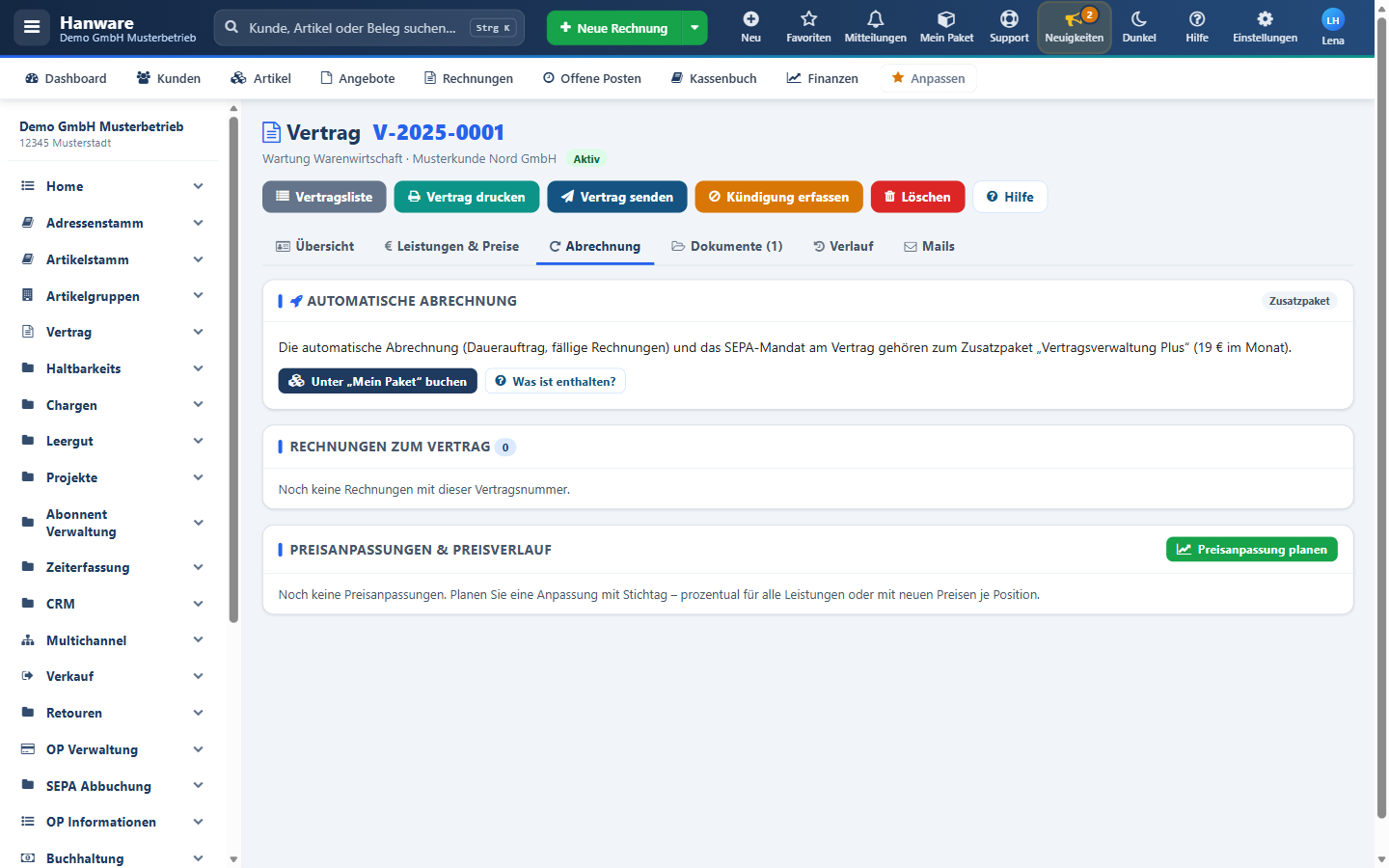
Basis und Plus: Vertragsliste, Vertragsakte, Dokumente, Druck, Vorlagen, Vertragstypen und der Mailversand von Hand gehören zur Vertragsverwaltung. Mit dem Zusatzpaket Vertragsverwaltung Plus kommen automatische Abrechnung, SEPA-Mandat am Vertrag, der tägliche Automatik-Lauf mit Mailvorlagen, die Online-Annahme, die Auswertung und das Kundenportal dazu. Funktionen des Zusatzpakets sind in diesem Handbuch mit Plus gekennzeichnet.
2. Überblick in Grafiken
Der Lebenszyklus eines Vertrages
Der Status steht in der Vertragsakte und als farbiges Kennzeichen in der Liste. Der Wechsel auf „Gekündigt“ geschieht über Kündigung erfassen; nach dem Wirksamkeitsdatum setzt der tägliche Lauf den Vertrag auf „Beendet“ Plus - oder Sie stellen den Status von Hand um.
Was bei der Abrechnung passiert Plus
Nachträgliche Abrechnung: Wird ein Vertrag nachträglich abgerechnet, läuft der Dauerauftrag nach dem Vertragsende noch genau einen Zeitraum weiter - so wird der letzte Monat (bzw. das letzte Quartal) noch berechnet. Das gilt auch, wenn der Vertrag schon auf „Beendet“ steht. Beispiel: gekündigt zum 30.09., monatlich nachträglich - die September-Rechnung entsteht am 01.10.; danach ist Schluss.
So läuft die Online-Annahme ab Plus
3. Typische Arbeitsabläufe
Neuer Wartungsvertrag für einen Kunden
- Vertragsliste öffnen und Neuer Vertrag klicken.
- Auftraggeber und Vertragsart wählen - die Standardlaufzeiten der Vertragsart werden eingetragen, die Zusatzangaben des Vertragstyps erscheinen (z. B. Wartungsobjekt, Reaktionszeit).
- Vertragsname, Vertragsbeginn und Status (meist „Entwurf“) eintragen und Speichern - der Vertrag bekommt seine Nummer.
- Im Reiter Leistungen & Preise die Anzahl je Leistung eintragen und Preise speichern.
- Den Vertrag mit Vertrag senden als PDF verschicken oder im Reiter Dokumente Zur Annahme freigeben Plus.
- Nach der Unterschrift bzw. Annahme Status „Aktiv“ - im Reiter Abrechnung die Abrechnung einrichten Plus.
Der Kunde kündigt
- Vertrag öffnen, Kündigung erfassen klicken. Hanware schlägt das frühestmögliche Vertragsende vor.
- Eingangsdatum, „Wirksam zum“ und optional den Grund eintragen, Kündigung speichern.
- Auf die Rückfrage hin die Kündigungsbestätigung öffnen, drucken oder als PDF ablegen; im Reiter Mails mit der Vorlage „Kündigungsbestätigung“ versenden.
- Der Dauerauftrag endet automatisch zum Wirksamkeitsdatum (bei nachträglicher Abrechnung einen Zeitraum später). Nach dem Datum setzt der Lauf den Vertrag auf „Beendet“ Plus.
Preise zum 01.01. erhöhen
- Reiter Abrechnung → Preisanpassung planen.
- Stichtag, „prozentual“ (z. B. 5 %) oder neue Preise je Position, Begründung und Ankündigungsfrist eintragen.
- Rechtzeitig vor „ankündigen bis“ schickt der Lauf die Ankündigung an den Kunden; am Stichtag werden Preise und Dauerauftrag angepasst Plus. Ohne Zusatzpaket vermerken Sie die Ankündigung und setzen die Anpassung von Hand wirksam.
Altverträge nach der Aufbewahrungsfrist
- In der Vertragsliste erscheint der Filter Zur Löschung fällig, sobald beendete Verträge die Aufbewahrungsfrist überschritten haben.
- Verträge prüfen (laufende Rechtsstreitigkeiten, offene Forderungen?) und in der Vertragsakte mit Löschen entfernen. Hanware löscht nie von selbst.
4. Menü und Hilfe
Im Menü links finden Sie die Gruppe Vertrag mit diesen Einträgen. Welche Sie sehen, hängt von Ihrem Paket und Ihren Benutzerrechten ab.
| Menüpunkt | Wofür |
|---|---|
| Vertragsarten | Ihre Vertragsarten mit Standardlaufzeiten, Vertragstyp und Vertragstext (Kapitel 13). |
| Vertragspreise | Produktkatalog mit Standardpreisen für die Leistungen (Kapitel 16). |
| Verträge | Die Vertragsliste mit Kennzahlen und Filtern - der Einstieg in jede Vertragsakte (Kapitel 5). |
| Vertragsvorlagen | Vertragstexte und Anlagen mit Platzhaltern und Fassungen (Kapitel 15). |
| Vertragstypen | Branchen-Vorlagen mit Zusatzfeldern, Abrechnungsvorgaben und Vertragstext (Kapitel 14). |
| Mailvorlagen & Automatik Plus | Texte der Vertragsmails und Einstellungen des täglichen Laufs (Kapitel 17 und 18). |
| Vertragsauswertung Plus | Wiederkehrender Umsatz, Zu- und Abgänge, Kündigungsquote (Kapitel 19). |
Jede Seite hat oben rechts den Knopf Hilfe. Er öffnet dieses Handbuch in einem neuen Tab genau beim passenden Kapitel; in der Vertragsakte springt er zum Kapitel des gerade geöffneten Reiters.
5. Vertragsliste
Kopfbereich und Knöpfe
| Element | Bedeutung |
|---|---|
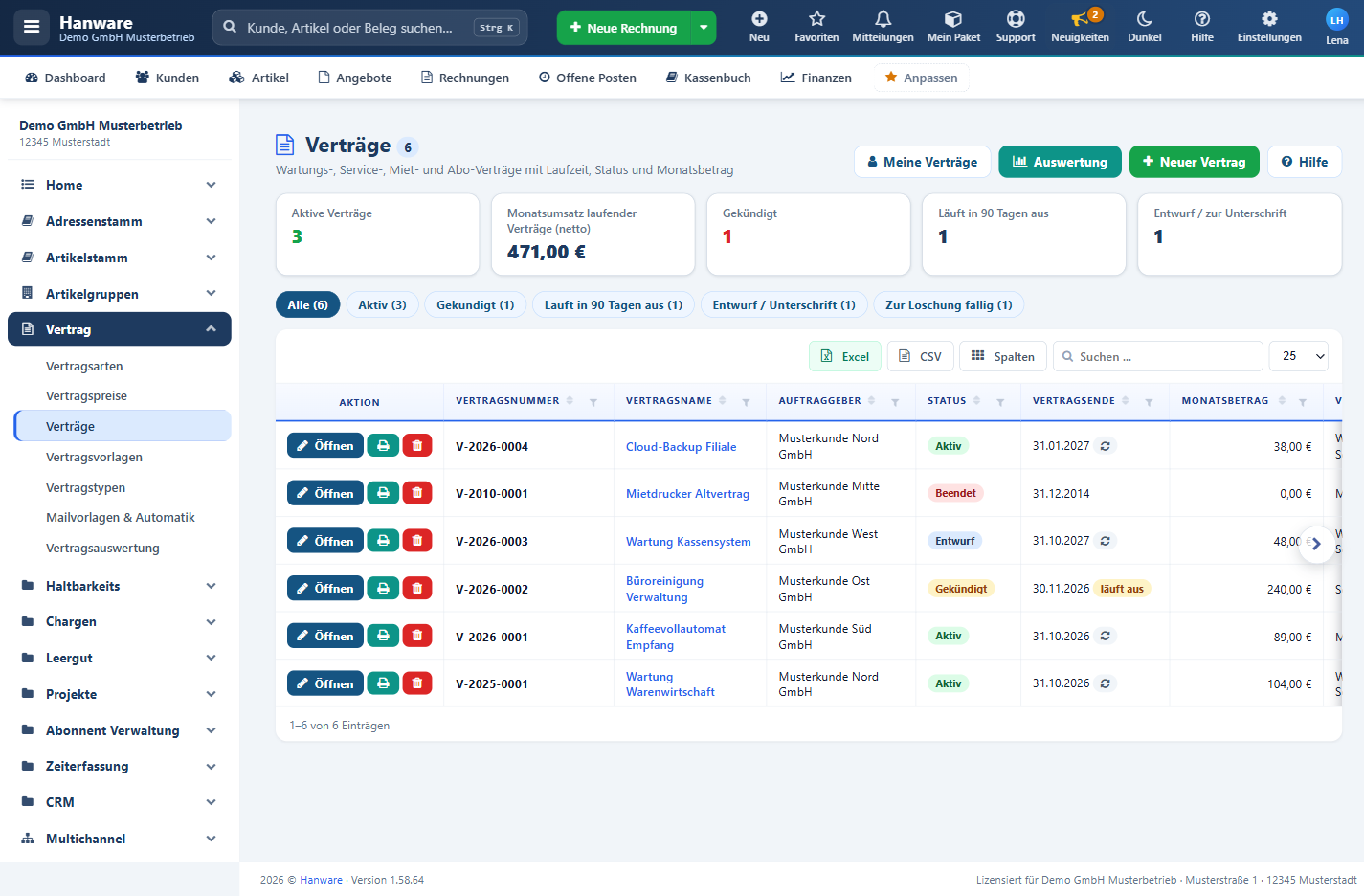
| Verträge (Zahl) | Überschrift mit der Anzahl der Verträge, die der gewählte Filter gerade zeigt. |
| Meine Verträge / Alle Verträge | Schaltet auf die Verträge um, für die Sie als „Zuständig“ eingetragen sind (und zurück). |
| Auswertung | Öffnet die Vertragsauswertung Plus. Ohne Zusatzpaket erscheint ein Hinweis, wie Sie es buchen. |
| Neuer Vertrag | Öffnet eine leere Vertragsakte. Nur sichtbar mit dem Recht „Verträge bearbeiten?“. |
| Hilfe | Öffnet dieses Kapitel. |
Kennzahlen
| Kennzahl | Bedeutung |
|---|---|
| Aktive Verträge | Anzahl der Verträge im Status „Aktiv“. |
| Monatsumsatz laufender Verträge (netto) | Summe der Monatsbeträge (nach Rabatt) aller laufenden Verträge - aktiv oder gekündigt, aber noch nicht beendet. |
| Gekündigt | Verträge, deren Kündigung erfasst ist, die aber noch laufen. |
| Läuft in 90 Tagen aus | Verträge, die in den nächsten 90 Tagen enden und sich nicht mehr verlängern. |
| Entwurf / zur Unterschrift | Verträge, die noch nicht aktiv sind. |
Filter
Die Knöpfe Alle, Aktiv, Gekündigt, Läuft in 90 Tagen aus, Entwurf / Unterschrift grenzen die Liste ein; die Zahl in Klammern zeigt die Treffer. Zur Löschung fällig erscheint nur, wenn beendete Verträge die Aufbewahrungsfrist überschritten haben (Kapitel 22).
Spalten der Liste
| Spalte | Bedeutung |
|---|---|
| Aktion | Öffnen (Vertragsakte), PDF-Symbol (Vertrag als PDF) und Papierkorb (löschen mit Rückfrage). |
| Vertragsnummer | Fortlaufend je Jahr, z. B. V-2026-0004. Wird nie doppelt vergeben, auch nicht nach dem Löschen. |
| Vertragsname | Ihr Name für den Vertrag; Klick öffnet die Akte. |
| Auftraggeber | Der Kunde. |
| Status | Farbiges Kennzeichen: grün Aktiv, gelb Gekündigt, rot Beendet, blau Entwurf / Zur Unterschrift, grau Ruhend. |
| Vertragsende | Nächstes Laufzeitende. Das Kreissymbol bedeutet „verlängert sich automatisch“, „läuft aus“ markiert Verträge, die in 90 Tagen enden. |
| Monatsbetrag | Monatlicher Betrag nach Rabatt (netto). |
| Vertragsart, Beginn, Vertragsdatum, PLZ / Ort, Zuständig, Erstellt am | Weitere Spalten - über Spalten ein- und ausblendbar. Mit den Pfeilen links und rechts scrollen Sie waagerecht. |
Über Excel und CSV übernehmen Sie die gefilterte Liste in eine Tabelle. Das Suchfeld durchsucht alle Spalten, die Trichter in den Spaltenköpfen filtern je Spalte.
6. Vertragsakte - Kopf und Reiter Übersicht
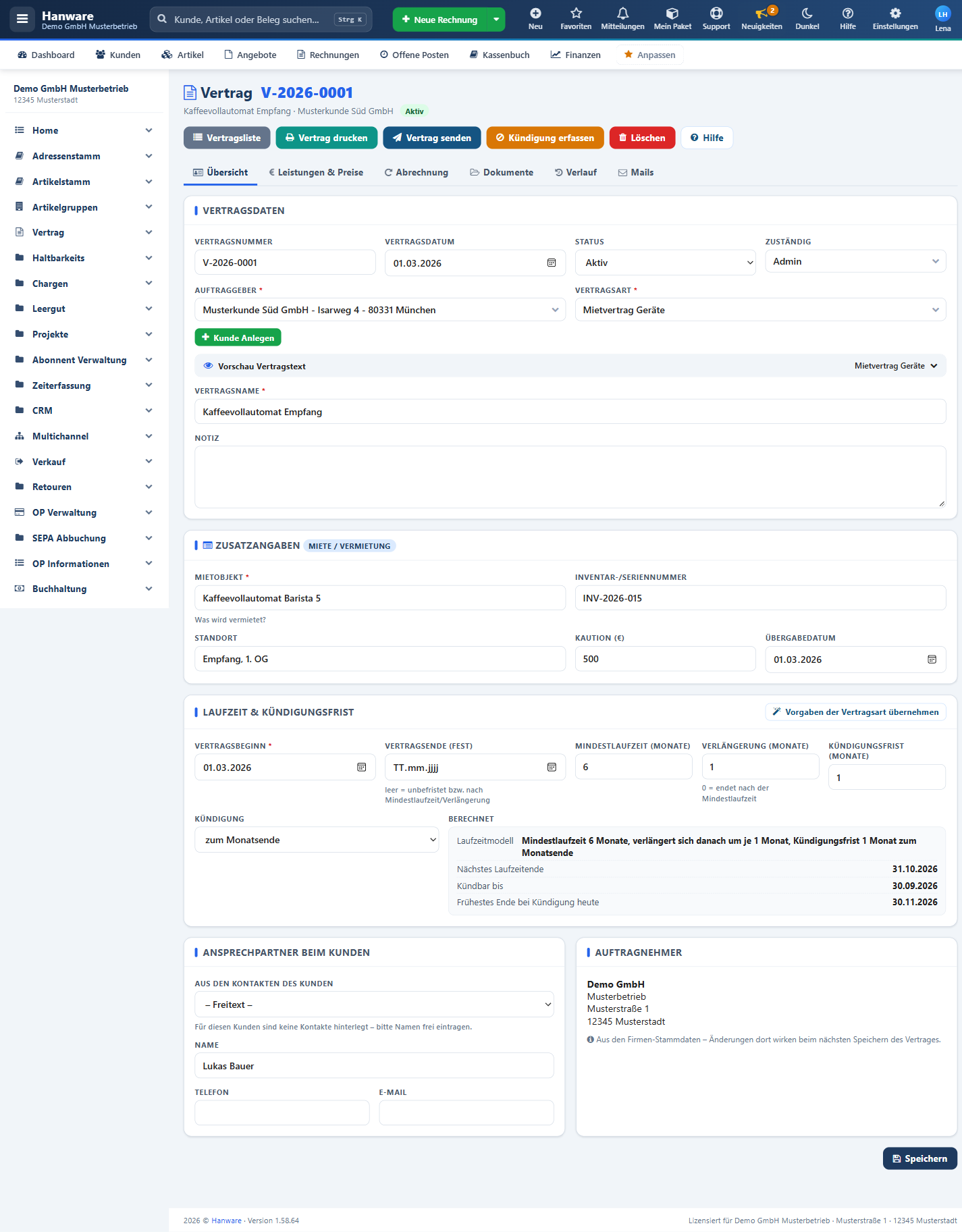
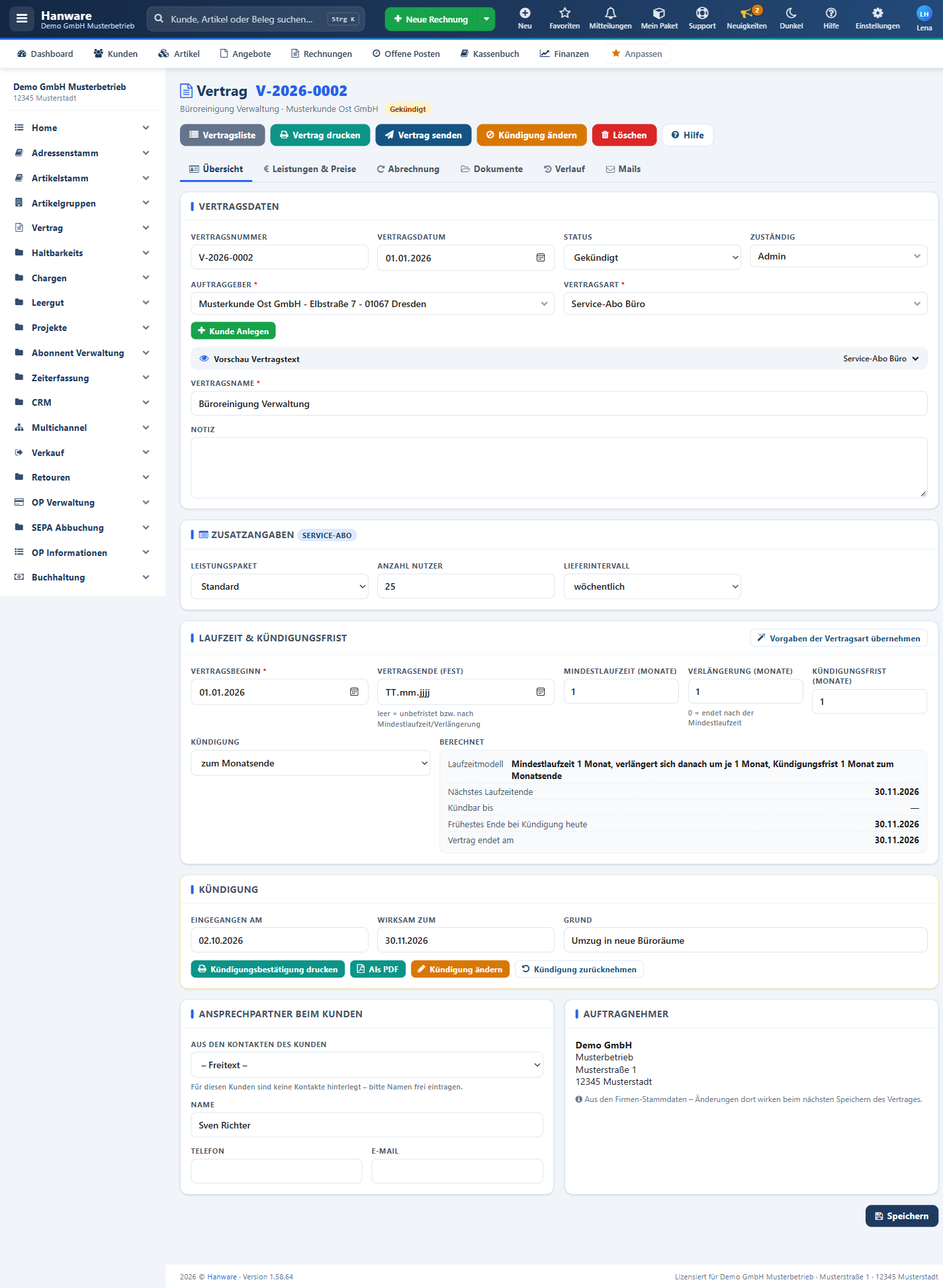
Die Vertragsakte zeigt oben die Vertragsnummer, den Namen, den Kunden und den Status. Darunter liegen die Reiter Übersicht · Leistungen & Preise · Abrechnung · Dokumente · Verlauf · Mails. Vor dem ersten Speichern ist nur die Übersicht nutzbar.
| Knopf | Was passiert |
|---|---|
| Vertragsliste | Zurück zur Liste. |
| Vertrag drucken (PDF) | Öffnet den Vertrag in der festgelegten Fassung (sonst mit den aktuellen Vertragsvorlagen) als PDF in einem neuen Fenster. Dort drucken Sie ihn oder speichern ihn ab. Abgelegt wird dabei nichts - dafür gibt es im Reiter „Dokumente“ den Knopf zum Ablegen. |
| Vertrag senden | Öffnet den Maildialog mit der Vorlage „Vertrag senden“ und dem Vertrag als PDF-Anhang (Kapitel 11). |
| Kündigung erfassen / ändern | Öffnet den Kündigungsdialog (Kapitel 12). |
| Löschen | Löscht den Vertrag nach Rückfrage. Ein laufender Dauerauftrag wird beendet. |
| Hilfe | Öffnet dieses Handbuch beim Kapitel des geöffneten Reiters. |
Vertragsdaten
| Feld | Bedeutung |
|---|---|
| Vertragsnummer | Wird beim ersten Speichern vergeben, nicht änderbar. |
| Vertragsdatum | Datum des Vertragsabschlusses; frei wählbar, Vorschlag heute. |
| Status | Entwurf, Zur Unterschrift, Aktiv, Beendet, Ruhend. „Gekündigt“ entsteht nur über „Kündigung erfassen“; wer einen gekündigten Vertrag zurück auf „Aktiv“ stellt, nimmt die Kündigung zurück. |
| Zuständig | Mitarbeiter, der den Vertrag betreut. Er bekommt die Frist-Erinnerungen und sieht den Vertrag unter „Meine Verträge“. |
| Auftraggeber * | Der Kunde (Pflicht). Tippen filtert die Auswahl. Kunde Anlegen legt einen neuen Kunden im Kundenstamm an und übernimmt ihn sofort. |
| Vertragsart * | Pflicht. Beim Wechsel erscheinen der Vertragstext zur Vorschau und - bei einem neuen Vertrag - die Standardlaufzeiten; die Zusatzangaben folgen dem Vertragstyp der Vertragsart. |
| Vorschau Vertragstext | Klick klappt den Text der Vertragsart auf. |
| Vertragsname * | Kurzer Name, z. B. „Kaffeevollautomat Empfang“. |
| Notiz | Interne Bemerkung, erscheint nicht im Vertrag. |
Zusatzangaben
Hat die Vertragsart einen Vertragstyp mit Zusatzfeldern, erscheint der Bereich Zusatzangaben mit dem Namen des Typs. Die Felder legen Sie unter „Vertragstypen“ fest (Kapitel 14). Mit Stern markierte Felder sind Pflicht - fehlt ein Wert, speichert Hanware nicht und nennt das Feld. Zahlen geben Sie mit Komma ein, Datumsfelder über den Kalender, Ja/Nein über das Häkchen. Jede Änderung steht im Verlauf („Zusatzangaben geändert“, alter → neuer Wert). In Vertragsvorlagen erscheinen die Werte über Platzhalter, z. B. {Feld.Mietobjekt}, oder als Tabelle mit {Zusatzangaben}.
Laufzeit & Kündigungsfrist
| Feld | Bedeutung |
|---|---|
| Vertragsbeginn * | Ab wann der Vertrag gilt (Pflicht). Mindestlaufzeit und Abrechnung rechnen ab hier. |
| Vertragsende (fest) | Nur bei befristeten Verträgen. Leer = unbefristet bzw. nach Mindestlaufzeit und Verlängerung. |
| Mindestlaufzeit (Monate) | Erste feste Laufzeit, z. B. 12. |
| Verlängerung (Monate) | Um so viele Monate verlängert sich der Vertrag, wenn er nicht gekündigt wird. 0 = endet nach der Mindestlaufzeit. |
| Kündigungsfrist (Monate) | Frist vor dem Laufzeitende bzw. Monatsende. |
| Kündigung | „zum Laufzeitende“ (nur zum Ende der Mindestlaufzeit bzw. Verlängerung) oder „zum Monatsende“ (nach der Mindestlaufzeit zu jedem Monatsende). |
| Vorgaben der Vertragsart übernehmen | Trägt die Standardlaufzeiten der gewählten Vertragsart ein. |
| Berechnet | Laufzeitmodell in einem Satz, nächstes Laufzeitende, „Kündbar bis“ (letzter Tag für den Eingang der Kündigung), frühestes Ende bei Kündigung heute und - falls bekannt - das endgültige Vertragsende. |
Kündigung, Ansprechpartner, Auftragnehmer
| Bereich | Bedeutung |
|---|---|
| Kündigung | Erscheint bei gekündigten Verträgen: Eingang, wirksam zum, Grund; Knöpfe für Kündigungsbestätigung (drucken, als PDF), Kündigung ändern und zurücknehmen. |
| Ansprechpartner beim Kunden | Aus den Kontakten des Kunden wählen (füllt Name, Telefon, E-Mail) oder frei eintragen. Der Name erscheint in der Mailanrede. |
| Auftragnehmer | Ihre Firma aus den Firmen-Stammdaten - Änderungen dort wirken beim nächsten Speichern des Vertrages. |
| Speichern | Prüft die Pflichtfelder, speichert alles in einem Schritt und schreibt die Änderungen in den Verlauf. |
7. Reiter Leistungen & Preise
| Feld / Knopf | Bedeutung |
|---|---|
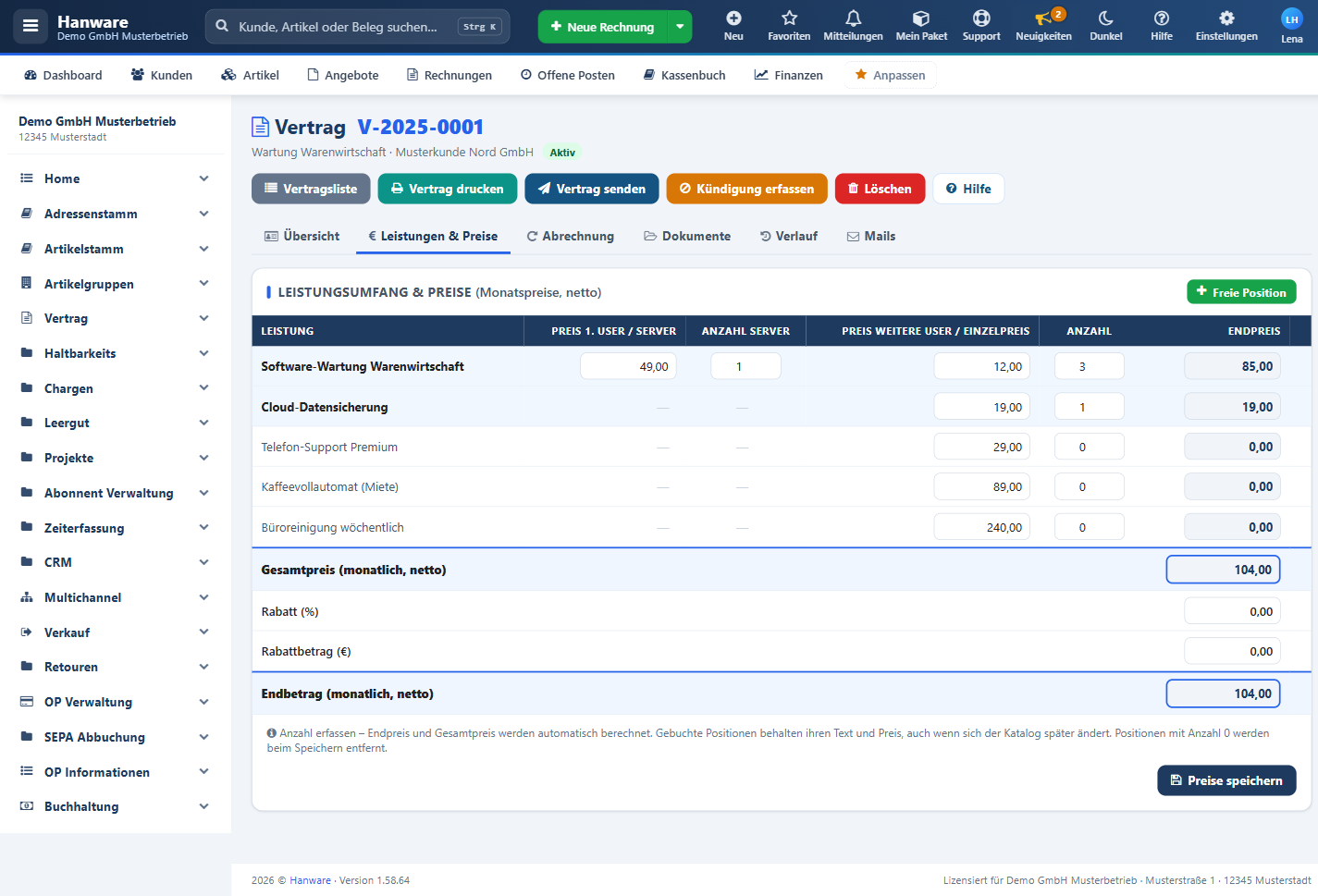
| Leistung | Produkt aus dem Katalog (Kapitel 16) oder eine freie Position. Beauftragte Leistungen sind fett. |
| Preis 1. User / Server | Nur bei Produkten mit Server-Preis: Preis je Server bzw. für den ersten Platz. |
| Anzahl Server | Anzahl Server / Hauptlizenzen. |
| Preis weitere User / Einzelpreis | Monatlicher Preis je weiterem Benutzer bzw. Einzelpreis. |
| Anzahl | Menge. 0 = nicht beauftragt - die Zeile wird beim Speichern entfernt. |
| Endpreis | Wird automatisch berechnet. |
| Freie Position | Fügt eine Leistung ohne Katalog hinzu (eigene Bezeichnung und Preis). |
| Gesamtpreis, Rabatt (%), Rabattbetrag (€), Endbetrag | Summe, Rabatt in Prozent oder als Betrag, Monatsbetrag nach Rabatt. |
| Preise speichern | Speichert Positionen und Rabatt; der Dauerauftrag übernimmt neue Preise automatisch. Benötigt das Recht „Preise in Verträgen pflegen?“. |
Gebuchte Positionen behalten ihren Text und Preis, auch wenn sich der Katalog später ändert oder ein Produkt inaktiv wird.
8. Reiter Abrechnung
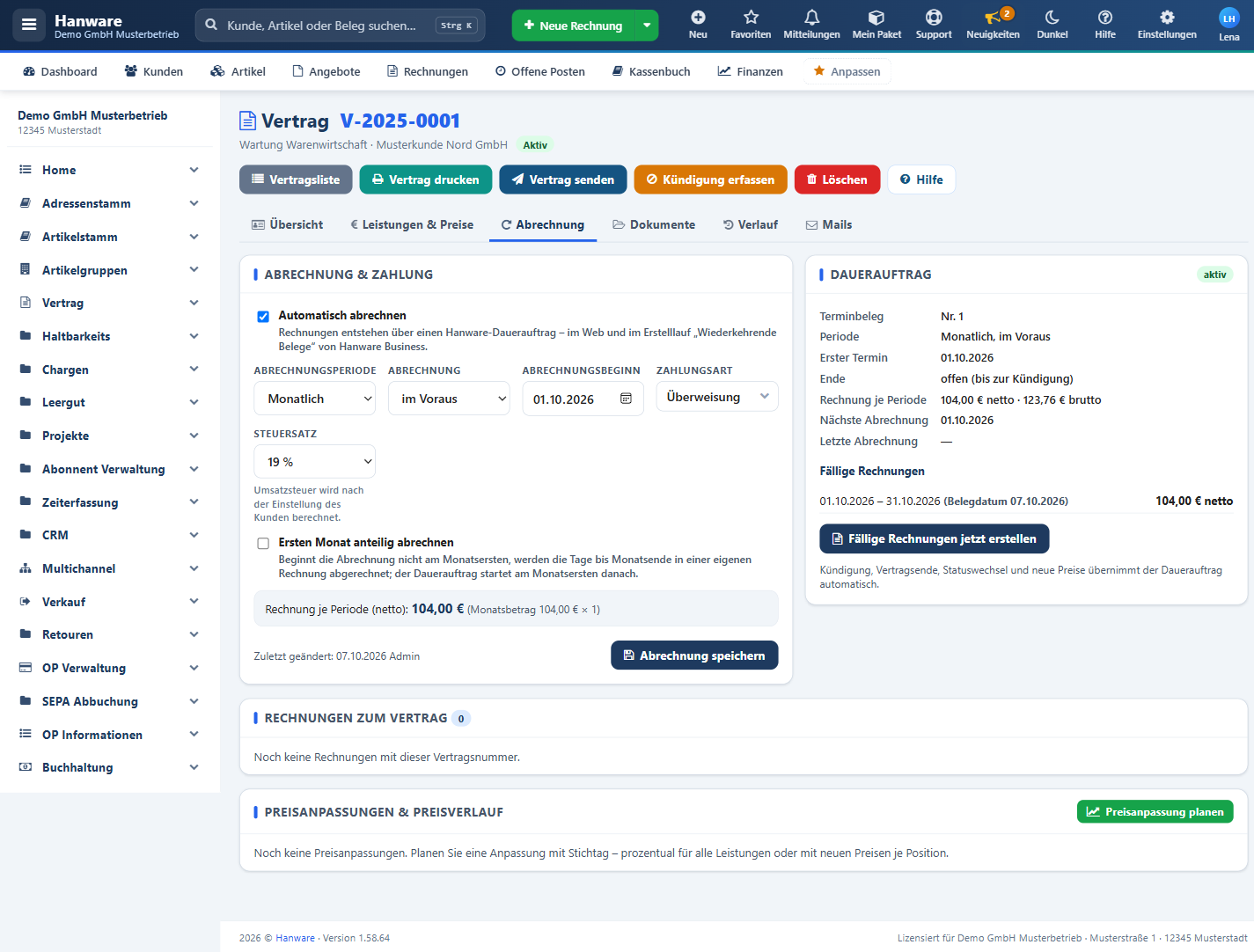
Abrechnung & Zahlung Plus
| Feld | Bedeutung |
|---|---|
| Automatisch abrechnen | Häkchen = der Vertrag wird über einen Dauerauftrag abgerechnet. Ohne Häkchen wird der Dauerauftrag angehalten. |
| Abrechnungsperiode | Monatlich, quartalsweise, halbjährlich oder jährlich. Vorschlag aus dem Vertragstyp der Vertragsart. |
| Abrechnung | „im Voraus“ (Rechnung zu Beginn des Zeitraums) oder „nachträglich“ (Rechnung nach dem Zeitraum). Vorschlag aus dem Vertragstyp. |
| Abrechnungsbeginn | Ab wann abgerechnet wird; nicht vor dem Vertragsbeginn. |
| Zahlungsart | Vorschlag aus dem Kunden. Bei Lastschrift erscheint die Auswahl des SEPA-Mandats. |
| SEPA-Mandat | Mandat des Kunden wählen oder mit Neues Mandat direkt anlegen (IBAN, Kontoinhaber, Unterschriftsdatum). Ohne Unterschriftsdatum steht das Mandat auf „zu prüfen“. |
| Steuersatz | Steuersatz der Rechnung; ob Umsatzsteuer berechnet wird, richtet sich nach dem Kunden. |
| Ersten Monat anteilig abrechnen | Beginnt die Abrechnung nicht am Monatsersten, rechnet Hanware die Tage bis Monatsende in einer eigenen Rechnung ab. |
| Rechnung je Periode | Vorschau: Monatsbetrag × Monate der Periode. |
| Abrechnung speichern | Speichert und richtet den Dauerauftrag ein bzw. passt ihn an. |
Dauerauftrag und fällige Rechnungen Plus
| Angabe / Knopf | Bedeutung |
|---|---|
| Terminbeleg, Periode, Erster Termin | Die Vorlage der wiederkehrenden Rechnung und ihr Rhythmus. |
| Ende | Leer = bis zur Kündigung. Nach einer Kündigung das Wirksamkeitsdatum - bei nachträglicher Abrechnung einen Zeitraum später, damit die letzte Rechnung noch entsteht. |
| Rechnung je Periode, Nächste / Letzte Abrechnung | Betrag netto und brutto; nächster und letzter Rechnungstermin. |
| Fällige Rechnungen | Zeiträume, die jetzt abgerechnet werden können (höchstens 12 zurück). |
| Fällige Rechnungen jetzt erstellen | Erstellt nach Rückfrage die Rechnungen. Jeder Zeitraum wird nur einmal abgerechnet - auch wenn Hanware am Arbeitsplatz die wiederkehrenden Belege ebenfalls erstellt. |
Rechnungen zum Vertrag, Preisanpassungen & Preisverlauf
| Bereich | Bedeutung |
|---|---|
| Rechnungen zum Vertrag | Alle Rechnungen mit der Vertragsnummer: Datum, Leistungszeitraum, Netto, Brutto, Offen. |
| Preisanpassung planen | Dialog mit Stichtag, Art (prozentual oder je Position), Änderung in %, neuen Einzelpreisen, Begründung und Ankündigungsfrist (Tage). |
| Status einer Anpassung | Geplant → Angekündigt → Wirksam (oder Verworfen). Knöpfe: Ankündigung vermerken, wirksam setzen, verwerfen. |
9. Reiter Dokumente und Online-Annahme
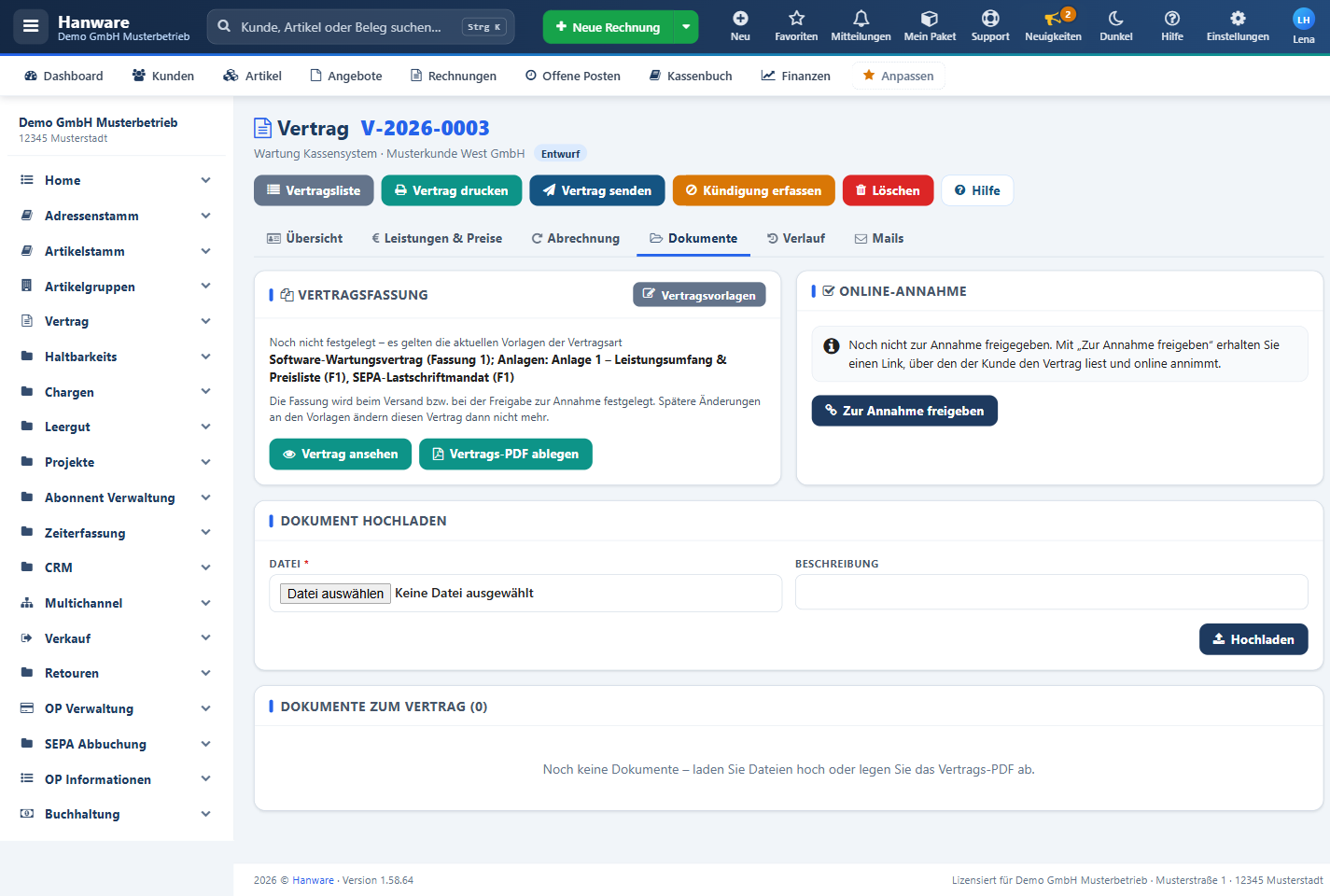
| Bereich / Knopf | Bedeutung |
|---|---|
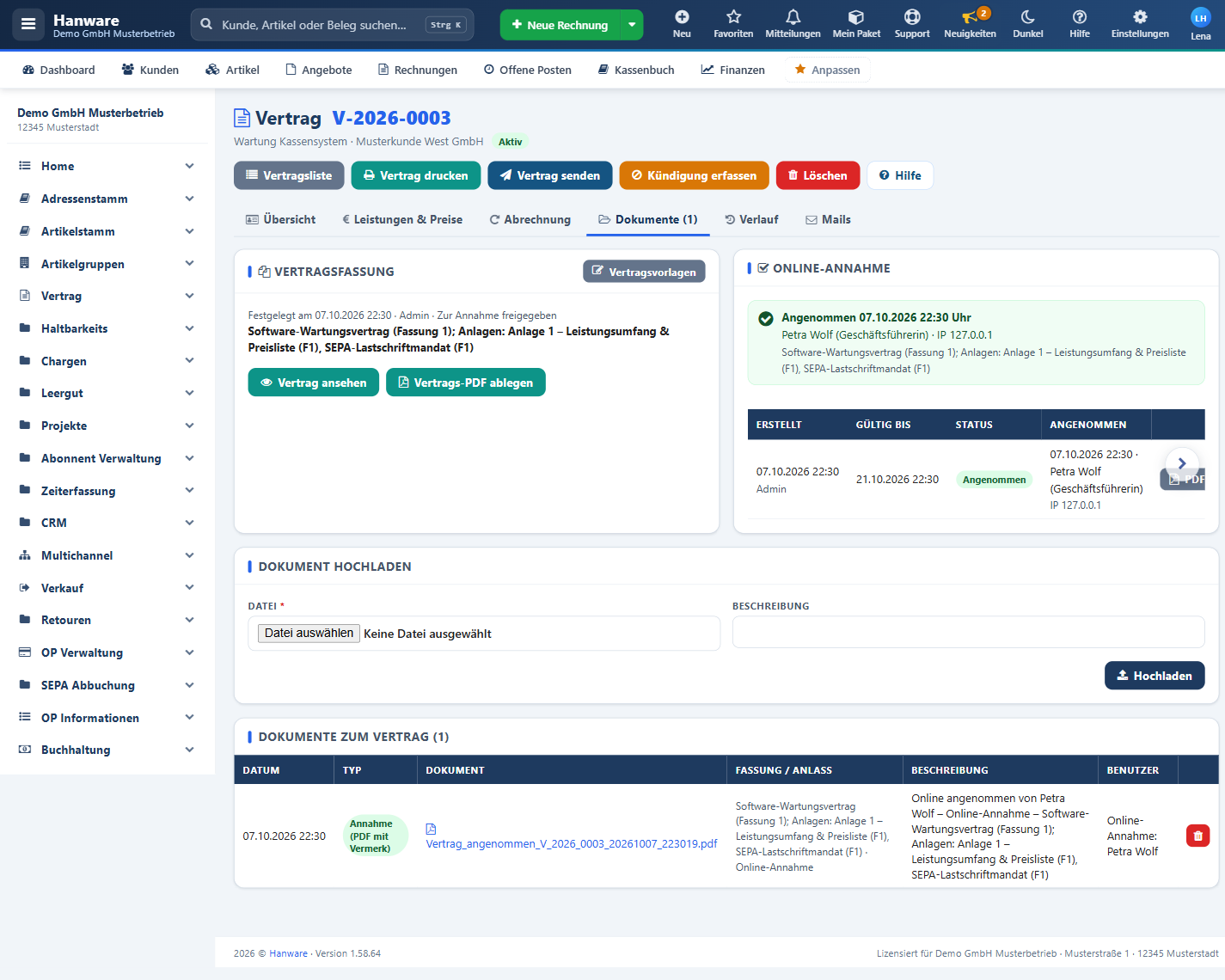
| Vertragsfassung | Welche Vorlage und Anlagen in welcher Fassung gelten. „Noch nicht festgelegt“ = es gelten die aktuellen Vorlagen. Beim Versand bzw. der Freigabe zur Annahme wird die Fassung festgelegt - spätere Vorlagenänderungen ändern diesen Vertrag dann nicht mehr. |
| Vertrag ansehen | Vorschau des Vertrages in der aktuellen Fassung. |
| Vertrags-PDF ablegen | Erstellt das PDF und legt es in den Dokumenten ab. |
| Vertragsfassung aktualisieren | Stellt einen Vertrag mit festgelegter Fassung auf die aktuellen Vorlagen um (offene Annahme-Links werden ungültig). |
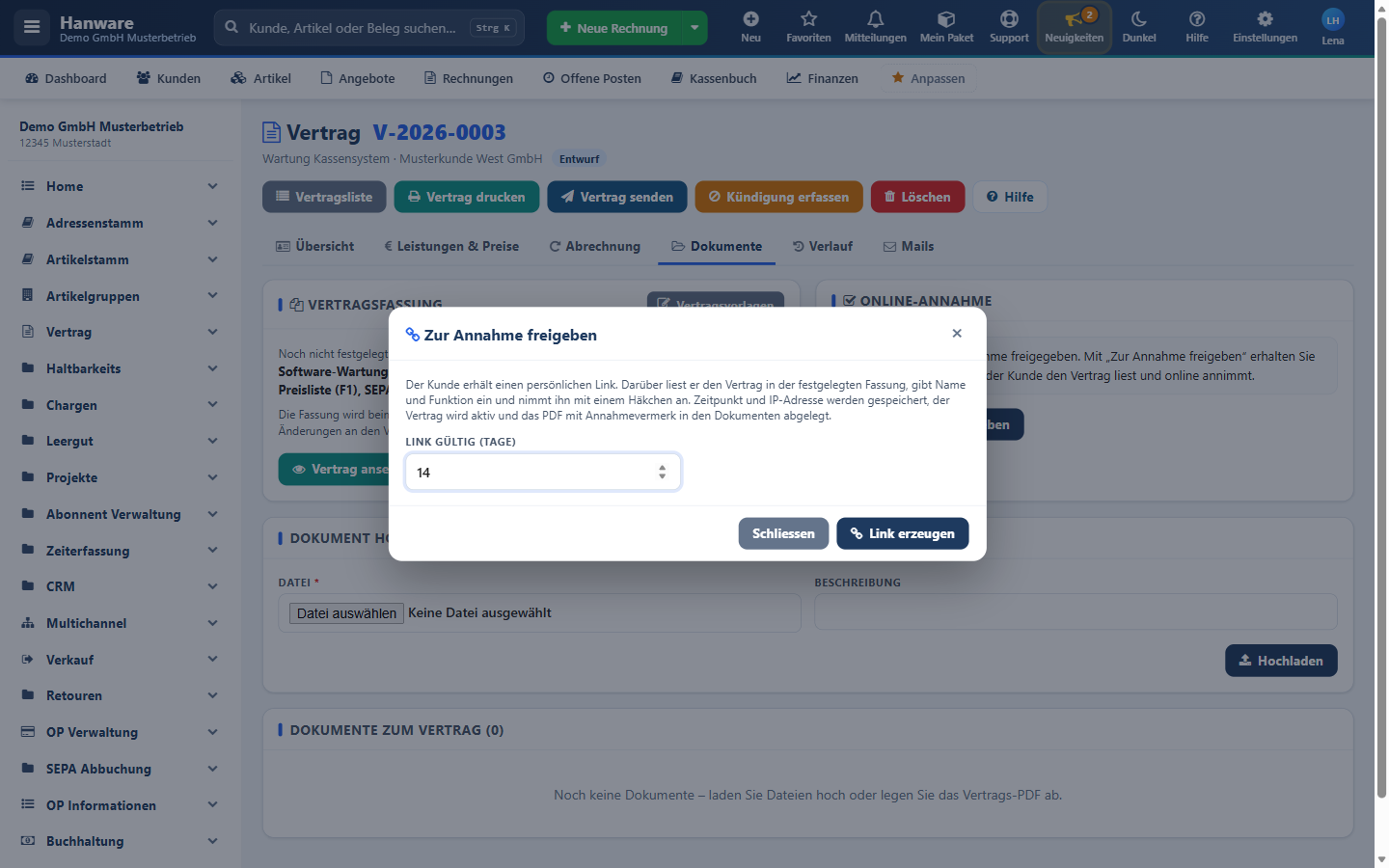
| Zur Annahme freigeben Plus | Dialog „Link gültig (Tage)“ → Link erzeugen. Hanware legt die Fassung fest und zeigt den persönlichen Link zum Kopieren; über den Reiter Mails senden Sie ihn mit „Zur Annahme senden“. |
| Liste der Annahme-Links | Erstellt, gültig bis, Status (Offen, Angenommen, Abgelaufen, Zurückgezogen), angenommen von (Name, Funktion, IP-Adresse) und wie angenommen wurde (online unterschrieben, Unterlagen hochgeladen oder online bestätigt). Knöpfe: Link zurückziehen, PDF mit Annahmevermerk. |
| Dokument hochladen | Datei wählen, optional Beschreibung, Hochladen - z. B. der unterschriebene Vertrag als Scan. |
| Dokumente zum Vertrag | Datum, Typ (hochgeladen, Vertrags-PDF, Annahme, Unterschriebene Unterlagen (Upload), Kündigungsbestätigung), Dokument, Fassung / Anlass, Beschreibung, Benutzer; Papierkorb löscht nach Rückfrage. |
Vertrag online unterschreiben lassen Plus
Am schnellsten kommt ein Vertrag zustande, wenn Ihr Kunde ihn direkt am Bildschirm unterschreibt - ganz ohne Ausdrucken, Scannen und Zurückschicken.
- Öffnen Sie die Vertragsakte und klicken Sie auf Vertrag senden (oben in der Akte oder im Reiter Mails).
- Die Mail enthält automatisch den Abschnitt „Am einfachsten geht es online“ mit dem Knopf Vertrag ansehen und unterschreiben. Den persönlichen Link erzeugt Hanware erst beim Senden; die Gültigkeit stellen Sie im Feld Annahme-Link gültig (Tage) ein (Standard 14 Tage).
- Nach dem Senden wechselt der Status von „Entwurf“ auf Zur Unterschrift. Im Reiter Dokumente sehen Sie „Wartet auf Annahme“ und wie oft der Link schon geöffnet wurde.
- Ihr Kunde öffnet den Link auf dem Smartphone, Tablet oder PC, liest den Vertrag und wählt einen von zwei Wegen:
- Online unterschreiben (empfohlen): Name, Funktion und Ort eingeben und mit Finger, Stift oder Maus unterschreiben. Enthält der Vertrag auch eine Vereinbarung zur Auftragsverarbeitung oder ein SEPA-Lastschriftmandat, gibt es dafür eigene Unterschriftsfelder - mit dem voreingestellten Häkchen „Diese Unterschrift für alle Stellen verwenden“ genügt eine einzige Unterschrift.
- Unterschriebene Unterlagen hochladen: Der Kunde druckt den Vertrag aus, unterschreibt und lädt ihn als Scan oder Foto hoch (1 bis 5 Dateien, PDF, JPG oder PNG, je höchstens 10 MB).
- Mit Vertrag verbindlich unterschreiben bzw. Unterlagen senden ist der Vertrag angenommen.
Was danach automatisch passiert:
- Der Vertrag wird aktiv, ältere offene Links werden ungültig und der Verlauf hält Zeitpunkt, Name, Ort und IP-Adresse fest.
- Im Reiter Dokumente liegt das PDF mit Annahmevermerk: Bei der Online-Unterschrift steht die Unterschrift Ihres Kunden mit „Ort, Datum“ und dem Zusatz „elektronisch unterschrieben von …“ an den vorgesehenen Stellen im Vertrag. Hochgeladene Unterlagen erscheinen zusätzlich als eigene Dokumente vom Typ „Unterschriebene Unterlagen (Upload)“.
- Sie erhalten eine E-Mail „Vertrag angenommen“ mit dem PDF im Anhang - an den zuständigen Mitarbeiter des Vertrages, sonst an den Empfänger aus der Einstellung „Benachrichtigung an“ (Mailvorlagen & Automatik), und wenn auch dort niemand hinterlegt ist, an die E-Mail-Adresse aus Ihren Firmenstammdaten. Den Text passen Sie unter Mailvorlagen beim Anlass „Vertrag angenommen (an Mitarbeiter)“ an.
Ist der Vertrag bereits angenommen, gekündigt oder beendet - oder ist das Zusatzpaket „Vertragsverwaltung Plus“ nicht gebucht -, enthält „Vertrag senden“ keinen Link. Die Mail bittet den Kunden dann wie gewohnt, den Vertrag unterschrieben per Post oder E-Mail zurückzusenden.
9a. Reiter Unterschrift & Stempel
Hier hinterlegen Sie Ihre Unterschrift und Ihren Firmenstempel als Bild. Beides erscheint automatisch im Vertrag an der Stelle „Auftragnehmer - Unterschrift / Stempel“ - im Druck, in der PDF, im Mailanhang und auf der Annahmeseite für Ihren Kunden. Die Stelle des Auftraggebers bleibt frei für dessen Unterschrift.
| Feld / Knopf | Bedeutung |
|---|---|
| Unterschrift (Bild) | Ihre eingescannte oder fotografierte Unterschrift. Am besten ein PNG mit durchsichtigem Hintergrund, höchstens 1,5 MB. Nach der Auswahl sehen Sie das Bild sofort in der Vorschau - gespeichert wird erst mit Speichern. |
| Stempel (Bild) | Ihr Firmenstempel. Er steht im Vertrag rechts neben der Unterschrift und wird leicht unterlegt, so wie ein echter Stempel. |
| … entfernen | Erscheint, wenn schon ein Bild gespeichert ist. Haken setzen und speichern - das Bild wird aus diesem Vertrag entfernt. |
| Name / Funktion unter der Unterschrift | Optional, z. B. „Max Mustermann, Geschäftsführer“. Steht im Vertrag hinter „Unterschrift / Stempel“. |
| Vorschau | Zeigt die Unterschriftsstelle genau so, wie sie im Vertrag erscheint - mit Ort und Datum. |
| Standard übernehmen | Übernimmt Unterschrift, Stempel und Name aus dem Standard (siehe unten) in diesen Vertrag; die bisherigen Angaben des Vertrages werden ersetzt. |
Standard für neue Verträge: Auf der Seite Vertragsvorlagen steht unten der Bereich „Unterschrift & Stempel - Standard für neue Verträge“. Was Sie dort hinterlegen, bekommt jeder neue Vertrag beim ersten Speichern automatisch. Ältere Verträge ohne eigene Angaben verwenden ebenfalls den Standard. Fehlt in einem Vertrag nur ein Teil - zum Beispiel haben Sie nur einen anderen Stempel hochgeladen -, kommt der fehlende Teil aus dem Standard.
Druck auf A4: Der Vertrag wird als PDF im Format A4 erzeugt - mit Seitenzahl unten rechts. Abschnitte, Tabellenzeilen und die Unterschriften werden nicht mitten auf einer Seite getrennt, jede Anlage beginnt auf einer neuen Seite und der Kopf langer Tabellen wiederholt sich.
10. Reiter Verlauf
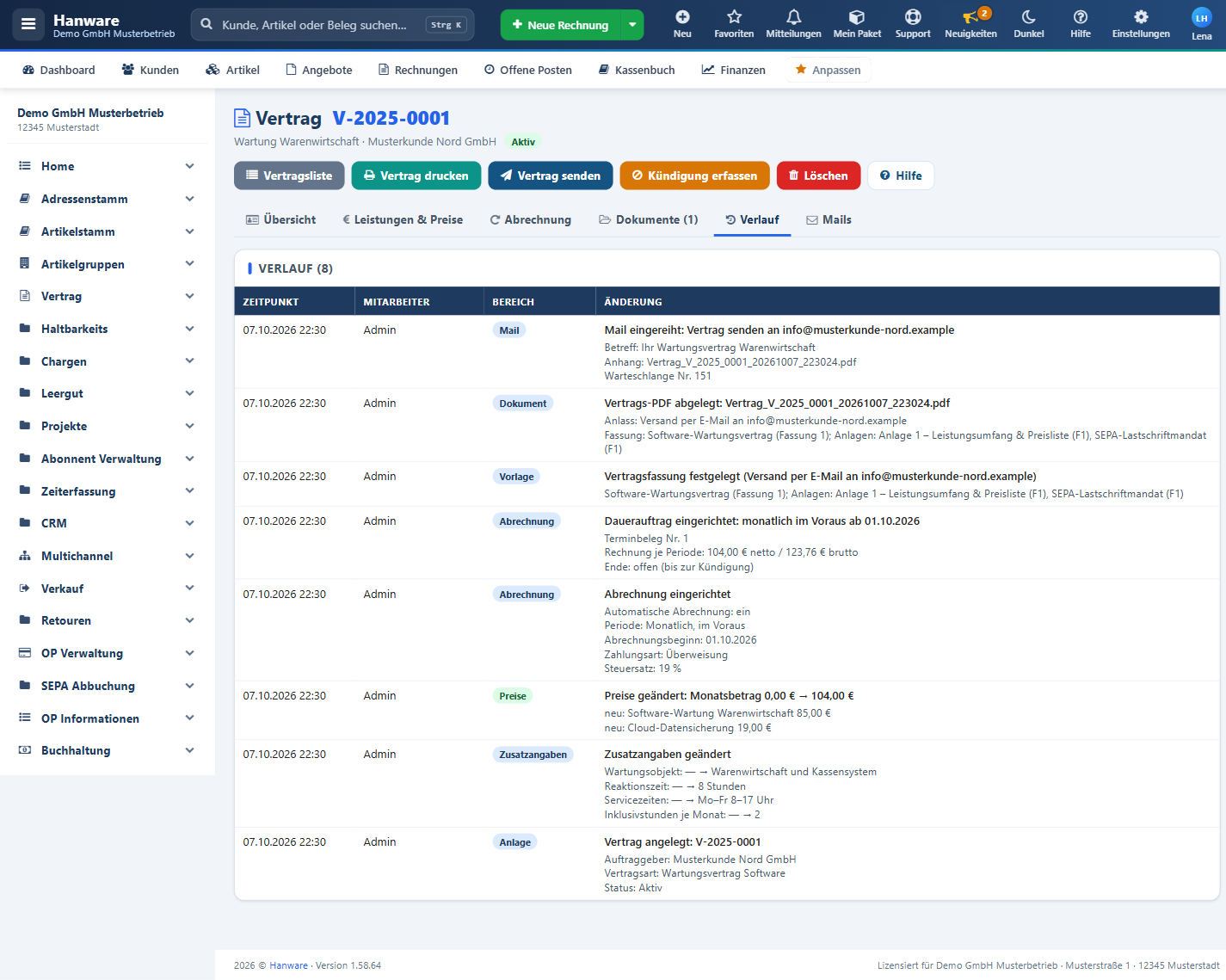
Der Verlauf zeigt jede Änderung am Vertrag: Zeitpunkt, Mitarbeiter, Bereich (z. B. Anlage, Vertrag, Status, Laufzeit, Preise, Zusatzangaben, Abrechnung, Dokument, Vorlage, Mail, Kündigung, Automatik, Datenschutz) und Änderung mit den Einzelheiten (alt → neu). Einträge des täglichen Laufs tragen den Mitarbeiter „Automatik“. Der Verlauf kann nicht bearbeitet werden.
11. Reiter Mails
| Feld / Knopf | Bedeutung |
|---|---|
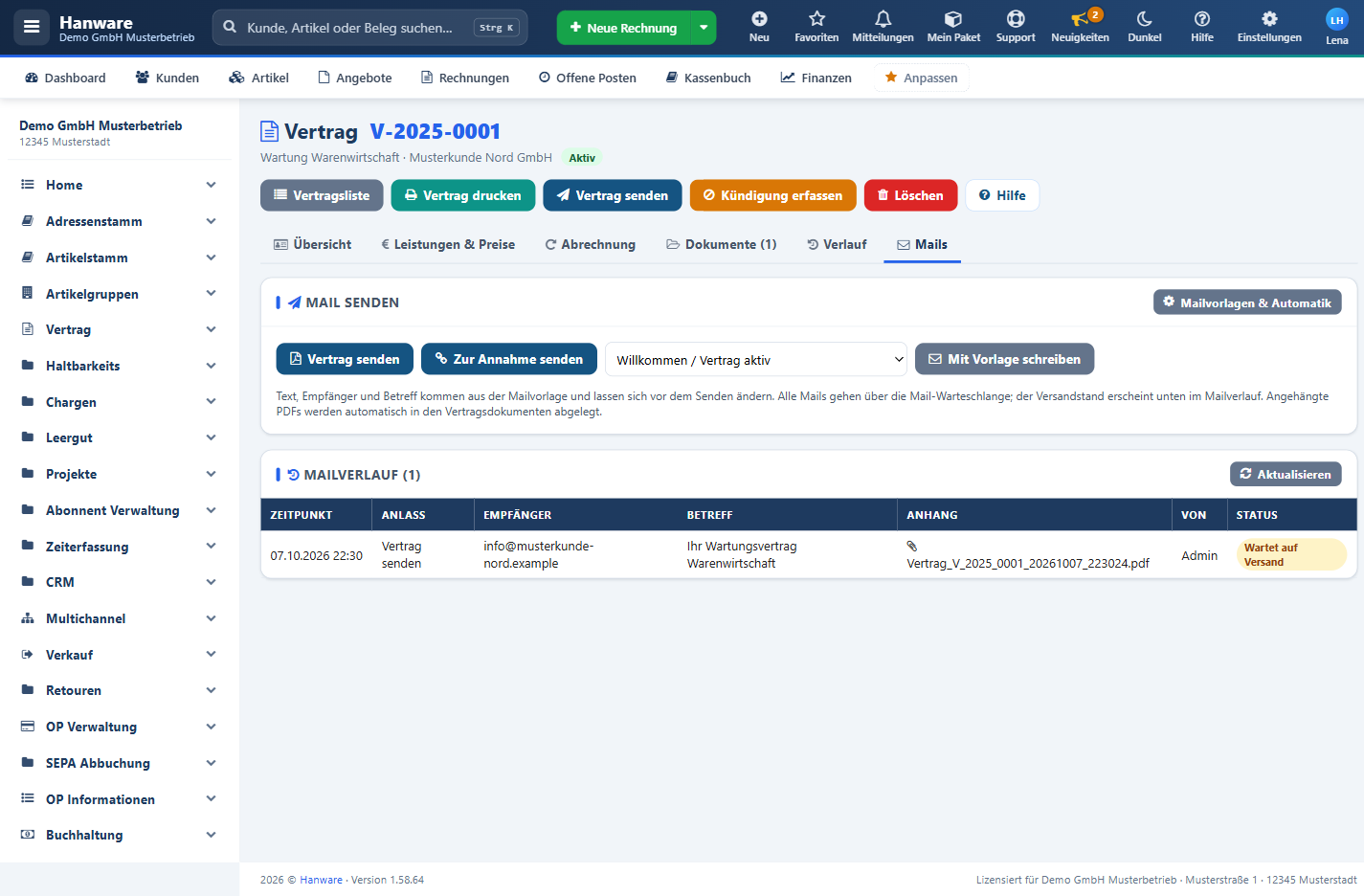
| Vertrag senden | Mail mit der Vorlage „Vertrag senden“ und dem Vertrags-PDF - mit Zusatzpaket zusätzlich mit dem persönlichen Link, über den der Kunde online unterschreibt oder die unterschriebenen Unterlagen hochlädt (Kapitel 9). |
| Zur Annahme senden Plus | Mail mit persönlichem Annahme-Link; der Link wird beim Senden erzeugt. |
| Auswahl + Mit Vorlage schreiben | Mail zu einem anderen Anlass, z. B. Willkommen oder Kündigungsbestätigung. |
| An, Kopie (CC) | Empfänger, vorbelegt mit der E-Mail-Adresse des Ansprechpartners bzw. Kunden; mehrere Adressen mit Komma. |
| Sprache | Sprachfassung der Vorlage, falls angelegt. |
| Betreff, Nachricht | Aus der Vorlage mit gefüllten Platzhaltern - vor dem Senden änderbar. |
| PDF anhängen, Annahme-Link gültig (Tage) | Ob das Vertrags-PDF angehängt wird; Gültigkeit des Links. |
| Mailverlauf | Zeitpunkt, Anlass, Empfänger, Betreff, Anhang, Von und Status (Wartet auf Versand, Gesendet, Fehler). Aktualisieren lädt den Versandstand neu. |
| Mailvorlagen & Automatik | Springt zu den Vorlagentexten (Kapitel 17). |
Alle Mails gehen über die Mail-Warteschlange von Hanware; angehängte PDFs werden automatisch in den Vertragsdokumenten abgelegt.
12. Kündigung erfassen
| Feld | Bedeutung |
|---|---|
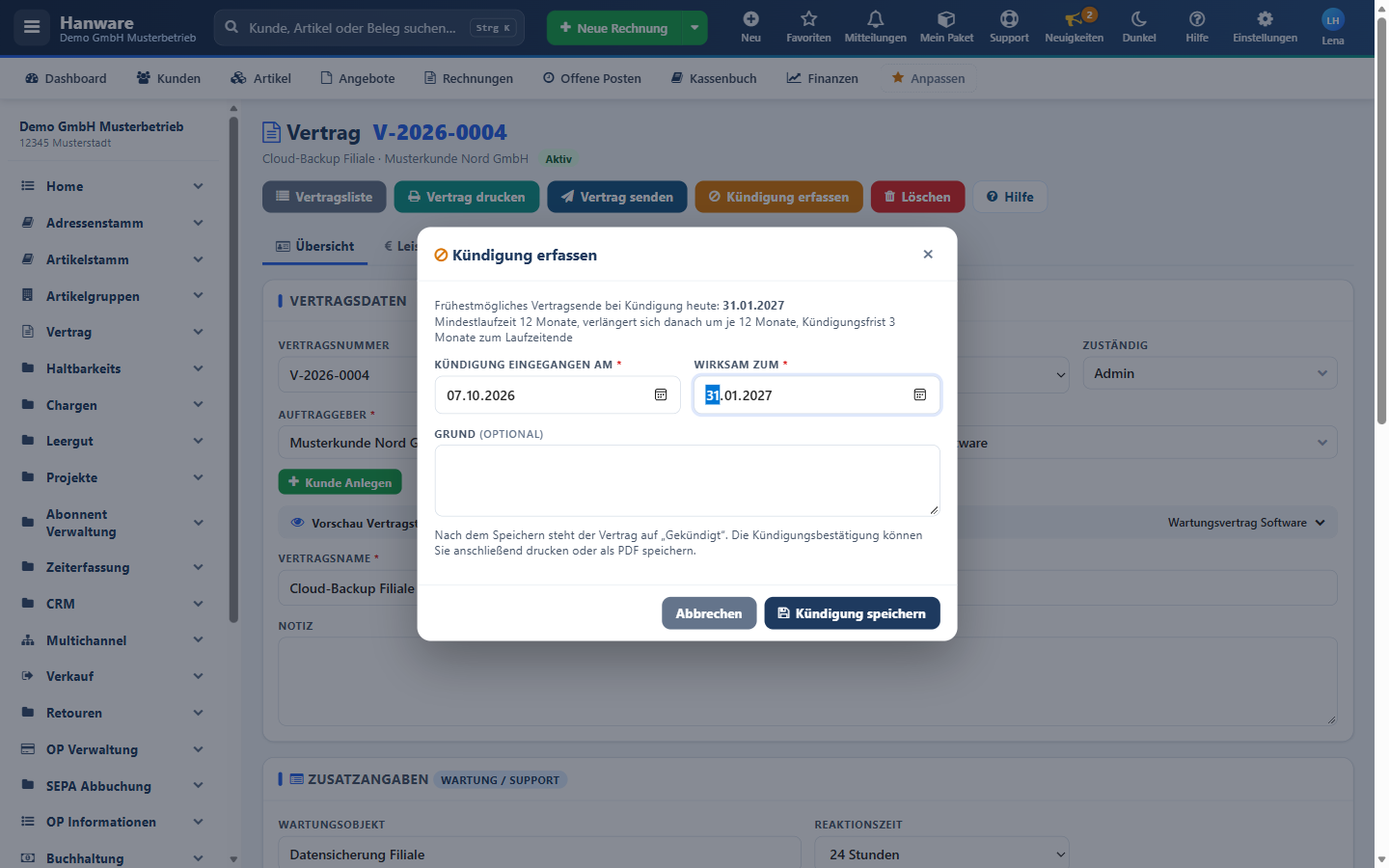
| Kündigung eingegangen am * | Tag, an dem die Kündigung bei Ihnen einging (Vorschlag heute). |
| Wirksam zum * | Vertragsende durch die Kündigung; Vorschlag = frühestmögliches Ende laut Laufzeitmodell. |
| Grund | Optional; erscheint im Verlauf und in der Aufgabe „Rückgewinnung“ Plus. |
| Kündigung speichern | Status „Gekündigt“, Eintrag im Verlauf, Dauerauftrag endet zum Wirksamkeitsdatum; danach Rückfrage, ob die Kündigungsbestätigung geöffnet werden soll. |
13. Vertragsarten
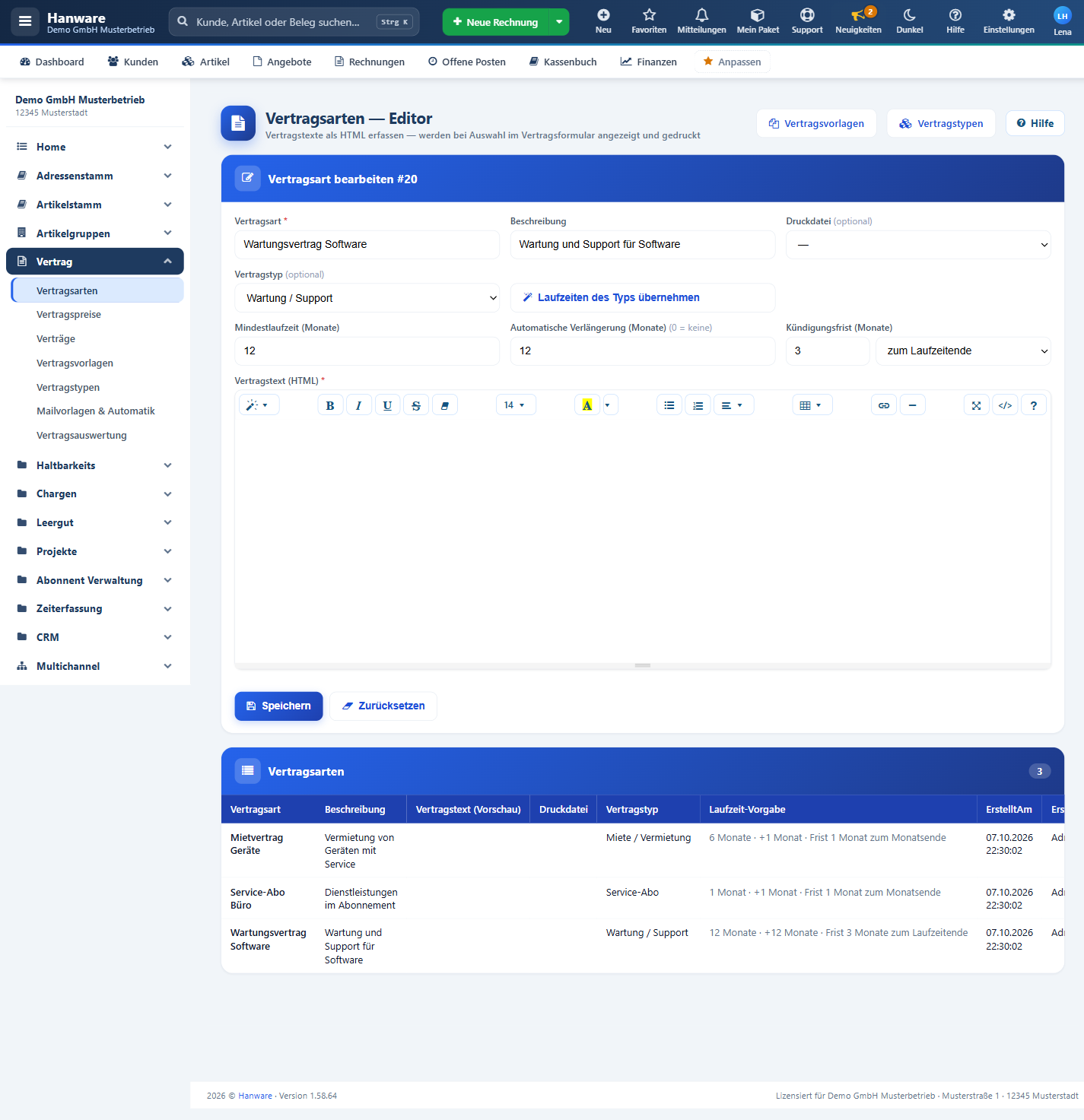
| Feld / Knopf | Bedeutung |
|---|---|
| Vertragsart * | Name, z. B. „Mietvertrag Geräte“. |
| Beschreibung | Kurze Erläuterung für Ihre Mitarbeiter. |
| Vertragstyp | Branchen-Vorlage der Vertragsart: liefert Zusatzfelder, Abrechnungsvorgabe und - ohne eigene Zuordnung - den Vertragstext. Sind die Laufzeiten noch leer, werden die des Typs eingetragen. |
| Laufzeiten des Typs übernehmen | Überschreibt die Standardlaufzeiten mit denen des Typs. |
| Mindestlaufzeit, Automatische Verlängerung, Kündigungsfrist | Vorschlag für neue Verträge dieser Art (je Vertrag änderbar). |
| Vertragstext (HTML) | Freier Text der Vertragsart; erscheint im Vertrag über den Baustein {Vertragsart.Text}. |
| Speichern / Zurücksetzen | Speichert bzw. leert das Formular für eine neue Vertragsart. |
| Liste | Vertragsart, Beschreibung, Textvorschau, Vertragstyp, Laufzeit-Vorgabe, erstellt am/von; Knöpfe Bearbeiten, Vorschau, Löschen (bestehende Verträge bleiben unverändert). |
14. Vertragstypen
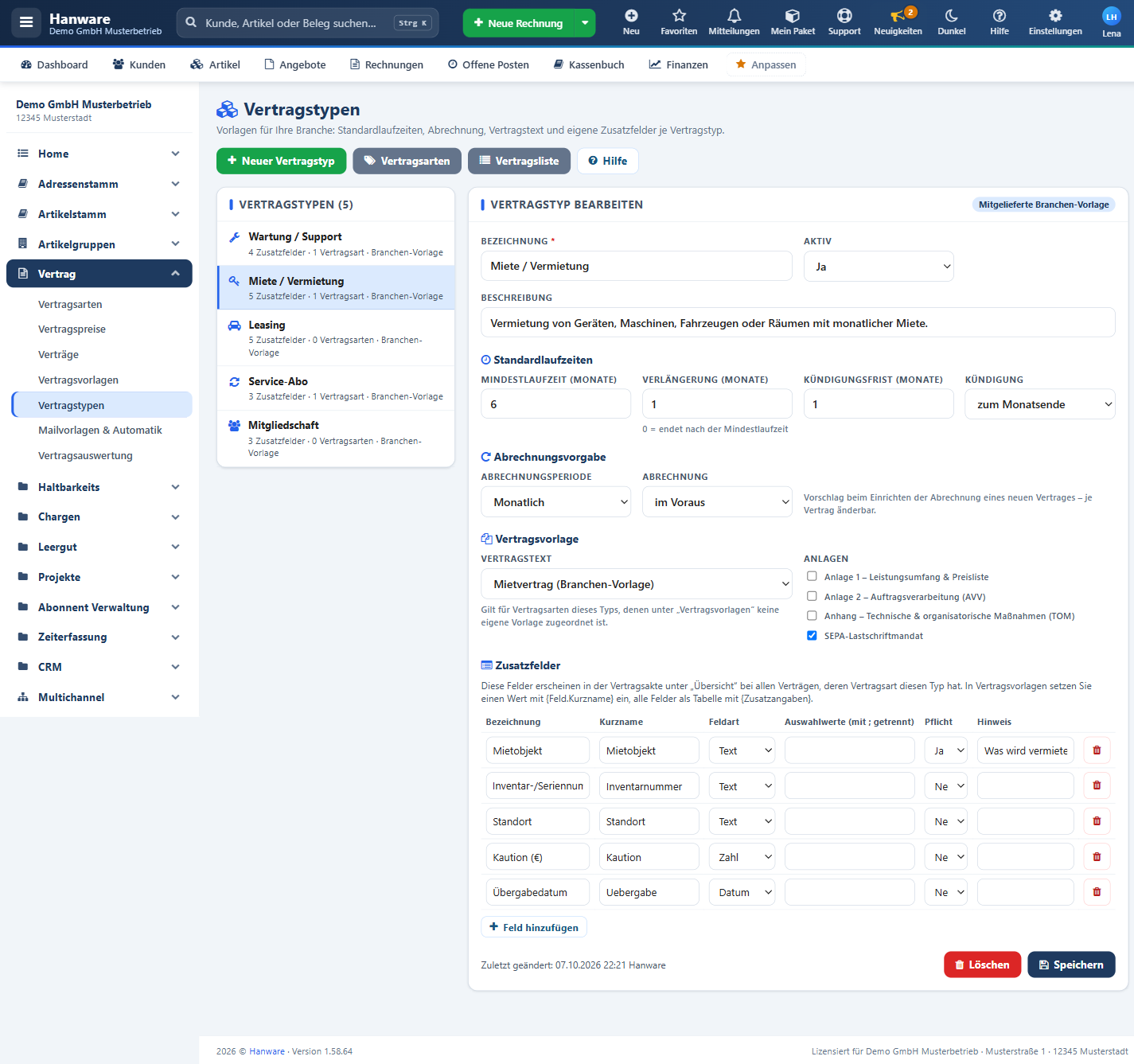
Hanware liefert fünf Branchen-Vorlagen mit: Wartung / Support (Wartungsobjekt, Reaktionszeit, Servicezeiten, Inklusivstunden), Miete / Vermietung (Mietobjekt, Inventar-/Seriennummer, Standort, Kaution, Übergabedatum), Leasing (Leasingobjekt, Serien-/Fahrgestellnummer, Anschaffungswert, Restwert, Nutzungsgrenze), Service-Abo (Leistungspaket, Anzahl Nutzer, Lieferintervall) und Mitgliedschaft (Mitgliedsnummer, Mitgliedsart, Eintrittsdatum) - jeweils mit passenden Laufzeiten, Abrechnung und Vertragstext. Sie können sie anpassen oder eigene Typen anlegen.
| Feld / Knopf | Bedeutung |
|---|---|
| Liste links | Alle Typen mit Anzahl Zusatzfelder, Anzahl Vertragsarten und „Branchen-Vorlage“ für die mitgelieferten. |
| Neuer Vertragstyp | Leeres Formular für einen eigenen Typ. |
| Bezeichnung *, Aktiv, Beschreibung | Name (einmalig), ob der Typ in den Vertragsarten wählbar ist, Erläuterung. |
| Standardlaufzeiten | Mindestlaufzeit, Verlängerung, Kündigungsfrist, Kündigung zum Laufzeit- bzw. Monatsende - Vorschlag für Vertragsarten dieses Typs. |
| Abrechnungsvorgabe | Periode und im Voraus/nachträglich - Vorschlag beim Einrichten der Abrechnung eines neuen Vertrages. |
| Vertragstext, Anlagen | Vertragsvorlage und Anlagen, die für Vertragsarten dieses Typs gelten, wenn unter „Vertragsvorlagen“ keine eigene Zuordnung besteht. |
| Zusatzfelder | Je Zeile: Bezeichnung (Beschriftung in der Akte), Kurzname (für den Platzhalter {Feld.Kurzname}; leer = automatisch aus der Bezeichnung), Feldart (Text, Zahl, Datum, Auswahlliste, Ja/Nein), Auswahlwerte (nur Auswahlliste, mit Semikolon getrennt), Pflicht, Hinweis (kleine Erklärung unter dem Feld). Papierkorb entfernt das Feld nach Rückfrage - erfasste Werte bleiben gespeichert, werden aber nicht mehr angezeigt. |
| Feld hinzufügen | Neue Zeile. |
| Speichern / Löschen | Speichert den Typ; Löschen nach Rückfrage - Vertragsarten mit diesem Typ haben danach keinen Typ mehr, Verträge bleiben unverändert. |
15. Vertragsvorlagen
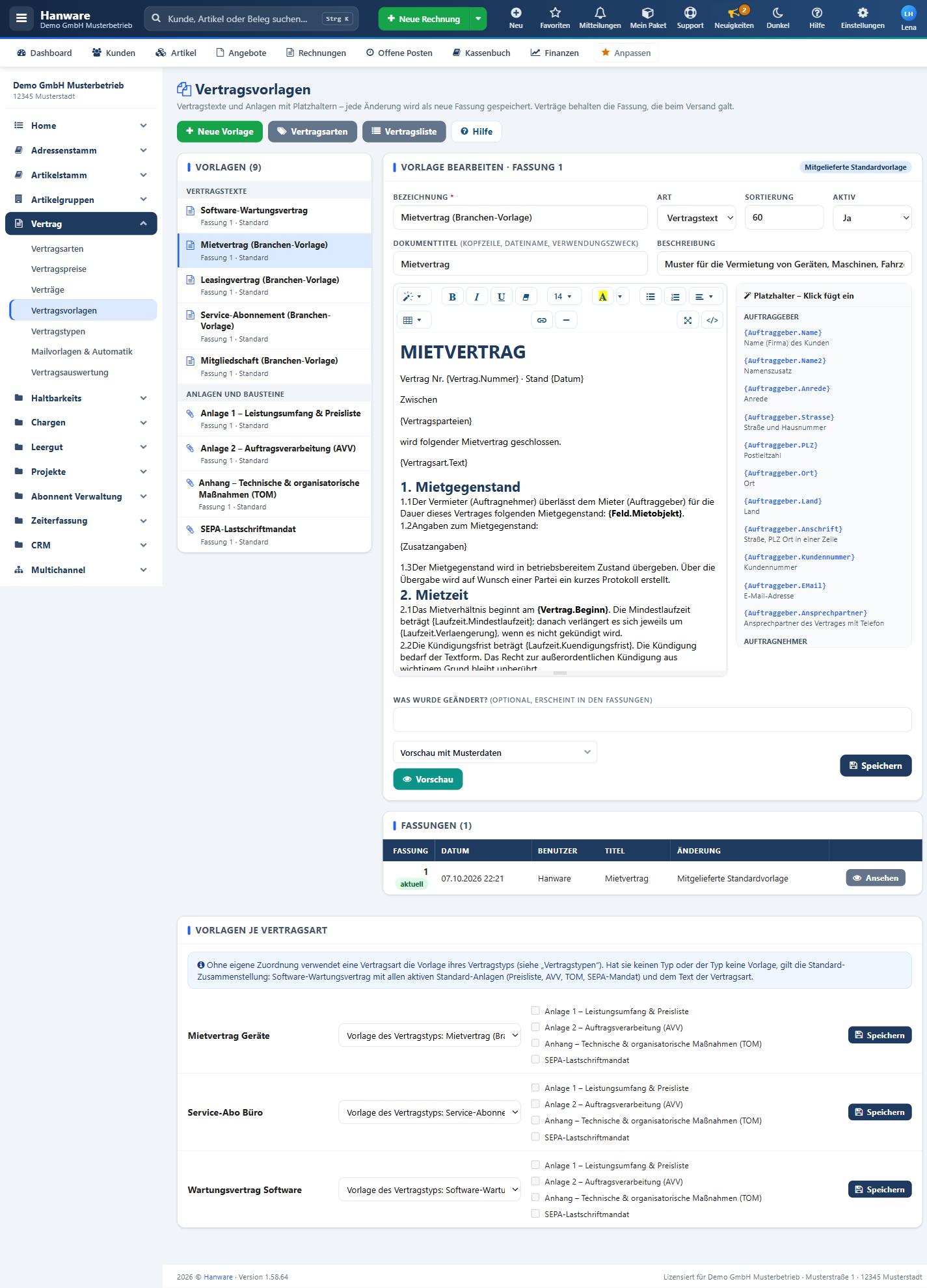
| Bereich / Feld | Bedeutung |
|---|---|
| Vorlagen | Vertragstexte (Software-Wartungsvertrag, Mietvertrag, Leasingvertrag, Service-Abonnement, Mitgliedschaft und eigene) und Anlagen (Preisliste, Auftragsverarbeitung, technische und organisatorische Maßnahmen, SEPA-Lastschriftmandat). |
| Bezeichnung, Art, Sortierung, Aktiv | Name, Vertragstext oder Anlage, Reihenfolge, ob wählbar. |
| Dokumenttitel, Beschreibung | Titel in Kopfzeile und Dateiname; interne Beschreibung. |
| Editor | Text mit Formatierung. Klick auf einen Platzhalter rechts fügt ihn an der Schreibmarke ein - z. B. {Auftraggeber.Name}, {Vertrag.Beginn}, {Laufzeit.Kuendigungsfrist}, {Monatsbetrag}; Bausteine wie {Vertragsparteien}, {Leistungen}, {Unterschriften}, {Zusatzangaben} am besten allein in eine Zeile. Unter „Zusatzfelder“ stehen die Felder Ihrer Vertragstypen, z. B. {Feld.Mietobjekt}. |
| Was wurde geändert? | Kurze Notiz zur neuen Fassung. |
| Vorschau | Mit Musterdaten oder einem gewählten Vertrag. |
| Fassungen | Jede Änderung ist eine neue Fassung; frühere ansehen und wiederherstellen. |
| Vorlagen je Vertragsart | Je Vertragsart Vertragstext und Anlagen. Ohne eigene Zuordnung gilt die Vorlage des Vertragstyps, sonst die Standard-Zusammenstellung. |
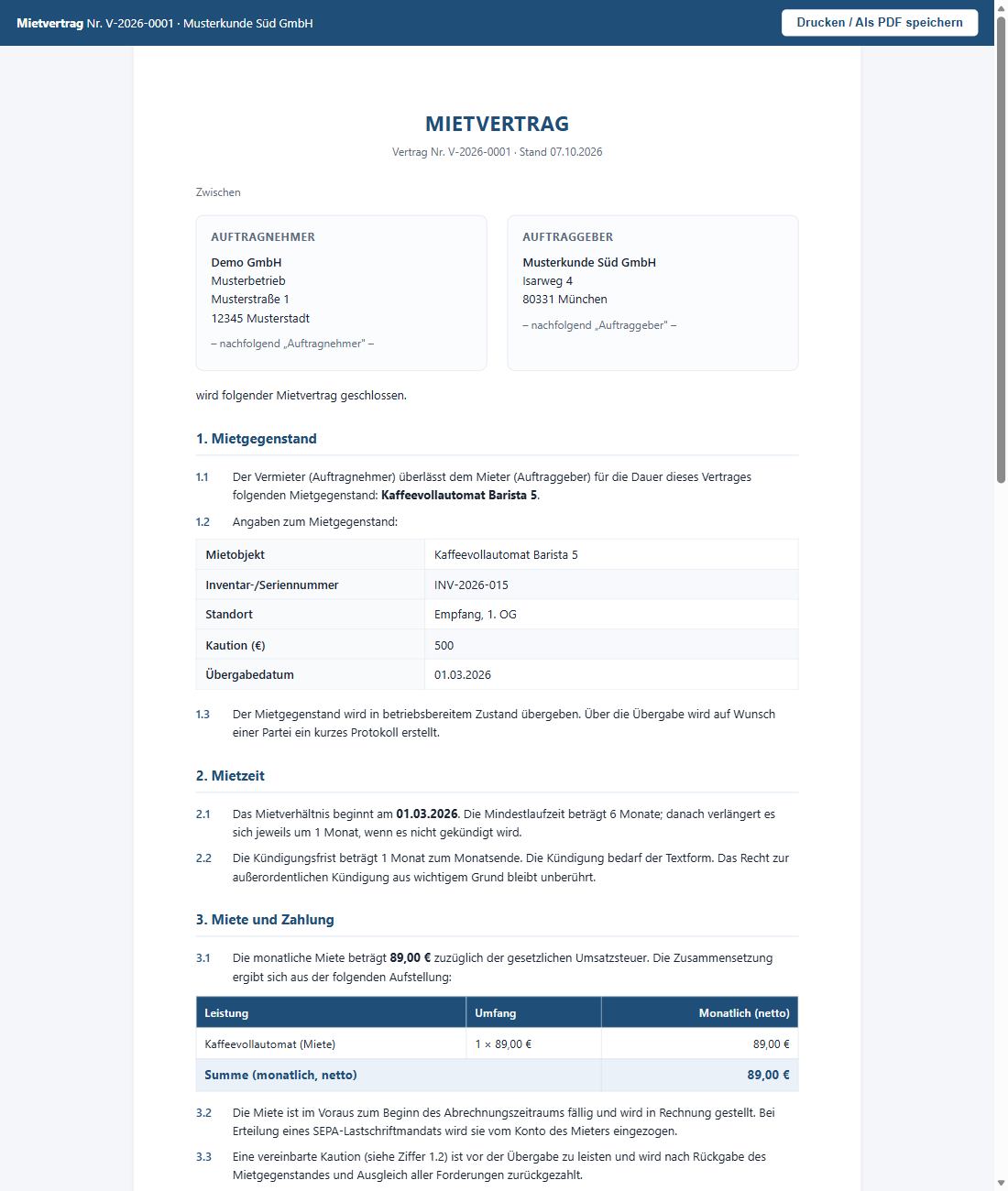
Die mitgelieferten Vertragstexte sind Muster. Lassen Sie sie vor dem ersten Einsatz für Ihr Unternehmen prüfen.
16. Vertragspreise (Produktkatalog)
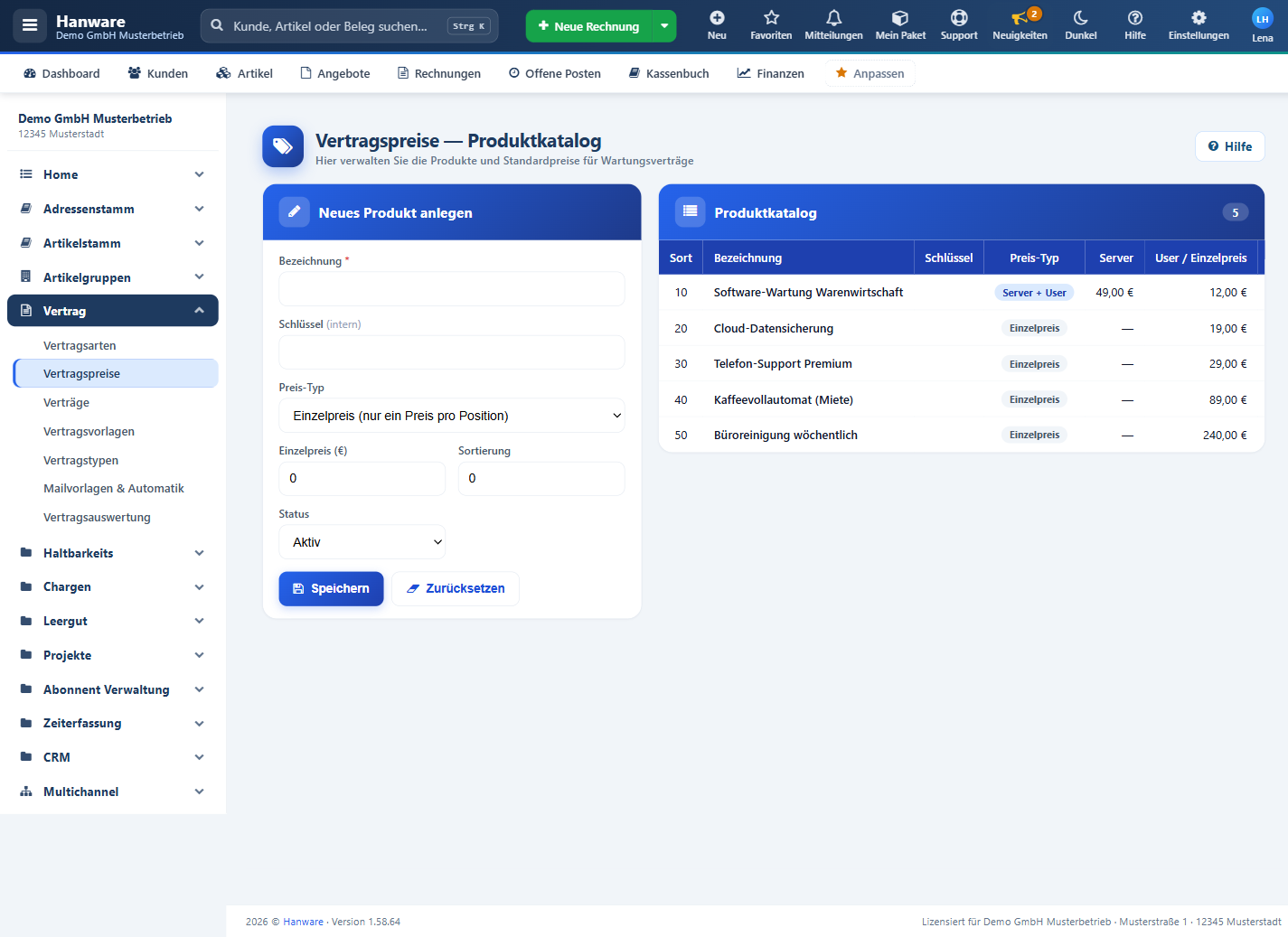
| Feld | Bedeutung |
|---|---|
| Bezeichnung * | Name der Leistung, wie er im Vertrag erscheint. |
| Schlüssel | Interne Kurzbezeichnung, optional. |
| Preis-Typ | „Einzelpreis“ (ein Preis je Position) oder „Server + User“ (Preis für den ersten Platz/Server plus Preis je weiterem Benutzer). |
| Einzelpreis / Server-Preis / User-Preis | Monatliche Standardpreise (netto). |
| Sortierung, Status | Reihenfolge im Vertrag; Aktiv oder Inaktiv (inaktive Produkte erscheinen bei neuen Verträgen nicht mehr). |
17. Mailvorlagen Plus
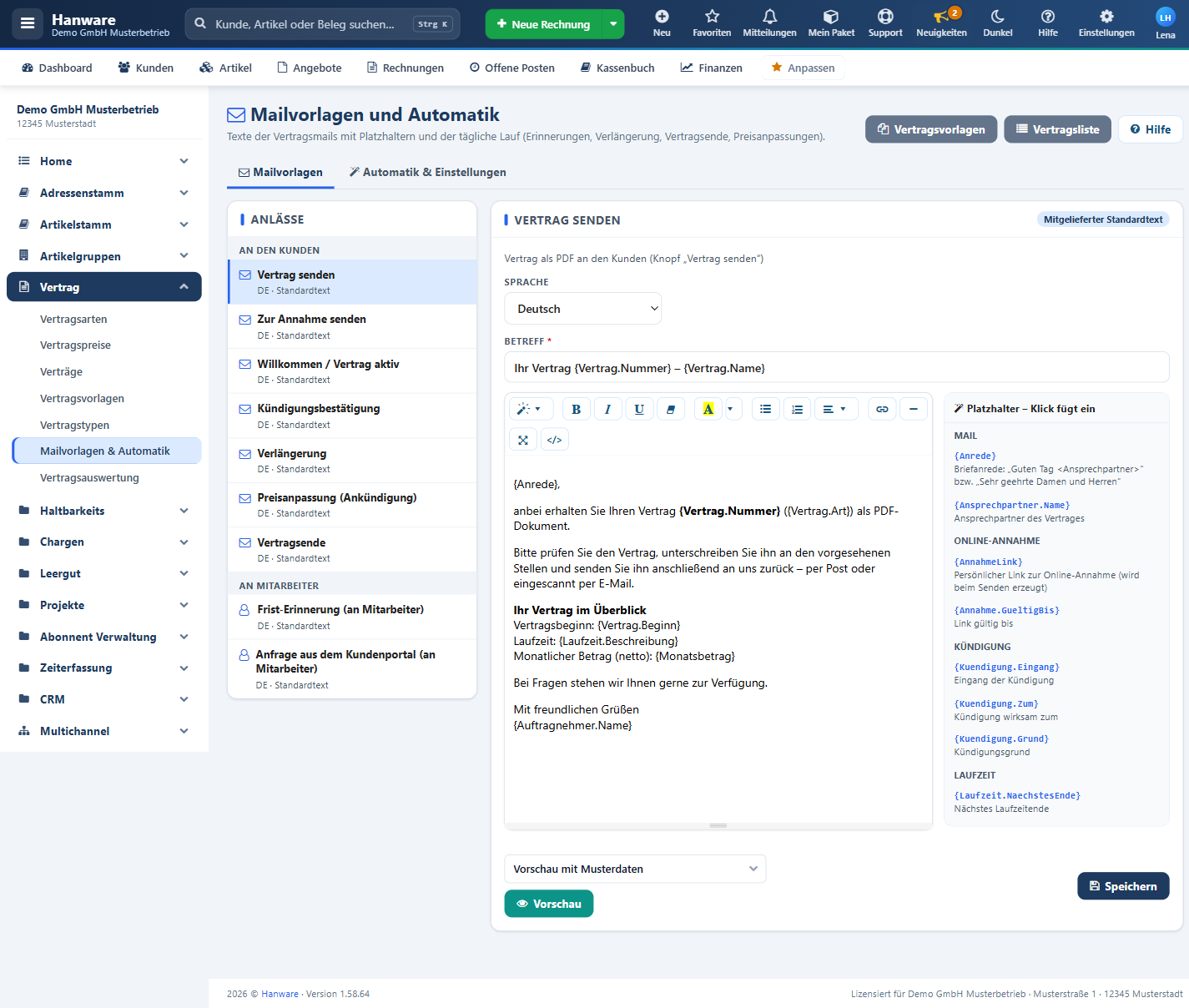
| Bereich / Feld | Bedeutung |
|---|---|
| Anlässe - an den Kunden | Vertrag senden, Zur Annahme senden, Willkommen / Vertrag aktiv, Kündigungsbestätigung, Verlängerung, Preisanpassung (Ankündigung), Vertragsende. |
| Anlässe - an Mitarbeiter | Frist-Erinnerung, Anfrage aus dem Kundenportal, Vertrag angenommen (geht automatisch hinaus, sobald der Kunde online unterschrieben oder seine Unterlagen hochgeladen hat). |
| Sprache | Deutsch ist Standard; weitere Sprachfassungen legen Sie durch Auswahl der Sprache an (Ausgangspunkt ist der deutsche Text). |
| Betreff *, Text | Mit Platzhaltern; zusätzlich Mail-Platzhalter wie {Anrede}, {AnnahmeLink}, {Annahme.Art}, {Annahme.Datum}, {Annahme.Name}, {Kuendigung.Zum}, {Preis.Neu}. In „Vertrag senden“ steht der Abschnitt mit dem Link zwischen zwei unsichtbaren Markierungen - er entfällt automatisch, wenn kein Link möglich ist. Lassen Sie den Abschnitt beim Bearbeiten als Ganzes stehen. |
| Vorschau, Speichern, Standardtext wiederherstellen | Vorschau mit Musterdaten oder einem Vertrag; speichern; zurück zum mitgelieferten Text bzw. Sprachfassung löschen. |
Ohne Zusatzpaket versenden Sie Vertragsmails weiterhin von Hand im Reiter Mails - mit den mitgelieferten Texten.
18. Automatik & Einstellungen Plus
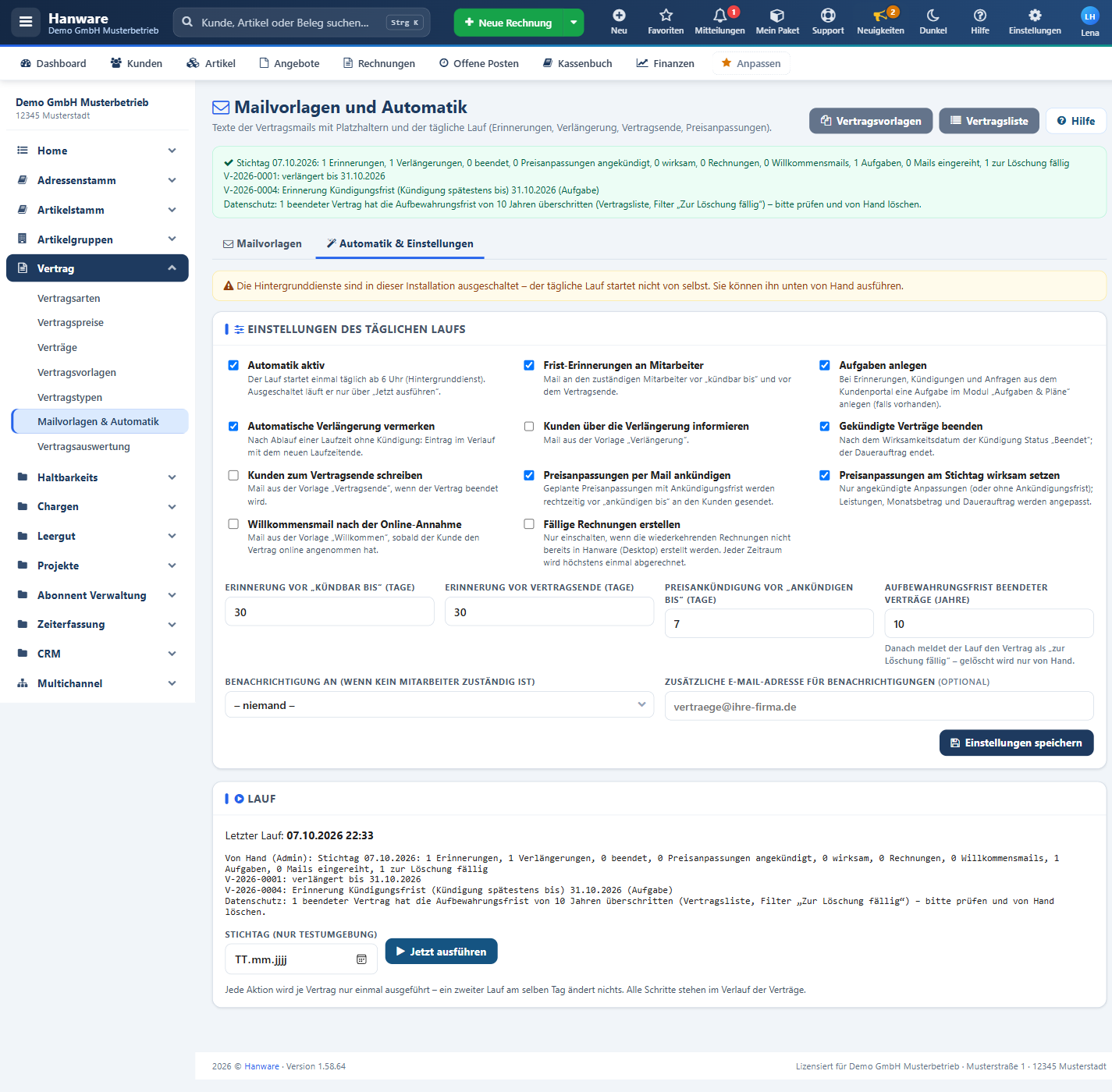
| Einstellung | Bedeutung |
|---|---|
| Automatik aktiv | Der Lauf startet einmal täglich ab 6 Uhr. Aus: nur über „Jetzt ausführen“. |
| Frist-Erinnerungen an Mitarbeiter | Mail an den Zuständigen vor „kündbar bis“ und vor dem Vertragsende. |
| Aufgaben anlegen | Bei Erinnerungen, Kündigungen und Kundenportal-Anfragen eine Aufgabe in „Projekte & Aufgaben“ (falls vorhanden). |
| Automatische Verlängerung vermerken / Kunden informieren | Verlaufseintrag nach Ablauf einer Laufzeit; optional Mail „Verlängerung“. |
| Gekündigte Verträge beenden / Kunden zum Vertragsende schreiben | Nach dem Wirksamkeitsdatum Status „Beendet“; bei nachträglicher Abrechnung wird die letzte Rechnung noch erstellt. Optional Mail „Vertragsende“. |
| Preisanpassungen ankündigen / wirksam setzen | Ankündigung rechtzeitig vor „ankündigen bis“; am Stichtag Preise und Dauerauftrag anpassen. |
| Willkommensmail nach der Online-Annahme | Mail „Willkommen“, sobald der Kunde angenommen hat. |
| Fällige Rechnungen erstellen | Nur einschalten, wenn die wiederkehrenden Rechnungen nicht bereits in Hanware am Arbeitsplatz erstellt werden. |
| Erinnerung vor „kündbar bis“ / Vertragsende (Tage), Preisankündigung (Tage) | Vorlauf der Erinnerungen bzw. Ankündigungen. |
| Aufbewahrungsfrist beendeter Verträge (Jahre) | Standard 10 (1 bis 30). Danach meldet der Lauf den Vertrag als „zur Löschung fällig“ (Kapitel 22). |
| Benachrichtigung an, zusätzliche E-Mail-Adresse | Empfänger, wenn kein Mitarbeiter zuständig ist bzw. zusätzlich. |
| Lauf - Jetzt ausführen | Startet den Lauf sofort. Jede Aktion geschieht je Vertrag nur einmal; ein zweiter Lauf am selben Tag ändert nichts. Das Protokoll zeigt, was passiert ist. |
19. Vertragsauswertung Plus
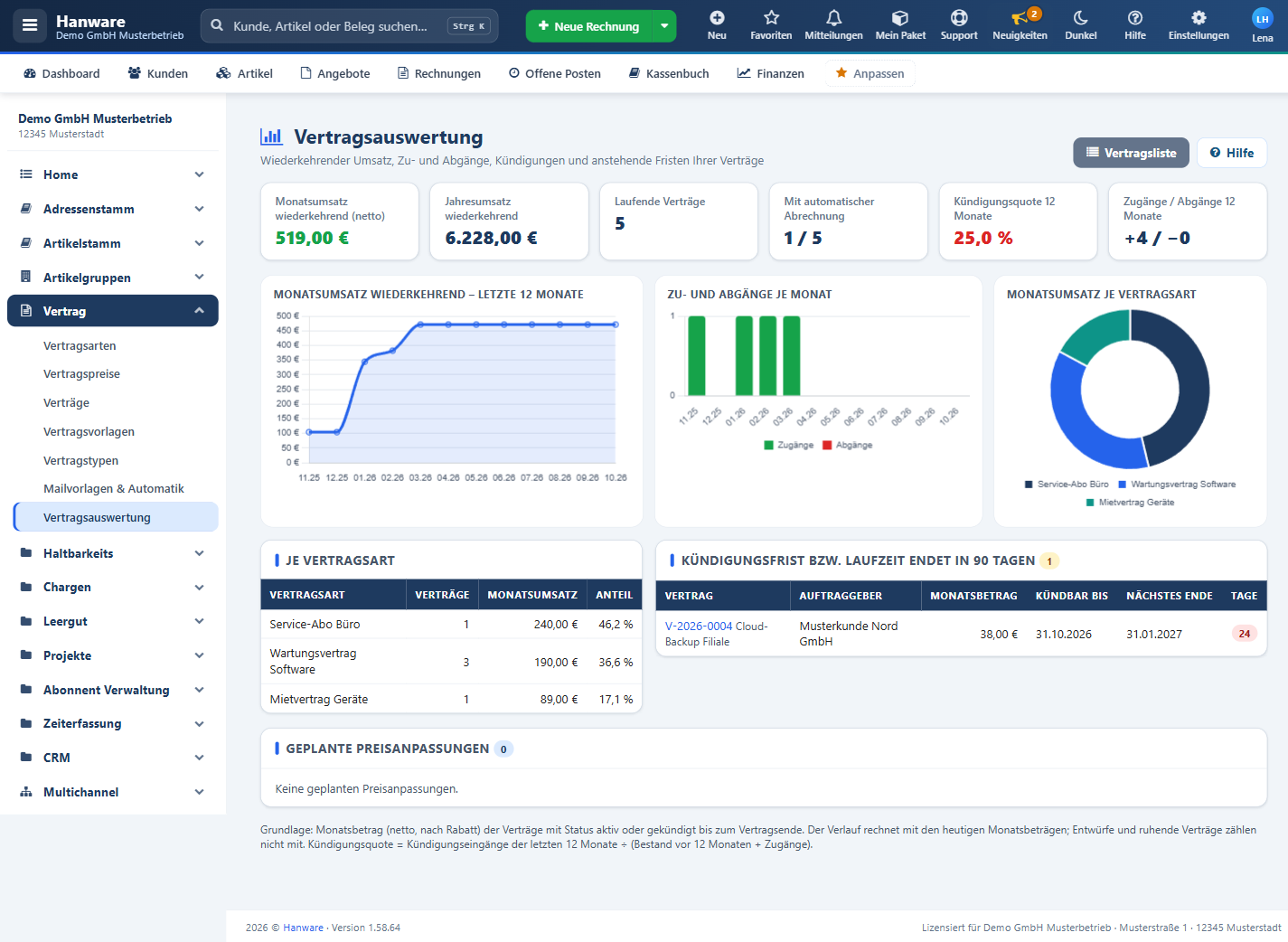
| Kennzahl / Bereich | Bedeutung |
|---|---|
| Monatsumsatz / Jahresumsatz wiederkehrend | Summe der Monatsbeträge laufender Verträge bzw. × 12. |
| Laufende Verträge, Mit automatischer Abrechnung | Anzahl laufender Verträge und wie viele davon über einen Dauerauftrag abgerechnet werden. |
| Kündigungsquote 12 Monate | Kündigungseingänge der letzten 12 Monate im Verhältnis zum Bestand vor 12 Monaten plus Zugängen. |
| Zugänge / Abgänge 12 Monate | Neue und beendete Verträge. |
| Diagramme | Monatsumsatz der letzten 12 Monate, Zu- und Abgänge je Monat, Monatsumsatz je Vertragsart. |
| Je Vertragsart, Fristen in 90 Tagen, geplante Preisanpassungen | Tabellen mit Anzahl, Umsatz, Anteil; Verträge mit nahem „kündbar bis“ bzw. Ende; offene Anpassungen. |
20. Online-Annahme aus Sicht Ihres Kunden Plus
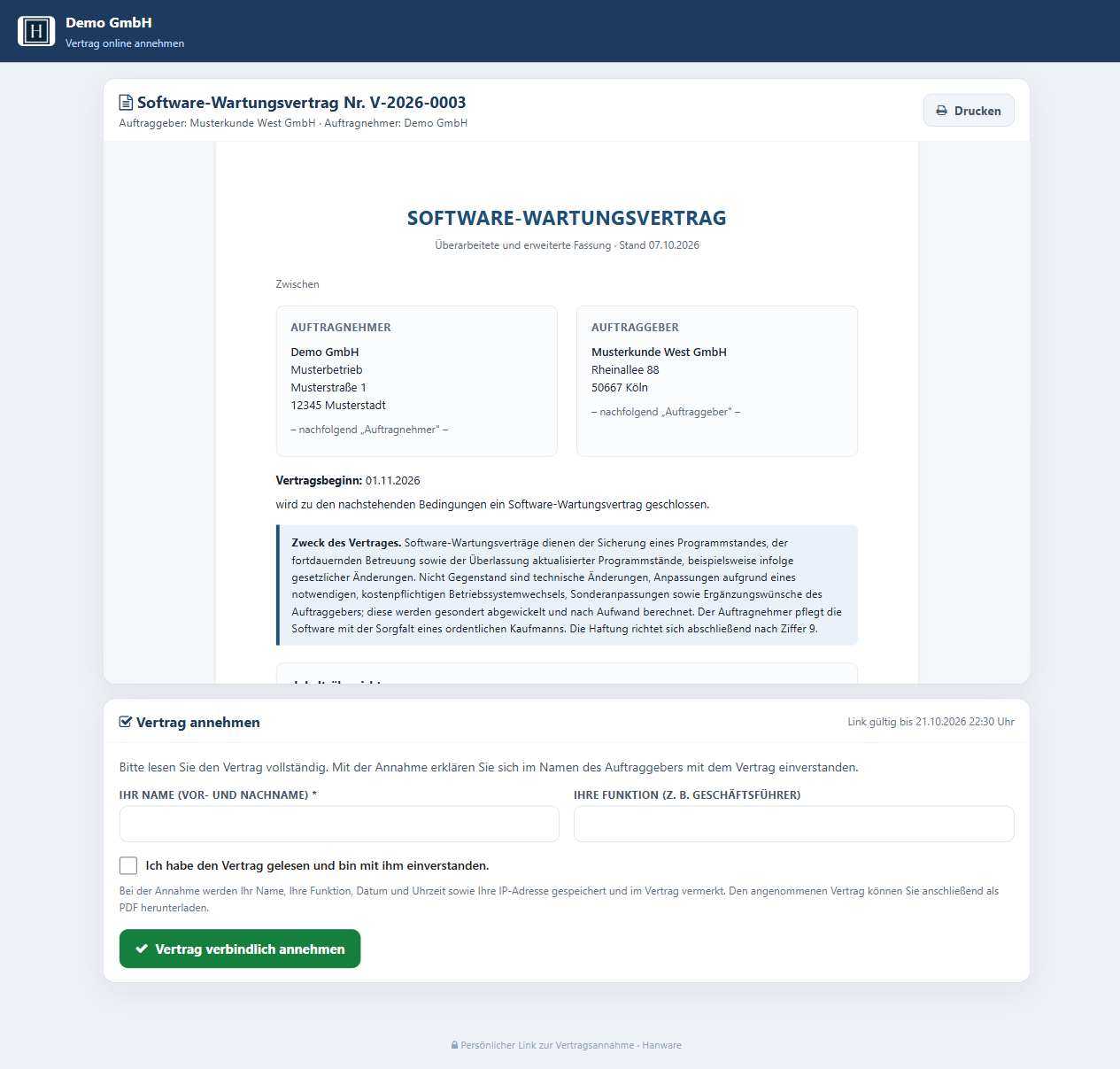
- Der Kunde öffnet den Link aus der Mail und liest den Vertrag (mit Drucken-Knopf). Die Seite passt sich an Smartphone, Tablet und PC an.
- Er wählt Online unterschreiben (empfohlen) oder Unterschriebene Unterlagen hochladen.
- Online unterschreiben: Name (Pflicht), Funktion (optional) und Ort (Pflicht) eingeben, im Feld „Vertrag (Auftraggeber)“ unterschreiben (Löschen leert das Feld für einen neuen Versuch), bei Bedarf die weiteren Felder für Auftragsverarbeitung und SEPA-Lastschriftmandat, Häkchen „Ich habe den Vertrag gelesen und bin mit ihm einverstanden“ setzen und Vertrag verbindlich unterschreiben.
- Unterlagen hochladen: Name eingeben, Dateien auswählen oder mit dem Handy fotografieren, Häkchen „Die Dateien enthalten den vollständig unterschriebenen Vertrag“ setzen und Unterlagen senden.
- Fehlt etwas (Name, Ort, Unterschrift, Häkchen) oder passt eine Datei nicht, zeigt die Seite einen roten Hinweis direkt über dem Knopf.
- Danach bestätigt die Seite die Annahme; das PDF des unterschriebenen Vertrages steht zum Herunterladen bereit.
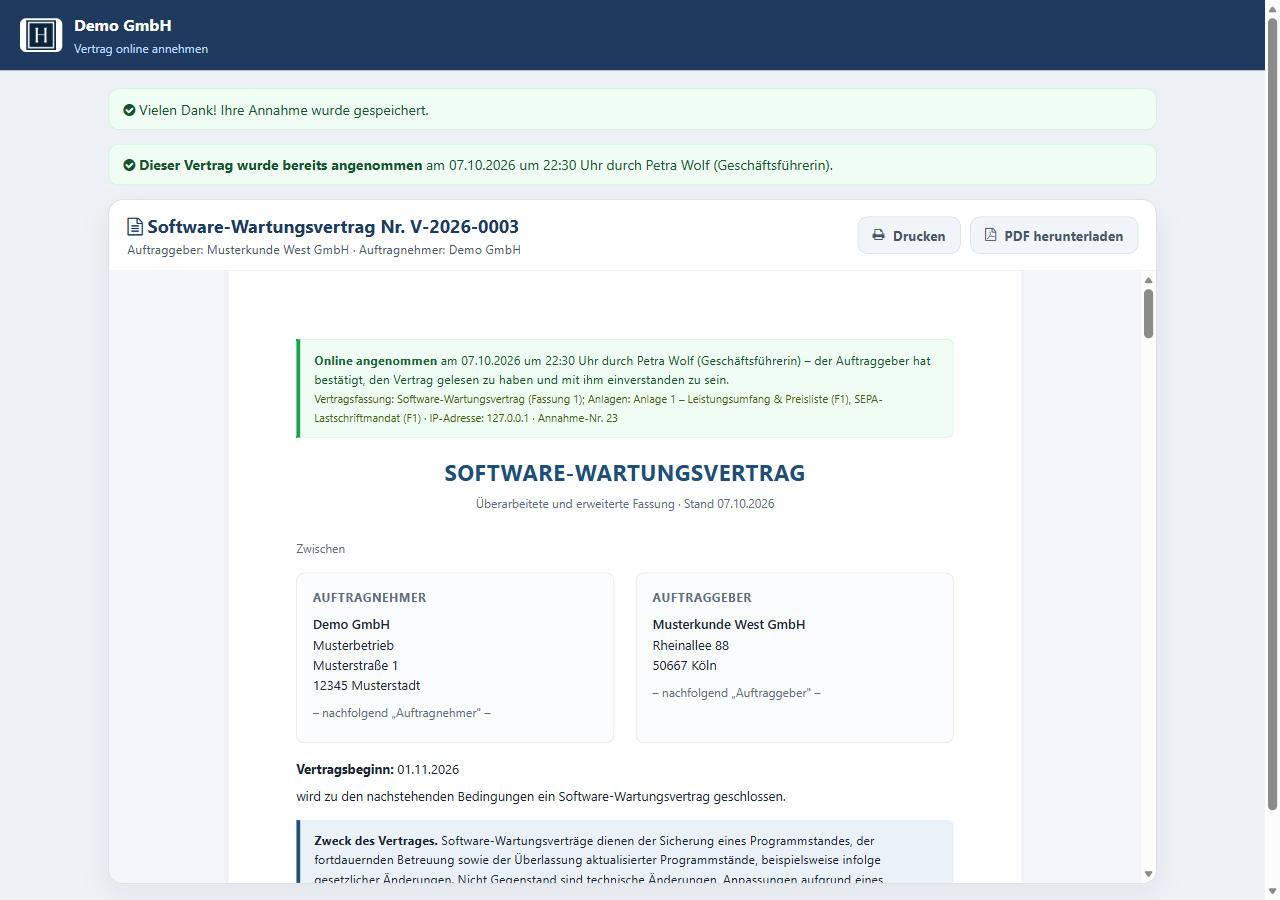
Ein Link ist nur bis „gültig bis“ nutzbar und wird ungültig, wenn Sie ihn zurückziehen, einen neuen erzeugen oder die Vertragsfassung aktualisieren. Ohne gebuchtes Zusatzpaket meldet die Seite „Die Online-Annahme steht derzeit nicht zur Verfügung“.
21. Kundenportal „Meine Verträge“ Plus
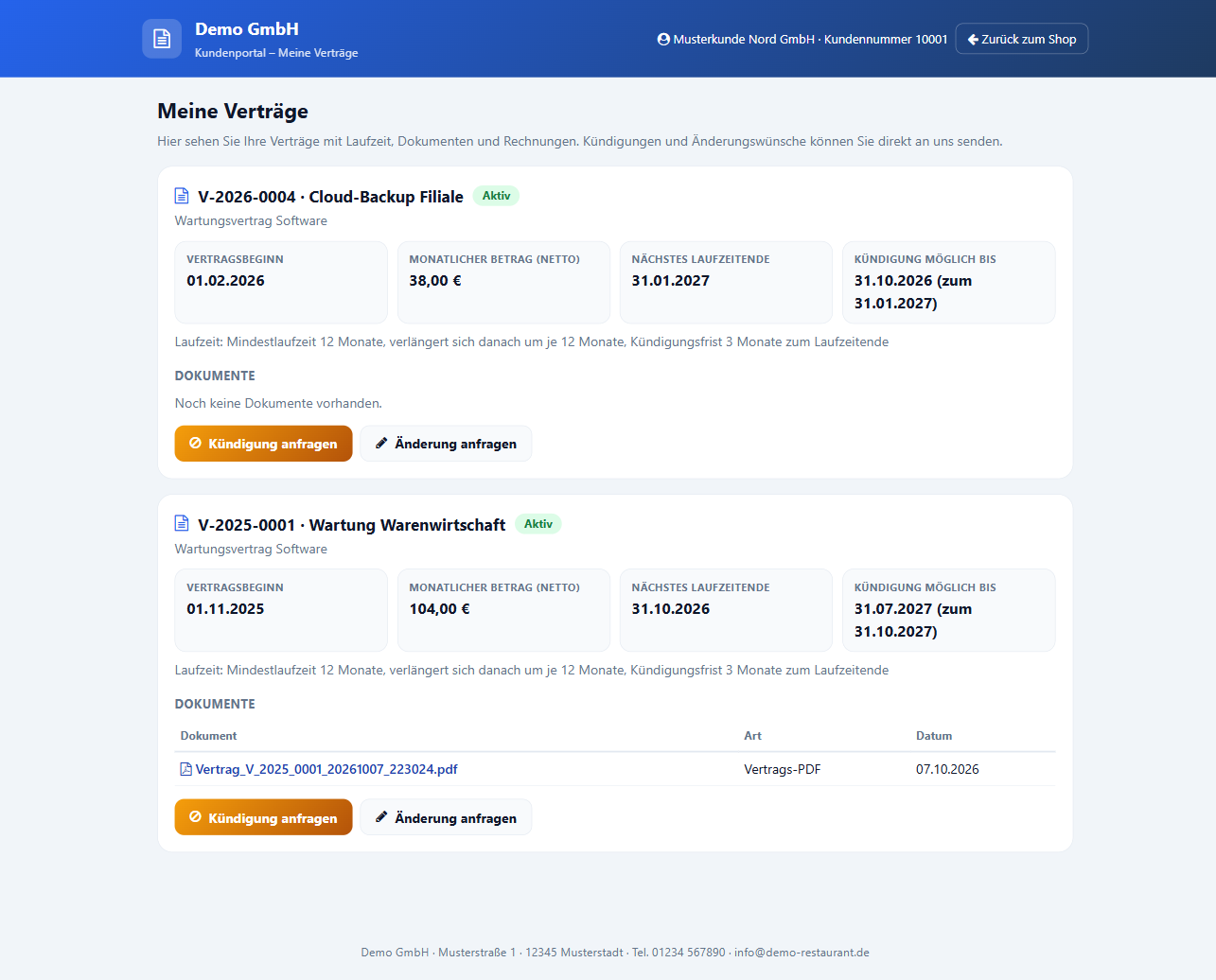
Kunden mit Shop-Zugang finden im Shop unter „Mein Konto“ den Punkt Meine Verträge: Vertragsbeginn, monatlicher Betrag, nächstes Laufzeitende, bis wann sie kündigen können, die Vertrags-PDFs und die Rechnungen. Mit Kündigung anfragen und Änderung anfragen senden sie einen Wunsch - das ergibt einen Verlaufseintrag, eine Mail an den Zuständigen und eine Aufgabe, aber keine Kündigung. Diese erfassen Sie nach Prüfung selbst (Kapitel 12).
22. Datenschutz: Aufbewahrung beendeter Verträge
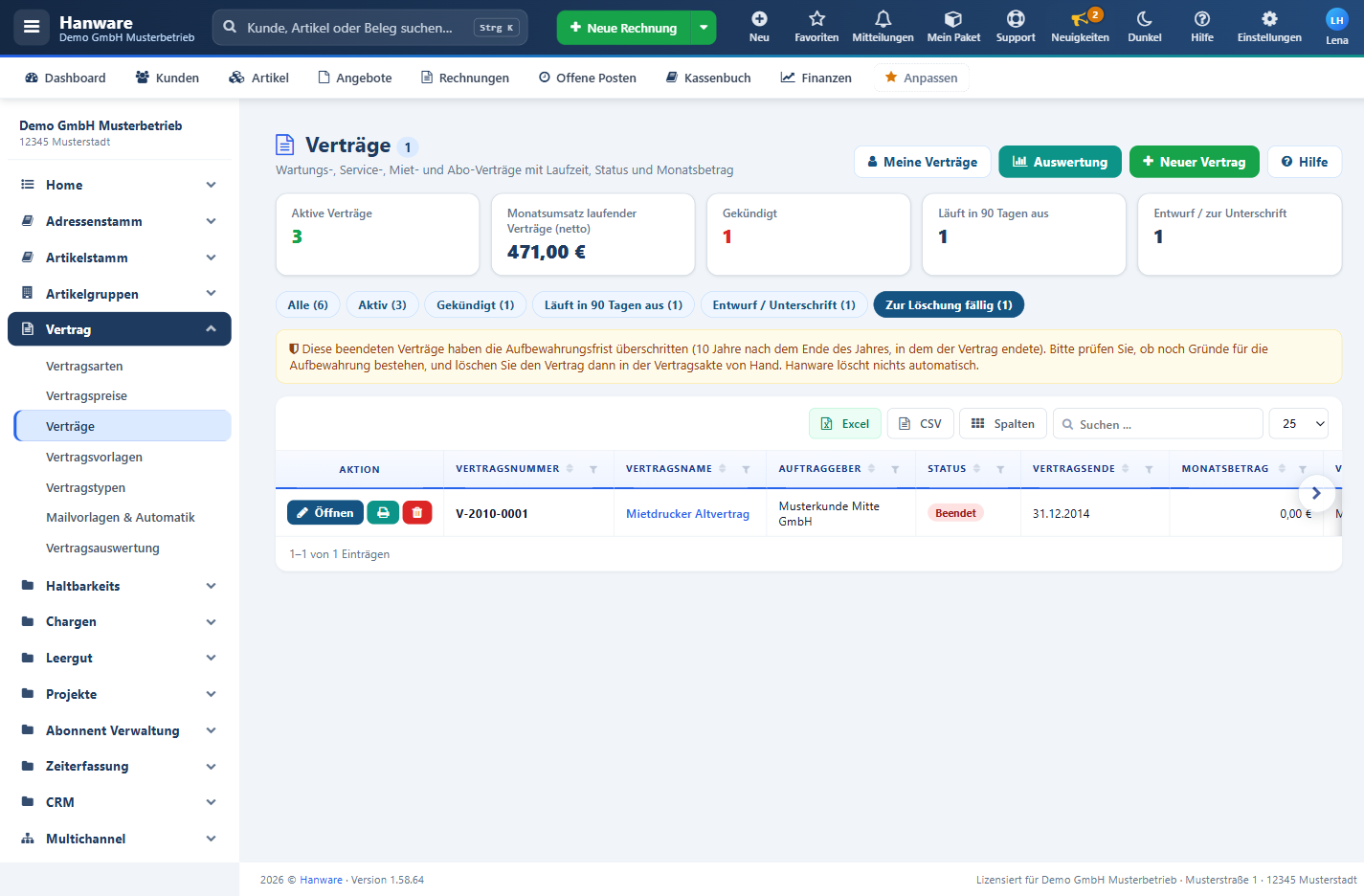
Beendete Verträge müssen Sie eine Zeit lang aufbewahren (handels- und steuerrechtlich meist 10 Jahre), danach sollten personenbezogene Daten gelöscht werden. Hanware rechnet die Frist ab dem Ende des Jahres, in dem der Vertrag endete: Ein am 31.12.2014 beendeter Vertrag ist bei 10 Jahren ab dem 01.01.2025 „zur Löschung fällig“.
- Die Frist stellen Sie unter Mailvorlagen & Automatik → Automatik & Einstellungen ein (Standard 10 Jahre).
- Die Vertragsliste zeigt fällige Verträge unter dem Filter Zur Löschung fällig.
- Der tägliche Lauf meldet sie im Protokoll und einmal im Verlauf des Vertrages Plus.
- Hanware löscht nie automatisch. Prüfen Sie jeden Vertrag und löschen Sie ihn in der Vertragsakte von Hand.
23. Rechte
Wer was darf, legen Sie in der Benutzerverwaltung fest - über die Menüpunkte eines Benutzers und über zwei Rechte unter „Diverse Benutzerrechte“:
| Recht | So wird es vergeben / Wirkung |
|---|---|
| Verträge ansehen | Menüpunkt Verträge. Liste und Vertragsakte öffnen, drucken, Dokumente ansehen. |
| Verträge bearbeiten | Recht „Verträge bearbeiten?“ (Standard Ja). Anlegen, ändern, kündigen, löschen, Dokumente ablegen, Mails senden. Mit „Nein“ ist die Akte nur lesbar - Felder sind gesperrt, Knöpfe ausgeblendet, Änderungen weist Hanware ab. |
| Preise pflegen | Recht „Preise in Verträgen pflegen?“ (Standard Ja) für Leistungen & Preise und Preisanpassungen; Menüpunkt Vertragspreise für den Produktkatalog. |
| Vertragsarten und Vorlagen pflegen | Menüpunkt Vertragsarten (gilt auch für Vertragsvorlagen und Vertragstypen) bzw. die Menüpunkte Vertragsvorlagen und Vertragstypen. |
| Automatik-Einstellungen | Menüpunkt Mailvorlagen & Automatik Plus. |
| Auswertung | Menüpunkt Vertragsauswertung Plus. |
24. Zusatzpaket Vertragsverwaltung Plus
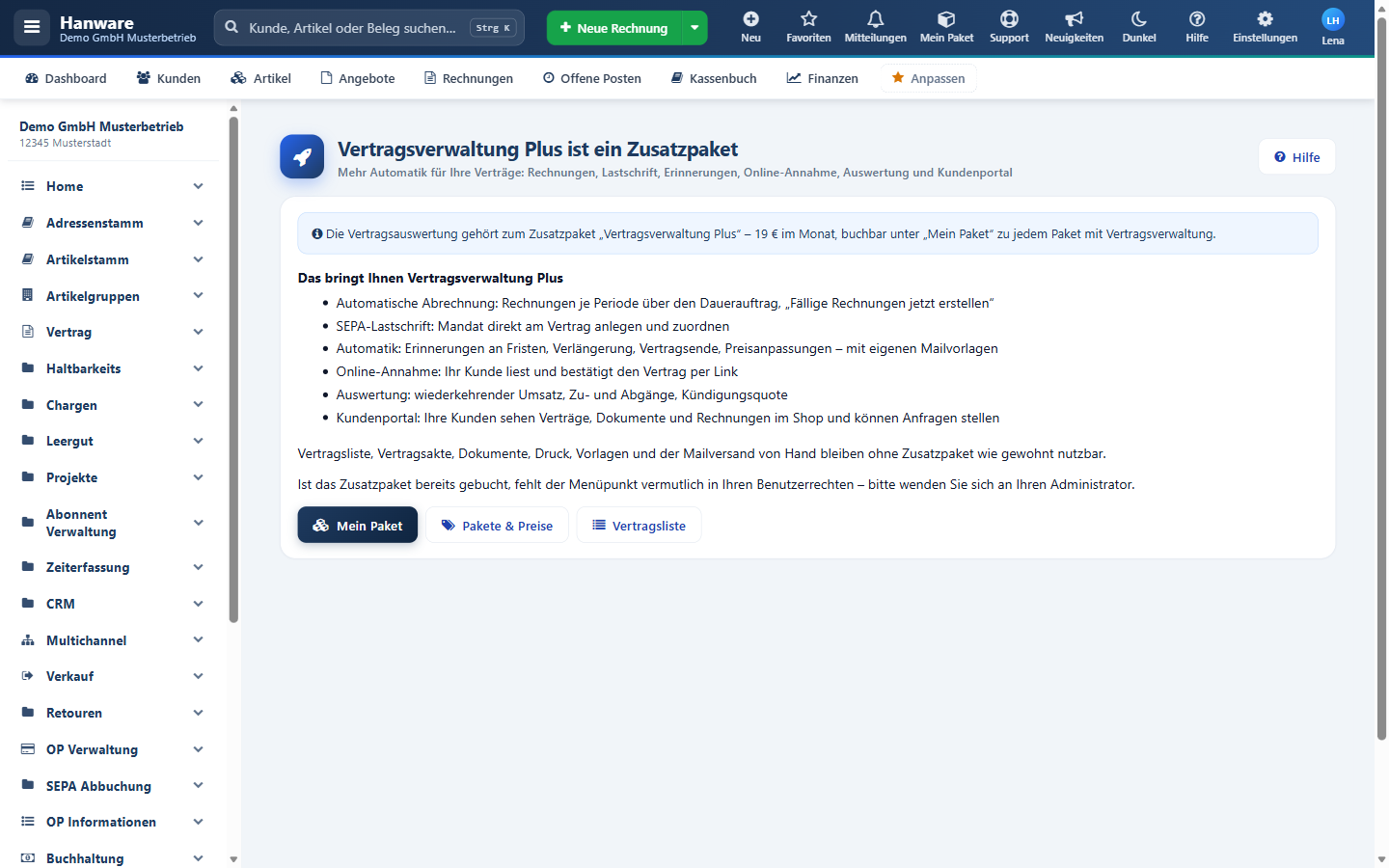
Vertragsverwaltung Plus erweitert die Vertragsverwaltung um: automatische Abrechnung über Daueraufträge mit „Fällige Rechnungen jetzt erstellen“, SEPA-Mandat am Vertrag, den täglichen Automatik-Lauf mit Mailvorlagen (Fristen, Verlängerung, Vertragsende, Preisanpassungen), die Online-Annahme, die Vertragsauswertung und das Kundenportal „Meine Verträge“. Sie buchen es unter Mein Paket zu jedem Paket mit Vertragsverwaltung. Ohne Zusatzpaket zeigen diese Stellen einen Hinweis; alles andere bleibt nutzbar.
25. Meldungen und Lösungen
| Meldung | Bedeutung / Lösung |
|---|---|
| Bitte wählen Sie den Auftraggeber / die Vertragsart aus. | Pflichtfeld in der Übersicht ausfüllen. |
| Das Vertragsende liegt vor dem Vertragsbeginn. | Datum korrigieren oder Vertragsende leer lassen. |
| Bitte füllen Sie das Pflichtfeld „…“ aus. | Ein Pflichtfeld der Zusatzangaben ist leer. |
| „…“ muss eine Zahl sein. / ist kein gültiges Datum. | Zusatzfeld der Art Zahl bzw. Datum korrekt eingeben (Zahl mit Komma). |
| Eine Kündigung erfassen Sie bitte über den Knopf „Kündigung erfassen“. | Der Status „Gekündigt“ ist nicht direkt wählbar. |
| Sie dürfen Verträge nur ansehen … | Ihnen fehlt das Recht „Verträge bearbeiten?“ - Administrator fragen. |
| Für Preise und Preisanpassungen braucht Ihr Benutzer das Recht … | Recht „Preise in Verträgen pflegen?“ vergeben lassen. |
| … gehört zum Zusatzpaket „Vertragsverwaltung Plus“ … | Zusatzpaket unter „Mein Paket“ buchen (Kapitel 24). |
| Der Dauerauftrag ist angehalten (…) | Grund in Klammern beachten, z. B. keine Leistungen mit Preis, Status Entwurf oder automatische Abrechnung ausgeschaltet. |
| Es sind keine Rechnungen fällig … | Für den laufenden Zeitraum gibt es bereits eine Rechnung oder der nächste Termin ist noch nicht erreicht. |
| Die wiederkehrenden Rechnungen werden gerade an einem anderen Arbeitsplatz erstellt. | Einige Minuten warten und erneut versuchen. |
| Auswahlwerte fehlen (Vertragstypen) | Bei der Feldart Auswahlliste die Werte mit Semikolon eintragen. |
| Es gibt bereits einen Vertragstyp „…“. | Anderen Namen wählen. |
| Die Online-Annahme steht derzeit nicht zur Verfügung. | Ihr Kunde sieht dies, wenn das Zusatzpaket nicht gebucht ist. |
26. Tipps
- Legen Sie zuerst Vertragstypen und Vertragsarten an - dann erhalten neue Verträge Laufzeiten, Zusatzfelder, Abrechnung und Vertragstext automatisch.
- „Meine Verträge“ zeigt nur die Verträge, für die Sie zuständig sind - praktisch für den Außendienst.
- Mit {Zusatzangaben} erscheinen alle Zusatzfelder als Tabelle im Vertrag - auch eigene Felder ohne eigenen Platzhalter.
- Nutzen Sie die Online-Annahme statt Papier: Fassung, Zeitpunkt und Name stehen sicher in der Akte.
- Die Vertragsliste und alle Seiten sind auch am Handy nutzbar; breite Listen scrollen Sie mit den Pfeilen links und rechts.