Inhalt
1. Wofür das Modul da ist
Wer verpackte Ware an Endkunden in Deutschland verkauft, muss seine Verpackungen bei einem dualen System beteiligen und die Mengen im
Verpackungsregister LUCID melden: zu Jahresbeginn die Planmenge, je nach Vertrag unterjährig und spätestens zum 15. Mai die Jahresabschlussmeldung.
Hersteller bestimmter Einwegkunststoffprodukte (z. B. To-go-Becher, Lebensmittelbehälter, Tüten) melden zusätzlich jährlich beim Umweltbundesamt (DIVID).
Die Verpackungsverwaltung bündelt alles dafür: Sie hinterlegen je Verpackung das Material, ordnen die Verpackungen Ihren Artikeln zu - und Hanware
rechnet aus Ihren Verkäufen die Masse je Material aus, erstellt die Meldedatei und führt ein Archiv aller Meldungen.
Hanware Business (Desktop) und Hanware Web ERP arbeiten mit denselben Daten: Was Sie hier erfassen, sehen Sie auch im Desktop-Programm und umgekehrt.
Hanware liefert Daten und Berechnungen. Ob Sie Hersteller im Sinne des Verpackungsrechts sind und welche Verpackungen systembeteiligungspflichtig sind, entscheiden Sie selbst (bei Unsicherheit mit Ihrem dualen System klären).
2. Begriffe
| Begriff | Bedeutung |
|---|
| Verpackungsartikel | Ein Artikel, der eine Verpackung darstellt (z. B. „Faltschachtel 20 × 15 cm“). Er ist als Verpackung gekennzeichnet und erscheint im Verpackungsstamm. |
| Materialaufbau / Bestandteil | Aus welchen Materialien eine Verpackung besteht - z. B. Becher (Kunststoff) und Deckel (Aluminium). Je Bestandteil ein Material. |
| Material | Die Materialarten des Verpackungsregisters: Glas, Papier/Pappe/Karton, Eisenmetalle, Aluminium, Kunststoffe, Getränkekarton, sonstige Verbundverpackungen, sonstige Materialien. |
| Zuordnung | Verknüpfung Artikel → Verpackung mit Anzahl je Verkaufseinheit und Gewicht je Stück (in Gramm). |
| Bewusst ohne Verpackung | Kennzeichen für Artikel ohne Verpackung (z. B. Dienstleistung, lose Ware). Sie erscheinen nicht mehr in der Datenprüfung. |
| Meldestatus | lizenzpflichtig (zählt für die Meldung), Ausland (Lieferung ins Ausland), Mehrweg, nicht systembeteiligungspflichtig (z. B. Transportverpackung an Gewerbekunden). |
| Systembetreiber | Das duale System, mit dem Sie einen Vertrag haben; jede Meldung nennt seine Systembetreiber-Nummer. |
| Registriernummer | Ihre Nummer im Verpackungsregister LUCID (unter Einstellungen hinterlegen). |
3. So entsteht die Verpackungsmasse
VerkaufRechnungen (und weitere Verkaufsbelege laut Einstellung); Gutschriften werden abgezogen
→
ArtikelMenge der Belegposition
→
ZuordnungAnzahl Verpackungen je Einheit × Gewicht je Stück
→
MaterialaufbauAufteilung auf die Bestandteile und ihre Materialien
→
Masse je Materialnach Meldestatus getrennt
Beispiel: 15.000 Becher mit Deckel verkauft, je Becher 1 Verpackung zu 16 g
15.000 × 16 g = 240.000 g = 240,000 kg Kunststoffe
- Besteht eine Verpackung aus mehreren Bestandteilen, wird das Gewicht gleichmäßig auf sie verteilt. Für eine genaue Trennung (z. B. Glas mit Metalldeckel) legen Sie besser zwei Verpackungen an und ordnen beide dem Artikel zu.
- Gelöschte und stornierte Belege zählen nicht. Lieferungen ins Ausland zählen nach Einstellung als „Ausland“ und nicht als lizenzpflichtig.
- Verpackungen ohne Materialaufbau erscheinen als „ohne Materialangabe“ und werden nicht gemeldet - das Cockpit weist darauf hin.
4. Typische Arbeitsabläufe
Einmalig einrichten
- Einstellungen öffnen: Ihren Systembetreiber wählen bzw. „Für Firma verwenden“, die LUCID-Registriernummer eintragen und prüfen, welche Belegarten als Verkauf, Gutschrift und Einkauf zählen.
- Im Verpackungsstamm die vorhandenen Verpackungsartikel mit „Bestandsdaten übernehmen“ vorbereiten lassen (Vorschlag des Materials aus der Bezeichnung) und danach je Verpackung prüfen.
- In der Artikelzuordnung Ihre verkauften Artikel mit „ohne Verpackung“ filtern und die Verpackungen zuordnen - mehrere Artikel auf einmal per Kästchen.
Neue Verpackung anlegen und zuordnen
- Im Verpackungsstamm „Neue Verpackung“: den Artikel anlegen und als Verpackungsartikel kennzeichnen - oder einen vorhandenen Artikel mit „Artikel als Verpackung“ kennzeichnen.
- Die Verpackung in der Liste wählen, rechts Verpackungsart und Eigenschaften speichern und unter „Materialaufbau“ die Bestandteile mit Material hinzufügen.
- In der Artikelzuordnung die Artikel markieren, die Verpackung wählen, Anzahl je Verkaufseinheit und Gewicht je Stück in Gramm eingeben und „Zuordnen“ klicken.
Jahresmeldung an LUCID
- Im Cockpit unter „Datenprüfung“ offene Punkte abarbeiten (Artikel ohne Verpackung, Verpackungen ohne Material).
- „LUCID-Datenmeldung“ öffnen, Meldeart „Jahresabschlussmeldung“, das Jahr und den Systembetreiber wählen - die Vorschau zeigt die Masse je Material und den Vorjahresvergleich.
- „Meldung anlegen“ speichert die Vorschau als Entwurf im Archiv. „XML für LUCID erstellen“ prüft die Meldung und lädt die Datei herunter.
- Die Datei in LUCID unter Datenmeldungen hochladen und dort bestätigen. Danach in Hanware „Als gemeldet kennzeichnen“ mit dem Datum der Übermittlung.
Nachtrag melden
- Nach einer gemeldeten Jahresabschlussmeldung kommen noch Belege dazu (z. B. eine späte Gutschrift).
- Meldeart „Nachtragsmeldung“ wählen und „Meldung anlegen“: Hanware rechnet nur die Differenz zu den bereits gemeldeten Mengen des Jahres.
- Datei erstellen, in LUCID hochladen, als gemeldet kennzeichnen.
Einwegkunststoff bis 15. Mai
- Im Verpackungsstamm bei den betroffenen Verpackungen die Einwegkunststoff-Kategorie setzen.
- „Einwegkunststoff“ öffnen, das Vorjahr wählen, Meldung anlegen und „Liste erstellen (CSV)“ - die Mengen je Kategorie tragen Sie in DIVID ein. Ab 100 kg ist eine Prüfbestätigung nötig (die Kachel weist darauf hin).
5. Verpackungscockpit
Die Startseite der Verpackungsverwaltung: Kennzahlen des Jahres, offene Punkte und Fristen auf einen Blick. Oben wechseln Sie mit den Umschaltknöpfen zu den anderen Seiten.
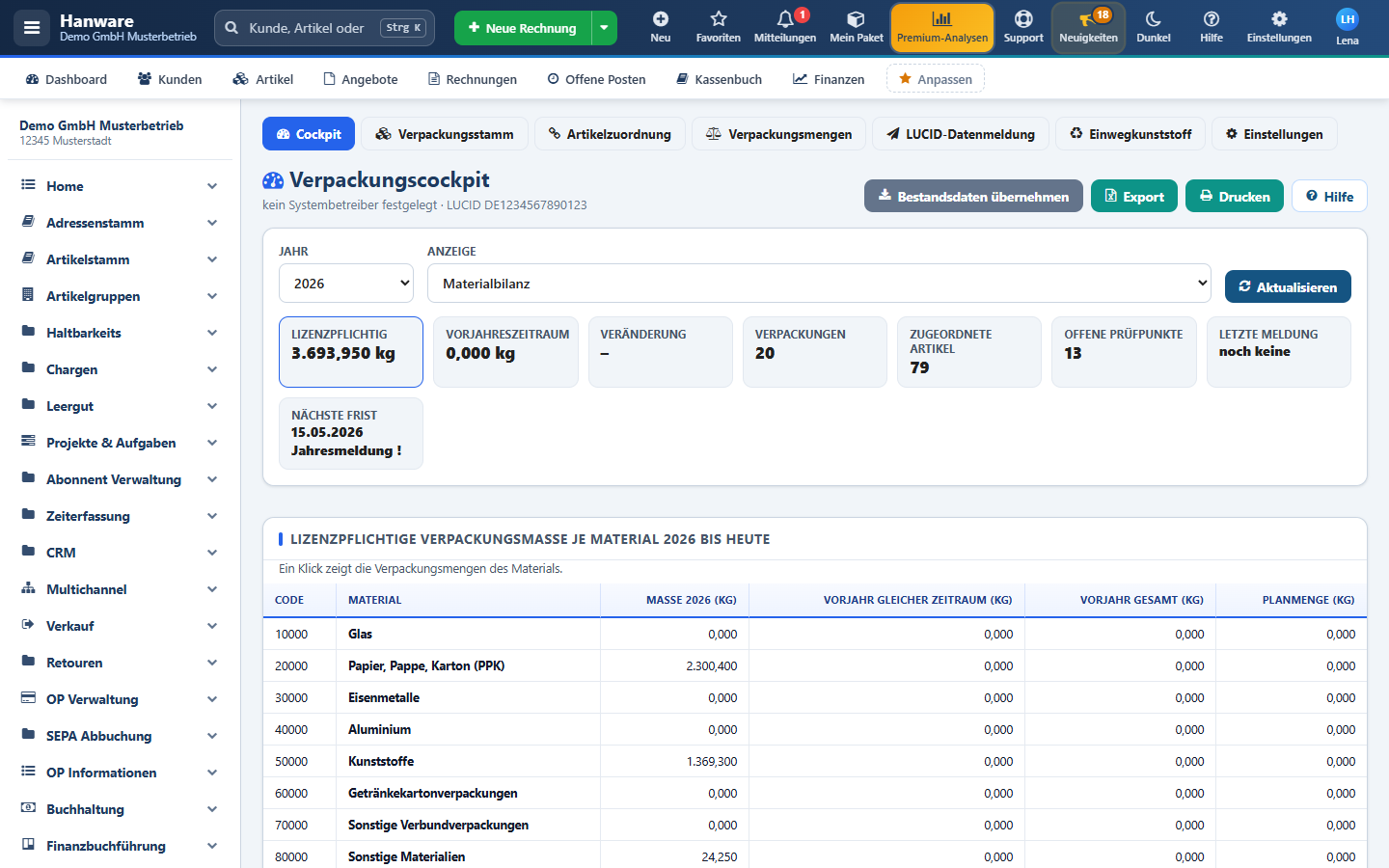
| Feld / Knopf | Bedeutung |
|---|
| Jahr | Auswertungsjahr. Im laufenden Jahr bis heute, sonst das ganze Jahr. |
| Anzeige | Materialbilanz (lizenzpflichtige Masse je Material mit Vorjahr und Planmenge), Datenprüfung (offene Punkte) oder Fristen und Meldungen. |
| Lizenzpflichtig | Masse aller lizenzpflichtigen Verpackungen im Jahr (bis heute). |
| Vorjahreszeitraum / Veränderung | Dieselbe Masse im gleichen Zeitraum des Vorjahres und die Veränderung in Prozent. |
| Verpackungen / Zugeordnete Artikel | Anzahl aktiver Verpackungsartikel und der Artikel mit mindestens einer Verpackung. |
| Offene Prüfpunkte | Anzahl der Punkte in der Datenprüfung. |
| Letzte Meldung / Nächste Frist | Die zuletzt erstellte bzw. gemeldete Meldung und die nächste offene Pflicht (ein „!“ bedeutet überfällig). |
| Zeile anklicken | Materialbilanz → Verpackungsmengen des Materials; Datenprüfung → die Verpackung bzw. den Artikel zum Ergänzen; Fristen → die passende Meldung. |
| Bestandsdaten übernehmen | Zeigt zuerst eine Vorschau, welche Verpackungen ohne Materialaufbau übernommen werden (Material aus der Bezeichnung vorgeschlagen), und übernimmt sie nach Ihrer Bestätigung. |
| Export / Drucken | Die angezeigte Liste als Excel-Datei bzw. zum Drucken. |
Prüfpunkte der Datenprüfung
| Prüfpunkt | Was zu tun ist |
|---|
| Artikel ohne Verpackung | Im Zeitraum verkauft, aber keine Verpackung zugeordnet: Verpackung zuordnen oder „bewusst ohne Verpackung“ kennzeichnen. |
| Verpackung ohne Materialaufbau | Im Verpackungsstamm mindestens einen Bestandteil mit Material anlegen. |
| Bestandteil unvollständig | Beim Bestandteil fehlt das Material. |
| Verpackungsart fehlt | Eigenschaften der Verpackung einmal speichern. |
| Verpackung nicht gekennzeichnet | Der zugeordnete Artikel ist kein Verpackungsartikel - im Verpackungsstamm kennzeichnen. |
| Zuordnung ohne Gewicht | In der Artikelzuordnung das Gewicht je Stück eingeben. |
6. Verpackungsstamm
Links alle Verpackungsartikel, rechts Eigenschaften und Materialaufbau der gewählten Verpackung.
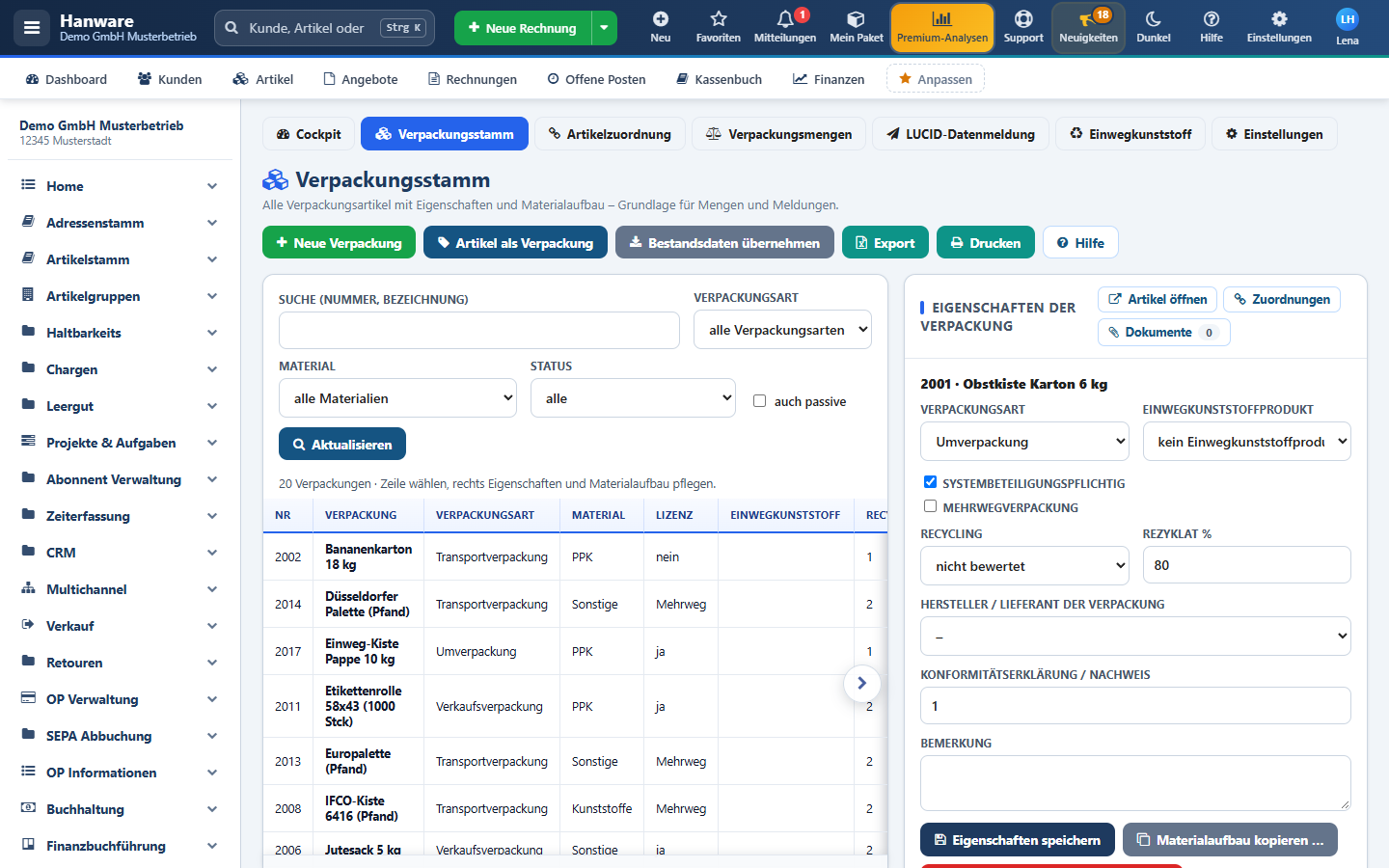
| Feld / Spalte | Bedeutung |
|---|
| Suche, Verpackungsart, Material, Status, auch passive | Filter der Liste. Status: vollständig, unvollständig (Eigenschaften oder Material fehlen) oder keinem Artikel zugeordnet. |
| Lizenz | „ja“ = systembeteiligungspflichtig, „nein“ = nicht, „Mehrweg“ = Mehrwegverpackung. |
| Artikel | Wie vielen Artikeln die Verpackung zugeordnet ist. |
| Verpackungsart | Verkaufs-, Um-, Versand-, Service- oder Transportverpackung. Bei Transportverpackung wird „systembeteiligungspflichtig“ automatisch abgewählt. |
| systembeteiligungspflichtig | Ein: die Masse zählt als lizenzpflichtig. Aus: zählt als „nicht systembeteiligungspflichtig“ und wird nicht gemeldet. |
| Mehrwegverpackung | Mehrwegverpackungen werden getrennt ausgewiesen und nicht gemeldet. |
| Einwegkunststoffprodukt | Kategorie für die Einwegkunststoff-Meldung (z. B. Lebensmittelbehälter, Getränkebecher). „kein Einwegkunststoffprodukt“ = nicht meldepflichtig. |
| Recycling, Rezyklat % | Recyclingfähigkeit (A bis E) und Anteil recycelten Materials - für Ihre Nachweise. |
| Hersteller / Lieferant, Konformitätserklärung, Bemerkung | Wer die Verpackung liefert und welcher Nachweis vorliegt. Die Erklärung als PDF legen Sie über „Dokumente“ beim Artikel ab. |
| Eigenschaften speichern | Speichert die Angaben der rechten Seite. |
| Materialaufbau | Bestandteile mit Material und Rezyklatanteil. Stift = ändern, Papierkorb = entfernen. Das Gewicht wird je Artikel in der Zuordnung eingegeben. |
| Neue Verpackung | Öffnet die Artikelanlage; den Artikel als Verpackungsartikel kennzeichnen. |
| Artikel als Verpackung | Einen vorhandenen Artikel über die Artikelnummer als Verpackung kennzeichnen. |
| Materialaufbau kopieren | Übernimmt die Bestandteile einer anderen Verpackung (Artikelnummer eingeben). |
| Kennzeichen Verpackung entfernen | Der Artikel ist danach kein Verpackungsartikel mehr - nur möglich, wenn er keinem Artikel mehr zugeordnet ist. |
| Artikel öffnen / Zuordnungen | Springt in den Artikel bzw. in die Artikelzuordnung, gefiltert auf diese Verpackung. |
7. Artikelzuordnung
Links Ihre Artikel, rechts die Verpackungen des angeklickten Artikels und das Formular zum Zuordnen. Dieselben Angaben finden Sie auch im Artikel in der Karte „Verpackung“.
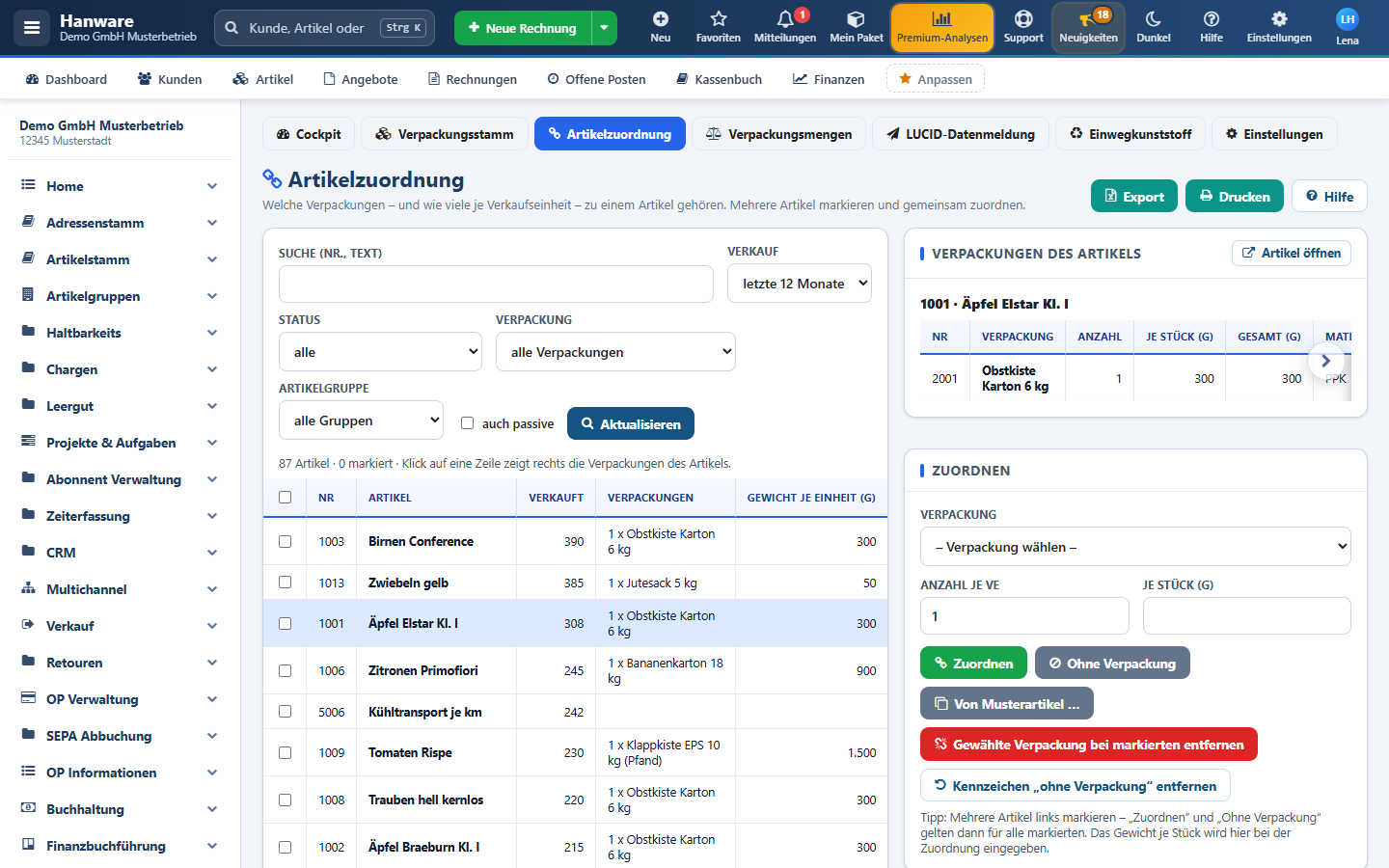
| Feld / Knopf | Bedeutung |
|---|
| Verkauf | Nur Artikel, die in den letzten 12 Monaten bzw. 90 Tagen verkauft wurden (nach Menge sortiert) - oder alle Artikel. |
| Status | ohne Verpackung, mit Verpackung, bewusst ohne Verpackung. |
| Verpackung, Artikelgruppe, auch passive, Suche | Weitere Filter. Die Artikelgruppe schließt ihre Untergruppen ein. |
| Kästchen / alle markieren | Markierte Artikel werden gemeinsam bearbeitet. Ohne Markierung gilt der angeklickte Artikel. |
| Verpackungen, Gewicht je Einheit (g) | Zugeordnete Verpackungen und ihr Gesamtgewicht je Verkaufseinheit. |
| Verpackung / Anzahl je VE / je Stück (g) | Welche Verpackung, wie viele je Verkaufseinheit und wie schwer eine Verpackung ist. Hat die Verpackung im Verpackungsstamm schon ein Gewicht, wird es übernommen. |
| Zuordnen | Ordnet die Verpackung allen markierten Artikeln zu (bei mehreren mit Rückfrage). Ist sie schon zugeordnet, werden Anzahl und Gewicht angepasst. |
| Ohne Verpackung | Kennzeichnet markierte Artikel ohne Verpackung als „bewusst ohne Verpackung“. |
| Von Musterartikel … | Übernimmt alle Verpackungen eines Musterartikels für die markierten Artikel. |
| Gewählte Verpackung bei markierten entfernen | Entfernt die oben gewählte Verpackung bei allen markierten Artikeln. |
| Kennzeichen „ohne Verpackung“ entfernen | Hebt das Kennzeichen bei den markierten Artikeln auf. |
| Stift / Papierkorb (rechts) | Zuordnung in das Formular übernehmen bzw. vom Artikel entfernen. |
8. Verpackungsmengen
Auswertung der bewegten Verpackungen im Verkauf oder Einkauf - Grundlage für Kontrollen und Meldungen.
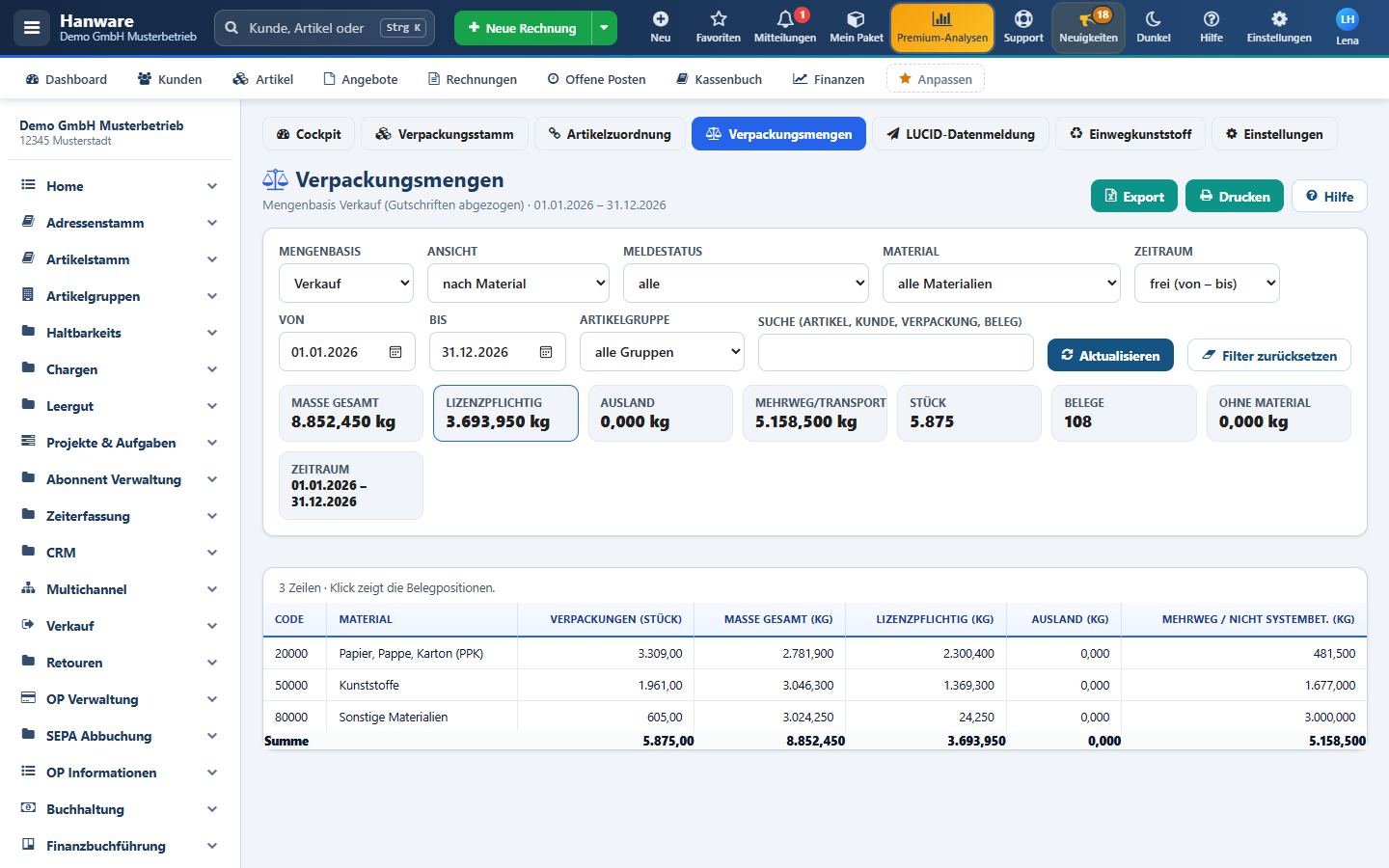
| Feld / Knopf | Bedeutung |
|---|
| Mengenbasis | Verkauf (Gutschriften abgezogen, mit Meldestatus) oder Einkauf. |
| Ansicht | nach Material, Verpackung, Artikel, Kunde/Lieferant, Monat oder Belegpositionen (höchstens 2.000 Zeilen). |
| Meldestatus, Material | Nur lizenzpflichtige, Auslands-, Mehrweg- oder nicht systembeteiligungspflichtige Mengen bzw. ein Material. |
| Zeitraum, von, bis | Schnellwahl (laufendes Jahr, Vorjahr, Monat, Quartal) oder freier Zeitraum. |
| Kacheln | Masse gesamt, lizenzpflichtig, Ausland, Mehrweg/Transport, Stück, Belege, ohne Material. |
| Zeile anklicken | Zeigt die Belegpositionen dieser Zeile; in den Belegpositionen öffnet ein Klick den Beleg. |
| Filter zurücksetzen / Export / Drucken | Filter leeren, Liste als Excel-Datei, Liste drucken. |
9. LUCID-Datenmeldung
Oben stellen Sie die Meldung ein und sehen sofort die Vorschau. Links steht das Archiv aller Meldungen, rechts die Mengen der Vorschau bzw. der gewählten Meldung.
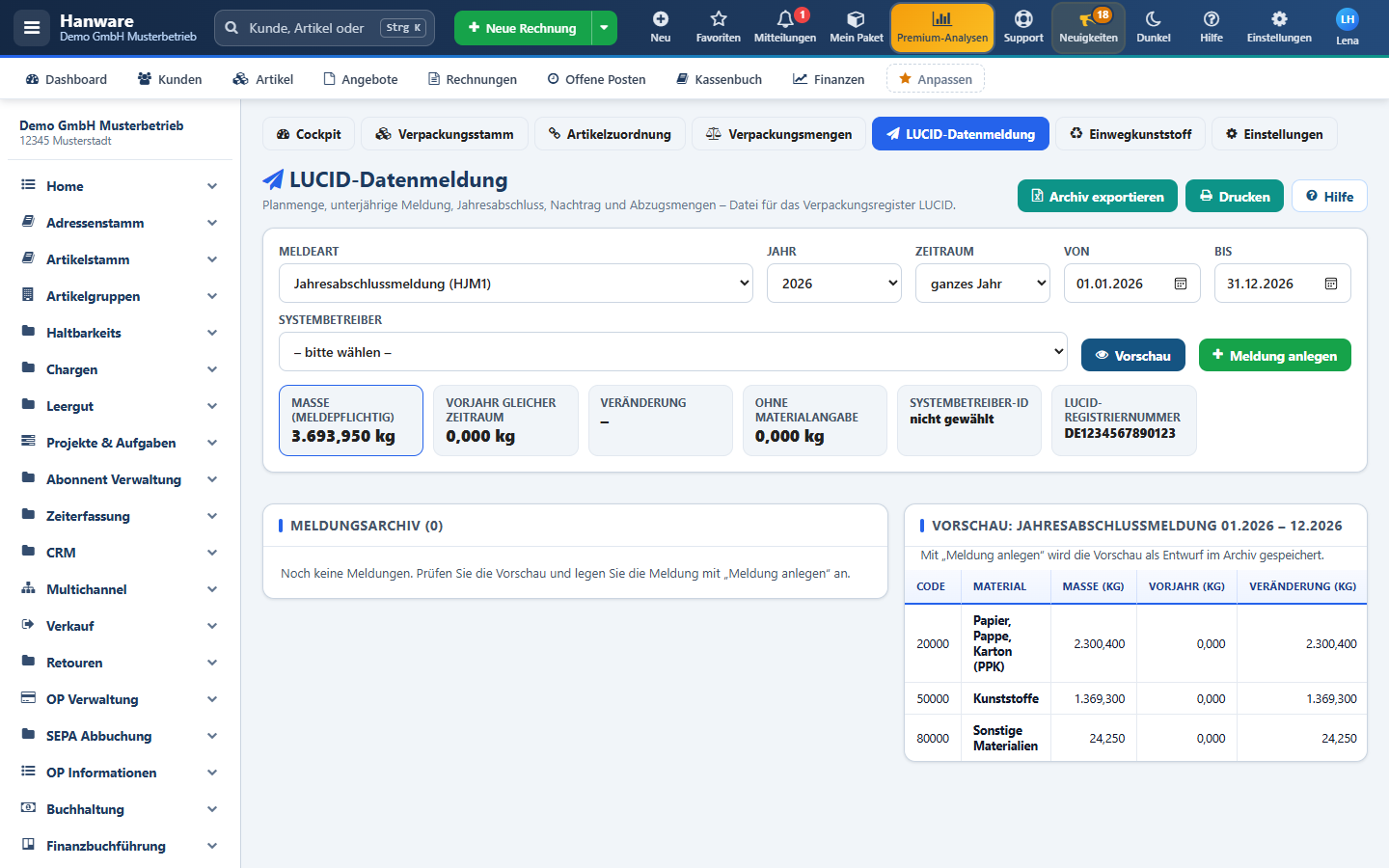
Entwurf → Datei erstellt → gemeldet
| Feld / Knopf | Bedeutung |
|---|
| Meldeart | Planmengenmeldung (Basis: Jahresmenge des Vorjahres), Unterjährige Mengenmeldung, Jahresabschlussmeldung, Nachtragsmeldung (Differenz zu bereits gemeldeten Mengen), Abzugsmengen (Auslandslieferungen). |
| Jahr, Zeitraum, von, bis | Meldezeitraum - immer innerhalb eines Kalenderjahres; gemeldet werden Monat und Jahr. |
| Systembetreiber | Das duale System der Meldung (Vorgabe aus den Einstellungen). |
| Vorschau / Kacheln | Masse je Material mit Vorjahreswert, meldepflichtige Summe, Veränderung, Masse ohne Materialangabe, Systembetreiber-Nummer und Registriernummer. |
| Meldung anlegen | Speichert die Vorschau als Entwurf. Gibt es für denselben Zeitraum schon einen offenen Entwurf, fragt Hanware nach. |
| XML für LUCID erstellen | Prüft die Meldung (Zeitraum, Systembetreiber, Mengen ohne Material, Registriernummer) und lädt die Datei herunter. Status danach „Datei erstellt“. |
| Datei herunterladen | Lädt die Datei einer bereits erstellten Meldung erneut herunter. |
| Als gemeldet kennzeichnen | Mit dem Datum der Übermittlung. Danach ist die Meldung zur Nachweisführung gesperrt (nicht mehr änderbar oder löschbar). |
| Material anklicken (Menge ändern) | Masse eines Materials von Hand ändern, z. B. für eine abweichende Planmenge. Die Meldung wird wieder Entwurf und die Änderung vermerkt. |
| Neu berechnen / Löschen | Entwurf mit den aktuellen Belegen neu rechnen bzw. eine nicht gemeldete Meldung löschen. |
| Archiv exportieren | Alle Meldungen als Excel-Datei. |
10. Einwegkunststoff-Meldung
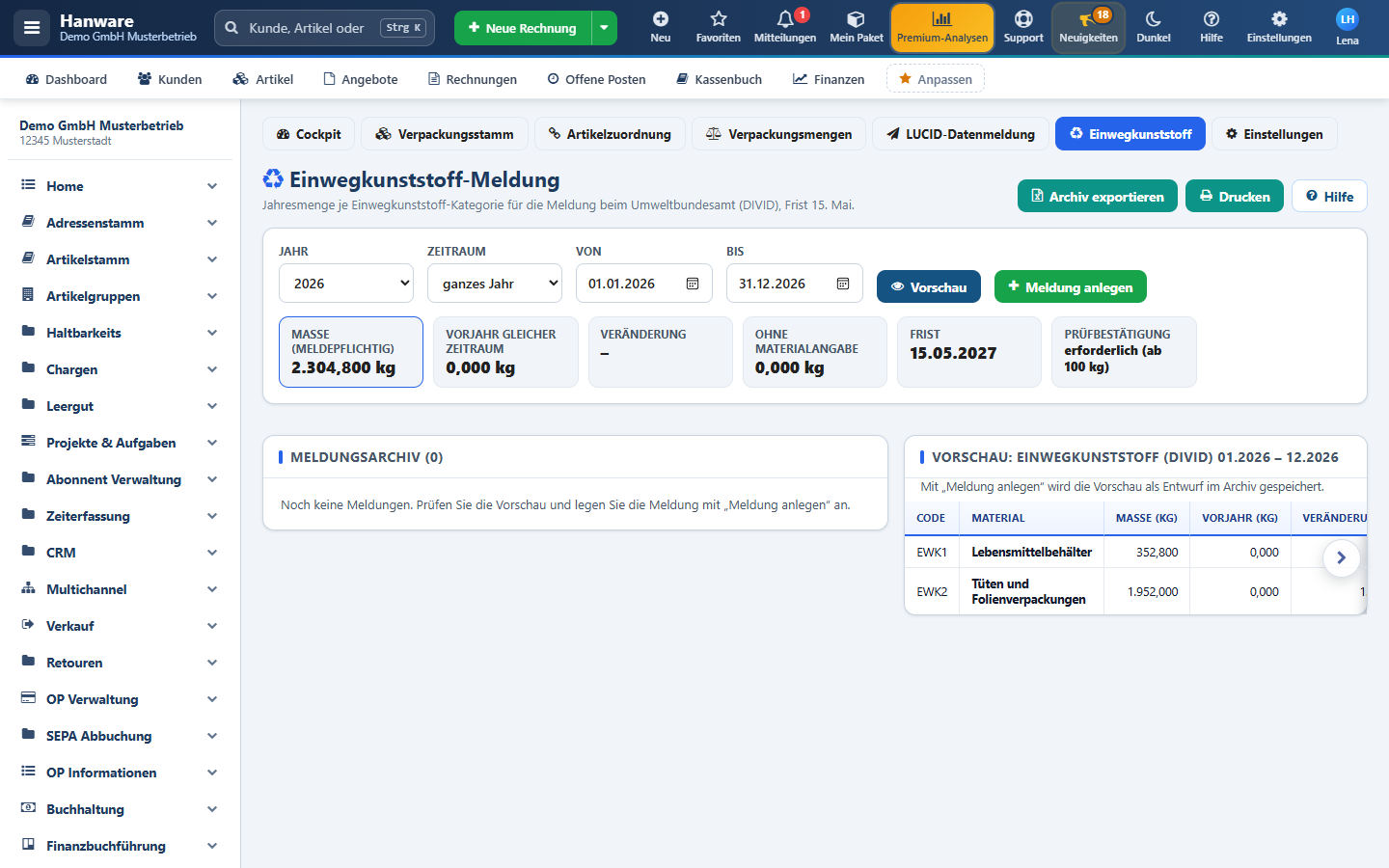
Gleicher Aufbau wie die LUCID-Datenmeldung, aber je Einwegkunststoff-Kategorie statt je Material. Gezählt werden lizenzpflichtige und nicht systembeteiligungspflichtige Mengen.
| Feld / Knopf | Bedeutung |
|---|
| Frist | 15. Mai des Folgejahres. |
| Prüfbestätigung | Ab 100 kg ist eine Prüfbestätigung erforderlich. |
| Liste erstellen (CSV) | Lädt die Mengen je Kategorie als Liste herunter; die Werte tragen Sie in DIVID ein. |
11. Einstellungen und Systembetreiber
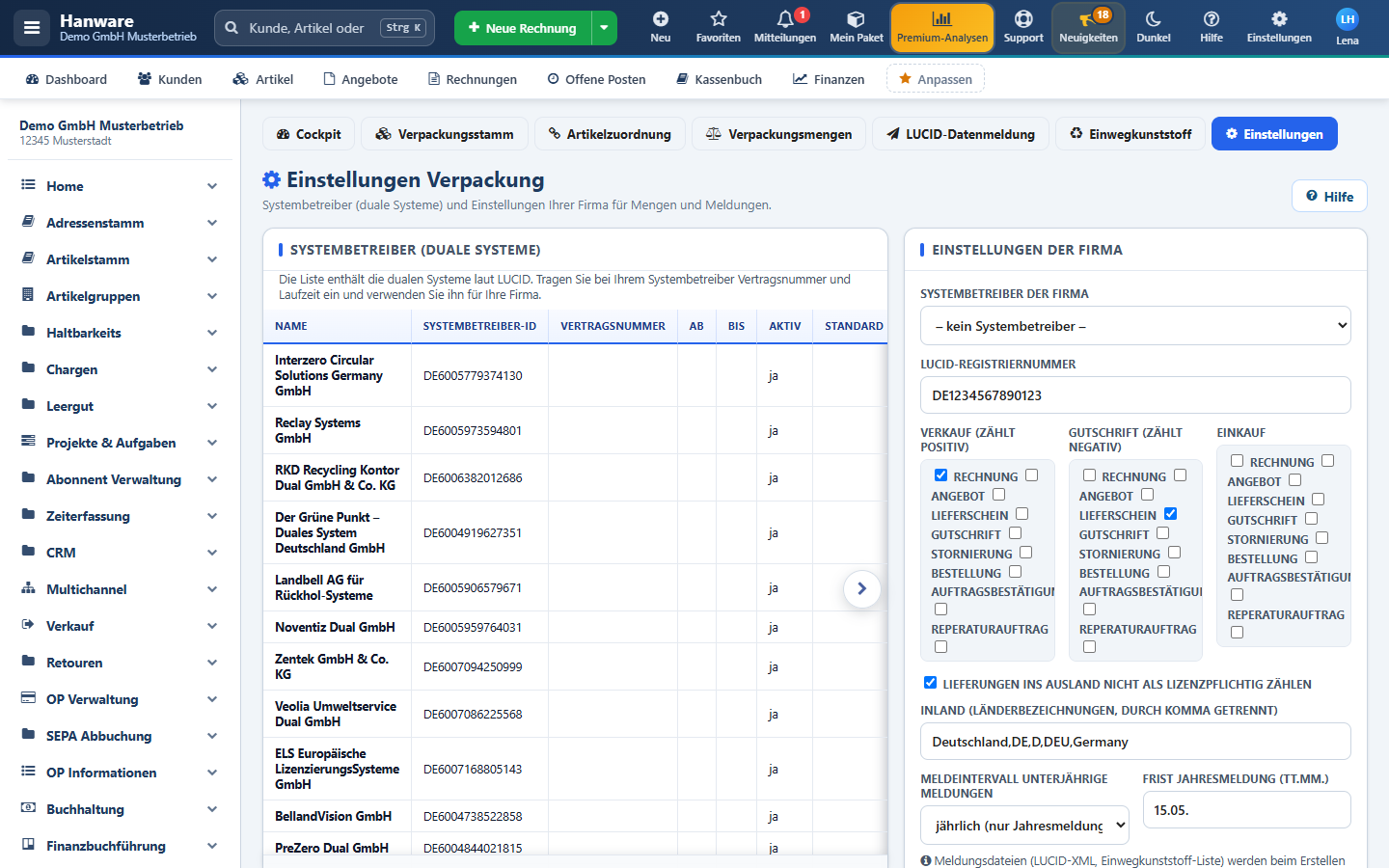
| Feld / Knopf | Bedeutung |
|---|
| Systembetreiber (Liste) | Die dualen Systeme. Zeile anklicken, um sie zu bearbeiten; grün = von Ihrer Firma verwendet. |
| Name, Systembetreiber-ID | Die ID beginnt mit „DE“ und einer Ziffernfolge (siehe LUCID) und darf nur einmal vorkommen. |
| Vertragsnummer, gültig ab/bis, aktiv | Ihr Vertrag mit dem System. Nicht aktive Systeme erscheinen nicht in der Auswahl. |
| Für Firma verwenden | Setzt den gewählten Systembetreiber als Vorgabe für alle Meldungen. |
| Löschen | Nur ohne Meldungen; sonst auf „nicht aktiv“ setzen. |
| LUCID-Registriernummer | Ihre Registriernummer im Verpackungsregister. |
| Verkauf / Gutschrift / Einkauf | Welche Belegarten als Verkauf (positiv), Gutschrift (negativ) und Einkauf zählen. Vorgabe: Rechnung und Kassenbon als Verkauf, Gutschrift und Stornobon als Gutschrift, Wareneingang und Rechnungseingang als Einkauf. |
| Lieferungen ins Ausland nicht als lizenzpflichtig zählen | Lieferungen mit einem Lieferland außerhalb der Inlandsliste zählen als „Ausland“. |
| Inland | Länderbezeichnungen, die als Deutschland gelten (z. B. Deutschland, DE, D). |
| Meldeintervall | Wie oft Sie laut Vertrag unterjährig melden - bestimmt die Fristen im Cockpit. |
| Frist Jahresmeldung | Tag und Monat (Vorgabe 15.05.). |
12. Meldungen und Lösungen
| Meldung | Lösung |
|---|
| Bitte das Material des Bestandteils wählen. | Beim Bestandteil ein Material auswählen. |
| Bitte das Gewicht je Verpackung in g angeben. | Beim Zuordnen das Gewicht je Stück eingeben. |
| Die Verpackung ist noch Artikeln zugeordnet … | Erst die Zuordnungen entfernen, dann das Kennzeichen. |
| Der Meldezeitraum muss innerhalb eines Kalenderjahres liegen. | Von und bis im selben Jahr wählen. |
| Kein Systembetreiber gewählt. | Oben bzw. in den Einstellungen den Systembetreiber wählen. |
| … kg stammen von Verpackungen ohne Materialaufbau … | Im Verpackungsstamm die Bestandteile ergänzen, danach die Meldung neu berechnen. |
| Für einen Nachtrag muss zuerst eine Jahresabschlussmeldung … erstellt sein. | Erst die Jahresabschlussmeldung anlegen und ihre Datei erstellen. |
| Gemeldete Meldungen können nicht mehr geändert werden. | Für Korrekturen eine Nachtragsmeldung anlegen. |
| Dafür fehlt Ihnen die Berechtigung … | Der Administrator vergibt das Recht in der Benutzerverwaltung. |
13. Rechte und Hinweise
- Verpackungsdaten pflegen: nötig für Verpackungsstamm, Materialaufbau, Artikelzuordnung, Systembetreiber und Einstellungen.
- Verpackungsmeldungen erstellen: nötig zum Anlegen, Erstellen der Datei, Kennzeichnen als gemeldet, Ändern und Löschen von Meldungen.
- Ansehen und Auswerten ist mit dem jeweiligen Menüpunkt möglich. Administratoren dürfen immer alles.
- Die Verpackungsverwaltung ist ein Zusatzpaket; die Menüpunkte erscheinen nur, wenn es gebucht ist.
- Gelöschte Bestandteile, Zuordnungen, Systembetreiber und Meldungen bleiben gekennzeichnet erhalten.
