Schulungsvideo ansehen (6:46 min)Pakete vergleichen, Test starten, bestellen und „Mein Paket“ verwalten - mit gesprochener Erklärung
Inhalt
1. Worum es geht
Hanware Web ERP (Cloud) wird gemietet. Unter Pakete & Preise vergleichen Sie die Pakete, stellen sich Ihr Paket mit Extras und der passenden Zahl an Benutzern zusammen
und sehen sofort den Monatspreis. Von dort aus testen Sie 30 Tage kostenlos oder bestellen direkt per SEPA-Lastschrift.
Unter Mein Paket verwalten Sie danach alles selbst: Benutzer und Extras anpassen, das Paket wechseln, Bankverbindung und Rechnungsanschrift ändern,
Abrechnungen und Vertragsdokumente ansehen - und bei Bedarf kündigen oder eine Kündigung zurücknehmen.
- Drei Pakete: Starter, Business und Professional - jedes mit einem festen Funktionsumfang und einem inklusiven Benutzer.
- Extras: Zusatzmodule, die Sie zu jedem Paket dazubuchen können, z. B. CRM oder Projektverwaltung.
- Monatlich oder jährlich: Bei jährlicher Zahlung gibt es einen Rabatt auf den Monatspreis.
- Sondermodule: Einzelne Module schaltet Hanware nur für bestimmte Kunden frei. Sie erscheinen nicht in der Preisliste - wenn sie bei Ihnen freigeschaltet sind, sehen Sie sie unter „Mein Paket“ (Abschnitt 20).
Die Preise in den Bildern dieses Handbuchs sind Beispiele aus einer Musterfirma. Maßgeblich sind immer die Preise, die Ihnen auf der Seite „Pakete & Preise“ angezeigt werden.
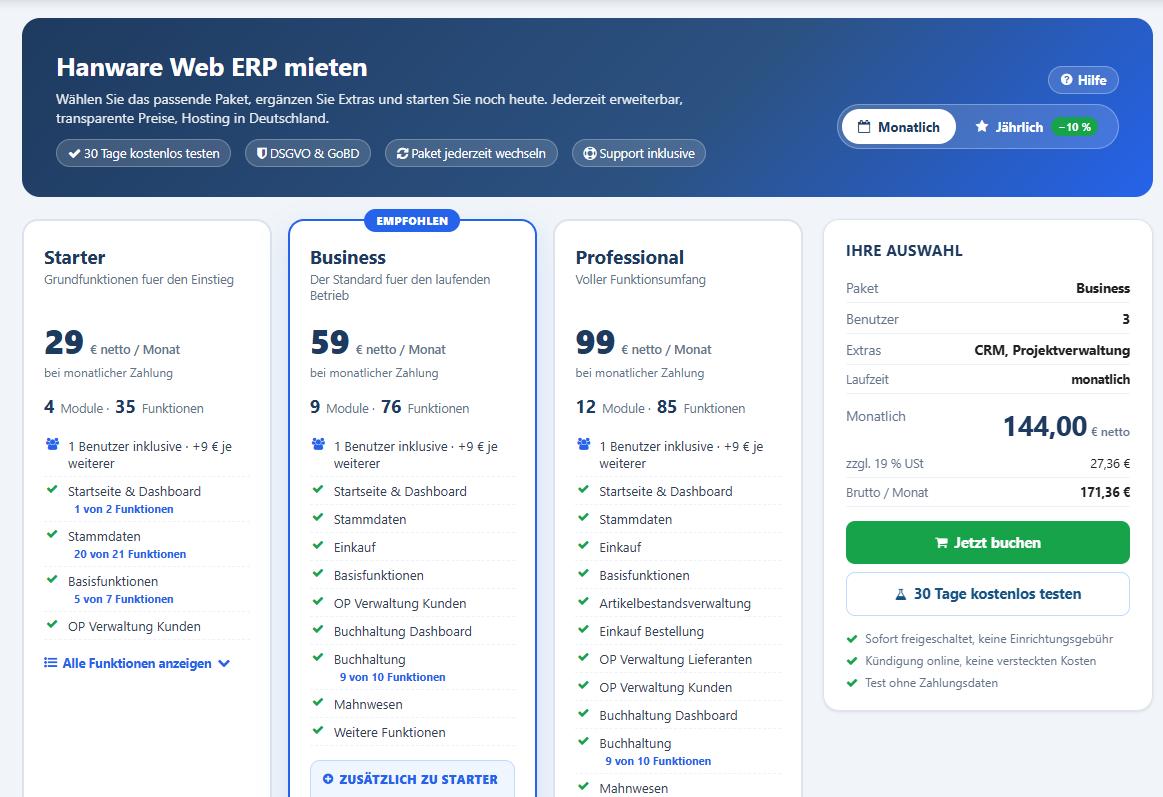
Pakete & Preise: oben die Laufzeit, darunter die drei Paketkarten, rechts „Ihre Auswahl“ mit dem Live-Preis.
2. Überblick in Grafiken
Der Weg: Test → Bestellung → laufendes Paket → Wechsel oder Kündigung
Testphase30 Tage kostenlos„30 Tage kostenlos testen“ auf Pakete & Preise. Keine Zahlungsdaten nötig.
- alle Funktionen des gewählten Pakets
- Paket, Benutzer und Extras jederzeit änderbar
BestellungJetzt buchenVier Schritte: Paket & Laufzeit, Rechnungsdaten, SEPA-Mandat, Vertrag.
- im Test bestellt: Abrechnung erst ab dem Tag nach Testende
- Vertrag und Mandat als PDF per E-Mail
AktivLaufendes PaketUnter „Mein Paket“ selbst verwalten.
- Abbuchung im Voraus per SEPA
- Benutzer und Extras: gilt sofort
- Upgrade sofort, Downgrade zum Monatsersten
GekündigtKündigungMonatlich: Frist ein Monat zum Monatsende. Jährlich: zum Ende des Vertragsjahres.
- bis zum Ende alles nutzbar
- bis dahin jederzeit zurücknehmbar
Aus der Testphase können Sie jederzeit bestellen oder den Test sofort beenden. Ohne Bestellung endet der Test einfach - es entstehen keine Kosten. Paket und gewählte Zusatzmodule sind im Test kostenlos; auf schriftliche Mitteilung verlängert Hanware den Test um 30 Tage.
So setzt sich der Monatspreis zusammen
Beispiel: Business mit 3 Benutzern, CRM und Projektverwaltung, monatliche Zahlung. Jeder weitere Benutzer kostet im Paket Starter 9 €, Business 12 € und Professional 15 € im Monat. Bei jährlicher Zahlung sinkt der Monatspreis um den Jahresrabatt (im Beispiel 10 %: 135,00 € netto) und es wird der Jahresbetrag im Voraus abgebucht.
Upgrade und Downgrade - wann gilt der Wechsel?
Upgrade (größeres Paket)Gilt
sofort. Die zusätzlichen Funktionen stehen direkt im Menü; der neue Preis gilt ab sofort und wird mit der nächsten Abbuchung berechnet.
Businessab heute Professional
Downgrade (kleineres Paket)Wird
zum nächsten Monatsersten vorgemerkt. Bis dahin nutzen Sie alle Funktionen des bisherigen Pakets weiter; danach wird das Menü automatisch angepasst.
Business bis MonatsendeStarter
3. Typische Arbeitsabläufe
Hanware kennenlernen: 30 Tage kostenlos testen
- Im Menü Pakete den Punkt Pakete & Preise öffnen.
- Ein Paket anklicken (z. B. Business), bei Bedarf Extras einschalten und die Zahl der Benutzer einstellen.
- Rechts auf 30 Tage kostenlos testen klicken. Der Test startet sofort, Zahlungsdaten sind nicht nötig.
- Sie landen in Mein Paket. Oben steht, wie viele Testtage noch übrig sind.
Aus dem Test heraus bestellen - ohne Unterbrechung
- Mein Paket öffnen und im gelben Testbalken Jetzt buchen klicken. Paket, Benutzer und Extras aus dem Test sind schon vorbelegt.
- Die vier Schritte der Bestellung durchgehen (Abschnitt 11) und zum Schluss Jetzt verbindlich mieten (zahlungspflichtig) klicken.
- Abgerechnet wird erst ab dem Tag nach Testende - Sie verlieren keinen Testtag.
Ein neuer Mitarbeiter braucht einen Zugang
- Mein Paket öffnen. Die Kennzahl Benutzer zeigt, wie viele Plätze belegt sind; „alle Plätze belegt - Nutzer hinzubuchen“ heißt, dass kein Platz mehr frei ist.
- Nutzer & Extras anpassen klicken, die Nutzeranzahl um eins erhöhen und den neuen Monatspreis prüfen.
- Übernehmen klicken. Danach den Mitarbeiter in der Benutzerverwaltung anlegen.
Ein Extra dazubuchen, z. B. die Dokumentenverwaltung
- In Mein Paket auf Nutzer & Extras anpassen (oder Anpassen im Leistungsumfang) klicken.
- Das Extra anhaken. Unten erscheint der neue Monatspreis.
- Übernehmen - das Extra steht sofort im Menü zur Verfügung und wird mit der nächsten Abbuchung berechnet.
Mehr Funktionen nötig: Upgrade auf Professional
- In Mein Paket zum Bereich Paket wechseln gehen und bei Professional Upgrade klicken.
- Die Rückfrage mit OK bestätigen. Die neuen Funktionen stehen sofort im Menü.
Weniger Bedarf: auf ein kleineres Paket wechseln
- Bei dem kleineren Paket Wechseln klicken. Die Rückfrage nennt den Termin und - falls zutreffend - die Funktionen, die danach entfallen.
- Mit OK bestätigen. Der Wechsel ist zum nächsten Monatsersten vorgemerkt; bis dahin bleibt alles wie bisher.
- Überlegen Sie es sich anders, klicken Sie im gelben Hinweis auf Zurücknehmen.
Die Firma hat ein neues Bankkonto
- In Mein Paket bei Zahlungsdaten auf Ändern klicken.
- Kontoinhaber und IBAN eintragen, das neue SEPA-Lastschriftmandat anhaken und Speichern. Das neue Mandat gilt ab der nächsten Abbuchung.
Kündigen - und es sich doch anders überlegen
- In Mein Paket ganz unten Weitere Optionen aufklappen und Paket kündigen wählen.
- Optional einen Grund angeben, das Häkchen „Ich möchte mein Paket zum … kündigen“ setzen und Kündigung bestätigen.
- Bis zum genannten Tag arbeiten Sie normal weiter. Oben erscheint der graue Balken „Gekündigt zum …“ mit dem Knopf Kündigung zurücknehmen - ein Klick, und das Paket läuft weiter.
4. Pakete & Preise - die Seite im Überblick
Die Seite öffnen Sie im Menü Pakete → Pakete & Preise oder über den Knopf Pakete & Preise in „Mein Paket“. Von oben nach unten finden Sie:
| Bereich | Bedeutung |
|---|
| Kopfbereich (blau) | Kurze Beschreibung, die Vorteile auf einen Blick (30 Tage kostenlos testen, DSGVO & GoBD, Paket jederzeit wechseln, Support inklusive), der Knopf Hilfe und der Umschalter Monatlich / Jährlich. |
| Hinweise | Erscheinen nur bei Bedarf: „Sie haben bereits ein Paket gebucht“ (mit Link zu „Mein Paket“), „Ihre Testphase läuft bis …“ oder „Ihre Lizenz ist abgelaufen“. |
| Paketkarten | Starter, Business und Professional mit Preis und Inhalt (Abschnitt 5). |
| Extras hinzufügen | Alle zubuchbaren Zusatzmodule mit Preis und Schalter (Abschnitt 6). |
| Benutzer | Wie viele Mitarbeiter mit Hanware arbeiten sollen (Abschnitt 6). |
| Paketvergleich | Welche Module und Funktionen in welchem Paket enthalten sind (Abschnitt 8). |
| Häufige Fragen | Antworten zu Wechsel, Bindung, Zahlung, Datenspeicherung und Testphase. |
| Ihre Auswahl (rechts) | Ihre Zusammenstellung mit dem Live-Preis und den Knöpfen zum Buchen bzw. Testen (Abschnitt 7). Die Box bleibt beim Blättern sichtbar. |
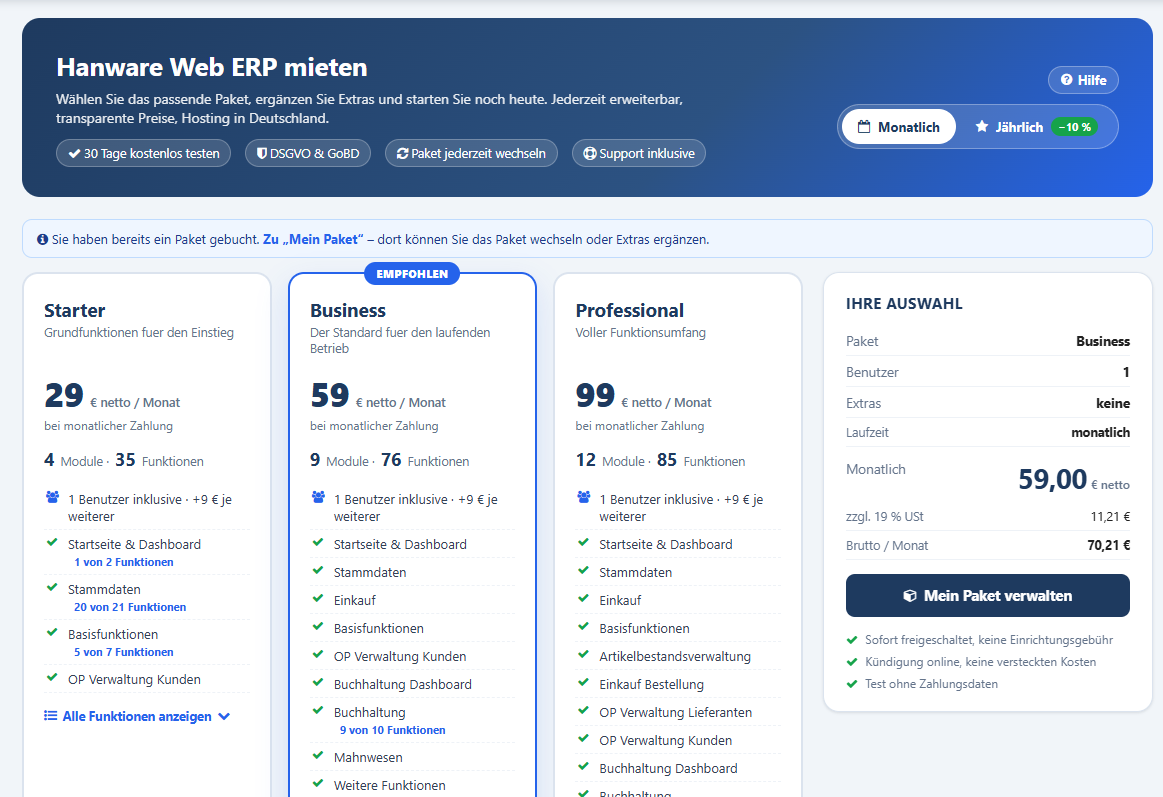
Mit laufendem Paket: Hinweis „Sie haben bereits ein Paket gebucht“ und rechts der Knopf „Mein Paket verwalten“.
5. Paketkarten und Laufzeit
| Feld / Knopf | Bedeutung |
|---|
| Monatlich / Jährlich | Wählt die Zahlungsweise. Jährlich zeigt den Rabatt (z. B. „−10 %“); die Preise auf den Karten werden dann mit Rabatt angezeigt, der Listenpreis steht durchgestrichen darunter. Die Wahl wird in die Bestellung übernommen. |
| Empfohlen | Markiert das Paket, das für die meisten Betriebe passt. Es ist beim Öffnen der Seite vorausgewählt. |
| Paketname und Beschreibung | Starter, Business, Professional mit einem Satz, für wen das Paket gedacht ist. |
| Preis | Grundpreis netto je Monat für das Paket mit einem Benutzer. Darunter „bei monatlicher Zahlung“ bzw. „bei jährlicher Zahlung“. |
| Module · Funktionen | Wie viele Bereiche (Module) und Menüpunkte (Funktionen) das Paket enthält - so sehen Sie den Umfang auf einen Blick. |
| Benutzer inklusive | Wie viele Benutzer im Grundpreis enthalten sind und was jeder weitere kostet (z. B. „1 Benutzer inklusive · +9 € je weiterer“). |
| Liste der Module | Die enthaltenen Bereiche. „x von y Funktionen“ heißt: Das Modul ist nur teilweise enthalten, die übrigen Funktionen gibt es im größeren Paket oder als Extra. |
| Zusätzlich zu … | Was dieses Paket mehr bietet als das nächstkleinere - ganz neue Module mit der Zahl ihrer Funktionen, bei vorhandenen Modulen die zusätzlichen Funktionen. |
| Alle Funktionen anzeigen | Klappt die vollständige Liste aller Menüpunkte des Pakets auf. |
| Auswählen / Ausgewählt | Ein Klick auf die Karte oder den Knopf wählt das Paket. Die gewählte Karte ist blau umrandet; „Ihre Auswahl“ rechnet sofort neu. |
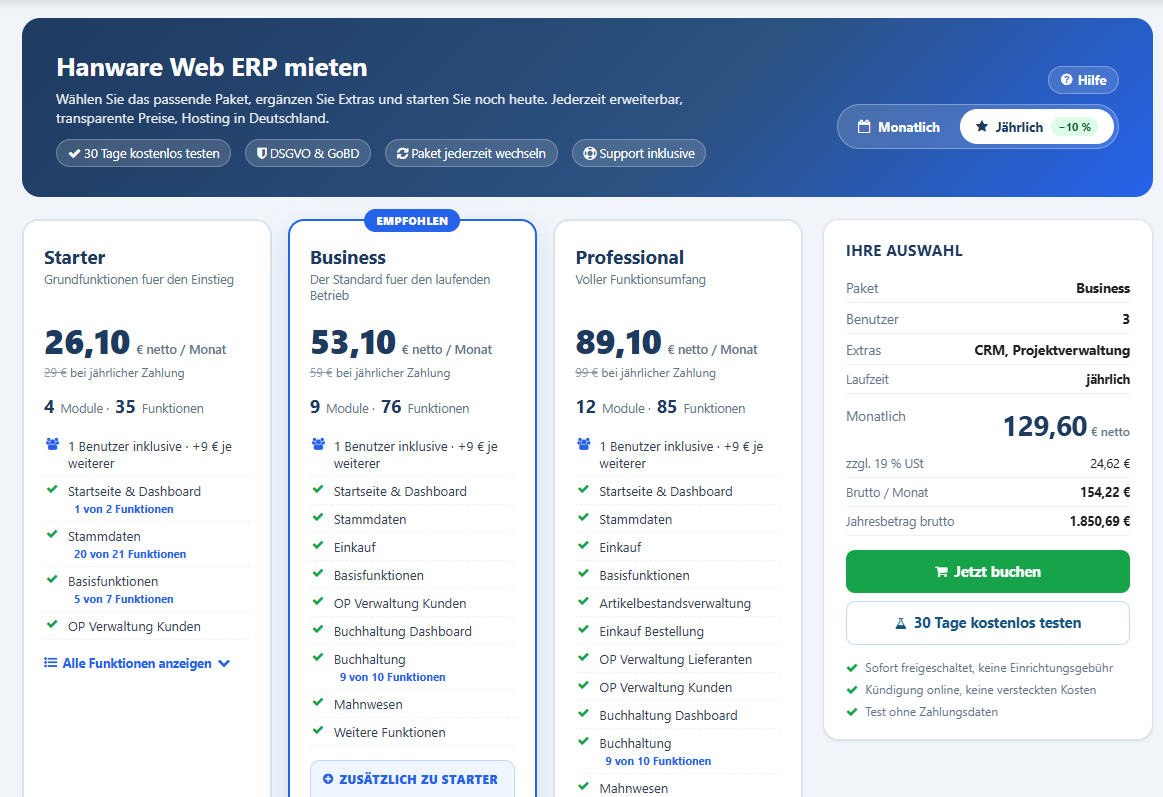
„Jährlich“ gewählt: Preise mit 10 % Rabatt, Listenpreis durchgestrichen, rechts zusätzlich der Jahresbetrag.
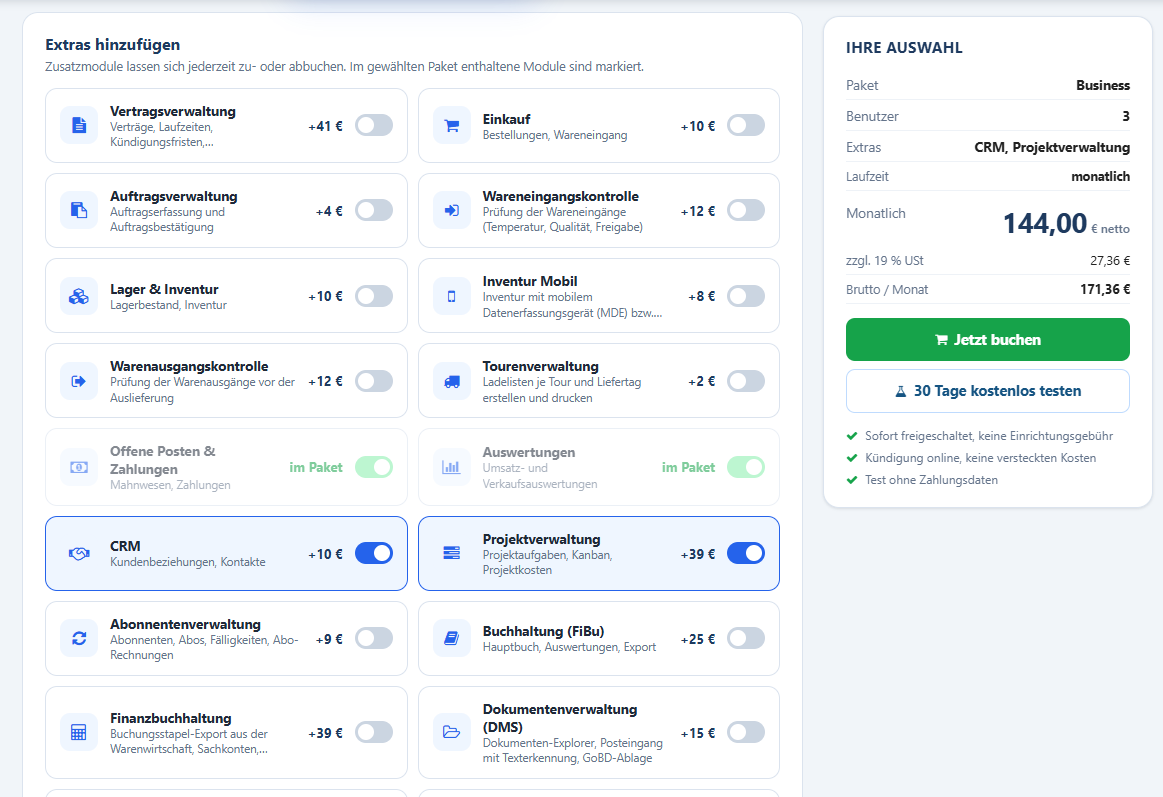
Extras als Kacheln mit Schalter. CRM und Projektverwaltung sind eingeschaltet; im Paket enthaltene Module sind grün und „im Paket“.
| Feld / Knopf | Bedeutung |
|---|
| Kachel eines Extras | Symbol, Name und Kurzbeschreibung des Zusatzmoduls; bei manchen Extras zusätzlich die enthaltenen Menüpunkte. |
| Preis (+ €) | Monatspreis netto für einen Benutzer. Darunter steht, was das Extra je weiterem Benutzer zusätzlich kostet (Abschnitt 9). |
| Schalter | Ein Klick auf die Kachel schaltet das Extra ein (blau) oder aus (grau). „Ihre Auswahl“ rechnet sofort neu. |
| im Paket | Das Modul ist im gewählten Paket schon enthalten - es kostet nichts extra und lässt sich nicht schalten. Wechseln Sie das Paket, ändert sich die Markierung. |
| Hinweis „Zusatzmodule bei mehreren Benutzern“ | Erklärt den Benutzeranteil der Extras mit einem Rechenbeispiel. |
| Benutzer (− / Zahl / +) | Zahl der Mitarbeiter, die mit Hanware arbeiten sollen - mindestens 1. Mit − und + oder direkt eintippen. |
| Hinweis neben den Benutzern | Zeigt die inklusiven Benutzer, den Preis je weiterem Benutzer, den Betrag für die weiteren Benutzer und den Benutzeranteil der Extras, z. B. „2 weitere = +18,00 € netto · Zusatzmodule für 2 weitere Benutzer: +18 € netto“. |
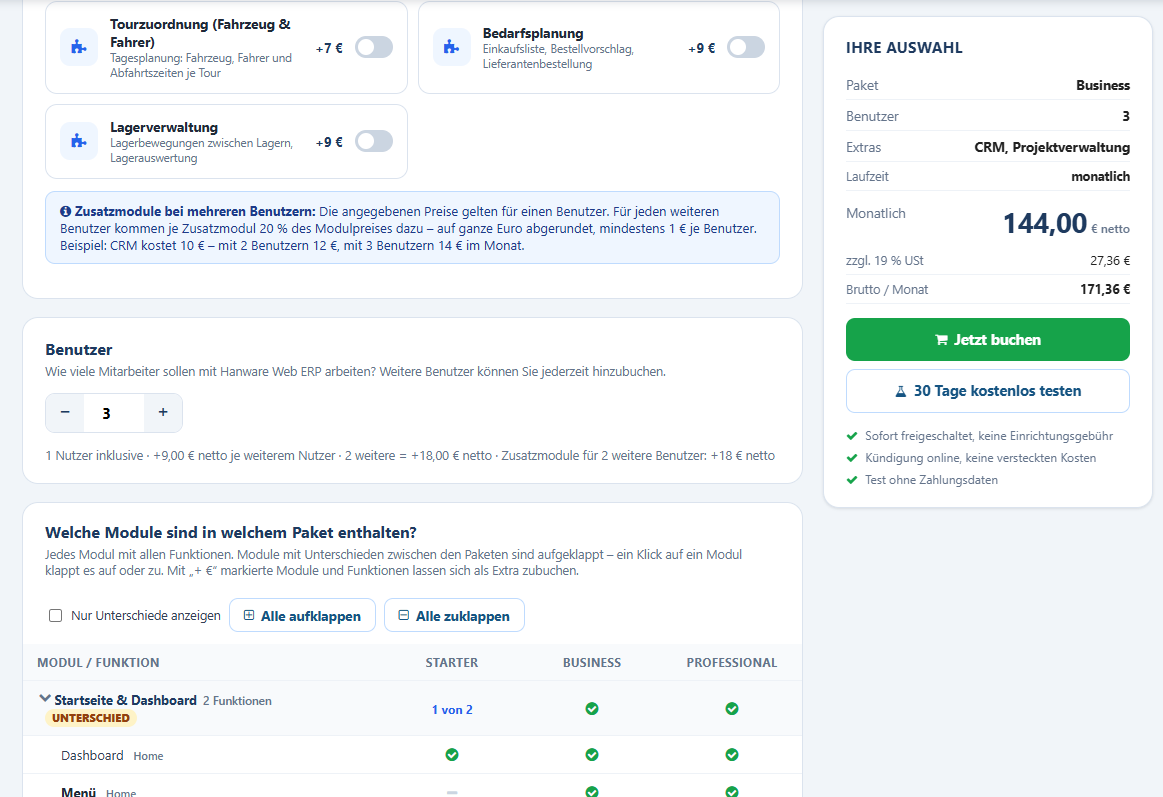
Benutzer mit dem Rechenhinweis; darunter beginnt der Paketvergleich.
7. „Ihre Auswahl“ - der Preis rechts
| Feld / Knopf | Bedeutung |
|---|
| Paket, Benutzer, Extras, Laufzeit | Ihre aktuelle Zusammenstellung. „keine“ heißt: keine Extras gewählt. |
| Jahresrabatt (grün) | Nur bei jährlicher Zahlung: Rabatt in Prozent und wie viel Sie im Jahr sparen. |
| Monatlich … € netto | Der Monatspreis Ihrer Auswahl ohne Umsatzsteuer. |
| zzgl. 19 % USt / Brutto / Monat | Umsatzsteuer und Bruttobetrag je Monat. |
| Jahresbetrag brutto | Nur bei jährlicher Zahlung: Dieser Betrag wird einmal im Jahr im Voraus abgebucht. |
| Jetzt buchen | Öffnet die Bestellung mit Ihrer Auswahl (Abschnitt 11). Erscheint nicht, wenn bereits ein Paket gebucht ist. |
| 30 Tage kostenlos testen | Startet sofort den kostenlosen Test mit Ihrer Auswahl (Abschnitt 10). Erscheint nur, solange es noch keinen Test und kein Paket gibt. |
| Mein Paket verwalten | Erscheint statt „Jetzt buchen“, wenn bereits ein Paket läuft. |
| Häkchen unten | Die wichtigsten Zusagen: sofort freigeschaltet und keine Einrichtungsgebühr, Kündigung online ohne versteckte Kosten, Test ohne Zahlungsdaten. |
8. Paketvergleich und häufige Fragen
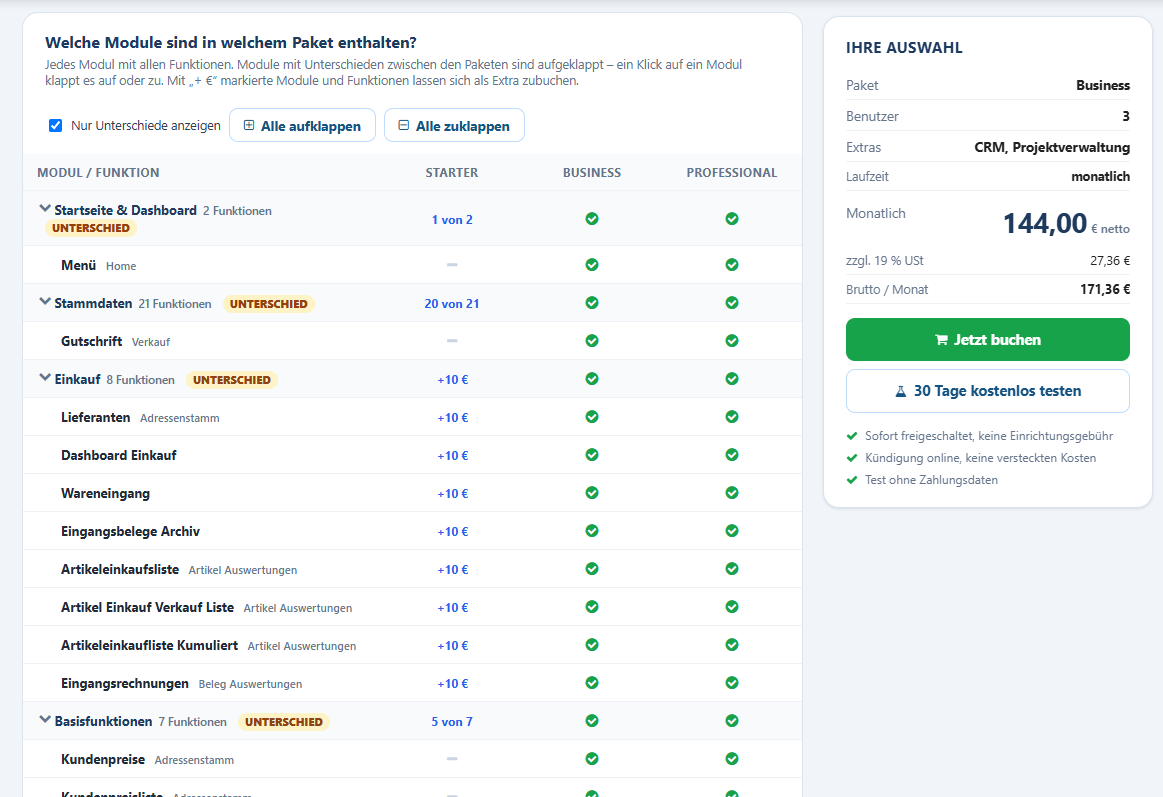
Paketvergleich mit „Nur Unterschiede anzeigen“: Module mit Unterschied sind aufgeklappt.
| Feld / Spalte | Bedeutung |
|---|
| Nur Unterschiede anzeigen | Blendet alles aus, was in allen Paketen gleich ist - übrig bleiben die Funktionen, in denen sich die Pakete unterscheiden. |
| Alle aufklappen / Alle zuklappen | Öffnet bzw. schließt alle Module. Ein Klick auf eine Modulzeile klappt nur dieses Modul auf oder zu. |
| Modul / Funktion | Fett das Modul mit der Zahl seiner Funktionen, darunter jede Funktion (Menüpunkt) mit dem Menübereich, in dem sie steht. „Unterschied“ markiert Module, die nicht in allen Paketen gleich sind. |
| Starter / Business / Professional | Grüner Haken = enthalten. „x von y“ = teilweise enthalten. „+ … €“ = als Extra zubuchbar zu diesem Preis. Strich = in diesem Paket nicht verfügbar. |
| Benutzer inklusive / Weiterer Benutzer | Die letzten Zeilen: inklusive Benutzer und Preis je weiterem Benutzer in jedem Paket. |
Ist der Vergleich breiter als der Bildschirm, erscheinen am Rand runde Pfeilknöpfe zum seitlichen Blättern.
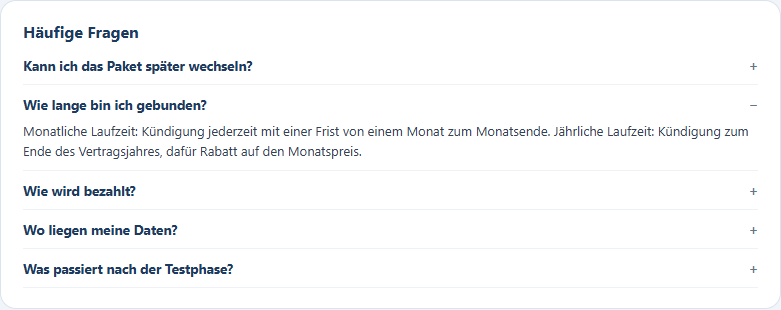
Häufige Fragen - ein Klick auf eine Frage klappt die Antwort auf.
9. So entsteht der Preis
- Paket-Grundpreis - enthält die inklusiven Benutzer (in der Regel einen).
- Weitere Benutzer - je Benutzer über die inklusiven hinaus der Benutzerpreis des Pakets.
- Extras - der Monatspreis jedes gebuchten Zusatzmoduls, das nicht schon im Paket enthalten ist.
- Extra-Anteil je weiterem Benutzer - jedes Extra kostet je weiterem Benutzer zusätzlich 20 % seines Preises, auf ganze Euro abgerundet, mindestens aber 1 €.
Beispiel CRM (10 €): 2 € je weiterem Benutzer - mit 2 Benutzern 12 €, mit 3 Benutzern 14 € im Monat. Projektverwaltung (39 €): 20 % = 7,80 € → 7 € je weiterem Benutzer.
- Jährliche Zahlung - auf die Summe wird der Jahresrabatt abgezogen; abgebucht wird der Jahresbetrag (12 Monatspreise) im Voraus.
- Alle Preise sind netto; die Umsatzsteuer kommt hinzu.
Ein bereits laufendes Paket behält seinen Monatspreis, bis Sie Benutzer, Extras oder das Paket ändern. Erst dann wird der Preis nach den aktuellen Regeln neu berechnet.
10. 30 Tage kostenlos testen
- Auf Pakete & Preise Paket, Extras und Benutzer wählen.
- 30 Tage kostenlos testen klicken. Es erscheint „Ihr 30-Tage-Test ist aktiv. Viel Erfolg!“ und Sie sind in „Mein Paket“.
- Für den Test sind keine Zahlungsdaten nötig, es entstehen keine Kosten.
- Paket, Benutzer und Extras können Sie während des Tests jederzeit ändern (Abschnitte 15 und 16).
- Ohne Bestellung endet der Test nach 30 Tagen von selbst. Ihre Daten bleiben noch 90 Tage erhalten - bestellen Sie in dieser Zeit, arbeiten Sie mit Ihren Daten weiter.
- Bestellen Sie während des Tests, beginnt die Abrechnung erst am Tag nach Testende.
- Einen laufenden Test beenden Sie über Weitere Optionen → Test beenden (Abschnitt 19).
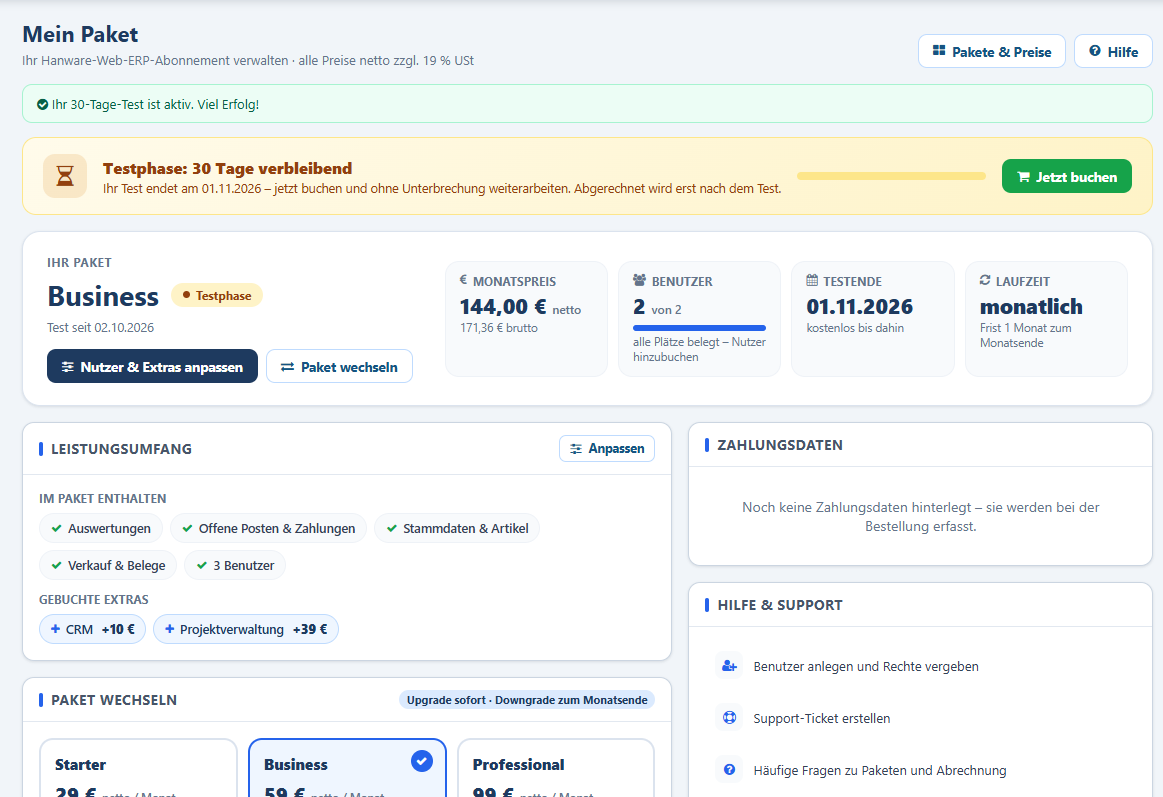
„Mein Paket“ direkt nach dem Teststart: gelber Testbalken mit verbleibenden Tagen und „Jetzt buchen“.
11. Bestellung in vier Schritten
Die Bestellung öffnen Sie mit Jetzt buchen auf Pakete & Preise, im Testbalken von „Mein Paket“ oder bei „Sie haben derzeit kein Paket gebucht“.
Oben zeigt eine Leiste die vier Schritte; erledigte Schritte sind grün und lassen sich zum Korrigieren anklicken. Rechts steht immer die Zusammenfassung mit dem aktuellen Preis.
Oben rechts öffnet Hilfe dieses Handbuch, Zurück zu Pakete & Preise bricht die Bestellung ab (es wird nichts gespeichert).
Schritt 1: Paket & Laufzeit
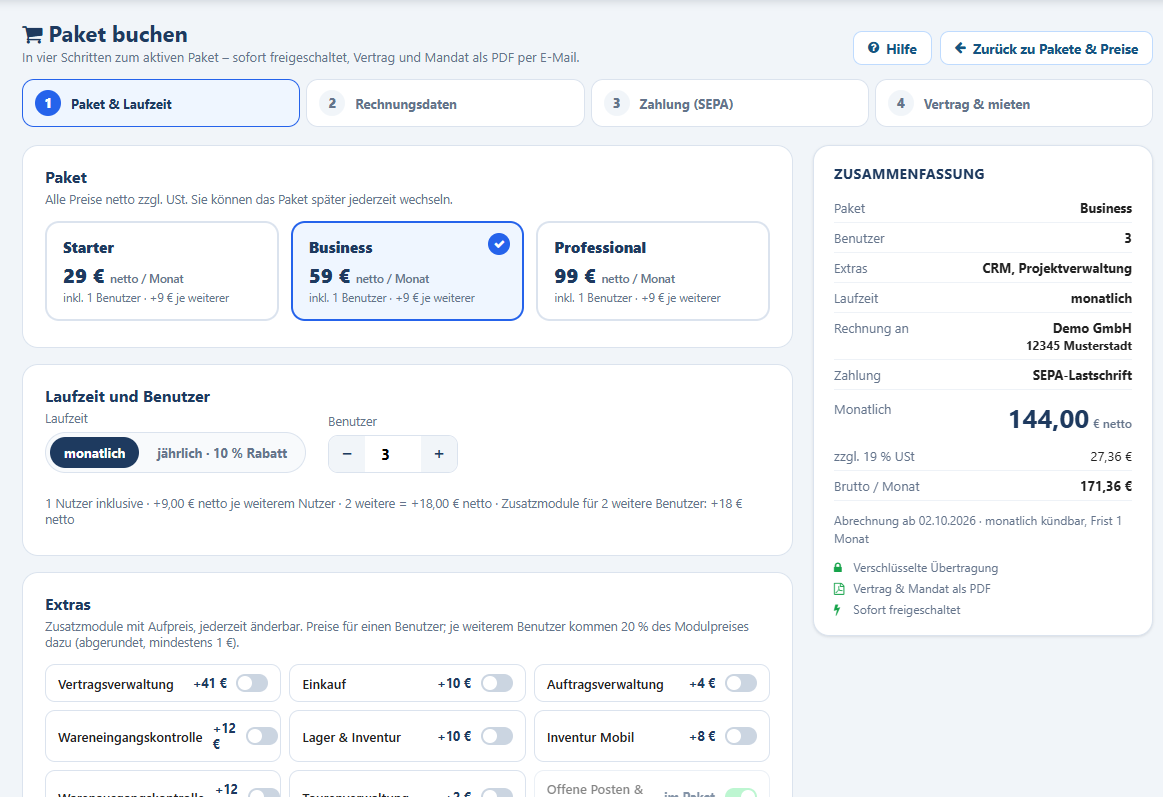
Schritt 1: Paket, Laufzeit, Benutzer und Extras - vorbelegt mit der Auswahl von Pakete & Preise.
| Feld / Knopf | Bedeutung |
|---|
| Paket | Starter, Business oder Professional mit Grundpreis und inklusiven Benutzern. Ein Klick wählt das Paket (blauer Haken). |
| Laufzeit | monatlich (Kündigung mit einem Monat Frist zum Monatsende) oder jährlich mit Rabatt (Kündigung zum Ende des Vertragsjahres). |
| Benutzer | Anzahl der Benutzer, mindestens 1. Daneben der Rechenhinweis für weitere Benutzer. |
| Extras | Zusatzmodule ein- oder ausschalten. Im Paket enthaltene Module sind als „im Paket“ markiert. |
| Weiter zu Rechnungsdaten | Geht zu Schritt 2. |
Schritt 2: Rechnungsdaten
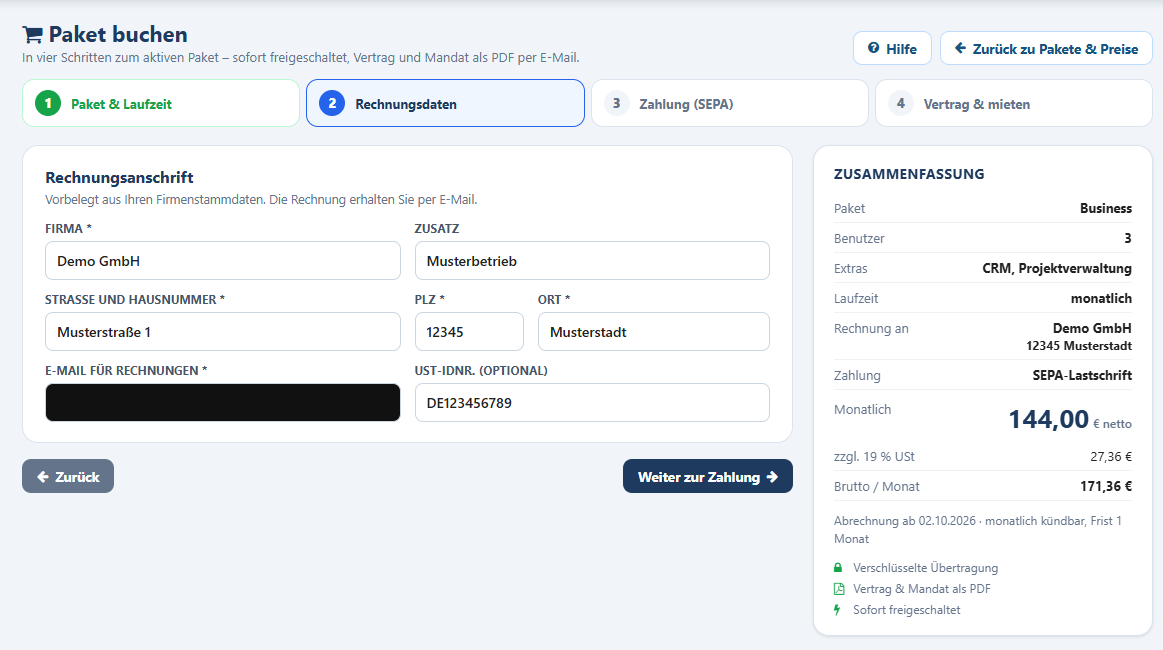
Schritt 2: Rechnungsanschrift, vorbelegt aus den Firmenstammdaten (E-Mail-Adresse im Bild geschwärzt).
| Feld | Bedeutung |
|---|
| Firma * | Name Ihrer Firma, wie er auf Rechnung und Vertrag stehen soll. Pflichtfeld. |
| Zusatz | Zweite Namenszeile, z. B. Abteilung oder Zusatzbezeichnung. |
| Straße und Hausnummer * | Pflichtfeld. |
| PLZ * / Ort * | Pflichtfelder. |
| E-Mail für Rechnungen * | An diese Adresse gehen Bestellbestätigung, Vertrag, Mandat, Rechnungen und die Vorabinformation vor jedem Einzug. Pflichtfeld, muss ein @-Zeichen enthalten. |
| USt-IdNr. (optional) | Ihre Umsatzsteuer-Identifikationsnummer, z. B. DE123456789. |
| Zurück / Weiter zur Zahlung | Zurück zu Schritt 1 bzw. weiter zu Schritt 3. Fehlt ein Pflichtfeld, springt der Cursor dorthin und es erscheint ein Hinweis. |
Die Vorbelegung kommt aus den Firmenstammdaten. Stimmt dort etwas nicht, korrigieren Sie es hier für die Rechnung - und bei Gelegenheit auch in den Firmenstammdaten.
Schritt 3: Zahlung (SEPA)
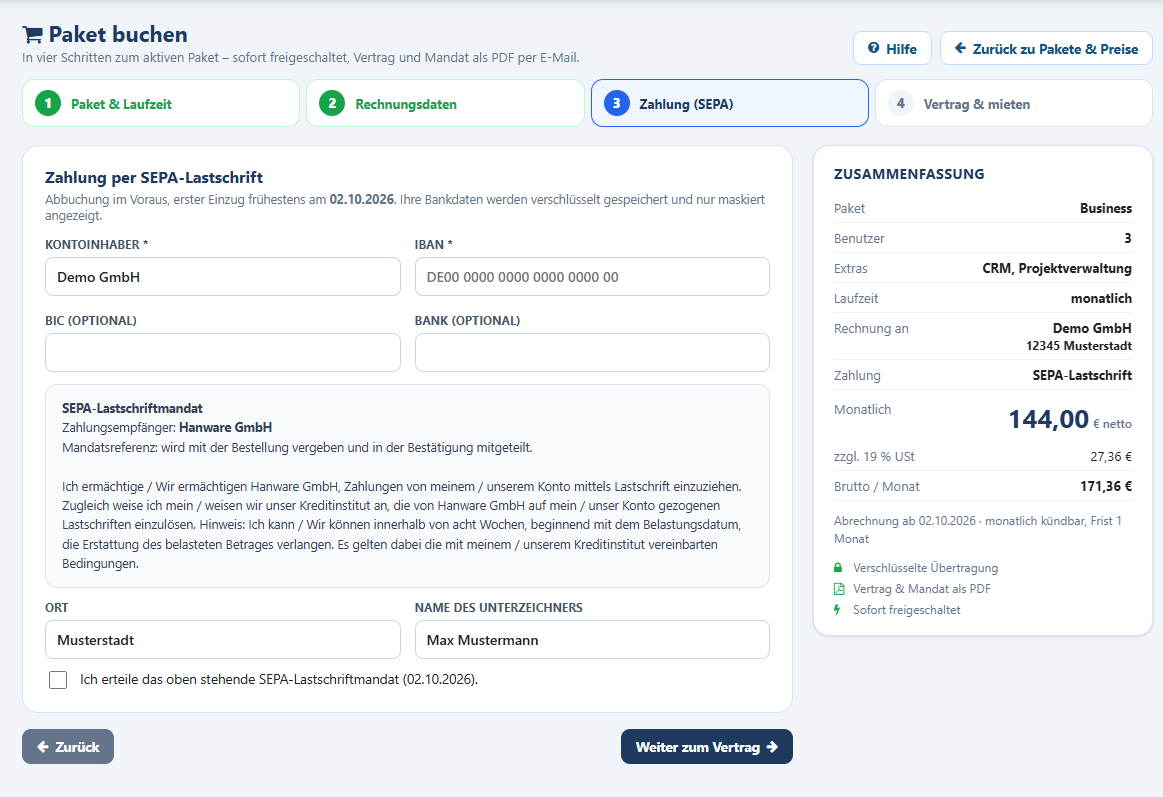
Schritt 3: Bankverbindung und SEPA-Lastschriftmandat.
| Feld / Knopf | Bedeutung |
|---|
| Hinweis oben | Abbuchung im Voraus und der früheste erste Einzug. Haben Sie im Test bestellt, steht hier der Tag nach Testende. |
| Kontoinhaber * | Inhaber des Kontos, vorbelegt mit dem Firmennamen. Pflichtfeld. |
| IBAN * | Wird schon beim Tippen geprüft: „✓ IBAN gültig“ (bei deutschen Konten mit Bankleitzahl) oder „✗ IBAN ungültig“. Eine gültige IBAN wird in Viererblöcken angezeigt. Ohne gültige IBAN geht es nicht weiter. |
| BIC (optional) / Bank (optional) | Können leer bleiben. |
| SEPA-Lastschriftmandat | Der Mandatstext mit dem Zahlungsempfänger. Die Mandatsreferenz wird bei der Bestellung vergeben und in der Bestätigung genannt. |
| Ort / Name des Unterzeichners | Wo und von wem das Mandat erteilt wird; vorbelegt mit dem Ort der Firma und Ihrem Namen. |
| Ich erteile das oben stehende SEPA-Lastschriftmandat | Pflicht-Häkchen - ohne das Mandat ist keine Bestellung möglich. |
| Zurück / Weiter zum Vertrag | Zurück zu Schritt 2 bzw. weiter zu Schritt 4. |
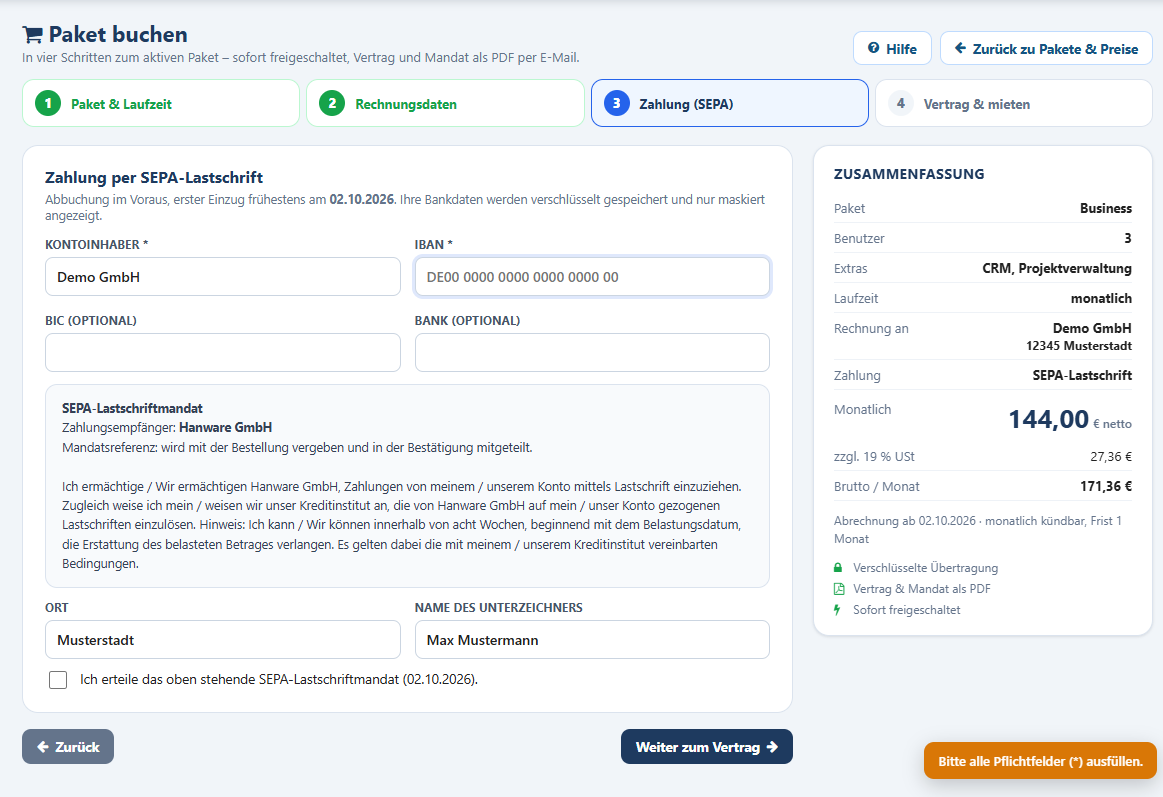
Fehlt ein Pflichtfeld (hier die IBAN), erscheint unten rechts ein Hinweis und der Cursor springt ins Feld.
Ihre Bankdaten werden verschlüsselt gespeichert und später nur gekürzt angezeigt (z. B. „DE12 •••• •••• 3456“).
Schritt 4: Vertrag & mieten
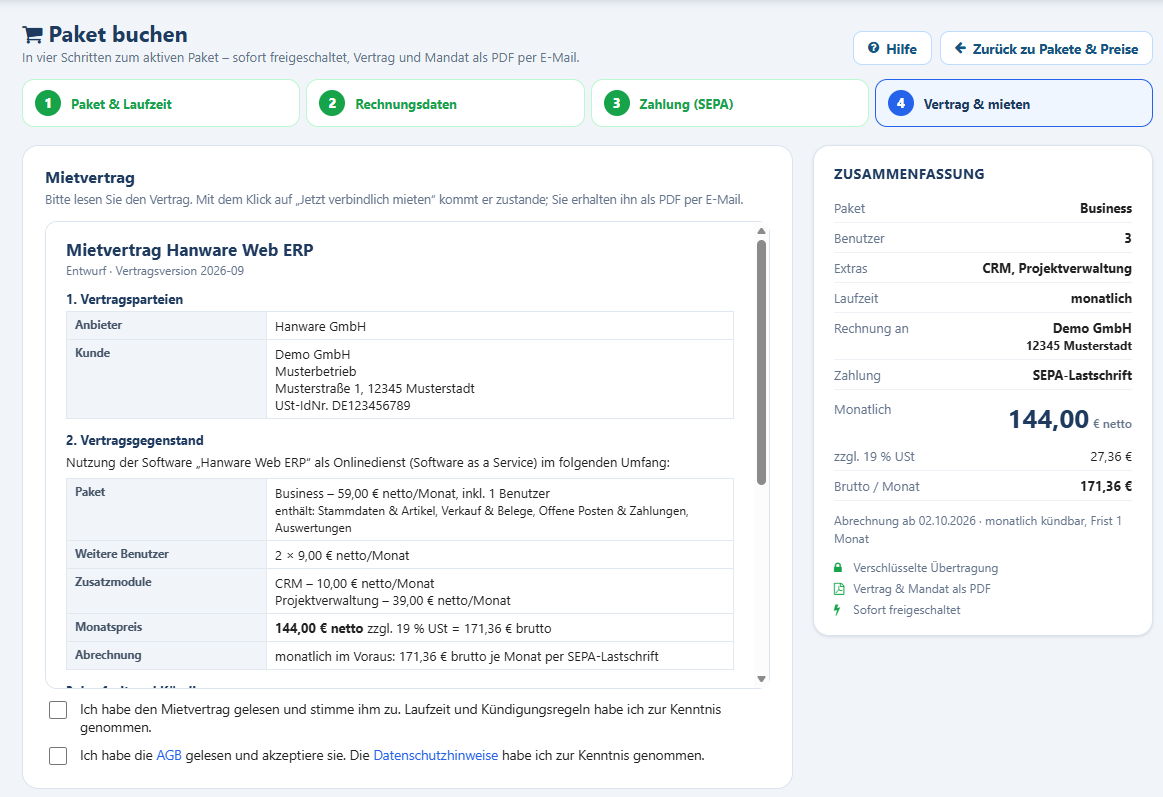
Schritt 4: der Mietvertrag mit Ihren Daten als Vorschau.
| Feld / Knopf | Bedeutung |
|---|
| Mietvertrag | Der vollständige Vertragstext mit Ihren Angaben: Vertragsparteien, Paket mit Inhalt, weitere Benutzer, Extras, Monatspreis netto und brutto, Abrechnung, Laufzeit und Kündigung, Zahlung, Leistung und Datenschutz. Bitte bis zum Ende durchlesen (im Kasten blättern). |
| Ich habe den Mietvertrag gelesen und stimme ihm zu … | Pflicht-Häkchen. |
| Ich habe die AGB gelesen … Datenschutzhinweise … | Pflicht-Häkchen. Die Links öffnen AGB und Datenschutzhinweise in einem neuen Fenster. |
| Jetzt verbindlich mieten (zahlungspflichtig) | Wird erst grün und klickbar, wenn beide Häkchen gesetzt sind. Der Klick schließt den Vertrag verbindlich ab; der Knopf zeigt „Bestellung wird ausgeführt …“ und lässt sich kein zweites Mal klicken. |
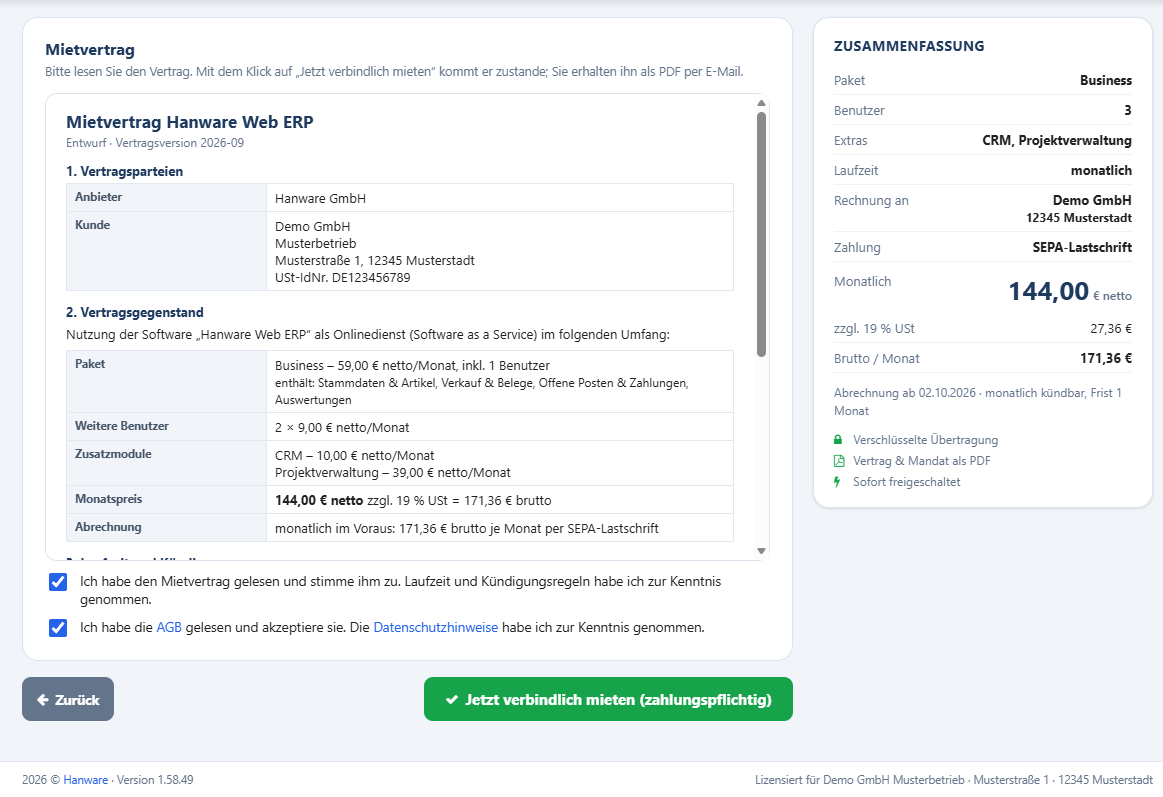
Beide Häkchen gesetzt - „Jetzt verbindlich mieten (zahlungspflichtig)“ ist bereit.
Mit „Jetzt verbindlich mieten“ kommt der Vertrag zustande. Unmittelbar danach wird das Paket freigeschaltet, Vertrag und SEPA-Mandat werden als PDF erstellt und per E-Mail an die Rechnungsadresse gesendet; Hanware wird automatisch informiert.
Die Zusammenfassung rechts
| Feld | Bedeutung |
|---|
| Paket, Benutzer, Extras, Laufzeit | Ihre Auswahl aus Schritt 1. |
| Rechnung an | Firma, PLZ und Ort aus Schritt 2. |
| Zahlung | „SEPA-Lastschrift“, nach Eingabe der IBAN gekürzt mit Anfang und Ende der IBAN. |
| Monatlich / zzgl. USt / Brutto / Monat | Preis netto, Umsatzsteuer und brutto je Monat; bei jährlicher Laufzeit zusätzlich „Abbuchung jährlich“. |
| Abrechnung ab … · Kündigungsregel | Ab wann abgerechnet wird und welche Kündigungsregel für die gewählte Laufzeit gilt. |
| Verschlüsselte Übertragung · Vertrag & Mandat als PDF · Sofort freigeschaltet | Hinweise zur Sicherheit Ihrer Daten und zu dem, was nach der Bestellung passiert. |
12. Bestätigung und Vertragsdokumente
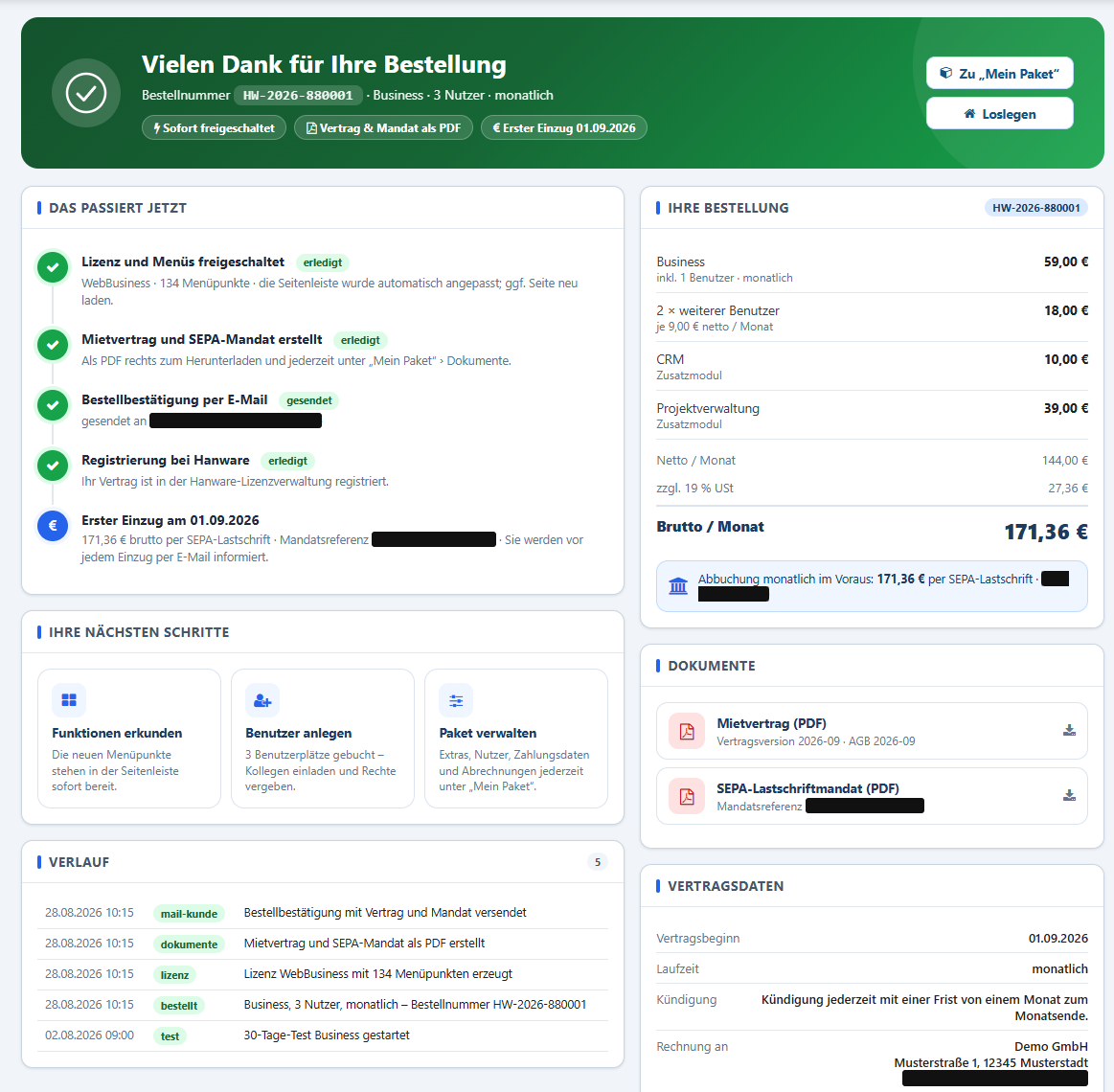
Die Bestätigungsseite nach der Bestellung (E-Mail-Adresse und Bankdaten im Bild geschwärzt).
| Bereich / Knopf | Bedeutung |
|---|
| Vielen Dank für Ihre Bestellung | Bestellnummer, Paket, Benutzer und Laufzeit; dazu „Sofort freigeschaltet“, „Vertrag & Mandat als PDF“ und der Tag des ersten Einzugs. |
| Zu „Mein Paket“ / Loslegen | Wechselt zu „Mein Paket“ bzw. zur Startseite. |
| Das passiert jetzt | Stand der einzelnen Schritte - je mit „erledigt“ bzw. „ausstehend“: Lizenz und Menüs freigeschaltet (die Seitenleiste wurde angepasst, ggf. Seite neu laden), Mietvertrag und SEPA-Mandat erstellt, Bestellbestätigung per E-Mail gesendet, Registrierung bei Hanware, erster Einzug mit Betrag und Mandatsreferenz. |
| Ihre nächsten Schritte | Funktionen erkunden, Benutzer anlegen, Paket verwalten - je ein Klick zur passenden Seite. |
| Ihre Bestellung | Die Positionen wie auf einem Beleg: Paket, weitere Benutzer, Extras, ggf. Jahresrabatt, Summen netto, USt und brutto sowie der Abbuchungsbetrag. |
| Dokumente | Mietvertrag (PDF) und SEPA-Lastschriftmandat (PDF) zum Herunterladen. Beide finden Sie später auch unter „Mein Paket“. |
| Vertragsdaten | Vertragsbeginn, Laufzeit, Kündigungsregel, Rechnungsanschrift, USt-IdNr., Zeitpunkt der Bestellung und wer bestellt hat. |
| Verlauf | Die einzelnen Vorgänge der Bestellung mit Uhrzeit. |
| Fragen zur Bestellung? | Link zum Support-Ticket bzw. zur E-Mail-Adresse von Hanware. |
Waren beim Testen Beispieldaten in Ihrer Datenbank, fragt Hanware nach der Bestellung, ob diese Testdaten gelöscht werden sollen. Mit Nein bleiben sie erhalten; löschen können Sie sie später unter „Mein Paket“ mit Testdaten löschen. Ihre eigenen Daten bleiben in jedem Fall erhalten, vorher wird eine Sicherung angelegt.
13. Mein Paket - Aufbau
„Mein Paket“ öffnen Sie im Menü Pakete → Mein Paket oder oben in der Kopfleiste über Mein Paket. Die Seite zeigt immer den Stand Ihres Pakets - ob Test, aktiv oder gekündigt.
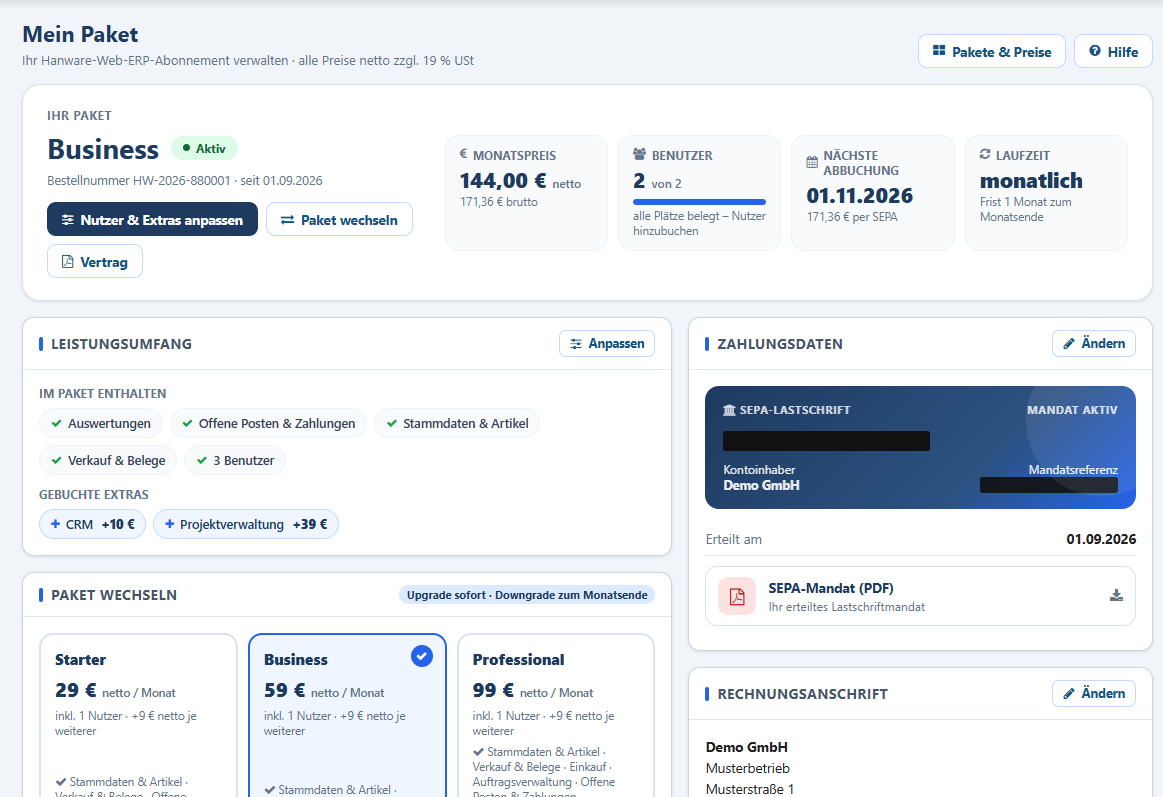
„Mein Paket“ bei einem laufenden Paket: Kopfkarte mit Kennzahlen, darunter Leistungsumfang, Paketwechsel, Zahlungsdaten und Rechnungsanschrift.
| Bereich / Knopf | Bedeutung |
|---|
| Pakete & Preise | Öffnet die Preisliste und den Paketvergleich. |
| Testdaten löschen (rot) | Nur für Administratoren und nur, solange noch Beispieldaten aus der Testphase vorhanden sind. Nach einer Rückfrage (Ja/Nein) werden die Beispieldaten gelöscht; eigene Daten bleiben erhalten. |
| Hilfe | Öffnet dieses Handbuch in einem neuen Tab. |
| Testbalken (gelb) | Nur in der Testphase: „Testphase bis …“ mit verbleibenden Tagen, Fortschrittsbalken und der Zeile „Paket … und Zusatzmodule (…) kostenlos“ - alles, was Sie bei der Bestellung gewählt haben, ist im Test im vollen Umfang nutzbar. Knöpfe: Jetzt buchen (mit Paket, Benutzern und Extras aus dem Test vorbelegt) und Test beenden. Ohne Bestellung endet der Test automatisch, es entstehen keine Kosten. Haben Sie über die Website bestellt, übernimmt „Mein Paket“ die Testphase automatisch aus Ihrer Bestellung (Paket, Zusatzmodule, Testende). |
| Verlängerung anfragen | Link im Testbalken (und im Dialog „Test beenden“): Auf schriftliche Mitteilung verlängert Hanware den Test um 30 Tage - kostenlos. Der Dialog sendet Ihre Anfrage direkt an Hanware (Anfragenummer in der Bestätigung); ohne Verbindung zu Hanware öffnet sich Ihr E-Mail-Programm mit dem vorbereiteten Text an support@hanware.de. Sobald Hanware die Verlängerung eingetragen hat, zeigt „Mein Paket“ das neue Testende; der Verlauf vermerkt „Testphase verlängert“. |
| Nach dem Testende | Haben Sie über die Website bestellt und nicht gekündigt, läuft Ihr Paket am Tag nach dem Testende automatisch als Miete weiter - mit Paket, Zusatzmodulen, Benutzern und Zahlweise aus Ihrer Bestellung. „Mein Paket“ zeigt dann den Status Aktiv, „Miete nach Testphase begonnen“ im Verlauf und unter Zahlungsdaten „SEPA-Lastschrift über die Hanware GmbH“; abgerechnet wird per Rechnung und Lastschrift der Hanware GmbH. Ab dann gilt die normale Kündigung (Paket kündigen). Ohne Bestellung endet ein Test am Tag nach dem Testende. |
| Test beenden | Beendet den Test sofort - es entstehen keine Kosten, es wird nichts abgebucht. Ihre Daten bleiben erhalten; am selben Tag können Sie die Beendigung über Kündigung zurücknehmen rückgängig machen, später jederzeit ein Paket buchen. Hanware wird über die Beendigung informiert. |
| Kündigungsbalken (grau) | Nur nach einer Kündigung: „Gekündigt zum …“ bzw. nach einem beendeten Test „Test beendet zum …“ und Kündigung zurücknehmen (Abschnitt 19). |
| Kopfkarte | Paket, Status und Kennzahlen (Abschnitt 14). |
| Leistungsumfang, Paket wechseln, Abrechnungen | Linke Spalte (Abschnitte 15-17). |
| Zahlungsdaten, Rechnungsanschrift, Dokumente & Lizenz, Verlauf, Hilfe & Support | Rechte Spalte (Abschnitte 17 und 18). |
| Weitere Optionen | Ganz unten, zum Aufklappen: Preisliste ansehen und Paket kündigen bzw. in der Testphase Test beenden. |
| Ohne Paket: Pakete vergleichen / Jetzt buchen | Gibt es weder Test noch Paket, zeigt die Seite „Sie haben derzeit kein Paket gebucht“. Pakete vergleichen öffnet Pakete & Preise (dort auch der Test), Jetzt buchen direkt die Bestellung. |
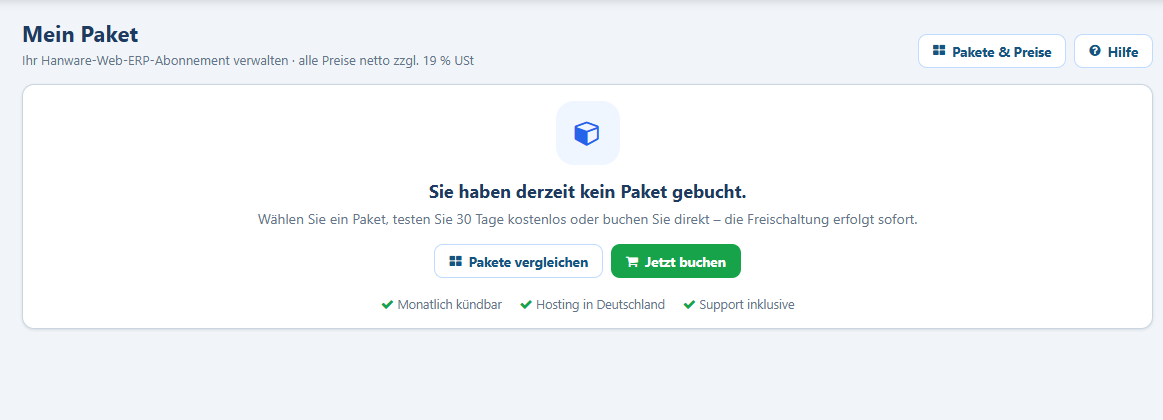
Ohne Test und ohne Paket: „Sie haben derzeit kein Paket gebucht“ mit „Pakete vergleichen“ und „Jetzt buchen“.
14. Kopfkarte und Kennzahlen
| Feld / Kennzahl | Bedeutung |
|---|
| Ihr Paket | Name des gebuchten Pakets. |
| Status | Testphase (gelb) - kostenloser Test läuft. Aktiv (grün) - bestellt und freigeschaltet. Gekündigt (grau) - läuft bis zum Vertragsende. Gesperrt (rot) - bitte an den Hanware-Support wenden. |
| Bestellnummer · seit | Ihre Bestellnummer und der Vertragsbeginn; in der Testphase „Test seit …“. |
| Nutzer & Extras anpassen | Öffnet den Dialog zum Ändern von Benutzern und Extras (Abschnitt 15). Nur im Test und bei aktivem Paket. |
| Paket wechseln | Springt zum Bereich „Paket wechseln“ (Abschnitt 16). |
| Vertrag | Lädt den Mietvertrag als PDF herunter (nur nach der Bestellung). |
| Monatspreis | Aktueller Monatspreis netto, darunter brutto; bei jährlicher Zahlung mit dem Zusatz „Jahresrabatt inklusive“. |
| Benutzer | Belegte Benutzerplätze „von“ lizenzierten. Gezählt werden die Mitarbeiter mit eigener Web-Anmeldung, die nicht gesperrt sind. Der Balken zeigt die Auslastung; „alle Plätze belegt - Nutzer hinzubuchen“ bzw. „x frei“. |
| Nächste Abbuchung / Testende / Vertragsende | Je nach Status: Tag der nächsten Abbuchung mit Bruttobetrag (bzw. „Jahresbetrag per SEPA“), das Testende („kostenlos bis dahin“) oder das Vertragsende nach einer Kündigung („Daten bleiben erhalten“). |
| Laufzeit | monatlich („Frist 1 Monat zum Monatsende“) oder jährlich („Kündigung zum Laufzeitende“). |
15. Leistungsumfang, Nutzer & Extras anpassen
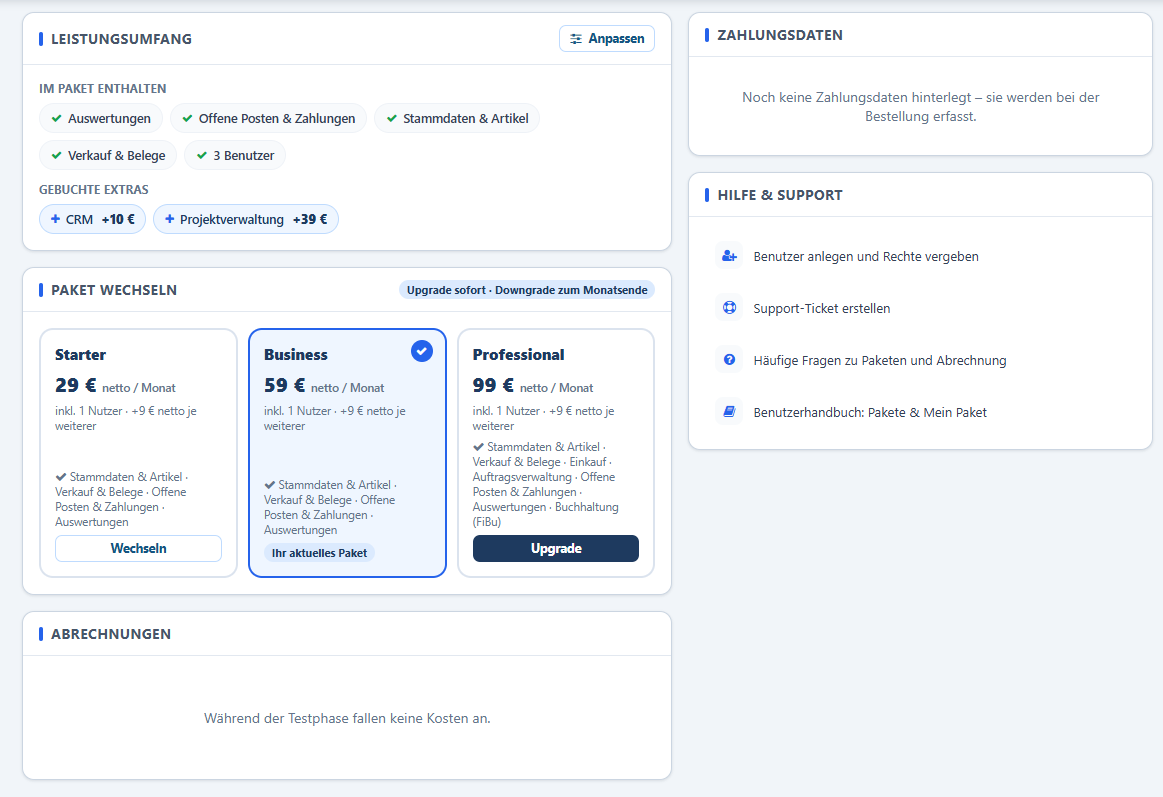
Leistungsumfang mit den enthaltenen Modulen und gebuchten Extras, darunter „Paket wechseln“ und „Abrechnungen“ (hier in der Testphase).
| Feld / Knopf | Bedeutung |
|---|
| Im Paket enthalten | Alle Module Ihres Pakets und die gebuchte Zahl an Benutzern. |
| Gebuchte Extras | Ihre Zusatzmodule mit Monatspreis. „Keine Extras gebucht. Extras hinzufügen“ öffnet den Anpassen-Dialog. |
| Anpassen | Öffnet „Nutzer & Extras anpassen“. |
Dialog „Nutzer & Extras anpassen“
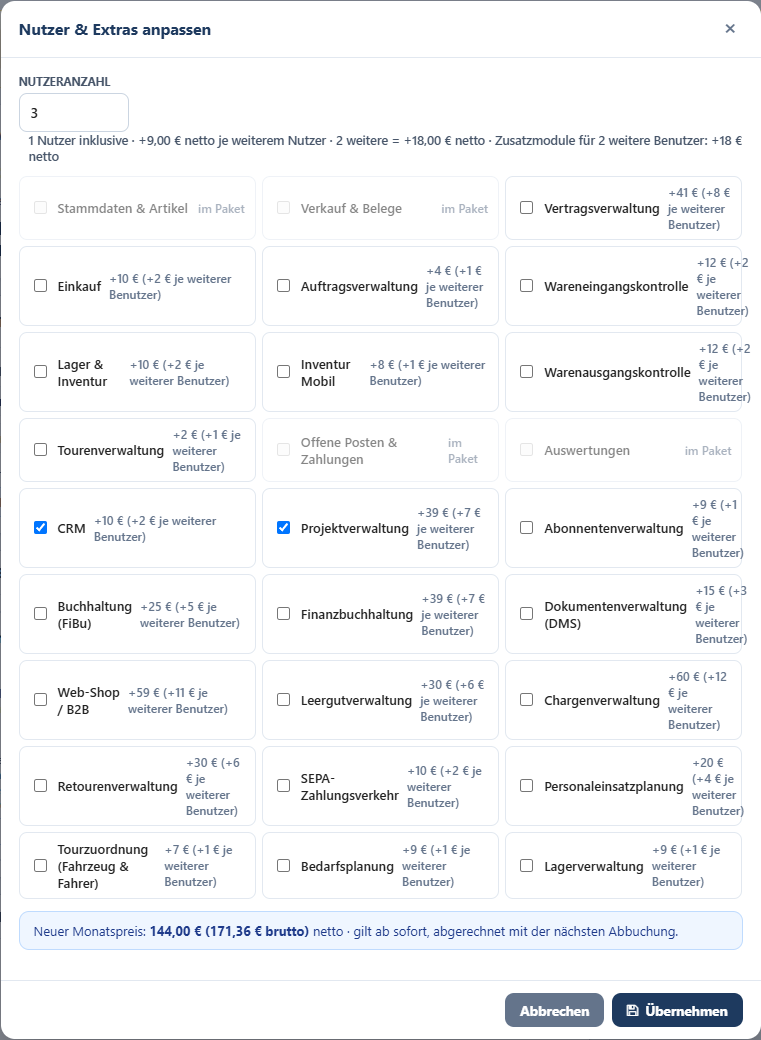
Nutzeranzahl und Extras ändern - unten der neue Monatspreis.
| Feld / Knopf | Bedeutung |
|---|
| Nutzeranzahl | Gewünschte Zahl der Benutzer. Daneben der Rechenhinweis (inklusive Benutzer, Preis je weiterem Benutzer, Benutzeranteil der Extras). |
| Module (Häkchen) | Alle Zusatzmodule mit Preis und Preis je weiterem Benutzer. Haken setzen = dazubuchen, Haken entfernen = abbestellen. Grau mit „im Paket“ = schon im Paket enthalten. |
| von Hanware freigeschaltet | Ein Sondermodul, das Hanware für Sie freigeschaltet hat - fest gebucht, hier nicht abwählbar (Abschnitt 20). |
| Neuer Monatspreis | Der Preis mit den Änderungen, netto und brutto. Er gilt ab sofort und wird mit der nächsten Abbuchung berechnet. |
| Abbrechen | Schließt den Dialog ohne Änderung. |
| Übernehmen | Speichert die Änderung. Es erscheint „Ihre Anpassung ist gespeichert. Neuer Monatspreis: … € netto.“ Neue Extras stehen sofort im Menü; Sie und Hanware erhalten eine Änderungsmitteilung per E-Mail. |
Weniger Benutzer, als gerade mit Web-Zugang arbeiten, lassen sich nicht buchen. Sperren Sie zuerst in der Benutzerverwaltung die Zugänge, die nicht mehr gebraucht werden.
16. Paket wechseln (Upgrade / Downgrade)
Im Bereich Paket wechseln stehen alle Pakete nebeneinander. Ihr aktuelles Paket ist blau markiert („Ihr aktuelles Paket“).
| Feld / Knopf | Bedeutung |
|---|
| Preis und Benutzer | Grundpreis netto je Monat, inklusive Benutzer und Preis je weiterem Benutzer. |
| ✔ Liste | Die Module, die das Paket enthält. |
| entfällt: … (orange) | Module, die Sie heute im Paket haben und die beim Wechsel wegfallen würden. |
| Extra wird inklusive: … (grün) | Gebuchte Extras, die im Zielpaket enthalten sind - sie kosten danach nichts mehr extra. |
| Upgrade (dunkelblau) | Wechsel auf ein gleich teures oder teureres Paket. Nach der Rückfrage gilt das neue Paket sofort; die Module stehen direkt im Menü. |
| Wechseln (hell) | Wechsel auf ein günstigeres Paket. Nach der Rückfrage wird der Wechsel zum nächsten Monatsersten vorgemerkt. |
| vorgemerkt zum … (gelb) | Zeigt beim Zielpaket, dass ein Wechsel vorgemerkt ist. |
| Hinweis „Vorgemerkt: Wechsel auf … zum …“ mit „Zurücknehmen“ | Erscheint, solange ein Wechsel vorgemerkt ist. Zurücknehmen verwirft die Vormerkung nach einer Rückfrage - Ihr Paket bleibt, wie es ist. |
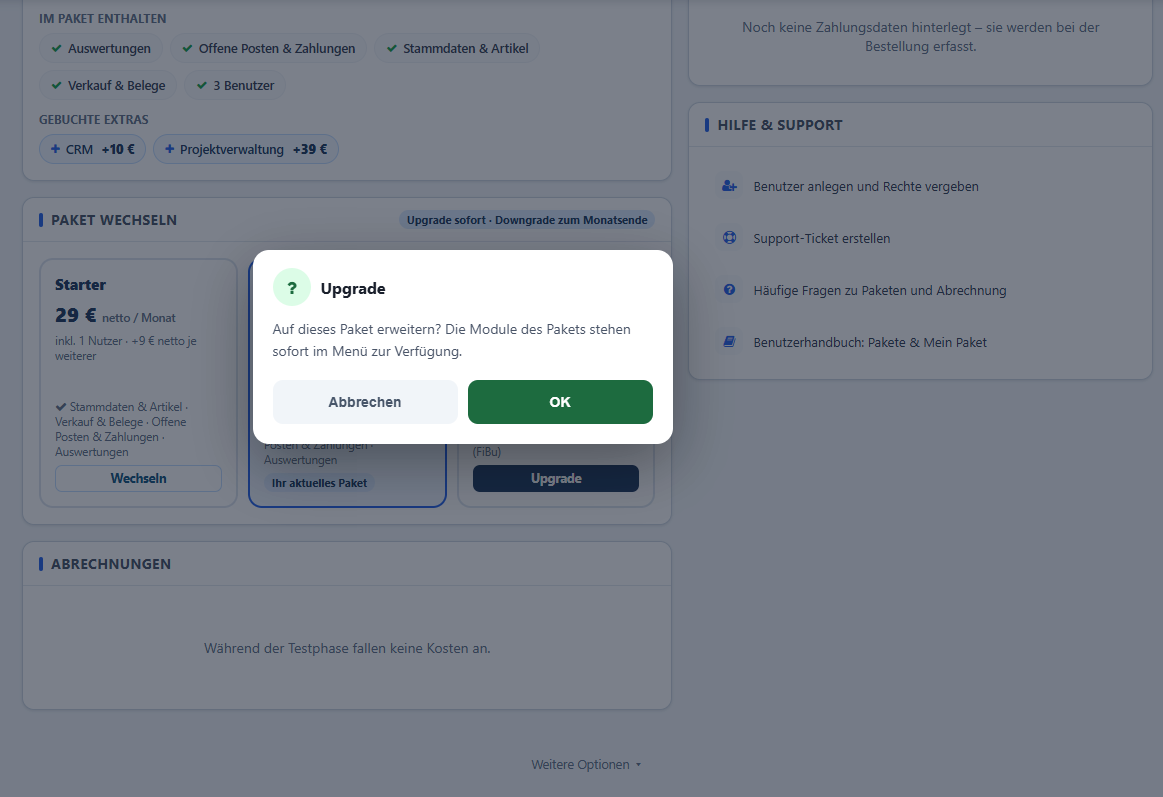
Rückfrage beim Upgrade - erst mit „OK“ wird gewechselt.
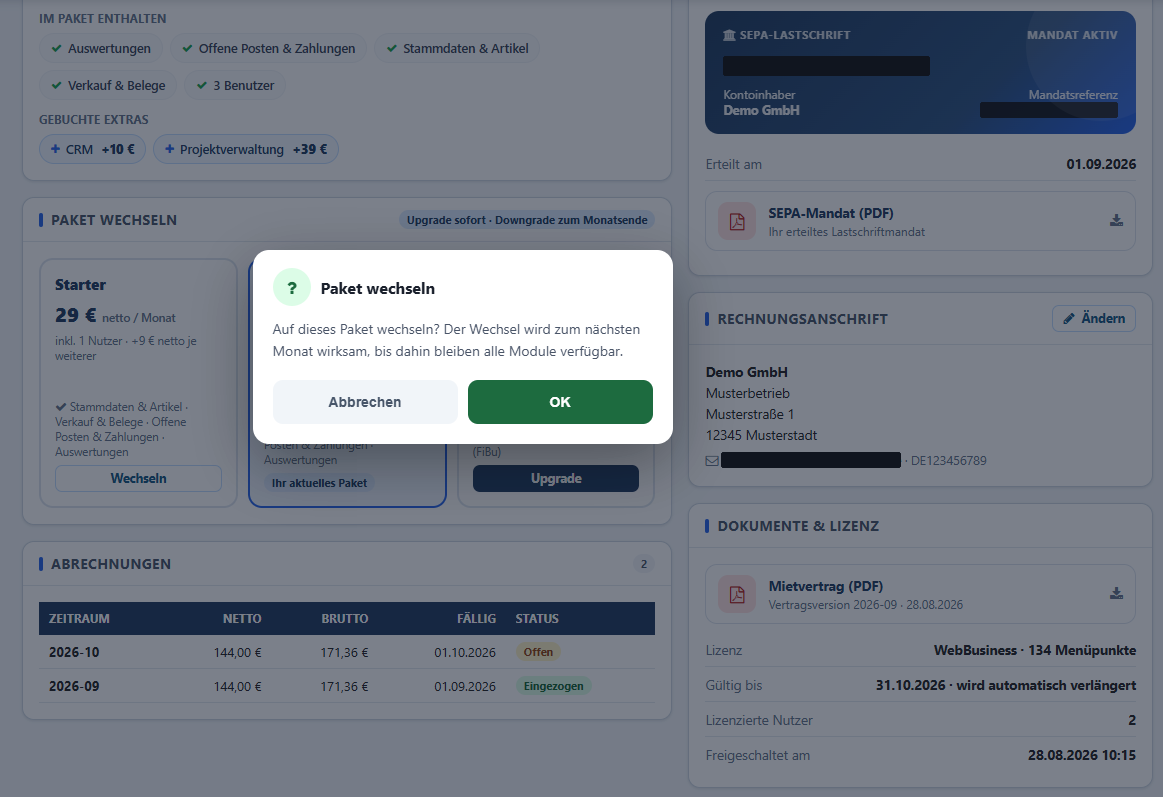
Rückfrage beim Wechsel auf ein kleineres Paket: der Wechsel gilt zum nächsten Monat.
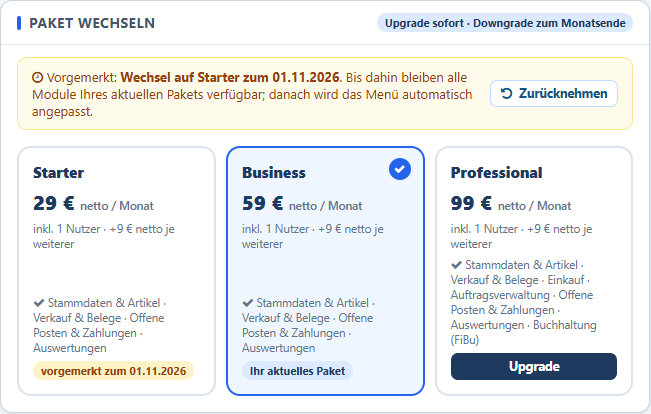
Vorgemerkter Wechsel auf Starter - bis zum 01.11. bleibt Business mit allen Modulen.
- Beim Wechsel kommen genau die Module des neuen Pakets. Ihre gebuchten Extras bleiben erhalten - außer sie sind im neuen Paket enthalten.
- Benutzerzahl und Laufzeit bleiben gleich; der Monatspreis wird für das neue Paket neu berechnet.
- Ein neuer Wechsel ersetzt einen bereits vorgemerkten.
- Sie und Hanware erhalten über jeden Wechsel eine Mitteilung per E-Mail.
17. Zahlungsdaten, Rechnungsanschrift, Abrechnungen
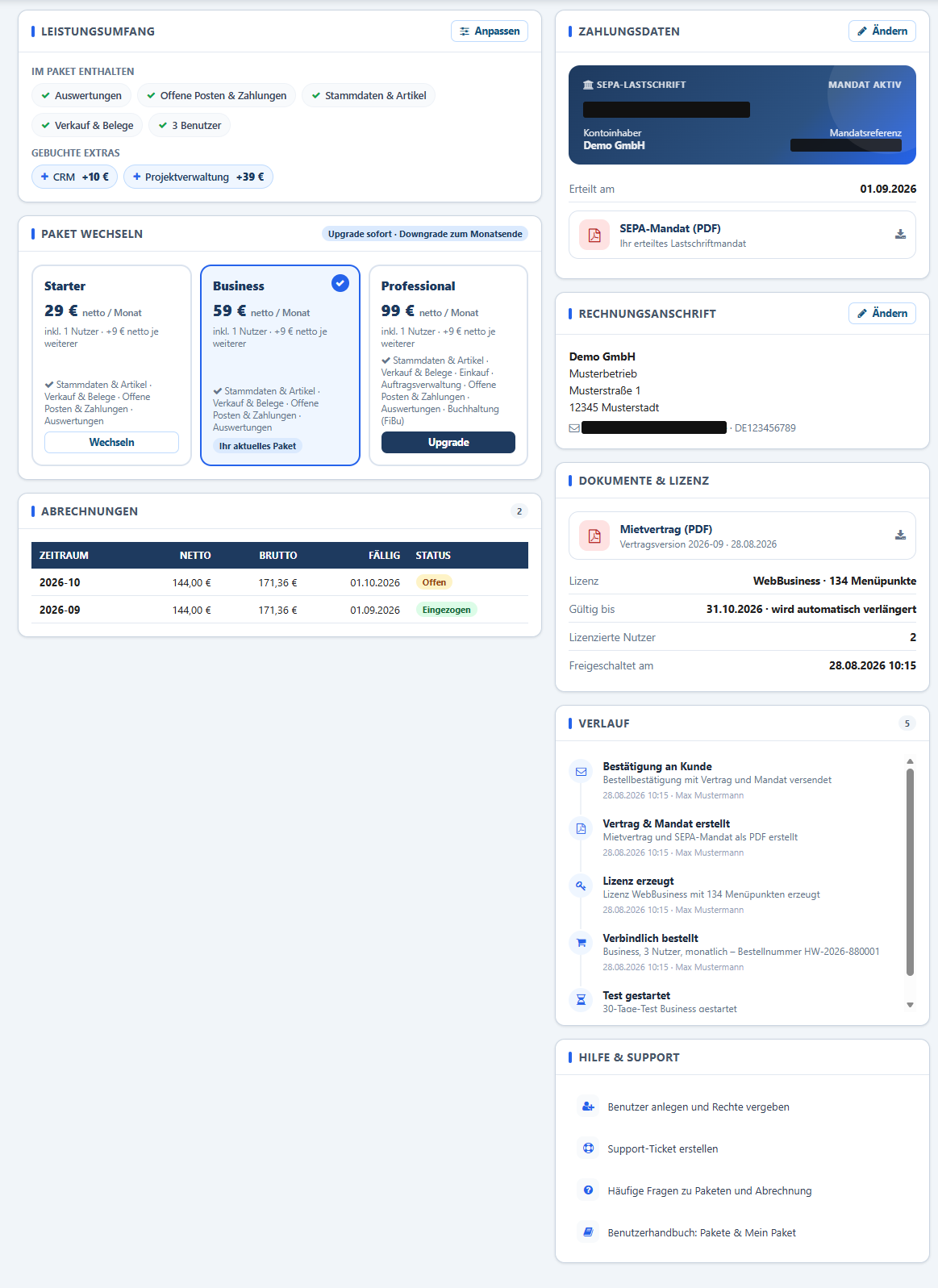
Leistungsumfang, Paketwechsel und Abrechnungen links; Zahlungsdaten, Rechnungsanschrift, Dokumente & Lizenz, Verlauf und Hilfe rechts (Bankdaten und E-Mail im Bild geschwärzt).
Abrechnungen
| Spalte | Bedeutung |
|---|
| Zeitraum | Abrechnungsmonat (Jahr-Monat); bei jährlicher Zahlung mit dem Hinweis „Jahresbetrag“. |
| Netto / Brutto | Abgebuchter bzw. abzubuchender Betrag ohne und mit Umsatzsteuer. |
| Fällig | Tag der Abbuchung. |
| Status | Offen (gelb) - steht zur Abbuchung an. Eingezogen (grün) - abgebucht. |
In der Testphase steht hier „Während der Testphase fallen keine Kosten an.“, vor der ersten Abbuchung „Die erste Abrechnung erfolgt am …“.
Zahlungsdaten
| Feld / Knopf | Bedeutung |
|---|
| SEPA-Lastschrift · Mandat aktiv | Zahlungsart und Stand des Mandats. |
| IBAN | Gekürzt angezeigt - nur Anfang und Ende sind sichtbar. |
| Kontoinhaber / Mandatsreferenz | Inhaber des Kontos und die Referenz, unter der abgebucht wird (steht auch auf Ihrem Kontoauszug). |
| Erteilt am / Gläubiger-ID | Datum des Mandats und die Gläubiger-Identifikationsnummer des Zahlungsempfängers. |
| SEPA-Mandat (PDF) | Lädt Ihr erteiltes Mandat herunter. |
| Ändern | Öffnet „Bankverbindung ändern“. |
Vor der Bestellung steht hier „Noch keine Zahlungsdaten hinterlegt - sie werden bei der Bestellung erfasst.“
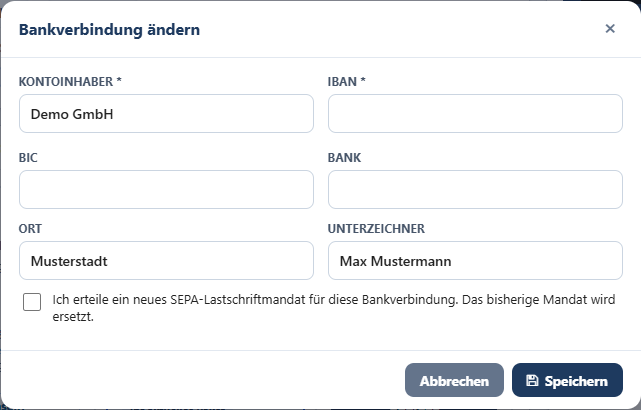
Neue Bankverbindung = neues SEPA-Mandat.
| Feld / Knopf | Bedeutung |
|---|
| Kontoinhaber * / IBAN * | Pflichtfelder; die IBAN wird beim Tippen geprüft („✓ IBAN gültig“ / „✗ IBAN ungültig“). |
| BIC / Bank / Ort / Unterzeichner | Ergänzende Angaben zum Mandat. |
| Ich erteile ein neues SEPA-Lastschriftmandat … | Pflicht-Häkchen. Das bisherige Mandat wird ersetzt. |
| Speichern | Speichert die neue Bankverbindung: „Ihre Bankverbindung wurde geändert. Das neue SEPA-Mandat gilt ab der nächsten Abbuchung.“ |
Rechnungsanschrift
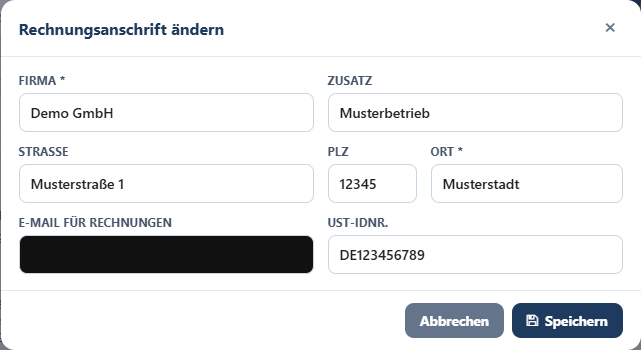
Rechnungsanschrift ändern (E-Mail-Adresse im Bild geschwärzt).
| Feld / Knopf | Bedeutung |
|---|
| Firma * / Zusatz / Straße / PLZ / Ort * | Die Anschrift auf Ihren Rechnungen. Firma und Ort sind Pflicht. |
| E-Mail für Rechnungen | Empfänger von Rechnungen, Vorabinformationen und Mitteilungen zum Paket. |
| USt-IdNr. | Ihre Umsatzsteuer-Identifikationsnummer. |
| Speichern | „Die Rechnungsanschrift wurde gespeichert.“ - gilt für die nächsten Rechnungen. |
18. Dokumente, Lizenz und Verlauf
| Feld | Bedeutung |
|---|
| Mietvertrag (PDF) | Ihr Vertrag mit Vertragsversion und Bestelldatum zum Herunterladen. |
| Lizenz | Bezeichnung Ihrer Lizenz und die Zahl der freigeschalteten Menüpunkte. |
| Gültig bis | Bis wann die Lizenz gilt - sie wird bei laufendem Paket automatisch verlängert. |
| Lizenzierte Nutzer | Zahl der Benutzer, für die die Lizenz gilt. |
| Freigeschaltet am | Wann das Paket freigeschaltet wurde. |
| Verlauf | Alle Vorgänge zu Ihrem Paket mit Datum, Uhrzeit und Benutzer: Test gestartet, verbindlich bestellt, Lizenz erzeugt, Vertrag & Mandat erstellt, Bestätigung an Kunde, Paket gewechselt, Nutzer/Module angepasst, Bankverbindung geändert, gekündigt, Kündigung zurückgenommen usw. Vorgänge mit Problemen sind rot mit „Fehler“ markiert - dann bitte den Support informieren. |
| Hilfe & Support | Benutzer anlegen und Rechte vergeben, Support-Ticket erstellen, häufige Fragen zu Paketen und Abrechnung sowie dieses Benutzerhandbuch. |
19. Kündigung und Rücknahme
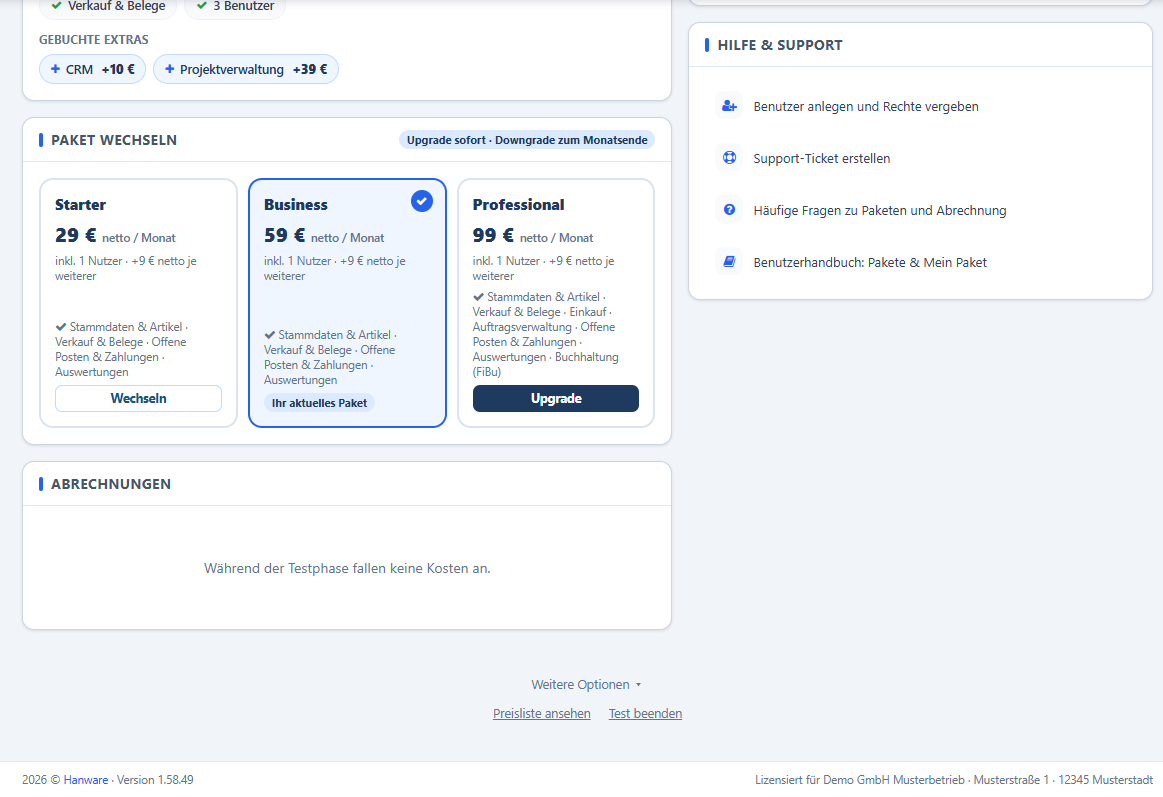
Ganz unten unter „Weitere Optionen“: Preisliste ansehen und - in der Testphase - Test beenden.
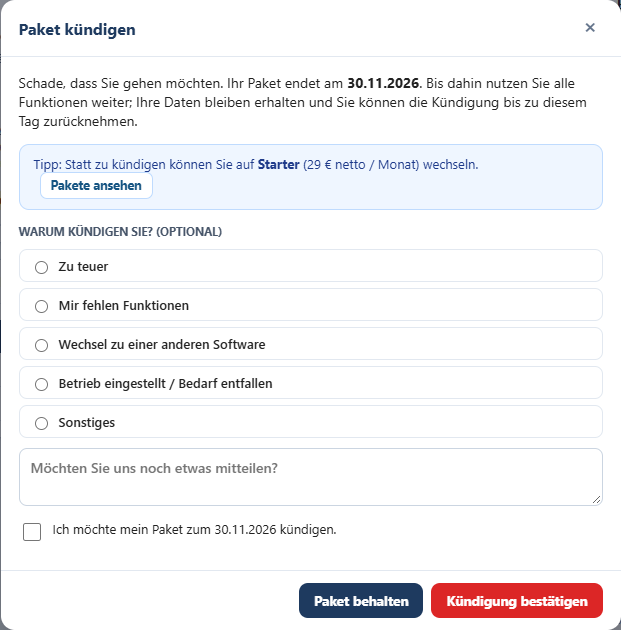
Paket kündigen: Kündigungstermin, Tipp für ein günstigeres Paket, optionaler Grund und Bestätigung.
| Feld / Knopf | Bedeutung |
|---|
| Ihr Paket endet am … | Der Termin, zu dem gekündigt wird: in der Testphase das Testende, bei monatlicher Laufzeit das Ende des Folgemonats (ein Monat Frist zum Monatsende), bei jährlicher Laufzeit das Ende des laufenden Vertragsjahres. Haben Sie im Test bestellt und die Abrechnung hat noch nicht begonnen, endet das Paket am Testende - es fallen keine Kosten an. |
| Tipp: Statt zu kündigen … | Bei aktivem Paket der Hinweis auf das nächstkleinere Paket mit Preis; Pakete ansehen springt zum Paketwechsel. |
| Warum kündigen Sie? (optional) | Zu teuer, Mir fehlen Funktionen, Wechsel zu einer anderen Software, Betrieb eingestellt / Bedarf entfallen, Sonstiges - und ein freies Textfeld. Hilft Hanware, besser zu werden. |
| Ich möchte mein Paket zum … kündigen. | Pflicht-Häkchen - ohne es erscheint „Bitte die Kündigung bestätigen.“ |
| Paket behalten | Schließt den Dialog, nichts wird geändert. |
| Kündigung bestätigen (rot) | Kündigt zum genannten Termin. Sie und Hanware erhalten eine Mitteilung per E-Mail. |
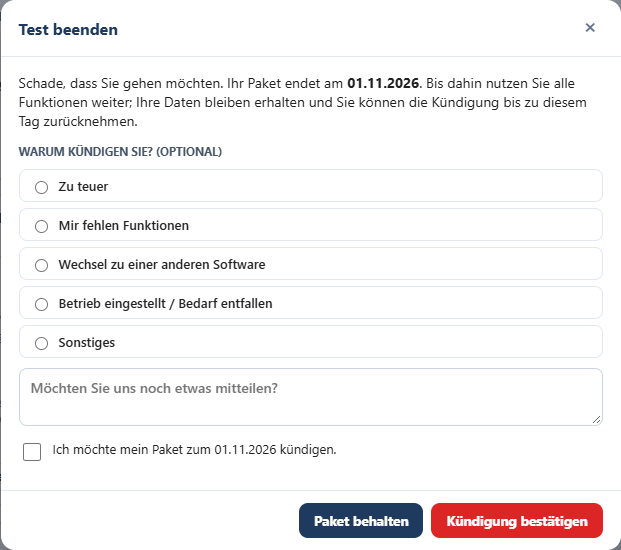
In der Testphase heißt der Dialog „Test beenden“ - das Paket endet am Testende.
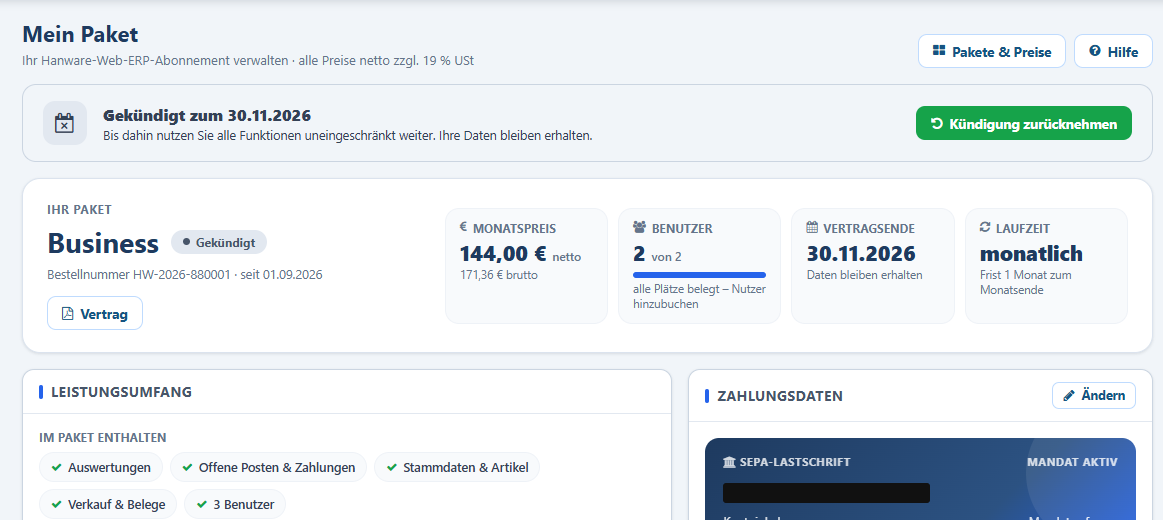
Nach der Kündigung: grauer Balken mit „Kündigung zurücknehmen“, Kennzahl „Vertragsende“.
- Bis zum Vertragsende arbeiten Sie uneingeschränkt weiter; Ihre Daten bleiben erhalten.
- Kündigung zurücknehmen ist bis einschließlich zum Vertragsende möglich. Danach läuft das Paket weiter, als wäre nichts gewesen: „Schön, dass Sie bleiben! Ihre Kündigung wurde zurückgenommen.“
- Nach Vertragsende haben Sie noch 90 Tage Lesezugriff und können Ihre Daten exportieren.
20. Sondermodule - von Hanware freigeschaltet
Neben den Extras gibt es Sondermodule: Zusatzmodule, die Hanware nur für einzelne Kunden freischaltet - zum Beispiel Branchenlösungen, die für einen bestimmten Betrieb entwickelt wurden.
Sondermodule können Sie nicht selbst buchen. Sie werden mit Hanware abgesprochen und von Hanware für Ihr Paket eingetragen.
Pakete & Preise✗ nicht sichtbar
In der Preisliste, bei den Extras und im Paketvergleich erscheinen Sondermodule nicht - solange sie für Sie nicht freigeschaltet sind.
Bestellung✗ nicht wählbar
In Schritt 1 der Bestellung lassen sich Sondermodule nicht auswählen. Ein bereits freigeschaltetes Sondermodul bleibt bei einer Bestellung erhalten.
Mein Paket✓ fest gebucht
Unter „Gebuchte Extras“ steht das Sondermodul mit seinem Preis; im Dialog „Nutzer & Extras anpassen“ ist es angehakt und grau mit „von Hanware freigeschaltet“ - nicht abwählbar.
1AbspracheSie besprechen mit Hanware, welches Sondermodul Sie brauchen und was es kostet.
➜
2Freischaltung durch HanwareHanware trägt das Sondermodul in Ihr Paket ein.
➜
3In „Mein Paket“Das Modul erscheint unter „Gebuchte Extras“ und steht im Menü zur Verfügung.
➜
4ÄnderungenAbbestellen oder ändern nur über Hanware - im Anpassen-Dialog ist es fest.
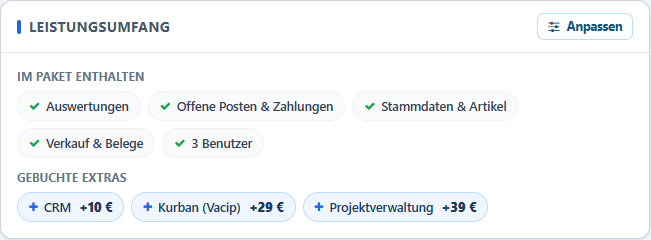
Ein freigeschaltetes Sondermodul (hier „Kurban (Vacip)“) steht unter den gebuchten Extras.
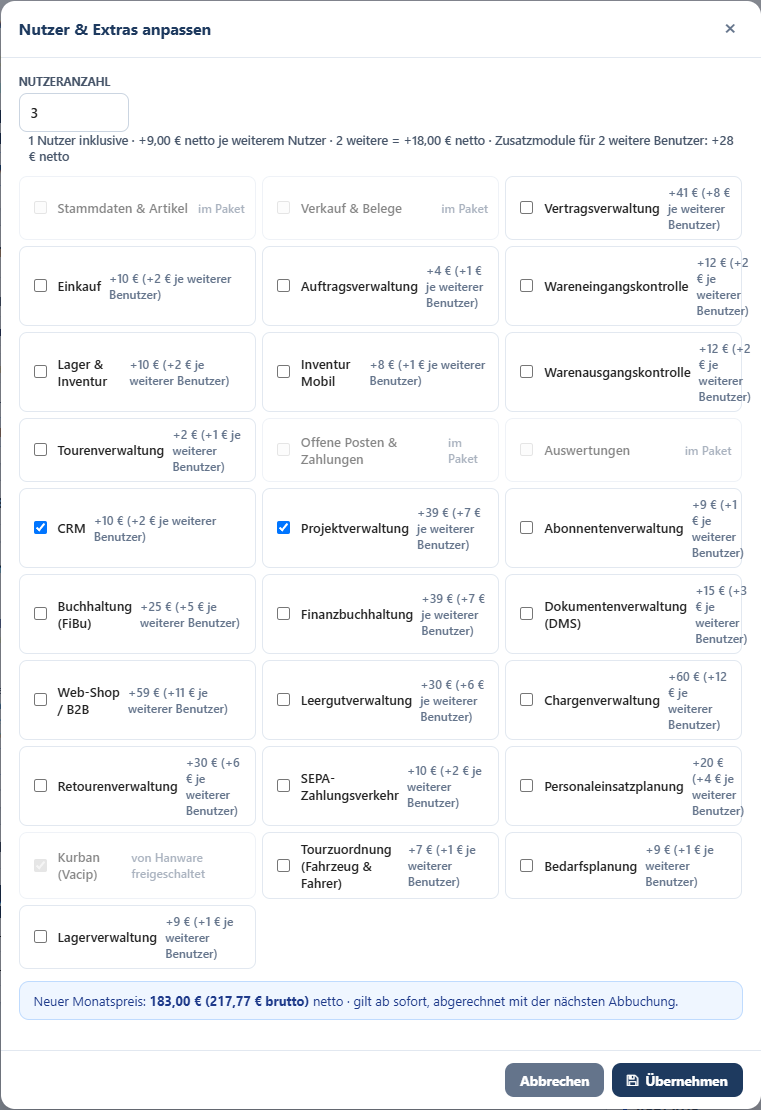
Im Dialog „Nutzer & Extras anpassen“ ist das Sondermodul angehakt und grau: „von Hanware freigeschaltet“.
- Das Sondermodul kostet wie jedes Extra seinen Monatspreis und je weiterem Benutzer den Benutzeranteil (Abschnitt 9) - der Preis im Anpassen-Dialog berücksichtigt es automatisch.
- Wenn Sie Benutzer oder andere Extras ändern oder das Paket wechseln, bleibt das Sondermodul erhalten.
- Möchten Sie ein Sondermodul abbestellen, wenden Sie sich an den Hanware-Support (Support-Ticket unter „Hilfe & Support“).
21. Wer darf was?
| Was | Wer |
|---|
| Pakete & Preise ansehen | Alle Benutzer, die den Menüpunkt Pakete → Pakete & Preise haben. |
| Mein Paket ansehen und verwalten | Benutzer mit dem Menüpunkt Pakete → Mein Paket. |
| Testen, bestellen, ändern, kündigen | Nur Mitarbeiter bzw. Administratoren Ihrer Firma. Zugänge Ihrer Kunden (z. B. für das Kundenportal) können keine Pakete buchen. |
| Testdaten löschen | Nur Administratoren Ihrer Firma. |
| Preise und Paketinhalte ändern, Sondermodule freischalten | Nur Hanware. Preise, Pakete und Module pflegt Hanware zentral. |
Ist Ihre Lizenz abgelaufen, bleiben „Pakete & Preise“, die Bestellung und „Mein Paket“ trotzdem erreichbar - so können Sie jederzeit buchen und sofort weiterarbeiten.
22. Meldungen und Lösungen
| Meldung | Ursache und Lösung |
|---|
| Ihr 30-Tage-Test ist aktiv. Viel Erfolg! | Der Test wurde gestartet - keine Aktion nötig. |
| Das Paket kann nur von einem Mitarbeiter oder Administrator von … gebucht werden. | Sie sind mit einem Kundenzugang angemeldet. Bitte als Mitarbeiter bzw. Administrator Ihrer Firma anmelden. |
| Dem Benutzer ist keine Firmenadresse zugeordnet - bitte zuerst die Firmenstammdaten (Mandant) pflegen. | Die Firmenstammdaten fehlen. Unter Firmen Stammdaten Name und Anschrift Ihrer Firma eintragen, dann erneut bestellen. |
| Bitte alle Pflichtfelder (*) ausfüllen. | Ein Pflichtfeld ist leer - der Cursor steht im betreffenden Feld. |
| Bitte eine gültige E-Mail-Adresse angeben. | Die E-Mail für Rechnungen enthält kein @-Zeichen - Adresse korrigieren. |
| Bitte eine gültige IBAN eingeben. / ✗ IBAN ungültig | Die IBAN hat einen Tippfehler oder ist zu kurz. IBAN vom Kontoauszug abschreiben; Leerzeichen sind erlaubt. |
| Bitte das SEPA-Lastschriftmandat erteilen. | Das Häkchen beim Mandat fehlt. |
| Bitte den Mietvertrag und die AGB bestätigen. | In Schritt 4 fehlt mindestens eines der beiden Häkchen. |
| Der Vertrag konnte nicht geladen werden. | Die Verbindung war kurz unterbrochen. Zu Schritt 3 zurück und erneut „Weiter zum Vertrag“. |
| Die Bestellung konnte nicht gesendet werden. | Keine Verbindung zum Server. Internetverbindung prüfen und erneut klicken - es wird nicht doppelt bestellt. |
| Es besteht bereits ein aktiver Vertrag. | Ihr Paket ist schon bestellt. Änderungen bitte über „Mein Paket“. |
| Vielen Dank für Ihre Bestellung …! Ihr Paket ist freigeschaltet. | Bestellung erfolgreich. Neue Menüpunkte erscheinen nach dem Neuladen der Seite. |
| Ihr Paket wurde auf … erweitert - die Module des Pakets stehen ab sofort im Menü zur Verfügung. | Upgrade ausgeführt. Ggf. Seite neu laden. |
| Ihr Wechsel auf … ist zum … vorgemerkt. … | Downgrade vorgemerkt. Mit „Zurücknehmen“ lässt er sich bis dahin verwerfen. |
| Der vorgemerkte Wechsel auf … wurde zurückgenommen. | Die Vormerkung ist verworfen, Ihr Paket bleibt unverändert. |
| Es sind … Benutzer mit Web-Zugang aktiv. Bitte zuerst in der Benutzerverwaltung Zugänge sperren … | Sie wollten weniger Benutzer buchen, als gerade aktiv sind. Erst in der Benutzerverwaltung nicht mehr benötigte Zugänge sperren, dann die Nutzeranzahl verringern. |
| Ihre Anpassung ist gespeichert. Neuer Monatspreis: … € netto. | Benutzer bzw. Extras sind geändert und gelten ab sofort. |
| Ihre Bankverbindung wurde geändert. … | Das neue Mandat gilt ab der nächsten Abbuchung. |
| Bitte Name und Ort angeben. | Bei der Rechnungsanschrift fehlen Firma oder Ort. |
| Bitte die Kündigung bestätigen. | Im Kündigungsdialog fehlt das Häkchen „Ich möchte mein Paket zum … kündigen.“ |
| Ihre Kündigung ist eingegangen. Ihr Paket endet am … | Die Kündigung ist gespeichert; bis zum genannten Tag können Sie sie zurücknehmen. |
| Schön, dass Sie bleiben! Ihre Kündigung wurde zurückgenommen. | Das Paket läuft normal weiter. |
| Ihre Lizenz ist abgelaufen. Bitte wählen Sie ein Paket … | Test oder Paket sind abgelaufen. Paket wählen und bestellen - danach ist Hanware sofort wieder verfügbar. |
| Dieser Menüpunkt der Paketverwaltung ist für Ihre Lizenz bzw. Ihren Benutzer nicht freigeschaltet. | Ihrem Benutzer fehlt der Menüpunkt „Pakete & Preise“ bzw. „Mein Paket“. Ein Administrator kann ihn in den Benutzerrechten freigeben. |
| „ausstehend“ auf der Bestätigungsseite | Ein Schritt (z. B. die E-Mail) ist noch nicht bestätigt. Kommt keine E-Mail an, die Rechnungs-E-Mail prüfen bzw. den Support informieren - das Paket ist trotzdem freigeschaltet. |
23. Tipps
- Erst testen, dann bestellen: Bestellen Sie ruhig schon während des Tests - abgerechnet wird erst ab dem Tag nach Testende.
- Jährlich spart: Wer sicher ist, spart mit der jährlichen Zahlung den Jahresrabatt (im Beispiel 10 %).
- Benutzerplätze im Blick: Zeigt die Kennzahl „alle Plätze belegt“, vor dem Anlegen eines neuen Mitarbeiters erst einen Benutzer hinzubuchen.
- Extras prüfen vor dem Upgrade: Sind Extras im größeren Paket enthalten („Extra wird inklusive“), lohnt sich das Upgrade oft mehr als einzelne Extras.
- Vergleich schnell lesen: „Nur Unterschiede anzeigen“ blendet alles Gleiche aus.
- Dokumente jederzeit: Vertrag und Mandat liegen dauerhaft unter „Mein Paket → Dokumente & Lizenz“ bzw. „Zahlungsdaten“.
- Neue Menüpunkte fehlen? Nach Bestellung, Upgrade oder neuem Extra einmal die Seite neu laden (F5).
24. Web ERP auf Ihrem eigenen Server (Kauf)
Unter Pakete & Preise finden Sie den Kasten „Lieber auf Ihrem eigenen Server?“. Das Web ERP muss nicht gemietet werden - es kann auch auf
Ihrem eigenen Server laufen, gemeinsam mit Hanware Business (Desktop) auf einer Datenbank. Dann gelten andere Preise: Sie kaufen die Lizenz einmalig je Benutzer
und zahlen einen monatlichen Service- und Support-Beitrag. Der Knopf Preise & Vergleich ansehen öffnet die Informationsseite, Angebot anfragen
springt direkt zum Anfrageformular.
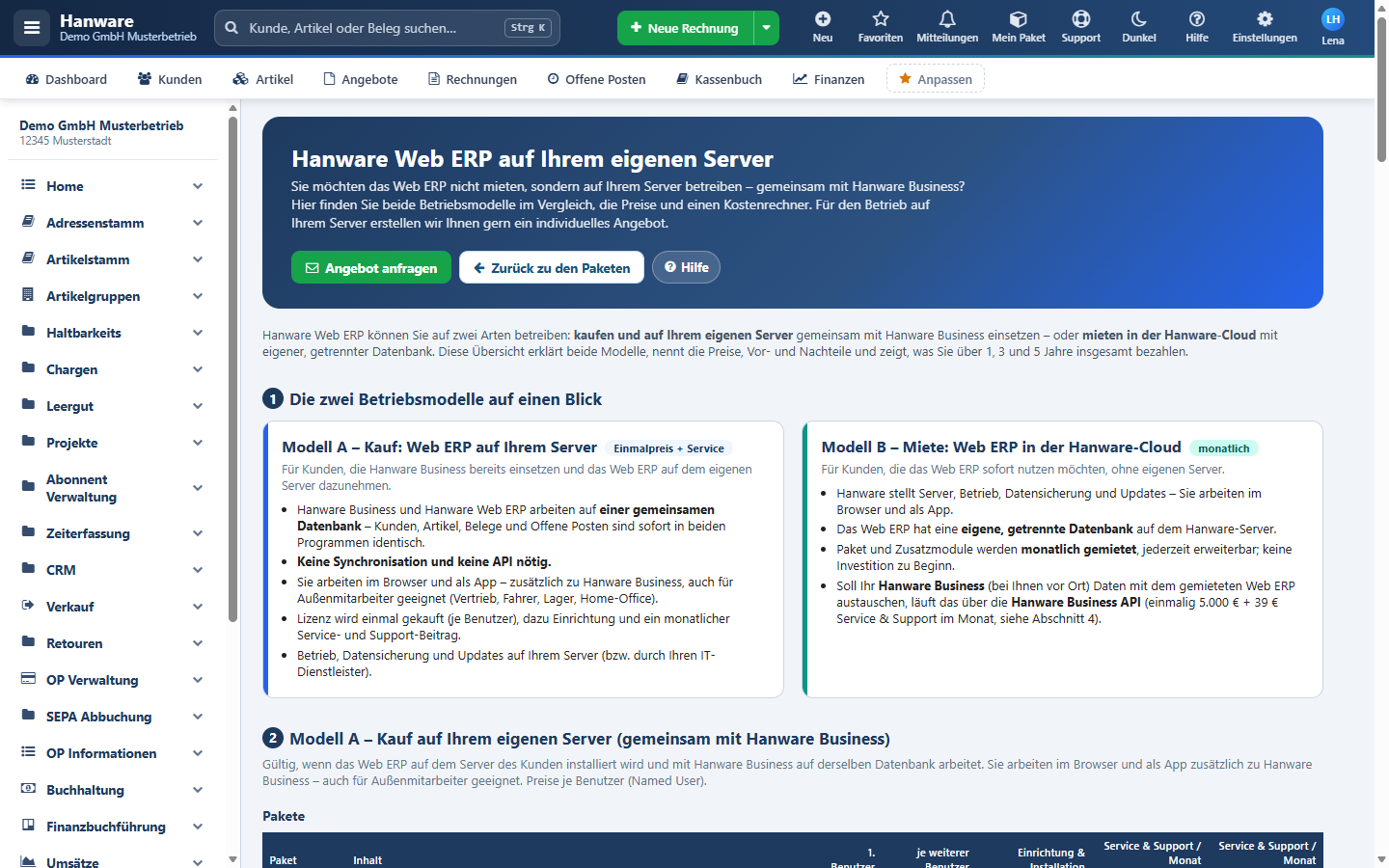
Informationsseite: beide Betriebsmodelle, Preise je Benutzer, Zusatzpakete, Vor- und Nachteile, Angebot anfragen.
| Bereich | Bedeutung |
|---|
| Die zwei Betriebsmodelle | Modell A - Kauf: Web ERP auf Ihrem Server, gleiche Datenbank wie Hanware Business, keine Synchronisation, keine API. Modell B - Miete: Hanware-Cloud mit eigener Datenbank, monatlich, inklusive Hosting, Sicherung und Updates. |
| Pakete und Zusatzpakete (Modell A) | Preise je Benutzer: 1. Benutzer, je weiterer Benutzer, Einrichtung, Service & Support im Monat. Neue Pakete sind mit NEU markiert. |
| Hanware Business API | Nur im Mietmodell nötig, wenn Ihr Hanware Business vor Ort Daten mit dem gemieteten Web ERP austauschen soll (einmalig zzgl. monatlicher Service). |
| Vorteile und Nachteile | Je Modell übersichtlich gegenübergestellt, dazu „Modell A passt, wenn …“ / „Modell B passt, wenn …“. |
| Angebot anfragen | Öffnet ein Formular: Betreff ist vorbelegt, Benutzerzahl, Paket und die angehakten Zusatzpakete werden in den Text übernommen. Anfrage senden schickt die Anfrage an Hanware - Sie erhalten eine Ticketnummer und eine Antwort per E-Mail. Alternativ E-Mail oder Telefon. |
Tipp: Geben Sie im Angebotsformular Benutzerzahl, Paket und Zusatzpakete an - dann erhalten Sie schneller ein passendes Angebot.
25. Kauflizenz: Pakete und Zusatzpakete bestellen
Schulungsvideo: Kauflizenz bestellen (2:19 min)
Läuft das Web ERP auf Ihrem eigenen Server (Kauflizenz), sehen „Pakete & Preise“ und „Mein Paket“ anders aus als bei der Miete: Sie bezahlen
Ihr Paket einmalig, nicht monatlich. Die Preise kommen bei jedem Öffnen der Seite aktuell von Hanware. Sie bestellen direkt im Programm;
Hanware schickt Ihnen die Rechnung und schaltet die Bestellung nach Ihrem Zahlungseingang frei. Die neue Lizenz übernimmt das Programm danach
von selbst - Sie müssen keine Datei einspielen.
1TestenNach der Installation 30 Tage kostenlos mit dem Paket Starter.
2BestellenPaket, Benutzer und Zusatzpakete wählen und abschicken.
3RechnungHanware bestätigt per E-Mail und schickt die Rechnung.
4Bezahlen & FreigabeNach Ihrem Zahlungseingang gibt Hanware die Bestellung frei.
5Automatisch aktivDas Programm holt die neue Lizenz ab - die Menüs sind sofort da.
Der Testzeitraum
Bei der ersten Installation richtet das Programm automatisch einen Testzeitraum von 30 Tagen mit dem Paket Starter ein. Im Menü
Pakete finden Sie von Anfang an Mein Paket und Pakete & Preise. Endet der Testzeitraum, ohne dass eine Bestellung freigegeben
wurde, ist das Programm gesperrt - nur die Paketseiten bleiben erreichbar, damit Sie jederzeit bestellen können.
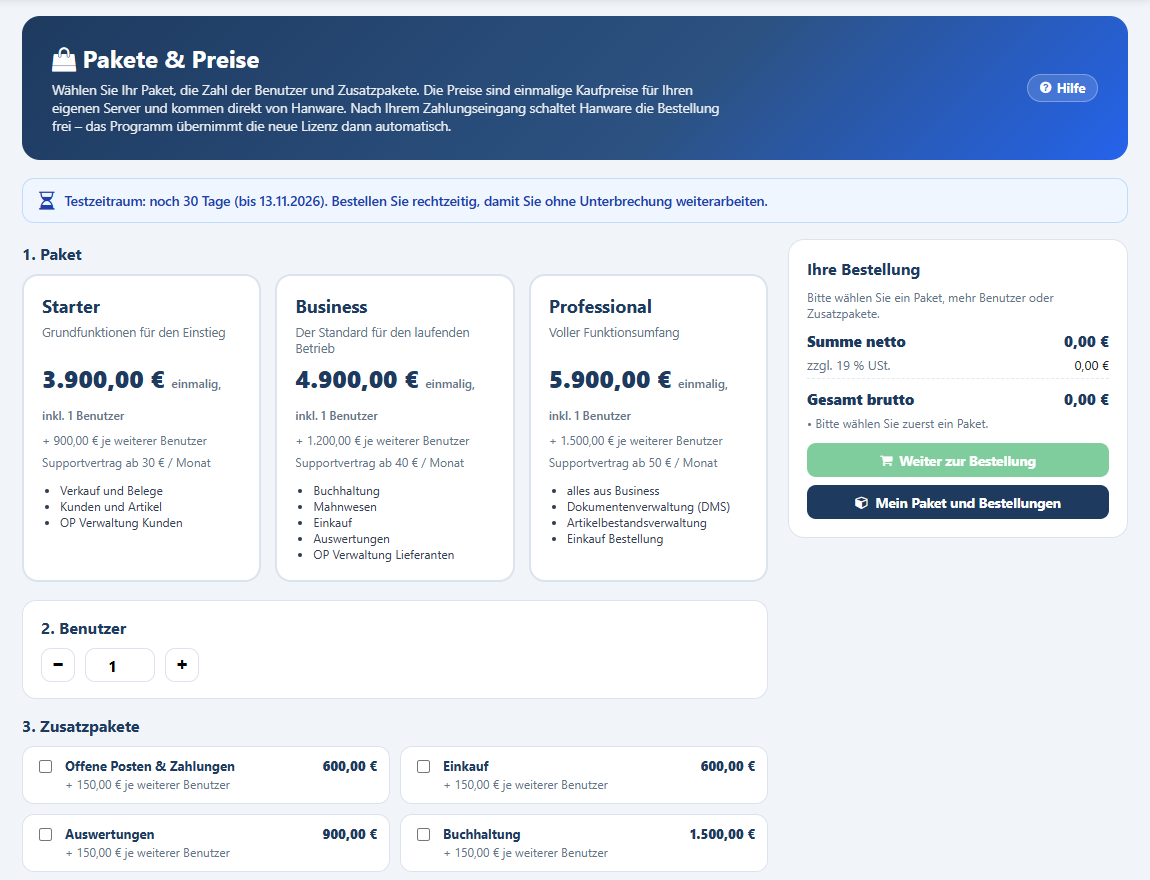
Pakete & Preise im Testzeitraum: Hinweis mit den restlichen Tagen, drei Pakete zu Kaufpreisen, rechts „Ihre Bestellung“.
Paket, Benutzer und Zusatzpakete wählen
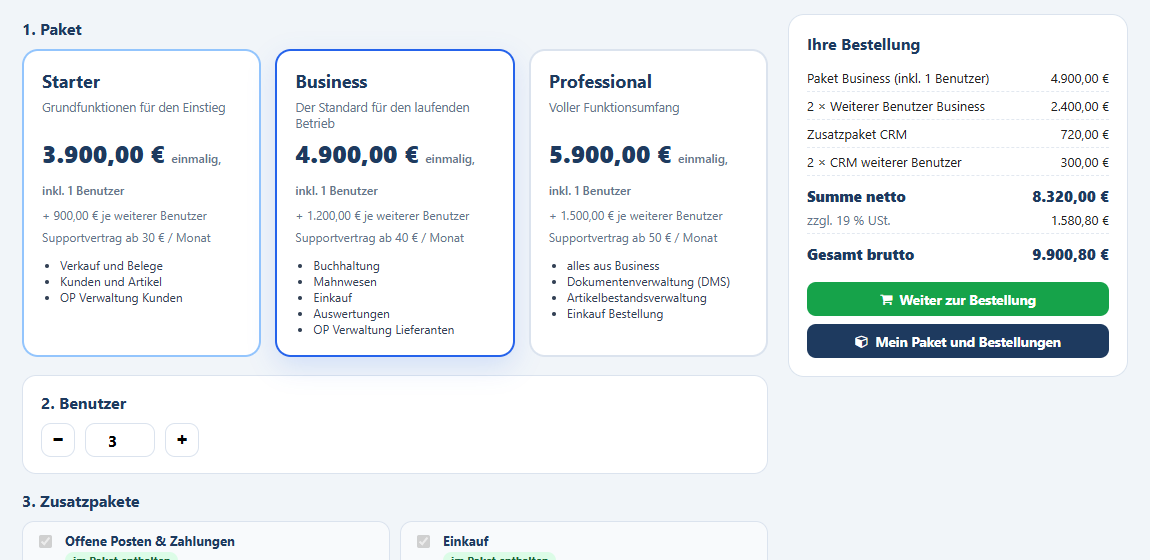
Beispiel: Paket Business, 3 Benutzer und das Zusatzpaket CRM - rechts die Positionen und Summen.
| Bereich / Feld | Bedeutung |
|---|
| Hinweis Testzeitraum | Zeigt, wie viele Tage Sie noch testen können und bis wann. Ist der Test abgelaufen, erscheint stattdessen ein gelber Hinweis. |
| 1. Paket (Karten) | Starter, Business und Professional mit Kaufpreis inklusive 1 Benutzer, dem Preis je weiterem Benutzer, dem Preis eines späteren
Supportvertrags je Monat und den wichtigsten Inhalten. Ein Klick wählt das Paket, ein zweiter Klick hebt die Wahl wieder auf. |
| „Ihr Paket“ | Grünes Kennzeichen an dem Paket, das Sie bereits gekauft haben. Kleinere Pakete sind dann blass und nicht wählbar - Sie können nur
auf ein größeres Paket wechseln (Upgrade). Während des Tests gibt es noch kein „Ihr Paket“: Der Test zählt nicht als Kauf. |
| 2. Benutzer | Gesamtzahl der Benutzer, die gleichzeitig mit dem Programm arbeiten sollen. Mit − und + oder durch Eintippen. Nach einem Kauf
steht darunter, wie viele Benutzer Sie bereits haben; weniger geht nicht. |
| 3. Zusatzpakete | Häkchen setzen = Zusatzpaket mitbestellen. Rechts der Kaufpreis für den ersten Benutzer, darunter der Preis je weiterem Benutzer.
„im Paket enthalten“: gehört schon zum gewählten Paket und kostet nichts extra. „bereits lizenziert“: haben Sie schon gekauft. |
| Ihre Bestellung | Rechnet Hanware bei jeder Änderung neu: jede Position mit Betrag, Summe netto, Umsatzsteuer und Gesamt brutto.
Was Sie schon besitzen, wird nicht noch einmal berechnet. |
| Weiter zur Bestellung | Öffnet unten das Bestellformular. Der Knopf ist erst aktiv, wenn es etwas zu bestellen gibt. |
| Mein Paket und Bestellungen | Wechselt zu „Mein Paket“ mit Ihrer Lizenz und allen Bestellungen. |
| Preisstand | Unter den Zusatzpaketen: Datum der Preise, die Hanware gerade gemeldet hat. Alle Preise sind einmalig und netto. |
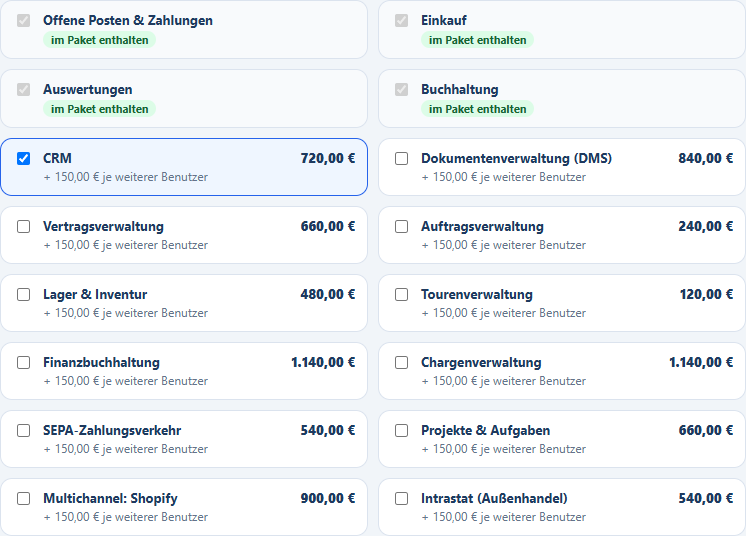
Zusatzpakete: oben die im Paket Business enthaltenen, darunter die zubuchbaren mit Kaufpreis - CRM ist angehakt.
Bestellung abschicken
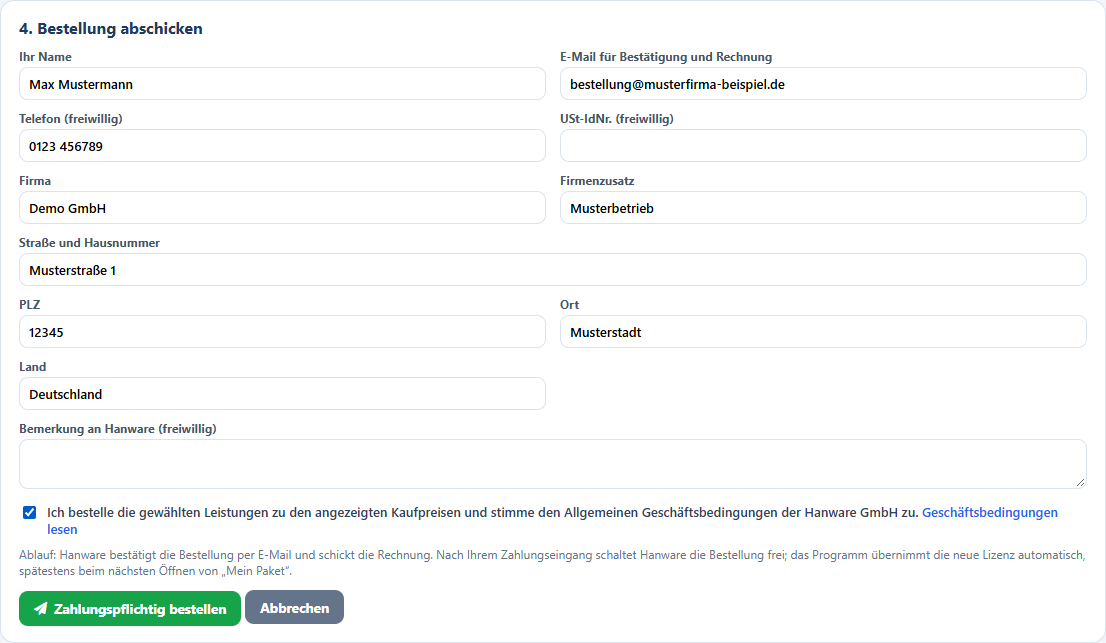
Bestellformular mit Musterdaten - Firma und Anschrift sind aus Ihren Firmendaten vorbelegt.
| Feld | Bedeutung |
|---|
| Ihr Name, E-Mail | Wer bestellt. An diese Adresse gehen die Bestellbestätigung, die Rechnung und die Nachricht „freigeschaltet“. Pflicht. |
| Telefon, USt-IdNr. | Freiwillig. Die USt-IdNr. erscheint auf der Rechnung. |
| Firma, Firmenzusatz, Straße, PLZ, Ort, Land | Rechnungsanschrift - vorbelegt aus Ihren Firmendaten und änderbar. Firma, Straße, PLZ und Ort sind Pflicht. |
| Bemerkung an Hanware | Freiwillig, z. B. ein gewünschter Termin für die Einrichtung. |
| Zustimmung | Häkchen: Sie bestellen zu den angezeigten Kaufpreisen und stimmen den Geschäftsbedingungen der Hanware GmbH zu. Ohne Häkchen keine
Bestellung. „Geschäftsbedingungen lesen“ öffnet den aktuellen Text. |
| Zahlungspflichtig bestellen | Schickt die Bestellung an Hanware. Sie erhalten sofort Ihre Bestellnummer und danach eine E-Mail. |
| Abbrechen | Schließt das Formular; Ihre Auswahl bleibt erhalten. |
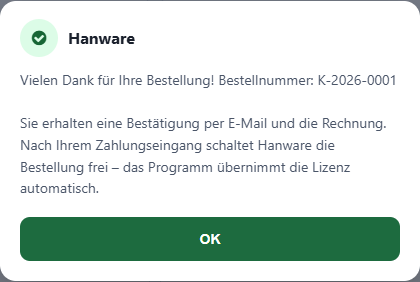
Nach dem Abschicken: Bestellnummer und nächste Schritte. „OK“ führt zu „Mein Paket“.
Mein Paket: Stand Ihrer Bestellung
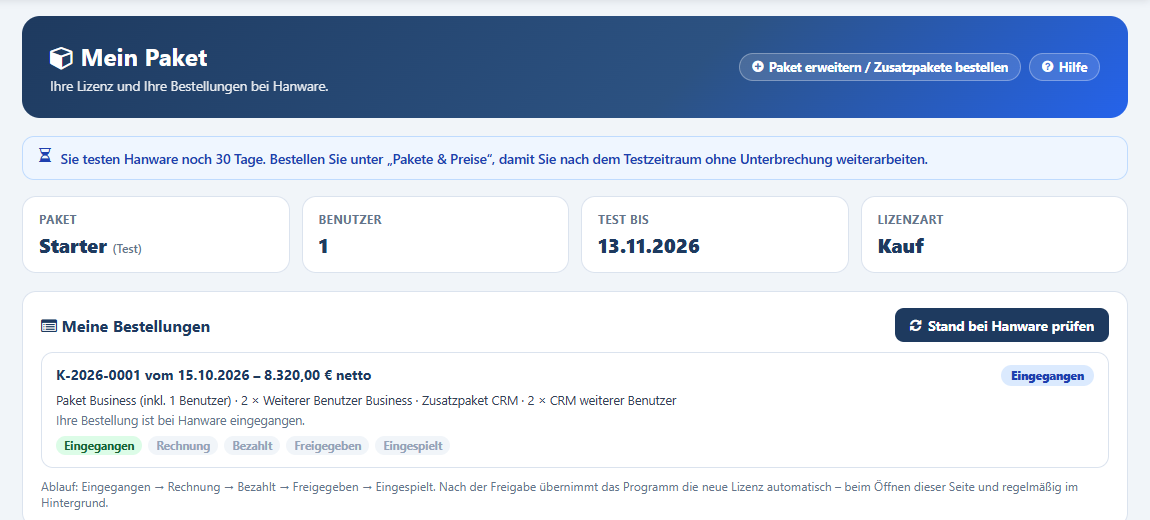
Mein Paket während des Tests: Paket Starter (Test), die Bestellung ist bei Hanware eingegangen.
| Bereich / Status | Bedeutung |
|---|
| Paket, Benutzer, Gültig bis, Lizenzart | Ihre aktuelle Lizenz. Im Test steht „(Test)“ und „Test bis“; nach dem Kauf „unbegrenzt“. |
| Stand bei Hanware prüfen | Fragt den Stand sofort ab. Das passiert ohnehin bei jedem Öffnen der Seite und regelmäßig im Hintergrund. |
| Eingegangen | Hanware hat Ihre Bestellung erhalten. |
| Rechnung | Die Rechnung ist geschrieben und unterwegs zu Ihnen. |
| Bezahlt | Ihr Zahlungseingang ist verbucht - die Freigabe folgt. |
| Freigegeben | Hanware hat freigeschaltet. Das Programm übernimmt die Lizenz beim nächsten Abruf. |
| Eingespielt | Die neue Lizenz ist im Programm aktiv. |
| Abgelehnt / Storniert | Die Bestellung wird nicht ausgeführt; der Grund steht darunter. |
Freigabe und automatische Übernahme
Sobald Hanware die Bestellung freigegeben hat, übernimmt das Programm die neue Lizenz automatisch - beim Öffnen von „Mein Paket“ oder spätestens nach
einer halben Stunde im Hintergrund. Sie erhalten einen Hinweis, die Seite lädt neu, und die neuen Menüs stehen sofort zur Verfügung.
„Mein Paket“ und „Pakete & Preise“ bleiben erhalten, damit Sie später erweitern können.
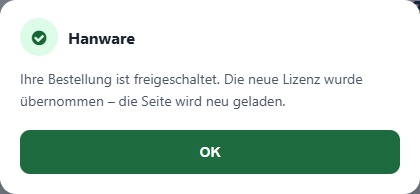
Hinweis nach der automatischen Übernahme.
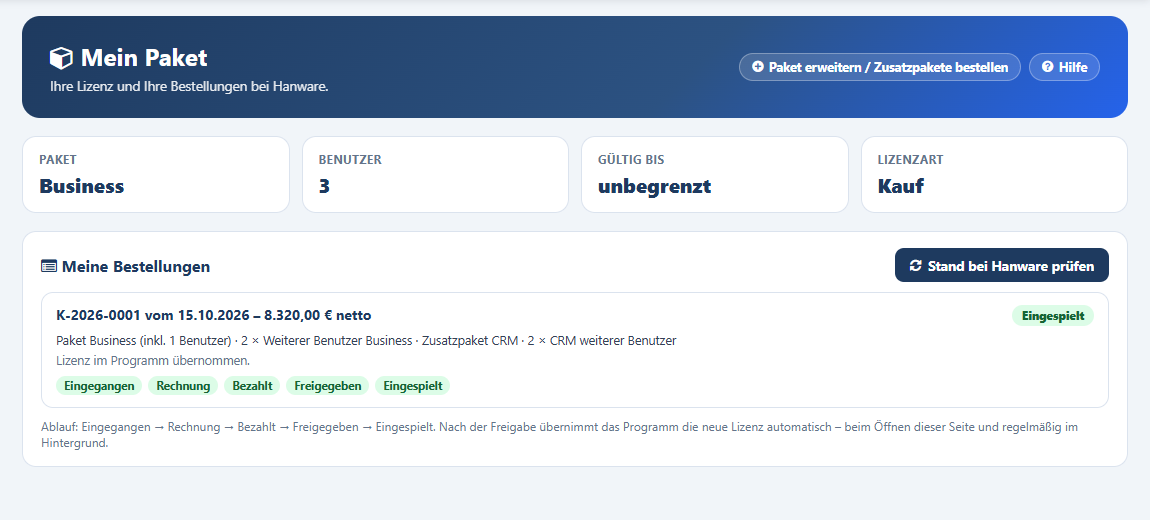
Nach der Übernahme: Paket Business, 3 Benutzer, unbegrenzt - die Bestellung steht auf „Eingespielt“.
Später erweitern: Upgrade, weitere Benutzer, Zusatzpakete
Über Paket erweitern / Zusatzpakete bestellen in „Mein Paket“ oder direkt über „Pakete & Preise“ bestellen Sie jederzeit nach. Berechnet wird nur,
was neu hinzukommt:
- Upgrade auf ein größeres Paket: die Differenz zum Preis Ihres bisherigen Pakets.
- Benutzer-Aufpreis: Ihre vorhandenen weiteren Benutzer werden auf den Preis des neuen Pakets angehoben.
- Weitere Benutzer und Zusatzpakete zum angezeigten Preis; bei mehreren Benutzern je Zusatzpaket zusätzlich der Preis je weiterem Benutzer.
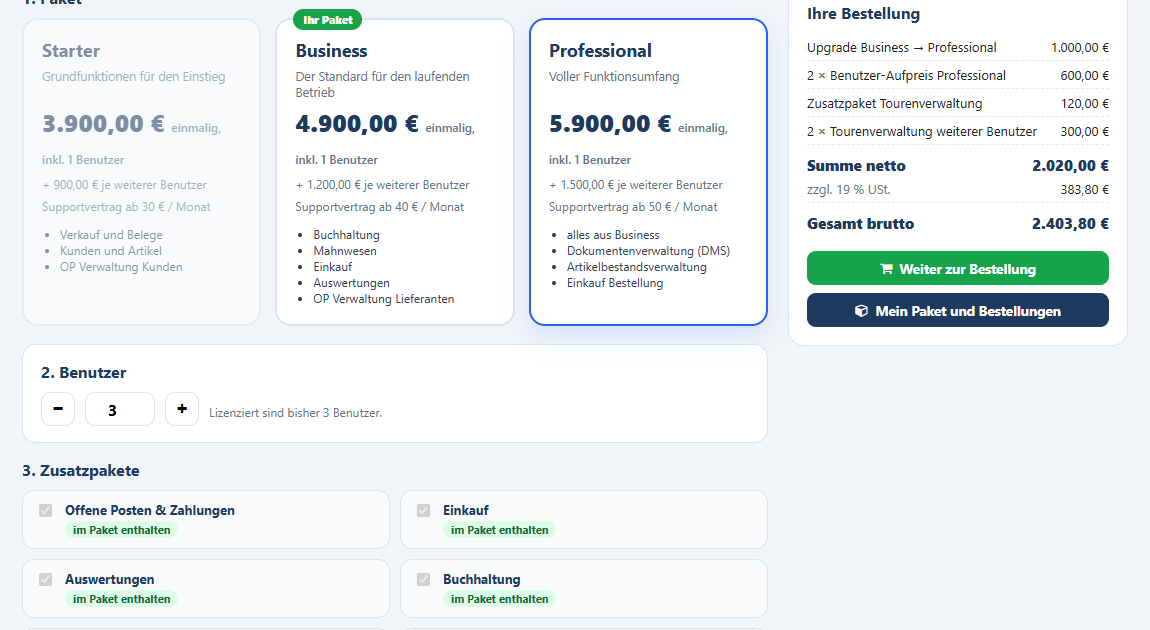
Upgrade von Business auf Professional mit dem Zusatzpaket Tourenverwaltung bei 3 Benutzern.
Tipp: Es gibt immer nur eine offene Bestellung. Möchten Sie etwas ändern, solange sie noch nicht freigegeben ist, wenden Sie sich an den Hanware-Support.
Wer darf bestellen?
Bestellen dürfen nur die Administratoren Ihrer Firma. Andere Benutzer sehen die Preise, erhalten beim Bestellen aber einen Hinweis.
Meldungen und Lösungen
| Meldung | Bedeutung und Lösung |
|---|
| „Hanware ist im Moment nicht erreichbar …“ | Keine Verbindung zu Hanware. Internetverbindung des Servers prüfen und nach einigen Minuten erneut versuchen. |
| „Die Bestellung über das Programm ist bei Hanware gerade nicht möglich …“ | Hanware hat die Bestellung im Programm vorübergehend abgeschaltet. Bitte den Hanware-Support anrufen oder eine Anfrage senden. |
| „Die Preise wurden inzwischen bei Hanware geändert …“ | Zwischen Anzeige und Bestellung haben sich Preise geändert. Die neue Berechnung steht rechts - prüfen und erneut bestellen. |
| „Bitte ergänzen Sie …“ | Ein Pflichtfeld fehlt (Name, E-Mail, Anschrift) oder das Häkchen zur Zustimmung ist nicht gesetzt. |
| „… bereits eine offene Bestellung …“ | Eine frühere Bestellung ist noch nicht abgeschlossen. Ihren Stand sehen Sie in „Mein Paket“. |
| „Ein kleineres Paket ist nicht möglich.“ | Sie haben auf ein kleineres als Ihr gekauftes Paket geklickt. Nur Upgrades sind möglich. |
| „Bestellen dürfen nur Administratoren Ihrer Firma.“ | Ihr Benutzer ist kein Administrator. Bitte einen Administrator bestellen lassen. |
| Das Programm ist gesperrt, nur „Pakete“ geht | Der Testzeitraum ist abgelaufen. Bestellen Sie ein Paket - nach der Freigabe durch Hanware ist alles wieder frei. |
