Inhalt
1. Wofür die Vereinsverwaltung da ist
Die Vereinsverwaltung bündelt alles, was ein Verein im Alltag braucht: die Mitglieder mit Eintritt, Austritt und Beitrag, die Beitragsrechnungen und den Beitragseinzug per Lastschrift, die Vereinskasse mit Kassen- und Finanzberichten, die Zuwendungsbestätigungen (Spendenquittungen) nach amtlichem Muster, den Vorstand, Auswertungen und Rundschreiben.
Dieses Handbuch beschreibt die Grundlagen: die Vereinsdaten, die Einstellungen, die Mitgliederlisten und die Mitgliedsakte. Für Beiträge, Kasse, Zuwendungen und Auswertungen gibt es eigene Handbücher (Knöpfe oben).
| Begriff | Bedeutung |
|---|
| Mitglied | Eine Person, Familie oder Firma, die dem Verein angehört. Ein Mitglied ist zugleich eine ganz normale Adresse in Hanware - es kann also Rechnungen, Zahlungen, Mahnungen und Lastschriften haben wie jeder Kunde. |
| Mitgliedsart | Gruppe der Mitglieder: Mitglied, Schüler, Vereinspersonal und Mieter sind vorgegeben, weitere Arten (z. B. „Fördermitglied“, „Jugend“) legen Sie selbst an. Jede Art hat ihren Vorgabe-Beitrag und auf Wunsch einen eigenen Nummernbereich. |
| Status | aktiv (zahlt Beitrag), ruhend und beitragsfrei (bleiben Mitglied, zahlen aber nichts - z. B. Ehrenmitglieder), ausgetreten und verstorben. |
| Mitgliedsnummer | Die Nummer des Mitglieds. Sie wird beim Anlegen automatisch vergeben und kann geändert werden, solange sie nicht doppelt ist. |
| Beitrag | Betrag je Zahlweise (monatlich, vierteljährlich, halbjährlich oder jährlich) mit einem Datum „gültig ab“. Beitragsänderungen werden mit Datum geführt - die Historie bleibt erhalten. |
2. Überblick in Grafiken
Der Weg eines Mitglieds
1AufnahmeMitglied anlegen oder importieren: Anschrift, Eintritt, Beitrag, Bankverbindung.
➜
2BeiträgeDer Beitragslauf stellt die fälligen Beiträge in Rechnung.
➜
3ZahlungLastschrift, Überweisung oder bar - die Beiträge sind bezahlt.
➜
4KündigungKündigung mit Austrittsdatum erfassen; Beiträge laufen bis zum Austritt.
➜
5AustrittAb dem Austritt ist das Mitglied „ausgetreten“ - die Akte bleibt erhalten.
Was zu einem Mitglied gehört
StammdatenAnrede, Vorname, Nachname, Anschrift, Kontakt, Geburtsdatum
MitgliedschaftMitgliedsnummer, Mitgliedsart, Status, Eintritt, Austritt, Ortsgruppe
ZahlungZahlungsart, Kontoinhaber, IBAN, BIC, SEPA-Mandat
BeiträgeBeitragshöhe mit „gültig ab“, offene Beiträge, Kontoauszug
VereinÄmter im Vorstand, Zuwendungsbestätigungen, Dokumente
3. Typische Arbeitsabläufe
Ein neues Mitglied aufnehmen
- Menü Verein › Mitglieder öffnen und rechts oben auf Neues Mitglied klicken.
- Anrede, Vorname, Nachname und Anschrift eintragen. Bei Familien oder Firmen den ganzen Namen zusätzlich in „Name (Anzeige)“ schreiben.
- Unter Mitgliedschaft die Mitgliedsart und das Eintrittsdatum prüfen. Beitrag und Zahlweise sind mit der Vorgabe der Mitgliedsart vorbelegt.
- Zahlt das Mitglied per Lastschrift: Zahlungsart „Lastschrift“ wählen und Kontoinhaber, IBAN und BIC eintragen.
- Speichern klicken. Hanware vergibt die Mitgliedsnummer und öffnet die Mitgliedsakte.
- Bei Lastschrift das unterschriebene Mandat unter Beitragseinzug als SEPA-Mandat anlegen (siehe Handbuch Beiträge).
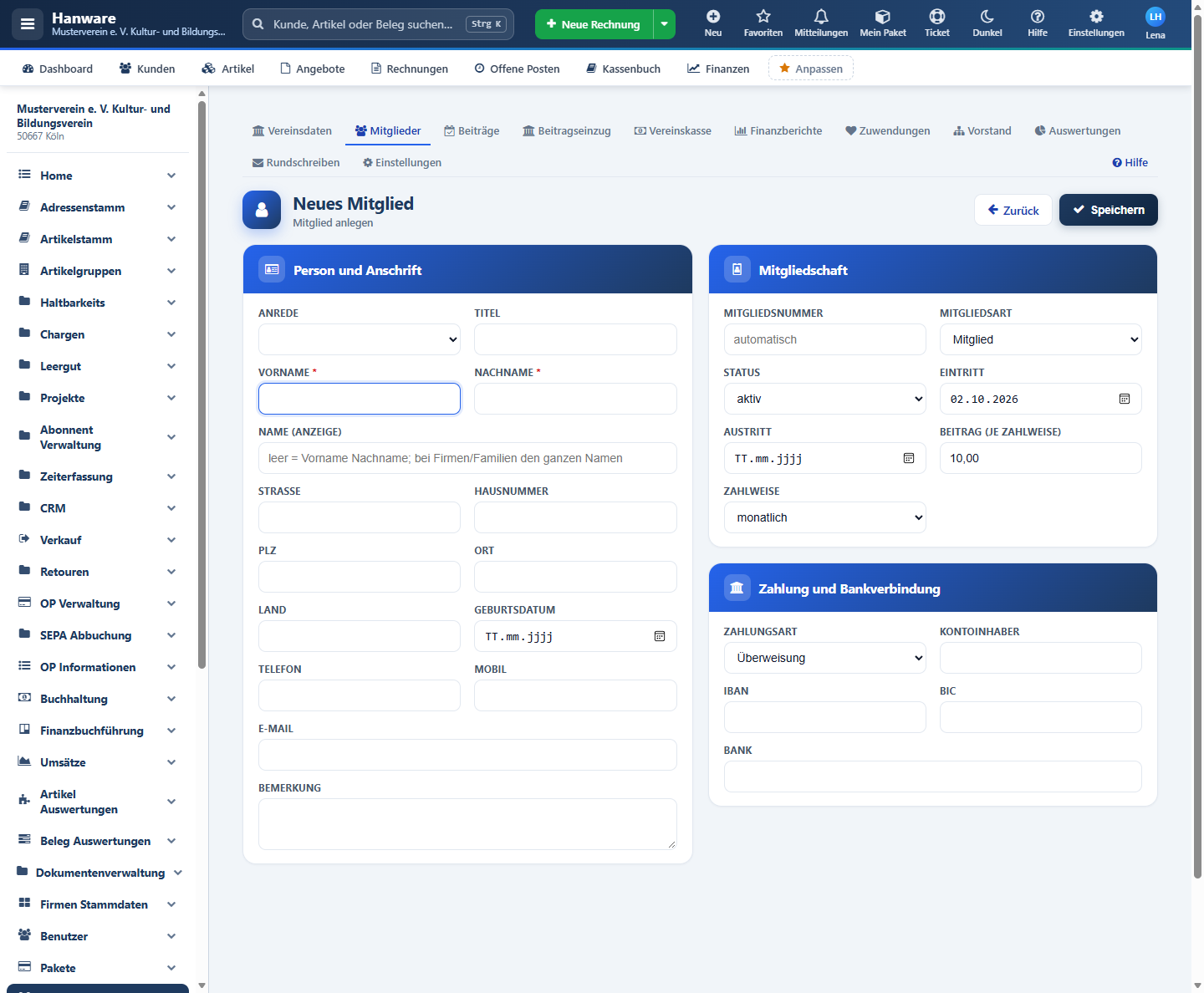
Ein neues Mitglied: Beitrag und Zahlweise kommen aus der Mitgliedsart.
Der Beitrag ändert sich ab Juli
- Mitgliedsakte öffnen, Reiter Beiträge.
- Beitragsänderung klicken, „gültig ab“ auf den 1. Juli setzen, neuen Betrag und Zahlweise eintragen, Speichern.
- Ab Juli rechnet der Beitragslauf den neuen Betrag ab; bis Juni bleibt es beim alten. Bereits erstellte Rechnungen ändern sich nicht.
Gilt eine Erhöhung für alle Mitglieder einer Art, nutzen Sie unter Beiträge den Knopf Beitragsänderung für alle - dann müssen Sie nicht jede Akte einzeln öffnen.
Ein Mitglied kündigt
- Mitgliedsakte öffnen und oben auf Kündigen / Austritt klicken.
- „Kündigung eingegangen am“ und „Austritt zum“ eintragen (laut Satzung, z. B. zum Jahresende), Grund angeben, Kündigung speichern.
- Bis einschließlich des Austrittsmonats werden die Beiträge weiter berechnet. Mit dem Austrittsdatum wechselt der Status automatisch auf „ausgetreten“.
4. Menü und Reiterleiste
Alle Seiten der Vereinsverwaltung liegen im Menü Verein - in der Seitenleiste direkt unter den Stammdaten (Adressenstamm, Artikelstamm, Artikelgruppen). Oben auf jeder Seite steht eine Reiterleiste, mit der Sie schnell zwischen den Bereichen wechseln. Ganz rechts öffnet Hilfe dieses Handbuch am passenden Kapitel. Sie sehen nur die Bereiche, die für Ihren Benutzer freigegeben sind.
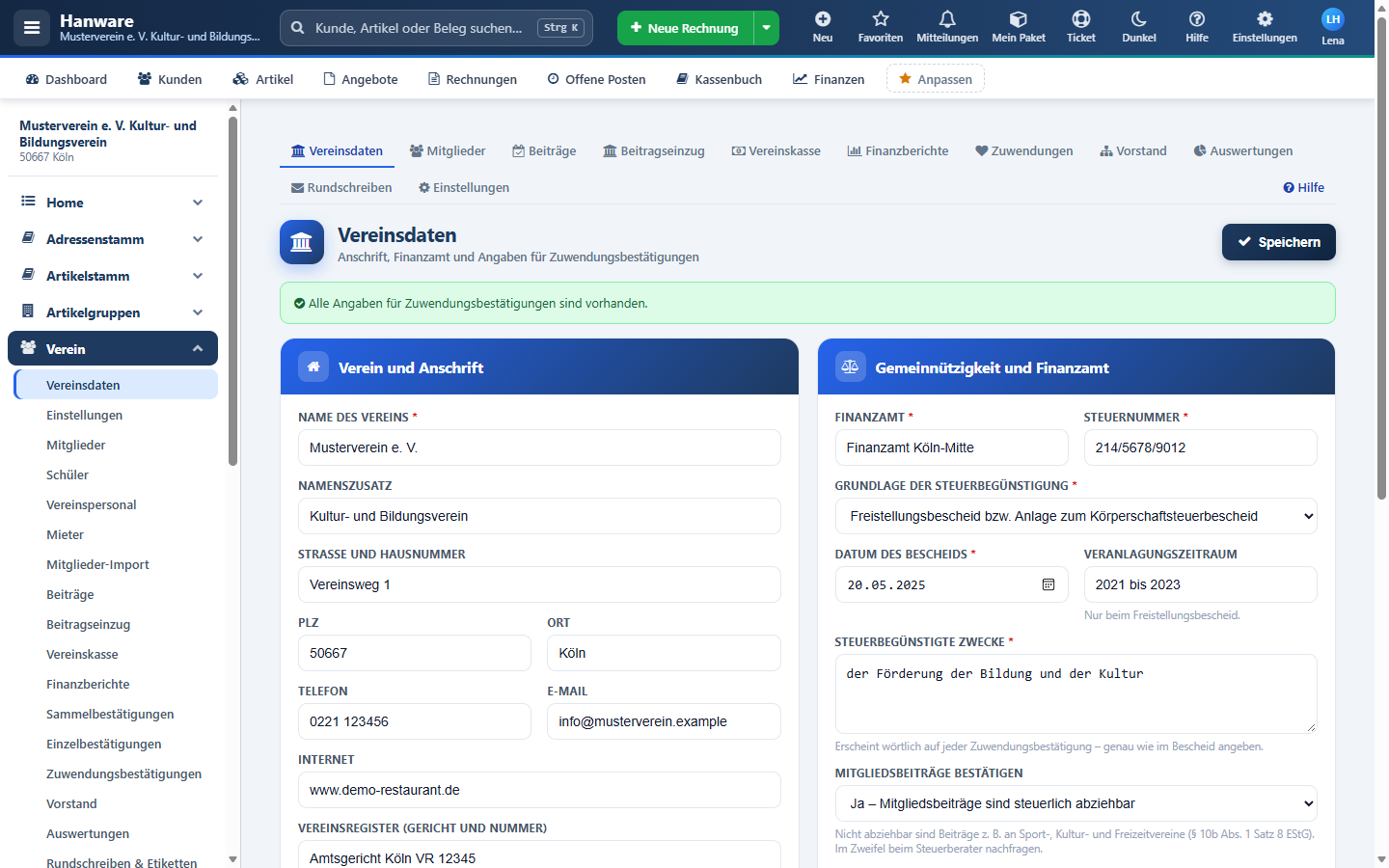
Menü Verein unter den Stammdaten und die Reiterleiste der Vereinsverwaltung mit dem Hilfe-Knopf rechts.
Reiter „Übersicht“ - das Vereins-Dashboard
Der erste Reiter Übersicht ist die Startseite der Vereinsverwaltung. Er zeigt auf einen Blick, wie der Verein steht und was als Nächstes ansteht. Sie sehen nur die Kacheln der Bereiche, die für Ihren Benutzer freigegeben sind (z. B. keine Kassenbestände ohne Vereinskasse).
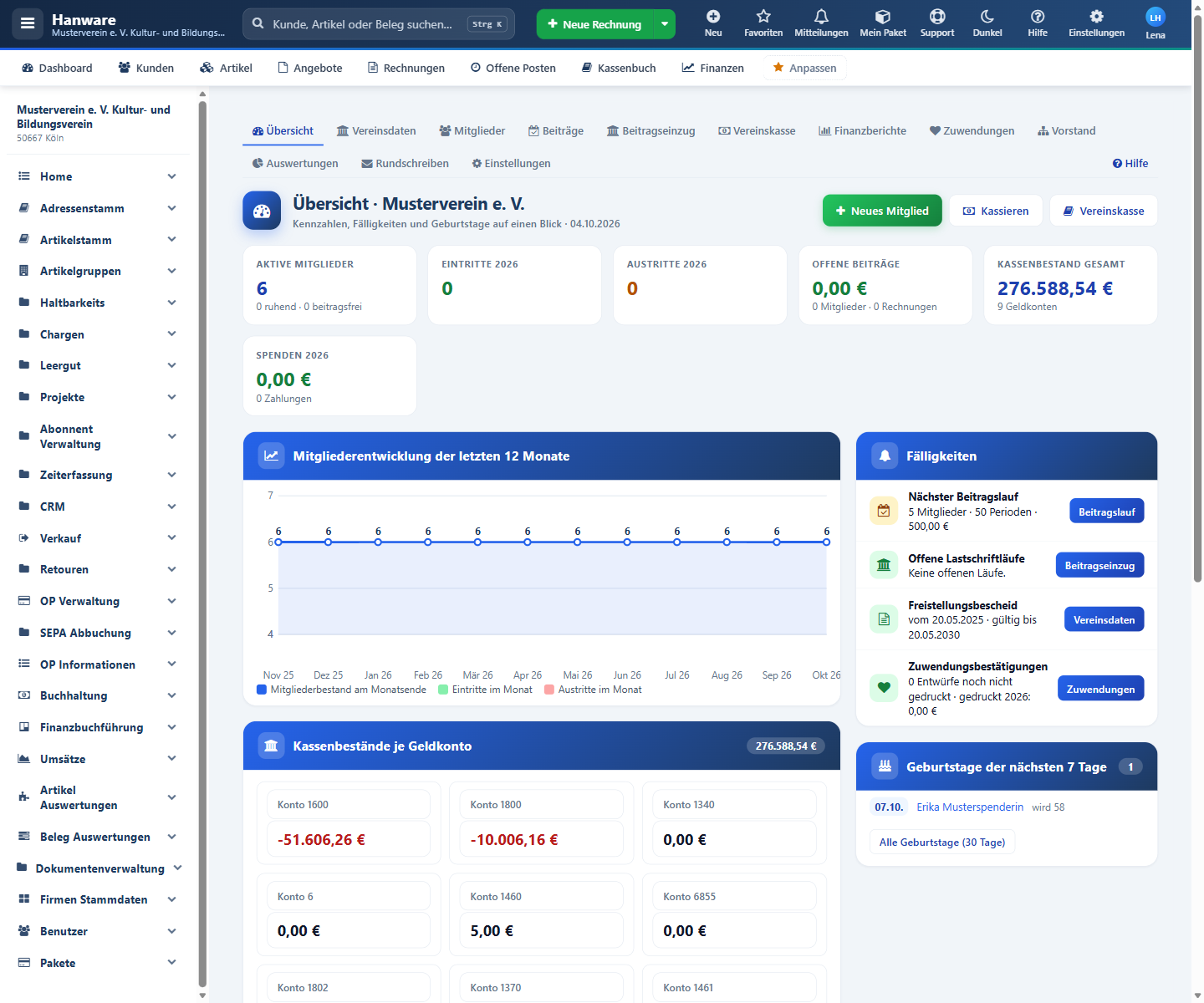
Übersicht des Mustervereins: Kennzahlen, Mitgliederentwicklung, Fälligkeiten und Geburtstage.
| Bereich | Bedeutung |
|---|
| Aktive Mitglieder | Anzahl der Mitglieder ohne Ausgetretene und Verstorbene; darunter, wie viele davon ruhend oder beitragsfrei sind. |
| Eintritte / Austritte | Eintritte und Austritte im laufenden Jahr. |
| Offene Beiträge | Summe aller unbezahlten Beitragsrechnungen, dazu die Zahl der betroffenen Mitglieder und Rechnungen. Rot, sobald etwas offen ist. |
| Kassenbestand gesamt, Kassenbestände je Geldkonto | Aktueller Bestand aller Kassen- und Bankkonten der Vereinskasse (Stand heute) - gesamt als Kachel, einzeln in der Karte darunter. Ein Minusbestand erscheint rot. |
| Spenden | Summe der im laufenden Jahr gebuchten Geldspenden (Konten mit Zuwendungsart „Geldzuwendung“) und die Zahl der Zahlungen. |
| Mitgliederentwicklung der letzten 12 Monate | Linie = Mitgliederbestand am jeweiligen Monatsende, grüne Balken = Eintritte, rote Balken = Austritte je Monat. Fahren Sie mit der Maus über einen Punkt, erscheint der genaue Wert. |
| Fälligkeiten | Nächster Beitragslauf: wie viele Mitglieder, Perioden und welcher Betrag bis zum Monatsende noch abzurechnen sind, dazu Datum und Ergebnis des letzten Laufs. Offene Lastschriftläufe: Läufe im Entwurf oder mit erstellter, noch nicht gebuchter Datei. Freistellungsbescheid: Datum und Gültigkeitsende; rot, wenn Angaben fehlen oder der Bescheid abgelaufen ist, gelb, wenn er in weniger als 6 Monaten abläuft. Zuwendungsbestätigungen: noch nicht gedruckte Entwürfe und die im Jahr bestätigte Summe. Die Knöpfe rechts führen direkt zur passenden Seite. |
| Geburtstage der nächsten 7 Tage | Wer in den nächsten sieben Tagen Geburtstag hat (heutige Geburtstage dunkel hervorgehoben), mit Alter und Telefonnummer - für die Glückwünsche des Vorstands. „Alle Geburtstage (30 Tage)“ öffnet die Auswertung. |
| Letzte Kassenbuchungen | Die zehn jüngsten Buchungen der Vereinskasse mit Datum, Text, Name, Gegenkonto und Betrag (Einnahmen grün, Ausgaben rot). |
| Knöpfe oben | Neues Mitglied, Kassieren (Schnellkassierung) und Vereinskasse - die häufigsten Handgriffe direkt von der Startseite. |
5. Vereinsdaten
Hier stehen Name und Anschrift des Vereins sowie alle Angaben, die für Zuwendungsbestätigungen vorgeschrieben sind. Fehlt etwas, zeigt ein gelber Kasten oben genau, was noch einzutragen ist. Sind alle Angaben vollständig, erscheint ein grüner Haken.
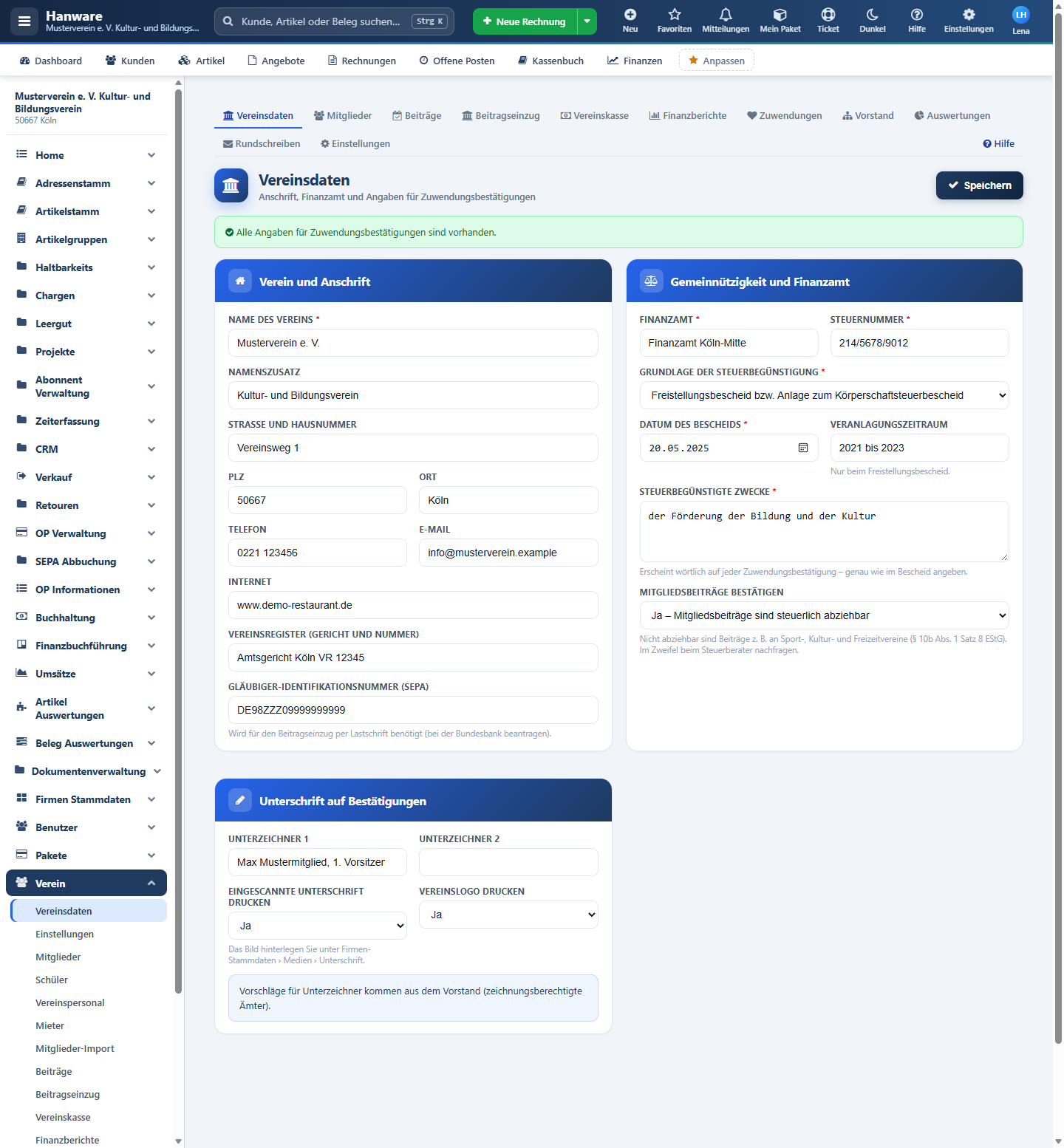
Vereinsdaten des Mustervereins - alle Angaben für Zuwendungsbestätigungen sind vorhanden.
| Feld | Bedeutung |
|---|
| Name des Vereins, Namenszusatz | Erscheinen auf Bestätigungen, Briefen, Quittungen und Berichten. Pflichtfeld. |
| Straße und Hausnummer, PLZ, Ort | Anschrift des Vereins (Aussteller der Zuwendungsbestätigung). Der Ort wird auch bei „Ort, Datum“ unter der Unterschrift verwendet. |
| Telefon, E-Mail, Internet | Kontaktdaten für Briefe und E-Mails. |
| Vereinsregister | Gericht und Registernummer, z. B. „Amtsgericht Köln VR 12345“. |
| Gläubiger-Identifikationsnummer | Ihre SEPA-Gläubiger-ID von der Bundesbank. Ohne sie kann keine Lastschriftdatei erstellt werden. |
| Finanzamt, Steuernummer | Pflichtangaben auf jeder Zuwendungsbestätigung. |
| Grundlage der Steuerbegünstigung | Freistellungsbescheid bzw. Anlage zum Körperschaftsteuerbescheid - oder bei neuen Vereinen die Feststellung der satzungsmäßigen Voraussetzungen. Danach richtet sich, welcher Absatz auf der Bestätigung angekreuzt wird. |
| Datum des Bescheids | Pflicht. Ein Freistellungsbescheid darf höchstens 5 Jahre, eine Feststellung höchstens 3 Jahre alt sein - sonst dürfen keine Zuwendungsbestätigungen mehr ausgestellt werden. Hanware warnt rechtzeitig. |
| Veranlagungszeitraum | Nur beim Freistellungsbescheid, z. B. „2021 bis 2023“. |
| Steuerbegünstigte Zwecke | Wörtlich wie im Bescheid, z. B. „der Förderung der Bildung und der Kultur“. Erscheint auf jeder Bestätigung. |
| Mitgliedsbeiträge bestätigen | Nein: nur Spenden werden bestätigt. Ja: auch Mitgliedsbeiträge (nur wenn sie steuerlich abziehbar sind - nicht bei Sport-, Kultur- und Freizeitvereinen; im Zweifel den Steuerberater fragen). |
| Unterzeichner 1 und 2 | Name und Funktion der Unterschreibenden. Vorschläge kommen aus dem Vorstand (zeichnungsberechtigte Ämter). |
| Eingescannte Unterschrift drucken | Bei „Ja“ wird das Bild „Unterschrift“ aus Firmen-Stammdaten › Medien auf die Bestätigung gedruckt. |
| Vereinslogo drucken | Bei „Ja“ erscheint das Firmenlogo aus den Medien oben rechts auf Bestätigungen und Briefen. |
| Knopf Speichern | Speichert alle Angaben. Danach wird die Vollständigkeit erneut geprüft. |
6. Einstellungen und Mitgliedsarten
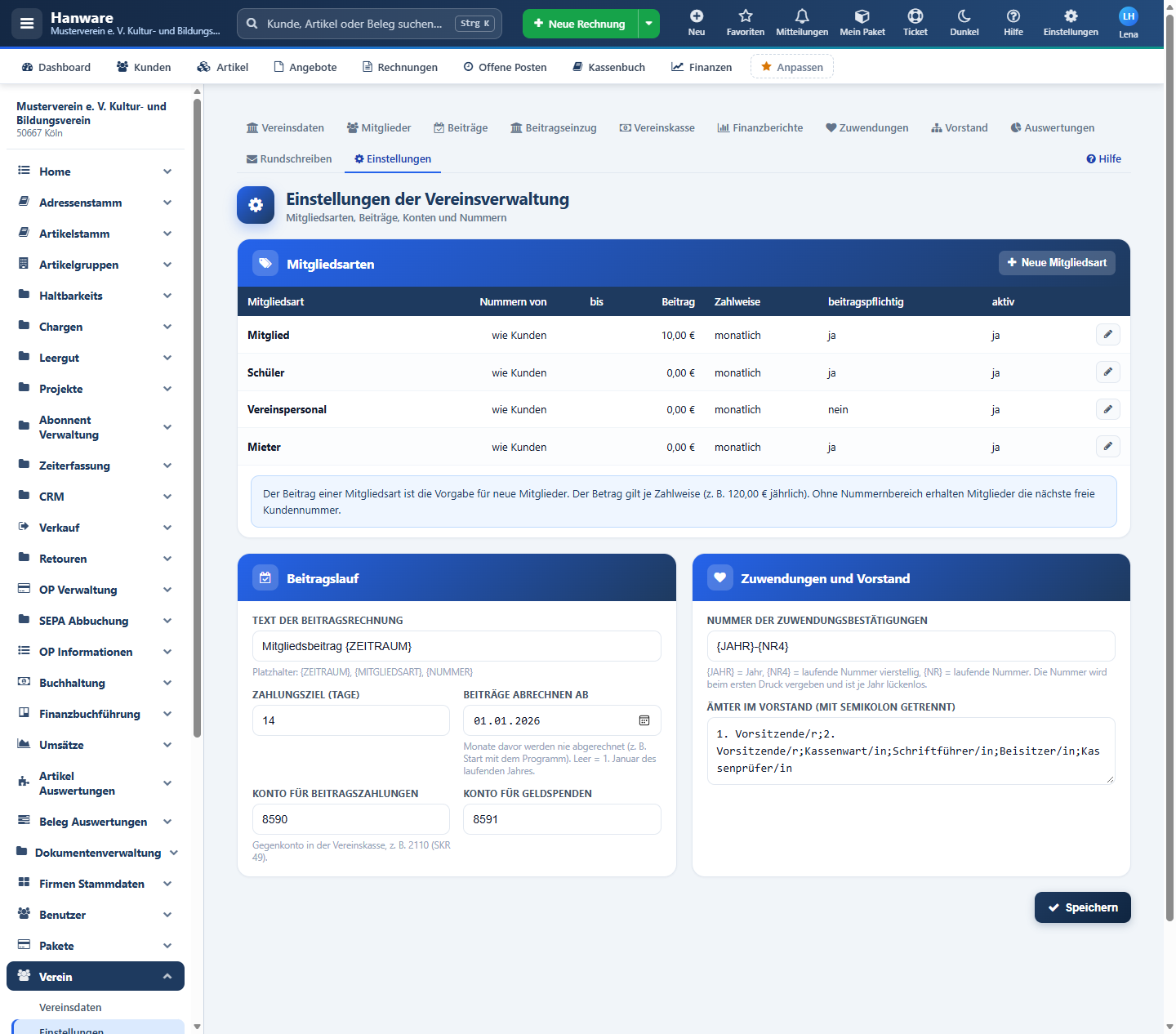
Einstellungen: Mitgliedsarten, Beitragslauf, Zuwendungen und Ämter.
Mitgliedsarten
| Spalte / Knopf | Bedeutung |
|---|
| Mitgliedsart | Name der Art. Mitglied, Schüler, Vereinspersonal und Mieter sind fest vorgegeben (eigene Menüpunkte) und können nur deaktiviert werden. |
| Nummern von / bis | Nummernbereich für neue Mitglieder dieser Art, z. B. 1 bis 4999. Leer = nächste freie Nummer wie bei Kunden. |
| Beitrag, Zahlweise | Vorgabe für neue Mitglieder. Der Betrag gilt je Zahlweise - 120,00 € jährlich, 30,00 € vierteljährlich usw. |
| beitragspflichtig | Bei „nein“ (z. B. Vereinspersonal) werden für diese Art keine Beiträge abgerechnet. |
| aktiv | Inaktive Arten werden bei neuen Mitgliedern nicht mehr angeboten. |
| Stift / Papierkorb | Art bearbeiten bzw. löschen (nur selbst angelegte Arten ohne Mitglieder). |
| Neue Mitgliedsart | Öffnet den Dialog für eine weitere Art, z. B. „Fördermitglied“. |
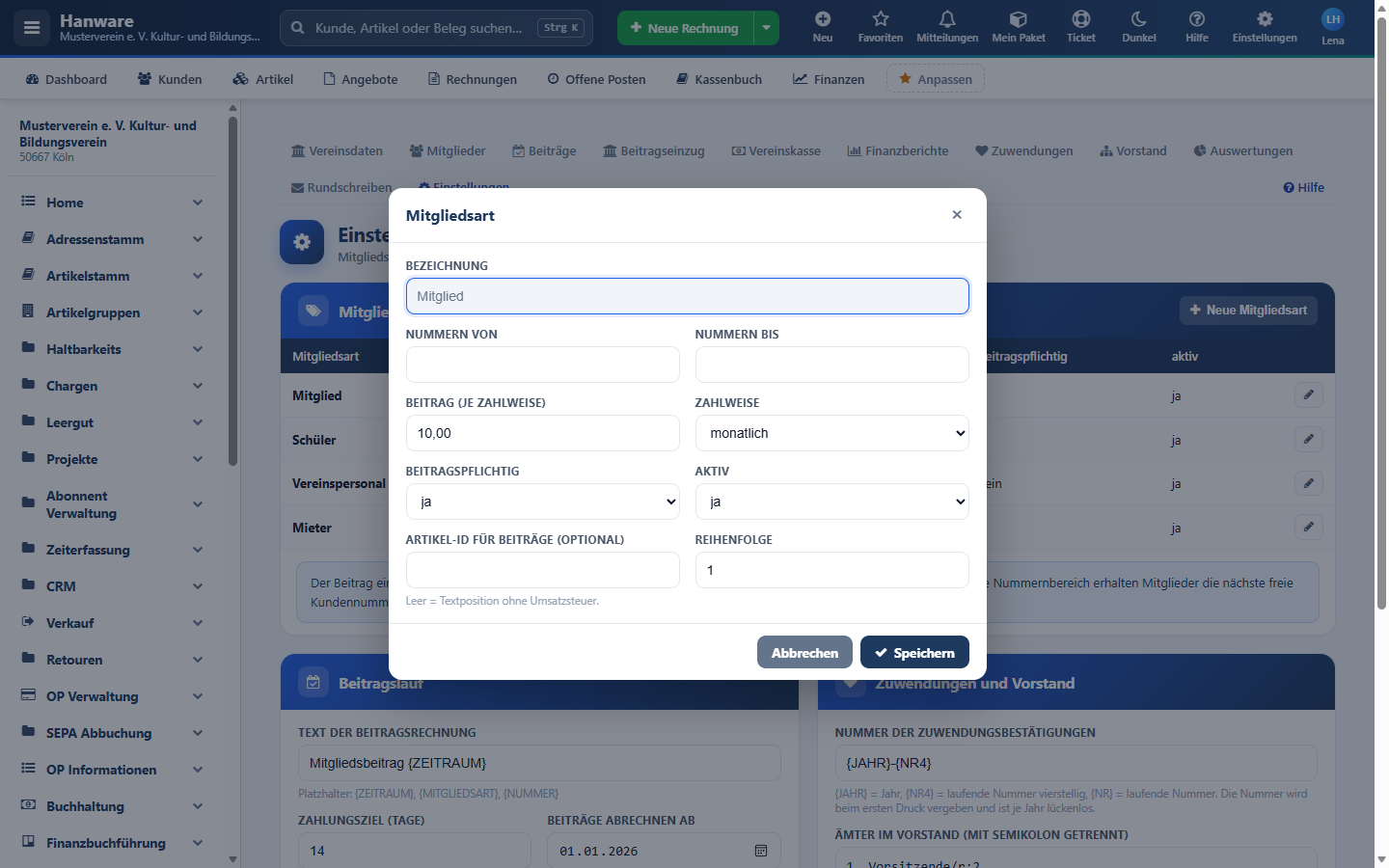
Dialog Mitgliedsart. Das Feld „Artikel für Beiträge“ ist nur nötig, wenn Ihre Buchhaltung die Beiträge über einen bestimmten Artikel erfassen soll.
Beitragslauf, Zuwendungen und Vorstand
| Feld | Bedeutung |
|---|
| Text der Beitragsrechnung | Positionstext jeder Beitragsrechnung, z. B. „Mitgliedsbeitrag {ZEITRAUM}“. {ZEITRAUM} wird zu „03/2026“, „1. Quartal 2026“ oder „2026“. |
| Zahlungsziel (Tage) | Bis wann eine Beitragsrechnung bezahlt sein soll. Danach gilt sie im Mahnwesen als überfällig. |
| Beiträge abrechnen ab | Monate vor diesem Datum werden nie abgerechnet - wichtig beim Start mit Hanware, damit nicht alle Jahre seit dem Eintritt nachberechnet werden. |
| Konto für Beitragszahlungen / Geldspenden | Gegenkonto, auf das Beitragszahlungen und Spenden in der Vereinskasse gebucht werden. |
| Nummer der Zuwendungsbestätigungen | Aufbau der Nummer, z. B. „{JAHR}-{NR4}“ → 2026-0001. Die Nummer wird beim ersten Druck vergeben und läuft je Jahr ohne Lücke. |
| Ämter im Vorstand | Auswahlliste der Ämter, mit Semikolon getrennt. |
7. Mitgliederlisten
Für jede Mitgliedsart gibt es eine eigene Liste (Mitglieder, Schüler, Vereinspersonal, Mieter). Über „Alle“ sehen Sie alle Arten zusammen. Ein Klick auf eine Zeile öffnet die Mitgliedsakte.
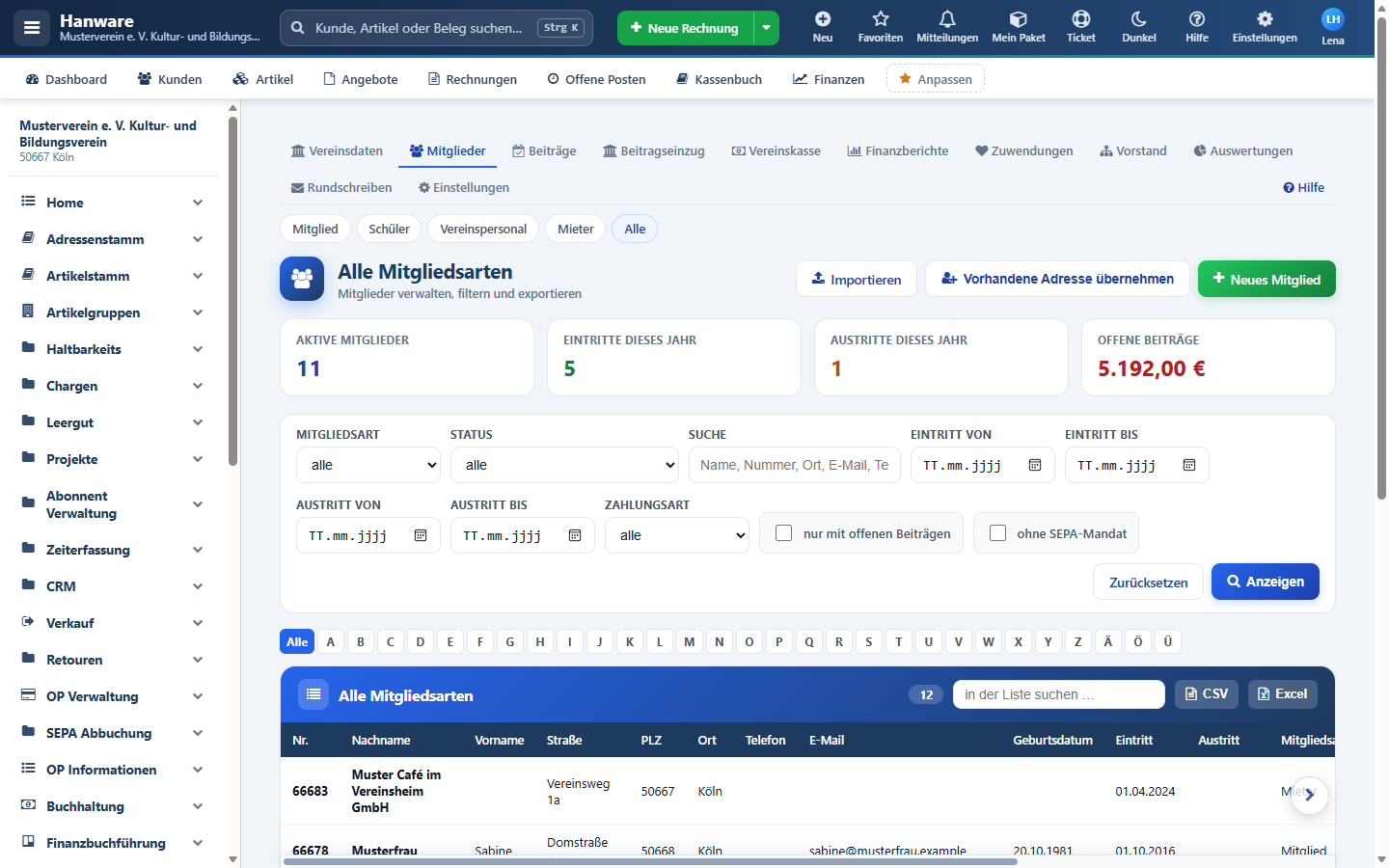
Alle Mitglieder des Mustervereins mit Kennzahlen, Filtern und Alphabetleiste.
| Bereich / Feld | Bedeutung |
|---|
| Knöpfe über der Überschrift | Wechsel zwischen den Mitgliedsarten bzw. „Alle“. |
| Importieren | Öffnet den Mitglieder-Import (Kapitel 11). |
| Vorhandene Adresse übernehmen | Macht einen vorhandenen Kunden zum Mitglied (Kapitel 10). |
| Neues Mitglied | Legt ein Mitglied der gerade gewählten Art an. |
| Kennzahlen | Aktive Mitglieder, Eintritte und Austritte im laufenden Jahr, Summe der offenen Beiträge. |
| Mitgliedsart, Status | Filter. Vorgabe „Mitglieder (ohne Ausgetretene)“ - ausgetretene und verstorbene Mitglieder sind ausgeblendet. Mit „alle“ sehen Sie auch diese (durchgestrichen). |
| Suche | Findet Name, Mitgliedsnummer, Ort, Straße, E-Mail und Telefon. |
| Eintritt von/bis, Austritt von/bis | Zeitraum des Eintritts bzw. Austritts, z. B. „alle Eintritte 2026“. |
| Zahlungsart, Ortsgruppe | Nur Lastschrift-, Überweisungs- oder Barzahler bzw. eine Ortsgruppe (wenn Ortsgruppen angelegt sind). |
| nur mit offenen Beiträgen | Zeigt nur Mitglieder mit offenem Betrag. |
| ohne SEPA-Mandat | Mitglieder ohne aktives Mandat - praktisch vor dem ersten Lastschrifteinzug. |
| Anzeigen / Zurücksetzen | Filter anwenden bzw. alle Filter löschen. |
| Alphabetleiste | Nur Mitglieder, deren Nachname mit dem Buchstaben beginnt. |
| in der Liste suchen | Schnellsuche in der angezeigten Liste, ohne neu zu laden. |
| CSV, Excel | Speichert die angezeigte Liste als Datei, z. B. für eine Telefonliste. |
| Spalten | Kästchen (Auswahl), Nr., Nachname, Vorname, Straße, PLZ, Ort, Telefon (Mobil oder Festnetz), E-Mail, Geburtsdatum, Eintritt, Austritt, Mitgliedsart, Status, Zahlungsart, Ortsgruppe (nur wenn Ortsgruppen angelegt sind), aktueller Beitrag, Zahlweise, Mandat (ja = aktives SEPA-Mandat), Offen (Summe der offenen Beiträge). |
| n von m, weitere 200 laden, alle laden | Die Liste zeigt zunächst 200 Mitglieder. Die Zahl „n von m“ im Kopf und unter der Tabelle sagt, wie viele der gefundenen Mitglieder gerade sichtbar sind. Mit weitere 200 laden hängen Sie die nächsten Zeilen an, mit alle laden alle auf einmal - z. B. vor einem Export. Schnellsuche und Export arbeiten immer mit den geladenen Zeilen. |
Direkt in der Liste bearbeiten
Die Kurzfelder Telefon, E-Mail, Mitgliedsart, Status, Zahlungsart und Ortsgruppe ändern Sie ohne Umweg über die Akte: Zelle anklicken, Wert eintippen oder aus der Liste wählen, Enter speichert, Esc bricht ab, Tab springt zur nächsten bearbeitbaren Zelle derselben Zeile. Beim Verlassen der Zelle wird ebenfalls gespeichert. Eine kurz grün aufleuchtende Zelle bedeutet „gespeichert“, rot „nicht gespeichert“ - die Meldung dazu erscheint als Hinweisfenster (z. B. bei einer ungültigen E-Mail-Adresse). Die Seite wird dabei nicht neu geladen.
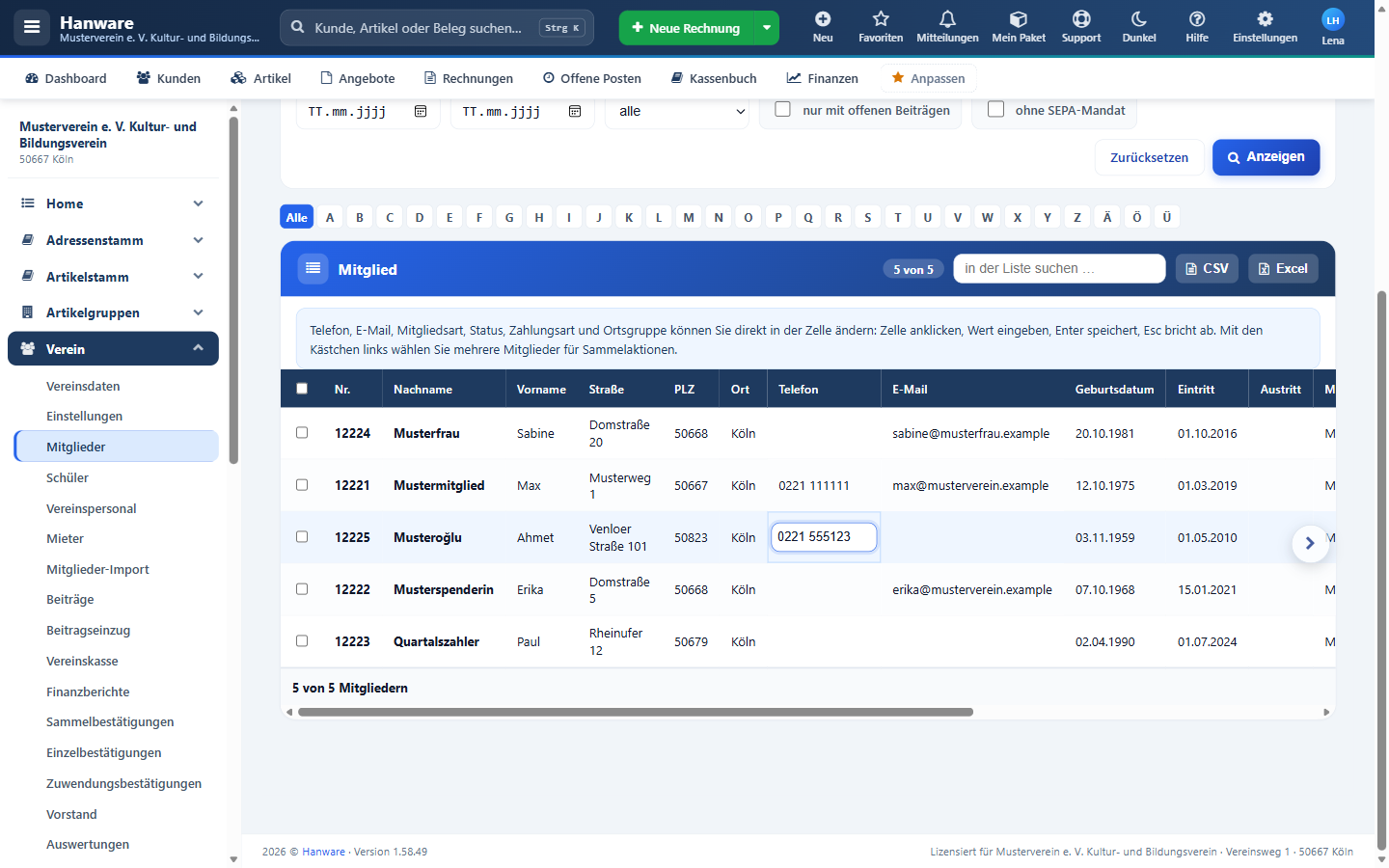
Status eines Mitglieds direkt in der Liste ändern.
| Feld | Was beim Speichern passiert |
|---|
| Telefon | Ändert die Mobilnummer, wenn eine vorhanden ist, sonst die Festnetznummer. |
| E-Mail | Muss ein @ enthalten (oder leer sein). |
| Mitgliedsart | Wechsel der Art; der Beitrag bleibt - dafür in der Akte eine Beitragsänderung erfassen. |
| Status | „ausgetreten“ setzt das Austrittsdatum auf heute, falls keins eingetragen ist. Ein aktiver Status hebt Kündigung und Austritt wieder auf. |
| Zahlungsart, Ortsgruppe | Wie in der Akte - die Zahlungsart wird auf die nächsten Beitragsrechnungen übernommen. |
Mehrere Mitglieder auf einmal
Mit den Kästchen links (oder dem Kästchen im Tabellenkopf für alle sichtbaren Zeilen) wählen Sie mehrere Mitglieder aus. Unten erscheint eine Leiste mit der Anzahl und den Sammelaktionen:
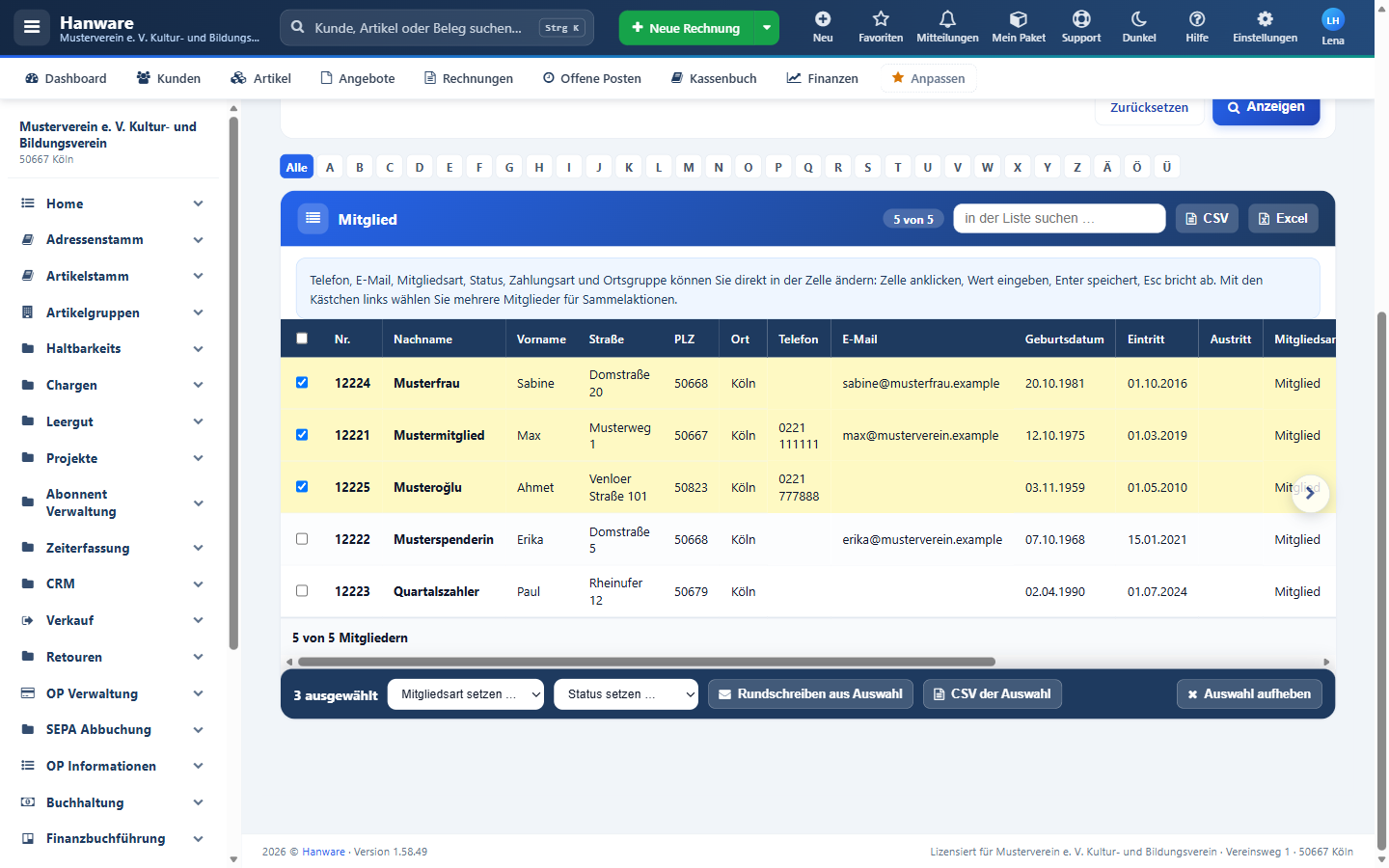
Drei Mitglieder ausgewählt - Leiste mit den Sammelaktionen.
| Aktion | Bedeutung |
|---|
| Mitgliedsart setzen … | Setzt die gewählte Mitgliedsart für alle ausgewählten Mitglieder (nach Rückfrage). |
| Status setzen … | Setzt den Status für alle ausgewählten Mitglieder, z. B. „ruhend“ für eine Gruppe (nach Rückfrage). |
| Rundschreiben aus Auswahl | Legt eine Empfängerliste mit genau diesen Mitgliedern an und öffnet sie unter Rundschreiben - für Brief, E-Mail oder Etiketten. Nur sichtbar mit dem Menüpunkt Rundschreiben. |
| CSV der Auswahl | Speichert nur die ausgewählten Zeilen als CSV-Datei. |
| Auswahl aufheben | Entfernt alle Haken und blendet die Leiste aus. |
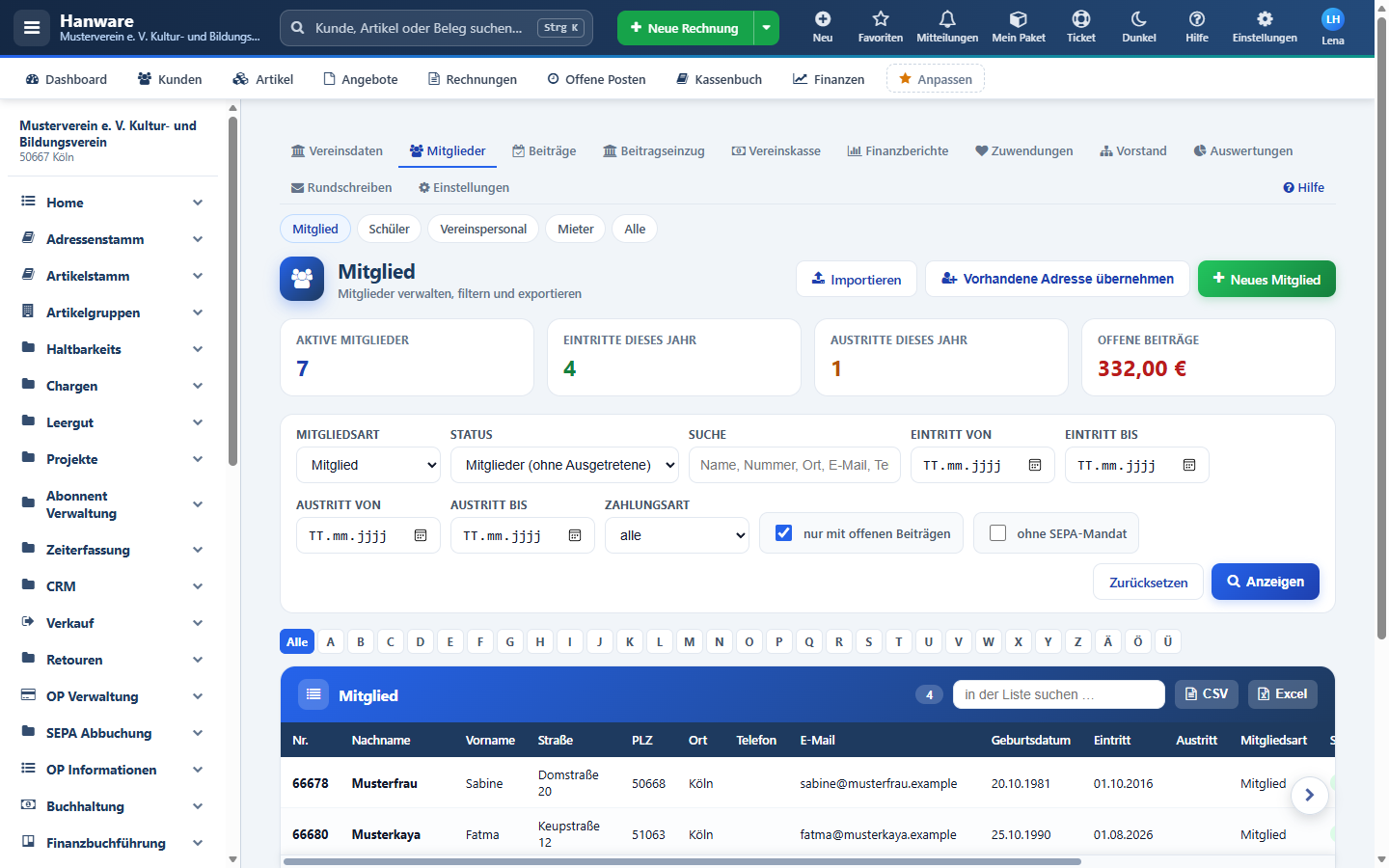
Filter „nur mit offenen Beiträgen“.
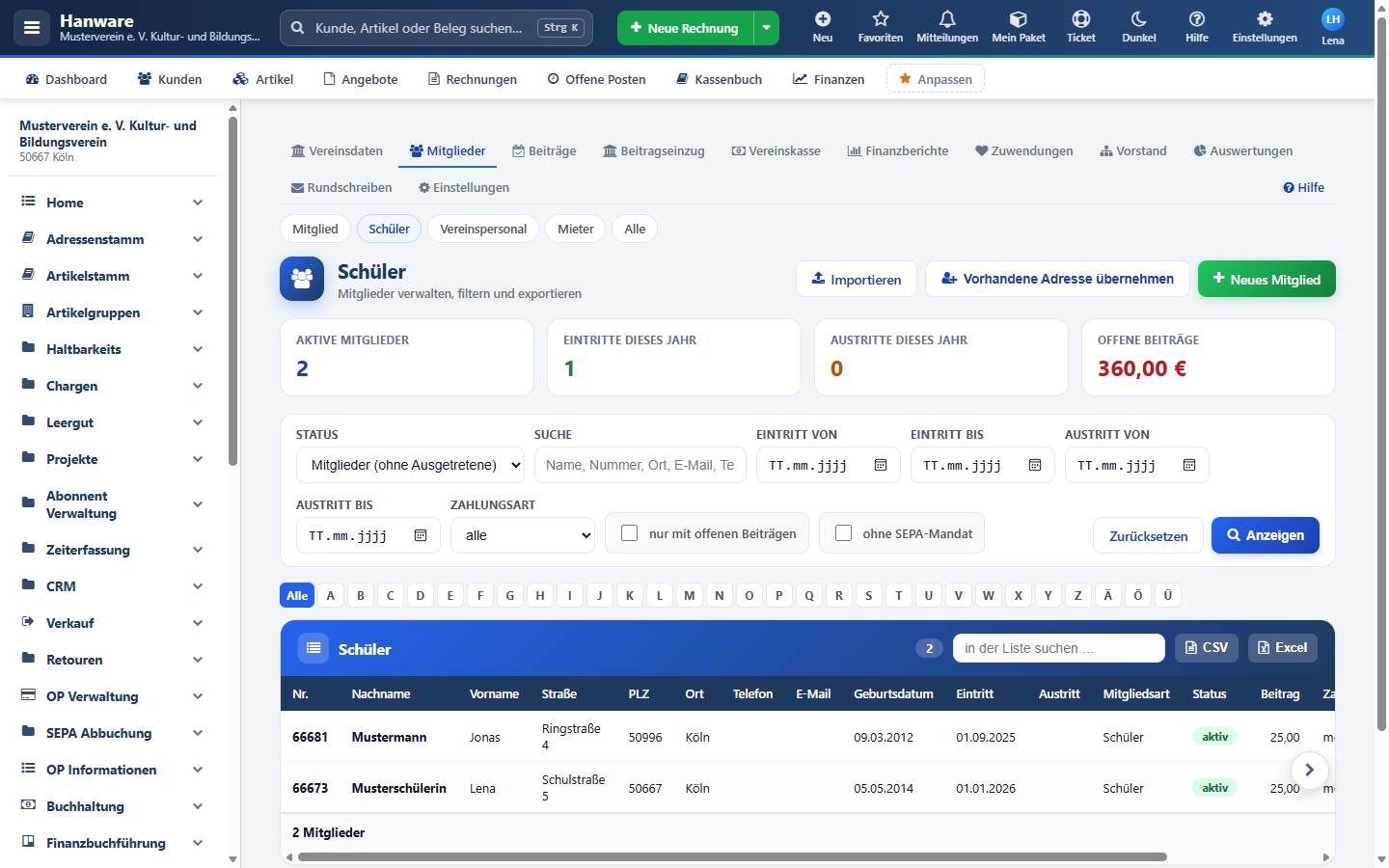
Die Liste „Schüler“ zeigt nur Mitglieder der Art Schüler.
8. Mitgliedsakte
Die Mitgliedsakte zeigt oben Name, Status und Mitgliedsnummer, darunter vier Kennzahlen und die Reiter Stammdaten, Beiträge, Kontoauszug und Mandate, Ämter, Zuwendungen.
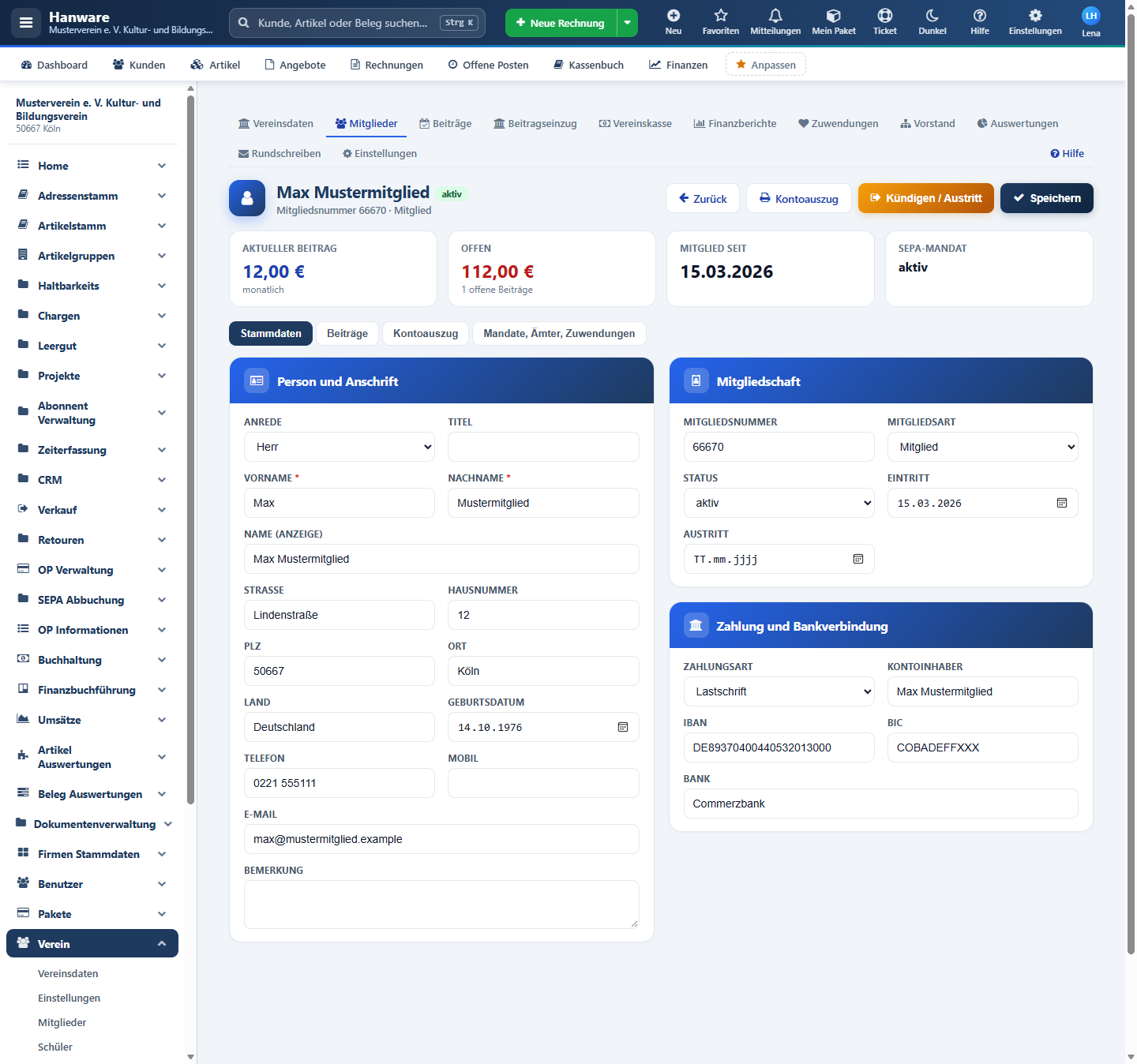
Mitgliedsakte von Max Mustermitglied, Reiter Stammdaten.
| Feld / Knopf | Bedeutung |
|---|
| Zurück, Kontoauszug, Kündigen / Austritt, Speichern | Zur vorigen Seite; Kontoauszug als PDF; Kündigung erfassen (Kapitel 9); alle Änderungen speichern. |
| Kennzahlen | Aktueller Beitrag mit Zahlweise, offener Betrag mit Anzahl offener Beiträge, Mitglied seit, SEPA-Mandat aktiv oder keines. |
| Anrede, Titel, Vorname, Nachname | Für Briefe und Bestätigungen. Vorname oder Nachname ist Pflicht. |
| Name (Anzeige) | Leer = „Vorname Nachname“. Bei Familien („Familie Mustermann“) oder Firmen den ganzen Namen eintragen. |
| Straße, Hausnummer, PLZ, Ort, Land | Anschrift - Pflicht für Zuwendungsbestätigungen. |
| Geburtsdatum | Für Geburtstagslisten, runde Geburtstage und die Altersstruktur. |
| Telefon, Mobil, E-Mail | Die E-Mail-Adresse wird für Erinnerungen, Rundschreiben und den Versand von Zuwendungsbestätigungen genutzt. |
| Bemerkung | Freier Text. |
| Mitgliedsnummer | Bei neuen Mitgliedern leer lassen - Hanware vergibt sie. Eine geänderte Nummer darf nicht schon vergeben sein. |
| Mitgliedsart | Wechsel der Art, z. B. vom Schüler zum Mitglied. Der Beitrag ändert sich dadurch nicht - dafür eine Beitragsänderung erfassen. |
| Status | aktiv, ruhend, beitragsfrei, ausgetreten oder verstorben. Nur „aktiv“ ist beitragspflichtig. |
| Eintritt, Austritt | Ab dem Eintrittsmonat und bis zum Austrittsmonat werden Beiträge berechnet. |
| Ortsgruppe | Nur sichtbar, wenn Ortsgruppen angelegt sind. |
| Zahlungsart | Lastschrift (Beiträge werden eingezogen), Überweisung, Bar usw. Wird auf jede Beitragsrechnung übernommen. |
| Kontoinhaber, IBAN, BIC, Bank | Bankverbindung für die Lastschrift. Eine falsche IBAN wird beim Speichern abgewiesen. |
| Schülerdaten | Nur bei der Art Schüler: Geburtsort, Nationalität, Name des Vaters, Name der Mutter, Abschlussdatum. |
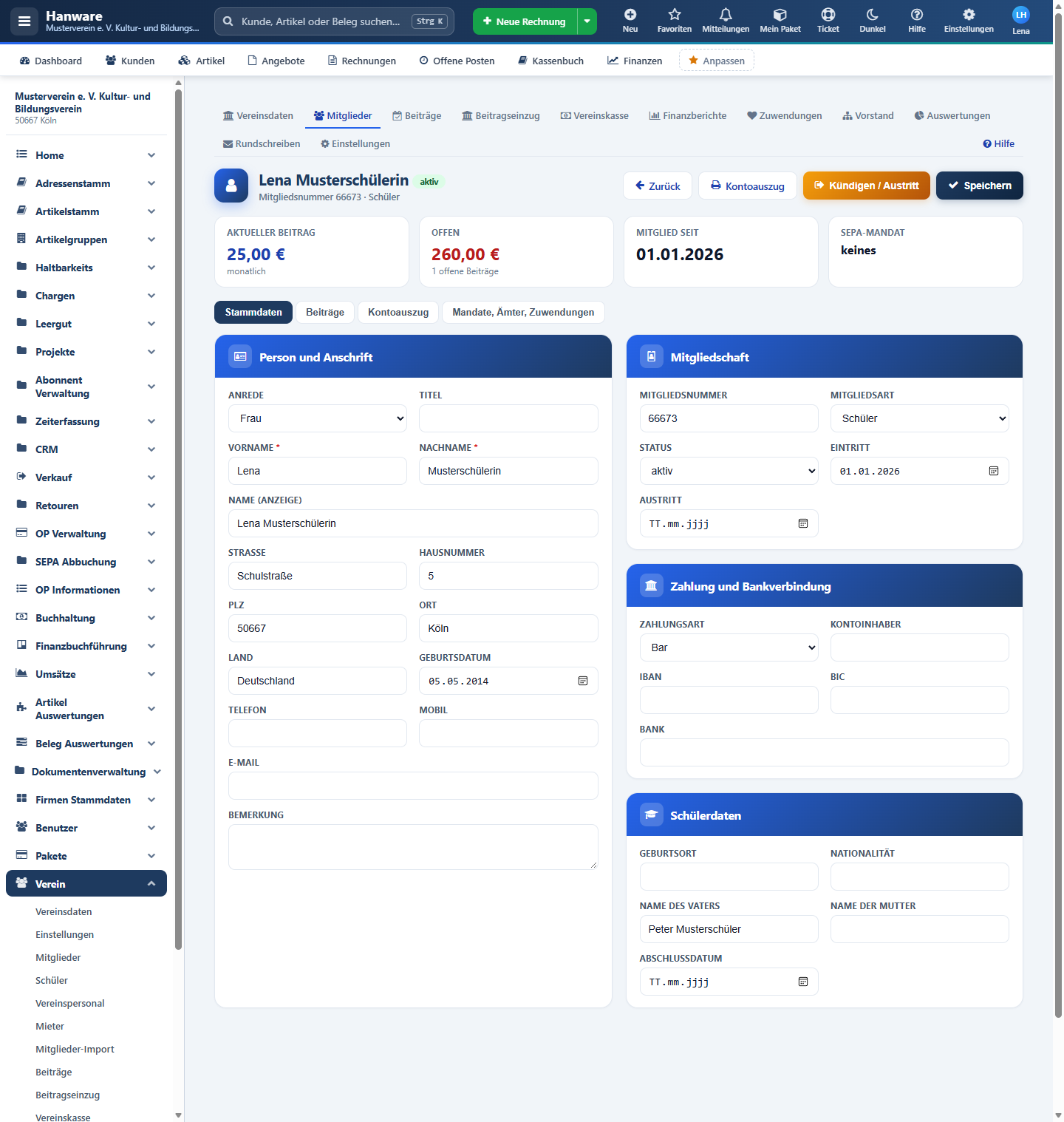
Bei Schülern erscheint zusätzlich die Karte „Schülerdaten“.
Reiter Beiträge
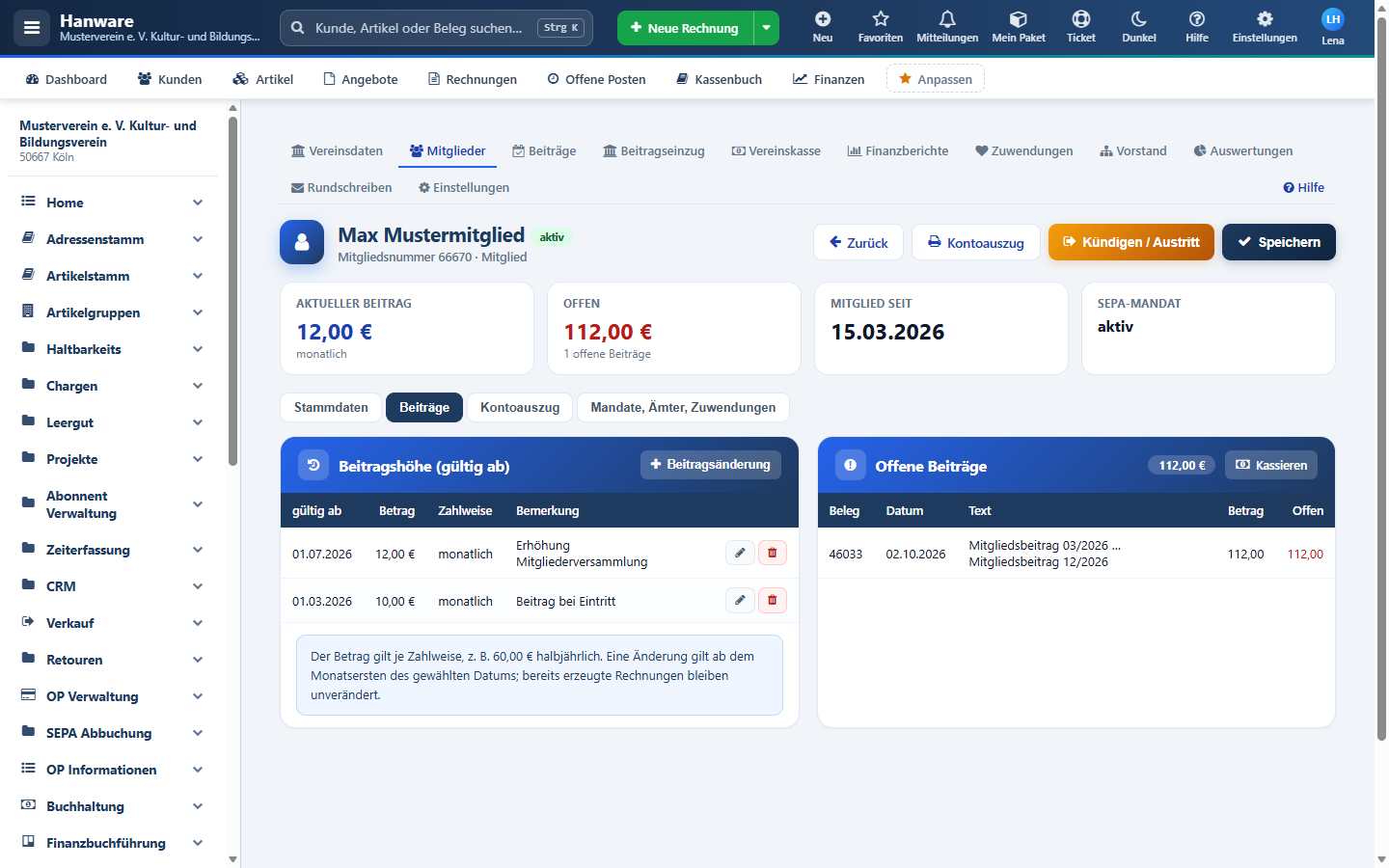
Beitragshöhe mit „gültig ab“: 10,00 € ab März, 12,00 € ab Juli. Rechts die offenen Beiträge.
| Feld / Knopf | Bedeutung |
|---|
| gültig ab, Betrag, Zahlweise, Bemerkung | Jede Zeile gilt ab dem Monatsersten des Datums bis zur nächsten Zeile. Ohne Zeile wird kein Beitrag berechnet. Zum Ändern die Zelle anklicken - Enter speichert, Esc bricht ab; ein geändertes „gültig ab“ wird auf den Monatsersten gesetzt. |
| Beitragsänderung | Neue Zeile anlegen (Dialog unten). Vorbelegt ist der nächste Monatserste. |
| Stift / Papierkorb | Zeile im Dialog ändern bzw. löschen. Bereits erzeugte Rechnungen bleiben unverändert. |
| Offene Beiträge | Beleg, Datum, Text (Zeitraum), Betrag und offener Rest jeder unbezahlten Beitragsrechnung. |
| Kassieren | Öffnet die Schnellkassierung für dieses Mitglied (Handbuch Beiträge). |
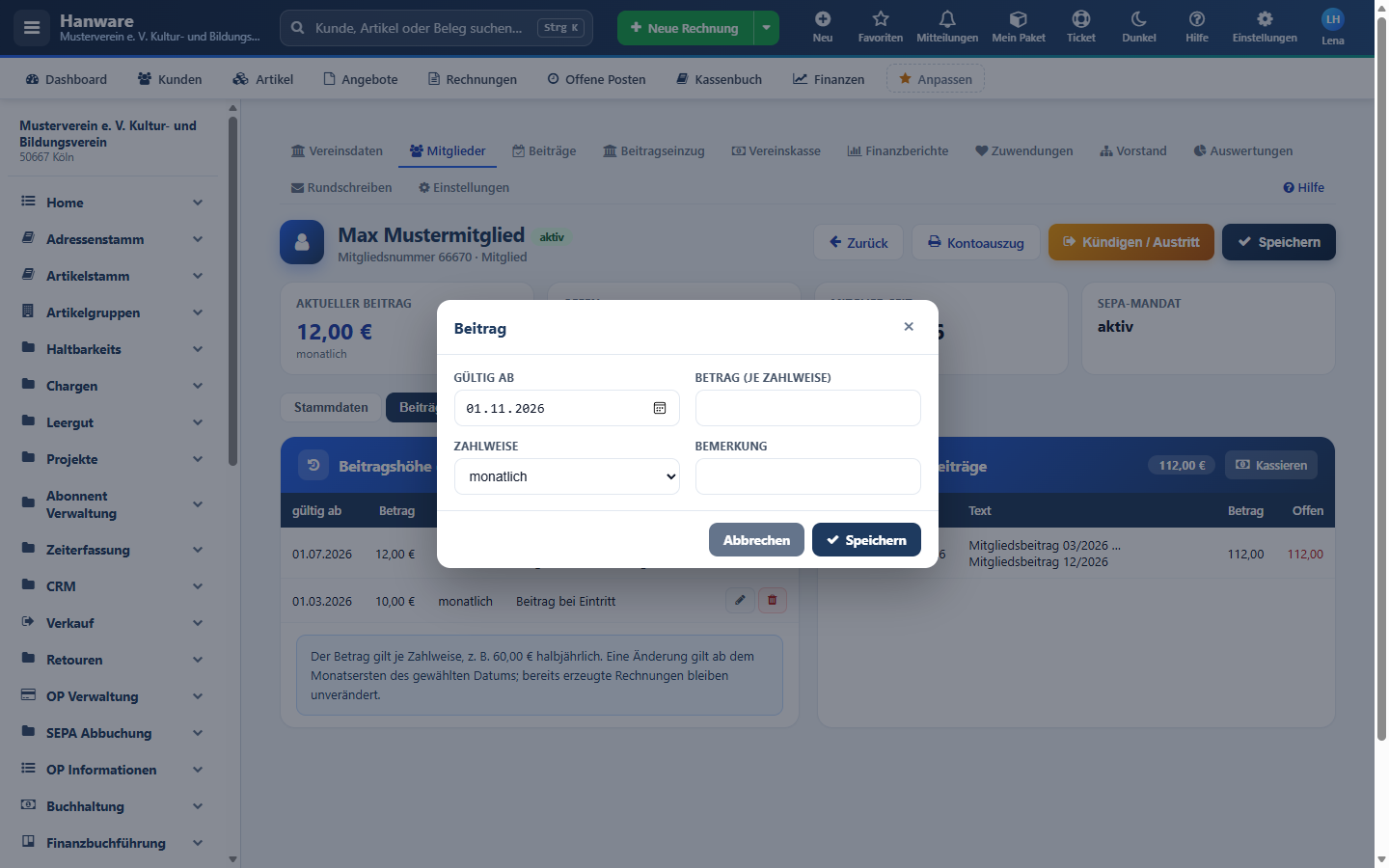
Dialog Beitrag: gültig ab, Betrag je Zahlweise, Zahlweise, Bemerkung.
Reiter Kontoauszug
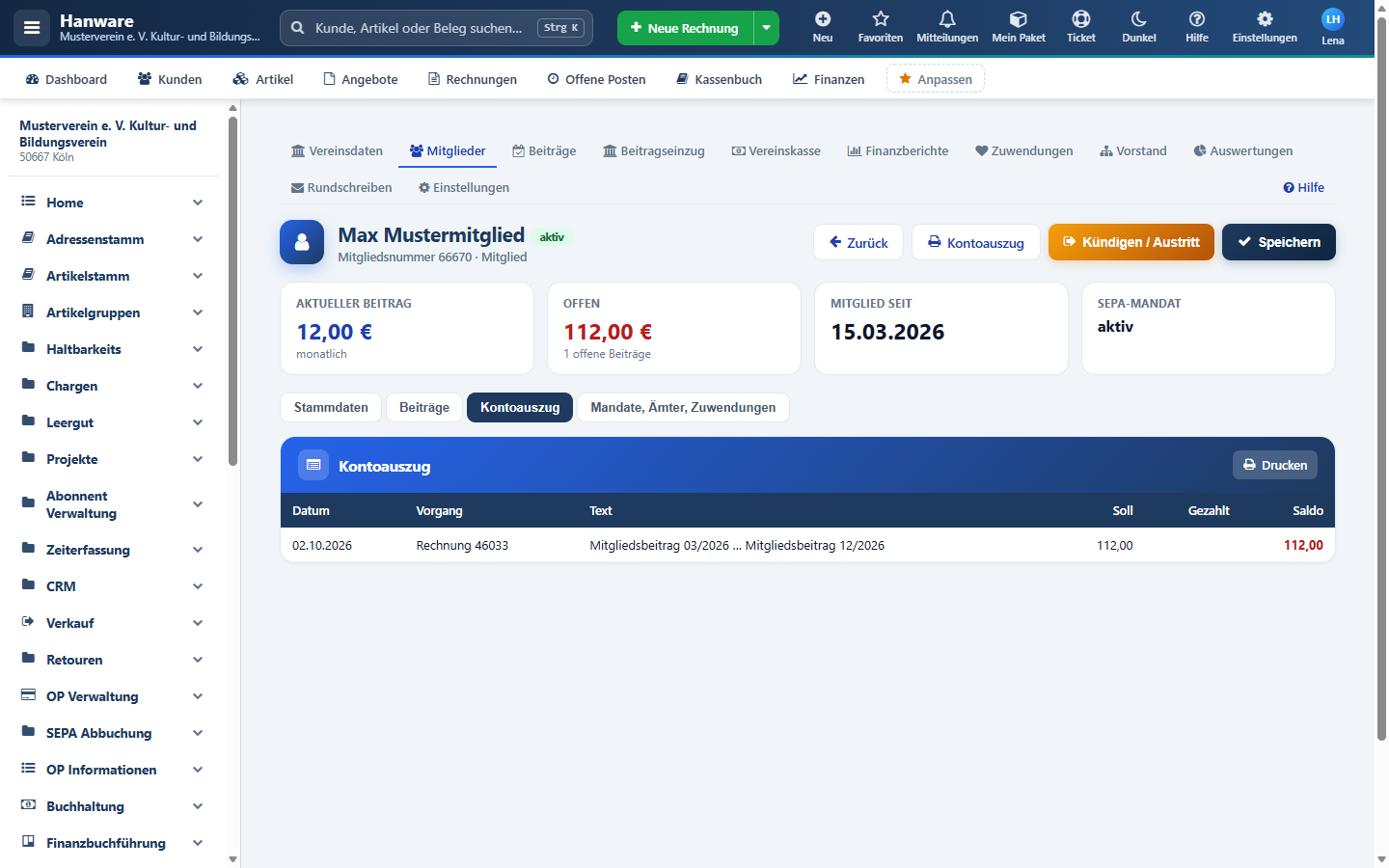
Kontoauszug: Beitragsrechnungen (Soll), Zahlungen (Gezahlt) und laufender Saldo.
Der Saldo zeigt, was das Mitglied noch schuldet (rot) bzw. vorausbezahlt hat. Mit Drucken bzw. dem Knopf Kontoauszug oben entsteht ein PDF zum Mitgeben oder Versenden.
Reiter Mandate, Ämter, Zuwendungen
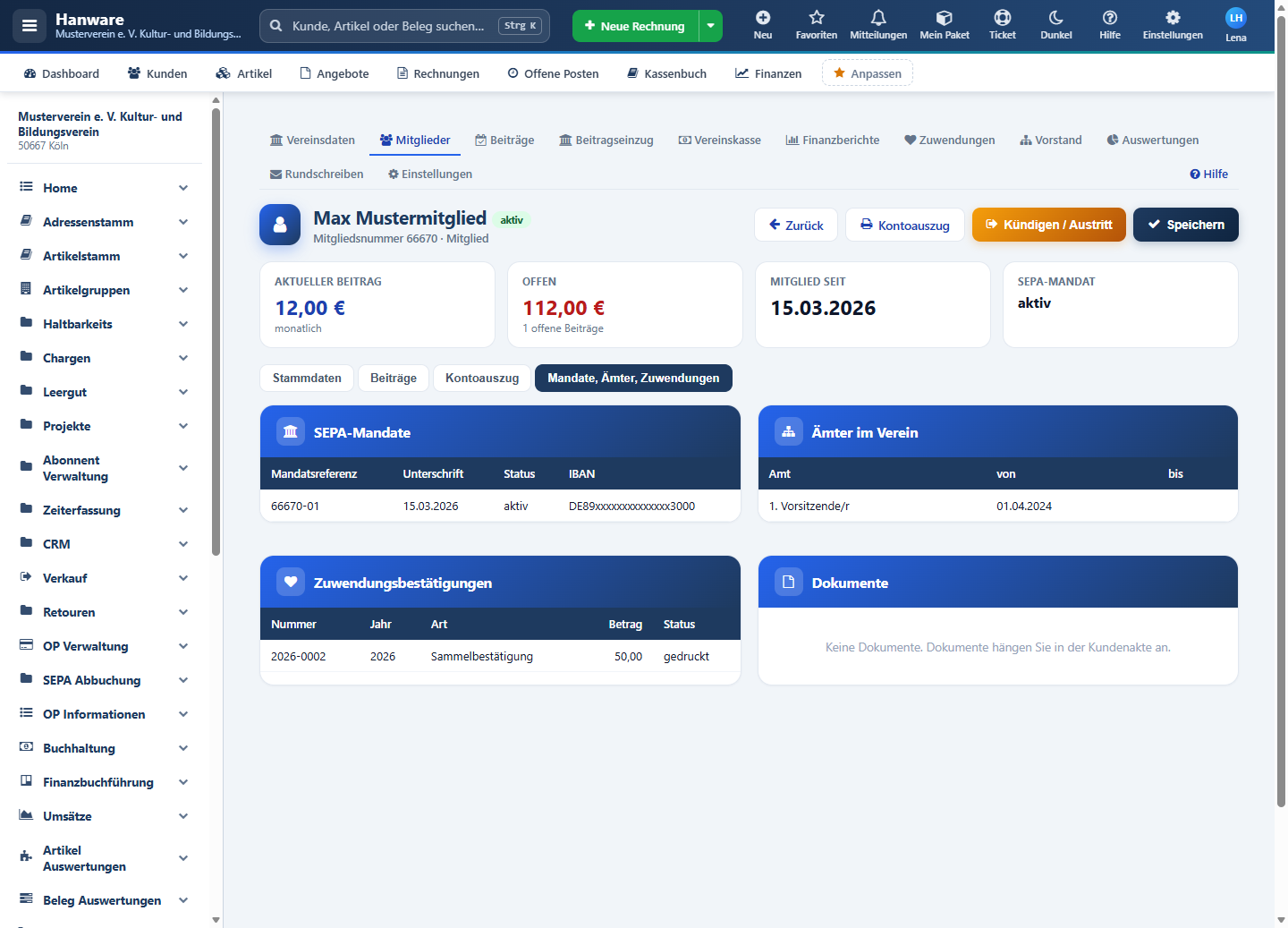
SEPA-Mandate, Ämter im Verein, Zuwendungsbestätigungen und Dokumente des Mitglieds.
| Feld / Knopf | Bedeutung |
|---|
| Ämter im Verein | Amt, von, bis und zeichnungsberechtigt lassen sich direkt in der Zelle ändern (Zelle anklicken, Enter speichert). Mit + Amt fügen Sie eine neue Zeile an - das Amt aus der Liste wählen, Beginn ist mit heute vorbelegt. Der Papierkorb entfernt das Amt. Die Vorstandsliste unter „Vorstand“ zeigt dieselben Einträge. |
Gleichzeitiges Bearbeiten
Hanware merkt sich beim Öffnen der Akte, wann sie zuletzt geändert wurde. Hat in der Zwischenzeit jemand anderes dieselbe Akte gespeichert (oder ein Feld in der Mitgliederliste geändert), erscheint beim Speichern die Meldung „Die Mitgliedsakte wurde zwischenzeitlich geändert … - bitte die Seite neu laden“. Ihre Eingaben werden dann nicht gespeichert, damit die Änderung des anderen nicht überschrieben wird: Seite neu laden, prüfen, Ihre Änderung wiederholen.
9. Kündigung und Austritt
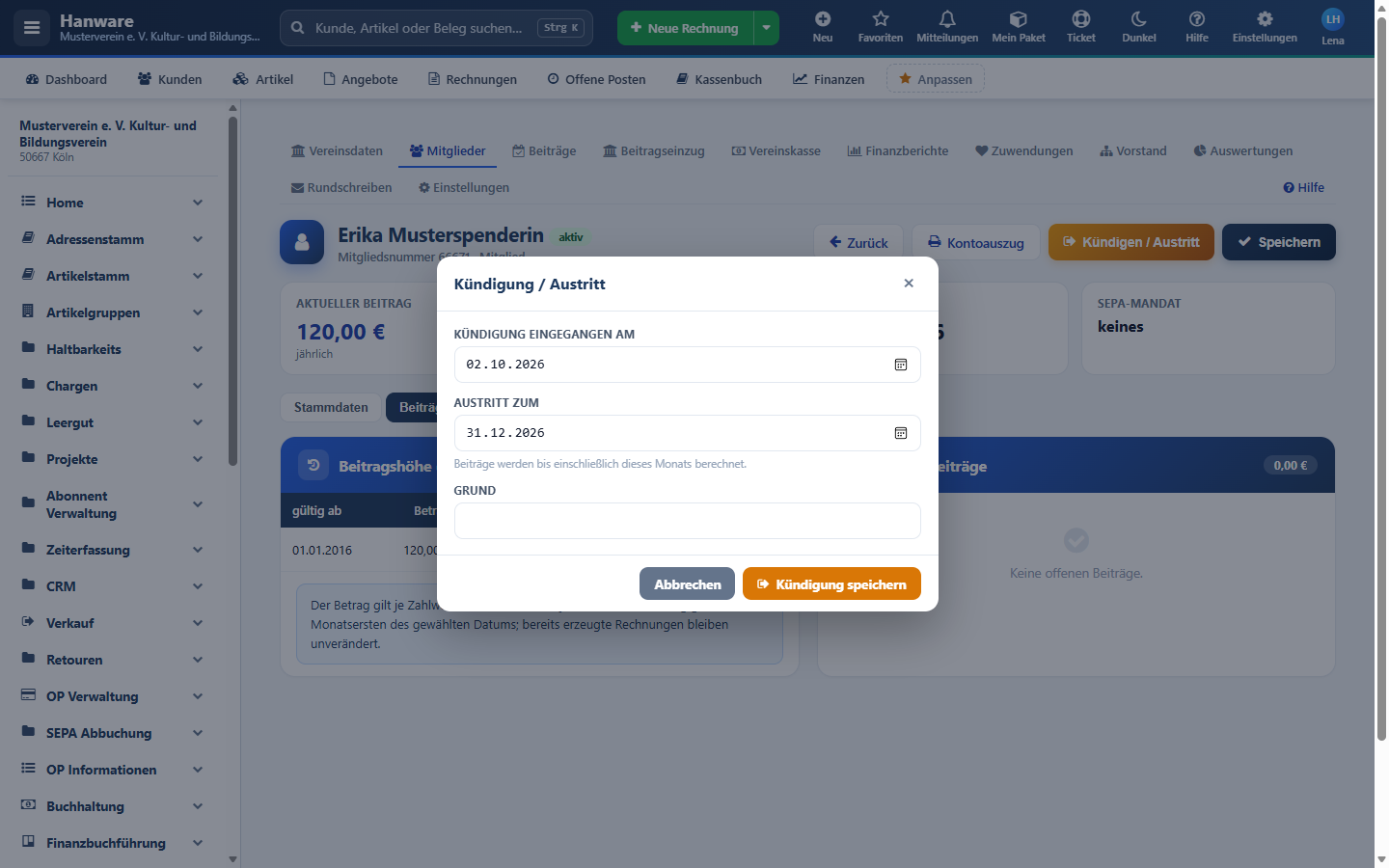
Dialog Kündigung / Austritt.
| Feld | Bedeutung |
|---|
| Kündigung eingegangen am | Datum, an dem die Kündigung beim Verein ankam. |
| Austritt zum | Letzter Tag der Mitgliedschaft laut Satzung, vorbelegt mit dem Jahresende. Beiträge laufen bis einschließlich dieses Monats. |
| Grund | Freier Text, erscheint in der Auswertung „Austritte“. |
| Kündigung speichern | Speichert die Kündigung. Liegt der Austritt schon in der Vergangenheit, wechselt der Status sofort auf „ausgetreten“, sonst am Austrittstag. |
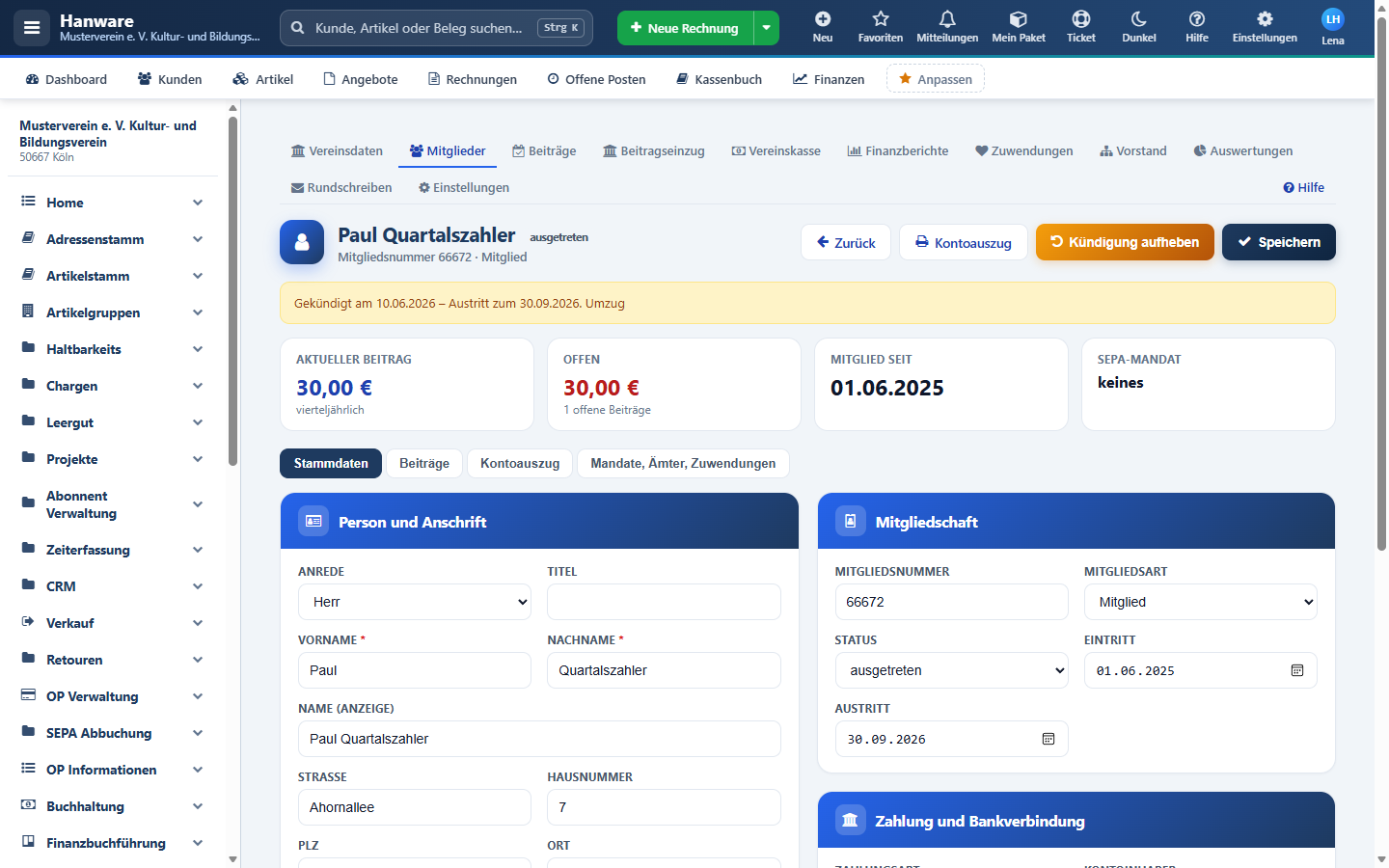
Ein gekündigtes Mitglied: gelber Hinweis mit Kündigungs- und Austrittsdatum, Knopf „Kündigung aufheben“.
War die Kündigung ein Versehen oder nimmt das Mitglied sie zurück, klicken Sie auf Kündigung aufheben - das Mitglied ist dann wieder aktiv.
10. Neues Mitglied, vorhandene Adresse übernehmen
Ist die Person schon als Kunde in Hanware erfasst (z. B. weil sie im Vereinsladen einkauft), legen Sie sie nicht doppelt an: In der Mitgliederliste auf Vorhandene Adresse übernehmen klicken, Nummer oder Name eingeben, Treffer wählen, Mitgliedsart wählen und Übernehmen. Die Akte öffnet sich, Eintritt ist heute.
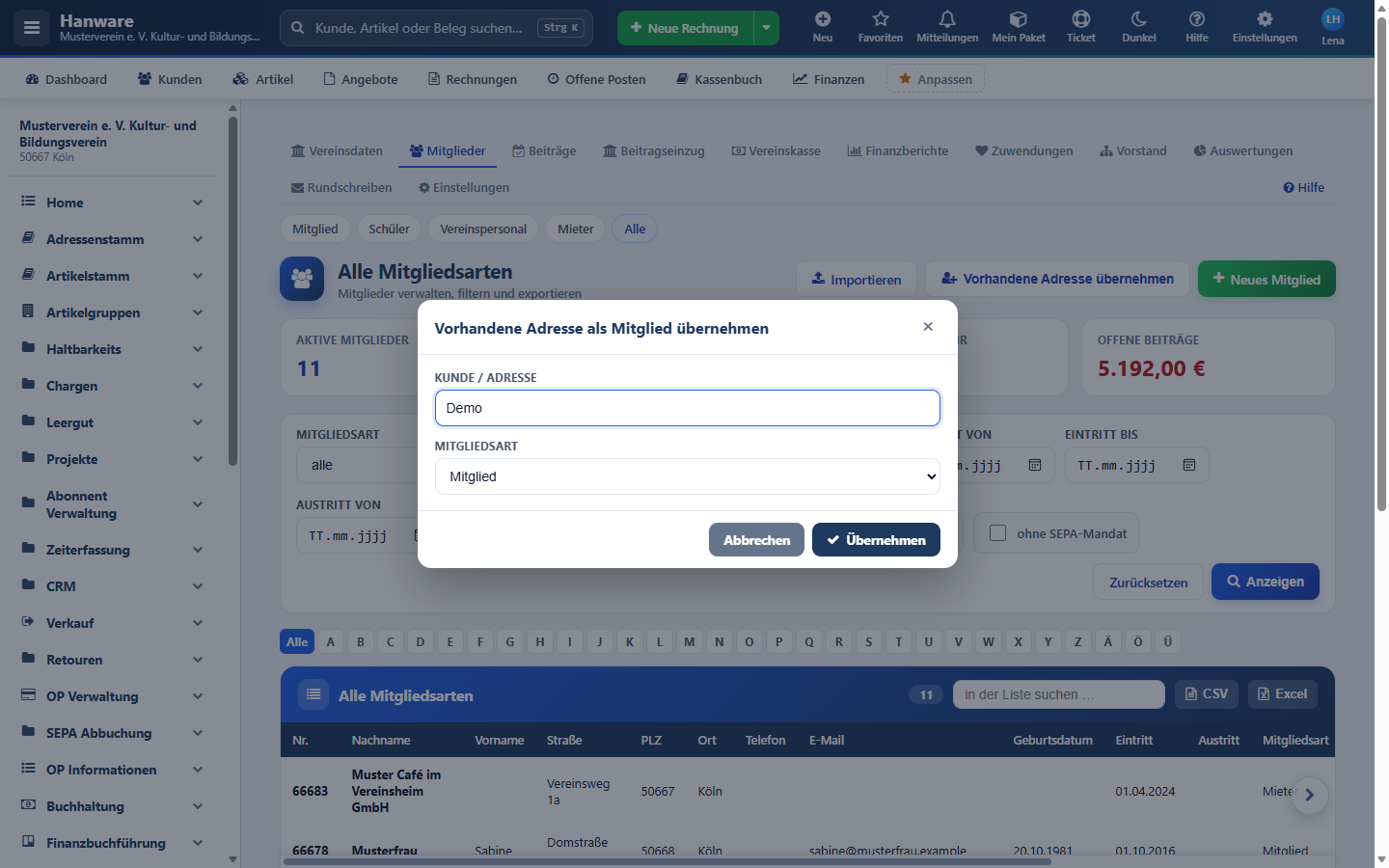
Vorhandene Adresse als Mitglied übernehmen.
11. Mitglieder-Import
Haben Sie Ihre Mitglieder bisher in Excel geführt, übernehmen Sie die Liste in drei Schritten:
- In Excel die Liste mit Überschriften markieren, kopieren und auf der Seite Mitglieder-Import in das Textfeld einfügen - oder eine CSV-Datei wählen. Mitgliedsart wählen.
- Weiter: Spalten zuordnen. Hanware erkennt übliche Überschriften (Nachname, Vorname, Straße, PLZ, Ort, Eintritt, IBAN, Beitrag …) selbst. Über jeder Spalte können Sie die Zuordnung ändern oder „nicht übernehmen“ wählen.
- Prüfen zeigt, wie viele Mitglieder neu sind, geändert würden oder fehlerhaft sind (z. B. ungültige IBAN oder unlesbares Datum). Danach Übernehmen.
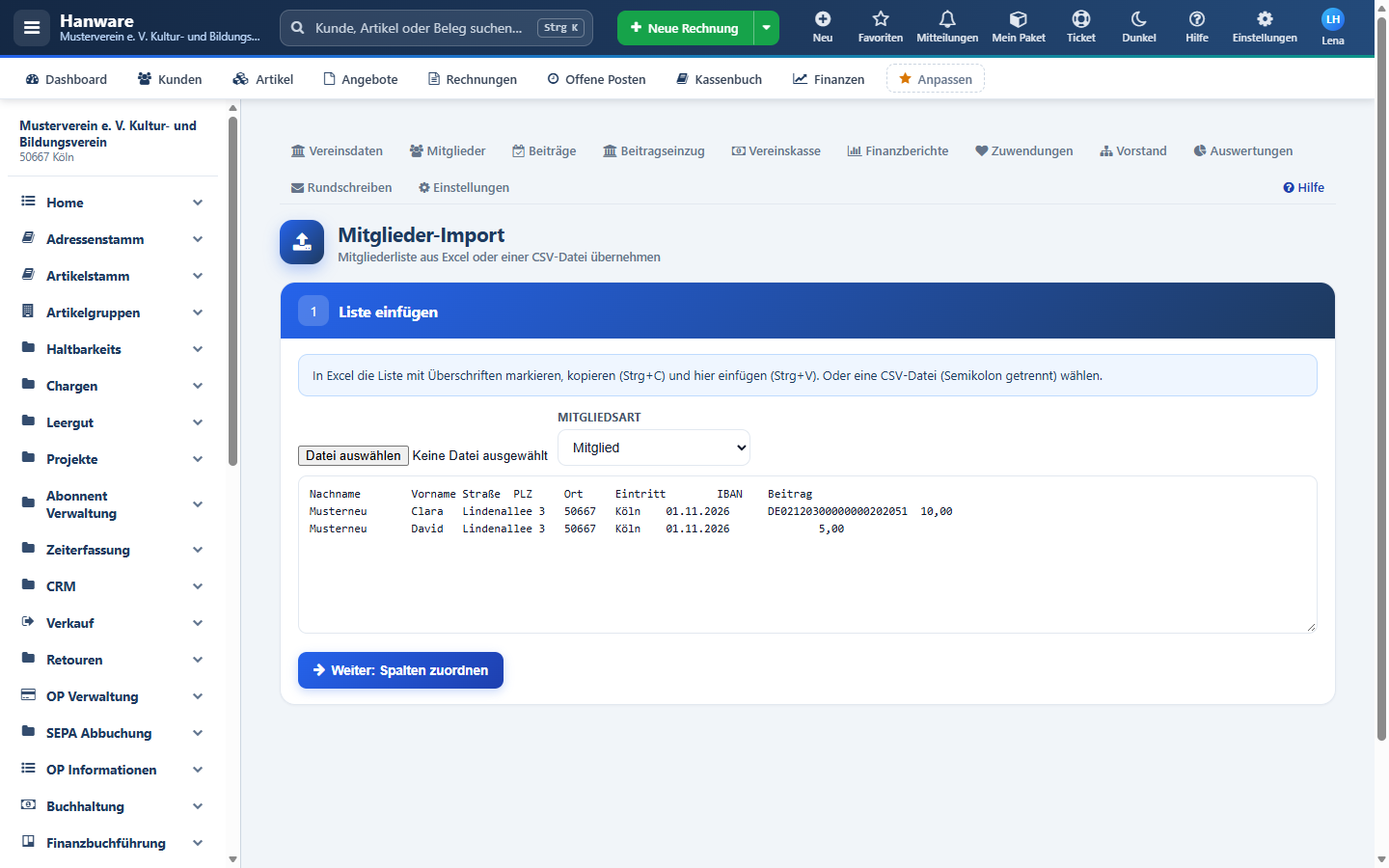
Schritt 1: Liste aus Excel eingefügt.
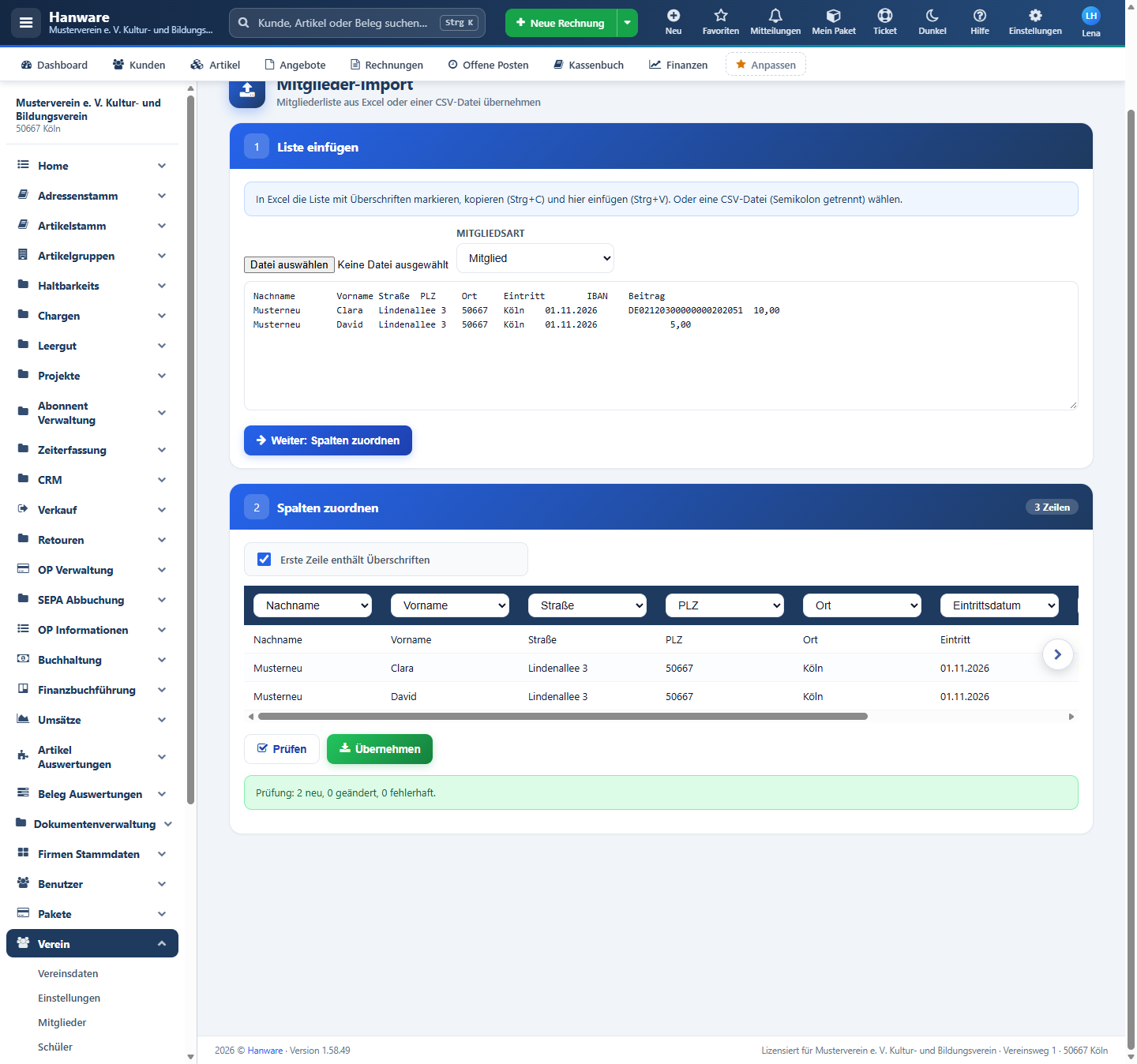
Schritt 2 und 3: Spalten zugeordnet, Prüfung „2 neu, 0 geändert, 0 fehlerhaft“.
| Feld | Bedeutung |
|---|
| Mitgliedsnummer | Ist die Nummer schon vorhanden, wird dieses Mitglied aktualisiert (nur die gelieferten Spalten). Ohne Nummer wird ein neues Mitglied angelegt. |
| Beitrag (Betrag), Zahlweise | Legt bei neuen Mitgliedern die erste Beitragszeile ab dem Eintrittsmonat an. Zahlweise als Zahl der Monate: 1, 3, 6 oder 12. |
| Erste Zeile enthält Überschriften | Bei Haken wird die erste Zeile nicht importiert. |
Nach dem Import „Beiträge abrechnen ab“ in den Einstellungen prüfen. Sonst rechnet der erste Beitragslauf alle Monate seit dem Eintritt nach.
12. Veranstaltungen und Kurse
Über den Reiter Veranstaltungen planen Sie Feste, Kurse, Versammlungen und Ausflüge, melden Teilnehmer an, führen eine Warteliste und stellen Kursgebühren als Rechnung. Mitglieder können sich außerdem selbst über das Mitgliederportal anmelden (Kapitel 13). Der Reiter ist sichtbar, sobald Sie mindestens einen Bereich der Vereinsverwaltung nutzen dürfen.
Der Weg einer Veranstaltung
1PlanenVeranstaltung anlegen: Bezeichnung, Art, Beginn, Ort, Leitung, Höchstzahl, Gebühren, Anmeldeschluss.
➜
2AnmeldenTeilnehmer in der Akte anmelden oder Mitglieder melden sich im Portal selbst an; bei voller Veranstaltung Warteliste.
➜
3Gebühren„Gebühren in Rechnung stellen“ erzeugt je Teilnehmer eine Rechnung; Zahlung über Beitragseinzug oder offene Posten.
➜
4DurchführenTeilnehmerliste drucken, Termin in den Kalender übernehmen, Rundschreiben an die Teilnehmer.
➜
5AbschließenStatus „abgeschlossen“ setzen, Teilnehmer auf „teilgenommen“ - die Veranstaltung bleibt in der Historie.
Liste der Veranstaltungen
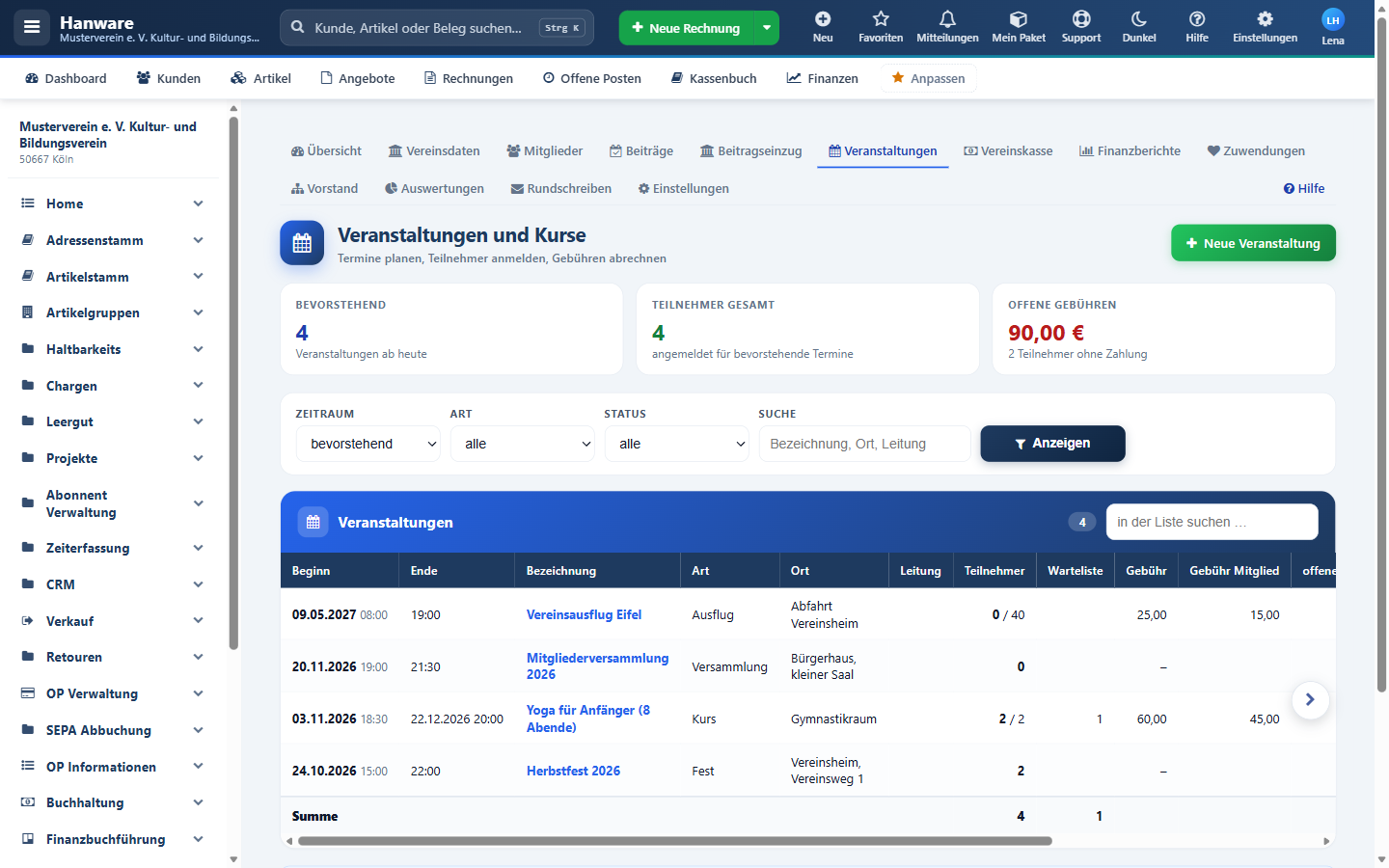
Bevorstehende Veranstaltungen des Mustervereins mit Kennzahlen, Filtern und Liste.
| Bereich / Feld | Bedeutung |
|---|
| Neue Veranstaltung | Öffnet eine leere Akte. Nach dem Speichern erscheint die Veranstaltung in der Liste und - sofern Status „offen“ - auch im Mitgliederportal. |
| Bevorstehend | Zahl der Veranstaltungen ab heute. |
| Teilnehmer gesamt | Angemeldete Teilnehmer aller bevorstehenden Veranstaltungen (ohne Warteliste und Absagen). |
| Offene Gebühren | Summe der Gebühren, für die noch keine Rechnung gestellt wurde, mit Anzahl der betroffenen Teilnehmer. |
| Zeitraum | „bevorstehend“ (Vorgabe), „vergangen“, „alle“ oder ein eigener Zeitraum von/bis. |
| Art | Kurs, Fest, Versammlung, Ausflug oder Sonstiges. |
| Status | geplant, offen, ausgebucht, abgesagt oder abgeschlossen (Bedeutung siehe Akte). |
| Suche | Findet Bezeichnung, Ort und Leitung. |
| Spalten der Liste | Beginn und Ende mit Uhrzeit, Bezeichnung (Klick öffnet die Akte), Art, Ort, Leitung, Teilnehmer „angemeldet / Höchstzahl“, Warteliste, Gebühr, Gebühr für Mitglieder, offene Gebühren, Anmeldeschluss, Status. Die Summenzeile zählt Teilnehmer und Warteliste zusammen. |
| in der Liste suchen | Schnellsuche in der angezeigten Liste, ohne neu zu laden. |
Akte einer Veranstaltung - Reiter „Kopfdaten“
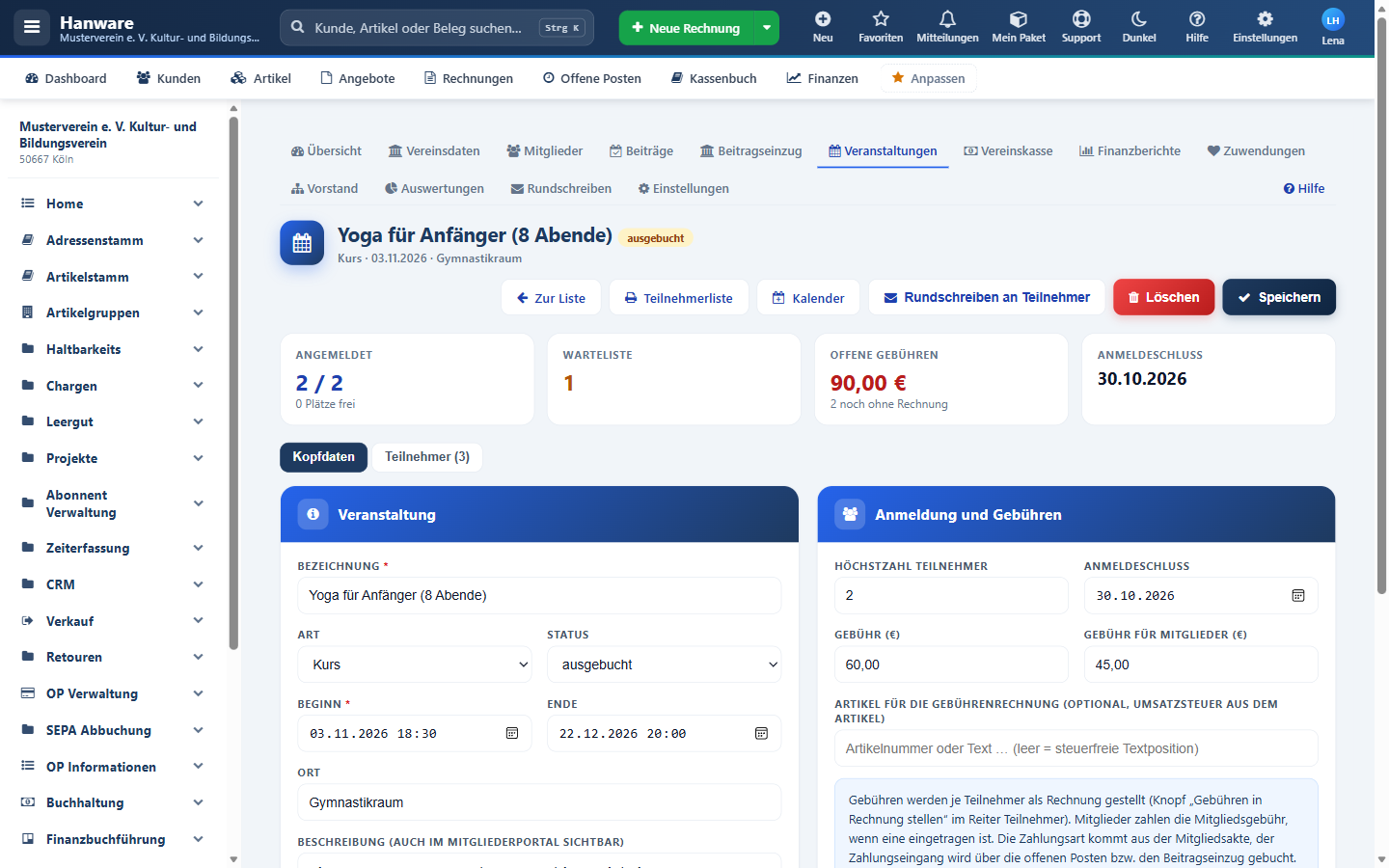
Kopfdaten des Yoga-Kurses: links die Veranstaltung, rechts Anmeldung und Gebühren; oben die Kennzahlen.
| Feld / Knopf | Bedeutung |
|---|
| Kennzahlen oben | Angemeldet „x / Höchstzahl“ mit freien Plätzen, Warteliste, offene Gebühren (Teilnehmer ohne Rechnung) und Anmeldeschluss. |
| Zur Liste | Zurück zur Übersicht. |
| Teilnehmerliste | Druckt die Teilnehmer als PDF (Name, Status, Telefon, E-Mail, Bemerkung) - z. B. als Anwesenheitsliste für die Kursleitung. |
| Kalender | Lädt den Termin als Kalenderdatei (.ics) für Outlook, Google oder das Handy. Abgesagte Veranstaltungen werden als abgesagt übertragen. |
| Rundschreiben an Teilnehmer | Legt aus den angemeldeten Teilnehmern (auf Wunsch mit Warteliste) eine Empfängerliste an und wechselt zu den Rundschreiben - etwa für die Erinnerung eine Woche vorher. |
| Löschen | Entfernt die Veranstaltung samt Anmeldungen. Nicht möglich, sobald Gebührenrechnungen gestellt wurden - dann stattdessen Status „abgesagt“ setzen. |
| Speichern | Speichert die Kopfdaten. Beim ersten Speichern wird die Akte angelegt und der Reiter „Teilnehmer“ frei. |
| Bezeichnung | Pflichtfeld. Erscheint in Liste, Portal, Rechnung und Kalender. |
| Art | Kurs, Fest, Versammlung, Ausflug, Sonstiges - dient dem Filtern und der Anzeige im Portal. |
| Status | geplant: in Vorbereitung, im Portal sichtbar, aber „Anmeldung folgt“. offen: Anmeldung möglich. ausgebucht: Höchstzahl erreicht - wird automatisch gesetzt und bei frei werdendem Platz wieder auf „offen“ zurückgenommen. abgesagt: keine Anmeldung mehr, Portal zeigt „abgesagt“. abgeschlossen: Veranstaltung ist vorbei. |
| Beginn, Ende | Datum mit Uhrzeit; bei Kursen mit mehreren Terminen Beginn des ersten und Ende des letzten Termins. |
| Ort, Leitung | Freitext; die Leitung kann aus den Mitgliedern gewählt werden (Suche nach Nummer oder Name). |
| Beschreibung | Erläuterung, die auch im Mitgliederportal unter der Veranstaltung steht (z. B. „Dienstags 18:30-20:00 Uhr, Matte mitbringen“). |
| Höchstzahl Teilnehmer | 0 = unbegrenzt. Ist die Zahl erreicht, kommen weitere Anmeldungen auf die Warteliste. |
| Anmeldeschluss | Bis zu diesem Tag können sich Mitglieder im Portal an- und abmelden; danach nur noch die Verwaltung. |
| Gebühr (€), Gebühr für Mitglieder (€) | Bruttobeträge je Teilnehmer. Mitglieder zahlen die Mitgliedsgebühr, wenn eine eingetragen ist, sonst die allgemeine Gebühr. 0 = kostenlos. |
| Artikel für die Gebührenrechnung | Optional: ein Artikel aus dem Artikelstamm - dann übernimmt die Rechnung dessen Bezeichnung und Umsatzsteuer. Ohne Artikel wird eine steuerfreie Textposition mit der Bezeichnung der Veranstaltung gestellt (üblich für den ideellen Bereich und Zweckbetrieb). |
| Bemerkung | Interne Notizen, die nicht im Portal erscheinen. |
Reiter „Teilnehmer“
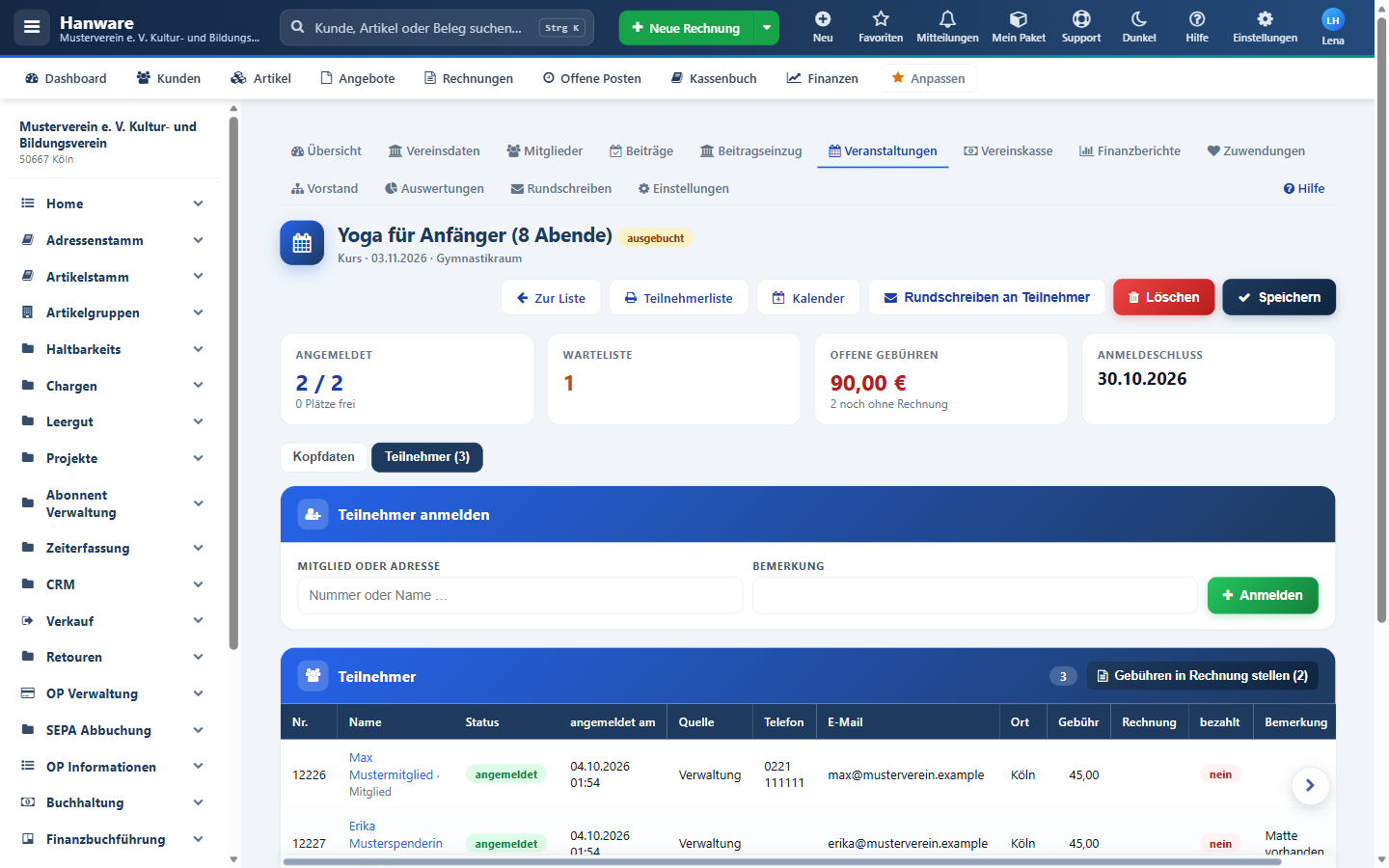
Teilnehmer des Yoga-Kurses: zwei angemeldet, einer auf der Warteliste, Gebühren noch nicht in Rechnung gestellt.
| Feld / Knopf | Bedeutung |
|---|
| Mitglied oder Adresse | Nummer oder Name eingeben - Mitglieder und andere Adressen (Gäste, die als Kunde erfasst sind) werden vorgeschlagen. Enter oder „Anmelden“ meldet an. |
| Bemerkung | Hinweis zum Teilnehmer (z. B. „2 Gäste“, „Matte vorhanden“); später in der Liste per Klick änderbar. |
| Anmelden | Ist noch Platz, wird der Teilnehmer „angemeldet“, sonst kommt er auf die Warteliste. Eine Person kann nur einmal je Veranstaltung angemeldet sein. |
| Gebühren in Rechnung stellen (n) | Erzeugt für jeden angemeldeten Teilnehmer ohne Rechnung eine Rechnung über seine Gebühr - mit der Zahlungsart aus der Mitgliedsakte (Lastschrift, Überweisung, bar) und dem Zahlungsziel aus den Vereinseinstellungen. Ein zweiter Klick stellt nur noch neue Teilnehmer in Rechnung, es entstehen keine Doppelrechnungen. Lastschriften zieht der Beitragseinzug ein; Überweisungen sehen Sie in den offenen Posten. |
| Nr., Name | Mitgliedsnummer und Name mit Mitgliedsart; Klick öffnet die Mitgliedsakte. |
| Status | Per Klick änderbar: angemeldet, Warteliste, abgesagt, teilgenommen. Sagt ein Teilnehmer ab, rückt automatisch der Erste der Warteliste nach. |
| angemeldet am, Quelle | Zeitpunkt der Anmeldung und ob sie durch die Verwaltung oder im Portal erfolgte. |
| Telefon, E-Mail, Ort | Kontaktdaten aus der Mitgliedsakte - für Rückfragen und die Teilnehmerliste. |
| Gebühr, Rechnung, bezahlt | Gebühr des Teilnehmers, Nummer der gestellten Rechnung (Klick öffnet sie) und ob sie bezahlt ist. |
| Entfernen (Zeilenmenü) | Nimmt den Teilnehmer ganz heraus. Hat er bereits eine Rechnung, ist das nicht möglich - dann Status „abgesagt“ setzen und die Rechnung bei Bedarf stornieren. |
Veranstaltungen auf der Übersicht
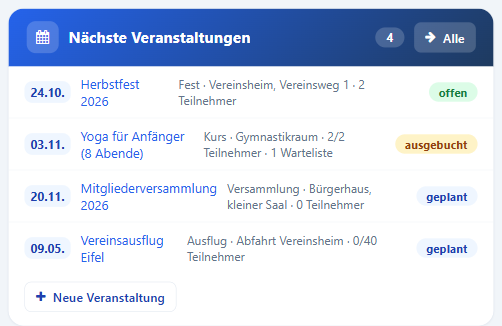
Die Kachel „Nächste Veranstaltungen“ auf dem Vereins-Dashboard zeigt die nächsten sechs Termine mit Belegung und Status.
Typische Abläufe
- Kurs mit Gebühr anlegen: Neue Veranstaltung → Art „Kurs“, Beginn/Ende, Höchstzahl, Gebühr und Mitgliedsgebühr, Anmeldeschluss, Status „offen“ → Speichern. Ab jetzt können sich Mitglieder im Portal anmelden.
- Teilnehmer erfassen: Reiter Teilnehmer → Mitglied suchen → Anmelden. Gäste vorher als Kunde anlegen.
- Gebühren abrechnen: Wenn die Anmeldungen vollständig sind, „Gebühren in Rechnung stellen“. Danach Beitragseinzug (Lastschriften) bzw. Zahlungseingänge in der Vereinskasse buchen - die Spalte „bezahlt“ zieht nach.
- Absage eines Teilnehmers: Status auf „abgesagt“ - der nächste Wartende rückt nach; eine schon gestellte Rechnung stornieren Sie in den Rechnungen.
- Erinnerung verschicken: „Rundschreiben an Teilnehmer“ → Rundschreiben erstellen (E-Mail oder Brief).
- Nach der Veranstaltung: Teilnehmer auf „teilgenommen“, Status der Veranstaltung „abgeschlossen“.
13. Mitgliederportal „Mein Verein“
Das Mitgliederportal ist eine eigene, schlanke Seite für Ihre Mitglieder - ohne Zugriff auf das Programm. Dort sehen Mitglieder ihre eigenen Daten, das Beitragskonto, Zuwendungsbestätigungen und das SEPA-Mandat, melden sich zu Veranstaltungen an und beantragen Änderungen ihrer Anschrift, Telefonnummer, E-Mail oder Bankverbindung. Jedes Mitglied sieht ausschließlich seine eigenen Daten. Die Adresse des Portals lautet Ihre Programmadresse/Mitgliederportal - z. B. zum Verlinken auf der Vereinswebseite oder im Rundschreiben.
So kommen Mitglieder hinein
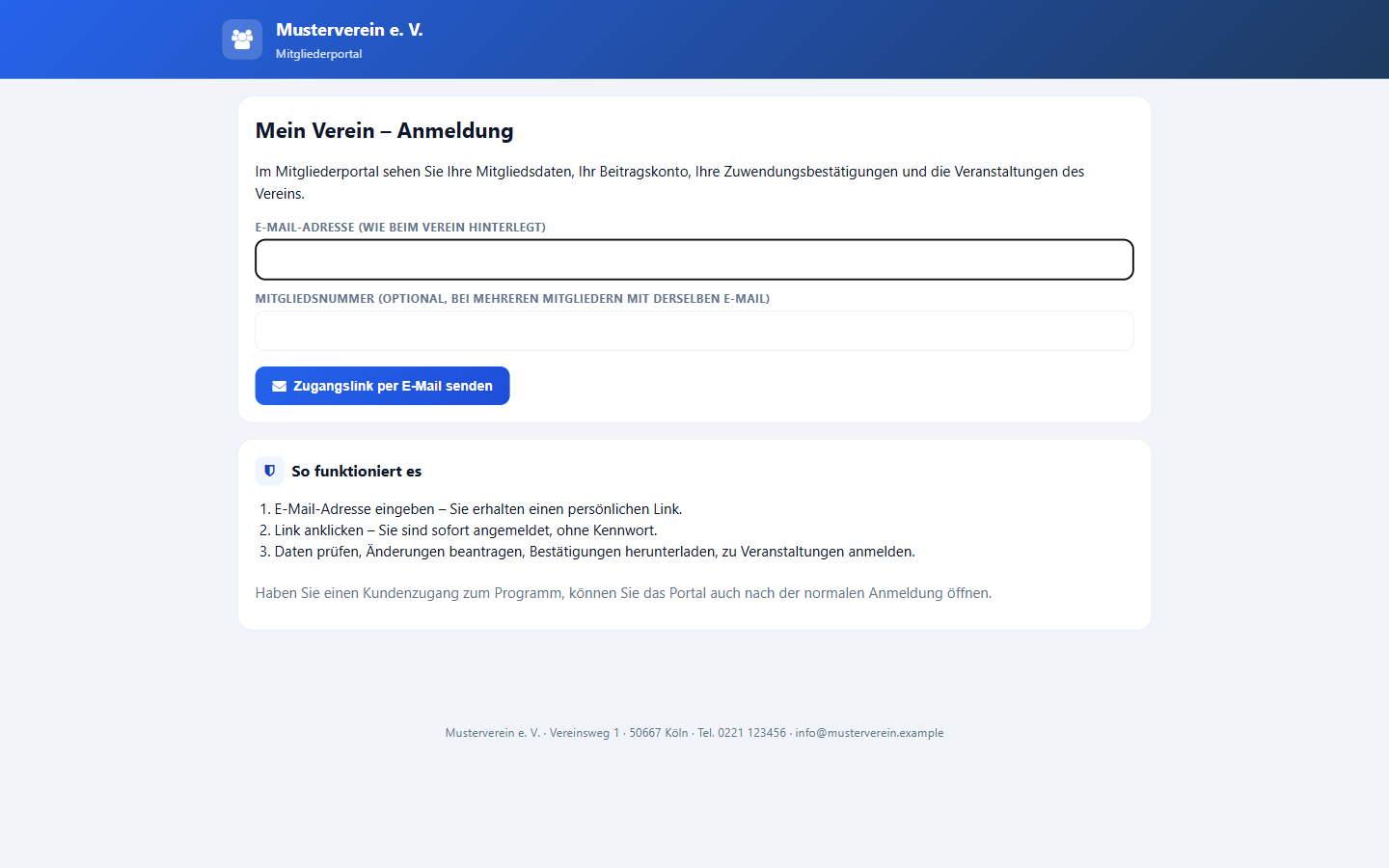
Anmeldeseite des Portals mit Vereinsname und Anschrift aus den Vereinsdaten.
| Weg | Bedeutung |
|---|
| Zugangslink per E-Mail | Das Mitglied gibt seine beim Verein hinterlegte E-Mail-Adresse ein (bei mehreren Mitgliedern mit derselben Adresse zusätzlich die Mitgliedsnummer) und erhält einen persönlichen Link. Ein Klick darauf meldet es ohne Kennwort an. Der Link gilt 24 Stunden und nur einmal; danach fordert das Mitglied einfach einen neuen an. Die Antwort auf der Seite ist immer gleich - auch bei unbekannter Adresse -, damit niemand prüfen kann, wer Mitglied ist. |
| Kundenzugang | Hat das Mitglied einen Kundenzugang zum Programm (z. B. für den Vereinsladen), öffnet es das Portal nach der normalen Anmeldung direkt; oben rechts steht dann „Zurück zum Programm“. |
| Voraussetzung | Die E-Mail-Adresse muss in der Mitgliedsakte stehen und der Versand von E-Mails im Programm eingerichtet sein. Ausgetretene Mitglieder erhalten keinen Link. |
| Abmelden | Beendet die Portalsitzung; beim Schließen des Browsers endet sie ebenfalls. |
Meine Daten
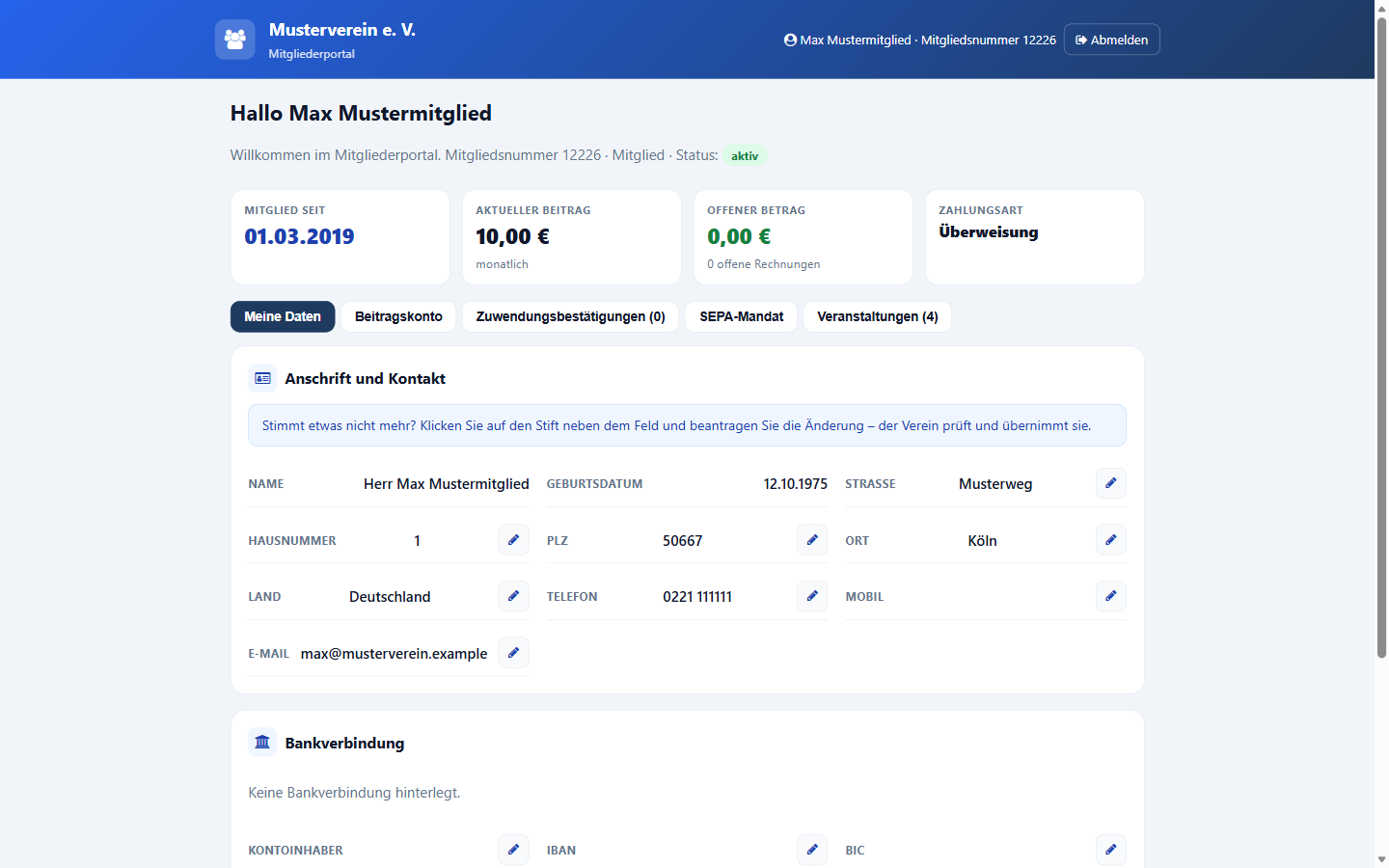
Startseite des Portals: Kennzahlen des Mitglieds, Reiter und die eigenen Stammdaten mit Stift zum Beantragen einer Änderung.
| Bereich / Feld | Bedeutung |
|---|
| Kopfzeile | Name und Mitgliedsnummer des angemeldeten Mitglieds, Knopf „Abmelden“. |
| Mitglied seit, aktueller Beitrag, offener Betrag, Zahlungsart | Eintrittsdatum, aktuelle Beitragshöhe mit Zahlweise, Summe der offenen Beitragsrechnungen und die hinterlegte Zahlungsart. |
| Anschrift und Kontakt, Bankverbindung | Die gespeicherten Daten. Die IBAN wird aus Sicherheitsgründen nur teilweise angezeigt. |
| Stift neben einem Feld | Öffnet die Eingabe für einen Änderungsantrag: Das Mitglied trägt den neuen Wert ein (bei der IBAN mit Prüfung) und sendet ihn an den Verein. Die Akte ändert sich erst, wenn Sie den Antrag übernehmen. Je Feld ist nur ein offener Antrag möglich. |
Beitragskonto, Zuwendungsbestätigungen, SEPA-Mandat
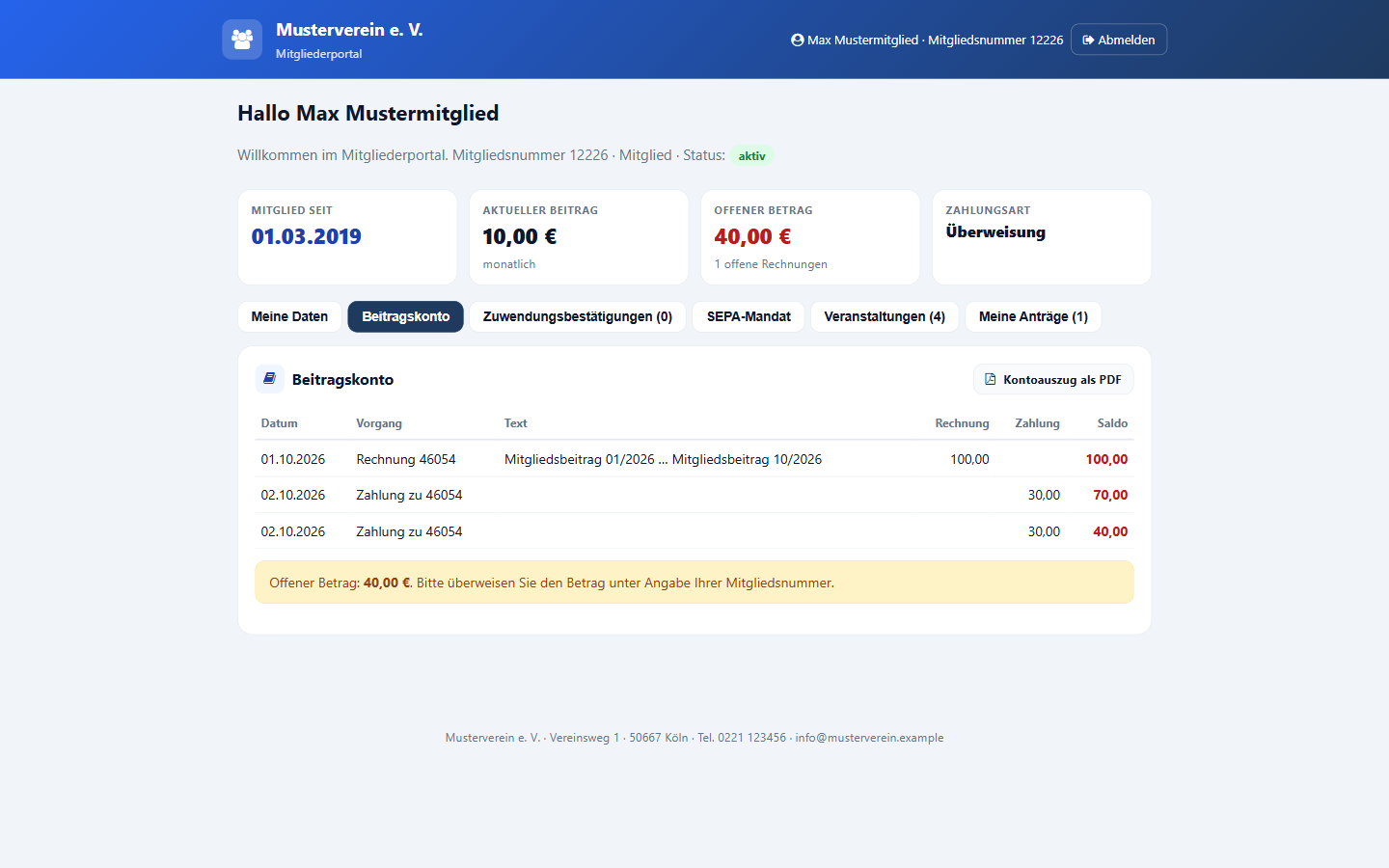
Beitragskonto von Max Mustermitglied: Rechnung, Zahlungen, Saldo und der Hinweis auf den offenen Betrag.
| Reiter | Bedeutung |
|---|
| Beitragskonto | Alle Beitragsrechnungen und Zahlungen mit laufendem Saldo - wie der Kontoauszug in der Mitgliedsakte. „Kontoauszug als PDF“ lädt den Auszug herunter. Bei offenem Betrag erscheint die Bitte um Überweisung mit Mitgliedsnummer. |
| Zuwendungsbestätigungen | Die bereits gedruckten Zuwendungsbestätigungen des Mitglieds zum Herunterladen als Zweitschrift (Jahr, Betrag, Nummer). Jeder Abruf wird im Druckprotokoll der Bestätigung festgehalten. |
| SEPA-Mandat | Zeigt das aktive Lastschriftmandat (Mandatsreferenz, Datum, Gläubiger-ID) oder den Hinweis, dass keines vorliegt. Mandate werden weiterhin in der Mitgliedsakte erfasst. |
Veranstaltungen im Portal
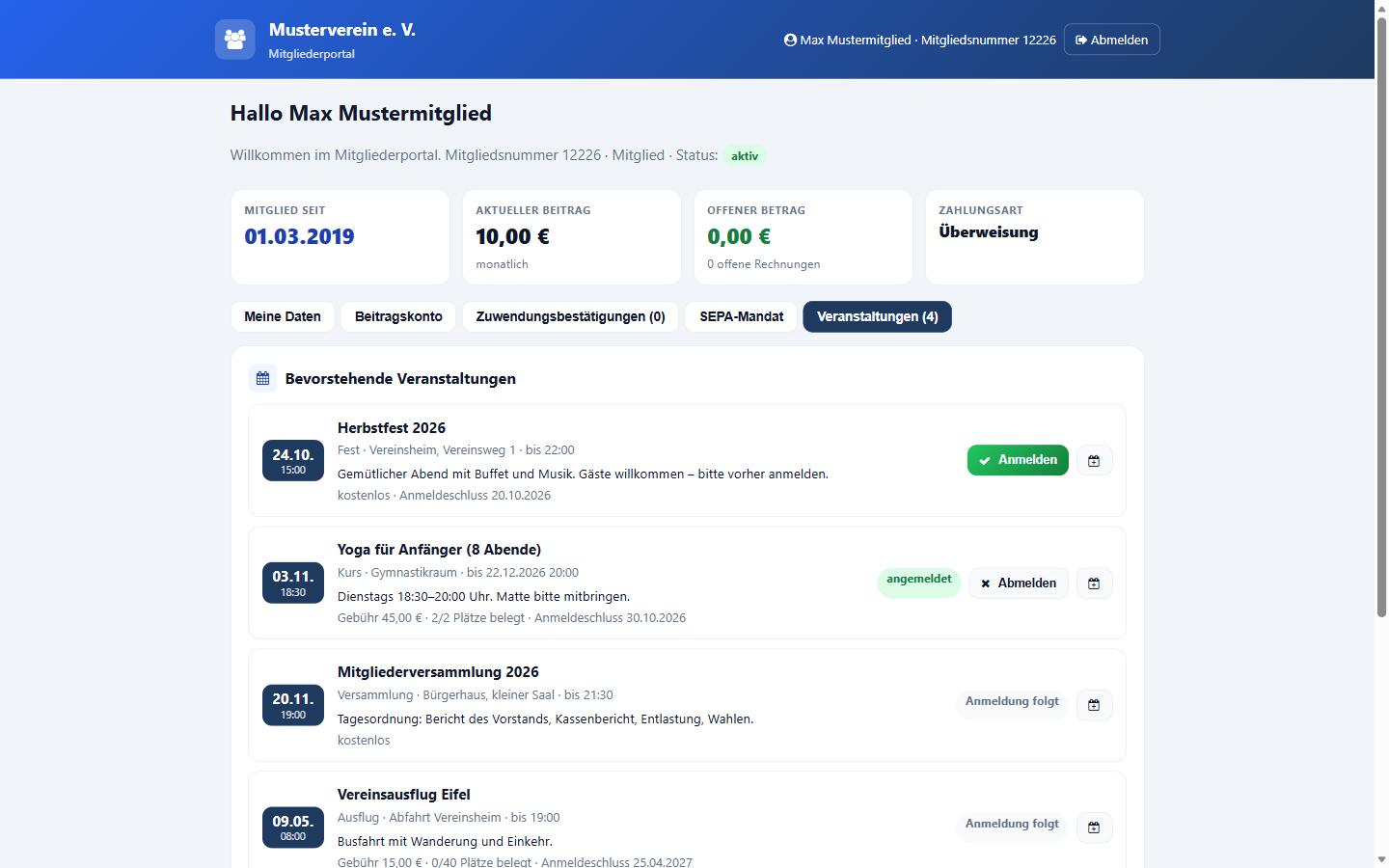
Bevorstehende Veranstaltungen aus Sicht des Mitglieds: Anmelden, Abmelden, Kalenderdatei; beim Yoga-Kurs ist Max angemeldet.
| Element | Bedeutung |
|---|
| Eintrag | Datum und Uhrzeit, Bezeichnung, Art, Ort, Ende, Beschreibung, Gebühr für das Mitglied (oder „kostenlos“), belegte Plätze und Anmeldeschluss. |
| Anmelden | Nur bei Status „offen“ und vor dem Anmeldeschluss. Ist die Veranstaltung voll, kommt das Mitglied auf die Warteliste und sieht das sofort. |
| angemeldet / Warteliste, Abmelden | Eigener Stand; „Abmelden“ bis zum Anmeldeschluss möglich - der nächste Wartende rückt nach. Eine schon gestellte Gebührenrechnung bleibt bestehen; wenden Sie sich bei Absagen an die Verwaltung. |
| Anmeldung folgt | Veranstaltung ist „geplant“: sichtbar, aber noch nicht zur Anmeldung frei. |
| Kalender-Symbol | Lädt den Termin als Kalenderdatei. |
| Meine Anmeldungen | Unter der Liste: alle eigenen Anmeldungen mit Status. |
Änderungsanträge - im Portal und in der Verwaltung
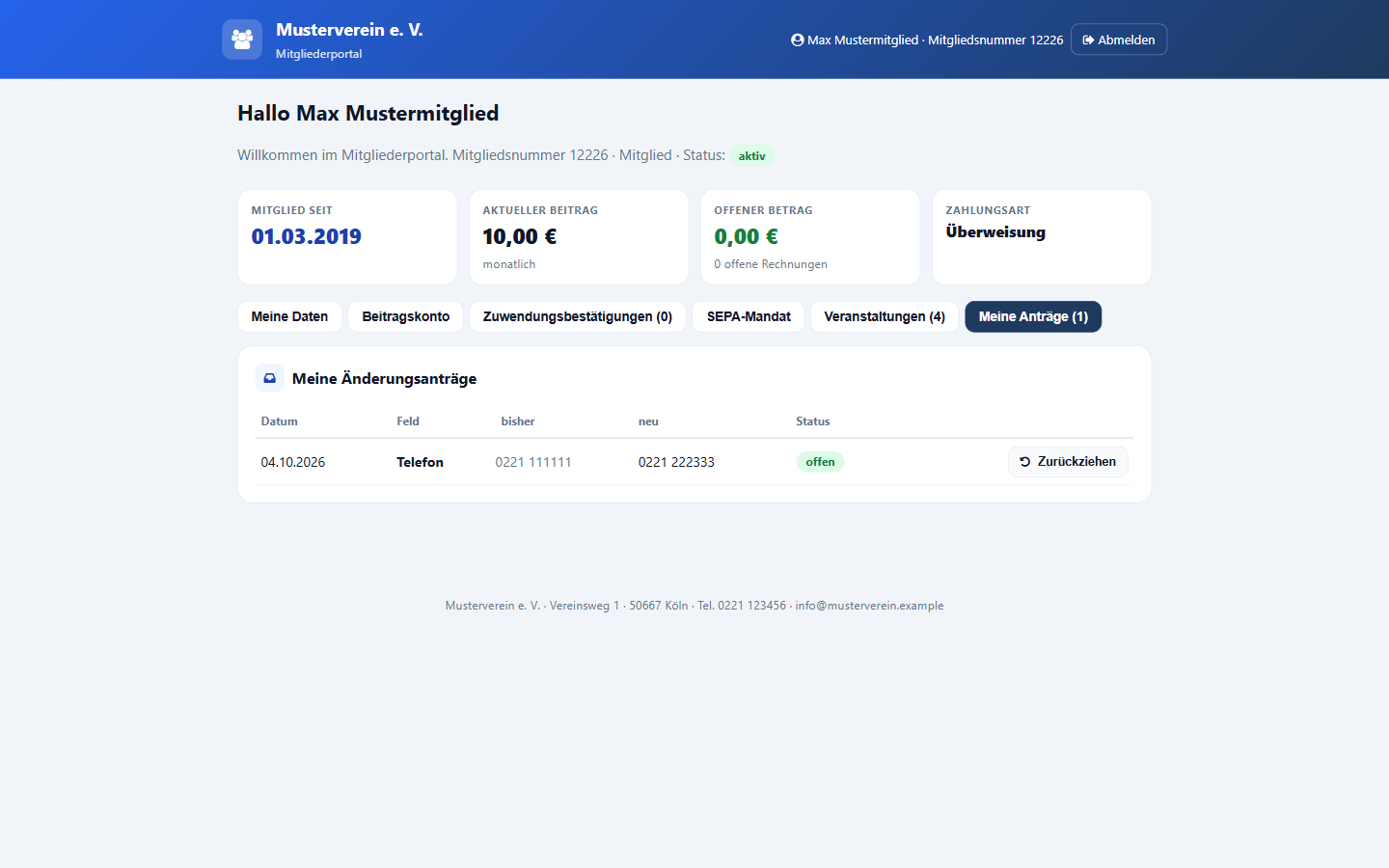
Reiter „Meine Anträge“ im Portal: der Antrag auf die neue Telefonnummer wartet auf die Prüfung durch den Verein.
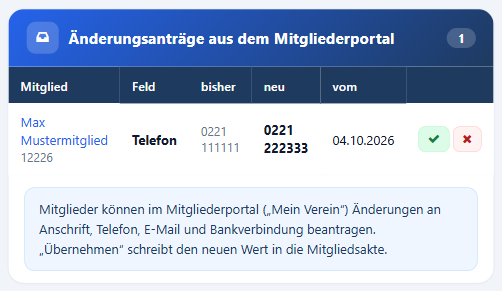
Dieselbe Änderung auf dem Vereins-Dashboard: bisheriger und neuer Wert, Übernehmen (Haken) oder Ablehnen (Kreuz).
| Element | Bedeutung |
|---|
| Meine Anträge (Portal) | Datum, Feld, bisheriger und neuer Wert, Status offen / übernommen / abgelehnt. „Zurückziehen“ löscht einen offenen Antrag. |
| Kachel „Änderungsanträge aus dem Mitgliederportal“ (Übersicht) | Alle offenen Anträge mit Mitglied, Feld, bisher, neu und Datum. Haken übernimmt den neuen Wert in die Mitgliedsakte, Kreuz lehnt ab; beides ist für das Mitglied im Portal sichtbar. Dafür ist das Recht auf den Bereich Mitglieder nötig. |
Prüfen Sie Bankverbindungs-Änderungen besonders sorgfältig: Eine neue IBAN wirkt auf den nächsten Lastschrifteinzug. Bei Zweifeln rufen Sie das Mitglied an, bevor Sie übernehmen.
Tipps für den Start
- Tragen Sie die Portaladresse in Ihr Rundschreiben oder auf die Vereinswebseite ein und pflegen Sie die E-Mail-Adressen der Mitglieder - ohne E-Mail kein Zugangslink.
- Was Mitglieder sehen, stammt aus den Vereinsdaten (Name, Anschrift, Telefon, E-Mail in der Fußzeile) und aus den Veranstaltungen mit Status „geplant“ oder „offen“.
- Sehen Sie regelmäßig auf die Übersicht: Offene Anträge und neue Portal-Anmeldungen (Quelle „Portal“ in der Teilnehmerliste) erscheinen dort.
14. Meldungen und Lösungen
| Meldung | Lösung |
|---|
| Bitte Vorname und Nachname (bzw. einen Namen) eingeben. | Mindestens Vorname, Nachname oder Name (Anzeige) ausfüllen. |
| Die IBAN ist ungültig. | IBAN prüfen (Länge, Prüfziffer). Leerzeichen sind erlaubt. |
| Die Mitgliedsnummer … ist bereits vergeben. | Andere Nummer wählen oder das Feld leer lassen. |
| Das Austrittsdatum liegt vor dem Eintrittsdatum. | Daten prüfen. |
| Der Nummernbereich der Mitgliedsart … ist ausgeschöpft. | In den Einstellungen den Bereich „bis“ vergrößern. |
| Für Zuwendungsbestätigungen fehlt noch: … | Die genannten Angaben unter Vereinsdaten ergänzen. |
| Die Mitgliedsakte wurde zwischenzeitlich geändert … - bitte die Seite neu laden. | Jemand anderes hat die Akte gespeichert, seit Sie sie geöffnet haben. Seite neu laden und die Änderung wiederholen (Kapitel 8). |
| Die E-Mail-Adresse ist ungültig. | Beim Ändern in der Liste: Adresse mit @ und ohne Leerzeichen eingeben oder das Feld leeren. |
| Die Veranstaltung ist ausgebucht - der Teilnehmer steht auf der Warteliste. | Kein Fehler: Höchstzahl erreicht. Höchstzahl erhöhen oder warten, bis jemand absagt - dann rückt der Teilnehmer automatisch nach. |
| Der Teilnehmer hat bereits eine Rechnung und kann nicht entfernt werden. | Status „abgesagt“ setzen und die Rechnung bei Bedarf in den Rechnungen stornieren. |
| Die Veranstaltung hat Gebührenrechnungen und kann nicht gelöscht werden. | Status „abgesagt“ oder „abgeschlossen“ setzen; die Rechnungen bleiben nachvollziehbar. |
| Der Anmeldeschluss ist vorbei. (Portal) | Mitglieder können sich nur bis zum Anmeldeschluss selbst an- oder abmelden - danach übernimmt die Verwaltung die Änderung in der Akte. |
| Der Zugangslink ist ungültig oder abgelaufen. (Portal) | Links gelten 24 Stunden und nur einmal. Das Mitglied fordert auf der Anmeldeseite einen neuen Link an. |
| Für dieses Feld liegt bereits ein offener Antrag vor. (Portal) | Erst den vorhandenen Antrag zurückziehen oder in der Verwaltung bearbeiten. |
| Dieses Feld kann hier nicht geändert werden. | Nur die Kurzfelder (Telefon, E-Mail, Mitgliedsart, Status, Zahlungsart, Ortsgruppe) sind in der Liste bearbeitbar - alles andere in der Akte. |
15. Tipps
- Ein Mitglied ist zugleich Kunde - Sie finden es auch in der Kundensuche oben und können ihm Rechnungen (z. B. für Veranstaltungen) schreiben.
- Für Ehrenmitglieder den Status „beitragsfrei“ setzen: Sie bleiben in allen Listen, zahlen aber nichts.
- Die Spaltenauswahl und Filter lassen sich mit den Knöpfen CSV und Excel direkt weiterverwenden, z. B. als Telefonliste für den Vorstand.
16. Freischaltung und Rechte
Die Vereinsverwaltung ist ein Sondermodul, das Hanware für Ihren Zugang freischaltet. Welche Bereiche ein Mitarbeiter sieht, legt der Administrator wie gewohnt über die Menüpunkte des Benutzers fest - z. B. nur „Mitglieder“ und „Beiträge“ für die Kassiererin, aber nicht „Zuwendungen“. Die Finanzbuchhaltung ist ein eigenes Zusatzmodul und wird durch die Vereinsverwaltung nicht freigeschaltet.
