
Benutzerhandbuch: Vereinskasse und Finanzberichte
Einnahmen und Ausgaben erfassen, Kontoauszüge einlesen und Berichte für Vorstand, Kassenprüfung und MitgliederversammlungInhalt
1. Wofür die Vereinskasse da ist
In der Vereinskasse erfassen Sie alle Einnahmen und Ausgaben des Vereins je Geldkonto - also je Barkasse und je Bankkonto. Jede Buchung bekommt ein Gegenkonto (wofür war das Geld?) und auf Wunsch ein Mitglied. Daraus entstehen der Kassenbericht für die Mitgliederversammlung, die Einnahmen-Überschuss-Rechnung nach den steuerlichen Bereichen des Vereins und die Grundlage für Zuwendungsbestätigungen.
| Begriff | Bedeutung |
|---|---|
| Geldkonto | Barkasse oder Bankkonto. Der Bestand eines Geldkontos ist die Summe aller Einnahmen minus Ausgaben. |
| Gegenkonto | Sachkonto aus dem Kontenplan, z. B. „Mitgliedsbeiträge“, „Geldspenden“, „Miete Vereinsheim“. |
| Bereich (Sphäre) | Gemeinnützige Vereine trennen ihre Einnahmen und Ausgaben in vier Bereiche: Ideeller Bereich (Beiträge, Spenden, satzungsgemäße Arbeit), Vermögensverwaltung (Zinsen, Vermietung), Zweckbetrieb (z. B. Kursgebühren) und Wirtschaftlicher Geschäftsbetrieb (z. B. Verkauf beim Vereinsfest). |
| Zuwendungsart | Kennzeichen am Konto, ob Zahlungen darauf für Zuwendungsbestätigungen gelten: Geldspende, Mitgliedsbeitrag oder Sachzuwendung. |
2. Überblick in Grafiken
Woher die Buchungen kommen
So rechnet die Einnahmen-Überschuss-Rechnung
Umbuchungen zwischen eigenen Konten (z. B. Bargeld zur Bank) zählen nicht - sie verändern nur die Bestände.
3. Typische Arbeitsabläufe
Kontoauszug der Bank übernehmen
- Im Online-Banking die Umsätze als CSV-Datei speichern.
- Vereinskasse › Bankimport: Bankkonto wählen, Datei wählen, Weiter.
- Spalten prüfen (Buchungstag, Betrag, Verwendungszweck, Name, IBAN), Vorschau mit Kontierung.
- Gegenkonten ergänzen, wo keines vorgeschlagen ist; doppelte Zeilen sind schon abgewählt.
- In die Vereinskasse übernehmen. Beitragszahlungen gleichen die offenen Beiträge des Mitglieds aus.
Kassenbericht für die Mitgliederversammlung
- Finanzberichte, Bericht „Kassenbericht“, Zeitraum = Geschäftsjahr, Anzeigen.
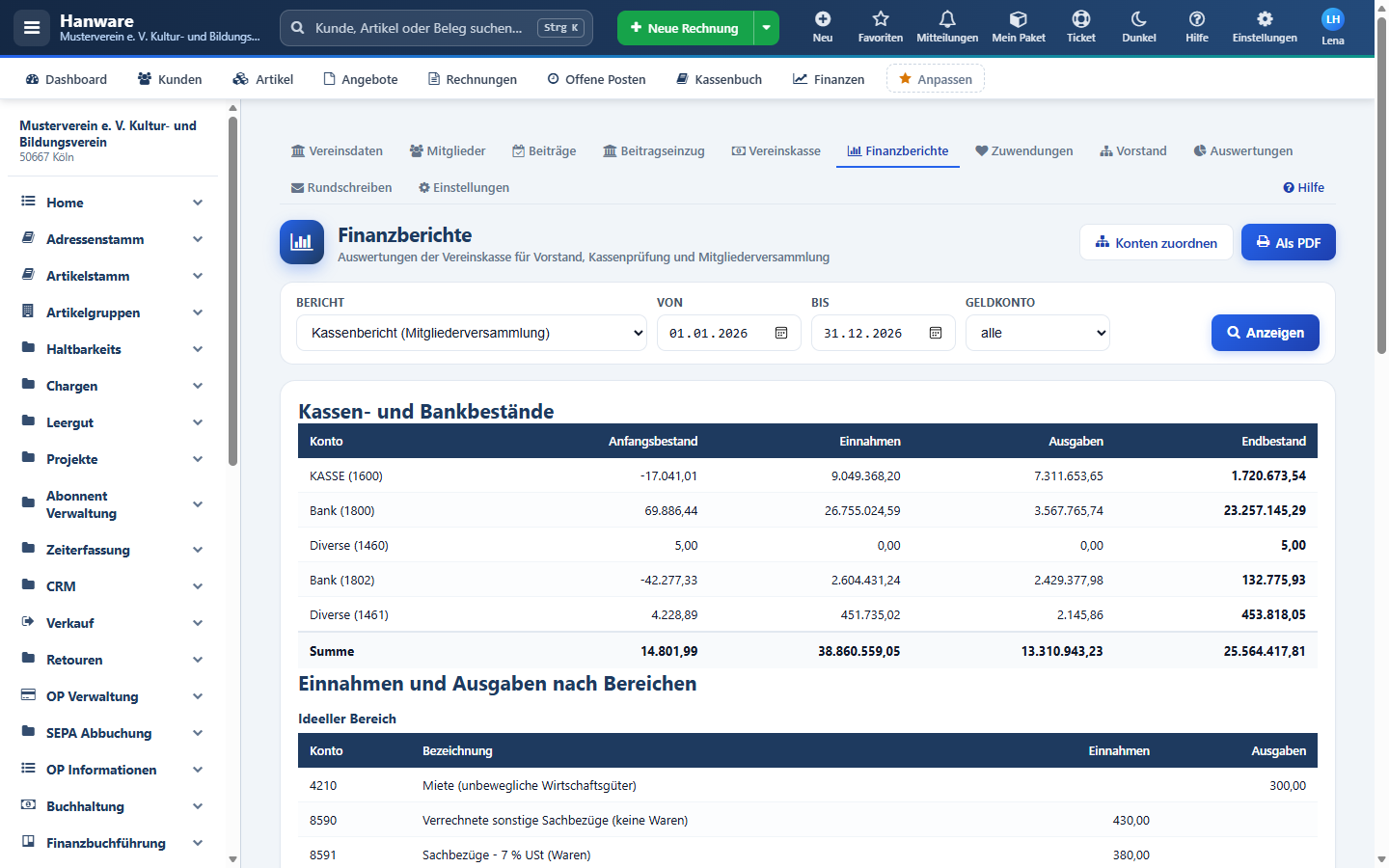
- Als PDF - der Bericht enthält Anfangs- und Endbestände je Konto, die Einnahmen und Ausgaben je Bereich und Felder für die Unterschriften von Kassenwart und Kassenprüfer.
4. Vereinskasse (Kassenbuch)
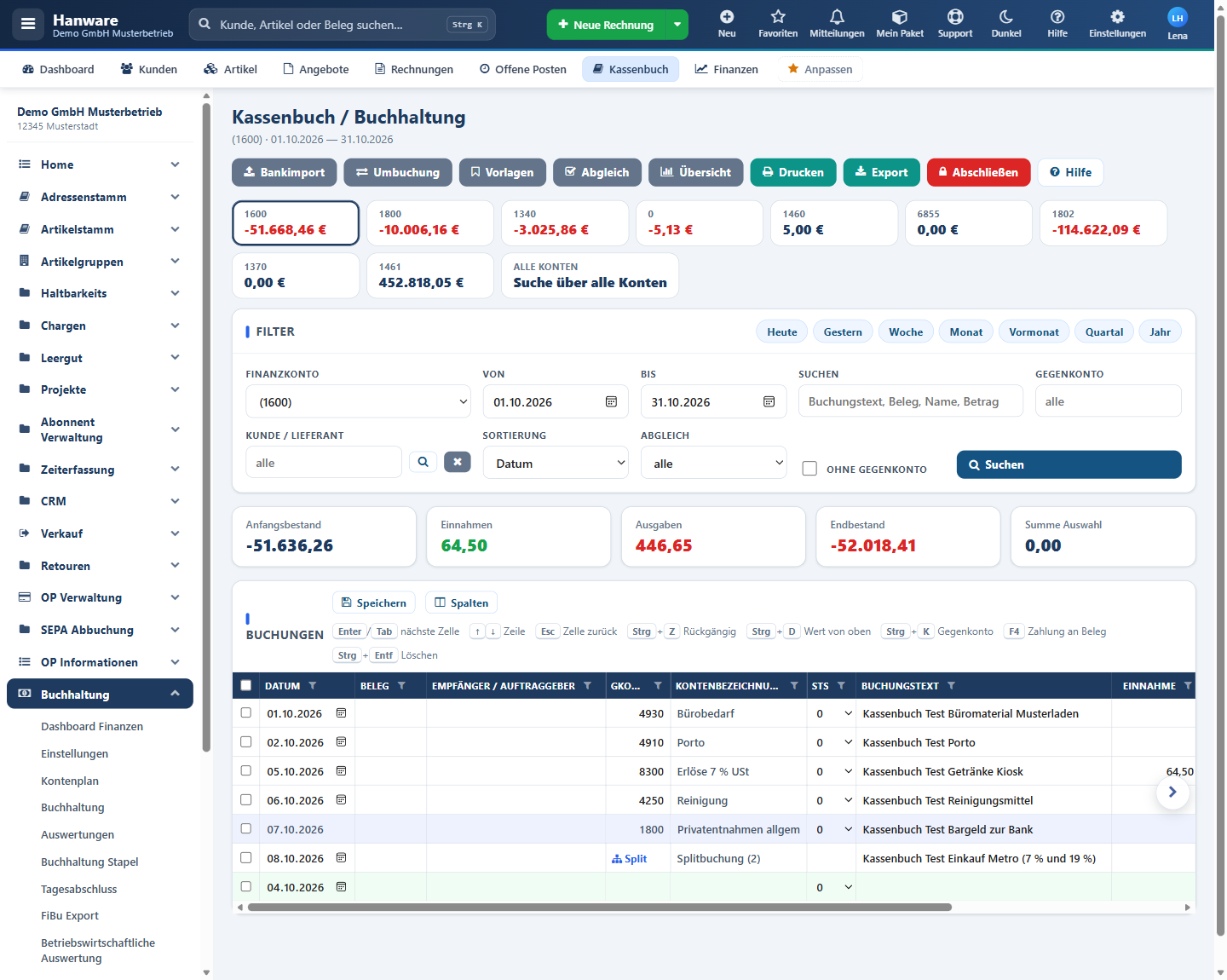
Die Vereinskasse ist das Kassenbuch von Hanware. Sie arbeiten direkt in den Zellen wie in einer Tabellenkalkulation: Datum, Empfänger, Gegenkonto, Text, Betrag - mit Enter im Betrag ist die Zeile gespeichert, der Bestand läuft weiter. Beim Tippen des Empfängers schlägt Hanware Mitglieder und Adressen vor und übernimmt Gegenkonto und Text aus der letzten Buchung dieses Empfängers. Das vollständige Handbuch des Rasters mit allen Tasten, dem Zeilenmenü und den Dialogen öffnen Sie in der Vereinskasse über den Knopf Hilfe (Benutzerhandbuch Kassenbuch).
| Feld / Knopf | Bedeutung |
|---|---|
| Kontokacheln | Bestand je Barkasse und Bankkonto; Klick wählt das Konto. „Alle Konten“ sucht über alle Geldkonten. |
| Bankimport | Kontoauszug der Bank einlesen (Kapitel 5). |
| Umbuchung | Geld zwischen Kasse und Bank (Geldtransit): zwei verknüpfte Buchungen, in den Finanzberichten nicht ergebniswirksam. |
| Vorlagen | Schnellvorlagen und Dauerbuchungen (Miete, Versicherung, Beitrag an den Verband …); fällige Dauerbuchungen erscheinen oben als Vorschlag. |
| Abgleich | Saldo laut Kontoauszug eintragen - Differenz zu den abgeglichenen Buchungen muss 0,00 sein. |
| Übersicht | Einnahmen und Ausgaben je Monat, Saldenverlauf, Gegenkonten oder Bereiche (Sphären) mit Budget. |
| Drucken, Export | Journal des angezeigten Zeitraums als PDF bzw. CSV - mit den aktuellen Filtern. |
| Abschließen | Schließt den Zeitraum bis zu einem Datum ab, für dieses Konto oder alle (Kapitel 8). |
| Filter | Finanzkonto, Zeitraum mit Schnellwahl, Suche, Gegenkonto, Mitglied, Sortierung, Abgleich (offene/abgeglichene), ohne Gegenkonto. |
| Empfänger / Auftraggeber | Mitglied oder Adresse - wichtig für Spenden (Zuwendungsbestätigung) und für „Zahlung an Beleg“. Vorschläge ab zwei Buchstaben, Enter übernimmt. |
| GKonto, StS, Buchungstext, Einnahme, Ausgabe | Gegenkonto (Strg+K = Vorschläge), Steuerschlüssel, Text, Betrag in genau einem Feld. |
| Bestand, ✓, Dok | Laufender Bestand (rot = negativ), Haken „abgeglichen“, angehängte Belege mit Vorschau. |
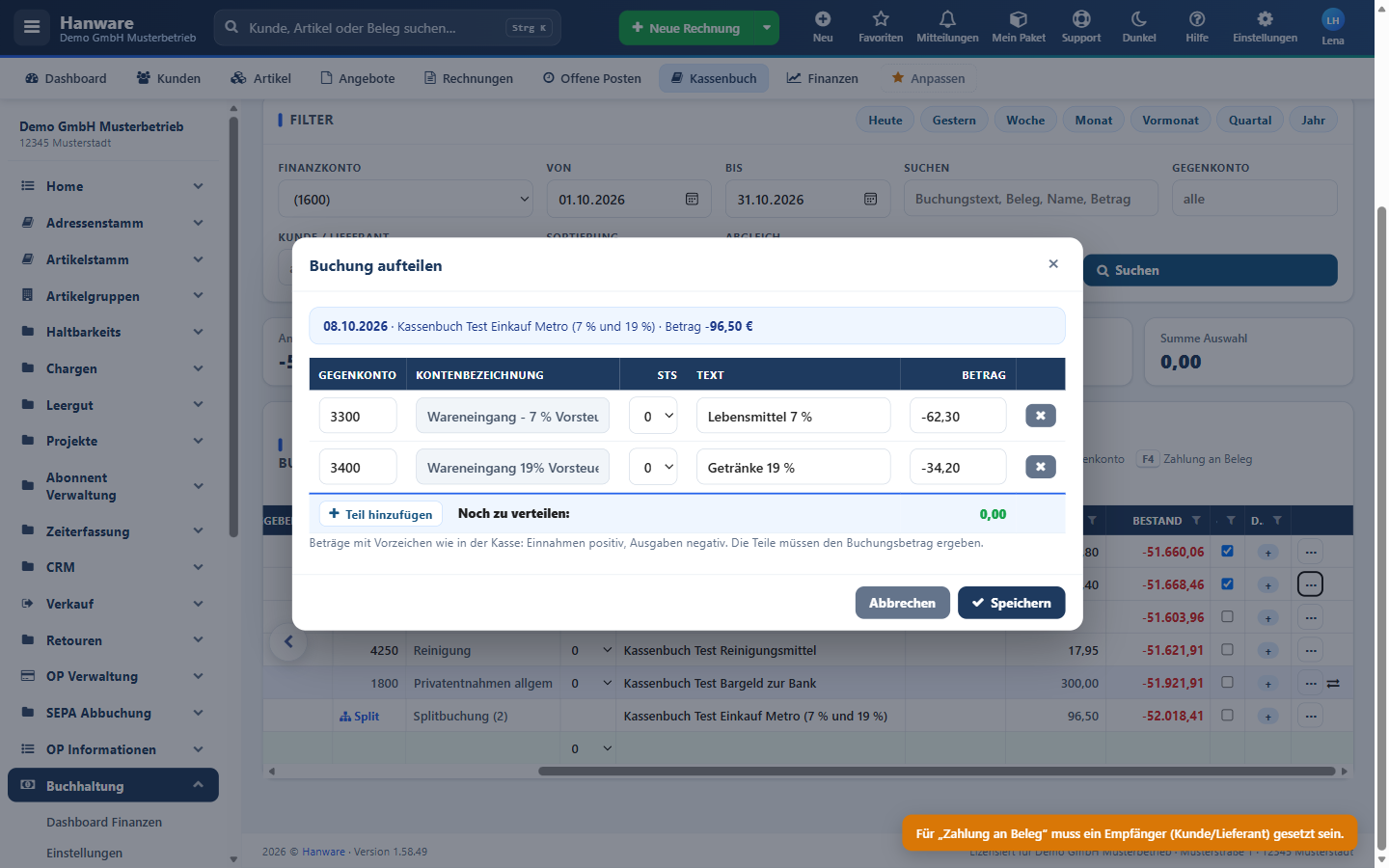
| Zeilenmenü (⋯) | Zahlung an Beleg (z. B. Überweisung an eine Beitragsrechnung), Aufteilen (Split auf mehrere Konten), Umbuchung bearbeiten, Belege, Als Vorlage speichern, Zeile kopieren, abgeglichen, Filter, Löschen. |
| Mehrfachauswahl | Häkchen vorn: Sammelleiste mit Gegenkonto/Auszug/Text setzen, abgeglichen, Löschen. |
| Tasten | Enter/Tab nächste Zelle, Enter im Betrag speichert, ↑↓ Zeile, Esc Zelle zurück, Strg+Z Rückgängig, Strg+D Wert von oben, Strg+K Gegenkonto, F4 Zahlung an Beleg, Strg+Entf Löschen. |
5. Bankimport
| Feld / Spalte | Bedeutung |
|---|---|
| Bankkonto | Geldkonto, auf das die Umsätze gebucht werden. Pflicht. |
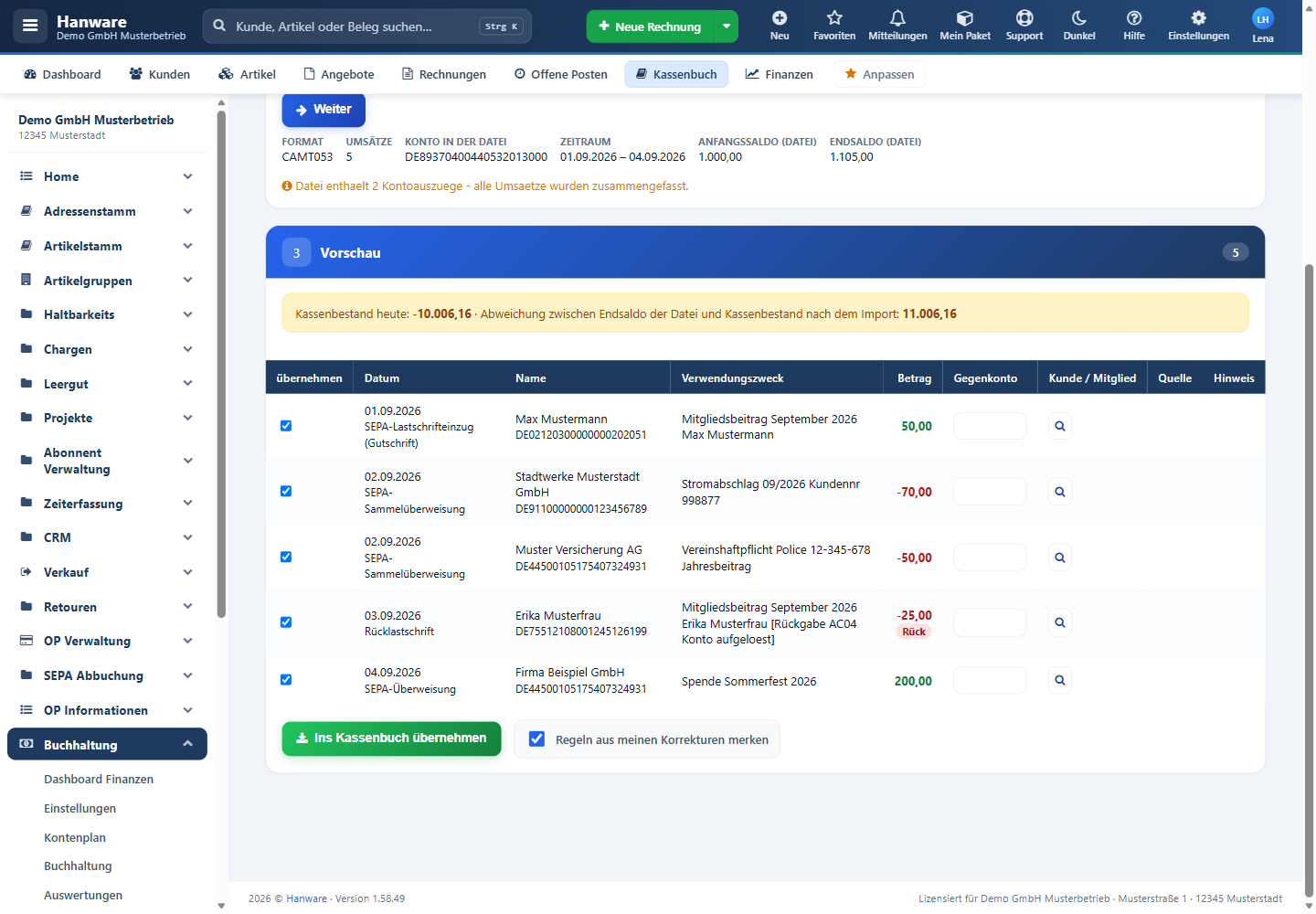
| Datei / Textfeld | CSV-Datei aus dem Online-Banking, CAMT.052/053 (XML) oder MT940 (STA) - oder aus Excel eingefügte Zeilen. Das Format wird erkannt; bei CAMT/MT940 zeigt Hanware Konto, Zeitraum, Anfangs- und Endsaldo der Datei. |
| Spalten (nur CSV) | Buchungsdatum, Betrag, Verwendungszweck, Name, IBAN - Vorschlag aus den Überschriften, änderbar. „erste Zeile = Überschriften“ lässt die Kopfzeile aus. |
| übernehmen | Nur angehakte Zeilen werden gebucht. „bereits gebucht“ und „doppelt in der Datei“ sind abgewählt. |
| Gegenkonto, Kunde / Mitglied | Vorschlag aus Ihren Regeln, der IBAN des Mitglieds oder einer früheren Buchung mit gleichem Text bzw. Namen; bei Mitgliedern mit offenen Beiträgen das Beitragskonto. Je Zeile änderbar (Lupe = Mitglied suchen). |
| Quelle | Woher der Vorschlag stammt: Regel, IBAN, frühere Buchung, Rücklastschrift. |
| Hinweis | „gleicht offene Beiträge aus“: Zahlung wird den ältesten offenen Rechnungen zugeordnet. „Rücklastschrift - Beleg … wird wieder offen“: die Beitragszahlung wird zurückgenommen, der Beitrag ist wieder offen und erscheint in der nächsten Erinnerung. |
| Saldohinweis | Endsaldo der Datei gegen Kassenbestand nach dem Import - grün, wenn Kasse und Bank übereinstimmen. |
| Regeln aus meinen Korrekturen merken | Geänderte Gegenkonten/Mitglieder werden als Regel gespeichert und beim nächsten Import automatisch angewendet. |
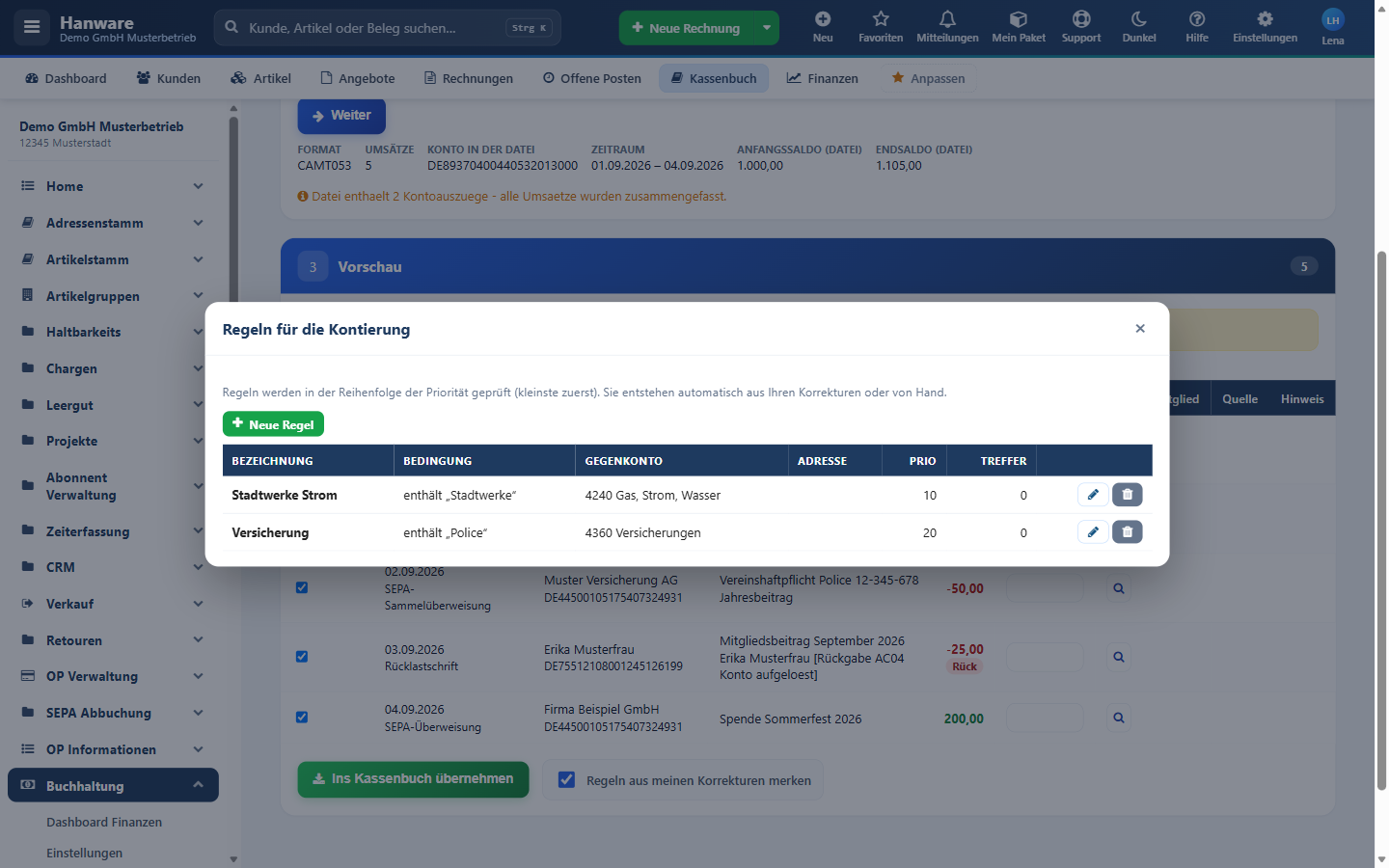
| Regeln | Regeln ansehen, anlegen (Textmuster, IBAN, Name, Betragsbereich → Gegenkonto, Mitglied, Steuer) und löschen. |
| Letzte Importe | Jeder Import als Charge mit „Zurücknehmen“ (löscht alle Buchungen des Imports, solange nichts abgeschlossen ist). |
Importierte Buchungen gelten als abgeglichen (Haken ✓). Beiträge, die per Lastschrift eingezogen wurden, kommen bereits über den Lastschriftlauf in die Kasse - der Bankimport erkennt sie als „bereits gebucht“.
6. Konten zuordnen
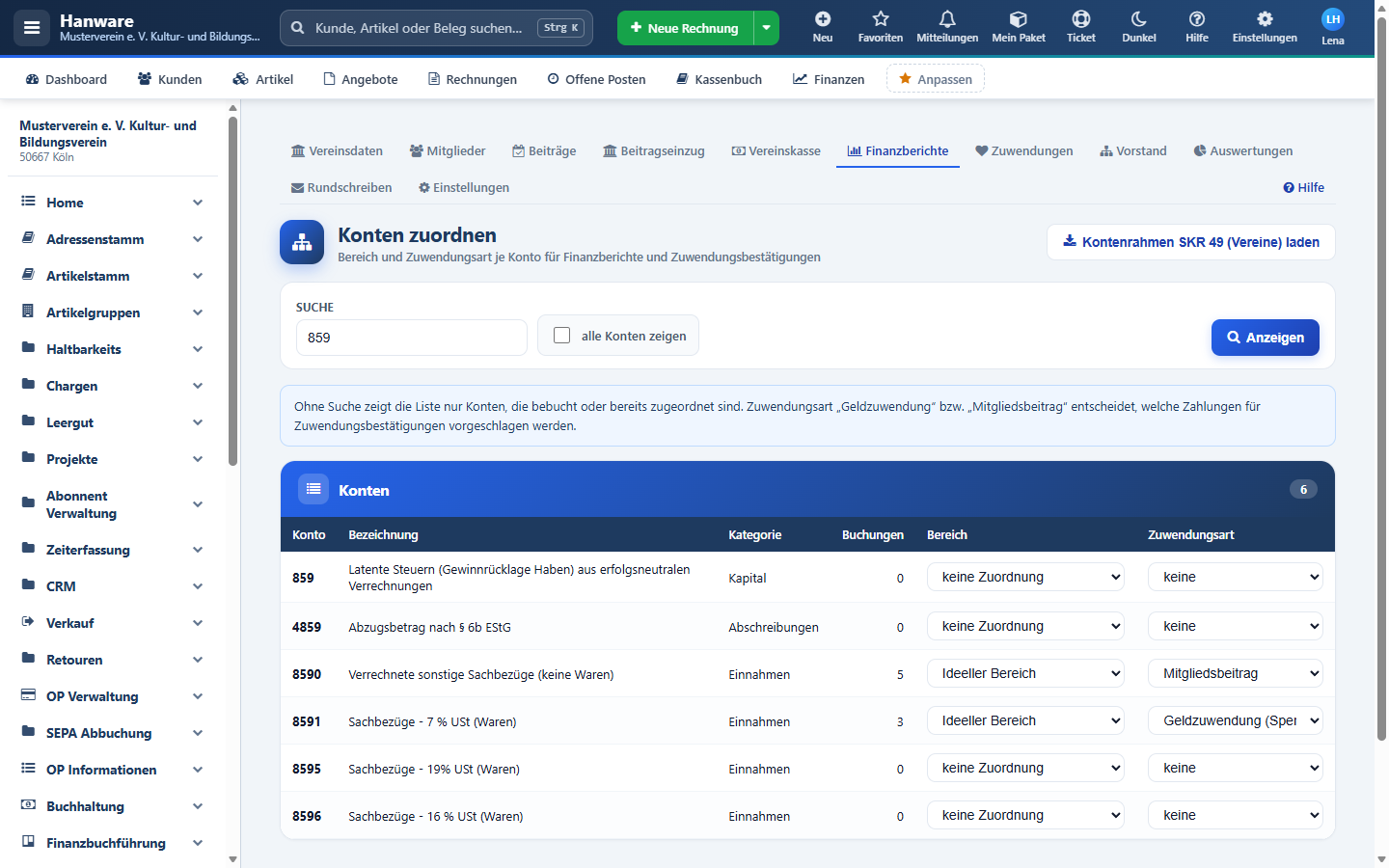
Unter Finanzberichte › Konten zuordnen legen Sie je Konto fest, zu welchem Bereich es gehört und ob Zahlungen darauf als Geldspende, Mitgliedsbeitrag oder Sachzuwendung gelten. Die Änderung wird sofort gespeichert. Ohne Suche zeigt die Liste nur bebuchte oder bereits zugeordnete Konten; „alle Konten zeigen“ blendet den ganzen Kontenplan ein.
Arbeitet der Verein noch ohne Buchungen, laden Sie mit Kontenrahmen SKR 49 (Vereine) laden den Standard-Kontenrahmen für gemeinnützige Vereine - die Bereiche und die Spenden- und Beitragskonten sind dort schon vorbelegt. Der bisherige Kontenplan wird vorher gesichert.
7. Finanzberichte
| Bericht | Inhalt |
|---|---|
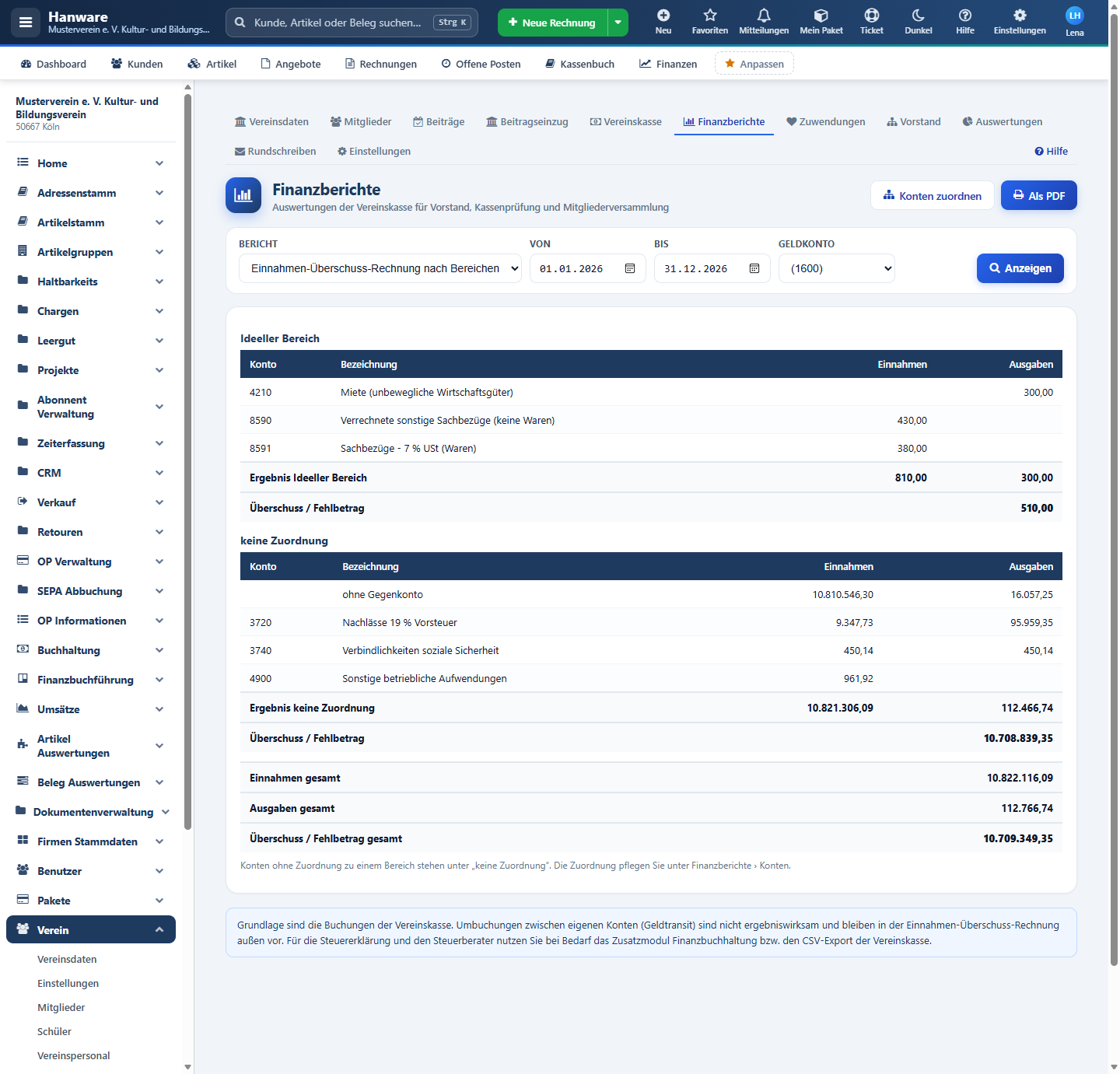
| Einnahmen-Überschuss-Rechnung nach Bereichen | Je Bereich die Konten mit Einnahmen und Ausgaben, Überschuss bzw. Fehlbetrag je Bereich und gesamt. Konten ohne Bereich stehen unter „keine Zuordnung“. |
| Kassenbericht (Mitgliederversammlung) | Anfangsbestand, Einnahmen, Ausgaben und Endbestand je Geldkonto, darunter die Einnahmen und Ausgaben nach Bereichen; im PDF mit Unterschriftsfeldern. |
| Journal | Alle Buchungen in zeitlicher Reihenfolge. |
| Kontenblatt (je Gegenkonto) | Buchungen gruppiert nach Gegenkonto mit Summe je Konto - z. B. alle Spenden des Jahres. |
| Prüfliste Kassen-Minusbestände | Buchungen, nach denen der Bestand eines Geldkontos negativ war. Eine Barkasse darf nie im Minus sein - hier ist meist eine Einnahme vergessen worden. |
| Von, Bis, Geldkonto | Zeitraum und Geldkonto (alle oder eines). |
| Als PDF | Der angezeigte Bericht zum Drucken oder Weitergeben. |
8. Monats- und Jahresabschluss
Mit Abschließen in der Vereinskasse sperren Sie alle Buchungen bis zu einem Datum, z. B. nach der Kassenprüfung. Danach können Betrag, Datum und Text abgeschlossener Buchungen nicht mehr geändert und keine Buchungen mehr gelöscht werden; auch Kassieren und Bankimport sind für diesen Zeitraum gesperrt.
9. Meldungen und Lösungen
| Meldung | Lösung |
|---|---|
| Gegenkonto … ist im Kontenplan nicht vorhanden. | Konto prüfen oder im Kontenplan anlegen. |
| Der Zeitraum ist abgeschlossen - keine neue Buchung möglich. | Datum prüfen; abgeschlossene Zeiträume sind gesperrt. |
| bereits gebucht (Bankimport) | Die Zeile ist schon in der Vereinskasse - sie wird nicht doppelt übernommen. |
| Im Kassenbuch gibt es bereits Buchungen mit Gegenkonto … | Der Kontenrahmen kann nur gewechselt werden, solange nichts gebucht ist. Ordnen Sie stattdessen die vorhandenen Konten zu. |
10. Tipps
- Geld von der Barkasse zur Bank: Ausgabe in der Kasse buchen und im Zeilenmenü „Gegenbuchung“ auf das Bankkonto - das zählt nicht als Einnahme oder Ausgabe.
- Für den Steuerberater: Export der Vereinskasse (CSV) bzw. das Zusatzmodul Finanzbuchhaltung.
- Die Prüfliste Kassen-Minusbestände vor jeder Kassenprüfung laufen lassen.