Inhalt
1. Wie Beiträge in Hanware funktionieren
Jedes Mitglied hat in seiner Akte eine Beitragshöhe mit „gültig ab“ und eine Zahlweise. Der Beitragslauf prüft für alle Mitglieder, welche Monate bis zu einem Stichtag fällig und noch nicht abgerechnet sind, und erstellt dafür Beitragsrechnungen ohne Umsatzsteuer. Jedes Mitglied bekommt je Lauf eine Rechnung, die je Zeitraum eine Position enthält.
Abgerechnete Monate merkt sich Hanware - ein Monat wird nie doppelt berechnet. Bezahlt wird per Lastschrift (Beitragseinzug), per Überweisung oder bar (Kassieren). Die Rechnungen erscheinen zusätzlich in den offenen Posten und im Mahnwesen.
| Regel | Erklärung |
|---|
| Beginn | Ab dem Monat des Eintritts (ein angefangener Monat zählt voll), frühestens ab „Beiträge abrechnen ab“ aus den Einstellungen. |
| Ende | Bis einschließlich des Austrittsmonats. Danach nichts mehr. |
| Zahlweise | Monatlich je Monat; vierteljährlich je Quartal (Jan, Apr, Jul, Okt); halbjährlich je Halbjahr (Jan, Jul); jährlich je Jahr. Ein Zeitraum ist fällig, sobald sein erster Monat erreicht ist. |
| Betrag | Der Betrag gilt je Zahlweise. Ändert sich der Beitrag mitten im Zeitraum oder beginnt die Mitgliedschaft mitten im Quartal, rechnet Hanware die Monate anteilig. |
| Status | Nur aktive Mitglieder zahlen. Ruhende, beitragsfreie und verstorbene Mitglieder werden übersprungen; ausgetretene nur noch bis zum Austrittsmonat. |
2. Überblick in Grafiken
Vom Beitrag zur Zahlung
1Beitrag in der Aktez. B. 10,00 € monatlich ab 01.03.
➜
2BeitragslaufStichtag wählen, Vorschau prüfen, Rechnungen erzeugen.
➜
3OffenRechnung steht als offener Beitrag in Akte, Übersicht und Mahnwesen.
➜
4BezahltLastschriftlauf buchen, Überweisung zuordnen oder bar kassieren.
Welche Monate ein Lauf mit Stichtag 31.12. abrechnet
Jan
Feb
Mär
Apr
Mai
Jun
Jul
Aug
Sep
Okt
Nov
Dez
monatlich, Eintritt März
10
10
10
10
12
12
12
12
12
12
vierteljährlich, Austritt 30.09.
Q1
Q1
Q1
Q2
Q2
Q2
Q3
Q3
Q3
jährlich
2026 - eine Position über das ganze Jahr
Gestreift = nicht abzurechnen (vor dem Eintritt bzw. nach dem Austritt). Im ersten Beispiel ändert sich der Beitrag zum 1. Juli von 10 auf 12 €.
3. Typische Arbeitsabläufe
Monatsbeginn: Beiträge abrechnen und einziehen
- Beiträge › Beitragslauf: Stichtag „fällig bis“ auf das Monatsende setzen, Vorschau aktualisieren.
- Vorschau prüfen, gelbe Hinweise (z. B. „Lastschrift ohne aktives Mandat“) beachten, Rechnungsdatum setzen, Beitragsrechnungen erzeugen.
- Beitragseinzug: fehlende Mandate anlegen, offene Beiträge mit Lastschrift auswählen, Lastschriftlauf anlegen.
- Lauf prüfen, Datei erstellen und die Datei im Online-Banking hochladen.
- Ist das Geld eingegangen: Buchen. Die Beiträge sind bezahlt.
Ein Mitglied zahlt bar beim Vereinsabend
- Beiträge › Kassieren, Mitglied suchen. Die offenen Beiträge erscheinen rechts, der Betrag ist vorbelegt.
- Betrag anpassen (Teilzahlung möglich), Kasse wählen, Zahlweg „Bar“.
- Buchen und Quittung: Die Zahlung steht in der Vereinskasse, die ältesten Beiträge sind ausgeglichen, die Quittung öffnet sich als PDF.
4. Beitragslauf
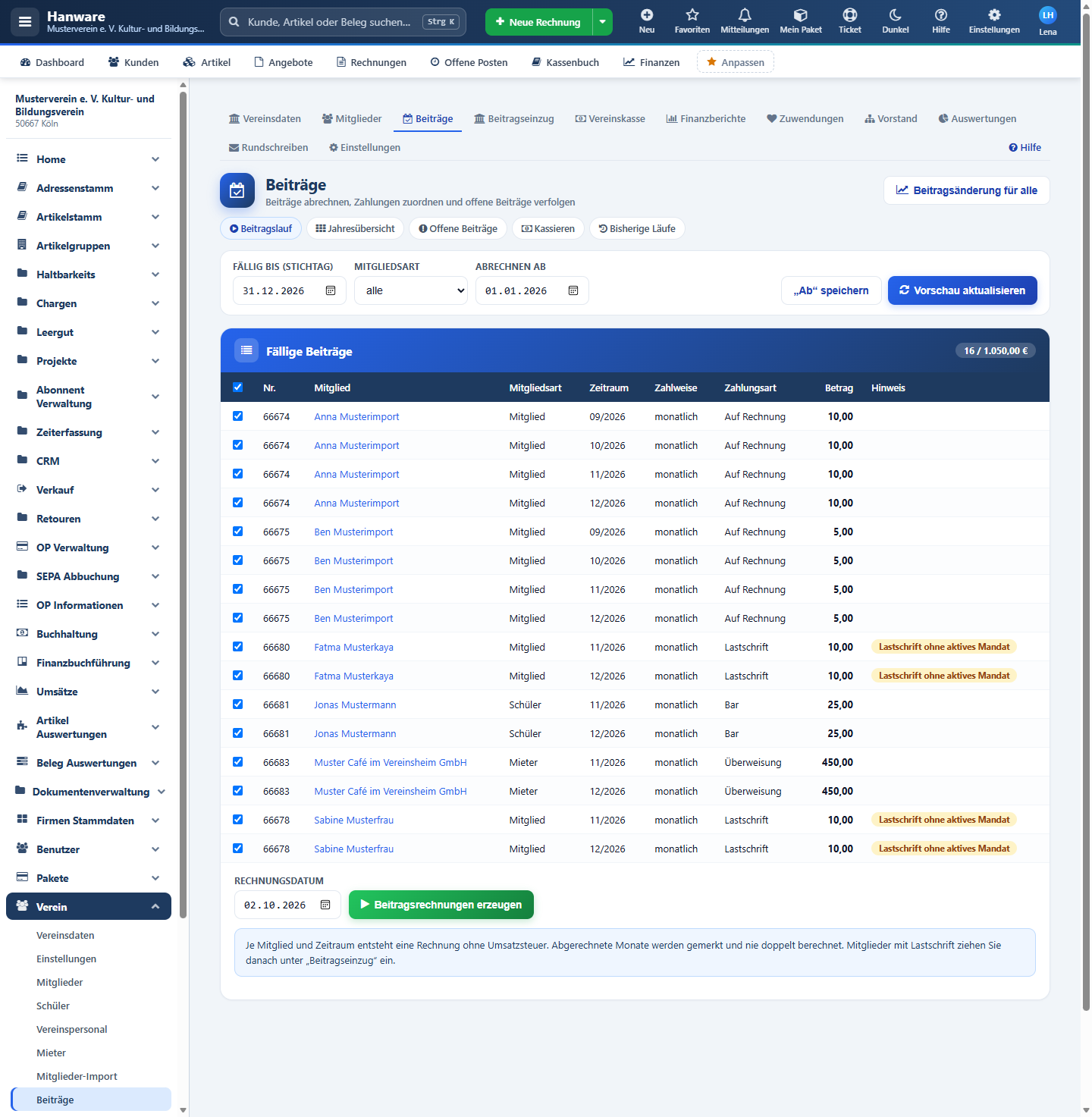
Vorschau bis 31.12.2026 - je Mitglied und Zeitraum eine Zeile.
| Feld / Knopf | Bedeutung |
|---|
| Fällig bis (Stichtag) | Bis zu welchem Datum Zeiträume abgerechnet werden. Monatszahler mit Stichtag 31.12. bekommen alle Monate bis Dezember auf einmal - für monatlichen Einzug den Stichtag auf das Monatsende setzen. |
| Mitgliedsart | Nur eine Art abrechnen, z. B. zuerst die Schüler. |
| Abrechnen ab, „Ab“ speichern | Frühester Monat, der überhaupt abgerechnet wird (Programmstart). Wird in den Einstellungen gemerkt. |
| Vorschau aktualisieren | Berechnet die fälligen Beiträge neu. |
| Haken je Zeile / im Kopf | Nur angehakte Zeilen werden abgerechnet. Die Kopfzeile oben zeigt Anzahl und Summe der Auswahl. |
| Nr., Mitglied, Mitgliedsart | Mitglied; ein Klick auf den Namen öffnet die Akte. |
| Zeitraum, Zahlweise | Der abzurechnende Zeitraum, z. B. „11/2026“, „3. Quartal 2026“ oder „2026“. |
| Zahlungsart | Wird auf die Rechnung übernommen (Lastschrift, Überweisung, Bar). |
| Betrag | Beitrag für diesen Zeitraum. |
| Hinweis | „Lastschrift ohne aktives Mandat“: Die Rechnung wird erzeugt, kann aber erst eingezogen werden, wenn ein Mandat vorliegt. |
| Rechnungsdatum | Datum der Beitragsrechnungen; das Zahlungsziel aus den Einstellungen zählt ab diesem Tag. |
| Beitragsrechnungen erzeugen | Nach Rückfrage entstehen die Rechnungen. Die Monate sind danach abgerechnet und verschwinden aus der Vorschau. |
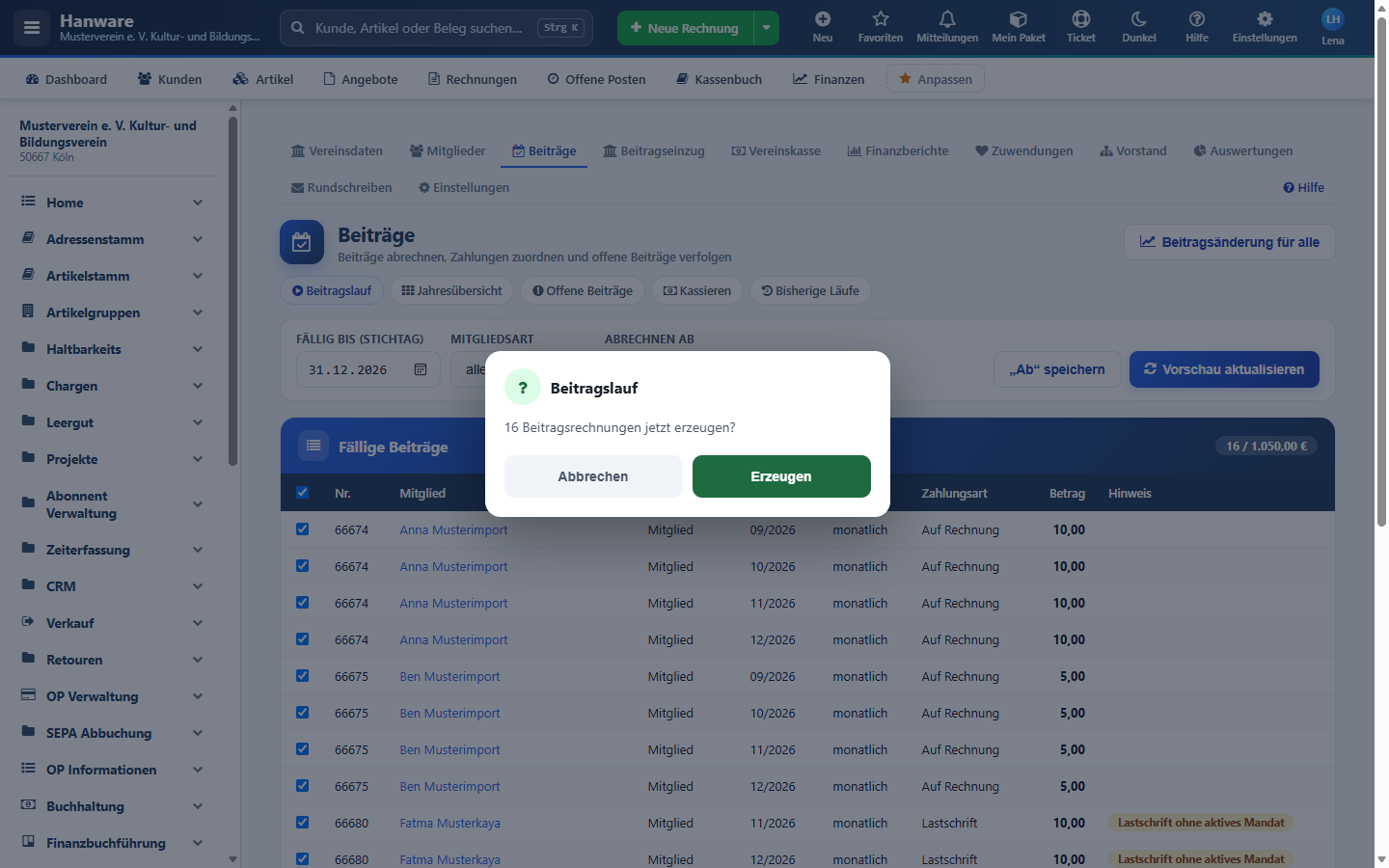
Rückfrage vor dem Erzeugen.
5. Jahresübersicht
Die Jahresübersicht zeigt je Mitglied alle zwölf Monate eines Jahres - wie die frühere Monatsbilanz. Die Farbe zeigt, ob die Beitragsrechnung, zu der der Monat gehört, bezahlt (grün), teilweise bezahlt (gelb) oder offen (rot) ist. Grau gestreift sind Monate vor dem Eintritt bzw. nach dem Austritt, weiß sind Monate, die noch nicht abgerechnet sind.
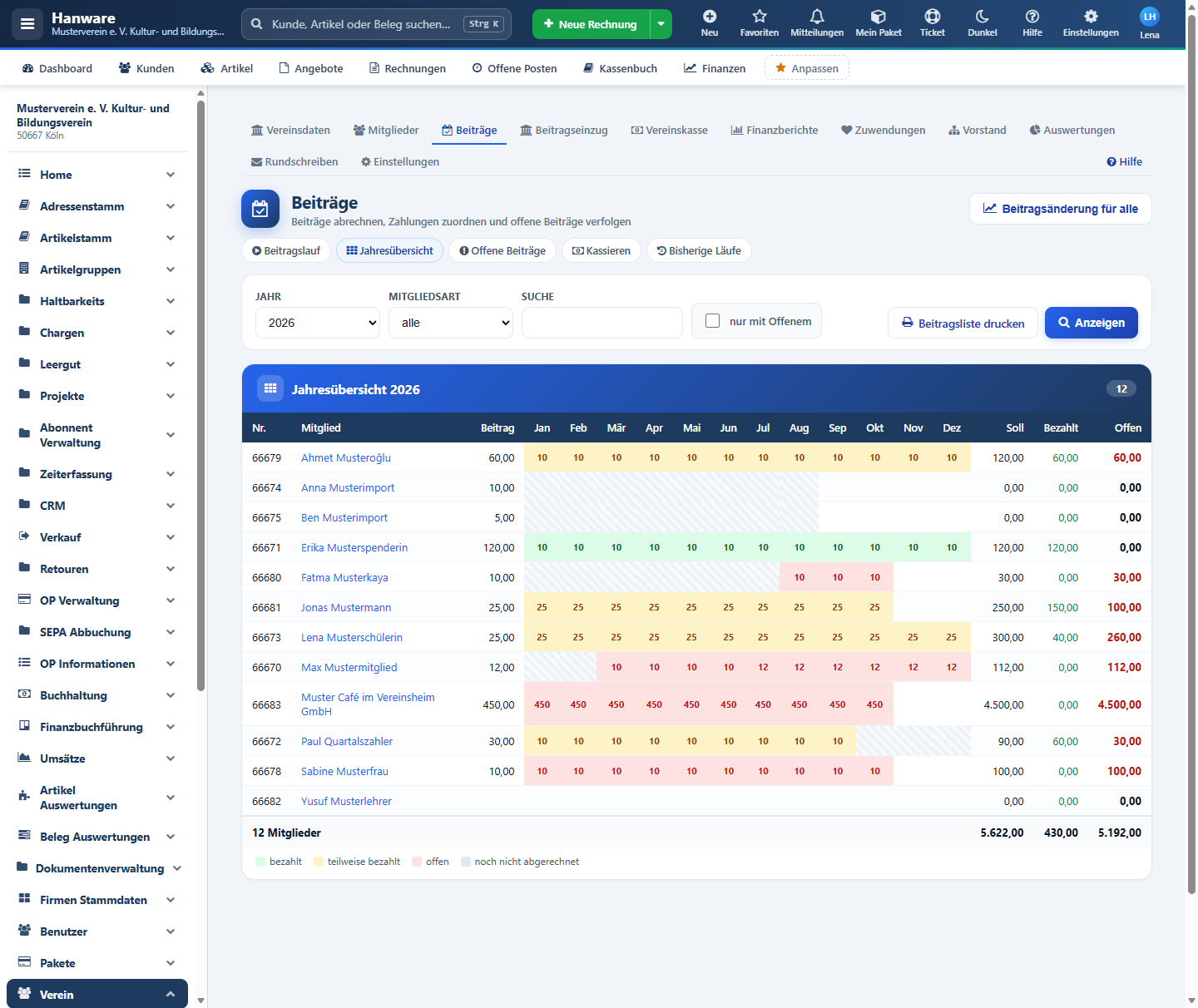
Jahresübersicht 2026 des Mustervereins.
| Feld / Spalte | Bedeutung |
|---|
| Jahr, Mitgliedsart, Suche, nur mit Offenem | Filter der Übersicht. |
| Beitragsliste drucken | Die Übersicht als PDF im Querformat (✓ bezahlt, ½ teilweise, - offen). |
| Beitrag | Aktueller Beitrag je Zahlweise. |
| Jan … Dez | Monatsbeitrag; Farbe = Zahlstand der Rechnung. Umfasst eine Rechnung mehrere Monate (z. B. Jahresbeitrag), haben diese Monate dieselbe Farbe. |
| Soll, Bezahlt, Offen | Summe der Beitragsrechnungen des Jahres, davon bezahlt und noch offen. Unten die Summen aller Mitglieder. |
6. Offene Beiträge und Erinnerung
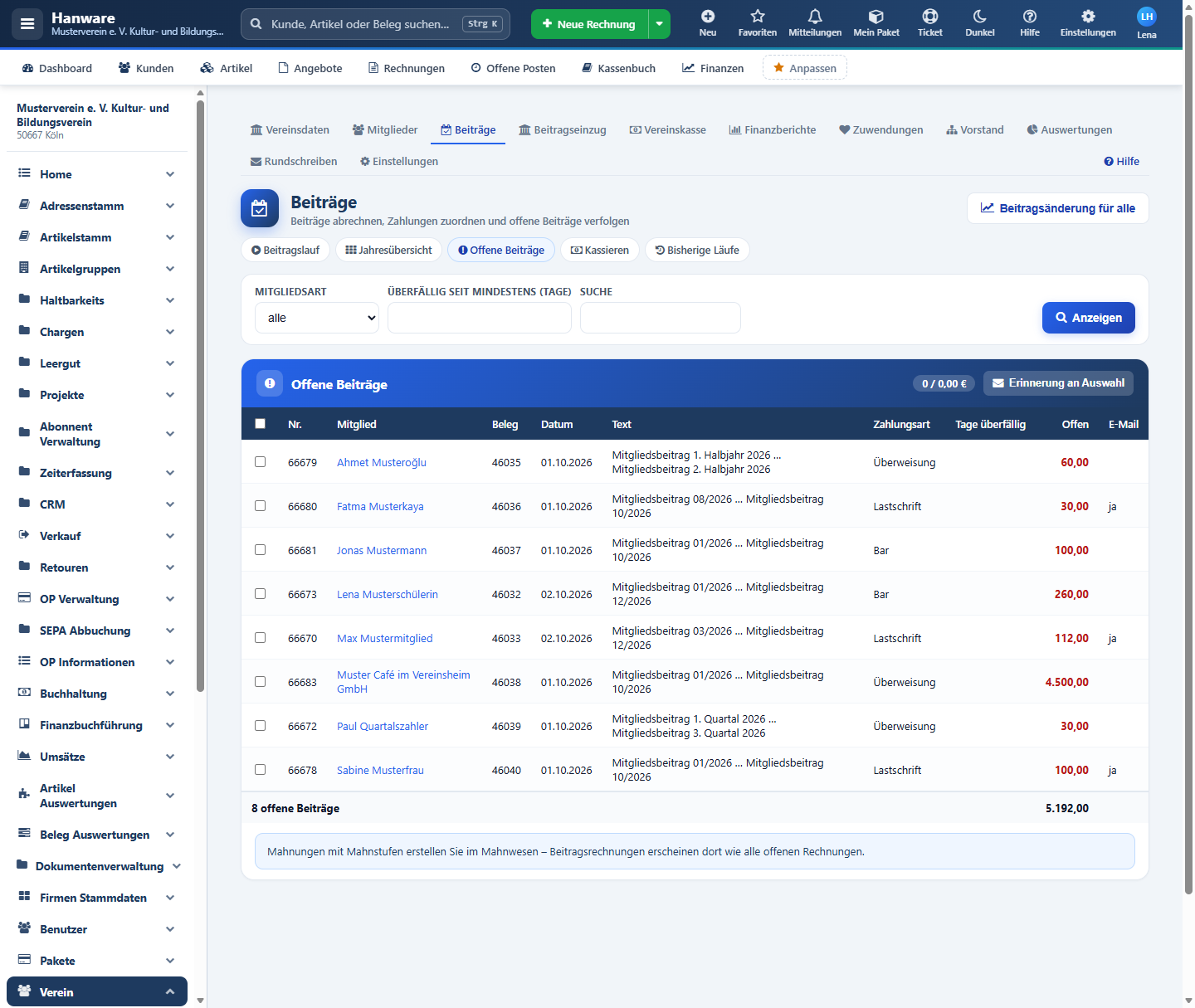
Alle offenen Beitragsrechnungen mit Tagen überfällig.
| Feld / Spalte | Bedeutung |
|---|
| Mitgliedsart, überfällig seit mindestens (Tage), Suche | Filter, z. B. nur Beiträge, die seit mehr als 30 Tagen überfällig sind. |
| Beleg, Datum, Text | Beitragsrechnung mit Zeitraum. |
| Tage überfällig | Tage seit dem Zahlungsziel; rot ab 30 Tagen. |
| Offen | Noch offener Betrag. |
| E-Mail | „ja“, wenn das Mitglied eine E-Mail-Adresse hat. |
| Erinnerung an Auswahl | Öffnet den Dialog unten. Jedes ausgewählte Mitglied mit E-Mail erhält eine Nachricht mit seinen offenen Beiträgen. |
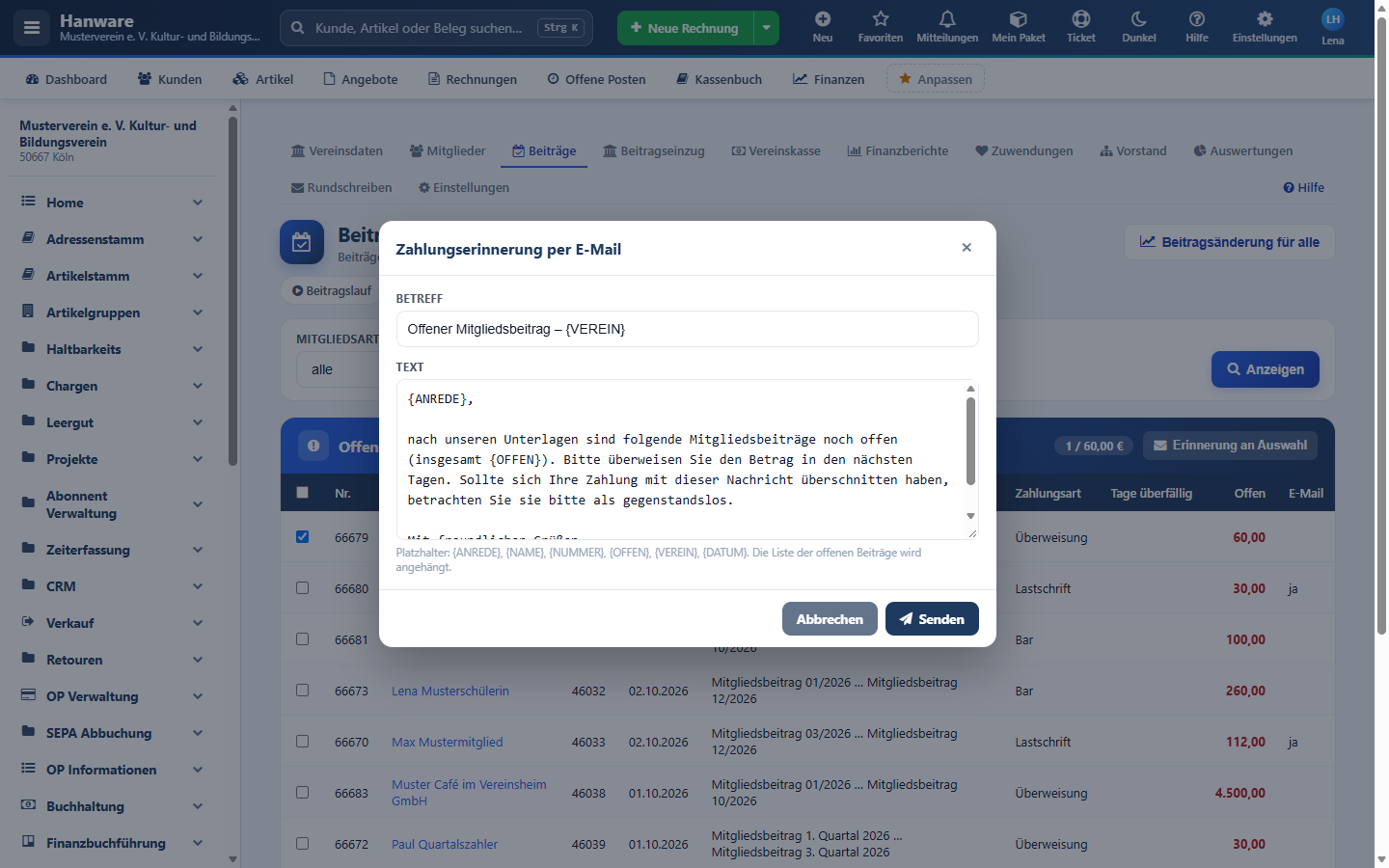
Zahlungserinnerung mit Platzhaltern.
Platzhalter im Text: {ANREDE} (Sehr geehrte Frau … / Sehr geehrter Herr …), {NAME}, {NUMMER}, {OFFEN} (Summe), {VEREIN}, {DATUM}. Die E-Mails gehen über den normalen E-Mail-Versand von Hanware hinaus. Förmliche Mahnungen mit Mahnstufen erstellen Sie im Mahnwesen.
7. Kassieren und Quittung
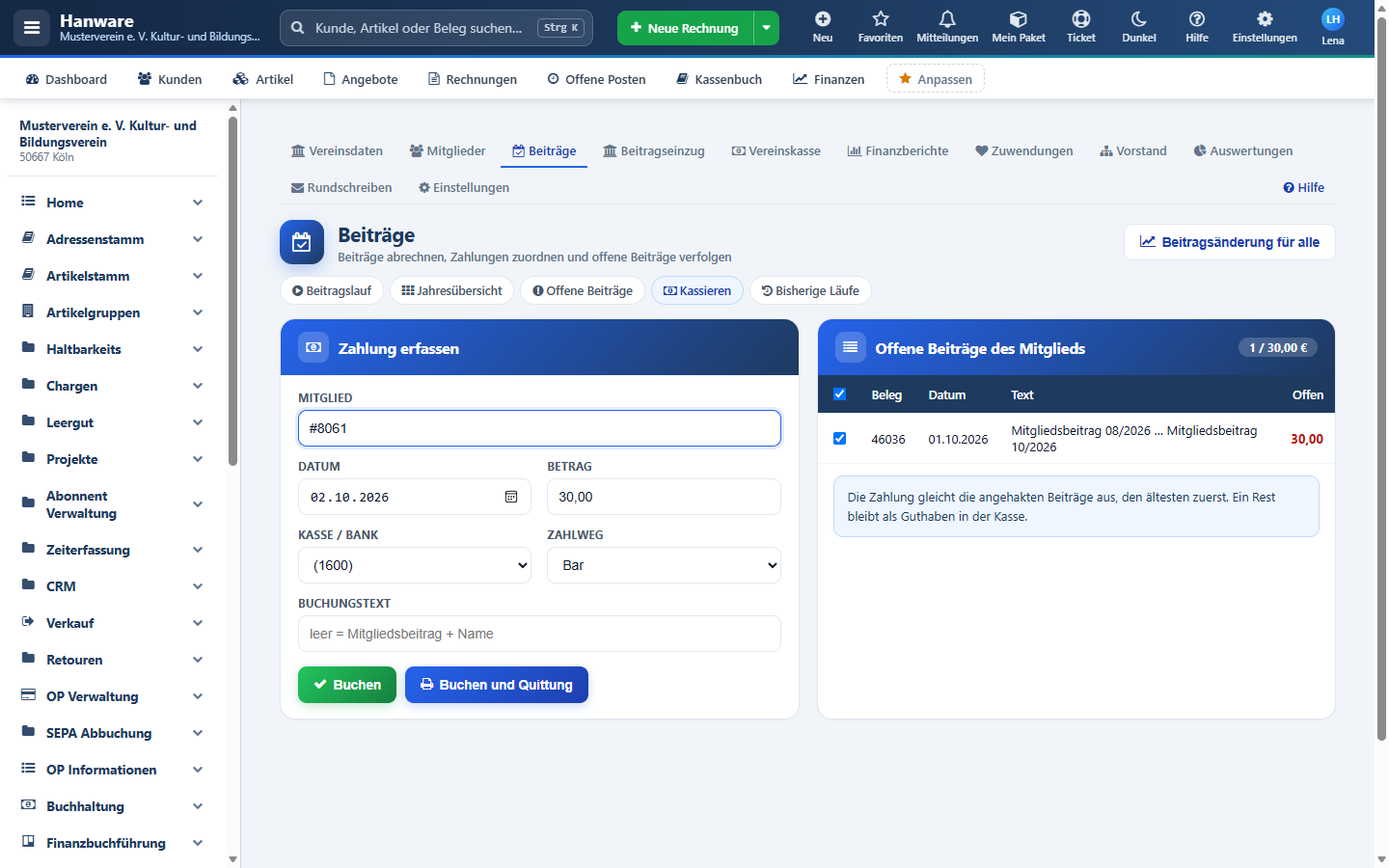
Schnellkassierung: links die Zahlung, rechts die offenen Beiträge des Mitglieds.
| Feld / Knopf | Bedeutung |
|---|
| Mitglied | Nummer oder Name eingeben und Treffer wählen. Die offenen Beiträge erscheinen rechts, alle angehakt. |
| Datum, Betrag | Zahlungsdatum und -betrag; vorbelegt mit der Summe der offenen Beiträge. |
| Kasse / Bank, Zahlweg | Geldkonto der Vereinskasse, auf dem die Zahlung gebucht wird; Bar, Überweisung oder Kartenzahlung. |
| Buchungstext | Leer = „Mitgliedsbeitrag“ und Name. |
| Haken bei den offenen Beiträgen | Nur angehakte Beiträge werden ausgeglichen - der älteste zuerst. Bei einer Teilzahlung bleibt der Rest offen. |
| Buchen / Buchen und Quittung | Bucht die Zahlung in der Vereinskasse und gleicht die Beiträge aus; mit Quittung als PDF. Ein Betrag über den offenen Beiträgen bleibt als Guthaben in der Kasse. |
8. Bisherige Läufe und Storno
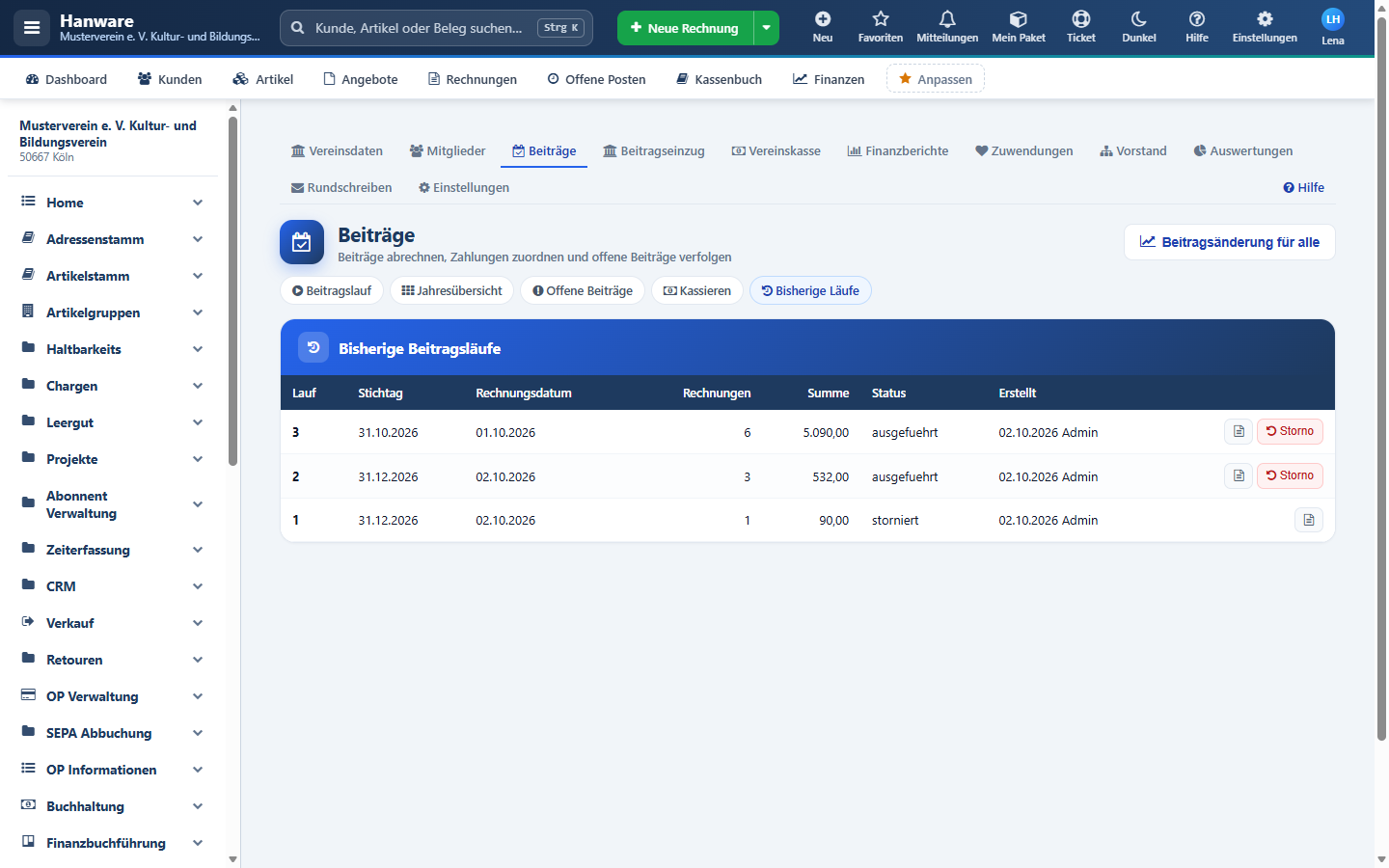
Bisherige Beitragsläufe mit Protokoll.
Jeder Lauf wird mit Stichtag, Rechnungsdatum, Anzahl, Summe und Benutzer festgehalten. Das Protokoll (Blatt-Symbol) zeigt jedes Mitglied mit Zeitraum und Betrag. Mit Storno nehmen Sie einen versehentlich gestarteten Lauf zurück: Unbezahlte Rechnungen werden storniert (die Rechnungsnummer bleibt erhalten, es entsteht ein Stornobeleg), die Monate sind wieder frei. Bezahlte Rechnungen oder solche in einem Lastschriftlauf bleiben unverändert - der Status heißt dann „teilweise storniert“.
9. Beitragsänderung für alle
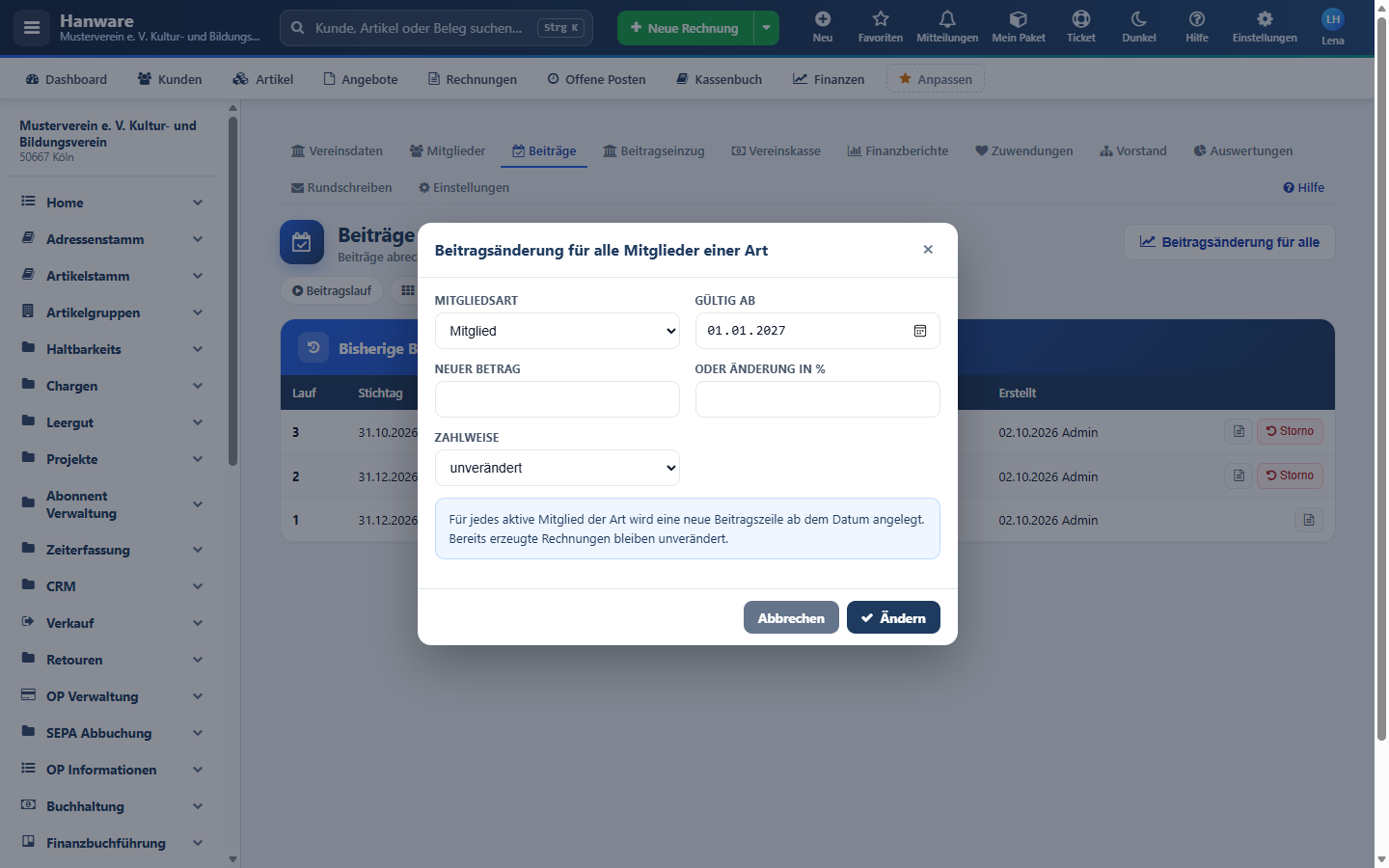
Beitragsänderung für alle aktiven Mitglieder einer Art, z. B. nach Beschluss der Mitgliederversammlung.
| Feld | Bedeutung |
|---|
| Mitgliedsart | Für welche Mitglieder die Änderung gilt. |
| gültig ab | Ab diesem Monat gilt der neue Beitrag. |
| neuer Betrag / oder Änderung in % | Entweder einen festen neuen Betrag oder eine Erhöhung in Prozent (z. B. 10). |
| Zahlweise | „unverändert“ oder neue Zahlweise für alle. |
10. Beitragseinzug per Lastschrift
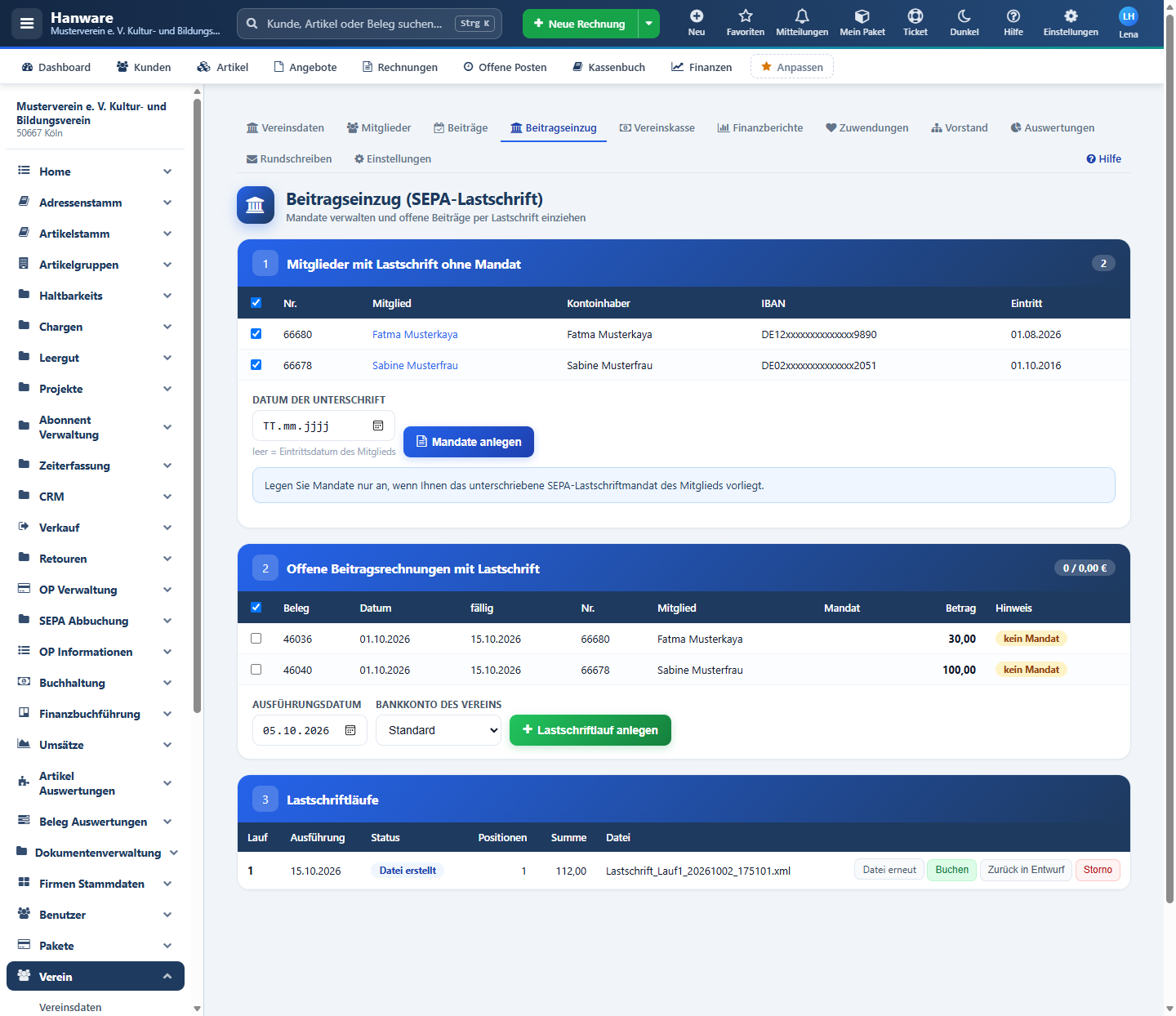
Beitragseinzug in drei Schritten: Mandate, offene Beiträge, Lastschriftläufe.
Schritt 1 - Mandate
Hier stehen alle Mitglieder mit Zahlungsart Lastschrift, die noch kein aktives SEPA-Mandat haben. Mitglieder mit gültiger IBAN sind angehakt. Datum der Unterschrift eintragen (leer = Eintrittsdatum) und Mandate anlegen. Die Mandatsreferenz vergibt Hanware.
Legen Sie Mandate nur an, wenn Ihnen das unterschriebene SEPA-Lastschriftmandat vorliegt.
Schritt 2 - Offene Beitragsrechnungen mit Lastschrift
| Feld / Spalte | Bedeutung |
|---|
| Beleg, Datum, fällig, Nr., Mitglied, Mandat, Betrag | Jede offene Beitragsrechnung mit Zahlungsart Lastschrift, die noch in keinem Lauf steht. |
| Hinweis | „kein Mandat“ oder „Lastschrift gesperrt“ - solche Zeilen sind nicht angehakt. |
| Ausführungsdatum | Tag, an dem die Bank einzieht. Vorbelegt ist der früheste mögliche Bankarbeitstag. |
| Bankkonto des Vereins | Konto, auf dem das Geld eingeht. |
| Lastschriftlauf anlegen | Legt einen Lauf mit den angehakten Beiträgen an. |
Schritt 3 - Lastschriftläufe
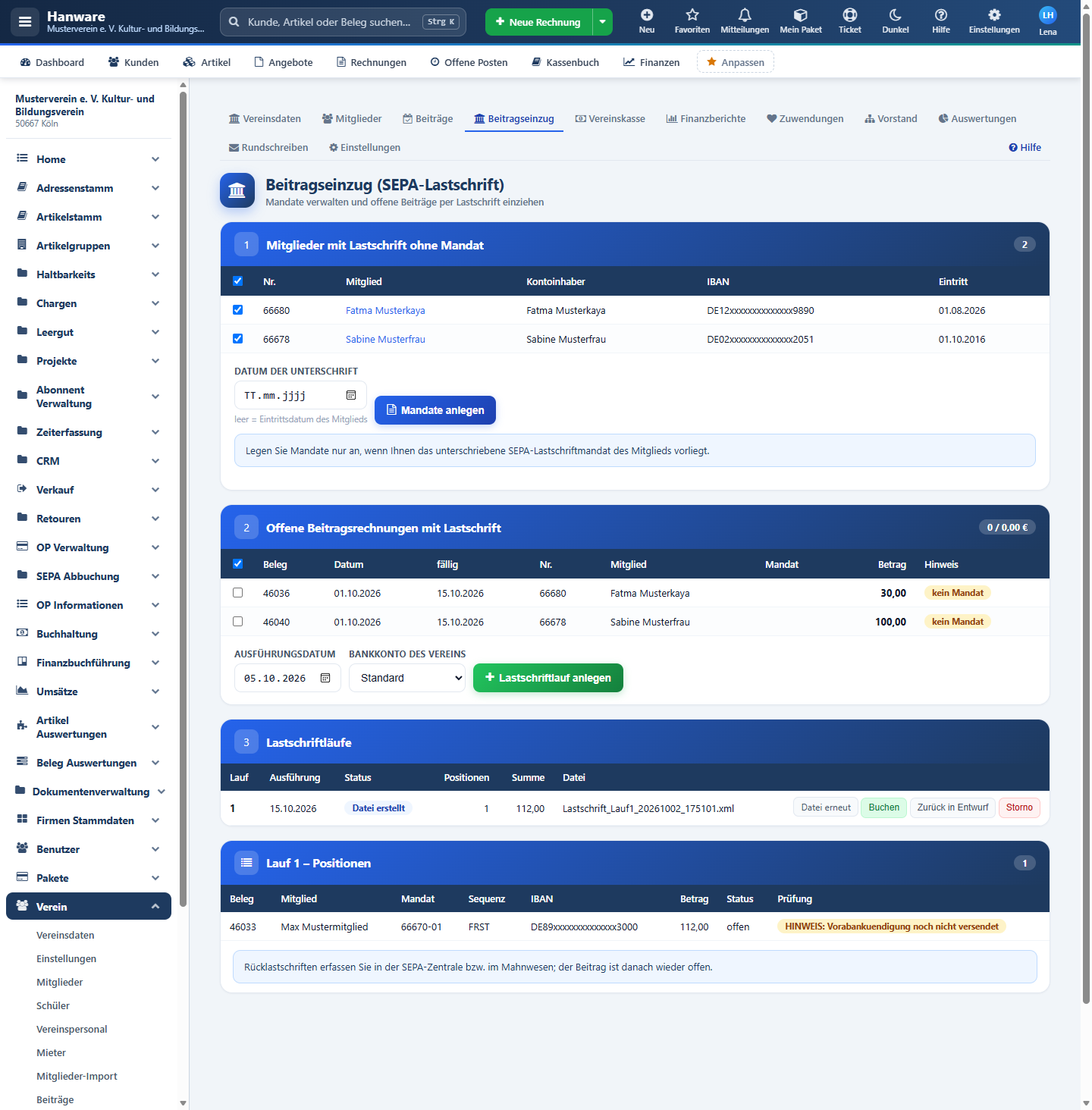
Ein Lastschriftlauf mit seinen Positionen.
EntwurfPrüfen, Datei erstellen
➜
Datei erstelltDatei bei der Bank hochladen; „Zurück in Entwurf“, falls die Bank sie ablehnt
➜
gebuchtGeld eingegangen, Beiträge bezahlt
➜
abgeschlossenLauf erledigt
| Knopf | Bedeutung |
|---|
| Prüfen | Prüft Mandate, IBAN, Beträge und Gläubiger-ID. Fehler stehen in der Spalte „Prüfung“ der Positionen. |
| Datei erstellen / Datei erneut | Erzeugt die SEPA-Lastschriftdatei zum Hochladen im Online-Banking. |
| Buchen | Nach dem Geldeingang: Die Beiträge werden als bezahlt gebucht, die Zahlung steht in der Vereinskasse. |
| Zurück in Entwurf | Wenn die Bank die Datei abgelehnt hat - Fehler beheben und neu erstellen. |
| Abschließen, Storno | Lauf erledigt markieren bzw. mit Grund stornieren (die Beiträge sind dann wieder offen). |
Rücklastschriften erfassen Sie wie gewohnt in der SEPA-Zentrale bzw. über die offenen Posten; der Beitrag ist danach wieder offen und erscheint in der nächsten Erinnerung.
11. Meldungen und Lösungen
| Meldung | Lösung |
|---|
| Bis zum Stichtag sind alle Beiträge abgerechnet. | Alles erledigt - oder Stichtag später setzen. |
| Ein Beitragslauf läuft bereits (gestartet … von …). | Ein anderer Benutzer (oder ein zweiter Klick) hat den Lauf gerade gestartet. Warten, bis er beendet ist, dann die Vorschau aktualisieren - die bereits abgerechneten Monate sind dann verschwunden. Bleibt ein Lauf nach einem Programmabbruch hängen, wird die Sperre nach 10 Minuten automatisch aufgehoben; der Lauf steht dann als „abgebrochen“ unter „Bisherige Läufe“. |
| Für die gewählten Mitglieder ist noch kein Beitrag hinterlegt. | In der Mitgliedsakte unter „Beiträge“ eine Beitragszeile anlegen. |
| Lastschrift ohne aktives Mandat | Unter Beitragseinzug das Mandat anlegen. |
| Es ist noch keine Gläubiger-Identifikationsnummer hinterlegt. | In den Vereinsdaten eintragen. |
| Beleg … ist (teilweise) bezahlt. | Bezahlte Rechnungen werden beim Storno nicht angefasst. |
| Der Zeitraum ist abgeschlossen - keine Buchung möglich. | Für abgeschlossene Monate sind keine Buchungen mehr möglich - Datum prüfen. |
12. Tipps
- Einen festen Termin für den Beitragslauf wählen, z. B. jeweils am 1. für den laufenden Monat.
- Die Beitragsrechnungen sind normale Rechnungen: Sie können sie im Bereich Rechnungen ansehen, drucken oder per E-Mail senden.
- Überweisungen ordnen Sie am schnellsten über den Bankimport der Vereinskasse zu - Hanware erkennt das Mitglied an der IBAN.
