
Hanware Web ERP (Cloud)
Benutzerhandbuch: Vorstand, Auswertungen und Rundschreiben
Ämter verwalten, Listen auswerten und Mitglieder anschreibenInhalt
1. Worum es geht2. Überblick in Grafiken3. Typische Arbeitsabläufe
4. Vorstand und Ämter5. Auswertungen6. Rundschreiben und Etiketten
7. Meldungen und Lösungen8. Tipps
1. Worum es geht
Drei Seiten helfen bei der Vereinsarbeit rund um die Mitglieder:
- Vorstand - wer welches Amt seit wann innehat, wer für den Verein unterschreibt; frühere Amtsinhaber bleiben als Historie erhalten.
- Auswertungen - fertige Listen für Mitgliederversammlung, Glückwünsche und Kassenprüfung, als Bildschirmliste oder PDF.
- Rundschreiben & Etiketten - Empfängerlisten nach Filtern zusammenstellen und als Serienbrief (PDF), E-Mail oder Adressetiketten ausgeben.
2. Überblick in Grafiken
Vom Filter zum Rundschreiben
1Empfängerliste anlegenMitgliedsart, Ortsgruppe, offene Beiträge, mit/ohne Mandat, mit E-Mail …
➜
2Empfänger prüfenDie Liste zeigt jeden Empfänger mit Anschrift, E-Mail und offenem Betrag.
➜
3Text schreibenBetreff und Text mit Platzhaltern wie {ANREDE} oder {OFFEN}.
➜
4AusgebenBriefe als PDF, E-Mails oder Etiketten.
Welche Auswertung für welchen Anlass
MitgliederversammlungMitgliederbestand am Stichtag, Eintritte und Austritte, Mitglieder je Mitgliedsart.
GlückwünscheGeburtstage im Zeitraum, runde Geburtstage, Mitgliedsjubiläen.
KasseBeitragsrückstände und Beitragseinnahmen je Mitglied und Jahr.
StrukturAltersstruktur und Mitglieder je Ortsgruppe.
3. Typische Arbeitsabläufe
Einladung zur Mitgliederversammlung
- Rundschreiben › Neue Empfängerliste, Bezeichnung „Einladung Mitgliederversammlung“, Mitgliedsart „Mitglieder (ohne Ausgetretene)“, Liste anlegen.
- Betreff und Text mit {ANREDE} schreiben, Text speichern.
- Als E-Mail senden für alle mit E-Mail-Adresse; für die übrigen eine zweite Liste ohne E-Mail-Haken oder die Briefe als PDF drucken.
Zahlungserinnerung an säumige Mitglieder
- Neue Empfängerliste mit Haken „nur Mitglieder mit offenen Beiträgen“.
- Text mit {OFFEN} schreiben - jeder Brief nennt den offenen Betrag des Mitglieds.
- Briefe (PDF) drucken oder per E-Mail senden.
Neuer Vorstand nach der Wahl
- Vorstand: beim bisherigen Amtsinhaber das Datum „bis“ eintragen.
- Amt besetzen mit dem neuen Mitglied, „von“ = Wahltag, Haken „zeichnungsberechtigt“, wenn er Zuwendungsbestätigungen unterschreibt.
4. Vorstand und Ämter
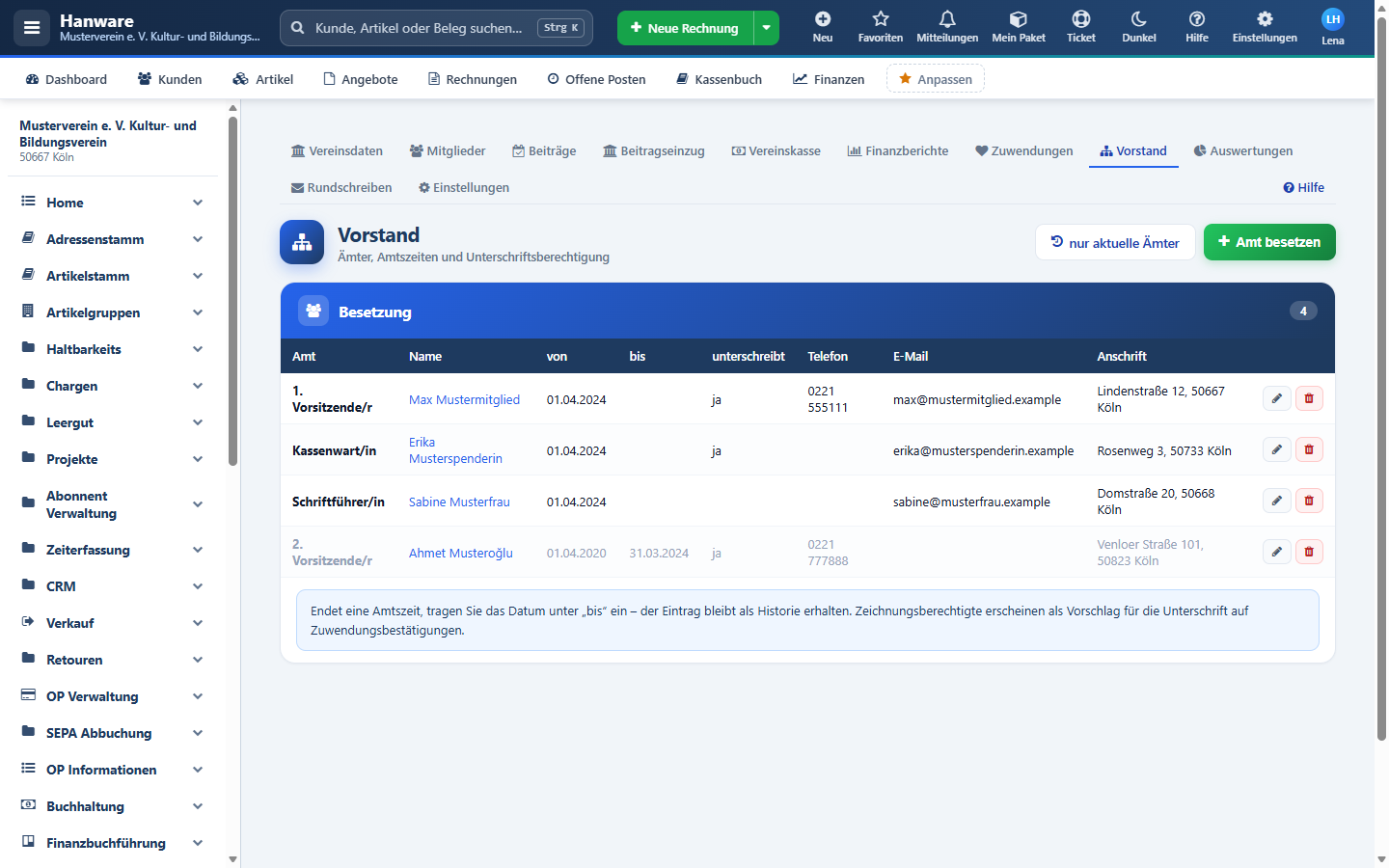
Aktuelle Ämter des Mustervereins.
| Feld / Spalte / Knopf | Bedeutung |
|---|---|
| nur aktuelle Ämter / mit früheren Ämtern | Blendet beendete Amtszeiten aus bzw. ein. |
| Amt besetzen | Öffnet den Dialog für ein neues Amt. |
| Amt, Name | Bezeichnung des Amtes und der Amtsinhaber. |
| von, bis | Amtszeit. Ohne „bis“ ist das Amt aktuell besetzt. |
| unterschreibt | „ja“ = zeichnungsberechtigt; erscheint als Vorschlag für die Unterschrift auf Zuwendungsbestätigungen. |
| Telefon, E-Mail, Anschrift | Kontaktdaten aus der Mitgliedsakte bzw. Adresse. |
| Klick auf eine Zeile | Öffnet das Amt zum Ändern oder Löschen. |
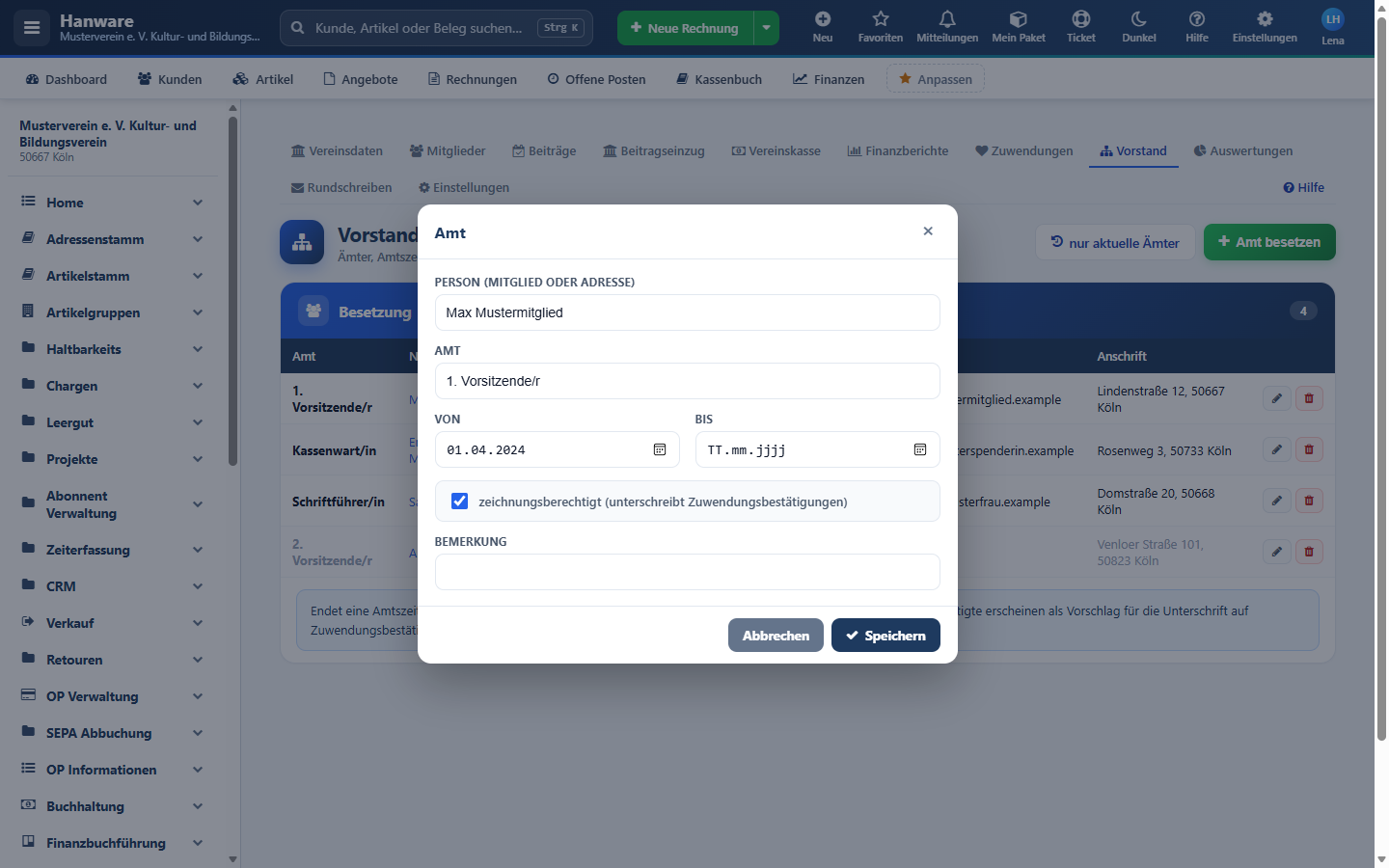
Ein Amt besetzen.
| Feld | Bedeutung |
|---|---|
| Amt | Freier Text, z. B. 1. Vorsitzende, Kassenwart, Schriftführer, Kassenprüfer. |
| Person (Mitglied oder Adresse) | Nummer oder Name eingeben - die Suche schlägt passende Mitglieder und Adressen vor. Auch Nichtmitglieder (z. B. externe Kassenprüfer) sind möglich. |
| von, bis | Beginn und Ende der Amtszeit. |
| zeichnungsberechtigt | Darf Zuwendungsbestätigungen unterschreiben. |
| Bemerkung | z. B. „gewählt in der MV vom …“. |
5. Auswertungen
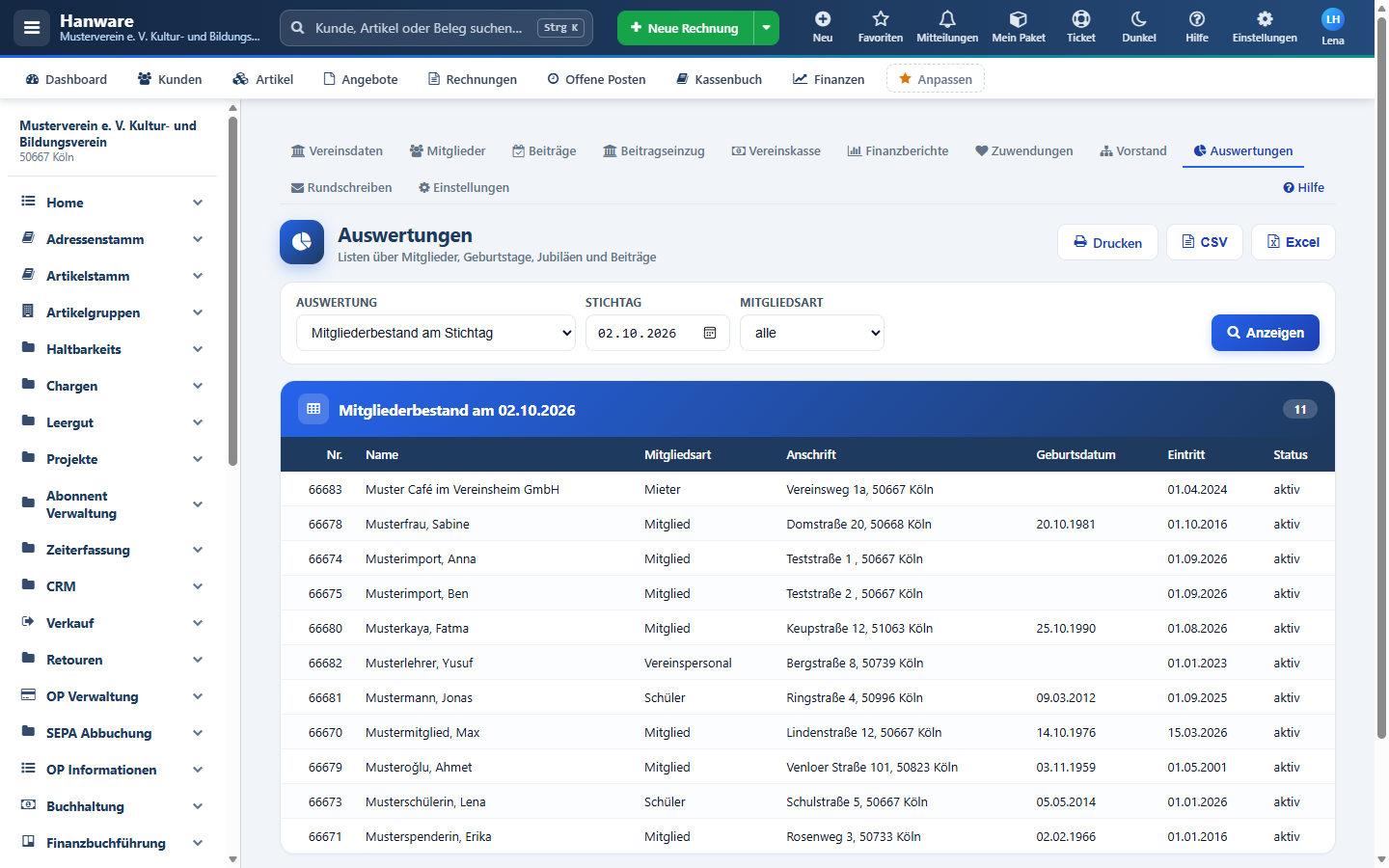
Mitgliederbestand am Stichtag.
| Feld / Knopf | Bedeutung |
|---|---|
| Auswertung | Die gewünschte Liste (siehe Tabelle unten). Je nach Liste erscheinen die passenden Felder. |
| Von, Bis | Zeitraum, z. B. für Eintritte, Austritte und Geburtstage. |
| Stichtag | Für den Mitgliederbestand: wer an diesem Tag Mitglied war. |
| Jahr | Für runde Geburtstage, Jubiläen und Beitragseinnahmen. |
| Mitgliedsart | Grenzt die Liste auf eine Mitgliedsart ein. |
| Anzeigen | Zeigt die Liste auf dem Bildschirm. |
| Erstellt dieselbe Liste als PDF im Querformat bzw. Hochformat. |
| Auswertung | Inhalt |
|---|---|
| Mitgliederbestand am Stichtag | Alle Mitglieder, die am Stichtag eingetreten und nicht ausgetreten waren. |
| Eintritte / Austritte im Zeitraum | Mit Eintrittsdatum und Status bzw. Austrittsdatum und Kündigungsgrund. |
| Geburtstage im Zeitraum | Sortiert nach Tag und Monat, mit dem neuen Alter. |
| Runde Geburtstage im Jahr | Wer im Jahr 18, 20, 30, 40 oder ab 50 alle fünf Jahre (50, 55, 60 …) wird. |
| Mitgliedsjubiläen im Jahr | Wer im Jahr 10, 15, 20, 25, 30, 40, 50, 60 oder 70 Jahre dabei ist (nach Eintrittsdatum). |
| Altersstruktur | Anzahl und Anteil der Mitglieder je Altersgruppe (unter 18, 18-26, 27-40, 41-60, 61-75, über 75, ohne Geburtsdatum). |
| Beitragsrückstände | Mitglieder mit offenen Beitragsrechnungen und Summe. |
| Beitragseinnahmen je Mitglied und Jahr | Was jedes Mitglied im Jahr gezahlt hat. |
| Mitglieder je Ortsgruppe | Anzahl je Ortsgruppe. |
| Mitglieder je Mitgliedsart und Status | Übersicht aktiv, ruhend, gekündigt, ausgetreten, verstorben. |
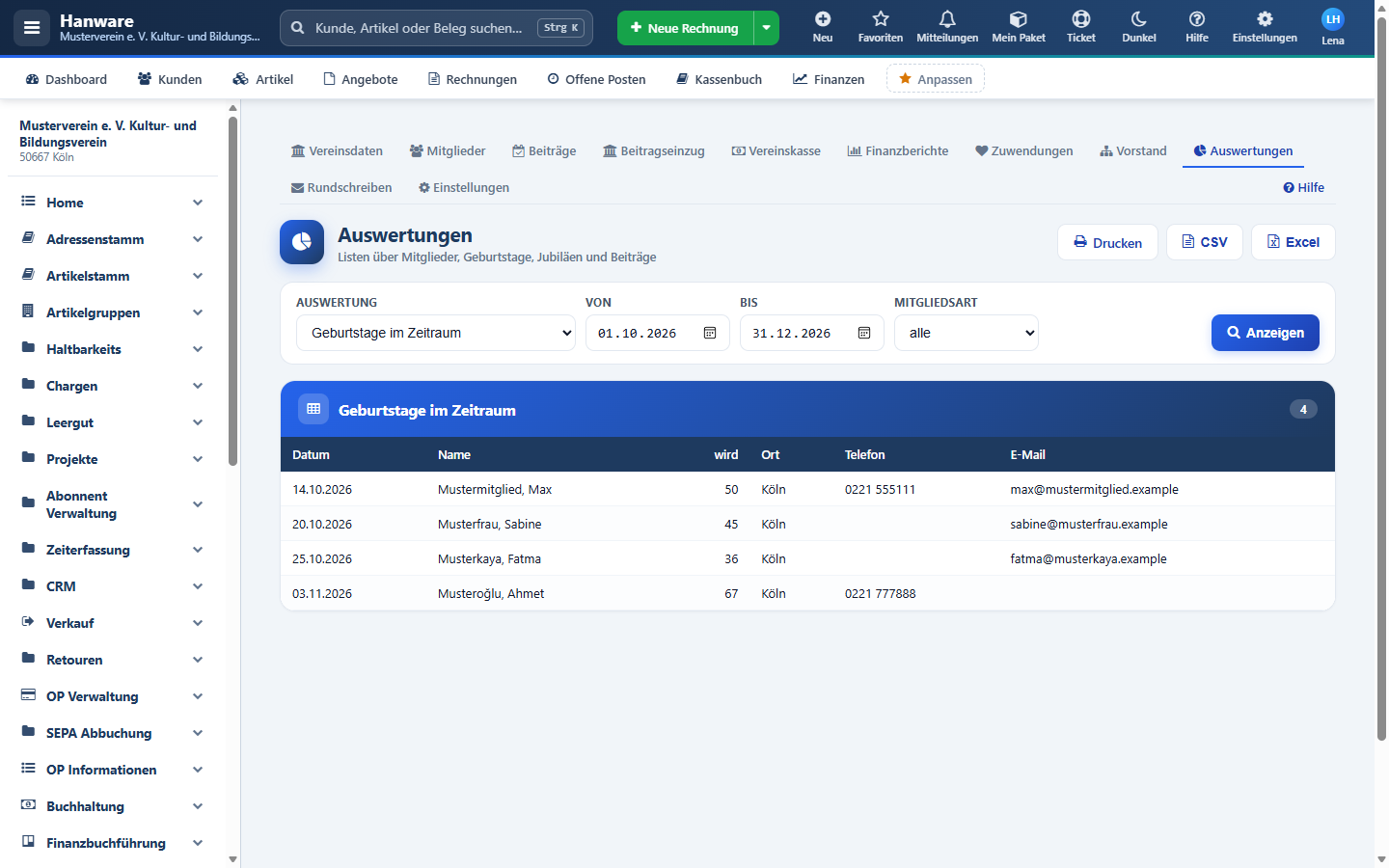
Geburtstage im Zeitraum.
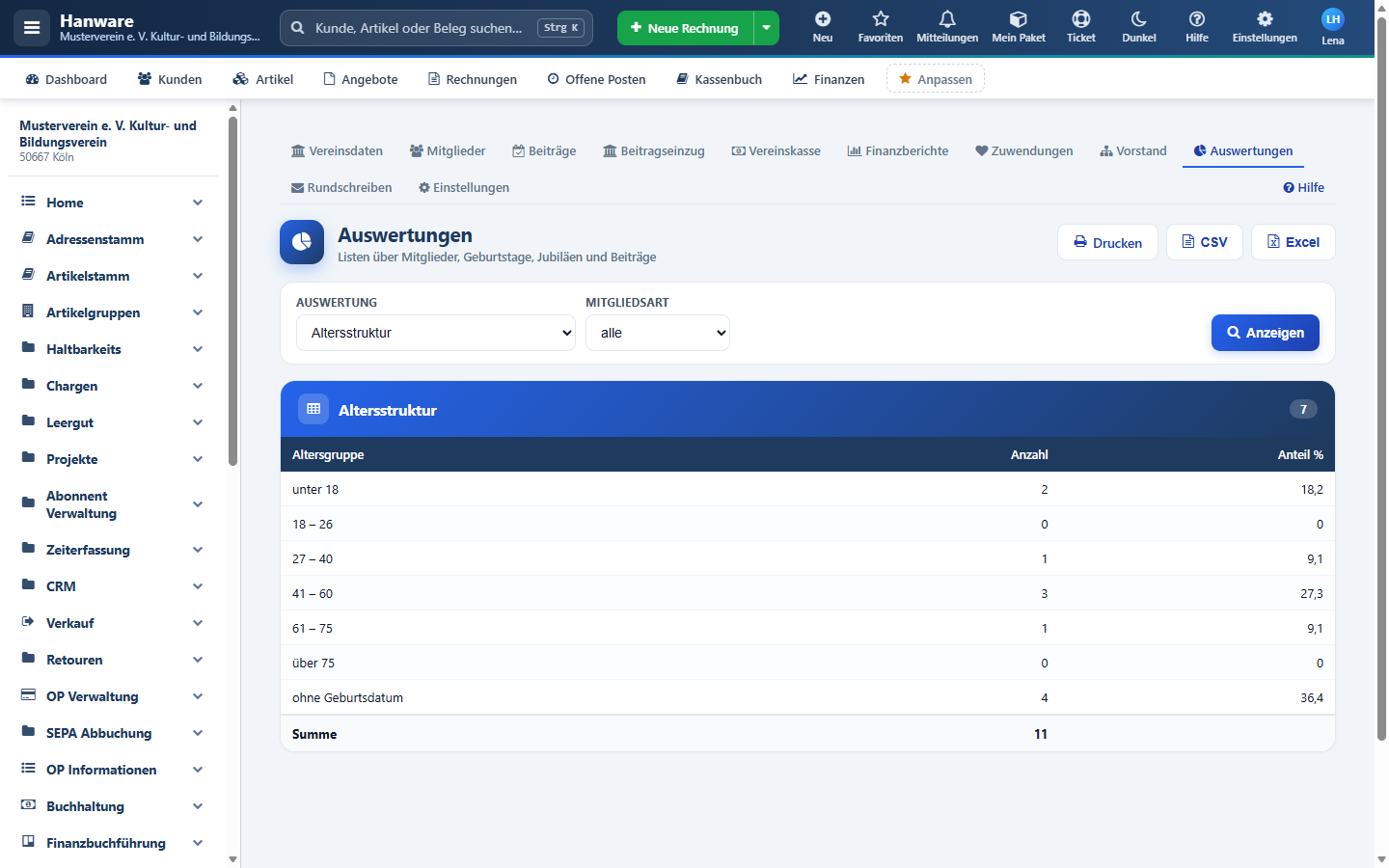
Altersstruktur.
6. Rundschreiben und Etiketten
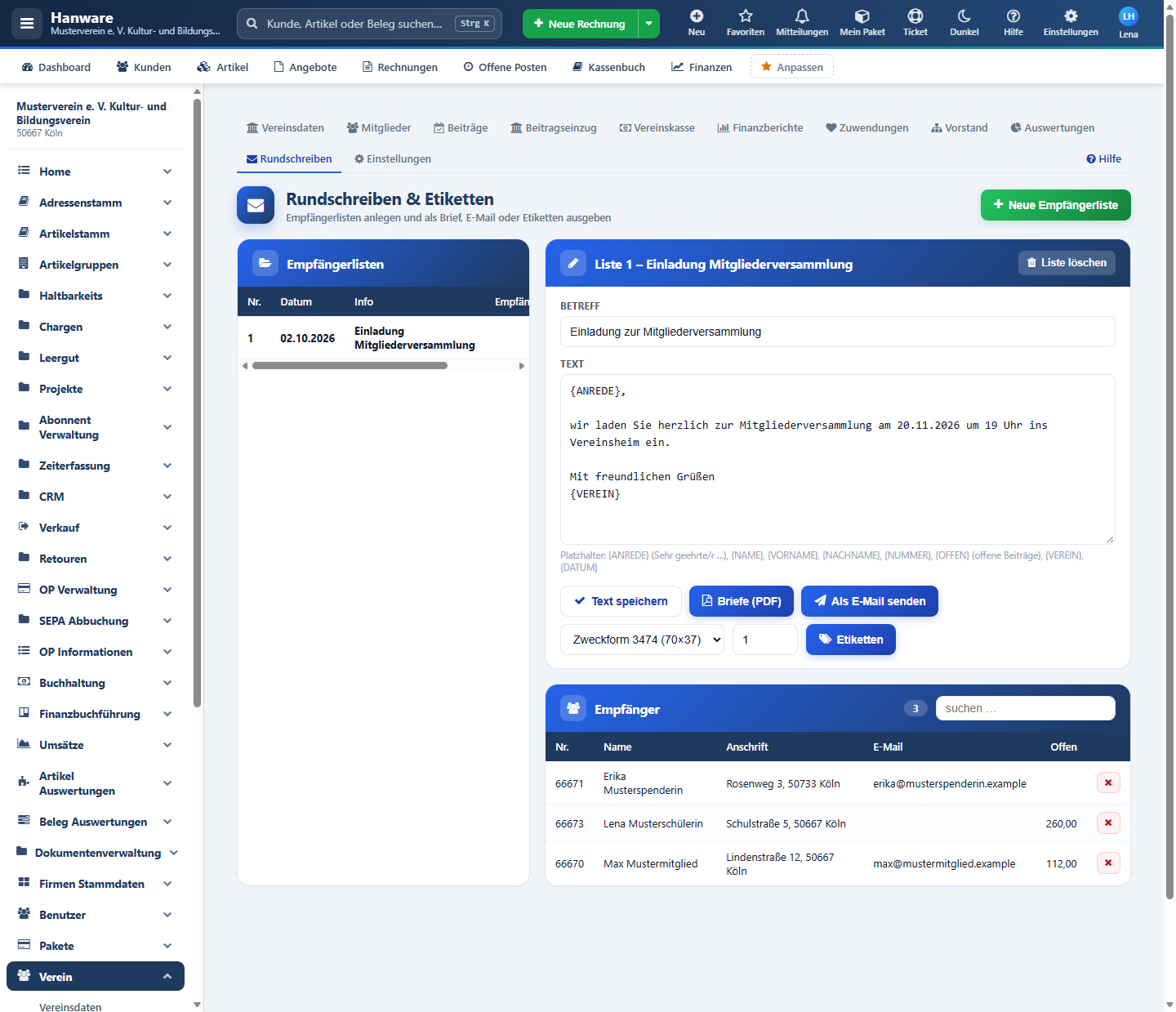
Links die Empfängerlisten, rechts Text und Empfänger der gewählten Liste.
| Feld / Spalte / Knopf | Bedeutung |
|---|---|
| Empfängerlisten (links) | Nr., Datum, Info (Bezeichnung), Anzahl Empfänger und Status. Klick öffnet die Liste. |
| Liste löschen | Entfernt die Empfängerliste (die Mitglieder bleiben unverändert). |
| Betreff, Text | Inhalt des Rundschreibens. Die Grußformel „Mit freundlichen Grüßen“ und der Vereinsname werden angefügt. |
| Platzhalter | {ANREDE} (Sehr geehrte/r …), {NAME}, {VORNAME}, {NACHNAME}, {NUMMER} (Mitgliedsnummer), {OFFEN} (offene Beiträge), {VEREIN}, {DATUM} - werden je Empfänger ersetzt. |
| Text speichern | Speichert Betreff und Text an der Liste. |
| Briefe (PDF) | Ein Brief je Empfänger mit Vereinsbriefkopf und Anschriftfeld für Fensterumschläge. |
| Als E-Mail senden | Sendet den Text an jeden Empfänger mit E-Mail-Adresse; die anderen werden gemeldet. |
| erstes Etikett auf dem Bogen, Etiketten | Adressetiketten (drei nebeneinander, 70 mm breit) als PDF; bei angebrochenen Bögen geben Sie an, auf welchem Etikett begonnen wird. |
| Empfänger-Tabelle | Name, Anschrift, E-Mail, offener Betrag je Empfänger; mit „suchen …“ eingrenzbar. Einzelne Empfänger lassen sich aus der Liste entfernen. |
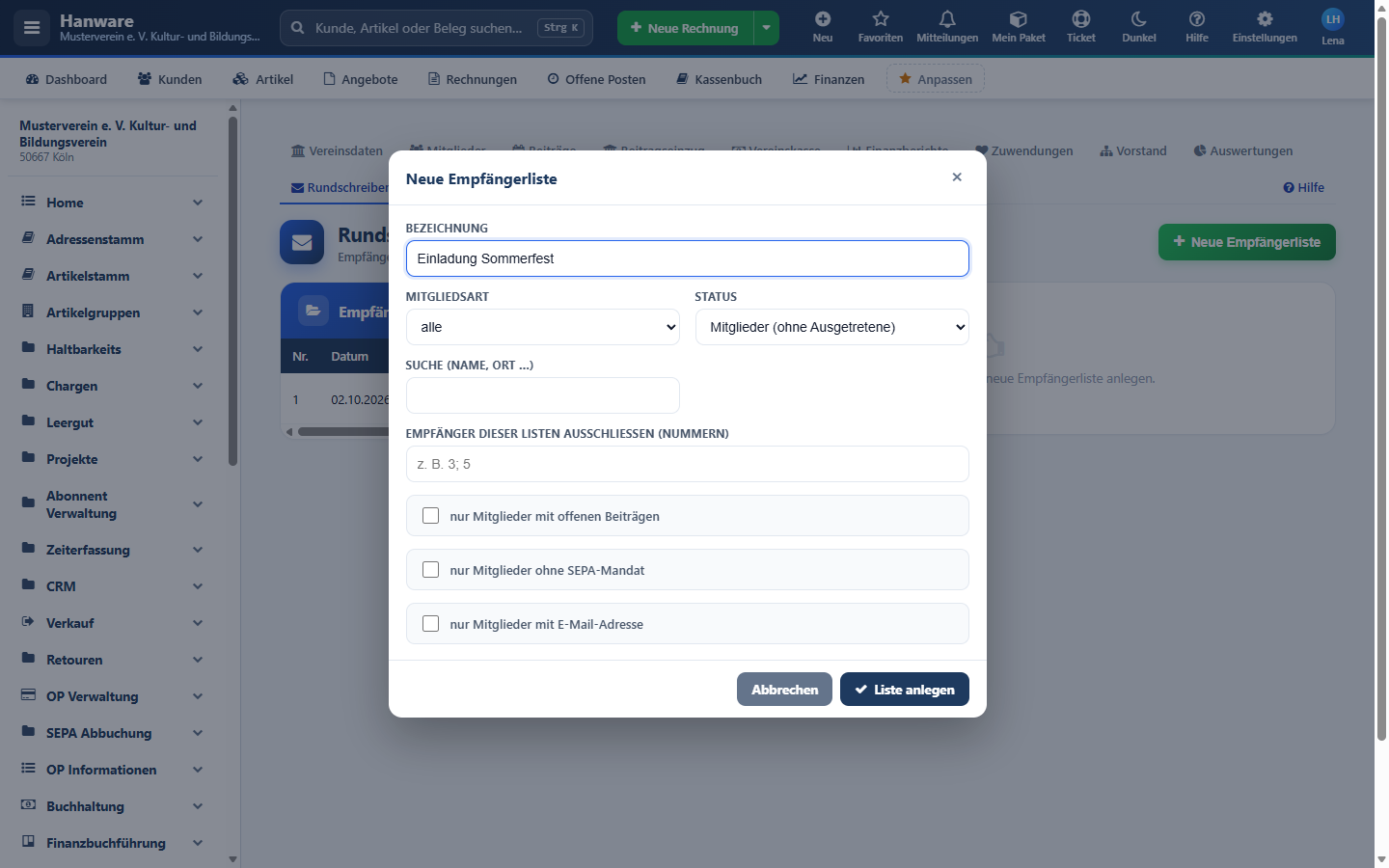
Neue Empfängerliste anlegen.
| Feld | Bedeutung |
|---|---|
| Bezeichnung | Name der Liste, z. B. „Einladung Mitgliederversammlung“. |
| Mitgliedsart | „alle“, „Mitglieder (ohne Ausgetretene)“ oder eine bestimmte Mitgliedsart. |
| Ortsgruppe, Suche | Weitere Eingrenzung nach Ortsgruppe bzw. Name, Ort … |
| Empfänger dieser Listen ausschließen | Nummern früherer Listen, getrennt mit Semikolon - wer dort schon steht, kommt nicht noch einmal hinein. |
| nur Mitglieder mit offenen Beiträgen | Für Zahlungserinnerungen. |
| nur Mitglieder ohne SEPA-Mandat | z. B. um Mandate einzuholen. |
| nur Mitglieder mit E-Mail-Adresse | Für reine E-Mail-Rundschreiben. |
| Liste anlegen | Stellt die Empfänger zusammen und öffnet die Liste. |
7. Meldungen und Lösungen
| Meldung | Lösung |
|---|---|
| Keine Einträge. | Zeitraum, Stichtag oder Mitgliedsart prüfen; bei Geburtstagen müssen Geburtsdaten erfasst sein. |
| Empfängerliste mit 0 Empfängern angelegt. | Filter der neuen Liste lockern und neu anlegen; die leere Liste löschen. |
| Bitte zuerst Betreff und Text speichern. | Betreff und Text eintragen und „Text speichern“ klicken, dann senden. |
| … Empfänger ohne E-Mail-Adresse (bitte per Brief). | Diese Empfänger per Brief anschreiben oder die E-Mail-Adresse in der Mitgliedsakte ergänzen. |
| E-Mails werden nicht versendet | Die E-Mail-Einstellungen des Programms (Postausgangsserver) prüfen lassen. |
8. Tipps
- Für die Mitgliederversammlung den Bestand zum 31.12. und die Eintritte/Austritte des Jahres drucken - das ist der übliche Bericht des Vorstands.
- Rundschreiben erst als PDF ansehen, dann per E-Mail senden: so prüfen Sie die Platzhalter.
- Empfängerlisten bleiben gespeichert und dokumentieren, wer wann angeschrieben wurde (z. B. für die fristgerechte Einladung).