Inhalt
1. Worum es geht
In der Tourzuordnung legen Sie für jeden Liefertag fest, welches Fahrzeug und welcher Fahrer eine Tour fährt und wann sie
losfahren soll. Im Laufe des Tages tragen Sie - oder der Fahrer - die tatsächliche Abfahrt und die Ankunft nach.
- Ein Tag - eine Liste: Alle Touren erscheinen untereinander. Touren, die für den Tag noch nicht geplant sind, zeigt Hanware mit dem
Standardfahrzeug und Standardfahrer aus den Tourenstammdaten als Vorschlag an.
- Direkt in der Liste bearbeiten: Fahrzeug und Fahrer aus Auswahllisten wählen, Zeiten eintippen, speichern - ohne eigenes Fenster.
- Schnell wie gestern: Mit „Vom Vortag übernehmen“ wird die Planung des letzten geplanten Tages auf den gewählten Tag kopiert.
- Kontrolle: Ist ein Fahrzeug oder ein Fahrer am selben Tag mehreren Touren zugeordnet, weist Hanware darauf hin.
- Auswertung: Im zweiten Reiter sehen Sie alle Zuordnungen eines Zeitraums, gefiltert nach Tour, Fahrzeug oder Fahrer, und können sie als Excel-taugliche CSV-Datei speichern.
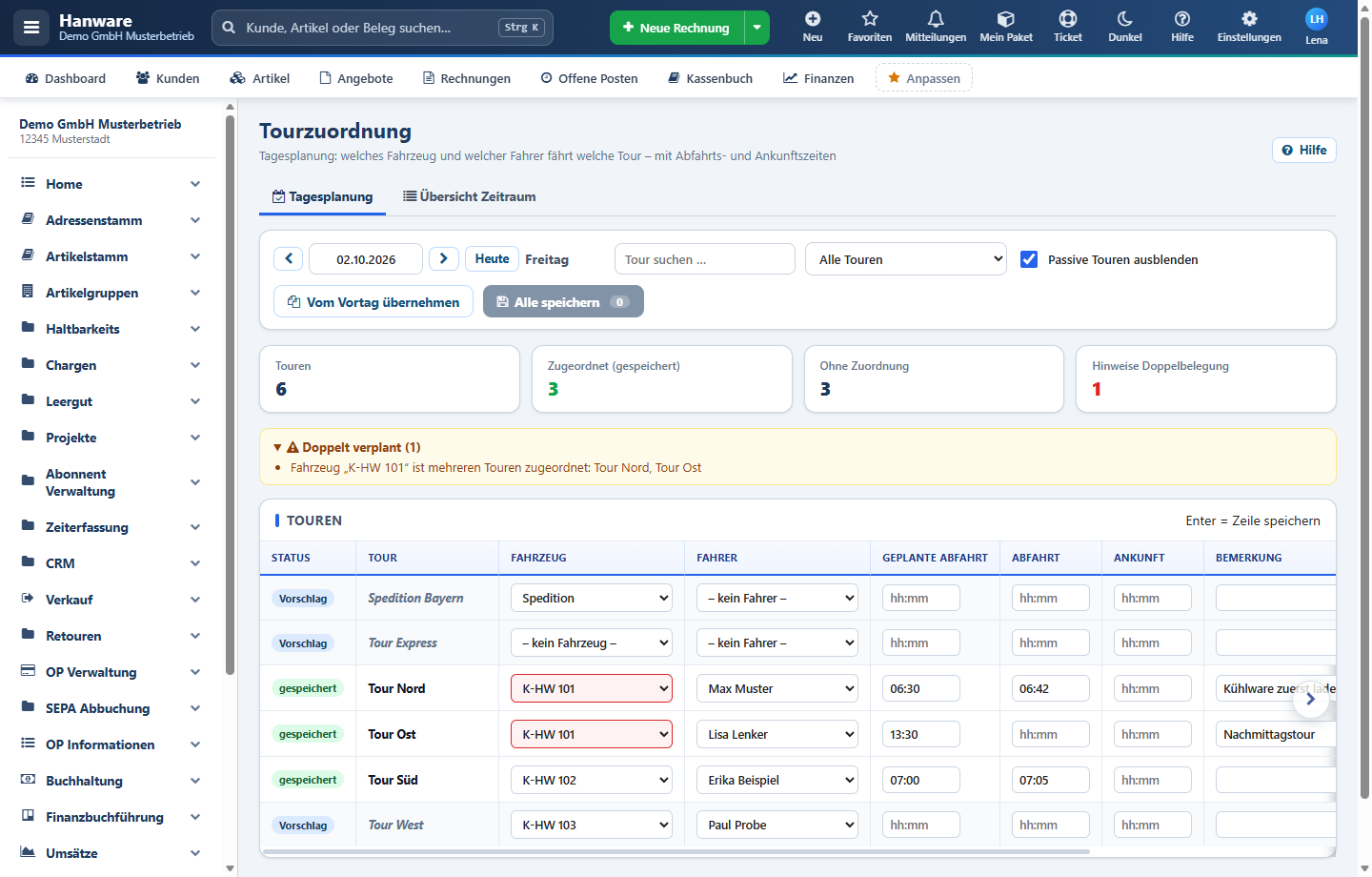
Die Tagesplanung mit Kennzahlen, Hinweisen und der Tourenliste.
2. Überblick in Grafiken
So läuft die Tagesplanung ab
1Tag wählenStandard ist heute; mit den Pfeilen einen Tag vor oder zurück.
➜
2Vorschläge prüfenoder „Vom Vortag übernehmen“ - die Planung von gestern als Ausgangspunkt.
➜
3Fahrzeug, Fahrer, Abfahrtje Tour wählen bzw. eintragen. Hinweise auf Doppelbelegung beachten.
➜
4Speichernje Zeile oder „Alle speichern“. Die Planung gilt jetzt auch im Desktop und in der Fahrer-App.
➜
5Im Tagesverlauftatsächliche Abfahrt und Ankunft nachtragen - später im Reiter „Übersicht Zeitraum“ auswerten.
Was bedeutet der Status einer Zeile?
VorschlagDie Tour ist für diesen Tag noch nicht geplant. Angezeigt werden Standardfahrzeug und -fahrer der Tour - gespeichert ist noch nichts.
geändertSie haben in der Zeile etwas geändert, aber noch nicht gespeichert. Am linken Rand erscheint ein oranger Balken.
gespeichertDie Zuordnung ist gespeichert und für alle sichtbar (Web, Desktop, Fahrer-App).
Tour gelöschtDie Zuordnung gehört zu einer Tour, die inzwischen aus den Stammdaten entfernt wurde. Sie bleibt sichtbar, damit nichts verloren geht.
Was macht „Vom Vortag übernehmen“?
Letzter geplanter Tag (z. B. Montag)- Tour Nord: K-HW 101, Max Muster, 06:30
- Tour Süd: K-HW 102, Erika Beispiel, 07:00
- Tour West: kein Fahrzeug, kein Fahrer
➜
Gewählter Tag (z. B. Dienstag)- Tour Nord: K-HW 101, Max Muster, 06:30 (übernommen)
- Tour Süd: bleibt, wie sie ist - war schon geplant
- Tour West: nichts zu übernehmen
3. Typische Arbeitsabläufe
Morgens die Touren für heute planen
- Im Menü Touren den Punkt Tourzuordnung öffnen. Es erscheint der heutige Tag.
- Ist die Planung meist wie am letzten Liefertag, zuerst Vom Vortag übernehmen klicken und die Rückfrage bestätigen.
- Bei jeder Tour Fahrzeug und Fahrer prüfen bzw. aus den Auswahllisten wählen und die geplante Abfahrt eintragen (z. B. 630 für 06:30).
- Die gelbe Box Doppelt verplant prüfen: Ist ein Fahrzeug oder Fahrer zweimal eingeteilt, entweder umplanen oder bewusst so lassen.
- Alle speichern klicken. Die Zahl im Knopf zeigt, wie viele Zeilen gespeichert werden.
Die Planung für morgen schon heute erstellen
- In der Datumsleiste auf ▶ (nächster Tag) klicken oder das Datum eintippen.
- Wie oben planen und speichern. Mit Heute kommen Sie zurück zum aktuellen Tag.
Ein Fahrzeug fällt aus oder ein Fahrer ist krank
- Den Tag öffnen und in der betroffenen Zeile ein anderes Fahrzeug bzw. einen anderen Fahrer wählen.
- Mit Enter oder dem Diskettenknopf am Zeilenende speichern. Erscheint ein Hinweis auf Doppelbelegung, prüfen Sie, ob das Ersatzfahrzeug wirklich frei ist.
Tatsächliche Abfahrt und Ankunft nachtragen
- Den Tag öffnen, bei Bedarf oben bei Anzeige „Nur zugeordnete Touren“ wählen.
- In der Spalte Abfahrt bzw. Ankunft die Uhrzeit eintippen (z. B. 6.45 → 06:45) und mit Enter speichern.
Eine Tour fährt an diesem Tag doch nicht
In der Zeile auf den roten Papierkorb klicken und die Rückfrage mit Löschen bestätigen. Die Tour erscheint danach wieder als Vorschlag (nicht geplant).
Monatsübersicht für die Fuhrparkleitung
- Reiter Übersicht Zeitraum öffnen und auf Letzter Monat klicken.
- Optional nach einem Fahrzeug oder Fahrer filtern.
- CSV-Export klicken - die Datei öffnet sich direkt in Excel.
4. Die Maske im Überblick
Die Seite hat zwei Reiter: Tagesplanung (ein Tag, bearbeitbar) und Übersicht Zeitraum (mehrere Tage, nur lesen und exportieren).
In der Tagesplanung finden Sie von oben nach unten: die Datumsleiste mit den Knöpfen, die Kennzahlen, ggf. die Hinweise auf Doppelbelegung und die Tourenliste.
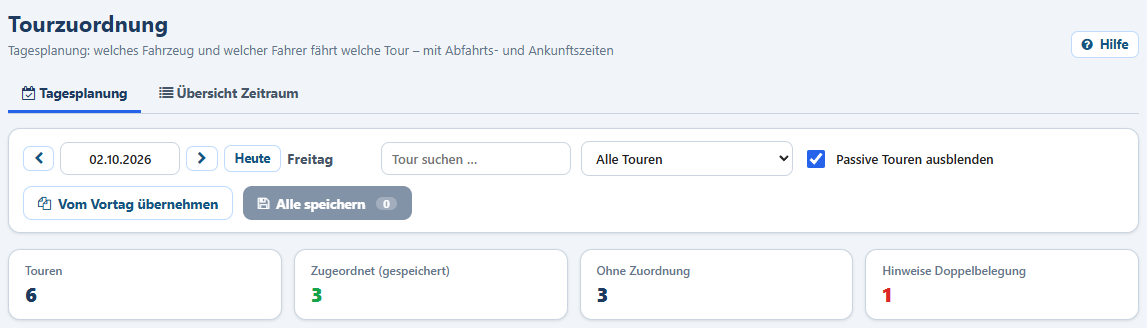
Datumsleiste, Filter, Knöpfe und Kennzahlen.
5. Datumsleiste und Knöpfe
| Feld / Knopf | Bedeutung |
|---|
| ◀ (Pfeil links) | Zeigt den Vortag. |
| Datum | Der Tag, der geplant wird. Klick ins Feld öffnet den Kalender; Sie können das Datum auch eintippen (TT.MM.JJJJ) und mit Enter bestätigen. |
| ▶ (Pfeil rechts) | Zeigt den nächsten Tag. |
| Heute | Springt auf den heutigen Tag. |
| Wochentag | Zur Kontrolle, z. B. „Dienstag“. |
| Tour suchen | Zeigt nur Touren, deren Name den eingegebenen Text enthält - praktisch bei vielen Touren. |
| Anzeige | Alle Touren, Nur zugeordnete Touren (gespeichert oder gerade bearbeitet) oder Nur Touren ohne Zuordnung (noch offene Vorschläge). Die Auswahl merkt sich Hanware für das nächste Mal. |
| Passive Touren ausblenden | Blendet Touren aus, deren Name mit „passiv“ beginnt - solange sie an diesem Tag nicht geplant sind. Geplante passive Touren bleiben immer sichtbar. |
| Vom Vortag übernehmen | Übernimmt Fahrzeug, Fahrer und geplante Abfahrt vom letzten geplanten Tag für alle Touren, die am gewählten Tag noch nicht geplant sind (Abschnitt 11). |
| Alle speichern | Speichert alle Zeilen mit Status „geändert“. Die Zahl im Knopf zeigt, wie viele es sind; bei 0 ist der Knopf ausgegraut. |
| Hilfe (oben rechts) | Öffnet dieses Handbuch in einem neuen Fenster - Ihre ungespeicherten Eingaben bleiben erhalten. |
Wechseln Sie mit ungespeicherten Änderungen den Tag, fragt Hanware nach, ob die Änderungen verworfen werden sollen. Mit Abbrechen bleiben Sie auf dem Tag und können erst speichern.
6. Kennzahlen
| Kennzahl | Bedeutung |
|---|
| Touren | Anzahl aller Touren in der Liste dieses Tages (auch ausgeblendete). |
| Zugeordnet (gespeichert) | So viele Zuordnungen sind für den Tag gespeichert. |
| Ohne Zuordnung | Touren, die für den Tag noch nicht geplant sind (Vorschläge). |
| Hinweise Doppelbelegung | Anzahl der Fahrzeuge und Fahrer, die mehreren Touren zugeordnet sind. Rot, sobald es mindestens einen Hinweis gibt. |
7. Die Tourenliste - Spalte für Spalte
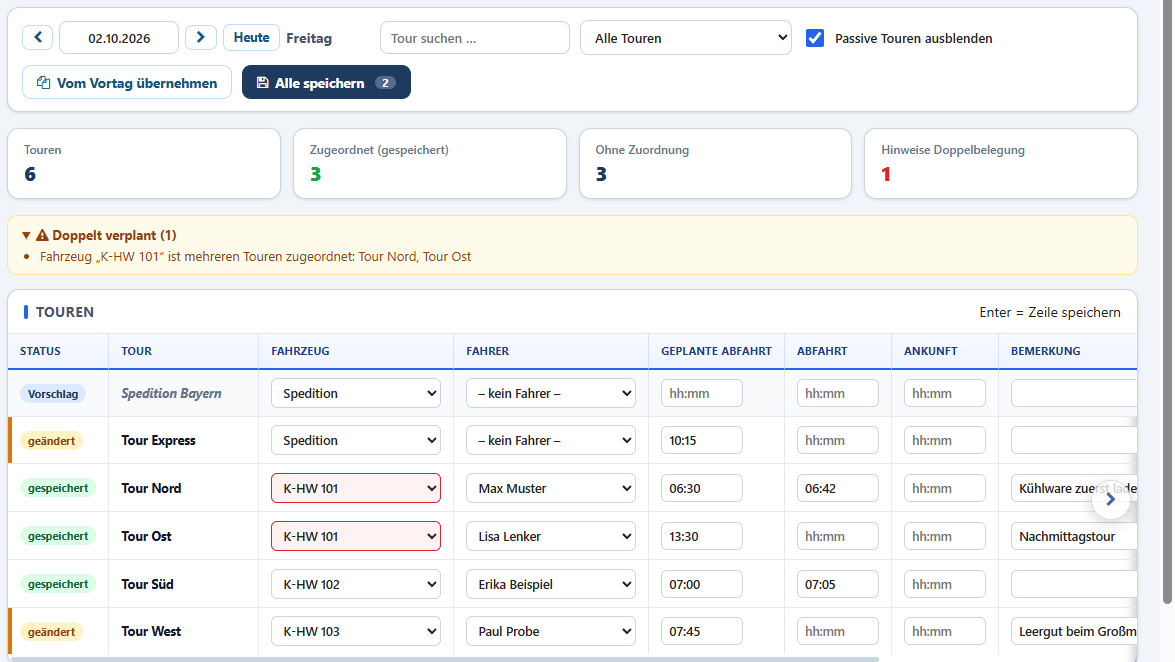
Geänderte Zeilen sind links orange markiert; „Alle speichern“ zeigt die Anzahl.
| Spalte | Bedeutung |
|---|
| Status | Vorschlag, geändert oder gespeichert (Abschnitt 8). |
| Tour | Name der Tour aus den Tourenstammdaten. Nicht geplante Touren stehen grau und kursiv. |
| Fahrzeug | Auswahl aus dem Fuhrpark. „- kein Fahrzeug -“ lässt das Feld leer (z. B. bei Spedition). Rot umrandet, wenn das Fahrzeug am selben Tag noch einer anderen Tour zugeordnet ist. |
| Fahrer | Auswahl aus den Mitarbeitern (ausgeschiedene Mitarbeiter erscheinen nicht). Rot umrandet bei Doppelbelegung. |
| Geplante Abfahrt | Wann die Tour losfahren soll. Wird bei „Vom Vortag übernehmen“ mit kopiert. |
| Abfahrt | Wann die Tour tatsächlich losgefahren ist - meist im Tagesverlauf nachgetragen. |
| Ankunft | Wann die Tour zurück ist bzw. am Ziel angekommen ist. |
| Bemerkung | Freier Text zur Tour an diesem Tag, z. B. „Kühlaggregat prüfen“ oder „Abholung Leergut“. |
| Erfasst von / am | Wer die Zuordnung angelegt hat und wann - egal ob im Web, im Desktop oder in der Fahrer-App. |
| Diskette (blau) | Speichert nur diese Zeile. Auch für einen unveränderten Vorschlag: so übernehmen Sie das Standardfahrzeug und den Standardfahrer der Tour mit einem Klick. |
| Papierkorb (rot) | Löscht die gespeicherte Zuordnung (nur bei gespeicherten Zeilen sichtbar, Abschnitt 13). |
Bei breiten Listen erscheinen am Rand runde Pfeilknöpfe zum seitlichen Blättern. Die Liste lässt sich auch mit gedrückter Umschalttaste und dem Mausrad waagerecht verschieben.
8. Status einer Zeile
| Status | Bedeutung und was Sie tun können |
|---|
| Vorschlag | Noch nicht geplant. Fahrzeug und Fahrer kommen aus den Tourenstammdaten (falls dort hinterlegt). Wird erst gespeichert, wenn Sie etwas ändern und speichern oder die Diskette der Zeile klicken. „Alle speichern“ übernimmt unveränderte Vorschläge nicht - so entstehen keine Planungen für Touren, die gar nicht fahren. |
| geändert | Ungespeicherte Änderung. Speichern mit Enter, der Diskette oder „Alle speichern“. |
| gespeichert | Gespeichert. Jede weitere Änderung macht die Zeile wieder zu „geändert“. |
| Tour gelöscht | Zuordnung einer nicht mehr vorhandenen Tour. Sie kann bearbeitet oder gelöscht werden. |
9. Zeiten eingeben
Die drei Zeitfelder nehmen eine Uhrzeit im Format SS:MM auf. Kurzschreibweisen wandelt Hanware beim Verlassen des Feldes automatisch um:
| Sie tippen | Hanware speichert |
|---|
| 630 | 06:30 |
| 7 | 07:00 |
| 6.45 oder 6,45 | 06:45 |
| 14:05 | 14:05 |
| kurzer Text, z. B. Neu-Ulm | bleibt als Notiz stehen (höchstens 20 Zeichen) |
Jedes Zeitfeld fasst höchstens 20 Zeichen. Längere Hinweise gehören in die Spalte Bemerkung.
10. Speichern
- Eine Zeile: In einem Feld der Zeile Enter drücken oder die blaue Diskette klicken.
- Alle geänderten Zeilen: „Alle speichern“ oben rechts.
- Nach dem Speichern erscheint unten rechts kurz eine Bestätigung, z. B. „3 Zuordnungen gespeichert.“ Der Status wechselt auf gespeichert, „Erfasst von / am“ zeigt Ihren Namen.
- Hat in der Zwischenzeit jemand anderes (z. B. im Desktop oder in der Fahrer-App) dieselbe Tour für diesen Tag geplant, legt Hanware keine zweite Planung an, sondern überschreibt die vorhandene mit Ihren Werten.
11. Vom Vortag übernehmen
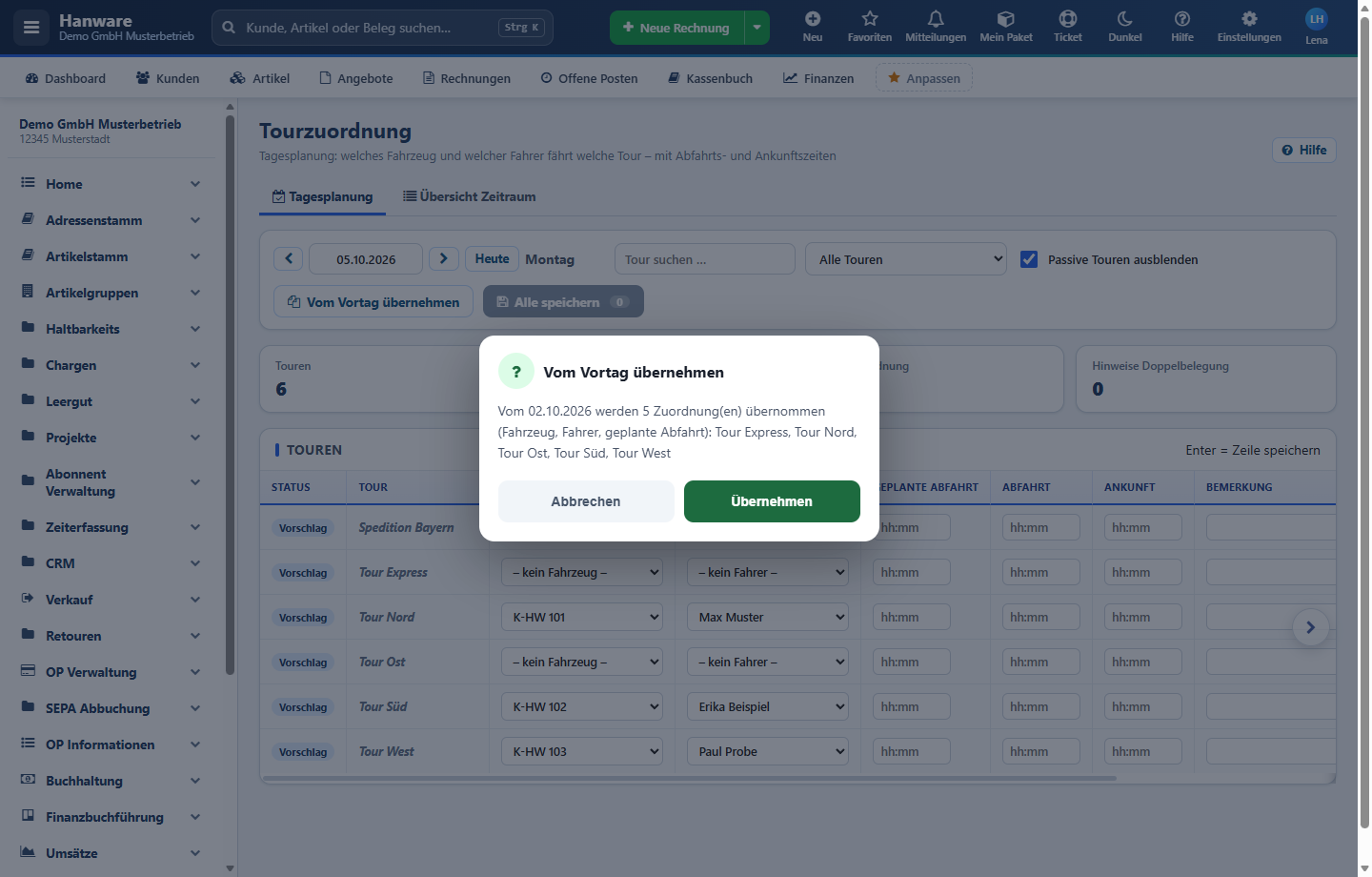
Die Rückfrage nennt den Quelltag, die Anzahl und die Touren.
- Den Tag wählen, der geplant werden soll, und Vom Vortag übernehmen klicken.
- Hanware sucht den letzten Tag davor, an dem es Planungen gibt - nach einem Wochenende also z. B. den Freitag.
- Die Rückfrage zeigt, von welchem Tag wie viele Planungen übernommen werden und für welche Touren. Mit Übernehmen bestätigen.
- Übernommen werden Fahrzeug, Fahrer und geplante Abfahrt. Tatsächliche Abfahrt, Ankunft und Bemerkung bleiben leer.
- Touren, die am gewählten Tag schon geplant sind, bleiben unverändert.
- Touren, die am Quelltag weder Fahrzeug noch Fahrer noch geplante Abfahrt hatten, werden nicht übernommen.
- Gibt es ungespeicherte Änderungen, bittet Hanware Sie zuerst zu speichern.
12. Hinweis „Doppelt verplant“
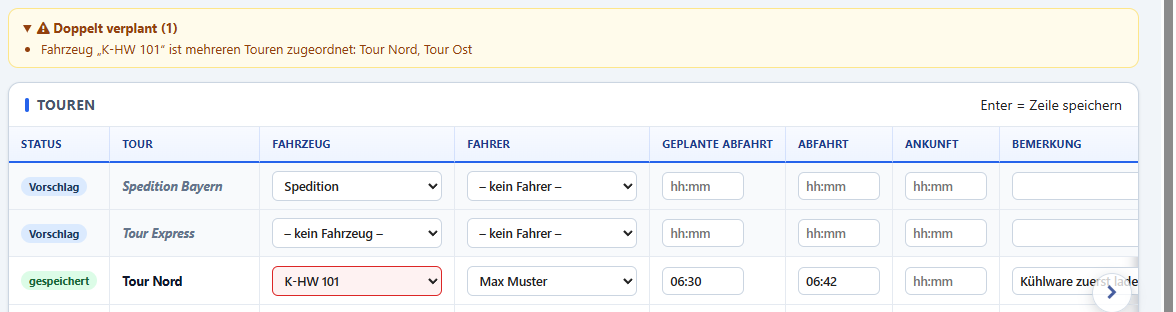
Ein Fahrzeug ist zwei Touren zugeordnet - Hinweisbox und rot umrandete Auswahl.
Ist ein Fahrzeug oder ein Fahrer am selben Tag mehreren Touren zugeordnet, erscheint über der Liste die gelbe Box Doppelt verplant mit allen betroffenen Touren;
die Auswahlfelder sind rot umrandet. Der Hinweis berücksichtigt gespeicherte und gerade bearbeitete Zeilen, nicht aber unveränderte Vorschläge.
Es ist nur ein Hinweis - gespeichert werden kann trotzdem. Das ist gewollt, denn manchmal fährt ein Fahrzeug zwei kurze Touren nacheinander,
oder es handelt sich um einen Sammeleintrag wie „Selbstabholung“ oder „Spedition“. Bei vielen Hinweisen ist die Box zugeklappt; ein Klick auf die Überschrift klappt sie auf.
13. Zuordnung löschen
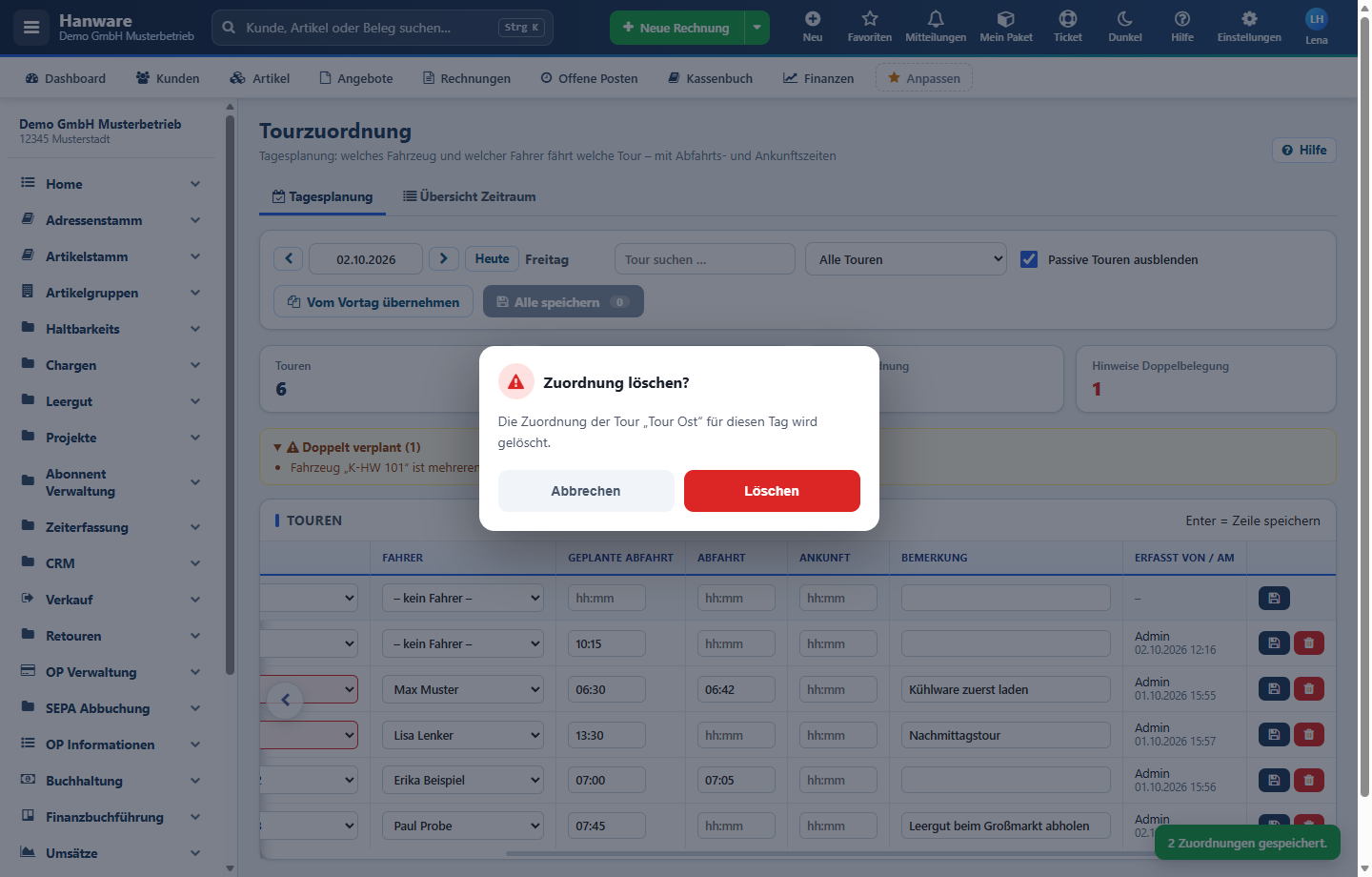
Rückfrage vor dem Löschen.
- In der Zeile den roten Papierkorb klicken.
- Die Rückfrage mit Löschen bestätigen.
- Die Tour steht danach wieder als Vorschlag in der Liste. Hanware merkt sich, wer wann gelöscht hat.
14. Reiter „Übersicht Zeitraum“ und CSV-Export
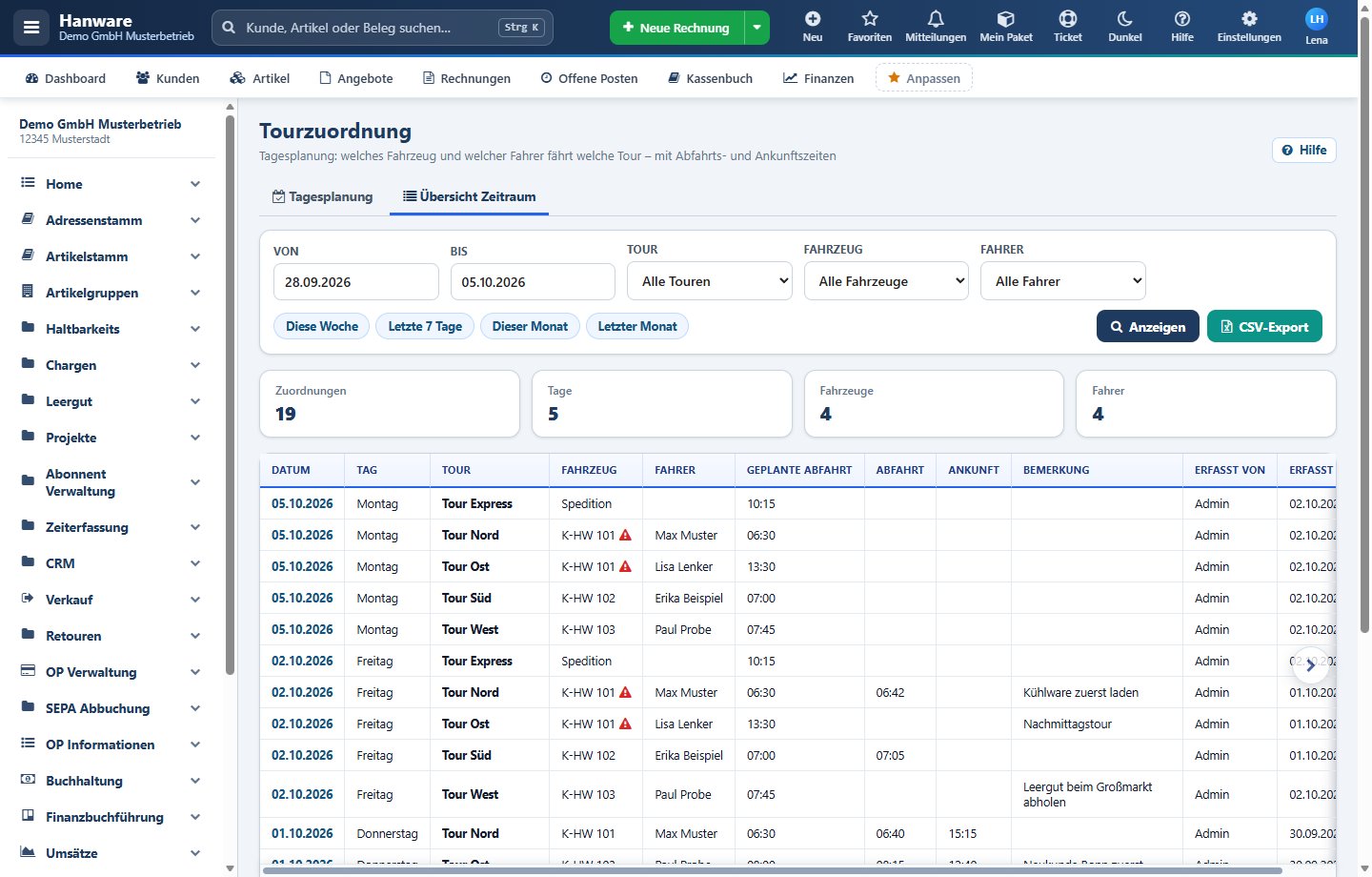
Alle Zuordnungen eines Zeitraums mit Filtern und Kennzahlen.
| Feld / Knopf | Bedeutung |
|---|
| Von / Bis | Zeitraum (beide Tage eingeschlossen). Vorgabe: die letzten 7 Tage bis zum gewählten Tag. |
| Tour | Nur Zuordnungen dieser Tour - oder „Alle Touren“. |
| Fahrzeug | Nur Zuordnungen dieses Fahrzeugs, z. B. für ein Fahrtenbuch. |
| Fahrer | Nur Zuordnungen dieses Fahrers, z. B. für die Lohnabrechnung. |
| Diese Woche / Letzte 7 Tage / Dieser Monat / Letzter Monat | Setzen Von und Bis mit einem Klick und zeigen die Liste sofort an. |
| Anzeigen | Lädt die Liste mit den gewählten Filtern. Beim Ändern von Tour, Fahrzeug oder Fahrer wird automatisch neu geladen. |
| CSV-Export | Speichert die Liste mit denselben Filtern als CSV-Datei (Semikolon getrennt, öffnet direkt in Excel). |
| Spalte / Kennzahl | Bedeutung |
|---|
| Zuordnungen / Tage / Fahrzeuge / Fahrer | Anzahl der Zeilen sowie der verschiedenen Tage, Fahrzeuge und Fahrer im Ergebnis. |
| Datum | Klick auf das Datum öffnet diesen Tag im Reiter „Tagesplanung“ zum Bearbeiten. |
| Tag | Wochentag. |
| Tour, Fahrzeug, Fahrer, Zeiten, Bemerkung | Wie in der Tagesplanung. Ein rotes Warndreieck neben Fahrzeug oder Fahrer zeigt eine Doppelbelegung an diesem Tag. |
| Erfasst von / Erfasst am | Wer die Zuordnung wann angelegt hat. |
Die Liste zeigt höchstens 10.000 Zuordnungen. Bei sehr großen Zeiträumen erscheint ein Hinweis - dann den Zeitraum verkleinern oder nach Tour, Fahrzeug bzw. Fahrer filtern.
15. Zusammenspiel mit Desktop, Fahrer-App und Auswertungen
- Die Tourzuordnung im Web, im Hanware-Desktop und in der Fahrer-App arbeitet mit denselben Daten. Was der Fahrer in der App einträgt, sehen Sie hier nach dem Neuladen des Tages (Datum erneut wählen oder Seite neu laden).
- Die Auswertung Tourzuweisung Report (Auswertungen → Diverse Auswertungen) zeigt je Liefertag und Tour Fahrzeug, Fahrer, Ladekapazität und Gewicht aus dieser Planung.
- Standardfahrzeug und Standardfahrer einer Tour pflegen Sie in den Tourenstammdaten - sie erscheinen hier als Vorschlag.
- Neue Fahrzeuge legen Sie im Fuhrpark an, neue Fahrer in der Mitarbeiterverwaltung; danach stehen sie in den Auswahllisten zur Verfügung (Seite neu laden).
16. Meldungen und Lösungen
| Meldung | Ursache und Lösung |
|---|
| Es gibt ungespeicherte Änderungen. Sollen sie verworfen werden? | Sie wechseln den Tag, haben aber noch nicht gespeichert. Abbrechen und speichern - oder bewusst verwerfen. |
| Bitte zuerst die Änderungen speichern. | Vor „Vom Vortag übernehmen“ müssen offene Änderungen gespeichert sein. |
| Vor diesem Tag gibt es keine Zuordnungen, die übernommen werden könnten. | Es wurde noch nie ein früherer Tag geplant - die erste Planung von Hand erfassen. |
| Vom … gibt es nichts zu übernehmen … | Alle Touren des letzten geplanten Tages sind am gewählten Tag schon geplant oder hatten dort weder Fahrzeug noch Fahrer. |
| Geplante Abfahrt / Abfahrt / Ankunft: höchstens 20 Zeichen. | Der Text im Zeitfeld ist zu lang - kürzen und den Rest in die Bemerkung schreiben. |
| Die Tour ist unbekannt oder gelöscht. | Die Tour wurde inzwischen aus den Stammdaten entfernt. Seite neu laden. |
| Die Zuordnung wurde inzwischen gelöscht. Bitte die Ansicht neu laden. | Jemand anderes hat die Zuordnung gleichzeitig gelöscht. Tag neu laden und neu planen. |
| Die Zuordnung wurde nicht gefunden oder ist bereits gelöscht. | Sie war schon gelöscht (z. B. im Desktop). Tag neu laden. |
| Die Verbindung zum Server ist fehlgeschlagen. | Internet- oder Serververbindung prüfen und erneut versuchen. Ihre Eingaben bleiben auf der Seite stehen. |
| Die Sicherheitsprüfung ist fehlgeschlagen. | Die Seite war sehr lange geöffnet oder Sie wurden abgemeldet - Seite neu laden (vorher Eingaben notieren). |
| Keine Zuordnungen im gewählten Zeitraum. | Im Zeitraum bzw. mit den gewählten Filtern gibt es keine Planung - Zeitraum oder Filter ändern. |
