
Benutzerhandbuch: Ladeliste
Touren des Tages laden - Stopp für Stopp, am PC, Tablet oder Handy, mit Lieferschein und RechnungInhalt
1. Worum es geht
Mit der Ladeliste laden Sie die Bestellungen eines Liefertages auf die Fahrzeuge - Tour für Tour und Stopp für Stopp. Für jeden Artikel sehen Sie, was bestellt wurde, und tragen ein, was tatsächlich geladen wird. Abweichungen (weniger, mehr oder gar nicht geladen) sind sofort farbig und mit Symbol erkennbar. Ist eine Bestellung fertig geladen, erstellen Sie direkt den Lieferschein und danach die Rechnung.
- Für das Lager gemacht: große Tasten, Plus und Minus für die Kolli, Zahlentastatur auf dem Handy, Kamera-Scan für Chargen und Artikel.
- Kein Speichern-Knopf nötig: Jede Eingabe wird automatisch gespeichert und mit einem grünen Häkchen bestätigt.
- Sicher: Ist der Lieferschein erstellt, ist die Bestellung gesperrt und kann nicht mehr versehentlich geändert werden.
- Alles im Blick: Fortschritt je Tour, Gewicht und Auslastung des Fahrzeugs, Bestellungen ohne Tour.
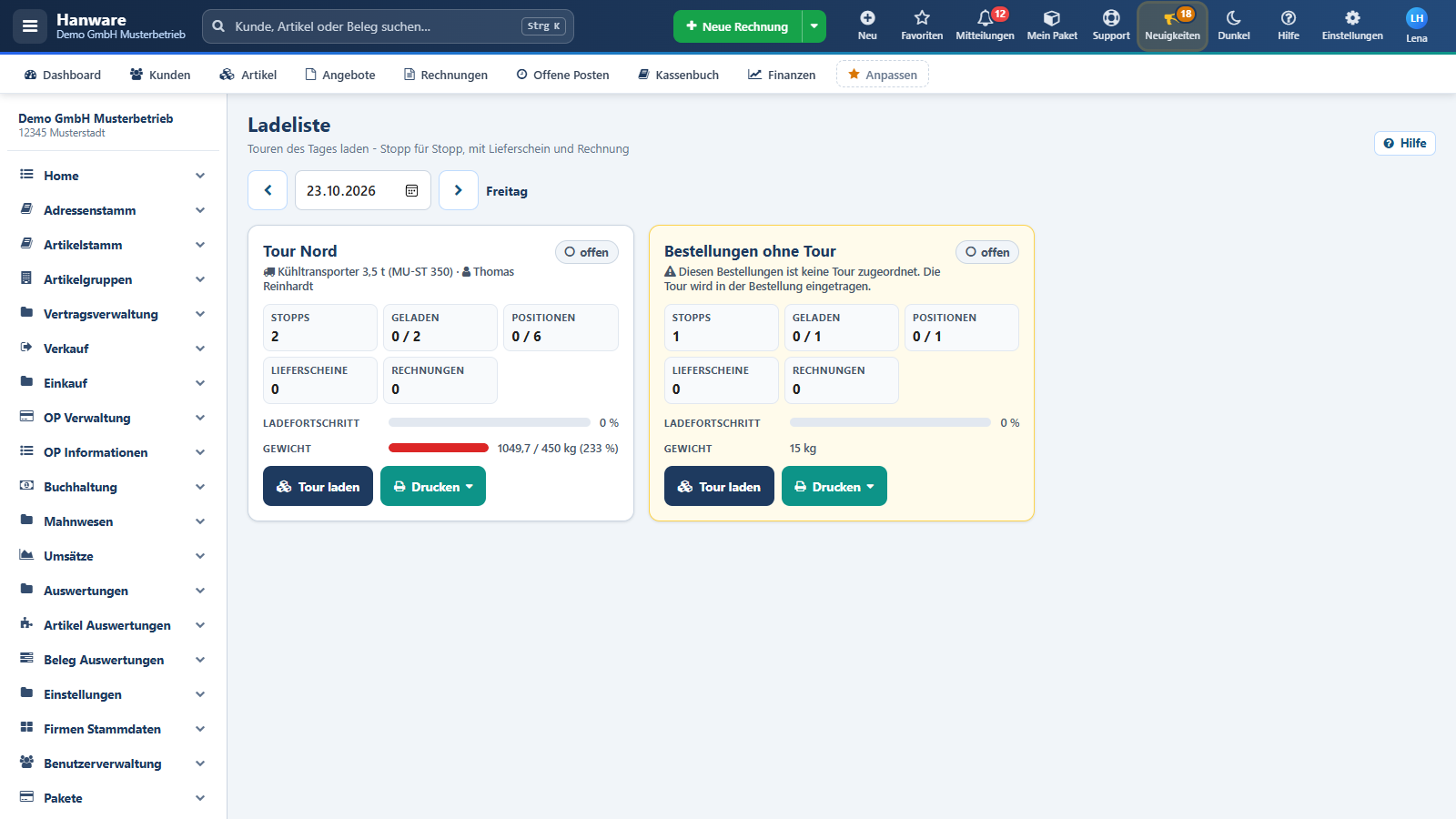
2. Der Ablauf in einer Grafik
3. Typische Arbeitsabläufe
Morgens die Tour laden
- Menü Touren > Ladeliste öffnen. Es erscheint der heutige Tag.
- Bei der gewünschten Tour auf Tour laden tippen.
- Beim ersten Stopp jede Position laden: Plus/Minus bzw. Zahl eintippen, bei Gewichtsware das Gewicht in Menge eintragen.
- Passt alles, genügt = bestellt je Position oder Alles wie bestellt für den ganzen Stopp.
- Lieferschein erstellen und - wenn gewünscht - gleich die Rechnung erstellen.
- Mit dem Pfeil unten (Handy) bzw. in der Stopp-Liste links (PC) zum nächsten Stopp.
Ein Artikel ist nicht mehr vorrätig
Tragen Sie bei geladen die vorhandene Zahl ein - oder 0, wenn gar nichts mitgeht. Die Position wird gelb (weniger geladen) bzw. rot (fehlt). Beim Lieferschein listet Hanware alle Abweichungen noch einmal auf, bevor Sie bestätigen.
Gewichtsware (zum Beispiel Fleisch, Käse)
Die Kolli zählen Sie wie gewohnt. Das tatsächliche Gewicht vom Etikett tragen Sie in das Feld Menge ein, zum Beispiel 9,73. Lieferschein und Rechnung rechnen mit diesem Gewicht.
Der Kunde möchte noch etwas zusätzlich
Mit Artikel hinzufügen suchen Sie den Artikel, tippen auf den Treffer und tragen die geladene Menge ein (siehe Kapitel 11).
4. Die Tagesübersicht
| Feld / Knopf | Bedeutung |
|---|---|
| Pfeil links / rechts | Einen Tag zurück bzw. vor. |
| Datum | Liefertag direkt auswählen. Die Liste lädt sofort neu. |
| Heute | Erscheint, wenn ein anderer Tag gewählt ist, und springt zurück auf heute. |
| Hilfe | Öffnet dieses Handbuch. |
| Tourkarten | Je Tour eine Karte mit allen Angaben (Kapitel 5). |
| Bestellungen ohne Tour | Gelbe Karte mit den Bestellungen des Tages, denen keine Tour zugeordnet ist. Auch sie lassen sich laden. Die Tour tragen Sie in der Bestellung ein; danach erscheint die Bestellung in der richtigen Tour. |
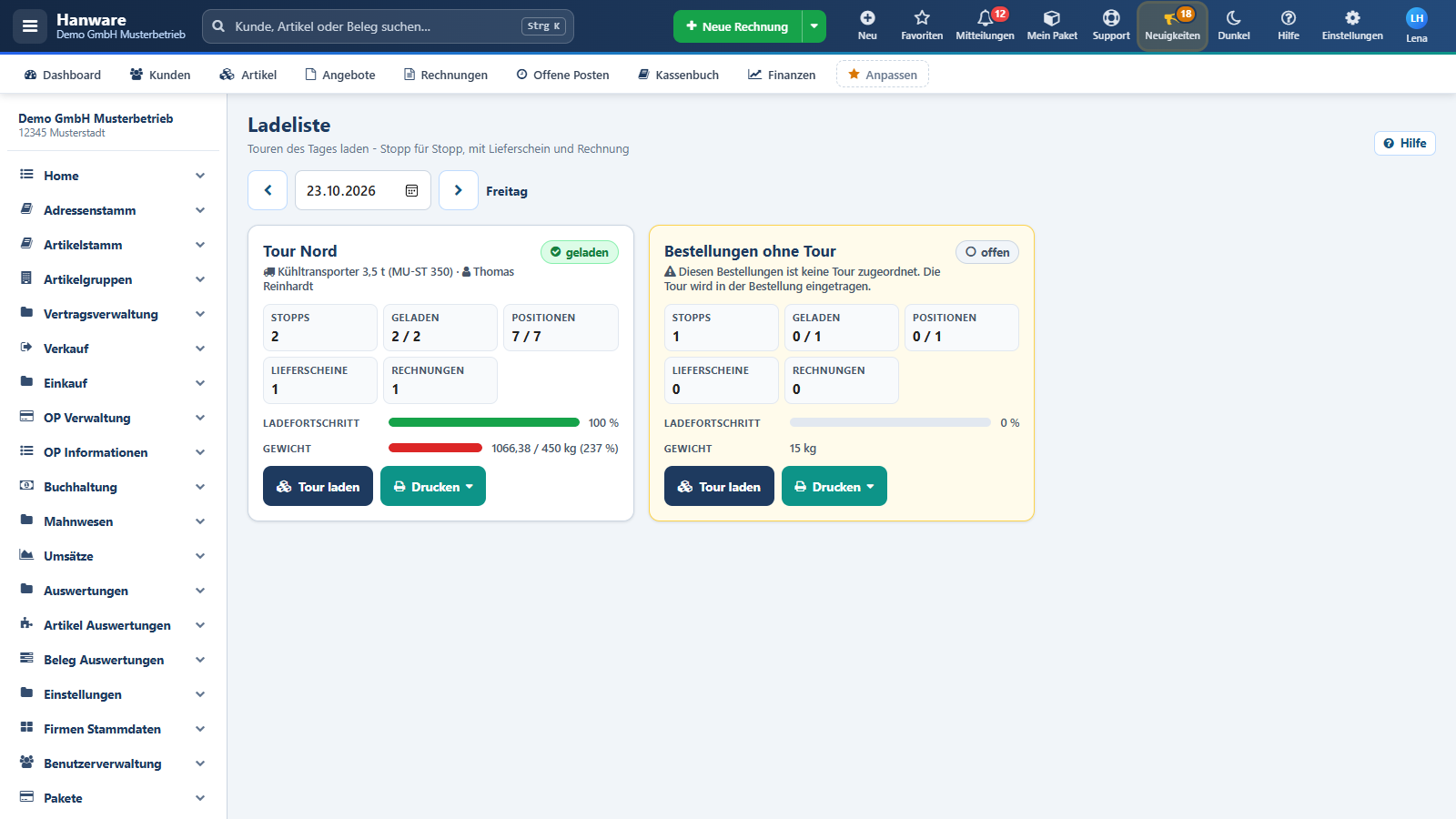
5. Die Tourkarte - Feld für Feld
| Feld | Bedeutung |
|---|---|
| Tourname | Name der Tour aus den Tourenstammdaten. |
| Fahrzeug / Fahrer | Fahrzeug mit Kennzeichen und Fahrer aus der Tourzuordnung bzw. den Tourenstammdaten. „kein Fahrzeug“ bzw. „kein Fahrer“, wenn nichts hinterlegt ist. |
| Status | offen noch nichts geladen, in Arbeit teilweise geladen, geladen alle Stopps geladen, erledigt alle Lieferscheine erstellt. |
| Stopps | Anzahl der Bestellungen der Tour an diesem Tag. |
| geladen | Wie viele Stopps vollständig geladen sind. |
| Positionen | Geladene Artikelpositionen von allen Positionen der Tour. |
| Lieferscheine / Rechnungen | Wie viele Lieferscheine und Rechnungen aus der Tour schon erstellt sind. |
| Ladefortschritt | Balken mit dem Anteil der fertig geladenen Stopps. |
| Gewicht | Gesamtgewicht aller Bestellungen der Tour. Ist beim Fahrzeug eine Ladekapazität hinterlegt, zeigt der Balken die Auslastung: blau normal, orange ab 90 %, rot über 100 %. |
| Tour laden | Öffnet die Tour zum Laden (Kapitel 6). |
| Gesamtübersicht, Formulare Ladeliste und Tourenliste und Gesamtdruck aller Belege der Tour als eine PDF (Kapitel 14). |
6. Tour laden: Aufbau der Seite
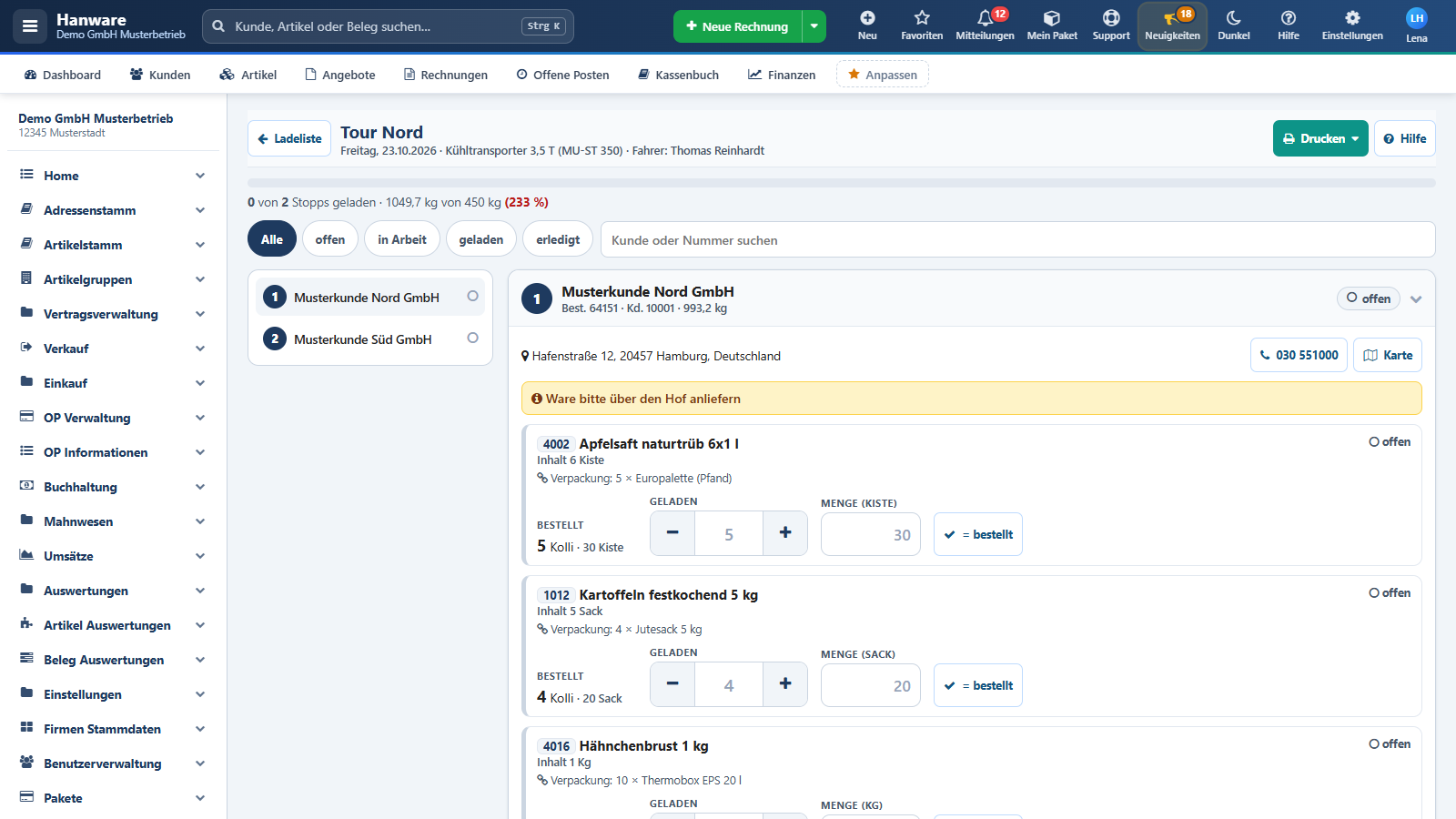
| Bereich | Bedeutung |
|---|---|
| Zurück (Pfeil) | Zurück zur Tagesübersicht. |
| Kopf | Tour, Liefertag, Fahrzeug und Fahrer. Der Kopf bleibt beim Blättern oben stehen. |
| Fortschritt | Wie viele Stopps geladen sind, dazu Gewicht und Auslastung. |
| Filter | Alle, offen, in Arbeit, geladen, erledigt (Lieferschein bzw. Rechnung erstellt). Zeigt nur die passenden Stopps. |
| Suche | Findet einen Stopp über Kundenname, Kunden- oder Bestellnummer. |
| Stopp-Liste (PC/Tablet quer) | Alle Stopps mit Nummer und Status-Symbol. Ein Klick springt zum Stopp. |
| Leiste unten (Handy/Tablet hoch) | Pfeile zum vorherigen und nächsten Stopp, dazwischen „Stopp 2 von 5“. |
| Drucken / Hilfe | Ladeliste und Tourenliste drucken, dieses Handbuch öffnen. |
7. Die Stopp-Karte
Jede Bestellung erscheint als eigene Karte. Ein Tipp auf den Kopf klappt die Karte auf oder zu; fertig geladene Stopps sind beim Öffnen zugeklappt.
| Feld / Knopf | Bedeutung |
|---|---|
| Nummer | Reihenfolge in der Tour. |
| Kunde, Best., Kd., Gewicht | Kundenname, Bestellnummer, Kundennummer und Gewicht der Bestellung. |
| Status | offen, in Arbeit (mit „geladen / gesamt“), geladen, Lieferschein mit Nummer, Rechnung mit Nummer. |
| Adresse | Lieferadresse, sonst die Anschrift des Kunden. |
| Telefon | Auf dem Handy direkt anrufen. |
| Karte | Öffnet die Adresse im Kartendienst - praktisch für den Fahrer. |
| Hinweis (gelb) | Info aus der Bestellung, zum Beispiel „Ware bitte über den Hof anliefern“. |
| Alles wie bestellt | Lädt alle noch offenen Positionen mit der bestellten Menge. Bereits geladene Positionen bleiben unverändert. |
| Artikel hinzufügen | Zusätzlichen Artikel aufnehmen (Kapitel 11). |
| Leergut | Leergut erfassen (nur mit dem Zusatzmodul Leergutverwaltung, Kapitel 12). |
| Bestellung, Lieferschein oder Rechnung über die Druckansicht mit Formularwahl, oder an den Report Manager (Kapitel 14). | |
| Lieferschein erstellen | Wird frei, sobald alle Positionen geladen sind (Kapitel 13). |
| Rechnung erstellen | Erscheint, wenn der Lieferschein erstellt und noch keine Rechnung vorhanden ist. |
8. Eine Position laden
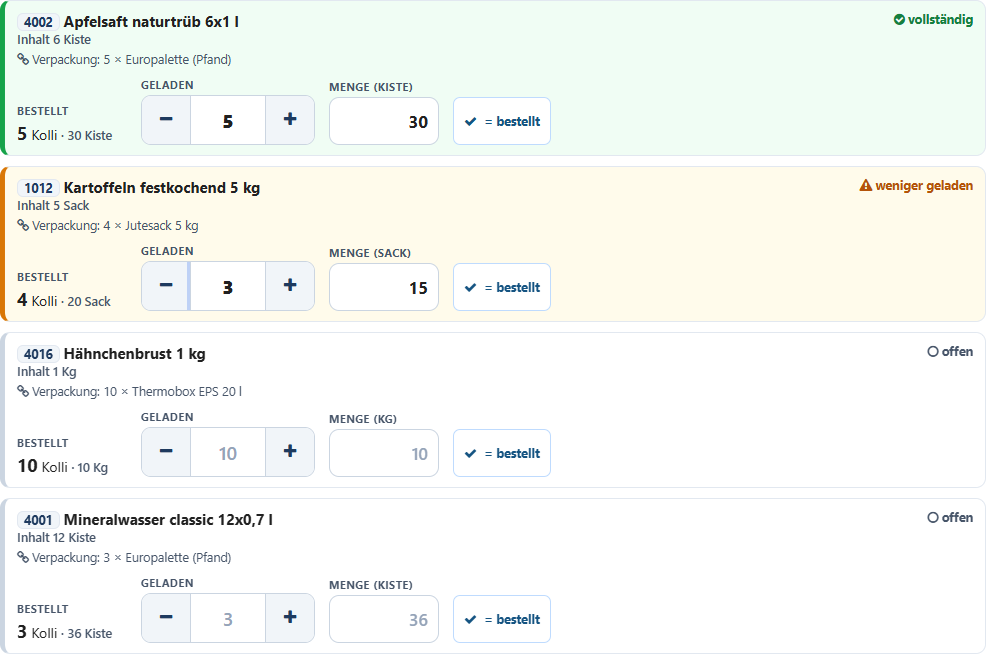
| Feld / Knopf | Bedeutung |
|---|---|
| Artikelnummer und Bezeichnung | Der bestellte Artikel, darunter Inhalt je Kolli und Einheit. |
| Verpackung / Pfand | Verknüpfte Zeilen der Bestellung (zum Beispiel Europalette, Kiste). Sie laufen automatisch mit der geladenen Kolli-Zahl mit und müssen nicht extra geladen werden. |
| bestellt | Was der Kunde bestellt hat: Kolli und Menge. Dieser Wert bleibt immer sichtbar, auch nachdem Sie etwas anderes geladen haben. |
| geladen (mit Minus und Plus) | Die Zahl der geladenen Kolli. Plus und Minus zählen um eins; ist das Feld noch leer, setzt der erste Tipp die bestellte Zahl. Sie können die Zahl auch direkt eintippen. |
| Menge | Wird aus Kolli × Inhalt berechnet. Bei Gewichtsware tragen Sie hier das tatsächliche Gewicht ein. Komma und Punkt sind erlaubt. |
| = bestellt | Übernimmt die bestellte Menge mit einem Tipp. |
| gespeichert | Kurz nach der Eingabe speichert Hanware automatisch und zeigt ein grünes Häkchen. Bei einem Fehler erscheint ein roter Hinweis - einfach erneut eingeben. |
9. Was die Farben und Symbole bedeuten
Die Farben stehen immer zusammen mit Symbol und Text - so sind sie auch bei Sonnenlicht oder Farbschwäche eindeutig.
10. Charge erfassen
Ist die Chargenverwaltung freigeschaltet, hat jede Position ein Feld Charge:
- scannen: öffnet die Kamera des Handys oder Tablets. Halten Sie den Barcode ins Bild - die Charge wird übernommen und gespeichert. Ein Handscanner funktioniert direkt im Feld.
- Liste: zeigt die verfügbaren Chargen des Artikels mit Mindesthaltbarkeit und Bestand. Ein Tipp übernimmt die Charge.
- Eintippen und das Feld verlassen speichert die Charge ebenfalls.
11. Artikel hinzufügen

- In der Stopp-Karte auf Artikel hinzufügen tippen.
- Artikelnummer, Bezeichnung oder Barcode eingeben - oder mit dem Barcode-Knopf scannen. Die Treffer erscheinen darunter.
- Den Treffer antippen. Der Artikel steht jetzt in der Bestellung mit „bestellt 0“.
- Bei geladen die Menge eintragen. Die Position erscheint als mehr geladen.
12. Leergut
Mit dem Zusatzmodul Leergutverwaltung öffnet der Knopf Leergut das bekannte Leergut-Fenster: gelieferte und zurückgenommene Kisten, Paletten und Behälter eintragen. Nach dem Schließen wird die Stopp-Karte neu angezeigt.
13. Lieferschein und Rechnung erstellen
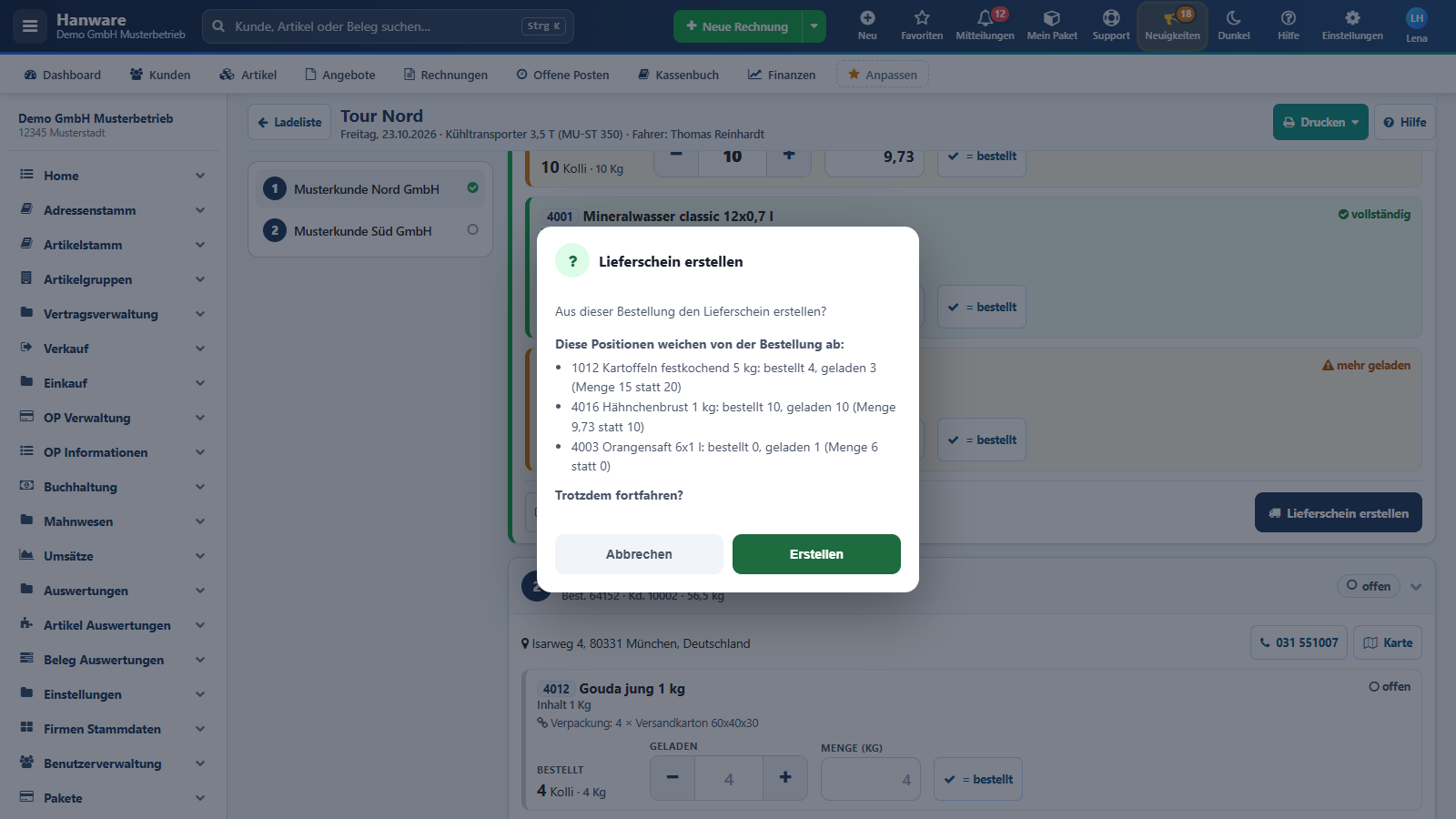
- Alle Positionen laden. Erst dann wird Lieferschein erstellen frei.
- Auf Lieferschein erstellen tippen. Hanware prüft wie in der Belegerfassung (zum Beispiel Kundensperre, überfällige Rechnungen, Druckpflicht) und zeigt alle Abweichungen zur Bestellung.
- Mit Erstellen bestätigen. Der Lieferschein enthält genau die geladenen Mengen, Gewichte und Chargen.
- Die Bestellung ist jetzt gesperrt: Änderungen sind nicht mehr möglich, auch nicht aus einem zweiten Fenster.
- Mit Rechnung erstellen entsteht aus dem Lieferschein die Rechnung - wieder mit Prüfung und Bestätigung.
14. Drucken
Einen Beleg drucken (Stopp-Karte)
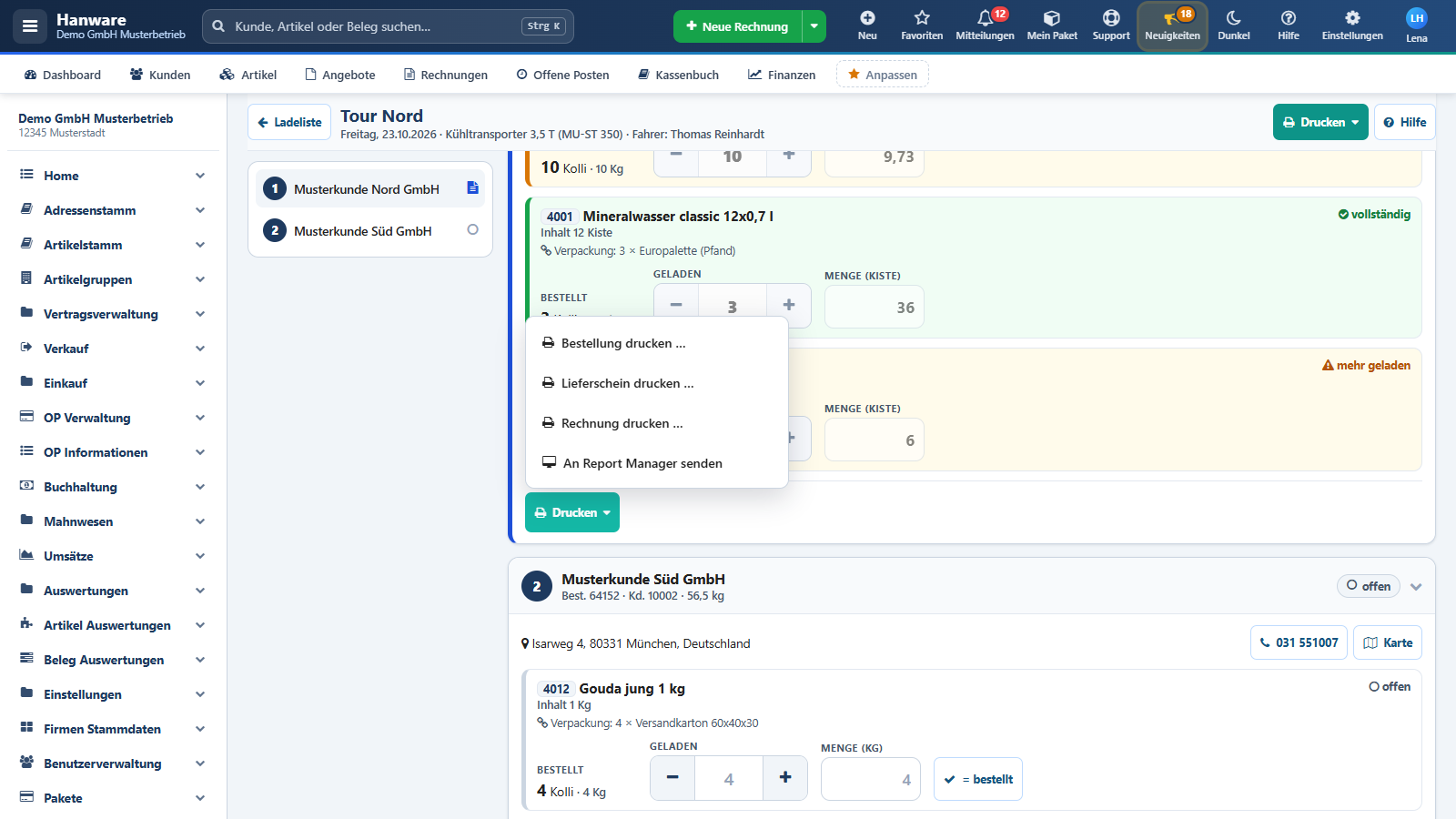
- In der Stopp-Karte auf Drucken tippen und den Beleg wählen: Bestellung, Lieferschein oder Rechnung drucken …
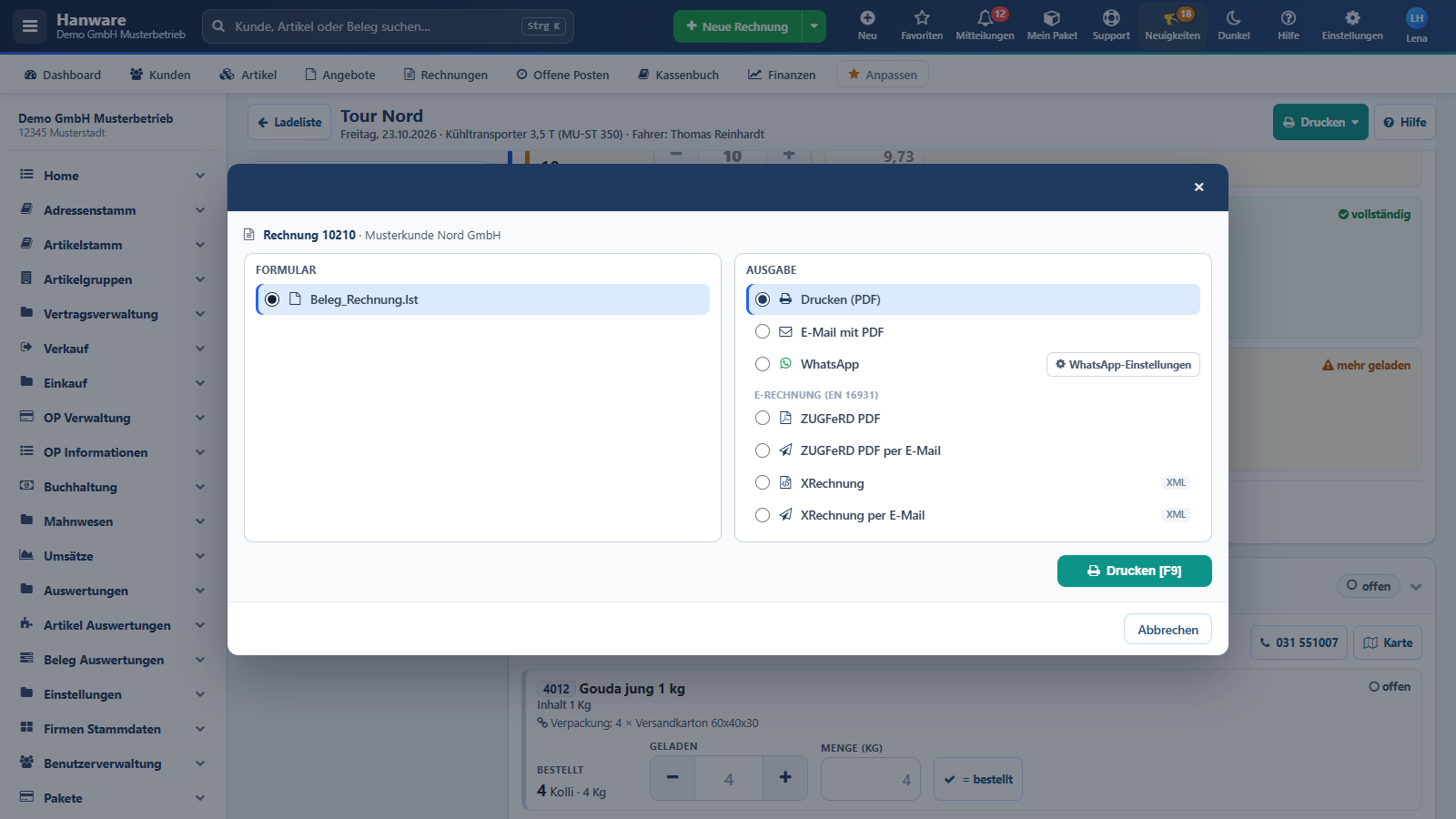
- Es öffnet sich die bekannte Druckansicht - wie in der Belegerfassung. Links wählen Sie das Formular (Ihre Formulare, zum Beispiel Lieferschein mit oder ohne Preise), rechts die Ausgabe: PDF drucken, E-Mail und - bei Rechnungen - die E-Rechnung.
- Mit Drucken entsteht das Dokument aus dem Formular und öffnet sich im neuen Fenster. Von dort drucken Sie es auf Ihrem Drucker aus.
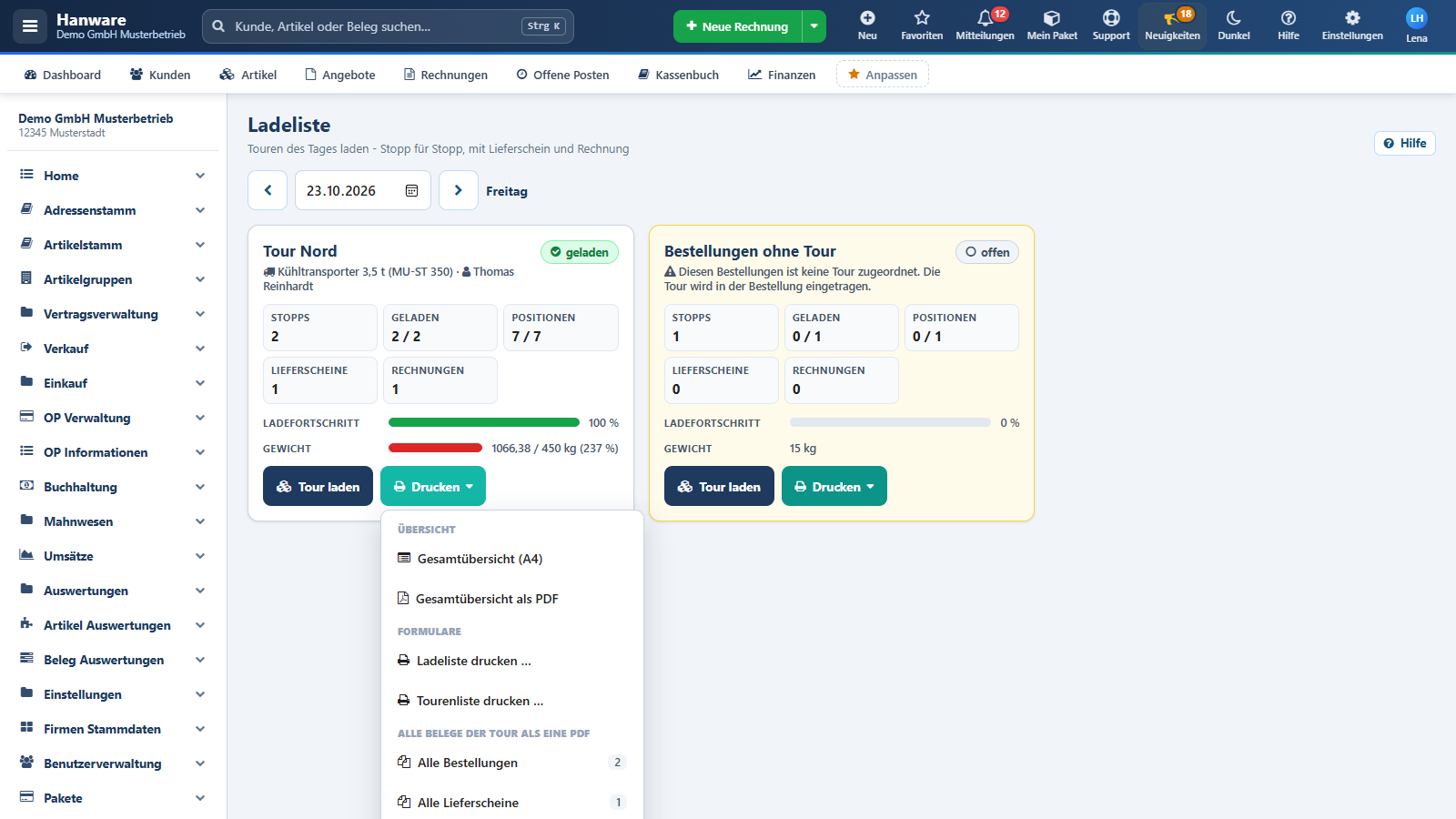
Die ganze Tour drucken (Menü Drucken der Tour)
| Menüpunkt | Inhalt |
|---|---|
| Gesamtübersicht (A4) | Übersicht der ganzen Tour im Browser: oben Summen-Kacheln (Stopps, geladene Positionen, Kolli, Gewicht und Auslastung, Lieferscheine, Rechnungen, Abweichungen), darunter die Ware für die Tour und jeder Stopp mit seinen Positionen, Kästchen zum Abhaken und Platz für die Unterschrift. Mit Drucken oder Als PDF geben Sie sie aus. |
| Gesamtübersicht als PDF | Dieselbe Übersicht direkt als PDF im A4-Format. |
| Ladeliste drucken … | Öffnet die Druckansicht mit dem Formular Ladeliste: je Stopp die Artikel mit Anzahl und Menge. |
| Tourenliste drucken … | Öffnet die Druckansicht mit dem Formular Tourenliste: Stopps mit Lieferadresse, Gewicht, Rechnungsbetrag und Spalte für den erhaltenen Betrag - für den Fahrer. |
| Alle Bestellungen / Alle Lieferscheine / Alle Rechnungen | Gesamtdruck: alle Belege der Tour in Tour-Reihenfolge in einer einzigen PDF. Bei zehn Stopps mit zehn Lieferscheinen entstehen alle zehn Lieferscheine in einem Dokument - einmal öffnen, einmal komplett an den Drucker senden. Die Zahl rechts zeigt, wie viele Belege es gibt; ohne Belege ist der Eintrag blass. |
| an Report Manager | Schickt Ladeliste oder Tourenliste wie bisher an den Report Manager am PC. |
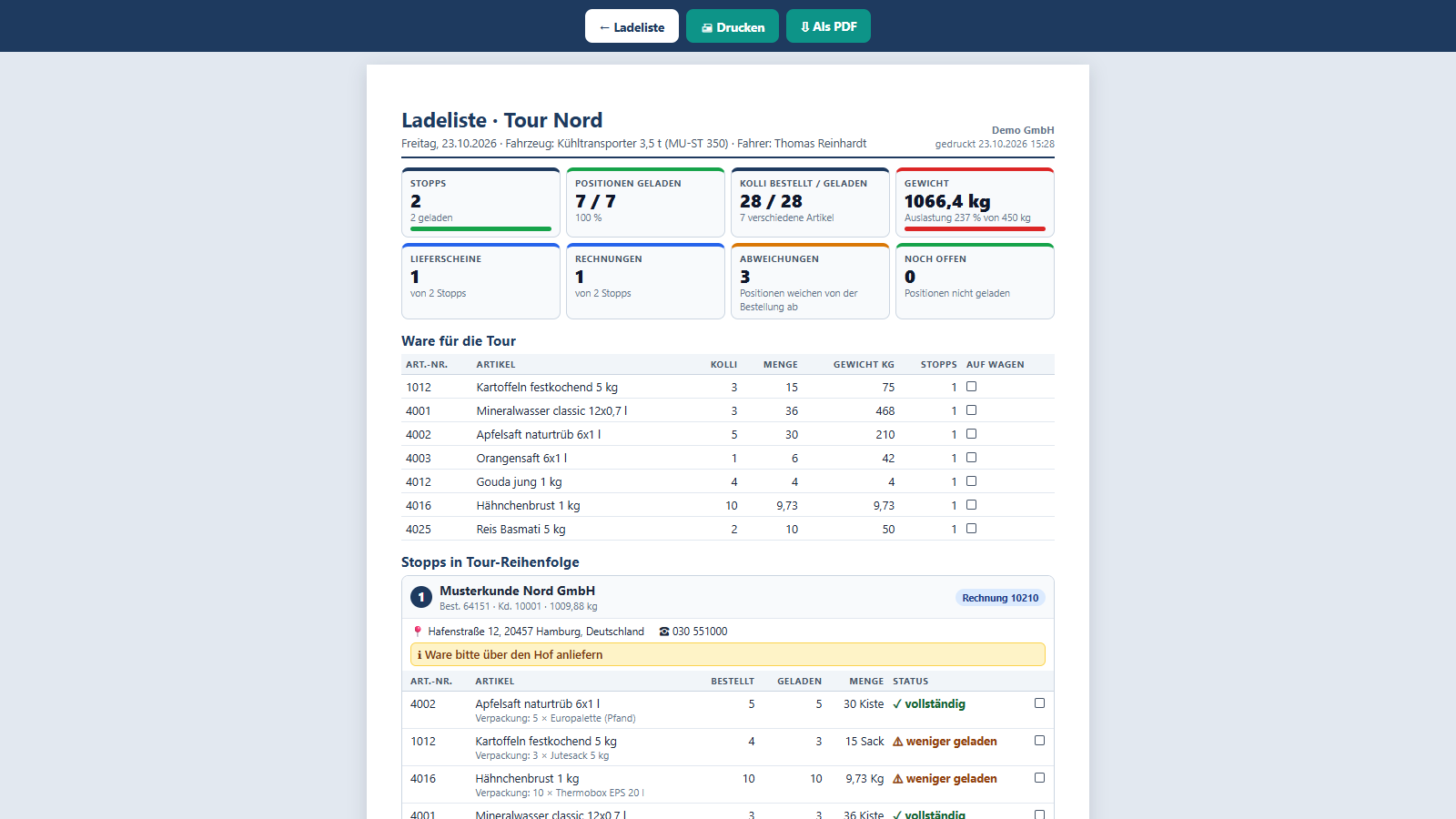
Alle Ausdrucke enthalten genau dieselben Bestellungen wie der Bildschirm. Das Formular Ladeliste und die Tourenliste gibt es für Touren; für Bestellungen ohne Tour nutzen Sie die Gesamtübersicht.
15. Arbeiten mit Handy und Tablet
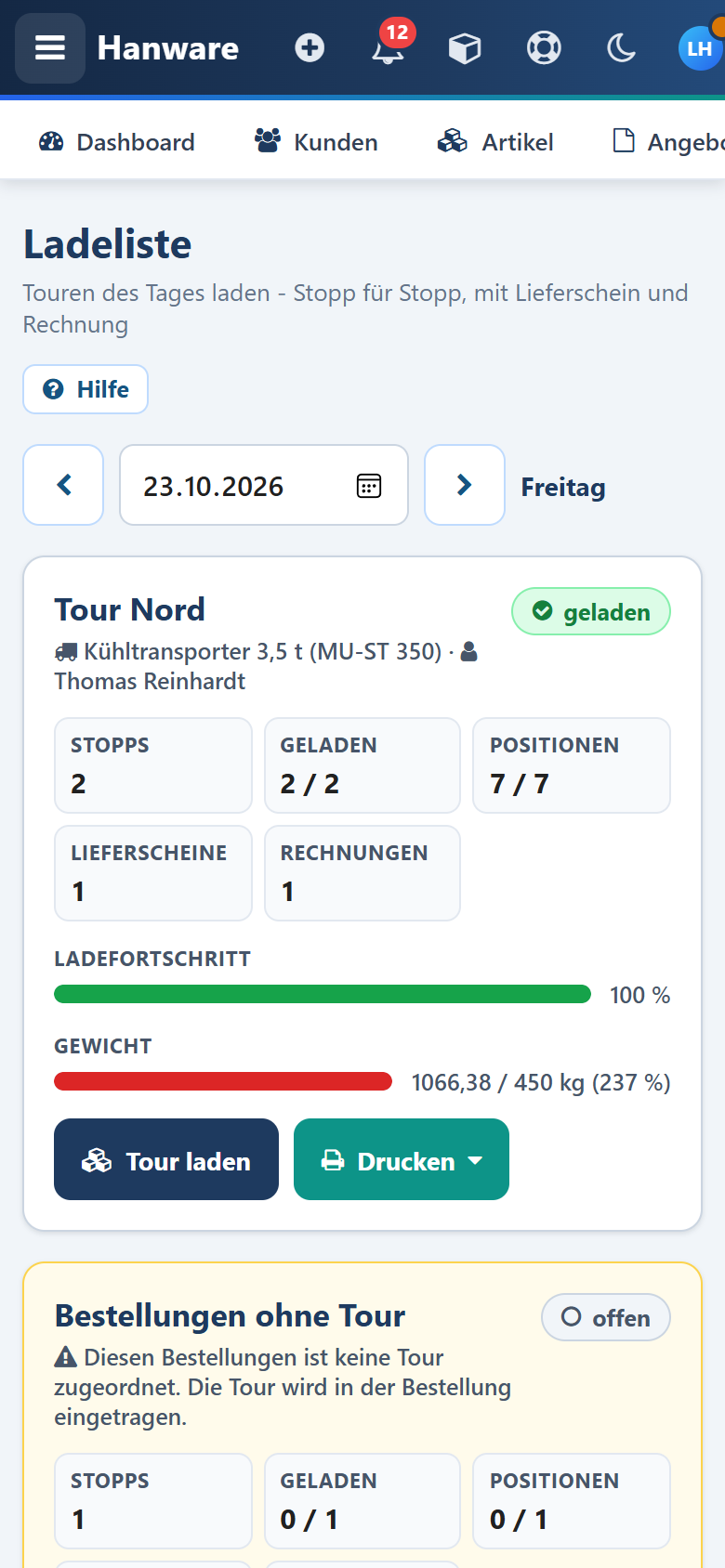
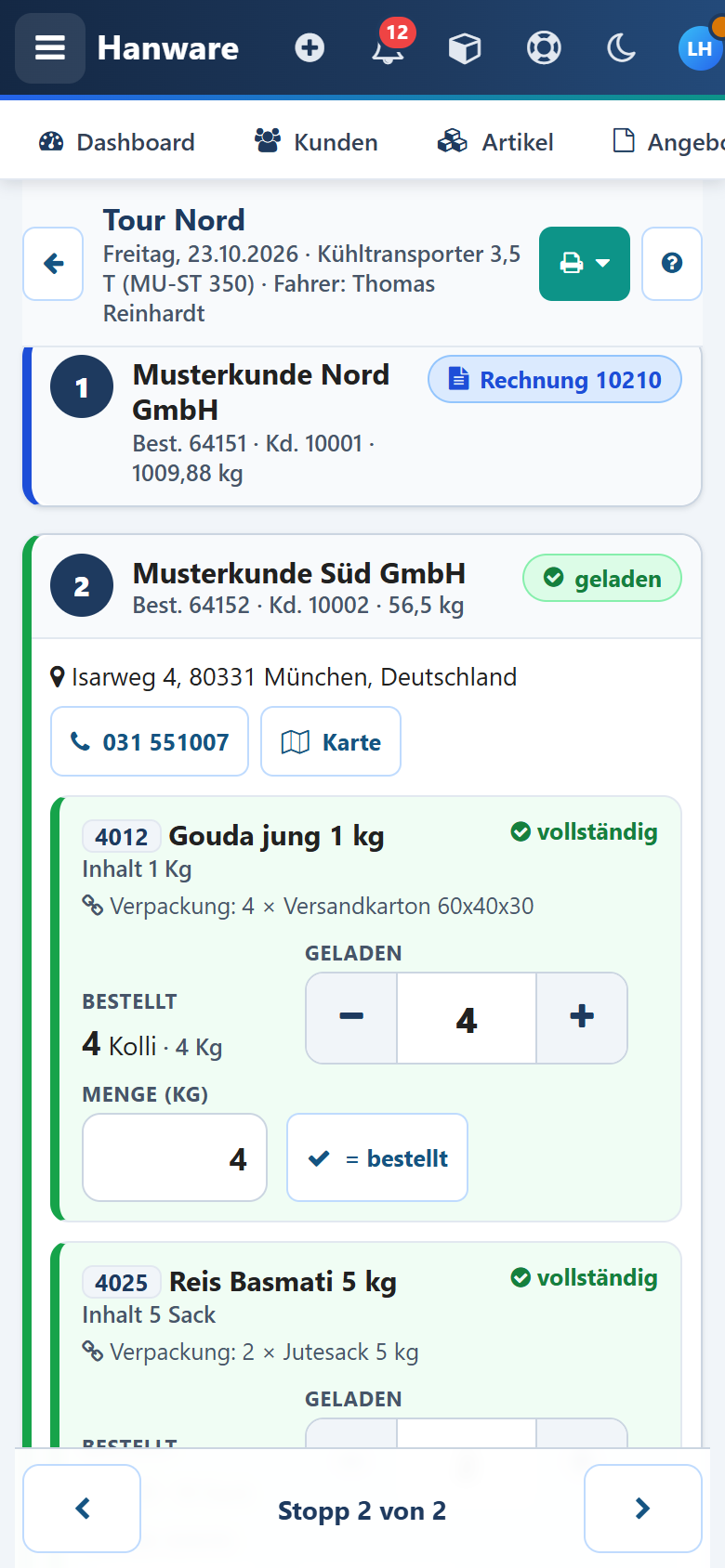
- Handy und Tablet hoch: Die Stopps stehen untereinander. Unten ist eine Leiste mit Pfeilen zum vorherigen und nächsten Stopp.
- Tablet quer und PC: Links die Stopp-Liste, rechts die Karten.
- Alle Tasten sind groß genug für die Bedienung mit dem Daumen, Zahlenfelder öffnen die Zahlentastatur.
- Tipp: Speichern Sie die Seite auf dem Startbildschirm des Handys - dann öffnet sich das Web ERP wie eine App.
16. Meldungen und Lösungen
| Meldung | Bedeutung und Lösung |
|---|---|
| Es sind noch nicht alle Positionen geladen. | Mindestens eine Position ist noch offen. Laden Sie sie (auch mit 0, wenn sie fehlt) oder nutzen Sie „Alles wie bestellt“. |
| Diese Bestellung ist bereits als Lieferschein übernommen … | Die Bestellung ist abgeschlossen. Änderungen nur noch im Verkauf über den Lieferschein bzw. Storno. |
| Bitte eine gültige Zahl eingeben. | Im Feld steht keine Zahl. Erlaubt sind Ziffern mit Komma oder Punkt, keine negativen Werte. |
| Fehler - bitte erneut versuchen / Die Verbindung zum Server ist fehlgeschlagen. | Keine Verbindung (zum Beispiel WLAN im Lager). Die Eingabe steht noch im Feld - nach der Verbindung erneut eingeben oder das Feld verlassen. |
| Dieser Beleg wurde noch nicht gedruckt … | In Ihren Einstellungen ist Druckpflicht vor dem Umwandeln eingestellt. Erst die Bestellung drucken (zum Beispiel als PDF), dann den Lieferschein erstellen. |
| Die Rechnungserstellung für diesen Kunden ist gesperrt. / überfällige Rechnung | Wie in der Belegerfassung: Bitte die Sperre bzw. offenen Posten mit der Buchhaltung klären. |
| Die Kamera ist auf diesem Gerät nicht verfügbar. | Der Browser unterstützt den Kamera-Scan nicht oder der Zugriff wurde abgelehnt. Barcode eintippen oder Handscanner verwenden. |
| Für diesen Artikel sind keine Chargen verfügbar. | Für den Artikel ist kein Chargenbestand vorhanden. Charge eintippen oder im Einkauf prüfen. |
| Die PDF konnte nicht erstellt werden. | Kurz warten und erneut versuchen, oder über den Report Manager drucken. |