
Benutzerhandbuch: Hanware Support
Fragen, Fehler und Wünsche an Hanware - über das Support-Center oder direkt auf der Support-SeiteInhalt
1. Worum es geht
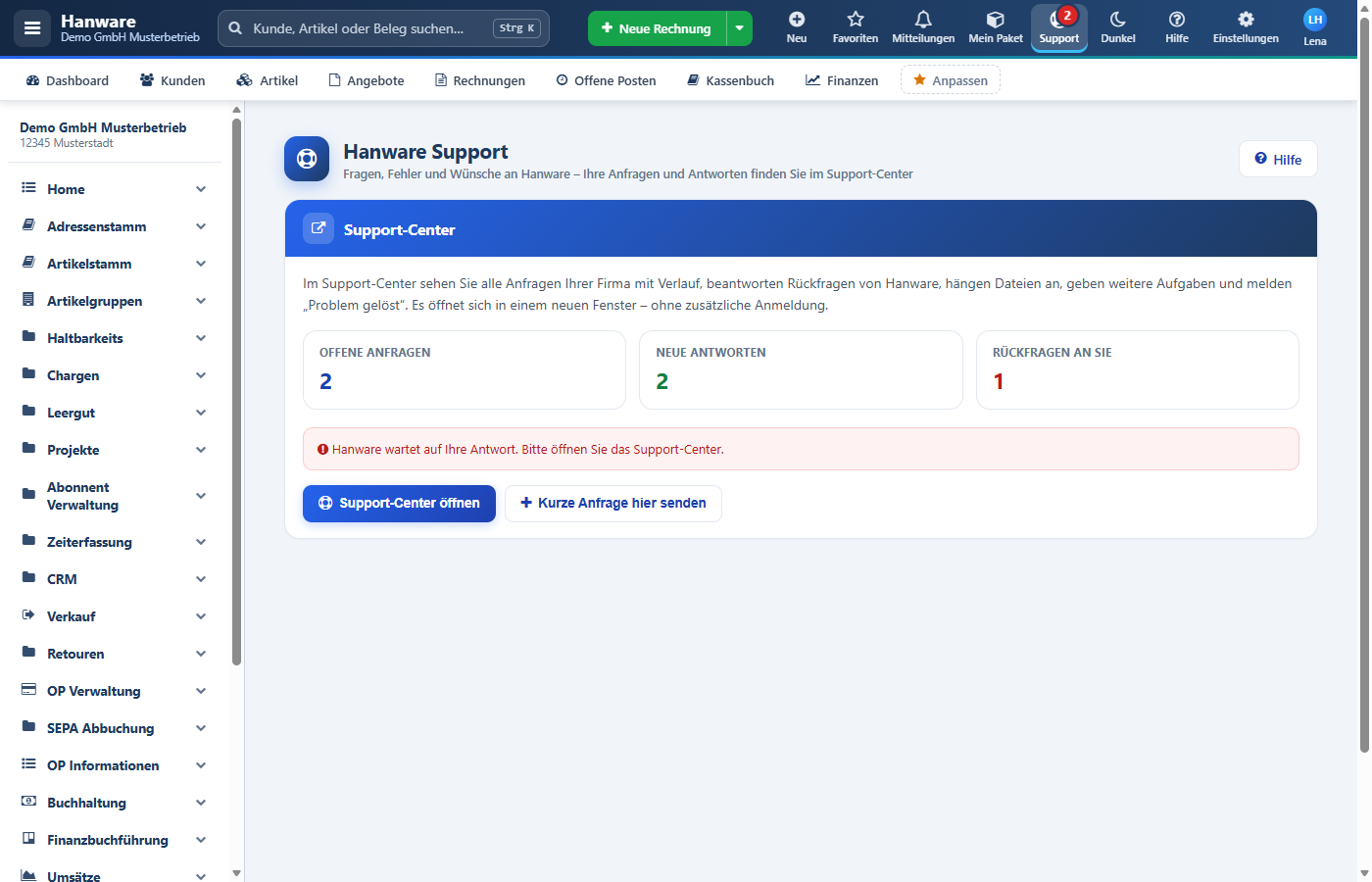
Haben Sie eine Frage zur Bedienung, einen Fehler entdeckt oder einen Wunsch an Hanware, wenden Sie sich direkt aus dem Web ERP an den Hanware-Support. Alle Anfragen Ihrer Firma laufen im Hanware Support-Center zusammen: Dort sehen Sie jede Anfrage mit ihrem Stand und den Antworten von Hanware. Das Support-Center öffnet sich mit einem Klick auf den Knopf Support oben in der Kopfleiste - in einem eigenen Fenster und ohne zusätzliche Anmeldung.
- Knopf „Support“: Er öffnet das Support-Center und zeigt mit einer Zahl, ob neue Antworten von Hanware vorliegen oder Hanware auf eine Antwort von Ihnen wartet.
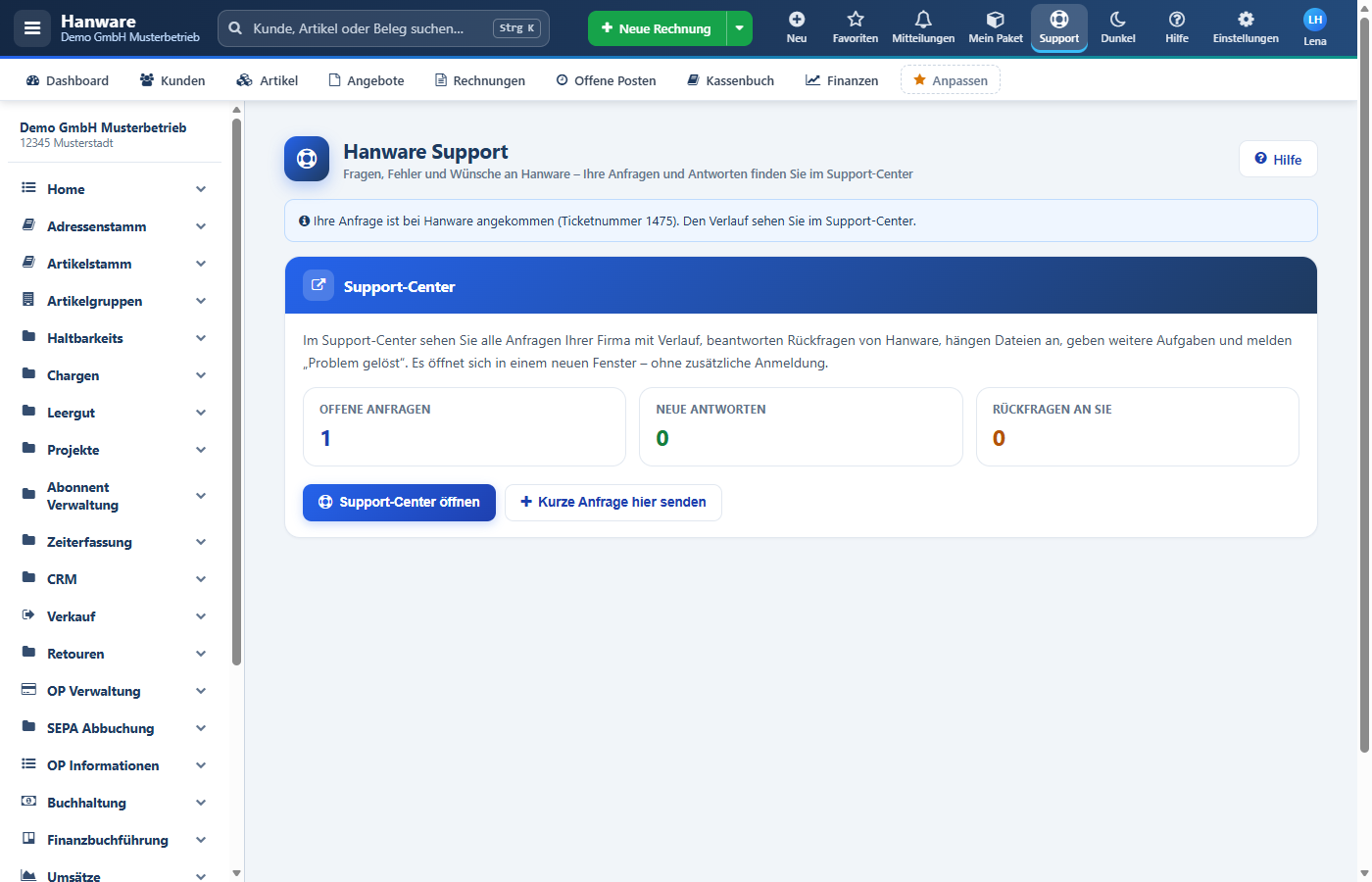
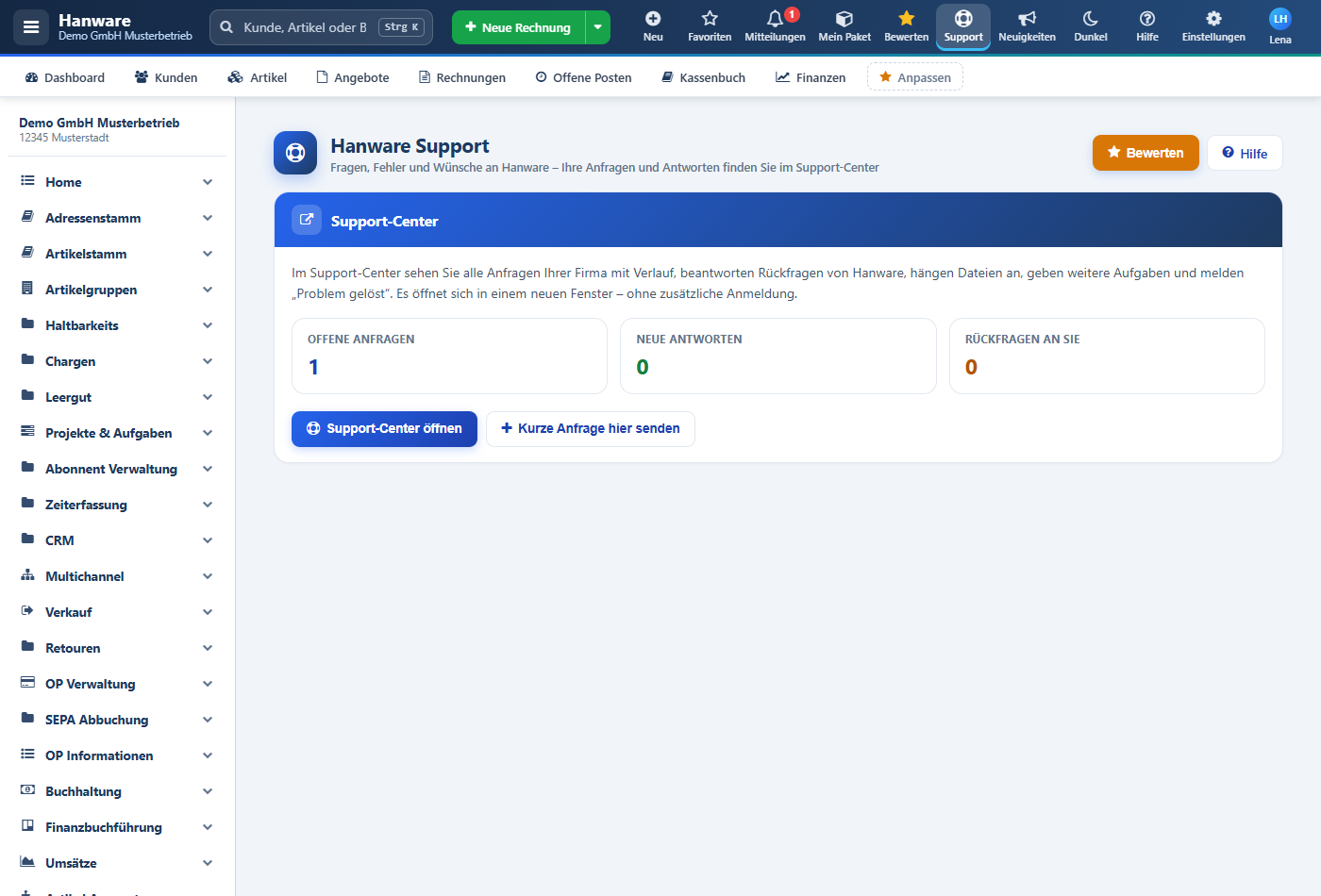
- Support-Seite „Hanware Support“: Hier sehen Sie die wichtigsten Zahlen auf einen Blick und können eine kurze Anfrage direkt im Web ERP schreiben.
- Keine Anfrage geht verloren: Ist Hanware gerade nicht erreichbar, wird Ihre Anfrage gespeichert und automatisch nachgesendet.
2. Überblick in Grafiken
Der Weg vom Web ERP ins Support-Center
Web ERP
- Knopf Support in der Kopfleiste
- oder Support-Center öffnen auf der Support-Seite
Hanware Support-Center
- öffnet sich im neuen Fenster
- „Ihre Anfragen“ mit Stand und Datum
- Verlauf jeder Anfrage mit den Antworten von Hanware
Zurück im Web ERP
- Zahl am Knopf Support
- Kennzahlen auf der Support-Seite
Was die Zahl am Knopf „Support“ bedeutet
Der Weg einer Anfrage
Nicht jede Anfrage durchläuft alle Stufen: Ohne Rückfrage geht sie direkt von „In Arbeit“ auf „Erledigt“. Den jeweiligen Stand sehen Sie im Support-Center in der Spalte Status (Abschnitt 12).
3. Der Knopf „Support“ in der Kopfleiste
Der Knopf Support mit dem Rettungsring steht auf jeder Seite des Web ERP oben rechts in der Kopfleiste, zwischen „Mein Paket“ und „Dunkel“. Ein Klick öffnet das Support-Center Ihrer Firma in einem neuen Fenster. Das Web ERP prüft beim Öffnen einer Seite und danach alle fünf Minuten, ob es Neues von Hanware gibt, und zeigt das Ergebnis als Zahl am Knopf (Grafik in Abschnitt 2).

| Element | Bedeutung |
|---|---|
| Knopf „Support“ (Klick) | Öffnet das Hanware Support-Center in einem neuen Fenster. Für einen kurzen Moment steht dort „Hanware Support-Center wird geöffnet …“. Sie müssen sich nicht anmelden. |
| Knopf „Support“ mit gedrückter Strg-Taste | Öffnet statt des Support-Centers die Support-Seite „Hanware Support“ des Web ERP in einem neuen Tab. |
| Zahl am Knopf | Anzahl der neuen Antworten von Hanware bzw. der Rückfragen an Sie - es zählt der größere Wert. Ohne Neuigkeiten ist keine Zahl zu sehen. Wenn Sie den Mauszeiger auf die Zahl halten, steht dort „Neue Antworten von Hanware“ oder „Hanware wartet auf Ihre Antwort“. |
| Zahl pulsiert | Mindestens eine Anfrage hat den Stand „Wartet auf Ihre Antwort“. Die Zahl bleibt, bis Hanware Ihre Antwort erhalten und den Stand geändert hat. |
| Knopf hervorgehoben | Sie befinden sich gerade auf der Support-Seite „Hanware Support“. |
4. Support-Center öffnen - Schritt für Schritt
Sie möchten den Stand Ihrer Anfragen sehen
- Oben in der Kopfleiste auf Support klicken - oder auf der Support-Seite auf Support-Center öffnen.
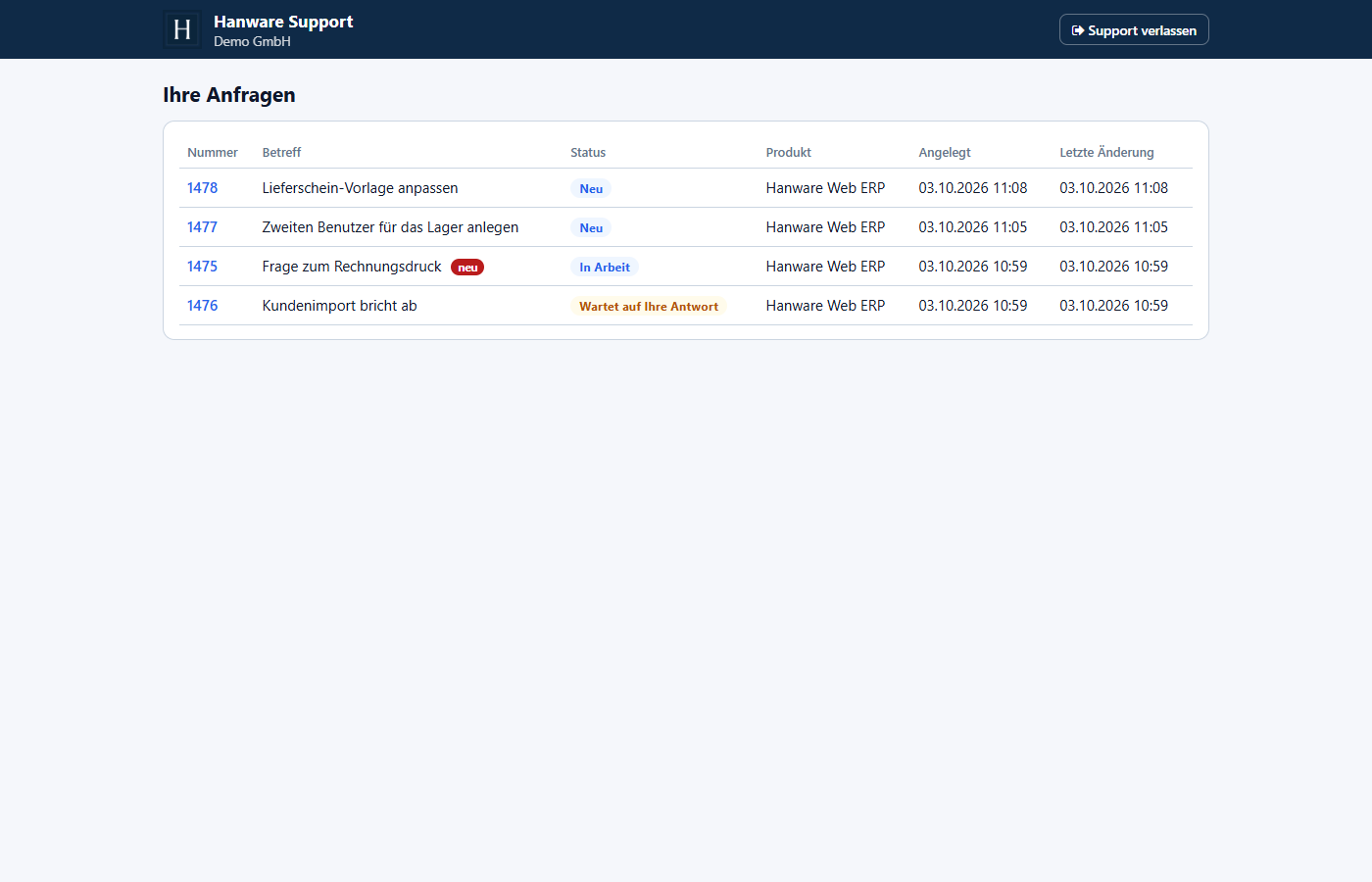
- Ein neues Fenster öffnet sich. Nach einem kurzen Moment erscheint das Hanware Support-Center mit der Überschrift Ihre Anfragen. Oben links stehen „Hanware Support“ und der Name Ihrer Firma.
- In der Liste sehen Sie alle Anfragen Ihrer Firma, die neueste oben. Eine rote Marke neu hinter dem Betreff zeigt eine Antwort von Hanware, die Sie noch nicht gelesen haben.
- Auf die Nummer einer Anfrage klicken, um den ganzen Verlauf zu lesen. Mit Alle Anfragen geht es zurück zur Liste.
- Sind Sie fertig, oben rechts auf Support verlassen klicken oder das Fenster einfach schließen. Ihr Web ERP bleibt im ersten Fenster unverändert geöffnet.
5. Rückfrage von Hanware beantworten
Manchmal braucht Hanware noch eine Angabe von Ihnen - zum Beispiel eine Datei, eine Belegnummer oder ein Bildschirmfoto. Die Anfrage bekommt dann den Stand Wartet auf Ihre Antwort, und das Web ERP macht Sie an drei Stellen darauf aufmerksam: Die Zahl am Knopf Support pulsiert, auf der Support-Seite steht die Kennzahl Rückfragen an Sie rot über null, und darunter erscheint der rote Hinweis „Hanware wartet auf Ihre Antwort. Bitte öffnen Sie das Support-Center.“
Die Zahl am Knopf „Support“ pulsiert
- Auf Support klicken. Das Support-Center öffnet sich.
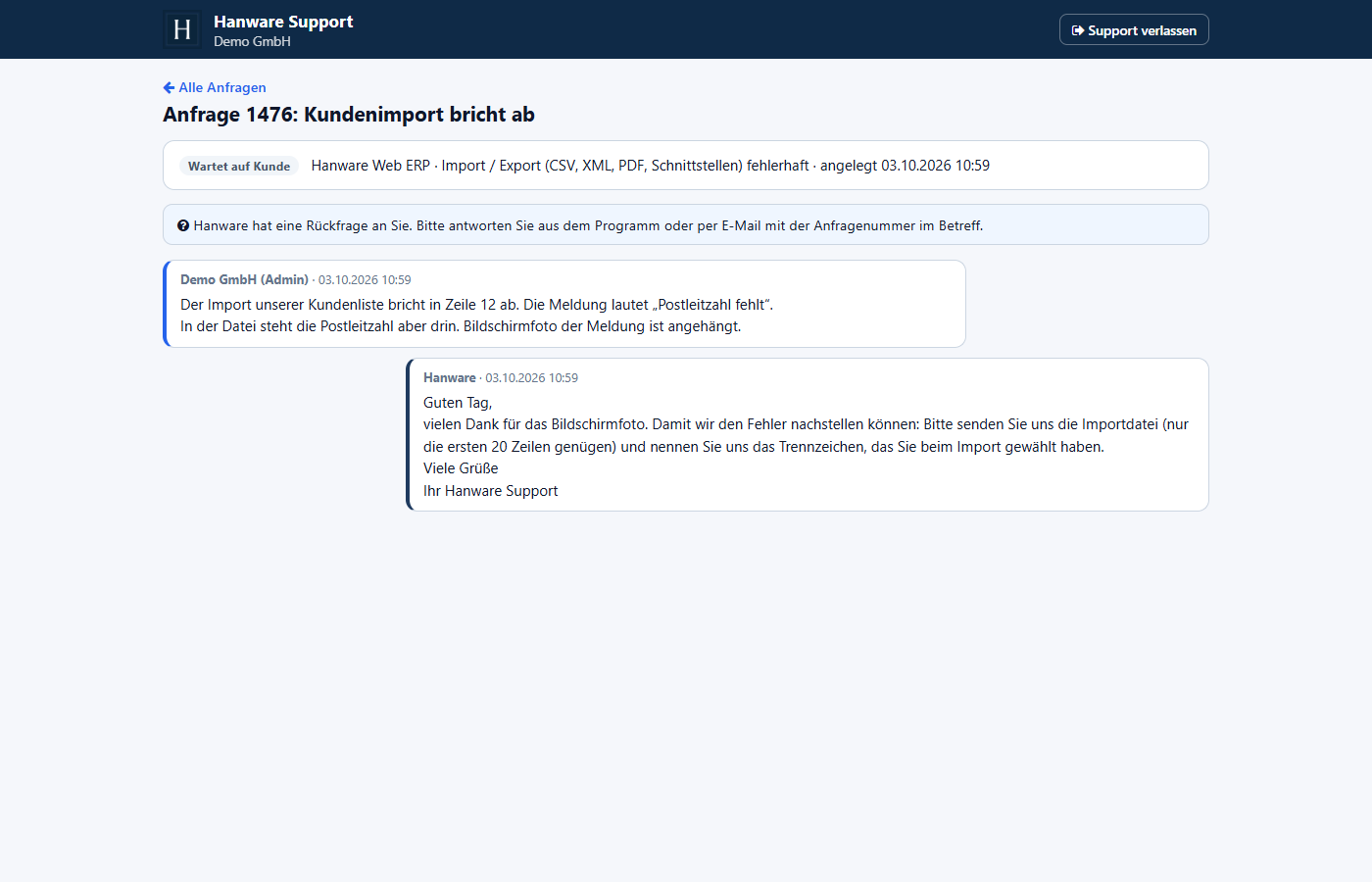
- In der Liste die Anfrage mit dem Stand Wartet auf Ihre Antwort suchen (gelb hinterlegt) und auf ihre Nummer klicken.
- Im Verlauf steht die Rückfrage von Hanware ganz unten, rechts eingerückt und mit „Hanware“ gekennzeichnet. Darüber steht der blaue Hinweis „Hanware hat eine Rückfrage an Sie.“
- Die Rückfrage so beantworten, wie es im Support-Center angegeben ist - zum Beispiel per E-Mail an den Hanware-Support mit der Nummer der Anfrage im Betreff. So ordnet Hanware Ihre Antwort sofort der richtigen Anfrage zu.
- Sobald Hanware Ihre Antwort bearbeitet, wechselt der Stand wieder auf „In Arbeit“, und die pulsierende Zahl verschwindet.
6. Kurze Anfrage direkt auf der Support-Seite senden
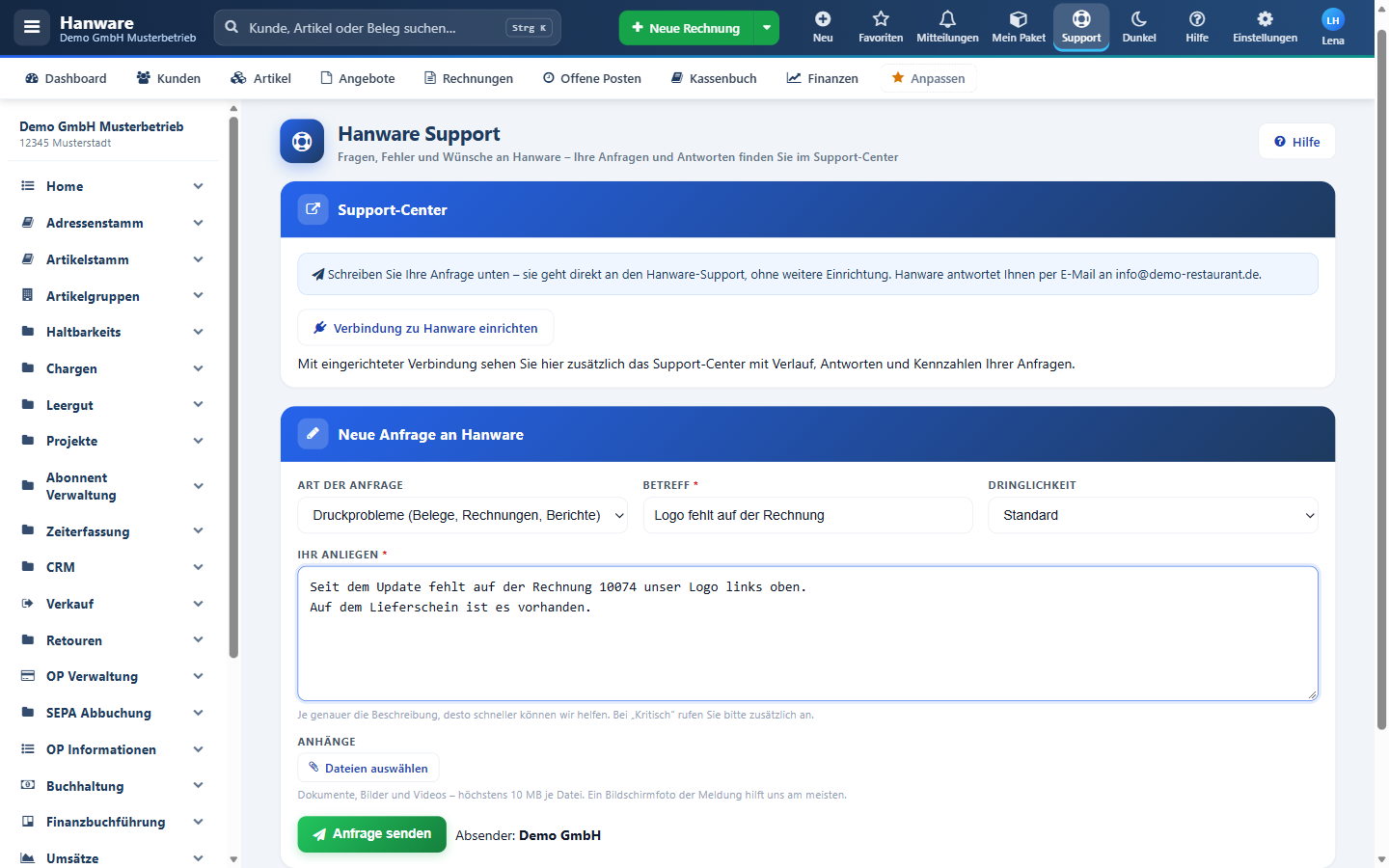
Für eine schnelle Frage müssen Sie das Support-Center nicht öffnen: Auf der Support-Seite gibt es das Formular Neue Anfrage an Hanware. Die Anfrage landet genauso im Support-Center wie jede andere und bekommt dort eine Nummer.
Kunde meldet: „Der Kundenimport bricht ab“ - Sie geben das an Hanware weiter
- In der Kopfleiste mit gedrückter Strg-Taste auf Support klicken oder die Support-Seite über das Menü öffnen.
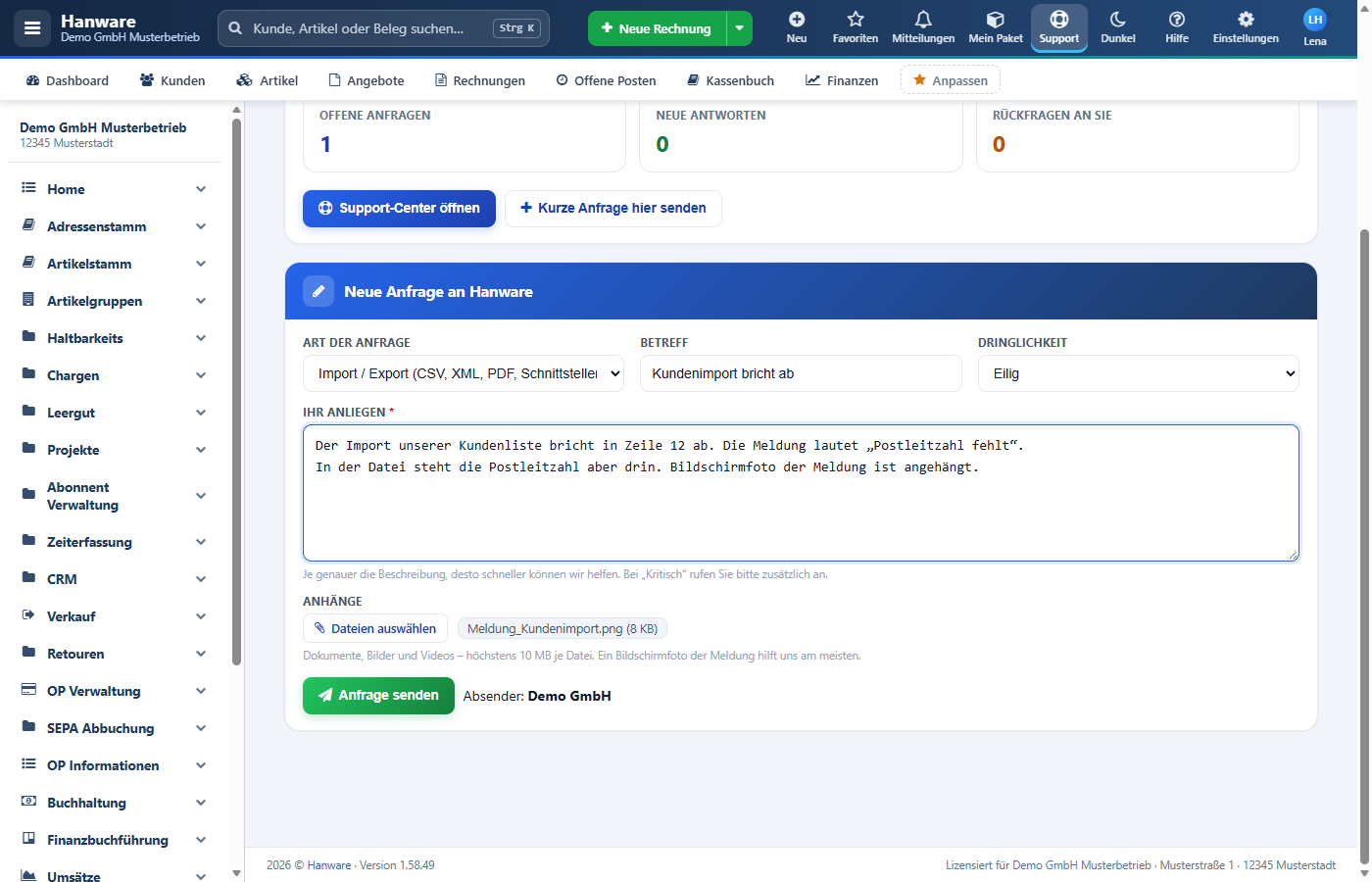
- Auf Kurze Anfrage hier senden klicken. Darunter klappt das Formular Neue Anfrage an Hanware auf, der Cursor steht im Feld Ihr Anliegen.
- Bei Art der Anfrage das passende Thema wählen, zum Beispiel „Import / Export … fehlerhaft“.
- Einen kurzen Betreff eintragen, zum Beispiel „Kundenimport bricht ab“.
- Die Dringlichkeit wählen. Vorbelegt ist „Standard“.
- Unter Ihr Anliegen beschreiben, was passiert ist: welcher Bereich, welche Meldung, welche Beleg- oder Kundennummer.
- Mit Dateien auswählen ein Bildschirmfoto der Meldung anhängen. Die gewählten Dateien erscheinen mit ihrer Größe neben dem Knopf.
- Anfrage senden klicken. Oben erscheint „Ihre Anfrage ist bei Hanware angekommen (Ticketnummer …). Den Verlauf sehen Sie im Support-Center.“
7. Anfrage schreiben, wenn das Support-Center nicht erreichbar ist
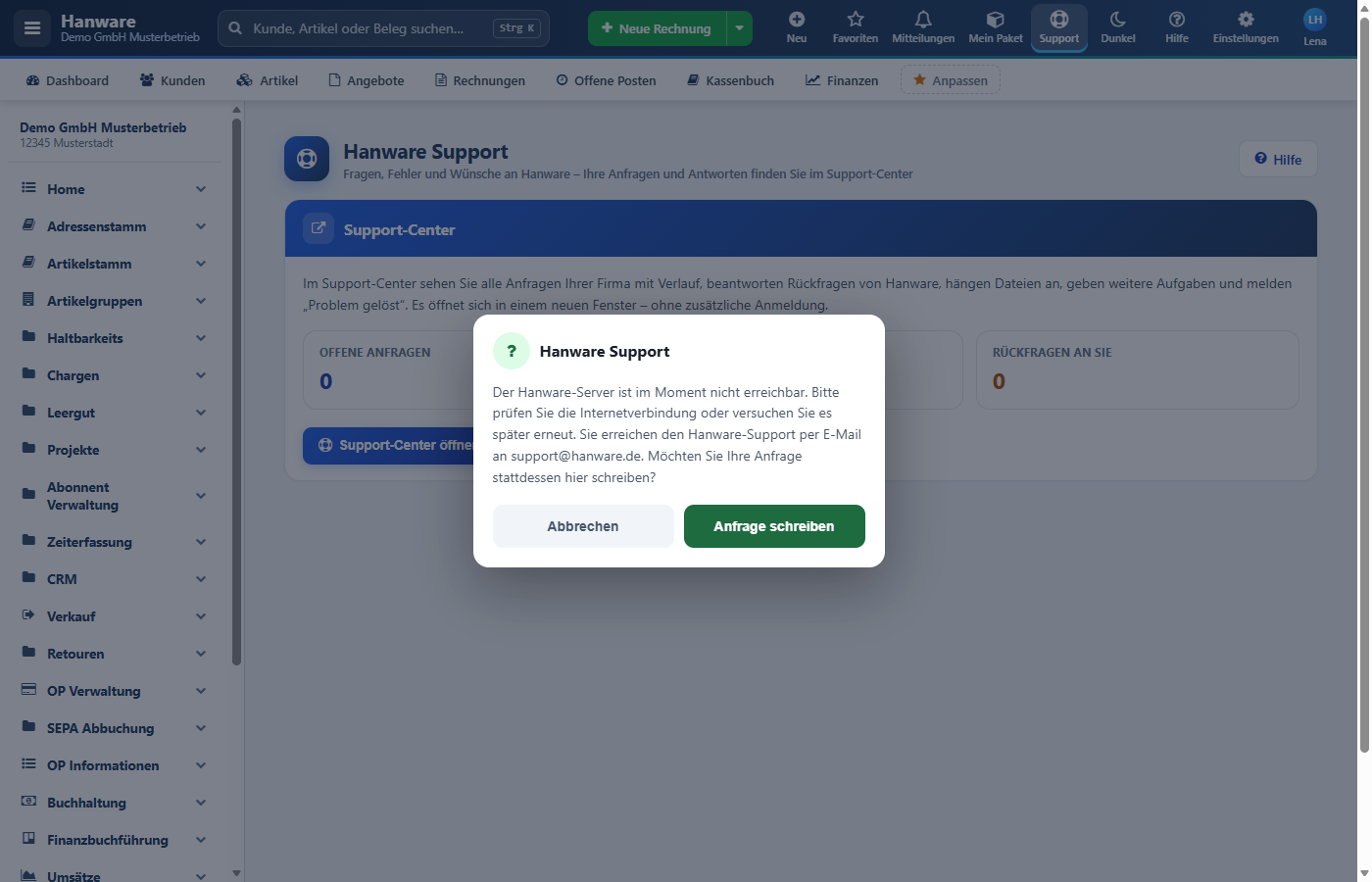
Fällt die Internetverbindung kurz aus oder wird der Hanware-Server gerade gewartet, kann sich das Support-Center nicht öffnen. Dann erscheint statt des neuen Fensters eine Rückfrage im Web ERP mit dem Grund und den Kontaktdaten des Hanware-Supports.
Ein Mitarbeiter klickt auf „Support“, aber Hanware ist gerade nicht erreichbar
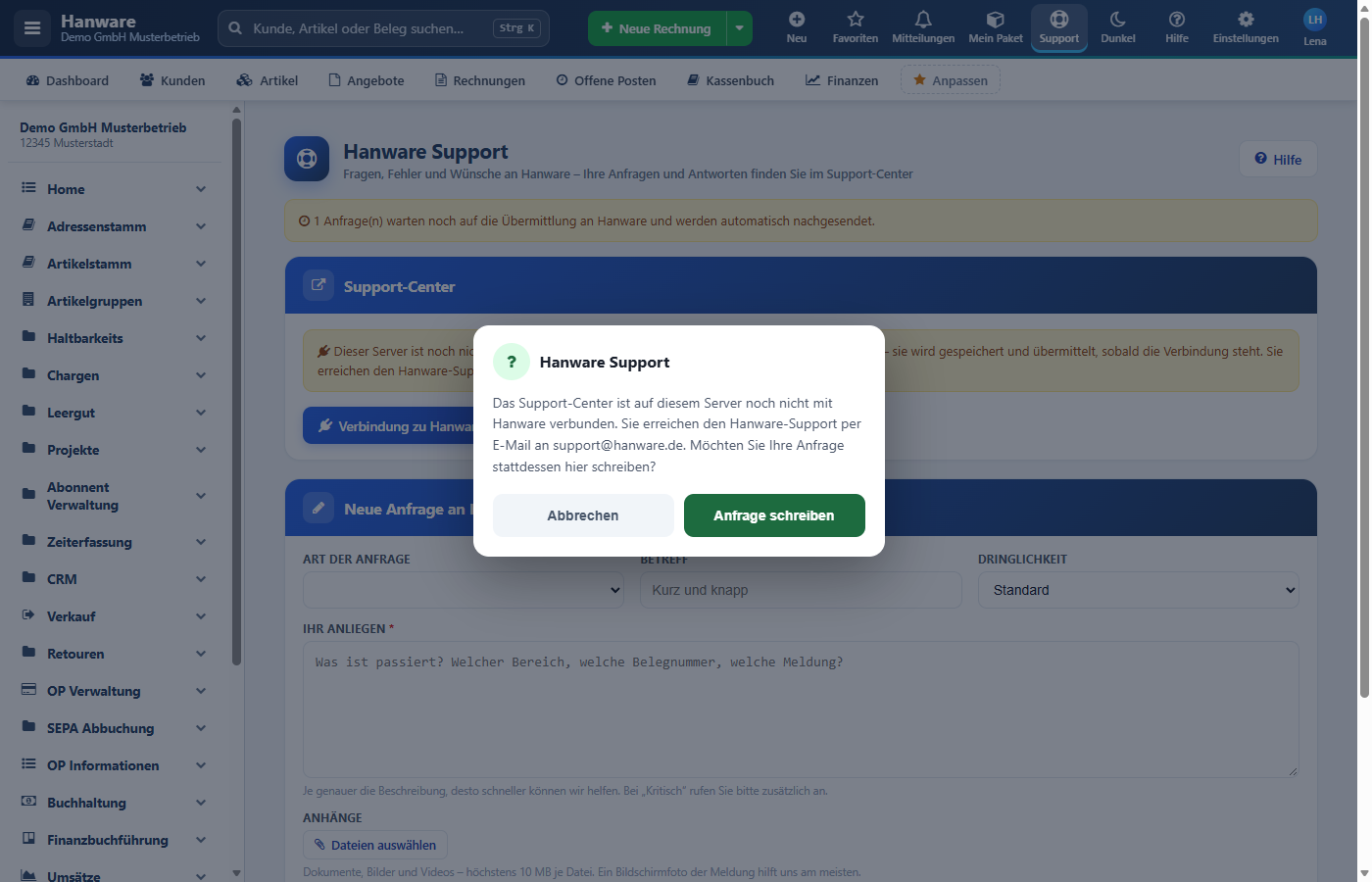
- Auf Support klicken. Das neue Fenster schließt sich gleich wieder, im Web ERP erscheint die Rückfrage Hanware Support: „Der Hanware-Server ist im Moment nicht erreichbar … Möchten Sie Ihre Anfrage stattdessen hier schreiben?“
- Anfrage schreiben klicken. Die Support-Seite öffnet sich. (Mit Abbrechen bleiben Sie, wo Sie waren.)
- Auf Kurze Anfrage hier senden klicken und das Formular wie in Abschnitt 6 ausfüllen.
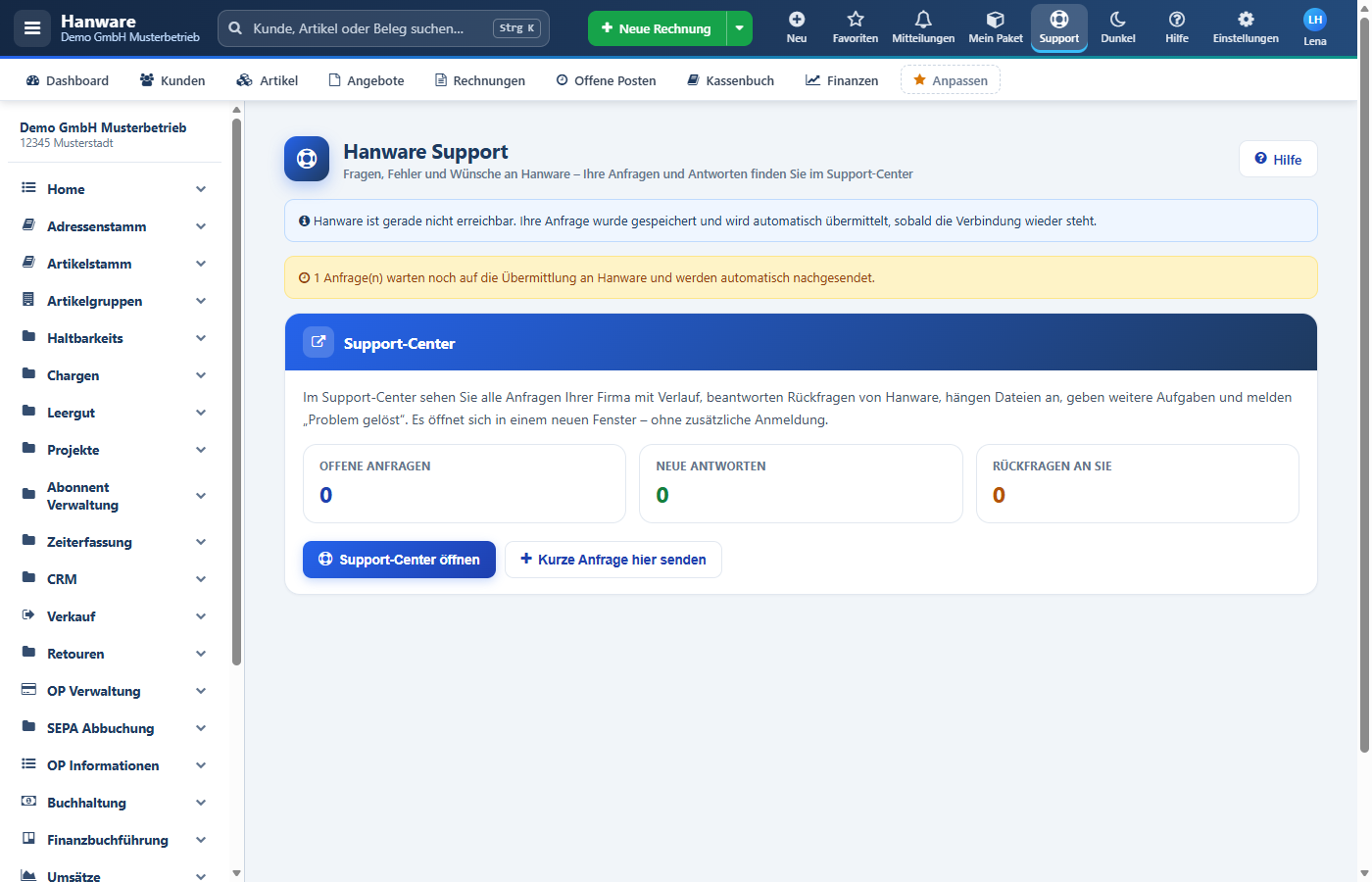
- Anfrage senden klicken. Oben steht: „Hanware ist gerade nicht erreichbar. Ihre Anfrage wurde gespeichert und wird automatisch übermittelt, sobald die Verbindung wieder steht.“
- Darunter steht gelb „1 Anfrage(n) warten noch auf die Übermittlung an Hanware und werden automatisch nachgesendet.“ Nichts weiter tun - den Rest erledigt das Web ERP (Abschnitt 8).
8. Was mit gespeicherten Anfragen passiert
Eine gespeicherte Anfrage bleibt sicher in Ihrem Web ERP liegen - mit Betreff, Text, Dringlichkeit und Anhängen. Sobald Hanware wieder erreichbar ist, sendet das Web ERP sie von selbst nach.
| Wann wird nachgesendet? | Was passiert |
|---|---|
| Beim Öffnen der Support-Seite | Das Web ERP versucht sofort, alle wartenden Anfragen zu senden. Klappt es, verschwindet der gelbe Hinweis. |
| Bei der regelmäßigen Prüfung | Solange irgendeine Seite des Web ERP geöffnet ist, prüft es höchstens alle fünf Minuten auf Neuigkeiten und sendet dabei wartende Anfragen mit. |
| Mit „Verbindung testen“ | Ein Administrator kann in Einstellungen → Verbindung zu Hanware auf Verbindung testen klicken; wartende Anfragen werden dabei sofort gesendet. |
| Nach dem Senden | Die Anfrage steht mit ihrer Nummer im Support-Center - genauso, als wäre sie gleich angekommen. Der Hinweis auf der Support-Seite verschwindet. |
9. Server ohne Verbindung zu Hanware
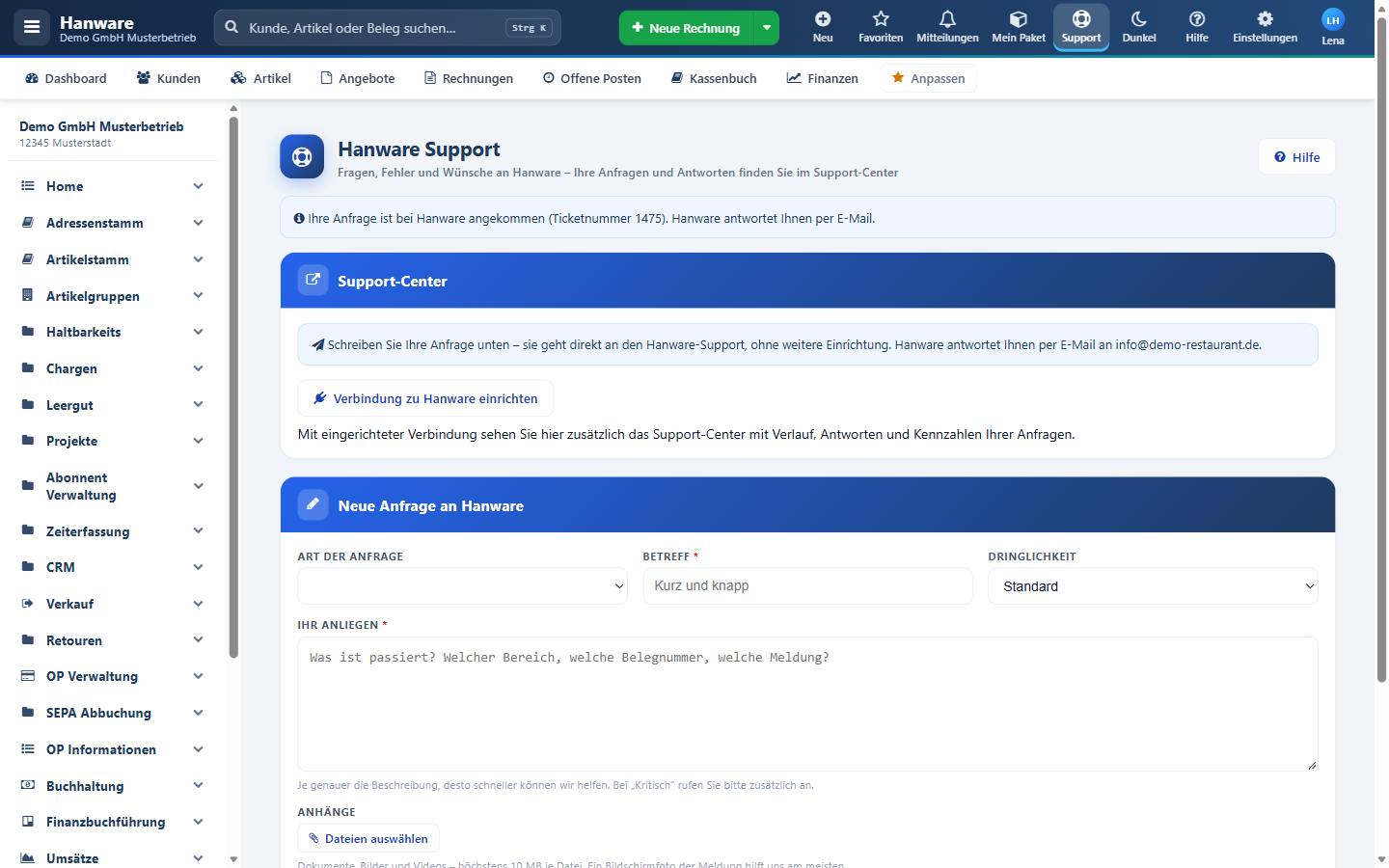
Läuft Ihr Web ERP bei Hanware, ist es automatisch mit Hanware verbunden - Sie müssen nichts einrichten. Läuft es auf Ihrem eigenen Server, können Sie Anfragen trotzdem sofort senden: Art der Anfrage wählen, Anliegen schreiben, bei Bedarf Dateien anhängen und auf Anfrage senden klicken. Die Anfrage geht direkt an den Hanware-Support, der Ihnen per E-Mail an die Adresse Ihrer Firmendaten antwortet. Das Formular ist auf solchen Servern immer gleich geöffnet; ein blauer Hinweis nennt die Antwortadresse.
Zusätzlich kann ein Administrator die Verbindung einmal einrichten (siehe Benutzerhandbuch „Verbindung zu Hanware“). Erst damit stehen auch das Support-Center mit dem Verlauf Ihrer Anfragen, die Antworten von Hanware im Programm und die Kennzahlen zur Verfügung.
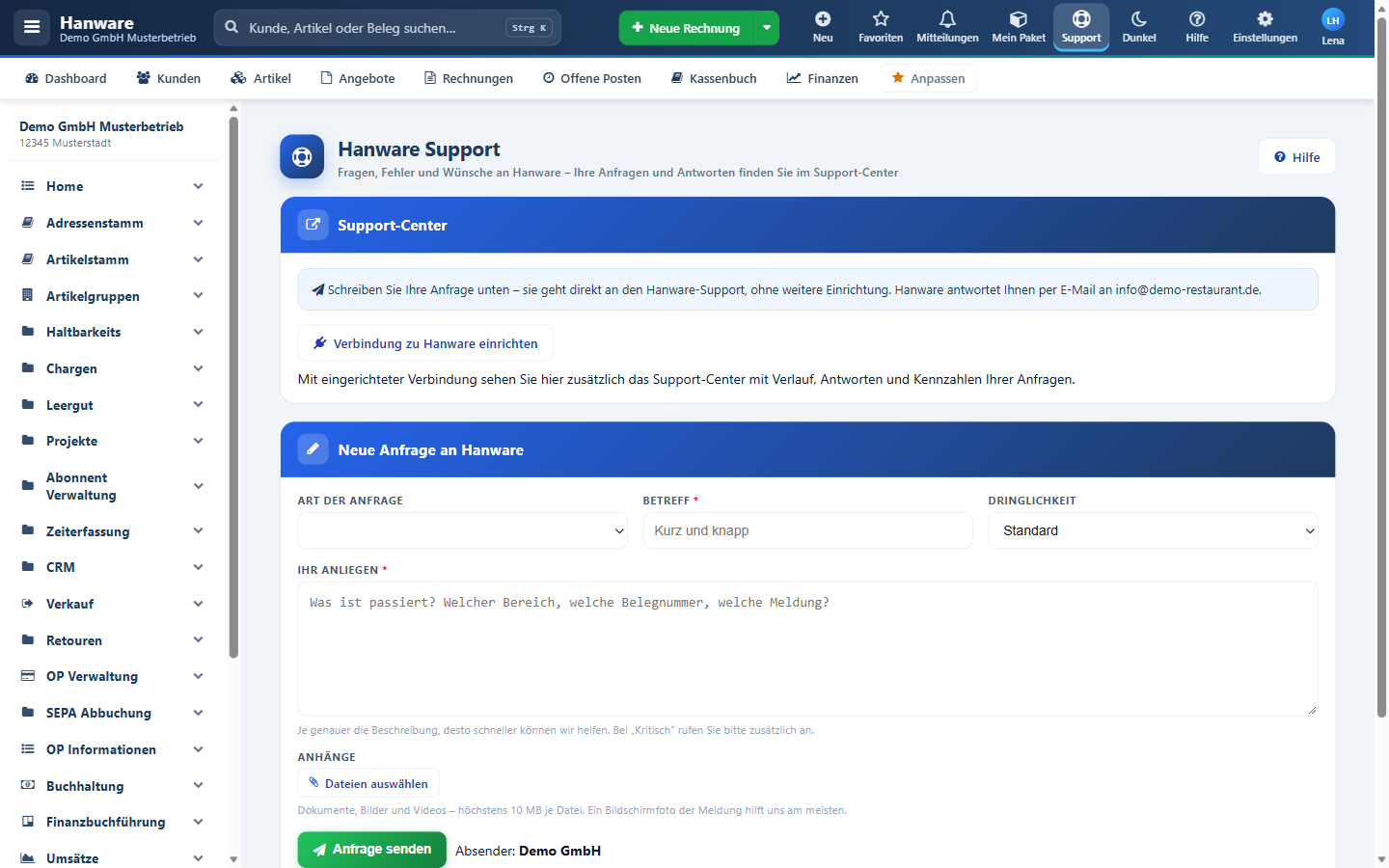
- Anfragen werden sofort gesendet; Sie erhalten die Ticketnummer gleich in der Bestätigung. Ist Hanware gerade nicht erreichbar, wird die Anfrage gespeichert und automatisch nachgesendet (Abschnitt 8).
- Die Auswahlliste Art der Anfrage zeigt ohne Verbindung eine feste Themenliste (die gleichen Themen wie bei Hanware).
- Die Karte „Support-Center“ zeigt ohne Verbindung keine Kennzahlen; Antworten kommen per E-Mail.
- Der gelbe Hinweis „noch nicht mit Hanware verbunden … wird gespeichert“ erscheint nur noch, wenn auf dem Server kein Programmschlüssel für den Support hinterlegt ist - dann hilft der Hanware-Support beim Einrichten.
10. Die Support-Seite im Überblick
Die Support-Seite „Hanware Support“ besteht aus drei Teilen:
- Kopf mit Überschrift, kurzer Erklärung und dem Knopf Hilfe oben rechts. Darunter erscheinen bei Bedarf Meldungen (blau) und der Hinweis auf wartende Anfragen (gelb).
- Karte „Support-Center“ mit einer kurzen Erklärung, den drei Kennzahlen, ggf. dem roten Hinweis auf eine Rückfrage und den Knöpfen Support-Center öffnen und Kurze Anfrage hier senden. Ohne Verbindung steht hier stattdessen der gelbe Hinweis (Abschnitt 9).
- Karte „Neue Anfrage an Hanware“ mit dem Formular. Mit Verbindung ist sie zunächst zugeklappt und öffnet sich über Kurze Anfrage hier senden; ohne Verbindung ist sie immer sichtbar.
11. Felder, Kennzahlen und Knöpfe
Kopf und Hinweise
| Feld / Knopf | Bedeutung |
|---|---|
| Hilfe (oben rechts) | Öffnet dieses Handbuch in einem neuen Fenster. Ein angefangenes Formular bleibt dabei stehen. |
| Blaue Meldungszeile | Rückmeldung nach dem Senden einer Anfrage, zum Beispiel „Ihre Anfrage ist bei Hanware angekommen …“ oder „… wurde gespeichert …“. Sie verschwindet beim nächsten Öffnen der Seite. |
| Gelber Hinweis „… Anfrage(n) warten noch auf die Übermittlung …“ | Erscheint nur, wenn gespeicherte Anfragen noch nicht bei Hanware angekommen sind. Die Zahl nennt, wie viele. Sie werden automatisch nachgesendet (Abschnitt 8). |
Karte „Support-Center“
| Feld / Knopf | Bedeutung |
|---|---|
| Offene Anfragen (blau) | Alle Anfragen Ihrer Firma, die noch nicht erledigt oder geschlossen sind - egal, wer sie gestellt hat und auf welchem Weg (Web ERP, Hanware am Arbeitsplatz, E-Mail). |
| Neue Antworten (grün) | Antworten von Hanware, die in Ihrer Firma noch niemand im Support-Center angesehen hat. Öffnen Sie die Anfrage im Support-Center, zählt die Antwort als gelesen. |
| Rückfragen an Sie (rot bzw. braun) | Anfragen mit dem Stand „Wartet auf Ihre Antwort“. Ist die Zahl größer als 0, wird sie rot, und darunter erscheint der rote Hinweis „Hanware wartet auf Ihre Antwort. Bitte öffnen Sie das Support-Center.“ |
| Support-Center öffnen (blau) | Öffnet das Support-Center in einem neuen Fenster, wie der Knopf „Support“ in der Kopfleiste (Abschnitt 4). |
| Kurze Anfrage hier senden | Klappt das Formular „Neue Anfrage an Hanware“ auf und springt dorthin (Abschnitt 6). |
| Verbindung zu Hanware einrichten | Nur ohne Verbindung und nur für Administratoren sichtbar. Führt zu Einstellungen → Verbindung zu Hanware. Zum Senden einer Anfrage ist die Verbindung nicht nötig - sie bringt zusätzlich das Support-Center mit Verlauf, Antworten und Kennzahlen. |
Formular „Neue Anfrage an Hanware“
| Feld / Knopf | Bedeutung |
|---|---|
| Art der Anfrage | Thema der Anfrage aus der Liste von Hanware, zum Beispiel „Druckprobleme (Belege, Rechnungen, Berichte)“, „Fragen zur Bedienung oder Konfiguration“ oder „Wunsch nach neuen Funktionen oder Reports“. Hilft Hanware, die Anfrage gleich an den richtigen Mitarbeiter zu geben. Vorbelegt: leer. Freiwillig. Ohne Verbindung zeigt die Liste dieselben Themen aus einer festen Liste. |
| Betreff | Kurze Überschrift, höchstens 255 Zeichen, zum Beispiel „Frage zum Rechnungsdruck“. Erscheint im Support-Center in der Spalte Betreff. Pflichtfeld (Sternchen): Ohne Betreff lässt sich die Anfrage nicht senden. |
| Dringlichkeit | Wie eilig die Anfrage ist. Vorbelegt: Standard.
|
| Ihr Anliegen * | Pflichtfeld (Sternchen). Beschreiben Sie, was passiert ist: Bereich, Schritte, Meldung im Wortlaut, Beleg- oder Kundennummer. Ohne Text lässt sich die Anfrage nicht senden. |
| Anhänge - Dateien auswählen | Öffnet die Dateiauswahl. Mehrere Dateien auf einmal sind möglich. Erlaubt sind Dokumente (zum Beispiel PDF, Word, Excel, Text, E-Mails), Bilder, Videos, Tonaufnahmen und gepackte Dateien, höchstens 10 MB je Datei. Programme werden nicht angenommen. Die gewählten Dateien erscheinen mit Name und Größe neben dem Knopf. Eine erneute Auswahl ersetzt die bisherige. |
| Anfrage senden (grün) | Sendet die Anfrage an Hanware. Klappt das, bekommt sie sofort eine Nummer; ist Hanware nicht erreichbar, wird sie gespeichert und nachgesendet. Dateien, die zu groß sind oder einen nicht erlaubten Typ haben, werden nicht mitgesendet - die Meldung nennt sie, der Rest der Anfrage kommt trotzdem an. |
| Absender | Zeigt den Namen Ihrer Firma. Hanware sieht außerdem, welcher Benutzer die Anfrage geschrieben hat und von welcher Seite aus. |
12. Das Support-Center im Überblick
Das Support-Center ist eine eigene Seite von Hanware im Hanware-Design. Oben steht „Hanware Support“ mit dem Namen Ihrer Firma, rechts der Knopf Support verlassen. Weitere Funktionen stellt Hanware nach und nach direkt im Support-Center bereit; dieses Handbuch beschreibt, was Sie heute dort sehen.
Liste „Ihre Anfragen“
| Spalte / Element | Bedeutung |
|---|---|
| Nummer | Die Nummer der Anfrage bei Hanware. Ein Klick öffnet den Verlauf. Nennen Sie diese Nummer, wenn Sie mit Hanware über die Anfrage sprechen oder schreiben. |
| Betreff | Der Betreff der Anfrage. Die rote Marke neu dahinter zeigt eine Antwort von Hanware, die noch niemand gelesen hat. |
| Status | Der Stand der Anfrage:
|
| Produkt | Aus welchem Programm die Anfrage kam, zum Beispiel „Hanware Web ERP“. |
| Angelegt | Datum und Uhrzeit, zu der die Anfrage bei Hanware angekommen ist. Bei nachgesendeten Anfragen ist das der Zeitpunkt des Nachsendens. |
| Letzte Änderung | Wann sich an der Anfrage zuletzt etwas geändert hat, zum Beispiel durch eine Antwort von Hanware. |
Verlauf einer Anfrage
| Element | Bedeutung |
|---|---|
| Alle Anfragen | Zurück zur Liste. |
| Überschrift „Anfrage … : …“ | Nummer und Betreff der Anfrage. |
| Kopfzeile | Stand, Programm, Art der Anfrage und Datum der Anlage. |
| Hinweis „Hanware hat eine Rückfrage an Sie.“ | Nur beim Stand „Wartet auf Ihre Antwort“ - mit dem Weg, wie Sie antworten. |
| Nachrichten | Der ganze Verlauf in zeitlicher Reihenfolge: Ihre Nachrichten links mit blauem Rand und Absender, die Antworten von Hanware rechts eingerückt mit dunkelblauem Rand und „Hanware“. Interne Notizen von Hanware sehen Sie nicht. |
| Support verlassen | Beendet die Anmeldung im Support-Center. Danach steht dort „Sie haben das Support-Center verlassen. Über den Knopf Support in Ihrem Programm kommen Sie jederzeit wieder hinein.“ |
13. Wer was darf
| Wer | Was gilt |
|---|---|
| Alle Benutzer | Sehen den Knopf Support mit der Zahl, öffnen das Support-Center, sehen alle Anfragen der Firma und schreiben neue Anfragen auf der Support-Seite. |
| Administratoren | Zusätzlich: Sehen auf einem Server ohne Verbindung den Knopf Verbindung zu Hanware einrichten und richten die Verbindung ein. |
| Mitarbeiter mit freigeschaltetem Knopf „Bewerten“ | Sehen zusätzlich den Knopf Bewerten (Abschnitt 16). Kundenzugänge sehen ihn nie; Hanware schaltet ihn je Firma frei. |
| Hanware | Sieht die Anfragen, Ihre Firma, den Namen des Benutzers und die Seite, von der aus die Anfrage kam - damit Rückfragen nicht nötig sind. Ihre Kennwörter werden nie übertragen. |
14. Meldungen und Lösungen
Im Web ERP
| Meldung | Ursache und Lösung |
|---|---|
| Ihre Anfrage ist bei Hanware angekommen (Ticketnummer …). Den Verlauf sehen Sie im Support-Center. | Alles in Ordnung. Die Nummer ist die Nummer der Anfrage im Support-Center. |
| Ihre Anfrage ist bei Hanware angekommen (Ticketnummer …). Hanware antwortet Ihnen per E-Mail. | Alles in Ordnung - Server ohne eingerichtete Verbindung (Abschnitt 9). Die Antwort kommt per E-Mail an die Adresse Ihrer Firmendaten; die Nummer bitte bei Rückfragen angeben. |
| Hanware ist gerade nicht erreichbar. Ihre Anfrage wurde gespeichert und wird automatisch übermittelt, sobald die Verbindung wieder steht. | Kein Fehler: Die Anfrage ist sicher gespeichert und wird nachgesendet (Abschnitt 8). Bei dringenden Fällen zusätzlich anrufen. |
| Ihre Anfrage wurde gespeichert. Sie wird an Hanware übermittelt, sobald die Verbindung zu Hanware eingerichtet ist (Einstellungen > Verbindung zu Hanware). | Auf Ihrem Server ist kein Programmschlüssel für den Support hinterlegt, deshalb kann die Anfrage nicht direkt gesendet werden (Abschnitt 9). Einen Administrator bitten, die Verbindung einzurichten, oder den Hanware-Support per E-Mail erreichen. |
| … Anfrage(n) warten noch auf die Übermittlung an Hanware und werden automatisch nachgesendet. | Hinweis auf gespeicherte Anfragen. Nichts tun - sie werden automatisch gesendet. |
| Rückfrage „Hanware Support“: Der Hanware-Server ist im Moment nicht erreichbar … Möchten Sie Ihre Anfrage stattdessen hier schreiben? | Internet oder Hanware-Server gerade nicht erreichbar. Später erneut versuchen oder mit Anfrage schreiben die Anfrage auf der Support-Seite speichern (Abschnitt 7). |
| Rückfrage „Hanware Support“: Das Support-Center ist auf diesem Server noch nicht mit Hanware verbunden … | Ihr Server ist nicht verbunden. Anfrage auf der Support-Seite schreiben; ein Administrator richtet die Verbindung ein. |
| Rückfrage mit „Hanware hat die Verbindung abgelehnt: Der Schlüssel dieses Servers ist ungültig.“ | Die Verbindung ist falsch eingerichtet. Ein Administrator prüft Einstellungen → Verbindung zu Hanware (siehe Benutzerhandbuch „Verbindung zu Hanware“). |
| Die Anfrage konnte nicht gesendet werden: … | Hanware hat die Anfrage abgelehnt, sie wurde nicht gespeichert. Hinter dem Doppelpunkt steht der Grund. Meist ist die Verbindung falsch eingerichtet - einen Administrator bitten; bis dahin den Support per E-Mail oder Telefon erreichen. |
| Bitte geben Sie einen Betreff ein und beschreiben Sie Ihr Anliegen. | Betreff oder Anliegen waren leer. Beide Felder ausfüllen und die Anfrage erneut senden. |
| Nicht mitgesendet (Dateityp oder Größe): … | Die genannten Dateien sind größer als 10 MB oder haben einen nicht erlaubten Typ (zum Beispiel ein Programm). Die Anfrage selbst ist angekommen. Die Datei verkleinern, packen oder als PDF speichern und Hanware separat schicken. |
| Bitte beschreiben Sie Ihr Anliegen. | Das Feld Ihr Anliegen war leer. Text eintragen und erneut senden. |
Im Support-Center
| Meldung | Ursache und Lösung |
|---|---|
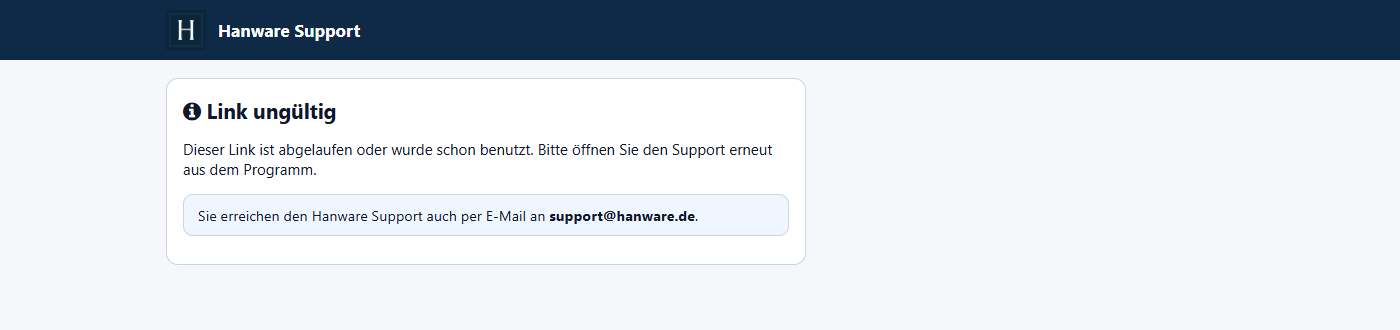
| Link ungültig - Dieser Link ist abgelaufen oder wurde schon benutzt. Bitte öffnen Sie den Support erneut aus dem Programm. | Die Adresse aus dem Web ERP gilt nur einmal und nur eine Minute - zum Beispiel wurde eine kopierte Adresse oder ein altes Fenster neu geladen. Einfach erneut auf Support klicken. |
| Bitte öffnen Sie den Hanware Support aus dem Programm oder über den Link in der E-Mail zu Ihrem Ticket. | Die Anmeldung im Support-Center ist abgelaufen (nach 12 Stunden), oder die Seite wurde ohne Anmeldung aufgerufen, etwa über ein Lesezeichen. Erneut auf Support klicken. |
| Dieses Ticket gibt es für Ihren Zugang nicht. | Die aufgerufene Anfrage gehört nicht zu Ihrer Firma oder die Nummer ist falsch. Über Alle Anfragen die richtige Anfrage wählen. |
| Das Hanware Support-Center ist im Moment nicht erreichbar. Bitte schreiben Sie an support@hanware.de. | Das Support-Center wird gerade gewartet. Später erneut versuchen oder die Anfrage auf der Support-Seite schreiben. |
| Sie haben das Support-Center verlassen. Über den Knopf Support in Ihrem Programm kommen Sie jederzeit wieder hinein. | Kein Fehler: Sie haben auf Support verlassen geklickt. Mit dem Knopf Support öffnen Sie das Support-Center jederzeit neu. |
15. Tipps
- Auf die Zahl achten: Pulsiert die Zahl am Knopf Support, wartet Hanware auf Sie. Je schneller Sie antworten, desto schneller ist das Problem gelöst.
- Eine Anfrage je Thema: Schreiben Sie zu jedem Thema eine eigene Anfrage. So behalten Sie und Hanware den Überblick.
- Bildschirmfoto anhängen: Unter Windows erstellt Windows+Umschalt+S ein Bildschirmfoto eines Ausschnitts; speichern und unter Anhänge auswählen.
- Nummer nennen: Wenn Sie Hanware anrufen oder per E-Mail schreiben, die Nummer der Anfrage nennen bzw. in den Betreff schreiben.
- Neue Fenster erlauben: Erlauben Sie Ihrem Browser, dass das Web ERP neue Fenster öffnen darf - dann öffnet sich das Support-Center immer daneben.
- Kritisch heißt anrufen: Steht der Betrieb, wählen Sie „Kritisch - Betrieb steht“ und rufen zusätzlich beim Hanware-Support an.
16. Hanware bewerten - Ihre Meinung senden
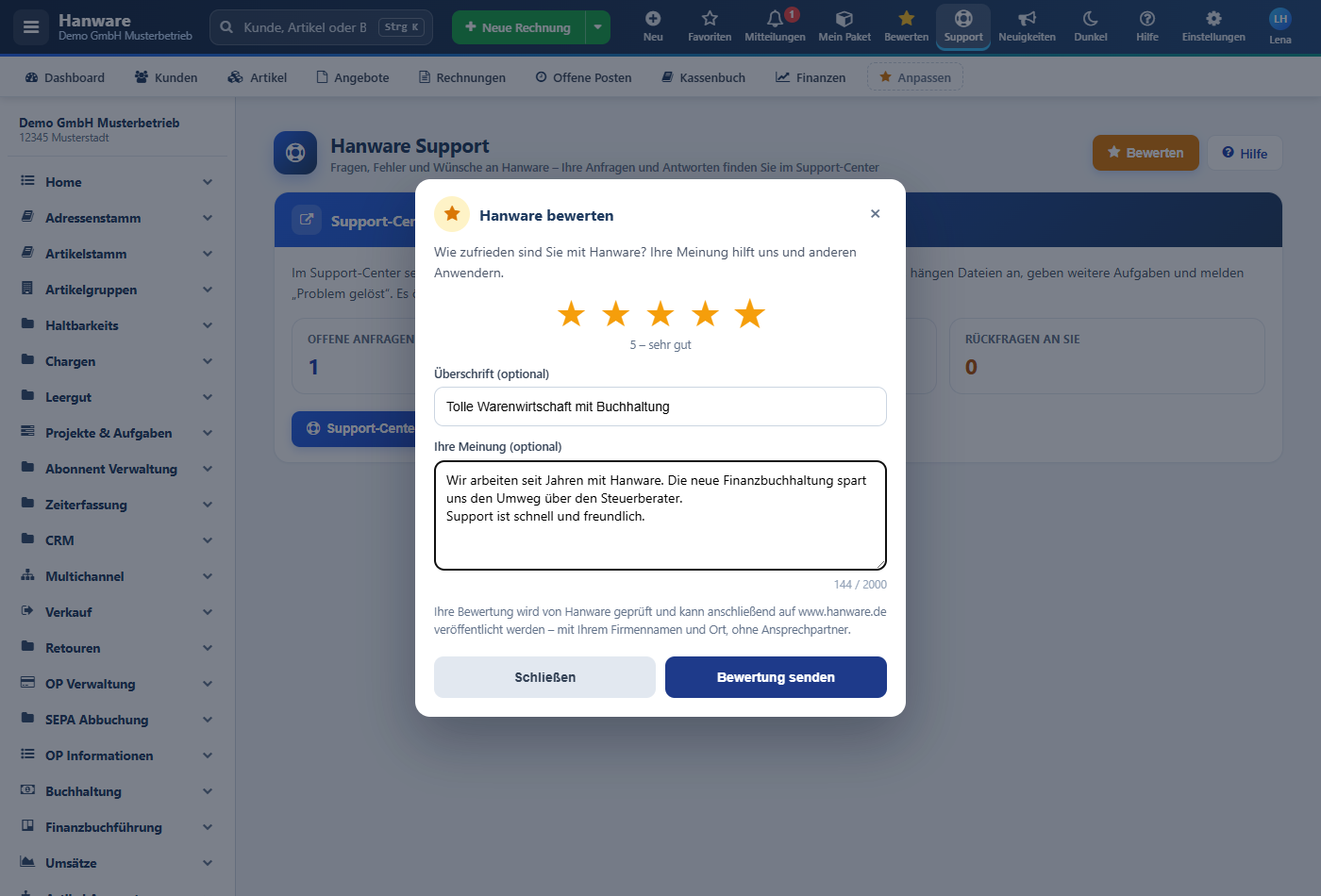
Mit dem Knopf Bewerten (gelber Stern) sagen Sie Hanware in einer Minute, wie zufrieden Sie mit dem Programm sind: fünf Sterne vergeben, auf Wunsch eine Überschrift und Ihre Meinung dazu schreiben, senden. Hanware prüft jede Bewertung und kann sie anschließend auf www.hanware.de veröffentlichen - mit Ihrem Firmennamen und Ort, nie mit Namen von Ansprechpartnern. Der Knopf erscheint nur, wenn Hanware ihn für Ihre Firma freigeschaltet hat; sonst ist er unsichtbar.

So bewerten Sie
- In der Kopfleiste oder auf der Support-Seite auf Bewerten klicken. Das Fenster „Hanware bewerten“ öffnet sich.
- Mit der Maus über die Sterne fahren - die Sterne leuchten als Vorschau gelb. Klicken Sie auf den passenden Stern: 1 = schlecht … 5 = sehr gut. Unter den Sternen steht die Bedeutung, z. B. „4 - gut“. Mit der Tastatur geht es auch: die Zahl 1 bis 5 drücken.
- Optional eine Überschrift (höchstens 150 Zeichen) und Ihre Meinung (höchstens 2.000 Zeichen, Zeilenumbrüche erlaubt) eintragen. Der Zähler unter dem Textfeld zeigt die Länge.
- Auf Bewertung senden klicken. Ohne Sterne bleibt der Knopf gesperrt.
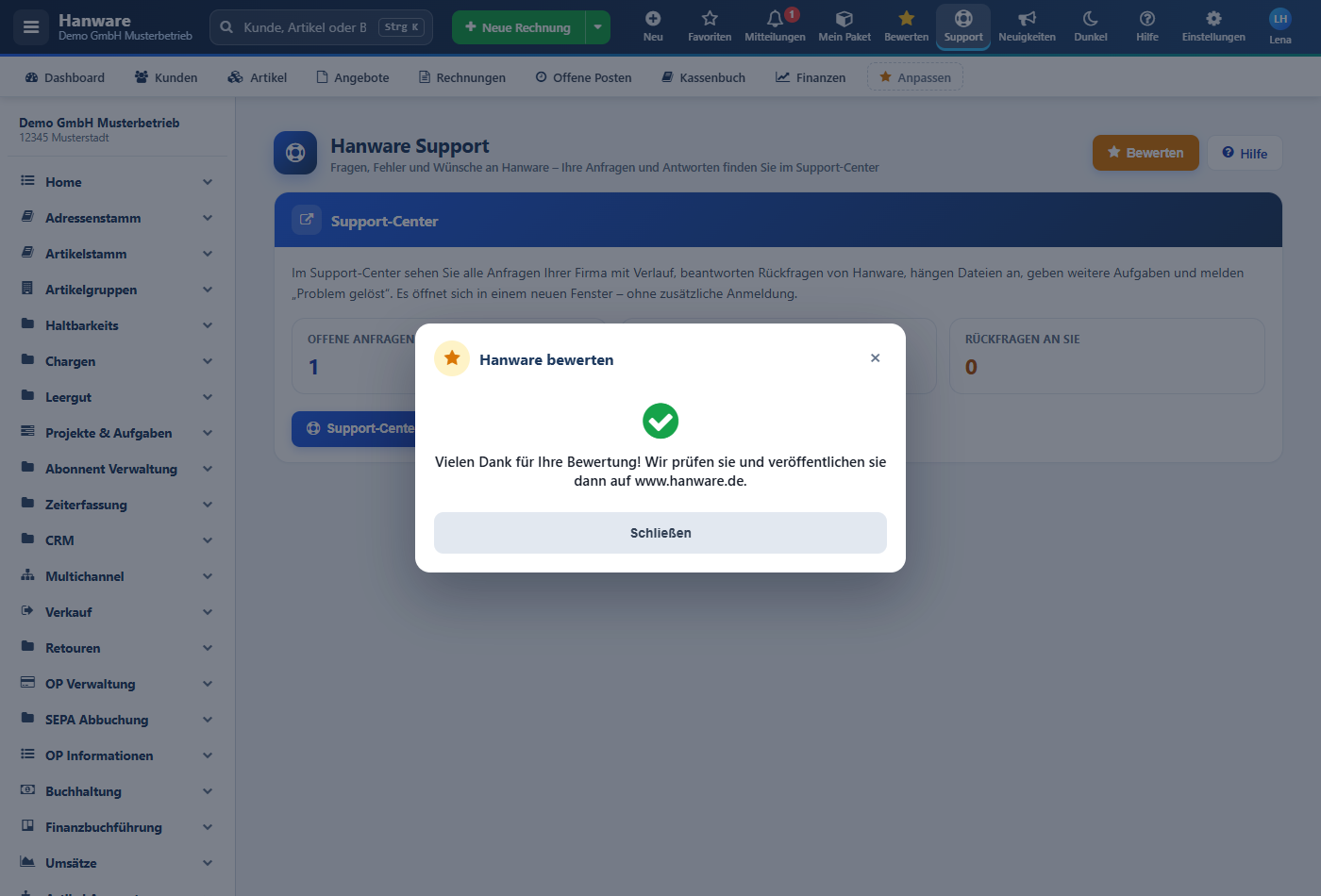
- Das Fenster zeigt den Dank von Hanware und schließt sich nach wenigen Sekunden von selbst.
| Element | Bedeutung |
|---|---|
| Knopf „Bewerten“ | In der Kopfleiste (gelber Stern) und oben auf der Support-Seite. Nur sichtbar, wenn Hanware die Bewertung für Ihre Firma freigeschaltet hat. Das Web ERP prüft das beim Öffnen einer Seite, höchstens alle 30 Minuten neu. |
| Sterne | Pflicht. 1 = schlecht, 2 = nicht gut, 3 = in Ordnung, 4 = gut, 5 = sehr gut. Vorschau beim Überfahren, Auswahl per Klick oder Taste 1-5. |
| Überschrift | Optional, höchstens 150 Zeichen - zum Beispiel „Schnelle Hilfe, einfache Bedienung“. |
| Ihre Meinung | Optional, höchstens 2.000 Zeichen. Schreiben Sie, was Ihnen gefällt oder fehlt. Bitte keine Kennwörter, Kundendaten oder Ansprechpartner nennen - der Text kann veröffentlicht werden. |
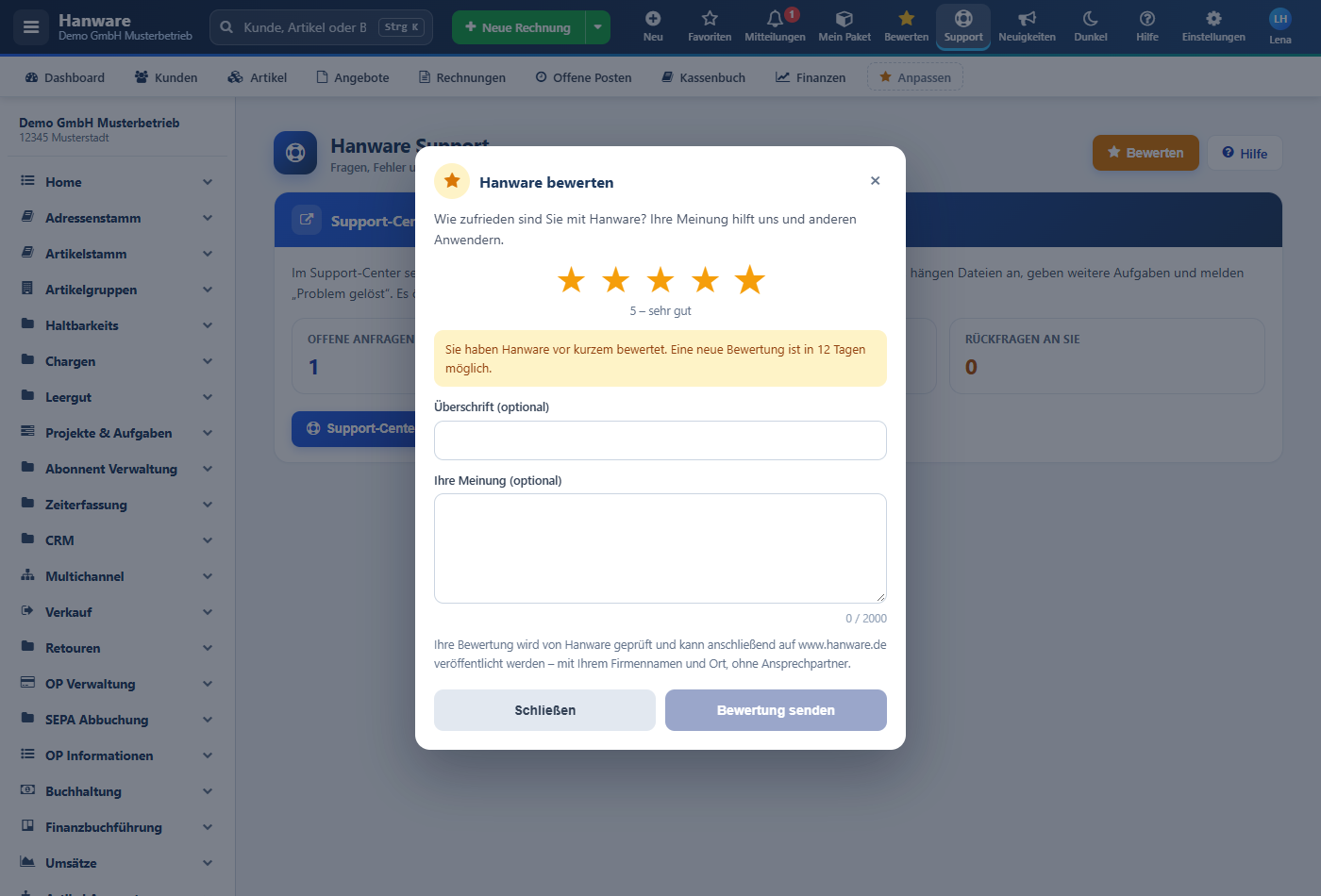
| Hinweis in Gelb | Erscheint, wenn Sie vor kurzem bewertet haben: „Eine neue Bewertung ist in … Tagen möglich.“ Der Knopf „Bewertung senden“ bleibt dann gesperrt (Mindestabstand, Vorgabe 30 Tage). |
| Bewertung senden | Übermittelt Sterne, Überschrift und Meinung zusammen mit Firmenname, Ort, Ihrem Benutzernamen, der Seite und der Programmversion an Hanware. Ihr Benutzername und die Seite dienen nur Hanware zur Einordnung und erscheinen nie auf der Website. |
| Schließen / Abbrechen, Esc, Klick neben das Fenster | Schließt das Fenster ohne zu senden. |
| Meldung | Ursache und Lösung |
|---|---|
| Vielen Dank für Ihre Bewertung! … | Alles in Ordnung. Hanware prüft die Bewertung; sie kann danach auf www.hanware.de erscheinen. |
| Sie haben Hanware vor kurzem bewertet. Eine neue Bewertung ist in … Tagen möglich. | Mindestabstand zwischen zwei Bewertungen. Ist Ihre letzte Bewertung noch nicht geprüft, ersetzt eine neue Bewertung sie - dann erscheint kein Hinweis. |
| Die Bewertung konnte nicht gesendet werden. Bitte versuchen Sie es später noch einmal. | Hanware ist gerade nicht erreichbar. Später erneut bewerten; die Bewertung wird nicht zwischengespeichert. |
| Der Knopf „Bewerten“ fehlt | Hanware hat die Bewertung für Ihre Firma (noch) nicht freigeschaltet, der Server hat keine Verbindung zu Hanware, oder Sie sind mit einem Kundenzugang angemeldet. Bei Interesse den Hanware-Support ansprechen. |