
Benutzerhandbuch: Shopware
Artikel, Bestellungen, Kunden und Kategorien zwischen Hanware und Ihrem Shopware-6-ShopInhalt
1. Worum es geht
Mit dem Bereich Shopware verkaufen Sie Ihre Hanware-Artikel in Ihrem Shopware-6-Onlineshop, ohne die Artikel dort ein zweites Mal zu pflegen. Bezeichnung, Texte, Preise, Staffelpreise, Aktionen, Bilder, Größen und Bestand pflegen Sie wie gewohnt in Hanware und übertragen sie mit einem Klick in den Shop. In die andere Richtung holt Hanware die Bestellungen aus dem Shop ab und legt sie als Belege an - mit Kunde, Lieferanschrift, Positionen, Versandkosten und, wenn bezahlt, der Zahlung. Den Fortschritt einer Bestellung (in Bearbeitung, bezahlt, versendet mit Sendungsnummer, storniert) setzen Sie direkt aus Hanware; der Kunde sieht ihn sofort in seinem Kundenkonto im Shop.
- Artikel: Die Produkte des Shops mit Status, Preis, Bestand und Varianten. Bestand direkt ändern, Produkte aktivieren, deaktivieren oder im Shop löschen.
- Bestellungen: Die letzten 90 Tage; neue Bestellungen werden beim Aktualisieren sofort als Hanware-Belege angelegt. Status setzen und Versand melden direkt aus der Liste.
- Kunden: Die Shop-Kunden mit Anschrift und der zugeordneten Hanware-Kundennummer.
- Kategorien: Ihre Hanware-Artikelgruppen und die zugehörigen Kategorien im Shop; fehlende mit einem Klick anlegen.
- Einstellungen: Zugang (Integration), Verkaufskanal, Preisgruppe, Bild-Adresse und Gebühren.
Alle Shopware-Seiten erreichen Sie über die Menügruppe Multichannel in der Seitenleiste: Multichannel › Verkaufskanäle und dort die Kachel Shopware. Oben auf jeder Shopware-Seite führen Sie die Brotkrumen und die Reiter zu den übrigen Seiten (Abschnitt 1.1). Ist das Zusatzpaket Shopware nicht gebucht, erscheint die Kachel grau (Abschnitt 16). Das Senden der Artikel geschieht in der Hanware-Artikelliste unter Multichannel › Artikel mit dem Knopf An Shopware senden.
1.1 Verkaufskanäle, Brotkrumen und Reiter
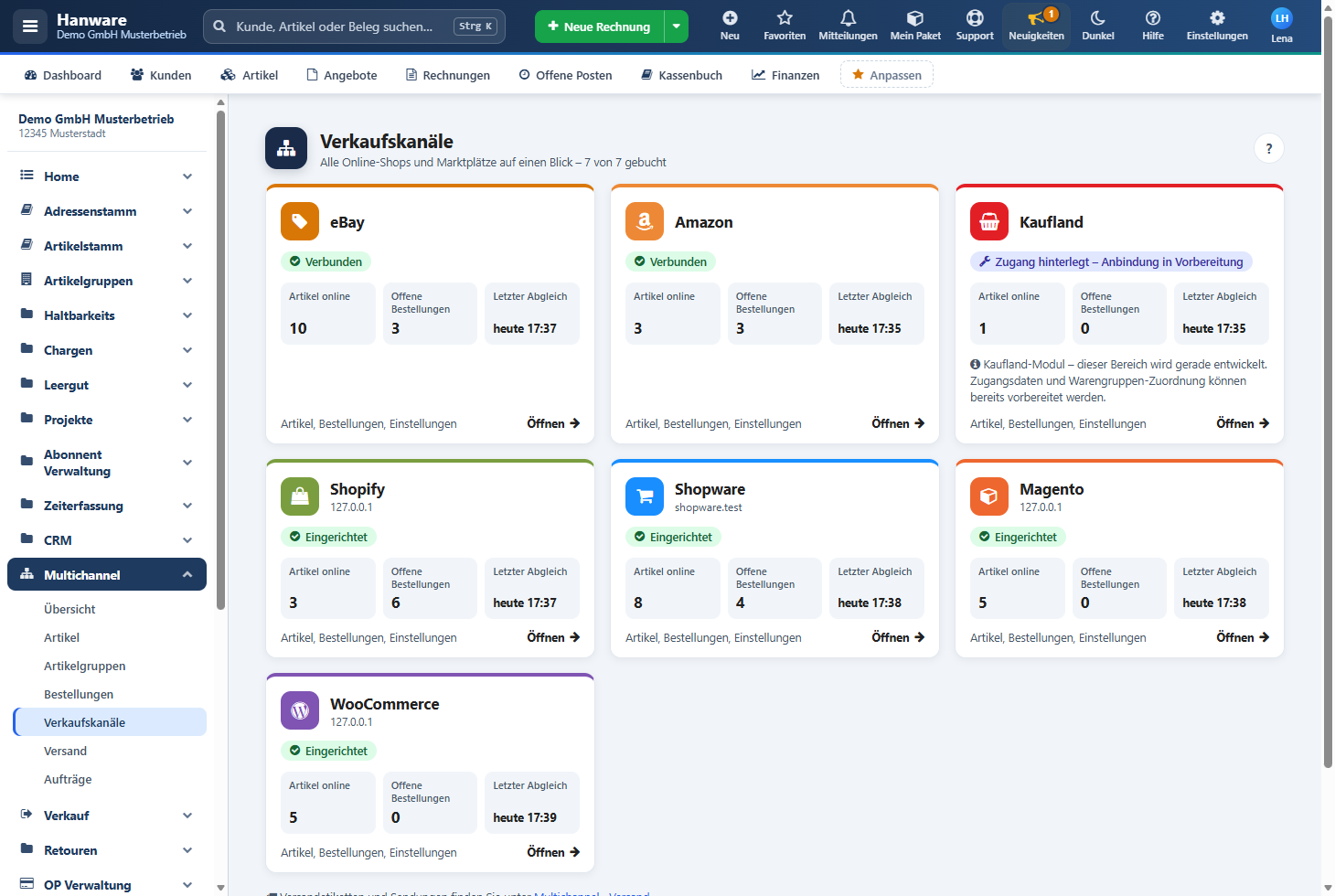
Die Seite Multichannel › Verkaufskanäle zeigt jeden Online-Shop und Marktplatz als Kachel mit Status, Artikeln online, offenen Bestellungen und dem letzten Abgleich (Bild unten). Ein Klick auf die Kachel Shopware öffnet die Seite Artikel des Kanals. Nicht gebuchte Kanäle sind grau und tragen den Hinweis „nicht gebucht“ und den Preis des Zusatzpakets.
| Element | Bedeutung |
|---|---|
| Kachel Shopware | Zeigt, ob der Zugang eingerichtet ist, wie viele Artikel im Shop online sind, wie viele Bestellungen offen sind und wann zuletzt abgeglichen wurde. Klick oder „Öffnen“ führt zu den Shopware-Seiten. |
| Brotkrumen „Multichannel › Verkaufskanäle › Shopware“ | Stehen auf jeder Shopware-Seite unter dem Seitenkopf. „Multichannel“ führt zur Übersicht, „Verkaufskanäle“ zurück zur Kachelseite. |
| Reiter Artikel | Die Produkte Ihres Shops (Abschnitt 5). |
| Reiter Bestellungen | Die Bestellungen der letzten 90 Tage mit Status setzen und Versand melden (Abschnitt 8). |
| Reiter Kunden | Die Shop-Kunden mit Hanware-Kundennummer (Abschnitt 12). |
| Reiter Kategorien | Artikelgruppen und Shop-Kategorien (Abschnitt 13). |
| Reiter Einstellungen | Zugang, Verkaufskanal, Preisgruppe und Gebühren (Abschnitt 4). |
| Hilfe (rechts in der Reiterleiste) | Öffnet dieses Handbuch beim Kapitel der gerade geöffneten Seite - ebenso der Knopf ? oben rechts im Seitenkopf. |
| Seitenleiste | In der Menügruppe Multichannel ist bei allen Shopware-Seiten der Eintrag Verkaufskanäle hervorgehoben. |
Tipp: Auf dem Handy lässt sich die Reiterleiste seitlich wischen, wenn nicht alle Reiter nebeneinander passen.
2. Überblick in Grafiken
Was wohin übertragen wird
Hanware
- Artikel mit Beschreibung, Barcode, Gewicht
- Preis der Preisgruppe, Aktionspreis, Staffelpreise
- Größen als Varianten, Eigenschaften
- Bilder, Artikelgruppe, Lagerbestand
Shopware
- Produkt im gewählten Verkaufskanal
- Preis, Streichpreis, Staffelpreis-Tabelle
- Größenauswahl, Filter (Eigenschaften)
- Medien, Kategorie
Shopware
- Bestellungen mit Positionen
- Bestell-, Zahlungs- und Lieferstatus
- Kunden mit Anschrift
Hanware
- Beleg „Internetbestellung“ (Shop-Nummer „SW-…“)
- Kunde wird angelegt oder zugeordnet
- Status und Sendungsnummer zurück an den Shop
Von der Bestellung bis zum Versand
Statusverläufe einer Bestellung
Jede Shopware-Bestellung hat drei voneinander unabhängige Status: den Bestellstatus, den Zahlungsstatus und den Lieferstatus.
Bestellung:
Zahlung:
Lieferung:
Achtung: Shopware erlaubt nicht jeden Wechsel. Aus „In Bearbeitung“ geht es zum Beispiel nur weiter zu „Abgeschlossen“ oder „Storniert“; „Wieder öffnen“ ist erst nach „Abgeschlossen“ oder „Storniert“ möglich. Die vollständige Übersicht steht in Abschnitt 10.
So wird Kosten / Gewinn gerechnet
In der Hanware-Artikelliste zeigt Hanware, was nach den Shop-Gebühren übrig bleibt. Beispiel Muster-Gouda jung 450 g: Verkaufspreis 4,99 € inkl. 7 % MwSt., Einkaufspreis 2,10 €, Gebühr 2,5 % + 0,35 € aus den Einstellungen.
Gewinn = Verkaufspreis brutto ÷ (1 + Steuersatz) − Einkaufspreis − Kosten (Steuersatz 0 wird als 19 % gerechnet)
3. Typische Arbeitsabläufe
Shopware einrichten (einmalig)
- Melden Sie sich in der Administration Ihres Shopware-Shops an und öffnen Sie Einstellungen → System → Integrationen. Legen Sie eine neue Integration an, zum Beispiel „Hanware“, und geben Sie ihr Administrator-Rechte.
- Shopware zeigt die Zugangs-ID und den Sicherheitsschlüssel. Kopieren Sie beide - den Sicherheitsschlüssel sehen Sie nur dieses eine Mal.
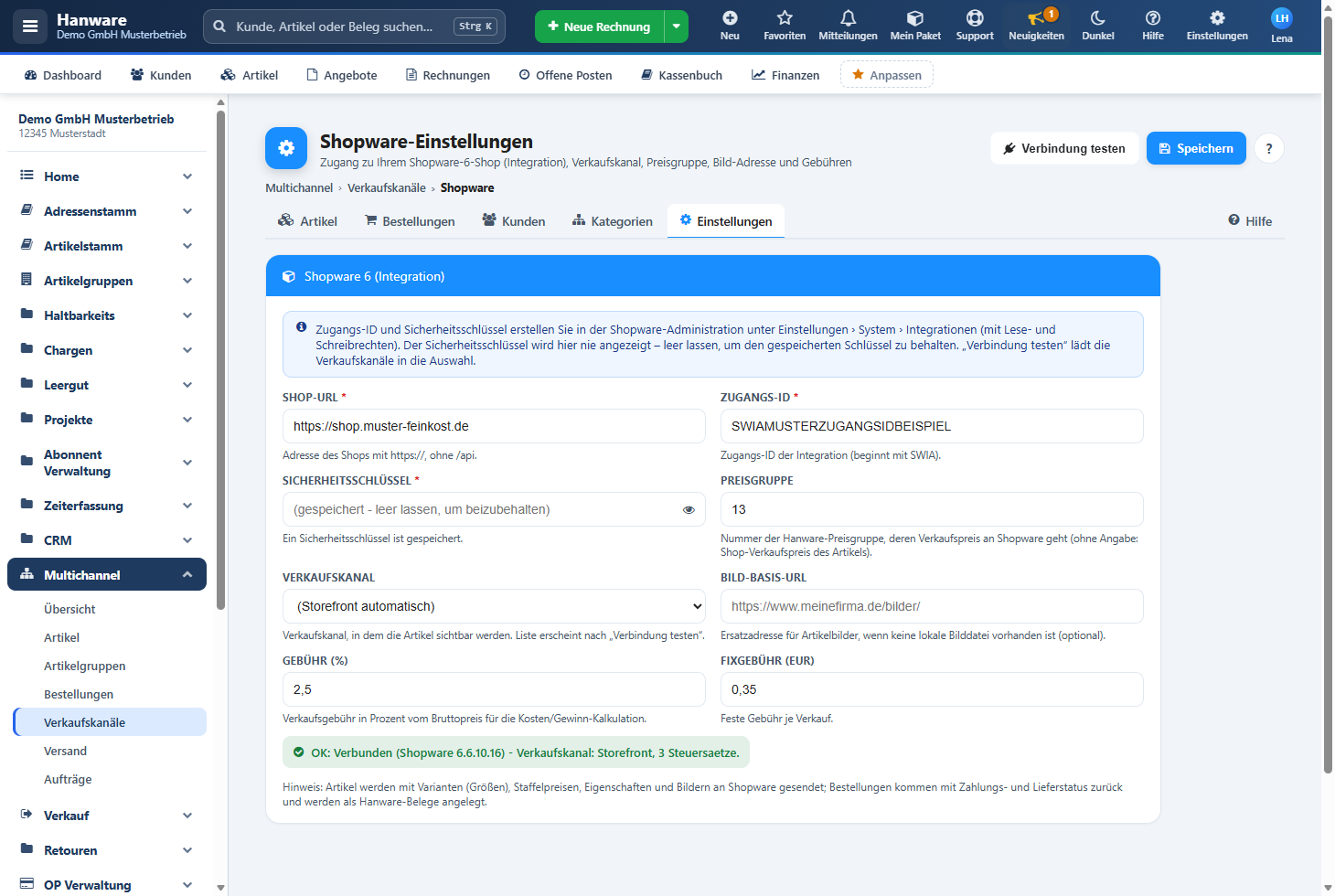
- Öffnen Sie in Hanware Multichannel › Verkaufskanäle › Shopware › Reiter Einstellungen. Tragen Sie die Shop-URL, die Zugangs-ID und den Sicherheitsschlüssel ein. Wählen Sie die Preisgruppe, deren Preise im Shop gelten sollen, und tragen Sie die Gebühren Ihres Zahlungsanbieters ein.
- Klicken Sie auf Verbindung testen. Bei Erfolg erscheint „OK: Verbunden (Shopware …) - Verkaufskanal: …, n Steuersätze.“ und die Liste Verkaufskanal wird gefüllt. Wählen Sie Ihren Shop-Verkaufskanal (meist „Storefront“).
- Klicken Sie auf Speichern. Die Einstellungen gelten für alle Mitarbeiter Ihrer Firma.
Neuen Artikel in den Shop bringen
- Legen Sie den Artikel in Hanware wie gewohnt an: Bezeichnung, Artikelgruppe, Beschreibung, Preise für die Shopware-Preisgruppe, Bilder, Bestand.
- Öffnen Sie Multichannel › Artikel, haken Sie den Artikel an und klicken Sie auf An Shopware senden. Im Protokoll steht „angelegt“ bzw. „aktualisiert“; das Kürzel W in der Spalte „Shops“ wird grün. Fehlt die Kategorie der Artikelgruppe im Shop, legt Hanware sie dabei an.
- Ein Artikel, der schon im Shop ist, wird aktualisiert und nie doppelt angelegt. Staffelpreise, Bilder und Eigenschaften werden ersetzt; was Sie in Hanware gelöscht haben, verschwindet auch im Shop.
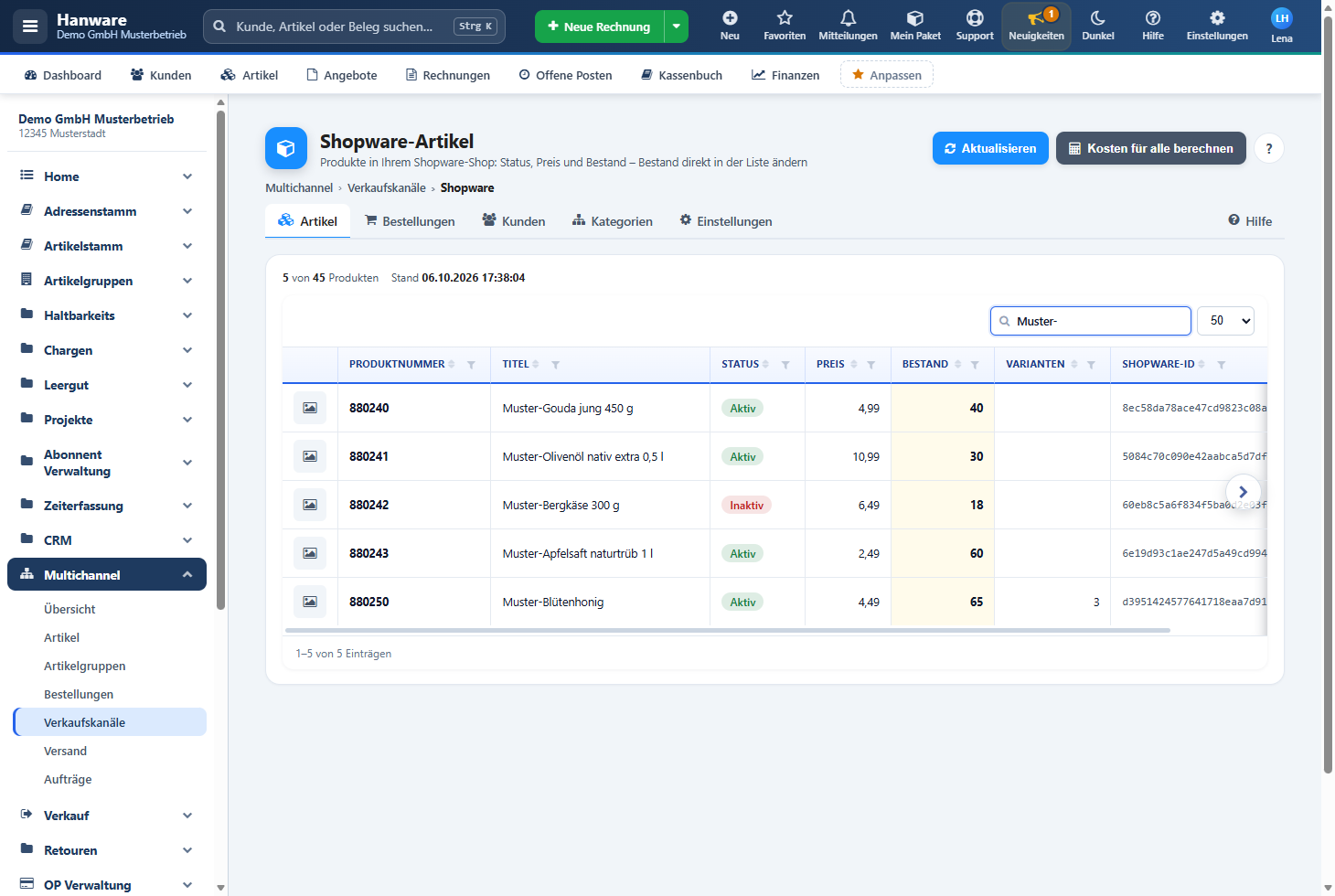
- Prüfen Sie unter Multichannel › Verkaufskanäle › Shopware › Reiter Artikel, wie das Produkt im Shop steht (Abbildung 2).
Preis, Aktion oder Staffelpreis ändern
- Öffnen Sie den Artikel in Hanware und wechseln Sie zu den Preisen. Normaler Preis: der Bruttopreis der Shopware-Preisgruppe in der Zeile „Ab 1“.
- Staffelpreis: Legen Sie für die Shopware-Preisgruppe weitere Zeilen mit „Ab 6“, „Ab 12“ usw. an. Im Shop entsteht daraus automatisch die Tabelle „bis 5 Stück - bis 11 Stück - ab 12 Stück“.
- Aktionspreis: Tragen Sie Aktion brutto sowie Aktion von und Aktion bis ein. Solange die Aktion läuft, zeigt der Shop den Aktionspreis und den bisherigen Preis durchgestrichen.
- Speichern Sie und senden Sie den Artikel erneut an Shopware - Preisänderungen erreichen den Shop nur durch Senden.
Tipp: Die Aktion wirkt nur beim Senden. Senden Sie den Artikel am ersten und nach dem letzten Aktionstag erneut, damit der Shop den richtigen Preis zeigt.
Artikel mit Größen verkaufen
- Legen Sie in Hanware je Größe einen eigenen Artikel an (eigene Artikelnummer, eigener Bestand, eigener Preis) und tragen Sie die Größe ein, zum Beispiel „250 g“, „500 g“, „1 kg“.
- Verknüpfen Sie die Größen im Register Varianten des Hauptartikels.
- Senden Sie den Hauptartikel (oder eine der Größen) an Shopware. Im Shop entsteht ein Produkt mit Größenauswahl; jede Größe hat dort ihren eigenen Bestand und Preis. In Multichannel › Verkaufskanäle › Shopware › Reiter Artikel steht in der Spalte „Varianten“ die Anzahl der Größen.
Gut zu wissen: Die Größe des Hauptartikels erhält im Shop die Artikelnummer mit angehängter Größe, zum Beispiel „880250-250g“. Bestellt ein Kunde diese Größe, ordnet Hanware die Position trotzdem richtig dem Hauptartikel zu.
Bestand für den Shop begrenzen oder schnell ändern
- Begrenzen: Normalerweise meldet Hanware den Lagerbestand an den Shop. Wollen Sie dem Shop nur einen Teil zur Verfügung stellen (zum Beispiel 30 von 40 Flaschen), tragen Sie in Multichannel › Artikel in der Spalte Shopware-Bestand die Menge ein (leer = Lagerbestand) und senden den Artikel.
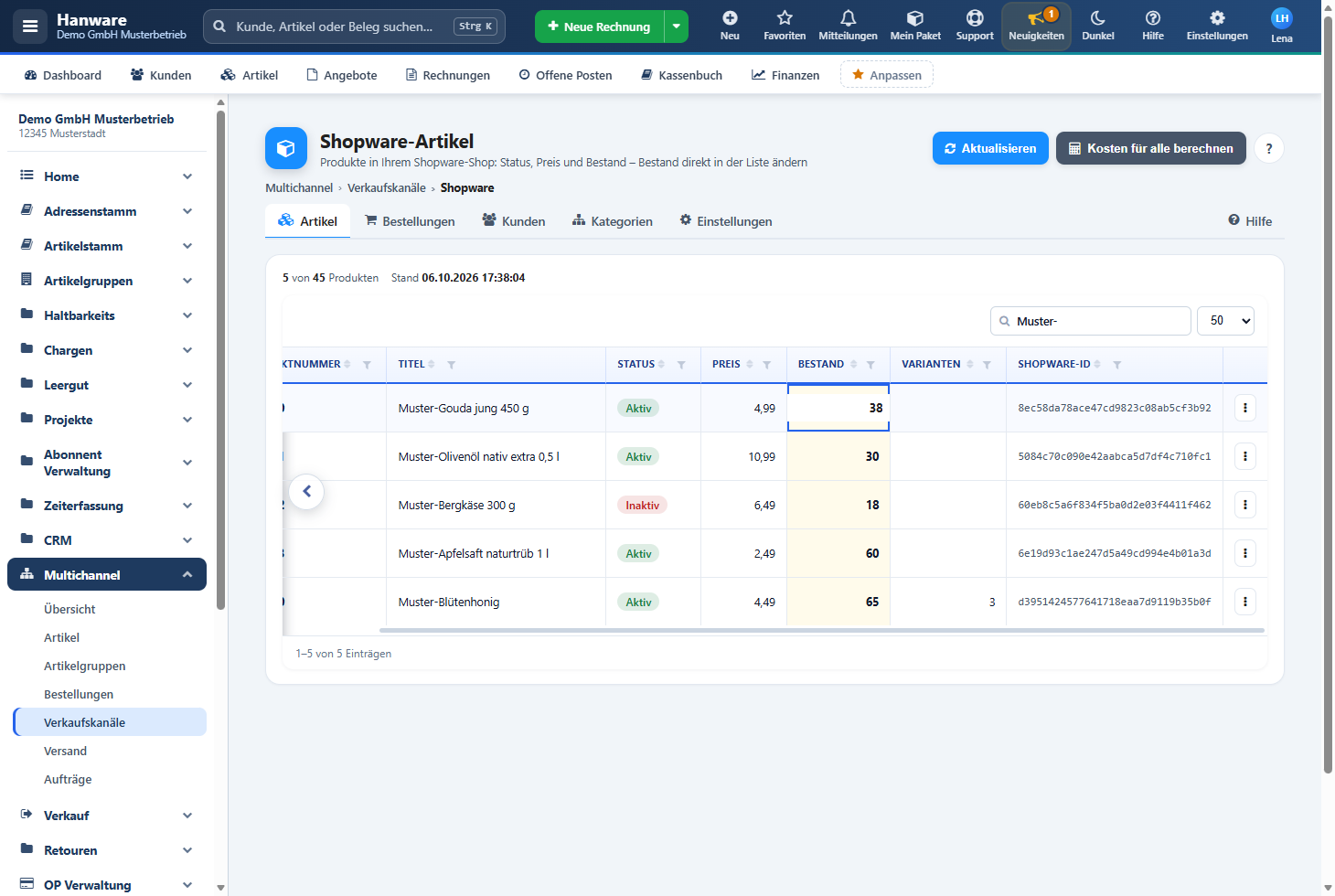
- Sofort im Shop ändern: In Multichannel › Verkaufskanäle › Shopware › Reiter Artikel in die Spalte Bestand klicken, die neue Menge eintippen, Enter - sie gilt sofort im Shop (Abschnitt 6).
Neue Bestellungen abholen
- Öffnen Sie Multichannel › Verkaufskanäle › Shopware › Reiter Bestellungen. Beim ersten Öffnen und bei jedem Klick auf Aktualisieren holt Hanware die Bestellungen der letzten 90 Tage ab.
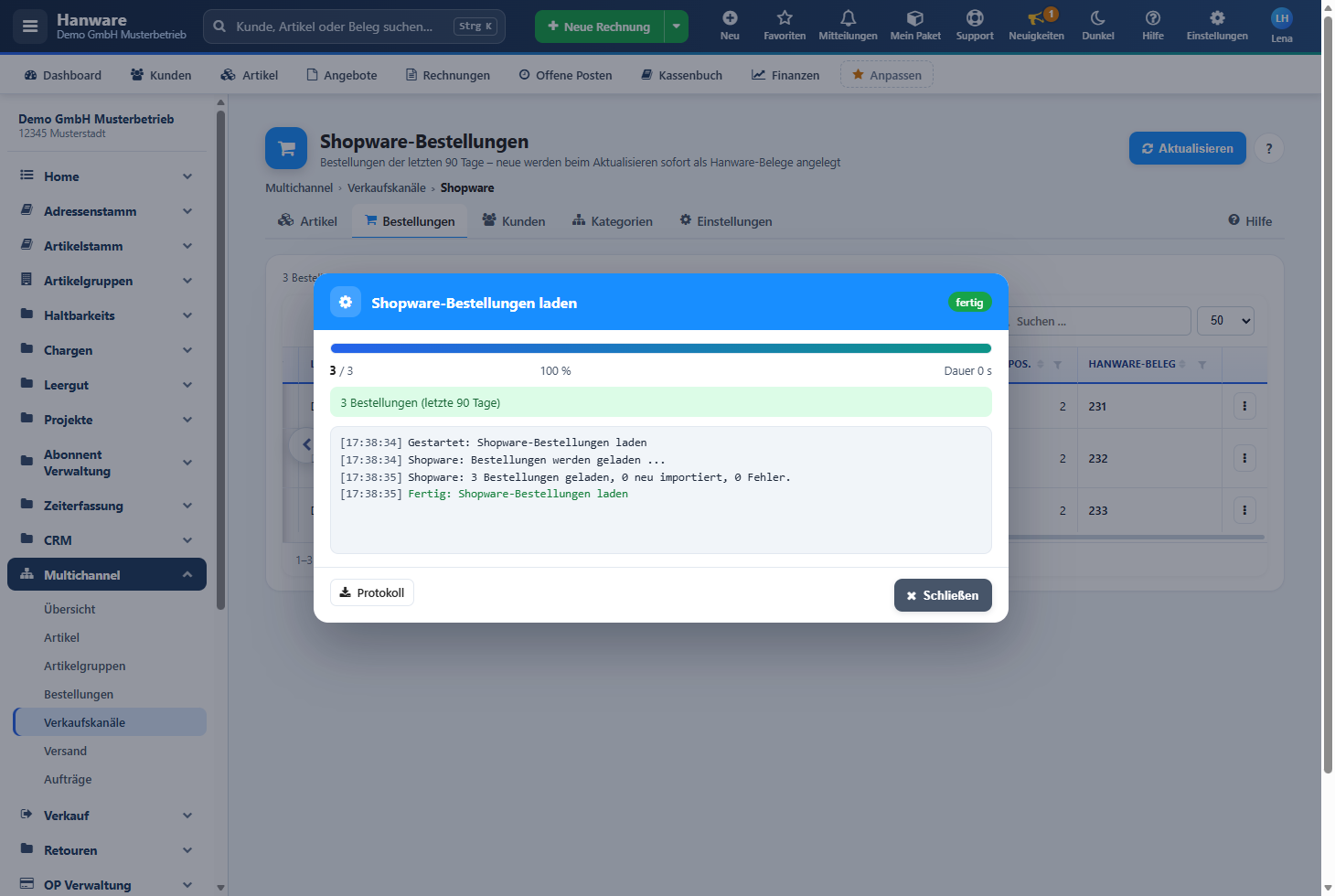
- Jede neue Bestellung wird sofort als Hanware-Beleg angelegt. Das Fortschrittsfenster zeigt je Bestellung das Ergebnis, zum Beispiel „Bestellung SW-10006: importiert als Beleg 245 (2 Positionen, 25,96 EUR, Zahlung gebucht)“ (Abbildung 3). Über der Liste steht „n Bestellungen (letzte 90 Tage) - n neu importiert“.
- In der Spalte Hanware-Beleg sehen Sie die Belegnummer. Unter Multichannel › Bestellungen finden Sie den Beleg mit der Herkunft „Shopware“ und wandeln ihn in Lieferschein und Rechnung um.
Was beim Abholen passiert: Der Kunde wird über seine Shop-Kundennummer bzw. E-Mail-Adresse gefunden oder neu angelegt. Jede Position wird über die Artikelnummer dem Hanware-Artikel zugeordnet; Rabatt-Positionen des Shops werden als Textposition übernommen. Ist die Zahlung im Shop „Bezahlt“, bucht Hanware die Zahlung gleich mit - der Beleg ist dann nicht mehr offen. Eine Bestellung wird nie doppelt angelegt.
Bestellung bearbeiten und versenden
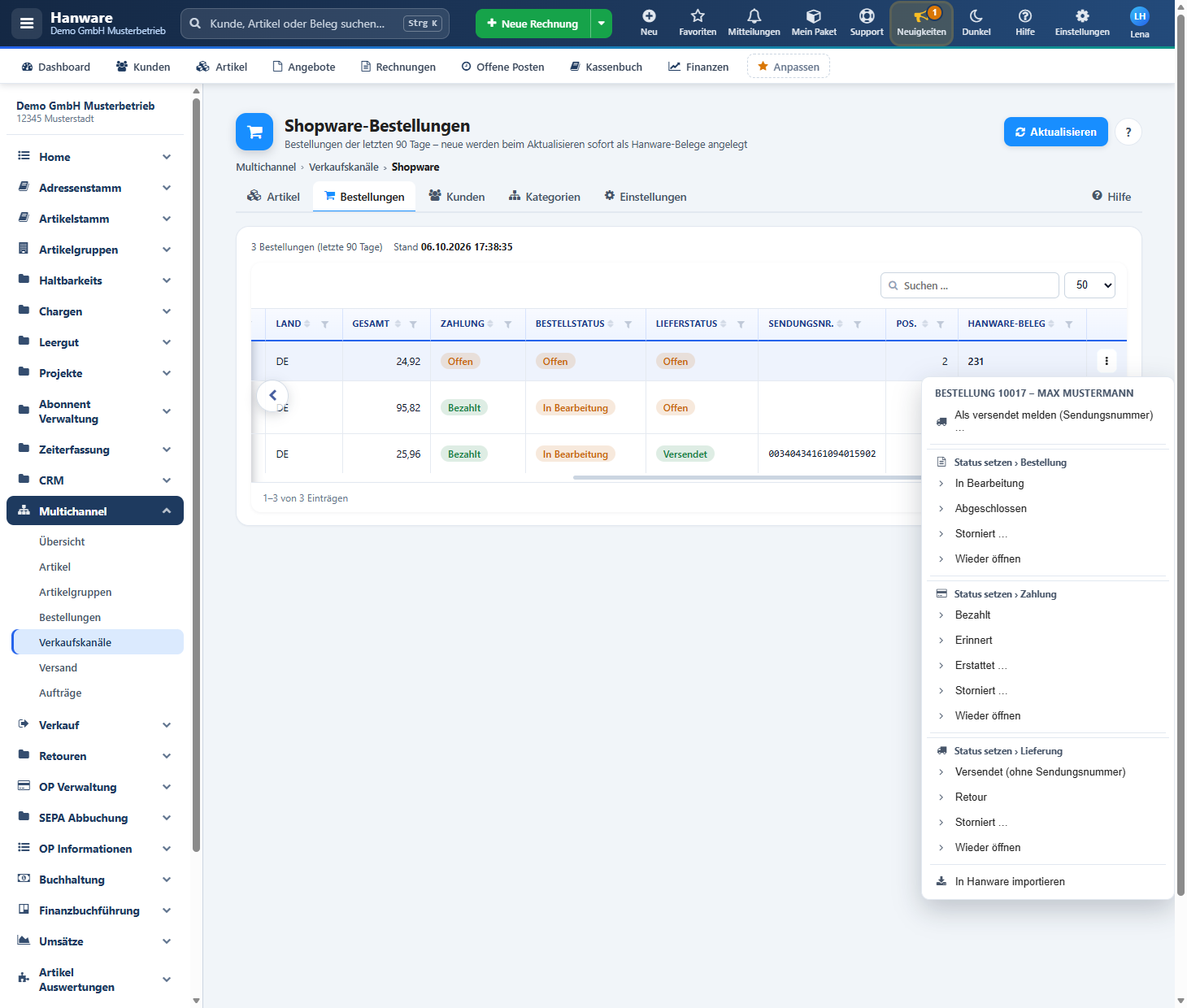
- Öffnen Sie in Multichannel › Verkaufskanäle › Shopware › Reiter Bestellungen das Aktionsmenü der Bestellung (Knopf „⋮“ am Zeilenende oder Rechtsklick) und wählen Sie unter Status setzen › Bestellung den Eintrag In Bearbeitung (Abbildung 4). Der Kunde sieht den neuen Status in seinem Kundenkonto.
- Packen Sie die Ware und erstellen Sie das Versandetikett, zum Beispiel mit dem DHL-Versand aus der Hanware-Bestellung.
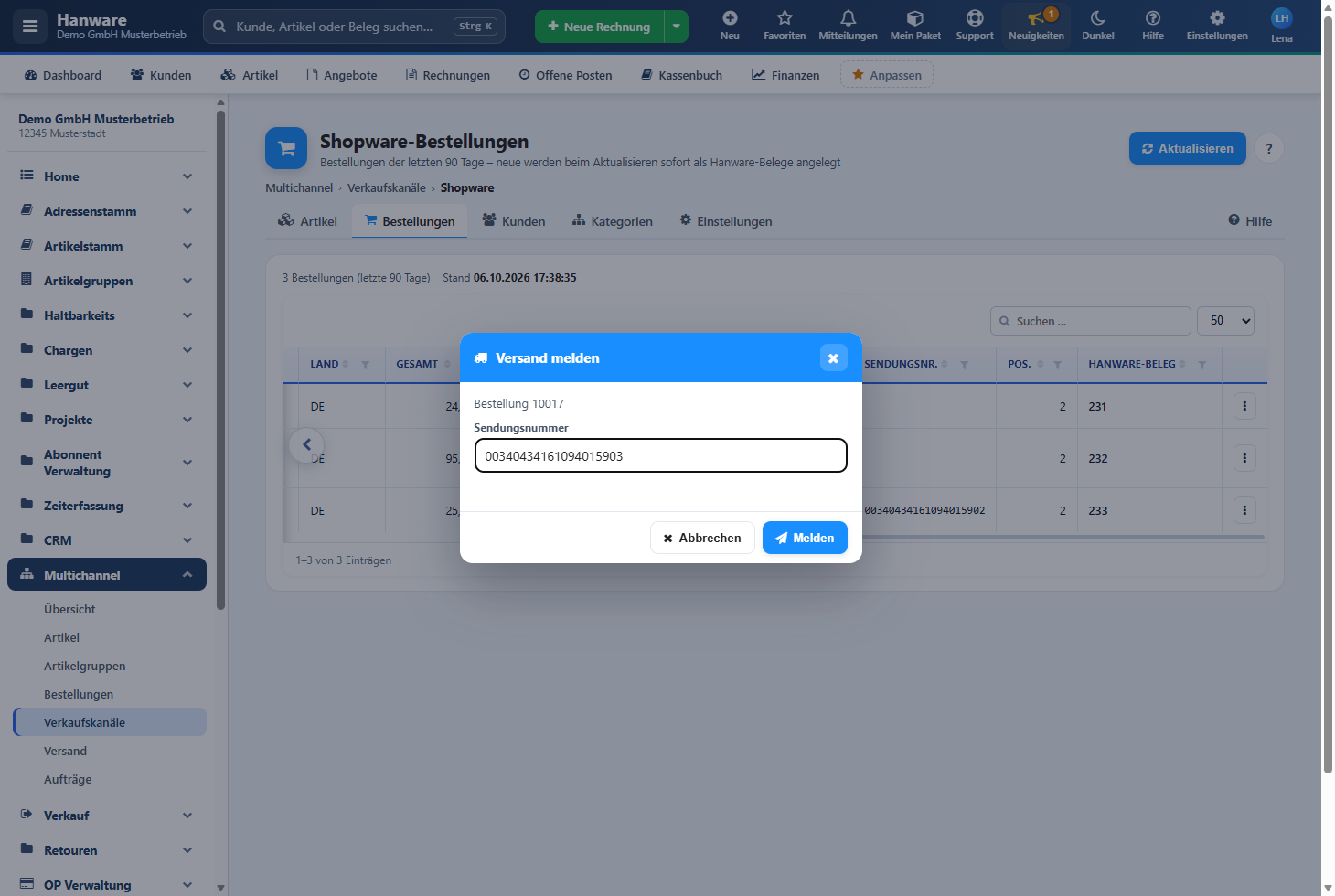
- Wählen Sie im Aktionsmenü Als versendet melden (Sendungsnummer) …. Im Fenster Versand melden tragen Sie die Sendungsnummer ein und klicken auf Melden (Abbildung 5).
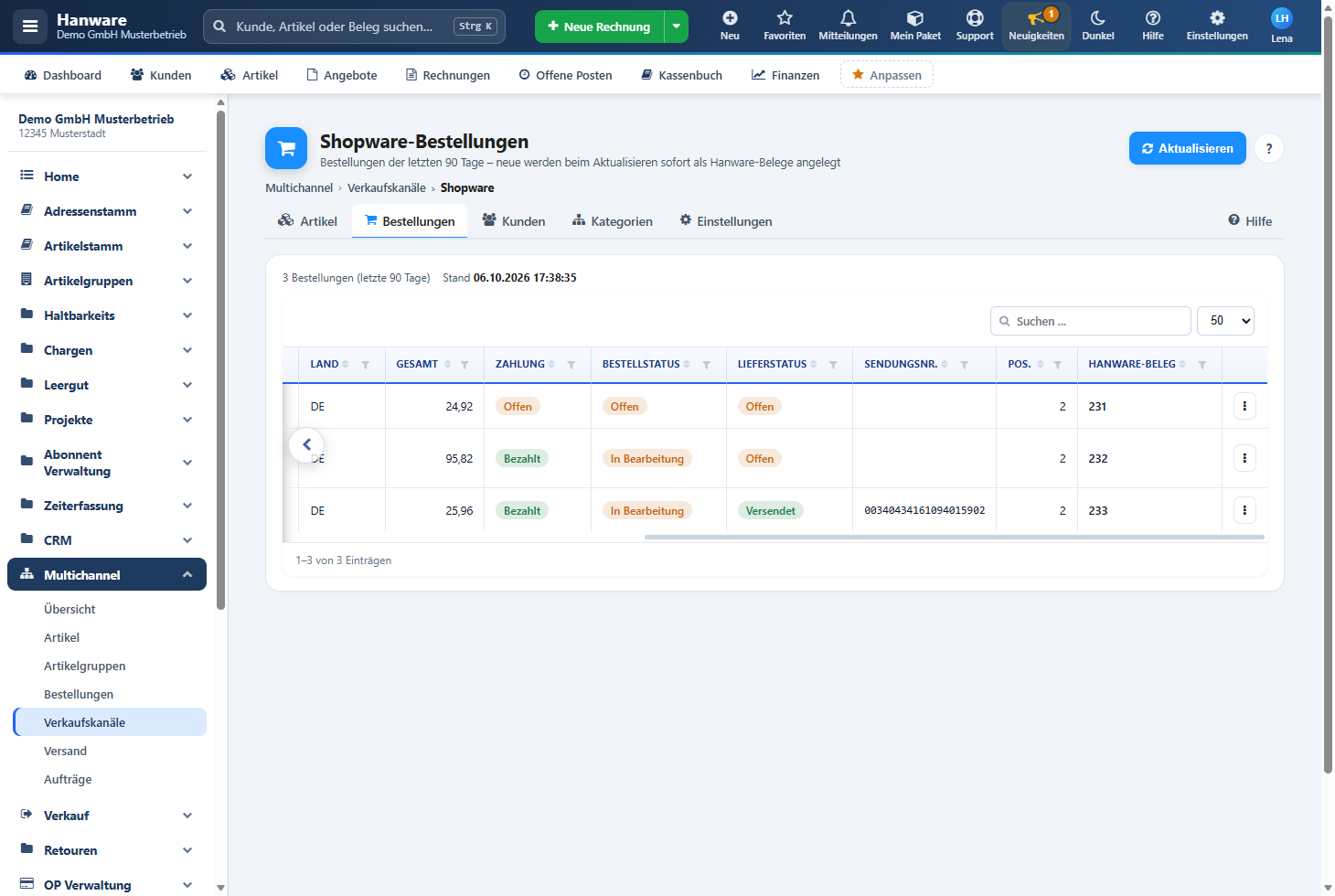
- Die Liste zeigt jetzt Lieferstatus „Versendet“ und die Sendungsnummer (Abbildung 6). Ihr Kunde sieht die Sendungsverfolgung sofort in seinem Kundenkonto.
Bestellung storniert oder erstattet
- Wählen Sie im Aktionsmenü Status setzen › Bestellung › Storniert … (bzw. Zahlung › Erstattet …).
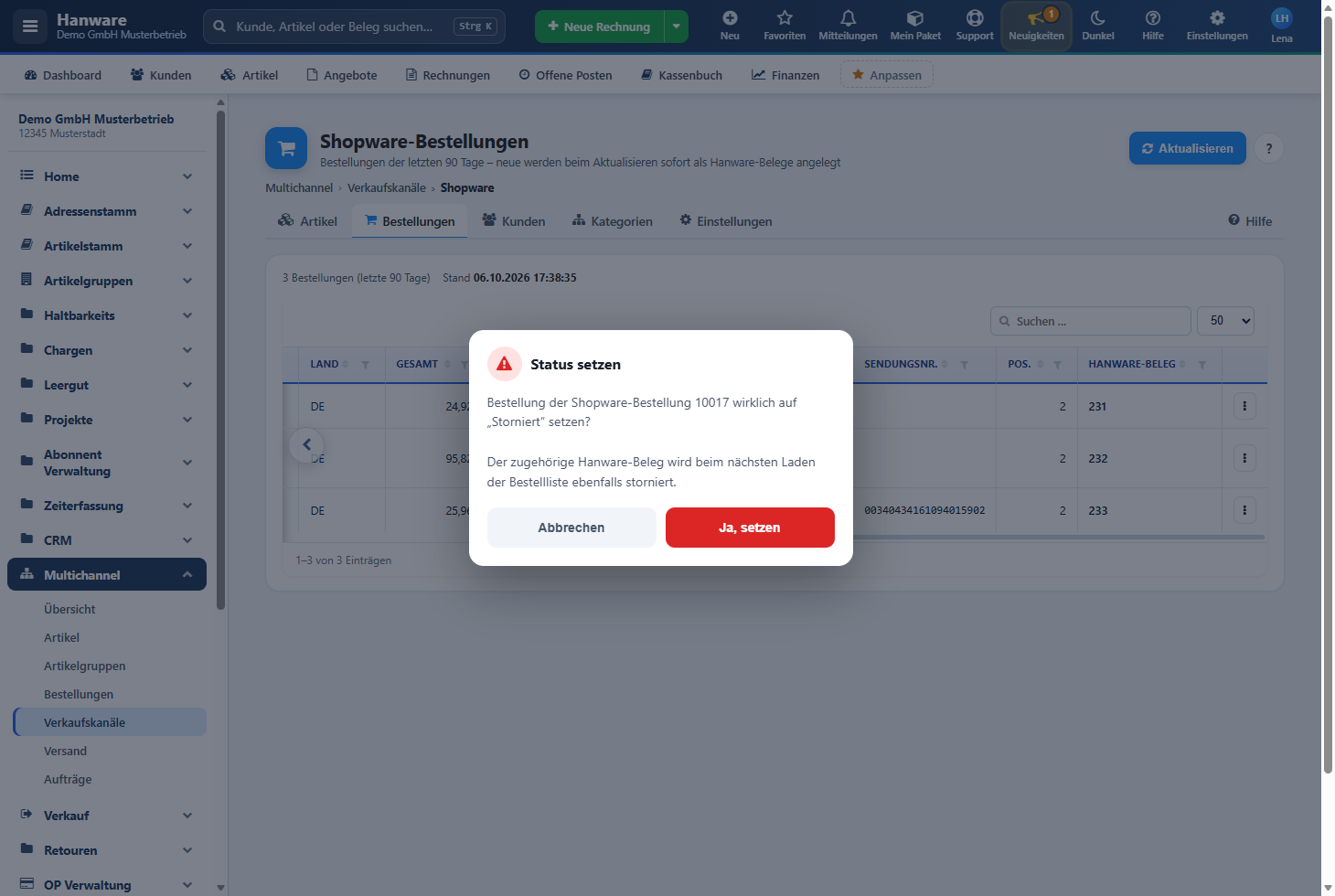
- Bestätigen Sie die Rückfrage mit Ja, setzen (Abbildung 7).
- Beim nächsten Laden der Bestellliste storniert Hanware auch den zugehörigen Beleg: eine bereits gebuchte Zahlung wird gegengebucht und der Beleg erhält den Status „Storniert“.
Achtung: Storno und Erstattung lassen sich in Shopware nur eingeschränkt zurücknehmen. Prüfen Sie vorher die richtige Bestellung. Wird eine Bestellung direkt im Shop storniert, übernimmt Hanware das genauso beim nächsten Laden.
Kunden abgleichen
- Öffnen Sie Multichannel › Verkaufskanäle › Shopware › Reiter Kunden und klicken Sie auf Aktualisieren.
- Hanware lädt alle Kunden aus dem Shop und ordnet sie den Hanware-Adressen zu: Kunden mit bekannter Shop-Kennung oder gleicher E-Mail-Adresse erhalten in der Spalte Hanware-Kd-Nr. ihre Kundennummer. Ergebnis: „n Kunden - n in Hanware vorhanden.“
- Neue Shop-Kunden ohne Hanware-Adresse legt Hanware beim Abholen ihrer ersten Bestellung automatisch an.
Kategorien anlegen
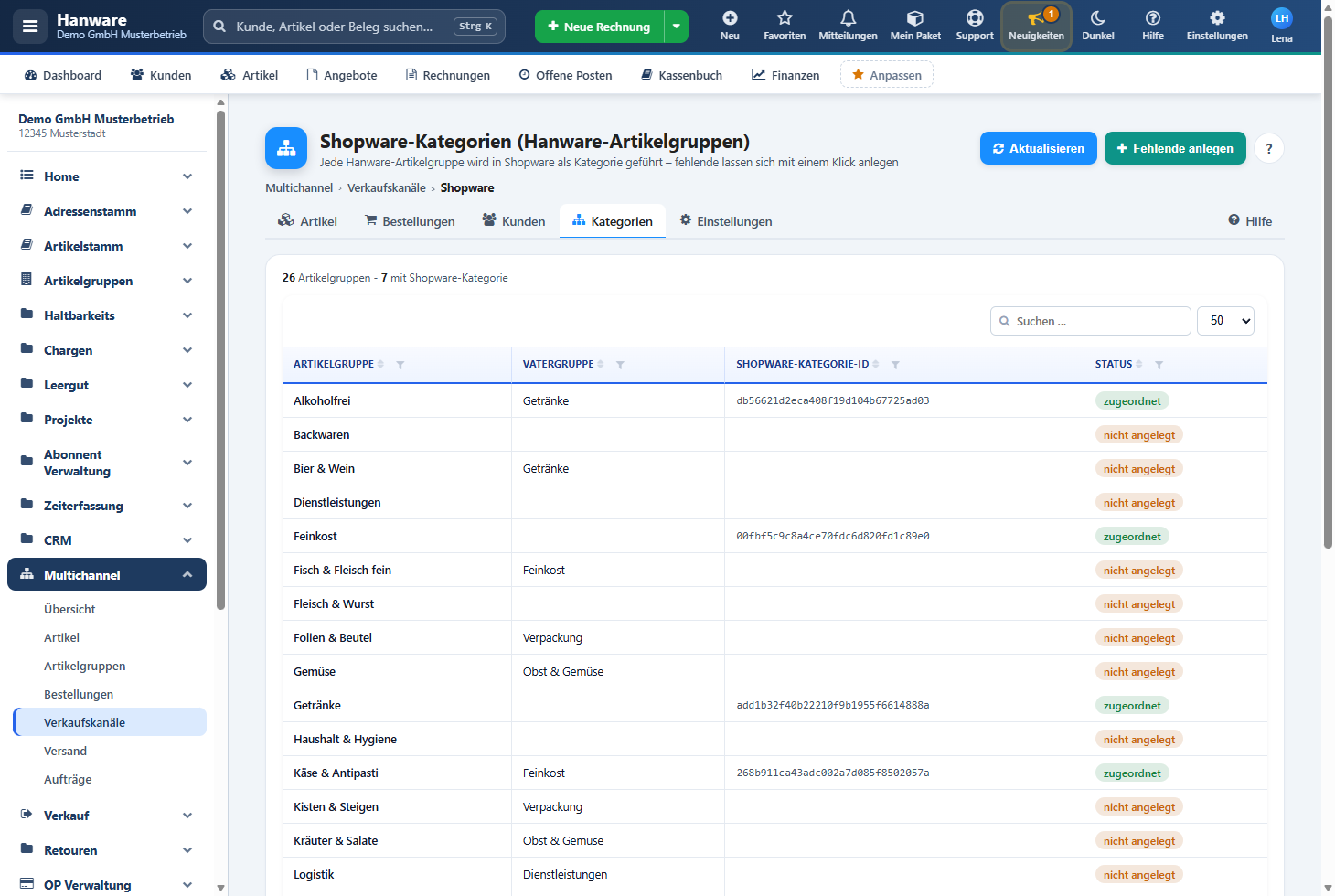
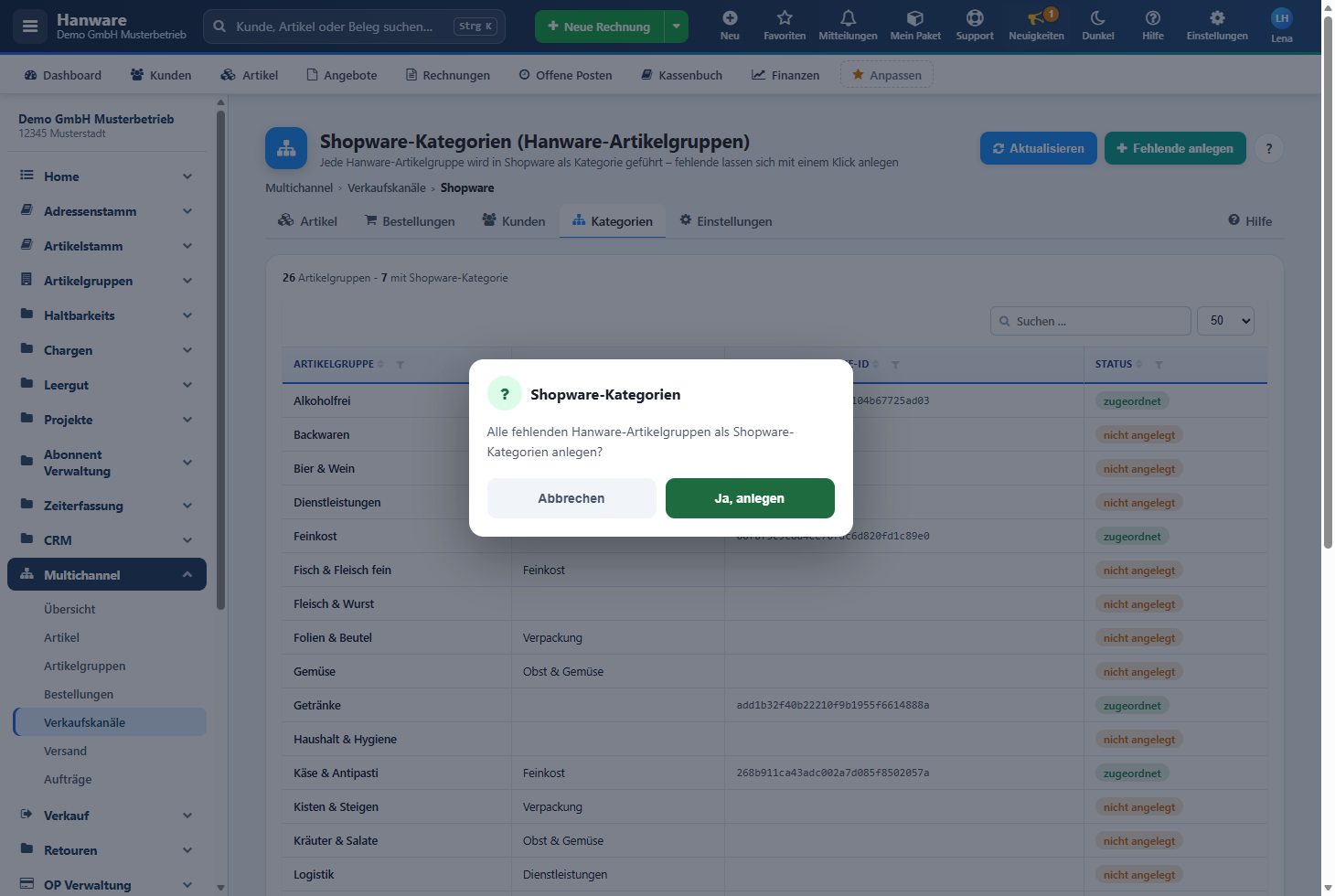
- Öffnen Sie Multichannel › Verkaufskanäle › Shopware › Reiter Kategorien. Die Liste zeigt alle Hanware-Artikelgruppen und ob die zugehörige Kategorie im Shop bereits „zugeordnet“ oder „nicht angelegt“ ist (Abbildung 8).
- Klicken Sie auf Fehlende anlegen und bestätigen Sie mit Ja, anlegen. Hanware legt alle fehlenden Kategorien an - Untergruppen als Unterkategorien - und merkt sich die Zuordnung. Ergebnis: „n angelegt, n vorhanden, n Fehler“.
Artikel aus dem Shop nehmen
- Öffnen Sie Multichannel › Verkaufskanäle › Shopware › Reiter Artikel, suchen Sie den Artikel und öffnen Sie das Aktionsmenü („⋮“ oder Rechtsklick).
- Deaktivieren: Der Artikel bleibt im Shop gespeichert, ist für Kunden aber nicht mehr sichtbar. Aktivieren macht ihn wieder sichtbar.
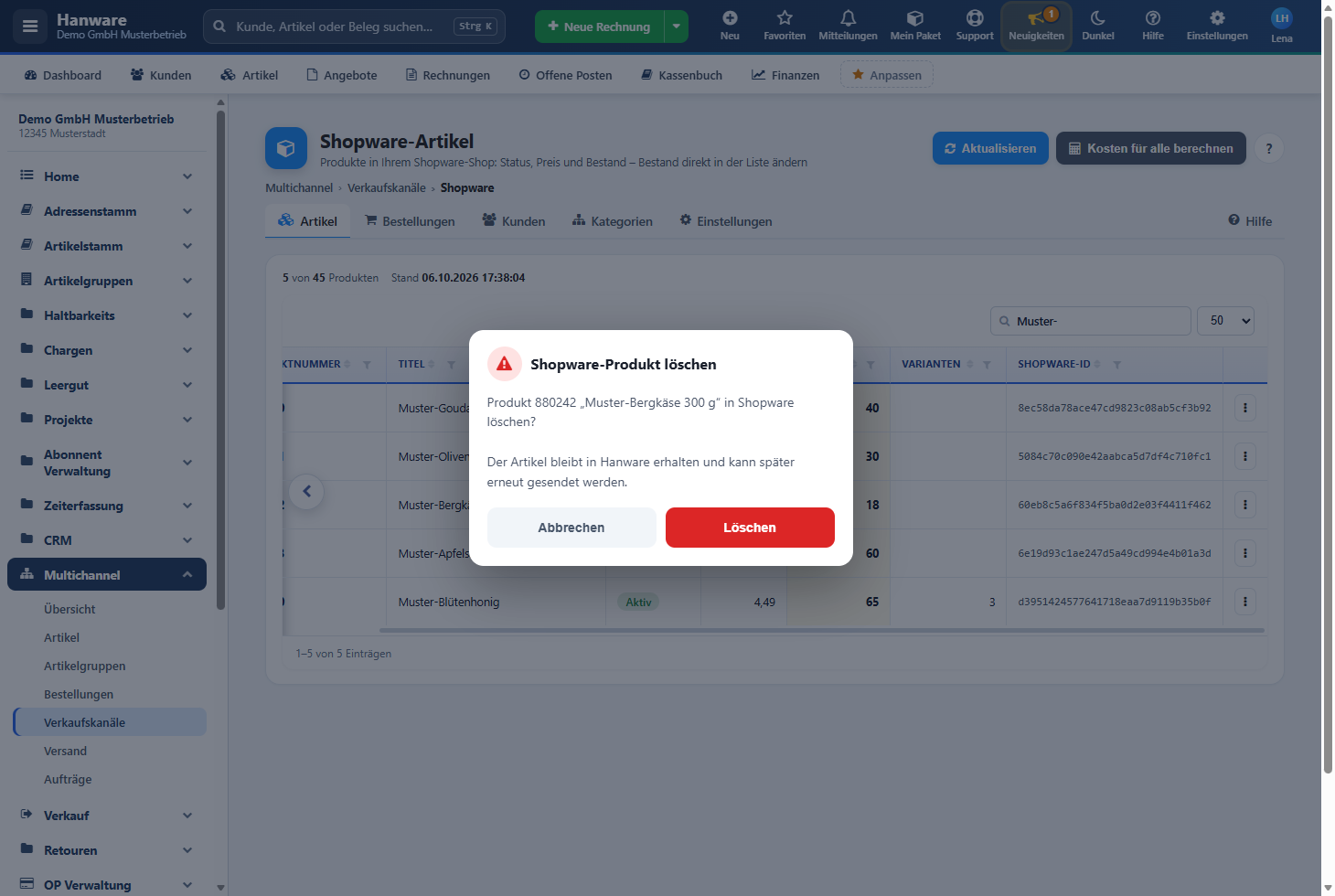
- In Shopware löschen …: Der Artikel wird nach der Rückfrage (Abbildung 9) im Shop gelöscht, samt Größen. In Hanware bleibt er unverändert und kann jederzeit wieder gesendet werden; das Kürzel W in der Hanware-Artikelliste wird rot durchgestrichen.
4. Shopware einrichten (Einstellungen)
Öffnen Sie Multichannel › Verkaufskanäle › Shopware › Reiter Einstellungen (siehe Abbildung 1). Die Zugangsdaten stammen aus einer Integration, die Sie in der Shopware-Administration unter Einstellungen › System › Integrationen anlegen (mit Lese- und Schreibrechten). Oben rechts stehen die Knöpfe Verbindung testen, Speichern und ? (öffnet dieses Kapitel).
| Feld / Knopf | Bedeutung |
|---|---|
| Shop-URL | Adresse Ihres Shops mit https://, so wie Kunden sie aufrufen, zum Beispiel https://shop.meinefirma.de - ohne „/api“ am Ende. Pflichtfeld. |
| Zugangs-ID | Die Zugangs-ID der Integration aus der Shopware-Administration (beginnt mit „SWIA“). Pflichtfeld. |
| Sicherheitsschlüssel | Der Sicherheitsschlüssel derselben Integration. Er wird nie angezeigt; leer lassen, um den gespeicherten Schlüssel zu behalten. Das Auge-Symbol zeigt Ihre Eingabe während des Tippens. Ist er verloren, legen Sie in Shopware einen neuen Schlüssel an und tragen ihn hier ein. |
| Preisgruppe | Nummer der Hanware-Preisgruppe, deren Preise im Shop gelten. Die Zeile „Ab 1“ ist der normale Preis, weitere Zeilen derselben Preisgruppe werden zu Staffelpreisen. Ohne Angabe wird der Shop-Verkaufspreis des Artikels verwendet. Für „Kosten für alle berechnen“ ist die Preisgruppe Pflicht. |
| Verkaufskanal | Der Verkaufskanal, in dem gesendete Artikel sichtbar werden. „(Storefront automatisch)“ nimmt den normalen Onlineshop. Die Liste der Kanäle erscheint nach „Verbindung testen“. |
| Bild-Basis-URL | Nur nötig, wenn Ihre Artikelbilder im Internet liegen: eine Adresse mit http:// oder https://, die Hanware vor den Dateinamen setzt, wenn zu einem Artikel keine Bilddatei in Hanware vorhanden ist. Optional. |
| Gebühr (%) | Prozentuale Gebühr je Verkauf (zum Beispiel Ihres Zahlungsanbieters). Nur für die Kosten/Gewinn-Anzeige, wird nicht an den Shop gesendet. |
| Fixgebühr (EUR) | Feste Gebühr je Verkauf in Euro, ebenfalls nur für die Kalkulation. |
| Verbindung testen | Meldet sich mit den eingetragenen Daten am Shop an, zeigt Shop-Version, Verkaufskanal und Anzahl der Steuersätze in der Statuszeile und füllt die Auswahl „Verkaufskanal“. Ist kein Schlüssel eingetippt, wird der gespeicherte verwendet. |
| Speichern | Übernimmt alle Felder. Ein leeres Schlüssel-Feld behält den gespeicherten Schlüssel. Ohne Shop-URL und Zugangs-ID wird kein Shop angelegt. |
| Statuszeile | „Status: Zugangsdaten hinterlegt - mit Verbindung testen prüfen.“ oder „Status: noch nicht eingerichtet.“; nach dem Test das Ergebnis. |
| Hinweis unter der Statuszeile | Erinnert daran, was übertragen wird: Artikel mit Varianten, Staffelpreisen, Eigenschaften und Bildern; Bestellungen mit Zahlungs- und Lieferstatus. |
Hinweis: Hanware akzeptiert als Shop-URL nur öffentliche Internetadressen mit http:// bzw. https://; lokale oder interne Adressen werden abgelehnt. Im Shop müssen dieselben Steuersätze angelegt sein wie in Hanware (zum Beispiel 7 % und 19 %); fehlt ein Satz, nimmt Hanware den nächstgelegenen.
5. Artikel
Multichannel › Verkaufskanäle › Shopware › Reiter Artikel zeigt alle Hauptprodukte Ihres Shops so, wie der Shop sie kennt (Abbildung 2); einzelne Größen werden beim Hauptprodukt gezählt. Beim ersten Öffnen werden die Produkte geladen; Aktualisieren holt sie neu.
| Element | Bedeutung |
|---|---|
| Zeile über der Liste | „n von m Produkten“: angezeigte Produkte nach der Suche / alle Produkte im Shop, dazu der Stand des letzten Abrufs. |
| Suchen (Nummer / Titel) | Filtert die Liste sofort beim Tippen nach Produktnummer oder Titel. Ein Barcode-Scanner füllt das Feld automatisch. |
| Je Seite (50 / 100 / 250 / Alle) | Wie viele Zeilen je Seite gezeigt werden; unten blättern Sie zwischen den Seiten. |
| Aktualisieren | Lädt alle Produkte neu aus Shopware (Fortschrittsfenster, Abschnitt 15). |
| Kosten für alle berechnen | Berechnet die Shopware-Kosten aller Artikel neu aus Gebühr und Fixgebühr (Abschnitt 14). Ändert nichts im Shop. |
| ? | Öffnet dieses Kapitel. |
| Bild | Vorschaubild aus Hanware zur Produktnummer; Maus darüber zeigt es groß (Handy: Tippen). Ohne Bild steht ein Platzhalter. |
| Produktnummer | Entspricht der Hanware-Artikelnummer - darüber wird das Produkt dem Hanware-Artikel zugeordnet. |
| Titel | Bezeichnung im Shop. |
| Status | „Aktiv“ (grün) = für Kunden sichtbar, „Inaktiv“ (rot) = ausgeblendet. |
| Preis | Aktueller Bruttopreis im Shop (bei laufender Aktion der Aktionspreis). |
| Bestand | Lagerbestand im Shop. Die Zelle ist hell hinterlegt und direkt änderbar (Abschnitt 6). Null erscheint rot. |
| Varianten | Anzahl der Größen, wenn das Produkt eine Größenauswahl hat. |
| Shopware-ID | Kennung des Produkts im Shop. |
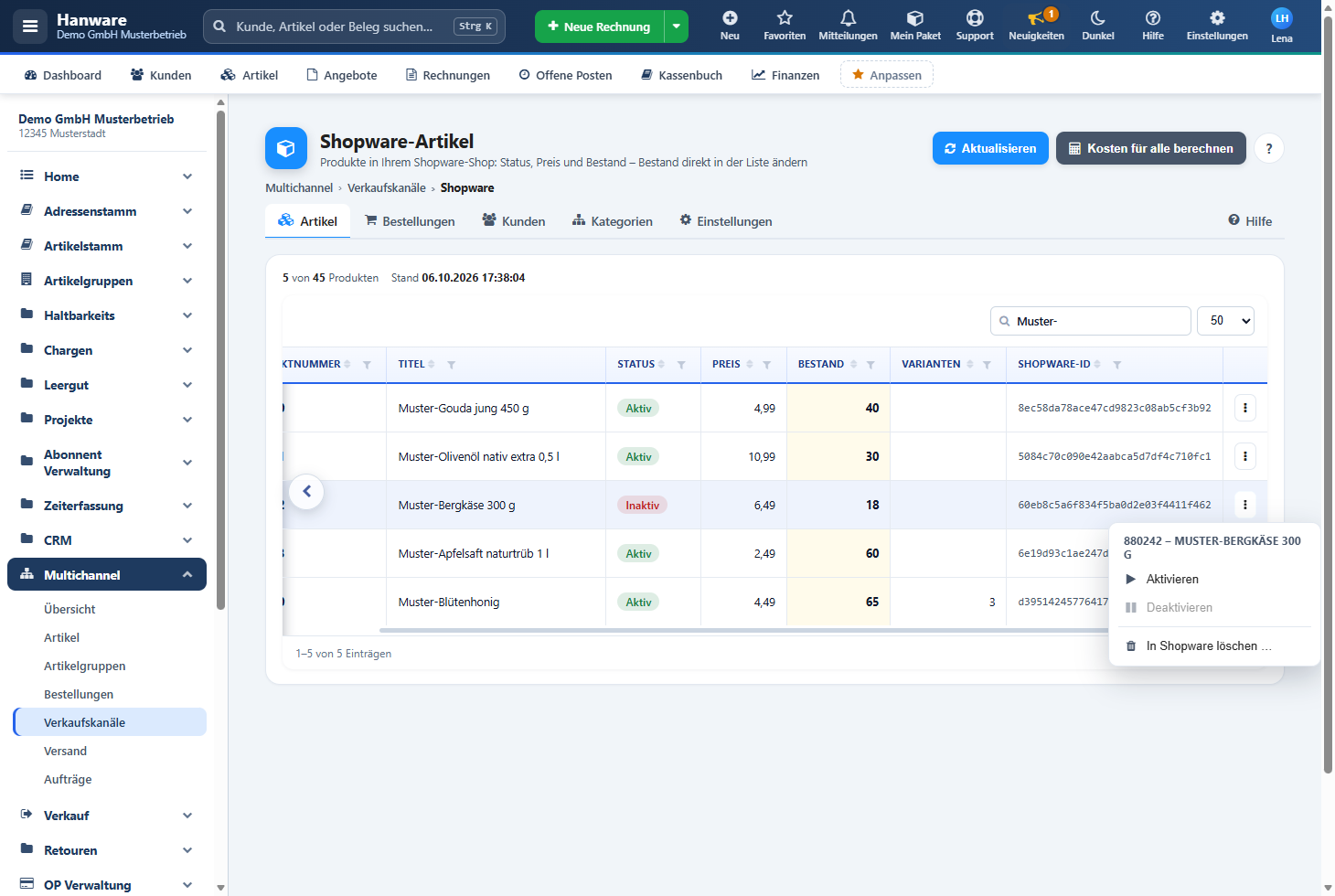
| Knopf „⋮“ | Öffnet das Aktionsmenü der Zeile (Abschnitt 7); ebenso ein Rechtsklick. Auf dem Handy: lange auf die Zeile tippen. |
| Spaltenköpfe | Klick sortiert die Liste; der Trichter öffnet einen Spaltenfilter. Die Knöpfe links und rechts am Listenrand blättern die Spalten, wenn die Liste breiter als das Fenster ist. |
6. Bestand ändern
- In der Spalte Bestand auf die Zahl klicken - die Zelle wird zum Eingabefeld (Abbildung 10).
- Neue Menge (ganze Zahl, nicht negativ) eintippen und mit Enter bestätigen; Esc bricht ab, Tab springt zur nächsten Zelle.
- Die Menge wird sofort in Shopware gesetzt; ein grünes Aufleuchten und die Meldung „Shopware-Bestand gesetzt.“ bestätigen es.
Hinweis: Der Lagerbestand in Hanware bleibt unverändert. Beim nächsten Senden des Artikels gilt wieder der Hanware-Bestand bzw. der in der Hanware-Artikelliste eingetragene Shopware-Bestand. Shopware zieht bei jeder Bestellung den Bestand selbst ab.
7. Artikel aus dem Shop nehmen
Das Aktionsmenü einer Produktzeile öffnen Sie mit dem Knopf „⋮“ am Zeilenende oder per Rechtsklick (Abbildung 11).
| Eintrag | Was passiert |
|---|---|
| Aktivieren | Das Produkt wird im Shop sichtbar und kaufbar; der Status in der Liste wechselt auf „Aktiv“, in Hanware gilt der Artikel wieder als „an Shopware gesendet“ (Kürzel W grün). Nur bei inaktiven Produkten wählbar. |
| Deaktivieren | Blendet das Produkt im Shop aus, ohne es zu löschen (zum Beispiel vorübergehend nicht lieferbar); Status „Inaktiv“. Nur bei aktiven Produkten wählbar. |
| In Shopware löschen … | Fragt „Produkt … in Shopware löschen? Der Artikel bleibt in Hanware erhalten und kann später erneut gesendet werden.“ Mit dem roten Knopf Löschen wird das Produkt mit allen Größen aus dem Shop entfernt und aus der Liste genommen. In Hanware wird der Artikel als „in Shopware gelöscht“ gekennzeichnet. |
8. Bestellungen
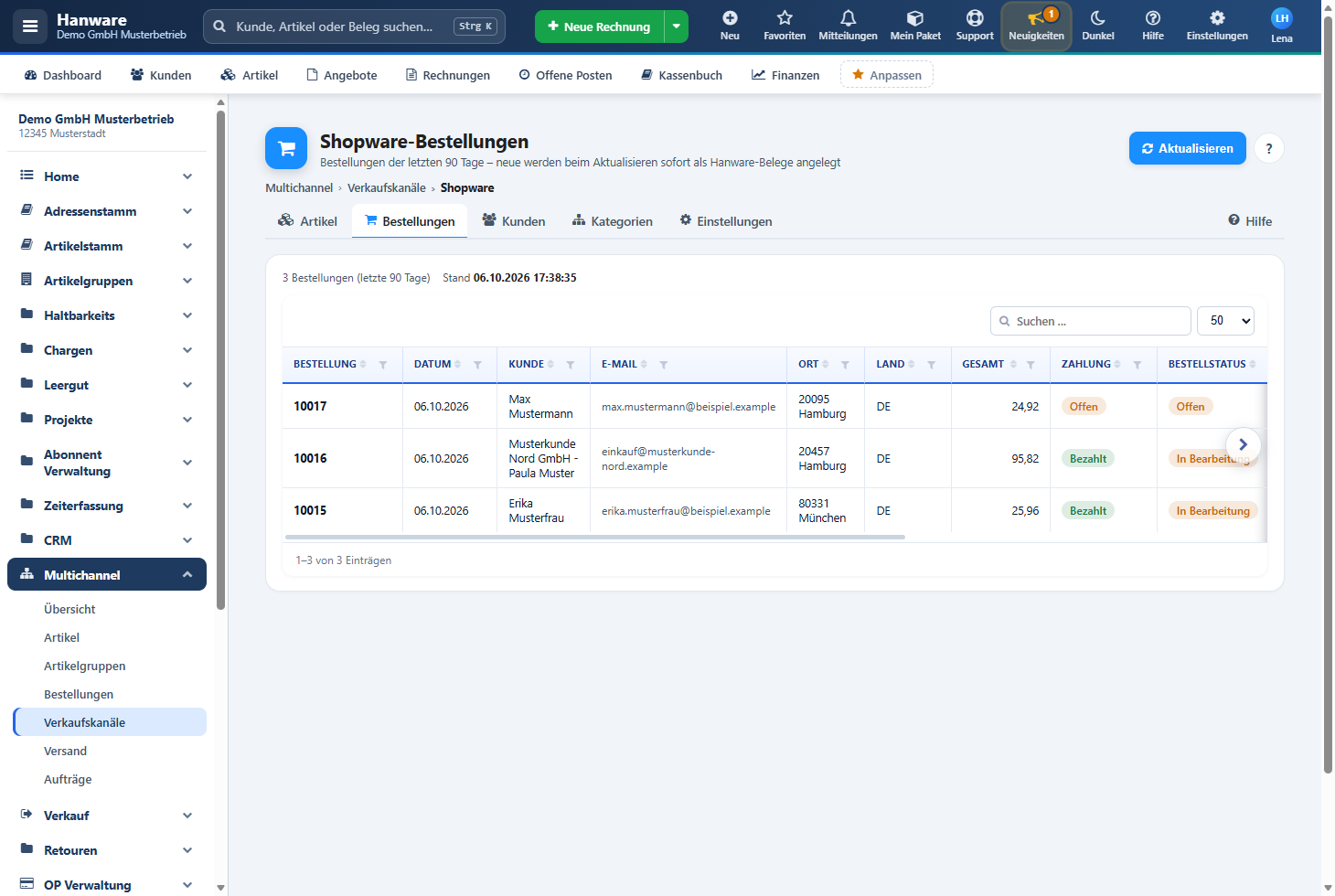
Multichannel › Verkaufskanäle › Shopware › Reiter Bestellungen zeigt die Bestellungen der letzten 90 Tage, die angelegt oder geändert wurden (Abbildung 12). Beim ersten Öffnen und bei jedem Aktualisieren werden sie geladen und neue Bestellungen sofort als Hanware-Belege angelegt; vorhandene werden nicht verdoppelt, fehlende Anschriften ergänzt, im Shop stornierte Bestellungen auch in Hanware storniert.
| Element | Bedeutung |
|---|---|
| Zeile über der Liste | „n Bestellungen (letzte 90 Tage)“ und, falls zutreffend, „n neu importiert“ bzw. „n Fehler“ (Details im Fortschrittsfenster), dazu der Stand des letzten Abrufs. |
| Suchen … | Filtert die Liste nach jedem sichtbaren Text, zum Beispiel Kundenname, Ort oder Bestellnummer. |
| Aktualisieren | Lädt die letzten 90 Tage neu und legt neue Bestellungen als Belege an. |
| ? | Öffnet dieses Kapitel. |
| Bestellung | Bestellnummer des Shops. Im Hanware-Beleg steht sie als Shop-Bestellnummer mit vorangestelltem „SW-“. |
| Datum | Bestelldatum. |
| Kunde, E-Mail | Firma und Name aus der Lieferanschrift bzw. die E-Mail-Adresse des Bestellers. |
| Ort, Land | PLZ, Ort und Länderkürzel der Lieferanschrift. |
| Gesamt | Bestellsumme brutto inklusive Versandkosten. |
| Zahlung | Zahlungsstatus: Offen, Erinnert, Autorisiert (orange), Bezahlt (grün), Teilweise bezahlt, Erstattet, Storniert (rot). |
| Bestellstatus | Offen, In Bearbeitung (orange), Abgeschlossen (grün) oder Storniert (rot). |
| Lieferstatus | Offen (orange), Versendet (grün), Teilweise versendet, Retour oder Storniert (rot). |
| Sendungsnr. | Die an der Lieferung hinterlegten Sendungsnummern. |
| Pos. | Anzahl der übernommenen Positionen. |
| Hanware-Beleg | Belegnummer der angelegten Hanware-Bestellung. Leer = noch nicht angelegt, zum Beispiel bei einem Fehler (Details im Fortschrittsfenster). |
| Knopf „⋮“ / Rechtsklick | Aktionsmenü der Bestellung (Abbildung 4) - die Einträge beschreibt die nächste Tabelle. |
| Menüeintrag | Bedeutung und Folgen |
|---|---|
| Als versendet melden (Sendungsnummer) … | Fragt nach der Sendungsnummer, trägt sie an der Lieferung ein und setzt den Lieferstatus auf „Versendet“. Ist die Lieferung schon versendet, wird nur die Nummer ergänzt. Ob Shopware dem Kunden zusätzlich eine E-Mail schickt, stellen Sie im Shop ein (Abschnitt 11). |
| Status setzen › Bestellung | In Bearbeitung, Abgeschlossen (erst nach „In Bearbeitung“ möglich), Storniert … (mit Rückfrage; der Hanware-Beleg wird beim nächsten Laden storniert), Wieder öffnen (nach „Abgeschlossen“ oder „Storniert“). |
| Status setzen › Zahlung | Bezahlt, Erinnert, Erstattet … (mit Rückfrage), Storniert … (mit Rückfrage), Wieder öffnen. |
| Status setzen › Lieferung | Versendet (ohne Sendungsnummer), Retour, Storniert … (mit Rückfrage), Wieder öffnen. |
| In Hanware importieren | Legt die Bestellung (erneut) als Beleg an - zum Beispiel, nachdem ein fehlender Artikel in Hanware angelegt wurde. Eine schon angelegte Bestellung wird nicht verdoppelt; die Belegnummer erscheint in der Zeile. |
9. Status setzen
- Aktionsmenü der Bestellung öffnen („⋮“ oder Rechtsklick).
- Unter Status setzen › Bestellung, › Zahlung oder › Lieferung den gewünschten Wechsel wählen.
- Bei Storniert … und Erstattet … erscheint eine Rückfrage mit rotem Knopf Ja, setzen (Abbildung 7).
- Der neue Status erscheint sofort in der Zeile, dazu die Meldung „Shopware: Bestellung der Bestellung 10006 ist jetzt „In Bearbeitung“.“ Ist der Wechsel in Shopware nicht erlaubt, erhalten Sie „Dieser Statuswechsel ist in Shopware nicht erlaubt (aktueller Status: …)“ - es ändert sich dann nichts.
10. Erlaubte Statuswechsel
Shopware lässt nur bestimmte Übergänge zu (Stand Shopware 6.6):
| Bereich / aktueller Status | Mögliche Wechsel |
|---|---|
| Bestellung „Offen“ | In Bearbeitung, Storniert |
| Bestellung „In Bearbeitung“ | Abgeschlossen, Storniert |
| Bestellung „Abgeschlossen“ / „Storniert“ | Wieder öffnen |
| Zahlung „Offen“ | Bezahlt, Erinnert, Storniert |
| Zahlung „Erinnert“ | Bezahlt, Storniert, Wieder öffnen |
| Zahlung „Bezahlt“ | Erstattet, Storniert, Wieder öffnen |
| Zahlung „Storniert“ | Bezahlt, Erstattet, Wieder öffnen |
| Zahlung „Erstattet“ | keine weiteren Wechsel (Endzustand) |
| Lieferung „Offen“ | Versendet, Storniert |
| Lieferung „Versendet“ | Retour, Storniert, Wieder öffnen |
| Lieferung „Retour“ / „Storniert“ | Wieder öffnen |
Tipp: Eine Bestellung schließen Sie in zwei Schritten ab: erst „In Bearbeitung“, dann „Abgeschlossen“. Für eine versehentlich gesetzte Zahlung „Bezahlt“ wählen Sie „Wieder öffnen“ - „Erstattet“ lässt sich dagegen nicht mehr ändern.
11. Versand melden
- Aktionsmenü der Bestellung öffnen und Als versendet melden (Sendungsnummer) … wählen.
- Im Fenster Versand melden die Sendungsnummer eintragen (vorhandene Nummern an der Lieferung bleiben erhalten) und Melden klicken.
- Hanware meldet „Sendungsnummer eingetragen und Lieferung als versendet markiert.“, die Liste wird neu geladen: Lieferstatus „Versendet“, die Sendungsnummer steht in der Spalte „Sendungsnr.“.
| Feld / Knopf im Fenster „Versand melden“ | Bedeutung |
|---|---|
| Zeile oben | Zeigt, für welche Bestellung Sie melden, zum Beispiel „Bestellung 10011“. |
| Sendungsnummer | Die Sendungsnummer des Versanddienstes. Pflichtfeld - ohne Nummer erscheint im Fenster „Bitte die Sendungsnummer eingeben.“ Ein Versanddienst wird bei Shopware nicht abgefragt; die Versandart legt der Shop fest. |
| Melden | Trägt die Sendungsnummer an der Lieferung ein und setzt sie auf „Versendet“. Während der Übertragung steht im Fenster „Versand wird gemeldet …“. Bei Erfolg schließt sich das Fenster, Hanware meldet „Sendungsnummer eingetragen und Lieferung als versendet markiert.“ und lädt die Liste neu. Geht etwas schief, bleibt das Fenster offen und zeigt den Grund in Rot - Sie können korrigieren und erneut melden. Die Enter-Taste wirkt wie „Melden“. |
| Abbrechen / X | Schließt das Fenster, ohne etwas zu melden. Ebenso die Taste Esc oder ein Klick neben das Fenster. |
Soll nur der Status ohne Nummer gesetzt werden, nutzen Sie Status setzen › Lieferung › Versendet (ohne Sendungsnummer). Aus der Hanware-Bestellung (Multichannel › Bestellungen, Detailansicht) geht es genauso: Dort stehen unter Versand (Firma/Tracking) Versandfirma und Sendungsnummer - bei einem DHL-Etikett bereits ausgefüllt - und der Knopf Versand melden überträgt sie an Shopware.
12. Kunden
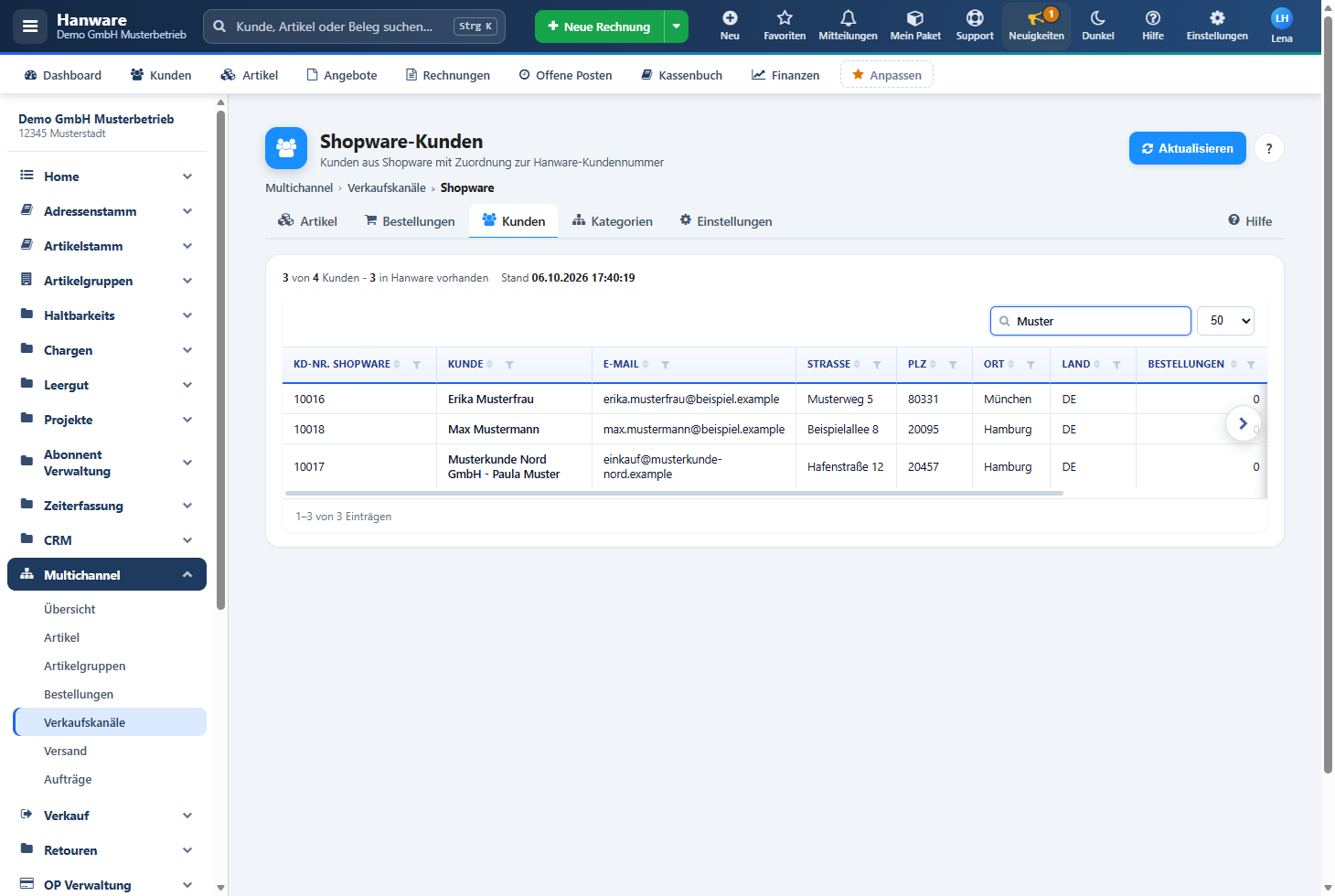
Multichannel › Verkaufskanäle › Shopware › Reiter Kunden zeigt die Kunden des Shops und gleicht sie mit Ihren Hanware-Adressen ab (Abbildung 13). Mit Aktualisieren lädt Hanware alle Kunden aus dem Shop; Kunden mit bekannter Shop-Kennung oder gleicher E-Mail-Adresse werden der vorhandenen Hanware-Adresse zugeordnet.
| Element | Bedeutung |
|---|---|
| Zeile über der Liste | „n von m Kunden - n in Hanware vorhanden“: angezeigte / alle Kunden und wie viele davon schon eine Hanware-Adresse haben; dazu der Stand des letzten Abrufs. |
| Suchen (Name, E-Mail, Ort) | Filtert die Liste beim Tippen - auch nach Kundennummer. |
| Aktualisieren | Lädt die Kunden neu aus dem Shop und ordnet sie zu (Fortschrittsfenster). |
| ? | Öffnet dieses Kapitel. |
| Kd-Nr. Shopware | Kundennummer im Shop. |
| Kunde, E-Mail, Straße, PLZ, Ort, Land | Angaben aus der Rechnungsanschrift des Shop-Kunden. |
| Bestellungen, Umsatz | Anzahl der Bestellungen und Umsatz laut Shop. |
| Hanware-Kd-Nr. | Kundennummer der zugeordneten Hanware-Adresse (grün). „-“ = in Hanware noch nicht vorhanden; sie entsteht mit der ersten importierten Bestellung. |
13. Kategorien
Jede Hanware-Artikelgruppe wird im Shop zu einer Kategorie; Untergruppen werden zu Unterkategorien. Normalerweise legt Hanware die Kategorie beim ersten Senden eines Artikels selbst an. Die Seite Multichannel › Verkaufskanäle › Shopware › Reiter Kategorien zeigt den Stand (Abbildung 8), und Sie können alle fehlenden Kategorien auf einmal anlegen.
| Element | Bedeutung |
|---|---|
| Zeile über der Liste | „n Artikelgruppen - n mit Shopware-Kategorie“. |
| Suchen … | Filtert die Liste nach Gruppenname. |
| Artikelgruppe | Name der Hanware-Artikelgruppe = Name der Kategorie im Shop. |
| Vatergruppe | Übergeordnete Artikelgruppe; im Shop die übergeordnete Kategorie. Leer = Hauptgruppe. |
| Shopware-Kategorie-ID | Kennung der zugeordneten Kategorie im Shop; leer, wenn noch nicht angelegt. |
| Status | „zugeordnet“ (grün) oder „nicht angelegt“ (orange). |
| Aktualisieren | Liest die Zuordnung neu ein. |
| Fehlende anlegen | Fragt „Alle fehlenden Hanware-Artikelgruppen als Shopware-Kategorien anlegen?“ (Abbildung 14). Mit Ja, anlegen legt Hanware alle fehlenden Kategorien im Shop an und merkt sich die Zuordnung. Gibt es im Shop schon eine Kategorie mit gleichem Namen an derselben Stelle, wird diese übernommen statt doppelt angelegt. Ergebnis: „n angelegt, n vorhanden, n Fehler“. |
| ? | Öffnet dieses Kapitel. |
14. Kosten für alle berechnen
Die Hanware-Artikelliste zeigt je Artikel die Shopware-Kosten und darunter den Gewinn je Stück (Grafik in Abschnitt 2). In der Hanware-Artikelliste können Sie die Kosten für einzelne Artikel auch von Hand eintragen; „Kosten für alle berechnen“ setzt alle Artikel wieder auf die Vorgabe aus den Einstellungen.
- In den Einstellungen muss eine Preisgruppe hinterlegt sein, sonst erscheint „Shopware: keine Preisgruppe in den Einstellungen hinterlegt.“
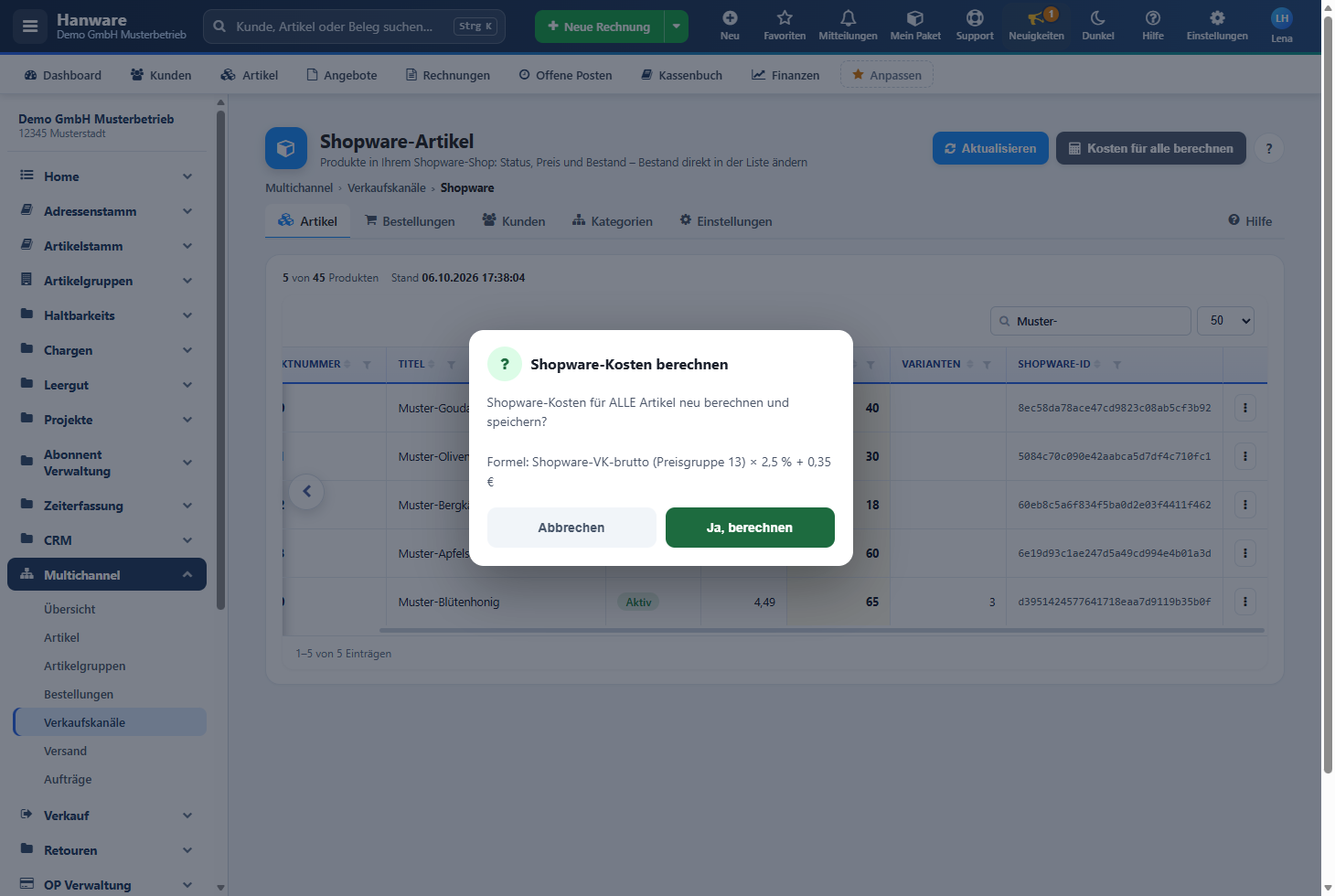
- In Multichannel › Verkaufskanäle › Shopware › Reiter Artikel auf Kosten für alle berechnen klicken. Die Rückfrage zeigt die Formel mit den aktuellen Werten, zum Beispiel „Shopware-VK-brutto (Preisgruppe 13) × 2,5 % + 0,35 €“ (Abbildung 15). Mit Ja, berechnen bestätigen.
- Die Kosten werden für alle Artikel mit Shopware-Preis neu gespeichert und in der Hanware-Artikelliste gezeigt. Ergebnis: „Kosten für n Artikel berechnet (2,50 % + 0,35 EUR).“
15. Fortschrittsfenster und Aufträge
Laden von Produkten, Bestellungen und Kunden, das Anlegen der Kategorien und die Kostenberechnung laufen als Auftrag im Hintergrund. Ein Fenster zeigt Fortschritt, Protokoll und Ergebnis je Zeile (Abbildung 16).
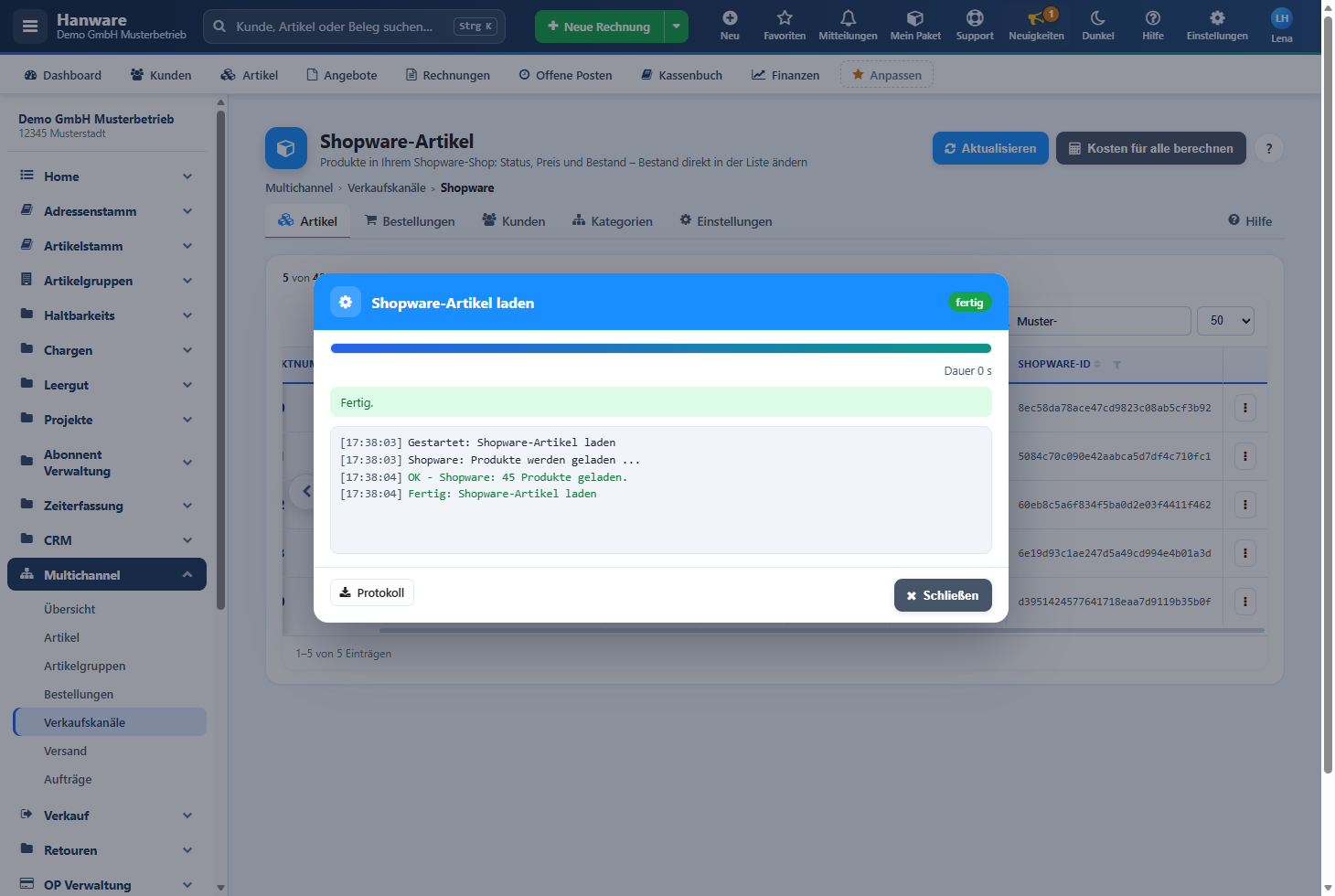
| Element | Bedeutung |
|---|---|
| Titel und Zustand | Name des Auftrags und rechts der Zustand: „wartet“, „läuft“, „fertig“ (grün), „Fehler“ (rot) oder „abgebrochen“. |
| Balken und Zähler | Fortschritt in Prozent, „erledigt / gesamt“, Anzahl der Fehler und die bisherige Dauer. |
| Meldung | Die Zusammenfassung am Ende, zum Beispiel „3 Bestellungen (letzte 90 Tage) - 3 neu importiert“. |
| Protokoll | Die Schritte mit Uhrzeit. Grün = erfolgreich, orange = Hinweis oder übersprungen, rot = Fehler. |
| Ergebnisse | Bei Aufträgen mit vielen Zeilen (Senden, Importe) blendet der Knopf eine Tabelle mit dem Ergebnis je Produkt bzw. Bestellung ein. |
| Protokoll (Knopf) | Lädt das vollständige Protokoll als Textdatei herunter - hilfreich für Rückfragen beim Support. |
| Abbrechen | Stoppt den laufenden Auftrag nach dem aktuellen Schritt. Bereits angelegte Belege bleiben bestehen. |
| Schließen | Blendet nur das Fenster aus - der Auftrag läuft weiter. Nach Abrufen schließt sich das Fenster bei Erfolg von selbst und die Liste wird neu aufgebaut. |
Alle Aufträge der letzten 24 Stunden stehen unter Multichannel › Aufträge, dort auch das Protokoll zum Herunterladen. Aufträge werden nacheinander ausgeführt; läuft bereits ein Abgleich mit Shopware, wartet der nächste oder meldet „Ein Abgleich mit Shopware läuft bereits.“
16. Zusatzpaket und Rechte
| Was | Wo / Bedeutung |
|---|---|
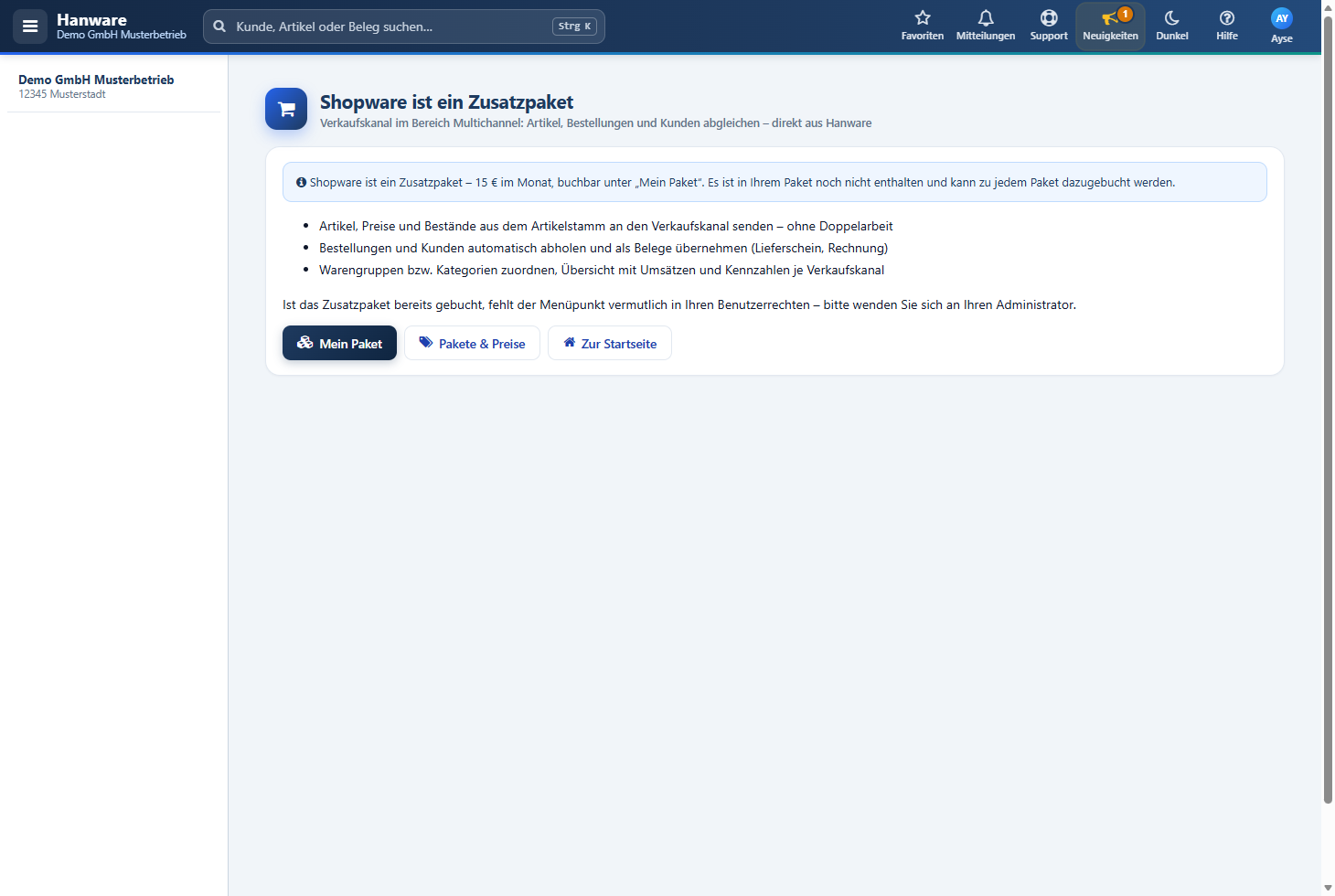
| Zusatzpaket Shopware | Shopware ist ein Zusatzpaket (15 € im Monat) und kann zu jedem Paket dazugebucht werden - oben in der Kopfleiste unter Mein Paket. Ist es nicht gebucht, erscheint die Kachel Shopware auf der Seite Multichannel › Verkaufskanäle grau mit „nicht gebucht“ und dem Preis; ein Klick öffnet die Hinweisseite „Shopware ist ein Zusatzpaket“ mit den Knöpfen „Mein Paket“ (Paket buchen) und „Pakete & Preise“ (Übersicht aller Pakete) sowie „Verkaufskanäle“ bzw. „Zur Startseite“ (Bild unten). Dieselbe Hinweisseite erscheint, wenn jemand ohne Paket eine Shopware-Seite aufruft. |
| Bereich Multichannel | Die gemeinsamen Seiten Multichannel › Übersicht, Artikel, Artikelgruppen, Bestellungen, Verkaufskanäle und Aufträge sind in jedem Kanal-Zusatzpaket enthalten - dort senden Sie die Artikel und bearbeiten die Belege. Multichannel › Versand gibt es nur mit dem Zusatzpaket DHL-Versand. |
| Rechte für Mitarbeiter | Welche Mitarbeiter Shopware nutzen dürfen, legt der Administrator in der Benutzerverwaltung fest (Eintrag „Multichannel: Shopware“). Ist das Paket gebucht und ein Mitarbeiter sieht trotzdem den Zusatzpaket-Hinweis, fehlt ihm dieser Eintrag in seinen Rechten. |
| Rechte im Shop | Die Integration in Shopware braucht Administrator-Rechte, damit Hanware Produkte, Bilder, Kategorien, Eigenschaften und Bestellstatus schreiben darf. |
| Bilder | Hanware liest die Bilder aus Ihrem Hanware-Bildordner. Liegen sie nur im Internet, tragen Sie die Bild-Basis-URL ein. |
| Steuersätze | Im Shop müssen dieselben Steuersätze angelegt sein wie in Hanware (zum Beispiel 7 % und 19 %). Fehlt ein Satz, nimmt Hanware den nächstgelegenen. |
| Versand-E-Mails | Ob der Kunde beim Statuswechsel eine E-Mail bekommt, steuern Sie in Shopware (Einstellungen → Flow Builder bzw. E-Mail-Vorlagen). |
| Einstellungen | Multichannel › Verkaufskanäle › Shopware › Reiter Einstellungen gelten für alle Mitarbeiter Ihrer Firma. Änderungen werden mit Benutzer und Uhrzeit im Aktivitätsprotokoll festgehalten. |
| Hilfe | Der Knopf ? oben rechts auf jeder Shopware-Seite öffnet dieses Handbuch beim passenden Kapitel. |
17. Meldungen und Lösungen
| Meldung | Bedeutung / Lösung |
|---|---|
| Shopware ist noch nicht eingerichtet. Bitte unter Shopware › Einstellungen Shop-URL, Zugangs-ID und Sicherheitsschlüssel eintragen. | Die Zugangsdaten fehlen. Ablauf „Shopware einrichten“ in Abschnitt 3. |
| FEHLER: Shop-URL, Zugangs-ID und Sicherheitsschlüssel eintragen. | Beim Verbindungstest fehlt eine Angabe, oder es ist weder ein Schlüssel eingetippt noch gespeichert. |
| FEHLER: Anmeldung bei Shopware fehlgeschlagen … (401 / invalid_client) | Zugangs-ID oder Sicherheitsschlüssel sind falsch, oder die Integration wurde im Shop gelöscht. Werte prüfen bzw. im Shop einen neuen Schlüssel erzeugen und eintragen. |
| Fehlermeldung mit „Verbindung“ oder „Zeitüberschreitung“ | Shop-URL falsch oder der Shop ist nicht erreichbar. Adresse im Browser prüfen. |
| Lokale oder private Adressen sind für den Shop nicht erlaubt | Als Shop-URL wurde eine interne Adresse eingetragen. Nur die öffentliche Shop-Adresse verwenden. |
| Der Verkaufskanal ist ungültig - bitte über „Verbindung testen“ auswählen. | Erst „Verbindung testen“ klicken, dann den Verkaufskanal aus der gefüllten Liste wählen und speichern. |
| Die Bild-Basis-URL muss mit http:// oder https:// beginnen. | Die Bild-Adresse vollständig eintragen oder das Feld leer lassen. |
| Shopware: ungültiger Bestand „…“. | In der Bestandsspalte eine ganze Zahl ab 0 eingeben. |
| Produkt nicht in der Liste - bitte zuerst aktualisieren. | Die Liste ist veraltet (zum Beispiel nach längerer Pause). „Aktualisieren“ klicken und die Aktion wiederholen. |
| Dieser Statuswechsel ist in Shopware nicht erlaubt (aktueller Status: …) | Der gewählte Wechsel ist vom aktuellen Status aus nicht möglich - siehe Abschnitt 10. Es ändert sich nichts. |
| Die Bestellung hat keine Zahlung / keine Lieferung. | Für die Bestellung ist im Shop keine Zahlung bzw. Lieferung angelegt; der Status kann dann nicht gesetzt werden. |
| Bestellung … wurde in Shopware nicht gefunden. | Die Bestellung wurde im Shop gelöscht oder die Nummer stimmt nicht. Liste aktualisieren. |
| Bitte zuerst eine Shopware-Bestellung auswählen. | Das Aktionsmenü wurde ohne Bezug zu einer Bestellung geöffnet. Auf einer Zeile erneut öffnen. |
| Bestellung SW-…: bereits importiert (Beleg …) - Adressdaten geprüft/ergänzt. | Kein Fehler: Die Bestellung ist schon als Beleg vorhanden und wird nicht doppelt angelegt. |
| Bestellung SW-…: keine Positionen vorhanden. | Die Bestellung enthält keine Artikel; es wird kein Beleg angelegt. |
| Artikel … nicht gefunden (Import) | Zur Produktnummer gibt es keinen Hanware-Artikel. Artikel in Hanware anlegen und die Bestellung über „In Hanware importieren“ erneut übernehmen. |
| …: die Produktnummer ist in Shopware eine Variante eines anderen Produkts. | Im Shop gibt es diese Nummer bereits als Größe eines anderen Produkts. Im Shop bereinigen oder die Größen in Hanware richtig verknüpfen. |
| …: in Shopware ist kein Steuersatz angelegt. | Im Shop unter Einstellungen → Steuern die Steuersätze anlegen. |
| Bild „…“ nicht übertragen: … | Die Bilddatei fehlt oder ist kein gültiges Bild. Der Artikel wird trotzdem gesendet. Bild in Hanware prüfen und erneut senden. |
| Shopware: keine Preisgruppe in den Einstellungen hinterlegt. | Für die Kostenberechnung zuerst die Preisgruppe in den Einstellungen eintragen. |
| Ein Abgleich mit Shopware läuft bereits. | Ein anderer Auftrag spricht gerade mit Shopware. Kurz warten und erneut starten; laufende Aufträge unter Multichannel › Aufträge. |
| Bitte die Sendungsnummer eingeben. | Im Fenster „Versand melden“ ist das Feld Sendungsnummer leer. Nummer eintragen und erneut „Melden“. |
| Fehler beim Melden des Versands: … | Zugangsdaten, Verbindung und Bestellnummer prüfen; die Bestellung muss im Shop noch vorhanden sein. |
18. Tipps
- Erst testen, dann senden: Nach dem Eintragen der Zugangsdaten „Verbindung testen“ klicken und den Verkaufskanal auswählen - sonst landen Artikel im falschen Kanal.
- Viele Artikel auf einmal: In Multichannel › Artikel die Ansicht „Nicht bei Shopware“ wählen, alle anhaken und „An Shopware senden“ klicken.
- Preisrunde: Preisänderungen erreichen den Shop erst durch erneutes Senden. Nach einer Preisrunde die Ansicht „Bei Shopware“ wählen und gesammelt senden.
- Status aus Hanware pflegen: Wenn Sie den Versand aus Hanware melden, bekommt der Kunde die Benachrichtigung des Shops mit Sendungsnummer.
- Zwei Schritte zum Abschluss: Erst „In Bearbeitung“, dann „Abgeschlossen“ - Shopware erlaubt keinen Sprung.
- Fehlende Artikel: Meldet der Import „Artikel nicht gefunden“, legen Sie den Artikel in Hanware an und importieren die Bestellung über „In Hanware importieren“ erneut.
- Kategorien vorab anlegen: „Fehlende anlegen“ vor dem ersten Senden sorgt für eine saubere Kategorie-Hierarchie im Shop.
- Bestand im Blick: Shopware zieht bei jeder Bestellung den Bestand selbst ab. Beim nächsten Senden gilt wieder der Hanware-Bestand - senden Sie nach Wareneingang oder Inventur.
- Hilfe: Der Knopf „?“ oben rechts öffnet das passende Kapitel dieses Handbuchs.