
Benutzerhandbuch: Shopify
Artikel, Bestellungen, Kunden und Warengruppen zwischen Hanware und Ihrem Shopify-ShopInhalt
1. Worum es geht
Mit dem Bereich Shopify verkaufen Sie Ihre Hanware-Artikel in Ihrem Shopify-Onlineshop, ohne die Artikel dort ein zweites Mal zu pflegen. Bezeichnung, Beschreibung, Preis, Bild, Größen und Bestand pflegen Sie wie gewohnt in Hanware und senden sie mit einem Klick in den Shop. In die andere Richtung holt Hanware die Bestellungen aus dem Shop ab und legt jede neue sofort als Hanware-Beleg an - mit Kunde, Anschrift, Positionen und, wenn bezahlt, auch mit der Zahlung.
- Artikel: Alle Produkte Ihres Shops mit Status, Preis, Bestand und Größen. Bestand direkt in der Liste ändern, Produkte aktivieren, archivieren, als Entwurf setzen oder löschen.
- Bestellungen: Die Bestellungen der letzten 90 Tage. Neue Bestellungen werden beim Aktualisieren sofort als Hanware-Belege angelegt. Von hier melden Sie den Versand mit Sendungsnummer zurück.
- Kunden: Ihre Shopify-Kunden mit E-Mail-Abonnement, Bestellanzahl und Umsatz. Anschriften kommen aus der Exportdatei von Shopify.
- Warengruppen: Jede Hanware-Artikelgruppe wird im Shop als Kollektion geführt; fehlende legen Sie mit einem Klick an.
- Einstellungen: Zugang zum Shop, Preisgruppe, Bild-Adresse und Gebühren für die Kalkulation.
Alle Shopify-Seiten erreichen Sie über die Menügruppe Multichannel in der Seitenleiste: Multichannel › Verkaufskanäle und dort die Kachel Shopify. Oben auf jeder Shopify-Seite führen Sie die Brotkrumen und die Reiter zu den übrigen Seiten (Abschnitt 1.1). Ist das Zusatzpaket Shopify nicht gebucht, erscheint die Kachel grau (Abschnitt 15). Das Senden der Artikel selbst geschieht in der Hanware-Artikelliste unter Multichannel › Artikel mit dem Knopf An Shopify senden.
1.1 Verkaufskanäle, Brotkrumen und Reiter
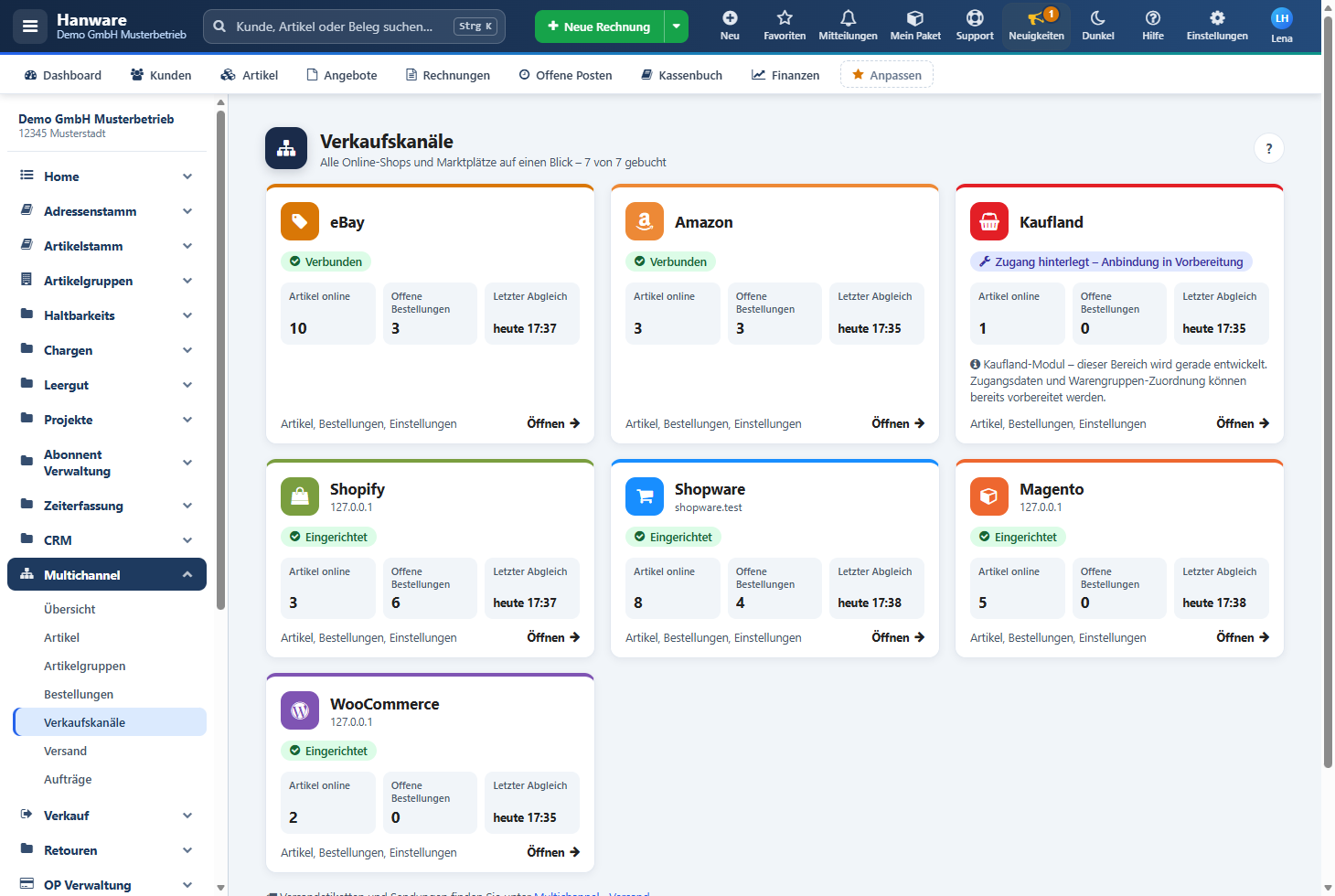
Die Seite Multichannel › Verkaufskanäle zeigt jeden Online-Shop und Marktplatz als Kachel mit Status, Artikeln online, offenen Bestellungen und dem letzten Abgleich (Bild unten). Ein Klick auf die Kachel Shopify öffnet die Seite Artikel des Kanals. Nicht gebuchte Kanäle sind grau und tragen den Hinweis „nicht gebucht“ und den Preis des Zusatzpakets.
| Element | Bedeutung |
|---|---|
| Kachel Shopify | Zeigt, ob der Zugang eingerichtet ist, wie viele Artikel im Shop online sind, wie viele Bestellungen offen sind und wann zuletzt abgeglichen wurde. Klick oder „Öffnen“ führt zu den Shopify-Seiten. |
| Brotkrumen „Multichannel › Verkaufskanäle › Shopify“ | Stehen auf jeder Shopify-Seite unter dem Seitenkopf. „Multichannel“ führt zur Übersicht, „Verkaufskanäle“ zurück zur Kachelseite. |
| Reiter Artikel | Die Produkte Ihres Shops (Abschnitt 5). |
| Reiter Bestellungen | Die Bestellungen der letzten 90 Tage (Abschnitt 8). |
| Reiter Kunden | Die Shopify-Kunden (Abschnitt 11). |
| Reiter Warengruppen | Die Kollektionen des Shops (Abschnitt 12). |
| Reiter Einstellungen | Zugang, Preisgruppe und Gebühren (Abschnitt 4). |
| Hilfe (rechts in der Reiterleiste) | Öffnet dieses Handbuch beim Kapitel der gerade geöffneten Seite - ebenso der Knopf ? oben rechts im Seitenkopf. |
| Seitenleiste | In der Menügruppe Multichannel ist bei allen Shopify-Seiten der Eintrag Verkaufskanäle hervorgehoben. |
Tipp: Auf dem Handy lässt sich die Reiterleiste seitlich wischen, wenn nicht alle Reiter nebeneinander passen.
2. Überblick in Grafiken
Was wohin übertragen wird
Hanware
- Artikel mit Text, Barcode, Gewicht, Bild
- Verkaufspreis aus der Shop-Preisgruppe
- Lagerbestand (oder eigener Shopify-Bestand)
- Artikelgruppen, Größen
Shopify
- Produkt mit Größenauswahl (Varianten)
- Preis und Bestand je Größe
- Kollektion je Artikelgruppe
Shopify
- Bestellungen mit Positionen
- Zahlungs- und Versandstatus
- Kunden (Anschrift nur per CSV-Export)
Hanware
- Beleg „Internetbestellung“ je Bestellung
- Kunde wird angelegt oder ergänzt
- Versandmeldung mit Sendungsnummer zurück
Von der Bestellung bis zum Versand
Produktstatus in Shopify
Zahlungs- und Versandstatus einer Bestellung
So wird Kosten / Gewinn gerechnet
Hanware zeigt in der Hanware-Artikelliste je Artikel die Shopify-Kosten und den Gewinn je Stück. Beispiel Muster-Gouda jung 450 g: Verkaufspreis 4,99 € inkl. 7 % MwSt., Einkaufspreis 2,10 €, Gebühr 1,9 % + 0,25 € aus den Einstellungen.
Gewinn = Verkaufspreis brutto ÷ (1 + Steuersatz) − Einkaufspreis − Kosten
3. Typische Arbeitsabläufe
Shopify einrichten (einmalig)
- Erstellen Sie im Shopify-Adminbereich unter Einstellungen → Apps und Vertriebskanäle → Apps entwickeln eine eigene App, zum Beispiel „Hanware“. Geben Sie ihr Lese- und Schreibrechte für Produkte, Lagerbestand, Bestellungen, Kunden und Fulfillment und installieren Sie sie.
- Kopieren Sie das angezeigte Admin-API-Zugriffstoken (beginnt mit „shpat_“) - Shopify zeigt es nur ein einziges Mal.
- Öffnen Sie in Hanware Multichannel › Verkaufskanäle › Shopify › Reiter Einstellungen. Tragen Sie die Shop-Domain (zum Beispiel meinshop.myshopify.com) und den Access-Token ein, dazu die Preisgruppe und Ihre Gebühren.
- Klicken Sie auf Verbindung testen. Bei Erfolg steht in der Statuszeile „OK: Verbindung zu Shopify hergestellt, Lagerstandort gefunden.“
- Klicken Sie auf Speichern. Die Einstellungen gelten für alle Mitarbeiter Ihrer Firma.
Artikel in den Shop bringen und Bestand pflegen
- Pflegen Sie den Artikel in Hanware: Bezeichnung, Beschreibung, Bild, Artikelgruppe, Preis für die Shopify-Preisgruppe und Bestand.
- Öffnen Sie Multichannel › Artikel, haken Sie den oder die Artikel an und klicken Sie auf An Shopify senden. Hanware legt das Produkt im Shop an oder aktualisiert es - nie doppelt. Das Kürzel S in der Spalte „Shops“ wird grün.
- Soll der Shop nur einen Teil des Lagerbestands bekommen, tragen Sie in der Hanware-Artikelliste in der Spalte Shopify-Bestand eine eigene Menge ein (leer = Lagerbestand).
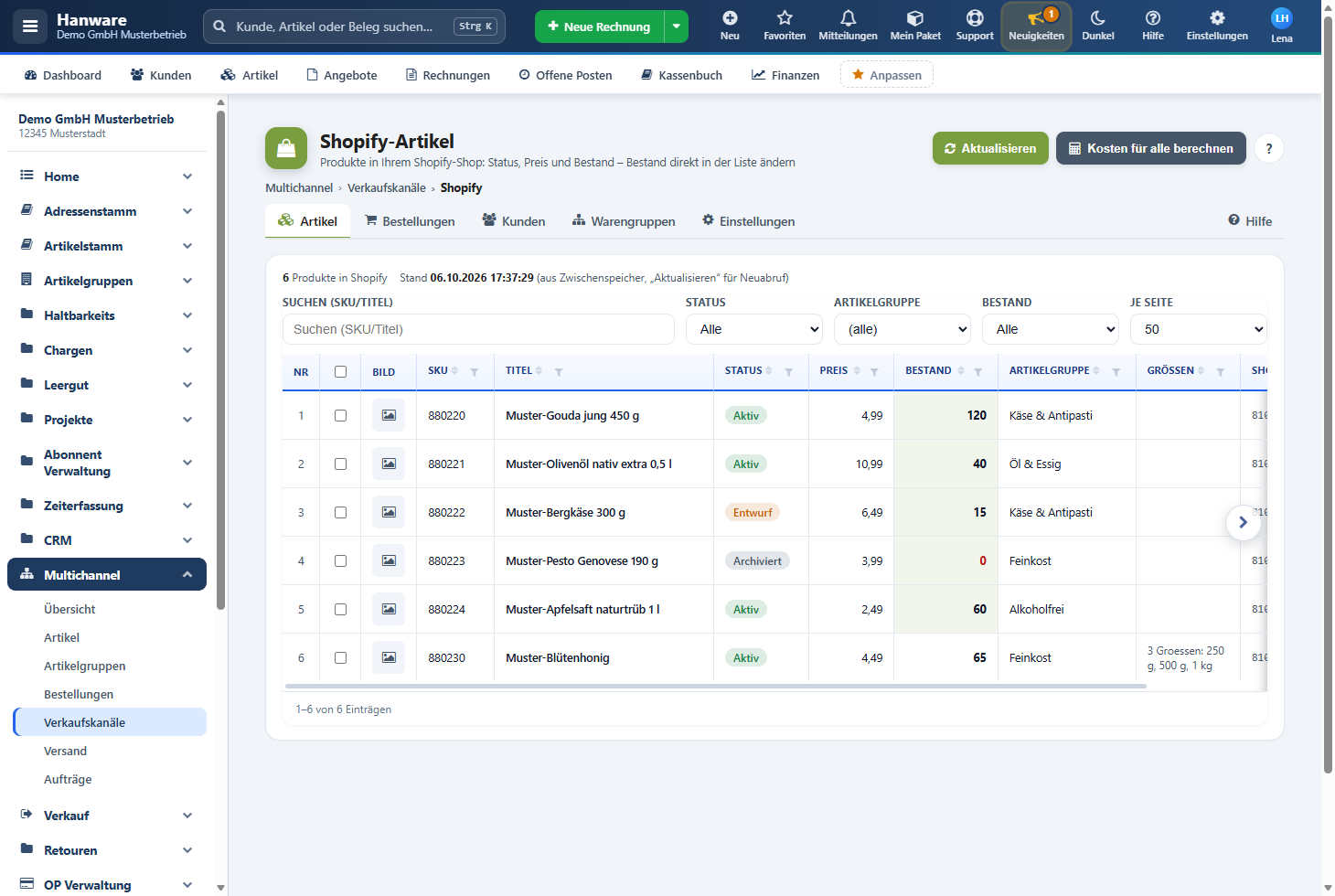
- Prüfen Sie unter Multichannel › Verkaufskanäle › Shopify › Reiter Artikel, wie das Produkt im Shop steht (Abbildung 2). Für eine schnelle Korrektur klicken Sie in die Spalte Bestand und tippen die neue Menge ein - sie geht sofort an Shopify.
- Preis-, Text- oder Bildänderungen erreichen den Shop beim nächsten An Shopify senden.
Artikel mit Größen verkaufen
- Legen Sie in Hanware jede Größe als eigenen Artikel an (eigene Artikelnummer, eigener Preis, eigener Bestand) und tragen Sie die Größe ein, zum Beispiel „250 g“, „500 g“, „1 kg“.
- Verknüpfen Sie die Größen im Register Varianten des Hauptartikels.
- Senden Sie den Hauptartikel. Im Shop entsteht ein Produkt mit der Größenauswahl; jede Größe hat eigenen Preis, Barcode und Bestand. In Multichannel › Verkaufskanäle › Shopify › Reiter Artikel steht in der Spalte „Größen“ zum Beispiel „3 Groessen: 250 g, 500 g, 1 kg“, der Bestand ist die Summe aller Größen.
Bestellungen übernehmen
- Öffnen Sie Multichannel › Verkaufskanäle › Shopify › Reiter Bestellungen. Beim ersten Öffnen und bei jedem Klick auf Aktualisieren holt Hanware die Bestellungen der letzten 90 Tage ab.
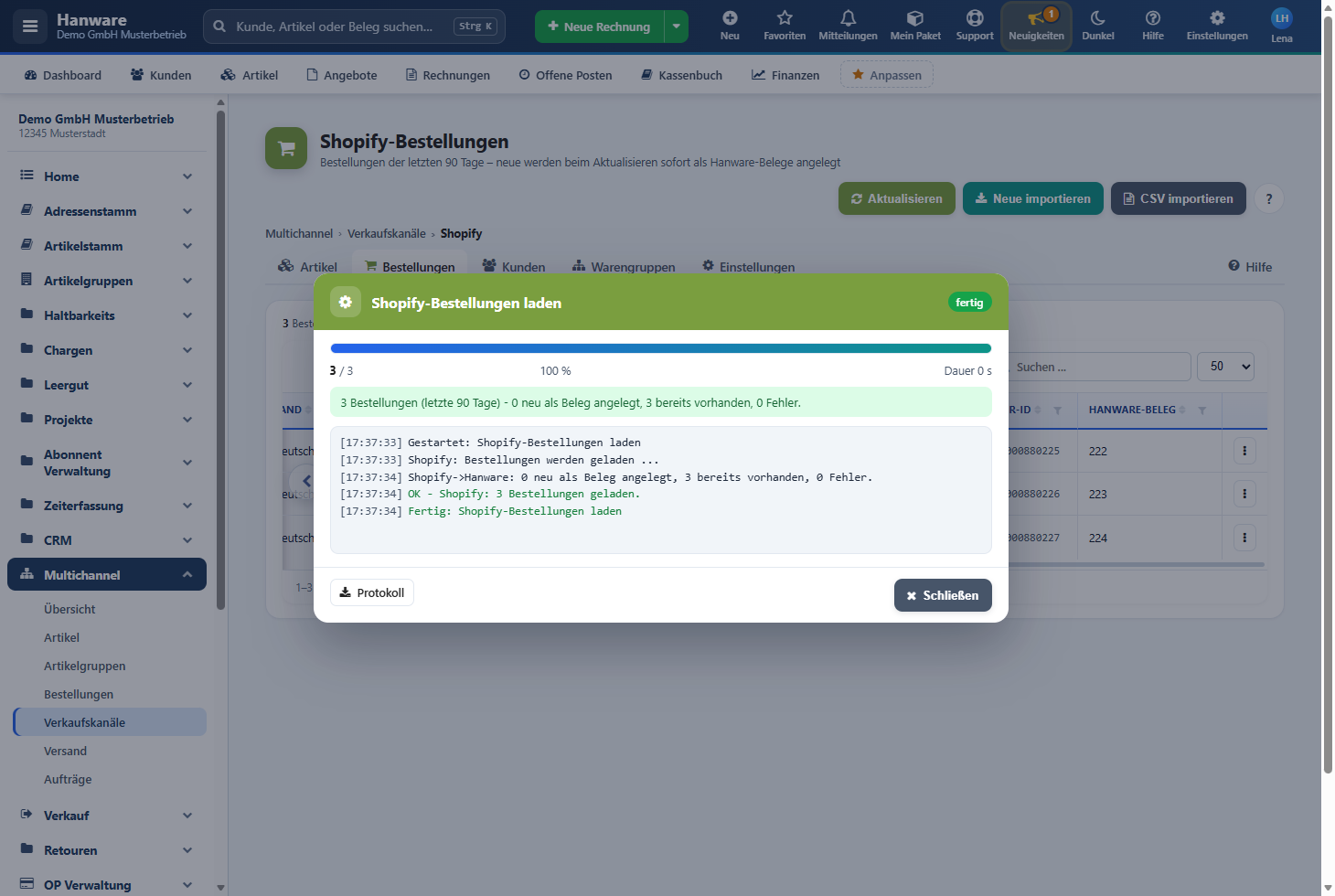
- Jede neue Bestellung wird sofort als Hanware-Beleg angelegt. Das Fortschrittsfenster zeigt je Bestellung das Ergebnis, zum Beispiel „importiert als Beleg 240 (3 Positionen, 64,83 EUR, Zahlung gebucht)“ (Abbildung 3).
- Über der Liste steht die Zusammenfassung „x neu als Beleg angelegt, y bereits vorhanden, z Fehler“. Eine Bestellung wird nie doppelt angelegt.
- Die Belege finden Sie unter Multichannel › Bestellungen mit der Herkunft „Shopify“ und in der Belegverwaltung. Dort wandeln Sie sie in Lieferschein und Rechnung um.
Anschriften: Je nach Shopify-Tarif gibt Shopify Namen und Anschriften nicht an andere Programme heraus. Hanware zeigt deshalb Kunde und Anschrift aus dem Hanware-Beleg. Fehlen sie, übernehmen Sie sie per CSV-Export aus Shopify (nächster Ablauf).
Bestellungen und Kunden per CSV übernehmen
- Exportieren Sie im Shopify-Adminbereich zuerst die Kunden (Kunden → Exportieren, Datei customers_export.csv) und dann die Bestellungen (Bestellungen → Exportieren, Datei orders_export_1.csv).
- Klicken Sie in Multichannel › Verkaufskanäle › Shopify › Reiter Kunden auf CSV importieren und wählen Sie die Kundendatei. Hanware legt je Kunde eine Adresse an oder aktualisiert sie.
- Klicken Sie in Multichannel › Verkaufskanäle › Shopify › Reiter Bestellungen auf CSV importieren und wählen Sie die Bestelldatei. Neue Bestellungen werden als Belege angelegt, vorhandene übersprungen - dabei werden fehlende Anschriften im Beleg und beim Kunden nachgetragen.
- Am Ende sehen Sie im Fortschrittsfenster „x neu angelegt, y aktualisiert, z Fehler“ (Kunden) bzw. „x importiert, y übersprungen, z Fehler“ (Bestellungen).
Versand melden
- Packen Sie die Ware und erstellen Sie das Versandetikett, zum Beispiel mit dem DHL-Versand aus der Hanware-Bestellung.
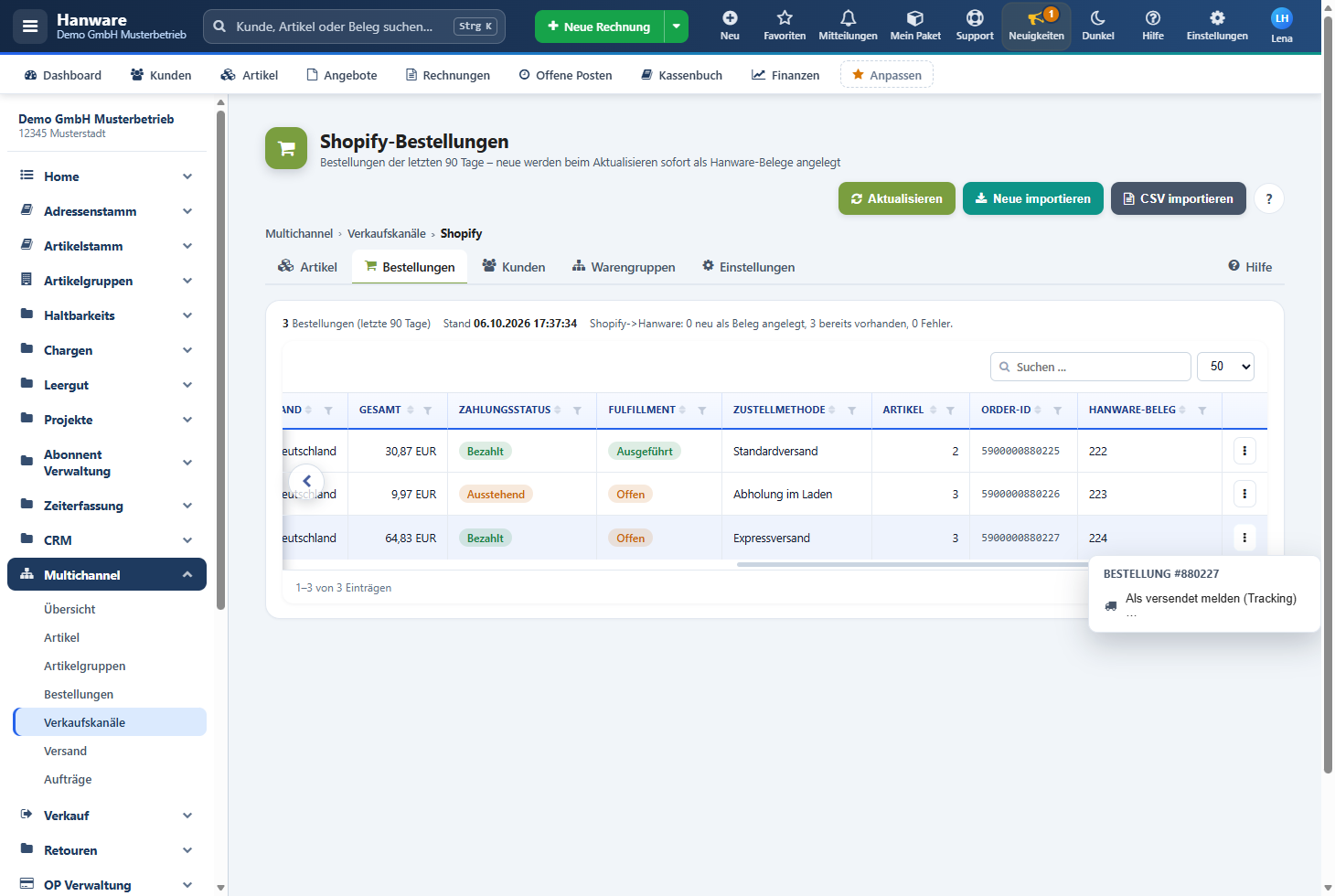
- Öffnen Sie in Multichannel › Verkaufskanäle › Shopify › Reiter Bestellungen das Aktionsmenü der Bestellung (Knopf „⋮“ am Zeilenende oder Rechtsklick) und wählen Sie Als versendet melden (Tracking) … (Abbildung 4).
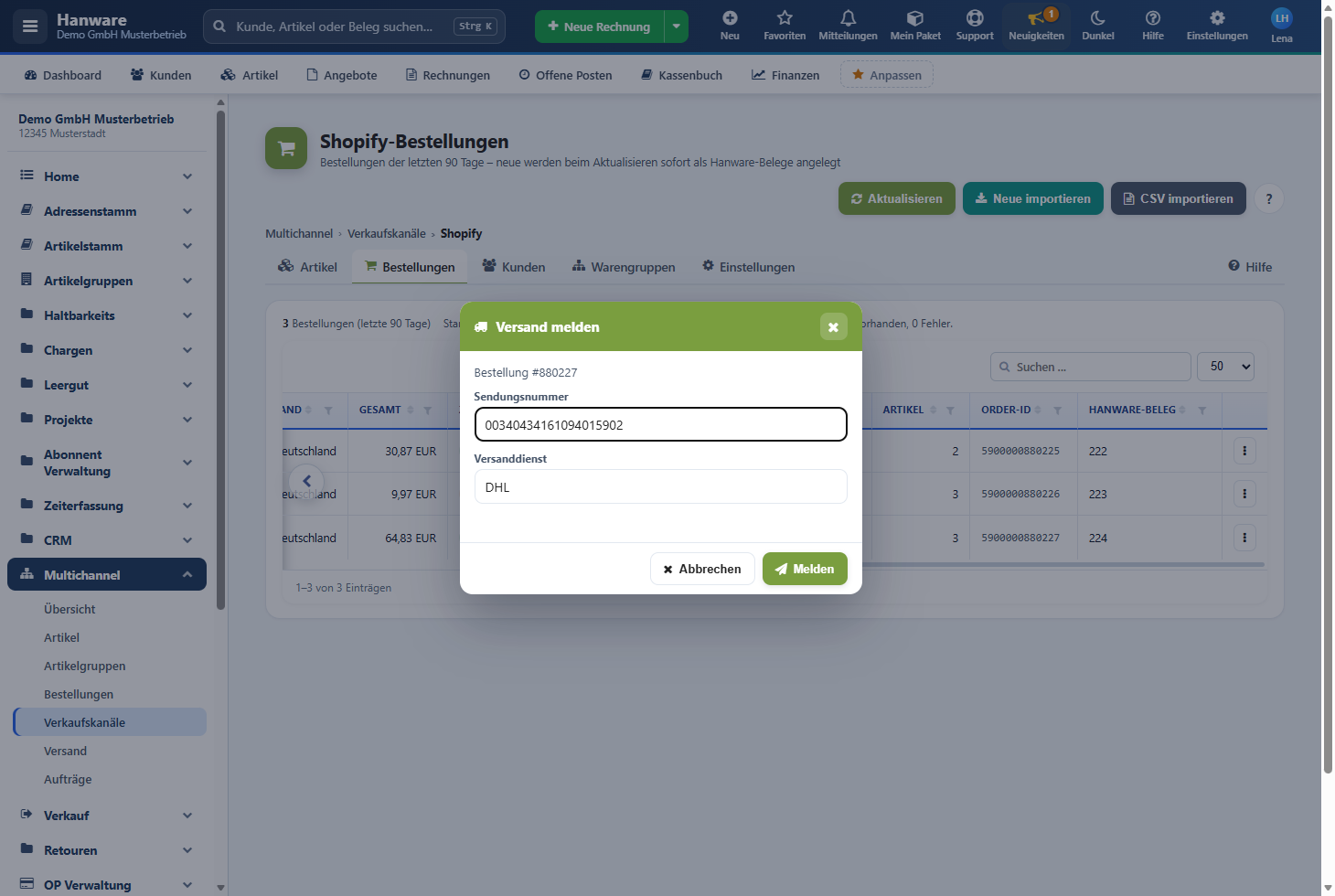
- Es öffnet sich das Fenster Versand melden (Abbildung 5). Tragen Sie die Sendungsnummer ein, prüfen Sie den Versanddienst (vorbelegt „DHL“) und klicken Sie auf Melden.
- Shopify setzt die Bestellung auf „Ausgeführt“ und schickt dem Kunden die Versandbestätigung mit Sendungsverfolgung. Die Liste wird neu geladen.
- Alternativ klicken Sie in der Hanware-Bestellung (Multichannel › Bestellungen, Detailansicht) auf Versand melden - Versandfirma und Sendungsnummer eines DHL-Etiketts stehen dort schon bereit.
Kunden abgleichen
- Öffnen Sie Multichannel › Verkaufskanäle › Shopify › Reiter Kunden und klicken Sie auf Aktualisieren.
- Hanware holt alle Kunden aus Shopify: neue kommen hinzu, bei vorhandenen werden Name, E-Mail, E-Mail-Abonnement, Bestellanzahl und Umsatz aktualisiert. Anschriften aus dem CSV-Import bleiben unverändert.
- In der Spalte Adresse sehen Sie, für welche Kunden bereits eine Anschrift vorliegt („vorhanden“) und wo der CSV-Import noch fehlt („fehlt“).
Warengruppen (Kollektionen) anlegen
- Öffnen Sie Multichannel › Verkaufskanäle › Shopify › Reiter Warengruppen. Die Liste zeigt alle Kollektionen des Shops mit der Anzahl der Produkte.
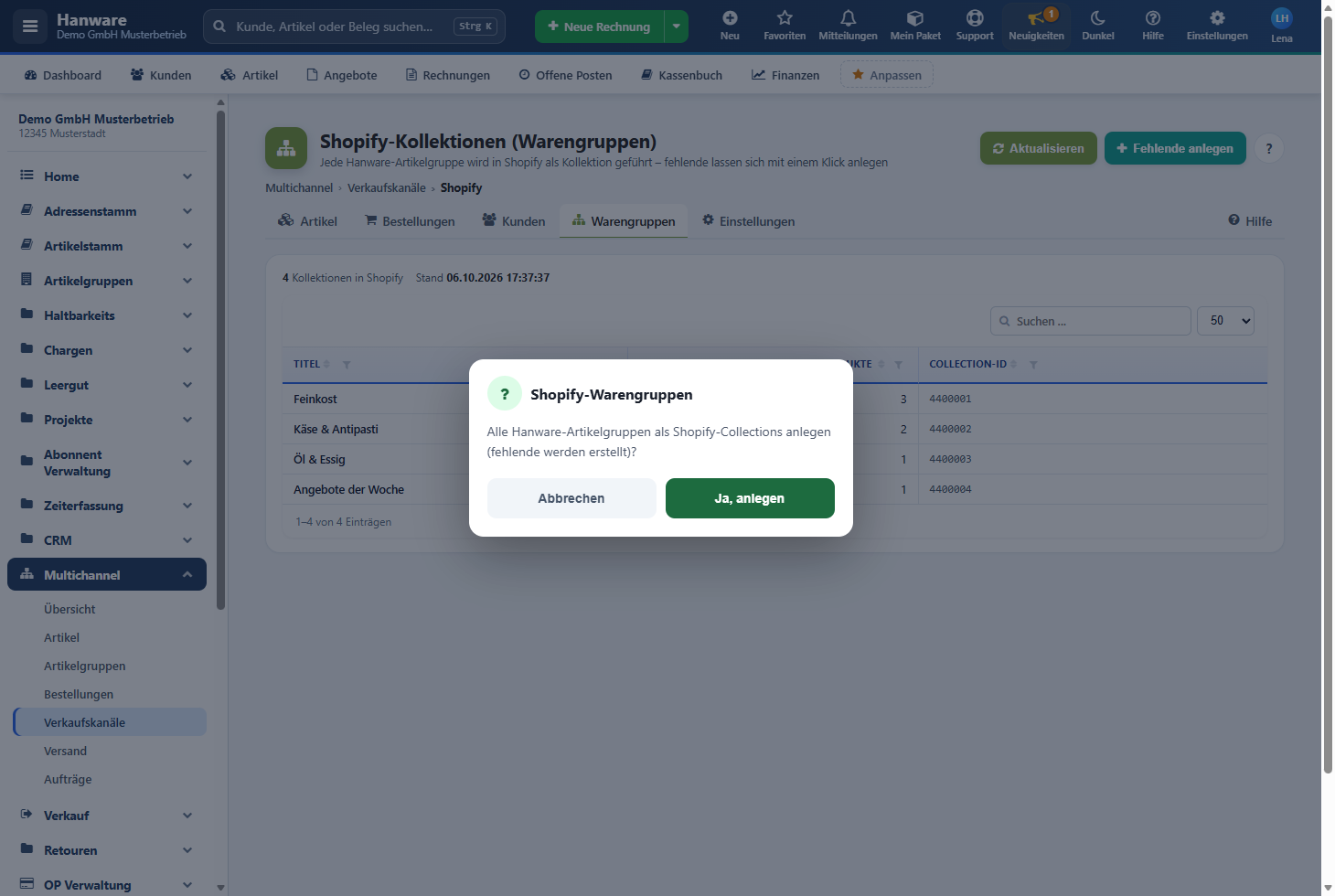
- Klicken Sie auf Fehlende anlegen und bestätigen Sie die Rückfrage mit Ja, anlegen. Für jede Hanware-Artikelgruppe, die im Shop noch fehlt, entsteht eine Kollektion; vorhandene bleiben unverändert.
- Beim Senden eines Artikels ordnet Hanware ihn automatisch der Kollektion seiner Artikelgruppe zu.
Produkt vorübergehend oder dauerhaft aus dem Shop nehmen
- Öffnen Sie Multichannel › Verkaufskanäle › Shopify › Reiter Artikel, haken Sie die Produkte an und öffnen Sie das Aktionsmenü („⋮“ oder Rechtsklick).
- Deaktivieren (archivieren) blendet die Produkte im Shop aus, Als Entwurf setzen nimmt sie von der Veröffentlichung; Aktivieren zeigt sie wieder. Alles ohne Löschen.
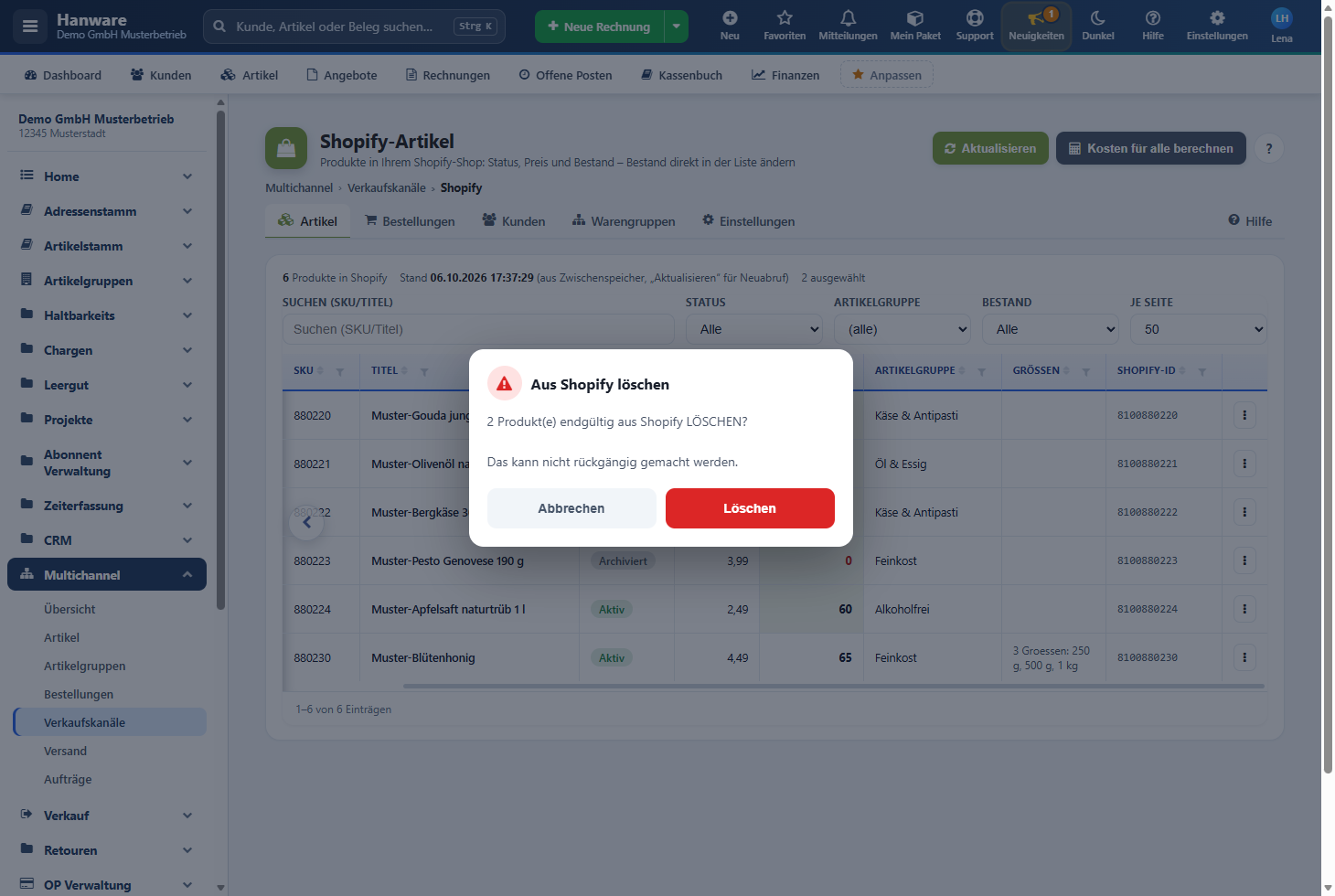
- Aus Shopify löschen … entfernt die Produkte nach einer Rückfrage endgültig aus dem Shop (Abbildung 6). In Hanware bleibt der Artikel erhalten, das Kürzel S in der Hanware-Artikelliste wird rot durchgestrichen. Erneutes Senden legt das Produkt wieder an.
4. Shopify einrichten (Einstellungen)
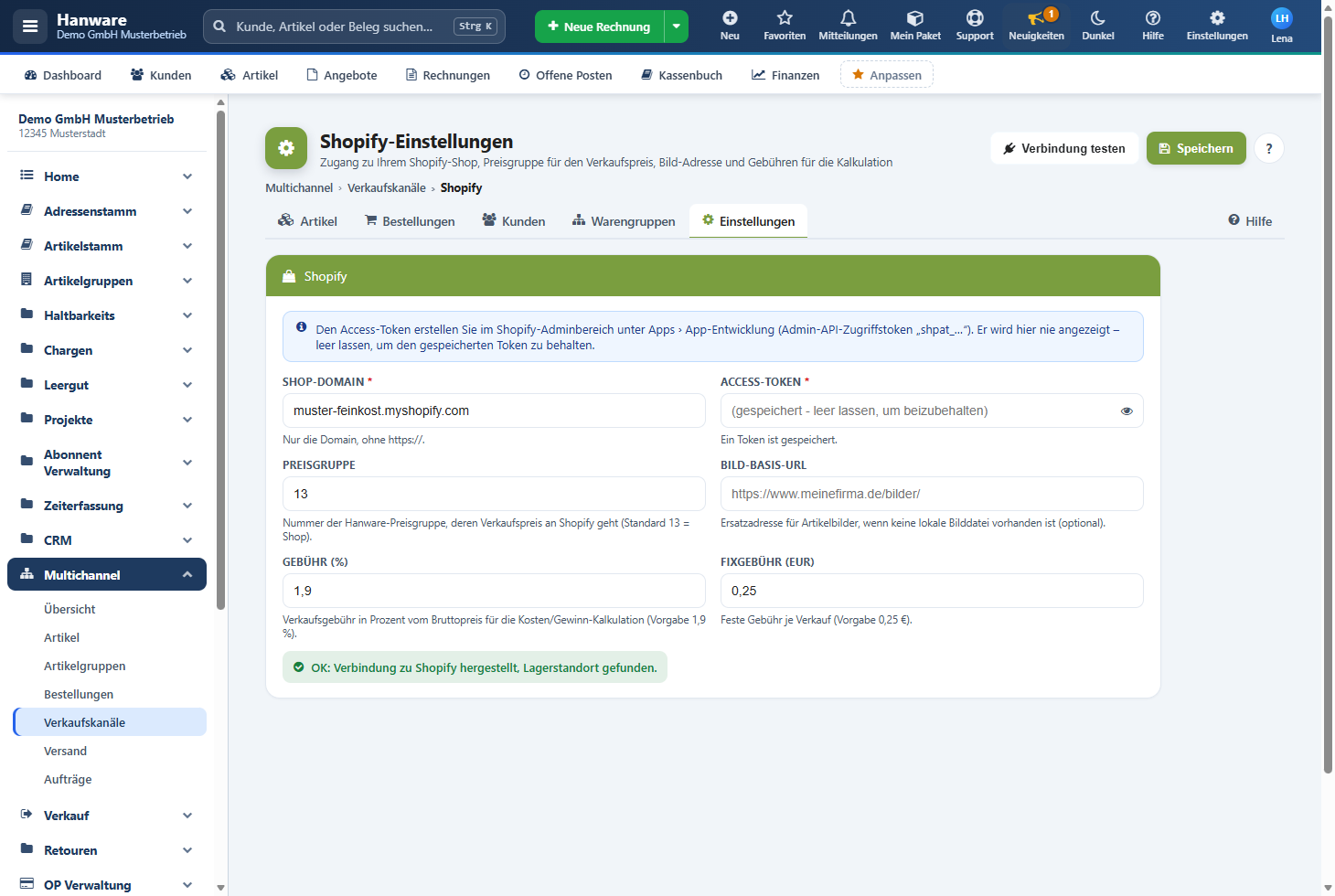
Bevor Sie Artikel senden oder Bestellungen abholen können, braucht Hanware den Zugang zu Ihrem Shop. Öffnen Sie Multichannel › Verkaufskanäle › Shopify › Reiter Einstellungen (siehe Abbildung 1). Oben rechts stehen die Knöpfe Verbindung testen, Speichern und ? (öffnet dieses Kapitel).
| Feld / Knopf | Bedeutung |
|---|---|
| Shop-Domain | Die Shopify-Adresse Ihres Shops, zum Beispiel meinshop.myshopify.com - nur die Domain, ohne „https://“ und nicht Ihre eigene Internetadresse. Pflichtfeld. |
| Access-Token | Der Admin-Zugriffstoken Ihrer eigenen Shopify-App (beginnt mit „shpat_“). Er wird nie angezeigt; das Feld bleibt leer, wenn Sie den gespeicherten Token behalten möchten. Das Auge-Symbol zeigt Ihre Eingabe während des Tippens. Darunter steht, ob bereits ein Token gespeichert ist. Pflichtfeld beim ersten Einrichten. |
| Preisgruppe | Nummer der Hanware-Preisgruppe, deren Verkaufspreis in den Shop geht. Üblich ist die Preisgruppe „Shop“ (Vorgabe 13). Dieselbe Preisgruppe ist die Basis für „Kosten für alle berechnen“. |
| Bild-Basis-URL | Nur nötig, wenn Ihre Artikelbilder im Internet liegen: eine Internetadresse mit http:// oder https://, die Hanware vor den Dateinamen setzt, wenn zu einem Artikel keine Bilddatei in Hanware vorhanden ist. Optional. |
| Gebühr (%) | Verkaufsgebühr in Prozent vom Bruttopreis (Vorgabe 1,9 %), zum Beispiel die Gebühr Ihres Zahlungsanbieters. Nur für die Kosten/Gewinn-Anzeige, wird nicht an den Shop gesendet. |
| Fixgebühr (EUR) | Feste Gebühr je Verkauf (Vorgabe 0,25 €), ebenfalls nur für die Kalkulation. |
| Verbindung testen | Prüft Domain und Token, indem der Lagerstandort des Shops abgerufen wird. Das Ergebnis erscheint in der Statuszeile: „OK: Verbindung zu Shopify hergestellt, Lagerstandort gefunden.“ oder eine Fehlermeldung. Ist kein Token eingetippt, wird der gespeicherte verwendet. |
| Speichern | Übernimmt alle Felder. Ein leeres Token-Feld behält den gespeicherten Token. Ohne Domain und Token wird kein Shop angelegt. Nach dem Speichern wird die Produktliste beim nächsten Öffnen neu geladen, weil Preisgruppe und Gebühren sich geändert haben können. |
| Statuszeile | „Status: einsatzbereit“ = Domain und Token sind hinterlegt. „Status: Shop angelegt - Shop-Domain und Access-Token prüfen“ = es fehlt noch etwas. „Status: noch kein Shopify-Shop eingerichtet“ = noch nichts gespeichert. Nach „Verbindung testen“ steht hier das Testergebnis. |
Hinweis: Aus Sicherheitsgründen akzeptiert Hanware als Shop-Domain nur öffentliche Internetadressen. Lokale oder interne Adressen werden mit „Lokale oder private Adressen sind für den Shop nicht erlaubt“ abgelehnt.
5. Artikel
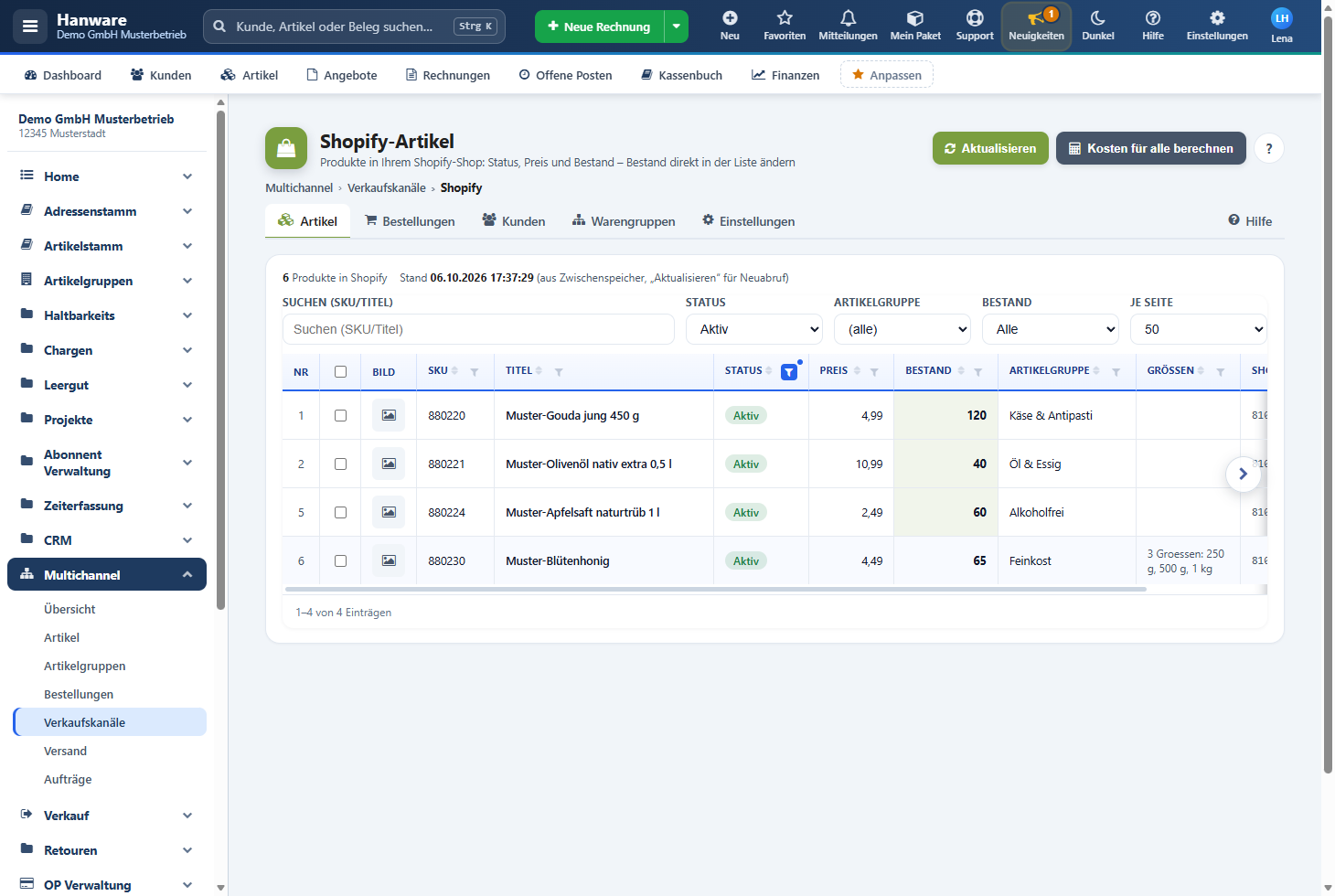
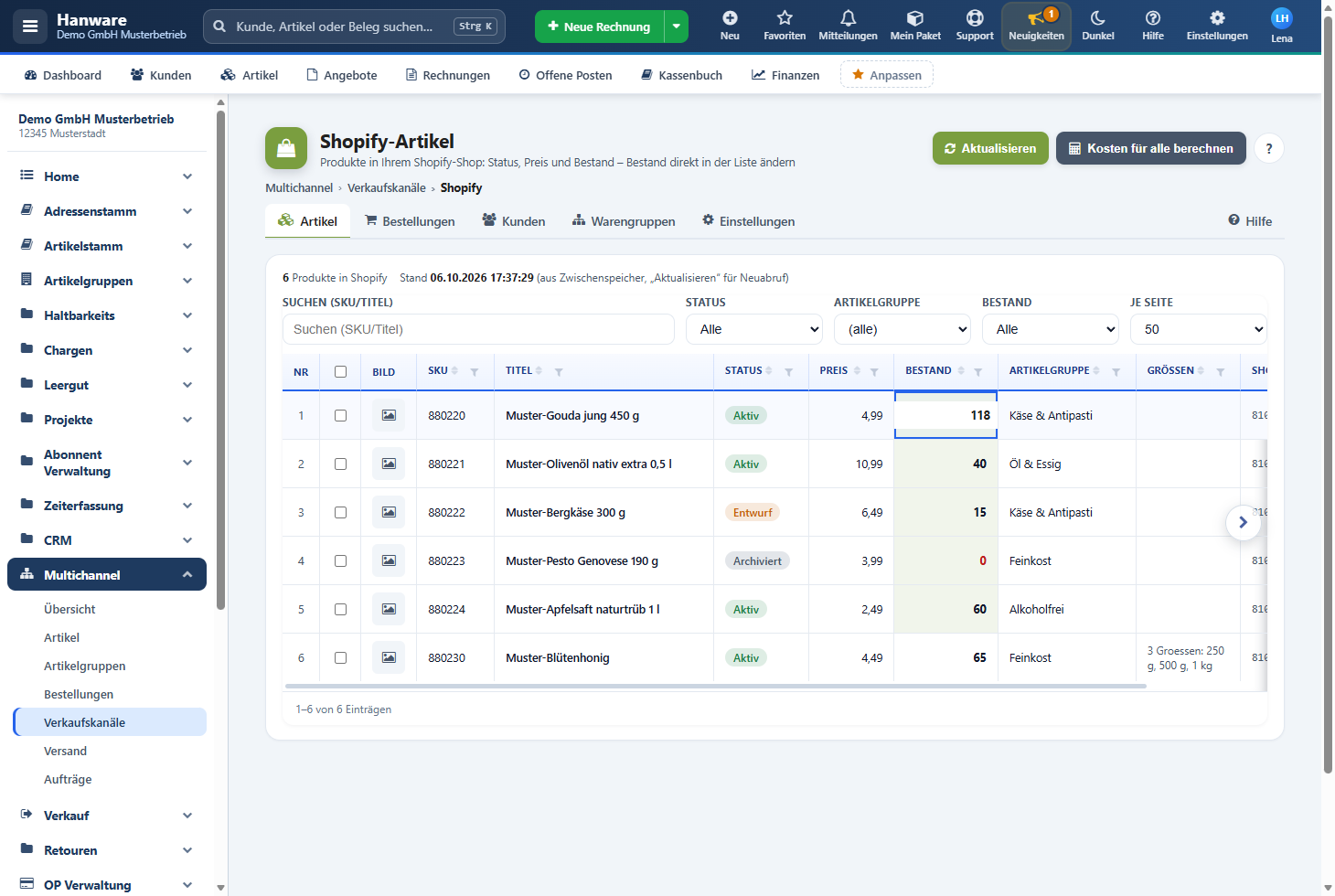
Multichannel › Verkaufskanäle › Shopify › Reiter Artikel zeigt alle Produkte Ihres Shops so, wie der Shop sie kennt (Abbildung 2). Beim ersten Öffnen werden die Produkte automatisch aus Shopify geladen; danach bleiben sie fünf Minuten zwischengespeichert, damit die Seite schnell öffnet - über der Liste steht dann „aus Zwischenspeicher“. Aktualisieren holt sie jederzeit neu.
| Element | Bedeutung |
|---|---|
| Zeile über der Liste | „n Produkte in Shopify“, der Stand des letzten Abrufs und - wenn Zeilen angehakt sind - „n ausgewählt“. |
| Suchen (SKU/Titel) | Filtert die Liste sofort beim Tippen nach Artikelnummer oder Titel. Ein Barcode-Scanner füllt das Feld automatisch; bei genau einem Treffer wird die Zeile angehakt. |
| Status | Auswahl „Alle“, „Aktiv“, „Entwurf“ oder „Archiviert“ - zeigt nur Produkte mit diesem Status (Abbildung 7). |
| Artikelgruppe | Zeigt nur Produkte einer Hanware-Artikelgruppe; „(alle)“ hebt den Filter auf. |
| Bestand | „Mit Bestand“ oder „Ohne Bestand“ (bei Größen zählt die Summe aller Größen). |
| Je Seite | Wie viele Zeilen je Seite gezeigt werden (50, 100, 250 oder Alle). Unten blättern Sie zwischen den Seiten. |
| Aktualisieren | Holt alle Produkte neu aus Shopify. Der Abruf läuft im Fortschrittsfenster (Abschnitt 14); danach wird die Liste neu aufgebaut. |
| Kosten für alle berechnen | Berechnet die Shopify-Kosten aller Artikel neu aus Gebühr und Fixgebühr (Abschnitt 13). Ändert nichts im Shop. |
| ? | Öffnet dieses Kapitel. |
| Spalte | Bedeutung |
|---|---|
| Nr | Laufende Nummer der Zeile. |
| Häkchen | Markiert Produkte für Sammelaktionen (Aktivieren, Archivieren, Entwurf, Löschen). Das Häkchen im Kopf markiert alle sichtbaren Zeilen. |
| Bild | Das Hanware-Artikelbild zur Artikelnummer. Mit der Maus darüber erscheint eine große Vorschau; auf dem Handy durch Tippen. Ohne Bild steht ein Platzhalter. |
| SKU | Die Artikelnummer aus Hanware - darüber wird das Produkt dem Hanware-Artikel zugeordnet. |
| Titel | Produktname im Shop. |
| Status | Aktiv (grün), Entwurf (orange) oder Archiviert (grau), siehe Grafik in Abschnitt 2. |
| Preis | Verkaufspreis im Shop (bei Größen der Preis der ersten Größe). |
| Bestand | Verfügbare Menge im Shop. Bei Produkten ohne Größen ist die Zelle hell hinterlegt und direkt änderbar (Abschnitt 6). Bei Produkten mit Größen steht hier die Summe aller Größen und ist nicht änderbar. Null oder weniger erscheint rot. |
| Artikelgruppe | Die Hanware-Artikelgruppe des Artikels - zur Orientierung und zum Filtern. |
| Größen | Bei Produkten mit Größenauswahl die Anzahl und die Namen der Größen, zum Beispiel „3 Groessen: 250 g, 500 g, 1 kg“. |
| Shopify-ID | Die Kennung des Produkts in Shopify. |
| Knopf „⋮“ | Öffnet das Aktionsmenü der Zeile (Abschnitt 7); ebenso ein Rechtsklick auf die Zeile. Auf dem Handy: lange auf die Zeile tippen. |
| Spaltenköpfe | Klick sortiert die Liste; der Trichter öffnet einen Spaltenfilter. Die Knöpfe links und rechts am Listenrand blättern die Spalten, wenn die Liste breiter als das Fenster ist. |
6. Bestand ändern
- In der Spalte Bestand auf die Zahl klicken (nur bei Produkten ohne Größen) - die Zelle wird zum Eingabefeld (Abbildung 8).
- Neue Menge als ganze Zahl eintippen und mit Enter bestätigen. Esc bricht ab, Tab springt zur nächsten Zelle.
- Die Menge wird sofort an Shopify übertragen; ein grünes Aufleuchten und die Meldung „Shopify-Bestand gesetzt.“ bestätigen das Speichern.
Hinweis: Diese Änderung gilt nur im Shop. Der Lagerbestand in Hanware bleibt unverändert. Beim nächsten Senden des Artikels aus der Hanware-Artikelliste gilt wieder der Hanware-Wert bzw. der dort eingetragene Shopify-Bestand. Bei Produkten mit Größen pflegen Sie den Bestand je Größe über die Hanware-Artikel und senden den Hauptartikel neu.
7. Produkte aktivieren, archivieren, löschen
Haken Sie die gewünschten Produkte an und öffnen Sie das Aktionsmenü mit dem Knopf „⋮“ am Zeilenende oder per Rechtsklick (Abbildung 9). Ist nichts angehakt, gilt die Zeile, auf der Sie das Menü geöffnet haben.
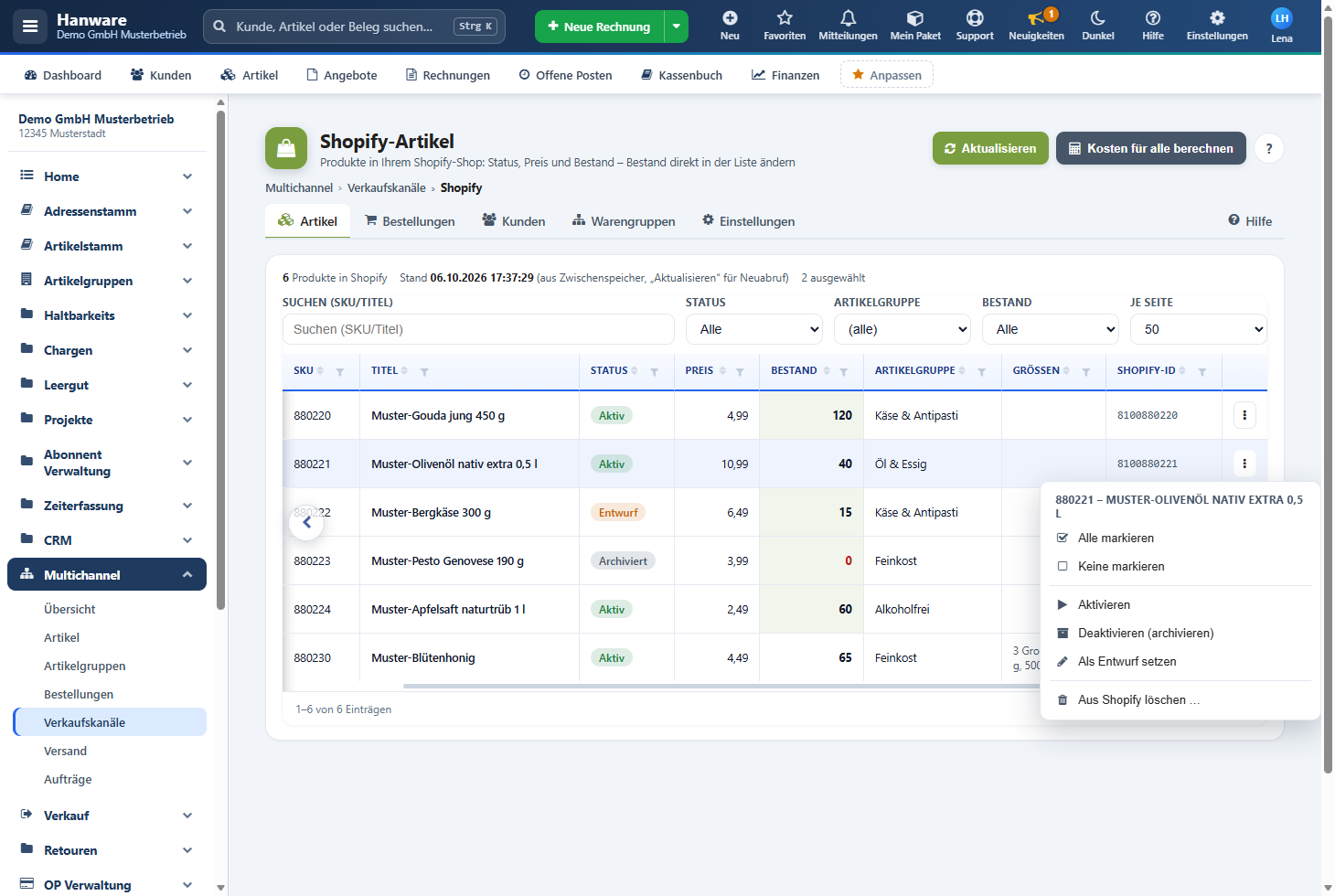
| Eintrag | Was passiert |
|---|---|
| Alle markieren | Setzt die Häkchen bei allen gerade sichtbaren (gefilterten) Zeilen. |
| Keine markieren | Entfernt alle Häkchen. |
| Aktivieren | Setzt die angehakten Produkte im Shop auf „Aktiv“ - sie sind sofort sichtbar und kaufbar. |
| Deaktivieren (archivieren) | Nimmt die Produkte aus dem Shop, ohne sie zu löschen (Status „Archiviert“). Bewertungen und Verknüpfungen bleiben erhalten. |
| Als Entwurf setzen | Status „Entwurf“: angelegt, aber nicht veröffentlicht - zum Beispiel für Produkte, die erst nächste Woche verkauft werden. |
| Aus Shopify löschen … | Löscht die Produkte nach der Rückfrage „n Produkt(e) endgültig aus Shopify LÖSCHEN? Das kann nicht rückgängig gemacht werden.“ mit dem roten Knopf Löschen endgültig aus dem Shop. In Hanware bleibt der Artikel erhalten und wird in der Hanware-Artikelliste als „in Shopify gelöscht“ gekennzeichnet; er kann später erneut gesendet werden. |
Jede Aktion läuft im Fortschrittsfenster mit einem Ergebnis je Produkt; danach wird die Liste neu aufgebaut.
8. Bestellungen
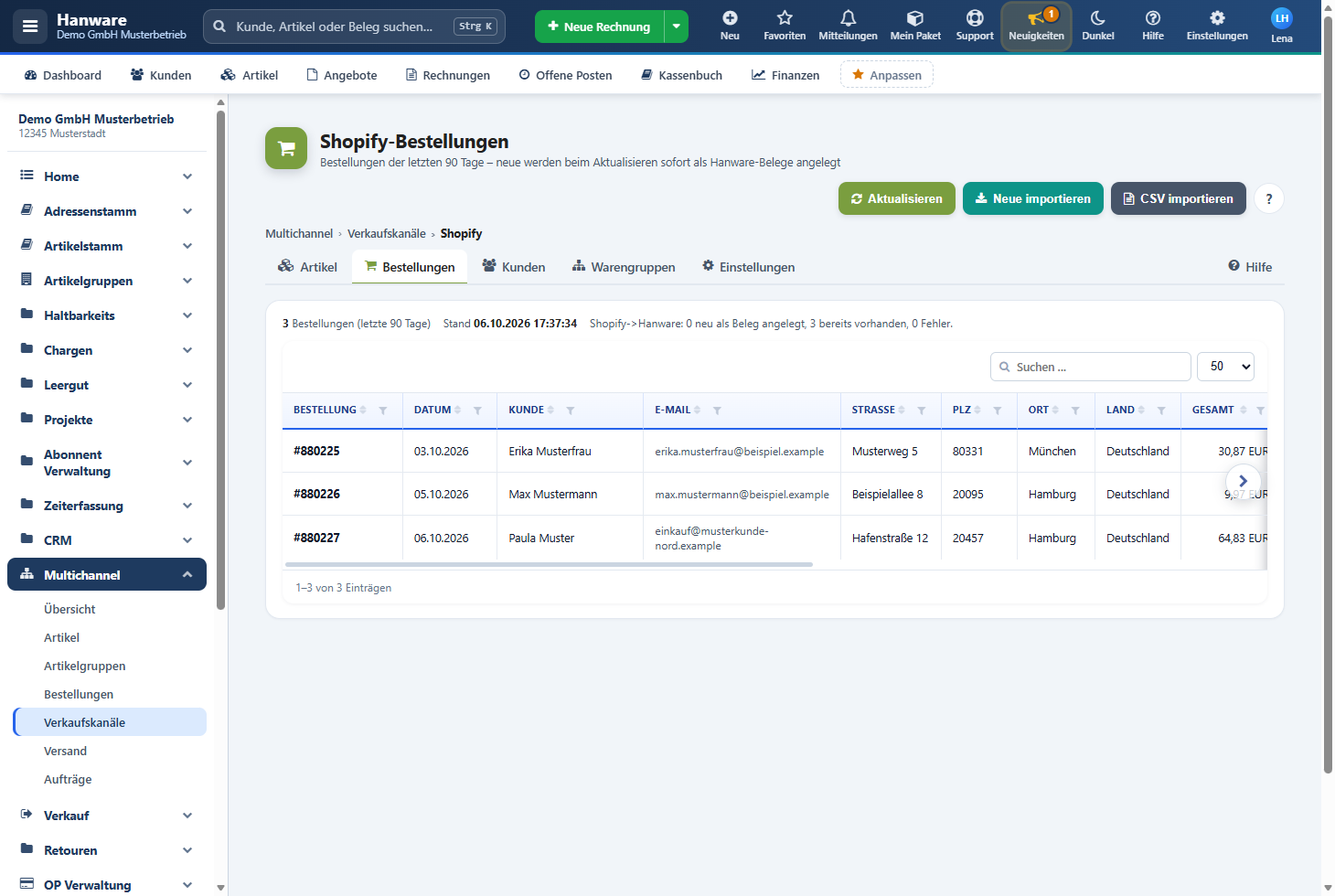
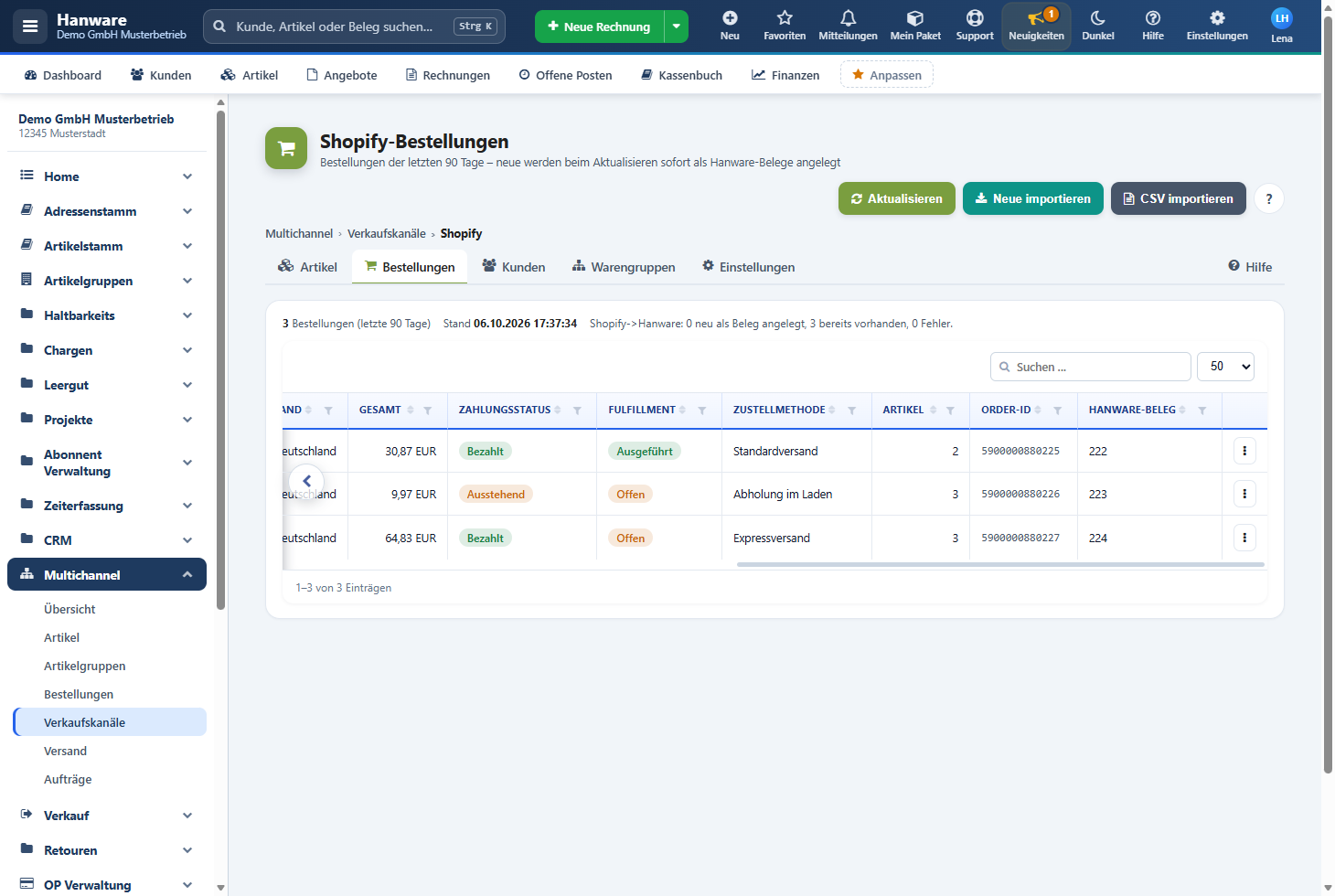
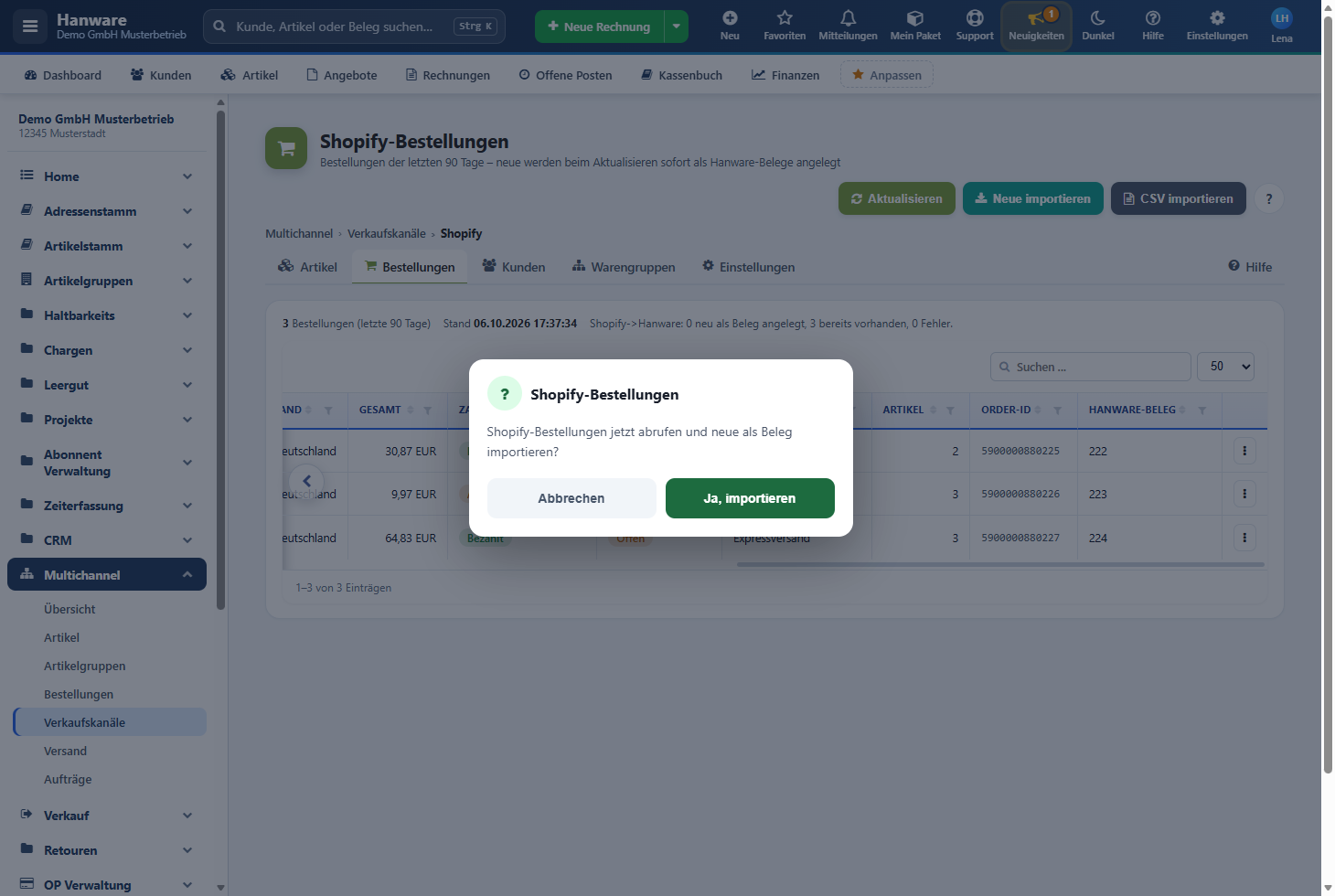
Multichannel › Verkaufskanäle › Shopify › Reiter Bestellungen zeigt die Bestellungen der letzten 90 Tage (Abbildung 10). Beim ersten Öffnen und bei jedem Aktualisieren werden die Bestellungen aus Shopify geholt und neue Bestellungen sofort als Hanware-Belege angelegt. Bereits vorhandene werden erkannt und nicht doppelt angelegt; fehlende Kundendaten werden dabei ergänzt. Wird eine Bestellung im Shop storniert oder erstattet, storniert Hanware beim nächsten Laden auch den Beleg.
| Element | Bedeutung |
|---|---|
| Zeile über der Liste | „n Bestellungen (letzte 90 Tage)“, der Stand des letzten Abrufs und die Zusammenfassung „Shopify→Hanware: x neu als Beleg angelegt, y bereits vorhanden, z Fehler“. |
| Suchen … | Filtert die Liste nach jedem sichtbaren Text, zum Beispiel Kundenname, Ort oder Bestellnummer. |
| Aktualisieren | Lädt die letzten 90 Tage neu und legt neue Bestellungen als Belege an. Das Fortschrittsfenster zeigt je Bestellung das Ergebnis. |
| Neue importieren | Fragt „Shopify-Bestellungen jetzt abrufen und neue als Beleg importieren?“ (Abbildung 12). Mit Ja, importieren ruft Hanware die Bestellungen ab und übernimmt neue als Belege - derselbe Weg wie beim Aktualisieren, nur ohne den Listenaufbau. Praktisch, wenn Sie nur den Import anstoßen möchten. |
| CSV importieren | Öffnet die Dateiauswahl für eine aus Shopify exportierte Bestelldatei (Abschnitt 9). Funktioniert auch ohne eingerichteten Zugang. |
| ? | Öffnet dieses Kapitel. |
| Bestellung | Bestellnummer im Shop, zum Beispiel #880225. |
| Datum | Bestelldatum. |
| Kunde, E-Mail, Strasse, PLZ, Ort, Land | Kunde und Anschrift aus Hanware (Beleg und Kundenstamm). Fehlt der Kunde noch in Hanware, wird gezeigt, was der Shop mitgibt. Vollständige Anschriften kommen aus dem CSV-Import (Abschnitt 9). |
| Gesamt | Bestellsumme mit Währung, inklusive Versandkosten. |
| Zahlungsstatus | Bezahlt (grün), Ausstehend, Autorisiert, Teilbezahlt (orange), Erstattet, Teilerstattet oder Storniert (rot). |
| Fulfillment | Versandstand: Offen (orange, noch nicht versendet), Teilweise, Ausgeführt (grün) oder Zurückgebucht. |
| Zustellmethode | Die vom Kunden gewählte Versandart, zum Beispiel „Standardversand“ oder „Abholung im Laden“. |
| Artikel | Anzahl der Positionen. |
| Order-ID | Kennung der Bestellung in Shopify. Sie steht auch im Hanware-Beleg als Shop-Bestellnummer. |
| Hanware-Beleg | Belegnummer des angelegten Hanware-Belegs. Leer = noch nicht angelegt, zum Beispiel wegen eines Fehlers (Details im Fortschrittsfenster). |
| Knopf „⋮“ / Rechtsklick | Aktionsmenü mit Als versendet melden (Tracking) … (Abschnitt 10). |
Die angelegten Belege finden Sie unter Multichannel › Bestellungen mit der Herkunft „Shopify“ und in der Belegverwaltung. Dort wandeln Sie sie in Lieferschein und Rechnung um und drucken sie.
9. Bestellungen und Kunden per CSV
Shopify gibt Kundenanschriften je nach Tarif nicht über die Schnittstelle heraus. Deshalb ergänzen Sie Anschriften über die Exportdateien aus dem Shopify-Adminbereich (Ablauf in Abschnitt 3).
| Datei | Was passiert |
|---|---|
| Kunden-Export (customers_export.csv) | Je Kunde wird die Hanware-Adresse angelegt oder aktualisiert - Zuordnung über die E-Mail-Adresse. Die Anschrift wird außerdem in der Kundenliste gemerkt („Adresse vorhanden“) und beim nächsten Abgleich mit Shopify nicht überschrieben. Ergebnis: „x neu angelegt, y aktualisiert, z Fehler“. |
| Bestellungs-Export (orders_export_1.csv) | Bestellungen werden als Hanware-Belege angelegt; bereits vorhandene werden übersprungen, dabei aber fehlende Anschriften im Beleg und beim Kunden nachgetragen. So können Sie die Datei auch erneut importieren, um alte Bestellungen mit Anschriften zu versorgen. Ergebnis: „x importiert, y übersprungen (bereits vorhanden), z Fehler“. |
| Dateiauswahl | Erlaubt sind CSV-Dateien bis 50 MB. Der Import läuft im Fortschrittsfenster; danach wird die Liste neu geladen. |
Tipp: Erst den Kunden-Export, dann den Bestellungs-Export importieren - dann haben die Belege von Anfang an vollständige Anschriften. Bei Bestellungen, die nur per CSV übernommen wurden, melden Sie den Versand direkt in Shopify.
10. Versand melden
- In Multichannel › Verkaufskanäle › Shopify › Reiter Bestellungen das Aktionsmenü der Bestellung öffnen („⋮“ oder Rechtsklick) und Als versendet melden (Tracking) … wählen.
- Im Fenster Versand melden die Sendungsnummer eintragen, den Versanddienst prüfen (vorbelegt „DHL“; Vorschläge Deutsche Post, Hermes, DPD, GLS, UPS) und Melden klicken.
- Shopify erhält die Versandmeldung mit Sendungsnummer und benachrichtigt den Kunden. Hanware meldet „Bestellung #… als versendet gemeldet.“, die Liste wird neu geladen und der Fulfillment-Status steht auf „Ausgeführt“.
| Feld / Knopf im Fenster „Versand melden“ | Bedeutung |
|---|---|
| Zeile oben | Zeigt, für welche Bestellung Sie melden, zum Beispiel „Bestellung #880227“. |
| Sendungsnummer | Die Sendungsnummer des Versanddienstes (Tracking). Pflichtfeld - ohne Nummer erscheint im Fenster „Bitte die Sendungsnummer eingeben.“ Der Kunde erhält sie in der Versandbestätigung von Shopify. |
| Versanddienst | Mit „DHL“ vorbelegt. Beim Tippen schlägt Hanware Deutsche Post, Hermes, DPD, GLS und UPS vor; Sie können auch einen anderen Namen eintragen. Bleibt das Feld leer, meldet Hanware „DHL“. Shopify nutzt den Namen für den Link zur Sendungsverfolgung. |
| Melden | Überträgt Sendungsnummer und Versanddienst an Shopify. Während der Übertragung steht im Fenster „Versand wird gemeldet …“. Bei Erfolg schließt sich das Fenster, Hanware zeigt „Bestellung #… als versendet gemeldet.“ und lädt die Liste neu. Geht etwas schief, bleibt das Fenster offen und zeigt den Grund in Rot - Sie können korrigieren und erneut melden. Die Enter-Taste in einem Feld wirkt wie „Melden“. |
| Abbrechen / X | Schließt das Fenster, ohne etwas zu melden. Ebenso die Taste Esc oder ein Klick neben das Fenster. |
Aus der Hanware-Bestellung (Multichannel › Bestellungen, Detailansicht) geht es genauso: Dort stehen unter Versand (Firma/Tracking) Versandfirma und Sendungsnummer - bei einem DHL-Etikett bereits ausgefüllt - und der Knopf Versand melden überträgt sie an Shopify.
11. Kunden
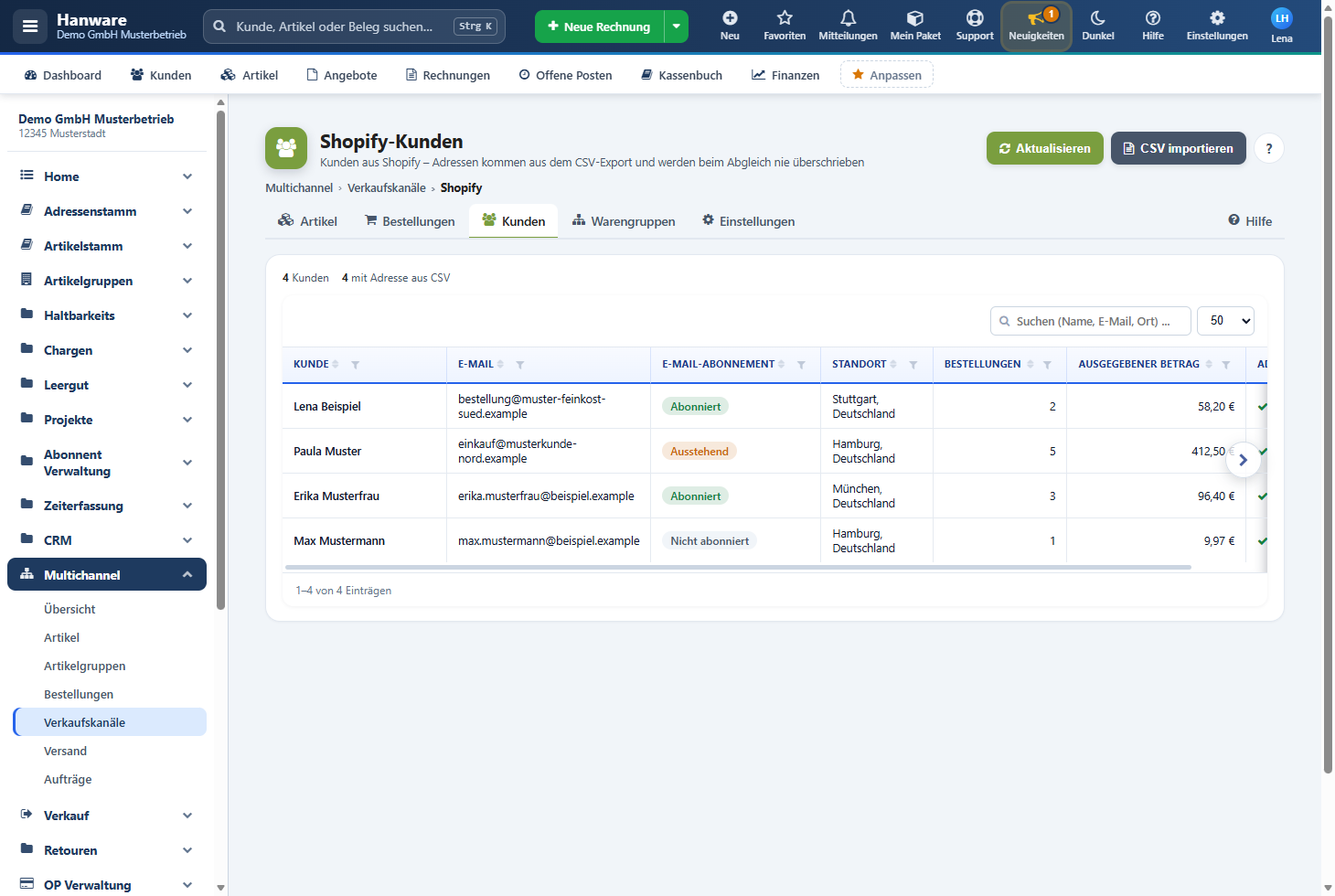
Multichannel › Verkaufskanäle › Shopify › Reiter Kunden zeigt Ihre Shop-Kunden: die Angaben aus Shopify, ergänzt um die Anschriften aus dem CSV-Import (Abbildung 13).
| Element | Bedeutung |
|---|---|
| Zeile über der Liste | „n Kunden“ und „n mit Adresse aus CSV“. |
| Suchen (Name, E-Mail, Ort) | Filtert die Liste beim Tippen. |
| Aktualisieren | Gleicht die Kunden mit Shopify ab: neue Kunden kommen hinzu; Name, E-Mail, Abonnement, Bestellanzahl und Umsatz werden aktualisiert. Anschriften bleiben unverändert. Ergebnis: „n Kunden aus Shopify: x neu, y aktualisiert.“ |
| CSV importieren | Lädt den Kunden-Export hoch (Abschnitt 9). |
| ? | Öffnet dieses Kapitel. |
| Kunde, E-Mail | Name und E-Mail-Adresse aus Shopify. |
| E-Mail-Abonnement | Abonniert (grün), Ausstehend (orange) oder Nicht abonniert - ob der Kunde Werbe-E-Mails erlaubt hat. Beachten Sie das bei eigenen Mailings. |
| Standort | Ort und Land, soweit Shopify sie mitgibt. |
| Bestellungen | Anzahl der Bestellungen des Kunden laut Shopify. |
| Ausgegebener Betrag | Gesamtumsatz des Kunden laut Shopify. |
| Adresse | „vorhanden“ (grünes Häkchen), wenn die Anschrift aus dem CSV-Import übernommen wurde; sonst „fehlt“. |
12. Warengruppen (Kollektionen)
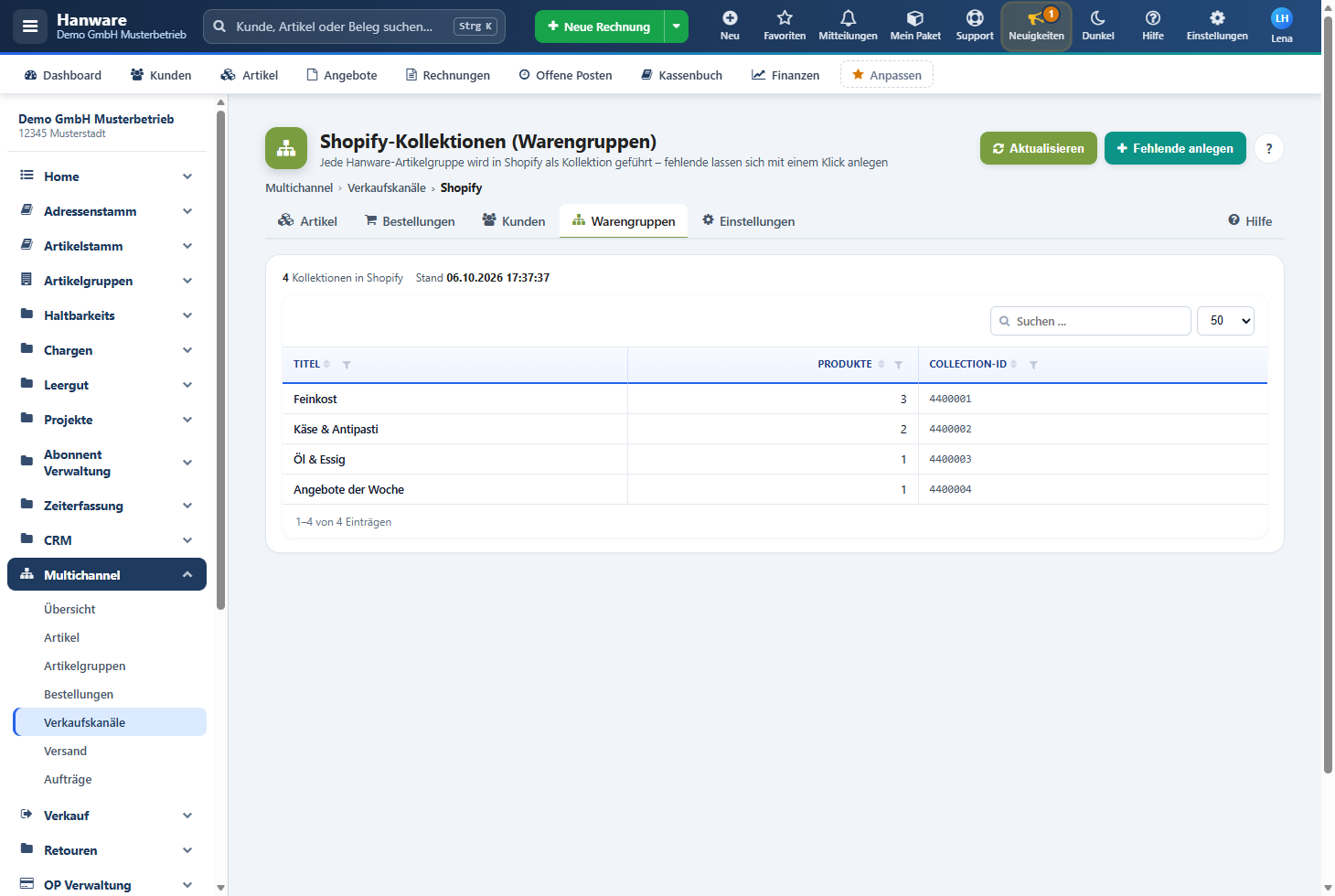
In Shopify heißen Warengruppen Kollektionen. Beim Senden eines Artikels ordnet Hanware ihn automatisch der Kollektion seiner Artikelgruppe zu und legt diese bei Bedarf an. Die Seite Multichannel › Verkaufskanäle › Shopify › Reiter Warengruppen zeigt alle Kollektionen mit Produktanzahl (Abbildung 14).
| Element | Bedeutung |
|---|---|
| Zeile über der Liste | „n Kollektionen in Shopify“ und der Stand des letzten Abrufs. |
| Titel | Name der Kollektion - gleich dem Namen der Hanware-Artikelgruppe, wenn Hanware sie angelegt hat. Eigene Kollektionen des Shops (zum Beispiel „Angebote der Woche“) erscheinen ebenfalls. |
| Produkte | Wie viele Produkte der Kollektion zugeordnet sind. |
| Collection-ID | Kennung der Kollektion in Shopify. |
| Aktualisieren | Lädt alle Kollektionen neu. Je Kollektion wird die Produktanzahl ermittelt - bei vielen Kollektionen dauert das einen Moment. |
| Fehlende anlegen | Fragt „Alle Hanware-Artikelgruppen als Shopify-Collections anlegen (fehlende werden erstellt)?“ (Abbildung 15). Mit Ja, anlegen legt Hanware für jede Artikelgruppe ohne Kollektion eine an; vorhandene bleiben unverändert. Ergebnis: „x neu angelegt, y vorhanden, z Fehler“. |
| ? | Öffnet dieses Kapitel. |
13. Kosten für alle berechnen
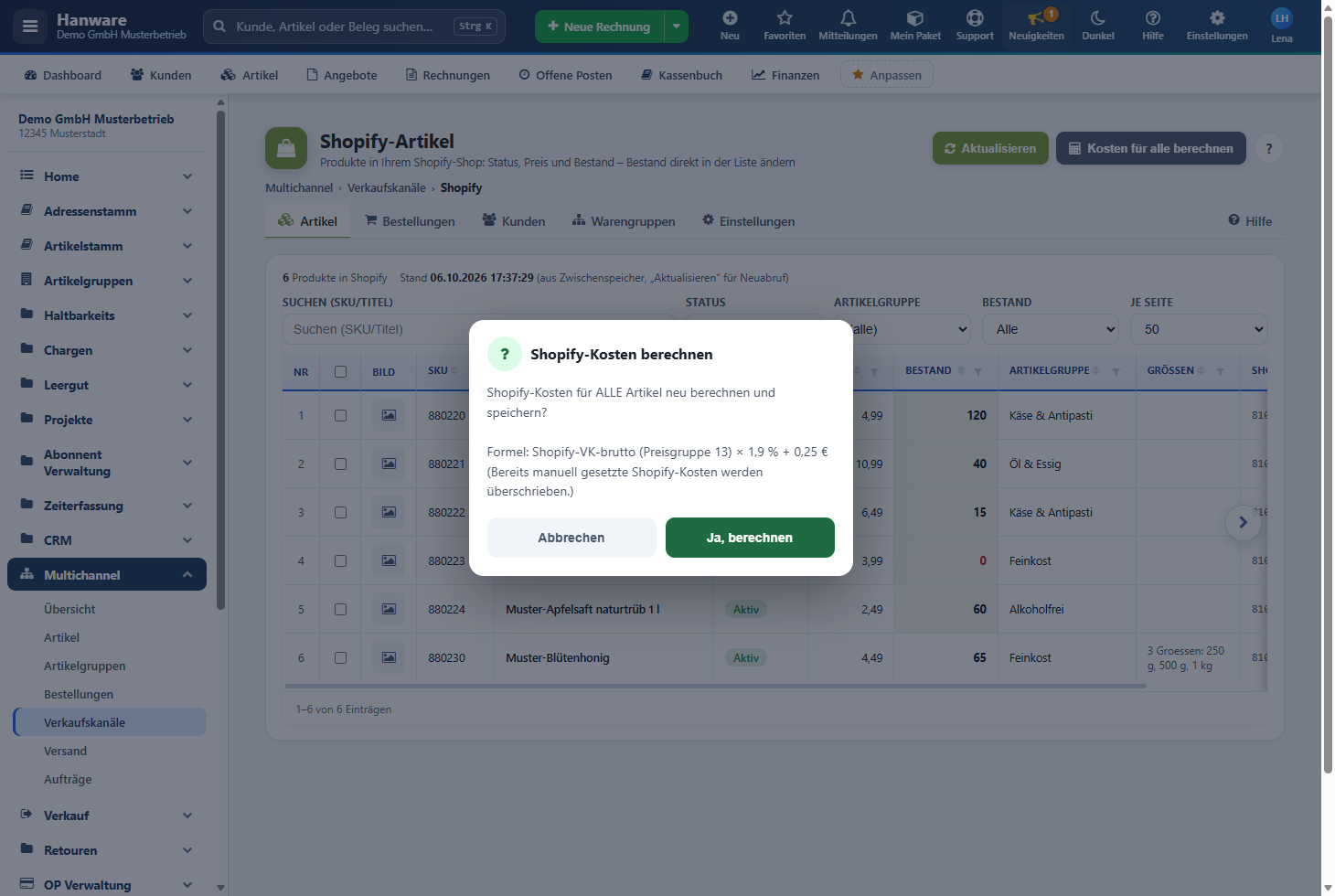
Die Hanware-Artikelliste zeigt je Artikel die Spalte „Shopify-Kosten“ und darunter den Gewinn je Stück. Die Kosten errechnen sich aus dem Shop-Verkaufspreis und den Gebühren aus den Einstellungen (Grafik in Abschnitt 2). In der Hanware-Artikelliste können Sie die Shopify-Kosten für einzelne Artikel auch von Hand eintragen; „Kosten für alle berechnen“ setzt alle Artikel wieder auf die Vorgabe.
- In Multichannel › Verkaufskanäle › Shopify › Reiter Artikel auf Kosten für alle berechnen klicken.
- Die Rückfrage zeigt die Formel mit den aktuellen Werten, zum Beispiel „Shopify-VK-brutto (Preisgruppe 13) × 1,9 % + 0,25 €“ (Abbildung 16). Mit Ja, berechnen bestätigen.
- Die Kosten werden für alle Artikel mit Shop-Preis neu gespeichert - auch von Hand eingetragene Shopify-Kosten werden überschrieben. Ergebnis: „Shopify-Kosten für n Artikel berechnet und gespeichert.“
14. Fortschrittsfenster und Aufträge
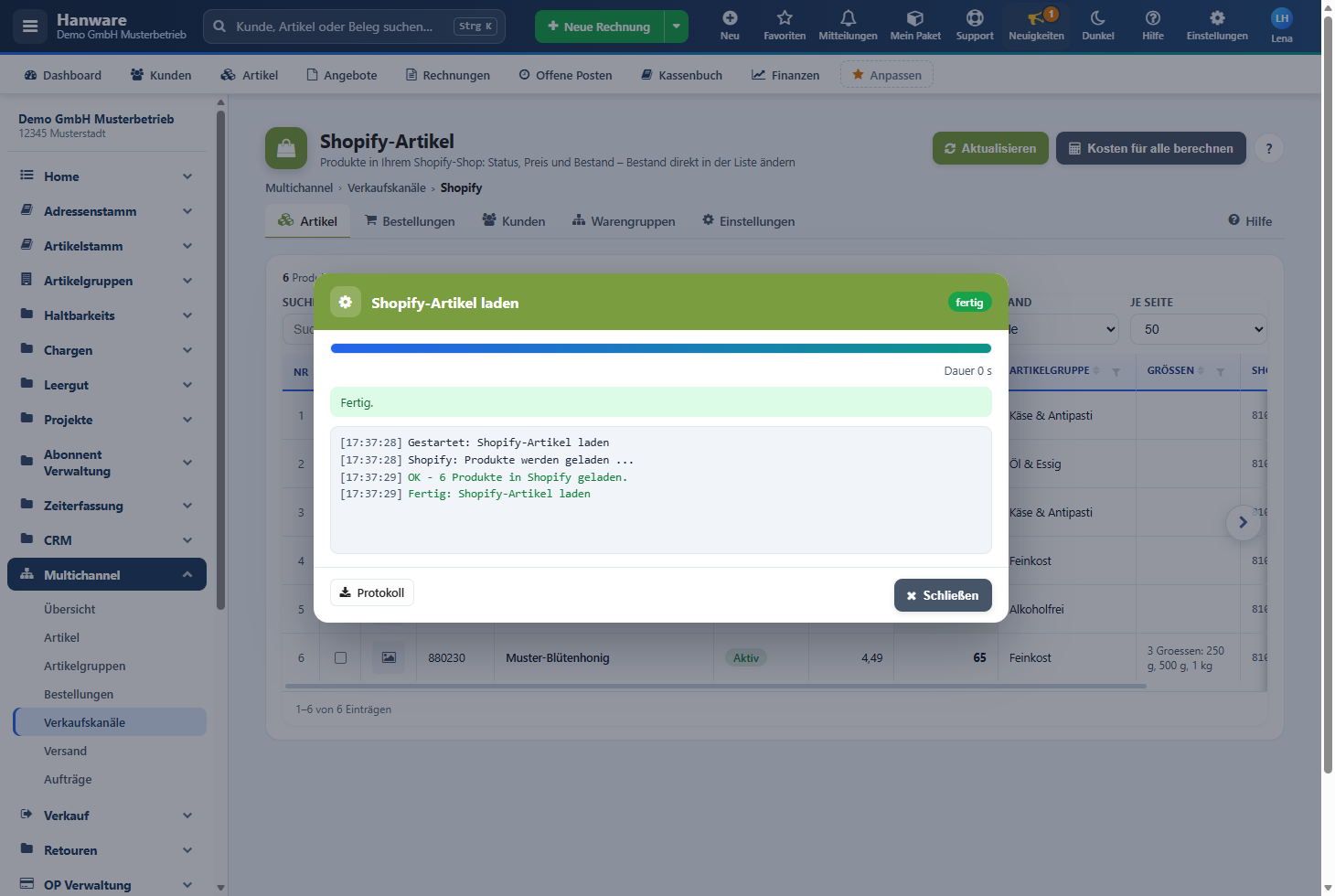
Alles, was länger dauert - Laden, Importieren, Status setzen, Löschen, Kosten berechnen - läuft als Auftrag im Hintergrund. Ein Fenster zeigt Fortschritt, Protokoll und das Ergebnis je Zeile (Abbildung 17).
| Element | Bedeutung |
|---|---|
| Titel und Zustand | Name des Auftrags und rechts der Zustand: „wartet“, „läuft“, „fertig“ (grün), „Fehler“ (rot) oder „abgebrochen“. |
| Balken und Zähler | Fortschritt in Prozent, „erledigt / gesamt“ (zum Beispiel 3 / 3), die Anzahl der Fehler und die bisherige Dauer. |
| Meldung | Die Zusammenfassung am Ende, zum Beispiel „3 Bestellungen (letzte 90 Tage) - 0 neu als Beleg angelegt, 3 bereits vorhanden, 0 Fehler.“ |
| Protokoll | Die Schritte mit Uhrzeit. Grün = erfolgreich, orange = Hinweis oder übersprungen, rot = Fehler. |
| Ergebnisse | Bei Aufträgen mit vielen Zeilen (Senden, Status setzen, Importe) blendet der Knopf eine Tabelle mit dem Ergebnis je Produkt bzw. Bestellung ein. |
| Protokoll (Knopf) | Lädt das vollständige Protokoll als Textdatei herunter - hilfreich für Rückfragen beim Support. |
| Abbrechen | Stoppt den laufenden Auftrag nach dem aktuellen Schritt. Bereits angelegte Belege bleiben bestehen. |
| Schließen | Blendet nur das Fenster aus - der Auftrag läuft weiter. Nach Abrufen schließt sich das Fenster bei Erfolg von selbst und die Liste wird neu aufgebaut. |
Alle Aufträge der letzten 24 Stunden finden Sie unter Multichannel › Aufträge, dort auch das Protokoll zum Herunterladen und das Fortschrittsfenster laufender Aufträge. Aufträge werden nacheinander ausgeführt; läuft bereits ein Abgleich mit Shopify, wartet der nächste oder meldet „Ein Abgleich mit Shopify läuft bereits.“
15. Zusatzpaket und Rechte
| Was | Wo / Bedeutung |
|---|---|
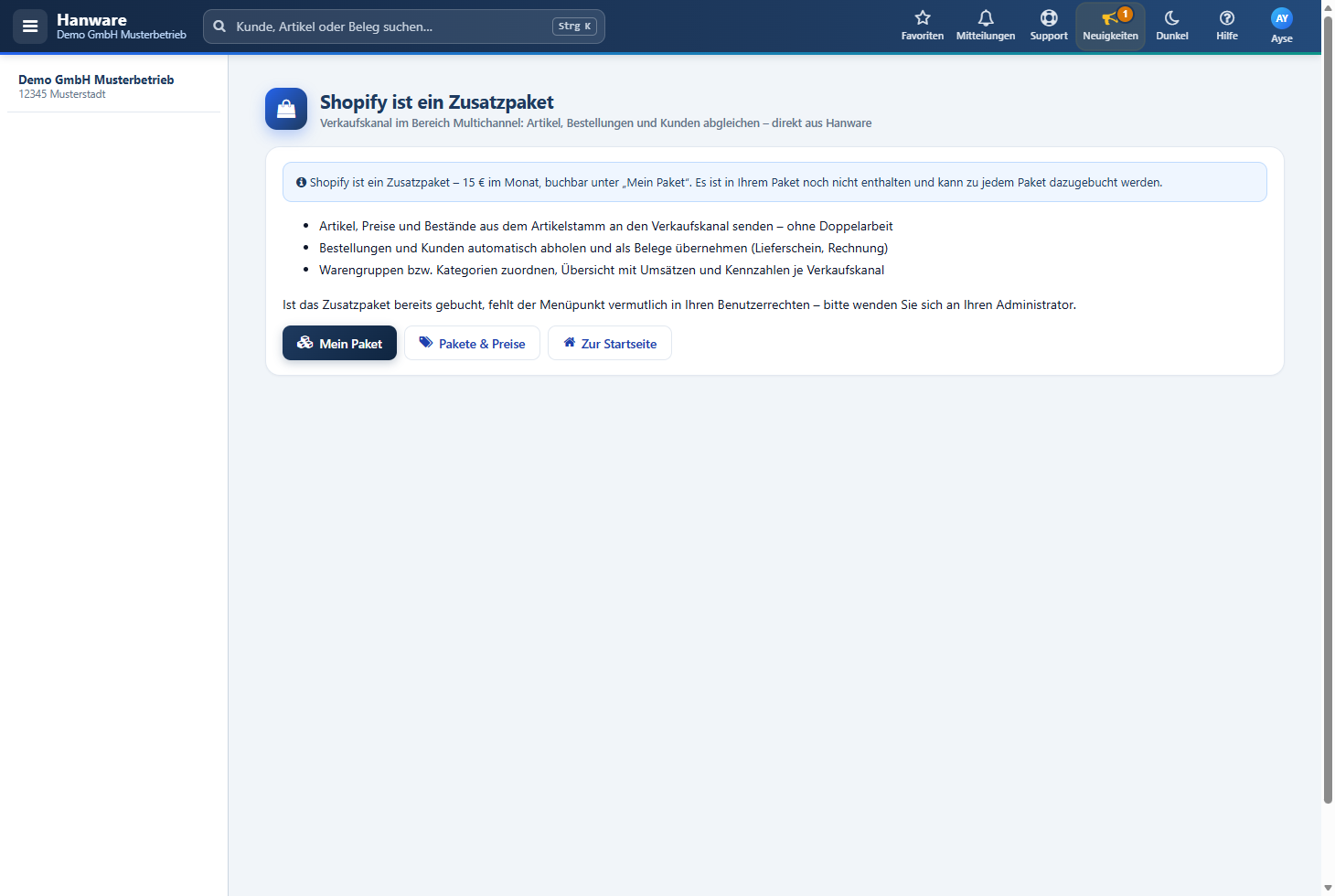
| Zusatzpaket Shopify | Shopify ist ein Zusatzpaket (15 € im Monat) und kann zu jedem Paket dazugebucht werden - oben in der Kopfleiste unter Mein Paket. Ist es nicht gebucht, erscheint die Kachel Shopify auf der Seite Multichannel › Verkaufskanäle grau mit „nicht gebucht“ und dem Preis; ein Klick öffnet die Hinweisseite „Shopify ist ein Zusatzpaket“ mit den Knöpfen „Mein Paket“ (Paket buchen) und „Pakete & Preise“ (Übersicht aller Pakete) sowie „Verkaufskanäle“ bzw. „Zur Startseite“ (Bild unten). Dieselbe Hinweisseite erscheint, wenn jemand ohne Paket eine Shopify-Seite aufruft. |
| Bereich Multichannel | Die gemeinsamen Seiten Multichannel › Übersicht, Artikel, Artikelgruppen, Bestellungen, Verkaufskanäle und Aufträge sind in jedem Kanal-Zusatzpaket enthalten - dort senden Sie die Artikel und bearbeiten die Belege. Multichannel › Versand gibt es nur mit dem Zusatzpaket DHL-Versand. |
| Rechte für Mitarbeiter | Welche Mitarbeiter Shopify nutzen dürfen, legt der Administrator in der Benutzerverwaltung fest (Eintrag „Multichannel: Shopify“). Ist das Paket gebucht und ein Mitarbeiter sieht trotzdem den Zusatzpaket-Hinweis, fehlt ihm dieser Eintrag in seinen Rechten. |
| Rechte der Shopify-App | Die App in Shopify braucht Lese- und Schreibrechte für Produkte, Lagerbestand, Bestellungen, Kunden und Fulfillment, sonst erscheinen Fehler mit „401“ oder „403“. |
| Einstellungen | Multichannel › Verkaufskanäle › Shopify › Reiter Einstellungen gelten für alle Mitarbeiter Ihrer Firma. Änderungen werden mit Benutzer und Uhrzeit im Aktivitätsprotokoll festgehalten. |
| Hilfe | Der Knopf ? oben rechts auf jeder Shopify-Seite öffnet dieses Handbuch beim passenden Kapitel. |
16. Meldungen und Lösungen
| Meldung | Bedeutung / Lösung |
|---|---|
| Shopify ist noch nicht eingerichtet. Bitte unter Shopify › Einstellungen Shop-Domain und Access-Token eintragen. | Domain oder Token fehlen. Unter Multichannel › Verkaufskanäle › Shopify › Reiter Einstellungen eintragen und „Verbindung testen“. Der CSV-Import funktioniert auch ohne Zugang. |
| FEHLER: Shop-Domain und Access-Token eintragen. | Beim Verbindungstest fehlt die Domain oder es ist weder ein Token eingetippt noch gespeichert. |
| Fehlermeldung mit „401“ oder „403“ | Der Token ist ungültig oder der App fehlen Rechte. Im Shopify-Adminbereich die App-Rechte prüfen und einen neuen Token eintragen. |
| Verbunden, aber in Shopify ist kein Lagerstandort angelegt. / Kein Shopify-Standort gefunden. | Im Shop unter Einstellungen → Standorte einen Lagerstandort anlegen. Ohne Standort kann kein Bestand gesetzt werden. |
| Lokale oder private Adressen sind für den Shop nicht erlaubt | Als Shop-Domain wurde eine interne Adresse eingetragen. Nur die öffentliche Shop-Domain verwenden. |
| Die Bild-Basis-URL muss mit http:// oder https:// beginnen. | Die Bild-Adresse vollständig mit http:// oder https:// eintragen oder das Feld leer lassen. |
| Bitte zuerst Produkte anhaken. | Für die Sammelaktion ist keine Zeile markiert. Häkchen setzen oder das Menü direkt auf einer Zeile öffnen. |
| Ungültiger Bestandswert - bitte eine ganze Zahl eingeben. | In der Bestandszelle nur ganze Zahlen eintragen. |
| Bestand kann nicht gesetzt werden (keine InventoryItemId am Produkt). | Das Produkt hat in Shopify keine Bestandsführung. Im Shop für die Variante „Bestand verfolgen“ einschalten. |
| Ein Abgleich mit Shopify läuft bereits. | Ein anderer Auftrag spricht gerade mit Shopify. Kurz warten und erneut starten; laufende Aufträge unter Multichannel › Aufträge. |
| Rate-Limit erreicht, warte … | Shopify bremst zu viele Anfragen. Hanware wartet automatisch und fährt fort - nichts zu tun. |
| Bestellung …: bereits importiert (Beleg …) - Adressdaten geprüft/ergänzt. | Kein Fehler - die Bestellung steht schon als Beleg in Hanware; fehlende Anschriften wurden nachgetragen. |
| Bestellung …: bei Shopify storniert/erstattet - wird nicht importiert. | Kein Fehler - stornierte Bestellungen werden nicht übernommen; ein vorhandener Beleg wird storniert. |
| Bitte eine CSV-Datei auswählen. / Die Datei ist zu groß (max. 50 MB). | Beim CSV-Import wurde keine, eine falsche oder eine zu große Datei gewählt. Die Exportdatei aus Shopify unverändert auswählen. |
| Bitte zuerst eine Shopify-Bestellung auswählen. | Das Aktionsmenü wurde ohne Bezug zu einer Bestellung geöffnet. Auf einer Zeile erneut öffnen. |
| Bitte die Sendungsnummer eingeben. | Im Fenster „Versand melden“ ist das Feld Sendungsnummer leer. Nummer eintragen und erneut „Melden“. |
| Fehler beim Melden des Versands: … | Zugang und Bestellung prüfen; ist die Bestellung schon „Ausgeführt“, ist keine Meldung mehr nötig. Bei CSV-Bestellungen den Versand direkt in Shopify melden. |
| Produkt nicht in der Liste - bitte zuerst aktualisieren. | Die Liste ist veraltet. „Aktualisieren“ klicken und die Aktion wiederholen. |
17. Tipps
- Viele Artikel auf einmal: In Multichannel › Artikel die Ansicht „Nicht bei Shopify“ wählen, alle anhaken und „An Shopify senden“ klicken.
- Preisrunde: Nach Preisänderungen die Ansicht „Bei Shopify“ wählen und die Artikel gesammelt neu senden - Preise erreichen den Shop nur durch Senden.
- Erst Kunden-CSV, dann Bestellungen: So haben neue Belege sofort vollständige Anschriften.
- Entwurf statt Löschen: Soll ein Produkt nur vorübergehend nicht verkauft werden, nutzen Sie „Als Entwurf setzen“ oder „Deaktivieren“ - so bleiben Bewertungen und Verknüpfungen erhalten.
- Größen immer über den Hauptartikel pflegen: Hanware fasst sie im Shop zu einem Produkt zusammen.
- Kollektionen vorab anlegen: Mit „Fehlende anlegen“ sind alle Artikelgruppen im Shop vorhanden, bevor Sie Artikel senden.
- Bestand im Blick: Shopify zieht bei jeder Bestellung den Bestand selbst ab. Beim nächsten Senden gilt wieder der Hanware-Bestand - senden Sie nach Wareneingang oder Inventur.
- Aufträge im Blick: Unter Multichannel › Aufträge sehen Sie, ob der Bestellabruf gelaufen ist und ob Fehler aufgetreten sind.
- Hilfe: Der Knopf „?“ oben rechts öffnet das passende Kapitel dieses Handbuchs.