Inhalt
1. Wofür die SEPA-Zentrale da ist
Mit der SEPA-Zentrale ziehen Sie offene Rechnungen per Lastschrift ein, zahlen Gutschriften aus und bezahlen Lieferanten - ohne jede Zahlung einzeln im Onlinebanking zu erfassen. Hanware stellt die Belege zu einer Liste zusammen, erzeugt daraus eine SEPA-Datei für Ihr Onlinebanking und bucht die Zahlungen nach der Ausführung durch die Bank auf die Rechnungen. Die Bedienung entspricht der SEPA-Abbuchung in Hanware (Desktop).
| Begriff | Bedeutung |
|---|
| Lastschrift | Sie ziehen den Rechnungsbetrag vom Konto Ihres Kunden ein. Voraussetzung: ein vom Kunden unterschriebenes Mandat. |
| Überweisung | Sie zahlen Geld aus - an Lieferanten (offene Rechnungseingänge) oder als Erstattung an Kunden (offene Gutschriften). |
| Mandat | Die schriftliche Erlaubnis des Kunden zum Lastschrifteinzug - mit Mandatsreferenz, Unterschriftsdatum und Bankverbindung. |
| Gläubiger-ID | Ihre von der Bundesbank vergebene Kennung als Lastschrift-Einreicher. Sie steht in jeder Lastschrift und auf jedem Mandatsformular. |
| Liste (SEPA-Abbuchung) | Eine Zusammenstellung von Belegen, aus der die SEPA-Datei entsteht - z. B. „alle Lastschriften mit Fälligkeit 06.10.“. Alle Listen finden Sie im Reiter „SEPA-Abbuchung“. |
| Fälligkeit | Der Tag, an dem die Bank einzieht bzw. überweist. Er muss ein Bankarbeitstag sein und bei Lastschriften genügend Vorlauf haben. |
| Einzug | Eine Buchung auf dem Konto des Kunden. Hat ein Kunde mehrere Rechnungen in der Liste, werden sie - je nach Einstellung - zu einem Einzug zusammengefasst. |
| SEPA-Sperre | Ein Beleg, der diesmal nicht eingezogen werden soll, wird vorübergehend gesperrt. Er bleibt sichtbar, wird aber nicht übernommen. |
| Skonto | Hat der Kunde eine Skontovereinbarung, zieht Hanware nur den Betrag nach Abzug des Skontos ein und bucht das Skonto beim Buchen automatisch aus. |
| Vorabankündigung | Information an den Kunden, wann welcher Betrag eingezogen wird. Sie muss vor dem Einzug verschickt werden. |
| Rücklastschrift | Die Bank des Kunden gibt eine Lastschrift zurück (z. B. mangels Deckung). Die Rechnung ist dann wieder offen. |
Überblick in Grafiken
Der Weg einer Lastschrift
1Vorbereiten„Lastschriften einziehen“: offene Rechnungen prüfen, ggf. sperren oder Mandate übernehmen.
➜
2KopierenBelege markieren, Fälligkeit wählen, „Nach SEPA-Abbuchung kopieren“.
➜
3SEPA-DateiIn der Liste „SEPA-Datei erstellen“ und im Onlinebanking hochladen.
➜
4BuchenNach der Ausführung durch die Bank „Buchen“ - die Rechnungen sind bezahlt.
Status einer Liste
EntwurfBelege, Beträge und Fälligkeit änderbar.
➜
Datei erstelltDatei liegt vor; zurück in den Entwurf möglich.
➜
gebuchtZahlungen sind auf die Rechnungen gebucht.
➜
abgeschlossenErledigt.
|
storniert„Liste löschen“ bzw. „Buchung rückgängig“ - die Belege sind wieder frei.
Was beim Kopieren geprüft wird
Für jeden markierten Beleg- gesperrt? → bleibt draußen
- Bankverbindung des Kunden vorhanden?
- Mandat vorhanden? - wenn nicht, legt Hanware es automatisch an („zu prüfen“)
- Skonto? → Einzugsbetrag wird gekürzt
➜
Für die Liste- Fälligkeit zu früh oder kein Bankarbeitstag → wird auf den nächsten möglichen Tag verschoben
- Gläubiger-ID und eigenes Bankkonto vorhanden?
- Beleg ohne Bankverbindung → Rückfrage Ja / Nein / Abbrechen
Was bei einer Rücklastschrift passiert
Bank meldet Rückgabe- per Kontoauszug-Datei (automatisch erkannt)
- oder von Hand erfasst mit Grund
➜
Hanware- bucht die Lastschrift zurück - Rechnung wieder offen
- sperrt die Rechnung für weitere Lastschriften
- zählt die Rückgabe am Mandat, sperrt es ggf.
- legt auf Wunsch eine Gebührenrechnung an und informiert Kunde und Buchhaltung
Typische Arbeitsabläufe
Monatlicher Lastschrifteinzug
- Reiter „Lastschriften einziehen“ öffnen. Je nach Einstellung erscheinen alle offenen Lastschrift-Rechnungen oder nur die bis heute fälligen („Fällig bis“).
- Das Meldungsfeld „Kontrolle“ lesen: Gläubiger-ID und Bankkonto in Ordnung? Wie viele Zeilen haben einen roten oder orangen Hinweis?
- „Alle markieren“, unten die Fälligkeit prüfen (vorgeschlagen wird der früheste mögliche Bankarbeitstag) und „Nach SEPA-Abbuchung kopieren“.
- Die neue Liste öffnet sich. „SEPA-Datei erstellen“ - die Datei wird heruntergeladen. Im Onlinebanking hochladen und freigeben.
- Sobald die Bank den Betrag gutgeschrieben hat: Liste öffnen, unter „Abbuchung“ das Datum der Gutschrift eintragen und „Buchen“.
Ein Kunde zahlt diesmal anders
Die Rechnung markieren und „SEPA-Sperre“ - sie bleibt in der Liste stehen (Spalte Sperre „gesperrt“), wird aber nicht kopiert. Mit demselben Knopf geben Sie sie später wieder frei.
Neue Lastschriftkunden ohne Mandat
Liegen Ihnen die unterschriebenen Mandate vor, markieren Sie die Rechnungen und klicken „Mandate übernehmen“: Hanware legt fehlende Mandate an bzw. aktiviert vorhandene, übernimmt die Bankverbindung aus dem Kunden und trägt das Unterschriftsdatum ein. Ohne diesen Schritt legt Hanware fehlende Mandate beim Kopieren automatisch mit dem Status „zu prüfen“ an - die Datei kann trotzdem erstellt werden.
Kunde mit Skonto
In der Spalte „Skonto“ steht der Abzug, in „Einzug“ der Betrag, der tatsächlich eingezogen wird. Im Verwendungszweck erscheint „abzgl. Skonto“. Beim Buchen wird die Rechnung vollständig ausgeglichen: der Einzug als Zahlung, die Differenz als Skonto.
Bei einem Kunden fehlt die Bankverbindung
Beim Kopieren fragt Hanware: Ja - diesen Beleg weglassen und die übrigen kopieren; Nein - alle kopieren (der Beleg erscheint in der Liste rot und wird beim Erstellen der Datei erneut abgefragt); Abbrechen - nichts kopieren. Danach die Bankverbindung im Kunden ergänzen.
Die Bank lehnt die Datei ab
Liste öffnen, „Zurück in Entwurf“, Fehler beheben (z. B. Position entfernen oder Fälligkeit ändern), „SEPA-Datei erstellen“ erneut - die neue Datei ersetzt die alte.
Die Buchung war falsch
Liste öffnen und „Buchung rückgängig“: Hanware bucht alle Zahlungen und Skonti der Liste gegen, die Rechnungen sind wieder offen und erscheinen wieder unter „Lastschriften einziehen“.
Lieferanten per Überweisung bezahlen
Reiter „Lieferanten bezahlen“: Rechnungen markieren, Ausführungsdatum und Bankkonto wählen, „Nach SEPA-Überweisung kopieren“, Datei erstellen, hochladen, buchen. Läuft noch eine Skontofrist, zieht Hanware das Skonto automatisch ab.
Kontoauszug mit Rückgaben
Reiter „Rücklastschriften“ → Kontoauszug-Datei aus dem Onlinebanking wählen → „Einlesen“. Hanware erkennt eigene Einzüge und bucht sie zurück; fremde oder bereits erfasste Buchungen werden übersprungen.
2. Einrichtung und Zusatzpaket
- Gläubiger-ID im Reiter „Einstellungen“ eintragen (nur für Lastschriften nötig).
- Einzugskonto wählen - das Bankkonto, auf das eingezogen bzw. von dem überwiesen wird. Es braucht eine IBAN (beim Bankkonto oder in den Firmendaten).
- Mandate prüfen: Aus früheren Lastschrift-Kennzeichen übernommene Mandate stehen auf „zu pruefen“ - Unterschriftsdatum und Bankverbindung ergänzen und auf „aktiv“ setzen, oder gesammelt mit „Mandate übernehmen“ (Kapitel 6).
- Bei Lieferanten und Gutschrift-Kunden die Bankverbindung im Kunden bzw. Lieferanten hinterlegen.
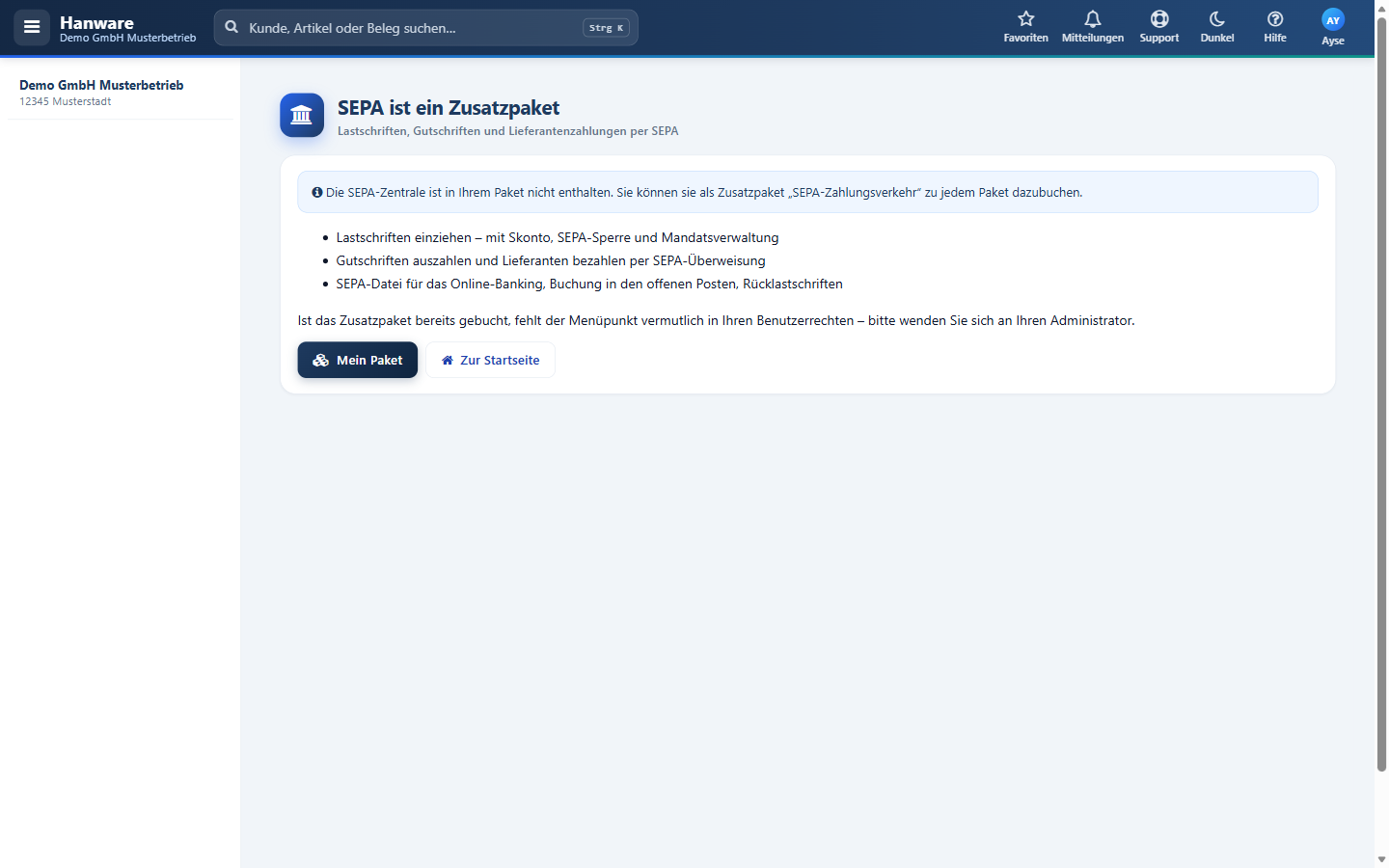
Ohne gebuchtes Zusatzpaket erscheint dieser Hinweis statt der SEPA-Zentrale.
Die SEPA-Zentrale ist das Zusatzpaket „SEPA-Zahlungsverkehr“ und kann zu jedem Paket dazugebucht werden („Mein Paket“). Ist das Paket gebucht, der Menüpunkt aber nicht sichtbar, fehlt er in den Rechten des Benutzers - wenden Sie sich an Ihren Administrator.
3. Die Reiter der SEPA-Zentrale
| Reiter | Inhalt |
|---|
| Lastschriften einziehen | Offene Kundenrechnungen mit Zahlungsart Lastschrift - Einzug vom Kunden. |
| Gutschriften auszahlen | Offene Gutschriften an Lastschriftkunden - Erstattung per Überweisung. |
| Lieferanten bezahlen | Offene Rechnungseingänge - Zahlung an Lieferanten per Überweisung. |
| SEPA-Abbuchung | Alle Listen mit Status; „Liste öffnen“ zeigt eine Liste. |
| Liste | Erscheint, sobald eine Liste geöffnet ist: Kopf, Knöpfe, Positionen. |
| Mandate | Alle Lastschriftmandate. |
| Rücklastschriften | Einzüge der letzten 13 Monate; Rückgaben einlesen oder erfassen. |
| Einstellungen | Gläubiger-ID, Konto, Formate, Vorlauf, Rücklastschrift, E-Mails. |
Oben rechts: Hilfe öffnet dieses Handbuch, Excel speichert die Liste des aktuellen Reiters als Excel-Datei.
4. Lastschriften einziehen - die Vorbereitung
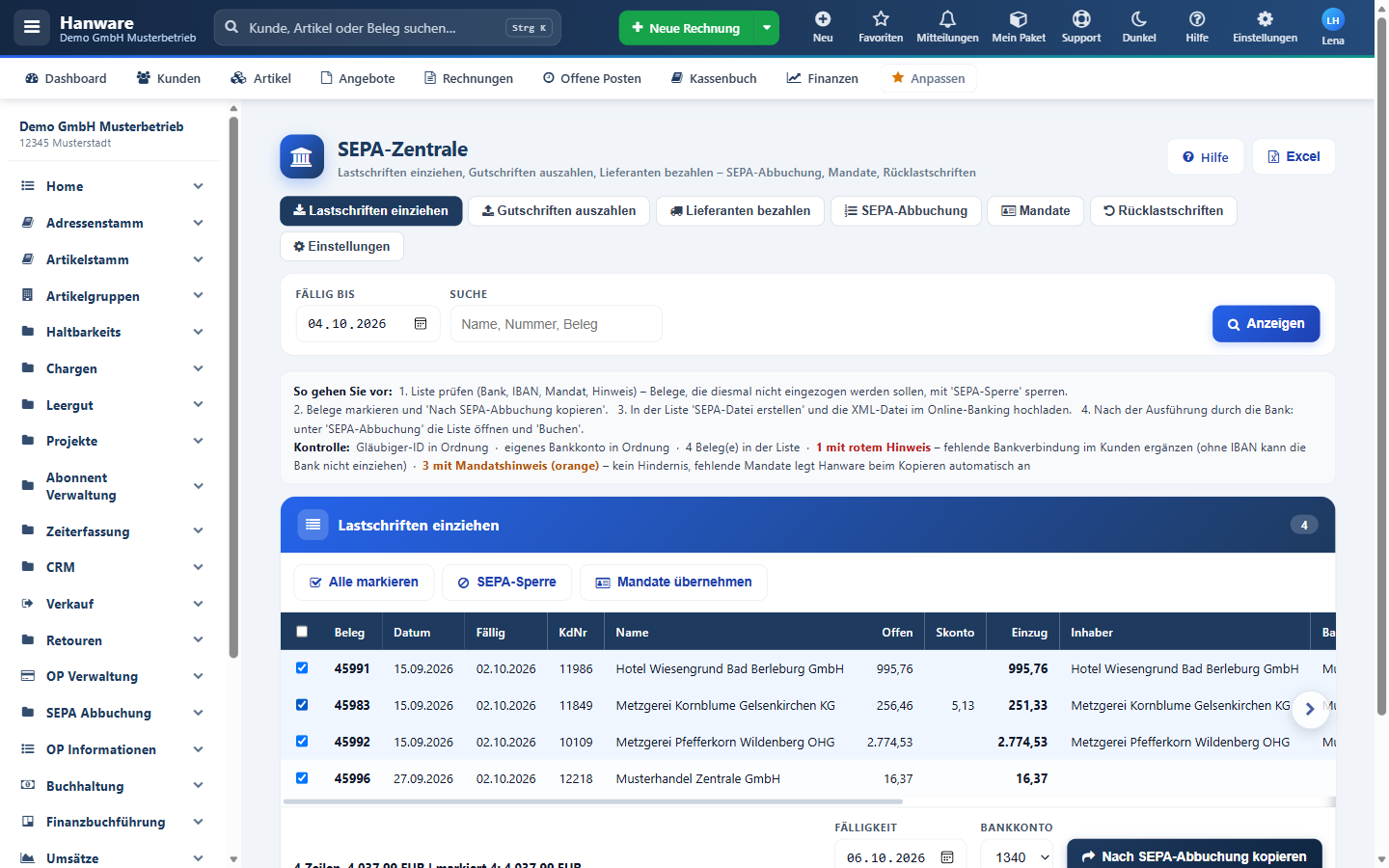
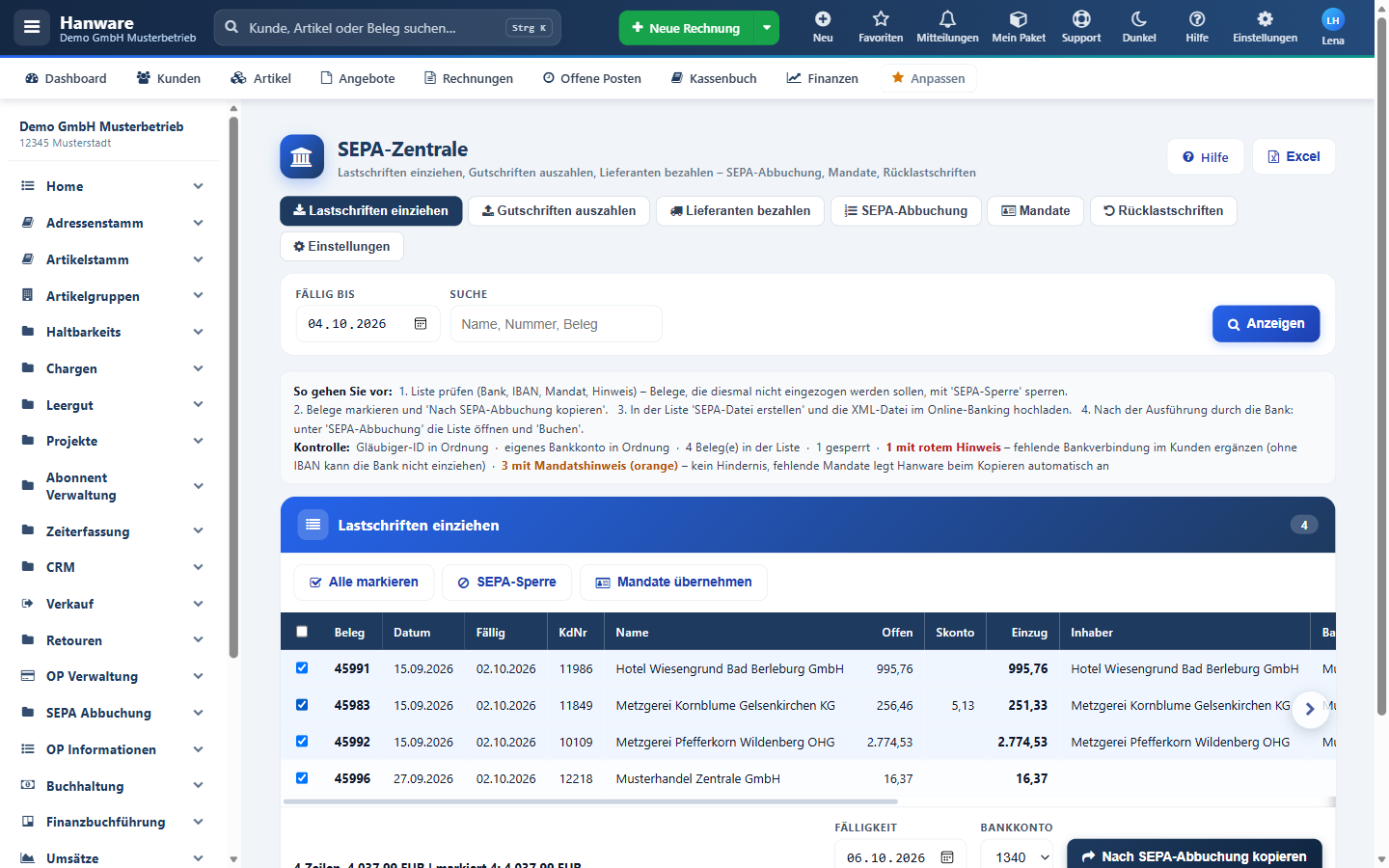
Vier offene Lastschrift-Rechnungen, alle markiert. Unten Fälligkeit, Bankkonto und der Knopf „Nach SEPA-Abbuchung kopieren“.
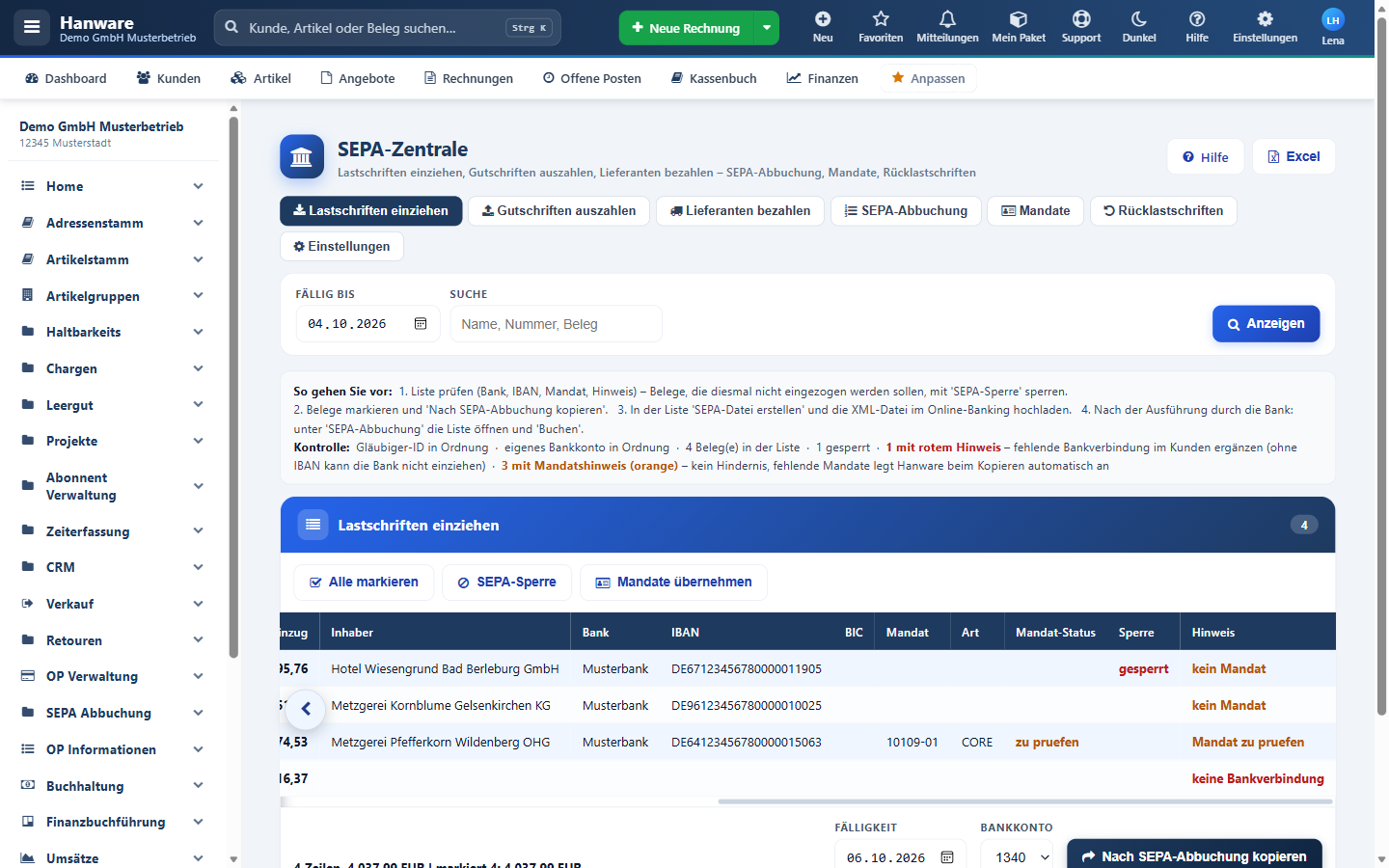
Die rechten Spalten (mit den Pfeil-Knöpfen am Rand der Liste erreichbar): Bank, IBAN, Mandat, Sperre und Hinweis - rot = kann so nicht eingezogen werden, orange = Hinweis zum Mandat.
Kopfbereich
| Feld / Knopf | Bedeutung |
|---|
| Fällig bis | Es erscheinen Belege, die bis zu diesem Datum fällig sind. Leer = alle offenen Belege. Die Vorgabe richtet sich nach der Einstellung „Nicht fällige einziehen“: Ja = leer (alle), Nein = heute. Bei Lieferanten: heute + 7 Tage. |
| Suche | Name, Kunden-/Lieferantennummer oder Belegnummer. „Anzeigen“ oder die Eingabetaste aktualisiert die Liste. |
| So gehen Sie vor / Kontrolle | Kurzanleitung und Prüfergebnis: ob Gläubiger-ID und eigenes Bankkonto in Ordnung sind, wie viele Belege in der Liste stehen, wie viele gesperrt sind und wie viele einen roten bzw. orangen Hinweis haben. |
| Alle markieren | Setzt bei allen Zeilen das Häkchen. Einzelne Zeilen markieren Sie mit dem Kästchen links. |
| SEPA-Sperre | Markierte Belege vorübergehend sperren bzw. wieder freigeben (Kapitel 5). |
| Mandate übernehmen | Mandate der Kunden der markierten Rechnungen aktivieren (Kapitel 6). Nur bei Lastschriften. |
Spalten der Liste
| Spalte | Bedeutung |
|---|
| Beleg / Datum / Fällig | Rechnungsnummer, Rechnungsdatum und Fälligkeit (Zahlungsziel). |
| KdNr / LiefNr / Name | Kunde bzw. Lieferant. |
| Offen | Noch offener Betrag der Rechnung. |
| Skonto | Skontoabzug laut Skontovereinbarung des Kunden bzw. Lieferanten (leer = kein Skonto). |
| Einzug / Zahlung | Betrag, der eingezogen bzw. überwiesen wird: Offen minus Skonto. |
| Inhaber / Bank / IBAN / BIC | Bankverbindung aus dem Kunden bzw. Lieferanten. |
| Mandat / Art / Mandat-Status | Nur Lastschriften: Mandatsreferenz, Art (CORE = Basislastschrift, B2B = Firmenlastschrift) und Status (grün = aktiv, orange = zu prüfen, rot = gesperrt/widerrufen). |
| Sperre | „gesperrt“ (rot), wenn der Beleg mit „SEPA-Sperre“ gesperrt wurde. |
| Hinweis | Warum ein Beleg (noch) nicht eingezogen werden kann bzw. was beim Kopieren passiert: keine Bankverbindung, Lastschrift gesperrt (nach Rücklastschrift), kein Mandat bzw. Mandat zu pruefen (wird beim Kopieren automatisch angelegt), noch nicht fällig. |
Fußzeile
| Feld / Knopf | Bedeutung |
|---|
| Zeilen / Summe / markiert | Anzahl und Summe aller angezeigten Belege (Einzugsbeträge), dahinter Anzahl und Summe der markierten. |
| Fälligkeit / Ausführung | Tag, an dem die Bank einziehen bzw. überweisen soll. Bei Lastschriften wird der früheste zulässige Bankarbeitstag vorgeschlagen (Vorlauf laut Einstellungen), bei Überweisungen der nächste Bankarbeitstag. Ein zu frühes Datum verschiebt Hanware beim Kopieren automatisch und meldet es. |
| Bankkonto | Ihr Bankkonto für diese Liste. |
| Nach SEPA-Abbuchung kopieren | Kopiert die markierten Belege in eine neue Liste (Kapitel 7). Bei Überweisungen heißt der Knopf „Nach SEPA-Überweisung kopieren“. |
5. SEPA-Sperre
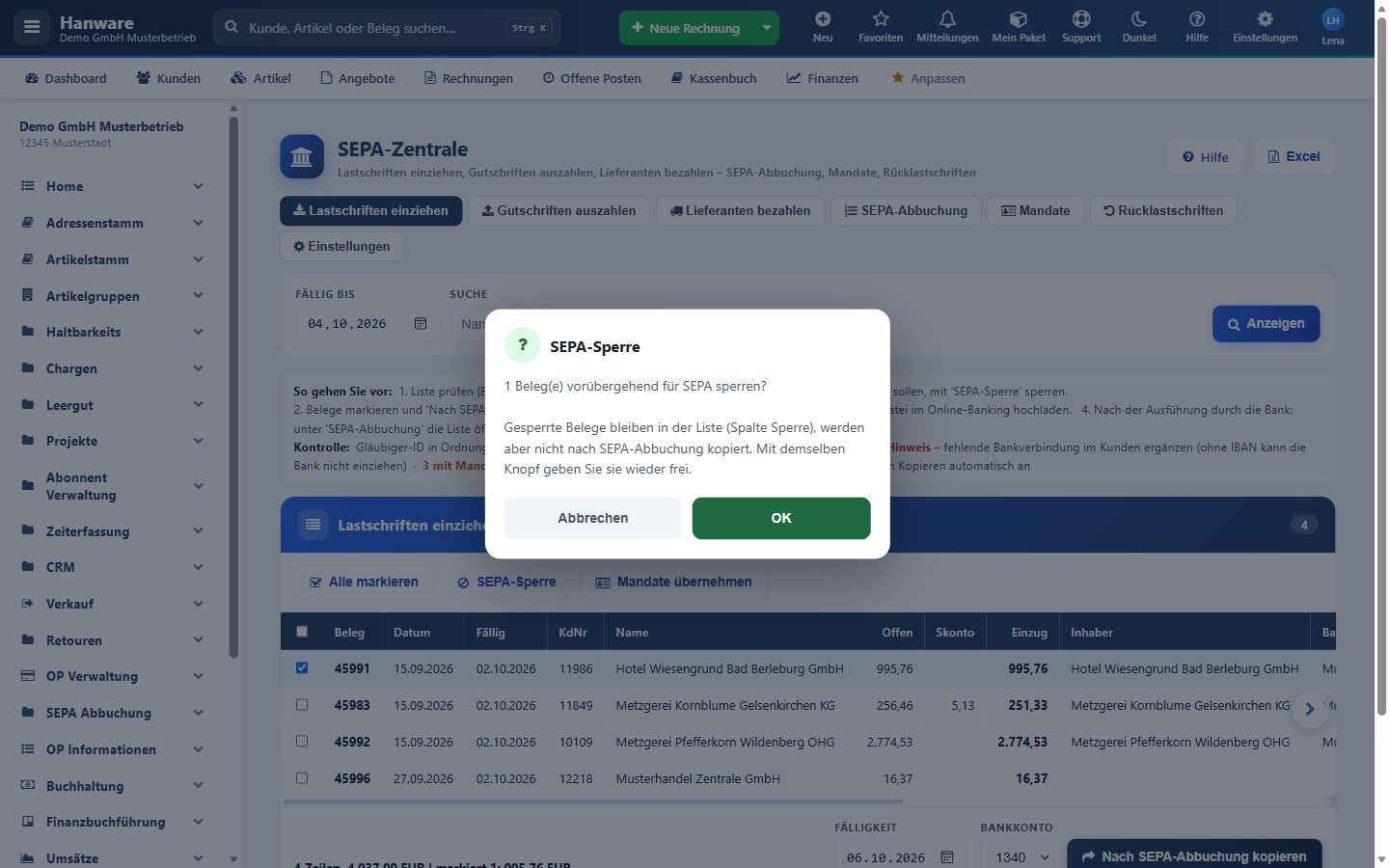
Rückfrage vor dem Sperren.
Der gesperrte Beleg bleibt in der Liste; im Meldungsfeld steht „1 gesperrt“.
- Den Beleg (oder mehrere) markieren und „SEPA-Sperre“ klicken.
- Rückfrage bestätigen. Der Beleg bleibt sichtbar, in der Spalte „Sperre“ steht „gesperrt“.
- Beim Kopieren wird er übersprungen - auch wenn er markiert ist; die Rückfrage nennt die Anzahl.
- Wieder freigeben: nur die gesperrten Belege markieren und erneut „SEPA-Sperre“ - Hanware fragt, ob sie freigegeben werden sollen.
Die SEPA-Sperre gilt auch in Hanware (Desktop). Sie ist etwas anderes als die Sperre „Lastschrift gesperrt“ nach einer Rücklastschrift.
6. Mandate übernehmen
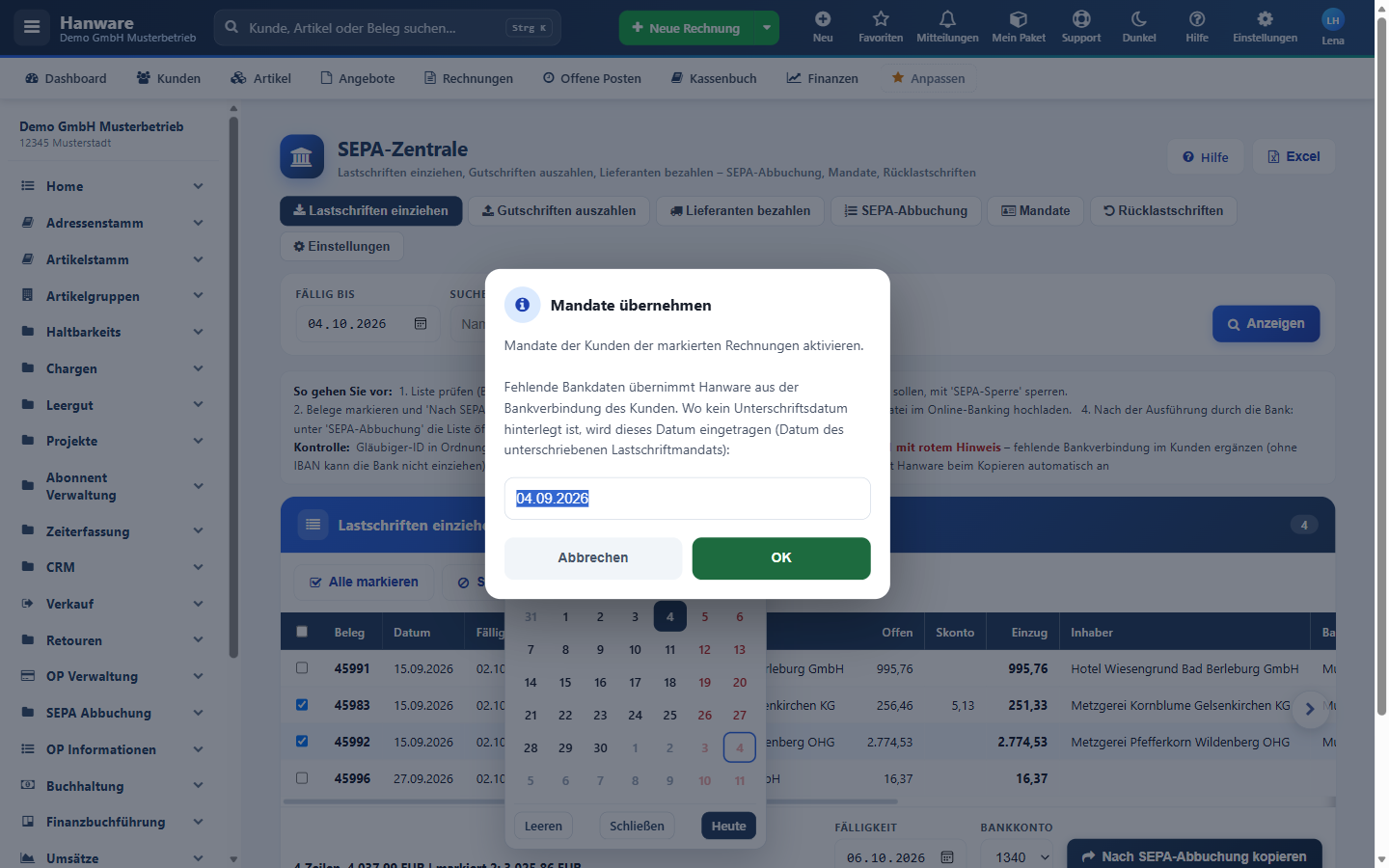
Schritt 1: Datum der Unterschrift eingeben (Vorgabe: heute).
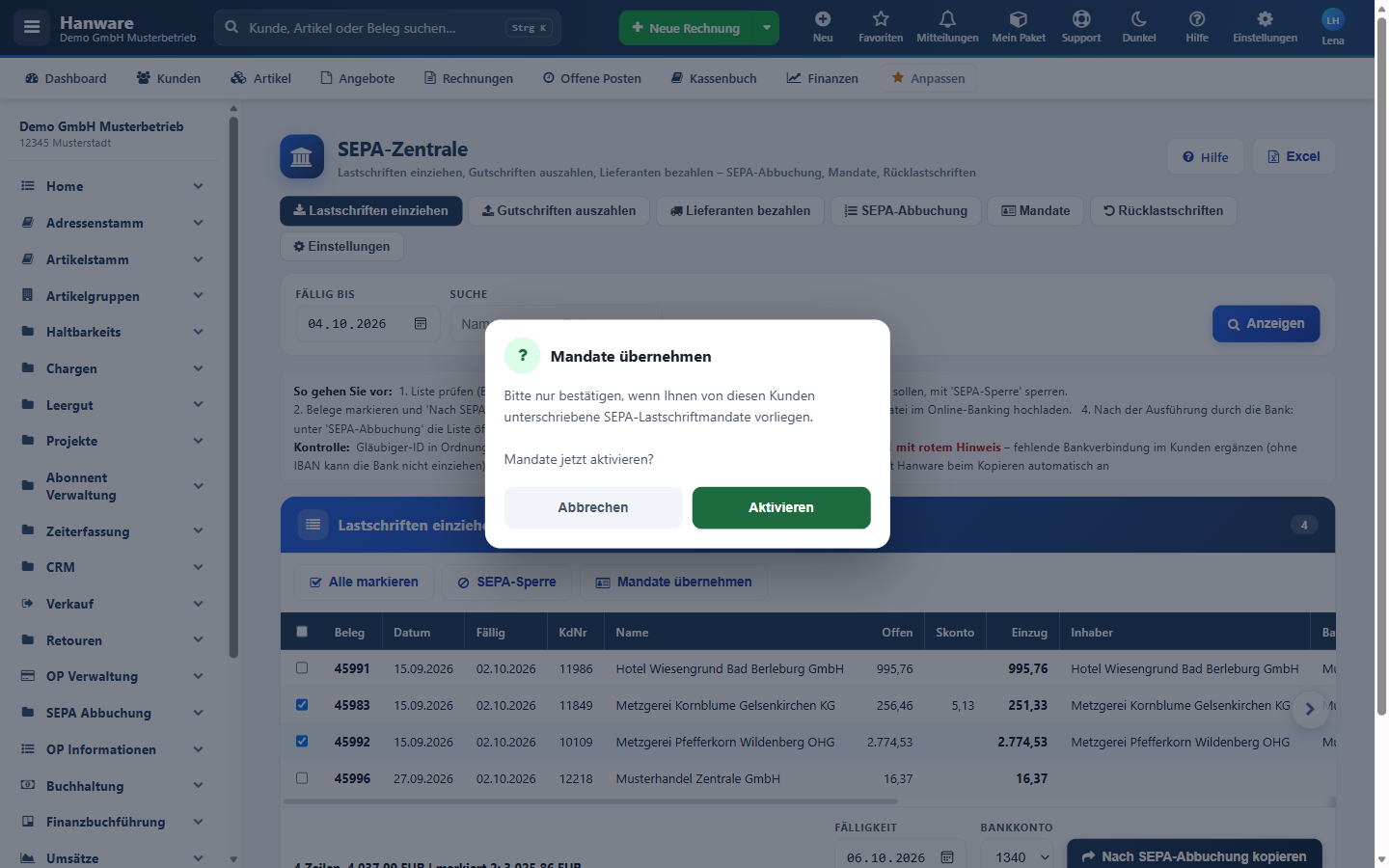
Schritt 2: Bestätigen - nur, wenn die unterschriebenen Mandate vorliegen.
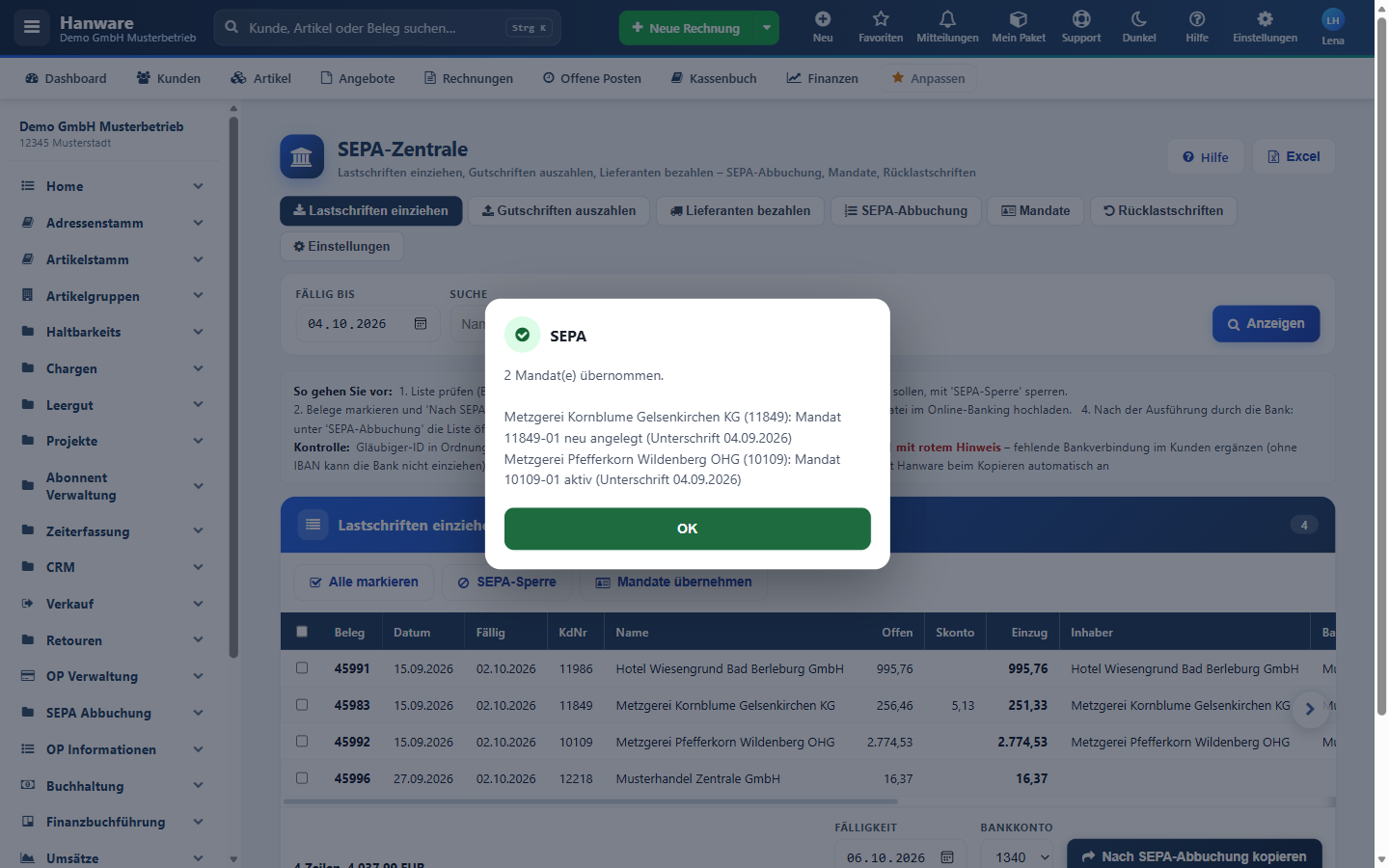
Ergebnis: ein Mandat neu angelegt, ein vorhandenes aktiviert.
- Rechnungen der Kunden markieren, deren Mandate Ihnen unterschrieben vorliegen (z. B. „Alle markieren“).
- „Mandate übernehmen“ und das Unterschriftsdatum eingeben (TT.MM.JJJJ, nicht in der Zukunft).
- Bestätigen. Hanware legt für Kunden ohne Mandat eines an, aktiviert vorhandene Mandate „zu pruefen“, übernimmt fehlende Bankdaten aus dem Kunden und trägt das Datum ein, wo noch keines steht.
- Die Meldung nennt je Kunde, was passiert ist. Kunden ohne gültige Bankverbindung werden genannt und nicht aktiviert.
7. Nach SEPA-Abbuchung kopieren
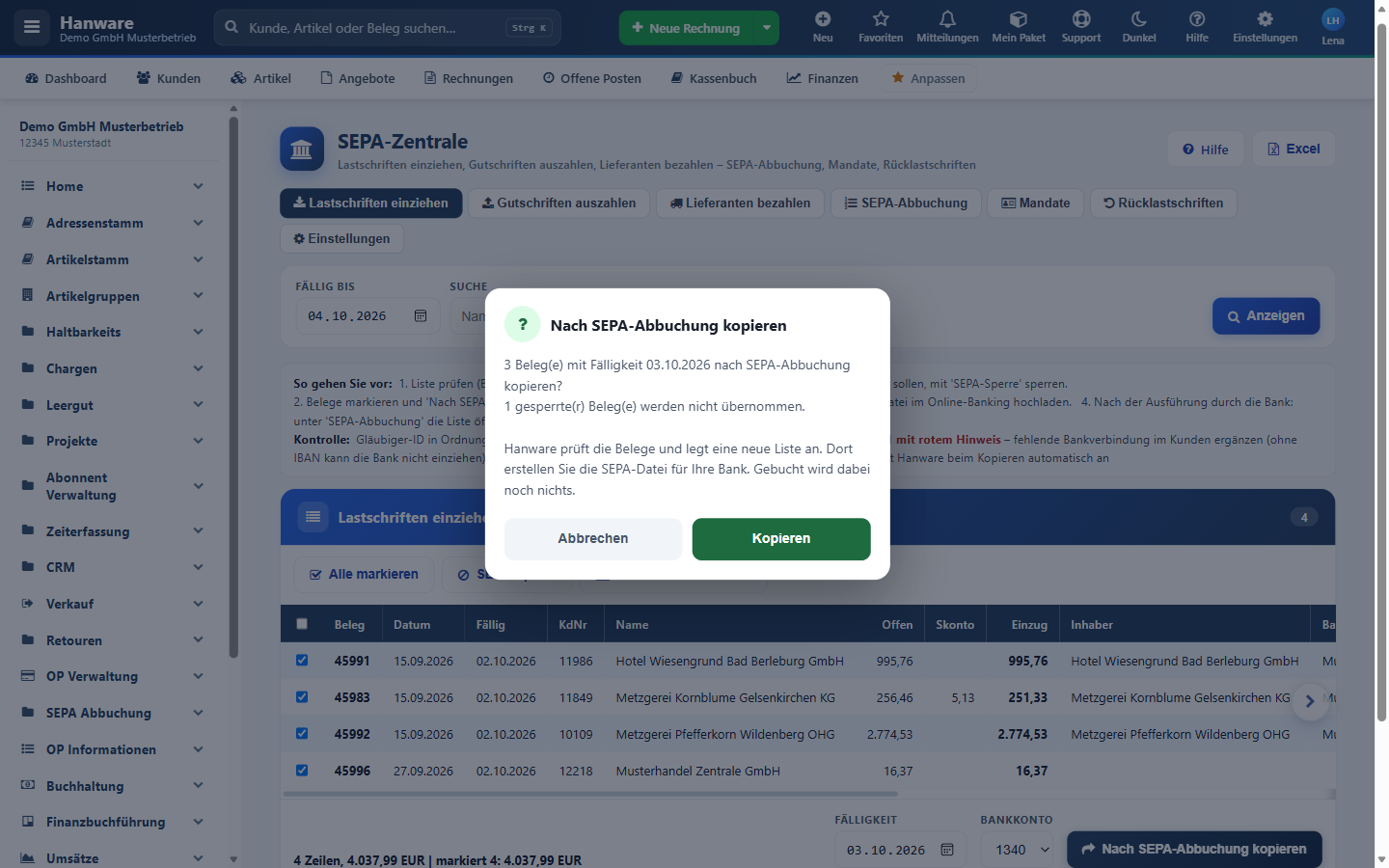
Rückfrage vor dem Kopieren - mit Fälligkeit und Hinweis auf gesperrte Belege.
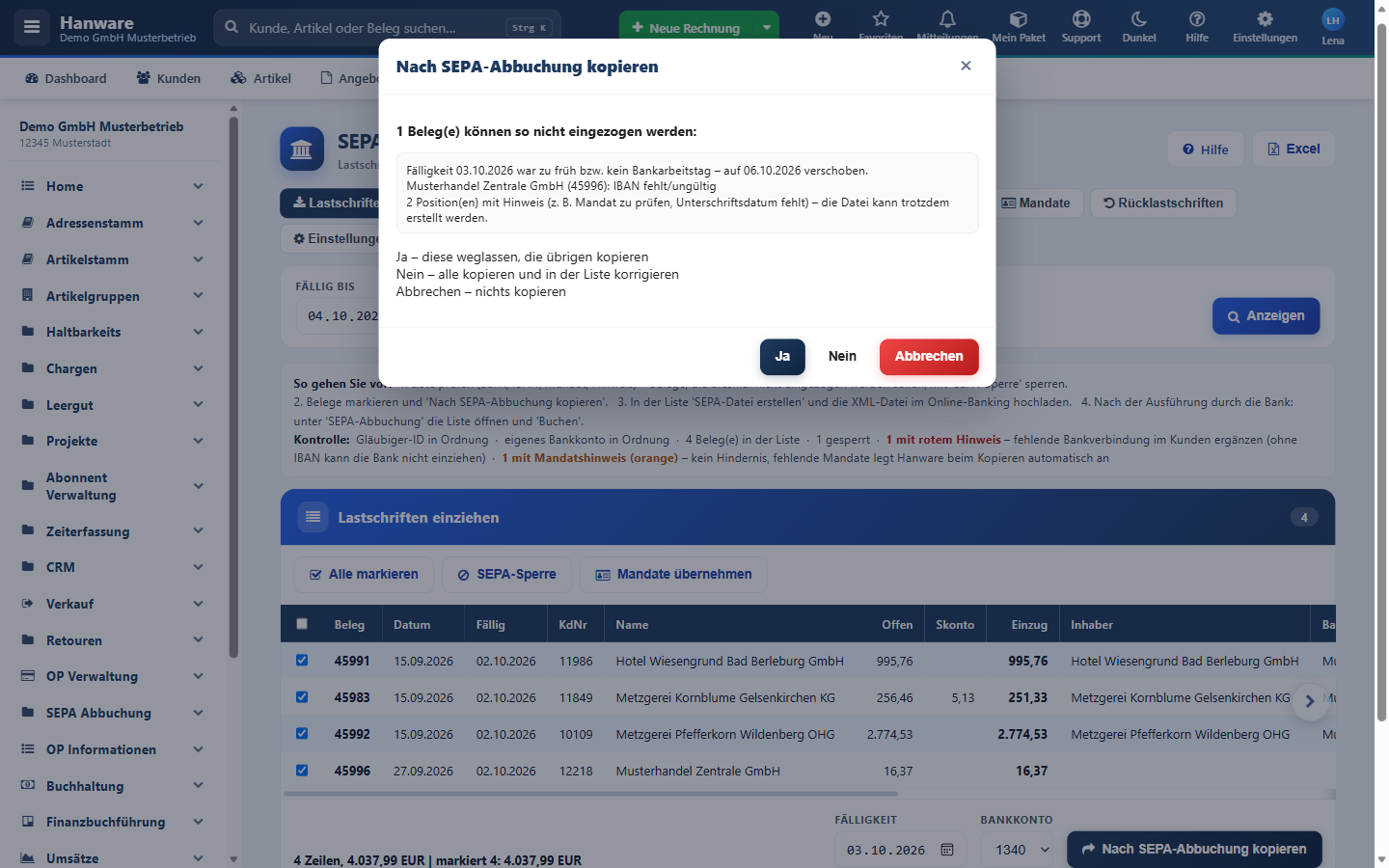
Ein Beleg hat keine Bankverbindung: Ja - weglassen, Nein - trotzdem in die Liste, Abbrechen - nichts kopieren. Darüber: die Fälligkeit wurde auf den nächsten möglichen Tag verschoben.
- Belege markieren, Fälligkeit und Bankkonto prüfen, „Nach SEPA-Abbuchung kopieren“ und bestätigen.
- Hanware prüft jeden Beleg (siehe Grafik „Was beim Kopieren geprüft wird“). Gesperrte Belege bleiben draußen, fehlende Mandate werden automatisch angelegt.
- Kann ein Beleg so nicht eingezogen werden (z. B. ohne Bankverbindung), erscheint die Rückfrage mit Ja / Nein / Abbrechen.
- Fehlen Gläubiger-ID oder eigene Bankverbindung, wird keine Liste angelegt - die Meldung nennt den Grund.
- Die neue Liste öffnet sich im Reiter „Liste“. Die kopierten Belege verschwinden aus der Vorbereitung, bis die Liste gelöscht oder gebucht ist.
Gebucht wird beim Kopieren noch nichts. Erst „Buchen“ in der Liste gleicht die Rechnungen aus.
8. Die Liste - Kopf, Knöpfe, Positionen
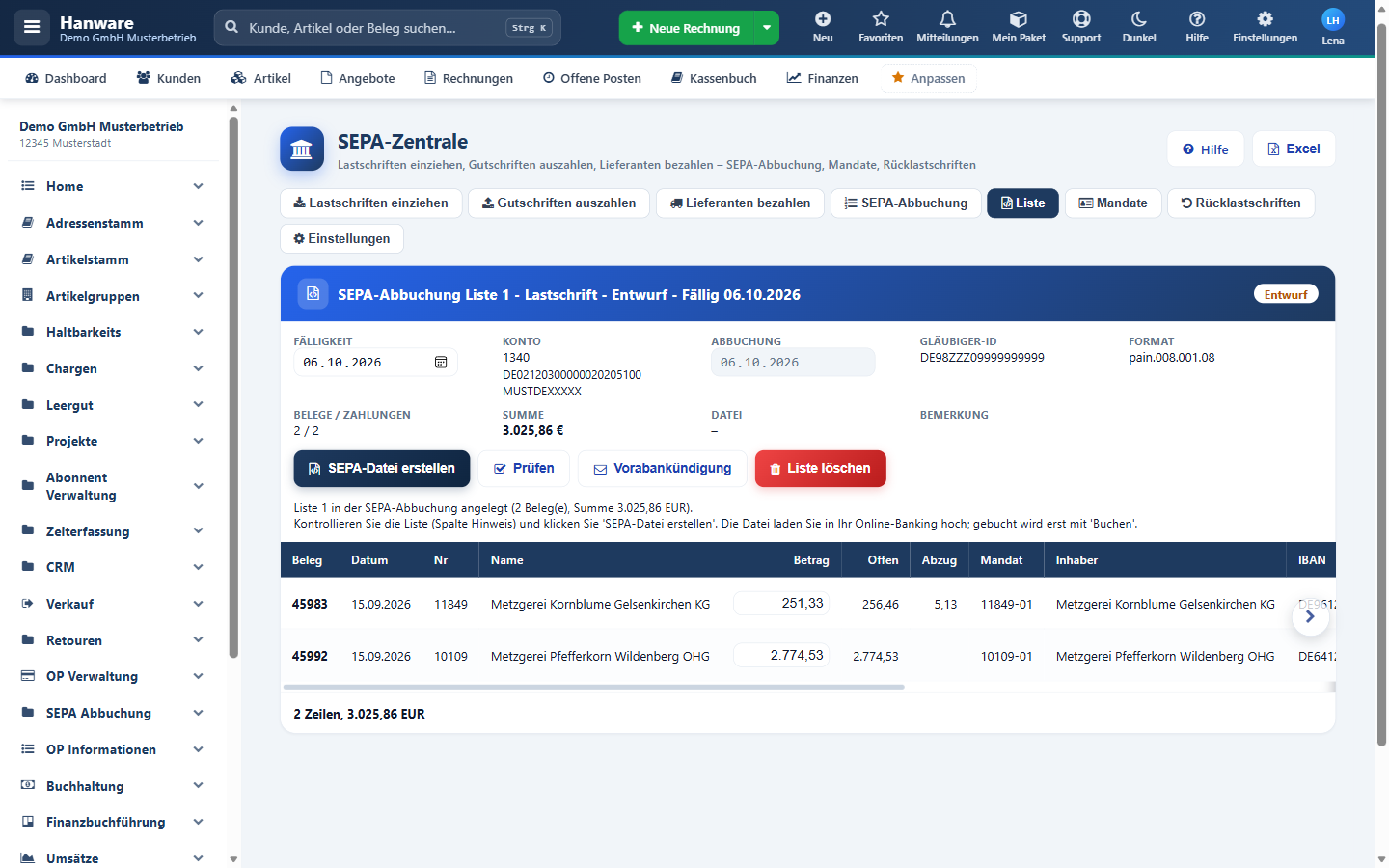
Neue Liste im Status „Entwurf“.
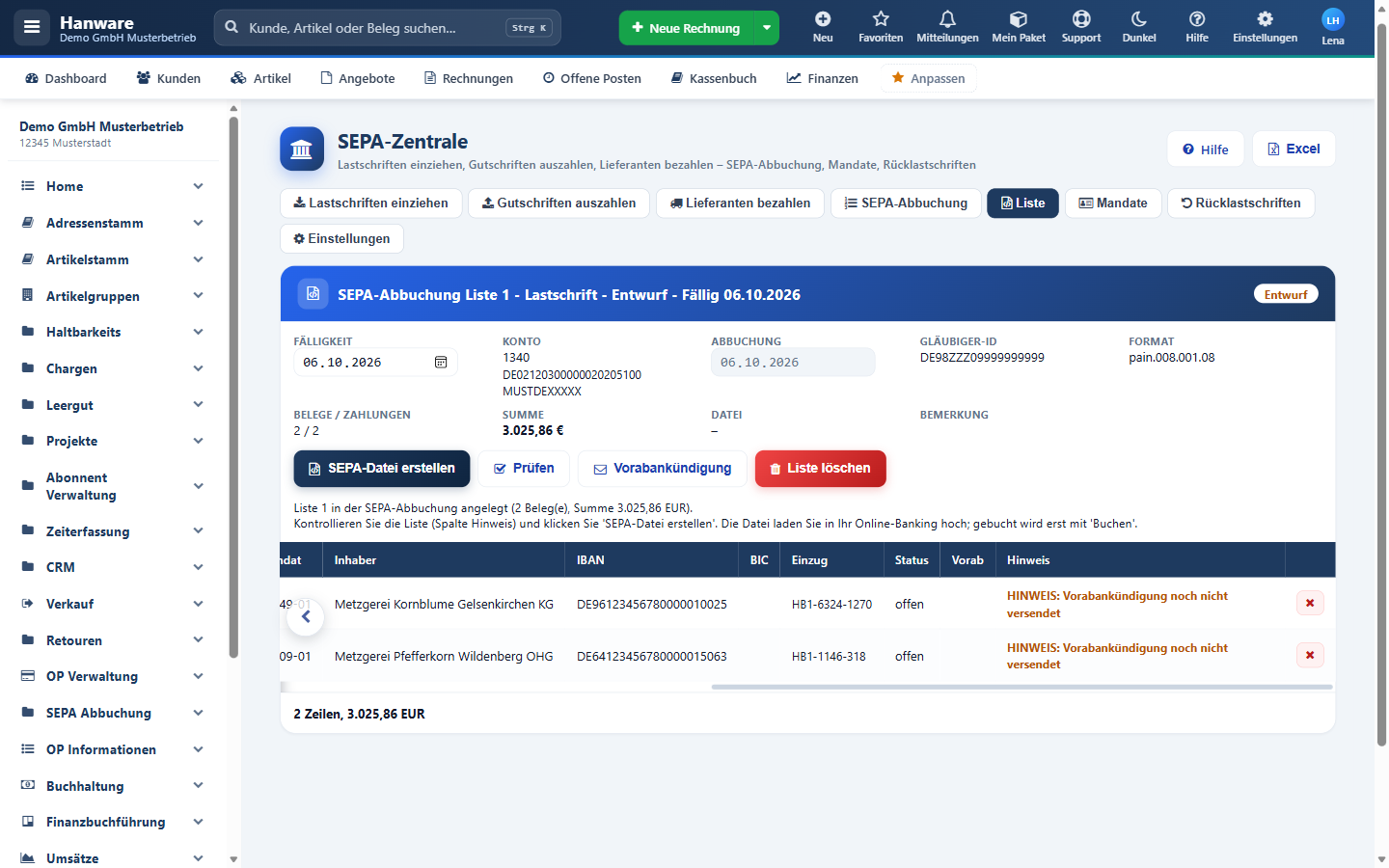
Rechte Spalten der Liste: Einzug (Kennung auf dem Kontoauszug), Status, Vorabankündigung und Hinweis.
Kopf
| Feld | Bedeutung |
|---|
| Fälligkeit | Einzugs- bzw. Ausführungstag. Nur im Entwurf änderbar; ein Datum vor dem frühesten möglichen Tag wird beim Prüfen verschoben. |
| Konto | Ihr Bankkonto mit IBAN und BIC. |
| Abbuchung | Tag, an dem die Bank den Betrag auf Ihrem Konto gebucht hat. Mit diesem Datum wird gebucht (Vorgabe: Fälligkeit). Änderbar, sobald die Datei erstellt ist; nach dem Buchen steht hier das gebuchte Datum. |
| Gläubiger-ID / Auftraggeber | Bei Lastschriften Ihre Gläubiger-ID, bei Überweisungen Ihr Firmenname. |
| Format | Dateiformat für die Bank (in den Einstellungen wählbar; die Vorgabe passt für alle deutschen Banken). |
| Belege / Zahlungen | Anzahl der Belege und der daraus entstehenden Buchungen auf den Konten. |
| Summe | Gesamtbetrag der Liste. |
| Datei | Name der erstellten Datei und ihre Kennung. |
| Bemerkung | Vermerke wie „Teilweise gebucht“ oder der Grund für Löschen/Rückgängig. |
Knöpfe (je nach Status)
| Knopf | Wirkung |
|---|
| SEPA-Datei erstellen | Im Entwurf und bei „Datei erstellt“: prüft die Liste, erstellt die Datei und lädt sie herunter (Kapitel 10). |
| Prüfen | Prüft alle Positionen und zeigt Fehler und Hinweise (Kapitel 9). |
| Vorabankündigung | Lastschrift: E-Mail an jeden Kunden mit Betrag, Einzugstag, Mandatsreferenz und Gläubiger-ID - nur an Kunden, die noch keine erhalten haben. |
| Zahlungsavis | Überweisung: E-Mail an die Empfänger, welcher Betrag wofür überwiesen wird. |
| Datei herunterladen | Dieselbe Datei erneut herunterladen. |
| Buchen | Nur bei „Datei erstellt“: bucht die Zahlungen mit dem Datum „Abbuchung“ (Kapitel 11). |
| Zurück in Entwurf | Nur bei „Datei erstellt“: Liste wieder änderbar machen (z. B. Datei von der Bank abgelehnt). |
| Abschließen | Nach dem Buchen: Liste ist erledigt. |
| Liste löschen | Entwurf oder Datei erstellt: Liste mit Grund stornieren - die Belege erscheinen wieder in der Vorbereitung. |
| Buchung rückgängig | Gebuchte Liste: alle Buchungen der Liste gegenbuchen (Kapitel 12). |
Positionen
| Spalte | Bedeutung |
|---|
| Beleg / Datum / Nr / Name | Rechnung, Rechnungsdatum, Kunden- bzw. Lieferantennummer und Name. |
| Betrag | Einzugs- bzw. Zahlbetrag. Im Entwurf änderbar (Teilbetrag, höchstens der offene Betrag). |
| Offen | Offener Betrag beim Kopieren. |
| Abzug | Differenz zwischen Offen und Betrag - in der Regel das Skonto. |
| Mandat / Inhaber / IBAN / BIC | Mandatsreferenz und Bankverbindung, auf die eingezogen bzw. überwiesen wird. |
| Einzug | Kennung des Einzugs bzw. der Überweisung - sie erscheint auf dem Kontoauszug des Kunden und ordnet Rückgaben zu. |
| Status | offen, gebucht, storniert oder ruecklast (mit Grund). |
| Vorab | Wann die Vorabankündigung bzw. das Zahlungsavis verschickt wurde. |
| Hinweis | Ergebnis der Prüfung: FEHLER (rot, die Bank kann nicht einziehen) oder HINWEIS (orange, kein Hindernis). |
| × | Nur im Entwurf: Position aus der Liste entfernen - der Beleg erscheint wieder in der Vorbereitung. |
9. Prüfung und Hinweise
| Meldung | Bedeutung / was zu tun ist |
|---|
| Fälligkeit … war zu früh bzw. kein Bankarbeitstag - auf … verschoben | Nur zur Information: Hanware hat den nächsten möglichen Tag eingetragen. |
| FEHLER: … ist kein Bankarbeitstag | Wochenenden und Bankfeiertage (Neujahr, Karfreitag, Ostermontag, 1. Mai, 25./26. Dezember) sind nicht erlaubt - Fälligkeit ändern. |
| FEHLER: eigene IBAN fehlt / Gläubiger-ID fehlt | Beim Bankkonto bzw. in den Einstellungen ergänzen. Ohne diese Angaben wird keine Liste angelegt und keine Datei erstellt. |
| IBAN fehlt/ungültig | Der Kunde hat keine gültige Bankverbindung - im Kunden ergänzen. Beim Erstellen der Datei kann die Position herausgenommen werden. |
| Betrag größer als offen / Beleg storniert | Der Beleg hat sich seit dem Kopieren geändert - Betrag anpassen oder Position entfernen. |
| HINWEIS: kein SEPA-Mandat / Mandat … hat Status „zu pruefen“ / Unterschriftsdatum fehlt | Kein Hindernis - die Datei kann erstellt werden. Mandat bei Gelegenheit pflegen (Kapitel 6 und 15). |
| HINWEIS: Vorabankündigung noch nicht versendet | Kein Fehler - vor dem Einzug die Vorabankündigung senden. |
10. SEPA-Datei erstellen
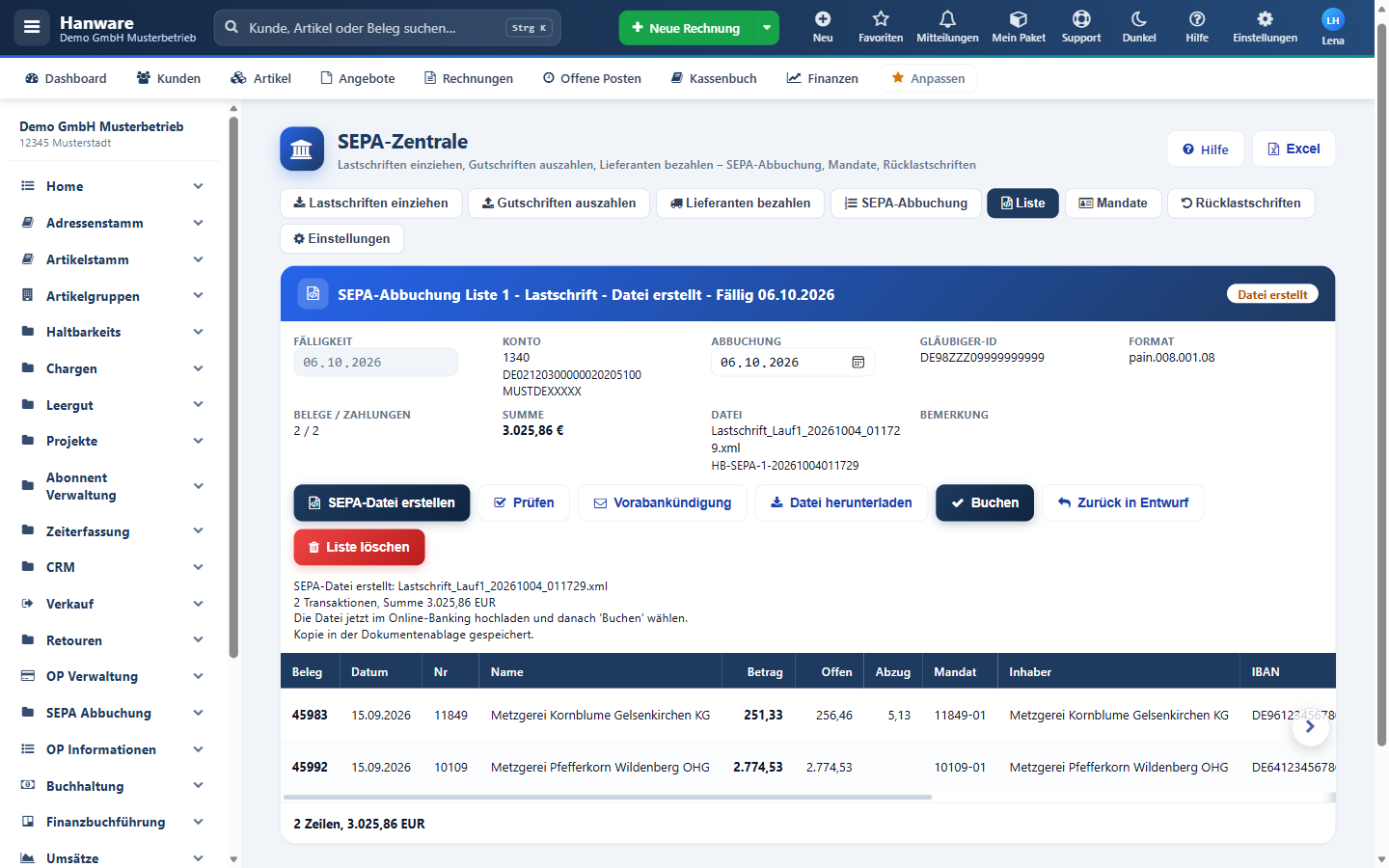
Datei erstellt: Status „Datei erstellt“, Dateiname im Kopf, Hinweis zum Hochladen.
- In der Liste „SEPA-Datei erstellen“. Hanware prüft die Liste noch einmal.
- Die Datei wird heruntergeladen (Name z. B. „Lastschrift_Lauf1_…xml“) und - sofern vorhanden - zusätzlich in der Dokumentenablage gespeichert.
- Im Onlinebanking unter „SEPA-Datei hochladen“ bzw. „Sammelauftrag“ hochladen und freigeben.
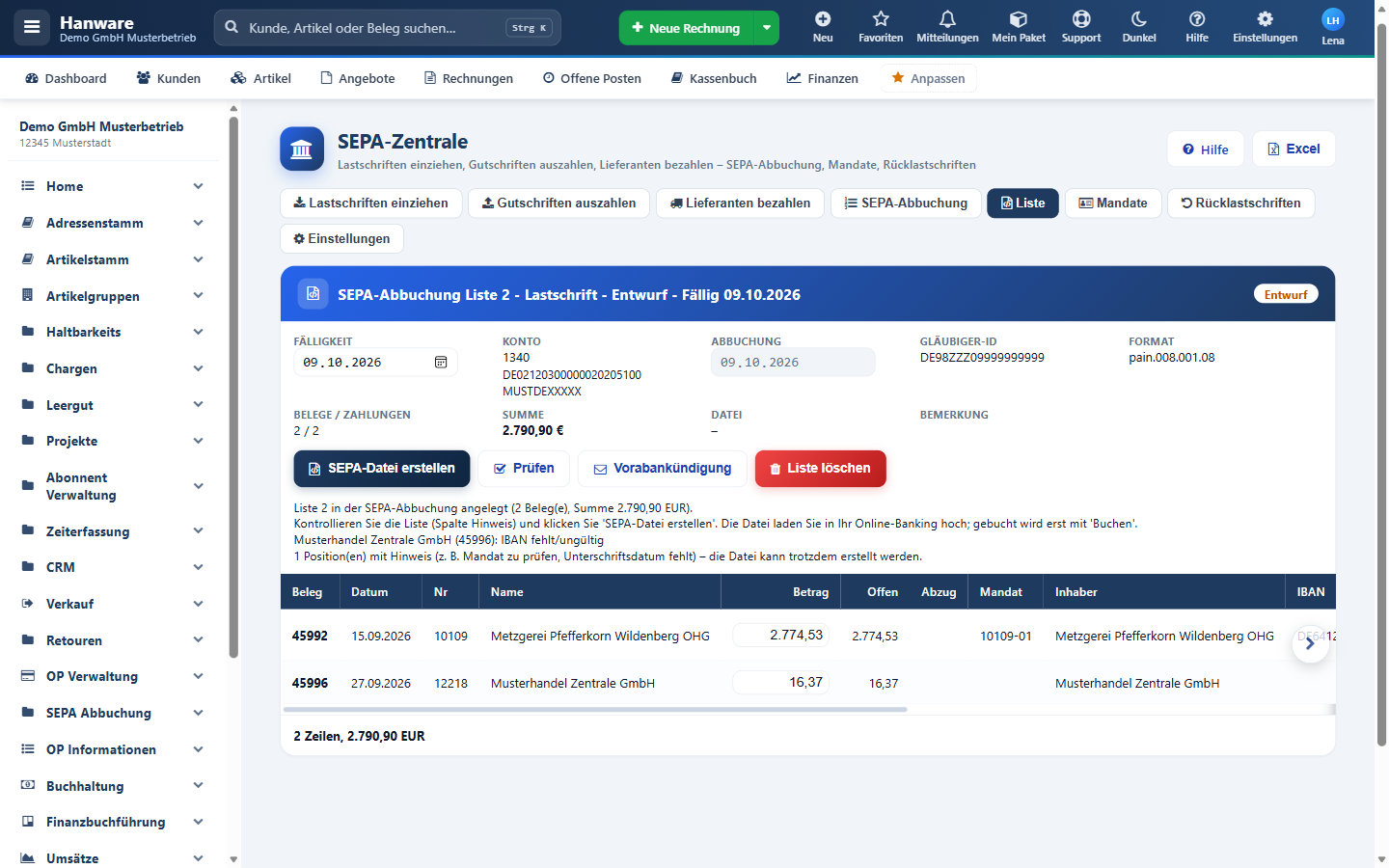
Eine Position ohne Bankverbindung (Antwort „Nein“ beim Kopieren).
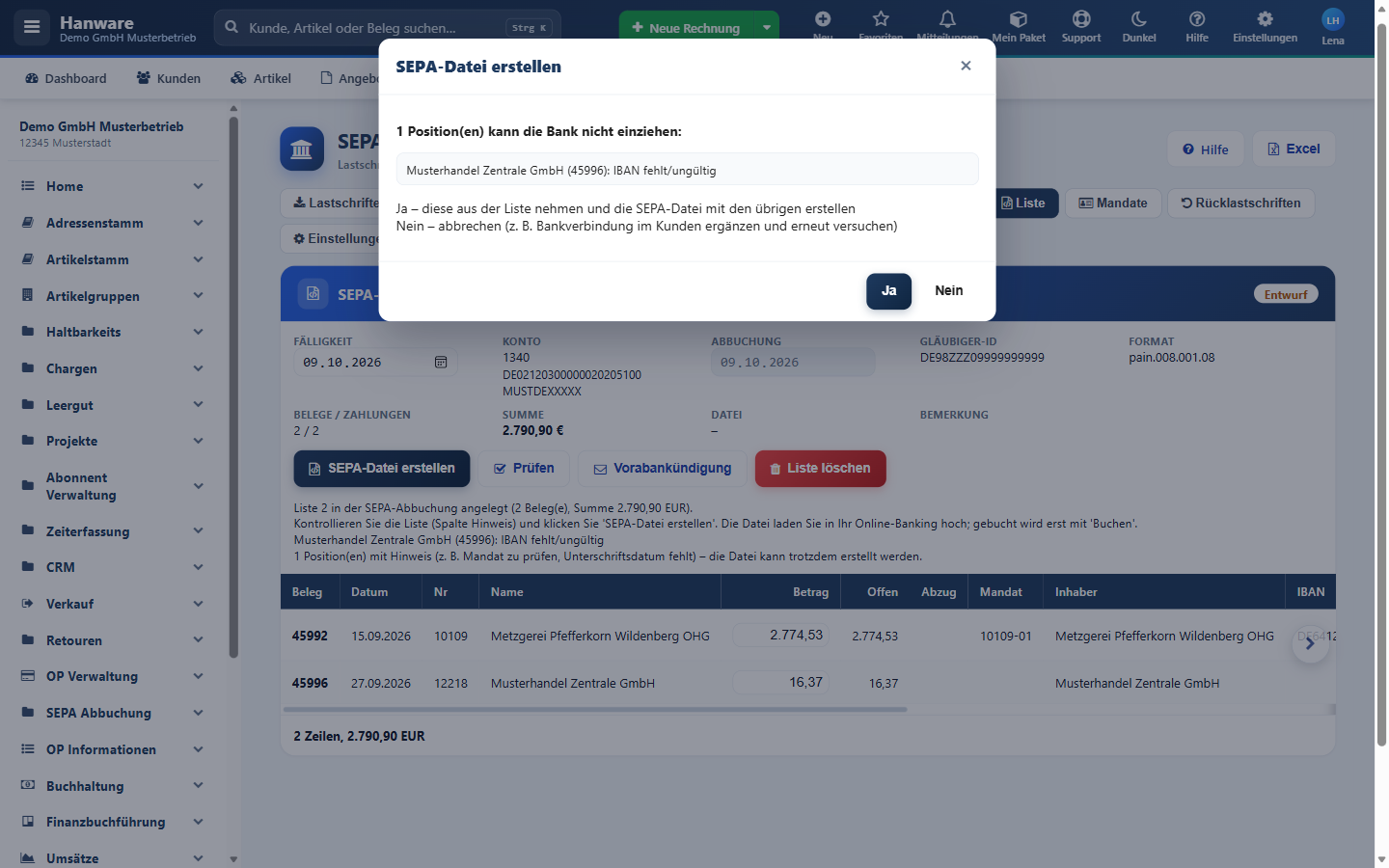
Beim Erstellen der Datei: Ja - Position herausnehmen und die Datei mit den übrigen erstellen; Nein - abbrechen.
Wie in Hanware (Desktop) wird die Datei immer erstellt, sobald die Liste selbst in Ordnung ist: Positionen, die die Bank nicht einziehen kann, nehmen Sie nach Rückfrage heraus - der Beleg bleibt offen und erscheint wieder in der Vorbereitung. Gebuchte Listen erzeugen keine neue Datei.
11. Buchen
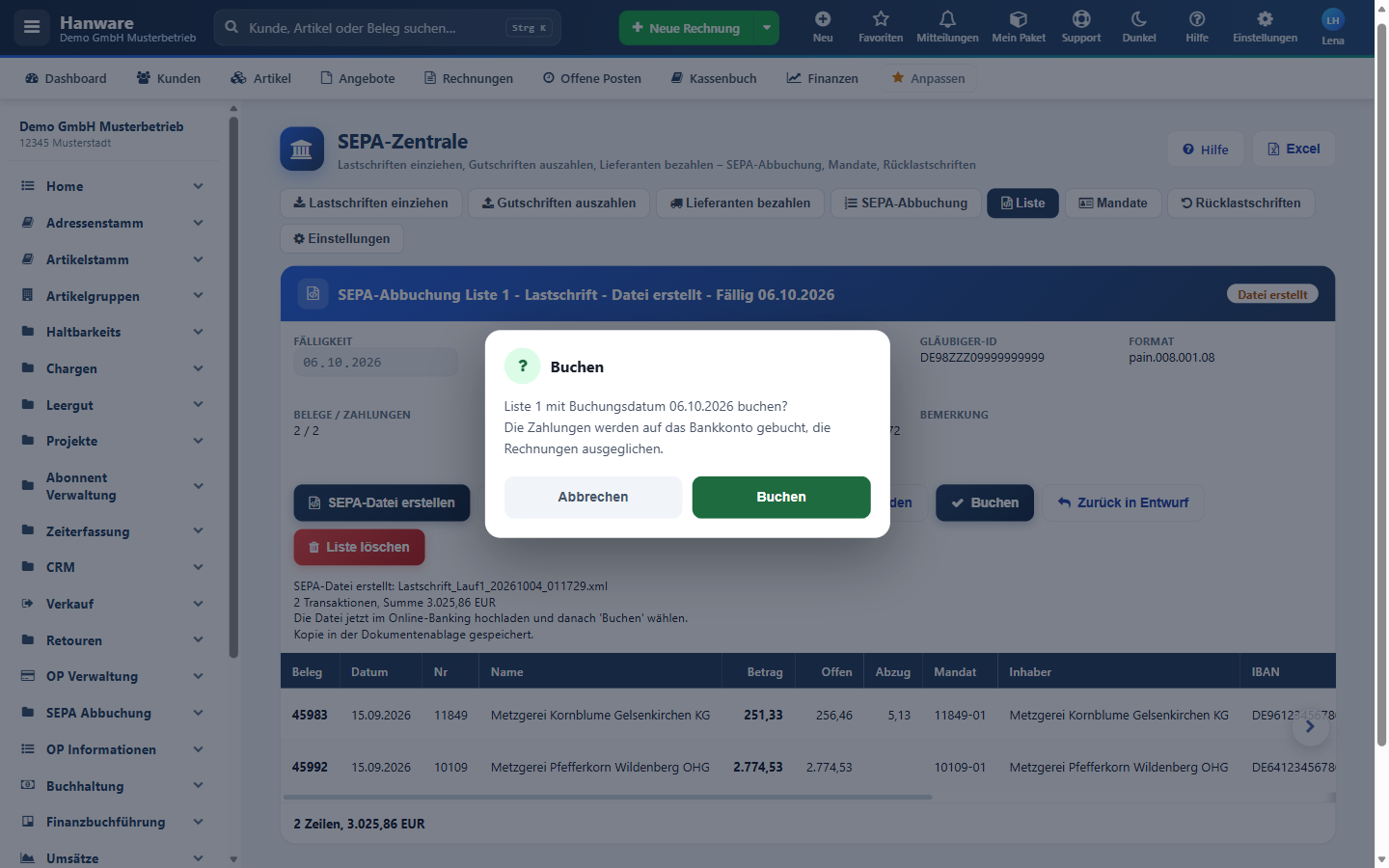
Rückfrage mit dem Buchungsdatum aus dem Feld „Abbuchung“.
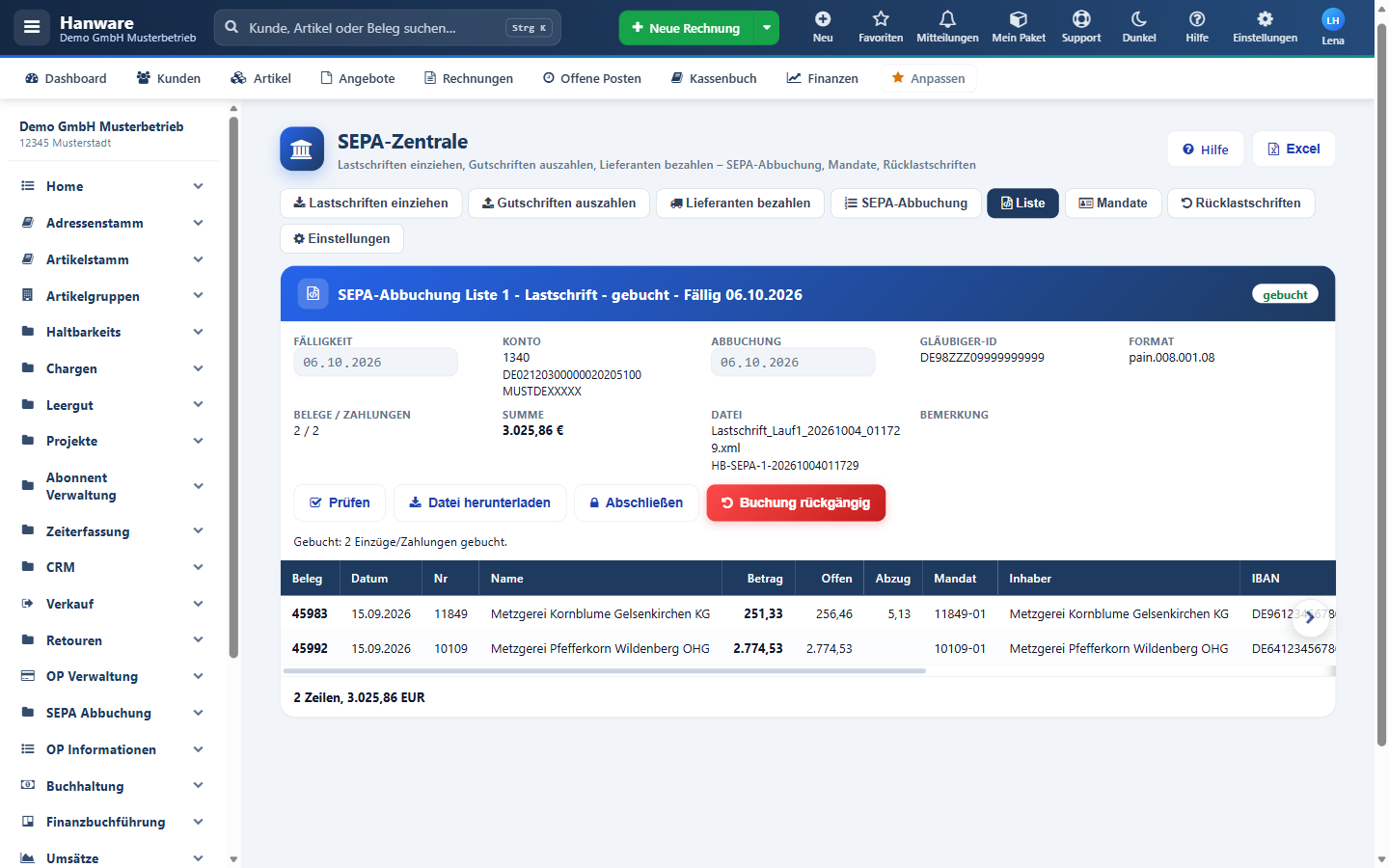
Gebuchte Liste: Status „gebucht“, Abbuchung = gebuchtes Datum.
- Warten, bis die Bank den Auftrag ausgeführt hat (Gutschrift bzw. Belastung auf Ihrem Konto).
- Liste öffnen, im Feld Abbuchung den Tag eintragen, an dem die Bank gebucht hat (Vorgabe: Fälligkeit).
- „Buchen“ und bestätigen.
Hanware bucht je Einzug bzw. Überweisung eine Zahlung in den offenen Posten: Die Rechnungen sind danach bezahlt, Gutschriften ausgeglichen. Bei Kunden und Lieferanten mit Skonto wird die Differenz als Skonto gebucht. Beim Mandat werden erste/letzte Nutzung und Anzahl der Einzüge fortgeschrieben. Die Buchungen sehen Sie in OP Debitoren/Kreditoren. Scheitert die Buchung einzelner Einzüge, steht der Grund in der Spalte Hinweis; ein erneuter Klick bucht die restlichen.
12. Liste löschen, Buchung rückgängig, zurück in Entwurf
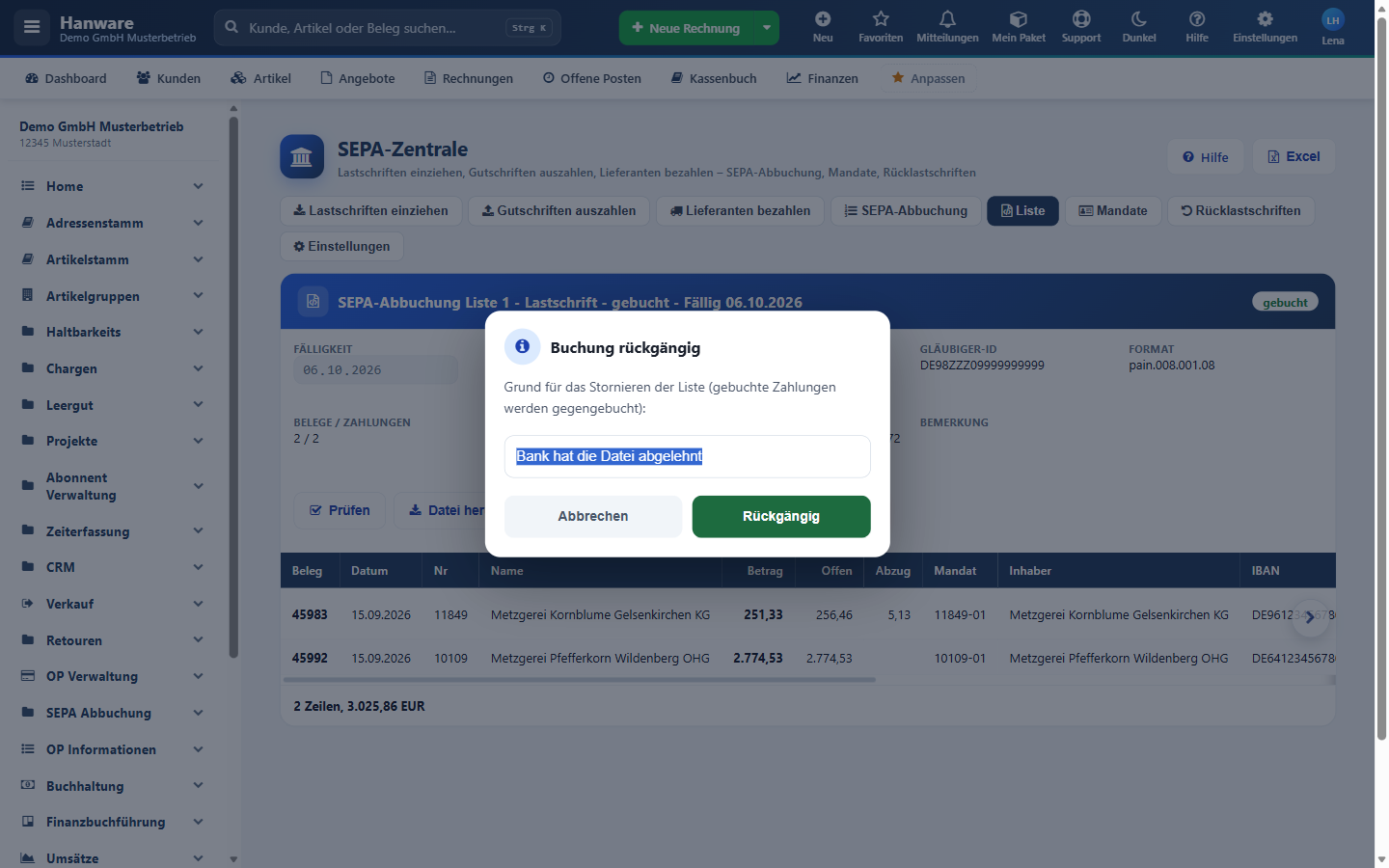
„Buchung rückgängig“ verlangt einen Grund.
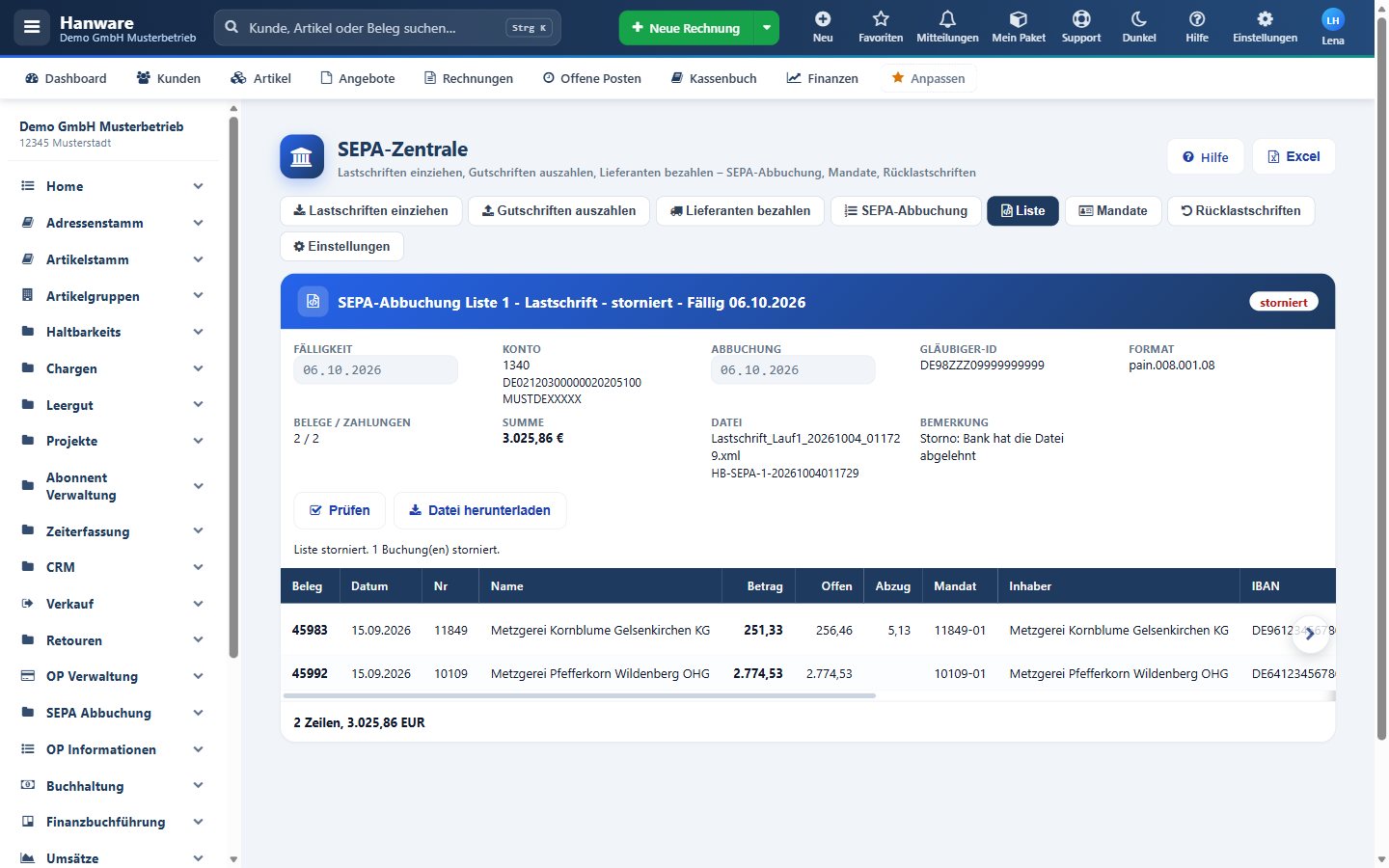
Ergebnis: Liste storniert, der Grund steht unter „Bemerkung“.
| Knopf | Wann | Folge |
|---|
| Liste löschen | Entwurf oder Datei erstellt | Die Liste wird mit Grund storniert, die Belege erscheinen wieder in der Vorbereitung. Wurde die Datei bereits eingereicht, den Auftrag auch bei der Bank zurückziehen. |
| Buchung rückgängig | gebucht | Alle Zahlungen und Skonti der Liste werden gegengebucht, die Rechnungen sind wieder offen und erscheinen wieder in der Vorbereitung. |
| Zurück in Entwurf | Datei erstellt | Die Liste wird wieder änderbar; danach Positionen entfernen, Beträge oder Fälligkeit ändern und die Datei neu erstellen. |
13. Reiter „SEPA-Abbuchung“
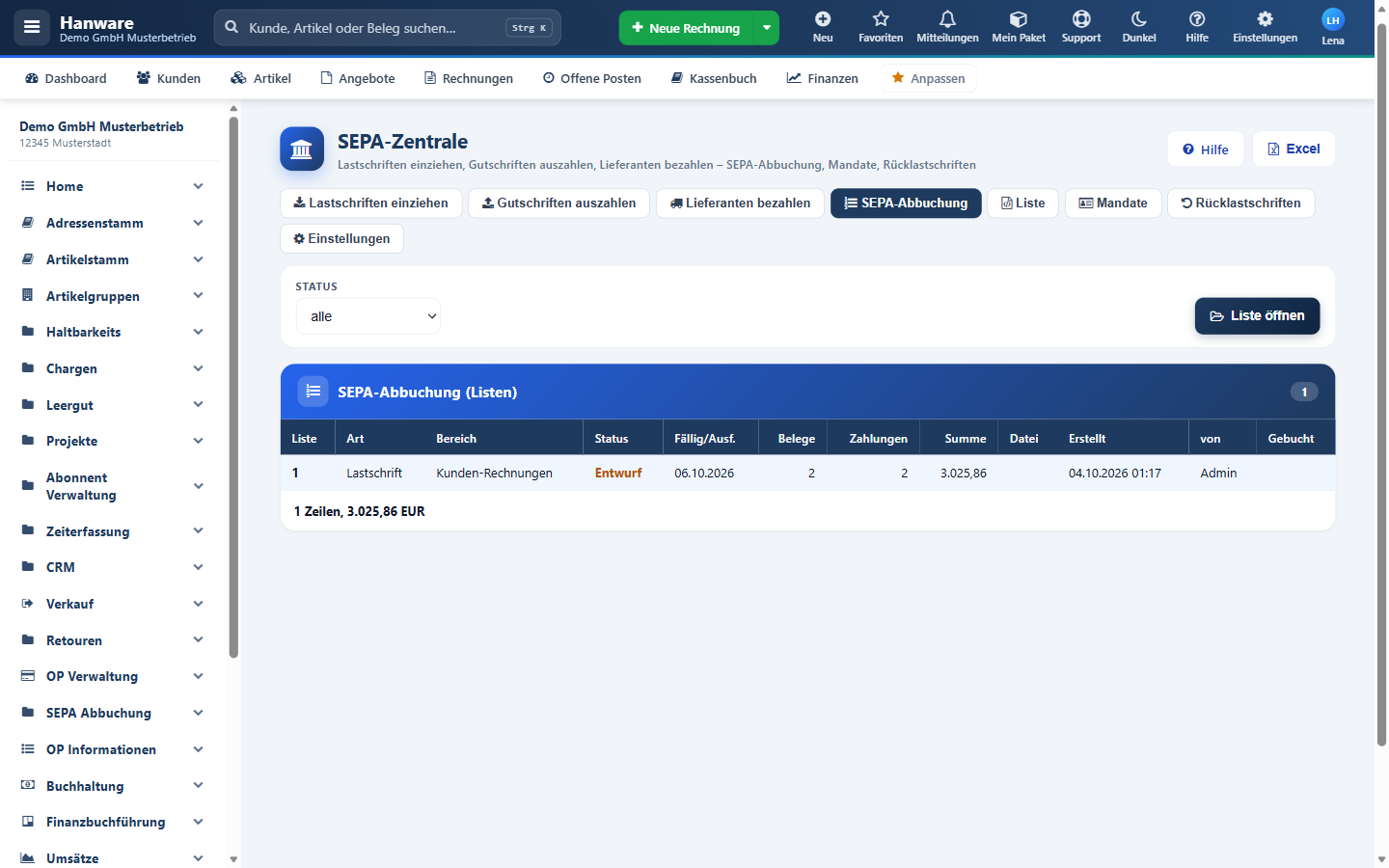
| Feld / Spalte | Bedeutung |
|---|
| Status (Filter) | Nur Listen eines Status anzeigen. |
| Liste öffnen | Öffnet die markierte Liste (auch per Doppelklick). |
| Liste / Art / Bereich | Listennummer, Lastschrift oder Überweisung, Kunden-Rechnungen / Kunden-Gutschriften / Lieferanten. |
| Status / Fällig/Ausf. | Stand und Einzugs- bzw. Ausführungstag. |
| Belege / Zahlungen / Summe | Anzahl Belege, Anzahl Buchungen und Gesamtbetrag. |
| Datei / Erstellt / von / Gebucht | Dateiname, wann und von wem die Liste angelegt wurde, wann sie gebucht wurde. |
14. Gutschriften auszahlen und Lieferanten bezahlen
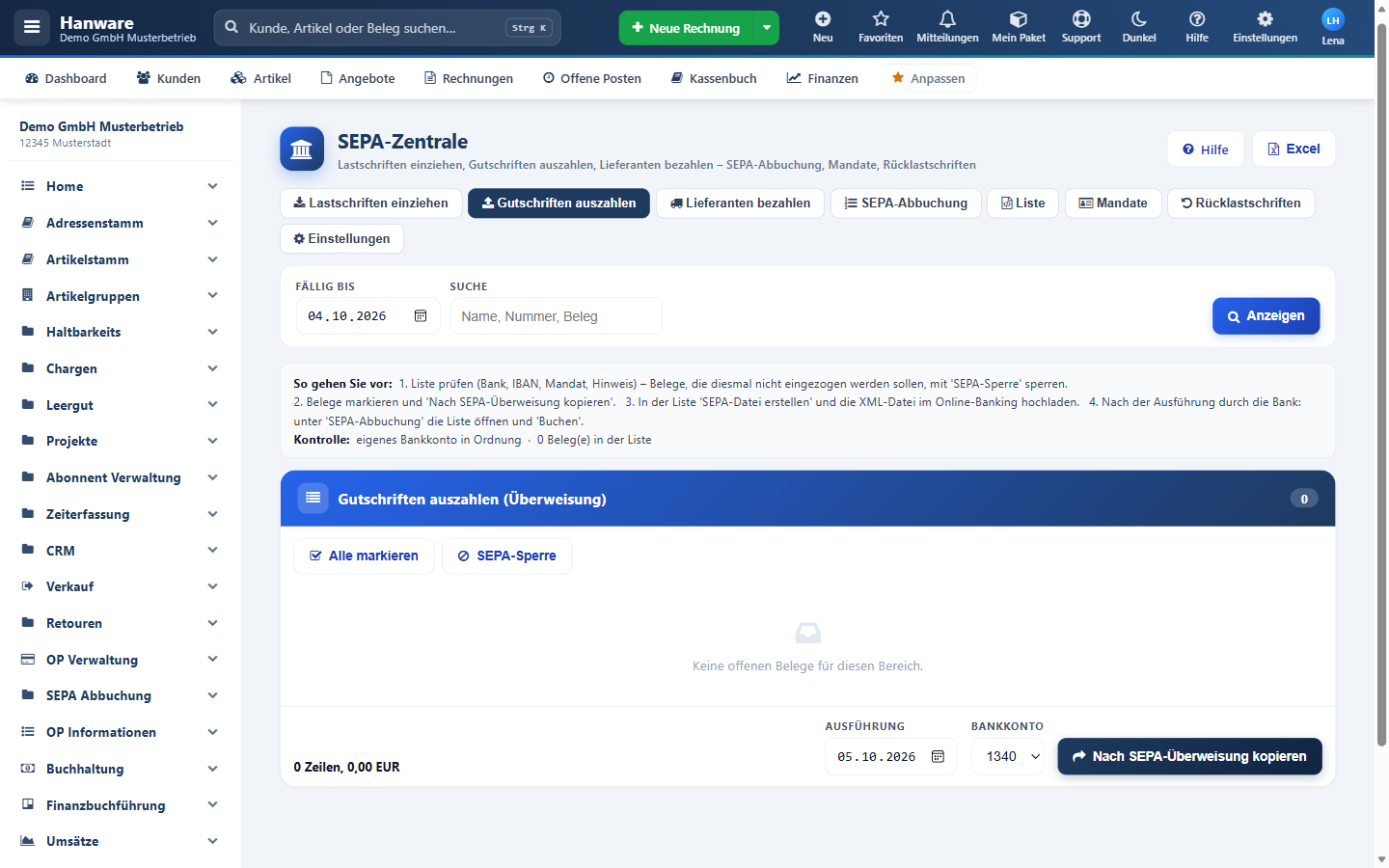
Gutschriften auszahlen - gleiche Bedienung wie bei Lastschriften, Auszahlung per Überweisung.
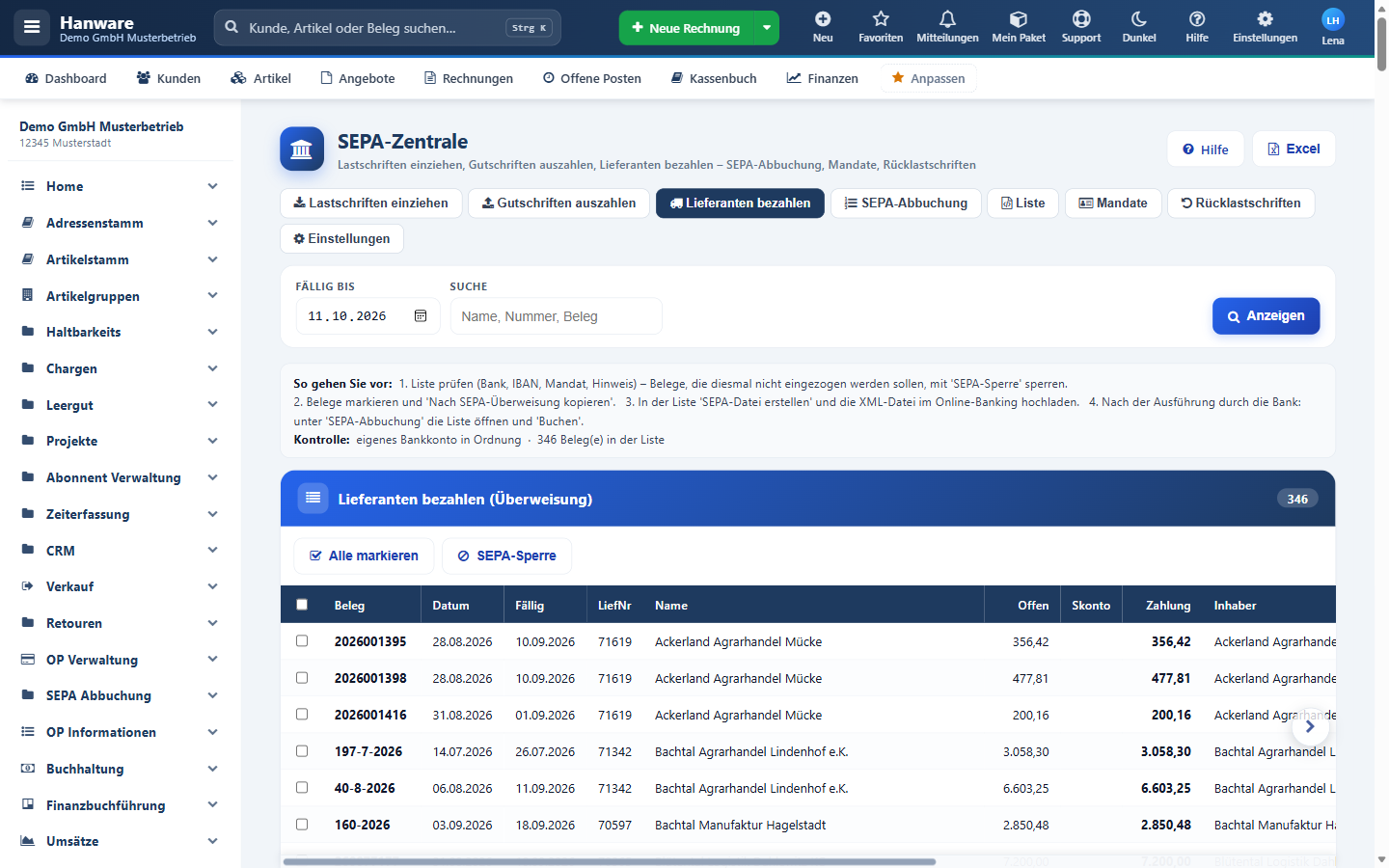
Lieferanten bezahlen - offene Rechnungseingänge.
- Statt „Fälligkeit“ heißt das Datum „Ausführung“; vorgeschlagen wird der nächste Bankarbeitstag.
- Der Knopf heißt „Nach SEPA-Überweisung kopieren“; Mandate gibt es hier nicht.
- Läuft bei einem Lieferanten noch eine Skontofrist, wird der Zahlbetrag um das Skonto gekürzt und beim Buchen das Skonto gebucht.
- Nach dem Buchen kann ein Zahlungsavis an die Empfänger geschickt werden (Knopf oder Einstellung).
15. Mandate
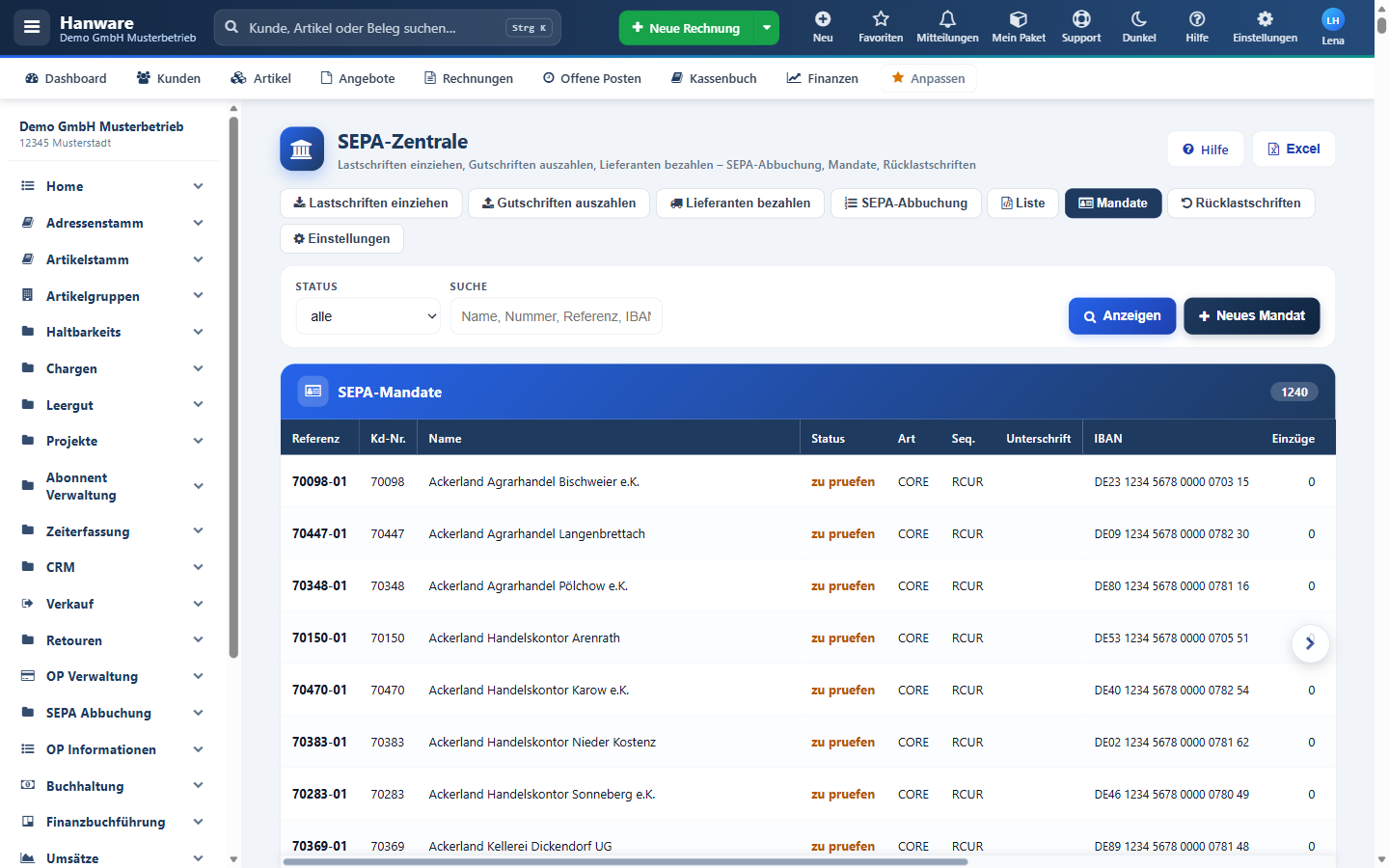
| Feld / Spalte | Bedeutung |
|---|
| Status (Filter) / Suche | Nach Status filtern; suchen nach Name, Nummer, Mandatsreferenz oder IBAN. Mandate „zu pruefen“ stehen oben. |
| Referenz | Mandatsreferenz - eindeutig, automatisch nach dem eingestellten Schema (z. B. Kundennummer-01). |
| Status | aktiv (einziehbar), zu pruefen (Daten fehlen noch), gesperrt (nach Rücklastschriften), widerrufen. |
| Art | CORE = Basislastschrift (Privat- und Geschäftskunden, 8 Wochen Widerspruchsrecht), B2B = Firmenlastschrift (nur Unternehmen, kein Widerspruch, eigene Bankvereinbarung des Kunden nötig). |
| Seq. | RCUR = wiederkehrende Einzüge, OOFF = einmaliger Einzug. |
| Unterschrift | Datum der Unterschrift des Kunden. |
| IBAN | Konto des Kunden. |
| Einzüge / Rückl. / Letzte Nutzung | Anzahl Einzüge, Anzahl Rücklastschriften, Datum des letzten Einzugs. |
| Prüfung | „in Ordnung“ oder was fehlt (Maus darüber zeigt den ganzen Text). Ein Mandat verfällt, wenn es lange nicht genutzt wurde (Einstellung). |
| Drucker / Stift / Sperrzeichen | Mandatsformular drucken, Mandat bearbeiten, Mandat widerrufen (mit Grund). |
| Neues Mandat | Kunde suchen, Daten eintragen; leere Bankfelder werden aus dem Kunden übernommen. |
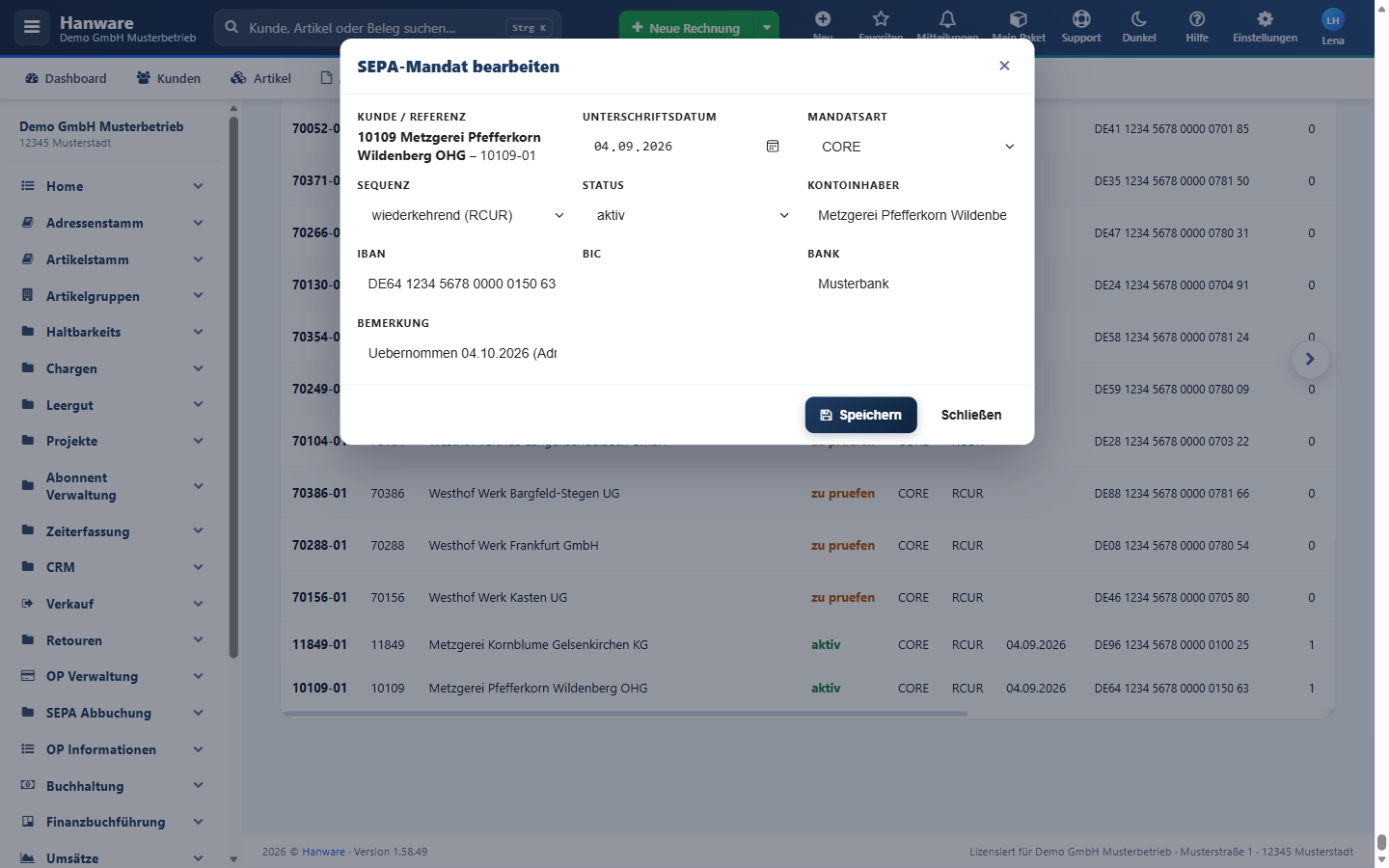
| Feld im Mandat | Bedeutung |
|---|
| Unterschriftsdatum | Pflicht für „aktiv“. Muss vor dem Einzugstag liegen. |
| Mandatsart / Sequenz / Status | Siehe Spalten oben. |
| Kontoinhaber / IBAN / BIC / Bank | Bankverbindung laut Mandat. IBAN und BIC werden auf Gültigkeit geprüft. |
| Bemerkung | Freier Vermerk (z. B. „Mandat per Post am … erhalten“). |
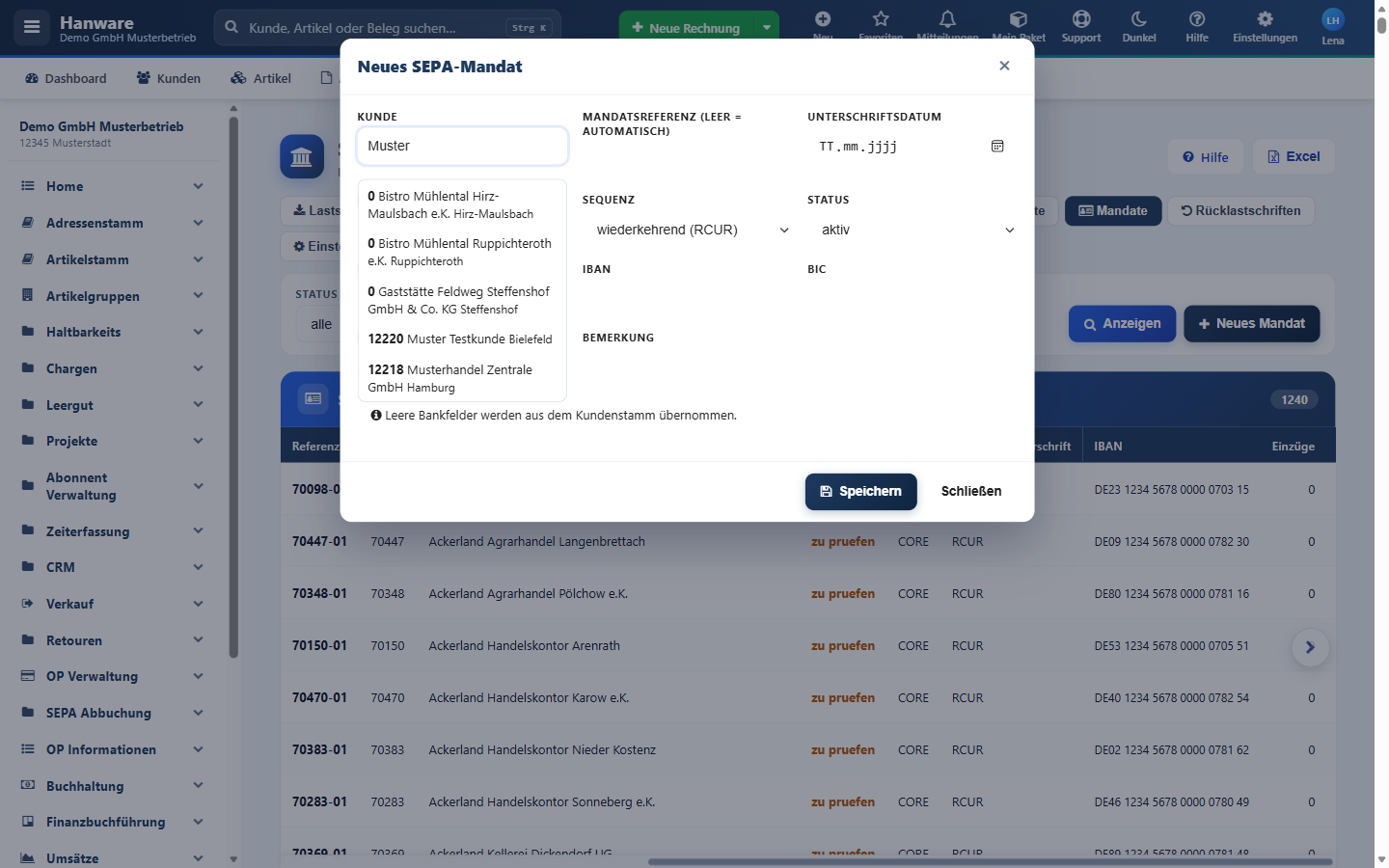
Neues Mandat: Kunde über Nummer oder Name suchen und aus der Trefferliste wählen.
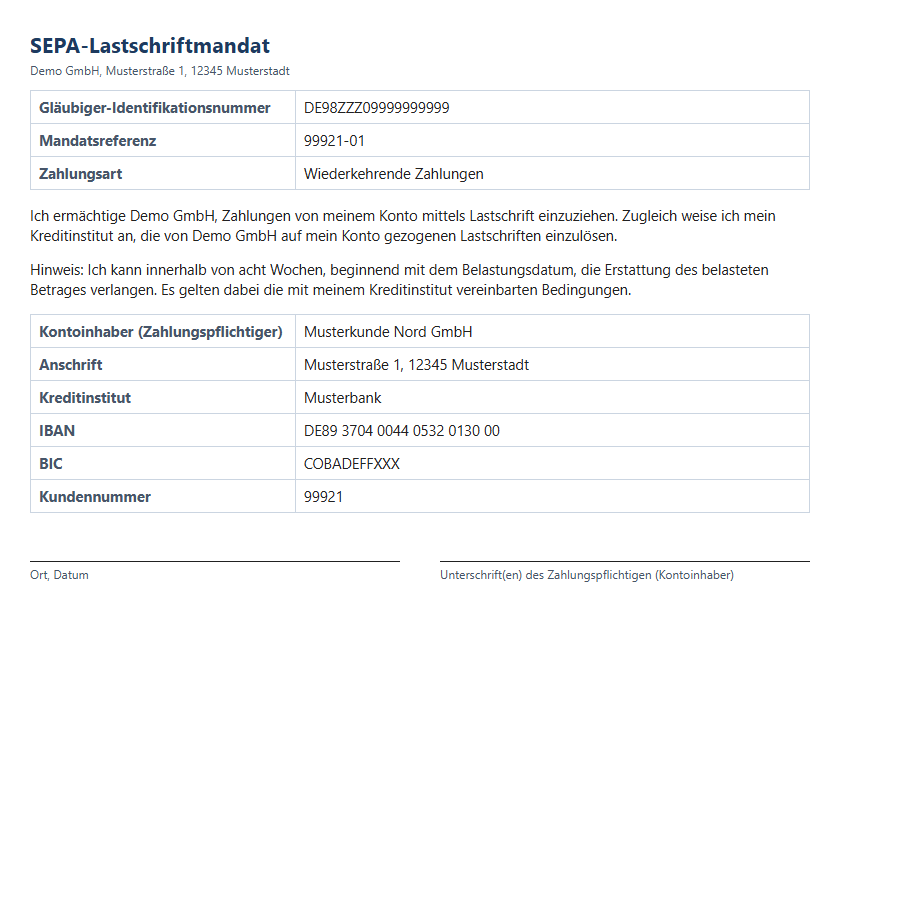
Mandatsformular zum Ausdrucken und Unterschreiben (mit Ihrer Gläubiger-ID und der Mandatsreferenz).
16. Rücklastschriften
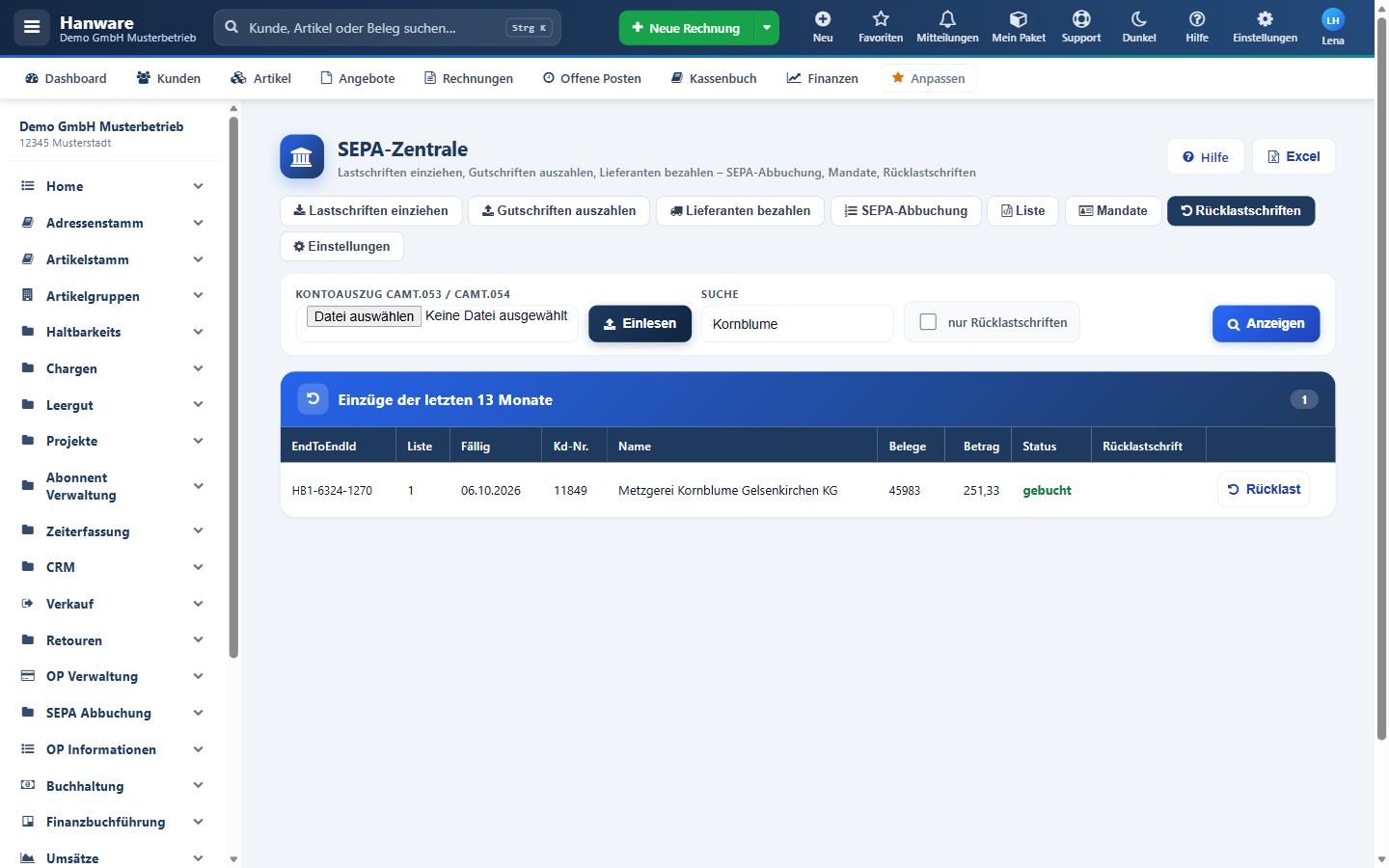
Einzüge der letzten 13 Monate, hier nach einem Kunden gesucht.
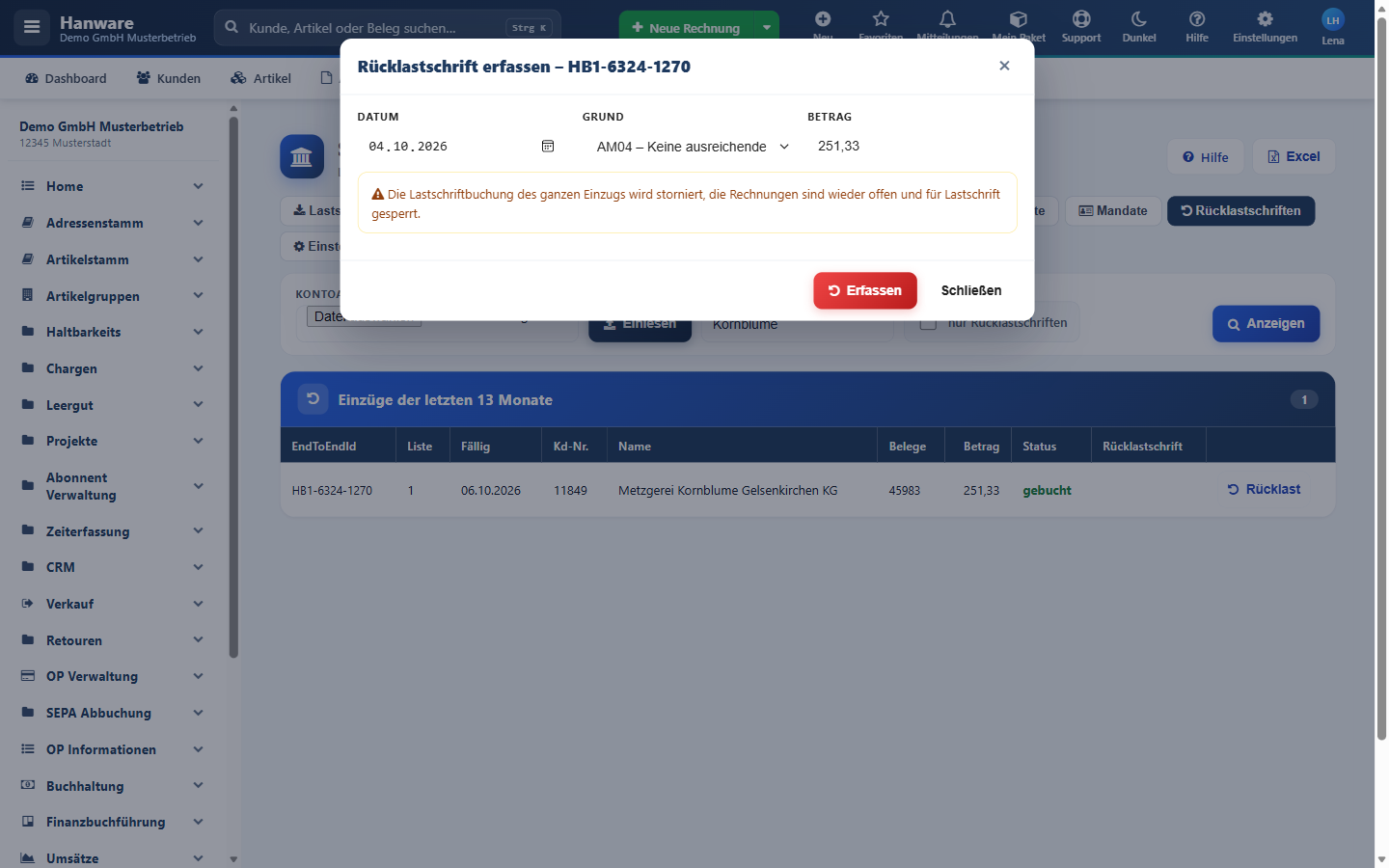
Rücklastschrift von Hand erfassen: Datum, Grund und Betrag.
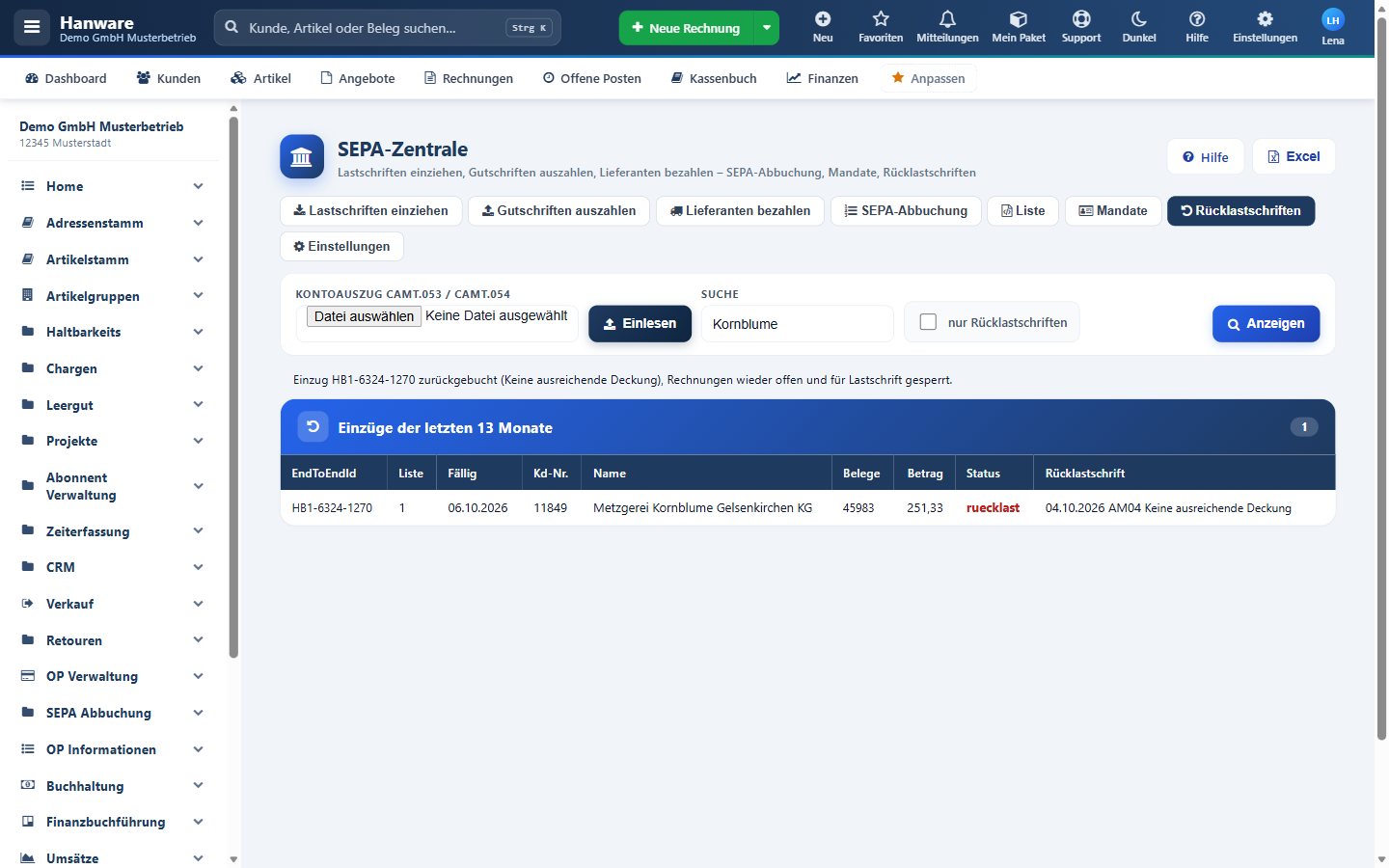
Ergebnis: Status „ruecklast“ mit Grund; die Rechnung ist wieder offen.
| Feld / Spalte | Bedeutung |
|---|
| Kontoauszug + Einlesen | Kontoauszug- oder Rückgabe-Datei aus dem Onlinebanking wählen und einlesen. Das Ergebnis steht darunter (erfasst / bereits erfasst / kein eigener Einzug). |
| Suche / nur Rücklastschriften | Einzüge filtern. |
| Einzug / Liste / Fällig | Kennung des Einzugs, Listennummer, Einzugstag. |
| Kd-Nr. / Name / Belege / Betrag | Kunde, eingezogene Rechnungen und Betrag. |
| Status | gebucht oder ruecklast. |
| Rücklastschrift | Datum, Grund-Code und Grund (z. B. AM04 Keine ausreichende Deckung). |
| Rücklast | Rückgabe von Hand erfassen: Datum, Grund (Vorgabe „Widerspruch des Zahlers“) und Betrag. |
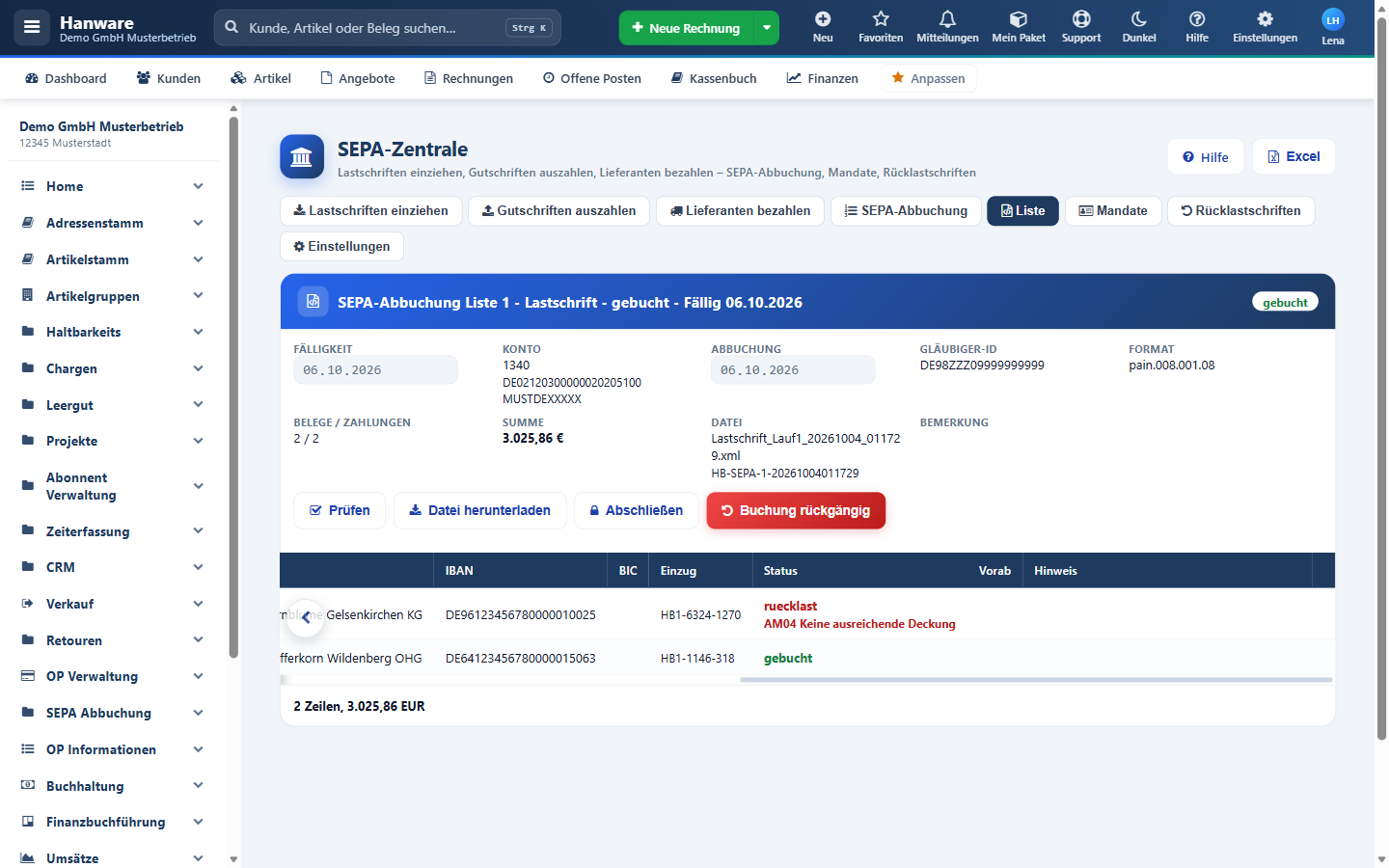
In der Liste ist die Position als „ruecklast“ mit Grund markiert.
Folgen einer Rücklastschrift: Die Rechnung ist wieder offen und für weitere Lastschriften gesperrt (Hinweis „Lastschrift gesperrt“). Bei Gründen wie „IBAN fehlerhaft“, „Konto aufgelöst“, „Konto gesperrt“, „Kein Mandat“ oder „Zahler verstorben“ - bzw. ab der eingestellten Anzahl Rückgaben - wird das Mandat gesperrt. Ist eine Rücklastgebühr eingestellt, entsteht eine Gebührenrechnung; auf Wunsch werden der Kunde und Ihre Buchhaltung per E-Mail informiert.
17. Einstellungen
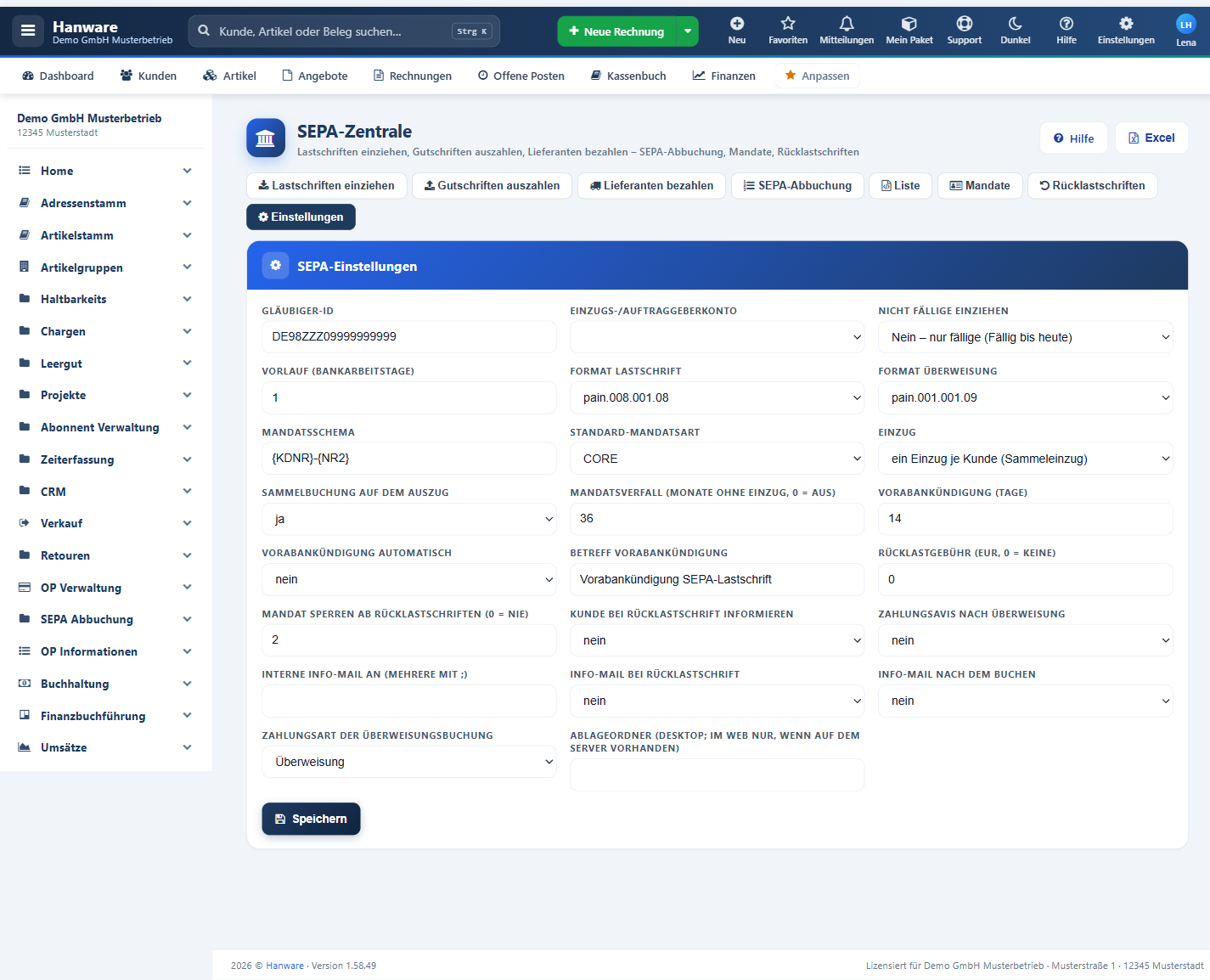
| Einstellung | Bedeutung |
|---|
| Gläubiger-ID | Ihre Kennung als Lastschrift-Einreicher (z. B. DE98ZZZ09999999999). Eine ungültige Nummer wird nur nach Rückfrage gespeichert. |
| Einzugs-/Auftraggeberkonto | Vorgabe-Bankkonto für neue Listen. |
| Nicht fällige einziehen | Ja = unter „Lastschriften einziehen“ erscheinen alle offenen Lastschrift-Rechnungen („Fällig bis“ leer); Nein = nur die bis heute fälligen. |
| Vorlauf (Bankarbeitstage) | So viele Bankarbeitstage liegen mindestens zwischen heute und dem Einzugstag. |
| Format Lastschrift / Überweisung | Dateiformat für die Bank. Nur ändern, wenn Ihre Bank ein älteres Format verlangt. |
| Mandatsschema | Aufbau neuer Mandatsreferenzen: {KDNR} = Kundennummer, {NR2} = laufende Nummer zweistellig, {NR} = laufende Nummer. |
| Standard-Mandatsart | Vorgabe für neue Mandate (Basis- oder Firmenlastschrift). |
| Einzug | Ein Einzug je Kunde (Sammeleinzug) oder je Beleg. |
| Sammelbuchung auf dem Auszug | Ja = Ihre Bank zeigt einen Gesamtbetrag je Liste; Nein = jede Position einzeln. |
| Mandatsverfall | Nach so vielen Monaten ohne Einzug gilt ein Mandat als verfallen (0 = nie). |
| Vorabankündigung (Tage) / automatisch / Betreff | Vorgesehene Frist, ob die Vorabankündigung beim Erstellen der Datei automatisch verschickt wird, Betreff der E-Mail. |
| Rücklastgebühr | Betrag der Gebührenrechnung je Rücklastschrift (0 = keine). |
| Mandat sperren ab Rücklastschriften | Ab dieser Anzahl Rückgaben wird das Mandat gesperrt (0 = nie). |
| Kunde bei Rücklastschrift informieren / Zahlungsavis nach Überweisung | Automatische E-Mails an Kunden bzw. Lieferanten ein oder aus. |
| Interne Info-Mail an | E-Mail-Adresse(n) Ihrer Buchhaltung, mehrere mit Semikolon getrennt. |
| Info-Mail bei Rücklastschrift | Ja = bei jeder erfassten Rücklastschrift geht eine Info an die Adresse(n) oben. |
| Info-Mail nach dem Buchen | Ja = nach dem Buchen einer Liste geht eine Zusammenfassung an die Adresse(n) oben. |
| Zahlungsart der Überweisungsbuchung | Mit welcher Zahlungsart Überweisungen gebucht werden. |
| Ablageordner | Ordner für die Dateien im Desktop-Programm. |
Die Einstellungen gelten gemeinsam für Web und Hanware (Desktop). Speichern dürfen nur Benutzer mit dem Recht „SEPA-Einstellungen pflegen“.
18. E-Mails
Vorabankündigung, Zahlungsavis und Rücklast-Information gehen an die Rechnungs-E-Mail (sonst die normale E-Mail) des Kunden bzw. Lieferanten; die internen Info-Mails an die in den Einstellungen eingetragenen Adressen. Die Texte sind dieselben E-Mail-Vorlagen wie in Hanware (Desktop, „SEPA-Mailvorlagen“) - ändern Sie sie dort, gelten sie auch im Web. Fehlt eine Vorlage, verwendet Hanware den Standardtext. Adressen ohne E-Mail werden im Bericht genannt.
19. Rechte
| Recht (Benutzerverwaltung) | Wirkung |
|---|
| SEPA-Lauf buchen | Knopf „Buchen“. |
| SEPA-Lauf stornieren | „Liste löschen“, „Buchung rückgängig“ und Erfassen von Rücklastschriften. |
| SEPA-Mandate bearbeiten | Mandate anlegen, ändern, widerrufen, „Mandate übernehmen“ und „SEPA-Sperre“. |
| SEPA-Einstellungen pflegen | Speichern der Einstellungen. |
20. Dunkle Ansicht und Handy
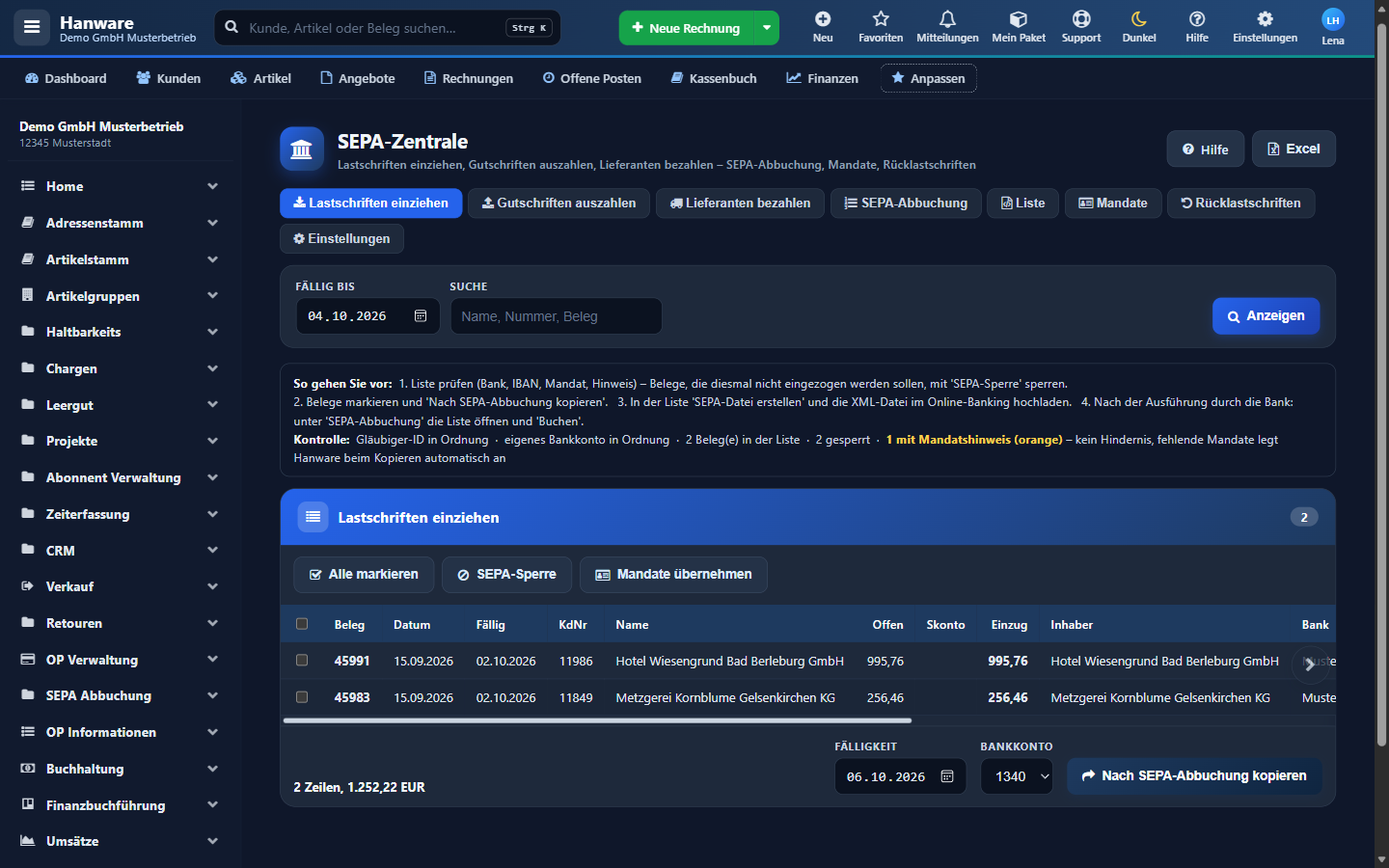
Die SEPA-Zentrale in der dunklen Ansicht (Knopf „Dunkel“ oben).
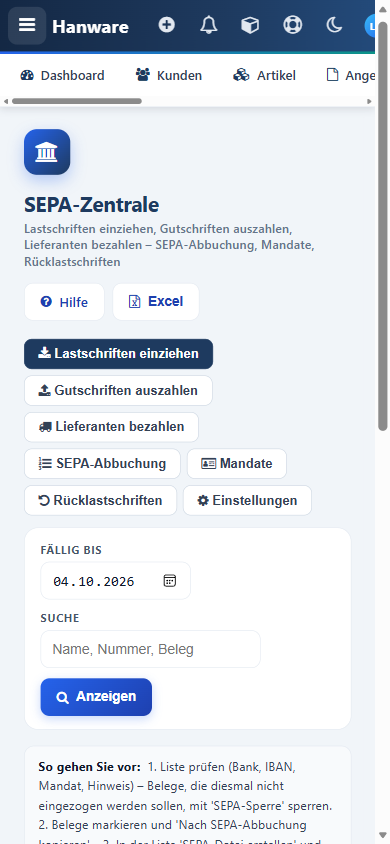
Auf dem Handy stehen die Reiter untereinander; breite Listen scrollen Sie mit den Pfeil-Knöpfen seitlich.
21. Meldungen und Lösungen
| Meldung | Lösung |
|---|
| Bitte zuerst die Belege markieren | Häkchen setzen oder „Alle markieren“. |
| Alle markierten Belege sind für SEPA gesperrt | Mit „SEPA-Sperre“ wieder freigeben oder andere Belege markieren. |
| Es wurde keine Liste angelegt: … Gläubiger-ID / eigene IBAN | In den Einstellungen bzw. beim Bankkonto ergänzen und erneut kopieren. |
| Kein Beleg konnte übernommen werden - steht schon in einer Liste | Der Beleg ist bereits kopiert - im Reiter „SEPA-Abbuchung“ nachsehen. |
| Das Unterschriftsdatum darf nicht in der Zukunft liegen | Bei „Mandate übernehmen“ das tatsächliche Datum der Unterschrift eingeben. |
| Die SEPA-Datei wurde nicht erstellt | Fehler der Liste selbst (Gläubiger-ID, eigenes Bankkonto) - siehe Meldung. |
| Buchen ist erst nach dem Erstellen der Datei möglich | Zuerst „SEPA-Datei erstellen“. |
| Die Datei liegt nicht auf dem Webserver | Die Datei wurde in Hanware (Desktop) erstellt - dort herunterladen oder (solange nicht gebucht) zurück in den Entwurf und neu erstellen. |
| Die Rücklastschrift … ist bereits erfasst | Nichts zu tun - doppelt eingelesene Dateien werden nicht erneut gebucht. |
| Dieser Menüpunkt ist für Ihre Lizenz bzw. Ihren Benutzer nicht freigeschaltet | Zusatzpaket „SEPA-Zahlungsverkehr“ buchen bzw. Recht beim Administrator anfragen. |
| Keine Berechtigung … | Das passende Recht beim Administrator anfragen (Kapitel 19). |
22. Zusammenspiel mit Hanware (Desktop)
Web und Desktop arbeiten mit denselben Mandaten, Listen, Sperren und Einstellungen. Eine im Web angelegte Liste kann im Desktop gebucht oder rückgängig gemacht werden und umgekehrt; die SEPA-Dateien sind gleich aufgebaut, die Buchungen identisch. Lieferantenrechnungen lassen sich auch aus OP Kreditoren → Zahlungsvorschlag als SEPA-Liste übergeben.
