Inhalt
1. Zweck und Grundbegriffe
Offene Posten sind Rechnungen und Gutschriften, die noch nicht vollständig bezahlt sind - bei Kunden Ihre Forderungen (Debitoren), bei Lieferanten Ihre Verbindlichkeiten (Kreditoren).
Mit den Seiten dieses Handbuchs buchen Sie eingehende und ausgehende Zahlungen, behalten fällige Beträge im Blick, sprechen mit Kunden über ihr Zahlungsverhalten und stimmen Konten ab.
| Begriff | Bedeutung |
|---|
| Offen | Betrag eines Belegs, der noch nicht bezahlt ist. Eine Gutschrift ist mit Minus offen. |
| Fällig am | Belegdatum plus Zahlungsziel des Belegs. |
| Verzug | Tage seit der Fälligkeit. Eine Rechnung vom 1. mit 30 Tagen Ziel ist am 31. fällig und am 45. Tag 15 Tage im Verzug. |
| Belegalter | Tage seit dem Belegdatum, unabhängig vom Zahlungsziel. |
| Vorgang | Eine Buchung in der OP-Verwaltung mit allen zugeordneten Belegen. Jeder Vorgang hat eine Nummer und lässt sich stornieren. |
| A-Konto | Eine Zahlung, die (noch) keiner Rechnung zugeordnet ist, z. B. eine Anzahlung. |
| Verrechnung | Rechnung und Gutschrift werden ohne Geldfluss gegeneinander ausgeglichen. |
Überblick in Grafiken
So wird eine Zahlung gebucht
1Adresse wählenKunde bzw. Lieferant suchen - die offenen Belege erscheinen.
➜
2Zahlung erfassenDatum, Zahlungsart, Konto und Betrag vom Kontoauszug.
➜
3Belege zuordnenF7 verteilt den Betrag, F12 übernimmt alles Offene, ← übernimmt eine Zeile.
➜
4PrüfenRest muss 0,00 sein (grün). „Buchen …“ zeigt die Zusammenfassung.
➜
5GebuchtBelege bezahlt, Vorgang unter „Vorgänge“, Zahlung im Kassenbuch.
Altersstruktur nach Fälligkeit
nicht fälligZiel läuft noch
1-30 Tageleicht überfällig
31-60 Tageerinnern
61-90 Tagemahnen
über 90 Tagedringend
Was bei Abweichungen passiert
Betrag = ZuordnungWird gebucht.
·
Kunde zahlt mehrDer Mehrbetrag geht ohne Rückfrage auf die letzte Rechnung. Sie steht danach mit Minus offen (Guthaben).
·
Kunde zahlt weniger als zugeordnetBuchen gesperrt. Tragen Sie bei der Rechnung nur den gezahlten Betrag ein - der Rest bleibt offen.
·
Rechnung schon bezahltRückfrage. Nur mit „Trotzdem buchen“ wird gebucht, der Grund steht im Vorgang.
Typische Arbeitsabläufe
Kunde überweist mehrere Rechnungen auf einmal: Kunde wählen, Betrag eintragen, F7 drücken - die ältesten Rechnungen werden ausgeglichen. Zusammenfassung prüfen, „Jetzt buchen“.
Kunde zahlt mit Skonto: Haken „mit Skonto“ setzen. Liegt das Zahlungsdatum in der Skontofrist, trägt das Programm das Skonto bei der Rechnung ein; der Zahlbetrag ist Rechnungsbetrag minus Skonto.
Kunde zahlt nur einen Teil: Bei der Rechnung genau den gezahlten Betrag eintragen. Die Rechnung bleibt mit dem Rest offen.
Buchung war falsch: Reiter „Vorgänge“, Vorgang stornieren (mit Grund) und richtig neu buchen.
Monatsende: In der Liste „Offene Posten“ die Kacheln ansehen, auf „31-60 Tage“ klicken und die Kunden mahnen.
Jahresabschluss: In „Konto & Zahlungsverhalten“ eine Saldenbestätigung zum 31.12. per E-Mail senden.
Teil A: OP Debitoren und OP Kreditoren
2. Kunde bzw. Lieferant wählen
Menü OP Verwaltung → OP Debitoren (Kunden) bzw. OP Kreditoren (Lieferanten). Tippen Sie in das Feld Nummer, Name oder Ort. Ein leeres Feld zeigt alle Adressen mit offenen Posten,
rechts stehen Anzahl und Summe. Mit den Pfeiltasten wählen, Enter übernimmt.
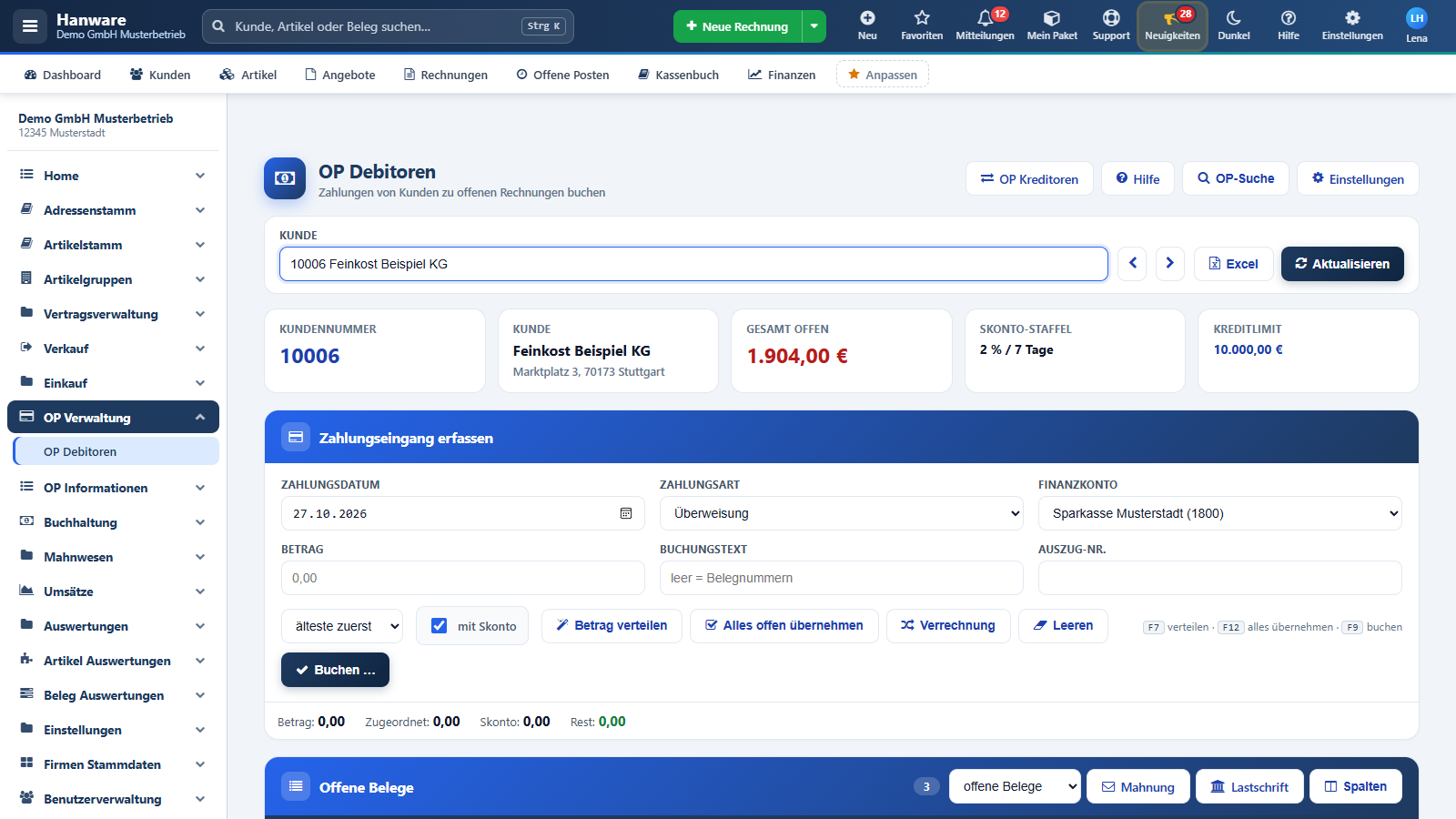
| Element | Bedeutung |
|---|
| Suchfeld | Nummer, Name oder Ort. Treffer erscheinen beim Tippen. |
| Pfeile ‹ › | Springen zum vorigen bzw. nächsten Kunden (Lieferanten) mit offenen Posten, sortiert nach Nummer. Sind Beträge eingetragen, fragt das Programm vorher nach. |
| Excel | Die Belegliste als Tabelle. |
| Aktualisieren | Lädt die Daten neu; eingetragene Beträge bleiben erhalten. |
| OP Kreditoren / OP Debitoren | Wechselt zur anderen Seite. |
| OP-Suche | Sucht einen Beleg oder Betrag über alle Adressen, z. B. wenn ein Kontoauszug keinen Namen enthält. |
| Einstellungen | OP-Einstellungen (Kapitel 17). |
3. Kopfbereich
| Kachel | Bedeutung |
|---|
| Kunden- bzw. Lieferantennummer | Nummer der gewählten Adresse. |
| Kunde / Lieferant | Name und Anschrift. |
| Gesamt offen | Summe aller offenen Belege. Gutschriften zählen mit Minus. |
| Skonto-Staffel | Skonto der Adresse, z. B. „2 % / 7 Tage“. |
| Kreditlimit (Kunden) bzw. IBAN (Lieferanten) | Kreditrahmen des Kunden bzw. Bankverbindung des Lieferanten. |
4. Zahlung erfassen
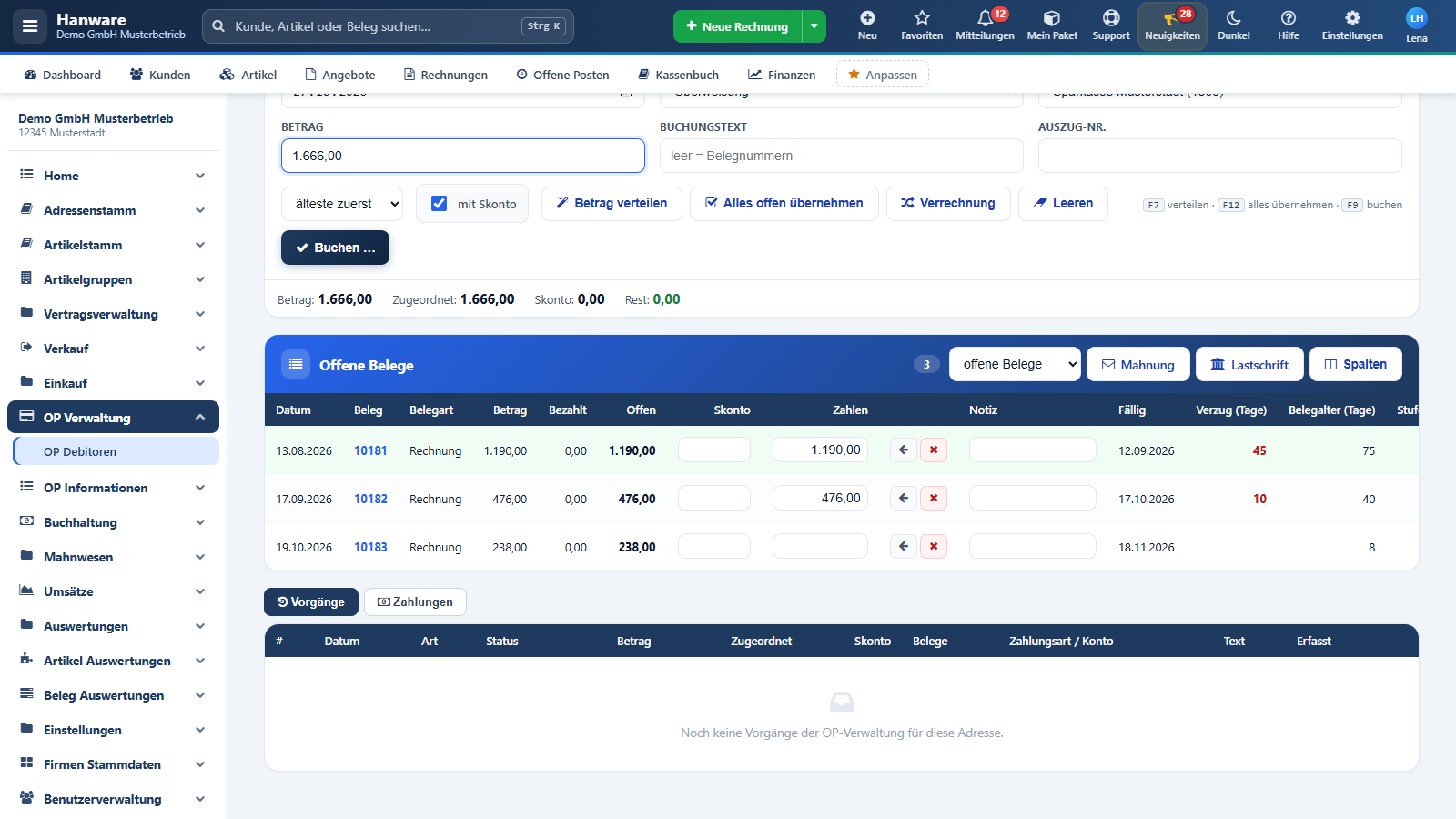
| Feld / Knopf | Bedeutung |
|---|
| Zahlungsdatum | Datum vom Kontoauszug. Danach richtet sich das Skonto. |
| Zahlungsart | Überweisung, Bar, Lastschrift, Scheck … Die Zahlungsart schlägt das Finanzkonto vor; bei Scheck erscheint die Schecknummer. |
| Finanzkonto | Bank oder Kasse, auf die das Geld eingeht bzw. von der es abgeht. |
| Betrag | Gezahlter Betrag. Ist das Feld leer, ergibt er sich aus den Beträgen in der Belegliste. |
| Buchungstext | Text der Zahlung. Leer = die Belegnummern werden eingetragen. |
| Auszug-Nr. | Nummer des Kontoauszugs (für die Abstimmung). |
| Verteilungsregel | „älteste zuerst“ oder „nach Fälligkeit“ - bestimmt, welche Belege „Betrag verteilen“ zuerst ausgleicht. |
| mit Skonto | Skonto aus der Staffel automatisch berücksichtigen, wenn die Frist zum Zahlungsdatum läuft. |
| Betrag verteilen (F7) | Verteilt den Betrag nach der Verteilungsregel auf die Belege. |
| Alles offen übernehmen (F12) | Trägt bei jedem Beleg den offenen Betrag (abzüglich Skonto) ein. |
| Verrechnung | Rechnung und Gutschrift ohne Geldfluss ausgleichen (Kapitel 8). |
| Leeren | Entfernt alle Eingaben. |
| Buchen … (F9) | Öffnet die Zusammenfassung (Kapitel 6). |
| Summenzeile | Betrag, zugeordnet, Skonto und Rest. Rest grün = passt, gelb = Überzahlung, rot = Differenz (Buchen gesperrt). |
5. Belegliste - alle Spalten
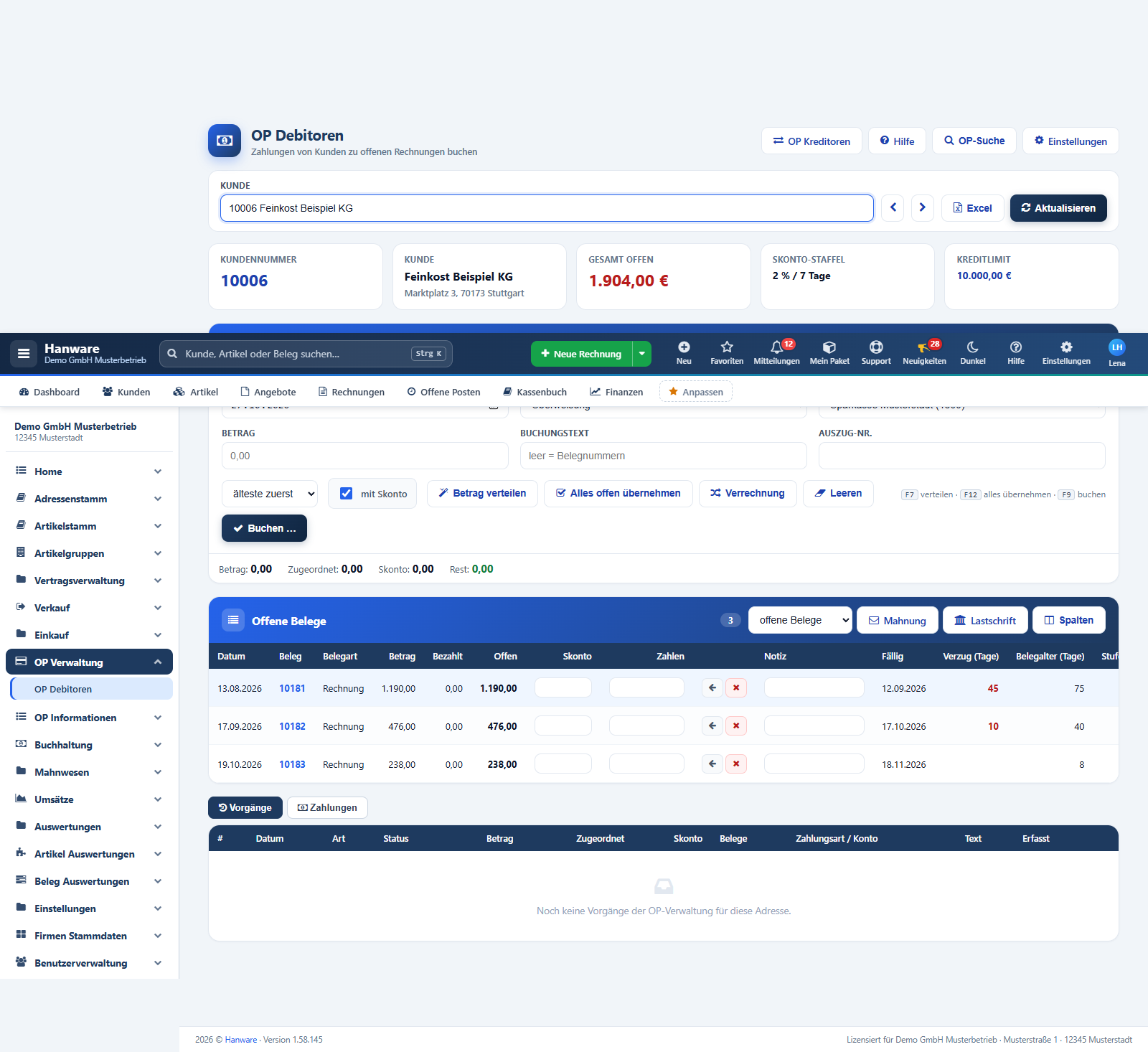
| Spalte | Bedeutung |
|---|
| Datum, Beleg, Belegart | Belegdatum, Nummer (Klick öffnet den Beleg), Rechnung oder Gutschrift. Ein Haken ✓ zeigt einen freigegebenen Rechnungseingang. |
| Betrag, Bezahlt, Offen | Rechnungsbetrag, bisher bezahlt, noch offen. |
| Skonto | Skonto für diesen Beleg. Grau vorgeschlagen, wenn die Frist läuft; Sie können ihn ändern. |
| Zahlen | Betrag, der dieser Rechnung zugeordnet wird. Enter springt in die nächste Zeile. |
| ← / × | Offenen Betrag übernehmen bzw. Zeile leeren. |
| Notiz | Zahlungsinfo zum Beleg, wird mit der Buchung gespeichert. |
| Fällig | Fälligkeitsdatum. |
| Verzug (Tage) | Tage seit Fälligkeit, rot hervorgehoben. Leer = noch nicht fällig. |
| Belegalter (Tage) | Tage seit dem Belegdatum. |
| Stufe, Benutzer | Mahnstufe und wer den Beleg erstellt hat. |
Grün hinterlegt = voll bezahlt, gelb = teilweise bezahlt.
6. Buchen und Zusammenfassung
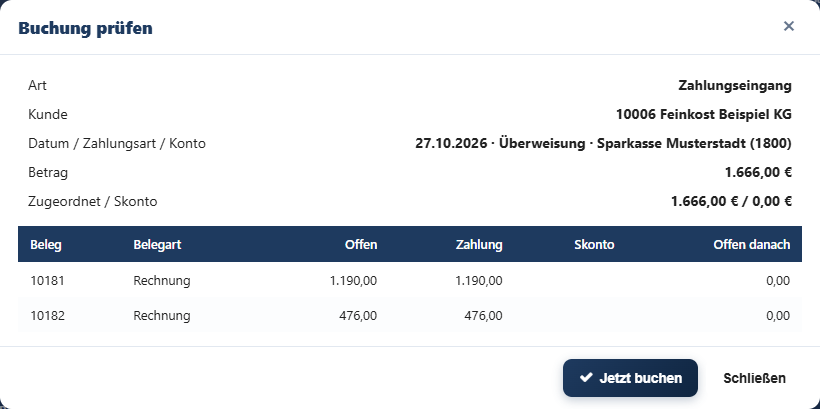
„Buchen …“ zeigt Art, Adresse, Datum, Zahlungsart, Konto, Betrag und je Beleg „offen“, „Zahlung“, „Skonto“ und „offen danach“. Erst Jetzt buchen bucht.
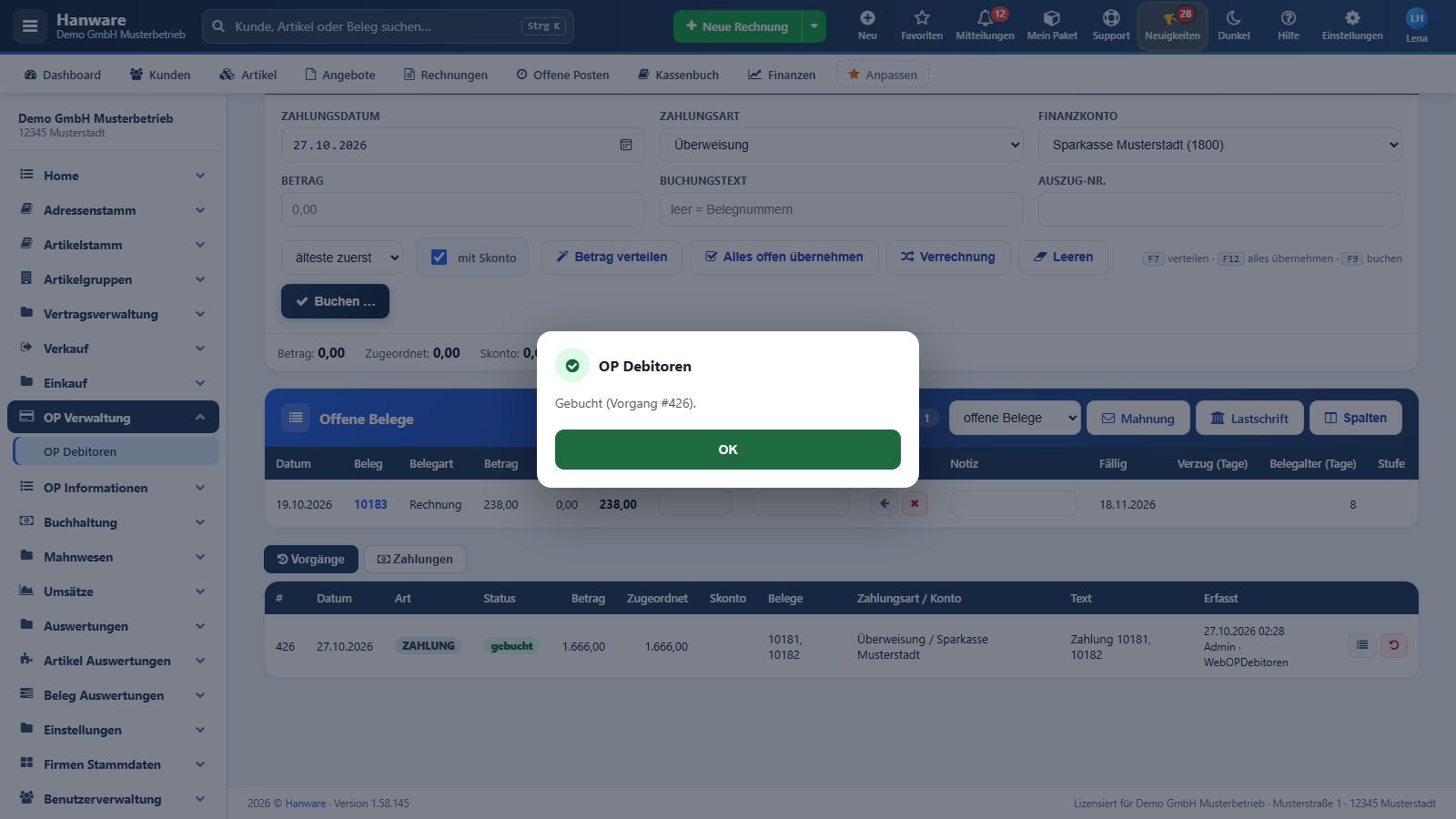
Danach erscheint eine Bestätigung mit der Vorgangsnummer, die Belege sind ausgeglichen und die Zahlung steht im Kassenbuch des gewählten Kontos.
7. Regeln beim Buchen
Die OP-Verwaltung bucht nach denselben Regeln wie Hanware Business (Desktop):
| Fall | Was passiert |
|---|
| Zahlung und Zuordnung gleich | Wird gebucht. |
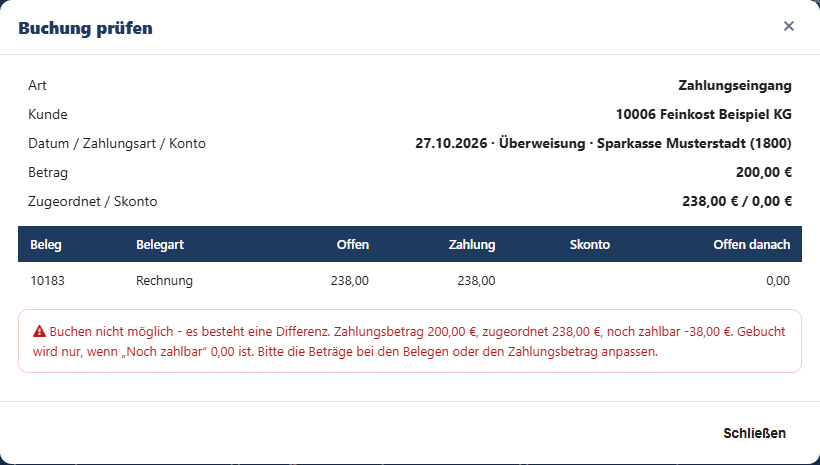
| Zugeordnet mehr als gezahlt (Unterzahlung) | Buchen gesperrt mit der Meldung „Es besteht eine Differenz“. Tragen Sie bei der Rechnung nur den gezahlten Betrag ein - der Rest bleibt offen. |
| Gezahlt mehr als zugeordnet (Überzahlung) | Der Mehrbetrag wird ohne Rückfrage der zuletzt zugeordneten Rechnung zugeschlagen. Sie steht danach mit Minus offen (Guthaben des Kunden) und kann später verrechnet oder ausgezahlt werden. |
| Zahlung auf eine schon bezahlte Rechnung | Rückfrage mit Betrag, bereits bezahlt und Guthaben danach. Vorgabe ist „Nein“. Mit „Trotzdem buchen“ wird gebucht; die Bestätigung steht in der Bemerkung des Vorgangs. |
8. Verrechnung Rechnung/Gutschrift
Knopf Verrechnung: Zahlungsart „Verrechnung“, kein Betrag. Tragen Sie bei der Rechnung den Betrag und bei der Gutschrift denselben Betrag mit Minus ein - die Summe muss 0,00 ergeben. Es fließt kein Geld.
9. Vorgänge, Storno und Zahlungen

| Spalte / Knopf | Bedeutung |
|---|
| # / Datum / Art / Status | Vorgangsnummer, Buchungsdatum, Art (Zahlung, Zuordnung, A-Konto, Verrechnung, Storno), Status (gebucht, storniert). |
| Betrag / Zugeordnet / Skonto / Belege | Gezahlt, den Belegen zugeordnet, Skonto und die betroffenen Belegnummern. |
| Zahlungsart / Konto / Text / Erfasst | Wie gebucht, mit Bemerkung, Zeitpunkt, Benutzer und Herkunft (z. B. OP Debitoren, Kassenbuch, Buchhaltung). |
| Liste-Symbol | Zeigt die Positionen des Vorgangs. |
| Rückgängig-Symbol | Storniert den Vorgang mit Grund. Es entsteht eine Gegenbuchung mit heutigem Datum, die Belege sind wieder offen; der alte Vorgang bleibt sichtbar. |
Im Reiter Zahlungen stehen alle Zahlungen der Adresse mit dem noch nicht zugeordneten Betrag. Über „Zuordnen“ ordnen Sie eine A-Konto-Zahlung später Rechnungen zu; dort drucken Sie auch eine Quittung.
10. Ansicht, Spalten und Tasten
| Element | Bedeutung |
|---|
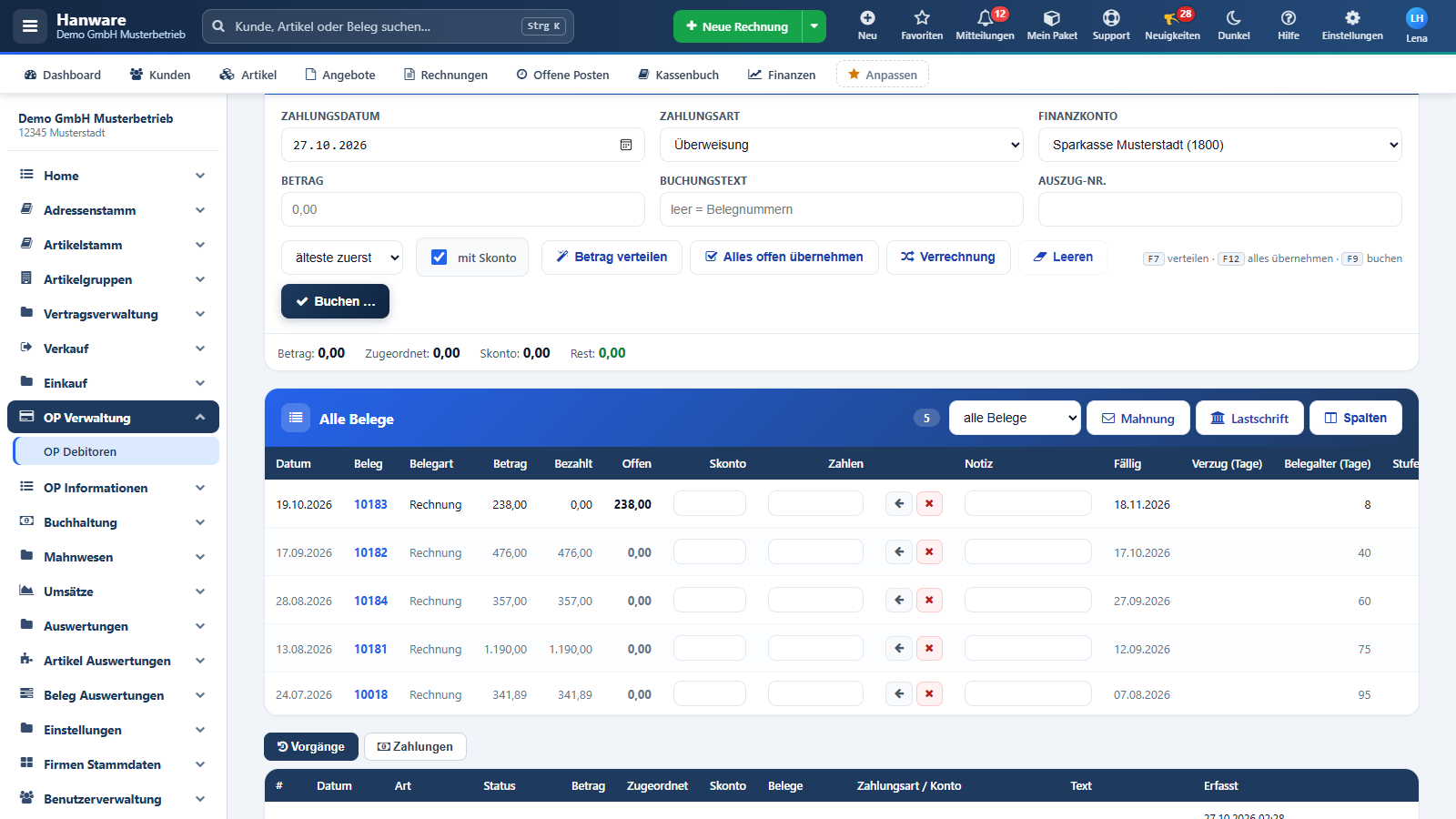
| offene / bezahlte / alle Belege | Auswahl über der Liste. Bezahlte und alle Belege zeigen die letzten 500. |
| Mahnung | Öffnet das Mahnwesen für diesen Kunden (nur Debitoren, mit Menüpunkt Mahnwesen). |
| Lastschrift / Überweisung | Öffnet die SEPA-Zentrale für diese Adresse (mit SEPA-Modul). |
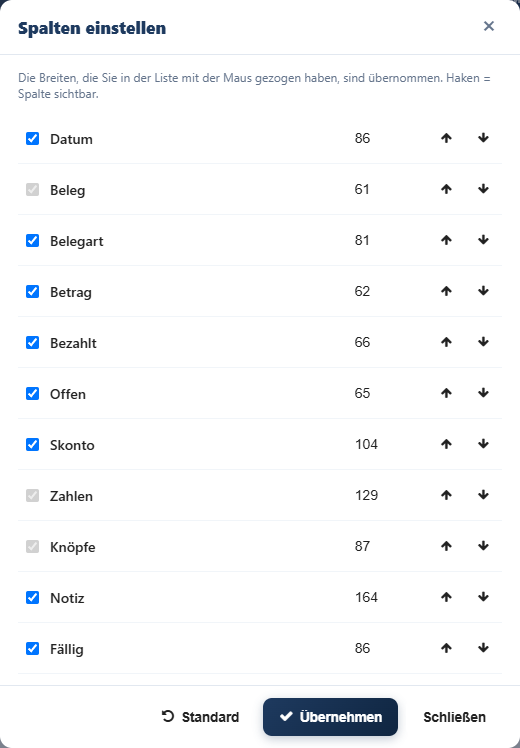
| Spalten | Spalten ein- und ausblenden, Reihenfolge mit den Pfeilen, Breite in Pixeln. Breiten, die Sie im Listenkopf mit der Maus gezogen haben, sind schon eingetragen und gespeichert. „Standard“ stellt alles zurück. Die Einstellung gilt für Ihren Benutzer. |
| F7 / F12 / F9 | Betrag verteilen / alles offen übernehmen / Buchen (F6 geht ebenfalls). |
11. OP Kreditoren (Lieferanten)
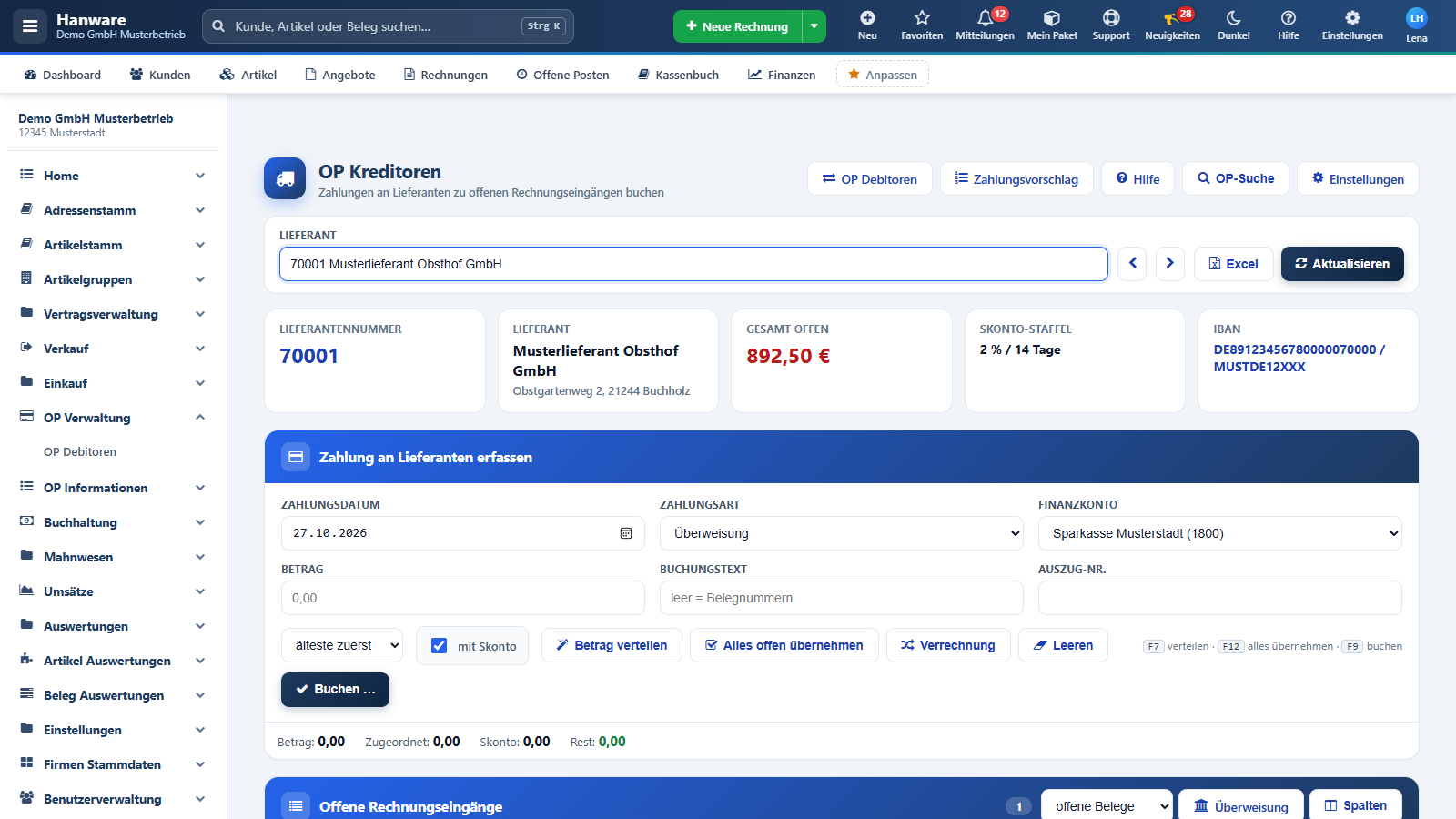
Aufbau und Bedienung wie OP Debitoren. Unterschiede:
- Angezeigt werden Lieferanten und ihre offenen Rechnungseingänge; der Beleglink öffnet den Belegeingang.
- Zahlungen an Lieferanten werden positiv gebucht und erscheinen im Kassenbuch als Ausgabe.
- Skonto kommt aus der Skonto-Staffel des Lieferanten (erhaltenes Skonto).
- Im Kopf stehen IBAN und BIC; oben gibt es den Knopf „Zahlungsvorschlag“.
- Ein vollständig bezahlter Rechnungseingang wird je nach Benutzerrecht als erledigt gekennzeichnet.
12. Zahlungsvorschlag
Menü OP Verwaltung → Zahlungsvorschlag oder Knopf „Zahlungsvorschlag“ in OP Kreditoren. Hier planen Sie den Zahlungslauf an Ihre Lieferanten: Sie sehen, was fällig ist und wo Skonto möglich ist, geben Rechnungen frei und bezahlen sie.
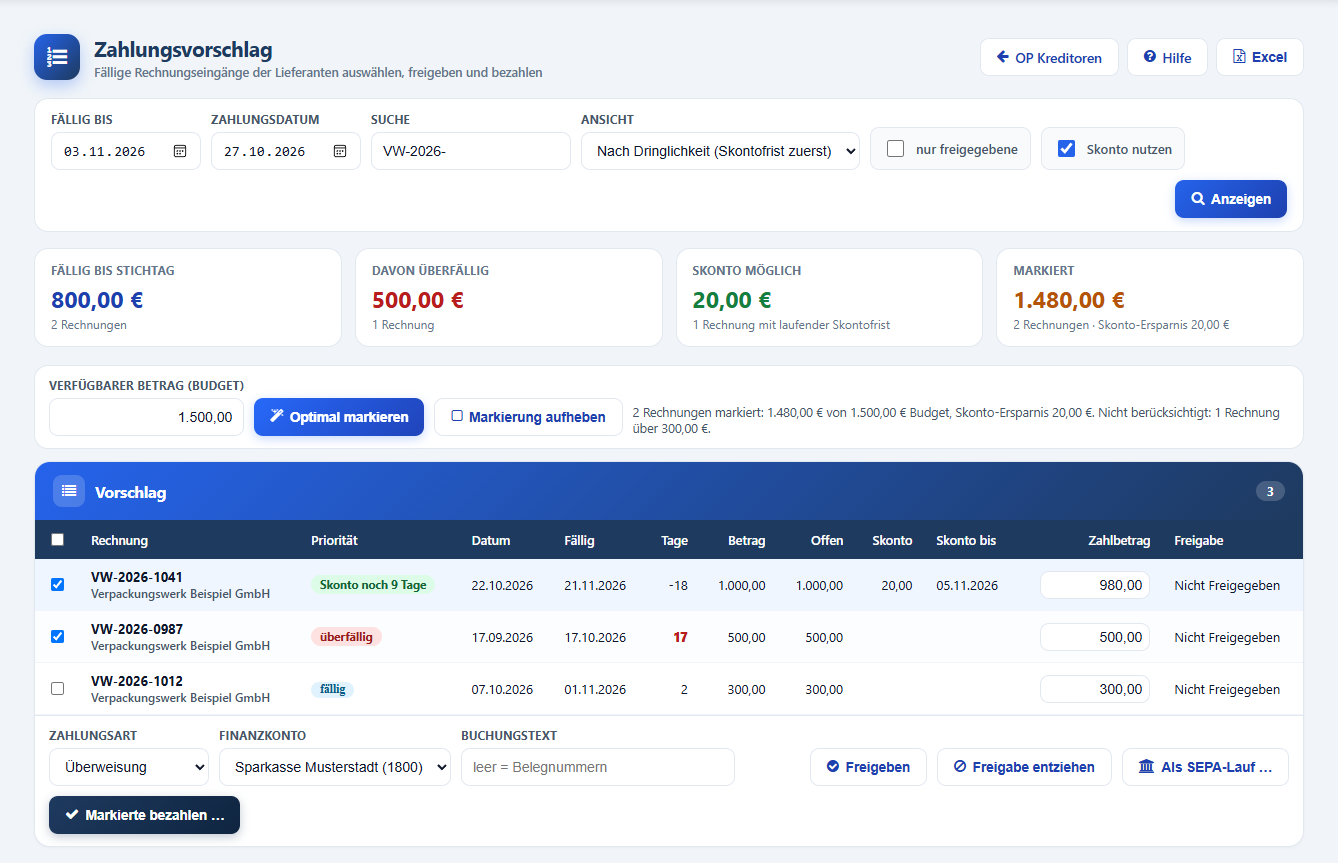
So bezahlen Sie Ihre Lieferanten mit möglichst viel Skonto
- „Fällig bis“ und „Zahlungsdatum“ prüfen, „Anzeigen“ klicken.
- Unter „Verfügbarer Betrag (Budget)“ eintragen, wie viel Geld für den Lauf bereitsteht (leer = ohne Grenze).
- „Optimal markieren“ klicken: zuerst werden die Rechnungen mit Skonto markiert, deren Skontofrist am frühesten endet, danach die am längsten fälligen Rechnungen - so lange das Budget reicht. Die Zeile daneben nennt Summe, Skonto-Ersparnis und was nicht mehr hineinpasst.
- Markierung bei Bedarf von Hand ändern, dann „Freigeben“ (wenn Rechnungen vor der Zahlung freigegeben werden müssen) und „Markierte bezahlen …“ oder „Als SEPA-Lauf …“.
| Feld / Spalte | Bedeutung |
|---|
| Fällig bis | Angezeigt werden Rechnungseingänge, die bis dahin fällig sind (Vorgabe heute + 7 Tage) … |
| Zahlungsdatum | … oder deren Skontofrist zu diesem Datum noch läuft. Skonto wird zu diesem Datum berechnet. |
| Suche | Lieferantenname, -nummer oder Rechnungsnummer (auch ein Teil davon). |
| nur freigegebene | Nur Rechnungseingänge, die freigegeben wurden (Liste Offene Posten oder Belegeingang). |
| Skonto nutzen | Zahlbetrag = offen minus Skonto, wenn die Frist läuft. |
| Ansicht | „Nach Lieferant“: je Lieferant eine Gruppe. „Nach Dringlichkeit“: eine Liste, oben die Rechnungen mit der kürzesten Skontofrist, danach die am längsten fälligen. Ihre Markierung bleibt beim Umschalten erhalten. |
| Kacheln | Fällig bis Stichtag, davon überfällig (Fälligkeit vor dem Zahlungsdatum), Skonto möglich und die Summe der markierten Rechnungen mit der Skonto-Ersparnis. |
| Verfügbarer Betrag (Budget) | Obergrenze für „Optimal markieren“. Leer = alle fälligen Rechnungen und alle mit Skonto markieren. |
| Optimal markieren | Markiert neu nach der Reihenfolge „Skontofrist zuerst, dann älteste Fälligkeit“, bis das Budget erreicht ist. Eine Rechnung, die nicht mehr ganz hineinpasst, wird übersprungen; eine kleinere danach kann noch markiert werden. |
| Markierung aufheben | Entfernt alle Haken. |
| Priorität | Grün „Skonto noch X Tage“ (gelb, wenn nur noch 2 Tage oder weniger), rot „überfällig“, blau „fällig“. |
| Lieferantenzeile | Nummer, Name, IBAN/BIC (Hinweis, wenn keine IBAN hinterlegt). Der Haken markiert alle Rechnungen des Lieferanten. |
| Tage | Größer 0 (rot) = so viele Tage überfällig, negativ = noch nicht fällig. |
| Zahlbetrag | Vorschlag, änderbar. Wird er geändert, entfällt das Skonto. |
| Freigabe | Zeigt, ob der Rechnungseingang zur Zahlung freigegeben ist. |
| Freigeben / Freigabe entziehen | Gibt die markierten Rechnungseingänge nach Rückfrage frei bzw. nimmt die Freigabe zurück. Gleiche Freigabe wie im Belegeingang und in der Liste Offene Posten. |
| Markierte bezahlen … | Bucht nach Rückfrage je Lieferant einen Vorgang (stornierbar in OP Kreditoren). |
| Als SEPA-Lauf … | Mit SEPA-Modul: übergibt die markierten Rechnungen als Überweisungslauf an die SEPA-Zentrale. |
| Excel | Liste mit IBAN/BIC und Zahlbeträgen, z. B. für das Onlinebanking. |
Teil B: Überblick und Abstimmung
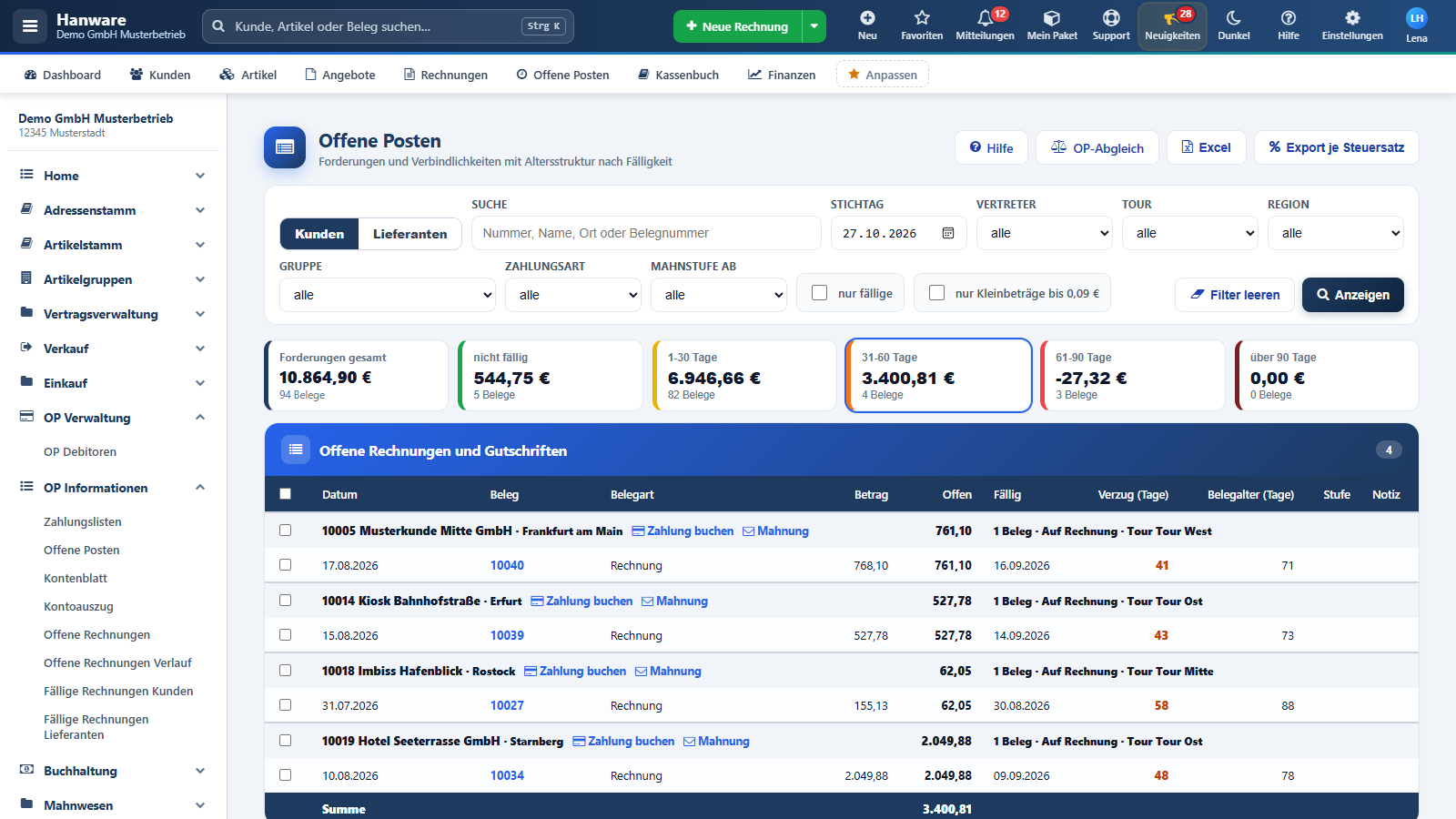
13. Liste Offene Posten
Menü OP Informationen → Offene Posten. Die Menüpunkte „Offene Rechnungen“, „Fällige Rechnungen Kunden“ und „Fällige Rechnungen Lieferanten“ öffnen dieselbe Liste mit passender Vorauswahl.
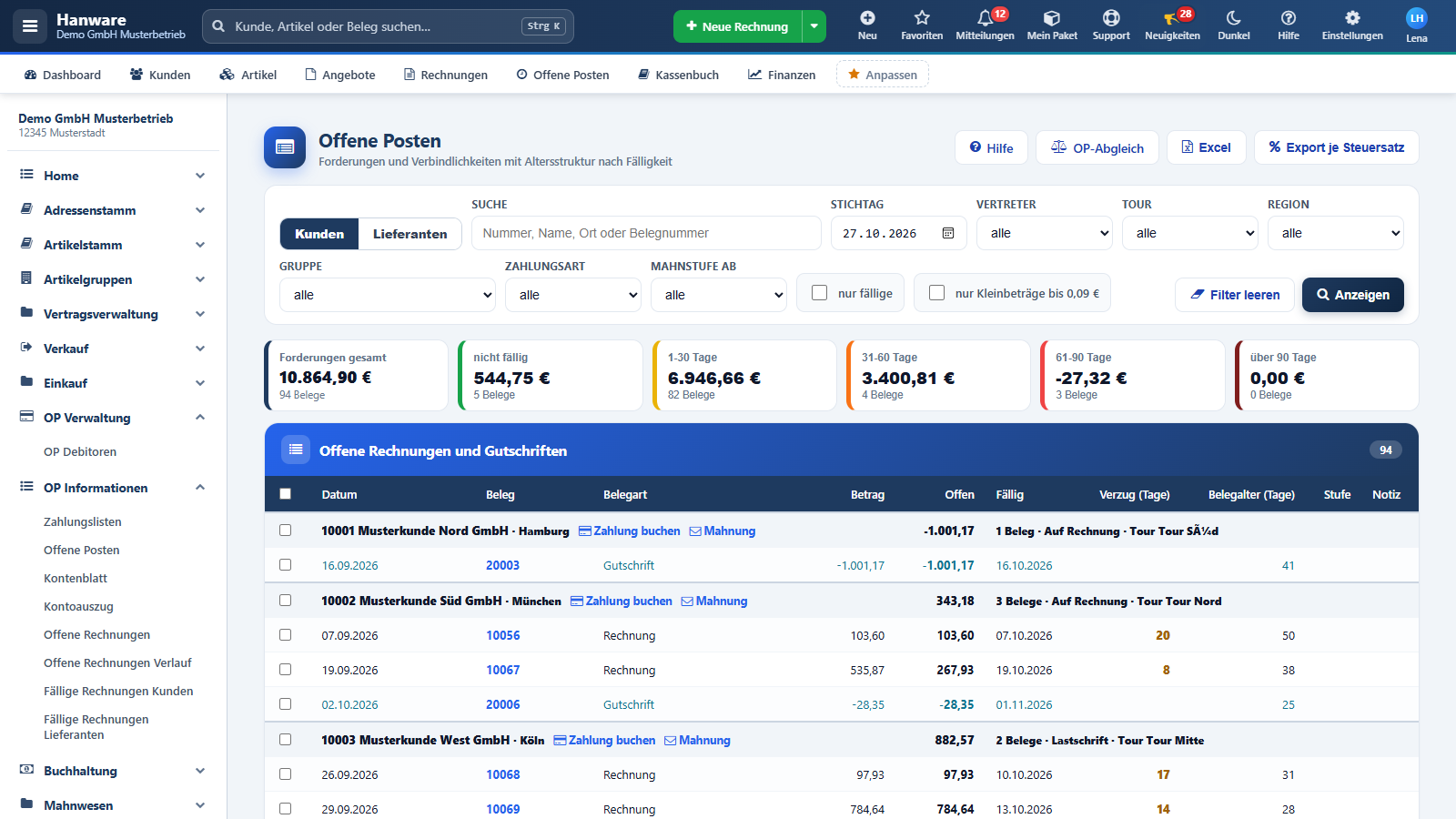
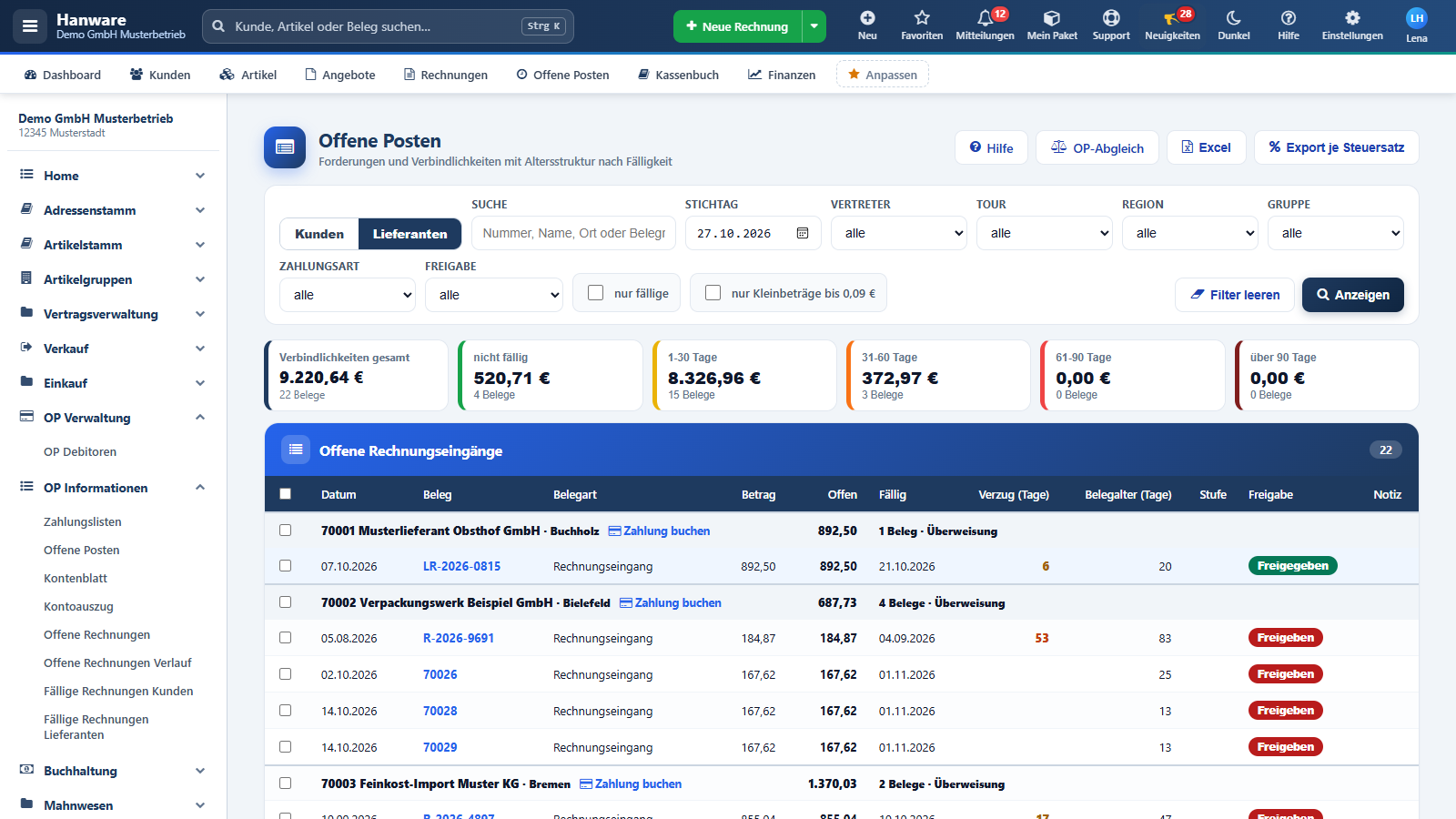
| Element | Bedeutung |
|---|
| Kunden / Lieferanten | Forderungen oder Verbindlichkeiten. |
| Suche | Nummer, Name, Ort oder Belegnummer. |
| Stichtag | Zeigt den Stand zu einem früheren Tag: offen ist, was bis zu diesem Tag nicht bezahlt war. Belege nach dem Stichtag fehlen. |
| Vertreter, Tour, Region, Gruppe, Zahlungsart | Grenzen auf Adressen mit diesen Angaben ein. |
| Mahnstufe ab (Kunden) | Nur Belege ab dieser Mahnstufe. |
| Freigabe (Lieferanten) | Nur freigegebene bzw. nicht freigegebene Rechnungseingänge. |
| nur fällige | Nur Belege, deren Fälligkeit überschritten ist. |
| nur Kleinbeträge bis 0,09 € | Zeigt Restbeträge bis 9 Cent, die Sie ausbuchen können (siehe unten). |
| Kacheln | Summe und Anzahl je Altersklasse. Ein Klick filtert die Liste, ein zweiter hebt den Filter auf. |
| Gruppenzeile | Nummer, Name, Ort, Summe, Anzahl, Zahlungsart, Vertreter, Tour. „Zahlung buchen“ öffnet OP Debitoren bzw. Kreditoren, „Mahnung“ das Mahnwesen. |
| Belegzeile | Datum, Beleg, Belegart, Betrag, offen, fällig, Verzug (farbig nach Altersklasse), Belegalter, Mahnstufe, Notiz. |
| Freigabe (Lieferanten) | Rot „Freigeben“ / grün „Freigegeben“ - ein Klick schaltet um. Der Zahlungsvorschlag kann sich auf freigegebene Rechnungen beschränken. |
| Kästchen | Markieren einzelne Belege oder alle einer Adresse - für Excel, Export je Steuersatz und das Ausbuchen von Kleinbeträgen. |
| Excel | Markierte (oder alle angezeigten) Belege als Tabelle. |
| Export je Steuersatz | Offene Beträge anteilig nach Steuersatz (netto, Steuer, brutto), z. B. für den Steuerberater. |
| OP-Abgleich | Kapitel 16. |
Kleinbeträge ausbuchen
- Haken „nur Kleinbeträge bis 0,09 €“ setzen, Anzeigen.
- Belege markieren, Finanzkonto wählen.
- „Markierte ausbuchen“ und die Rückfrage bestätigen. Jeder Beleg bekommt eine Zahlung über den Rest und ist ausgeglichen.
14. Konto & Zahlungsverhalten
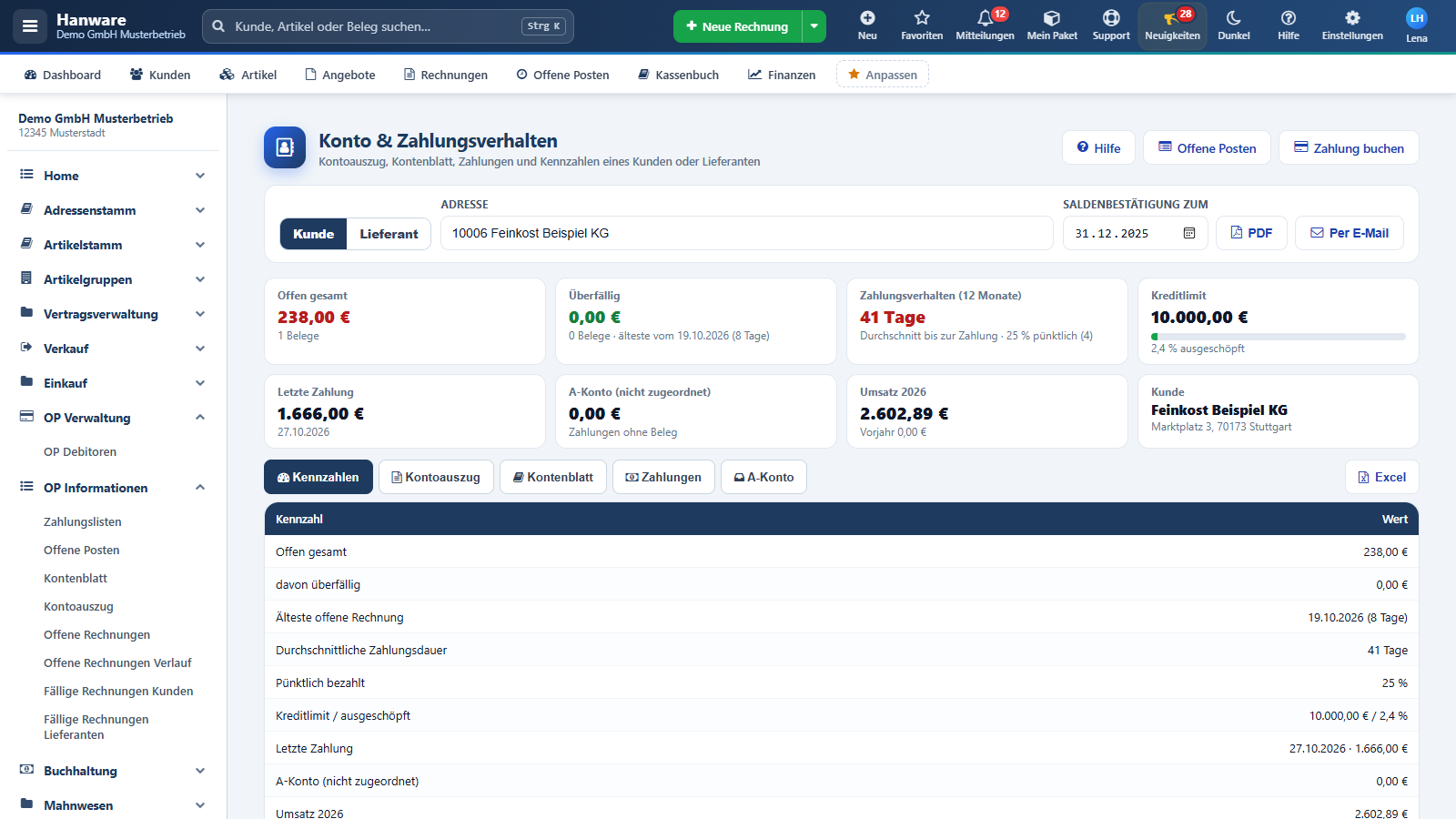
Menü OP Informationen → Kontoauszug oder Kontenblatt, oder aus der OP-Verwaltung. Eine Seite für alles, was Sie im Gespräch mit einem Kunden oder Lieferanten brauchen.
| Kachel | Bedeutung |
|---|
| Offen gesamt | Summe der offenen Posten, Anzahl, höchste Mahnstufe. |
| Überfällig | Davon überfällig, älteste offene Rechnung mit Alter. |
| Zahlungsverhalten (12 Monate) | Durchschnittliche Tage vom Rechnungsdatum bis zur Zahlung und Anteil der bis zur Fälligkeit bezahlten Rechnungen. Grün ab 80 %, gelb ab 50 %. |
| Kreditlimit (Kunden) | Limit und wie viel davon durch offene Posten belegt ist (Balken gelb ab 80 %, rot über 100 %). Bei Lieferanten steht hier die IBAN. |
| Letzte Zahlung | Datum und Betrag. |
| A-Konto | Zahlungen, die noch keiner Rechnung zugeordnet sind. |
| Umsatz | Rechnungen minus Gutschriften im laufenden Jahr und im Vorjahr. |
| Reiter | Inhalt |
|---|
| Kennzahlen | Alle Kennzahlen als Liste. |
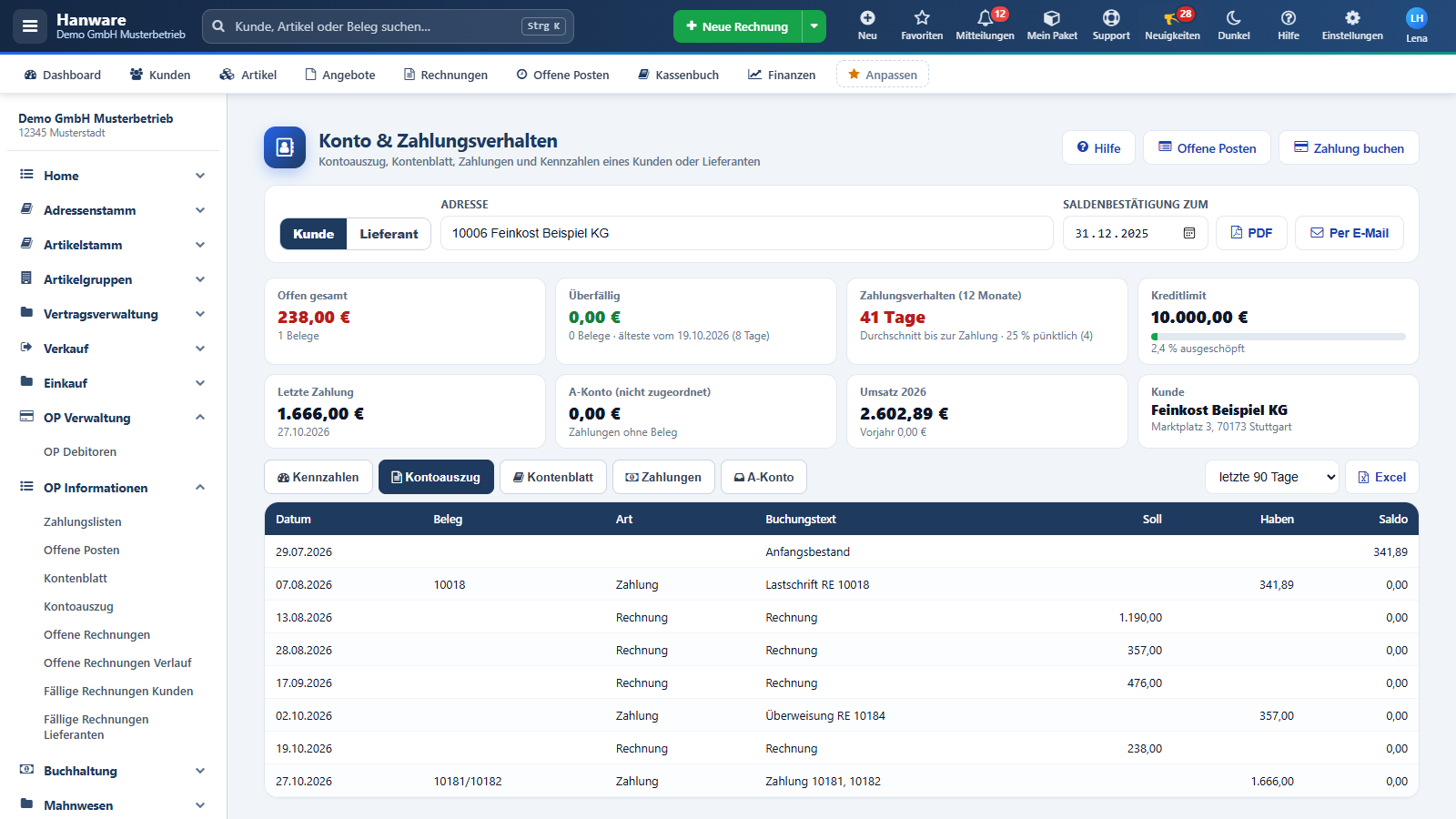
| Kontoauszug | Anfangsbestand, Belege (Soll) und Zahlungen (Haben) mit laufendem Saldo. Zeitraum rechts wählbar: 90 Tage, 12 Monate, dieses Jahr, Vorjahr, alles. |
| Kontenblatt | Alle Belege und Zahlungen mit Zahlungsart und Finanzkonto. |
| Zahlungen | Alle Zahlungen mit nicht zugeordnetem Betrag und den Belegen. |
| A-Konto | Nur Zahlungen mit nicht zugeordnetem Rest. |
| Excel | Der gewählte Reiter als Tabelle. |
15. Saldenbestätigung
Rechts oben wählen Sie den Stichtag (Vorgabe 31.12. des Vorjahres). PDF öffnet die Saldenbestätigung mit Anschrift, Saldo, den offenen Posten zum Stichtag und einem Abschnitt zur Rückantwort.
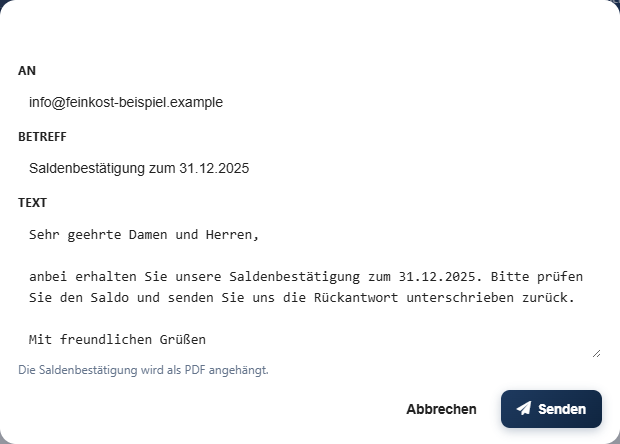
Per E-Mail öffnet ein Fenster mit Empfänger (Rechnungs-E-Mail bzw. E-Mail der Adresse), Betreff und Text; die Saldenbestätigung wird als PDF angehängt.
16. OP-Abgleich
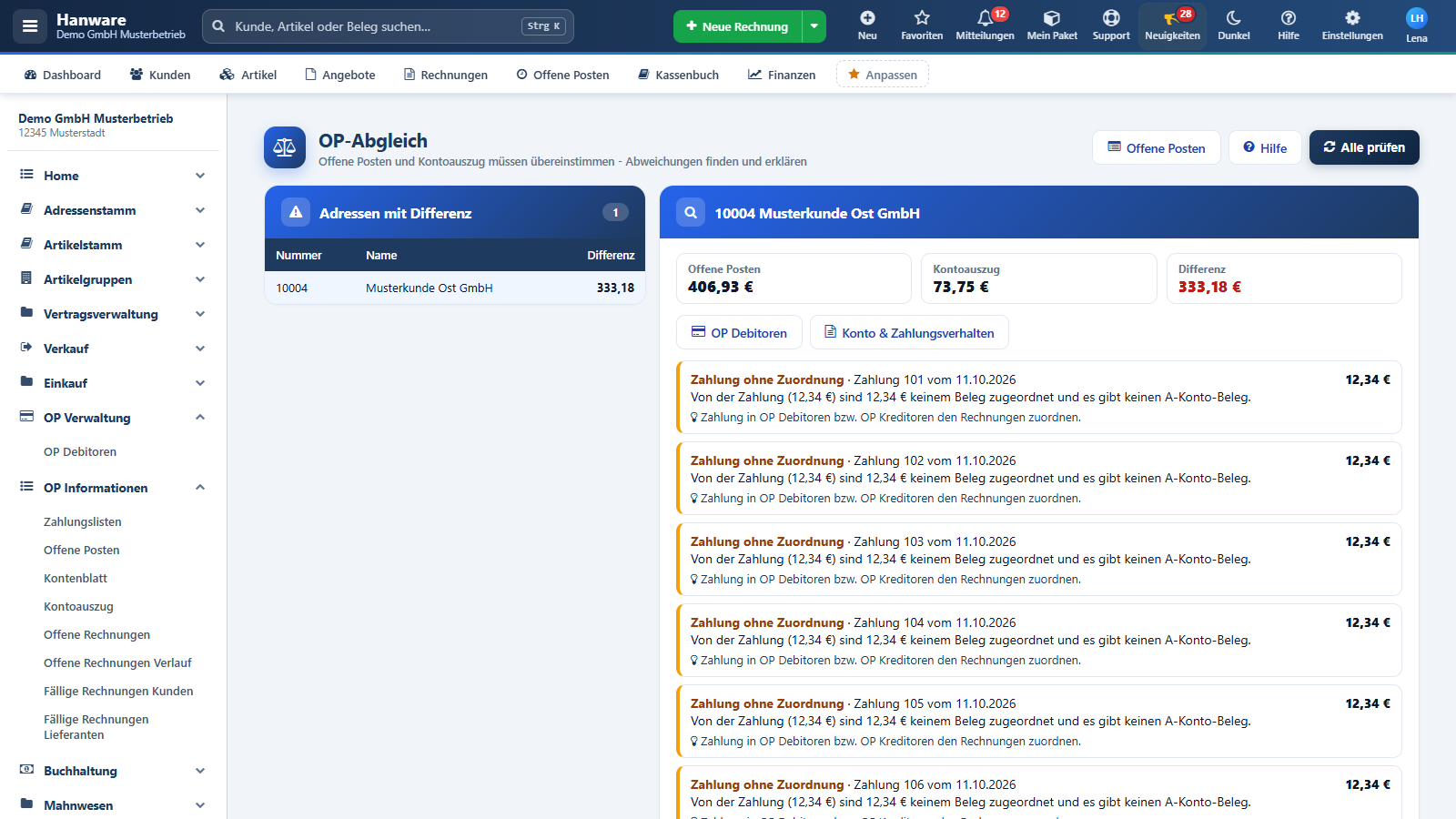
Aus der Liste Offene Posten über den Knopf OP-Abgleich. Offene Posten und Kontoauszug einer Adresse müssen übereinstimmen. Links stehen alle Adressen, bei denen das nicht so ist,
rechts die Prüfung der gewählten Adresse: die drei Summen und jede Ursache mit Betrag, Erklärung und Lösung (z. B. „Zahlung ohne Zuordnung“, „Offen falsch“, „Zahlung gelöscht“).
Der Abgleich ändert nichts - die Lösung führen Sie in OP Debitoren bzw. OP Kreditoren aus.
17. OP-Einstellungen
| Einstellung | Bedeutung |
|---|
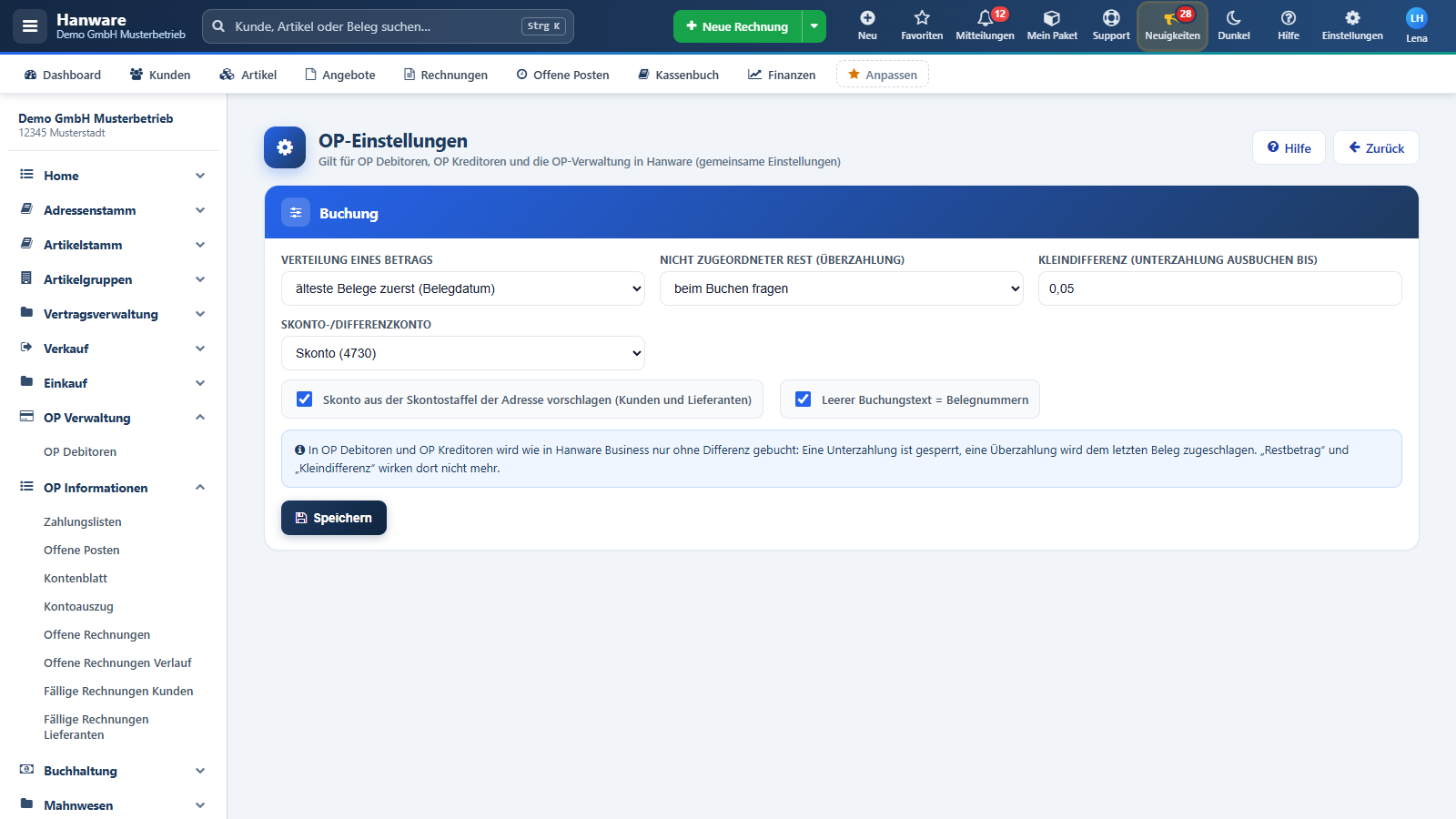
| Verteilung eines Betrags | Vorbelegung der Verteilungsregel: älteste Belege zuerst oder nach Fälligkeit. |
| Nicht zugeordneter Rest / Kleindifferenz | Gelten für Zahlungen aus der Belegzahlung in Verkauf und Einkauf. In OP Debitoren und Kreditoren gelten die Regeln aus Kapitel 7. |
| Skonto-/Differenzkonto | Finanzkonto für Skonto. Ohne Konto ist kein Skonto buchbar (gelber Hinweis). |
| Skonto vorschlagen | Haken „mit Skonto“ vorbelegen. |
| Leerer Buchungstext = Belegnummern | Automatischer Buchungstext. |
Die Einstellungen gelten gemeinsam für das Web und Hanware Business (Desktop). Ändern nur mit Recht „OP-Einstellungen pflegen“.
18. Rechte
| Recht (Benutzerverwaltung) | Wirkung |
|---|
| Zahlungen in der OP-Verwaltung buchen | Buchen, Zahlungsvorschlag bezahlen, vorhandene Zahlung zuordnen, Kleinbeträge ausbuchen. |
| Vorgänge der OP-Verwaltung stornieren | Storno von Vorgängen. |
| OP-Einstellungen pflegen | Speichern der OP-Einstellungen. |
| Zahlungen löschen | Löschen im Reiter „Zahlungen“. |
| Rechnung und Gutschrift nach Zahlung sperren | Vollständig bezahlte Rechnungen und Gutschriften werden gegen Änderungen gesperrt. |
| Rechnungseingang bei Offen = 0 automatisch archivieren | Vollständig bezahlte Rechnungseingänge werden als erledigt gekennzeichnet. |
Die Seiten erscheinen nur mit den passenden Menüpunkten in Lizenz und Benutzerrechten. Mitarbeiter mit Kundenfilter (z. B. Region) sehen in „Konto & Zahlungsverhalten“ nur ihre Kunden. Ein Kundenzugang sieht weiter nur seinen eigenen Kontoauszug.
19. Meldungen und Lösungen
| Meldung | Lösung |
|---|
| Buchen nicht möglich - es besteht eine Differenz | Bei den Rechnungen nur den gezahlten Betrag eintragen oder den Zahlungsbetrag korrigieren, bis „Rest“ 0,00 ist. |
| Die Rechnung ist bereits bezahlt | Prüfen, ob die Zahlung doppelt ist. Nur bei echter Doppelzahlung „Trotzdem buchen“. |
| Zuordnung ist größer als der offene Betrag | Betrag in „Zahlen“ plus Skonto verkleinern. |
| … ist rückwirkend abgeschlossen | Das Zahlungsdatum liegt in einem abgeschlossenen Zeitraum - Datum korrigieren. |
| Kein Finanzkonto für Skonto eingestellt | In den OP-Einstellungen ein Skontokonto wählen. |
| Beleg … ist storniert | Der Beleg wurde inzwischen storniert - Anzeige aktualisieren. |
| Diese Zahlung wurde bereits abgeschickt | Doppelklick erkannt - es wurde nur einmal gebucht. |
| Kein weiterer Kunde mit offenen Posten | Die Pfeile haben keine weitere Adresse gefunden. |
| Keine Berechtigung … | Das passende Recht beim Administrator anfragen (Kapitel 18). |
20. Zusammenspiel mit Hanware (Desktop)
Web und Desktop arbeiten mit denselben Daten und denselben Regeln. Ein im Web gebuchter Vorgang ist in der Desktop-OP-Verwaltung sichtbar und stornierbar und umgekehrt. Auch „Zahlung zuweisen“ im Kassenbuch
und „Zahlung an Belege verknüpfen“ in der Buchhaltung buchen als Vorgang und erscheinen unter „Vorgänge“.
Auf dem Handy