
Benutzerhandbuch: Neuigkeiten von Hanware
Der Knopf „Neuigkeiten“ in der Kopfleiste zeigt, was es bei Hanware Neues gibtInhalt
1. Worum es geht
Hanware entwickelt das Programm laufend weiter. Damit Sie neue Funktionen, Updates und Wartungshinweise nicht verpassen, gibt es in der Kopfleiste den Knopf Neuigkeiten. Er zeigt an, wenn Hanware etwas Neues für Hanware Web ERP (Cloud) veröffentlicht hat, und öffnet mit einem Klick die Neuigkeiten auf der Website von Hanware.
- Zahl am Knopf: So viele Bekanntmachungen sind für Sie neu.
- Ruhiges Pulsieren: Der Knopf macht dezent auf sich aufmerksam, bis Sie ihn anklicken.
- Ein Klick genügt: Die Neuigkeiten öffnen sich in einem neuen Browser-Tab auf www.hanware.de - mit Bildern, oft mit Schulungsvideo und Link zum Benutzerhandbuch.
- Für jeden Mitarbeiter einzeln: Was Sie gelesen haben, gilt nur für Sie. Ihre Kollegen sehen die Zahl weiter, bis sie selbst klicken.
- Nie störend: Es erscheint kein Fenster und keine Meldung. Ist Hanware einmal nicht erreichbar, bleibt der Knopf einfach ruhig.
2. Überblick in Grafiken
Von der Bekanntmachung bis zum Lesen
Was der Knopf anzeigt
3. Der Knopf in der Kopfleiste
Der Knopf mit dem Megafon steht oben rechts in der Kopfleiste zwischen Support und dem Schalter für das helle oder dunkle Design. Er ist auf jeder Seite des Programms zu sehen.

| Element | Bedeutung |
|---|---|
| Megafon-Symbol mit „Neuigkeiten“ | Der Knopf selbst. Auf schmalen Bildschirmen wird nur das Symbol gezeigt. |
| Zahl am Symbol | Anzahl der Bekanntmachungen, die seit Ihrem letzten Klick neu sind. Beim ersten Mal zählen die Bekanntmachungen der letzten Wochen. Gelb = normal, rot = es ist eine wichtige dabei. |
| Ruhiges Pulsieren | Der Knopf leuchtet langsam auf und ab, solange es Neues gibt. Haben Sie an Ihrem Rechner „Bewegungen reduzieren“ eingestellt, sehen Sie nur die Zahl. |
| Hinweis beim Zeigen mit der Maus | Gibt es Neues, steht dort der Titel der neuesten Bekanntmachung - so wissen Sie schon vor dem Klick, worum es geht. |


4. Neuigkeiten lesen
- Auf Neuigkeiten klicken.
- Ein neuer Tab öffnet sich mit den Neuigkeiten auf www.hanware.de. Ihr Web ERP bleibt im bisherigen Tab unverändert geöffnet - nichts geht verloren.
- Gibt es genau eine neue Bekanntmachung, sehen Sie direkt diese. Bei mehreren sehen Sie die Übersicht „Neuigkeiten zu Hanware Web ERP (Cloud)“ und wählen aus.
- Zurück im Web ERP ist die Zahl am Knopf verschwunden. Das gilt für Ihren Benutzer auf jedem Gerät.
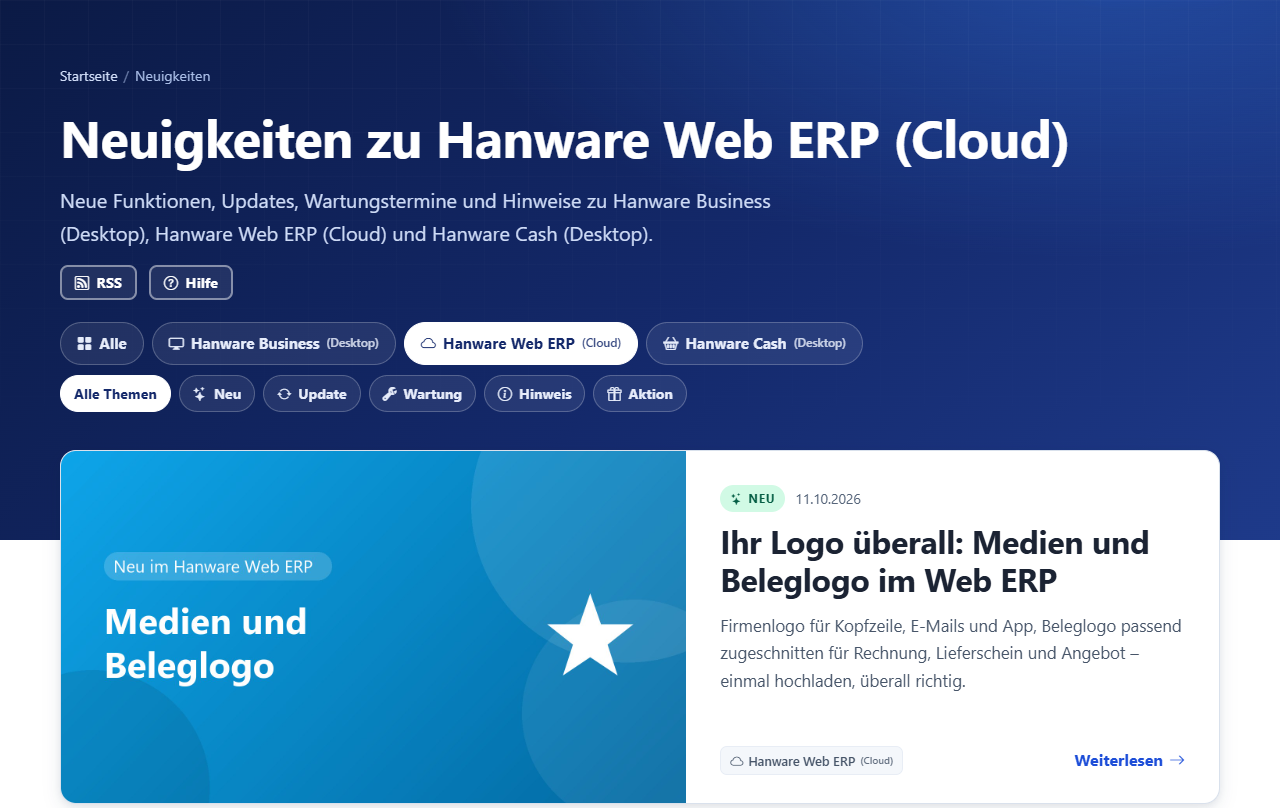
In einer Bekanntmachung finden Sie je nach Thema eine Beschreibung mit Bildern, einen Knopf zum Benutzerhandbuch und ein Schulungsvideo. Die Neuigkeiten erreichen Sie auch ohne Programm jederzeit über das Menü der Website www.hanware.de.
Hinweis: Der Knopf funktioniert auch, wenn keine Zahl angezeigt wird. So können Sie ältere Bekanntmachungen jederzeit nachlesen.
5. Auf dem Handy
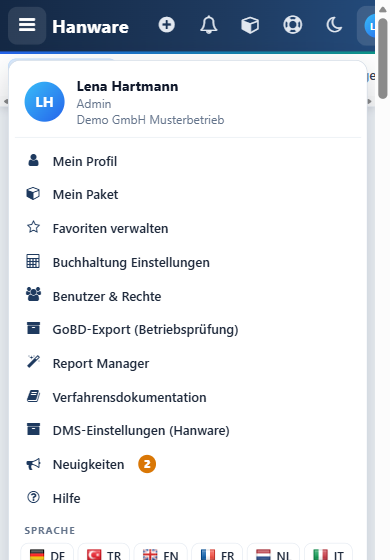
Auf dem Handy ist in der Kopfleiste wenig Platz. Deshalb steht Neuigkeiten dort im Kontomenü:
- Gibt es Neues, sehen Sie einen farbigen Punkt an Ihren Initialen oben rechts - gelb, bei wichtigen Bekanntmachungen rot.
- Auf die Initialen tippen. Im Menü steht Neuigkeiten mit der Zahl der neuen Bekanntmachungen.
- Auf Neuigkeiten tippen - die Seite von Hanware öffnet sich in einem neuen Tab, der Punkt verschwindet.
6. Neuigkeiten oder Mitteilungen?
| Knopf | Was er zeigt |
|---|---|
| Neuigkeiten | Bekanntmachungen von Hanware: neue Funktionen, Updates, Wartung, Hinweise und Aktionen. Für alle Kunden gleich. |
| Mitteilungen | Hinweise aus Ihrem eigenen Betrieb: zum Beispiel Aufgaben, die Ihnen zugewiesen wurden, oder Erinnerungen. |
| Support | Ihre Anfragen an den Hanware-Support und die Antworten darauf. |
7. Den Knopf ein- oder ausschalten
Wer die Neuigkeiten nicht in der Kopfleiste haben möchte, kann den Knopf für die ganze Firma ausschalten. Das dürfen nur Administratoren.
- Oben rechts Einstellungen öffnen und Verbindung zu Hanware wählen.
- In der Karte Neuigkeiten von Hanware das Häkchen Knopf „Neuigkeiten“ in der Kopfleiste anzeigen setzen oder entfernen.
- Speichern klicken. Die Änderung gilt nach wenigen Minuten für alle Mitarbeiter.
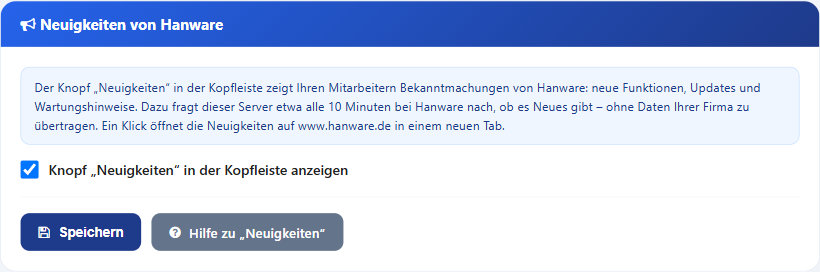
| Feld / Knopf | Bedeutung |
|---|---|
| Knopf „Neuigkeiten“ in der Kopfleiste anzeigen | Gesetzt (Vorgabe): Alle Mitarbeiter sehen den Knopf. Nicht gesetzt: Der Knopf verschwindet, und das Programm fragt bei Hanware nicht mehr nach Neuigkeiten. |
| Speichern | Übernimmt die Einstellung. Die Änderung wird mit Benutzer und Uhrzeit im Aktivitätsprotokoll festgehalten. |
| Hilfe zu „Neuigkeiten“ | Öffnet dieses Handbuch. |
Für die Neuigkeiten muss auf der Seite sonst nichts eingerichtet sein - Adresse und Schlüssel im oberen Teil sind dafür nicht nötig.
8. Häufige Fragen
| Frage | Antwort |
|---|---|
| Ich sehe den Knopf nicht. | Der Knopf ist nur für Mitarbeiter sichtbar, nicht für Kunden oder Lieferanten. Fehlt er auch bei Ihnen, hat ein Administrator ihn ausgeschaltet (Abschnitt 7). Auf dem Handy steht er im Kontomenü (Abschnitt 5). |
| Ein Kollege sieht eine Zahl, ich nicht. | Sie haben die Neuigkeiten bereits geöffnet, Ihr Kollege noch nicht. Die Zahl gilt je Benutzer. |
| Hanware hat etwas angekündigt, aber der Knopf zeigt nichts. | Das Programm fragt etwa alle 10 Minuten nach. Warten Sie kurz und laden Sie die Seite neu. Bekanntmachungen, die nur andere Hanware-Programme betreffen, zählen hier nicht. |
| Nach dem Klick öffnet sich nichts. | Ihr Browser blockiert möglicherweise neue Tabs. Erlauben Sie für die Adresse Ihres Web ERP das Öffnen neuer Tabs. |
| Die Seite von Hanware meldet „Seite nicht gefunden“. | Die Website von Hanware ist in diesem Moment nicht erreichbar. Versuchen Sie es später noch einmal; im Web ERP können Sie normal weiterarbeiten. |
| Werden Daten meiner Firma an Hanware gesendet? | Nein. Das Programm fragt nur, ob es Neues für das Web ERP gibt. Firmen-, Kunden- oder Benutzerdaten werden dabei nicht übertragen. |
| Unser Server hat keinen Internetzugang. | Dann bleibt der Knopf ohne Zahl. Es erscheint keine Fehlermeldung, und das Programm wird nicht langsamer. Die Neuigkeiten erreichen Sie von jedem Gerät mit Internet über www.hanware.de. |
9. Tipps
- Gleich lesen: Viele Neuerungen sparen Arbeit. Ein kurzer Blick, wenn der Knopf pulsiert, lohnt sich.
- Video nutzen: Zu neuen Funktionen gibt es oft ein kurzes Schulungsvideo direkt in der Bekanntmachung.
- Im Team weitersagen: Jeder Mitarbeiter hat seine eigene Zahl - weisen Sie Kollegen auf wichtige Neuerungen hin.
- Wartungshinweise beachten: Eine rote Zahl kann einen Wartungstermin ankündigen. Dann lohnt es sich, sofort nachzusehen.