Mit dem Hanware Messenger stimmen Sie sich schnell ab: mit dem Büro, dem Lager, dem Außendienst - und mit Ihren Kunden, die den Hanware Shop nutzen.
Alle Nachrichten bleiben in Ihrer eigenen Datenbank. Wer im Hanware Business (Desktop) schreibt, wird im Web ERP gelesen und umgekehrt, auch unterwegs auf dem Handy.
Team: Unterhaltungen zu zweit oder in Gruppen, zum Beispiel „Lager & Versand“.
Kunden: Shop-Kunden schreiben aus dem Hanware Shop, Sie antworten im Messenger. Neue Anfragen ohne zuständigen Mitarbeiter landen in einem Sammelbereich.
Wie gewohnt: Antworten mit Zitat, Reaktionen mit Emoji, Bilder und Dateien, Haken für gesendet, Tagestrenner.
Immer informiert: Zähler in der Kopfleiste auf jeder Seite, Hinweis und Ton bei offener Seite, Push-Meldungen auf Handy und PC.
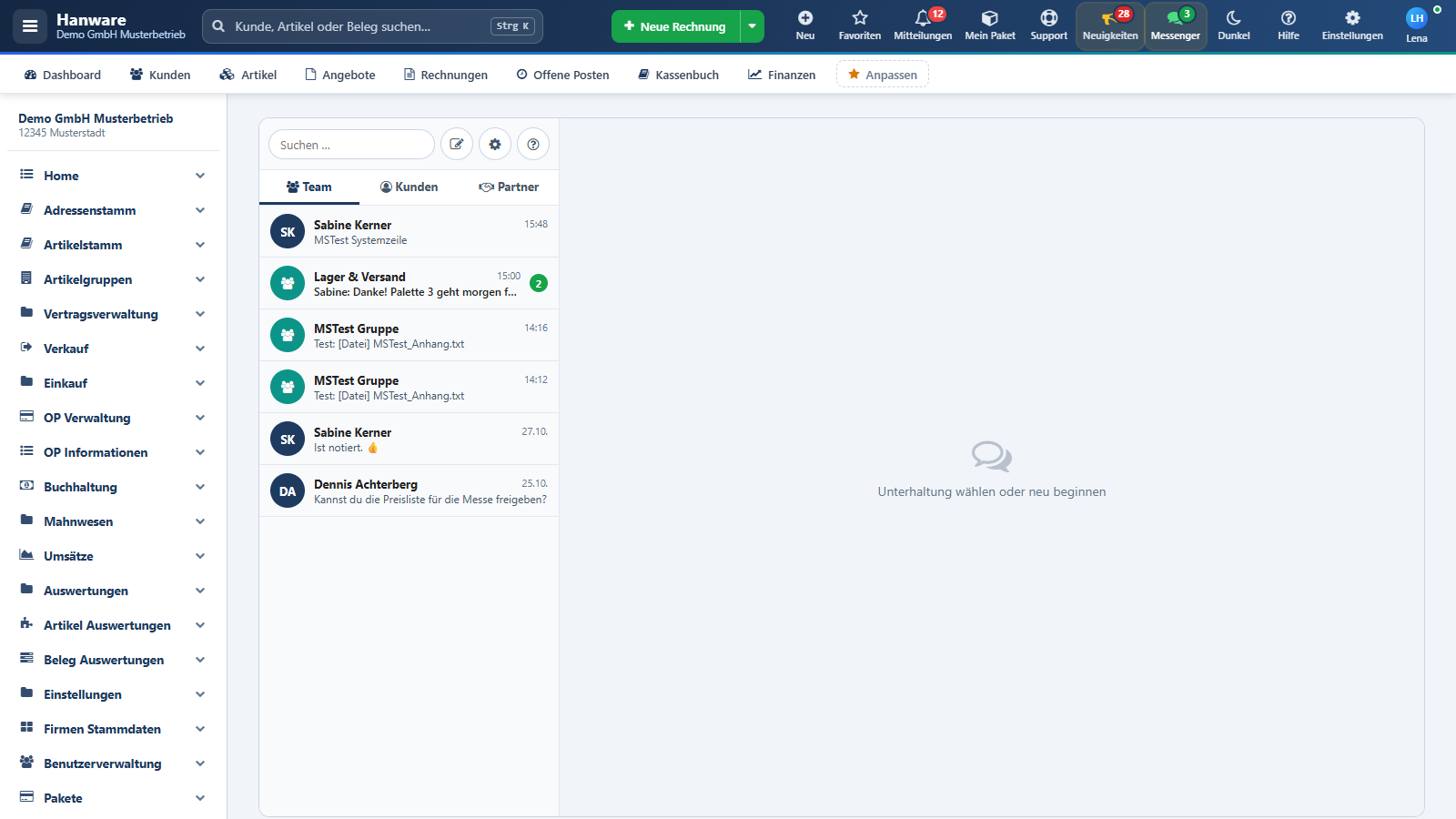
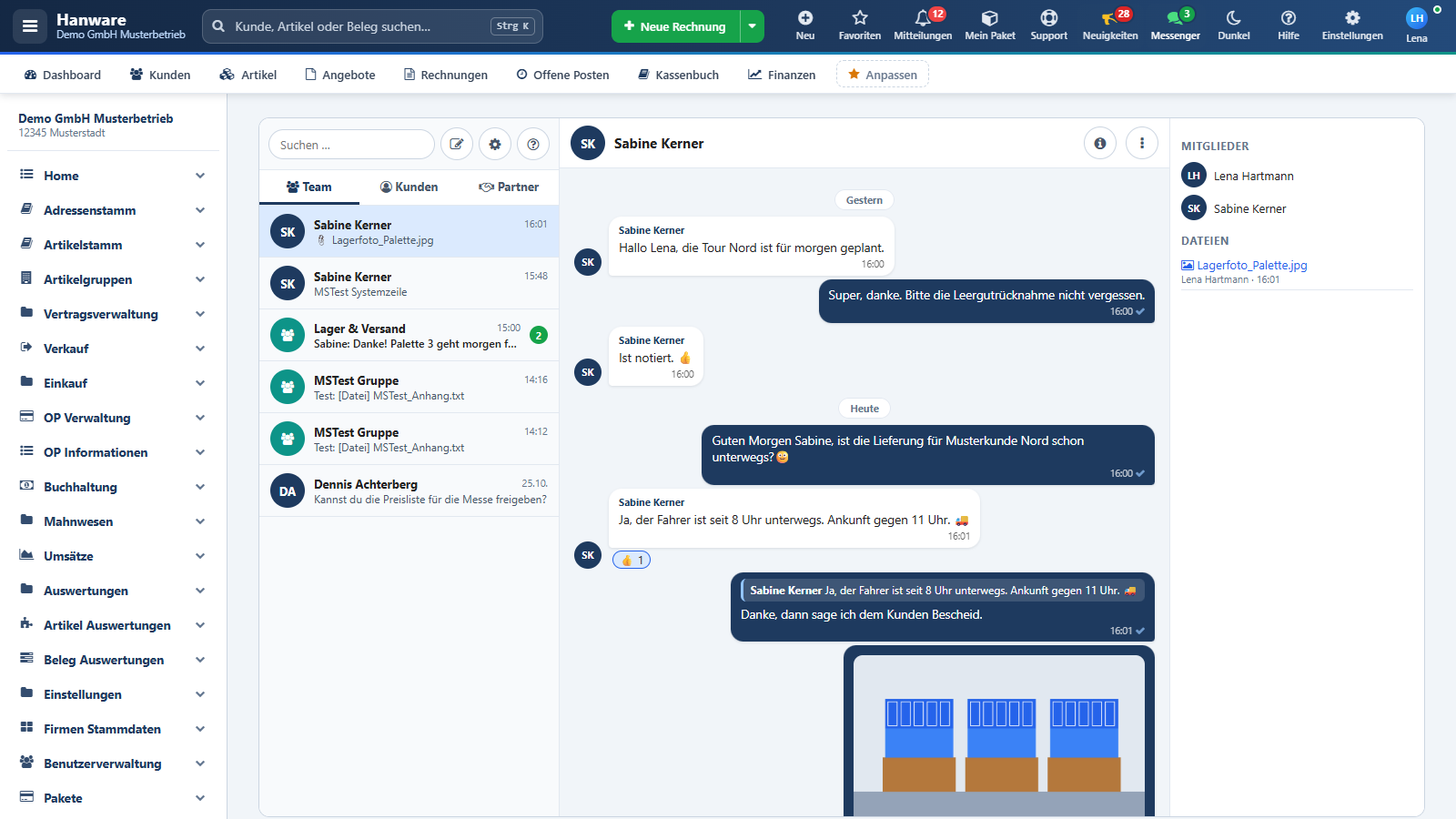
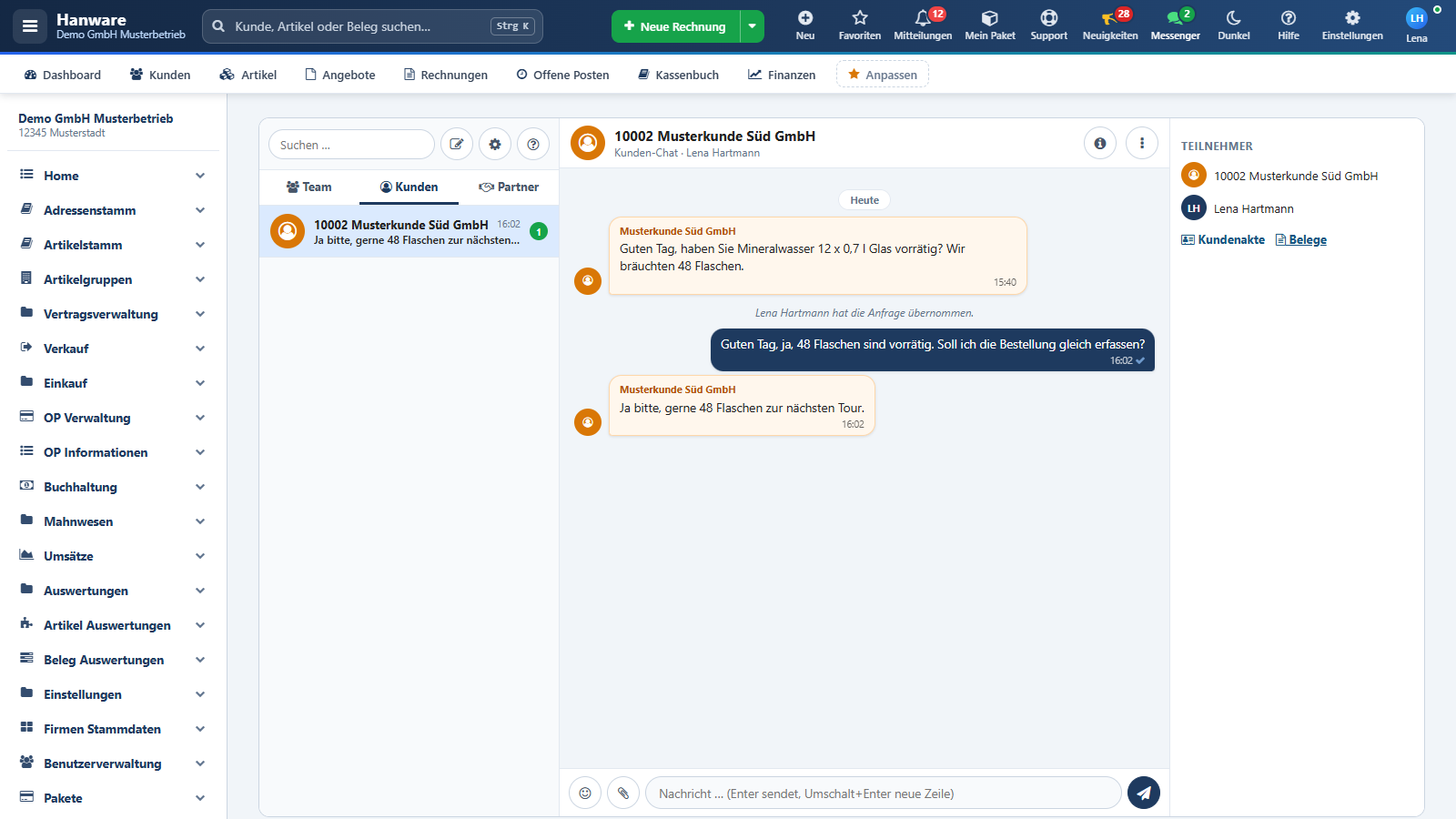
Der Messenger: links die Unterhaltungen mit den Bereichen Team und Kunden, rechts der Verlauf.
2. Aufbau der Seite
1UnterhaltungenSuche, Bereiche Team / Kunden, Liste mit Vorschau und Zähler.
➜
2VerlaufNachrichten der gewählten Unterhaltung mit Tagestrennern.
➜
3EingabeText, Emoji, Bild oder Datei - Enter sendet.
➜
4InfoMitglieder, Dateien, bei Kunden der Sprung in Kundenakte und Belege.
Element
Bedeutung
Suchfeld
Filtert die Liste nach dem Namen. Ab drei Zeichen werden zusätzlich Nachrichten durchsucht; die Treffer stehen unter der Liste und öffnen die Unterhaltung.
Stift
Neue Unterhaltung: Direkt, Gruppe oder Kunde (Abschnitt 5).
Zahnrad
Ihre Einstellungen für Meldungen, Push und Ruhezeit; Administratoren sehen zusätzlich die Firmen-Einstellungen (Abschnitt 11).
Fragezeichen
Öffnet dieses Handbuch.
Team / Kunden
Schaltet die Liste um. Der Bereich Kunden erscheint nur, wenn der Kunden-Chat für die Firma eingeschaltet ist und Sie das Recht dafür haben.
Info-Symbol (i)
Blendet rechts die Mitglieder und alle Dateien der Unterhaltung ein oder aus.
Drei Punkte
Menü der Unterhaltung: stummschalten, umbenennen, Mitglied hinzufügen, archivieren, Gruppe verlassen (Abschnitt 9).
3. Typische Arbeitsabläufe
AKollegin schnell fragenStift › Direkt › Name anklicken › Frage tippen › Enter. Die Antwort erscheint von selbst im Verlauf.
BGruppe für ein ThemaStift › Gruppe › Name und Mitglieder › Gruppe anlegen. Jede Nachricht erreicht alle Mitglieder.
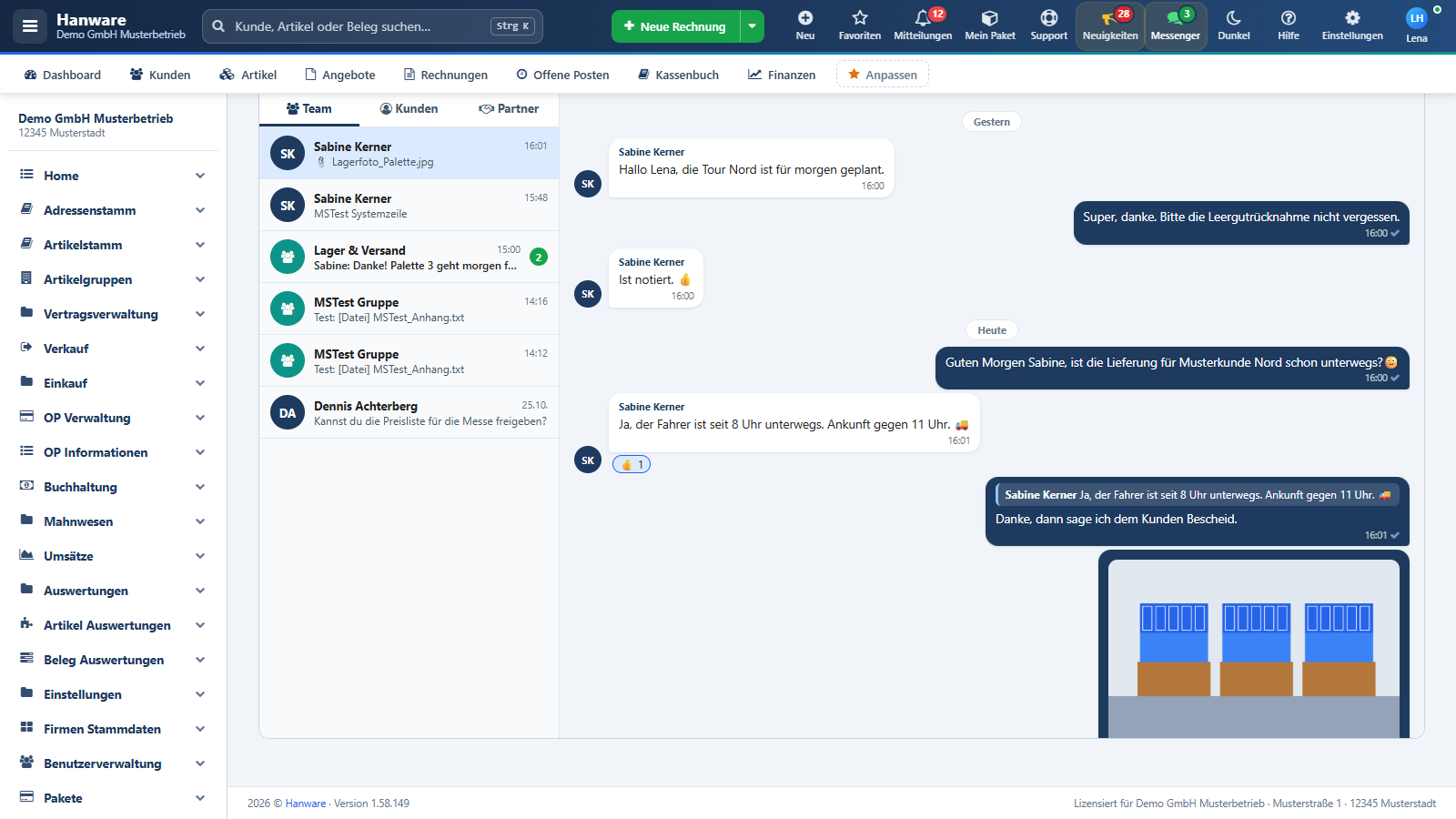
CFoto aus dem LagerBüroklammer › Bild wählen (oder Foto mit Strg+V einfügen). Das Bild wird automatisch verkleinert.
EUnterwegs auf dem HandyMessenger-Knopf in der Kopfleiste › Unterhaltung antippen › schreiben. Mit Push-Meldungen bleiben Sie auch bei geschlossener App informiert.
4. Die Unterhaltungsliste
Element
Bedeutung
Kreis mit Initialen
Direkte Unterhaltung mit einer Kollegin oder einem Kollegen. Ein Gruppensymbol steht für eine Gruppe, ein Personensymbol in Orange für einen Kunden.
Name
Name des Gesprächspartners, der Gruppe oder „Kundennummer Name“ des Kunden. Eine durchgestrichene Glocke bedeutet: stummgeschaltet.
Zeit
Uhrzeit der letzten Nachricht (heute) bzw. das Datum.
Vorschau
Anfang der letzten Nachricht, in Gruppen mit dem Vornamen des Absenders. Fett = noch ungelesen.
Grüne Zahl
Zahl der ungelesenen Nachrichten in dieser Unterhaltung. Sie verschwindet, sobald Sie die Unterhaltung öffnen.
Nicht zugewiesene Anfragen
Nur im Bereich Kunden: Anfragen von Shop-Kunden, für die noch niemand zuständig ist (Abschnitt 10).
Die Liste sortiert nach der letzten Nachricht - was zuletzt passiert ist, steht oben. Archivierte Unterhaltungen tauchen von selbst wieder auf, sobald jemand hineinschreibt.
5. Neue Unterhaltung
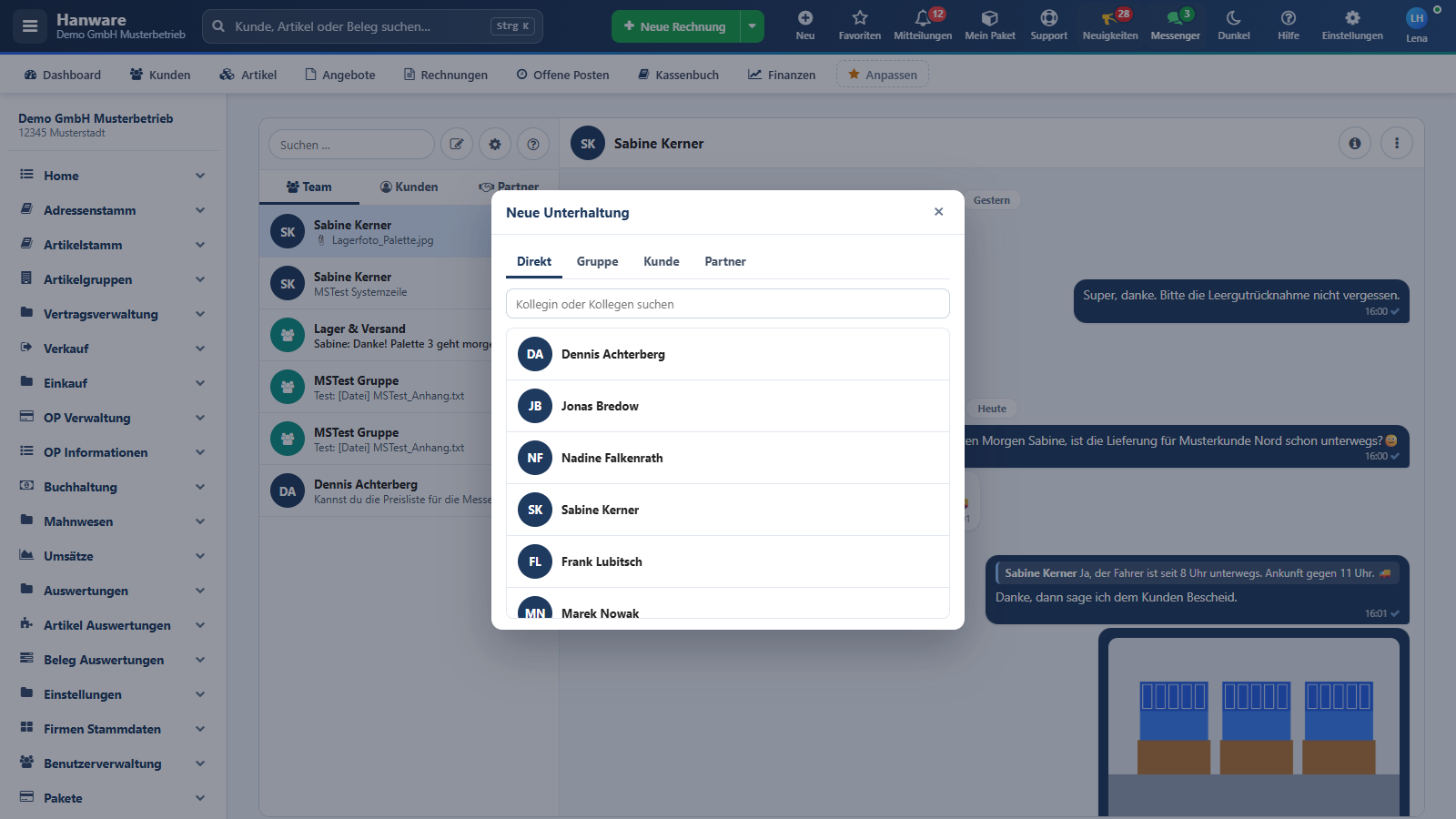
Neue Unterhaltung: Direkt, Gruppe oder Kunde.
Reiter
So geht es
Direkt
Liste aller Kolleginnen und Kollegen, die am Messenger teilnehmen, mit Suchfeld. Ein Klick auf den Namen öffnet die Unterhaltung - gibt es sie schon, wird sie weiterverwendet.
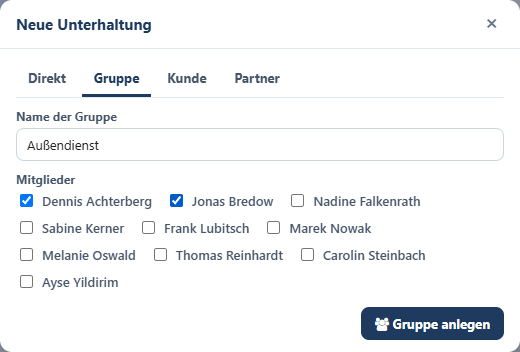
Gruppe
Name der Gruppe (bis 150 Zeichen) und Mitglieder anhaken, dann Gruppe anlegen. Sie selbst sind automatisch Mitglied und Administrator der Gruppe.
Kunde
Nur mit dem Recht „Kunden-Chat“: Kunden mit Shopzugang suchen (Nummer oder Name) und anklicken. Der Kunde sieht die Unterhaltung im Hanware Shop.
Gruppe anlegen: Name und Mitglieder.
6. Der Verlauf
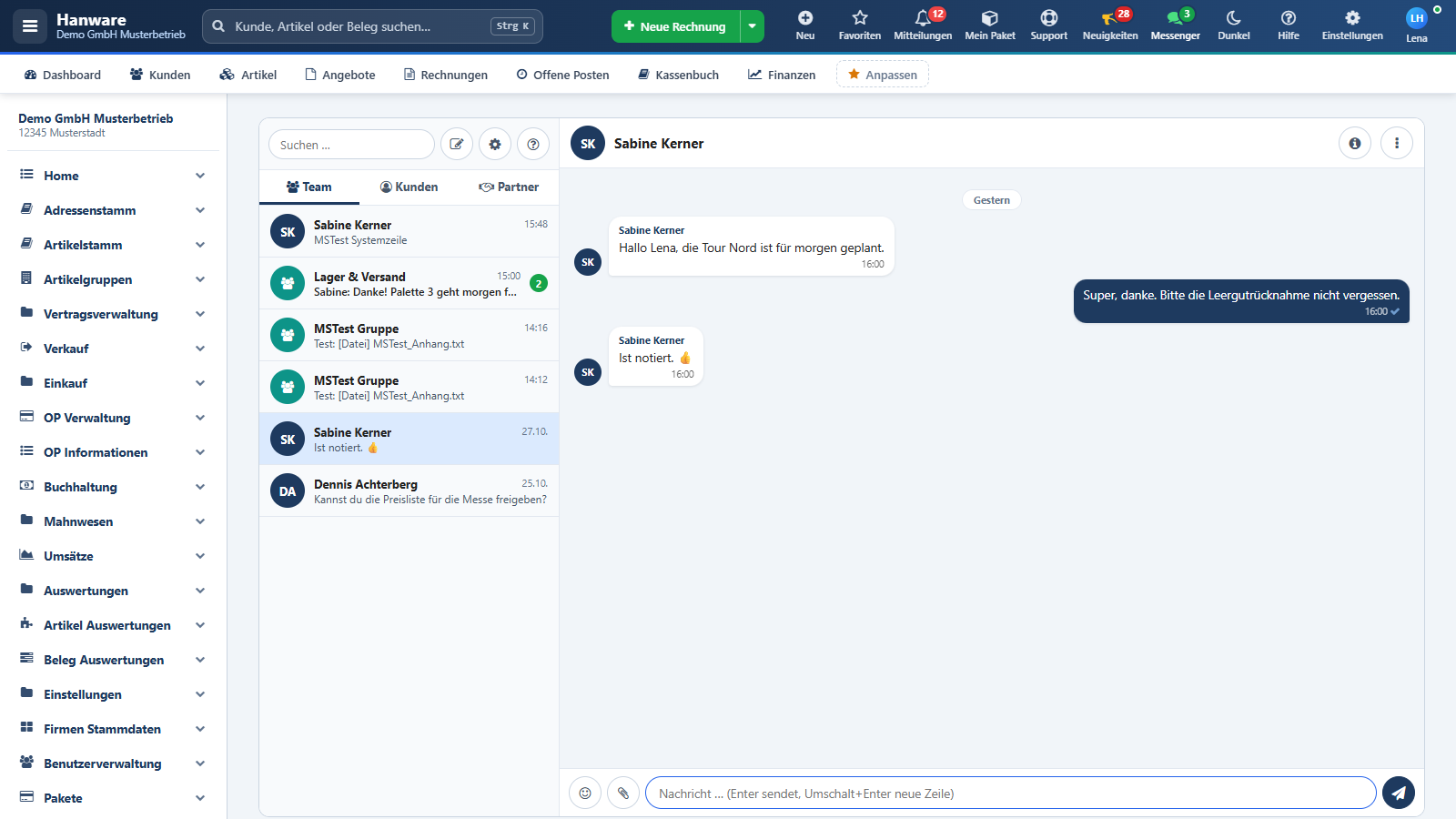
Der Verlauf: eigene Nachrichten rechts in Blau, Nachrichten der anderen links mit Namen.
Element
Bedeutung
Tagestrenner
„Heute“, „Gestern“ oder das Datum - so finden Sie sich auch in langen Verläufen zurecht.
Blaue Sprechblase rechts
Ihre eigene Nachricht. Der blaue Haken bedeutet: gesendet und gespeichert.
Weiße Sprechblase links
Nachricht einer Kollegin oder eines Kollegen, mit Namen und Uhrzeit.
Orange Sprechblase
Nachricht eines Kunden aus dem Hanware Shop.
Graue Zeile in der Mitte
Systemhinweis, zum Beispiel „… hat die Gruppe erstellt“ oder „… hat die Anfrage übernommen“.
„bearbeitet“
Die Nachricht wurde nachträglich geändert.
„Nachricht gelöscht“
Der Absender hat die Nachricht zurückgezogen; der Text ist nicht mehr sichtbar.
Nach oben scrollen
Lädt ältere Nachrichten nach.
Neue Nachrichten erscheinen von selbst, Sie müssen die Seite nicht neu laden. Beim Öffnen einer Unterhaltung gilt sie als gelesen - der Zähler in der Liste und in der Kopfleiste geht zurück.
7. Schreiben, Emojis, Bilder und Dateien
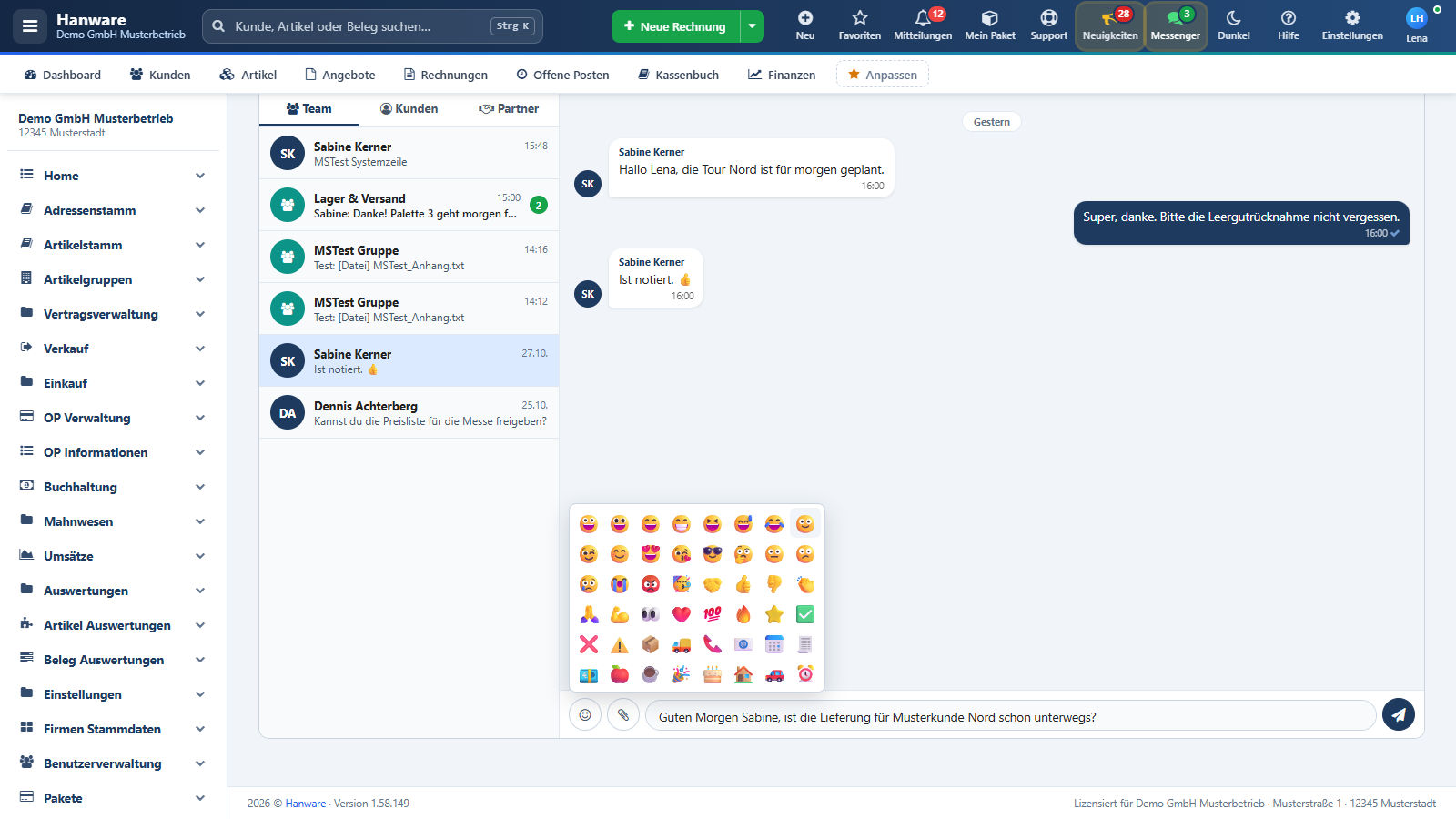
Emoji-Auswahl über das Smiley-Symbol links neben dem Eingabefeld.
Element
Bedeutung
Eingabefeld
Ihre Nachricht (bis 10.000 Zeichen). Enter sendet, Umschalt+Enter macht eine neue Zeile. Das Feld wächst beim Schreiben mit.
Smiley
Öffnet die Emoji-Auswahl; ein Klick fügt das Emoji an der Schreibmarke ein.
Büroklammer
Bilder oder Dateien auswählen - auch mehrere auf einmal (bis zehn). Bilder werden vor dem Senden auf eine handliche Größe verkleinert; jede Datei darf höchstens 10 MB groß sein. Programme und Skripte werden nicht angenommen.
Einfügen und Ziehen
Ein kopiertes Bild fügen Sie mit Strg+V ins Eingabefeld ein; Dateien können Sie auch direkt in den Verlauf ziehen.
Papierflieger
Sendet die Nachricht (wie Enter).
Bilder erscheinen direkt im Verlauf, Dateien als Link zum Herunterladen.
8. Antworten, Reagieren, Mehr
Fahren Sie mit der Maus über eine Nachricht (auf dem Handy sind die Knöpfe immer sichtbar), erscheinen drei kleine Knöpfe:
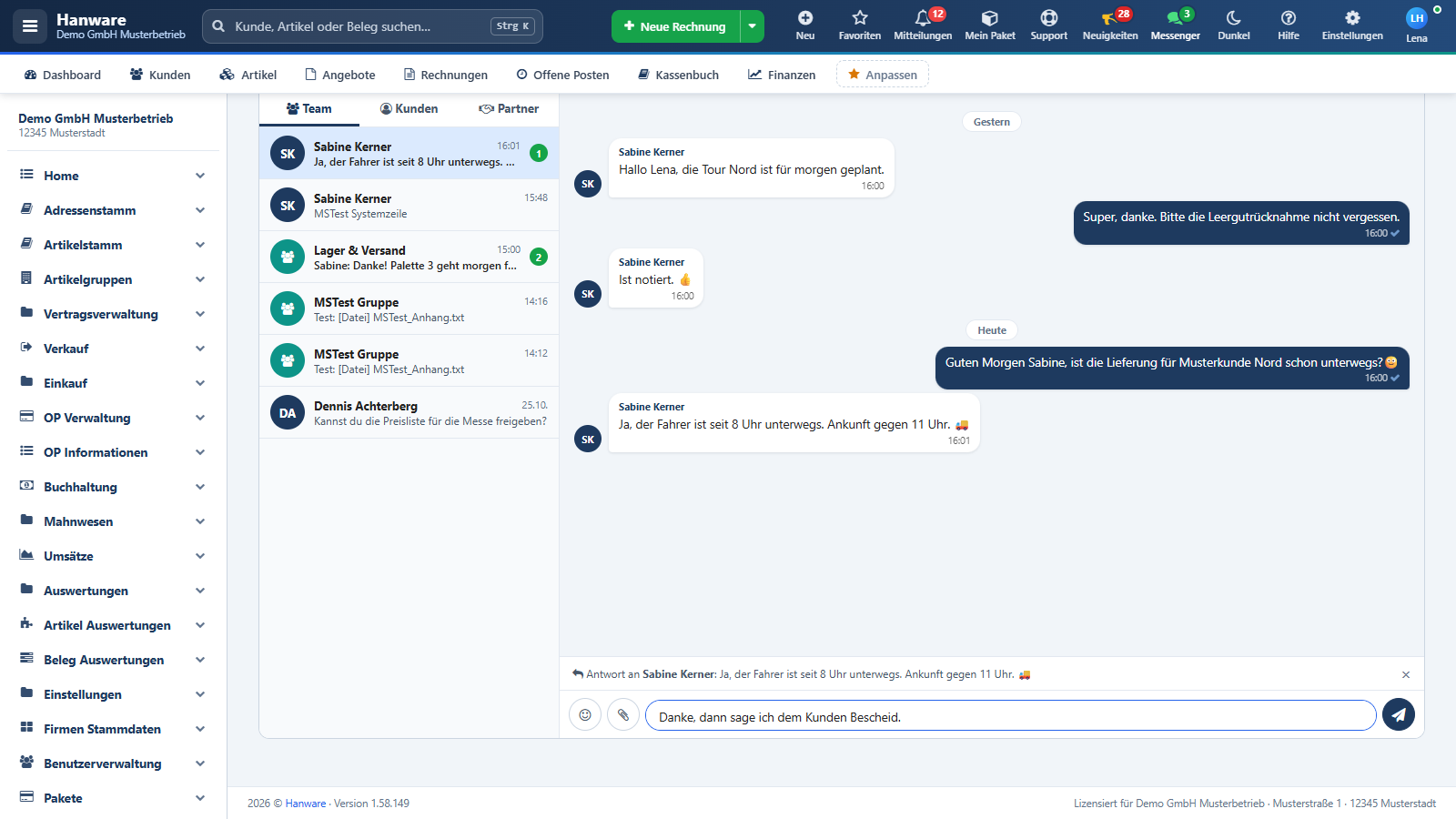
Antworten: der zitierte Text steht über dem Eingabefeld.
Knopf
Wirkung
Antworten (Pfeil)
Bezieht Ihre nächste Nachricht auf genau diese Nachricht. Über dem Eingabefeld erscheint das Zitat; mit × nehmen Sie den Bezug wieder weg.
Reagieren (Smiley)
Setzt ein Emoji unter die Nachricht (Daumen hoch, Herz, Lachen, Feier, Augen, Haken). Ein zweiter Klick auf dasselbe Emoji nimmt die Reaktion zurück. Die kleine Zahl zeigt, wie viele reagiert haben; der Mauszeiger darauf nennt die Namen.
Mehr (drei Punkte)
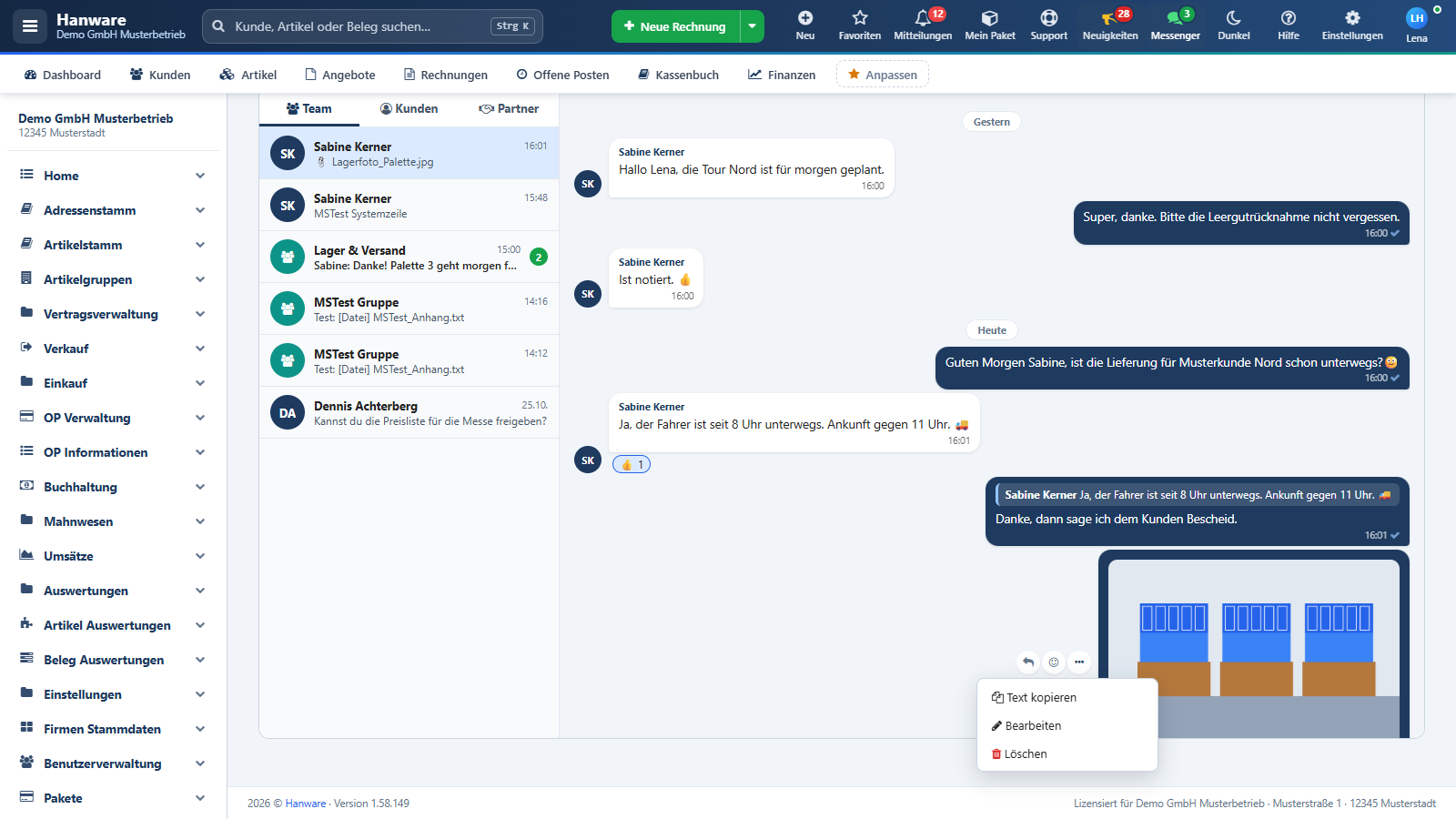
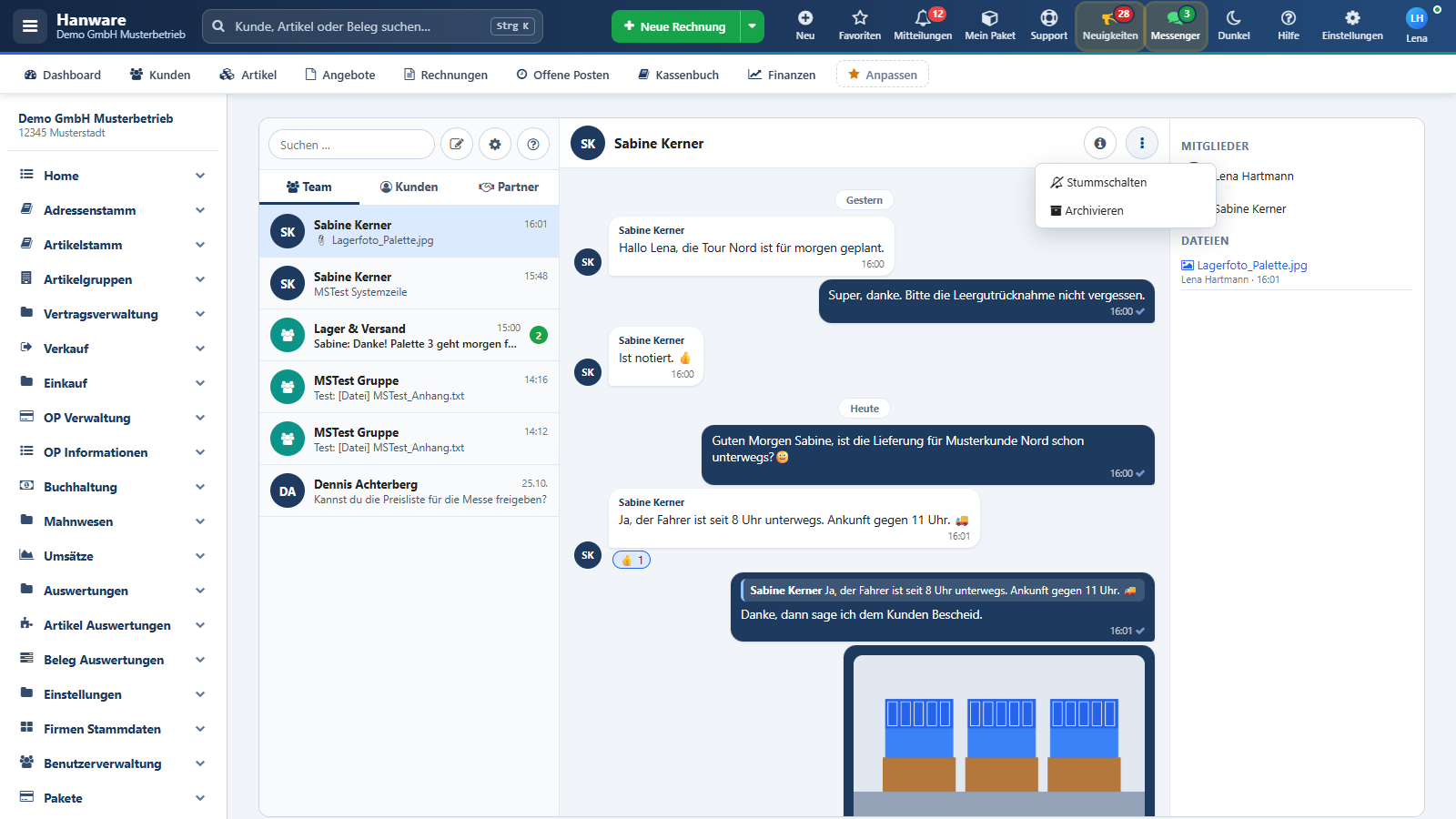
Text kopieren in die Zwischenablage. Bei eigenen Nachrichten zusätzlich Bearbeiten (innerhalb von 15 Minuten nach dem Senden) und Löschen (mit Rückfrage). Administratoren dürfen jede Nachricht löschen.
Menü Mehr an einer eigenen Nachricht: kopieren, bearbeiten, löschen.
9. Gruppen verwalten
Info-Spalte: Mitglieder der Unterhaltung und gesendete Dateien.
Element
Bedeutung
Mitglieder
Alle Teilnehmer der Unterhaltung. „(Admin)“ kennzeichnet den Gruppen-Administrator. Der Administrator kann Mitglieder über das × neben dem Namen entfernen.
Dateien
Alle Bilder und Dateien dieser Unterhaltung mit Absender und Datum - zum erneuten Öffnen oder Herunterladen.
Menü mit drei Punkten im Kopf der Unterhaltung.
Menüpunkt
Wirkung
Stummschalten / Benachrichtigungen an
Stummgeschaltete Unterhaltungen zählen nicht im Kopfleisten-Zähler und lösen keine Meldung aus. Direkte Nachrichten an Sie werden trotzdem gemeldet.
Gruppe umbenennen
Nur für den Gruppen-Administrator.
Mitglied hinzufügen
Wählt eine Kollegin oder einen Kollegen aus der Liste. Im Verlauf erscheint ein Hinweis.
Kundenakte öffnen / Belege des Kunden
Nur im Kunden-Chat: springt in die Kundenakte bzw. zur Belegliste des Kunden (neuer Tab).
Archivieren
Nimmt die Unterhaltung aus der Liste. Sie kommt von selbst zurück, sobald jemand hineinschreibt.
Gruppe verlassen
Sie bekommen keine Nachrichten dieser Gruppe mehr (mit Rückfrage). Ein Administrator kann Sie wieder hinzufügen.
10. Kunden-Chat und nicht zugewiesene Anfragen
Nutzt Ihr Hanware Shop dieselbe Datenbank wie das Web ERP, können Ihre Shop-Kunden mit Ihnen chatten. Jede Kundenunterhaltung gehört einem zuständigen Mitarbeiter - in der Regel dem Vertreter des Kunden.
Hat der Kunde keinen, landet seine Anfrage im Sammelbereich, bis jemand sie übernimmt.
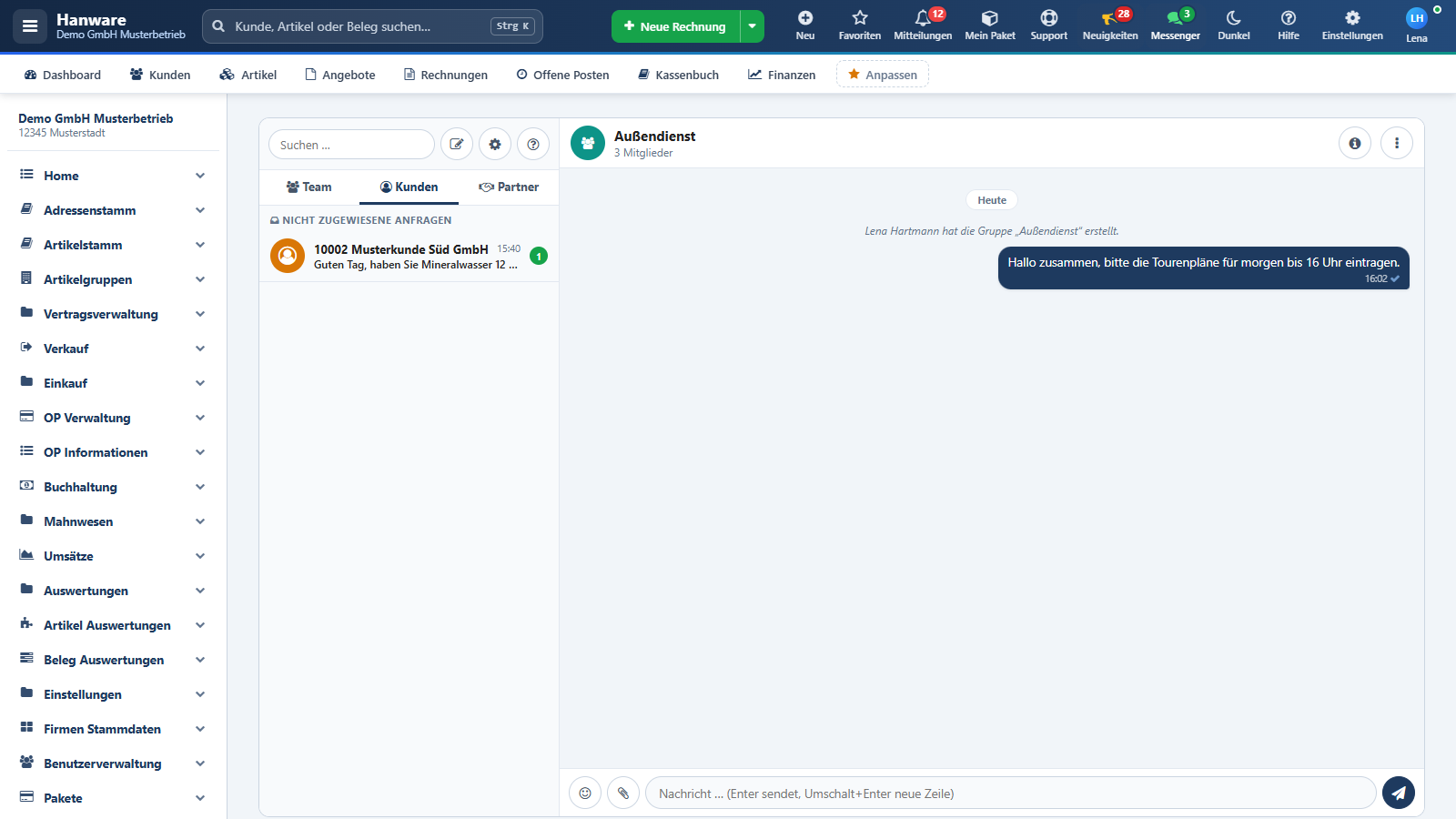
Bereich Kunden mit einer nicht zugewiesenen Anfrage.
1Anfrage kommt annicht zugewiesen Der Kunde schreibt im Shop; die Anfrage erscheint oben im Bereich Kunden.
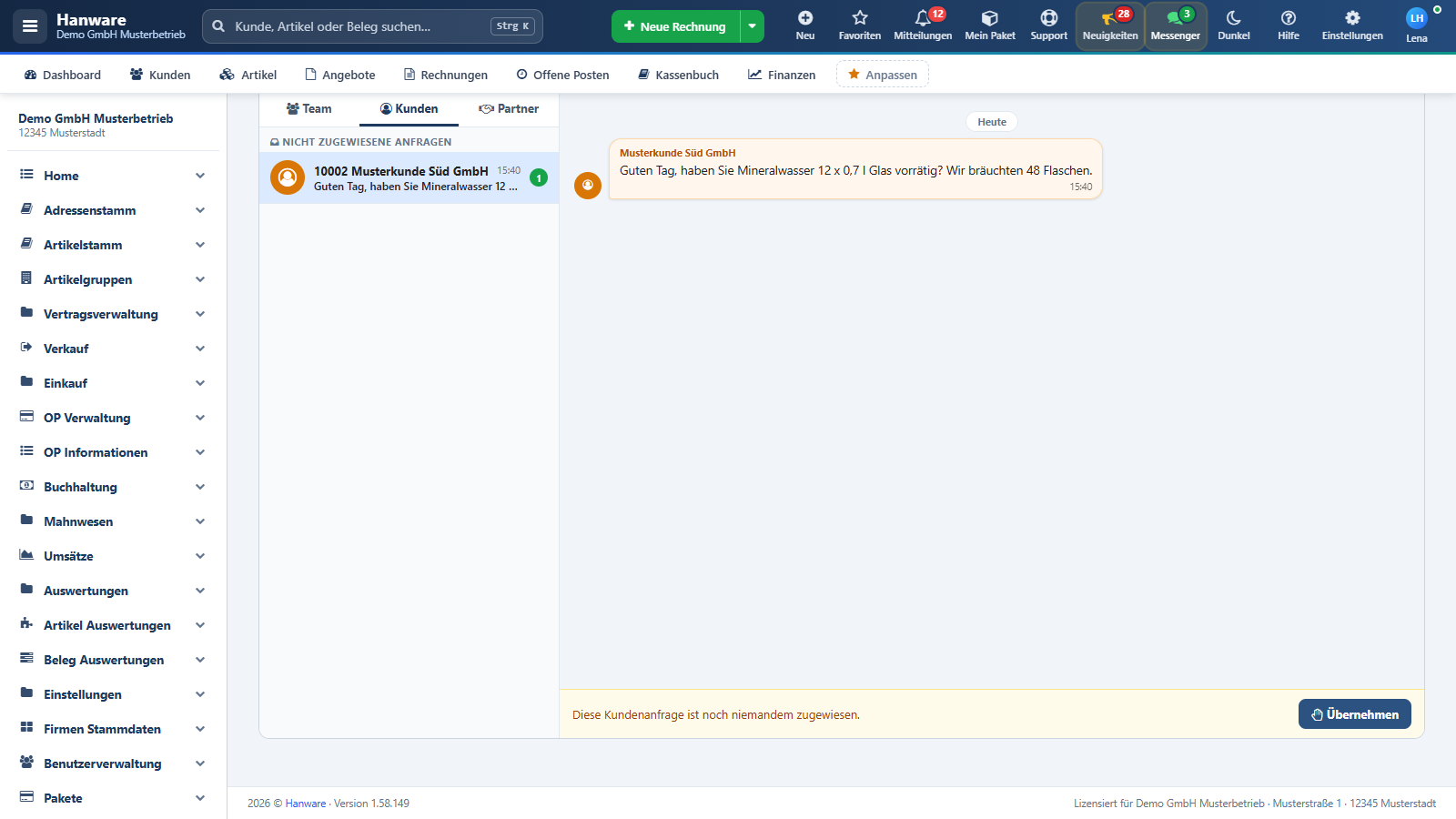
2Übernehmenzugewiesen Sie öffnen die Anfrage und klicken auf Übernehmen. Ab jetzt ist sie Ihre Unterhaltung.
3AntwortenVerlauf Ihre Antwort erscheint beim Kunden im Shop; über das Info-Symbol kommen Sie in Kundenakte und Belege.
Nicht zugewiesene Anfrage: lesen, dann Übernehmen.
Kunden-Chat nach der Übernahme mit Sprung in Kundenakte und Belege.
Nicht zugewiesene Anfragen sehen alle Mitarbeiter mit dem Recht „Kunden-Chat“. Übernimmt ein Kollege zuerst, erscheint beim nächsten ein Hinweis.
Der Kunde sieht nur seine eigenen Unterhaltungen - nie den Team-Bereich, nie andere Kunden.
Kunden mit gesperrtem Shopzugang können nicht chatten.
11. Einstellungen und Meldungen - Feld für Feld
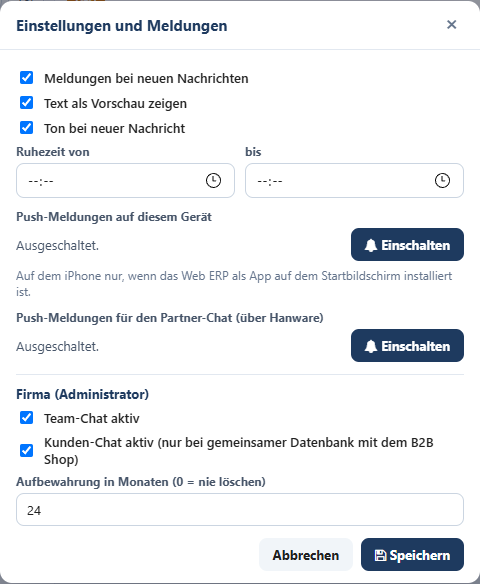
Zahnrad: Ihre Meldungen, Push-Meldungen und die Firmen-Einstellungen.
Feld
Bedeutung
Meldungen bei neuen Nachrichten
Ein: Bei offener Seite erscheint unten rechts ein Hinweis, wenn in einer anderen Unterhaltung etwas Neues ankommt; Push-Meldungen werden gesendet. Aus: keine Hinweise, der Zähler bleibt.
Text als Vorschau zeigen
Ein: Der Hinweis zeigt den Anfang der Nachricht. Aus: nur „Neue Nachricht“ - sinnvoll, wenn andere auf Ihren Bildschirm sehen können.
Ton bei neuer Nachricht
Kurzer Signalton bei offener Seite.
Ruhezeit von / bis
In dieser Zeit (auch über Mitternacht, zum Beispiel 20:00 bis 07:00) werden keine Push-Meldungen gesendet. Leer = keine Ruhezeit.
Push-Meldungen auf diesem Gerät
Einschalten fragt den Browser um Erlaubnis und meldet dieses Gerät an. Danach erfahren Sie von neuen Nachrichten auch bei geschlossener Seite - ein Tipp auf die Meldung öffnet die Unterhaltung. Ausschalten meldet das Gerät wieder ab. Auf dem iPhone funktioniert das nur, wenn das Web ERP als App auf dem Startbildschirm installiert ist.
Team-Chat aktiv (Administrator)
Schaltet den Team-Chat für die ganze Firma an oder aus.
Kunden-Chat aktiv (Administrator)
Schaltet den Kunden-Chat an. Er wirkt nur, wenn der Hanware Shop dieselbe Datenbank nutzt; der Shop zeigt den Chat erst dann an.
Aufbewahrung in Monaten (Administrator)
Nachrichten und Dateien, die älter sind, werden nachts gelöscht (Vorgabe 24 Monate). 0 = nie löschen.
Speichern
Übernimmt alle Einstellungen. Ändert der Administrator Team- oder Kunden-Chat, lädt die Seite neu.
12. Der Knopf in der Kopfleiste
Der Messenger-Knopf mit der Zahl ungelesener Nachrichten - auf jeder Seite des Web ERP.
Der Knopf Messenger (Sprechblasen) steht oben in der Kopfleiste auf allen Seiten. Die grüne Zahl ist die Summe der ungelesenen Nachrichten aller nicht stummgeschalteten Unterhaltungen; der Knopf pulsiert ruhig, solange etwas ungelesen ist.
Ein Klick öffnet den Messenger. Die Zahl erneuert sich von selbst, auch im Seitentitel des Browsers sehen Sie sie in Klammern.
13. Arbeiten mit Handy und Tablet
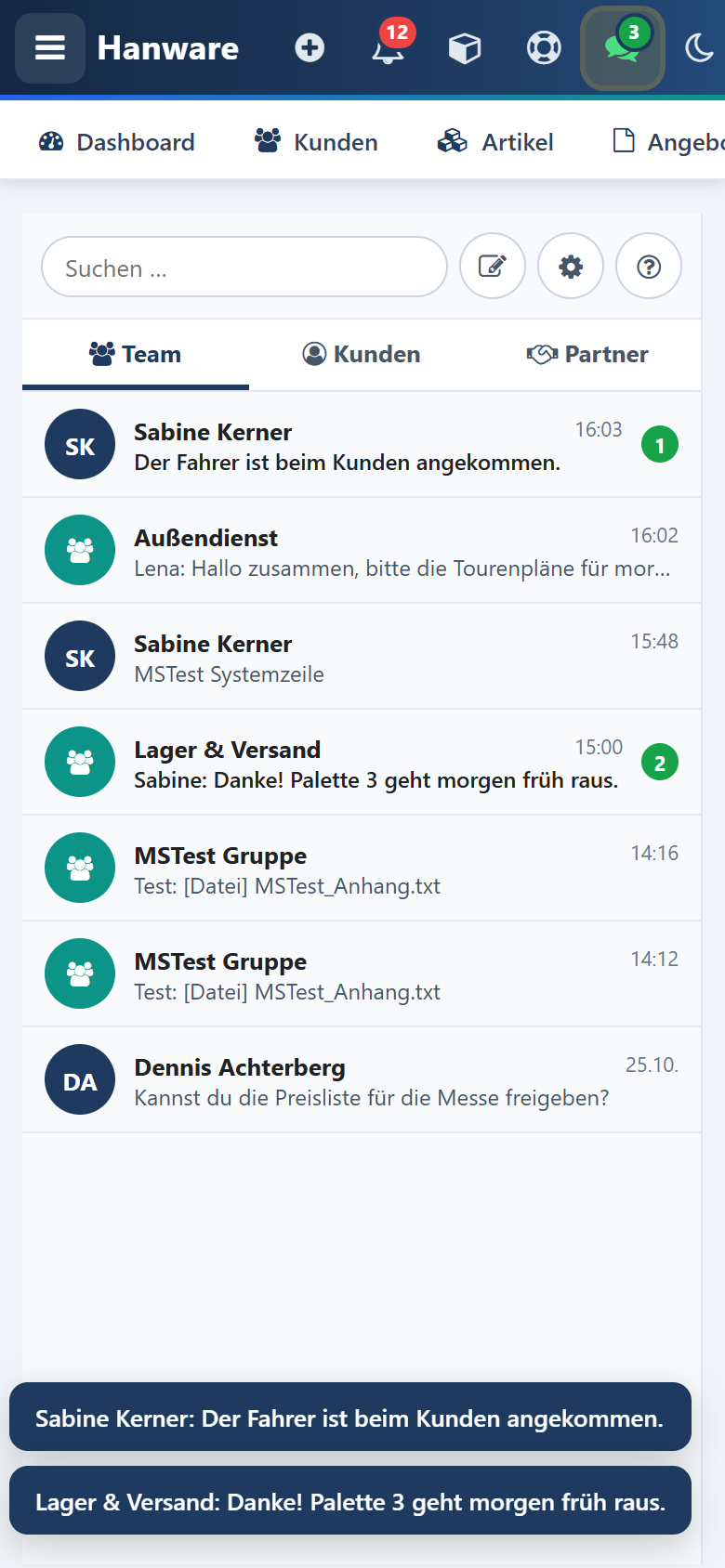
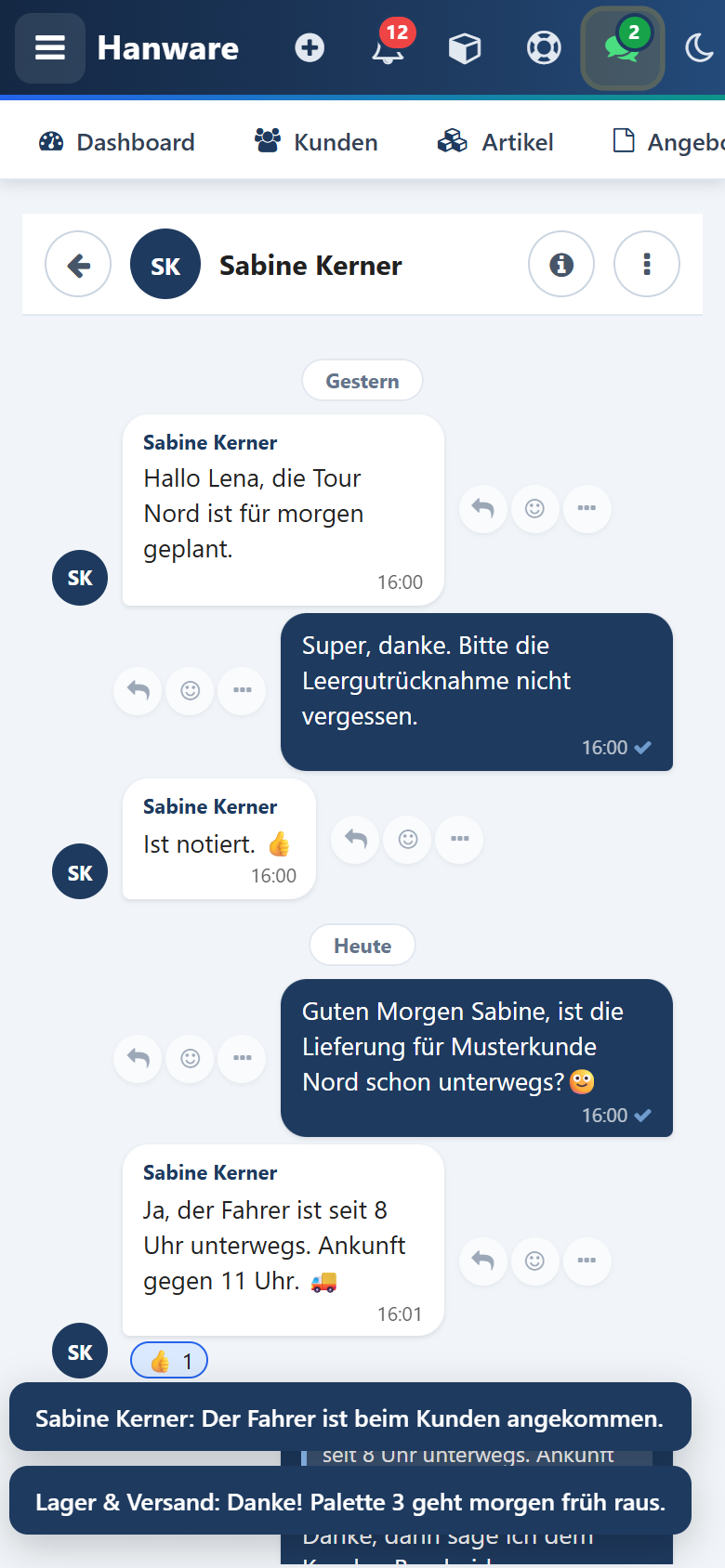
Auf kleinen Bildschirmen stehen Liste und Verlauf nacheinander: Unterhaltung antippen, mit dem Pfeil oben links geht es zurück zur Liste. Das Info-Symbol zeigt Mitglieder und Dateien im Vollbild.
Die Knöpfe Antworten, Reagieren und Mehr sind auf Touch-Geräten immer sichtbar. Ist das Web ERP als App installiert, zeigt das App-Symbol die Zahl ungelesener Nachrichten.
Unterhaltungen auf dem Handy.
Verlauf auf dem Handy mit Hinweis auf eine neue Nachricht.
14. Rechte und Freischaltung
Einstellung
Bedeutung
Hanware Messenger (Team-Chat) nutzen?
Recht in der Benutzerverwaltung (Gruppe Messenger). Vorgabe: Ja. Ohne dieses Recht sieht der Benutzer den Team-Bereich nicht.
Kunden-Chat sehen und Anfragen übernehmen?
Vorgabe: Nein. Nur Benutzer mit diesem Recht sehen den Bereich Kunden und die nicht zugewiesenen Anfragen.
Teilnehmer
Am Messenger nehmen nur Mitarbeiter mit Personalstammsatz teil. Benutzer ohne Mitarbeiter und die Hanware-Servicezugänge erscheinen nicht.
Freischaltung
Für Kunden mit Hanware-Supportvertrag und für Mietkunden ist der Messenger enthalten. Bei einer Kauflizenz ohne Supportvertrag ist er ein Zusatzpaket; ohne Freischaltung sind Knopf und Seite ausgeblendet und die Seite verweist auf „Mein Paket“.
15. Tastatur
Taste
Wirkung
Enter
Nachricht senden.
Umschalt+Enter
Neue Zeile in der Nachricht.
Strg+V
Kopiertes Bild als Nachricht einfügen.
Esc
Menü oder Fenster schließen.
Browser-Zurück
Von der Unterhaltung zurück zur Liste (die Adresse merkt sich die offene Unterhaltung).
16. Meldungen und Lösungen
Meldung
Bedeutung und Lösung
Hanware Messenger ist für Ihren Benutzer nicht freigeschaltet.
Recht „Hanware Messenger (Team-Chat) nutzen?“ bzw. „Kunden-Chat“ fehlt, oder der Administrator hat den Bereich abgeschaltet. Benutzerverwaltung bzw. Zahnrad › Firma prüfen.
Hanware Messenger ist ein Zusatzpaket.
Für Ihre Installation ist der Messenger nicht freigeschaltet (Kauflizenz ohne Supportvertrag). Über „Mein Paket“ bestellen oder den Hanware-Support ansprechen.
Der Messenger ist in dieser Datenbank noch nicht eingerichtet.
Ein Administrator klickt auf „Messenger jetzt einrichten“.
Sie sind nicht Mitglied dieser Unterhaltung.
Sie wurden entfernt oder haben die Gruppe verlassen. Ein Administrator der Gruppe kann Sie wieder hinzufügen.
Dieser Bereich des Messengers ist abgeschaltet.
Team- oder Kunden-Chat ist in den Firmen-Einstellungen aus.
Diese Anfrage wurde bereits von einem Kollegen übernommen.
Jemand war schneller. Die Anfrage steht jetzt beim Kollegen.
Eigene Nachrichten können nur 15 Minuten lang bearbeitet werden.
Die Frist ist abgelaufen. Schreiben Sie eine Korrektur als neue Nachricht oder löschen Sie die alte.
Die Datei ist größer als 10 MB. / Ausführbare Dateien werden nicht angenommen.
Datei verkleinern oder als Bild senden; Programme und Skripte sind nicht erlaubt.
Höchstens 10 Dateien auf einmal.
Dateien in mehreren Nachrichten senden.
Dieser Kunde hat keinen Shopzugang.
Der Kunde braucht einen aktiven Zugang zum Hanware Shop (Kundenakte › Shopzugang).
Meldungen wurden nicht erlaubt. / Vom Browser blockiert.
Push wurde im Browser abgelehnt. In den Seiteneinstellungen des Browsers Benachrichtigungen erlauben und erneut einschalten.
Keine Verbindung zum Server.
Kurz warten und erneut versuchen; die Nachricht bleibt im Eingabefeld stehen.
Keine Verbindung zu Hanware. / Der Partner-Chat ist für Ihre Firma nicht freigeschaltet.
Partner-Chat: Verbindung zum Hanware-Portal fehlt oder Hanware hat den Partner-Chat für Ihre Firma noch nicht freigeschaltet (nur mit Support-Service). Über „Supportanfrage“ anfordern.
17. Partner-Chat mit Hanware und anderen Firmen
Der dritte Bereich Partner verbindet Ihre Firma über das Hanware-Portal mit dem Hanware Support und - wenn Sie möchten - mit anderen Hanware-Firmen,
zum Beispiel einem Lieferanten, der ebenfalls mit Hanware arbeitet. Er steht Firmen mit Hanware Support-Service zur Verfügung; Hanware schaltet ihn im Kundenkonto frei
(„Chat mit Hanware“, „Chat mit anderen Firmen“). Die Nachrichten dieses Bereichs liegen im Hanware-Portal, nicht in Ihrer Datenbank.
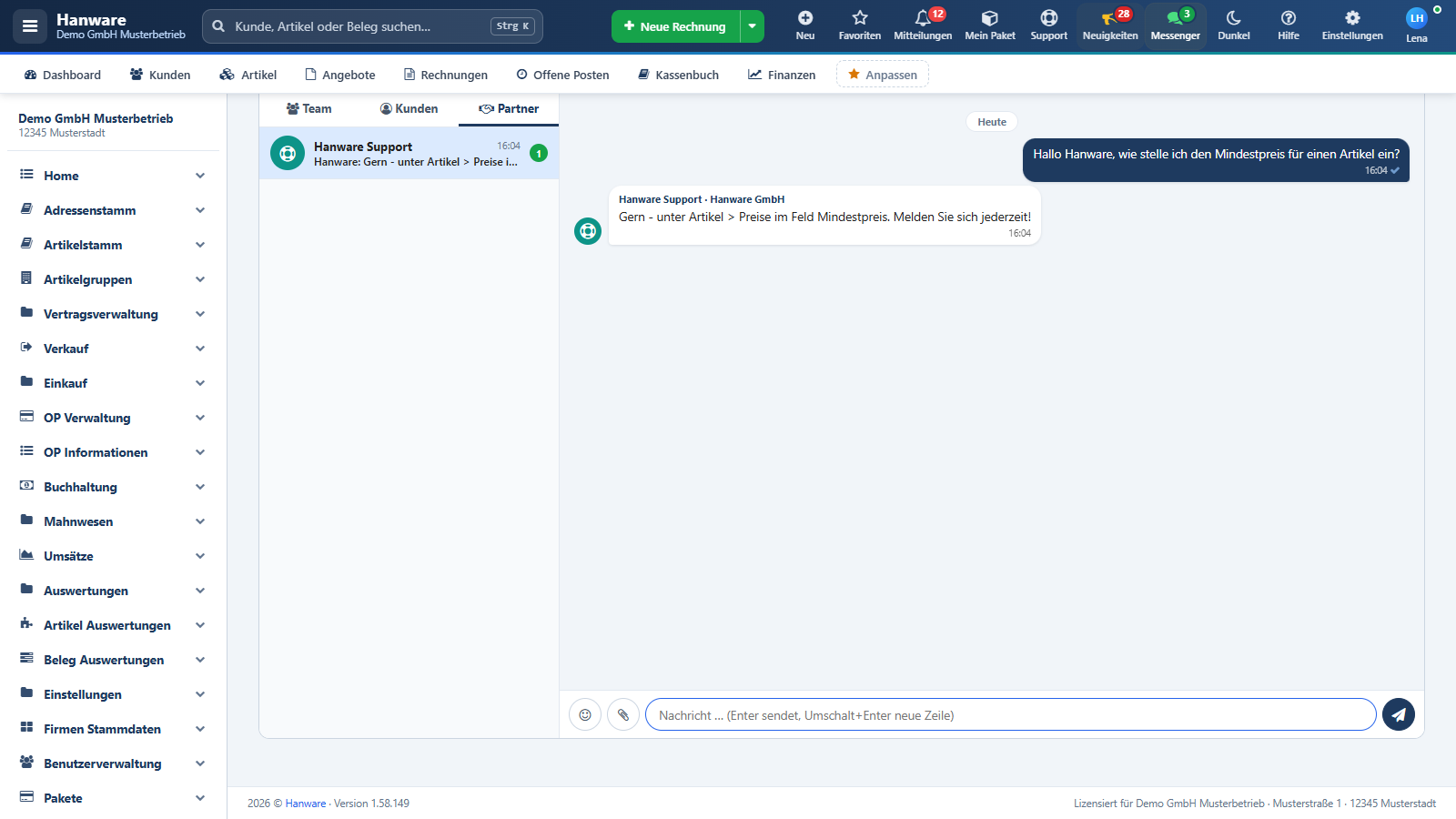
Bereich Partner: Unterhaltung mit dem Hanware Support, darunter eine Partnerfirma.
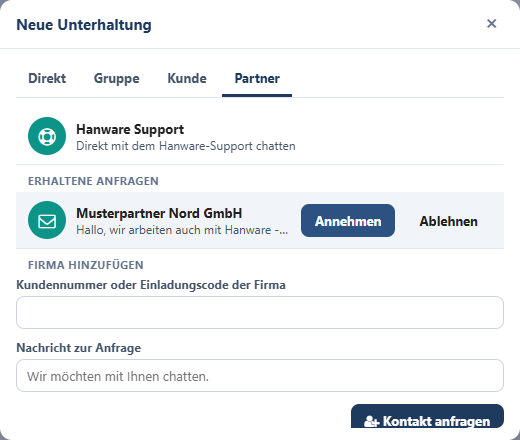
Stift › Partner: Hanware Support, erhaltene Anfrage mit Annehmen/Ablehnen, Firma hinzufügen.
Element
Bedeutung
Bereich Partner
Erscheint neben Team und Kunden, sobald der Partner-Chat für Ihre Firma freigeschaltet ist und Sie das Recht „Partner-Chat mit Hanware und anderen Firmen nutzen?“ haben. Alle Kolleginnen und Kollegen mit diesem Recht sehen dieselben Partner-Unterhaltungen Ihrer Firma.
Hanware Support
Steht immer oben. Ein Klick beginnt die Unterhaltung mit dem Hanware-Support - wie eine Supportanfrage, nur als Chat.
Firma hinzufügen (Stift › Partner)
Kundennummer oder Einladungscode der anderen Firma eingeben, Nachricht dazu, Kontakt anfragen. Die andere Firma bestätigt die Anfrage; erhaltene Anfragen zeigt derselbe Reiter mit Annehmen und Ablehnen. Ihren eigenen Einladungscode sehen Sie dort ebenfalls.
Verlauf
Eigene Nachrichten rechts, Nachrichten der Kolleginnen und Kollegen Ihrer Firma ebenfalls rechts mit Namen, Nachrichten des Partners bzw. von Hanware links. Antworten mit Zitat, Bearbeiten (15 Minuten) und Löschen eigener Nachrichten, Bilder und Dateien (eine Datei je Nachricht, bis 10 MB). Reaktionen gibt es im Partner-Chat nicht.
Drei Punkte
Stummschalten / Benachrichtigungen an, Archivieren / Aus dem Archiv holen.
Push-Meldungen für den Partner-Chat (Zahnrad)
Zweiter Schalter unter den Einstellungen: Meldungen bei neuen Partner-Nachrichten kommen direkt vom Hanware-Portal auf dieses Gerät; ein Tipp öffnet die Unterhaltung. Ruhezeit und „Meldungen aus“ gelten auch hier.
Zähler
Der Messenger-Knopf in der Kopfleiste zählt Team, Kunden und Partner zusammen.