
Benutzerhandbuch: Medien
Firmenlogo, Beleglogo, App-Symbol, Briefkopf, Unterschrift, weitere Medien und ArtikelbilderInhalt
1. Wofür die Medien da sind
Unter Firmen Stammdaten → Medien verwalten Sie alle Bilder Ihrer Firma an einer Stelle: das Firmenlogo, eine helle Fassung des Logos für dunkle Flächen, das Symbol für die installierte App sowie Briefkopf, Fußzeile, Unterschrift und Firmenstempel für Ihre Belege. Dazu kommen beliebig viele weitere Bilder und PDF-Dateien, zum Beispiel Zertifikate oder Werbebanner.
Die Medien werden sicher in Ihrer Datenbank gespeichert. Sie bleiben bei Programm-Updates erhalten und sind in jeder Datensicherung enthalten.
| Begriff | Bedeutung |
|---|---|
| Firmenlogo | Ihr Hauptlogo. Es erscheint auf Belegen und Mahnungen, in E-Mails, oben in der Kopfzeile des Programms statt des Schriftzugs „Hanware“ und - wenn kein eigenes App-Symbol hinterlegt ist - als Symbol der installierten App. |
| Beleglogo | Das Logo, das links oben auf Rechnung, Lieferschein, Angebot und Bestellung gedruckt wird. Sie schneiden es beim Hochladen passend zu und schalten es mit einem Haken ein oder aus. |
| Logo für dunkle Flächen | Eine helle oder weiße Fassung des Logos. Die Kopfzeile des Programms ist dunkelblau; mit dieser Fassung steht Ihr Logo direkt auf der Leiste. Ohne sie erscheint das normale Firmenlogo auf einem kleinen weißen Feld. |
| App-Symbol | Quadratisches Symbol, das nach der Installation des Web ERP als App auf dem PC, dem Handy oder dem Tablet und im Browser-Reiter erscheint. |
| Für Druckvorlagen | Briefkopf, Fußzeile, Unterschrift und Firmenstempel können Sie schon jetzt hinterlegen. Sie werden auf den Belegen verwendet, sobald die Druckvorlagen dafür angepasst sind. |
| Weitere Medien | Frei benannte Bilder und PDF-Dateien der Firma, die Sie zentral ablegen und jederzeit herunterladen möchten. |
| Artikelbilder | Die Bilder, die Sie in der Artikelmaske hochladen. Hanware legt davon automatisch drei Fassungen an. |
2. Überblick in Grafiken
Wo erscheint welches Bild?
So kommt Ihr Logo ins Programm
Die Kopfzeile mit und ohne helle Logo-Fassung


3. Typische Arbeitsabläufe
Das Firmenlogo zum ersten Mal hinterlegen
- Firmen Stammdaten → Medien öffnen.
- Im Platz Firmenlogo auf Hochladen drücken und die Logodatei wählen (am besten PNG mit durchsichtigem Hintergrund).
- Die Seite lädt neu; die Vorschau zeigt Ihr Logo. Laden Sie danach eine beliebige Seite neu - oben links steht jetzt Ihr Logo statt „Hanware“.
- Haben Sie eine weiße Fassung des Logos, laden Sie sie zusätzlich unter Firmenlogo für dunkle Flächen hoch.
Die Firma hat ein neues Logo bekommen
Drücken Sie beim Firmenlogo auf Ersetzen und wählen Sie die neue Datei. Das bisherige Logo wird dabei automatisch ersetzt. Vergessen Sie nicht, auch die helle Fassung und das App-Symbol zu ersetzen, falls Sie diese hinterlegt haben.
Das Logo ist in der Kopfzeile schlecht zu erkennen
Die Kopfzeile ist dunkelblau. Laden Sie unter Firmenlogo für dunkle Flächen eine helle bzw. weiße Fassung Ihres Logos hoch. Solange diese fehlt, zeigt Hanware das normale Logo auf einem weißen Feld.
Unser Logo soll auf den Rechnungen stehen
- Beim Platz Beleglogo auf Hochladen drücken und die Logodatei wählen.
- Im Fenster Beleglogo zuschneiden Größe und Lage einstellen - meist passt der Vorschlag schon - und Zuschneiden und speichern drücken.
- Den Haken Auf Belegen anzeigen setzen.
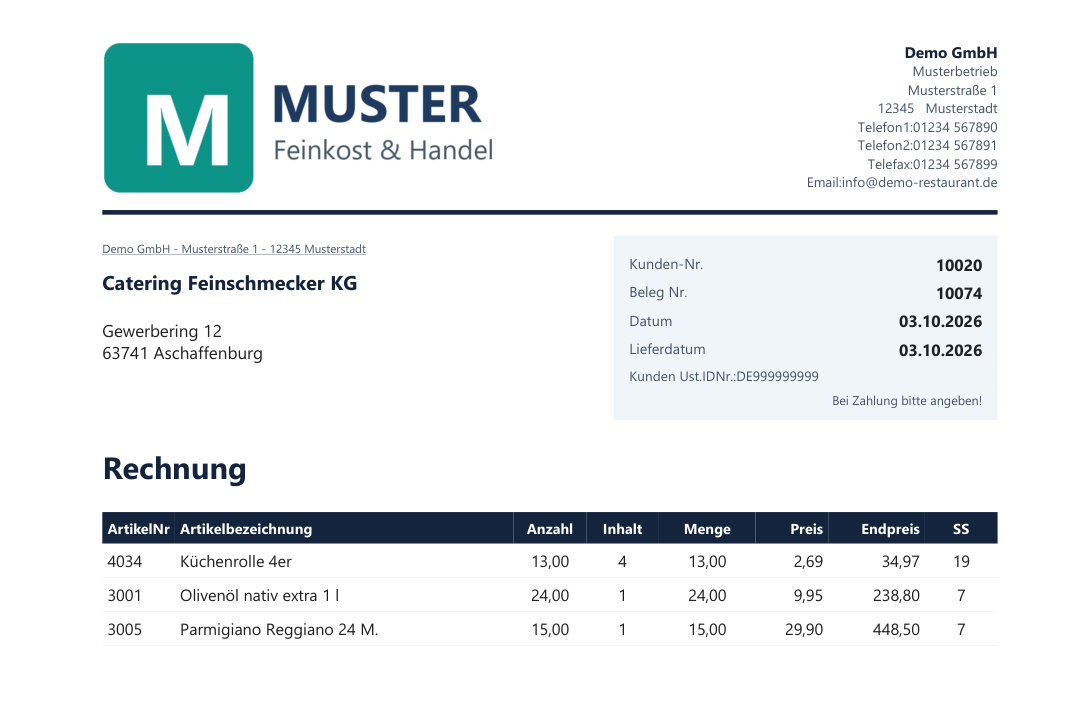
- Eine Rechnung drucken: das Logo steht links oben neben Ihrer Anschrift.
Die App auf dem Handy soll unser Symbol zeigen
Laden Sie unter App-Symbol ein quadratisches Bild hoch (mindestens 512 × 512 Pixel). Bereits installierte Apps übernehmen das neue Symbol, wenn der Browser die App das nächste Mal aktualisiert; manche Handys zeigen es erst nach einer Neuinstallation der App.
Ein Zertifikat für Kunden bereithalten
Drücken Sie unter Weitere Medien auf Datei hinzufügen, wählen Sie die PDF-Datei und geben Sie eine sprechende Bezeichnung ein, z. B. „Zertifikat ISO 9001 - gültig bis 2028“. Mit dem Pfeil-Knopf laden Sie die Datei jederzeit wieder herunter, etwa um sie an eine E-Mail anzuhängen.
Das Bild ist zu groß
Hanware meldet „Datei zu groß“, wenn ein Bild größer als 5 MB ist. Verkleinern Sie das Bild (z. B. mit der Windows-App „Fotos“ → Größe ändern, oder als JPG statt PNG speichern) und wählen Sie es erneut aus.
Das Logo wurde versehentlich entfernt
Laden Sie die Datei einfach erneut hoch. Liegt sie nicht mehr vor, kann der Hanware-Support das entfernte Bild wiederherstellen.
In Listen fehlen die kleinen Artikelbilder
Drücken Sie im Bereich Artikelbilder auf Fehlende Vorschaubilder erzeugen und bestätigen Sie. Hanware erstellt die Vorschaubilder aus den vorhandenen Artikelbildern; vorhandene Vorschaubilder bleiben unverändert.
4. Seite öffnen
Sie erreichen die Seite auf zwei Wegen:
- im Menü unter Firmen Stammdaten → Medien,
- unter Firmen Stammdaten → Einstellungen & Stammdaten über die Kachel Medien im Bereich „Firma & Grundeinstellungen“.

| Knopf im Seitenkopf | Bedeutung |
|---|---|
| Firmendaten | Öffnet die Firmendaten (Name, Anschrift, Bankverbindung, Steuernummer). |
| Hilfe | Öffnet dieses Handbuch. |
5. Logo und Symbole der Firma
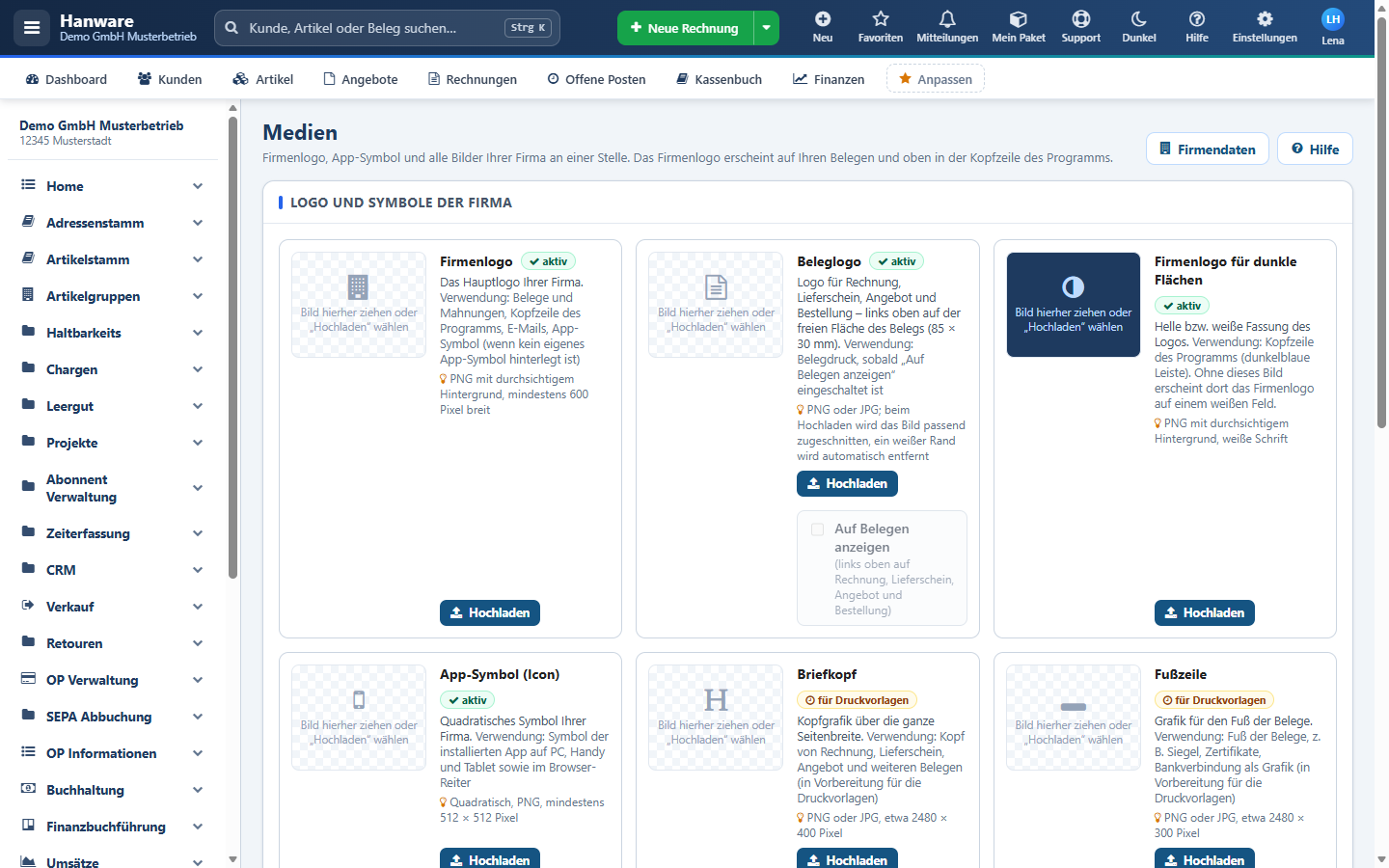
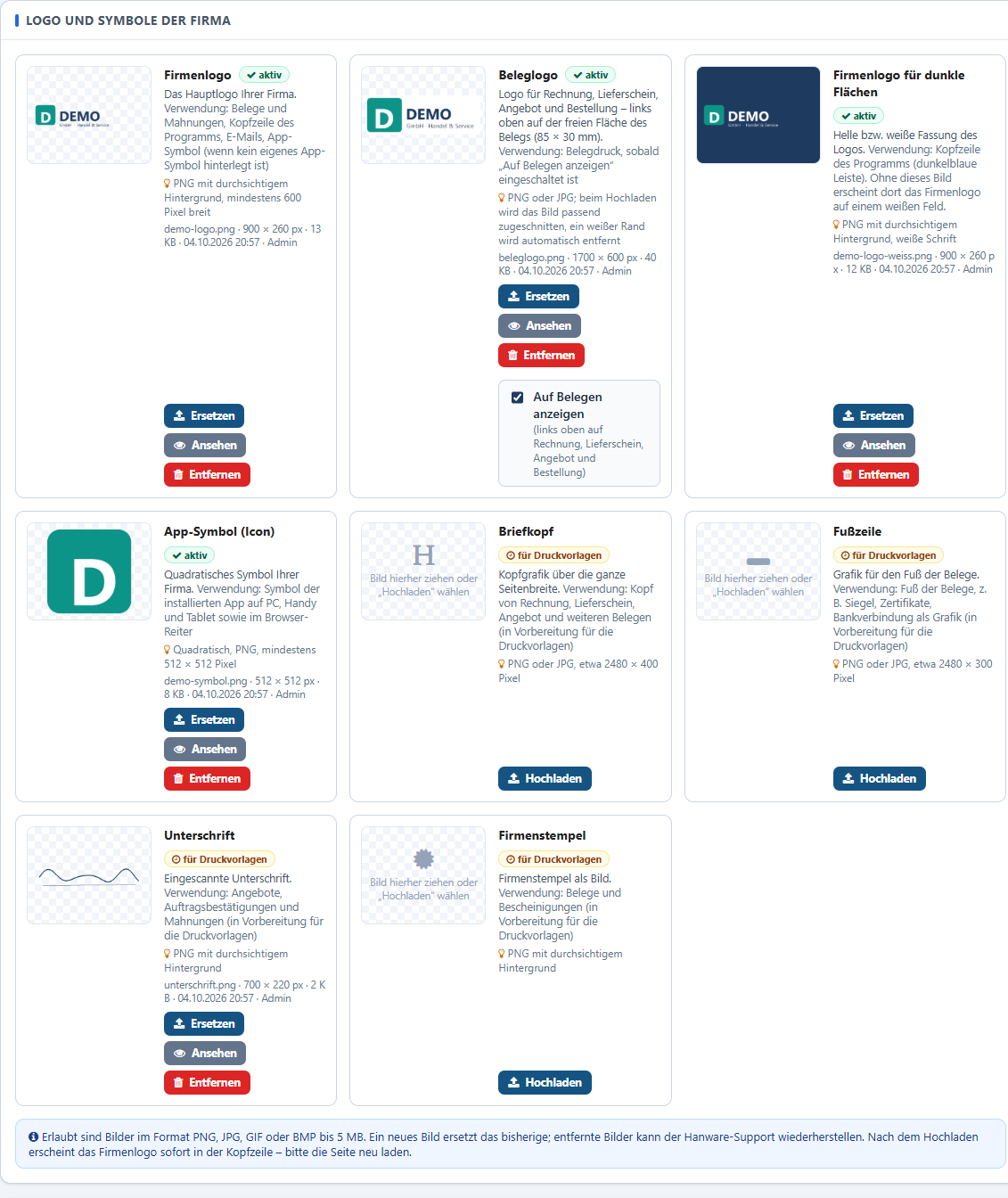
Für jedes der folgenden Bilder gibt es genau einen Platz. Ein neues Bild ersetzt das bisherige.
| Platz | Verwendung | Empfehlung |
|---|---|---|
| Firmenlogo (aktiv) | Belege und Mahnungen, Kopfzeile des Programms, E-Mails, App-Symbol (wenn kein eigenes hinterlegt ist). Ein Logo, das bereits in Hanware am Arbeitsplatz hinterlegt war, übernimmt die Seite beim ersten Öffnen automatisch. | PNG mit durchsichtigem Hintergrund, mindestens 600 Pixel breit. |
| Beleglogo (aktiv) | Links oben auf Rechnung, Lieferschein, Angebot und Bestellung - sobald der Haken Auf Belegen anzeigen gesetzt ist (siehe Abschnitt 6). | PNG oder JPG, gern mit weißem Rand - der Rand wird beim Zuschneiden automatisch entfernt. |
| Firmenlogo für dunkle Flächen (aktiv) | Kopfzeile des Programms. Die Vorschau hat deshalb einen dunkelblauen Hintergrund, damit Sie das Ergebnis gleich sehen. | PNG mit durchsichtigem Hintergrund und weißer Schrift. |
| App-Symbol (Icon) (aktiv) | Symbol der installierten App auf PC, Handy und Tablet sowie im Browser-Reiter. | Quadratisch, PNG, mindestens 512 × 512 Pixel. Wichtige Teile nicht bis an den Rand - manche Handys schneiden das Symbol rund zu. |
| Briefkopf (für Druckvorlagen) | Kopfgrafik über die ganze Seitenbreite von Rechnung, Lieferschein, Angebot und weiteren Belegen. | PNG oder JPG, etwa 2480 × 400 Pixel. |
| Fußzeile (für Druckvorlagen) | Grafik für den Fuß der Belege, z. B. Siegel, Zertifikate oder Bankverbindung als Grafik. | PNG oder JPG, etwa 2480 × 300 Pixel. |
| Unterschrift (für Druckvorlagen) | Eingescannte Unterschrift für Angebote, Auftragsbestätigungen und Mahnungen. | PNG mit durchsichtigem Hintergrund. |
| Firmenstempel (für Druckvorlagen) | Stempel als Bild für Belege und Bescheinigungen. | PNG mit durchsichtigem Hintergrund. |
6. Beleglogo auf den Belegen
Auf Rechnung, Lieferschein, Angebot und Bestellung steht Ihre Anschrift rechts oben; links daneben ist Platz frei. Dort druckt Hanware Ihr Beleglogo - in einer Fläche von 85 × 30 mm, links bündig mit dem Text des Belegs. Das Beleglogo ist ein eigener Platz: Sie können dafür eine andere Fassung als das Firmenlogo verwenden, z. B. eine breite Wortmarke.
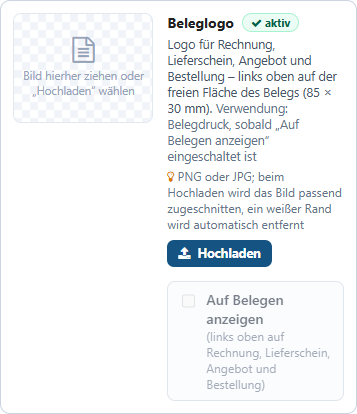
Logo hochladen und zuschneiden
- Beim Platz Beleglogo auf Hochladen (bzw. Ersetzen) drücken oder die Datei auf die Vorschau ziehen. Erlaubt sind PNG, JPG, GIF und BMP bis 5 MB.
- Es öffnet sich das Fenster Beleglogo zuschneiden. Hanware entfernt dabei schon einen weißen oder durchsichtigen Rand um das Logo und schlägt eine passende Größe vor.
- Stellen Sie Größe und Lage ein, bis das Logo im gestrichelten Rahmen so steht, wie es auf dem Beleg erscheinen soll.
- Mit Zuschneiden und speichern wird genau der Inhalt des Rahmens gespeichert. Die Seite lädt neu und zeigt das Beleglogo in der Vorschau.
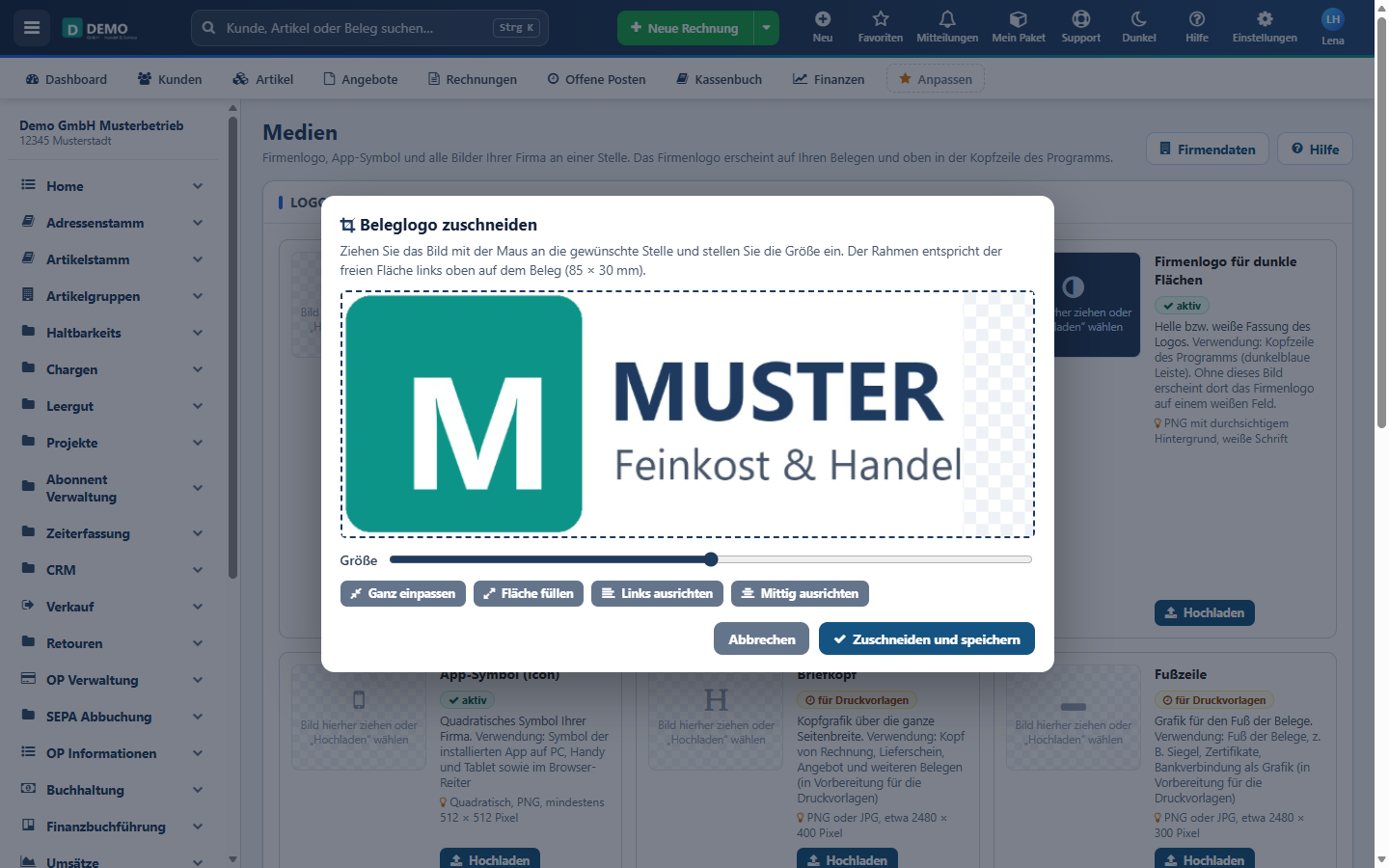
| Element im Fenster | Bedeutung |
|---|---|
| Rahmen (gestrichelt) | Zeigt die Fläche 85 × 30 mm auf dem Beleg. Was im Rahmen steht, wird gedruckt; was außerhalb liegt, wird abgeschnitten. Das Karomuster markiert Stellen ohne Bild - sie bleiben auf dem Beleg weiß. |
| Bild mit der Maus ziehen | Verschiebt das Logo im Rahmen. Auf Handy und Tablet mit dem Finger. |
| Größe (Schieberegler) | Vergrößert oder verkleinert das Logo. Alternativ das Mausrad über dem Bild drehen - dann wird an der Stelle des Mauszeigers vergrößert. |
| Ganz einpassen | Das ganze Logo passt vollständig in den Rahmen. Das ist der Vorschlag beim Öffnen und für die meisten Logos die beste Wahl. |
| Fläche füllen | Das Logo füllt den Rahmen ganz aus; überstehende Teile werden abgeschnitten. Sinnvoll für Bilder, die genau die Form des Rahmens haben. |
| Links ausrichten | Schiebt das Logo an den linken Rand des Rahmens - bündig mit Anschrift und Tabelle des Belegs. Das ist die Grundeinstellung. |
| Mittig ausrichten | Stellt das Logo in die Mitte des Rahmens. |
| Zuschneiden und speichern | Speichert den Rahmeninhalt als Beleglogo. Ein vorhandenes Beleglogo wird dabei ersetzt. |
| Abbrechen | Schließt das Fenster, ohne etwas zu speichern. Die Taste Esc wirkt genauso. |
Auf den Belegen anzeigen
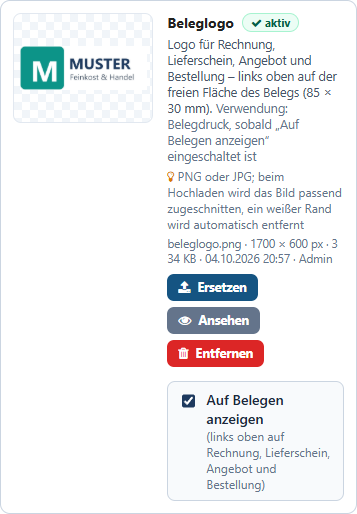
| Element | Bedeutung |
|---|---|
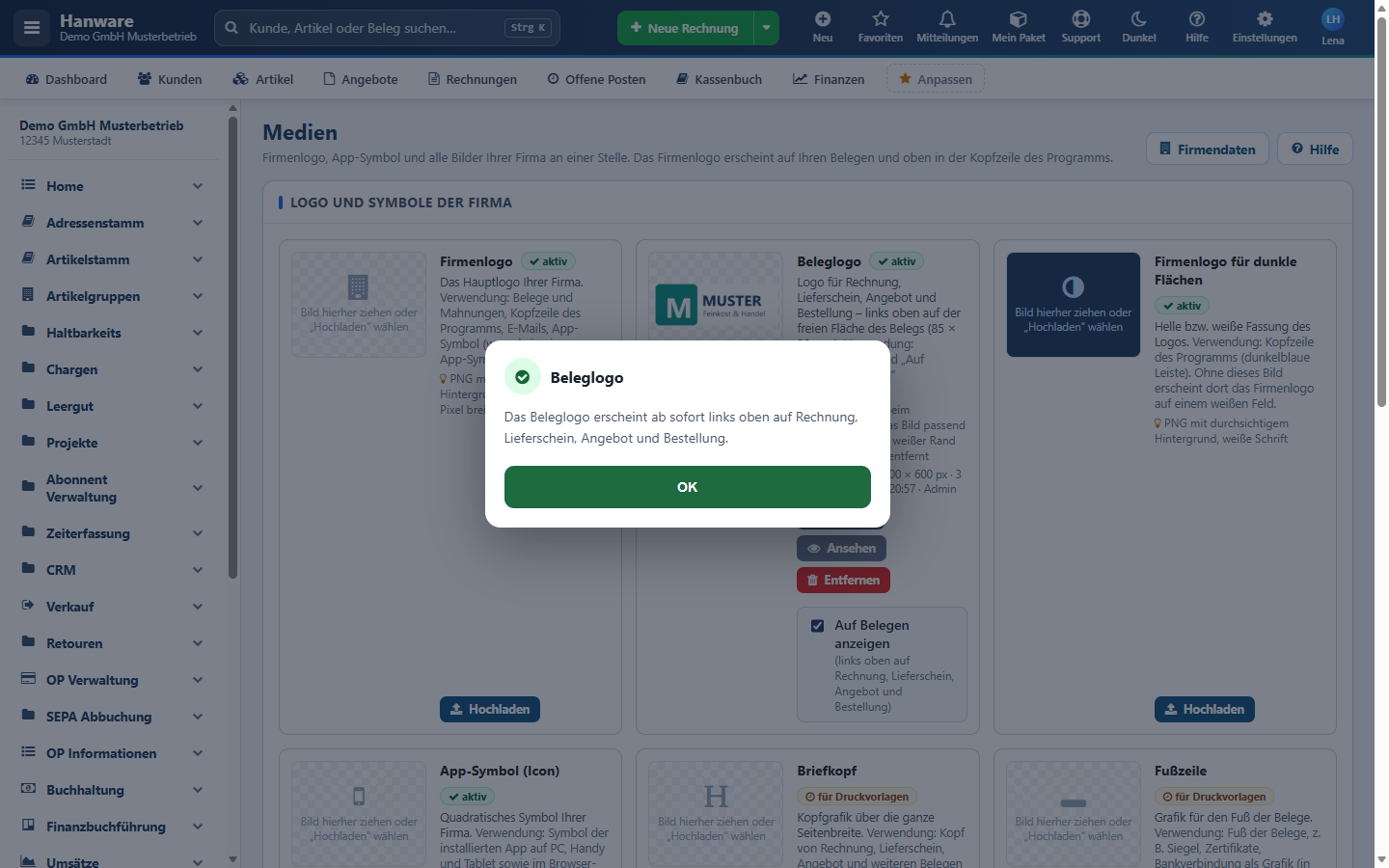
| Auf Belegen anzeigen (Haken gesetzt) | Das Beleglogo wird ab sofort links oben auf Rechnung, Lieferschein (mit und ohne Preise), Angebot und Bestellung gedruckt - auch beim erneuten Drucken älterer Belege und beim Versand als PDF per E-Mail. |
| Auf Belegen anzeigen (Haken entfernt) | Das Logo bleibt gespeichert, wird aber nicht mehr gedruckt. Die Fläche links oben bleibt frei. Sie können den Haken jederzeit wieder setzen. |
| Haken grau / nicht anklickbar | Es ist noch kein Beleglogo hinterlegt. Laden Sie zuerst ein Logo hoch. |
| Entfernen | Löscht das Beleglogo. Auf den Belegen erscheint dann kein Logo mehr, auch wenn der Haken noch gesetzt ist. |
7. Knöpfe und Anzeigen je Bild
| Element | Bedeutung |
|---|---|
| Vorschau | Zeigt das hinterlegte Bild. Das Karomuster macht durchsichtige Stellen sichtbar. Ist noch kein Bild hinterlegt, steht dort „Bild hierher ziehen oder ‚Hochladen‘ wählen“ - Sie können eine Datei direkt aus dem Explorer auf die Vorschau ziehen. |
| Beschreibung, Verwendung, Empfehlung | Wofür der Platz gedacht ist, wo das Bild erscheint und welches Format am besten passt (Glühbirnen-Symbol). |
| Angaben zur Datei | Dateiname, Größe in Pixeln, Dateigröße, Datum und Uhrzeit des Hochladens und wer es hochgeladen hat. |
| Hochladen / Ersetzen | Öffnet die Dateiauswahl. Erlaubt sind Bilder im Format PNG, JPG, GIF oder BMP bis 5 MB. Nach dem Hochladen lädt die Seite neu und zeigt das neue Bild. |
| Ansehen | Öffnet das Bild in voller Größe in einem neuen Browser-Reiter. |
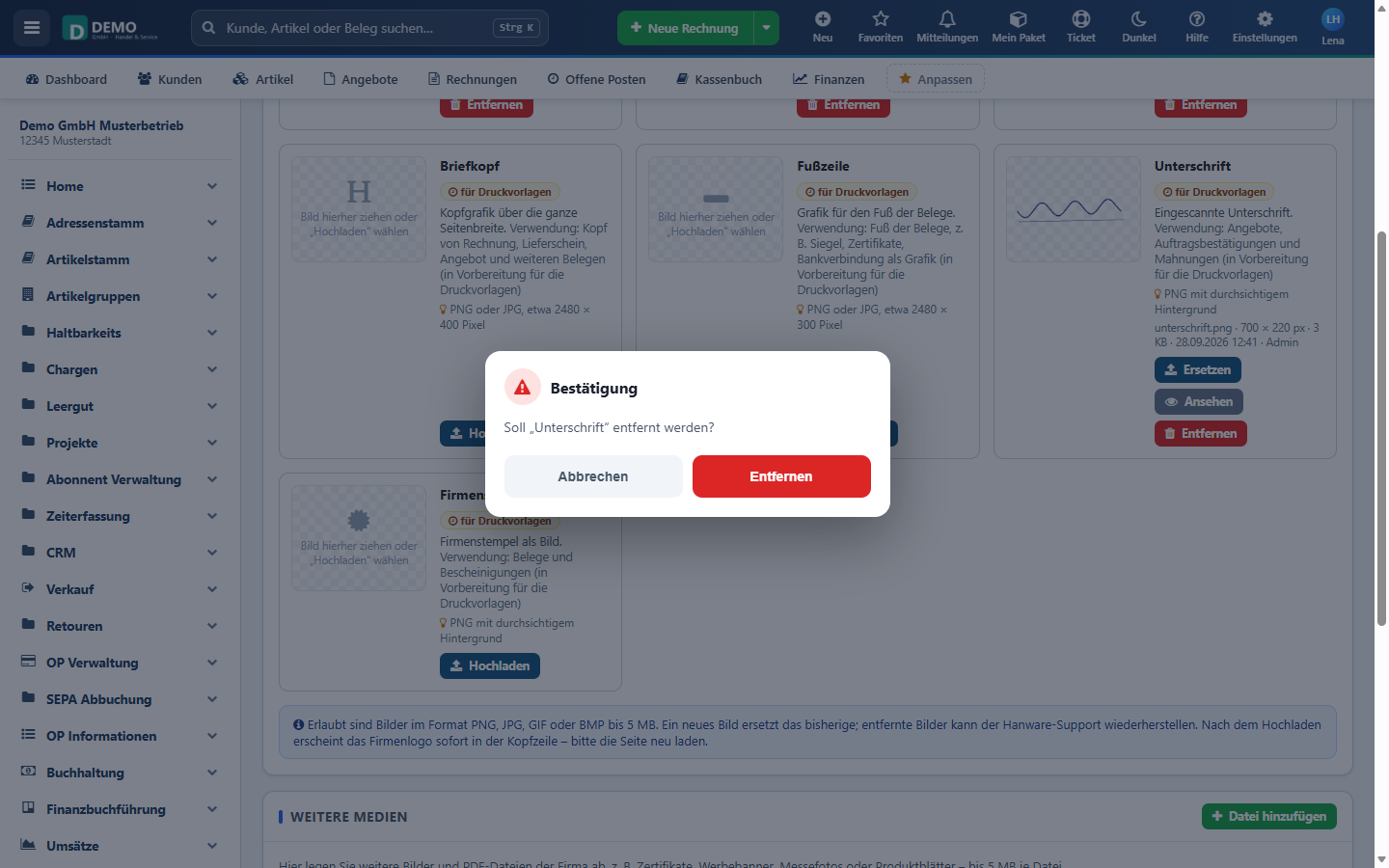
| Entfernen | Fragt „Soll … entfernt werden?“. Mit Entfernen bestätigen Sie, mit Abbrechen bleibt alles unverändert. Wird das Firmenlogo entfernt, erscheint in der Kopfzeile wieder „Hanware“ und auf Belegen kein Logo mehr. |
8. Weitere Medien

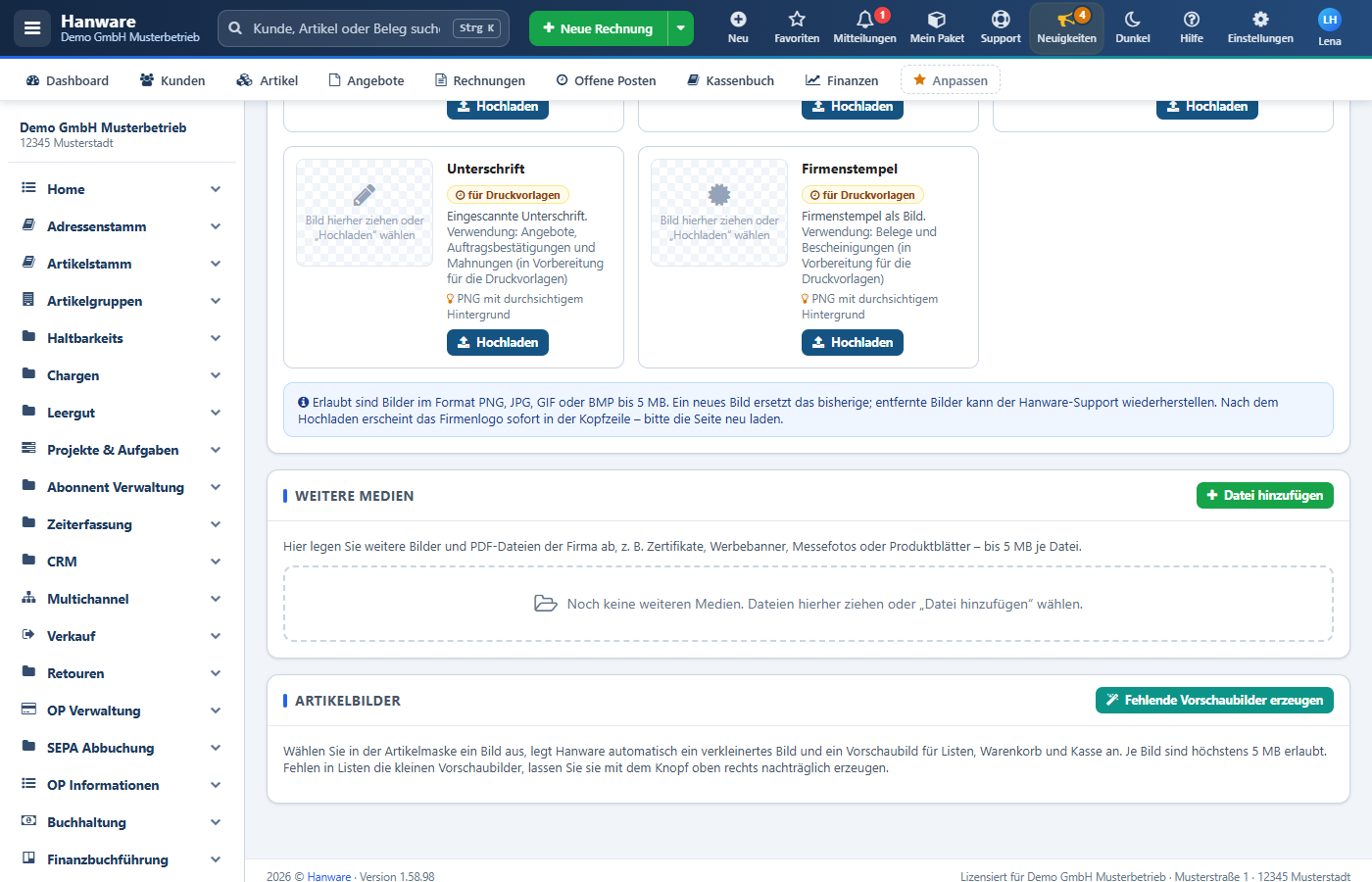
Hier legen Sie beliebig viele weitere Bilder und PDF-Dateien ab - zum Beispiel Zertifikate, Werbebanner, Messefotos oder Produktblätter.
| Element | Bedeutung |
|---|---|
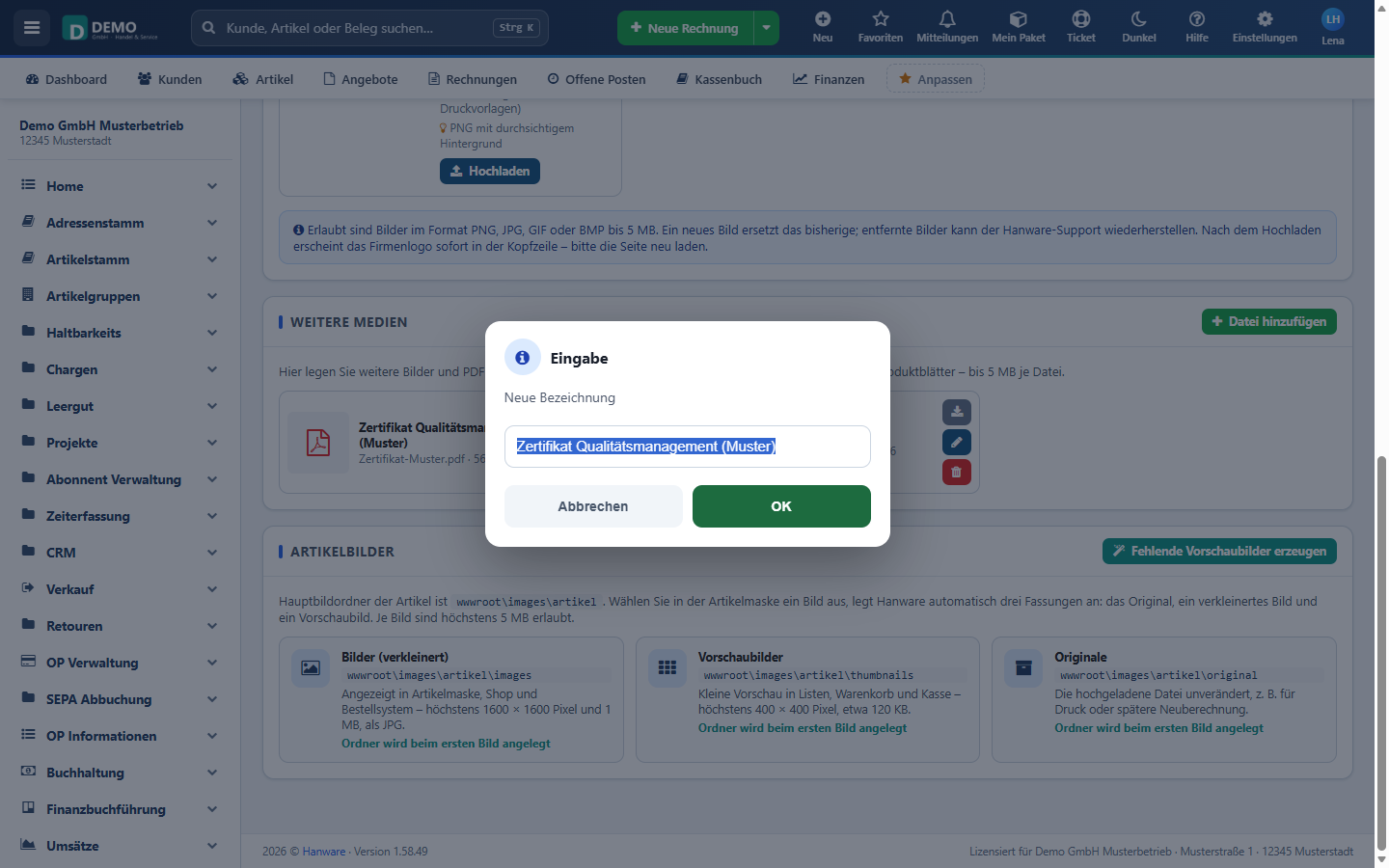
| Datei hinzufügen | Öffnet die Dateiauswahl (Bilder PNG, JPG, GIF, BMP oder PDF bis 5 MB). Danach fragt Hanware nach einer Bezeichnung; vorgeschlagen wird der Dateiname. Sie können Dateien auch auf die Liste ziehen. |
| Vorschau | Bilder erscheinen verkleinert, PDF-Dateien mit einem PDF-Symbol. Ein Klick öffnet die Datei in einem neuen Reiter. |
| Bezeichnung | Ihr Name für die Datei, fett dargestellt. |
| Dateiname · Größe · Datum | Ursprünglicher Dateiname, Dateigröße und Tag des Hochladens. |
| Herunterladen (Pfeil) | Speichert die Datei auf Ihrem Rechner. |
| Umbenennen (Stift) | Fragt nach einer neuen Bezeichnung und speichert sie. |
| Entfernen (Papierkorb) | Entfernt die Datei nach Rückfrage. |
9. Artikelbilder
Wenn Sie in der Artikelmaske ein Bild auswählen, legt Hanware automatisch drei Fassungen an:
(höchstens 5 MB)
| Element | Bedeutung |
|---|---|
| Fehlende Vorschaubilder erzeugen | Erstellt nach Rückfrage die fehlenden Vorschaubilder aus den vorhandenen Artikelbildern. Am Ende meldet Hanware, wie viele erstellt wurden und wie viele schon vorhanden waren. |

10. Dateigrößen
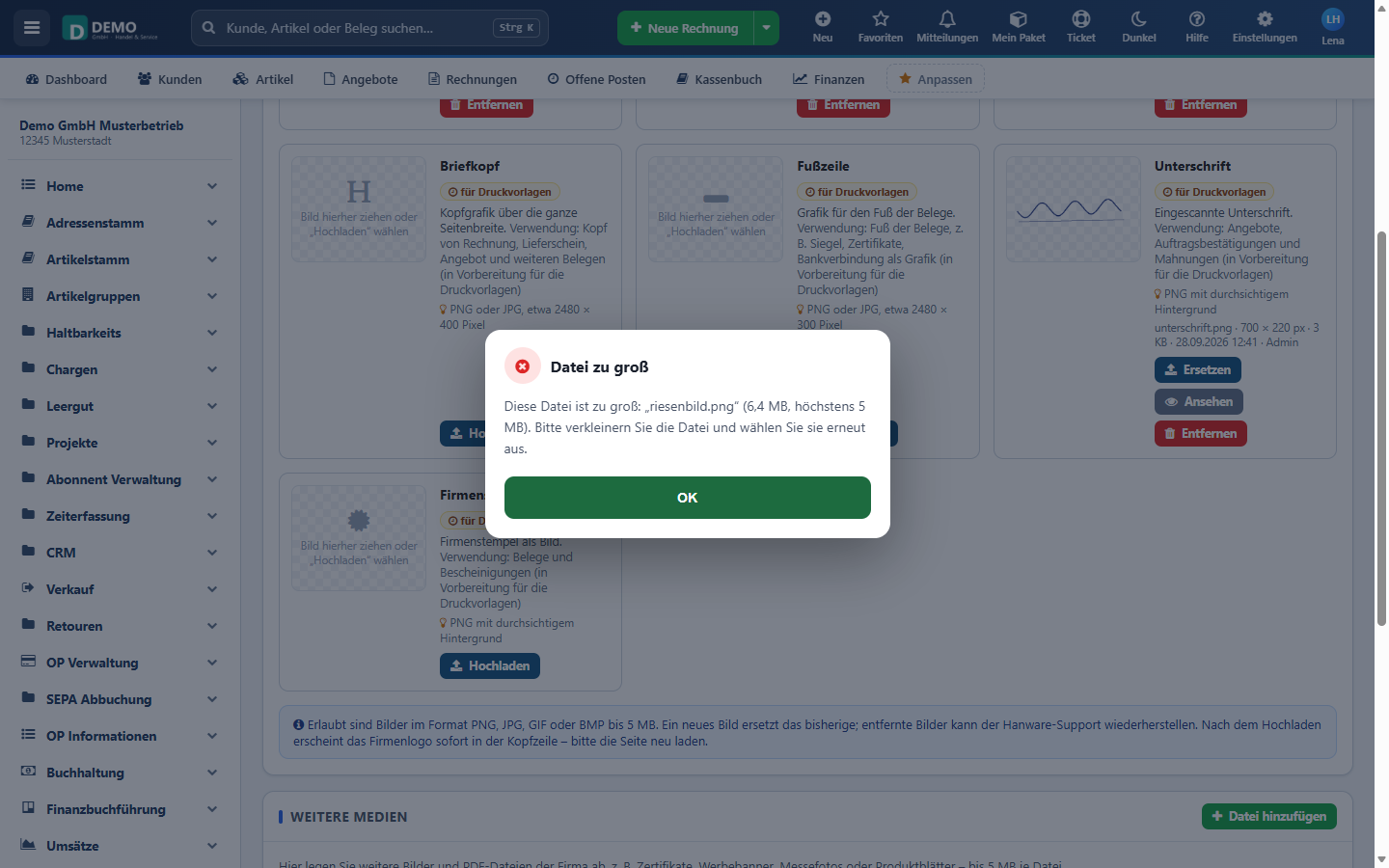
Hanware prüft die Größe schon beim Auswählen der Datei. Ist sie zu groß, erscheint der Hinweis „Datei zu groß“ mit Dateiname, tatsächlicher Größe und erlaubter Höchstgröße; es wird nichts hochgeladen.
11. Meldungen und Lösungen
| Meldung | Ursache und Lösung |
|---|---|
| Datei zu groß | Die Datei überschreitet die Höchstgröße (siehe Abschnitt 10). Bild verkleinern bzw. als JPG speichern und erneut wählen. |
| Erlaubt sind Bilder im Format PNG, JPG, GIF oder BMP. | Andere Formate (z. B. HEIC vom iPhone, WebP oder SVG) werden nicht angenommen. Bild in einem Bildprogramm als PNG oder JPG speichern. |
| Erlaubt sind Bilder (PNG, JPG, GIF, BMP) und PDF-Dateien. | Bei „Weitere Medien“ wurde eine andere Dateiart gewählt, z. B. ein Word-Dokument. Als PDF speichern und erneut hochladen. |
| Das Bild kann nicht gelesen werden. | Die Datei ist beschädigt oder hat eine falsche Endung. Im Bildprogramm öffnen und neu als PNG oder JPG speichern. |
| Die Datei ist kein gültiges PDF. | Die Datei trägt die Endung .pdf, ist aber keine PDF-Datei. Neu als PDF speichern. |
| Sie haben keine Berechtigung, die Medien zu ändern. | Ihr Zugang darf die Medien nur ansehen. Wenden Sie sich an Ihren Administrator (siehe Abschnitt 12). |
| Die Medien sind in dieser Datenbank noch nicht eingerichtet. | Das aktuelle Programm-Update fehlt. Bitte den Hanware-Support oder Ihren Administrator ansprechen. |
| Bitte laden Sie zuerst ein Beleglogo hoch. | Der Haken „Auf Belegen anzeigen“ wurde ohne hinterlegtes Beleglogo gesetzt. Zuerst beim Platz „Beleglogo“ ein Logo hochladen und zuschneiden. |
| Das Bild konnte nicht gelesen werden. | Erscheint beim Zuschneiden, wenn die Datei beschädigt ist oder kein Bild enthält. Im Bildprogramm öffnen und neu als PNG oder JPG speichern. |
| Nicht angepasst (älteres Vorlagenformat, bitte im Designer einfügen) | Eine Ihrer Druckvorlagen stammt aus einer älteren Programmfassung und konnte nicht automatisch ergänzt werden. Der Hanware-Support fügt das Logo-Feld dort für Sie ein. |
| Das Beleglogo erscheint nicht auf der Rechnung. | Prüfen Sie, ob der Haken „Auf Belegen anzeigen“ gesetzt ist. Verwenden Sie ein eigenes Formular, das nicht zu den Standard-Belegvorlagen gehört, muss das Logo-Feld dort im Druckvorlagen-Designer eingefügt werden. |
| Das Logo erscheint nicht in der Kopfzeile. | Laden Sie die Seite neu (Taste F5). Die Kopfzeile übernimmt ein neues Logo spätestens nach einer Minute. |
12. Rechte
Ansehen und ändern dürfen alle Benutzer, die den Menüpunkt Firmen Stammdaten → Medien in ihrem Menü haben. Benutzer ohne diesen Menüpunkt sehen die Seite nicht. Der Menüpunkt wird wie alle anderen in der Benutzerverwaltung vergeben.