Inhalt
1. Wofür Multichannel da ist
Multichannel ist die gemeinsame Basis aller Verkaufskanal-Pakete - egal ob Sie mit eBay, Shopify, Shopware, Magento, WooCommerce,
Amazon oder Kaufland verkaufen. Hier pflegen Sie Ihre Artikel einmal - mit Texten, Bildern, Preisen und Bestand - und schicken sie mit einem Klick
an Ihre Marktplätze. Und hier landen alle Bestellungen, die über die Marktplätze hereinkommen: Jede Bestellung ist ein Hanware-Beleg, den Sie in einen
Lieferschein und eine Rechnung umwandeln, drucken und mit Versandmeldung abschließen.
- Übersicht: Kennzahlen, Umsätze, Verteilung auf die Marktplätze und Ihr Handlungsbedarf auf einen Blick.
- Artikel: die Artikelliste mit allen Filtern der Hanware-Artikelübersicht, Kürzeln je Marktplatz, Kosten und Gewinn je Marktplatz und Bestand je Marktplatz.
- Artikeldetail: alle Angaben eines Artikels in Registern - von den Grunddaten über Preise, Lager, Größen, Texte (auch per KI) und Bilder bis zu den Registern der Marktplätze.
- Artikelgruppen: Gruppenbaum, Zuordnung der Artikel, Hersteller (Produktsicherheit) und die Zuordnung Ihrer Warengruppen zu Amazon- bzw. Kaufland-Kategorien.
- Bestellungen: alle Marktplatz-Bestellungen in einer Liste - umwandeln, drucken, Status setzen, Versand melden, DHL-Etikett.
- Verkaufskanäle: eine Kachel je Online-Shop bzw. Marktplatz mit Status, Artikeln online, offenen Bestellungen und letztem Abgleich - ein Klick öffnet die Seiten des Kanals.
- Versand: DHL-Versandetiketten und Sendungen (mit dem Zusatzpaket DHL-Versand).
- Aufträge: lange Vorgänge wie Senden oder Umwandeln laufen im Hintergrund; hier sehen Sie Fortschritt und Protokoll.
Sie finden alles im Menü links unter Multichannel mit den Einträgen Übersicht, Artikel, Artikelgruppen, Bestellungen,
Verkaufskanäle, Versand (nur mit DHL-Versand) und Aufträge. Die Seiten der einzelnen Shops und Marktplätze öffnen Sie über Verkaufskanäle.
Auf jeder Seite öffnet der kleine runde Knopf ? oben rechts dieses Handbuch direkt beim passenden Kapitel.
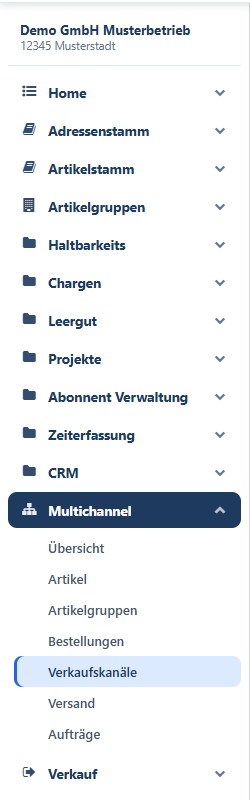
Die Menügruppe „Multichannel“ in der Seitenleiste.

Der Seitenkopf jeder Multichannel-Seite: Titel, Knöpfe der Seite und ganz rechts der Hilfe-Knopf „?“.
2. Überblick in Grafiken
So ist Multichannel aufgebaut
Multichannel
Übersicht
Artikel
Artikelgruppen
Bestellungen
Verkaufskanäle
Versand (DHL-Versand)
Aufträge
➜Klick auf
eine Kachel
eBayAmazonKauflandShopifyShopwareMagentoWooCommercenicht gebucht = grau
Multichannel › Verkaufskanäle › Shopify
ArtikelBestellungenKundenWarengruppenEinstellungen? Hilfe
Seite des Kanals - die Reiter wechseln zwischen den Seiten, die Brotkrumen führen zurück.
Die gemeinsamen Seiten (Übersicht, Artikel, Artikelgruppen, Bestellungen, Aufträge) gelten für alle Kanäle. Jeder Kanal hat eigene Seiten mit einer Reiterleiste -
Shopify: Artikel, Bestellungen, Kunden, Warengruppen, Einstellungen; Shopware, Magento und WooCommerce: Artikel, Bestellungen, Kunden, Kategorien, Einstellungen;
eBay, Amazon und Kaufland: Artikel, Bestellungen, Warengruppen, Einstellungen. Die Kanalseiten sind in eigenen Handbüchern beschrieben (Knopf „Hilfe“ rechts in der Reiterleiste).
Hanware als Mittelpunkt
Hanware- Artikel mit Texten, Bildern, Preisen
- Lagerbestand und Größen
- Kunden und Belege
- Lieferschein, Rechnung, Zahlung
- DHL-Etikett (Zusatzpaket)
→
Artikel, Preise,
Bilder, Bestand
←
Bestellungen mit
Kunde und Zahlung
Marktplätze- eBay, Amazon, Kaufland
- Shopify, Shopware
- Magento, WooCommerce
- Kunden bestellen dort
- erhalten die Sendungsnummer
Jeder Artikel wird nur einmal in Hanware gepflegt. Jeder Marktplatz bekommt daraus seinen Preis (aus der Preisgruppe des Marktplatzes) und seinen Bestand
(Lagerbestand oder ein eigener Bestand je Marktplatz). Die Bestellungen aller Marktplätze laufen in derselben Liste Multichannel → Bestellungen zusammen.
Weg einer Bestellung
1BestellungEin Kunde kauft bei eBay, Shopify, Shopware, Amazon …
➜
2Beleg in HanwareDie Bestellung wird mit Kunde, Positionen und Zahlung als Beleg übernommen.
➜
3Lieferschein„In Lieferschein umwandeln“ - der Lieferschein bekommt eine eigene Nummer.
➜
4Rechnung„In Rechnung umwandeln“ - setzt einen Lieferschein voraus.
➜
5Versand meldenSendungsnummer an den Marktplatz - der Käufer erhält die Sendungsverfolgung.
Der ursprüngliche Beleg bleibt erhalten; Lieferschein und Rechnung bauen jeweils auf dem vorherigen Schritt auf. Die Nummern stehen danach in der Liste in den
Spalten Lieferscheinnr. und Rechnungsnr.
Für jeden Marktplatz zeigt die Artikelliste zwei Zahlen übereinander: oben die Kosten des Marktplatzes, unten den Gewinn je Stück. Beispiel
„Muster-Gouda jung 450 g“ bei eBay - Verkaufspreis 4,99 € inklusive 7 % Mehrwertsteuer, Einkaufspreis 2,10 €, eBay-Gebühr 11 % plus 0,45 €:
4,66 €Verkaufspreis netto
(4,99 € ÷ 1,07)
−
2,10 €Einkaufspreis netto
−
1,00 €eBay-Kosten
(4,99 € × 11 % + 0,45 €)
=
1,56 €Gewinn je Stück
Allgemein: Kosten = Verkaufspreis brutto × Gebühr % + feste Gebühr und Gewinn = Verkaufspreis netto − Einkaufspreis − Kosten (im Artikeldetail
zusätzlich − Versandkosten). Die Gebühren je Marktplatz stellen Sie in den Einstellungen des jeweiligen Marktplatzes ein. Haben Sie für einen Artikel eigene
Kosten eingetragen, steht neben der Zahl ein kleiner Stift - dann gilt Ihr Wert statt der Formel. Ein Gewinn wird grün,
ein Verlust rot angezeigt.
Die Kürzel der Marktplätze
In der Spalte Shops steht für jeden gebuchten Marktplatz ein Buchstabe:
E eBay, S Shopify, A Amazon, K Kaufland, W Shopware, M Magento, C WooCommerce. Die Farbe zeigt den Stand:
S grün - der Artikel ist bei diesem Marktplatz eingestellt und aktiv.
W rot durchgestrichen - der Artikel war dort, wurde aber im Marktplatz gelöscht.
M grau - noch nie gesendet (bei eBay auch: Angebot beendet oder inaktiv).
Fahren Sie mit der Maus über ein Kürzel, steht der Stand ausgeschrieben dabei, zum Beispiel „Shopify: aktiv“.
Die Zeilenfarben der Artikelliste
WeißNormale Zeile ohne besonderen Zustand.
HellgrünDer Artikel ist auf mindestens einem Marktplatz aktiv.
Grün (eBay Aktiv)eBay-Status „Aktiv“.
Grau (eBay Inaktiv)eBay-Status „Inaktiv“.
Beige (eBay Entwurf)eBay-Status „Entwurf“.
Hellblau (eBay Geplant)eBay-Status „Geplant“.
HellrotDer Aktionszeitraum ist abgelaufen - Preis erneuern und erneut senden. Diese Farbe hat Vorrang vor allen anderen.
Reihenfolge: Die eBay-Farbe überdeckt das Hellgrün, das Hellrot überdeckt alles.
Wann ist ein Artikel „bereit“?
TitelArtikeltext 1 ist ausgefüllt.
PreisVerkaufspreis größer 0.
KategorieeBay-Kategorie am Artikel oder über die Warengruppe.
BildMindestens ein Bild.
BestandBestand größer 0.
➜
bereitSonst steht dort „fehlt: …“ mit den fehlenden Punkten.
3. Typische Abläufe aus dem Alltag
3.1 Artikel für einen Marktplatz vorbereiten und senden
- Öffnen Sie Multichannel → Artikel. Beim Öffnen sehen Sie die ersten 50 Artikel.
- Grenzen Sie die Liste ein, zum Beispiel mit Gruppe … oder mit der Ansicht Nur sendebereite, und klicken Sie ▶ START.
- Prüfen Sie die Spalte Status: Steht dort „fehlt: Bild“ oder „fehlt: Kategorie“, öffnen Sie den Artikel per Doppelklick und ergänzen die Angabe.
- Haken Sie die Artikel an (oder klicken Sie Alle) und klicken Sie den Knopf des Marktplatzes, zum Beispiel An Magento senden.
- Das Fortschrittsfenster öffnet sich. Es zeigt je Artikel, ob er angelegt, aktualisiert oder übersprungen wurde. Mit Schließen wird die Liste neu geladen - das Kürzel des Marktplatzes ist jetzt grün.
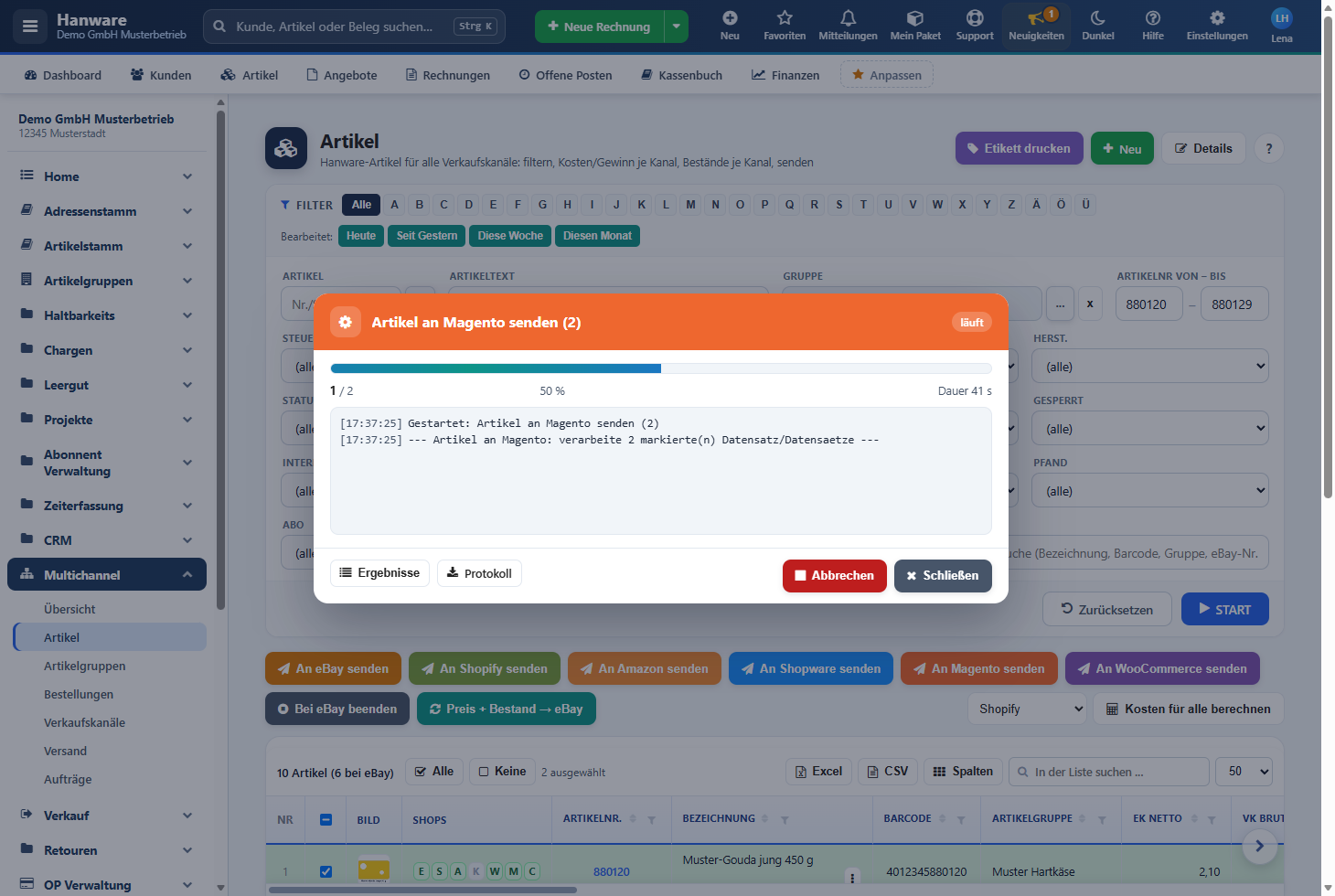
Zwei Musterartikel werden an Magento gesendet: Der Auftrag läuft, Fortschritt 1 / 2, darunter das Protokoll; Abbrechen und Schließen stehen unten.
eBay: Fehlen in den eBay-Einstellungen (Multichannel → Verkaufskanäle → eBay → Reiter Einstellungen) die Angaben zur verantwortlichen Firma (Produktsicherheit), fragt Hanware „GPSR-Angaben unvollständig“ nach. Sie können trotzdem fortfahren - besser ist es, die Angaben vorher zu ergänzen.
3.2 Bestand je Marktplatz anpassen
Beispiel: Vom „Muster-Gouda mittelalt“ liegen 80 Stück im Lager, Shopify soll aber höchstens 50 anbieten.
- Schieben Sie die Liste nach rechts (runder Pfeil-Knopf am Rand oder waagerechter Balken) bis zu den Spalten EB SB AB WB MB CB.
- Klicken Sie in der Zeile in die Zelle SB (Shopify-Bestand). Sie wird zum Eingabefeld.
- Tippen Sie 50 und drücken Sie Enter. Esc bricht ab, Tab springt in die nächste Zelle.
- Ein kleiner Stift zeigt, dass ein eigener Bestand gilt. Den Shopify-Bestand überträgt Hanware sofort, wenn der Artikel schon bei Shopify ist; die übrigen Marktplätze erhalten ihn beim nächsten Senden.
- Soll wieder der Lagerbestand gelten, leeren Sie die Zelle und drücken Enter.

Die Zelle SB ist im Bearbeitungsmodus - 50 statt der 80 aus dem Lager.
Für viele Artikel auf einmal: Artikel anhaken, rechte Maustaste → eBay-Bestand setzen … bzw. Shopify-Bestand setzen ….
3.3 Kosten berechnen
- Wählen Sie rechts neben den Sendeknöpfen den Marktplatz aus, zum Beispiel Shopify.
- Klicken Sie Kosten für alle berechnen und bestätigen Sie die Rückfrage mit Berechnen.
- Hanware rechnet für alle Artikel die Kosten aus den Gebühren des Marktplatzes und speichert sie. Das Fortschrittsfenster meldet, für wie viele Artikel gerechnet wurde.
- Nach dem Schließen zeigt die Liste die neuen Werte in der Spalte Shopify Kosten / Gewinn.
Achtung: Die Berechnung überschreibt die gespeicherten Kosten aller Artikel für diesen Marktplatz. Einzelne abweichende Kosten tragen Sie danach direkt in der Zelle ein.
3.4 Neue Bestellung bearbeiten bis zur Versandmeldung
- Öffnen Sie Multichannel → Bestellungen. Neue Bestellungen stehen oben.
- Haken Sie die Bestellungen an, die heute verschickt werden, und klicken Sie In Lieferschein umwandeln. Bestätigen Sie die Rückfrage mit Umwandeln.
- Das Fortschrittsfenster meldet zum Beispiel „Beleg 880101 → Lieferschein 30025“. Nach dem Schließen steht die Nummer in der Spalte Lieferscheinnr.
- Drucken Sie den Lieferschein mit Lieferschein drucken und packen Sie das Paket. Mit dem Zusatzpaket DHL erstellen Sie über DHL-Versandetikett gleich das Paketetikett.
- Öffnen Sie die Bestellung (Klick auf die Belegnummer). Unter Versand (Firma/Tracking) stehen Versandfirma und Sendungsnummer - mit DHL bereits vorbelegt.
- Klicken Sie Versand an eBay melden (der Knopf heißt je nach Herkunft „an Shopify / Shopware / Amazon / Magento / WooCommerce“) und bestätigen Sie. Der Käufer erhält die Sendungsverfolgung.
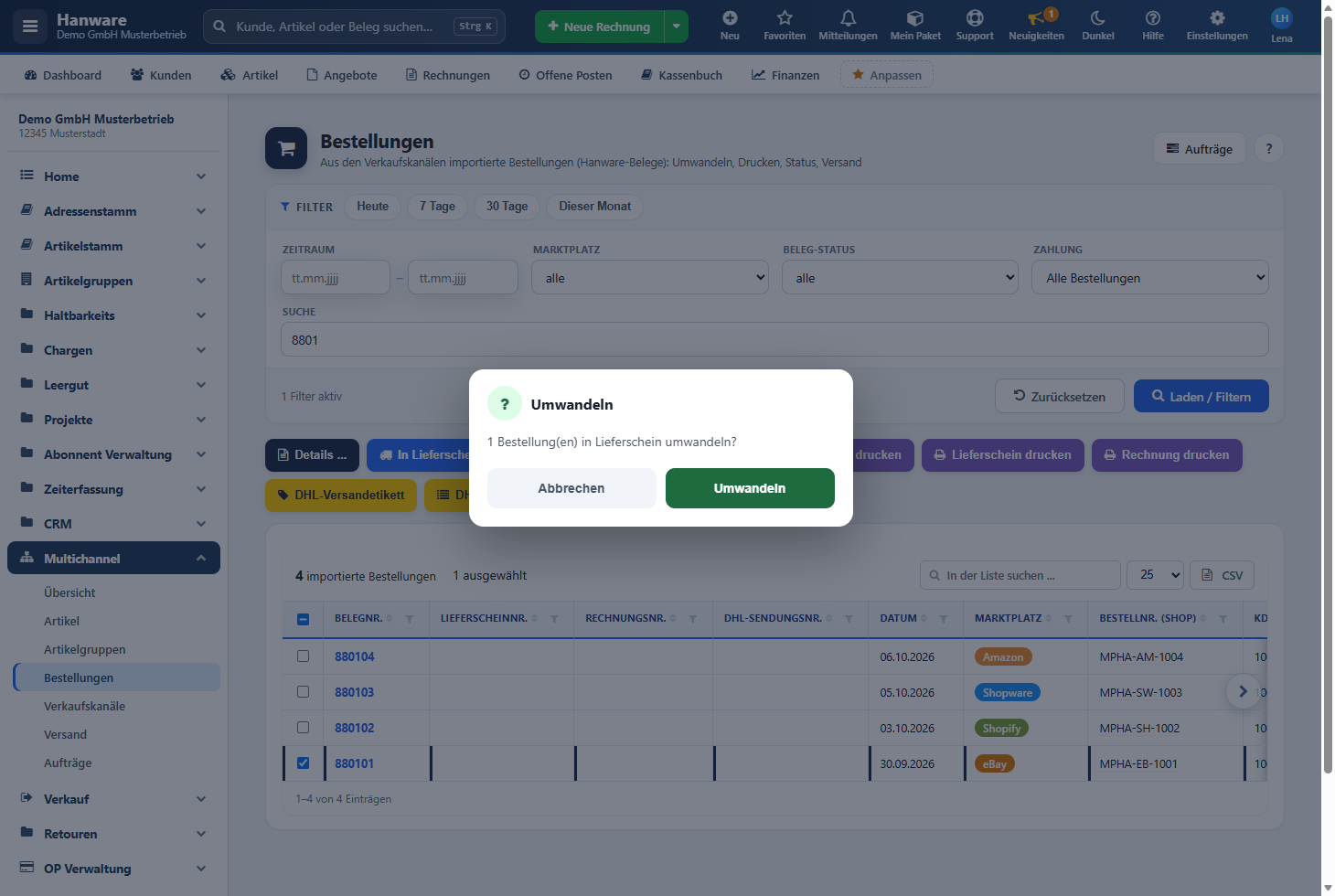
Die Rückfrage vor dem Umwandeln in einen Lieferschein.
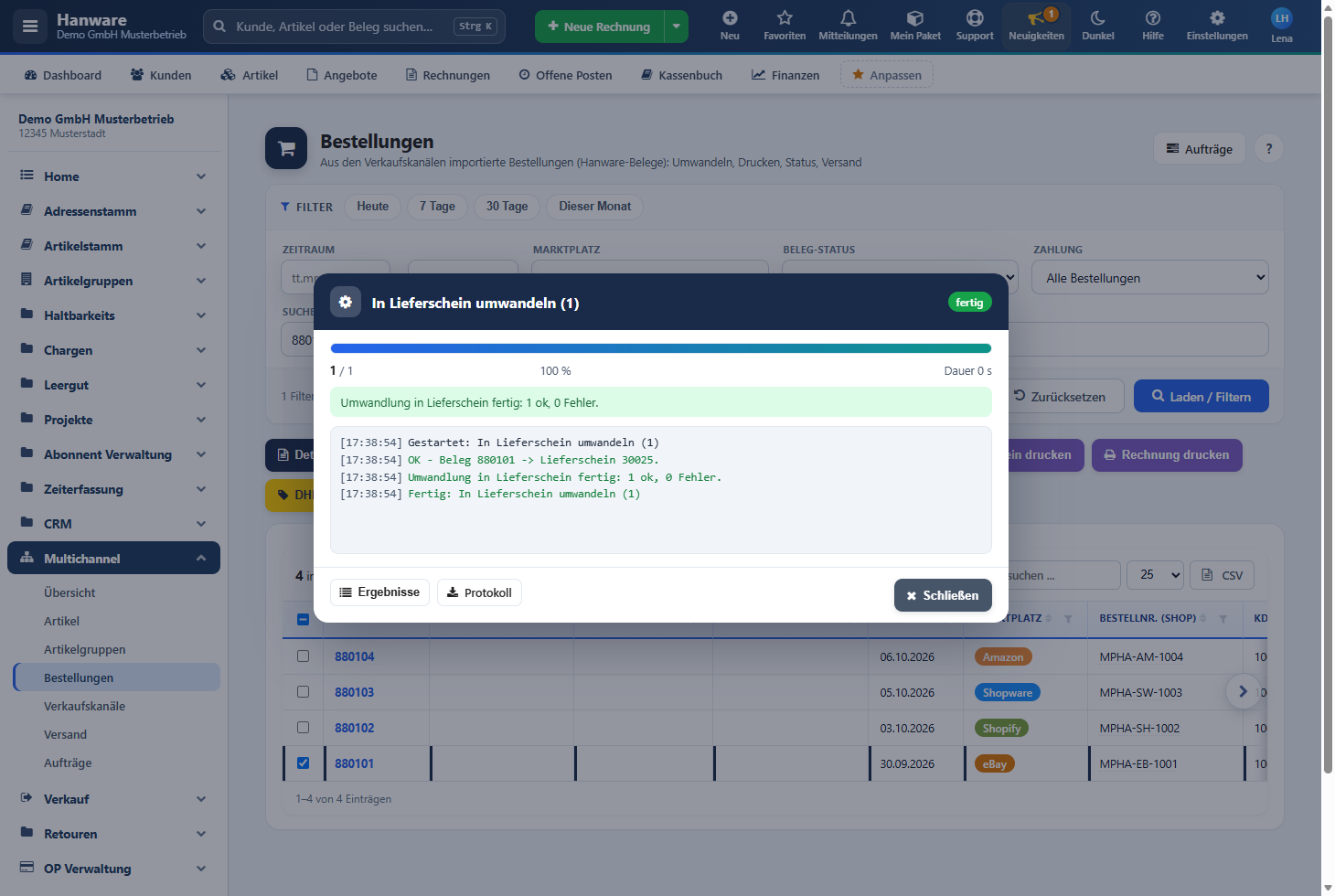
Ergebnis der Umwandlung: Beleg 880101 ist jetzt Lieferschein 30025.
3.5 Beleg umwandeln und drucken
- Haken Sie in Bestellungen die Bestellung mit Lieferschein an und klicken Sie In Rechnung umwandeln. Ohne Lieferschein erscheint der Hinweis, zuerst in einen Lieferschein umzuwandeln.
- Klicken Sie Rechnung drucken. Bei einer markierten Bestellung öffnet sich die Druckansicht sofort, bei mehreren erscheint über der Liste ein Kasten mit einem Knopf je Beleg.
- In der Druckansicht wählen Sie das Formular und die Ausgabe Drucken (PDF) und klicken Drucken [F9]. Die PDF öffnet sich in einem neuen Tab und wird dort gedruckt oder gespeichert (Kapitel 10).
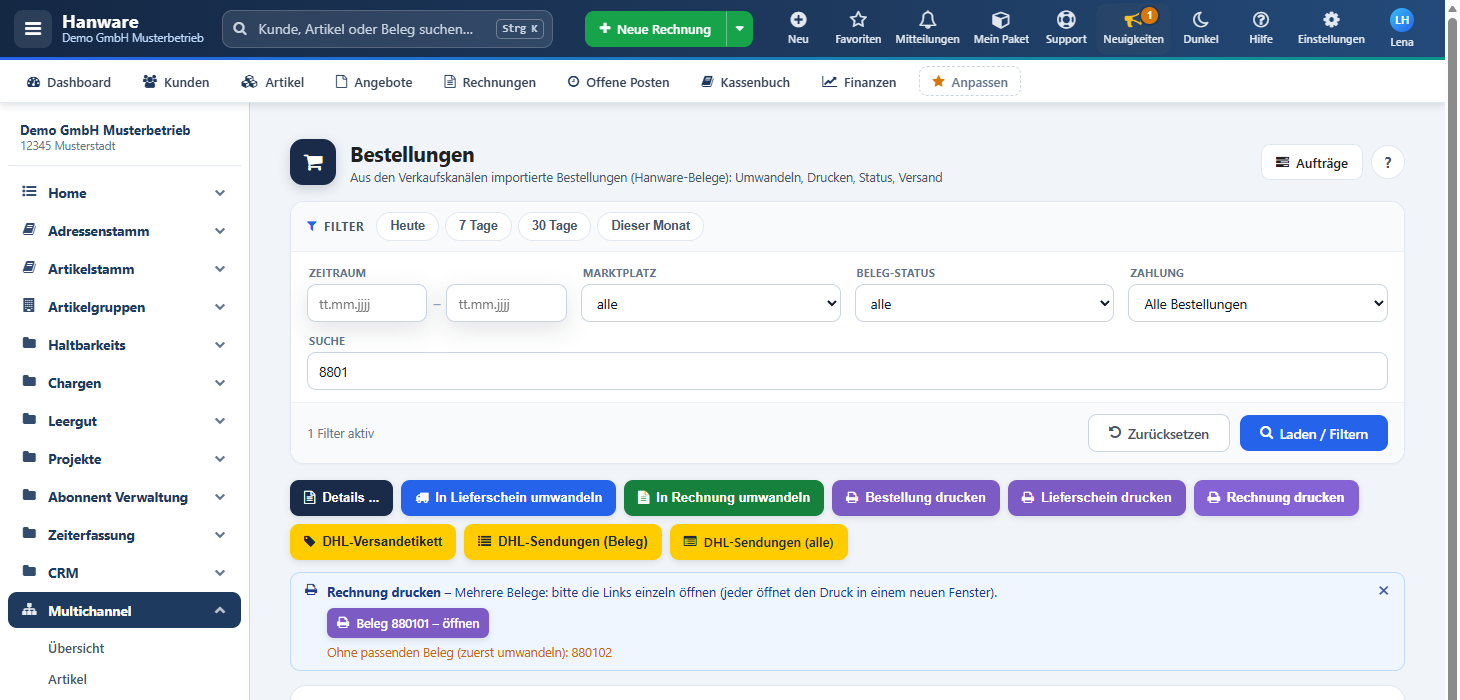
Zwei Bestellungen markiert: Beleg 880101 hat eine Rechnung, 880102 noch nicht - Hanware nennt ihn unter „Ohne passenden Beleg“.
3.6 Neuen Artikel anlegen - mit Bild und KI-Text
- Klicken Sie in der Artikelliste + Neu. Die Seite „Neuer Artikel“ öffnet sich mit der nächsten freien Artikelnummer, die Sie bis zum ersten Speichern noch ändern können.
- Füllen Sie im Register Grunddaten mindestens Artikeltext 1 aus, wählen Sie Artikelgruppe, Steuersatz und Hersteller. BG erzeugt einen internen Barcode.
- Tragen Sie im Register Preise den Einkaufspreis und die Preise je Preisgruppe ein - Aufschlag, netto und brutto rechnen sich gegenseitig um.
- Klicken Sie Speichern. Erst jetzt sind Bilder, Lagerbuchung, Größen, KI-Texte und das Senden möglich.
- Im Register Bilder klicken Sie Einfügen oder ziehen die Bilddateien in das gestrichelte Feld. Das erste Bild wird automatisch Hauptbild.
- Im Register Texte wählen Sie Verkaufskanal und Sprache und klicken Texte per KI erzeugen. Lesen Sie die Texte gegen und speichern Sie erneut.
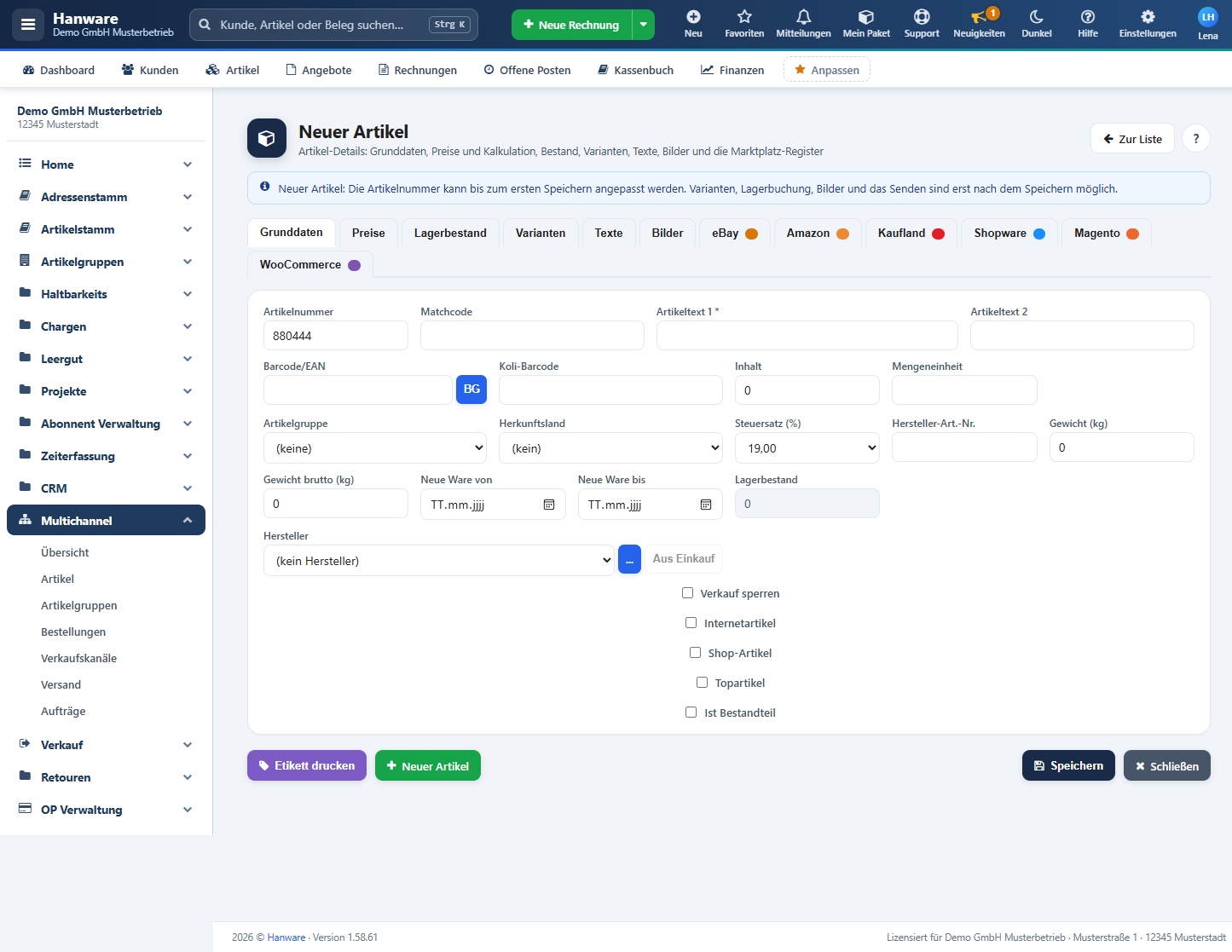
Ein neuer Artikel: Der blaue Hinweis erklärt, was erst nach dem ersten Speichern möglich ist.
3.7 Gruppen pflegen
- Öffnen Sie Multichannel → Artikelgruppen. Links steht der Gruppenbaum, hinter jeder Gruppe die Zahl der direkt zugewiesenen Artikel.
- Markieren Sie „Muster Käse“ und klicken Sie Neue Untergruppe. Geben Sie im Fenster den Namen ein, zum Beispiel „Muster Hartkäse“.
- Wählen Sie die neue Gruppe. Rechts suchen Sie Artikel (Suchbegriff, Enter), markieren sie (mehrere mit Strg-Klick) und klicken ← Der Gruppe zuweisen.
- In der Mitte stehen jetzt die Artikel der Gruppe. Als Hauptgruppe setzen macht die Gruppe zur Hauptgruppe der markierten Artikel.
3.8 Auftrag verfolgen oder abbrechen
- Klicken Sie im Menü auf Multichannel → Aufträge oder in der Übersicht bzw. den Bestellungen oben rechts auf Aufträge.
- Klicken Sie auf eine Zeile - das Fortschrittsfenster zeigt Protokoll und Ergebnisse.
- Ein laufender Auftrag hat rechts den roten Knopf ■. Ein Klick fragt „Soll dieser Auftrag abgebrochen werden?“ - mit Abbrechen wird er nach dem gerade bearbeiteten Datensatz angehalten; Weiterlaufen lassen schließt die Rückfrage.
- Beendete Aufträge haben den Knopf : Er lädt das Protokoll als Textdatei herunter.
4. Übersicht
Die Übersicht unter Multichannel → Übersicht zeigt auf einen Blick, wie die Marktplatz-Anbindung läuft: wie viele Artikel auf welchem Marktplatz stehen,
offene Bestellungen, Umsätze der letzten Monate, den Lagerwert und was als Nächstes zu tun ist. Gezählt werden die Bestellungen, die über die Marktplätze
hereingekommen sind. Die Zahlen werden beim Öffnen berechnet; Aktualisieren rechnet neu.
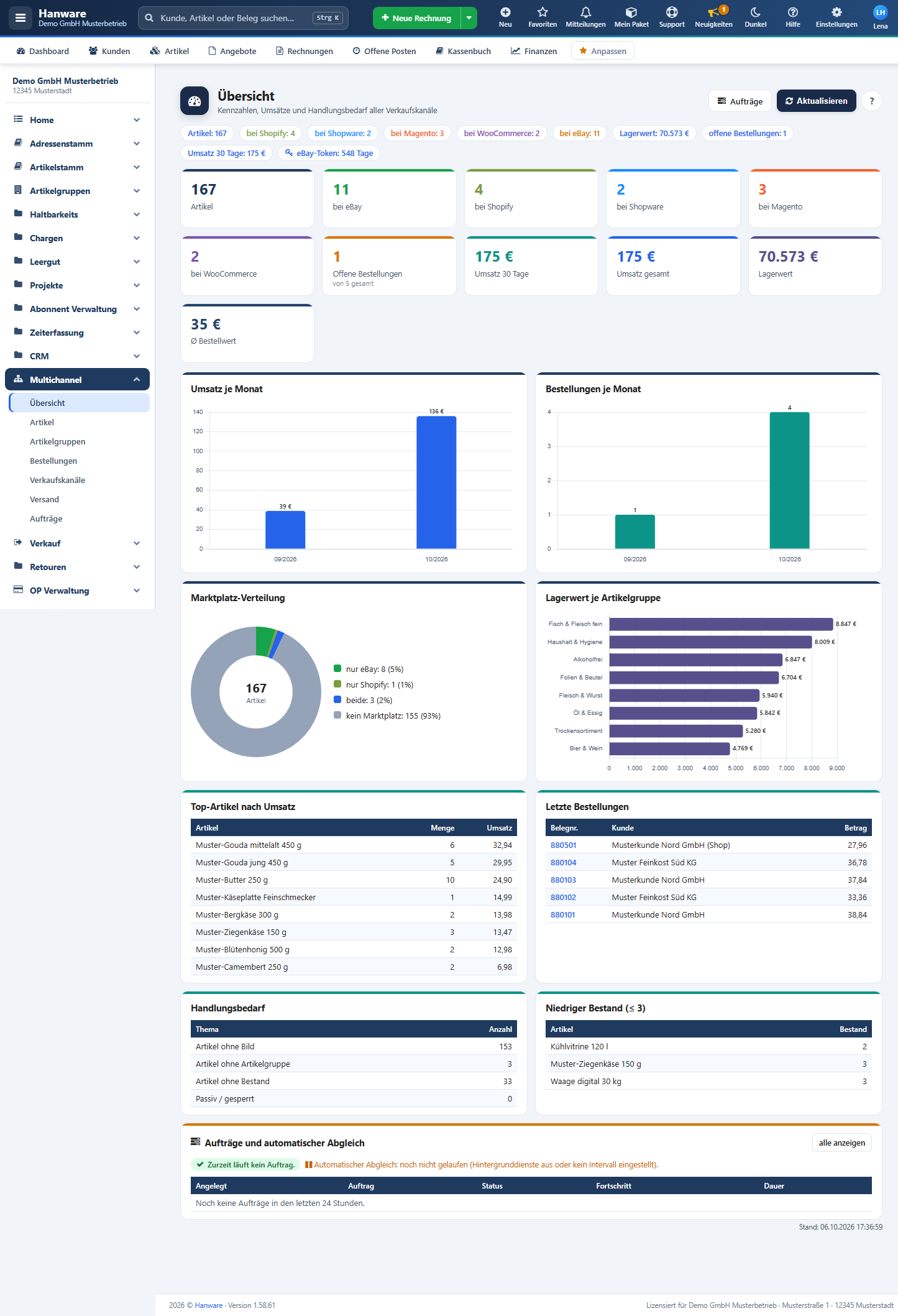
Die Übersicht mit den Musterdaten: Kennzahlenzeile mit rotem Hinweis „eBay: nicht verbunden“, Karten, vier Diagramme, vier Listen und die letzten Aufträge.
Knöpfe im Seitenkopf
| Knopf | Bedeutung |
|---|
| Aufträge | Öffnet die Seite „Aufträge“ (Kapitel 13). |
| Aktualisieren | Rechnet alle Kennzahlen, Diagramme und Listen neu; unten rechts steht danach „Stand: …“ mit Datum und Uhrzeit. |
| ? | Öffnet dieses Kapitel. |
Kennzahlenzeile und eBay-Zugriff
| Feld | Bedeutung |
|---|
| Artikel | Anzahl aller Artikel im Artikelstamm. |
| bei Shopify / bei Shopware / bei Magento / bei WooCommerce / bei eBay | Wie viele Artikel beim jeweiligen Marktplatz eingestellt sind - nur für gebuchte Marktplätze, in der Farbe des Marktplatzes. |
| Lagerwert | Summe aus Lagerbestand × Einkaufspreis (netto). |
| offene Bestellungen | Übernommene Bestellungen, bei denen noch eine Zahlung offen ist. |
| Umsatz 30 Tage | Bruttoumsatz der Marktplatz-Bestellungen der letzten 30 Tage. |
| eBay-Token / eBay: nicht verbunden | Nur mit eBay-Paket: wie viele Tage der eBay-Zugriff noch gilt. Ist eBay nicht verbunden oder läuft der Zugriff in weniger als 30 Tagen ab, erscheint die Anzeige rot und darunter ein gelber Hinweis - dann unter Multichannel → Verkaufskanäle → eBay → Reiter Einstellungen „Mit eBay verbinden“ erneuern, sonst stoppen Abgleich und Bestellimport. |
Kennzahlen-Karten
| Karte | Bedeutung |
|---|
| Artikel | Anzahl aller Artikel. |
| bei eBay, bei Shopify, bei Shopware, bei Magento, bei WooCommerce | Artikel je Marktplatz - nur für gebuchte Marktplätze. |
| Offene Bestellungen | Bestellungen mit offener Zahlung; darunter „von n gesamt“. |
| Umsatz 30 Tage | Umsatz der letzten 30 Tage. |
| Umsatz gesamt | Umsatz aller Marktplatz-Bestellungen. |
| Lagerwert | Bestand × Einkaufspreis über alle Artikel. |
| Ø Bestellwert | Umsatz gesamt geteilt durch die Anzahl der Bestellungen. |
Diagramme
| Diagramm | Bedeutung |
|---|
| Umsatz je Monat | Balken mit dem Umsatz der letzten zwölf Monate; der Wert steht über jedem Balken. |
| Bestellungen je Monat | Anzahl der Bestellungen je Monat. |
| Marktplatz-Verteilung | Ring mit der Gesamtzahl in der Mitte: wie viele Artikel nur bei eBay, nur bei Shopify, bei beiden oder auf keinem Marktplatz stehen - mit Anzahl und Prozent in der Legende. |
| Lagerwert je Artikelgruppe | Die Gruppen mit dem höchsten Lagerwert als liegende Balken. |
Fahren Sie mit der Maus über einen Balken, erscheint der genaue Wert. Gibt es noch keine Daten, steht „Keine Daten vorhanden.“ Beim Umschalten auf das dunkle Design werden die Diagramme neu gezeichnet.
Listen
| Liste | Bedeutung |
|---|
| Top-Artikel nach Umsatz | Die zehn umsatzstärksten Artikel mit Menge und Umsatz. |
| Letzte Bestellungen | Die neuesten Belege mit Kunde und Betrag. Ein Klick auf die Belegnummer öffnet die Bestellliste mit genau dieser Bestellung. |
| Handlungsbedarf | Artikel ohne Bild, ohne Artikelgruppe, ohne Bestand sowie passive oder gesperrte Artikel - Ihre Aufgabenliste für die Artikelpflege. |
| Niedriger Bestand (≤ 3) | Artikel mit höchstens 3 Stück Bestand, die nachbestellt werden sollten. |
Aufträge und automatischer Abgleich
| Feld | Bedeutung |
|---|
| Zurzeit läuft kein Auftrag / läuft gerade / wartend | Ob gerade ein Hintergrundauftrag läuft und wie viele warten. |
| Automatischer Abgleich zuletzt geprüft | Wann der automatische Abgleich (Bestellabruf, Artikelabgleich) zuletzt lief. „Noch nicht gelaufen“ bedeutet: Der Abgleich ist auf diesem Server ausgeschaltet oder in den Einstellungen der Marktplätze ist kein Abruf-Abstand eingestellt. |
| Liste der letzten Aufträge | Angelegt, Auftrag mit Marktplatz, Status, Fortschritt und Dauer. Ein Klick auf eine Zeile öffnet das Fortschrittsfenster. |
| alle anzeigen | Öffnet die Seite „Aufträge“. |
5. Artikel (Liste)
Die Artikelliste unter Multichannel → Artikel ist die wichtigste Seite. Sie zeigt Ihre Hanware-Artikel mit allem, was für die Marktplätze zählt: Kürzel, Kosten und Gewinn je
Marktplatz, Bestand je Marktplatz, eBay-Angaben und den Sendestatus. Beim Öffnen werden die ersten 50 Artikel geladen; START lädt alle Artikel zu den Filtern.
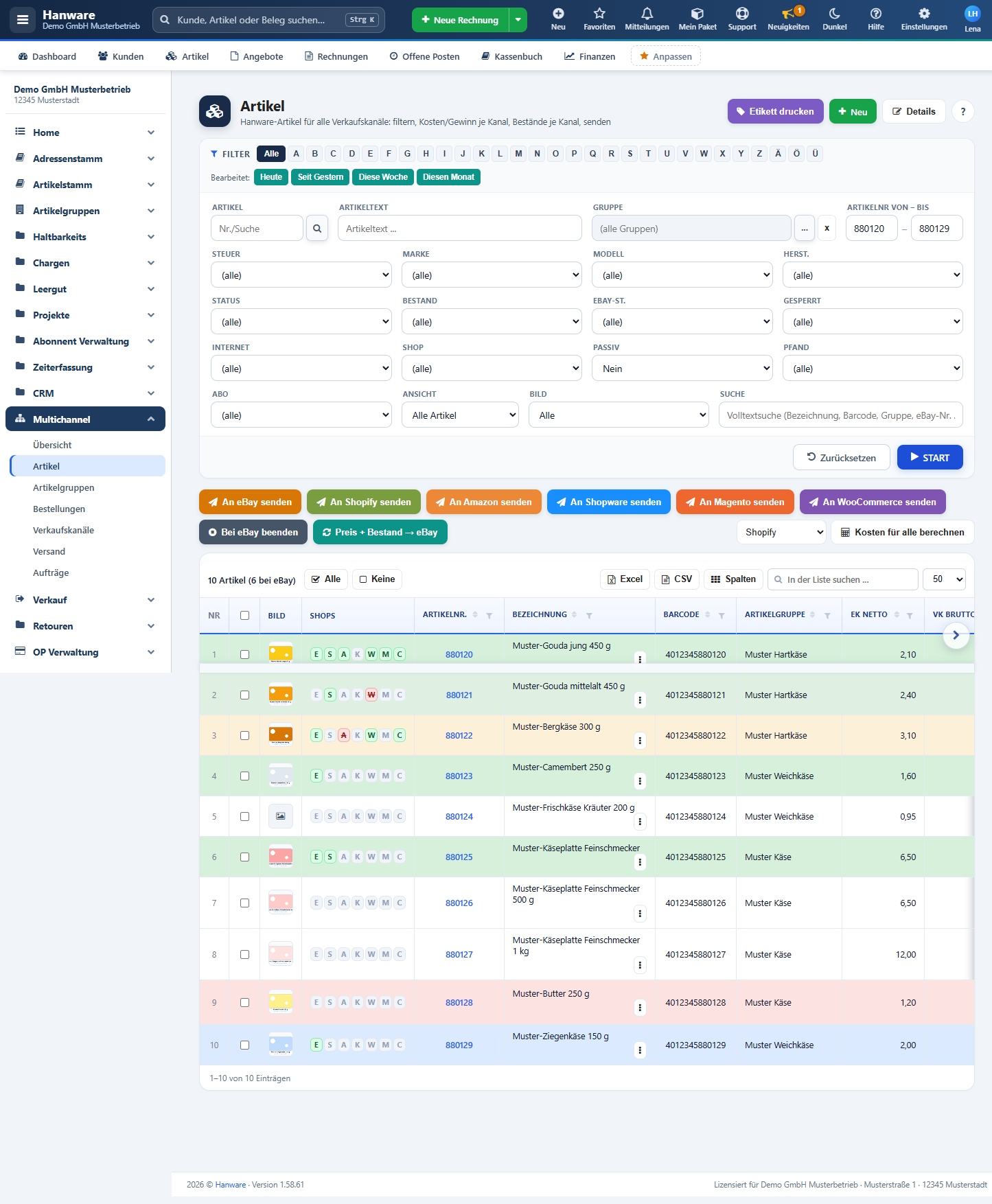
Die Artikelliste mit den Musterartikeln 880120-880129: oben der Filter, darunter die Sendeknöpfe, unten die Liste mit Kürzeln und Zeilenfarben.
Knöpfe im Seitenkopf
| Knopf | Bedeutung |
|---|
| Etikett drucken | Öffnet in einem neuen Tab den Etikettendruck für die angehakten Artikel bzw. die markierte Zeile (Kapitel 9). Ohne Auswahl erscheint ein Hinweis. |
| + Neu | Legt einen neuen Artikel an (Seite „Neuer Artikel“). |
| Details | Öffnet das Artikeldetail des ersten angehakten Artikels bzw. der markierten Zeile. Schneller geht es mit einem Doppelklick auf die Zeile oder einem Klick auf die Artikelnummer. |
| ? | Öffnet dieses Kapitel. |
Filter
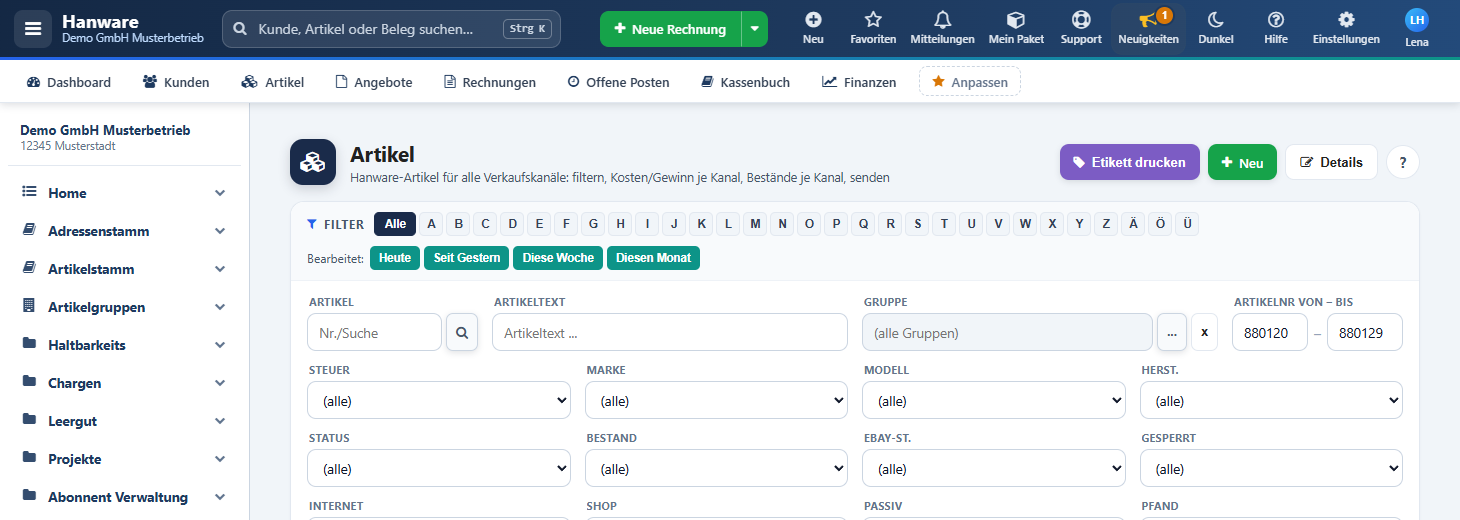
Der Filter wie in der Hanware-Artikelübersicht - hier eingegrenzt auf die Artikelnummern 880120 bis 880129.
| Feld | Bedeutung |
|---|
| Alle, A-Z, Ä, Ö, Ü | Zeigt die Artikel, deren Bezeichnung mit dem Buchstaben beginnt. Der gewählte Buchstabe ist dunkelblau; Alle hebt den Filter auf. Ein Klick lädt die Liste sofort. |
| Bearbeitet: Heute / Seit Gestern / Diese Woche / Diesen Monat | Nur Artikel, die im Zeitraum geändert wurden (Woche ab Montag). Ein zweiter Klick auf denselben Knopf schaltet den Filter wieder aus. |
| Artikel (Nr./Suche) + | Artikelnummer eintippen und Enter: Ist die Nummer bekannt, wird die Bezeichnung in Artikeltext übernommen und die Liste zeigt diesen Artikel. Sonst - oder bei einem Suchwort bzw. Klick auf die Lupe - öffnet sich die Artikelsuche (siehe unten). |
| Artikeltext | Teil der Bezeichnung, zum Beispiel „Gouda“; Enter lädt. |
| Gruppe + … + x | … öffnet den Gruppenbaum. Gefiltert wird nach der gewählten Gruppe und allen Untergruppen. x entfernt den Gruppenfilter. |
| ArtikelNr von - bis | Nummernbereich, zum Beispiel 880120 bis 880129. Ohne „bis“ ist auch eine Liste möglich: 100,105,110. |
| Steuer, Marke, Modell, Herst., Status | Auswahllisten aus Ihren Stammdaten; „(alle)“ = kein Filter. Die Modelle richten sich nach der gewählten Marke. Jede Änderung lädt die Liste. |
| Bestand | (alle), Mit Bestand oder Ohne Bestand. |
| eBay-St. | Nur mit eBay-Paket: nicht gesendet, Aktiv, Inaktiv, Entwurf, Geplant. |
| Gesperrt, Internet, Shop, Passiv, Pfand, Abo | Ja/Nein-Filter auf die gleichnamigen Kennzeichen des Artikels; (alle) = kein Filter. Passiv steht von Haus aus auf Nein, damit ausgelaufene Artikel nicht stören. |
| Ansicht | Alle Artikel, Nur sendebereite, Auf einem Marktplatz, Auf keinem Marktplatz - und je gebuchtem Marktplatz „Bei …“ / „Nicht bei …“ (bei eBay zusätzlich „Ohne eBay-Kategorie“). |
| Bild | Alle, Mit Bild oder Ohne Bild. |
| Suche | Volltextsuche über alle Artikel (Bezeichnung, Barcode, Matchcode, Gruppe, Hersteller-Nummer, Artikelnummer, eBay-Nummer). Hat Vorrang vor allen anderen Filtern, startet mit Enter oder START und ist danach wieder leer - bereit für den nächsten Scan. Bei genau einem Treffer wird die Zeile markiert. |
| Zurücksetzen | Leert alle Filter (Passiv wieder „Nein“) und lädt die ersten 50 Artikel. |
| ▶ START | Lädt alle Artikel zu den Filtern (nicht nur die ersten 50). |
Sendeknöpfe und Sammelaktionen
Unter dem Filter stehen nur die Knöpfe der Marktplätze, die Sie gebucht haben - in der Reihenfolge eBay, Shopify, Amazon, Shopware, Magento, WooCommerce.
| Knopf | Bedeutung |
|---|
| An eBay senden An Shopify senden An Amazon senden An Shopware senden An Magento senden An WooCommerce senden | Sendet die angehakten Artikel (ohne Haken: die markierte Zeile) an den Marktplatz. Das läuft als Auftrag mit Fortschrittsfenster; Ergebnis je Artikel: angelegt, aktualisiert, übersprungen oder Fehler. Neue Artikel werden angelegt, vorhandene aktualisiert (Preis, Bestand, Texte, Bilder). |
| Bei eBay beenden | Beendet nach Rückfrage die eBay-Angebote der angehakten Artikel (Angebot wird zurückgezogen). |
| Preis + Bestand → eBay | Überträgt nach Rückfrage Preis und Bestand aller Artikel mit eBay-Nummer an eBay - schneller als ein vollständiges Senden. |
| Auswahl Marktplatz + Kosten für alle berechnen | Berechnet die Kosten aller Artikel aus den Gebühren des gewählten Marktplatzes (Shopify, Shopware, Magento, WooCommerce) und speichert sie (Ablauf 3.3). |
Spalten der Liste
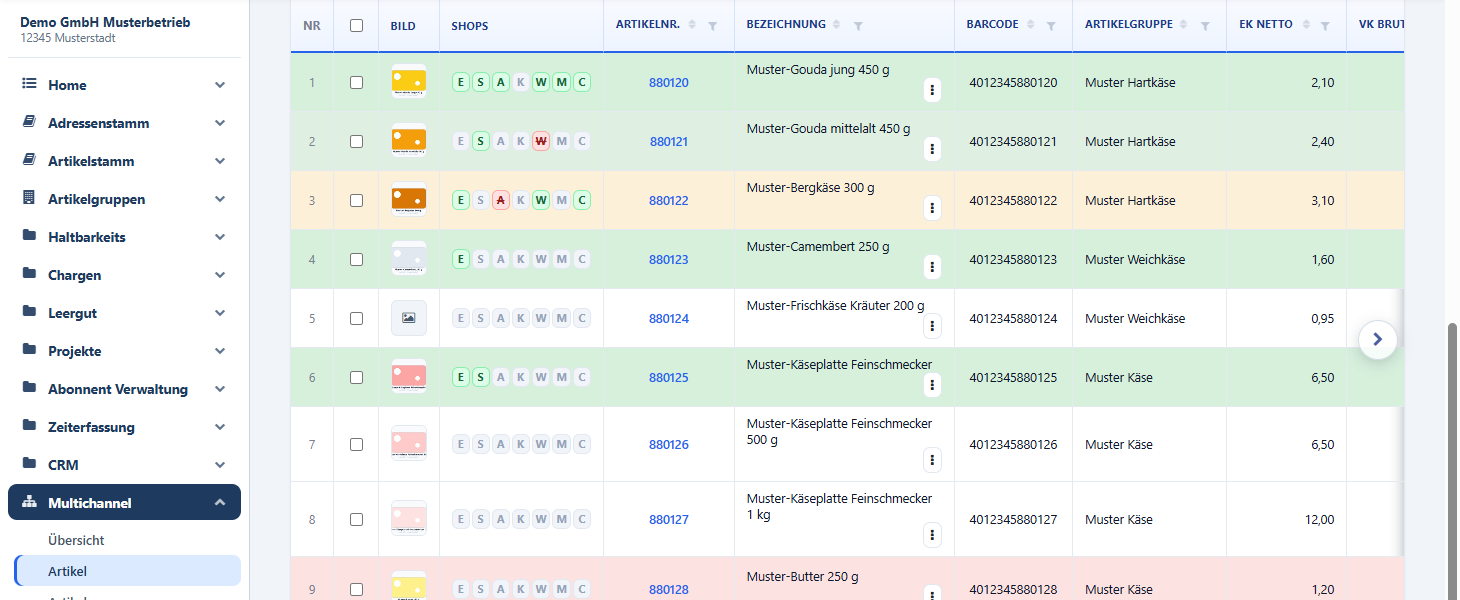
Links: Bild, Kürzel der Marktplätze (grün aktiv, rot gelöscht, grau nicht gesendet), Artikelnummer, Bezeichnung mit Aktionen-Knopf ⋮.
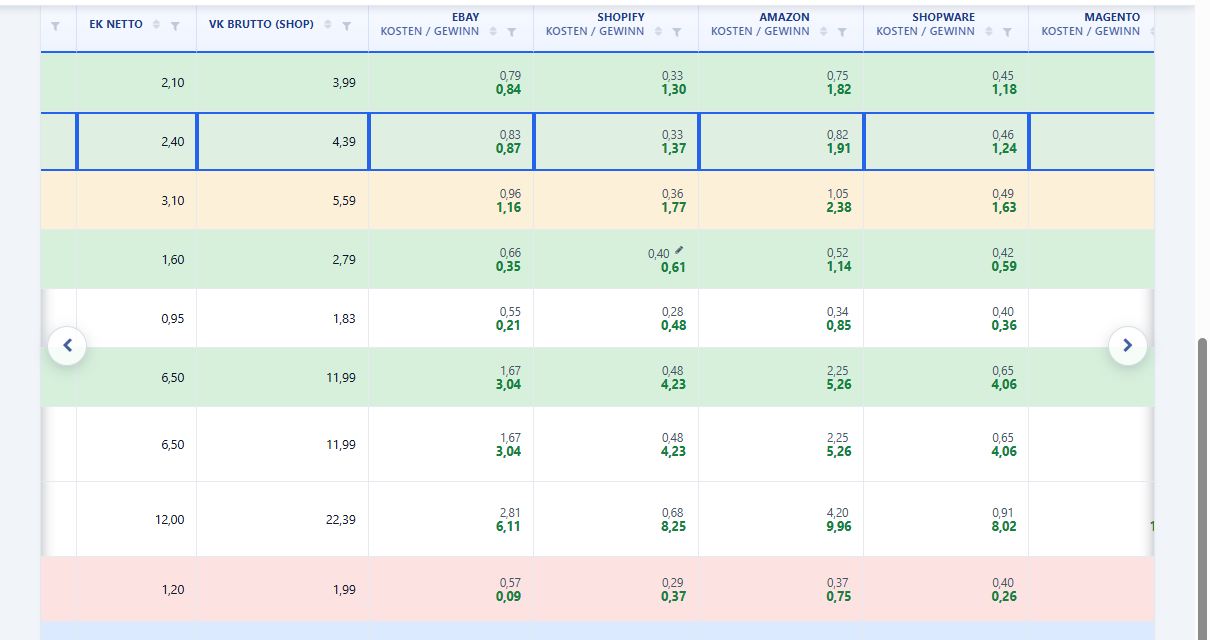
Weiter rechts: Einkaufspreis, Verkaufspreis und je Marktplatz oben die Kosten, unten fett der Gewinn - die Butter (hellrot, Aktion abgelaufen) macht bei eBay 0,01 € Verlust.
| Spalte | Bedeutung |
|---|
| Nr | Laufende Nummer der sichtbaren Zeilen. |
| Häkchen | Auswahl für Sammelaktionen. Das Häkchen im Spaltenkopf hakt alle sichtbaren Zeilen an bzw. ab. |
| Bild | Vorschaubild; fahren Sie mit der Maus darüber, erscheint es groß (auf dem Handy: antippen). Ohne Bild steht ein graues Symbol. |
| Shops | Die Kürzel der gebuchten Marktplätze mit Farbe (Grafik in Kapitel 2). |
| Artikelnr. | Klick öffnet das Artikeldetail. |
| Bezeichnung + ⋮ | Artikeltext 1; der Knopf ⋮ öffnet das Aktionen-Menü (wie die rechte Maustaste). |
| Barcode, Artikelgruppe | Stammdaten des Artikels. |
| EK netto | Einkaufspreis ohne Mehrwertsteuer. |
| VK brutto (Shop) | Verkaufspreis inklusive Mehrwertsteuer aus der Shop-Preisgruppe, sonst der Verkaufspreis des Artikels. |
| eBay / Shopify / Amazon / Shopware / Magento / WooCommerce - Kosten / Gewinn | Je gebuchtem Marktplatz oben die Kosten, unten der Gewinn je Stück (grün) bzw. Verlust (rot). Bei Shopify, Amazon, Shopware, Magento und WooCommerce sind die Kosten direkt änderbar: Klick, Wert, Enter; leer = wieder nach Formel. Leere Zelle = für den Marktplatz ist kein Preis hinterlegt. |
| Gewinn/Verlust | Von Haus aus ausgeblendet; über Spalten einblendbar. Zeigt den eBay-Gewinn als eigene Zahl. |
| MwSt % | Steuersatz des Artikels. |
| Bestand | Lagerbestand; rot bei 0 oder weniger. |
| EB, SB, AB, WB, MB, CB | Bestand, der an eBay, Shopify, Amazon, Shopware, Magento bzw. WooCommerce gemeldet wird. Direkt änderbar; leer = Lagerbestand (Ablauf 3.2). |
| eBay-Kategorie, eBay-Versand, eBay-Nr. | Nur mit eBay-Paket: Kategorie (oder „nicht zugeordnet“), Versandrichtlinie und die Nummer des eBay-Angebots. |
| eBay-Status | Auswahl direkt in der Zeile: nicht gesendet, Aktiv, Inaktiv, Entwurf, Geplant. Hat der Artikel eine eBay-Nummer, wird der Status auch bei eBay gesetzt. |
| Status | bereit (grün), fehlt: … (orange) oder Preis erneuern (Aktion abgelaufen) (rot); mit der Maus darüber sehen Sie die Erklärung. |
| Über und unter der Liste | Bedeutung |
|---|
| Zähler | „10 Artikel (6 bei eBay)“; nach dem Öffnen „(erste 50) - 'START' für alle“. |
| Alle / Keine | Hakt alle sichtbaren Zeilen an bzw. entfernt alle Haken; daneben „n ausgewählt“. |
| Excel / CSV | Speichert die sichtbare Liste als Excel- bzw. CSV-Datei. |
| Spalten | Häkchenliste aller Spalten; Ihre Auswahl wird für Ihren Benutzer gespeichert. |
| In der Liste suchen … | Sucht nur in der geladenen Liste, ohne neu zu laden. |
| 25 / 50 / 100 / Alle | Zeilen je Seite; unten Seitenwechsel und „1-10 von 10 Einträgen“. |
| Spaltenkopf | Klick sortiert; das Trichter-Symbol öffnet einen Filter wie in Excel (Werte suchen und anhaken). |
| Runde Pfeil-Knöpfe am Rand | Schieben die Liste nach links oder rechts zu weiteren Spalten. |
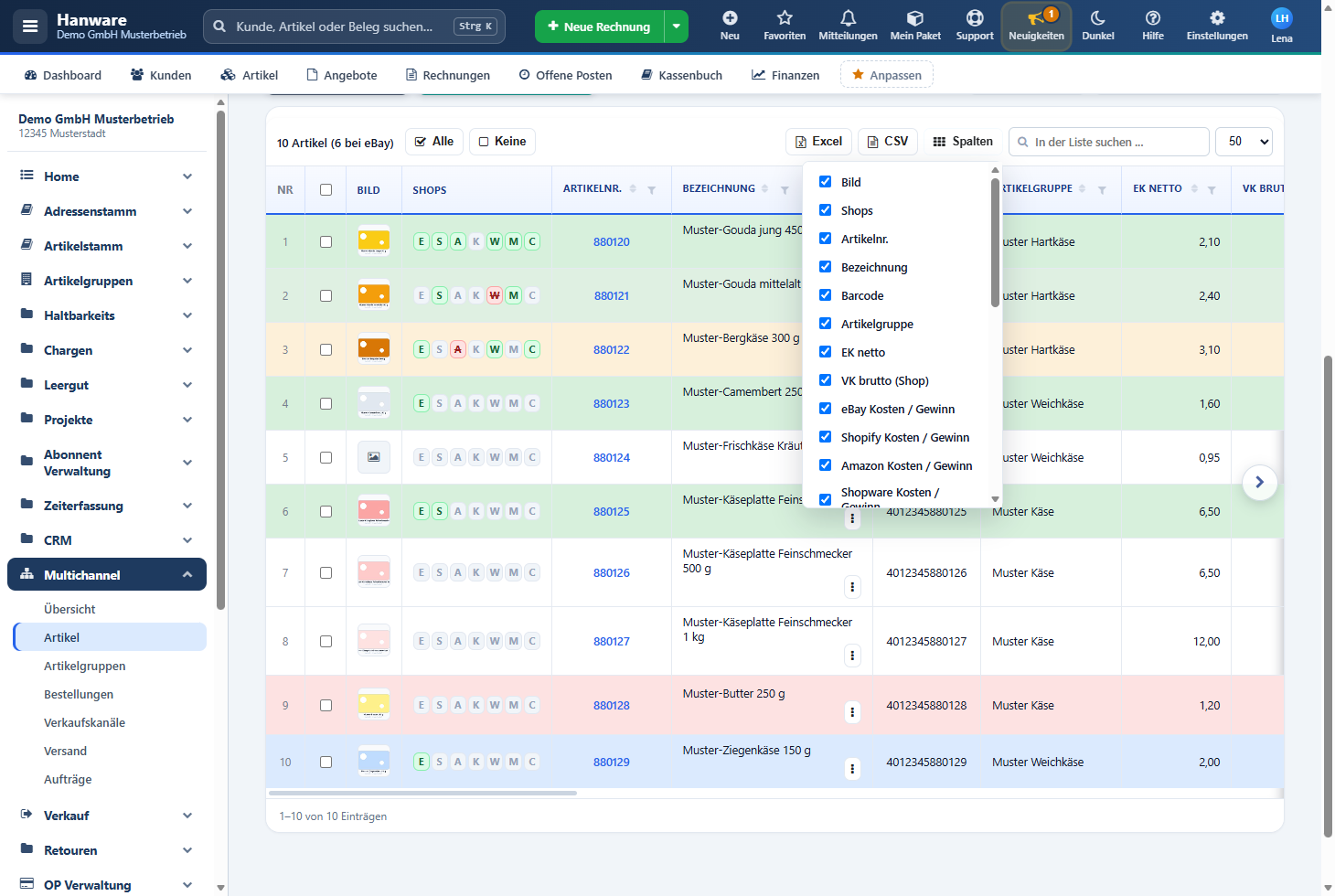
Knopf „Spalten“: Haken an = Spalte sichtbar.
Die Einträge gelten für alle angehakten Artikel; ist keiner angehakt, für die Zeile, auf die Sie geklickt haben. Auf dem Handy öffnen Sie das Menü über ⋮ oder langes Tippen.
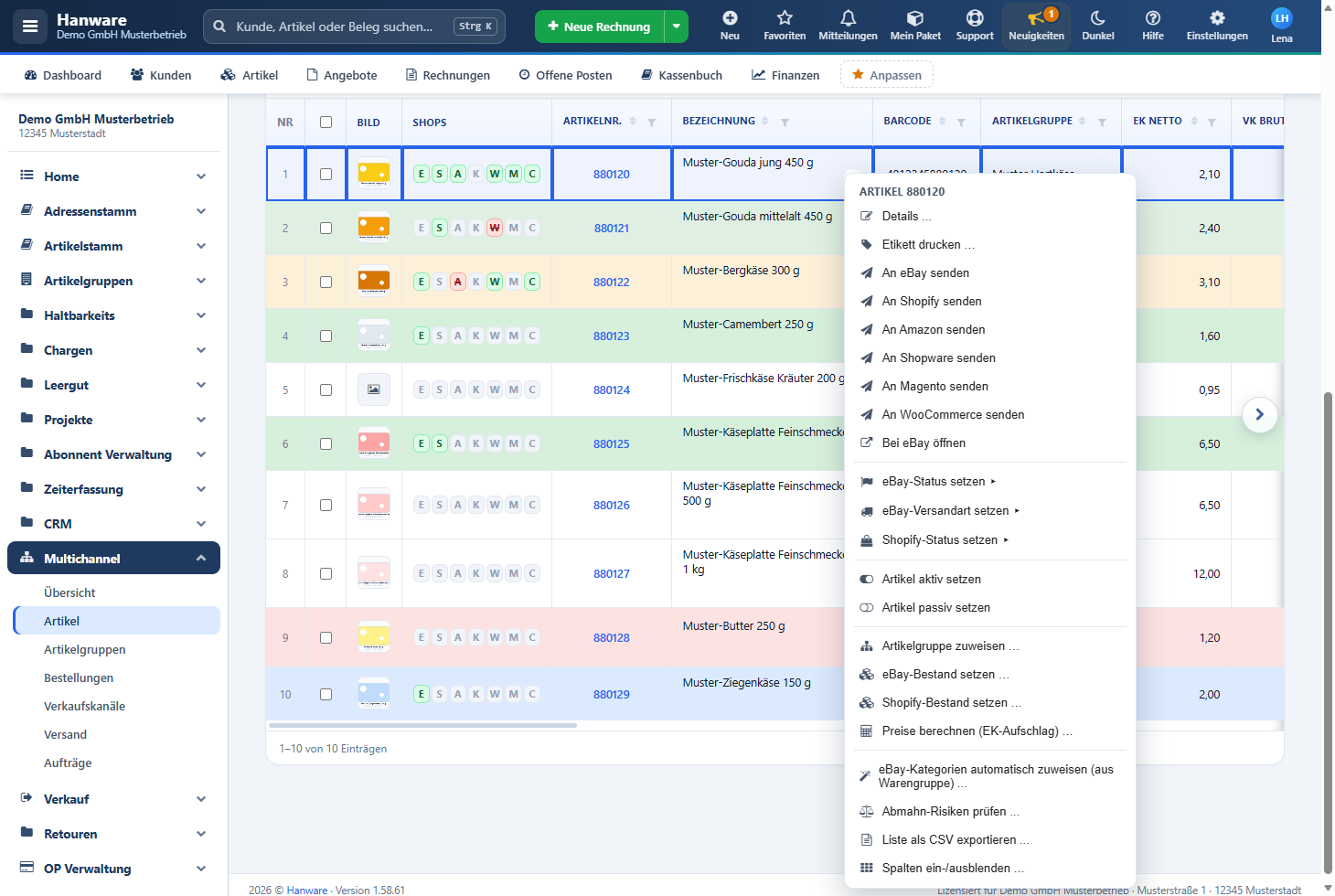
Das Kontextmenü zum Artikel 880120 mit allen Einträgen (bei allen gebuchten Marktplätzen).
| Eintrag | Bedeutung |
|---|
| Details … | Öffnet das Artikeldetail. |
| Etikett drucken … | Etikettendruck für die Auswahl (Kapitel 9). |
| An eBay / Shopify / Amazon / Shopware / Magento / WooCommerce senden | Wie die Sendeknöpfe; die Zeile wird dabei angehakt. |
| Bei eBay öffnen | Nur bei Artikeln mit eBay-Nummer: öffnet das Angebot bei eBay in einem neuen Tab. |
| eBay-Status setzen ▸ | Untermenü Aktiv, Inaktiv, Entwurf, Geplant, Nicht gesendet (zurücksetzen). |
| eBay-Versandart setzen ▸ | Untermenü mit Ihren eBay-Versandrichtlinien bzw. „(Standard - globale Richtlinie)“. Ohne eBay-Verbindung steht „(eBay nicht verbunden - keine Richtlinien)“. |
| Shopify-Status setzen ▸ | Aktiv, Entwurf, Archiviert (deaktiviert) oder Nicht gesendet (zurücksetzen) - wird bei Shopify gesetzt, wenn der Artikel dort ist. |
| Artikel aktiv setzen / Artikel passiv setzen | Nimmt das Kennzeichen „Passiv“ weg bzw. setzt es. Passive Artikel blendet die Liste von Haus aus aus. |
| Artikelgruppe zuweisen … | Öffnet den Gruppenbaum; die gewählte Gruppe wird Hauptgruppe aller ausgewählten Artikel. |
| eBay-Bestand setzen … / Shopify-Bestand setzen … | Fenster mit einem Feld „Neuer … (ganze Zahl) für n Artikel“; OK setzt den Bestand für alle ausgewählten Artikel. |
| Preise berechnen (EK-Aufschlag) … | Fenster mit Preisgruppe und Aufschlag auf EK (%): VK netto = EK × (1 + Aufschlag %), VK brutto = netto × (1 + Mehrwertsteuer) - für alle ausgewählten Artikel (ab Menge 1). Danach mit START neu laden. |
| eBay-Kategorien automatisch zuweisen (aus Warengruppe) … | Gibt nach Rückfrage allen Artikeln ohne eigene eBay-Kategorie die Kategorie ihrer Warengruppe. Bereits zugeordnete Artikel bleiben unverändert. |
| Abmahn-Risiken prüfen … | Sucht in Titeln und Beschreibungen nach heiklen Begriffen (Heilversprechen, „Detox“ …). Bei Treffern bietet Hanware eine CSV-Datei mit den Fundstellen an; sonst „Keine Artikel mit Risiko-Begriffen gefunden.“ |
| Liste als CSV exportieren … | Wie der Knopf CSV. |
| Spalten ein-/ausblenden … | Öffnet die Spaltenauswahl. |
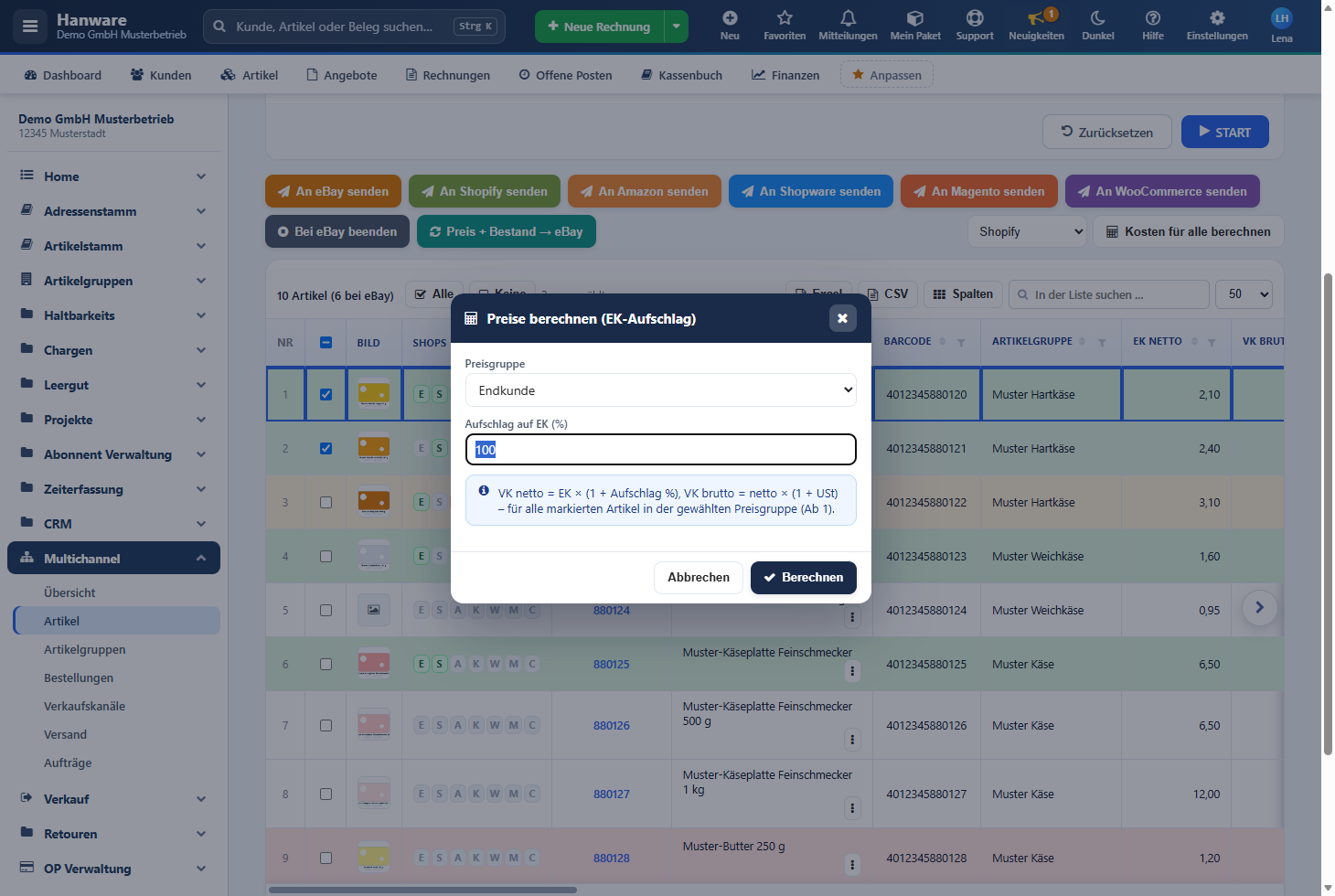
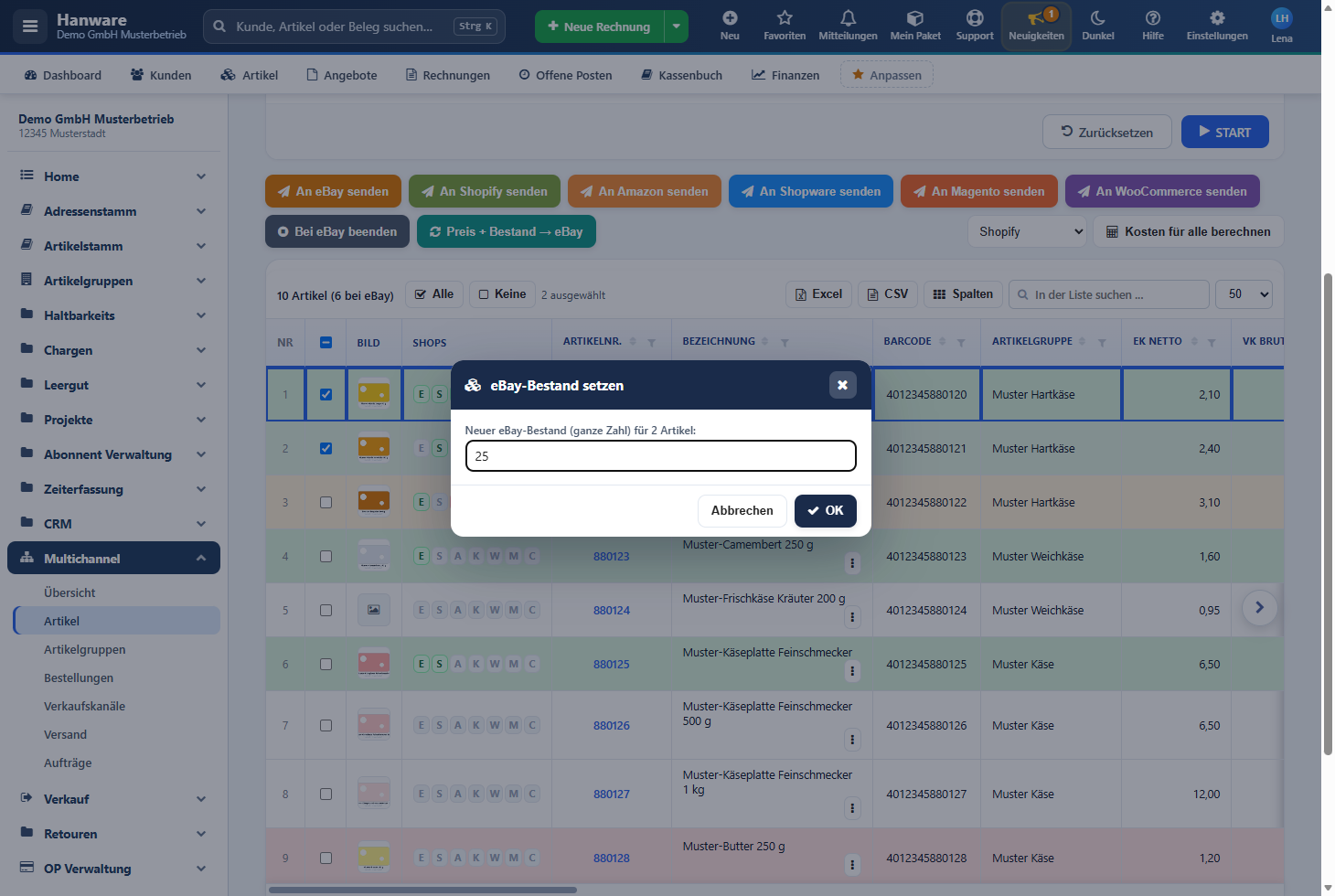
Links „Preise berechnen (EK-Aufschlag)“, rechts „eBay-Bestand setzen“ für zwei angehakte Artikel.
Gruppenbaum und Artikelsuche
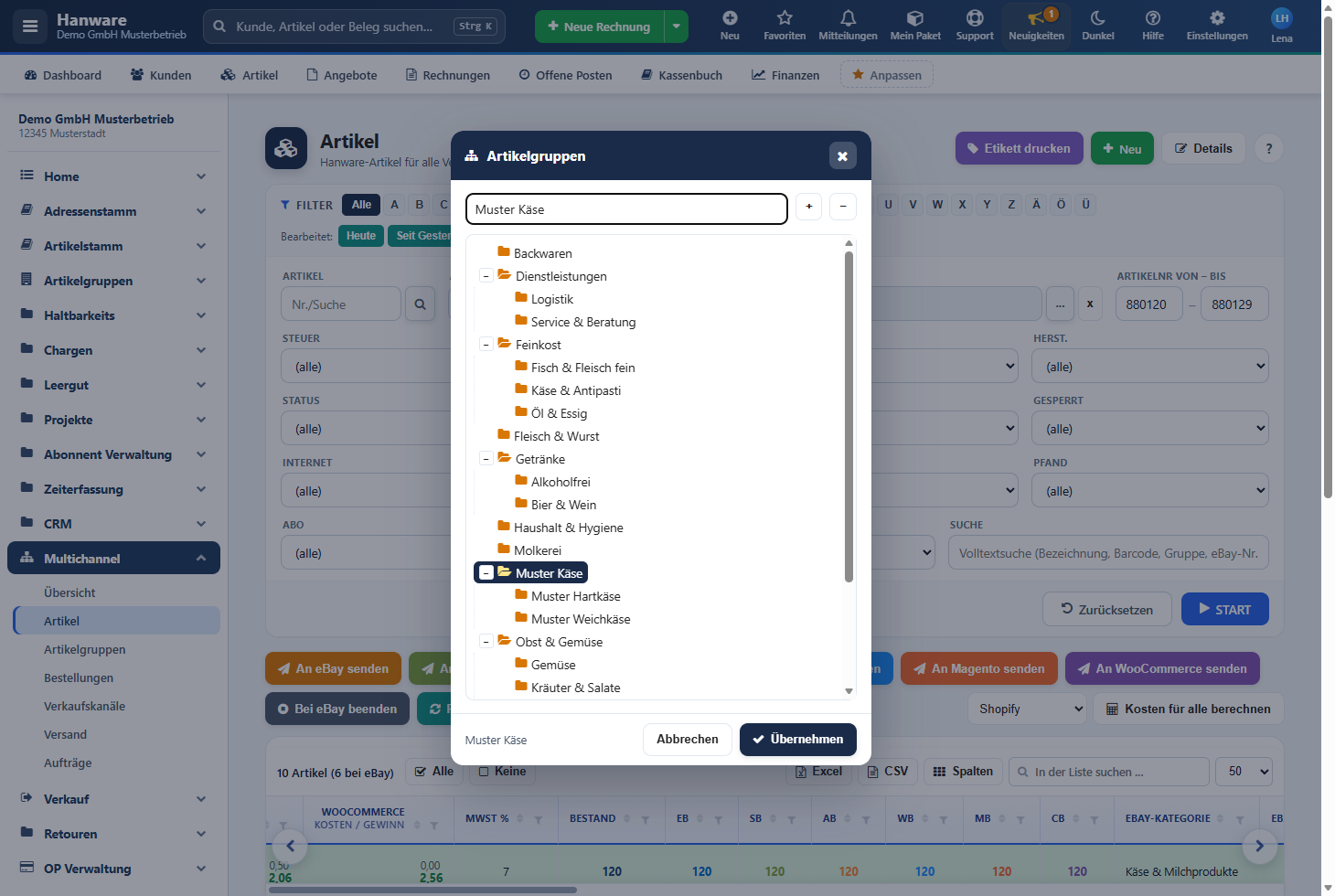
Das Fenster „Artikelgruppen“: Die Suche „Muster Käse“ springt zur Gruppe.
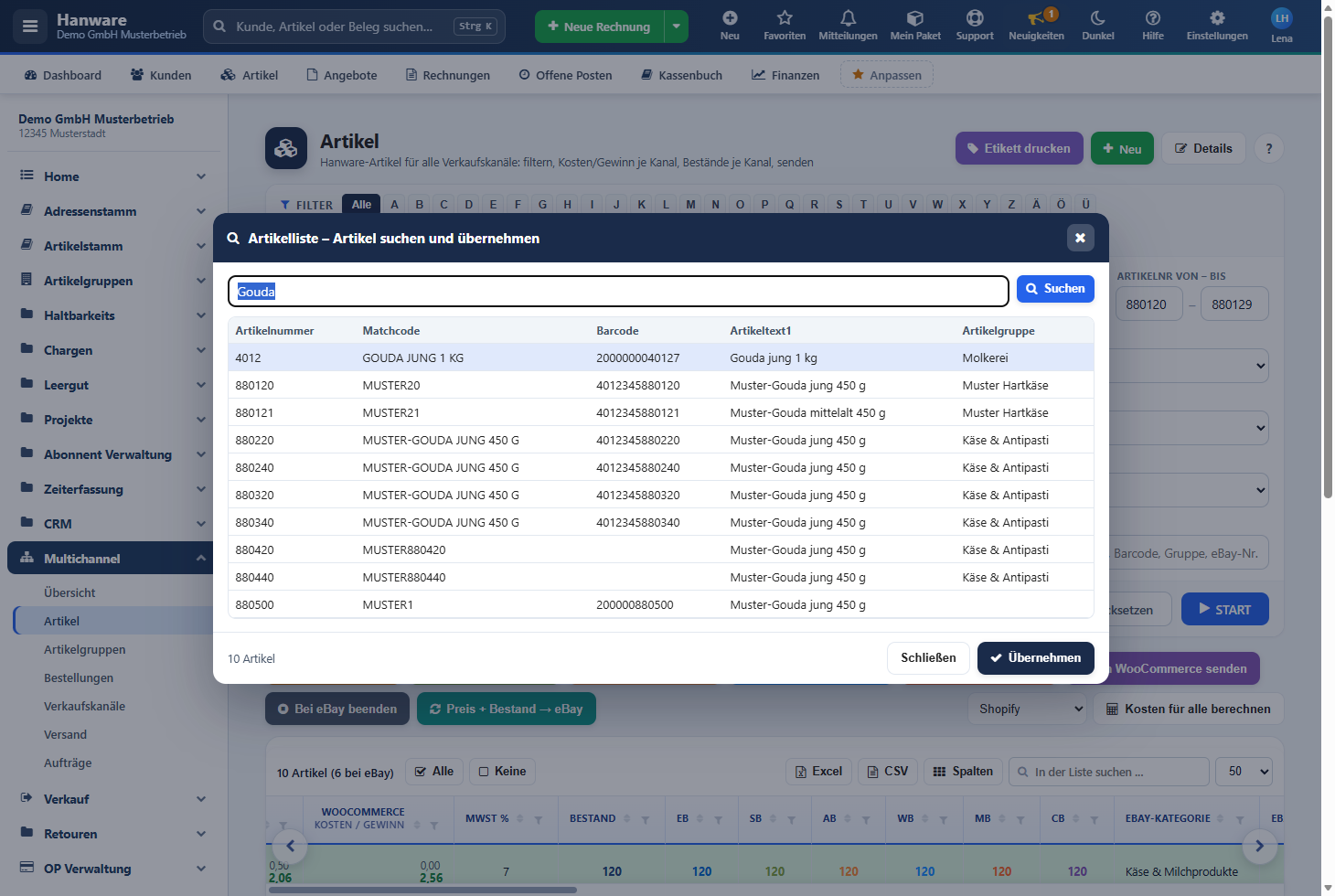
Die Artikelsuche zum Suchwort „Gouda“.
| Feld / Knopf | Bedeutung |
|---|
| Gruppe suchen … | Springt beim Tippen zur ersten passenden Gruppe und klappt den Weg dorthin auf; Enter übernimmt. |
| + / − | Klappt alle Gruppen auf bzw. zu. Die kleinen + / − im Baum klappen eine Gruppe. |
| Übernehmen / Doppelklick | Übernimmt die markierte Gruppe - beim Filtern einschließlich aller Untergruppen. Abbrechen oder × schließt ohne Auswahl. |
| Artikelsuche: Suchfeld + Suchen | Artikelnummer, Bezeichnung, Barcode oder Matchcode; Enter sucht, Pfeil runter springt in die Liste. |
| Trefferliste | Artikelnummer, Matchcode, Barcode, Artikeltext1, Artikelgruppe; unten die Anzahl. Pfeiltasten wechseln die Zeile. |
| Übernehmen / Enter / Doppelklick | Übernimmt Nummer und Text in den Filter. Laden Sie die Liste danach mit START. Schließen schließt ohne Auswahl. |
6. Artikeldetail
Das Artikeldetail öffnet sich per Doppelklick in der Liste, über die Artikelnummer, über Details oder + Neu. Oben stehen die Register; die Register
der Marktplätze (mit farbigem Punkt) erscheinen nur für gebuchte Marktplätze. Unten stehen die Knöpfe für den ganzen Artikel.
| Knopf | Bedeutung |
|---|
| ← Zur Liste / Schließen | Zurück zur Artikelliste. Nicht gespeicherte Änderungen gehen verloren. |
| Speichern (auch Strg+S) | Speichert alle Register auf einmal. Die Seite bleibt offen; links daneben steht „Gespeichert um …“ oder der Grund, warum nicht gespeichert wurde. Lagerbuchungen, Größen und Bilder werden sofort beim Klick gespeichert. |
| Etikett drucken | Etikettendruck für diesen Artikel (erst nach dem Speichern). |
| + Neuer Artikel | Öffnet einen leeren neuen Artikel. |
Register Grunddaten
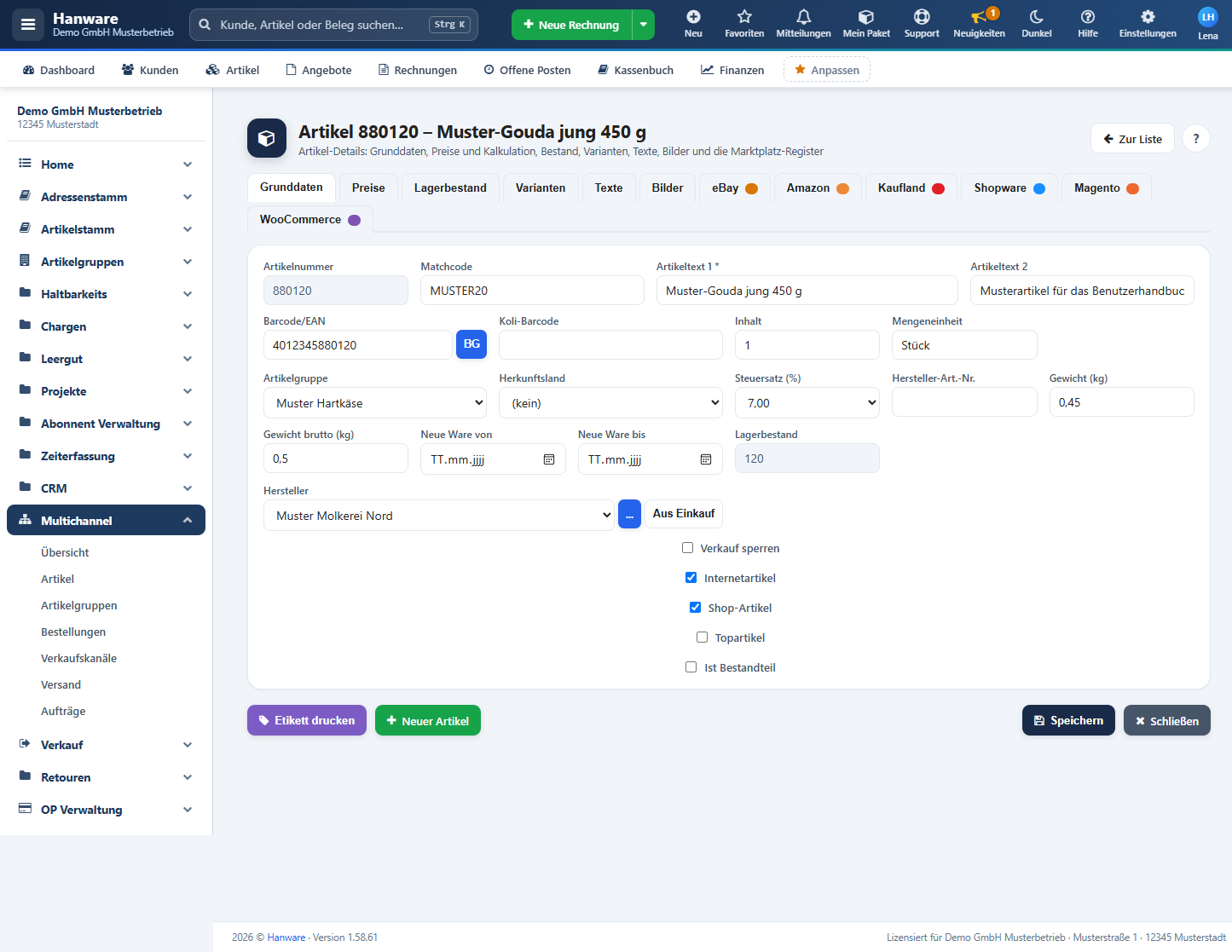
Grunddaten des Musterartikels 880120 „Muster-Gouda jung 450 g“.
| Feld | Bedeutung |
|---|
| Artikelnummer | Eindeutige Nummer; bei neuen Artikeln die nächste freie Nummer, bis zum ersten Speichern änderbar, danach fest. |
| Matchcode | Kurzbegriff für die Suche. |
| Artikeltext 1 * | Bezeichnung - Pflichtfeld. Wird auf den Marktplätzen als Titel verwendet (eBay höchstens 80 Zeichen). |
| Artikeltext 2 | Zusätzliche Bezeichnung. |
| Barcode/EAN + BG | Strichcode. BG erzeugt den nächsten internen Barcode (bei vorhandenem Barcode mit Rückfrage). Unter dem Feld erscheint ein Hinweis, wenn kein gültiger EAN-13 eingetragen ist. |
| Koli-Barcode | Barcode der Umverpackung. |
| Inhalt / Mengeneinheit | Menge je Verpackung und Einheit; der Inhalt rechnet im Register Lagerbestand Koli in Menge um. |
| Artikelgruppe | Hauptgruppe; sie bestimmt auch die Kategorie bei Shopware, Magento und WooCommerce. |
| Herkunftsland | Ursprungsland der Ware. |
| Steuersatz (%) | Mehrwertsteuer; Preise und Kalkulation rechnen damit. |
| Hersteller-Art.-Nr. | Artikelnummer des Herstellers. |
| Gewicht (kg) / Gewicht brutto (kg) | Nettogewicht bzw. Versandgewicht. |
| Neue Ware von / bis | Zeitraum, in dem der Artikel als Neuheit gilt. |
| Lagerbestand | Nur Anzeige - geändert wird im Register Lagerbestand. |
| Hersteller + … + Aus Einkauf | Hersteller wählen (wichtig für die Produktsicherheit bei eBay). … öffnet die Herstellerverwaltung in einem neuen Tab. Aus Einkauf ermittelt den Lieferanten aus Ihren Einkaufsbelegen und wählt ihn - zum dauerhaften Übernehmen speichern. |
| Verkauf sperren, Internetartikel, Shop-Artikel, Topartikel, Ist Bestandteil | Kennzeichen des Artikels; gesperrte Artikel dürfen nicht verkauft werden. |
Register Preise
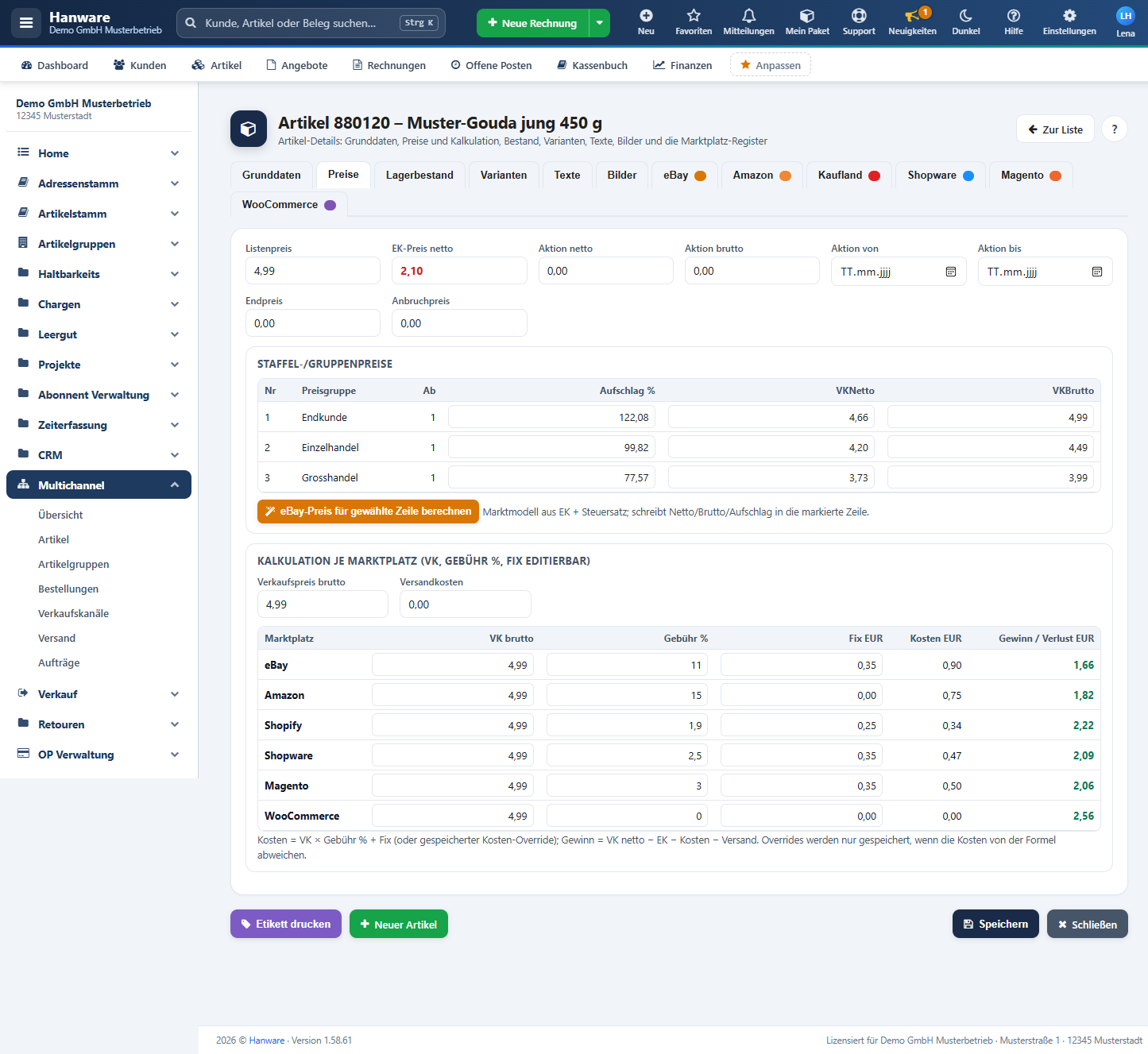
Preise je Preisgruppe und darunter die Kalkulation je Marktplatz - bei eBay 1,00 € Kosten und 1,56 € Gewinn.
| Feld | Bedeutung |
|---|
| Listenpreis | Unverbindlicher Listenpreis. |
| EK-Preis netto (rot) | Einkaufspreis ohne Mehrwertsteuer; Grundlage für Aufschlag und Gewinn. Eine Änderung rechnet die Aufschläge neu. |
| Aktion netto / brutto, Aktion von / bis | Aktionspreis und Zeitraum. Ist der Zeitraum abgelaufen, wird die Zeile in der Artikelliste hellrot („Preis erneuern“). |
| Endpreis, Anbruchpreis | Weitere Preise aus Ihrer Warenwirtschaft. |
| Staffel-/Gruppenpreise | Je Preisgruppe und Mindestmenge (Ab) ein Preis. Ändern Sie Aufschlag %, VKNetto oder VKBrutto - die beiden anderen rechnet Hanware aus Einkaufspreis und Steuersatz mit. Die Zeile der Preisgruppe „Shop“ ist gelb und die Grundlage der Kalkulation. |
| eBay-Preis für gewählte Zeile berechnen | Nur mit eBay-Paket: Zeile anklicken, dann schlägt Hanware aus Einkaufspreis und Steuersatz einen eBay-tauglichen Preis vor und schreibt Netto, Brutto und Aufschlag in die Zeile. |
| Verkaufspreis brutto / Versandkosten | Grundlage der Kalkulation (aus der Shop-Preisgruppe) und Versandkosten, die den Gewinn mindern. |
| Kalkulation je Marktplatz | Je gebuchtem Marktplatz: VK brutto, Gebühr %, Fix EUR (alle drei für diesen Artikel änderbar), Kosten EUR und Gewinn / Verlust EUR - sofort neu gerechnet. Abweichende Kosten werden beim Speichern für diesen Artikel gemerkt. |
Register Lagerbestand
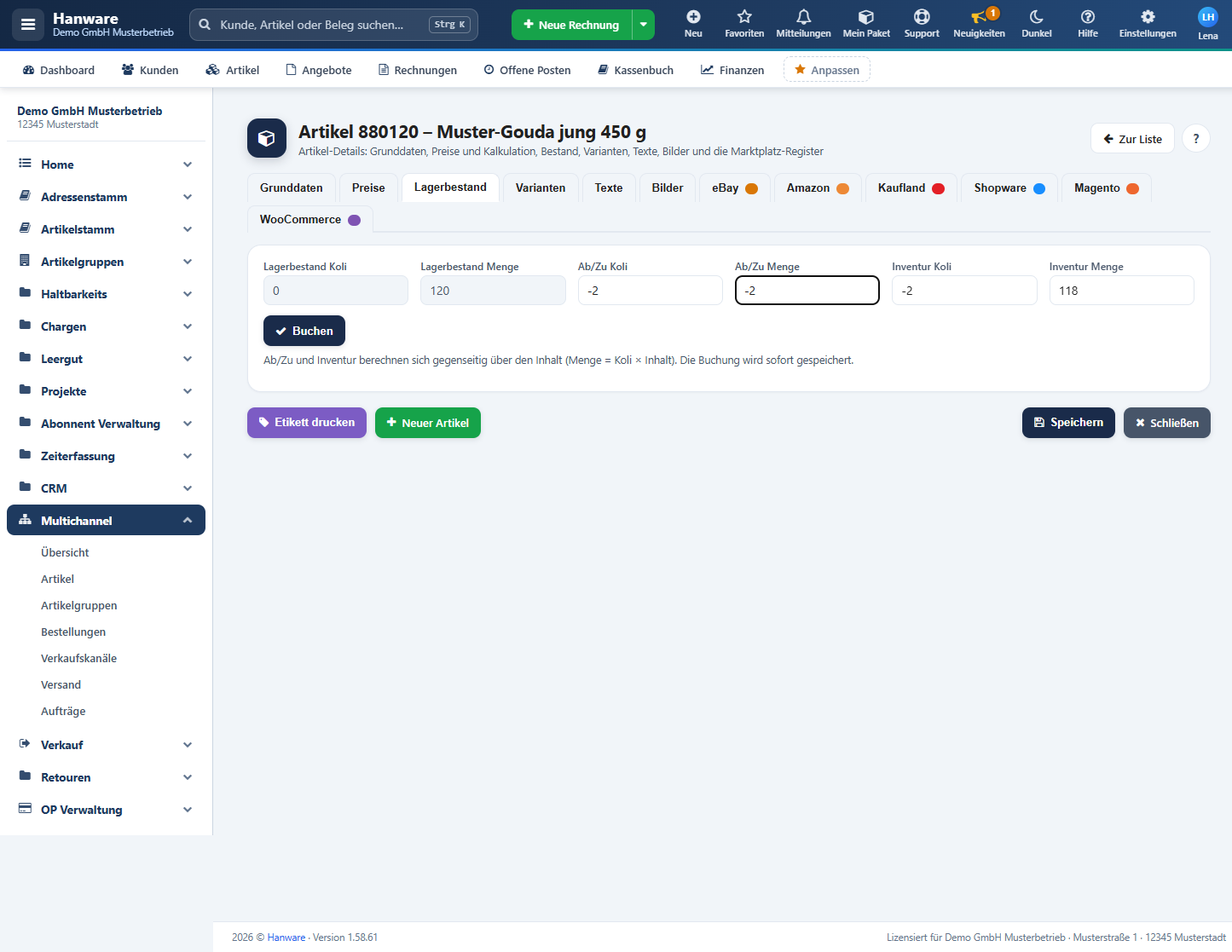
Zwei Stück Abgang: Ab/Zu Menge −2, Inventur Menge rechnet sich auf 118.
| Feld | Bedeutung |
|---|
| Lagerbestand Koli / Menge | Aktueller Bestand in Verpackungseinheiten bzw. Stück (nur Anzeige). |
| Ab/Zu Koli / Ab/Zu Menge | Zugang (positiv) oder Abgang (negativ). |
| Inventur Koli / Inventur Menge | Gezählter Bestand. Alle vier Felder rechnen sich über den Inhalt gegenseitig um. |
| Buchen | Bucht sofort. Meldung „Gebucht. Neuer Bestand: …“ bzw. „Keine Änderung (Ab/Zu = 0).“ |
Register Varianten
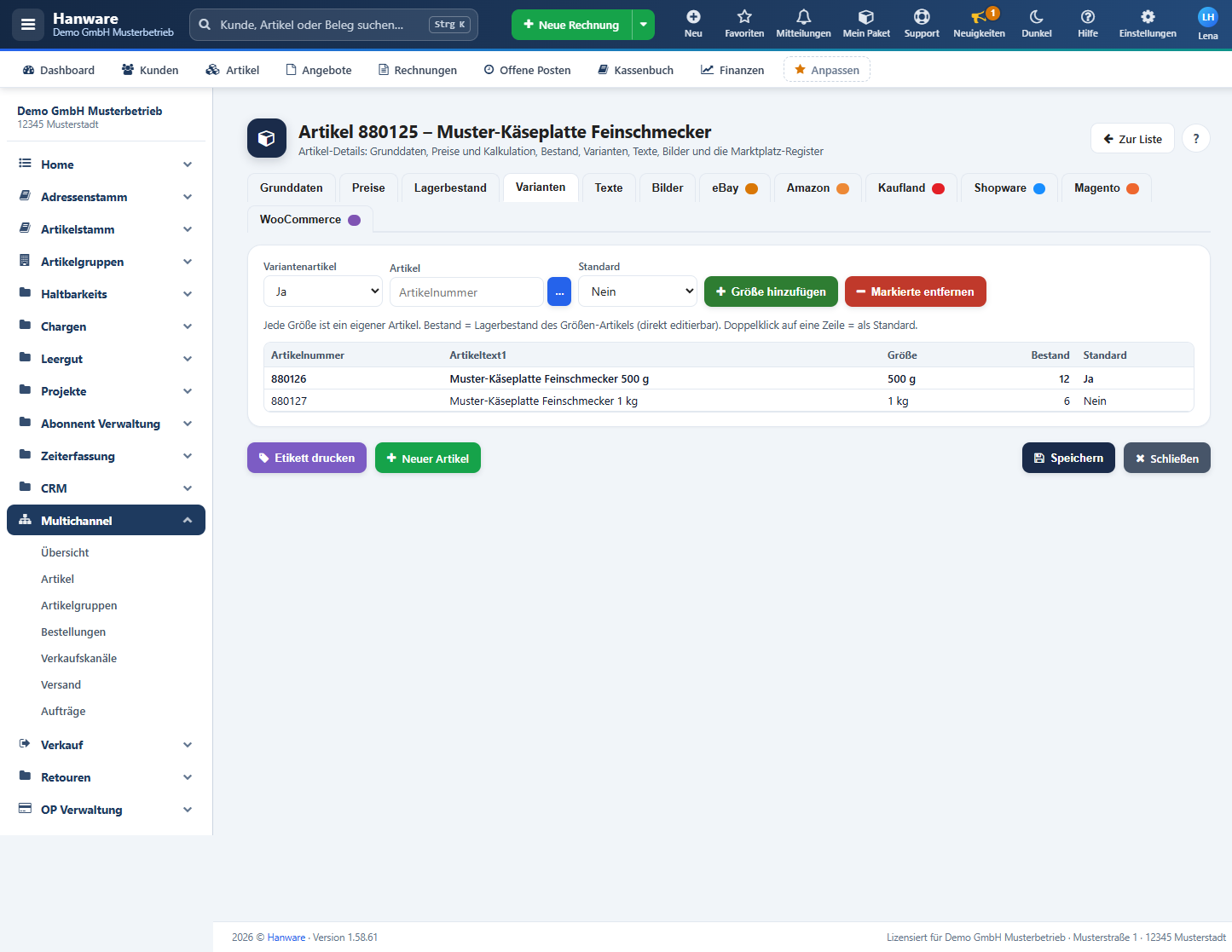
„Muster-Käseplatte Feinschmecker“ mit den Größen 500 g (Standard) und 1 kg.
| Feld | Bedeutung |
|---|
| Variantenartikel | Ja = dieser Artikel ist der Hauptartikel mit Größen. Wird sofort gespeichert. |
| Artikel + … | Artikelnummer der Größe (jede Größe ist ein eigener Artikel); … öffnet die Artikelsuche, Enter fügt hinzu. |
| Standard | Ob die neue Größe die Vorauswahl im Shop ist. |
| + Größe hinzufügen / − Markierte entfernen | Verknüpft die Größe bzw. löst nach Rückfrage die markierte Größe - der Größen-Artikel selbst bleibt erhalten. |
| Tabelle | Artikelnummer, Artikeltext1, Größe und Bestand (beide per Klick änderbar; der Bestand ist der Lagerbestand des Größen-Artikels), Standard. Doppelklick auf eine Zeile = als Standard setzen. |
Register Texte
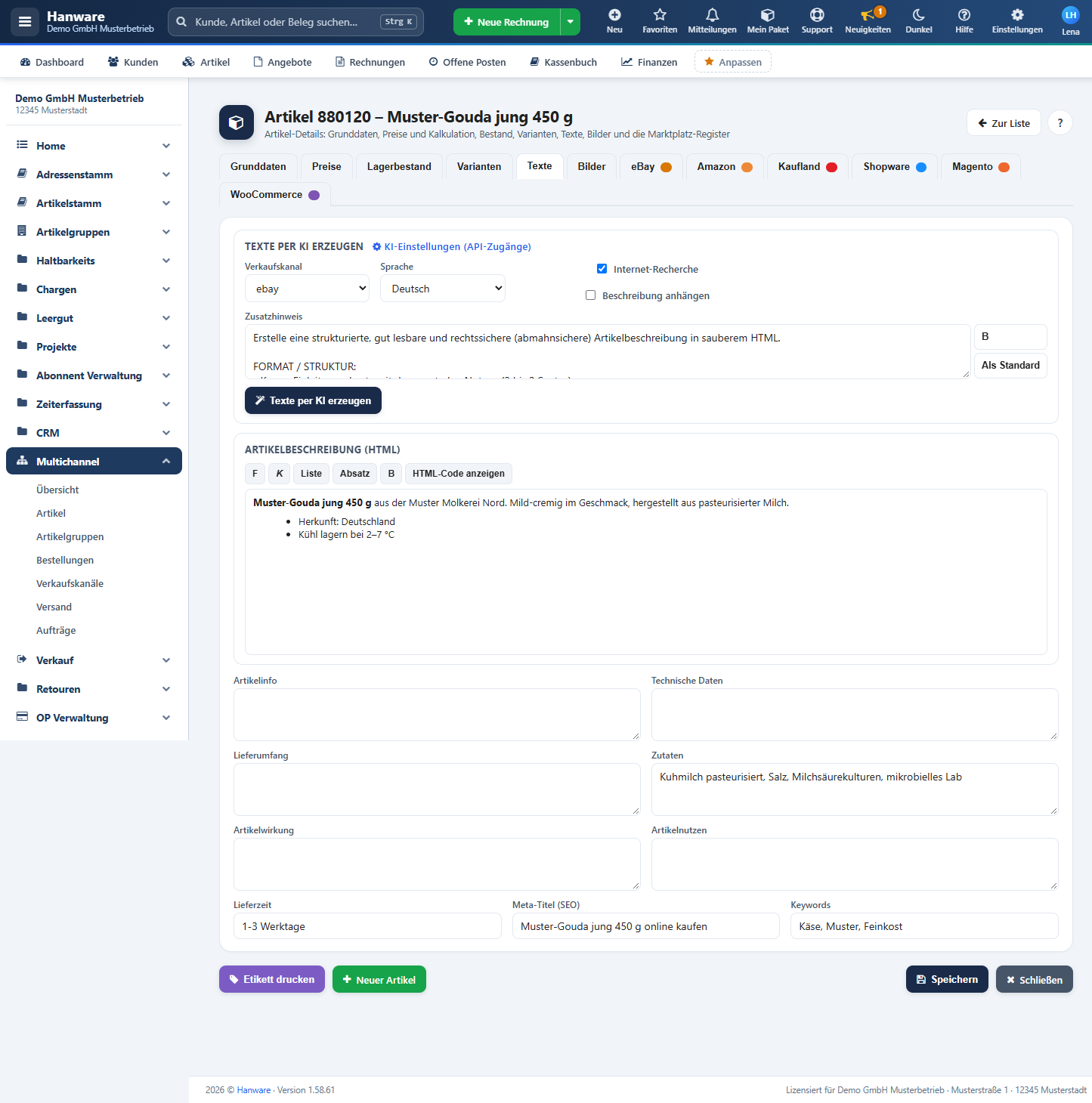
Oben die KI-Texterzeugung, darunter die Artikelbeschreibung mit Formatierungsknöpfen und die weiteren Textfelder.
| Feld | Bedeutung |
|---|
| KI-Einstellungen (API-Zugänge) | Öffnet in einem neuen Tab die Einstellungen, in denen der Zugang zum KI-Dienst hinterlegt wird. |
| Verkaufskanal | Für welchen Kanal die KI schreibt (ebay, shop, amazon, shopify) - Länge und Stil passen sich an. |
| Sprache | Deutsch, Englisch, Französisch, Italienisch. |
| Internet-Recherche | Die KI schlägt Produktangaben im Internet nach. |
| Beschreibung anhängen | Die vorhandenen Texte werden der KI als Grundlage mitgegeben. |
| Zusatzhinweis + B + Als Standard | Ihre Anweisung an die KI (Aufbau, Tonfall). B öffnet ein großes Bearbeitungsfenster, Als Standard speichert den Hinweis für alle Artikel. |
| Texte per KI erzeugen | Füllt Beschreibung, Meta-Titel, Keywords, Artikelinfo, Technische Daten, Lieferumfang, Zutaten und Artikelwirkung. Daneben „KI recherchiert und schreibt …“ und danach „Texte erzeugt - bitte prüfen und speichern.“ |
| Artikelbeschreibung (HTML) | Beschreibung mit Formatierung: F fett, K kursiv, Liste, Absatz, B großer Editor; HTML-Code anzeigen / Visuell anzeigen schaltet die Ansicht um. |
| Artikelinfo, Technische Daten, Lieferumfang, Zutaten, Artikelwirkung, Artikelnutzen | Weitere Texte; die Marktplätze hängen sie als Abschnitte an die Beschreibung. |
| Lieferzeit, Meta-Titel (SEO), Keywords | Lieferzeitangabe und Angaben für Suchmaschinen. |
Register Bilder
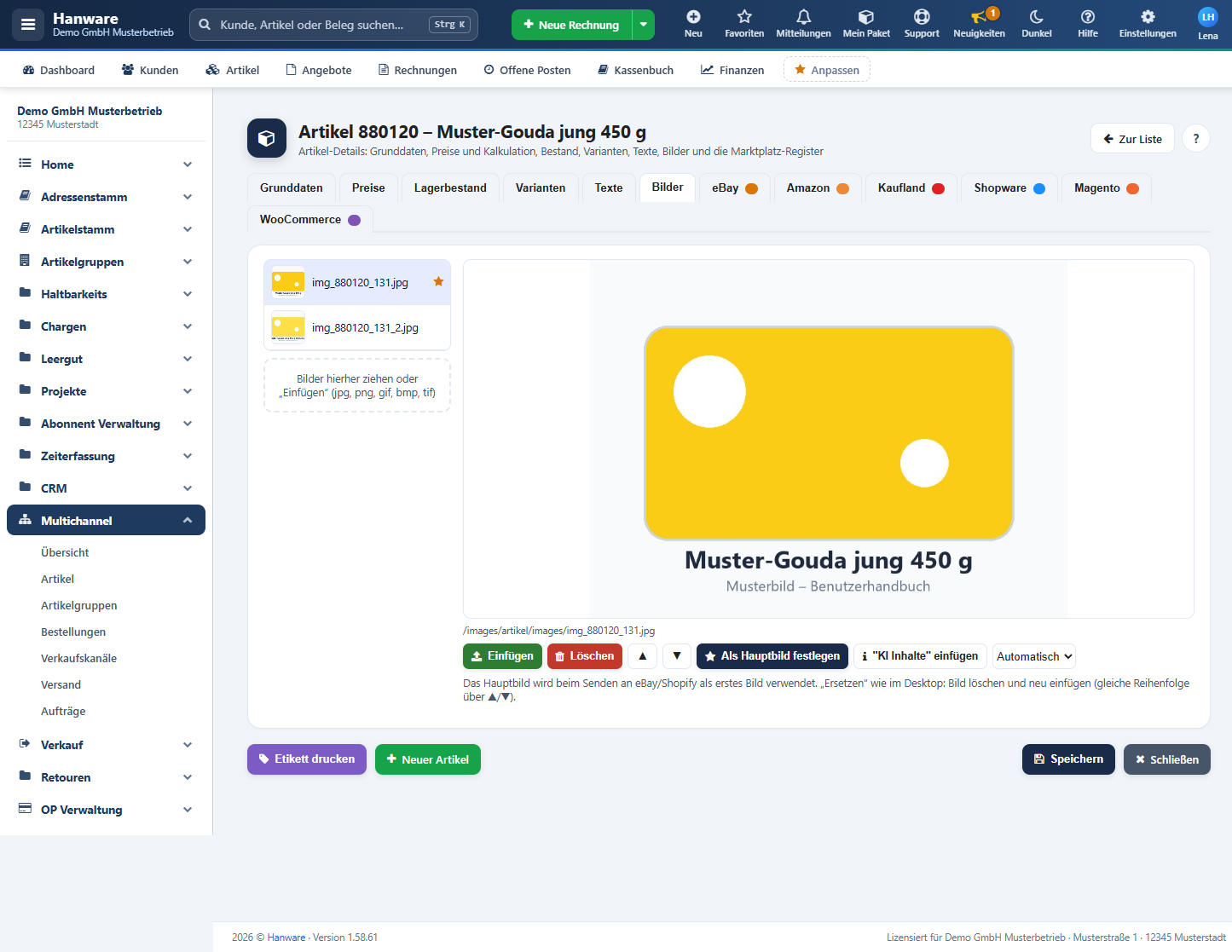
Zwei Musterbilder; der Stern markiert das Hauptbild, rechts die große Vorschau.
| Feld / Knopf | Bedeutung |
|---|
| Bilderliste und Vorschau | Alle Bilder in ihrer Reihenfolge, das gewählte groß rechts, darunter der Ablageort. |
| Gestricheltes Feld | Bilddateien hierher ziehen (jpg, png, gif, bmp, tif) - mehrere auf einmal. |
| Einfügen | Wählt Bilddateien aus (erst nach dem Speichern eines neuen Artikels). Bilder über 5 MB werden abgelehnt. |
| Löschen | Entfernt nach Rückfrage das gewählte Bild. |
| ▲ / ▼ | Schiebt das Bild in der Reihenfolge nach oben bzw. unten. |
| Als Hauptbild festlegen | Das Hauptbild ist auf allen Marktplätzen das erste Bild. |
| „KI Inhalte“ einfügen + Ecke | Setzt nach Rückfrage den Hinweis „KI Inhalte“ dezent in eine Bildecke (Automatisch, Oben links … Unten rechts) - für KI-erzeugte Bilder. Die Datei wird überschrieben. |
Ein Bild ersetzen Sie, indem Sie es löschen und das neue einfügen; mit ▲/▼ bringen Sie es an die alte Stelle.
Register eBay
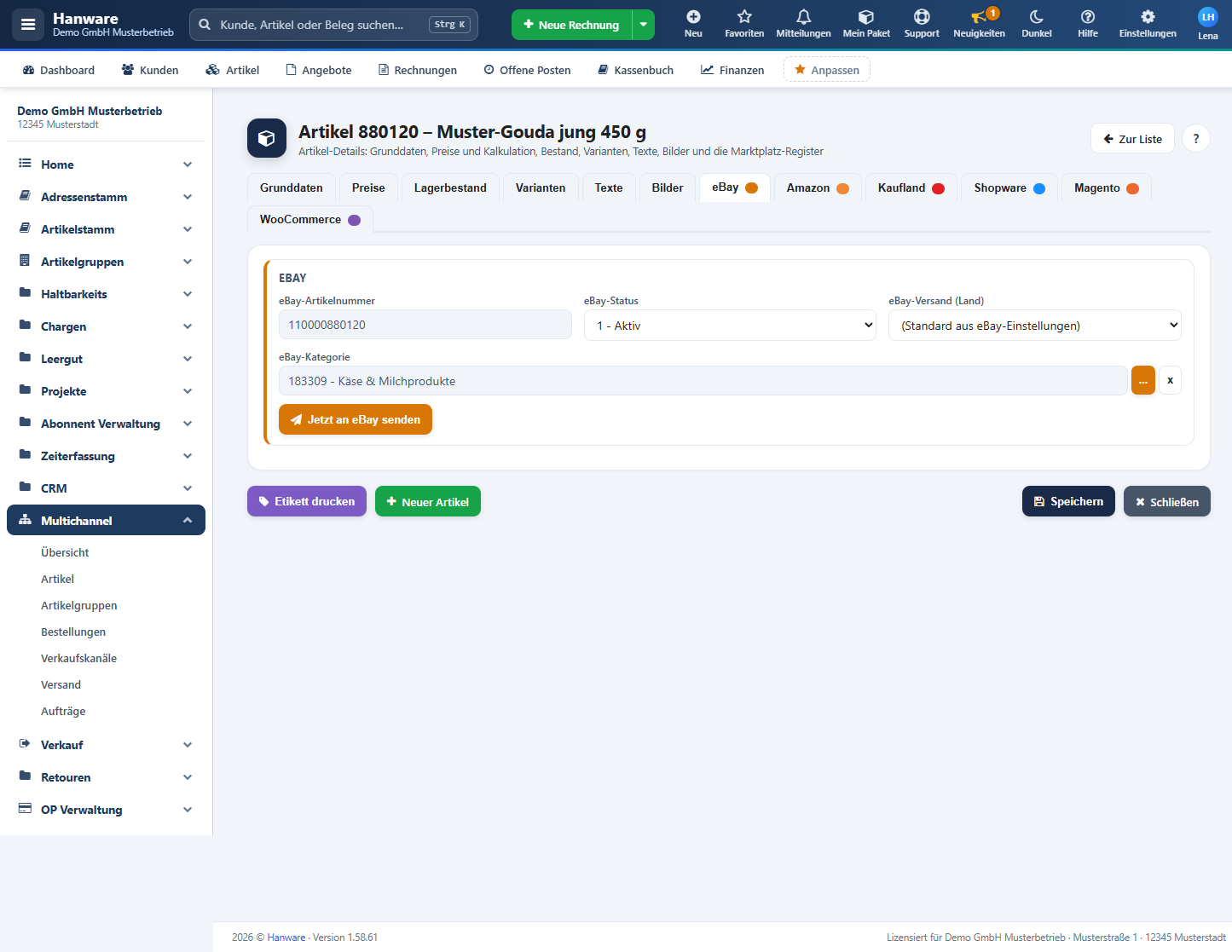
Register eBay mit Status „Aktiv“ und Kategorie. Ein gelber Hinweis erscheint, solange die eBay-Kategorien noch nicht geladen sind.
| Feld | Bedeutung |
|---|
| eBay-Artikelnummer | Nummer des eBay-Angebots (nur Anzeige). |
| eBay-Status | 0 nicht gesendet, 1 Aktiv, 2 Inaktiv, 3 Entwurf, 4 Geplant. |
| eBay-Versand (Land) | Versandrichtlinie für diesen Artikel; leer = Standard aus den eBay-Einstellungen. |
| eBay-Kategorie + … + x | … öffnet die Kategorie-Auswahl (Suche nach Name oder Nummer, Doppelklick oder OK), x entfernt die Kategorie - dann gilt die Zuordnung der Warengruppe. |
| Jetzt an eBay senden | Speichert zuerst und sendet dann den gespeicherten Stand als Auftrag; das Ergebnis steht daneben. |
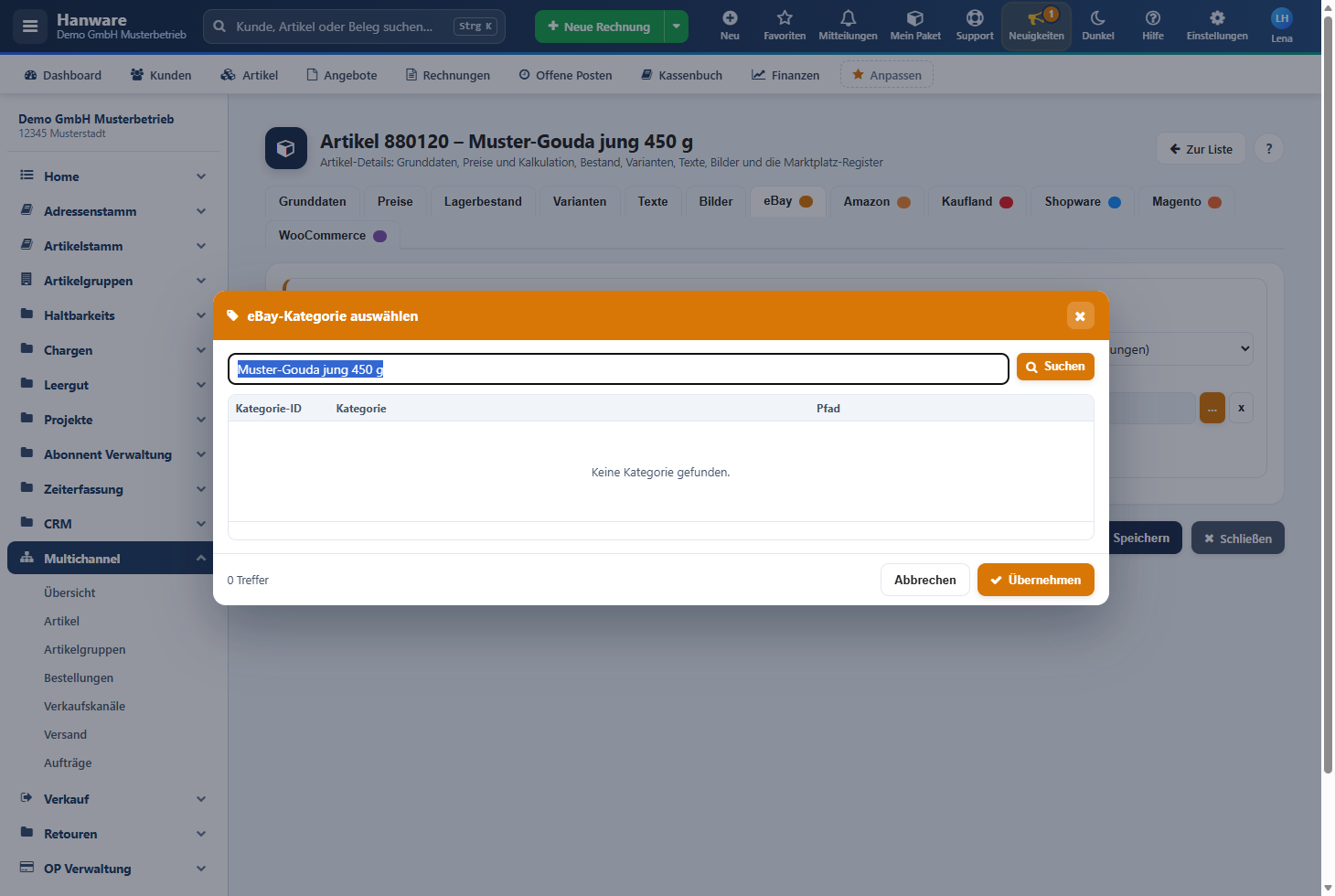
Die eBay-Kategorie-Auswahl. Ist die Liste leer, zuerst unter Multichannel → Verkaufskanäle → eBay → Reiter Warengruppen „eBay-Kategorien aktualisieren“.
Register Amazon
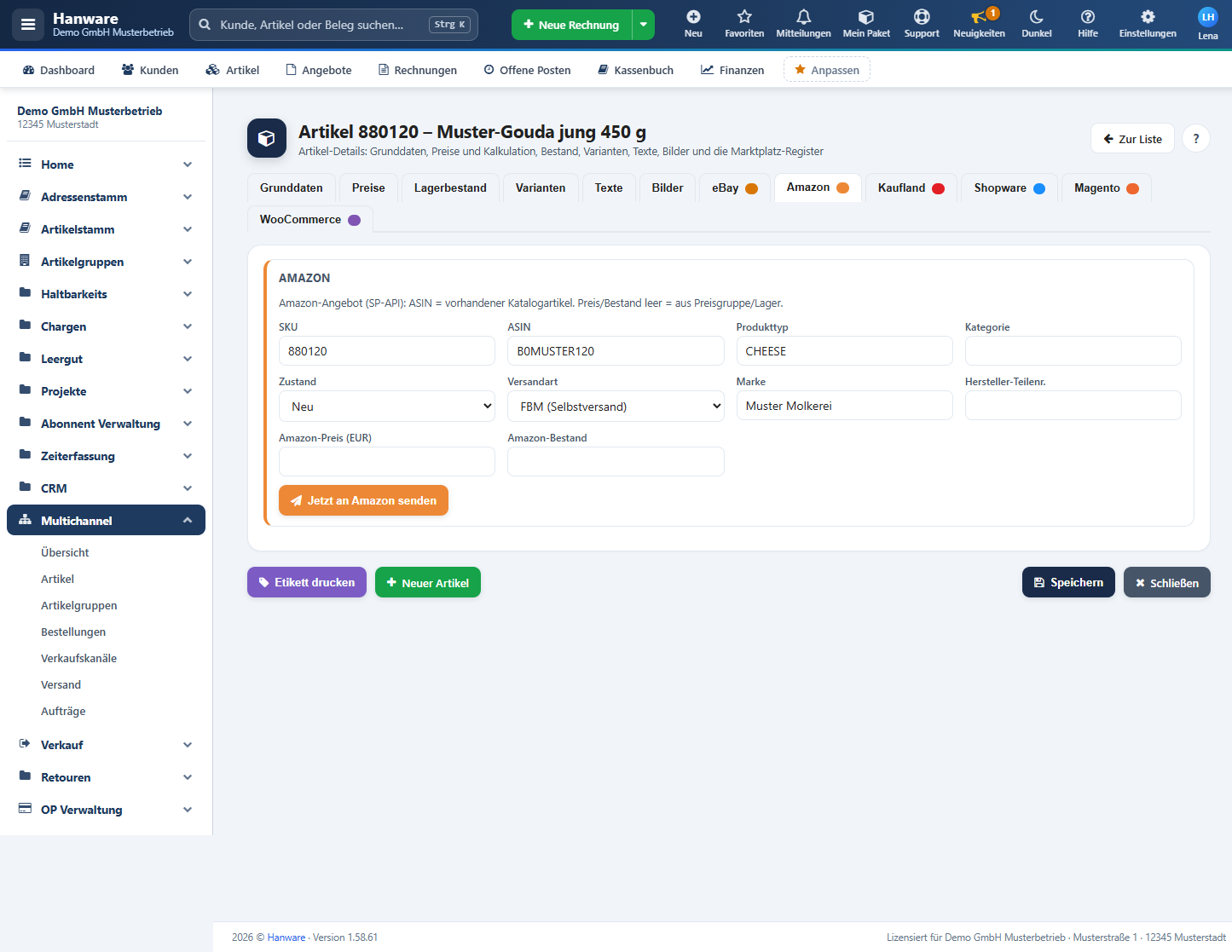
| Feld | Bedeutung |
|---|
| SKU | Ihre Angebotsnummer bei Amazon (meist die Artikelnummer). |
| ASIN | Amazon-Nummer eines vorhandenen Katalogartikels, an den Ihr Angebot angehängt wird. |
| Produkttyp, Kategorie | Amazon-Produkttyp und -Kategorie (sonst aus der Warengruppen-Zuordnung). |
| Zustand | Neu oder Gebraucht (Wie neu, Sehr gut, Gut, Akzeptabel). |
| Versandart | FBM (Selbstversand) oder FBA (Versand durch Amazon). |
| Marke, Hersteller-Teilenr. | Angaben für das Amazon-Angebot. |
| Amazon-Preis (EUR), Amazon-Bestand | Eigener Preis bzw. Bestand nur für Amazon; leer = aus Preisgruppe bzw. Lager. |
| Jetzt an Amazon senden | Speichert und sendet als Auftrag. |
Register Kaufland
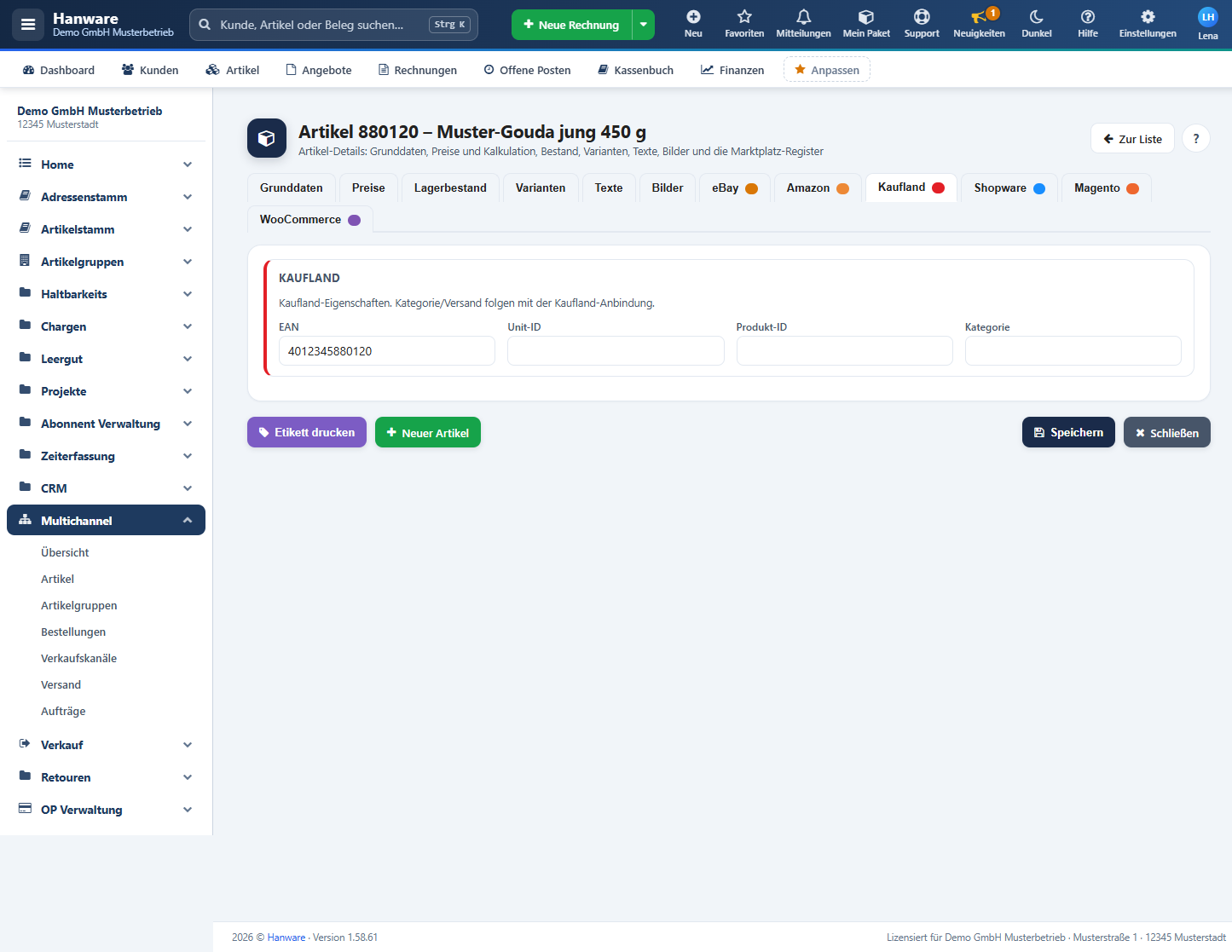
EAN, Unit-ID, Produkt-ID und Kategorie des Artikels bei Kaufland. Kategorie und Versand folgen mit der Kaufland-Anbindung; ein Sendeknopf ist noch nicht vorhanden.
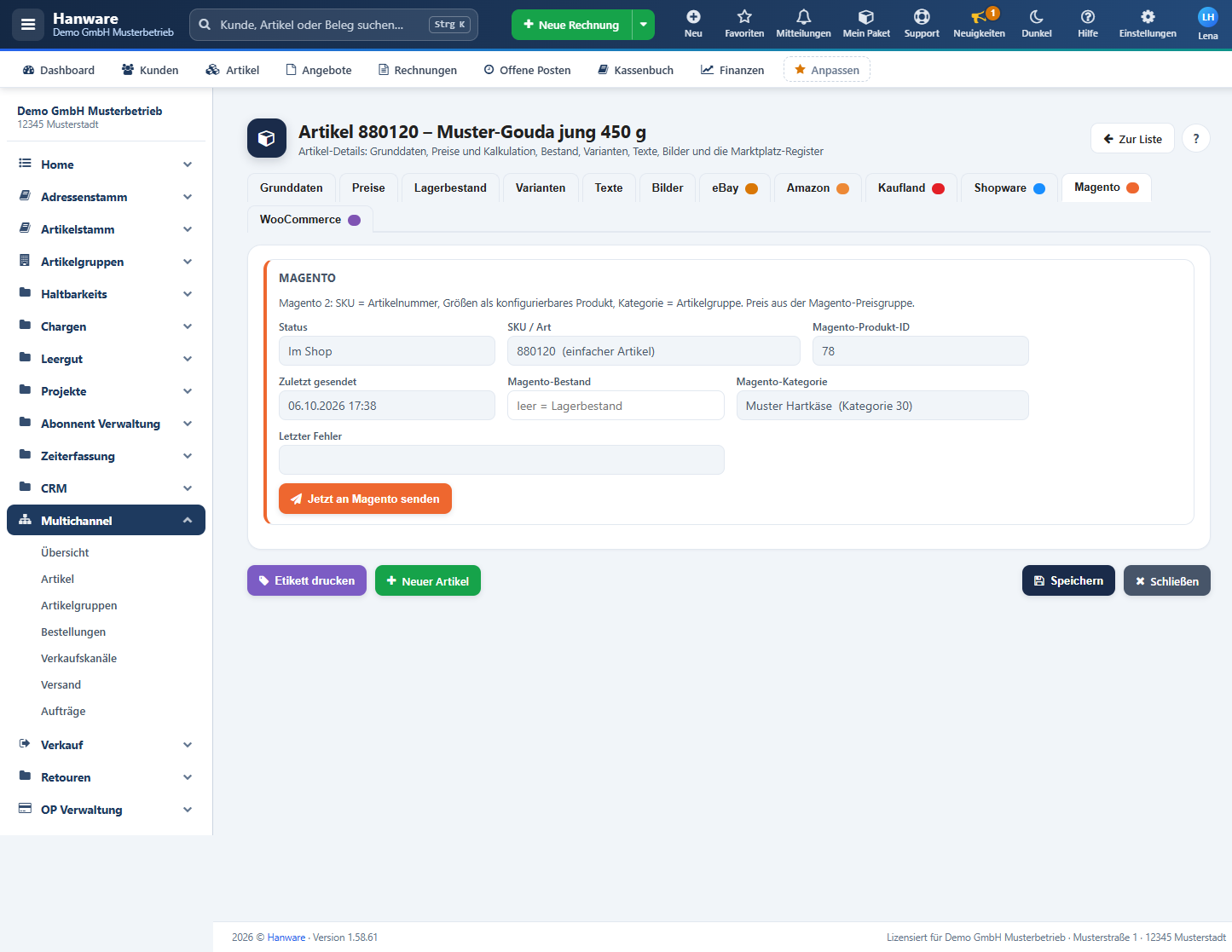
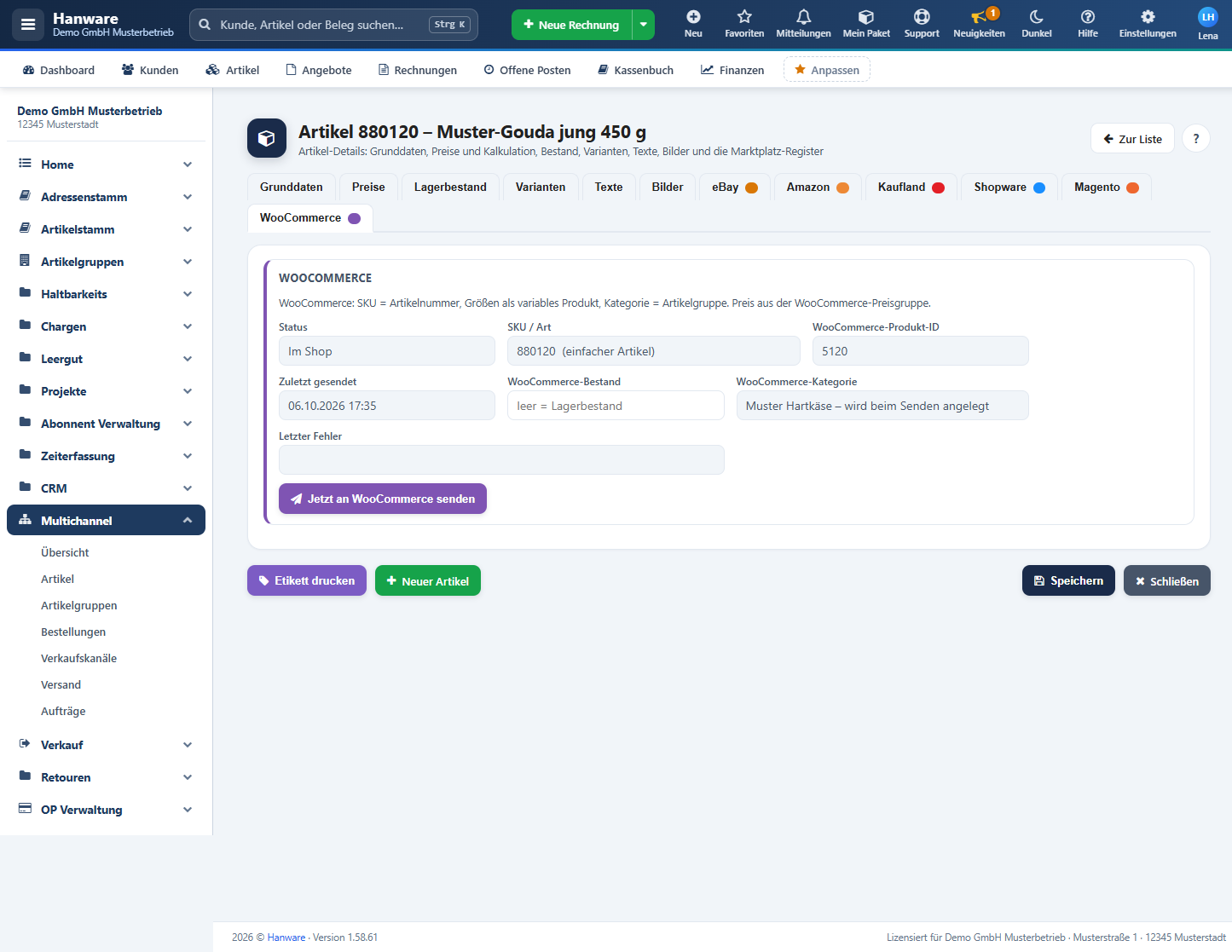
Register Shopware, Magento, WooCommerce
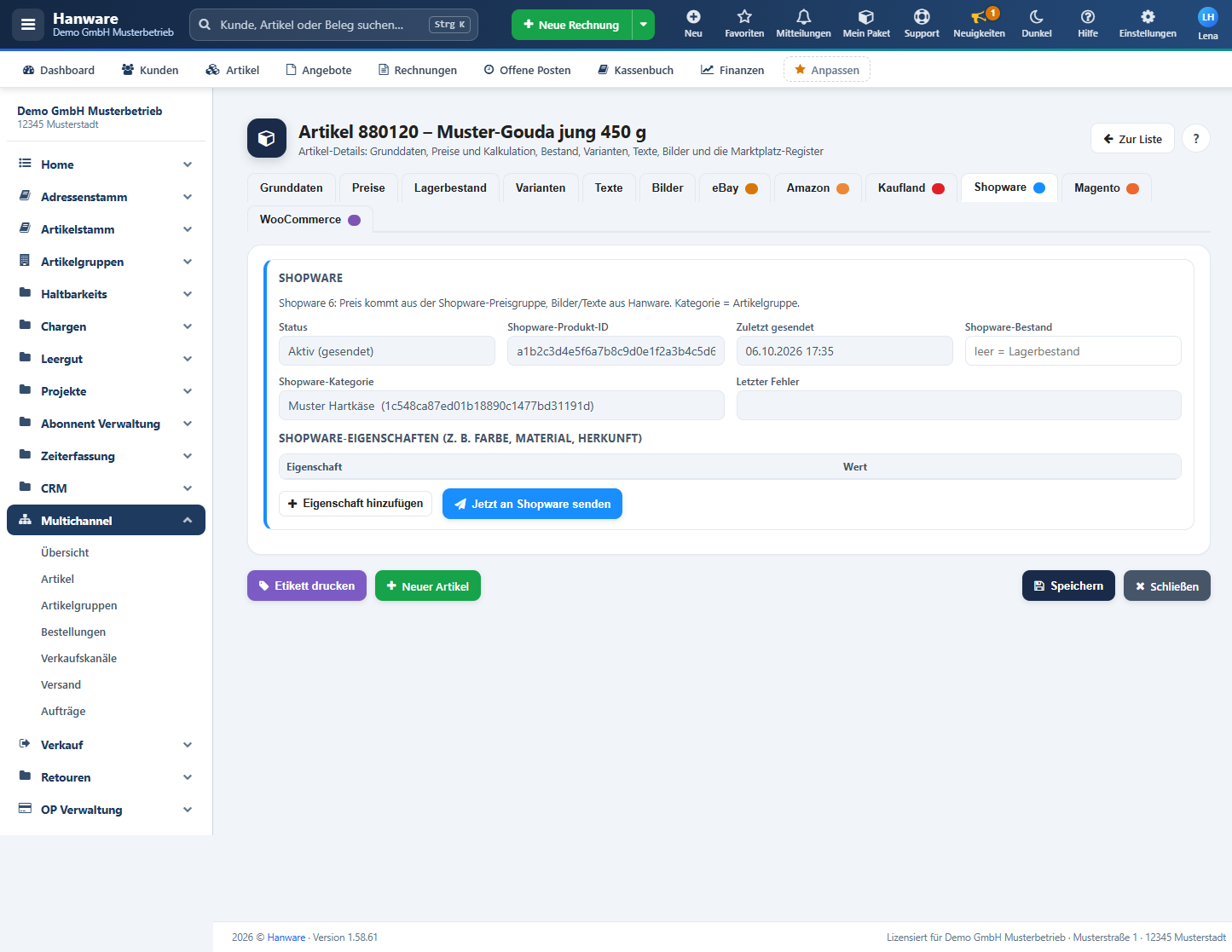
Register Shopware nach dem Senden: Status „Aktiv (gesendet)“, Zeitpunkt, Kategorie aus der Artikelgruppe.
| Feld | Bedeutung |
|---|
| Status | Nicht gesendet, Aktiv / Im Shop, Inaktiv bzw. „Im Shop abgeschaltet“ / „Als Entwurf (nicht sichtbar)“, im Shop gelöscht oder „Fehler beim Senden“. |
| …-Produkt-ID, SKU / Art | Nummer des Produkts im Shop; bei Magento und WooCommerce auch, ob es ein einfacher Artikel, ein Produkt mit Größen oder eine Größe zu einem Hauptartikel ist. |
| Zuletzt gesendet | Datum und Uhrzeit der letzten Übertragung. |
| Shopware- / Magento- / WooCommerce-Bestand | Eigener Bestand für diesen Shop; leer = Lagerbestand. Wird beim nächsten Senden übertragen. |
| …-Kategorie | Kategorie im Shop = Artikelgruppe (nur Anzeige). |
| Letzter Fehler | Meldung des Shops beim letzten Senden - leer, wenn alles geklappt hat. |
| Shopware-Eigenschaften + Eigenschaft hinzufügen | Nur Shopware: Eigenschaften wie Farbe, Material, Herkunft mit Wert; × entfernt eine Zeile. Gespeichert wird mit Speichern. |
| Jetzt an Shopware / Magento / WooCommerce senden | Speichert und sendet als Auftrag. |
7. Artikelgruppen, Hersteller, Warengruppen
Die Seite hat drei Register: Artikelgruppenverwaltung, Artikelhersteller und - mit Amazon- oder Kaufland-Paket - Warengruppen-Zuordnung.
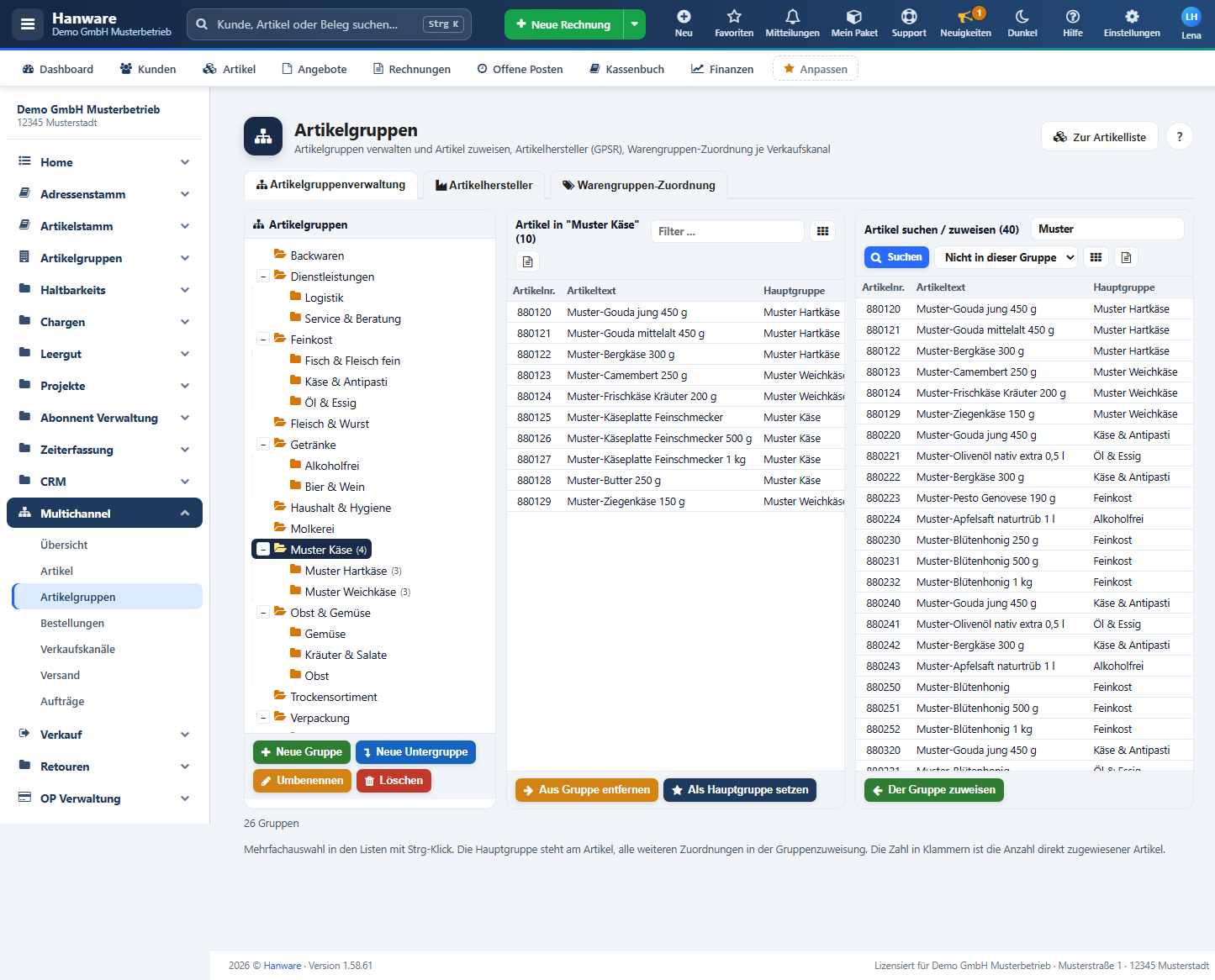
Links der Baum mit „Muster Käse“ (4) und zwei Untergruppen, in der Mitte die zehn Artikel der Gruppe samt Untergruppen, rechts die Suche „Muster“.
| Bereich / Knopf | Bedeutung |
|---|
| Artikelgruppen (links) | Gruppenbaum; die Zahl in Klammern ist die Anzahl der direkt zugewiesenen Artikel. +/− klappt eine Gruppe. |
| + Neue Gruppe / Neue Untergruppe | Legt nach Namenseingabe eine Hauptgruppe bzw. eine Untergruppe der markierten Gruppe an. |
| Umbenennen / Löschen | Ändert den Namen bzw. löscht nach Rückfrage die Gruppe - die Artikel bleiben, nur die Zuordnung entfällt. |
| Artikel in „…“ (Mitte) + Filter | Artikel der Gruppe einschließlich Untergruppen; das Feld filtert die Liste beim Tippen. ▦ wählt Spalten, das Dokument-Symbol speichert die Liste als CSV. |
| → Aus Gruppe entfernen | Löst die markierten Artikel aus der Gruppe. |
| ★ Als Hauptgruppe setzen | Macht die Gruppe zur Hauptgruppe der markierten Artikel. |
| Artikel suchen / zuweisen (rechts) | Suchbegriff und Suchen; die Auswahl grenzt ein: Nicht in dieser Gruppe, Ohne Hauptgruppe, Ganz ohne Gruppe, In anderer Gruppe, Alle Artikel. Höchstens 300 Treffer (dann „+“ hinter der Zahl). |
| ← Der Gruppe zuweisen | Weist die rechts markierten Artikel der links gewählten Gruppe zu. Mehrfachauswahl mit Strg-Klick. |
| Spalten auswählen | Fenster mit allen Spalten; Standard stellt die Vorgabe her, OK speichert für Ihren Benutzer. |
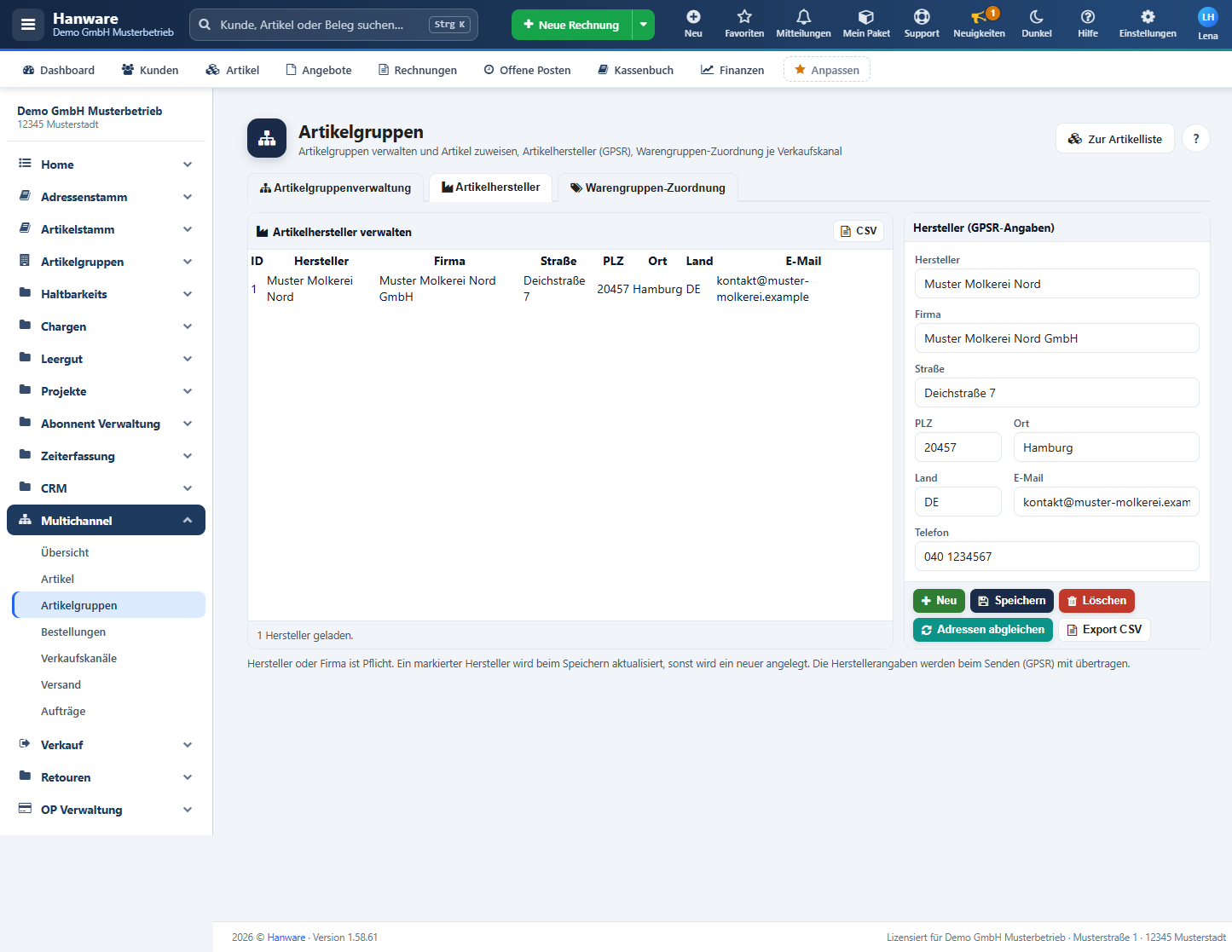
Der Hersteller „Muster Molkerei Nord“ mit Anschrift für die Produktsicherheit.
| Feld / Knopf | Bedeutung |
|---|
| Liste (links) | Alle Hersteller mit Firma, Anschrift und E-Mail; Klick lädt den Hersteller in die Felder rechts. |
| Hersteller, Firma, Straße, PLZ, Ort, Land, E-Mail, Telefon | Angaben zum verantwortlichen Hersteller. Hersteller oder Firma ist Pflicht. Sie werden beim Senden (Produktsicherheit) mit übertragen. |
| + Neu / Speichern / Löschen | Leere Felder für einen neuen Hersteller; Speichern aktualisiert den markierten bzw. legt einen neuen an; Löschen nach Rückfrage. |
| Adressen abgleichen | Ergänzt fehlende Anschriften aus Ihren Lieferantenadressen. |
| Export CSV | Speichert die Herstellerliste als CSV-Datei. |
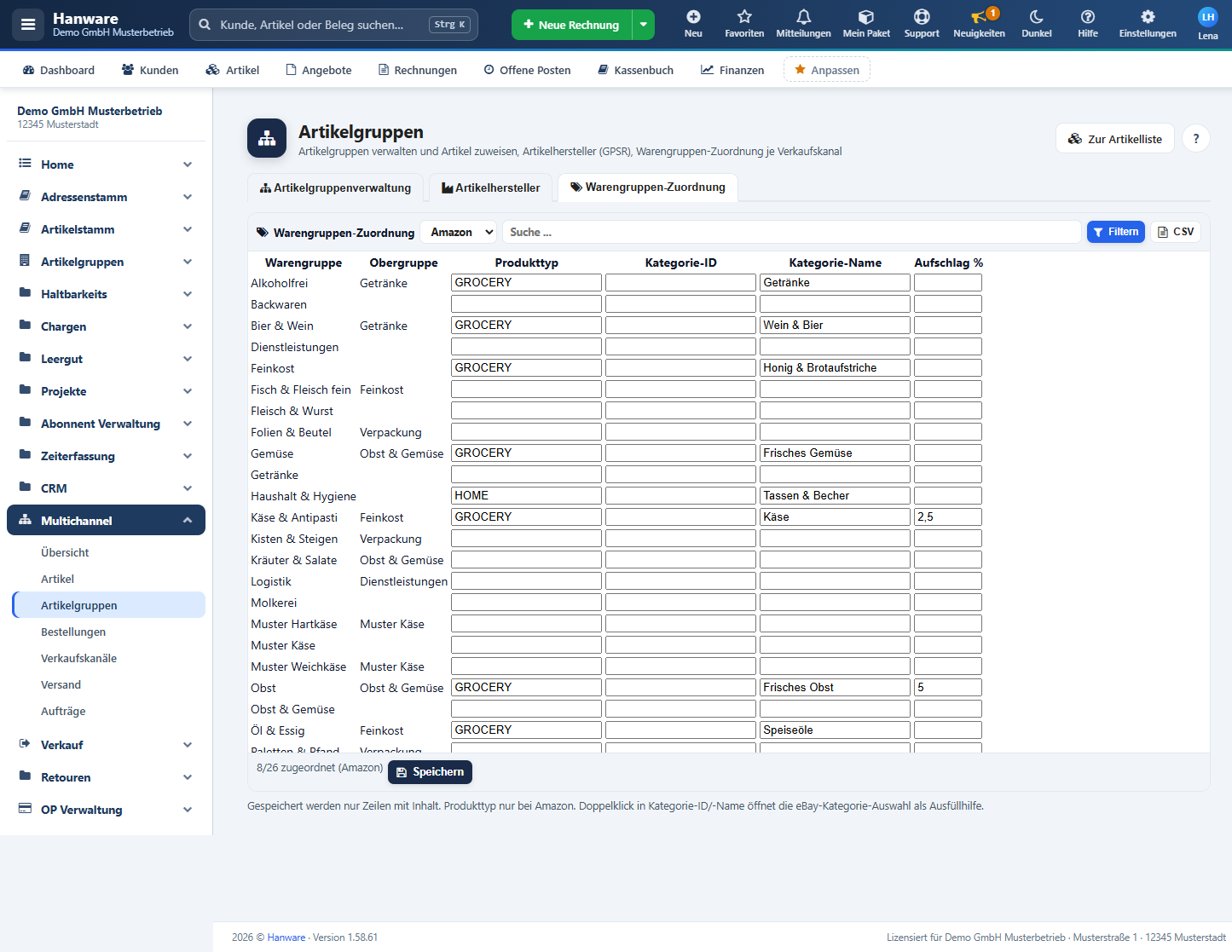
Warengruppen-Zuordnung für Amazon: je Warengruppe Produkttyp, Kategorie und Aufschlag.
| Feld / Knopf | Bedeutung |
|---|
| Auswahl Amazon / Kaufland | Für welchen Marktplatz die Zuordnung gilt. |
| Suche … + Filtern | Grenzt die Warengruppen ein; Enter filtert. CSV speichert die Liste. |
| Warengruppe, Obergruppe | Ihre Artikelgruppen (nur Anzeige). |
| Produkttyp | Nur bei Amazon: Amazon-Produkttyp der Gruppe. |
| Kategorie-ID, Kategorie-Name | Kategorie des Marktplatzes. Doppelklick öffnet die eBay-Kategorie-Auswahl als Ausfüllhilfe. |
| Aufschlag % | Preisaufschlag für Artikel dieser Gruppe auf dem Marktplatz. |
| Speichern | Speichert nur Zeilen mit Inhalt; links „n/26 zugeordnet“. |
8. Bestellungen und Bestelldetail
Unter Multichannel → Bestellungen stehen alle Bestellungen, die aus den Marktplätzen nach Hanware übernommen wurden - jede ist ein Hanware-Beleg.
Von hier aus wandeln Sie Bestellungen in Lieferscheine und Rechnungen um, drucken die Belege, setzen den Beleg-Status und erstellen mit dem
Zusatzpaket DHL die Versandetiketten. Neue Bestellungen entstehen beim Bestellabruf der einzelnen Marktplätze (zum Beispiel „Bestellungen nach Hanware
importieren“ bei eBay unter Multichannel → Verkaufskanäle → eBay → Reiter Bestellungen) oder automatisch durch den Abgleich.
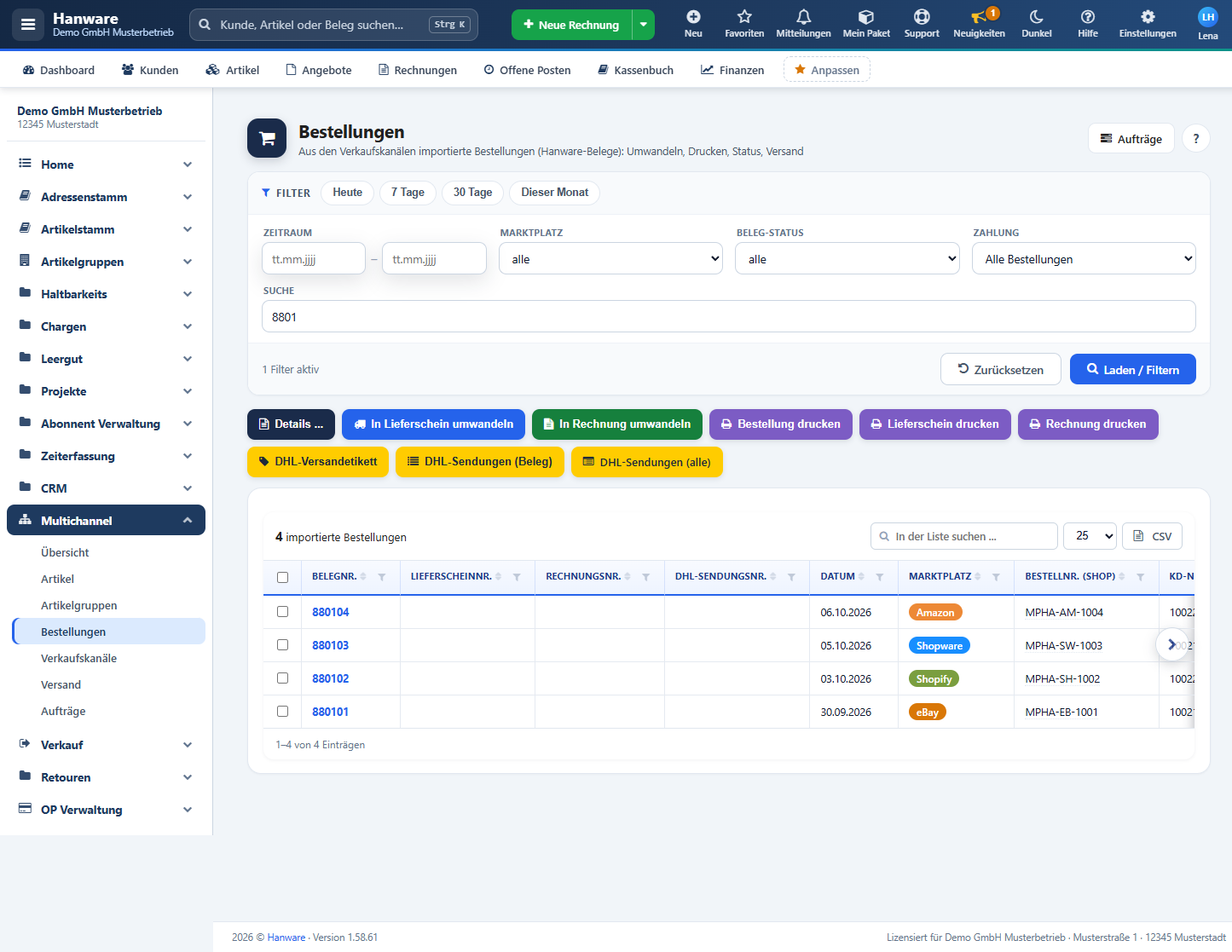
Die vier Musterbestellungen 880101-880104 aus eBay, Shopify, Shopware und Amazon (Suche „8801“).
Filter
| Feld | Bedeutung |
|---|
| Heute / 7 Tage / 30 Tage / Dieser Monat | Setzen den Zeitraum mit einem Klick. |
| Zeitraum | Belegdatum von - bis (tt.mm.jjjj); leer = ohne Einschränkung. |
| Marktplatz | Nur Bestellungen eines Marktplatzes (eBay, Shopify, Shopware, Amazon, Kaufland, Magento, WooCommerce) oder „alle“. |
| Beleg-Status | Nur Bestellungen mit diesem Bearbeitungsstatus, „(kein Status)“ oder „alle“. |
| Zahlung | „Alle Bestellungen“ oder „Nur offene Zahlungen“. |
| Suche | Belegnummer, Kunde, Bestellnummer des Shops, Kundennummer oder E-Mail; Enter lädt die Liste. |
| „n Filter aktiv“, Zurücksetzen, Laden / Filtern | Zeigt, wie viele Filter gesetzt sind; Zurücksetzen leert alle Filter; Laden / Filtern lädt die Liste. |
Knöpfe
| Knopf | Bedeutung |
|---|
| Details … | Öffnet das Bestelldetail der markierten Zeile (auch per Klick auf die Belegnummer). |
| In Lieferschein umwandeln | Erstellt nach Rückfrage für alle angehakten Bestellungen einen Lieferschein - als Auftrag mit Fortschrittsfenster. Vorher prüft Hanware, ob Name, Straße, PLZ und Ort vorhanden sind. Der ursprüngliche Beleg bleibt erhalten. |
| In Rechnung umwandeln | Erstellt die Rechnung aus dem Lieferschein; ohne Lieferschein erscheint ein Hinweis. |
| Bestellung drucken / Lieferschein drucken / Rechnung drucken | Druckt den jeweiligen Beleg der markierten Bestellungen (Kapitel 10). Bei mehreren Belegen erscheint ein Kasten mit einem Knopf je Beleg; fehlende Belege werden unter „Ohne passenden Beleg (zuerst umwandeln)“ genannt. |
| DHL-Versandetikett / DHL-Sendungen (Beleg) / DHL-Sendungen (alle) | Nur mit Zusatzpaket DHL: Etikett für die markierte Bestellung, Sendungen dieser Bestellung bzw. alle Sendungen - beschrieben im Handbuch DHL-Versand. „DHL-Sendungen (alle)“ entspricht Multichannel → Versand. |
| Aufträge (oben rechts) | Öffnet die Seite „Aufträge“. |
Spalten der Liste
| Spalte | Bedeutung |
|---|
| Häkchen | Auswahl für Umwandeln und Drucken; das Häkchen im Kopf hakt alle an bzw. ab. |
| Belegnr. | Nummer des Hanware-Belegs; Klick öffnet das Bestelldetail. |
| Lieferscheinnr. / Rechnungsnr. | Nummern nach dem Umwandeln - leer, solange noch nicht umgewandelt. |
| DHL-Sendungsnr. | Nur mit DHL: neueste Sendungsnummer; der Knopf daneben kopiert sie („Sendungsnummer kopiert.“). |
| Datum | Belegdatum. |
| Marktplatz | Herkunft als farbiges Schild. |
| Bestellnr. (Shop) | Bestellnummer im Marktplatz - ein Klick kopiert sie. |
| Kd-Nr, Kunde, E-Mail, Strasse, PLZ, Ort, Land | Kunde und Anschrift. |
| Betrag | Gesamtbetrag; ein rotes Ausrufezeichen bedeutet „Zahlung offen“ (mit der Maus darüber steht der offene Betrag). |
| Beleg-Status | Ihr Bearbeitungsstatus (zum Beispiel Empfangen, In Bearbeitung, Gesendet) - direkt in der Zeile auswählbar und sofort gespeichert („Status gespeichert.“). |
| ⋮ | Öffnet das Kontextmenü der Zeile. |
Stornierte Bestellungen erscheinen grau. Über der Liste stehen die Zahl der Bestellungen („4 importierte Bestellungen“, bei Filtern „von n“), die Suche in der geladenen Liste,
die Zeilen je Seite und CSV; ein Klick auf einen Spaltenkopf sortiert, das Trichter-Symbol filtert wie in Excel.
Kontextmenü (rechte Maustaste oder ⋮)
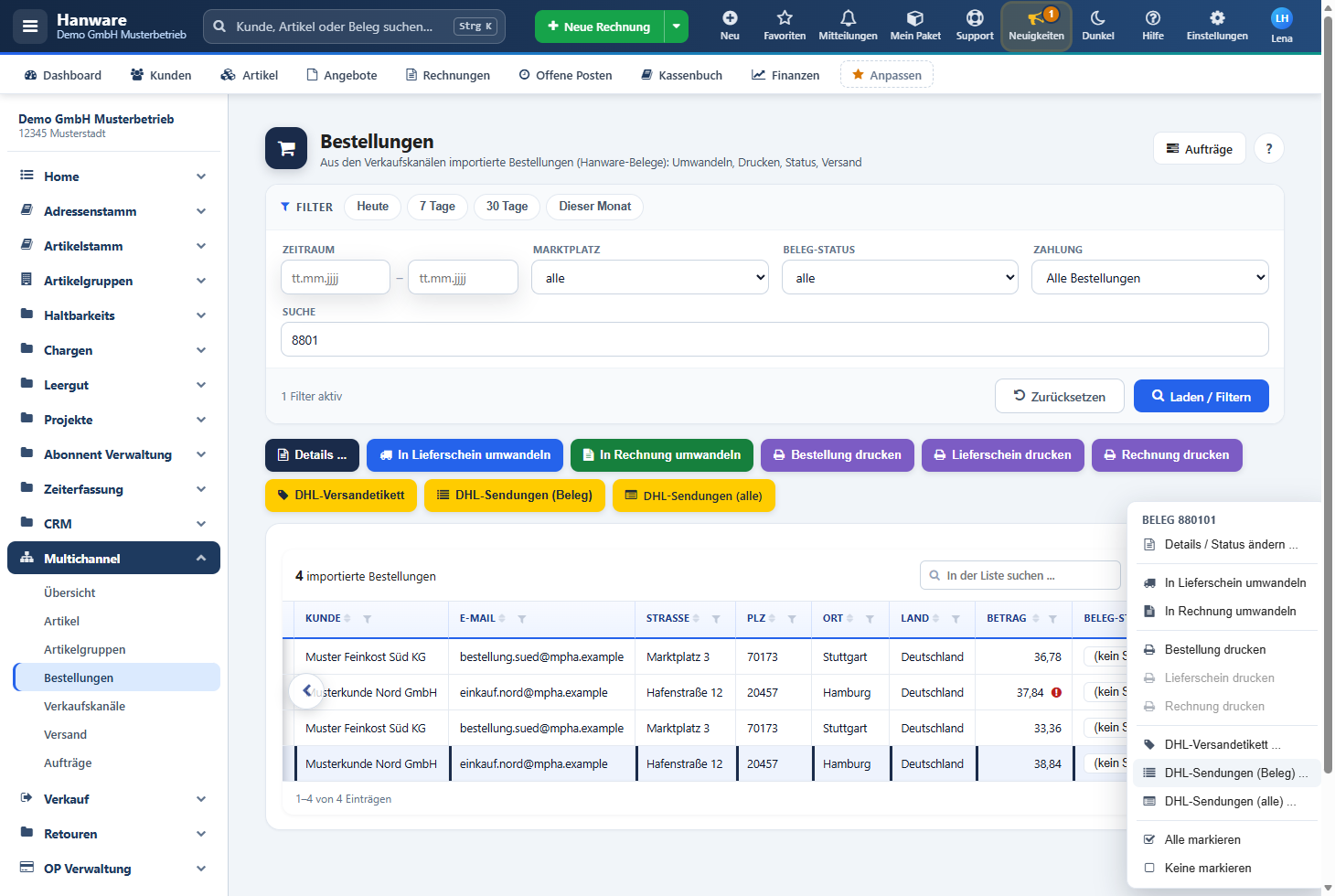
Das Kontextmenü zu Beleg 880101; Einträge ohne passenden Beleg sind ausgegraut.
| Eintrag | Bedeutung |
|---|
| Details / Status ändern … | Öffnet das Bestelldetail. |
| In Lieferschein umwandeln / In Rechnung umwandeln | Wie die Knöpfe - für diese Zeile bzw. alle angehakten. |
| Bestellung drucken / Lieferschein drucken / Rechnung drucken | Druckt den Beleg; ausgegraut, solange es ihn noch nicht gibt. |
| DHL-Versandetikett … / DHL-Sendungen (Beleg) … / DHL-Sendungen (alle) … | Nur mit Zusatzpaket DHL. |
| Alle markieren / Keine markieren | Hakt alle Zeilen an bzw. ab. |
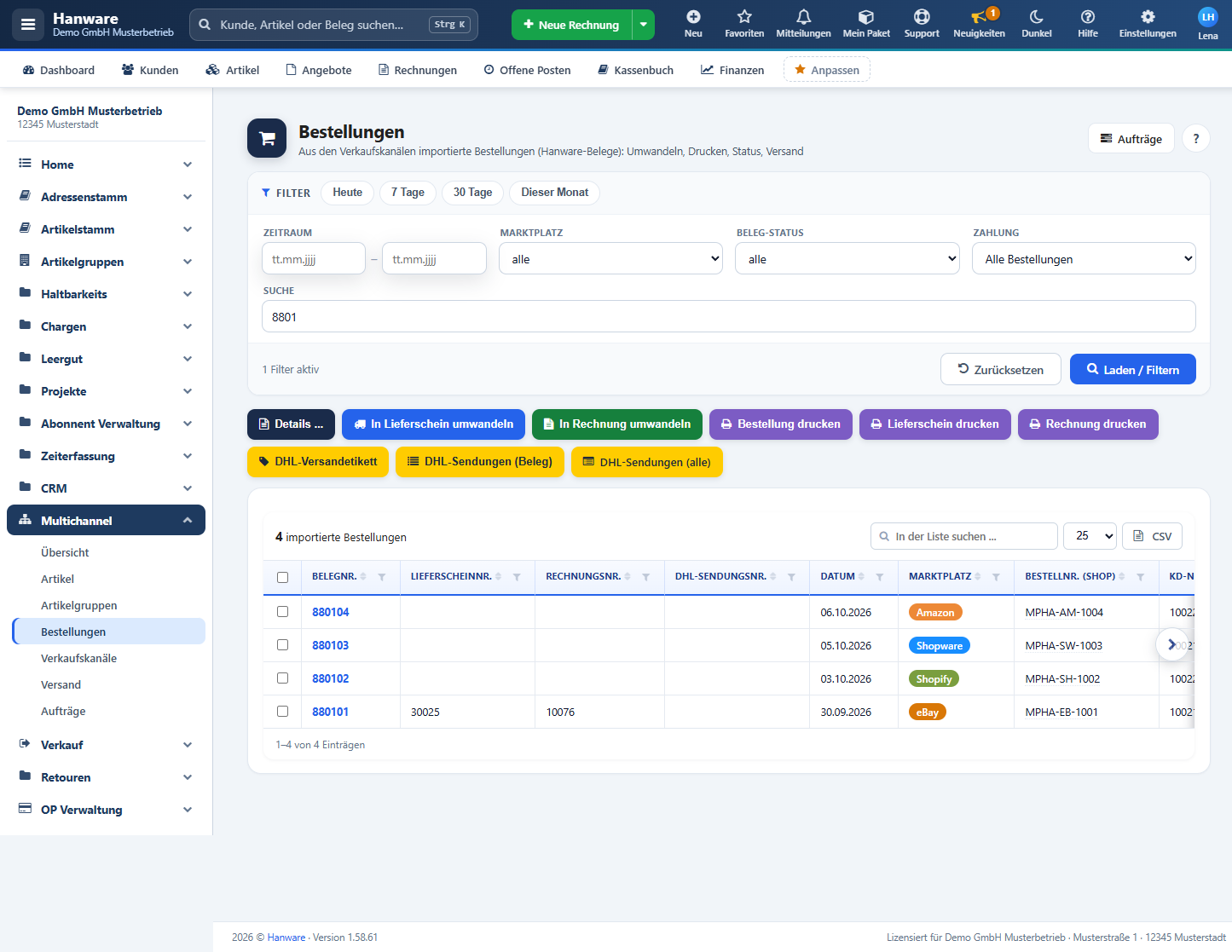
Nach dem Umwandeln: Beleg 880101 hat Lieferschein 30025 und Rechnung 10076.
Typischer Ablauf
- Bestellung anhaken und „In Lieferschein umwandeln“ - der Lieferschein erscheint in der Spalte Lieferscheinnr.
- Lieferschein drucken; mit DHL-Paket das Versandetikett erstellen - die Sendungsnummer erscheint in der Liste.
- Im Bestelldetail „Versand an … melden“ - der Käufer erhält die Sendungsverfolgung.
- „In Rechnung umwandeln“ und die Rechnung drucken.
Bestelldetail
Das Bestelldetail zeigt eine Bestellung mit allen Angaben. Im Kopf stehen Belegnummer, Marktplatz und Bestellnummer im Shop, rechts Zur Liste und der Hilfe-Knopf.
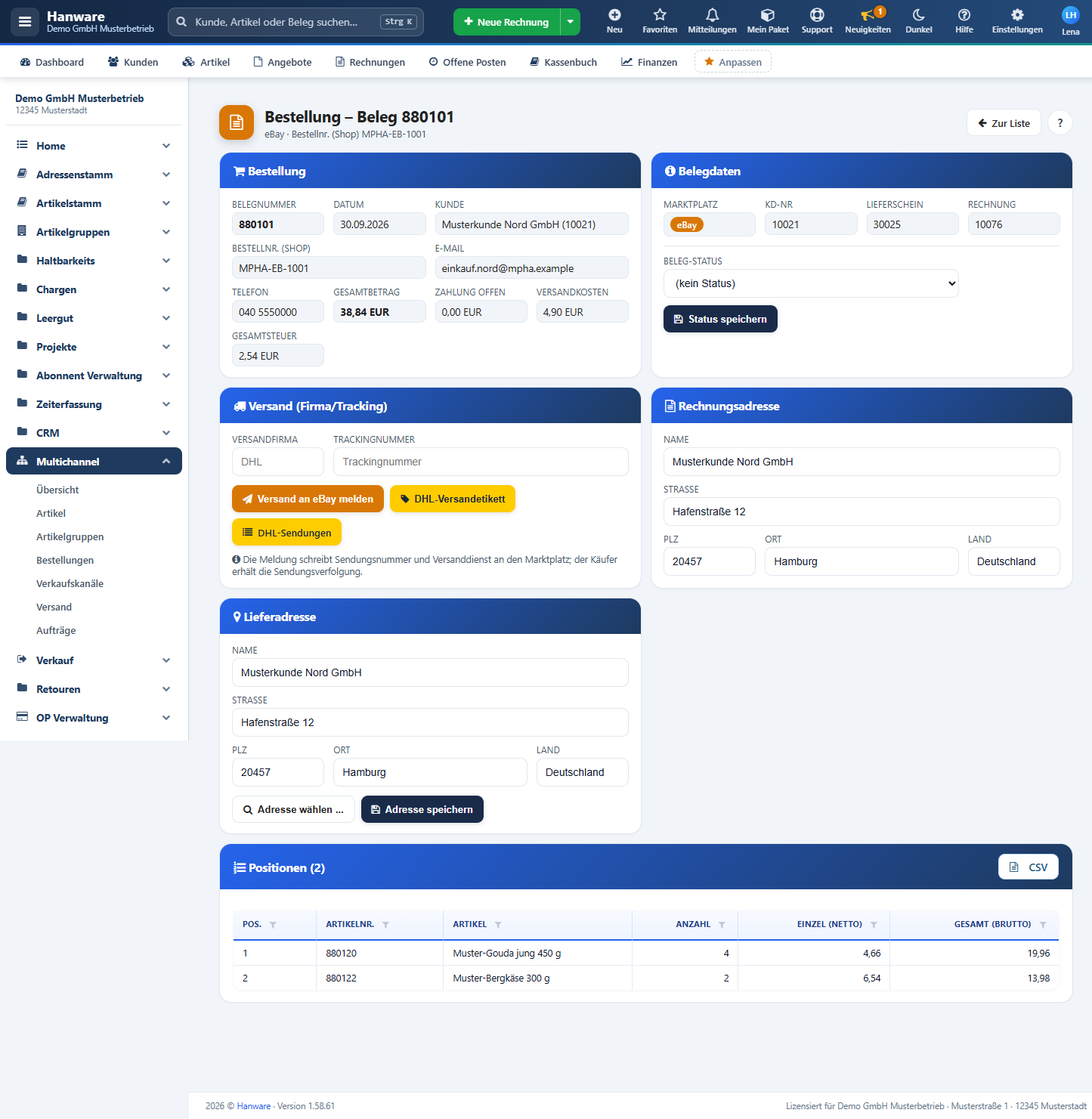
Bestelldetail der eBay-Musterbestellung 880101 der Musterkunde Nord GmbH.
| Karte / Feld | Bedeutung |
|---|
| Bestellung: Belegnummer, Datum, Kunde | Angaben zur Bestellung (nur Anzeige); beim Kunden die Kundennummer in Klammern. |
| Bestellnr. (Shop), E-Mail, Telefon | Ein Klick kopiert den Wert („Kopiert.“) - praktisch für Rückfragen im Marktplatz. |
| Gesamtbetrag, Zahlung offen, Versandkosten, Gesamtsteuer | Beträge der Bestellung; „Zahlung offen“ ist rot, solange noch etwas zu zahlen ist. |
| Belegdaten: Marktplatz, Kd-Nr, Lieferschein, Rechnung | Herkunft, Kundennummer (Klick kopiert) und die Nummern nach dem Umwandeln. |
| Beleg-Status + Status speichern | Ihr Bearbeitungsstand; daneben erscheint „gespeichert“. Der Status steht sofort auch in der Liste. |
| Versand (Firma/Tracking): Versandfirma, Trackingnummer | Versanddienst (zum Beispiel DHL) und Sendungsnummer; mit DHL-Paket aus der neuesten DHL-Sendung vorbelegt. |
| Versand an eBay melden | Meldet nach Rückfrage Versanddienst und Sendungsnummer an den Marktplatz, aus dem die Bestellung stammt - der Knopf heißt entsprechend „an Shopify / Shopware / Amazon / Magento / WooCommerce melden“. Der Käufer erhält die Sendungsverfolgung. Bestellungen, die Amazon selbst versendet, werden nicht gemeldet. |
| DHL-Versandetikett / DHL-Sendungen | Nur mit DHL-Paket: speichert zuerst die Lieferadresse und öffnet das Etikett bzw. die Sendungen dieser Bestellung. |
| Rechnungsadresse: Name, Straße, PLZ, Ort, Land | Änderbare Rechnungsanschrift. |
| Lieferadresse: Name, Straße, PLZ, Ort, Land | Änderbare Lieferanschrift - sie steht auf Lieferschein und Paketetikett. |
| Adresse wählen … | Öffnet die Adresssuche mit Haupt- und Lieferadressen Ihrer Kunden; die gewählte Adresse wird in die Lieferadresse übernommen. |
| Adresse speichern | Speichert Rechnungs- und Lieferadresse („Rechnungs- und Lieferadresse gespeichert.“). Name, Straße, PLZ und Ort sind Pflicht. |
| Positionen (n) + CSV | Artikel der Bestellung mit Pos., Artikelnr., Artikel, Anzahl, Einzelpreis netto und Gesamtpreis brutto; CSV speichert die Positionen. |
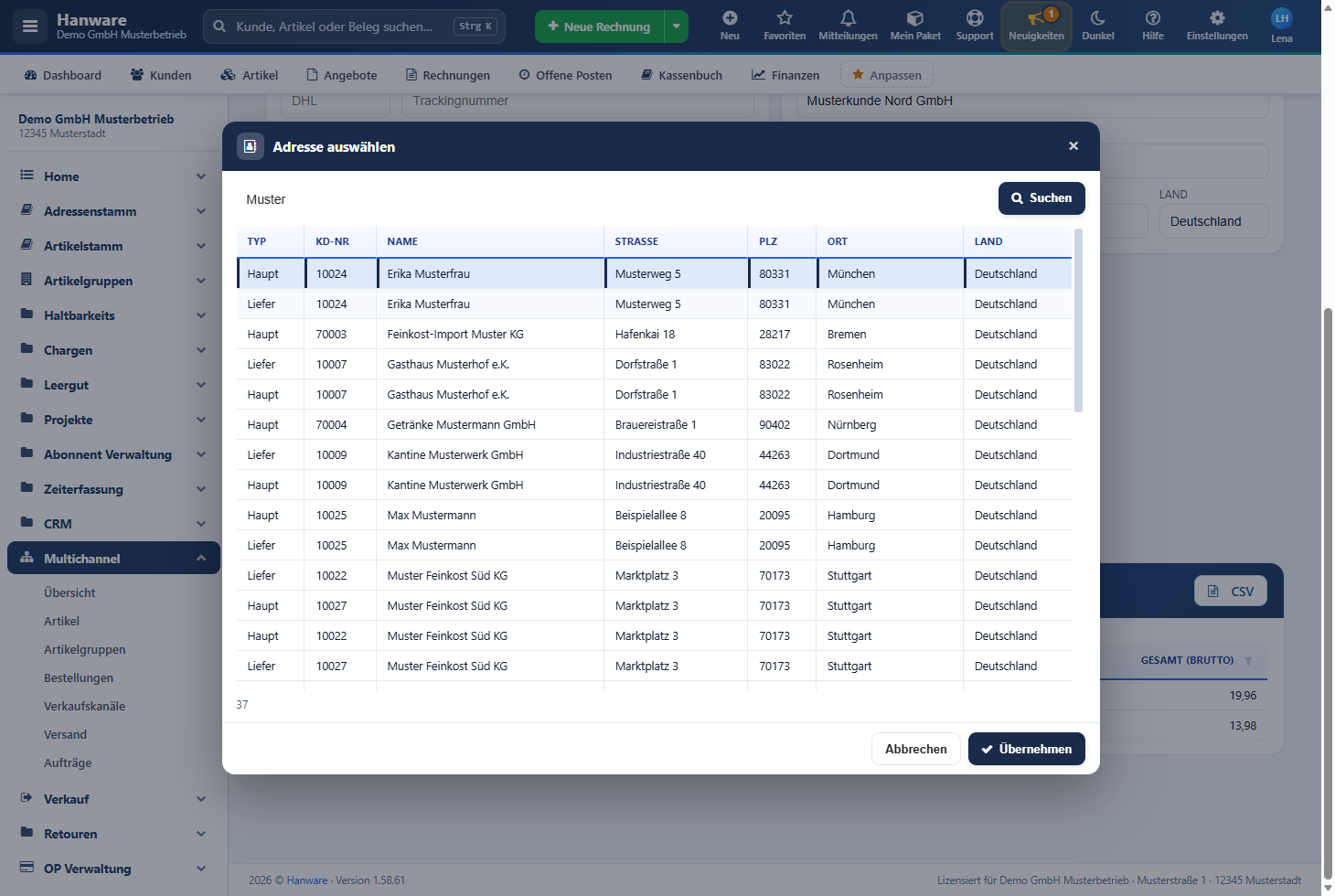
„Adresse auswählen“ mit dem Suchwort „Muster“: Typ Haupt- oder Lieferadresse, Kundennummer, Anschrift.
| Adresse auswählen | Bedeutung |
|---|
| Suchfeld + Suchen | Name, Kundennummer oder Ort; Enter sucht. Unten die Anzahl der Treffer. |
| Liste | Typ (Haupt / Liefer), Kd-Nr, Name, Straße, PLZ, Ort, Land. Pfeiltasten wechseln die Zeile. |
| Übernehmen / Doppelklick | Übernimmt die Adresse in die Lieferadresse. Danach „Adresse speichern“. Abbrechen schließt ohne Änderung. |
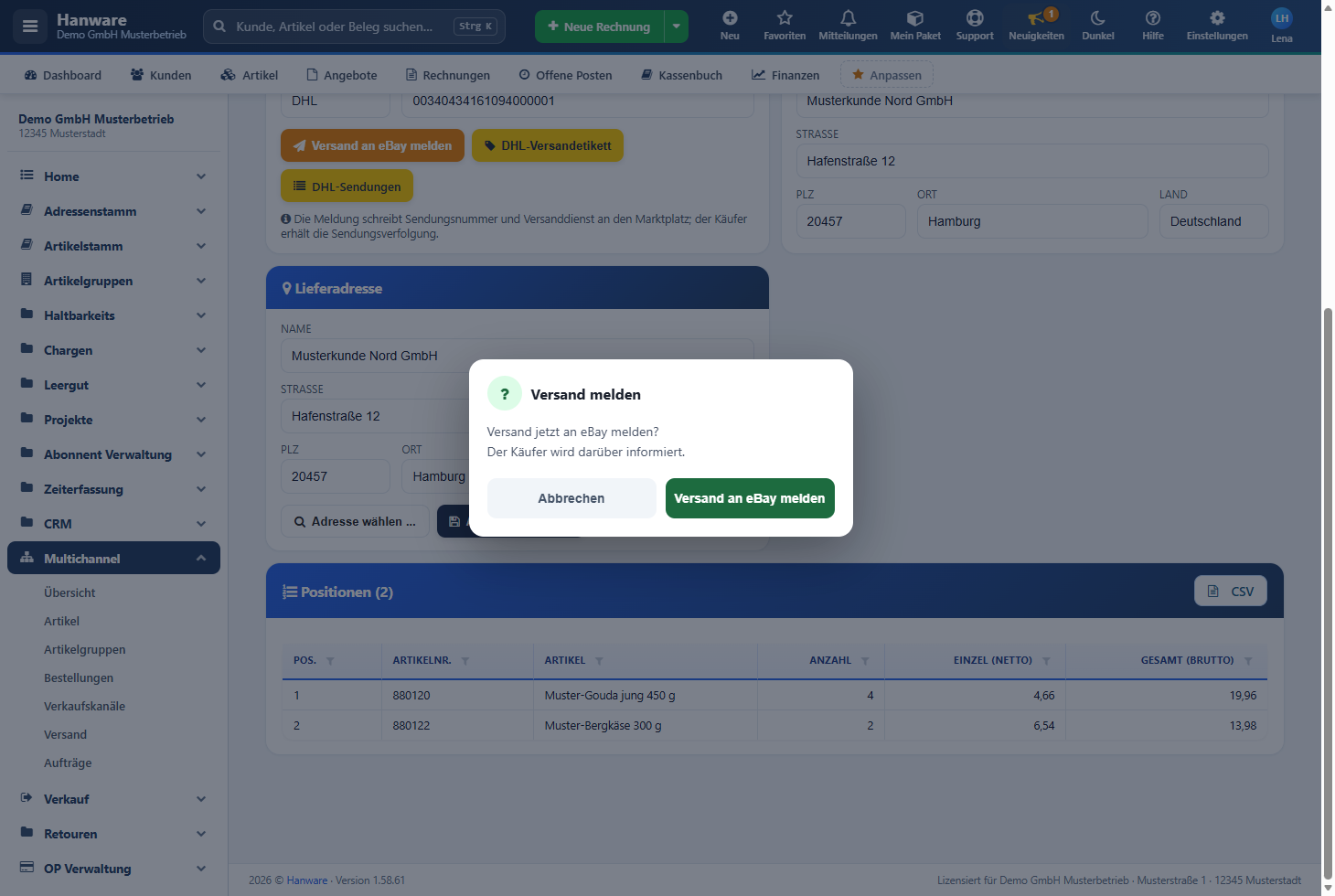
Die Rückfrage „Versand jetzt an eBay melden? Der Käufer wird darüber informiert.“
Typische Meldungen
| Meldung | Lösung |
|---|
| Bitte Versandfirma (z. B. DHL) und Trackingnummer eingeben. | Beide Felder ausfüllen (bei eBay Pflicht), dann erneut melden. |
| Bitte die Sendungsnummer eingeben. | Trackingnummer eintragen. |
| Bitte Name, Straße, PLZ und Ort ausfüllen. | Fehlende Adressfelder ergänzen oder „Adresse wählen …“ nutzen. |
| Kein eBay-Konto verbunden | Unter Multichannel → Verkaufskanäle → eBay → Reiter Einstellungen „Mit eBay verbinden“ ausführen. |
| Zu diesem Beleg ist keine Shopify-Bestellnummer hinterlegt … | Die Bestellung kam aus einer CSV-Datei - den Versand direkt in Shopify melden. |
| Das Zusatzpaket … ist nicht freigeschaltet - Versandmeldung nicht möglich. | Der Marktplatz der Bestellung ist nicht (mehr) gebucht - unter Mein Paket buchen. |
| Beleg wurde nicht gefunden. | Die Bestellung wurde inzwischen gelöscht - Liste neu laden. |
9. Verkaufskanäle
Unter Multichannel → Verkaufskanäle sehen Sie alle Online-Shops und Marktplätze auf einen Blick - je Kanal eine Kachel in seiner Farbe. Im Seitenkopf steht,
wie viele Kanäle Sie gebucht haben („7 von 7 gebucht“). Ein Klick auf eine Kachel öffnet die Seiten dieses Kanals mit dem Reiter Artikel.
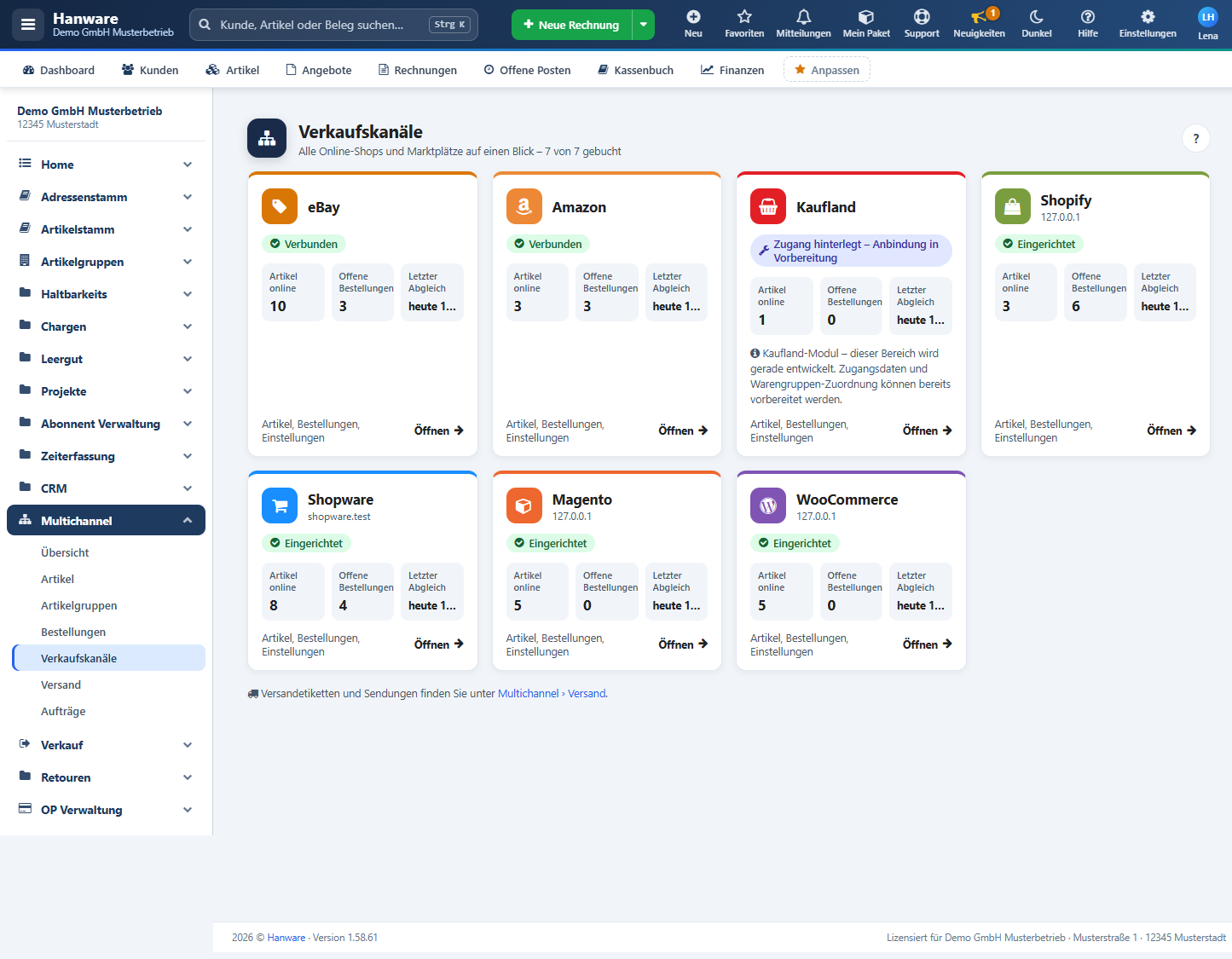
Die Seite „Verkaufskanäle“ im Testbetrieb: eBay und Amazon verbunden, Shopify, Shopware, Magento und WooCommerce eingerichtet, Kaufland in Vorbereitung.
| Teil der Kachel | Bedeutung |
|---|
| Symbol und Name | Der Kanal, darunter - falls eingerichtet - die Adresse des Shops. |
| Status | Verbunden bzw. Eingerichtet (grüner Haken): Zugang vollständig. Teilweise eingerichtet (gelb): es fehlen noch Angaben. Nicht verbunden / Nicht eingerichtet (leerer Kreis): Zugang noch eintragen - im Reiter Einstellungen des Kanals. Bei Kaufland steht „Anbindung in Vorbereitung“. |
| Artikel online | Wie viele Ihrer Artikel bei diesem Kanal eingestellt sind. |
| Offene Bestellungen | Übernommene Bestellungen dieses Kanals, bei denen noch eine Zahlung offen ist. |
| Letzter Abgleich | Wann zuletzt Artikel gesendet oder Bestellungen abgeholt wurden („heute 14:05“, „gestern …“ oder Datum; „-“ = noch nie). |
| Fußzeile „Öffnen →“ | Öffnet die Seiten des Kanals. Die ganze Kachel ist anklickbar. |
| Graue Kachel „nicht gebucht“ | Der Kanal ist nicht in Ihrem Paket. Die Kachel zeigt „Zusatzpaket - 15 € im Monat“ und den Link Mein Paket; ein Klick auf die Kachel („Mehr erfahren“) öffnet eine Hinweisseite mit allen Leistungen des Pakets. |
| Zeile unter den Kacheln | Mit DHL-Versand: Link zu Multichannel › Versand. Ohne: „Versand mit DHL ist als Zusatzpaket buchbar“ mit „mehr erfahren“. |
Die Seiten eines Kanals: Brotkrumen und Reiter

Kopf der Seite „Shopify-Artikel“: Brotkrumen „Multichannel › Verkaufskanäle › Shopify“ und die Reiterleiste.
| Element | Bedeutung |
|---|
| Brotkrumen „Multichannel › Verkaufskanäle › <Kanal>“ | Zeigt, wo Sie sind. „Multichannel“ führt zur Übersicht, „Verkaufskanäle“ zurück zu den Kacheln. |
| Reiter | Die Seiten des Kanals: Artikel, Bestellungen, Kunden (Shopify, Shopware, Magento, WooCommerce), Warengruppen bzw. Kategorien, Einstellungen. Der aktive Reiter ist farbig unterstrichen. |
| Reiter Einstellungen | Zugangsdaten, Preisgruppe, Gebühren und automatischer Abgleich des Kanals - zum Beispiel „Mit eBay verbinden“. |
| ? Hilfe (rechts) | Öffnet das Handbuch des Kanals. |
Im Menü bleibt dabei Verkaufskanäle hervorgehoben.
10. Versand
Mit dem Zusatzpaket DHL-Versand steht im Menü Multichannel → Versand mit den Reitern Sendungen und Einstellungen. Dort sehen Sie alle
DHL-Sendungen, drucken Etiketten nach, stornieren Sendungen und tragen Ihren DHL-Zugang ein. Das Versandetikett selbst erstellen Sie aus der Bestellung
(Knopf DHL-Versandetikett in den Bestellungen oder im Bestelldetail); die Brotkrumen lauten dann „Multichannel › Versand › Versandetikett“.
Alles Weitere steht im Handbuch DHL-Versand. Ohne das Paket fehlt der Menüpunkt; auf der Seite Verkaufskanäle steht dann der Hinweis „Versand mit DHL ist als Zusatzpaket buchbar“.
11. Etiketten drucken
Aus der Artikelliste und dem Artikeldetail öffnet Etikett drucken in einem neuen Tab die Seite Etikett drucken für die gewählten Artikel.
Gedruckt wird über eine PDF, die im Browser erscheint.
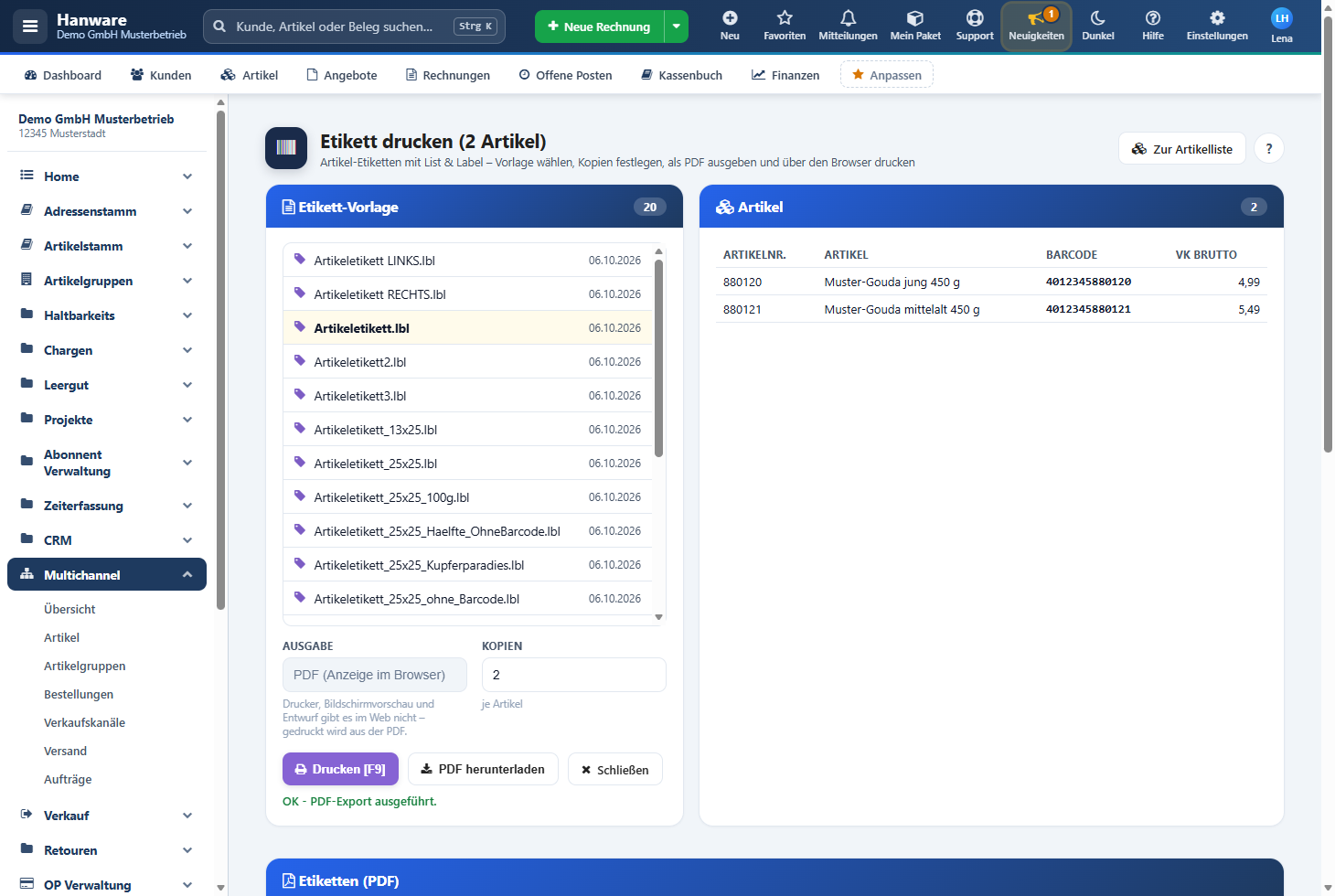
Zwei Musterartikel, Vorlage „Artikeletikett.lbl“, 2 Kopien - „OK - PDF-Export ausgeführt.“; die PDF steht darunter in der Karte „Etiketten (PDF)“.
| Feld / Knopf | Bedeutung |
|---|
| Etikett-Vorlage | Alle Etikettenvorlagen mit Datum; Klick wählt, Doppelklick druckt sofort. Hanware merkt sich Ihre letzte Vorlage und Kopienzahl. |
| Ausgabe | Immer PDF zur Anzeige im Browser - Drucker, Bildschirmvorschau und Entwurf gibt es im Web nicht. |
| Kopien | Anzahl Etiketten je Artikel (1-100). |
| Drucken [F9] | Erzeugt die PDF („PDF wird erzeugt …“) und zeigt sie unten an; auch mit F9. |
| PDF herunterladen | Speichert die PDF als Datei. |
| Schließen | Zurück zur Artikelliste. |
| Artikel (rechts) | Die gewählten Artikel mit Nummer, Bezeichnung, Barcode und Preis. |
| Etiketten (PDF): Drucken / In neuem Tab öffnen | Druckt die PDF über den Druckdialog des Browsers bzw. öffnet sie groß in einem neuen Tab. |
Mehr zu Etiketten-Druckern und Paketetiketten steht im Handbuch DHL-Versand.
12. Bestellung, Lieferschein, Rechnung drucken
Die Knöpfe Bestellung drucken, Lieferschein drucken und Rechnung drucken in den
Bestellungen drucken den passenden Beleg aus der Belegkette der Bestellung. Bei einem Beleg öffnet sich die Seite „… drucken“ mit der Druckansicht.
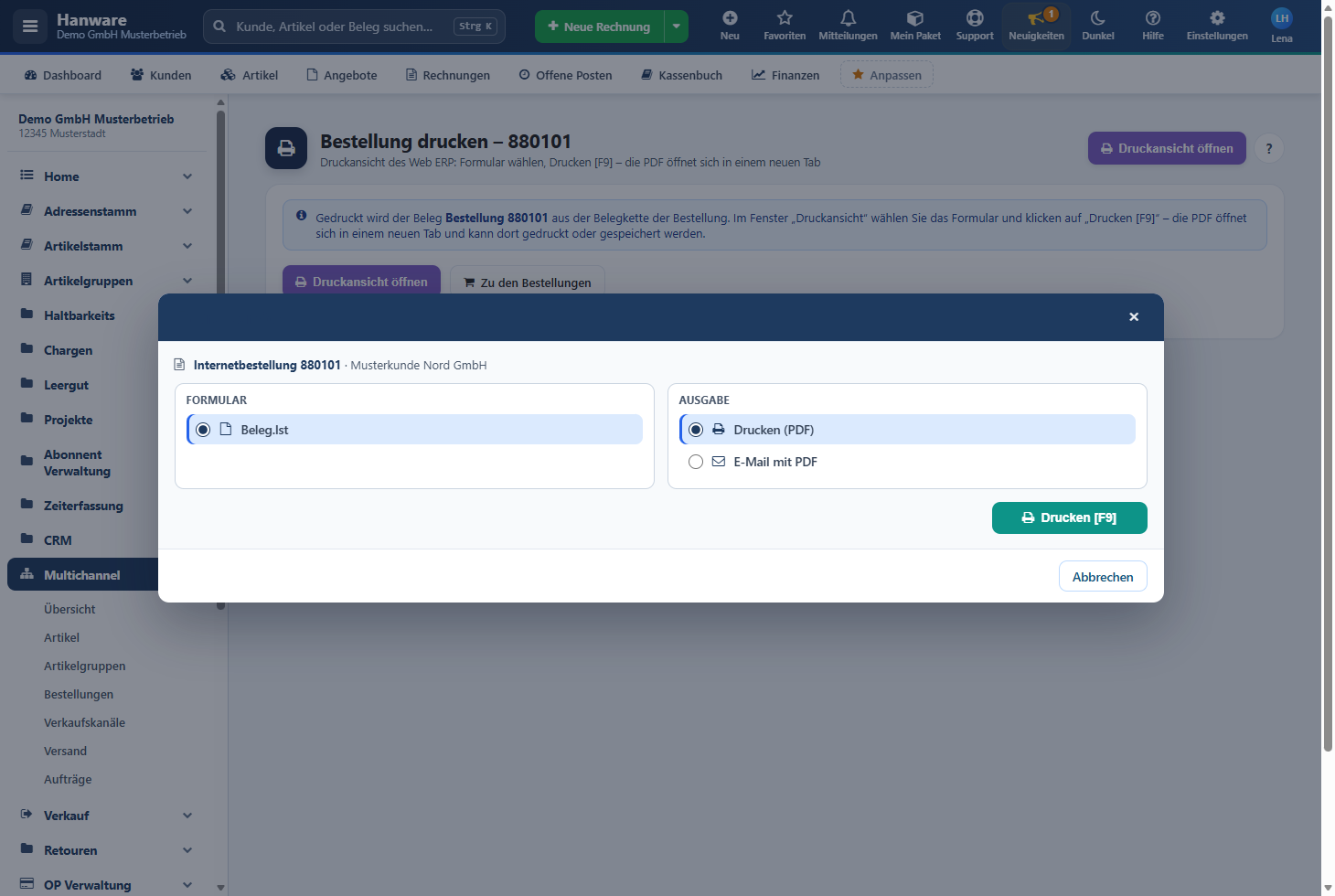
Bestellung 880101 drucken: Formular „Beleg.lst“, Ausgabe „Drucken (PDF)“.
| Feld / Knopf | Bedeutung |
|---|
| Hinweis oben | Welcher Beleg gedruckt wird, zum Beispiel „Bestellung 880101 aus der Belegkette der Bestellung“. |
| Druckansicht öffnen | Öffnet das Fenster „Druckansicht“ erneut, falls Sie es geschlossen haben. |
| Zu den Bestellungen / Zurück | Zurück zur Liste. |
| Formular | Das Druckformular des Belegs. |
| Ausgabe | Drucken (PDF) öffnet die PDF in einem neuen Tab; E-Mail mit PDF verschickt den Beleg als PDF-Anhang per E-Mail. |
| Drucken [F9] / Abbrechen | Startet die Ausgabe bzw. schließt das Fenster. |
Fehlt der gewünschte Beleg noch (zum Beispiel „Rechnung drucken“ ohne Rechnung), erscheint eine Hinweisseite: zuerst umwandeln. Bei mehreren markierten
Bestellungen erscheint über der Liste ein Kasten mit einem Knopf „Beleg … - öffnen“ je Beleg und der Zeile „Ohne passenden Beleg (zuerst umwandeln): …“.
13. Aufträge (Hintergrundvorgänge)
Senden, Umwandeln, Kosten berechnen, Abrufen und Importieren laufen als Aufträge im Hintergrund - nacheinander, damit sich nichts überschneidet.
Sie können währenddessen weiterarbeiten. Aufträge werden 24 Stunden aufbewahrt. Sie finden sie unter Multichannel → Aufträge.
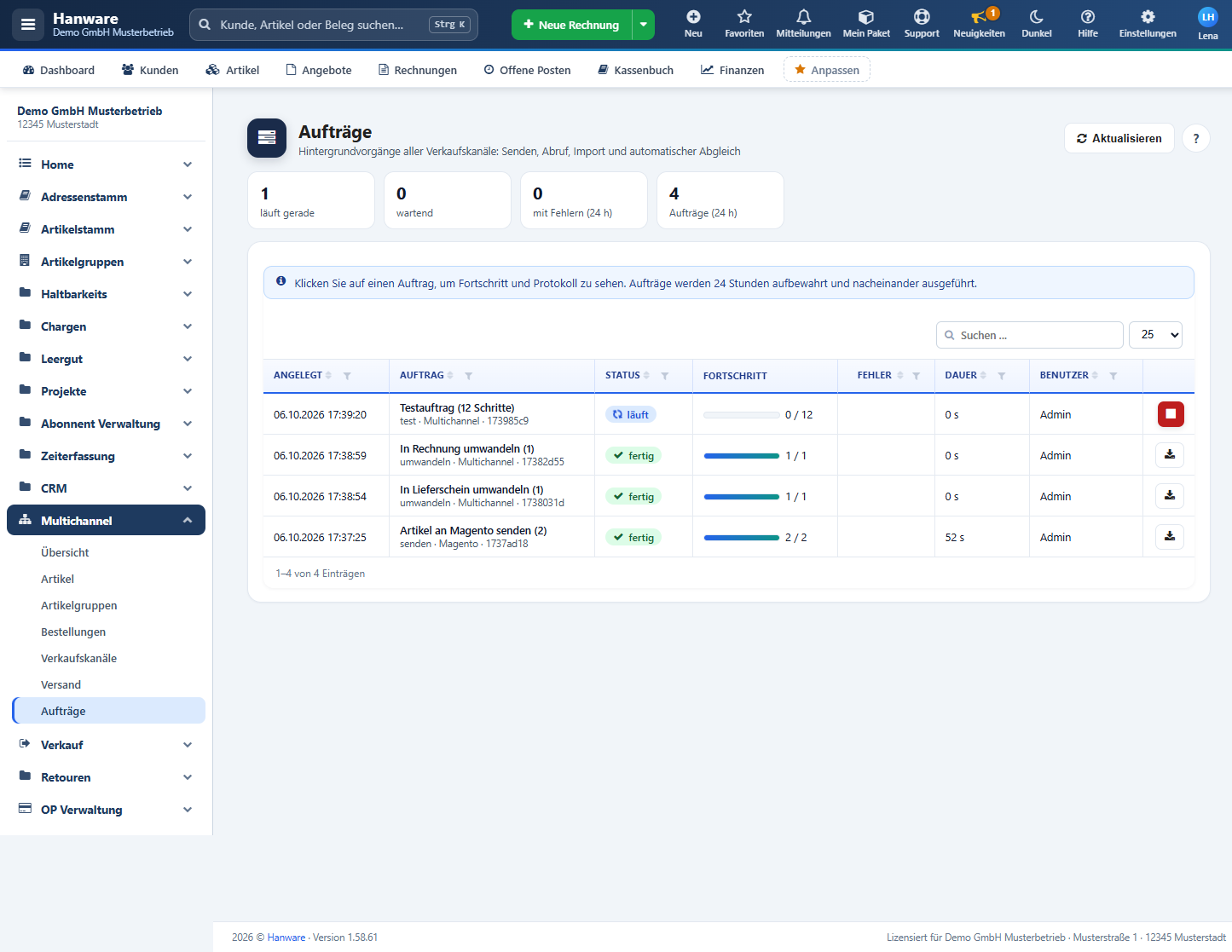
Die Seite „Aufträge“: oben die Zahlen, darunter alle Aufträge - der oberste läuft gerade und hat den roten Abbrechen-Knopf.
| Feld / Spalte | Bedeutung |
|---|
| Aktualisieren | Lädt die Seite neu. Laufende Aufträge aktualisieren sich ohnehin alle 5 Sekunden. |
| läuft gerade, wartend, mit Fehlern (24 h), Aufträge (24 h) | Kennzahlen der letzten 24 Stunden. |
| Suchen …, 25/50/Alle | Suche in der Liste und Zeilen je Seite. |
| Angelegt | Datum und Uhrzeit des Starts. |
| Auftrag | Titel, darunter Art, Marktplatz und Auftragskennung. |
| Status | wartet, läuft, fertig, Fehler oder abgebrochen. |
| Fortschritt, Fehler, Dauer, Benutzer | Balken mit erledigt / gesamt, Anzahl fehlerhafter Datensätze (rot), Laufzeit und wer den Auftrag gestartet hat. |
| ■ / | Bricht einen laufenden Auftrag nach Rückfrage ab bzw. lädt das Protokoll eines beendeten Auftrags herunter. |
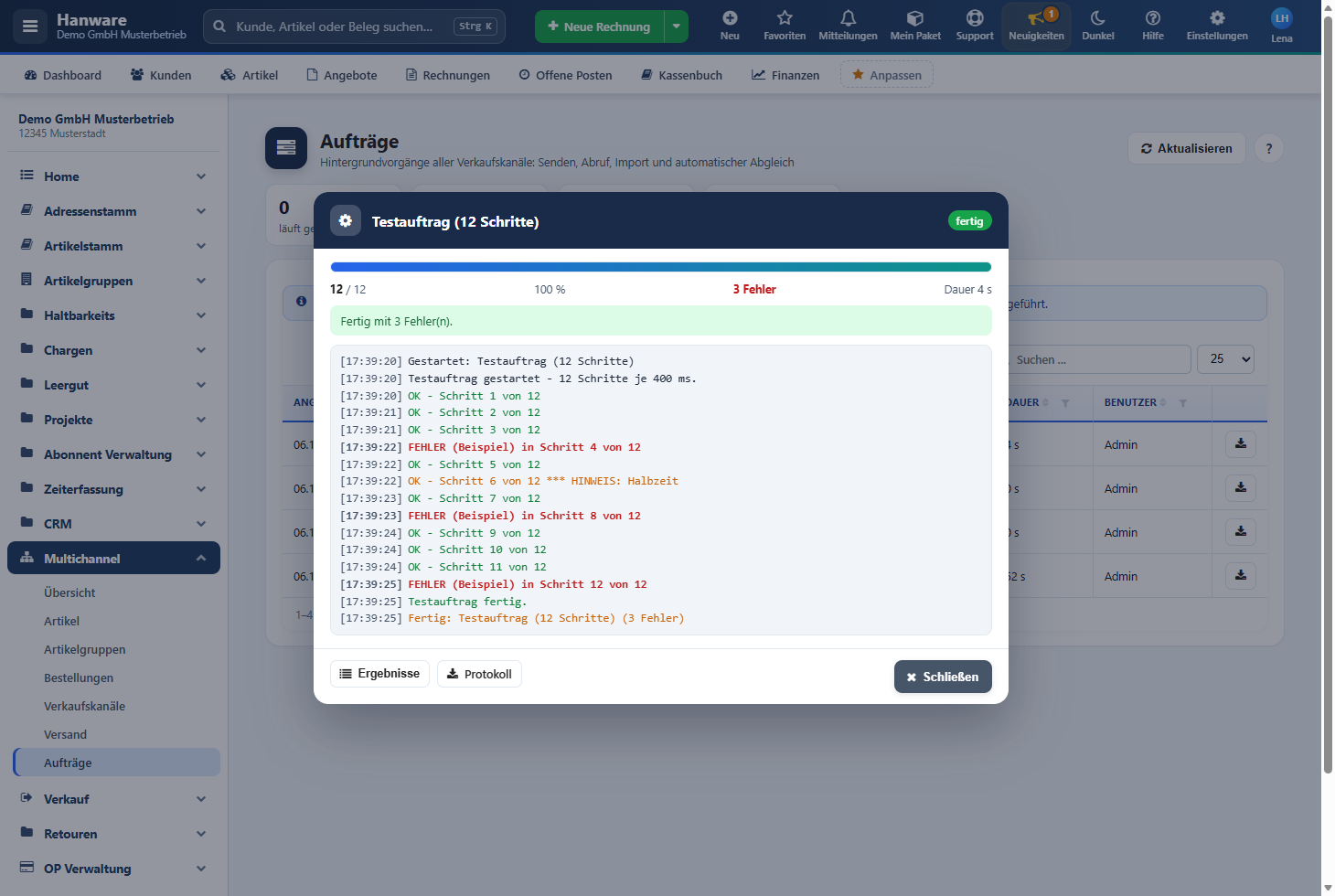
Das Fortschrittsfenster eines Auftrags mit Beispielfehlern: 12 / 12, 3 Fehler, Protokoll in Farbe.
| Fortschrittsfenster | Bedeutung |
|---|
| Kopf | Titel in der Farbe des Marktplatzes und der Status rechts. |
| Balken, n / gesamt, %, Fehler, Dauer | Wie weit der Auftrag ist. |
| Meldung | Zusammenfassung, zum Beispiel „Fertig.“ oder „Fertig mit 3 Fehler(n).“ |
| Protokoll | Jede Aktion mit Uhrzeit: grün erfolgreich, orange Hinweis oder übersprungen, rot Fehler. |
| Ergebnisse | Blendet die Ergebnistabelle je Datensatz ein (zum Beispiel je Artikel oder Beleg mit OK / Fehler und Text). |
| Protokoll (Knopf) | Lädt das Protokoll als Textdatei herunter. |
| Abbrechen / Schließen | Abbrechen hält einen laufenden Auftrag nach Rückfrage an; Schließen blendet das Fenster aus - ein laufender Auftrag läuft weiter. |
14. Zusatzpakete und Rechte
- Jeder Marktplatz ist ein eigenes Zusatzpaket (Shopify, Shopware, Magento, WooCommerce, eBay, Amazon, Kaufland) - ebenso der DHL-Versand. Sie buchen es oben rechts unter Mein Paket.
- Die Menügruppe Multichannel (Übersicht, Artikel, Artikelgruppen, Bestellungen, Verkaufskanäle, Aufträge) ist in jedem Kanal-Paket und im DHL-Versand enthalten; der Eintrag Versand erscheint nur mit DHL-Versand.
- Nicht gebuchte Kanäle erscheinen auf der Seite Verkaufskanäle als graue Kachel mit „Zusatzpaket - 15 € im Monat“ und dem Link Mein Paket; ein Klick öffnet die Hinweisseite des Pakets.
- Was Sie sehen, hängt vom gebuchten Paket ab: Sendeknöpfe, Kürzel, Kosten-/Gewinn- und Bestandsspalten, Filter wie „eBay-St.“ und die Marktplatz-Register im Artikeldetail erscheinen nur für gebuchte Marktplätze. Die Warengruppen-Zuordnung erscheint nur mit Amazon oder Kaufland, die DHL-Knöpfe nur mit DHL-Versand.
- Ohne Paket oder ohne den Menüpunkt in Ihren Benutzerrechten erscheint statt der Seite ein Hinweis mit dem Knopf Mein Paket. Ist das Paket gebucht, fehlt der Menüpunkt vermutlich in Ihren Benutzerrechten - wenden Sie sich an Ihren Administrator.
- Multichannel steht nur Mitarbeitern zur Verfügung, nicht Kunden oder Lieferanten.
- Spaltenauswahl und KI-Zusatzhinweis werden je Benutzer gespeichert; die Einstellungen der Marktplätze gelten für alle Benutzer.
15. Meldungen und Lösungen
| Meldung | Lösung |
|---|
| Bitte zuerst einen oder mehrere Artikel markieren (Häkchen) oder eine Zeile auswählen. | Artikel anhaken oder eine Zeile anklicken, dann die Aktion wiederholen. |
| Bitte zuerst Artikel markieren (Häkchen). | Beim Senden: mindestens einen Artikel anhaken. |
| GPSR-Angaben unvollständig - Die GPSR-Angaben (verantwortliche Firma/Adresse) sind unvollständig … | Unter Multichannel → Verkaufskanäle → eBay → Reiter Einstellungen Firma und Anschrift eintragen; im Notfall „Trotzdem fortfahren“. |
| Ein Abgleich mit … läuft bereits. | Warten, bis der laufende Abgleich fertig ist (Seite Aufträge), dann erneut senden. |
| Shopify ist noch nicht eingerichtet - bitte unter Shopify > Einstellungen Shop-Domain und Access-Token eintragen. | Zugang unter Multichannel → Verkaufskanäle → Shopify → Reiter Einstellungen eintragen. Entsprechend „Shopware ist nicht eingerichtet“, „Magento: keine einsatzbereiten Zugangsdaten“, „WooCommerce ist nicht eingerichtet“. |
| … ist nicht lizenziert. | Der Marktplatz ist nicht gebucht - unter Mein Paket buchen. |
| Artikeltext 1 (Bezeichnung) darf nicht leer sein. | Im Register Grunddaten eine Bezeichnung eintragen und speichern. |
| Bitte den Artikel zuerst speichern. | Ein neuer Artikel muss gespeichert sein, bevor Bilder, Lagerbuchung, Größen, KI-Texte, Etiketten oder das Senden möglich sind. |
| Keine Änderung (Ab/Zu = 0). | Im Register Lagerbestand eine Menge oder Inventurmenge eintragen. |
| Es ist kein API-Schlüssel hinterlegt. Bitte unter Einstellungen > API-Zugänge eintragen. | Für die KI-Texte den Zugang unter „KI-Einstellungen (API-Zugänge)“ hinterlegen. |
| Das Bild ist größer als 5 MB … | Bild verkleinern und erneut einfügen. |
| Die Liste der eBay-Kategorien ist noch leer … | Unter Multichannel → Verkaufskanäle → eBay → Reiter Warengruppen „eBay-Kategorien aktualisieren“ ausführen. |
| Bitte mindestens Hersteller oder Firma angeben. | Im Register Artikelhersteller Hersteller oder Firma ausfüllen. |
| Bitte zuerst links eine Gruppe wählen. | In der Artikelgruppenverwaltung erst die Gruppe im Baum anklicken. |
| Bitte zuerst mindestens eine Bestellung anhaken. | In den Bestellungen eine oder mehrere Zeilen anhaken. |
| Bei folgenden Bestellungen fehlen Kundendaten - bitte zuerst ergänzen … | Bestellung öffnen, Name, Straße, PLZ und Ort ergänzen (oder „Adresse wählen …“), speichern, erneut umwandeln. |
| Bitte zuerst in Lieferschein umwandeln. | Erst den Lieferschein erstellen, dann die Rechnung. |
| Zu den markierten Bestellungen wurde kein Beleg der Art … gefunden. | Der gewünschte Beleg existiert noch nicht - zuerst umwandeln. |
| Keine Vorlage im Ordner 'Reports' gefunden. | Die Etikettenvorlagen fehlen - bitte Hanware ansprechen. |
| eBay: nicht verbunden (rot in der Übersicht) | Unter Multichannel → Verkaufskanäle → eBay → Reiter Einstellungen „Mit eBay verbinden“ ausführen, sonst stoppen Abgleich und Bestellimport. |
| Soll dieser Auftrag abgebrochen werden? | „Abbrechen“ hält den Auftrag an, „Weiterlaufen lassen“ lässt ihn laufen. |
16. Tipps
- Barcode-Scanner: In der Artikelliste müssen Sie nicht ins Suchfeld klicken - einfach scannen. Der Artikel wird gesucht und markiert, das Feld ist danach frei für den nächsten Scan.
- Tastatur: Enter lädt die Liste aus jedem Filterfeld; in bearbeitbaren Zellen Enter speichert, Esc bricht ab, Tab springt weiter; im Artikeldetail speichert Strg+S; im Etikettendruck druckt F9.
- Spalten merken: Blenden Sie Spalten, die Sie nicht brauchen, über „Spalten“ aus - Hanware merkt sich das für Ihren Benutzer.
- Nur sendebereite Artikel senden: Ansicht „Nur sendebereite“, START, Alle anhaken, senden - so landen keine unvollständigen Artikel im Marktplatz.
- Täglicher Ablauf: Übersicht ansehen → Bestellungen umwandeln und drucken → Etiketten erstellen → Versand melden → unter „Handlungsbedarf“ Artikel ohne Bild oder Bestand nacharbeiten.
- Abgelaufene Aktionen erkennen Sie an hellroten Zeilen: Preis anpassen und erneut senden.
- Schnell zum Kanal: Über die Brotkrumen „Multichannel › Verkaufskanäle“ kommen Sie von jeder Kanalseite mit einem Klick zurück zu den Kacheln.
- Auf dem Handy öffnen Sie das Kontextmenü über ⋮ in der Zeile; Listen lassen sich waagerecht wischen.