Inhalt
1. Wofür das Mahnwesen da ist
Das Mahnwesen überwacht die offenen Rechnungen Ihrer Kunden. Es erkennt, welche Rechnungen überfällig sind und welche Mahnstufe fällig wäre, schlägt Mahnungen vor, erstellt sie nach Ihrer Freigabe als PDF, versendet sie per E-Mail oder bereitet sie für den Postversand vor - und dokumentiert alles, was mit dem Kunden in Sachen Zahlung passiert ist.
| Begriff | Bedeutung |
|---|
| Fälligkeit | Datum, an dem die Rechnung bezahlt sein muss - aus dem Zahlungsziel der Rechnung (bzw. Rechnungsdatum + Zahlungsziel in Tagen des Kunden). |
| Verzug | Tage seit der Fälligkeit. |
| Mahnstufe | Wie oft die Rechnung schon gemahnt wurde: Zahlungserinnerung (ZE), 1. Mahnung (M1), 2. Mahnung (M2), Letzte Mahnung (M3). |
| Reif für | Die Stufe, die eine Rechnung nach ihrem Verzug erreichen dürfte. Ist sie höher als die bisherige Mahnstufe, ist die Rechnung „reif“ zum Mahnen. |
| Mahnprofil | Regelwerk mit Karenz, Abständen zwischen den Stufen, Gebühren, Versandart, Sperre. Jeder Kunde hat ein Profil (sonst das Standardprofil). |
| Vorschlag | Vom Mahnlauf vorbereitete Mahnung je Kunde, die Sie in der Freigabe prüfen und ausführen. |
| Mahnsperre / Zahlungszusage | Der Kunde wird bis zu einem Datum nicht gemahnt, z. B. weil er Zahlung zugesagt hat. |
| Verkaufsperre | Kennzeichen am Kunden ab einer bestimmten Mahnstufe; der Kunde wird als gesperrt angezeigt. |
Überblick in Grafiken
Von der offenen Rechnung zur Mahnung
1FälligstufenHanware berechnet für jede offene Rechnung Verzug und erreichbare Stufe.
➜
2VorschlägeMahnlauf (Dashboard) oder Auswahl in den Fälligkeiten erzeugt je Kunde einen Vorschlag.
➜
3FreigabePrüfen, anpassen, überspringen - oder ausführen.
➜
4MahnungPDF mit Belegliste, Gebühr, Frist; Mahnstufe der Rechnungen steigt.
➜
5Versandper E-Mail oder zum Drucken (Post); Status in der Mahnungsliste.
Stufen nach Verzug (Beispiel Standardprofil: Karenz 2 Tage, je 14 Tage bis zur nächsten Stufe)
nicht fälligVerzug 0-1 Tag (Karenz)
Zahlungserinnerungab 2 Tagen
1. Mahnungab 16 Tagen
2. Mahnungab 30 Tagen
Letzte Mahnungab 44 Tagen
Eine Rechnung steigt pro Mahnung höchstens eine Stufe: Auch eine 60 Tage überfällige, noch nie gemahnte Rechnung beginnt mit der Zahlungserinnerung. Zwischen zwei Mahnungen an denselben Kunden liegt mindestens der im Profil eingestellte Abstand.
Was beim Ausführen einer Mahnung passiert
Sie klicken „Nur erzeugen“ oder „Ausführen & senden“- für einen oder mehrere Vorschläge
- bzw. „Mahnung erzeugen“ in der Kundenakte
➜
Hanware- legt die Mahnung mit Nummer an und erstellt das PDF
- erhöht die Mahnstufe der enthaltenen Rechnungen
- legt bei Gebühr/Zinsen eine Gebührenrechnung an
- setzt ab der eingestellten Stufe die Verkaufsperre
- sendet die E-Mail bzw. merkt „zum Drucken“ vor
- schreibt alles in den Verlauf des Kunden
Typische Arbeitsabläufe
Wöchentlicher Mahnlauf
- Dashboard → „Mahnlauf starten (Vorschläge)“. Hanware prüft alle Kunden und öffnet die Freigabe.
- Vorschläge durchsehen: Gelb markierte Zeilen haben einen Hinweis (z. B. keine E-Mail-Adresse, Kunde gesperrt).
- Einzelne Vorschläge mit dem Auge ansehen, bei Bedarf mit dem Stift anpassen (niedrigere Stufe, andere Frist, Belege abwählen) oder überspringen.
- Gewünschte Vorschläge anhaken → „Ausführen & senden“. E-Mail-Kunden erhalten die Mahnung sofort, Post-Kunden stehen in der Mahnungsliste mit „post“.
- Mahnungsliste: Post-Mahnungen markieren → „Sammel-PDF (Druck)“ und ausdrucken.
Kunde ruft an und sagt Zahlung zu
- Kundenakte öffnen → „Notiz / Zusage“.
- Art „Zahlungszusage“, Datum bei „Zahlung zugesagt bis“, Text eintragen, ggf. Wiedervorlage.
- Speichern: Der Kunde wird bis zu diesem Datum nicht gemahnt (Mahnsperre); danach erscheint eine Wiedervorlage auf dem Dashboard.
Einen einzelnen Kunden sofort mahnen
- Kundenakte → „Mahnen · empfohlen: …“.
- Stufe (Vorschlag ist vorbelegt), Frist, Versand und Belege prüfen; die Vorschau zeigt das Schreiben.
- „Mahnung erzeugen“.
Eine Rechnung soll nicht gemahnt werden (Reklamation)
In der Kundenakte beim Beleg auf das Schloss klicken („Vom Mahnen ausnehmen“) - oder in den Fälligkeiten Belege markieren → „Ausnehmen“. Die Rechnung bleibt offen, wird aber in keine Mahnung übernommen, bis Sie sie wieder freigeben.
Mahnung war falsch
Mahnungsliste oder Kundenakte → „Stornieren“, Grund eingeben. Die Rechnungen fallen auf ihre vorherige Mahnstufe zurück, eine noch unbezahlte Gebührenrechnung wird storniert. Eine bereits verschickte E-Mail kann nicht zurückgeholt werden.
Kunde soll nie gemahnt werden (z. B. Behörde, Filiale)
Kundenakte → „Mahnfelder“ → Mahnungsart „Keine Mahnung“. Der Kunde erscheint unter „Sperren → Keine Mahnung“ und wird vom Mahnlauf übersprungen.
2. Navigation, Testmodus und Hilfe

Die Navigation steht auf jeder Mahnwesen-Seite.
| Element | Bedeutung |
|---|
| Dashboard | Übersicht mit Kennzahlen, Mahnlauf, Wiedervorlagen und Verlauf. |
| Freigabe (Zahl) | Vorschläge prüfen und ausführen; die gelbe Zahl nennt die offenen Vorschläge. |
| Fälligkeiten | Alle offenen bzw. überfälligen Kundenrechnungen mit Verzug und Stufe. |
| Kundenakte | Alles zu einem Kunden: offene Posten, Mahnungen, Verlauf, Sperren. |
| Mahnungen (Zahl) | Liste aller Mahnungen; die gelbe Zahl nennt Mahnungen, deren E-Mail-Versand fehlgeschlagen ist. |
| Sperren (Zahl) | Verkaufsperren, Mahnsperren und Kunden ohne Mahnung; die Zahl nennt die verkaufsgesperrten Kunden. |
| Lieferanten | Fällige Rechnungen Ihrer Lieferanten (Eingangsrechnungen). |
| Einstellungen | Nur für Buchhaltung/Administrator sichtbar. |
| Testmodus / Scharf | Gelb „Testmodus - es wird nichts gesendet“ bzw. grün „Scharf - Mahnungen werden versendet“. Im Testmodus werden Mahnungen erzeugt, aber keine E-Mails an Kunden versendet - weder vom automatischen Lauf noch von Hand. |
| Hilfe | Öffnet dieses Handbuch in einem neuen Fenster am Kapitel der aktuellen Seite. |
3. Dashboard
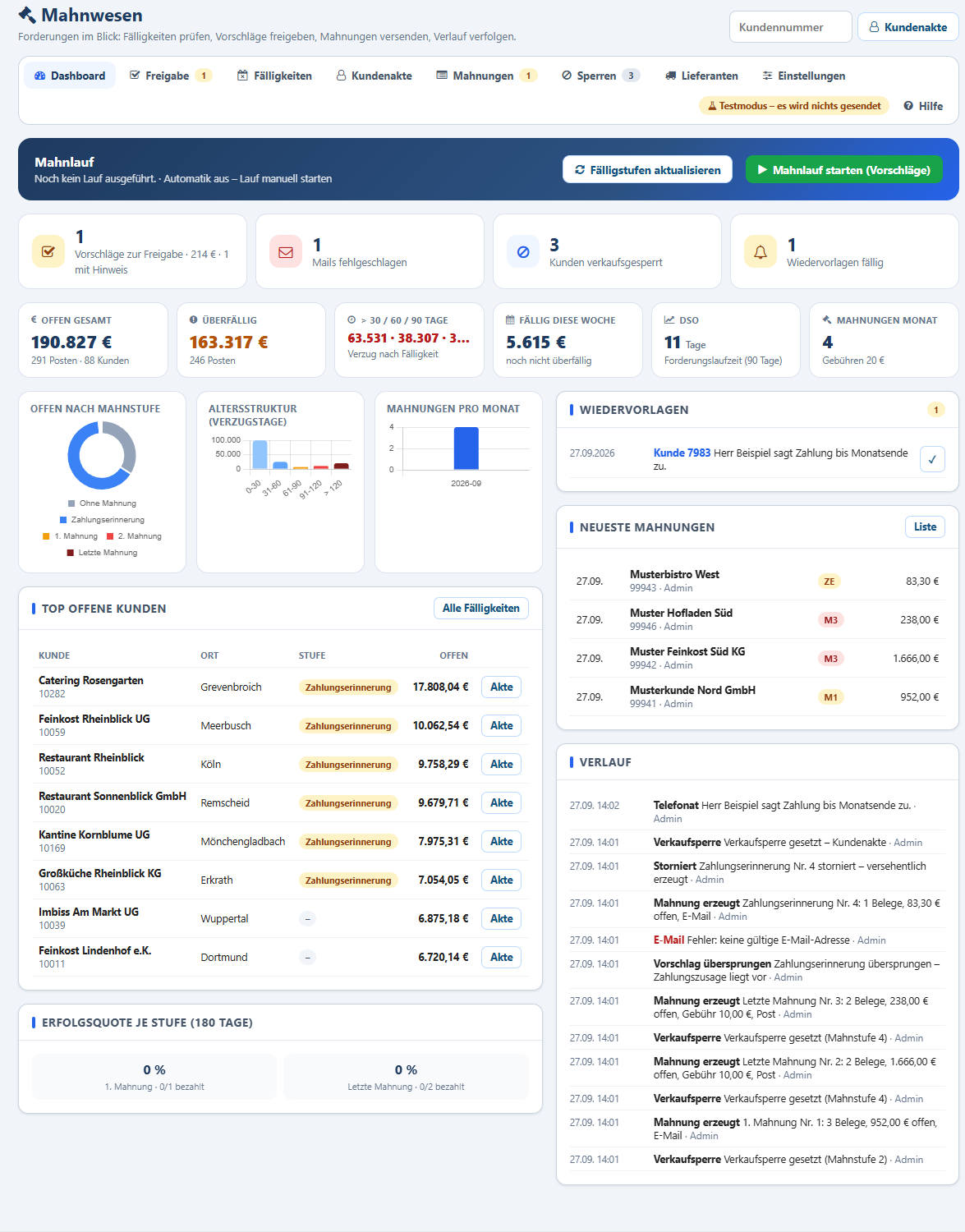
Dashboard mit Mahnlauf, Arbeitskacheln, Kennzahlen, Diagrammen, Wiedervorlagen und Verlauf.
| Bereich / Feld | Bedeutung |
|---|
| Kundennummer / Kundenakte | Kundennummer eingeben und „Kundenakte“ - öffnet direkt die Akte dieses Kunden. |
| Mahnlauf | Zeigt den letzten automatischen Lauf mit Ergebnis und ob die Automatik aktiv ist. |
| Fälligstufen aktualisieren | Rechnet Verzug und „Reif für“ aller offenen Kundenrechnungen neu (z. B. nach Zahlungseingängen oder geänderten Zahlungszielen). |
| Mahnlauf starten (Vorschläge) | Prüft alle Kunden und erzeugt Vorschläge, danach öffnet sich die Freigabe. Es wird nichts versendet. Bisher offene Vorschläge werden dabei durch die neuen ersetzt - auch von Hand angepasste. |
| Vorschläge zur Freigabe | Anzahl und Summe offener Vorschläge, davon mit Hinweis - Klick öffnet die Freigabe. |
| Mails fehlgeschlagen | Mahnungen, deren E-Mail nicht zugestellt werden konnte - Klick öffnet die gefilterte Mahnungsliste. |
| Kunden verkaufsgesperrt | Klick öffnet „Sperren“. |
| Wiedervorlagen fällig | Springt zur Karte „Wiedervorlagen“. |
| Offen gesamt | Summe aller offenen Kundenrechnungen und Gutschriften, mit Anzahl Posten und Kunden. |
| Überfällig | Betrag und Anzahl der überfälligen Posten. |
| > 30 / 60 / 90 Tage | Offene Beträge, deren Fälligkeit mehr als 30, 60 bzw. 90 Tage zurückliegt. |
| Fällig diese Woche | Noch nicht überfällige Beträge, die in den nächsten 7 Tagen fällig werden. |
| DSO | Durchschnittliche Forderungslaufzeit in Tagen: offene Forderungen im Verhältnis zum Umsatz der letzten 90 Tage. Je kleiner, desto schneller zahlen Ihre Kunden. |
| Mahnungen Monat | Anzahl Mahnungen im laufenden Monat und berechnete Gebühren. |
| Offen nach Mahnstufe | Kreisdiagramm: wie viel des überfälligen Betrags ohne Mahnung, mit Zahlungserinnerung, 1./2./letzter Mahnung ist. |
| Altersstruktur (Verzugstage) | Balken 0-30, 31-60, 61-90, 91-120, über 120 Tage. |
| Mahnungen pro Monat | Anzahl der letzten 12 Monate. |
| Top offene Kunden | Kunden mit den höchsten offenen Beträgen, ihre Mahnstufe und Knopf „Akte“. „Alle Fälligkeiten“ öffnet die Fälligkeitsliste. |
| Erfolgsquote je Stufe | Anteil der Mahnungen der letzten 180 Tage, nach denen der Kunde vollständig bezahlt hat - zeigt, welche Stufe wirkt. |
| Wiedervorlagen | Notizen, Telefonate und Zusagen, deren Wiedervorlagedatum erreicht ist. Mit ✓ als erledigt abhaken. |
| Neueste Mahnungen | Die zuletzt erzeugten Mahnungen je Kunde mit Stufe und Betrag. „Liste“ öffnet die Mahnungsliste. |
| Verlauf | Die letzten Ereignisse: Mahnungen, E-Mails, Sperren, Notizen, übersprungene Vorschläge, Stornos. Fehler sind rot. |
4. Fälligkeiten
Alle offenen Kundenrechnungen - gruppiert nach Kunde - mit Fälligkeit, Verzug, erreichbarer Stufe und bisheriger Mahnstufe. Von hier aus erzeugen Sie gezielt Vorschläge oder nehmen Belege vom Mahnen aus.
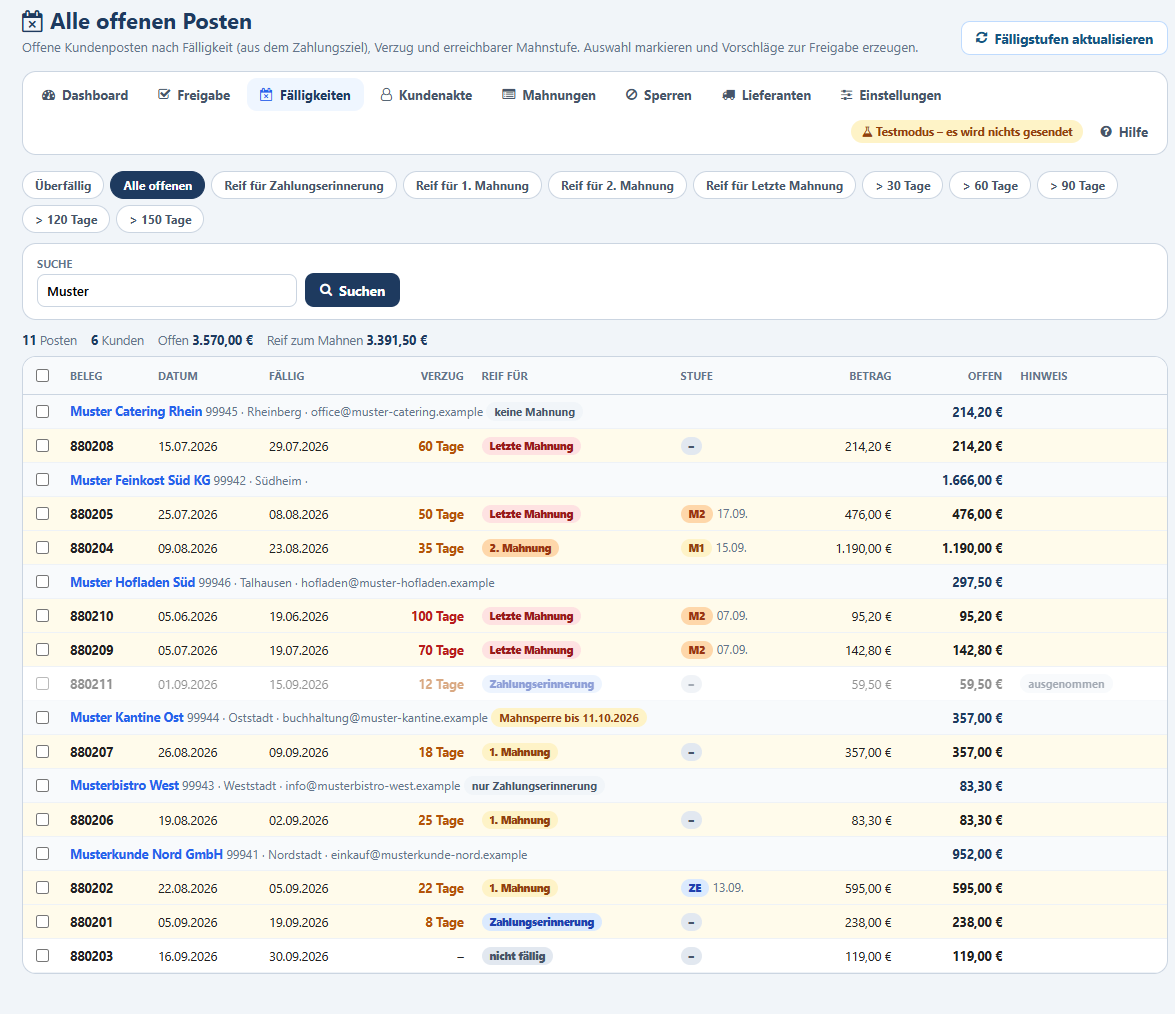
„Alle offenen“ mit Suche „Muster“: sechs Musterkunden mit ihren Rechnungen. Gelbe Zeilen sind reif zum Mahnen.
| Feld / Spalte | Bedeutung |
|---|
| Überfällig / Alle offenen | Nur überfällige Posten (Vorgabe) bzw. alle offenen, auch noch nicht fällige. |
| Reif für Zahlungserinnerung … Letzte Mahnung | Nur Posten, die genau die nächste Stufe erreichen dürfen (z. B. „Reif für 1. Mahnung“ = schon erinnert und inzwischen lange genug überfällig). |
| > 30 … > 150 Tage | Posten mit mindestens so vielen Verzugstagen. |
| Suche | Kundenname, Kundennummer oder Belegnummer, dann „Suchen“. |
| Fälligstufen aktualisieren | Rechnet Verzug und Stufen neu (wie im Dashboard). Die Liste zeigt den zuletzt berechneten Stand. |
| Summenzeile | Anzahl Posten und Kunden, Summe offen, davon „Reif zum Mahnen“. |
| Kundenzeile | Name (Link zur Kundenakte), Kundennummer, Ort, E-Mail, Summe offen und Kennzeichen „Verkaufsperre“, „keine Mahnung“, „nur Zahlungserinnerung“, „Mahnsperre bis …“. Das Kästchen markiert alle Belege des Kunden. |
| Beleg / Datum / Fällig | Rechnungsnummer (bei Gebührenrechnungen mit „· Gebühr“), Rechnungsdatum, Fälligkeitsdatum. |
| Verzug | Tage seit Fälligkeit; ab 60 Tagen rot. |
| Reif für | Erreichbare Stufe nach dem Verzug; „nicht fällig“, solange Karenz bzw. Zahlungsziel laufen. |
| Stufe | Bisherige Mahnstufe (ZE, M1, M2, M3) mit Datum der letzten Mahnung. |
| Betrag / Offen | Rechnungsbetrag und noch offener Betrag. |
| Hinweis | „ausgenommen“ = Beleg ist vom Mahnen ausgenommen (Zeile blass). |

Nach dem Markieren erscheint die Auswahlleiste.
| Knopf | Bedeutung |
|---|
| Vorschläge erzeugen → Freigabe | Erzeugt für jeden Kunden mit markierten Belegen einen Vorschlag über alle seine offenen, nicht ausgenommenen Belege und öffnet die Freigabe. Anders als der Mahnlauf überspringt diese Funktion keine Kunden - Sperren, „keine Mahnung“ usw. erscheinen als Hinweis im Vorschlag. |
| Ausnehmen | Markierte Belege vom Mahnen ausnehmen. |
| Freigeben | Ausgenommene Belege wieder mahnbar machen. |
5. Freigabe
Hier prüfen Sie die Vorschläge des Mahnlaufs und führen sie aus. Ohne Ihre Freigabe wird nichts erzeugt - ausgenommen die Stufen, die Sie in den Einstellungen für den automatischen Lauf freigegeben haben.
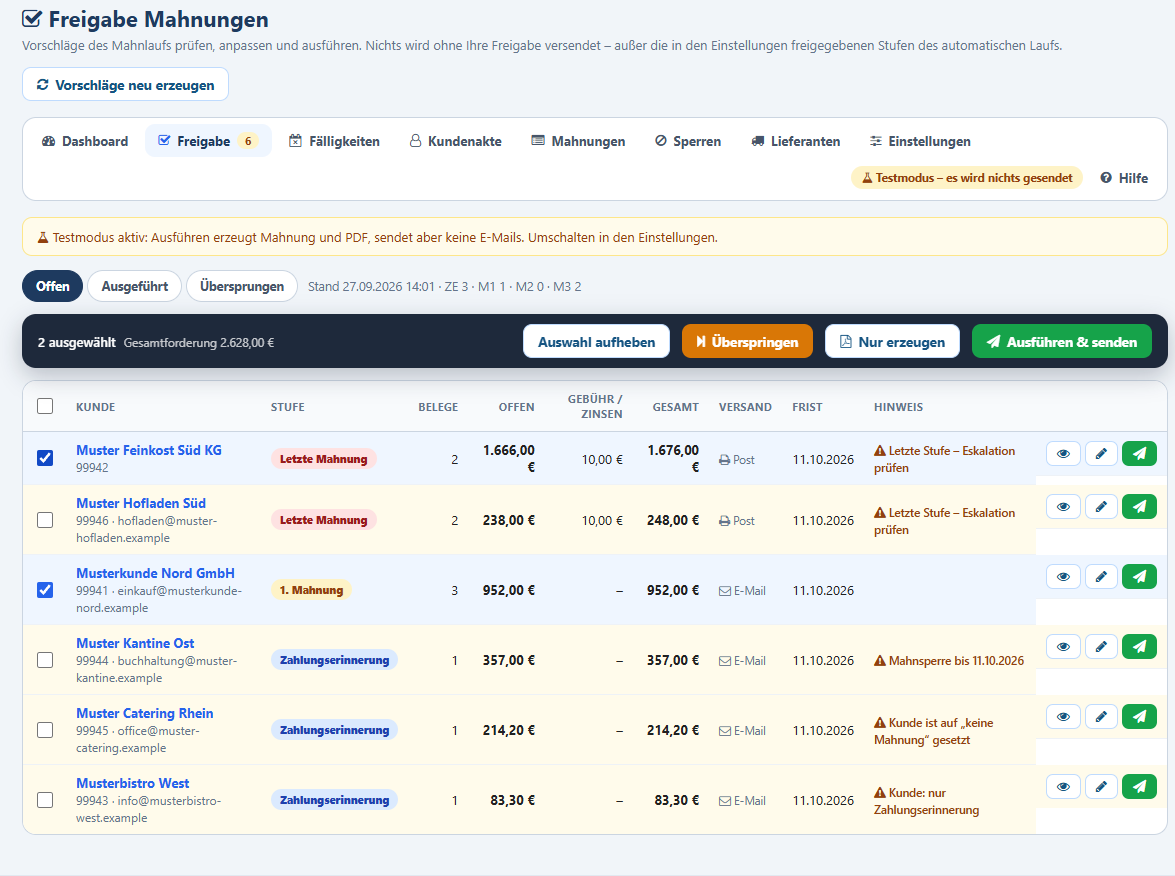
Sechs Vorschläge, zwei markiert. Gelbe Zeilen haben einen Hinweis.
| Element | Bedeutung |
|---|
| Vorschläge neu erzeugen | Startet den Mahnlauf erneut. Offene Vorschläge werden ersetzt. |
| Offen / Ausgeführt / Übersprungen | Reiter nach Status des Vorschlags. |
| Stand … · ZE · M1 · M2 · M3 | Zeitpunkt der Vorschläge und Anzahl je Stufe. |
| Kunde | Name (Link zur Kundenakte), Kundennummer, E-Mail. |
| Stufe | Vorgeschlagene Mahnstufe. |
| Belege / Offen | Anzahl und Summe der offenen Belege in der Mahnung. |
| Gebühr / Zinsen | Mahngebühr laut Profil und ggf. Verzugszinsen. |
| Gesamt | Offen + Gebühr + Zinsen - die Gesamtforderung auf der Mahnung. |
| Versand | E-Mail oder Post (laut Kunde bzw. Profil; ohne E-Mail-Adresse immer Post). |
| Frist | Zahlungsfrist auf der Mahnung. |
| Hinweis | z. B. „Keine E-Mail-Adresse - Versand per Post“, „Kunde ist verkaufsgesperrt“, „Letzte Stufe - Eskalation prüfen“, „Mahnsperre bis …“, „Kunde ist auf ‚keine Mahnung‘ gesetzt“, „Kunde: nur Zahlungserinnerung“. Solche Vorschläge bitte bewusst entscheiden. |
| 👁 Vorschau | Zeigt das Mahnschreiben, wie es erzeugt würde. |
| ✎ Anpassen | Stufe senken, Frist ändern, eigenen Kopftext, Belege abwählen. |
| Papierflieger | Diesen einen Vorschlag nach Rückfrage ausführen und senden. |
| Auswahlleiste | „n ausgewählt · Gesamtforderung“ mit „Auswahl aufheben“, „Überspringen“ (optional mit Grund), „Nur erzeugen“ (Mahnung und PDF, kein Versand) und „Ausführen & senden“. |
| PDF (Reiter Ausgeführt) | Öffnet das erzeugte Mahnschreiben. |
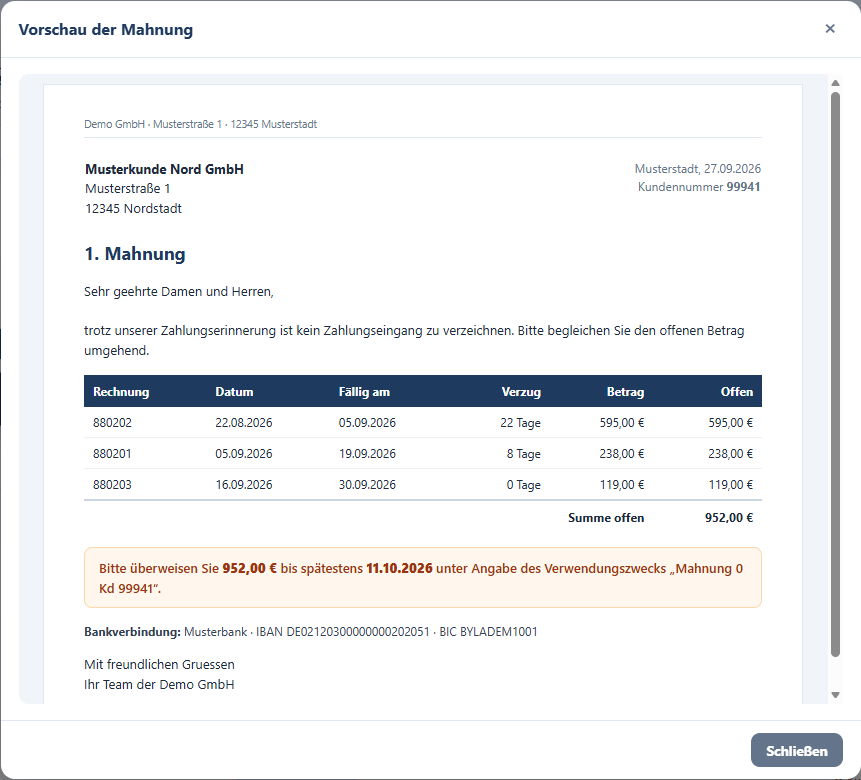
Vorschau der Mahnung mit Belegliste, Frist, Verwendungszweck und Bankverbindung.
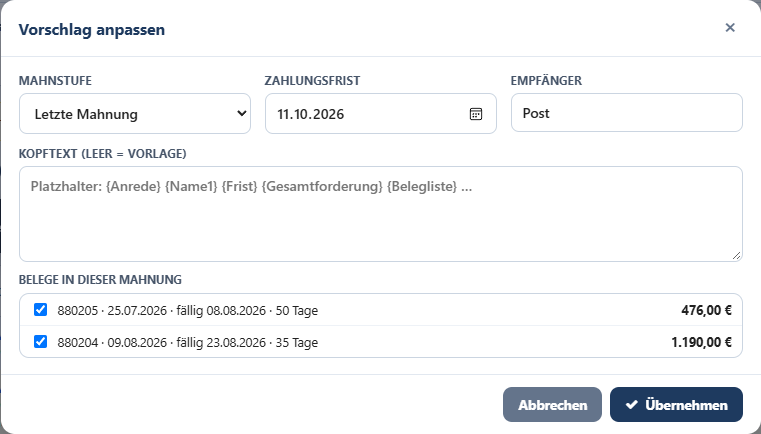
Vorschlag anpassen: Stufe (nur gleich oder niedriger), Frist, Kopftext, Belege.
| Feld (Anpassen) | Bedeutung |
|---|
| Mahnstufe | Vorgeschlagene Stufe oder niedriger - höher geht nicht. |
| Zahlungsfrist | Datum, bis zu dem der Kunde zahlen soll. |
| Empfänger | E-Mail-Adresse bzw. „Post“ (nur Anzeige; ändern über die Mahnfelder des Kunden). |
| Kopftext | Eigener Einleitungstext nur für diese Mahnung; leer = Vorlage der Stufe. |
| Belege in dieser Mahnung | Belege abwählen, die nicht gemahnt werden sollen. Mindestens einer muss bleiben; ausgenommene Belege sind grau. |
| Übernehmen | Speichert die Änderung; Offen und Gebühr werden neu gerechnet. |
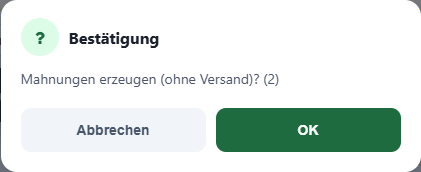
Rückfrage vor „Nur erzeugen“.
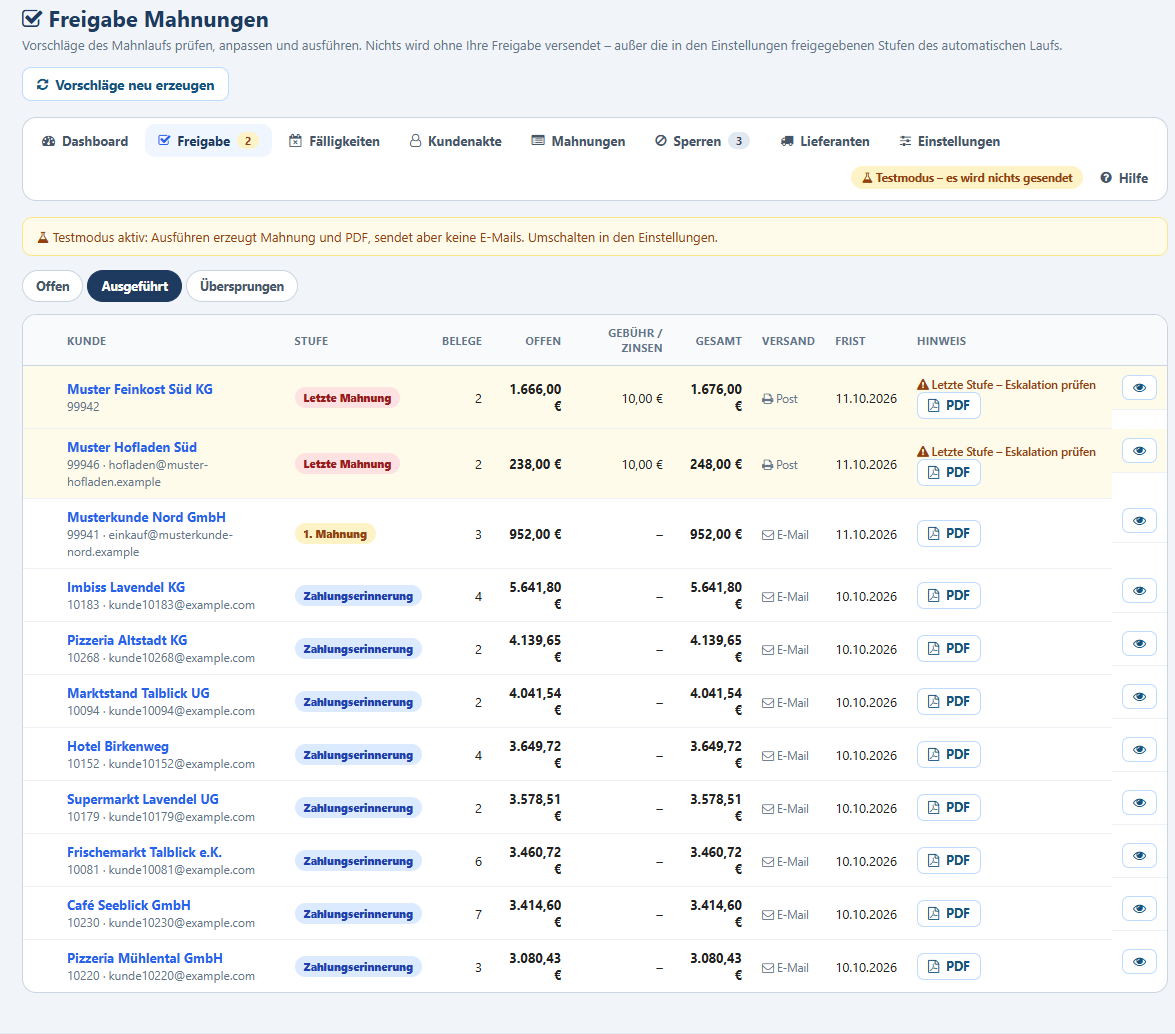
Reiter „Ausgeführt“ mit PDF je Mahnung.
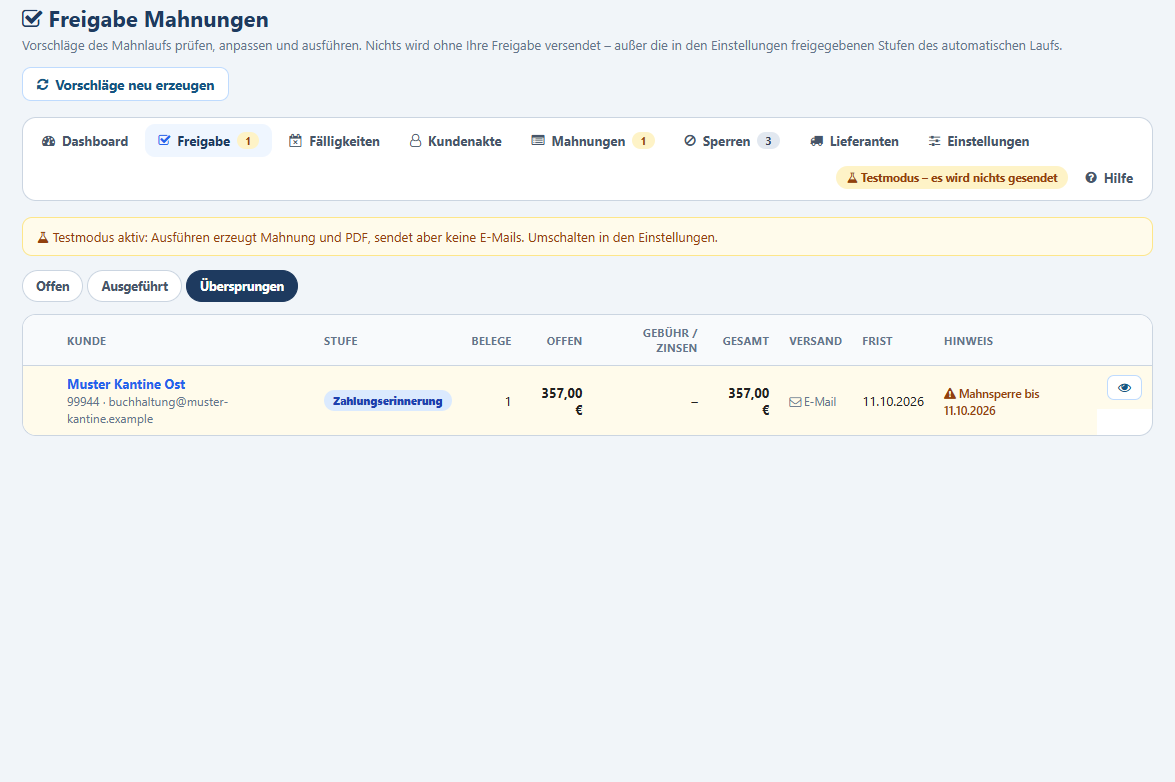
Reiter „Übersprungen“: Der Vorschlag für einen Kunden mit Zahlungszusage wurde übersprungen.
6. Kundenakte
Die Kundenakte bündelt alles zum Zahlungsverhalten eines Kunden. Beim Öffnen werden seine Fälligkeiten neu berechnet.
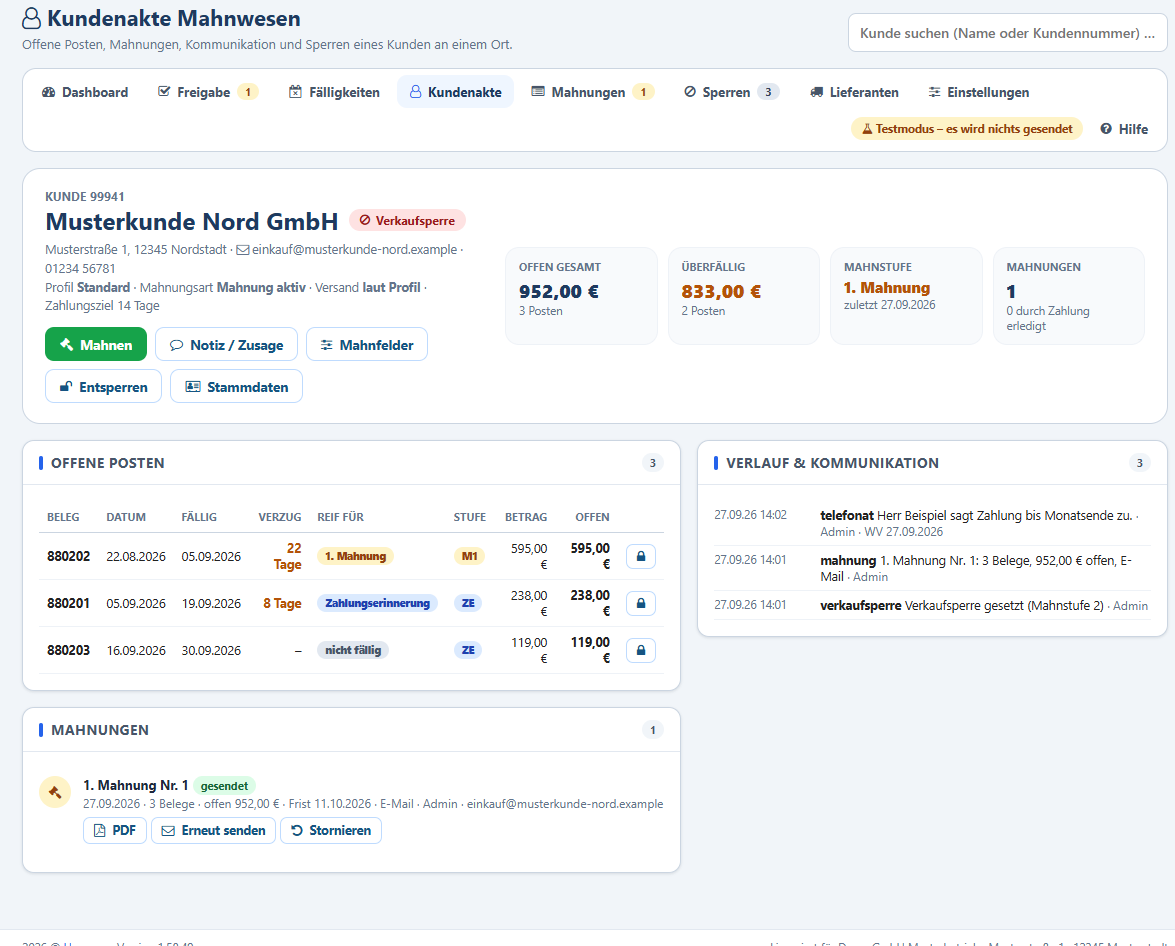
Kundenakte „Musterkunde Nord GmbH“ mit offenen Posten, einer gesendeten 1. Mahnung und Verlauf.
| Bereich / Knopf | Bedeutung |
|---|
| Kunde suchen | Name oder Kundennummer eintippen (ab 2 Zeichen) und Kunden wählen. |
| Kopf | Kundennummer, Name, Kennzeichen (Verkaufsperre, Mahnsperre, keine Mahnung/nur Zahlungserinnerung), Anschrift, Mahn-E-Mail, Telefon, Mahnprofil, Mahnungsart, Versandweg, Zahlungsziel in Tagen, Grund einer Mahnsperre. |
| Mahnen · empfohlen: … | Öffnet „Kunden mahnen“ mit der empfohlenen Stufe (nicht bei „keine Mahnung“). |
| Notiz / Zusage | Notiz, Telefonat oder Zahlungszusage erfassen. |
| Mahnfelder | Mahnungsart, Versand, Profil, Mahn-E-Mail, Abstand, Mahnsperre des Kunden. |
| Verkaufsperre / Entsperren | Verkaufsperre nach Rückfrage setzen bzw. aufheben. |
| Stammdaten | Öffnet die Adresse des Kunden in einem neuen Fenster. |
| Offen gesamt / Überfällig | Summen und Anzahl der offenen bzw. überfälligen Posten. |
| Mahnstufe | Höchste aktuelle Stufe des Kunden mit Datum der letzten Mahnung. |
| Mahnungen | Anzahl Mahnungen, davon durch Zahlung erledigt. |
| Offene Posten | Spalten wie in den Fälligkeiten; Schloss = „Vom Mahnen ausnehmen“ bzw. „Wieder mahnbar machen“. |
| Mahnungen | Zeitleiste aller Mahnungen: Stufe, Nummer, Status (bezahlt, storniert, Versandstatus), Datum, Belege, Beträge, Frist, Versand, Empfänger, Fehlertext. Knöpfe „PDF“, „Per E-Mail senden“ bzw. „Erneut senden“, „Stornieren“. |
| Verlauf & Kommunikation | Alle Ereignisse zu diesem Kunden mit Datum, Benutzer und Wiedervorlage. |
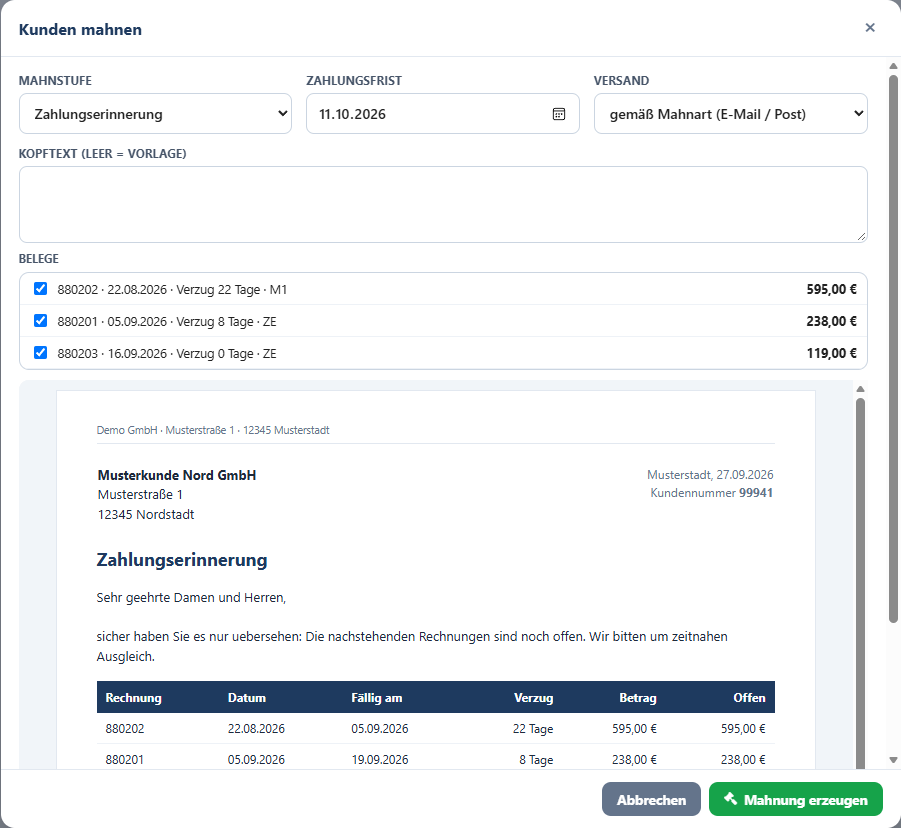
Kunden mahnen: Stufe, Frist, Versand, Kopftext, Belege und Live-Vorschau.
| Feld (Kunden mahnen) | Bedeutung |
|---|
| Mahnstufe | Zahlungserinnerung bis Letzte Mahnung; die empfohlene ist vorausgewählt. Bei „nur Zahlungserinnerung“ gibt es nur diese. |
| Zahlungsfrist | Vorgabe: heute + Frist laut Profil. |
| Versand | „gemäß Mahnart (E-Mail / Post)“ oder „nur erzeugen, nicht senden“. |
| Kopftext | Eigener Text, leer = Vorlage. |
| Belege | Alle mahnbaren offenen Belege, angehakt; abwählbar. |
| Vorschau | Das Schreiben ohne Gebühr und Zinsen (diese kommen beim Erzeugen hinzu). |
| Mahnung erzeugen | Erzeugt die Mahnung; die Meldung nennt Stufe und Versand. Ein offener Vorschlag des Kunden gilt danach als ausgeführt. |
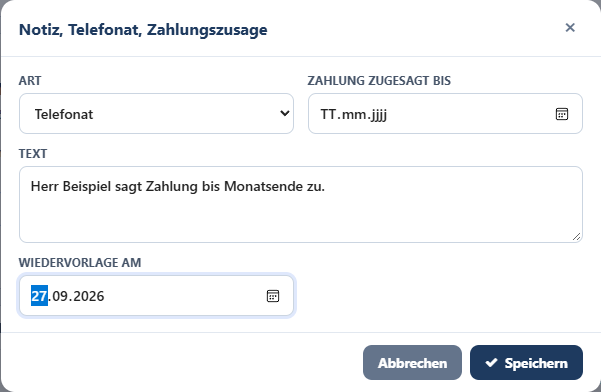
Notiz, Telefonat oder Zahlungszusage mit Wiedervorlage.
| Feld (Notiz) | Bedeutung |
|---|
| Art | Notiz, Telefonat oder „Zahlungszusage (pausiert das Mahnen)“. |
| Zahlung zugesagt bis | Nur bei Zahlungszusage: bis zu diesem Datum wird der Kunde nicht gemahnt. |
| Text | Inhalt des Gesprächs bzw. der Notiz. |
| Wiedervorlage am | Ab diesem Tag erscheint der Eintrag auf dem Dashboard unter „Wiedervorlagen“. |
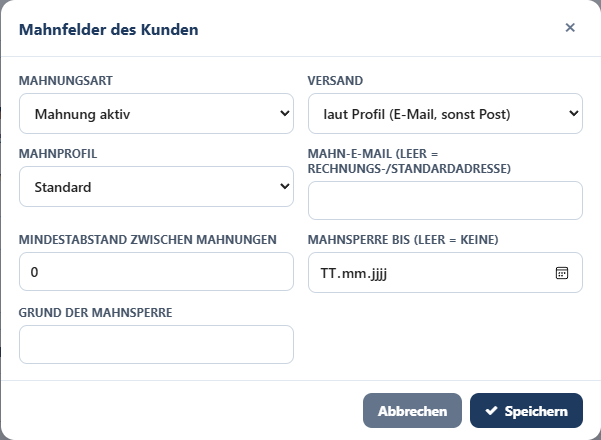
Mahnfelder des Kunden.
| Feld (Mahnfelder) | Bedeutung |
|---|
| Mahnungsart | „Mahnung aktiv“, „Keine Mahnung“ (wird nie gemahnt) oder „Nur Zahlungserinnerung“ (höchstens eine freundliche Erinnerung). |
| Versand | „laut Profil (E-Mail, sonst Post)“, „nur Post“ oder „nur E-Mail“. |
| Mahnprofil | Regelwerk für diesen Kunden (z. B. längere Fristen für Großkunden). |
| Mahn-E-Mail | Eigene Adresse für Mahnungen; leer = Rechnungs- bzw. Standardadresse des Kunden. |
| Mindestabstand zwischen Mahnungen | Tage zwischen zwei Mahnungen an diesen Kunden; 0 = laut Profil. |
| Mahnsperre bis / Grund | Kunde bis zu diesem Datum nicht mahnen; leer = keine Sperre. |
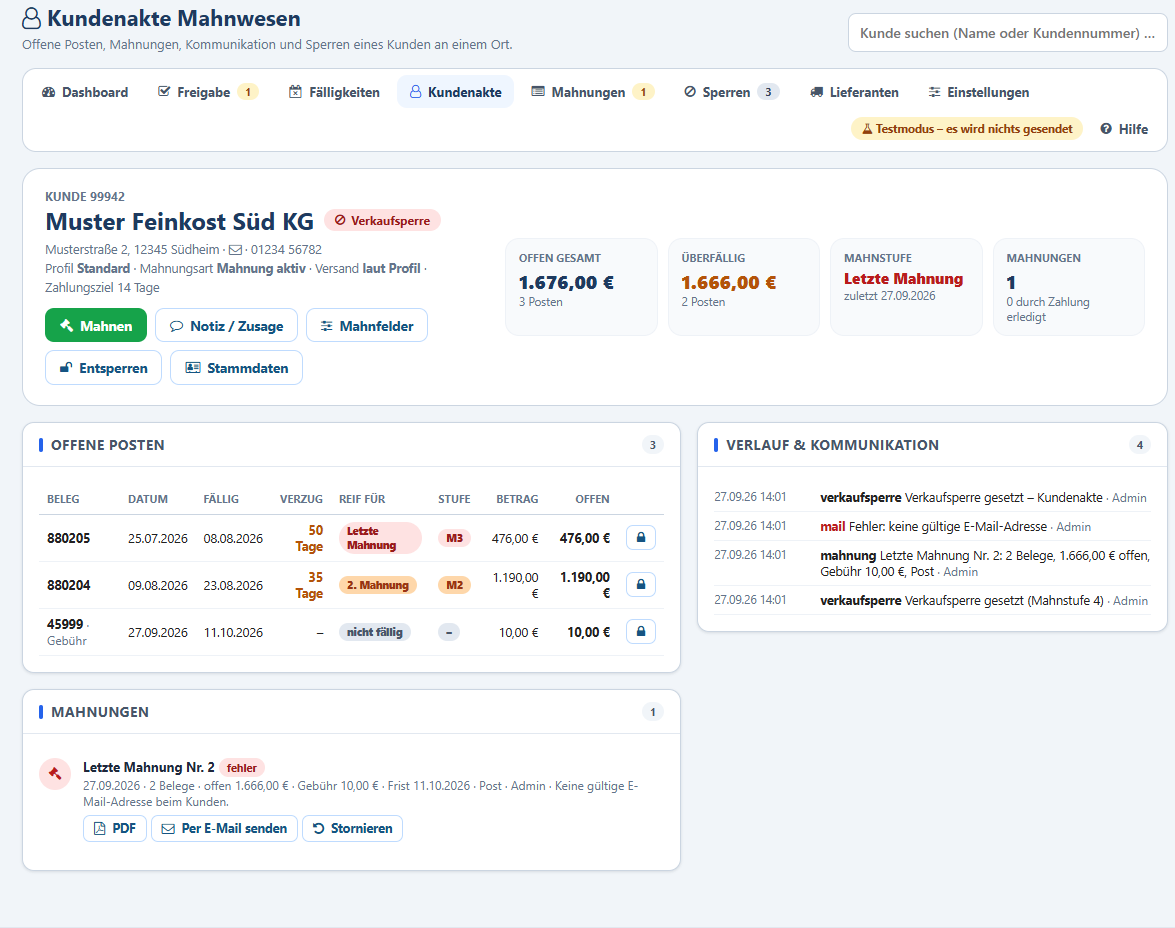
Kunde ohne E-Mail-Adresse: Letzte Mahnung mit Versandfehler, Gebührenrechnung als eigener offener Posten, Verkaufsperre.
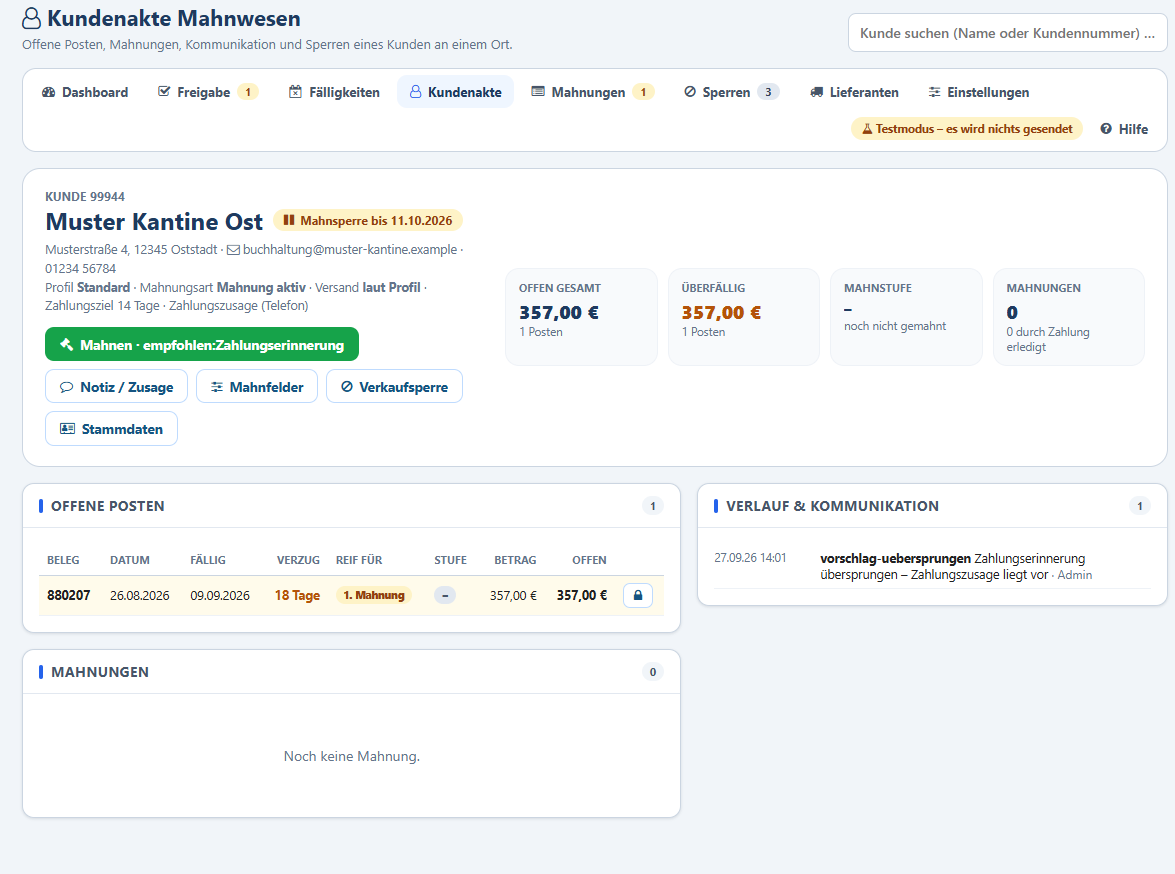
Kunde mit Zahlungszusage: Mahnsperre bis zum zugesagten Datum.
7. Mahnungen (Mahnungsliste)
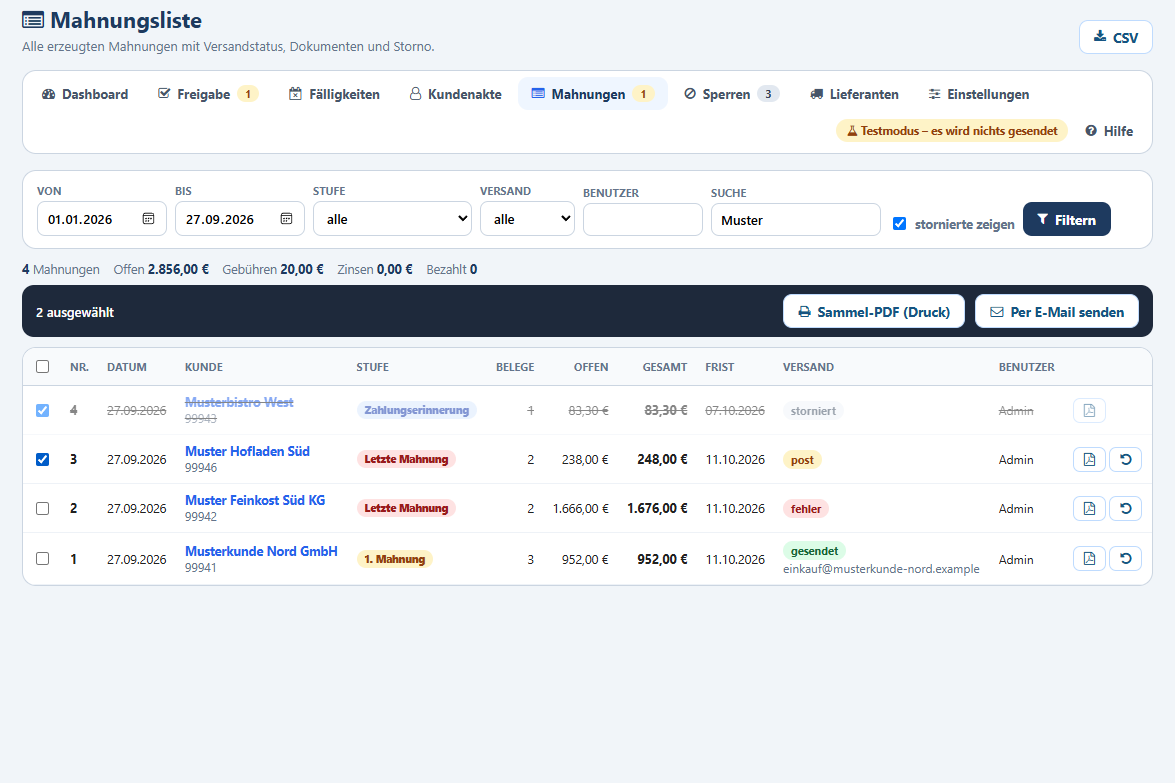
Mahnungsliste mit den Versandstatus gesendet, fehler, post und einer stornierten Mahnung.
| Feld / Spalte | Bedeutung |
|---|
| Von / Bis | Mahndatum; Vorgabe: 1. Januar bis heute. |
| Stufe / Versand / Benutzer / Suche | Filter nach Stufe, Versandstatus, erstellendem Benutzer, Kunde oder Mahnnummer. |
| stornierte zeigen | Auch stornierte Mahnungen anzeigen (durchgestrichen). |
| CSV | Exportiert die gefilterte Liste für Excel. |
| Summen | Anzahl, Summen offen, Gebühren, Zinsen (ohne stornierte) und Anzahl bezahlter Mahnungen. |
| Nr. / Datum / Kunde | Mahnnummer, Datum, Kunde (Link zur Akte). |
| Stufe | Mahnstufe; „bezahlt“, wenn alle Belege der Mahnung beglichen sind. |
| Belege / Offen / Gesamt / Frist | Anzahl Belege, offener Betrag, Gesamtforderung, Zahlungsfrist. |
| Versand | offen = erzeugt, nicht versendet · wartend = E-Mail wird gerade versendet · gesendet = E-Mail verschickt (darunter die Adresse) · fehler = Versand gescheitert (Mauszeiger zeigt den Grund) · post = zum Drucken vorgesehen · gedruckt = im Sammel-PDF gedruckt · storniert. |
| Benutzer | Wer die Mahnung erzeugt hat; „Auto“ = automatischer Lauf. |
| PDF / Storno | Dokument öffnen bzw. Mahnung nach Rückfrage mit Grund stornieren. |
| Sammel-PDF (Druck) | Alle markierten Mahnungen in einer PDF-Datei zum Ausdrucken; Post-Mahnungen gelten danach als „gedruckt“. |
| Per E-Mail senden | Markierte Mahnungen per E-Mail (erneut) versenden. |
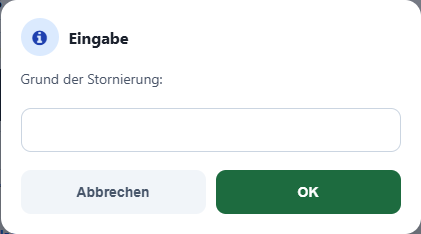
Stornieren fragt nach dem Grund.
8. Sperren
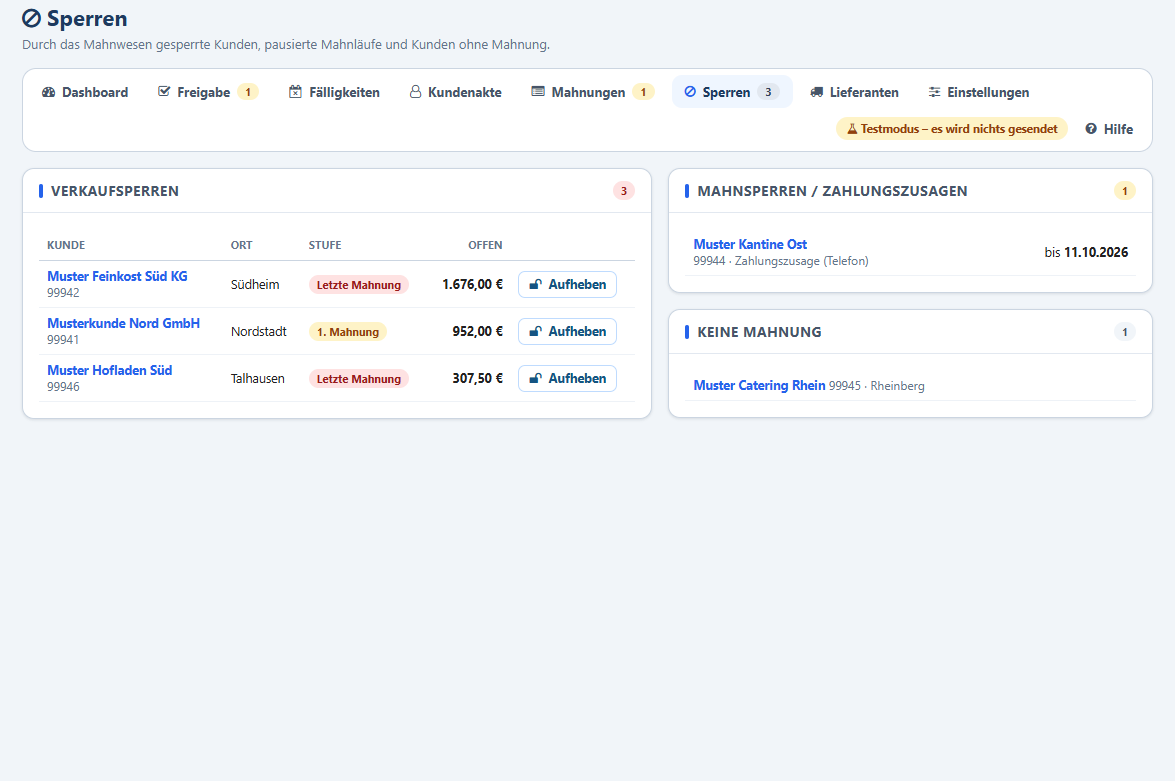
Verkaufsperren, Mahnsperren/Zahlungszusagen und Kunden ohne Mahnung.
| Bereich | Bedeutung |
|---|
| Verkaufsperren | Kunden, die durch das Mahnwesen gesperrt wurden, mit Stufe und offenem Betrag. „Aufheben“ entsperrt nach Rückfrage. |
| Mahnsperren / Zahlungszusagen | Kunden, die bis zu einem Datum nicht gemahnt werden, mit Grund. |
| Keine Mahnung | Kunden mit Mahnungsart „Keine Mahnung“. |
9. Lieferanten
Die Fälligkeitsliste Ihrer Eingangsrechnungen - damit Sie wissen, was Sie selbst wann zahlen müssen.
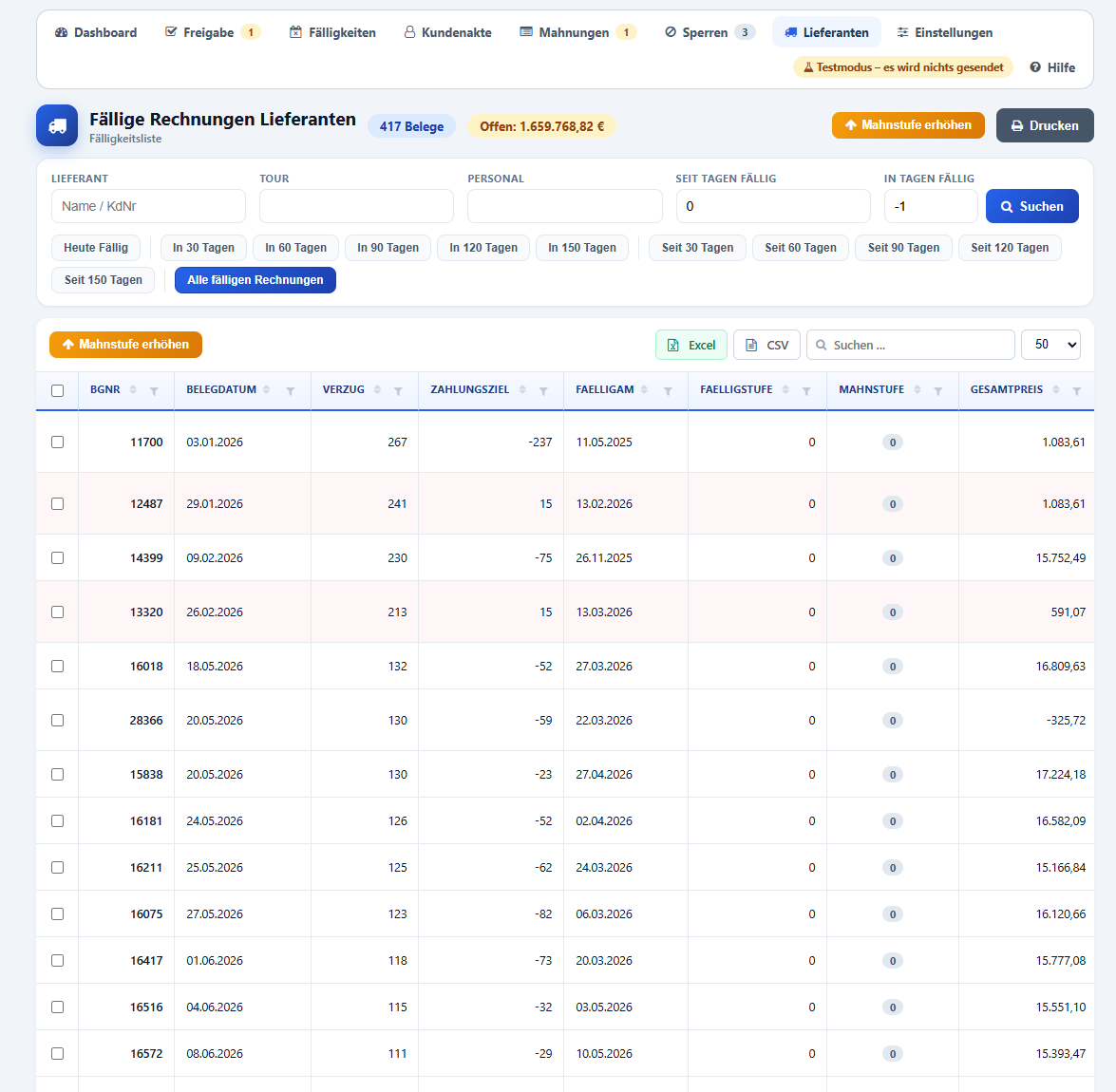
Fällige Lieferantenrechnungen mit Schnellauswahl und Filtern.
| Feld / Spalte | Bedeutung |
|---|
| Lieferant / Tour / Personal | Filter nach Lieferantenname bzw. -nummer, Tour und erfassendem Benutzer. |
| Seit Tagen fällig / In Tagen fällig | Rechnungen, die seit mindestens so vielen Tagen (gerechnet ab Rechnungsdatum) fällig sind bzw. genau in so vielen Tagen fällig werden. |
| Schnellauswahl | Heute fällig, in 30-150 Tagen, seit 30-150 Tagen, alle fälligen Rechnungen. |
| Spalten | Beleg, Belegdatum, Verzug, Zahlungsziel (Tage), fällig am, Fälligstufe, Mahnstufe, Gesamtpreis, Offen, Bezahlt, Lieferantennummer (Link zur Adresse), Name. Überfällige Zeilen sind rötlich. |
| Mahnstufe erhöhen | Erhöht bei den markierten Rechnungen die Mahnstufe um eins - z. B. um festzuhalten, dass der Lieferant bereits gemahnt hat. |
| Excel / CSV / Suche / Seitengröße | Export, Volltextsuche und Anzahl Zeilen je Seite; der Trichter in jeder Spaltenüberschrift filtert nach Werten. |
| Drucken | Druckt die Liste. |
10. Einstellungen
Nur für Buchhaltung und Administrator. Geänderte Felder werden markiert; unten erscheint eine Leiste „ungespeicherte Änderungen“ mit „Verwerfen“ und „Speichern“.
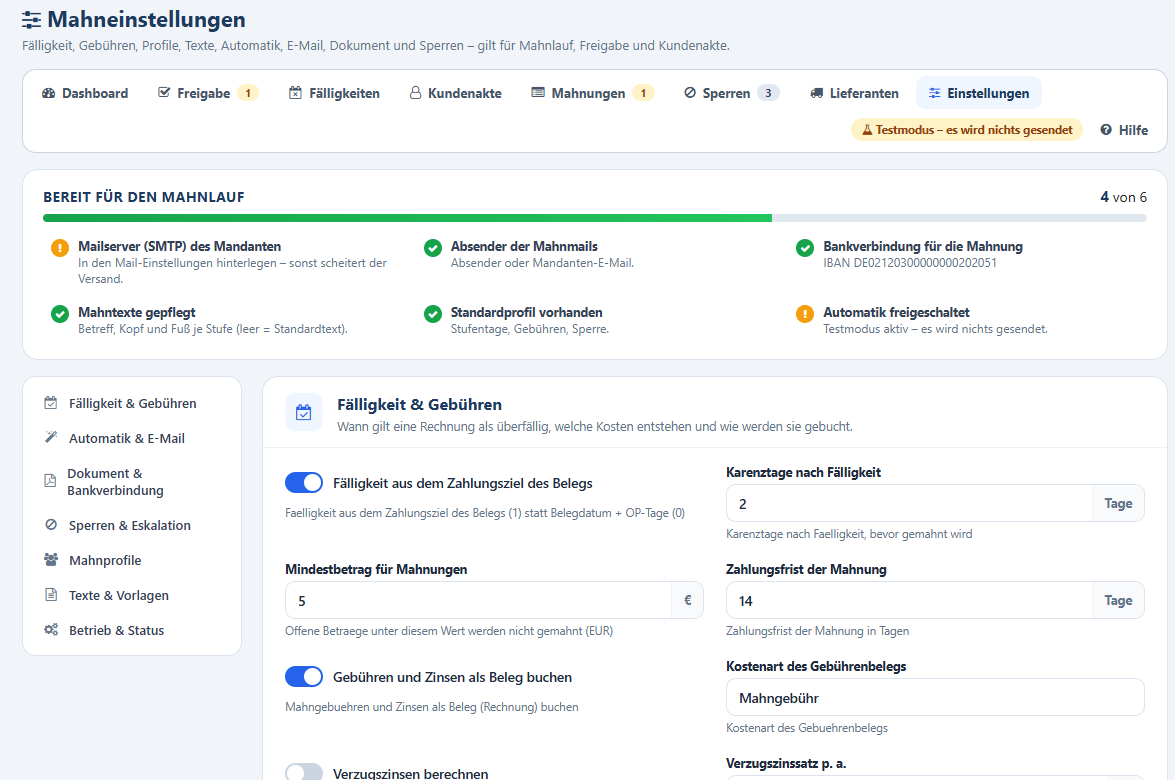
Oben die Checkliste „Bereit für den Mahnlauf“, links die Abschnitte.
| Checkliste | Bedeutung |
|---|
| Mailserver (SMTP) des Mandanten | Ohne Mailserver in den Mail-Einstellungen scheitert der E-Mail-Versand. |
| Absender der Mahnmails | Absenderadresse hier oder in den Mandantendaten. |
| Bankverbindung für die Mahnung | IBAN in den Mandantendaten oder hier. |
| Mahntexte gepflegt | Betreff, Kopf und Fuß je Stufe (leer = Standardtext). |
| Standardprofil vorhanden | Stufentage, Gebühren, Sperre. |
| Automatik freigeschaltet | Automatischer Lauf aktiv und Testmodus aus. |
Fälligkeit & Gebühren
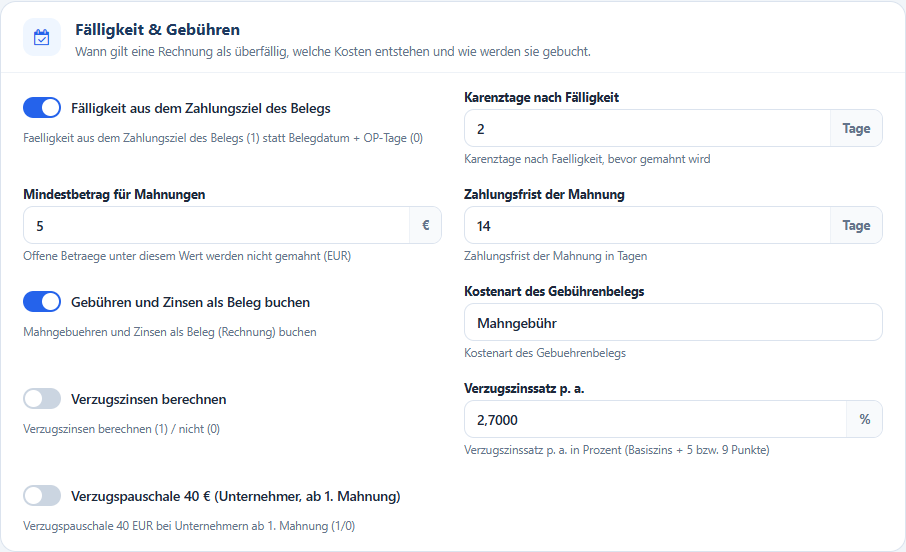
| Einstellung | Bedeutung |
|---|
| Fälligkeit aus dem Zahlungsziel des Belegs | Ein: Fälligkeit = Zahlungsziel der Rechnung. Aus: Rechnungsdatum + Zahlungsziel in Tagen. |
| Mindestbetrag für Mahnungen | Kunden, deren überfällige Summe darunter liegt, werden im Mahnlauf nicht gemahnt. |
| Zahlungsfrist der Mahnung | Tage bis zur Zahlungsfrist, wenn im Profil nichts eingetragen ist. |
| Gebühren und Zinsen als Beleg buchen | Mahngebühr und Zinsen werden als eigene Rechnung an den Kunden angelegt (damit sie in den offenen Posten stehen). |
| Kostenart des Gebührenbelegs | Bezeichnung auf dieser Rechnung, z. B. „Mahngebühr“. |
| Verzugszinsen berechnen / Verzugszinssatz p. a. | Zinsen auf die überfälligen Beträge nach Verzugstagen; Satz in Prozent pro Jahr. |
| Verzugspauschale 40 € | Bei Geschäftskunden ab der 1. Mahnung mindestens 40 € Gebühr (gesetzliche Pauschale). |
Automatik & E-Mail
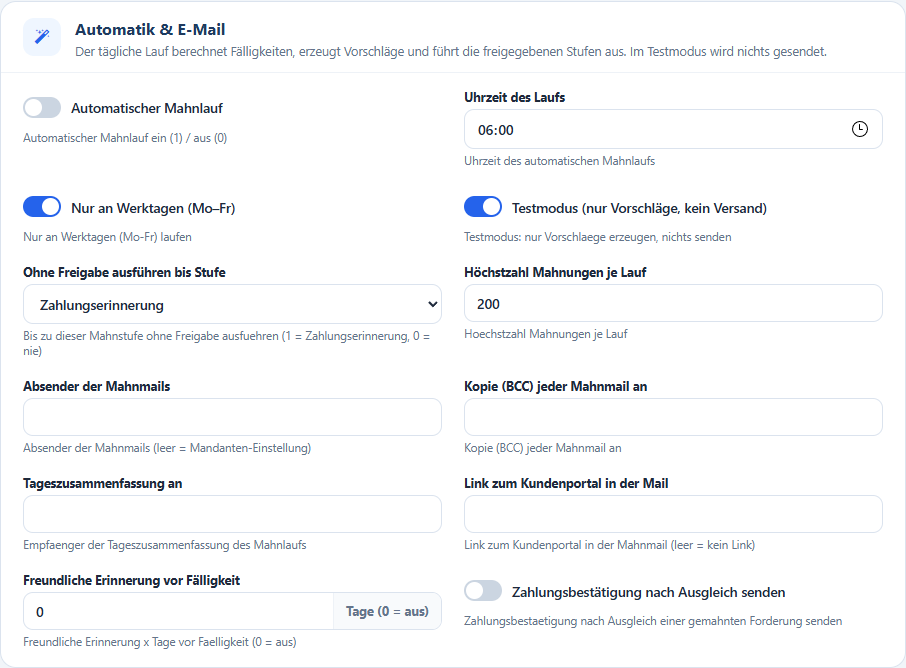
| Einstellung | Bedeutung |
|---|
| Automatischer Mahnlauf / Uhrzeit / Nur an Werktagen | Täglicher Lauf ab der Uhrzeit (optional nur Montag bis Freitag): berechnet Fälligkeiten, erzeugt Vorschläge und führt die freigegebenen Stufen aus. |
| Testmodus | Der automatische Lauf erzeugt nur Vorschläge und versendet nichts. |
| Ohne Freigabe ausführen bis Stufe | Bis zu dieser Stufe führt der automatische Lauf Vorschläge ohne Hinweis selbst aus (z. B. Zahlungserinnerungen); höhere Stufen warten in der Freigabe. „nie“ = alles über die Freigabe. |
| Höchstzahl Mahnungen je Lauf | Obergrenze je Lauf; weitere Kunden folgen beim nächsten Lauf. |
| Absender / Kopie (BCC) / Tageszusammenfassung an | Absenderadresse der Mahnmails, Blindkopie jeder Mahnmail (z. B. an die Buchhaltung), Empfänger der täglichen Zusammenfassung. |
| Link zum Kundenportal | Wird in der Mahnmail angezeigt (vollständiger Link mit https://). |
| Freundliche Erinnerung vor Fälligkeit | Tage vor Fälligkeit, an denen eine freundliche Erinnerung verschickt wird; 0 = aus. |
| Zahlungsbestätigung nach Ausgleich senden | Sind alle Rechnungen einer Mahnung bezahlt, erhält der Kunde eine Bestätigung. |
Dokument & Bankverbindung
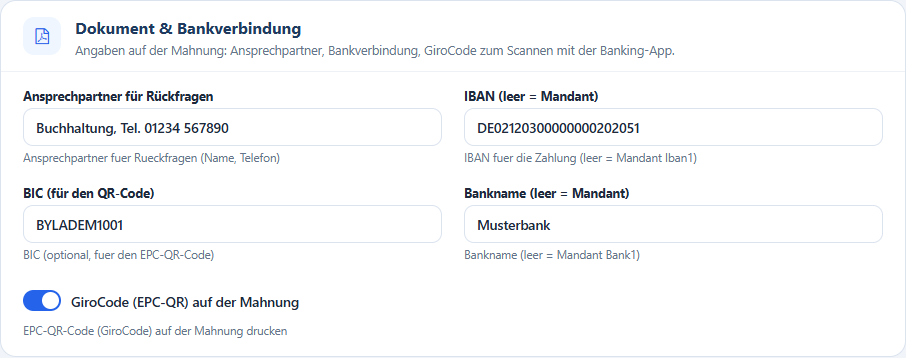
| Einstellung | Bedeutung |
|---|
| Ansprechpartner für Rückfragen | Erscheint in der Mahnung (Platzhalter {Ansprechpartner}); leer = Telefon und E-Mail des Mandanten. |
| IBAN / BIC / Bankname | Bankverbindung auf der Mahnung; leer = aus den Mandantendaten. |
| GiroCode (EPC-QR) auf der Mahnung | QR-Code, den der Kunde mit seiner Banking-App scannen kann - Betrag und Verwendungszweck sind dann schon ausgefüllt. |
Sperren & Eskalation
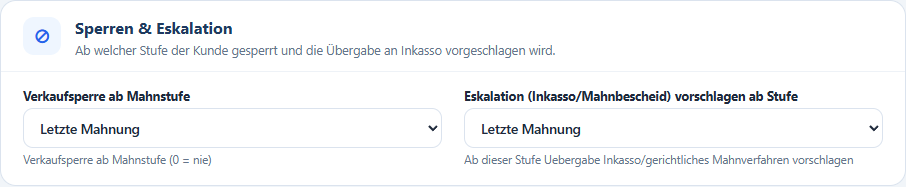
| Einstellung | Bedeutung |
|---|
| Verkaufsperre ab Mahnstufe | Ab dieser Stufe wird der Kunde automatisch verkaufsgesperrt (wenn im Profil nichts anderes eingestellt ist). |
| Eskalation vorschlagen ab Stufe | Ab dieser Stufe zeigt der Vorschlag den Hinweis „Letzte Stufe - Eskalation prüfen“ (Inkasso oder gerichtliches Mahnverfahren). |
Mahnprofile
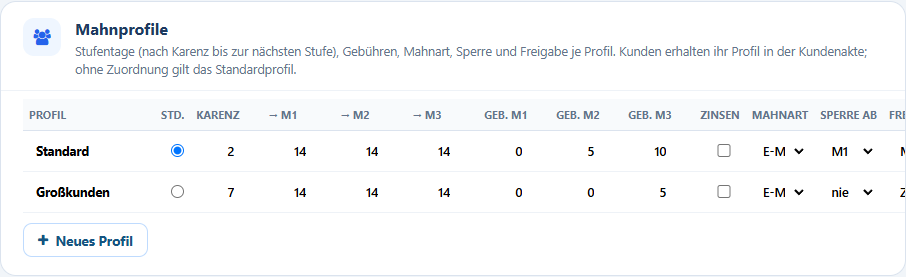
| Spalte | Bedeutung |
|---|
| Profil / Std. | Name; der Punkt kennzeichnet das Standardprofil für Kunden ohne eigenes Profil. |
| Karenz | Tage nach Fälligkeit bis zur Zahlungserinnerung. |
| → M1 / → M2 / → M3 | Tage von einer Stufe bis zur nächsten. |
| Geb. M1 / M2 / M3 | Mahngebühr der 1., 2. und letzten Mahnung (die Zahlungserinnerung ist gebührenfrei). |
| Zinsen | Verzugszinsen für Kunden dieses Profils. |
| Mahnart | E-Mail (sonst Post), nur E-Mail oder nur Post. |
| Sperre ab | Stufe, ab der die Verkaufsperre gesetzt wird. |
| Freigabe ab | Ab dieser Stufe führt der automatische Lauf die Mahnung nicht selbst aus, sondern legt sie in die Freigabe („nie“ = keine zusätzliche Einschränkung). |
| Frist / Abstand | Tage bis zur Zahlungsfrist; Mindestabstand zwischen zwei Mahnungen an denselben Kunden. |
| Aktiv | Inaktive Profile werden nicht verwendet; Kunden fallen auf das Standardprofil zurück. |
| ✓ / Papierkorb / Neues Profil | Zeile speichern, Profil löschen (Kunden fallen auf das Standardprofil zurück; das Standardprofil ist nicht löschbar), neues Profil anlegen und mit ✓ speichern. |
Texte & Vorlagen
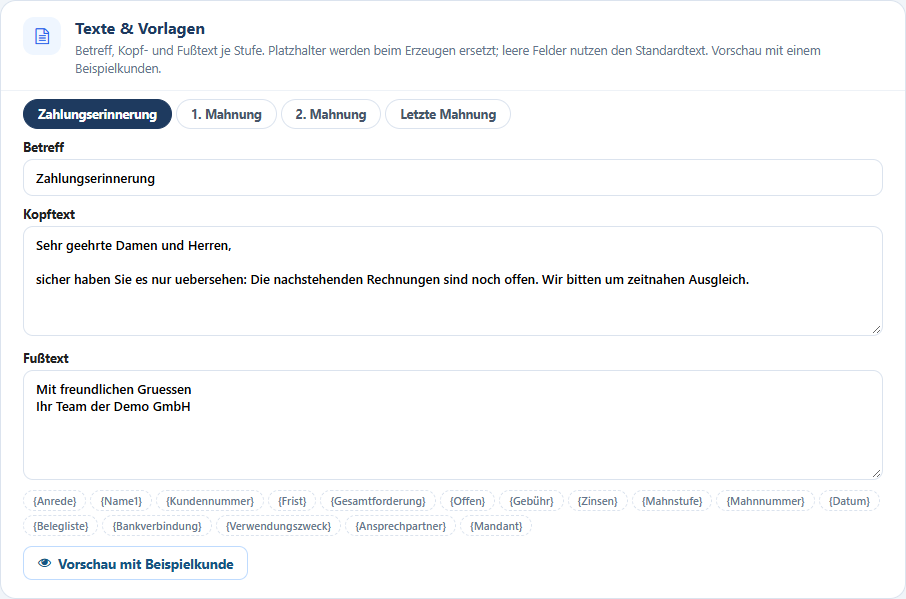
Je Stufe (Zahlungserinnerung, 1., 2., Letzte Mahnung) Betreff, Kopftext und Fußtext. Leere Felder verwenden den Standardtext. Die Platzhalter-Knöpfe fügen Felder ein, die beim Erzeugen je Kunde ersetzt werden, z. B. {Anrede}, {Name1}, {Kundennummer}, {Frist}, {Gesamtforderung}, {Offen}, {Gebühr}, {Zinsen}, {Mahnstufe}, {Mahnnummer}, {Datum}, {Belegliste}, {Bankverbindung}, {Verwendungszweck}, {Ansprechpartner}, {Mandant}. „Vorschau mit Beispielkunde“ zeigt das Ergebnis.
Platzhalter wirken im Betreff, im Kopf- und im Fußtext.
Betrieb & Status
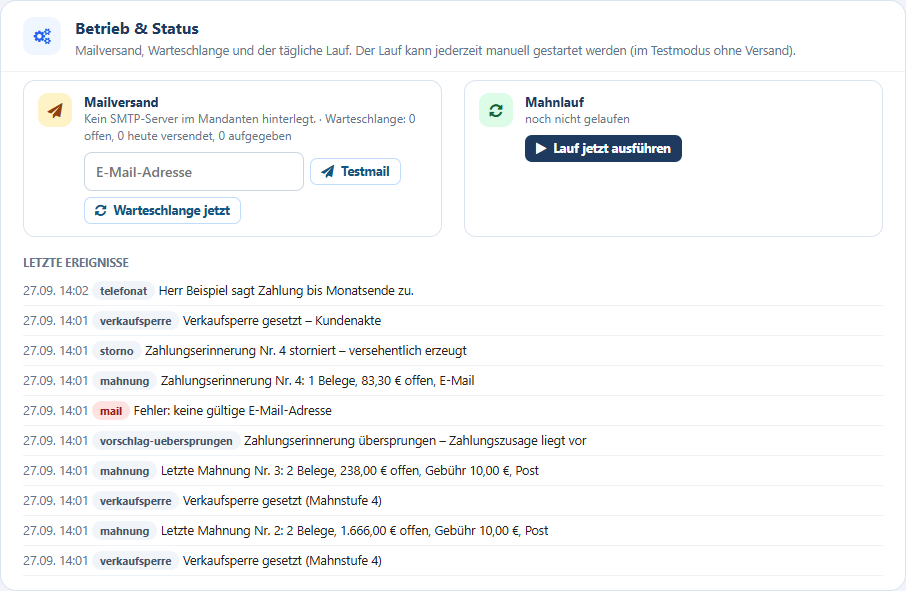
| Element | Bedeutung |
|---|
| Mailversand | Mailserver und Stand der Mailwarteschlange (offen, heute versendet, aufgegeben). |
| Testmail | Schickt eine Testmail an die eingetragene Adresse - so prüfen Sie den Mailserver. |
| Warteschlange jetzt | Versendet sofort alle wartenden E-Mails und übernimmt die Versandstatus. |
| Lauf jetzt ausführen | Startet den täglichen Lauf sofort (im Testmodus ohne Versand). Danach läuft der automatische Lauf an diesem Tag nicht mehr. |
| Letzte Ereignisse | Die jüngsten Einträge aus dem Verlauf. |
11. Die Mahnung (Dokument und E-Mail)
Das Mahnschreiben enthält Ihr Logo und Ihre Anschrift, die Anschrift des Kunden, Datum, Kundennummer, Mahnnummer und Zahlungsfrist, Betreff und Kopftext der Stufe, die Tabelle der gemahnten Rechnungen (Rechnung, Datum, fällig am, Verzug, Betrag, Offen), Summe offen, Mahngebühr, Verzugszinsen und Gesamtforderung, einen Kasten mit Frist und Verwendungszweck, die Bankverbindung, auf Wunsch den GiroCode und den Fußtext. Die E-Mail enthält das Schreiben im Text und als PDF-Anhang; der Betreff lautet „Betreff der Stufe Nr. … - Kundennummer …“.
12. Wichtige Hinweise
Testmodus: Solange der Testmodus eingeschaltet ist, versendet Hanware keine Mahn-E-Mails an Kunden - weder im automatischen Lauf noch bei „Ausführen & senden“, „Mahnung erzeugen“ oder „Per E-Mail senden“. Die Mahnung und das PDF entstehen trotzdem; die Meldung „Testmodus aktiv - die E-Mail wurde nicht gesendet“ weist darauf hin. Für den echten Betrieb den Testmodus in den Einstellungen ausschalten. Die „Testmail“ an Ihre eigene Adresse wird immer versendet.
Gebührenrechnungen sind echte Rechnungen mit eigener Rechnungsnummer. Sie erscheinen in den offenen Posten und können - wenn sie nicht bezahlt werden - selbst gemahnt werden.
Storno: Mahnstufe und Datum der letzten Mahnung der Rechnungen, Mahnstufe und Mahnstatus des Kunden sowie eine unbezahlte Gebührenrechnung werden zurückgenommen. Eine Verkaufsperre, die das Mahnwesen automatisch gesetzt hat, wird aufgehoben, wenn der Kunde die Sperrstufe nicht mehr erreicht; eine von Hand gesetzte Sperre bleibt bestehen. Stornierte Mahnungen werden nicht mehr versendet.
Mahnlauf ersetzt Vorschläge: „Mahnlauf starten“ und „Vorschläge neu erzeugen“ verwerfen alle noch offenen Vorschläge - auch angepasste. Passen Sie Vorschläge daher erst nach dem letzten Lauf an und führen Sie sie zeitnah aus.
13. Meldungen und Lösungen
| Meldung | Lösung |
|---|
| Bitte Vorschläge auswählen. | In der Freigabe mindestens einen Vorschlag anhaken. |
| Mindestens ein Beleg muss enthalten sein. | Beim Anpassen nicht alle Belege abwählen - sonst den Vorschlag überspringen. |
| Keine gültige E-Mail-Adresse beim Kunden. | In den Mahnfeldern eine Mahn-E-Mail eintragen oder Versand „nur Post“ wählen und die Mahnung über das Sammel-PDF drucken. |
| Der Kunde ist auf „keine Mahnung“ gesetzt … | Wenn doch gemahnt werden soll: Mahnfelder → Mahnungsart „Mahnung aktiv“. |
| Kunde ist auf „nur Zahlungserinnerung“ gesetzt - Stufe begrenzt. | Es wurde nur eine Zahlungserinnerung erzeugt; für höhere Stufen die Mahnungsart ändern. |
| Keine offenen Belege. | Der Kunde hat nichts Offenes bzw. alle Belege sind ausgenommen. |
| Mahnung ist bereits storniert. | Keine Aktion nötig. |
| Höchstzahl je Lauf erreicht - weitere Kunden beim nächsten Lauf. | Vorschläge abarbeiten und den Lauf erneut starten oder die Höchstzahl in den Einstellungen erhöhen. |
| Keine Berechtigung - nur Buchhaltung oder Administrator. | Die Aktion erfordert Buchhaltungs- oder Administratorrechte. |
| Bitte die markierten Felder prüfen. (Einstellungen) | Rot markierte Felder korrigieren (z. B. E-Mail-Adresse, Uhrzeit HH:MM, IBAN, Link mit https://). |
| Status „fehler“ in der Mahnungsliste | Mauszeiger auf den Status zeigt den Grund; Adresse bzw. Mailserver prüfen und „Erneut senden“. |
14. Rechte
Alle Mitarbeiter mit Zugriff auf das Mahnwesen sehen Dashboard, Fälligkeiten, Freigabe (mit Vorschau), Kundenakte, Mahnungsliste (mit PDF, Sammel-PDF und CSV), Sperren und Lieferanten. Ändern - Mahnlauf, Vorschläge ausführen/anpassen/überspringen, Mahnungen erzeugen/senden/stornieren, Sperren, Notizen, Mahnfelder, Belege ausnehmen und die Einstellungen - dürfen nur Benutzer der Buchhaltung und Administratoren; für alle anderen sind diese Knöpfe ausgeblendet.
