
Benutzerhandbuch: Lieferschein und Rechnung
Vom Lieferschein über die Lagerbuchung zur bezahlten RechnungInhalt
1. Der Ablauf auf einen Blick
2. Lieferschein anlegen
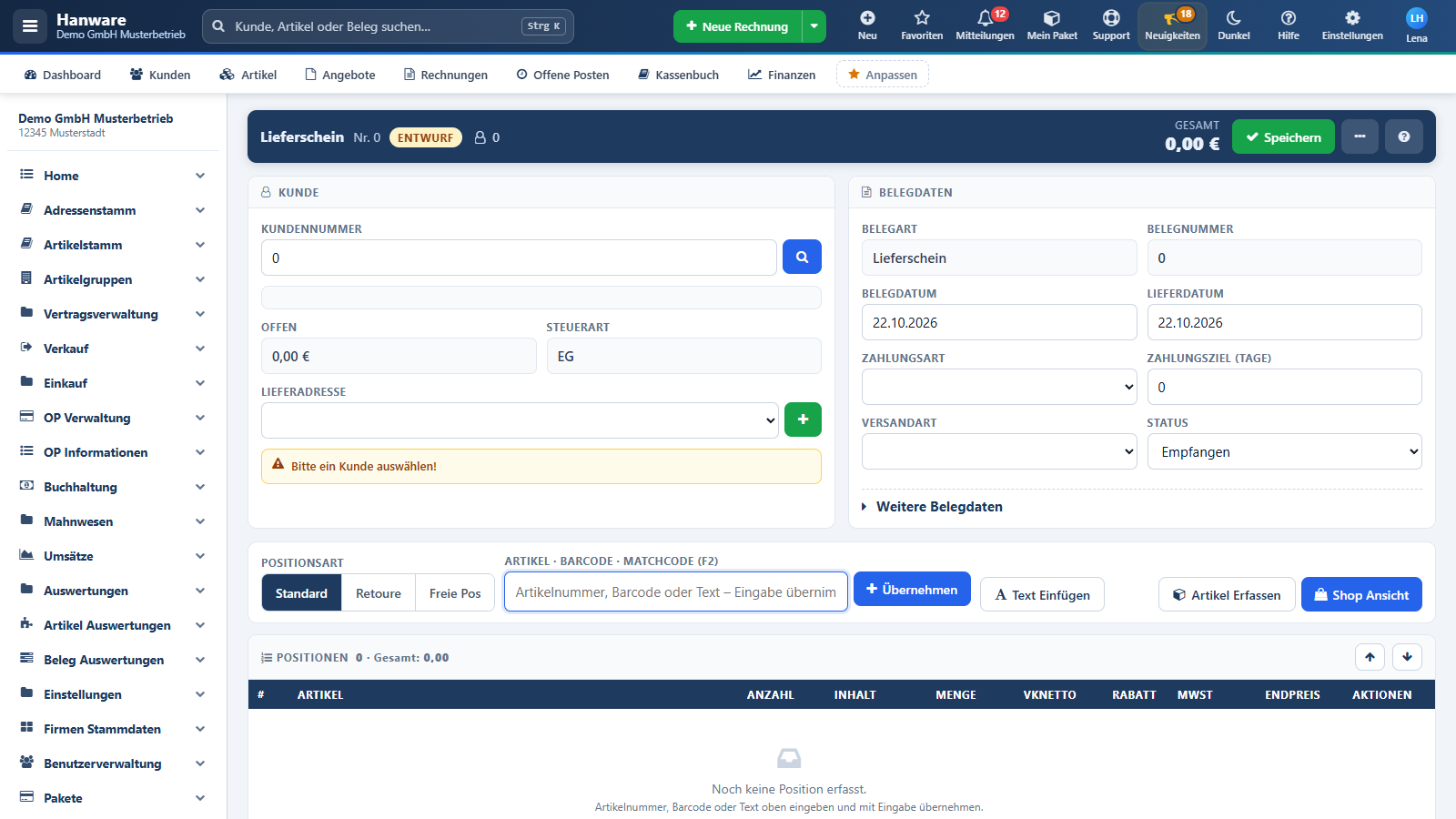
- Öffnen Sie im Menü Verkauf die Liste der Lieferscheine. Oben filtern Sie nach Zeitraum, Kunde und Status.
- Klicken Sie oben in der Leiste auf das Plus Neu und wählen Sie Lieferschein.
- Wählen Sie den Kunden mit F4 oder der Lupe: Namen tippen, Kunden anklicken.
3. Lieferadresse, Lieferdatum, Versandart
| Feld | Bedeutung |
|---|---|
| Lieferadresse | Wohin geliefert wird. Abweichende Anschriften wählen Sie aus der Liste oder legen sie mit dem grünen Plus neu an. Die Lieferadresse steht auf dem Lieferschein und auf der Rechnung. |
| Lieferdatum | Tag der Lieferung, vorbelegt mit heute. |
| Versandart | Abholung, Lieferung oder Versand. Bestimmt zum Beispiel die Tourenplanung. |
4. Ware erfassen und Lagerbestand
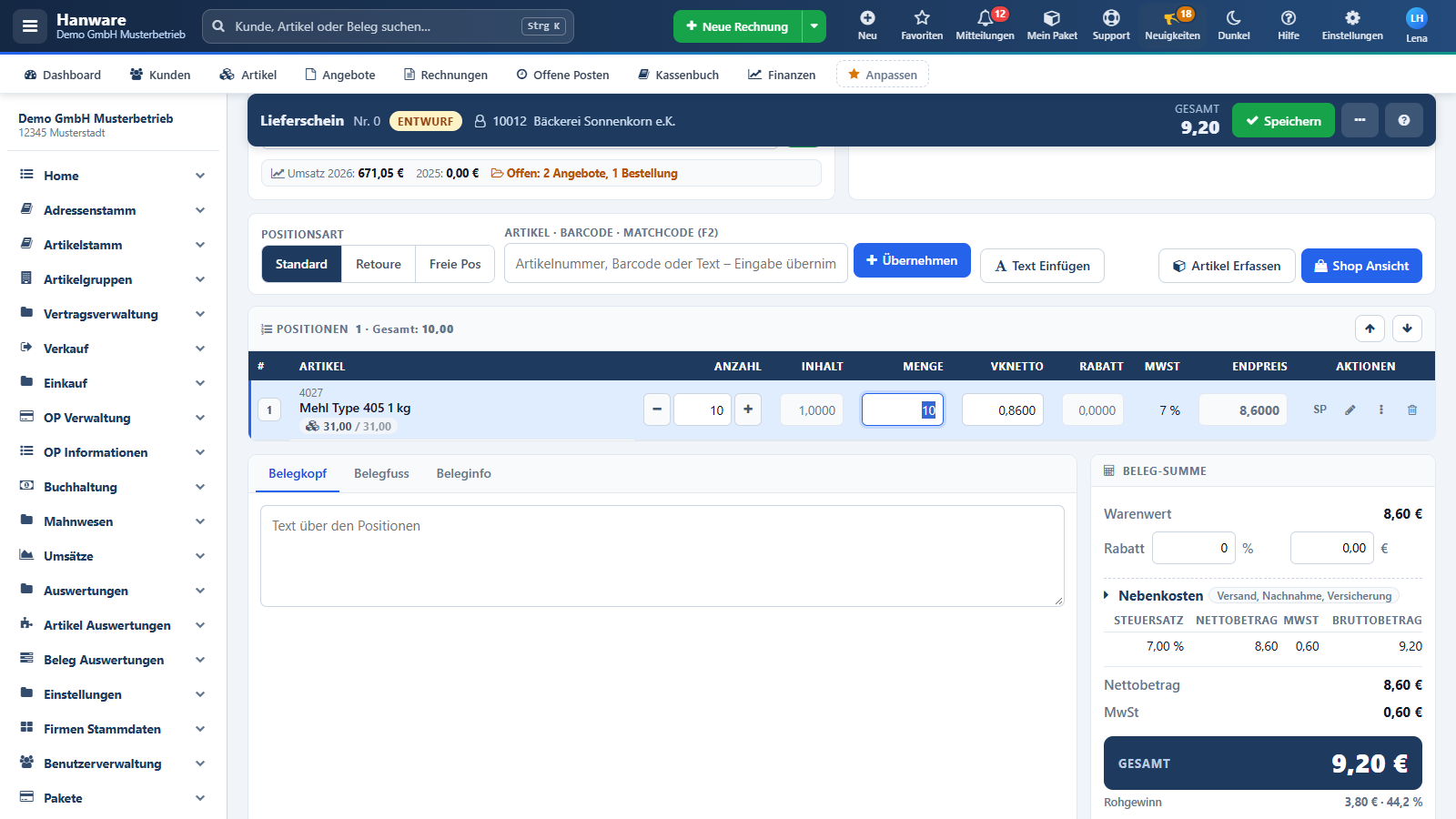
- Artikelnummer oder Barcode in das Artikelfeld eingeben und die Eingabetaste drücken.
- Die Menge in der Zeile eintragen.
- Unter dem Artikel steht der aktuelle Lagerbestand (Menge / Gebinde). Reicht der Bestand nicht für die Menge, färbt sich die Anzeige.
5. Bestellnummer und Papier-Lieferschein
Unter Weitere Belegdaten tragen Sie bei Bedarf die Bestellnummer des Kunden ein, sie erscheint auf Lieferschein und Rechnung. Im Lieferschein gibt es zusätzlich das Feld Papier-Lieferscheinnummer für die Nummer eines handschriftlichen Lieferscheins, zum Beispiel aus dem Fahrzeug.
6. Speichern und Lagerbuchung
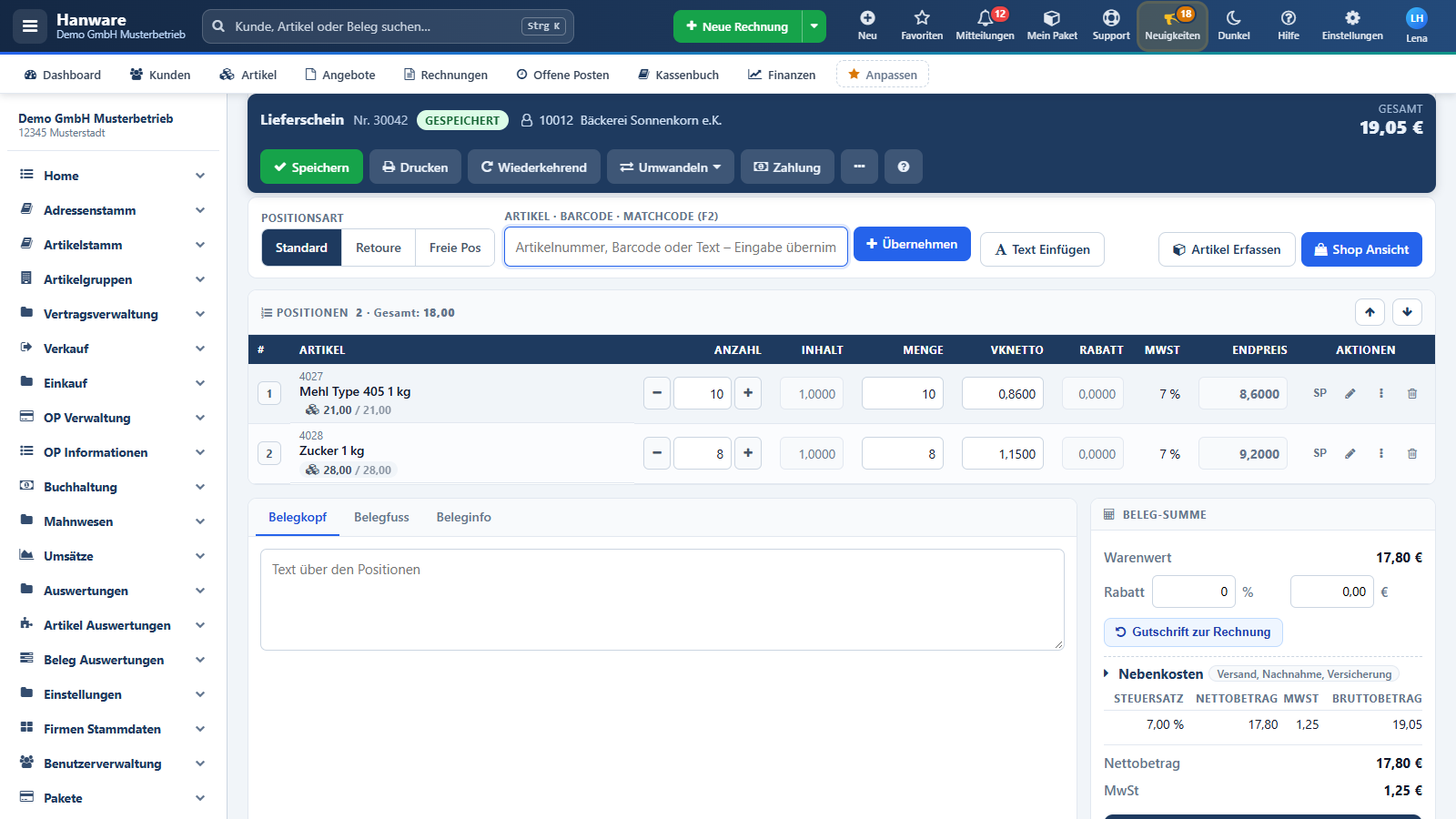
Klicken Sie auf Speichern. Der Lieferschein bekommt seine Nummer, und die Lagerbuchung erfolgt: Die gelieferte Menge geht vom Lagerbestand ab. Im Beispiel sinkt der Mehlbestand von 31 auf 21.
| Situation | Was mit dem Lager passiert |
|---|---|
| Lieferschein speichern | Bestand sinkt um die gelieferte Menge. |
| Menge im Lieferschein ändern und speichern | Bestand wird neu berechnet. |
| Lieferschein in Rechnung umwandeln | Keine zweite Buchung, die Ware ist schon abgegangen. |
| Rechnung ohne Lieferschein | Bestand sinkt mit dem Speichern der Rechnung. |
| Chargenartikel | Der Bestand wird je Charge geführt, die Charge wählen Sie an der Position. |
| Dienstleistungen | Keine Lagerbuchung. |
7. Lieferschein drucken oder senden
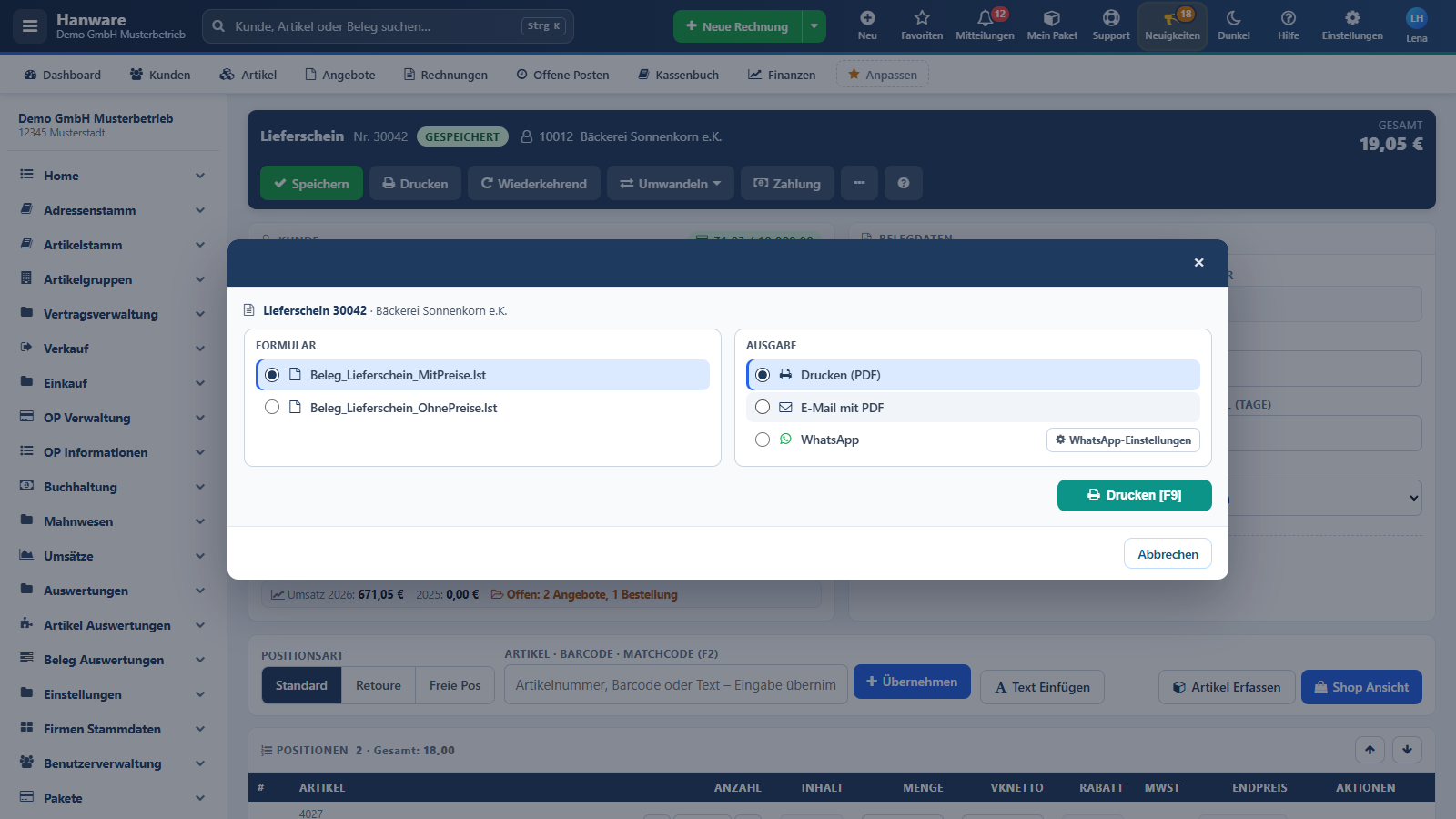
Mit Drucken öffnet sich der Druckdialog. Wählen Sie Drucken (PDF) für den Ausdruck für den Fahrer oder E-Mail mit PDF, um den Lieferschein direkt an den Kunden zu senden.
8. In eine Rechnung umwandeln
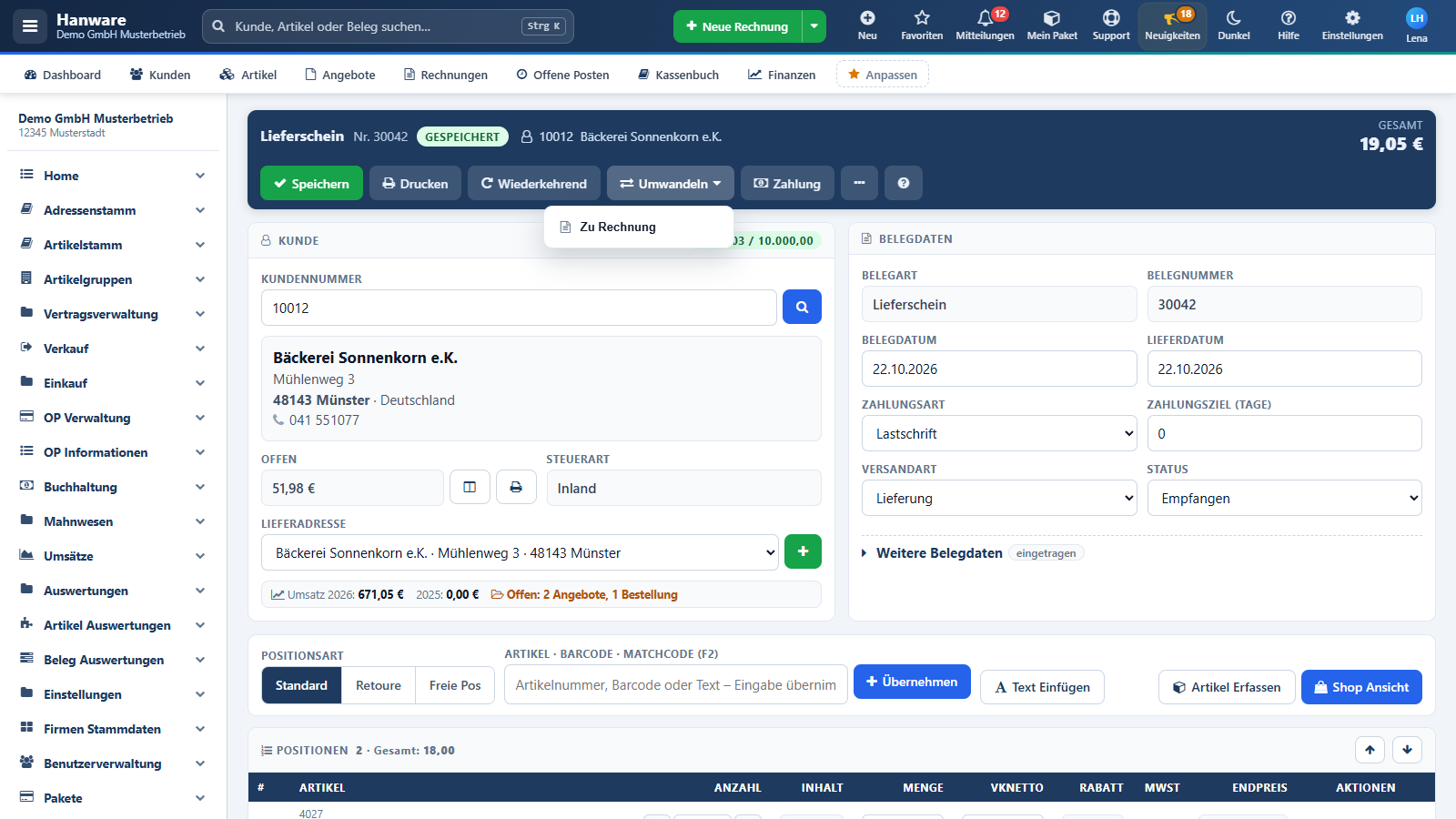
- Öffnen Sie den Lieferschein, klicken Sie auf Umwandeln und wählen Sie Zu Rechnung.
- Bestätigen Sie die Rückfrage. Die Rechnung öffnet sich mit allen Positionen, Preisen und Texten des Lieferscheins.
- Der Lieferschein ist danach erledigt und gesperrt.
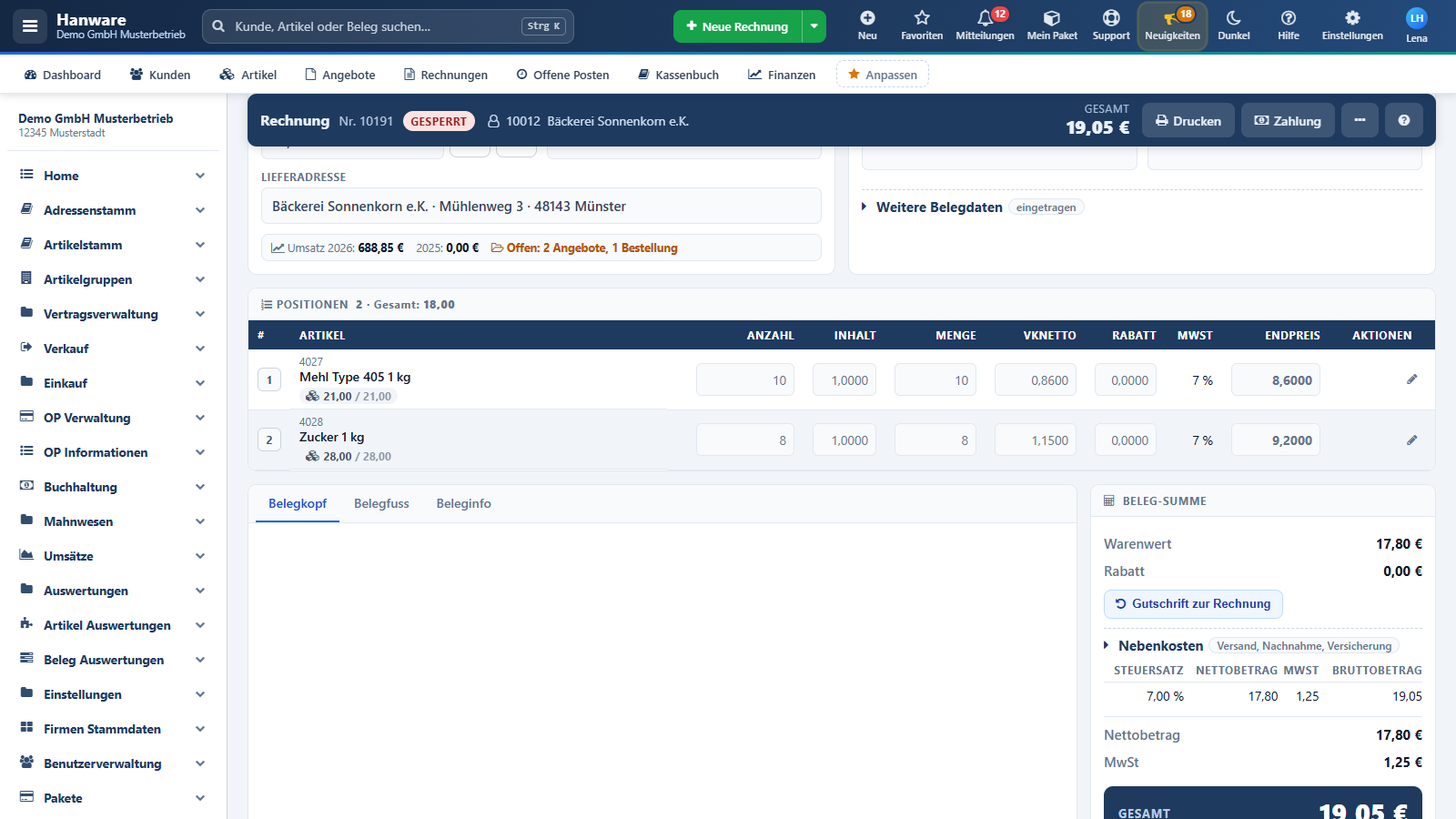
9. Festgeschriebene Rechnung
Eine aus dem Lieferschein erzeugte Rechnung ist sofort festgeschrieben: Inhalt, Beträge und Datum lassen sich nicht mehr ändern. So bleibt die Rechnung revisionssicher. Drucken, Senden und Zahlung sind weiterhin möglich.
- Fehler in der Rechnung? Stornieren Sie die Rechnung (Storno-Beleg mit eigener Nummer) und erstellen Sie sie neu.
- Teil zurück oder Preisnachlass? Erstellen Sie eine Gutschrift zur Rechnung.
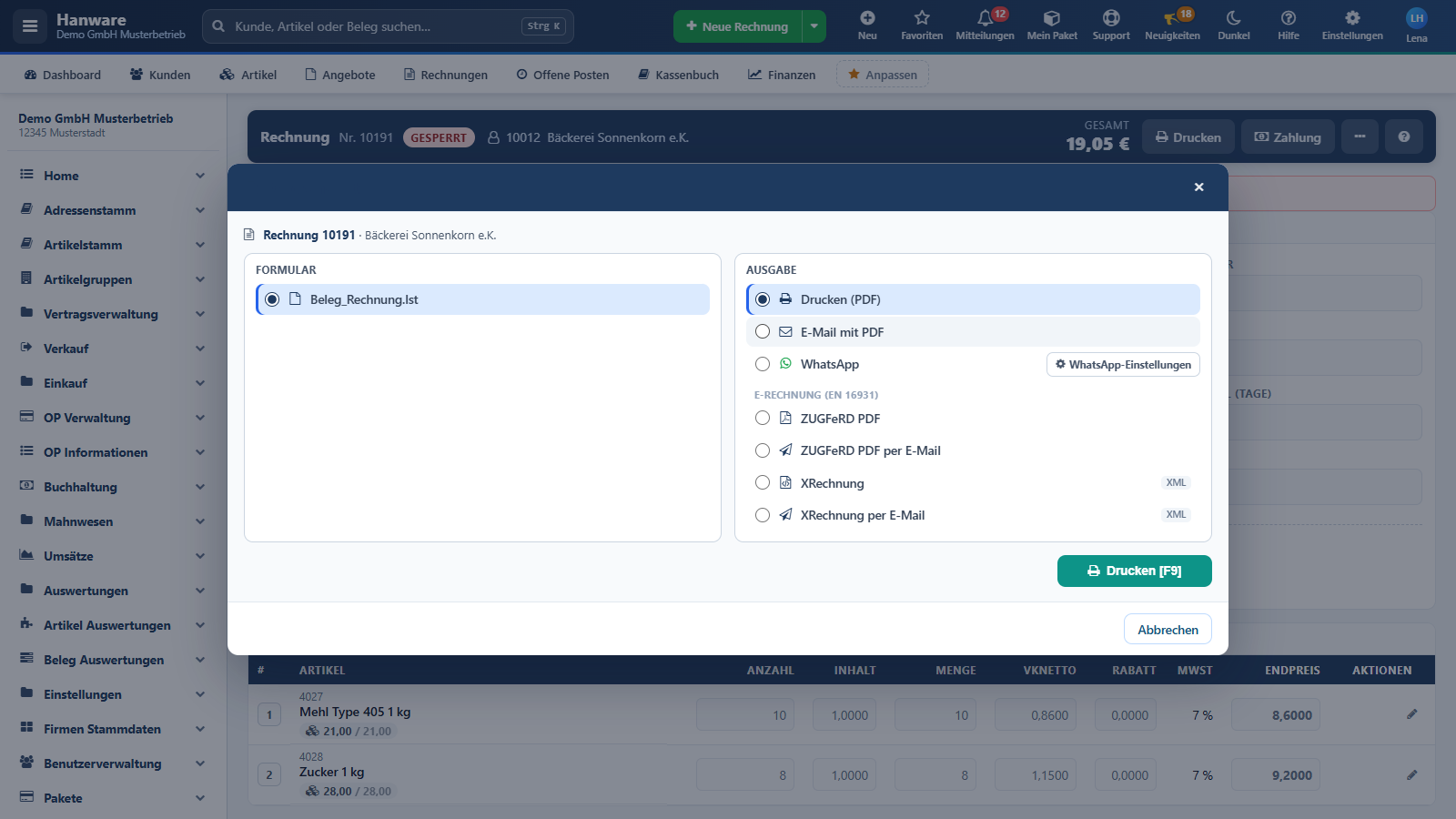
Die Rechnung drucken Sie oder senden sie per E-Mail, auf Wunsch als elektronische Rechnung (PDF mit eingebetteten Daten oder reine XML-Datei).
10. Zahlung buchen
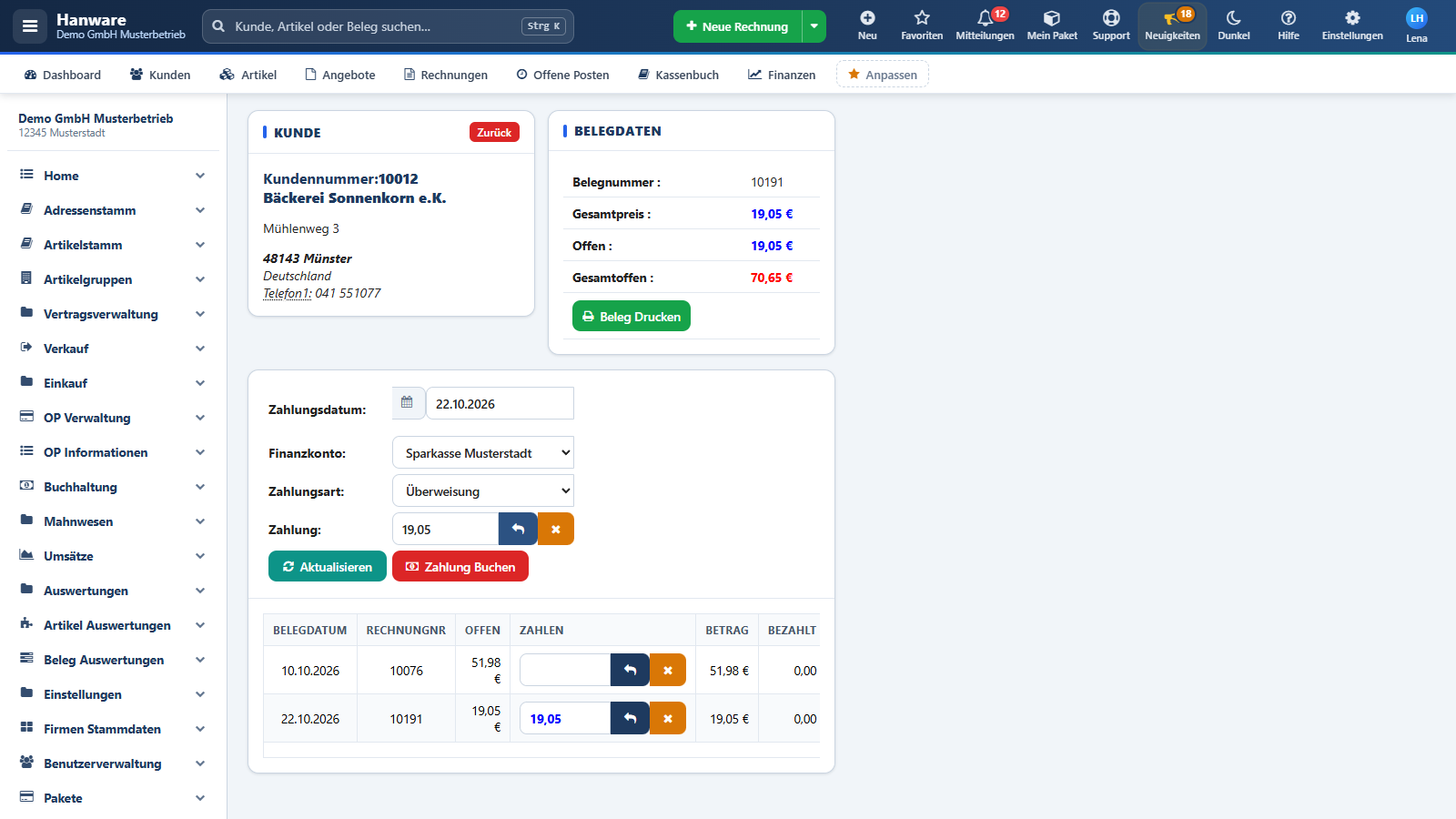
- Klicken Sie in der Rechnung auf Zahlung. Oben stehen Rechnungsbetrag, offener Betrag und der gesamte offene Betrag des Kunden.
- Wählen Sie Zahlungsdatum, Finanzkonto (Kasse oder Bank) und Zahlungsart.
- Mit dem blauen Pfeil übernehmen Sie den offenen Betrag. Bei einer Teilzahlung tragen Sie den Betrag von Hand ein.
- Bezahlt der Kunde mehrere Rechnungen auf einmal, verteilen Sie den Betrag in der Liste unten (Spalte Zahlen, blauer Pfeil je Rechnung). Mit Aktualisieren rechnen Sie die Verteilung neu.
- Klicken Sie auf Zahlung buchen. Die Rechnung ist bezahlt und verschwindet aus den offenen Posten.
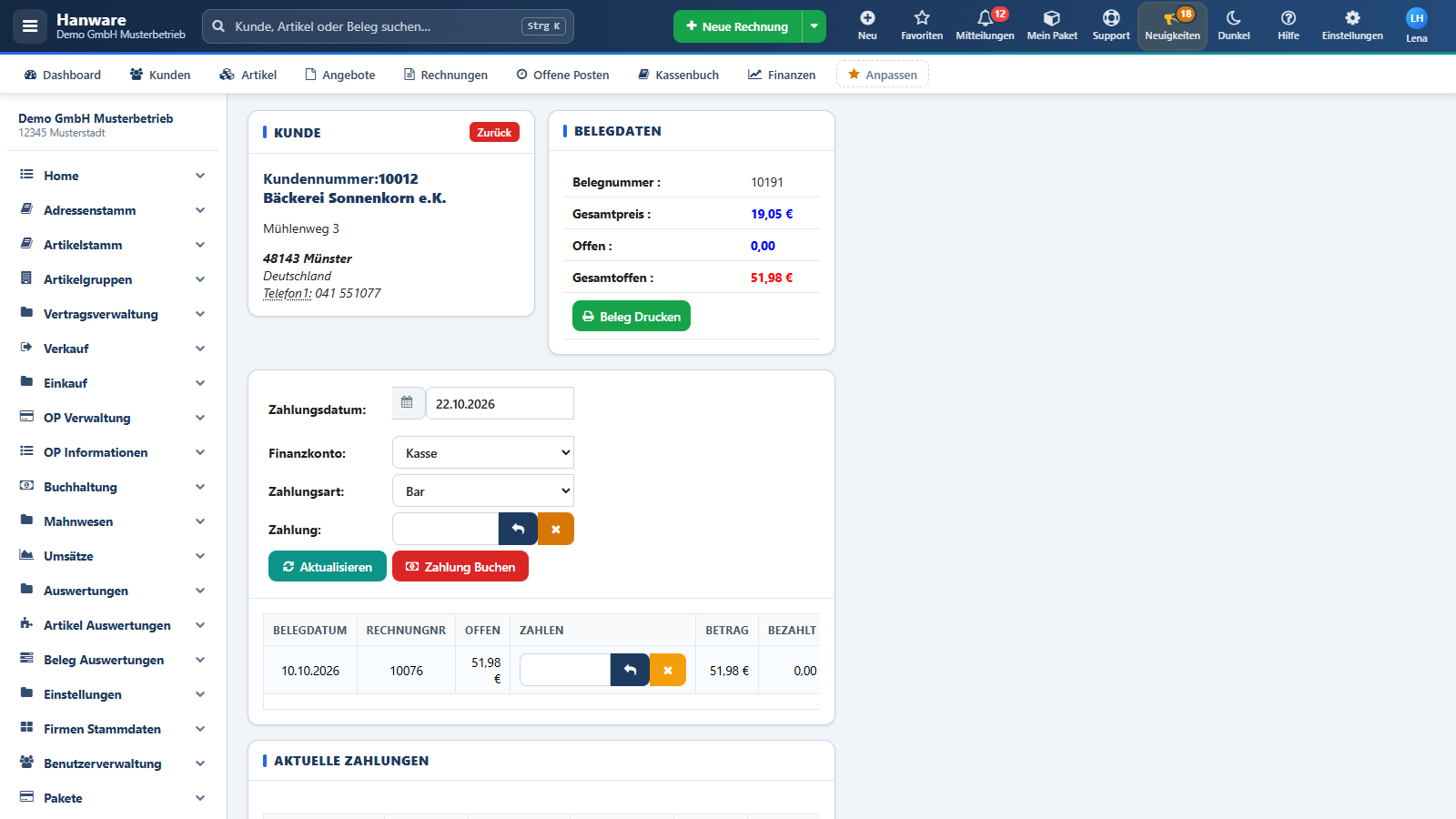
| Feld / Knopf | Bedeutung |
|---|---|
| Finanzkonto | Wo das Geld eingeht: Kasse, Bankkonto oder Verrechnungskonto. |
| Zahlungsart | Bar, Überweisung, Lastschrift, Kartenzahlung und andere. |
| Blauer Pfeil | Offenen Betrag übernehmen. |
| Oranger Knopf | Betrag leeren. In der Liste der gebuchten Zahlungen: diese Zahlung löschen (bei falscher Buchung). |
| Zurück | Zurück zur Rechnung. |
11. Rechnung ohne Lieferschein
Liefern Sie direkt mit der Rechnung (zum Beispiel bei Abholung), legen Sie gleich eine Rechnung an. Erfassung und Zahlung laufen wie oben, der Lagerbestand wird dann mit dem Speichern der Rechnung gebucht.