
Benutzerhandbuch: Lagerbewegung
Ware von einem Lager in ein anderes umbuchen - mit sofortiger Fortschreibung der LagerbeständeInhalt
1. Worum es geht
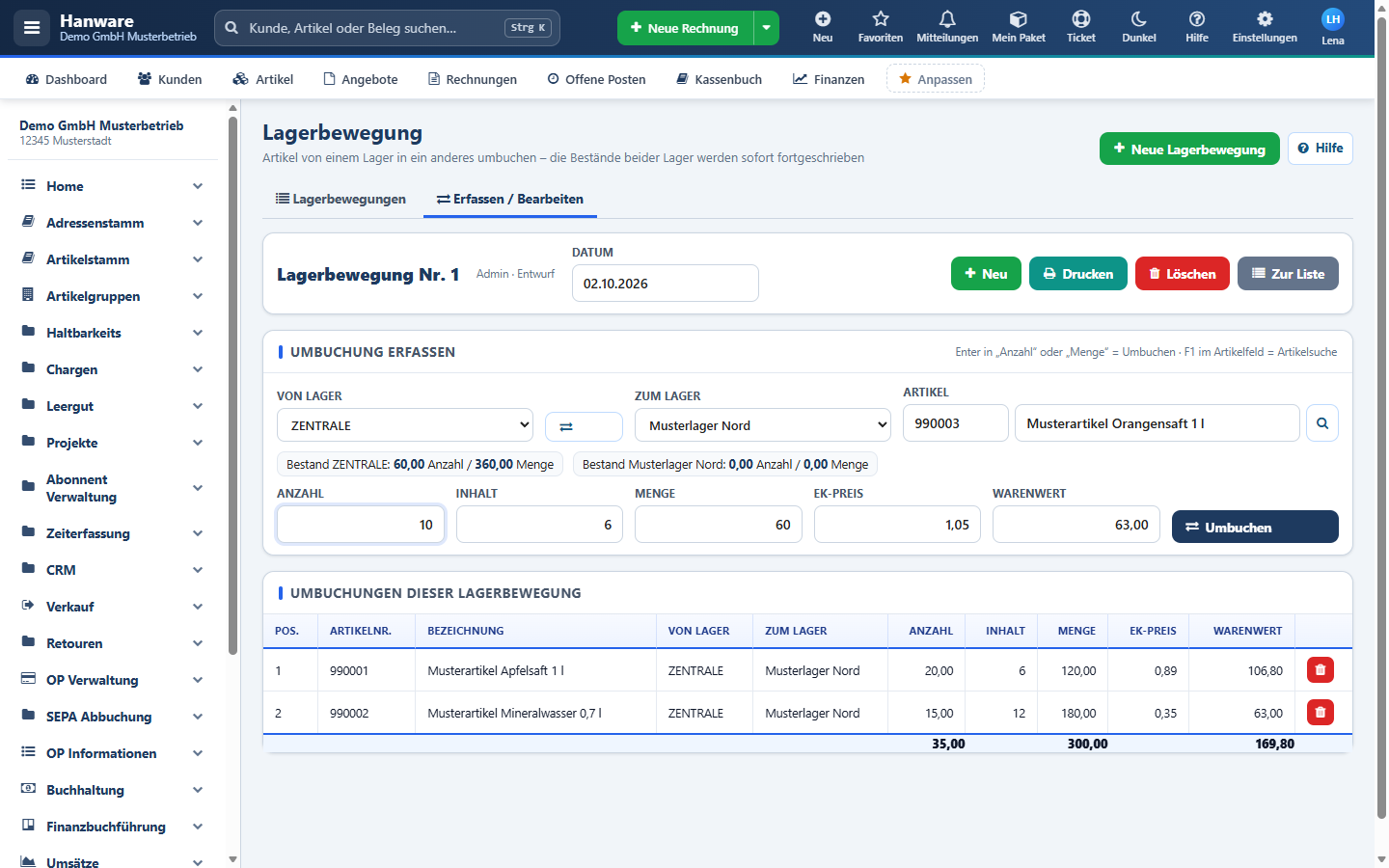
Mit der Lagerbewegung bringen Sie Ware von einem Lager in ein anderes - zum Beispiel vom Zentrallager in eine Filiale, vom Kühlhaus in den Versand oder von einem Außenlager zurück ins Hauptlager. Jede Lagerbewegung ist ein eigener Vorgang mit Nummer und Datum und kann beliebig viele Artikel enthalten.
- Bestände stimmen sofort: Beim Umbuchen sinkt der Bestand im Von-Lager und steigt im Zum-Lager um dieselbe Menge. Der Gesamtbestand des Artikels bleibt gleich - es wird nur verteilt, nicht ein- oder verkauft.
- Nachvollziehbar: Jede Lagerbewegung bleibt mit Datum, Bearbeiter und allen Umbuchungen gespeichert und kann gedruckt werden (z. B. als Begleitzettel).
- Gleiche Daten wie im Desktop: Lagerbewegungen aus dem Web sehen Sie im Hanware-Desktop unter „Lagereingang“ - und umgekehrt.
2. Überblick in Grafiken
So läuft eine Umbuchung ab
Was passiert mit den Beständen?
− 20 Kartons → nachher 180
umbuchen
+ 20 Kartons → nachher 20
3. Typische Arbeitsabläufe
Ware für eine Filiale aus dem Zentrallager umbuchen
- Im Menü Lagerverwaltung den Punkt Lagerbewegung öffnen und oben auf Neue Lagerbewegung klicken.
- Bei Von Lager das Zentrallager, bei Zum Lager die Filiale wählen.
- Im Feld Artikel die Artikelnummer eintippen und Enter drücken - die Bezeichnung und der Bestand in beiden Lagern erscheinen.
- Bei Anzahl die Kartons (Gebinde) eintippen und mit Enter umbuchen. Die Lagerbewegung bekommt jetzt ihre Nummer.
- Für jeden weiteren Artikel Schritt 3 und 4 wiederholen. Zum Schluss mit Drucken einen Begleitzettel für den Fahrer ausgeben.
Lose Ware oder Gewichtsware umbuchen (Menge weicht von „Anzahl × Inhalt“ ab)
- Artikel wählen und die Anzahl (z. B. 3 Kisten) eintippen.
- Im Feld Menge die tatsächliche Menge eintragen, z. B. das gewogene Gewicht 37,4 - damit wird nicht mehr automatisch gerechnet.
- Mit Enter oder Umbuchen speichern. Abgebucht und zugebucht wird die eingetragene Menge.
Ware aus einer Filiale zurück ins Zentrallager holen
- Neue Lagerbewegung anlegen und die Lager wählen - oder bei schon gewählten Lagern den Knopf ⇄ (Lager tauschen) klicken.
- Artikel und Anzahl erfassen und umbuchen.
Eine falsche Umbuchung korrigieren
- Im Reiter Lagerbewegungen die betroffene Lagerbewegung anklicken.
- In der Liste der Umbuchungen beim falschen Artikel auf den roten Papierkorb klicken und mit Entfernen bestätigen - die Bestände werden zurückgebucht.
- Die Umbuchung mit den richtigen Werten neu erfassen.
Nachsehen, was letzte Woche umgebucht wurde
- Reiter Lagerbewegungen öffnen und auf Letzte 7 Tage klicken.
- Optional bei Lager ein Lager wählen oder im Suchfeld eine Artikelnummer eintippen - es erscheinen nur Lagerbewegungen, die diesen Artikel enthalten.
- Eine Zeile anklicken, um alle Umbuchungen dieser Lagerbewegung zu sehen.
4. Die Seite im Überblick
Oben rechts finden Sie Neue Lagerbewegung (startet sofort eine neue Erfassung) und Hilfe (dieses Handbuch). Darunter gibt es zwei Reiter:
| Reiter | Wofür |
|---|---|
| Lagerbewegungen | Liste aller Lagerbewegungen eines Zeitraums mit Kennzahlen. Ein Klick auf eine Zeile öffnet die Lagerbewegung im zweiten Reiter. |
| Erfassen / Bearbeiten | Eine Lagerbewegung anlegen oder ergänzen: Kopfbereich (Nummer, Datum, Knöpfe), Erfassungszeile und Liste der Umbuchungen. |
5. Reiter „Lagerbewegungen“ - Filter, Kennzahlen, Liste
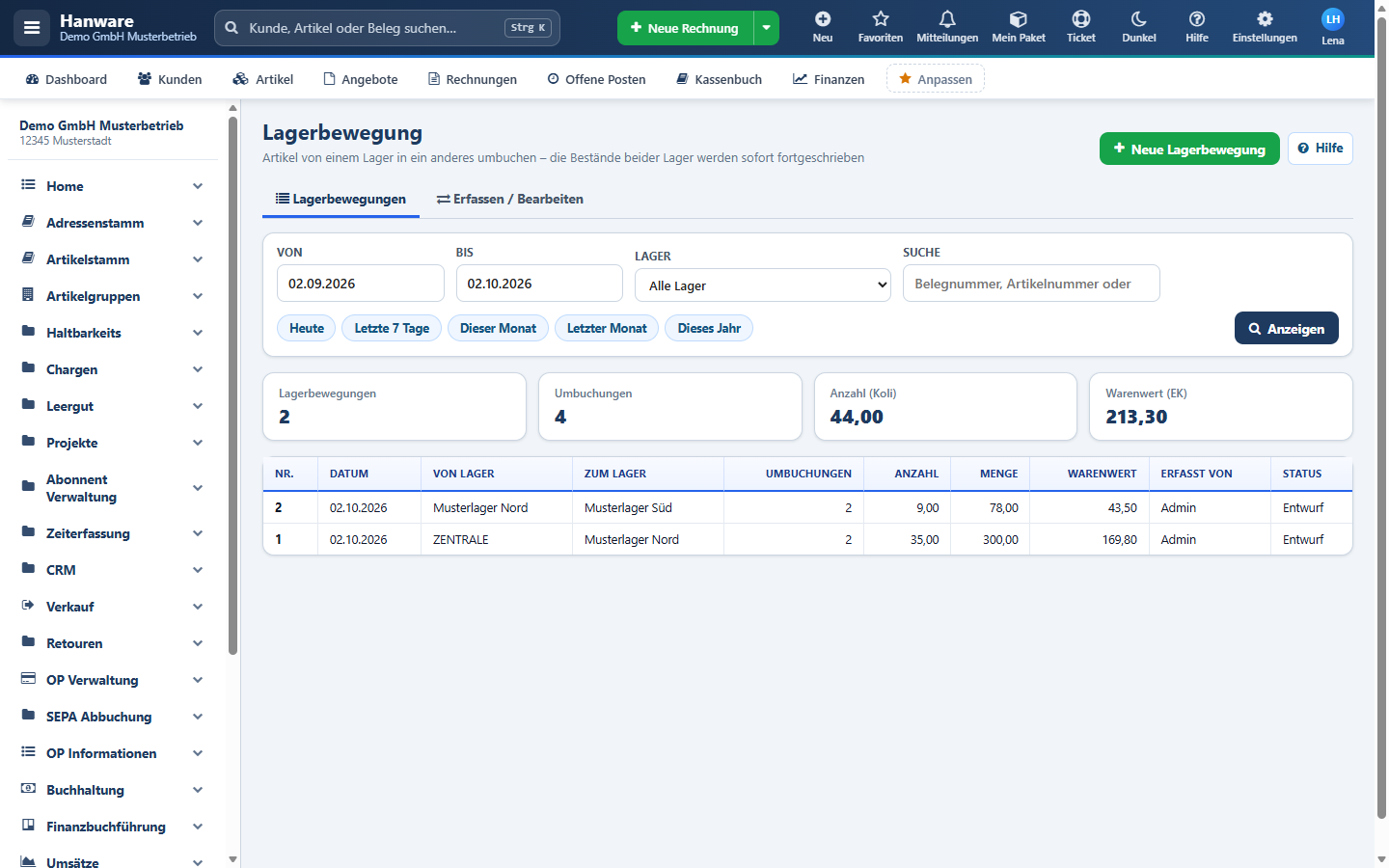
| Feld / Knopf | Bedeutung |
|---|---|
| Von / Bis | Zeitraum nach Datum der Lagerbewegung (beide Tage eingeschlossen). Vorgabe beim Öffnen: die letzten 30 Tage. Klick ins Feld öffnet den Kalender; Sie können das Datum auch eintippen (TT.MM.JJJJ). |
| Lager | „Alle Lager“ oder ein bestimmtes Lager - dann erscheinen nur Lagerbewegungen, bei denen dieses Lager als Von- oder Zum-Lager vorkommt. Die Liste lädt beim Ändern sofort neu. |
| Suche | Nummer der Lagerbewegung, eine Artikelnummer oder ein Teil der Artikelbezeichnung. Mit Enter suchen. |
| Heute / Letzte 7 Tage / Dieser Monat / Letzter Monat / Dieses Jahr | Setzen Von und Bis mit einem Klick und zeigen die Liste sofort an. |
| Anzeigen | Lädt die Liste mit den gewählten Filtern neu. |
| Kennzahl / Spalte | Bedeutung |
|---|---|
| Lagerbewegungen | Anzahl der gefundenen Lagerbewegungen. |
| Umbuchungen | Summe aller umgebuchten Artikelzeilen in diesen Lagerbewegungen. |
| Anzahl (Koli) | Summe der umgebuchten Gebinde (Kartons, Kisten …). |
| Warenwert (EK) | Summe des Warenwerts zum Einkaufspreis - zeigt, welcher Wert bewegt wurde. |
| Nr. | Fortlaufende Nummer der Lagerbewegung. |
| Datum | Datum der Lagerbewegung (ab diesem Tag zählt sie im Bestand). |
| Von Lager / Zum Lager | Beteiligte Lager. Enthält eine Lagerbewegung Umbuchungen zwischen verschiedenen Lagern, stehen mehrere Namen mit Komma getrennt. |
| Umbuchungen / Anzahl / Menge / Warenwert | Anzahl der Artikelzeilen und Summen dieser Lagerbewegung. |
| Erfasst von | Wer die Lagerbewegung angelegt hat. |
| Status | „Entwurf“ - Lagerbewegungen bleiben bearbeitbar; die Bestände sind trotzdem sofort gebucht. |
6. Reiter „Erfassen / Bearbeiten“ - Kopfbereich
| Feld / Knopf | Bedeutung |
|---|---|
| Neue Lagerbewegung / Lagerbewegung Nr. … | Bei einer neuen Lagerbewegung steht hier „Neue Lagerbewegung“. Die Nummer wird erst beim ersten umgebuchten Artikel vergeben - so entstehen keine leeren Lagerbewegungen. Daneben: wer sie angelegt hat und der Status. |
| Datum | Datum der Lagerbewegung, Vorgabe heute. Bei einer neuen Lagerbewegung einfach vor dem ersten Artikel ändern. Bei einer gespeicherten Lagerbewegung fragt Hanware nach und ändert das Datum für alle Umbuchungen (siehe Abschnitt 12). |
| Neu | Beginnt eine neue, leere Lagerbewegung. Die gewählten Lager bleiben stehen. |
| Öffnet die Druckansicht der Lagerbewegung in einem neuen Fenster (erst nach dem ersten Artikel möglich). | |
| Löschen | Löscht die ganze Lagerbewegung nach Rückfrage und bucht alle Bestände zurück (siehe Abschnitt 13). |
| Zur Liste | Zurück zum Reiter „Lagerbewegungen“; die Liste wird neu geladen. |
7. Umbuchung erfassen - Feld für Feld
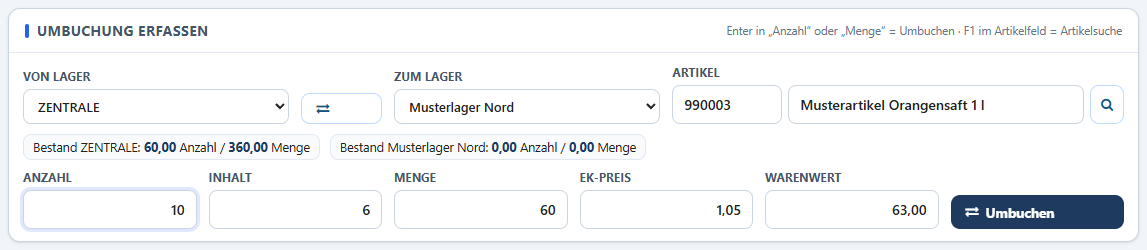
| Feld / Knopf | Bedeutung |
|---|---|
| Von Lager | Lager, aus dem die Ware kommt - dort sinkt der Bestand. Hanware merkt sich die Auswahl auf diesem Gerät für das nächste Mal. |
| ⇄ (Lager tauschen) | Vertauscht Von-Lager und Zum-Lager, z. B. für eine Rückbuchung. |
| Zum Lager | Lager, in das die Ware geht - dort steigt der Bestand. Von- und Zum-Lager müssen verschieden sein. |
| Artikel (Nummer) | Artikelnummer, Barcode oder Matchcode eintippen und mit Enter bestätigen - die Bezeichnung erscheint sofort. Ist die Nummer unbekannt, öffnet sich die Artikelsuche. F1 öffnet die Artikelsuche direkt. |
| Artikel (Bezeichnung) | Zeigt die Bezeichnung des gewählten Artikels. Sie können hier auch einen Suchbegriff eintippen (z. B. „Apfelsaft“) und mit Enter die Artikelsuche öffnen. |
| 🔍 (Lupe) | Öffnet die Artikelsuche mit dem eingetippten Text. |
| Bestandsanzeige | Aktueller Bestand des Artikels im Von- und im Zum-Lager, jeweils als Anzahl (Gebinde) und Menge. Rot umrandet, wenn im Von-Lager nichts mehr vorhanden ist. |
| Anzahl | Anzahl der Gebinde (Kartons, Kisten, Säcke …), die umgebucht werden. Erlaubt sind Zahlen größer als 0, auch mit Komma. |
| Inhalt | Inhalt je Gebinde laut Artikelstamm (z. B. 6 Flaschen je Karton) - nur zur Information. |
| Menge | Wird automatisch als Anzahl × Inhalt berechnet (bei Artikeln, die einzeln verkauft werden, gleich der Anzahl). Sie können die Menge überschreiben, z. B. mit dem gewogenen Gewicht - dann rechnet Hanware sie nicht mehr neu, bis Sie die Anzahl ändern. |
| EK-Preis | Einkaufspreis je Mengeneinheit, vorbelegt aus dem Artikelstamm. Er bestimmt nur den angezeigten Warenwert und den Wert auf dem Ausdruck - der Bestand hängt nicht davon ab. |
| Warenwert | Menge × EK-Preis (nur Anzeige). |
| Umbuchen | Speichert die Umbuchung. Dasselbe passiert mit Enter in Anzahl, Menge oder EK-Preis. Danach ist die Erfassungszeile wieder leer, die Lager bleiben stehen und der Cursor steht im Artikelfeld. |
8. Artikel finden: Nummer, Bezeichnung, Artikelsuche
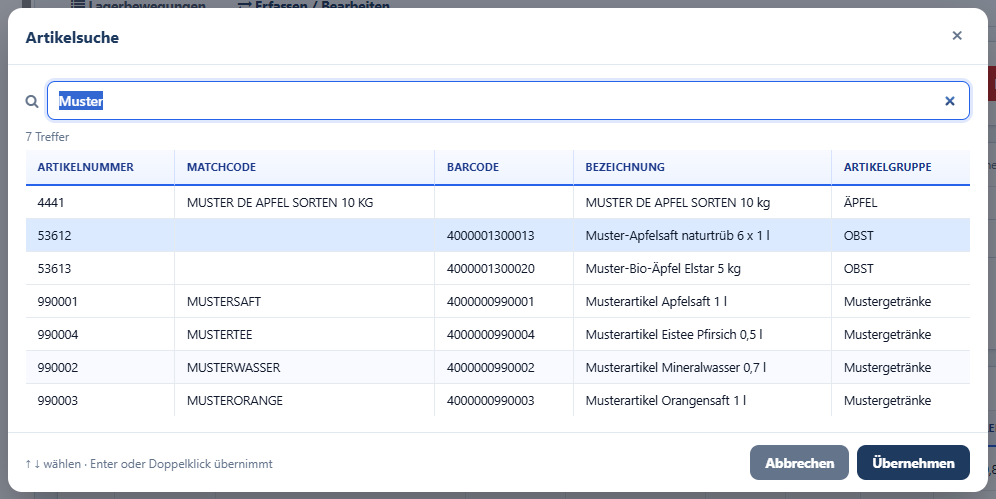
- Die Artikelsuche öffnet sich, wenn die eingetippte Nummer unbekannt ist, bei Enter im Bezeichnungsfeld, mit F1 oder über die Lupe.
- Oben im Suchfeld einen oder mehrere Begriffe eintippen - gesucht wird in Artikelnummer, Matchcode, Barcode, Bezeichnung und Artikelgruppe; jedes Wort muss vorkommen („muster saft“). Die Liste aktualisiert sich beim Tippen. Passive und gelöschte Artikel werden nicht angezeigt.
- Mit ↑ ↓ (oder Bild auf/ab) bzw. per Klick einen Artikel markieren.
- Enter, Doppelklick oder Übernehmen übernimmt Nummer und Bezeichnung in die Erfassungszeile. Esc oder Abbrechen schließt die Suche ohne Auswahl.
9. Bestandsanzeige und Warnung „Bestand reicht nicht“
Sobald Artikel und Lager gewählt sind, zeigt Hanware den aktuellen Bestand in beiden Lagern. Wollen Sie mehr umbuchen, als im Von-Lager vorhanden ist, erscheint vor dem Speichern eine Rückfrage:
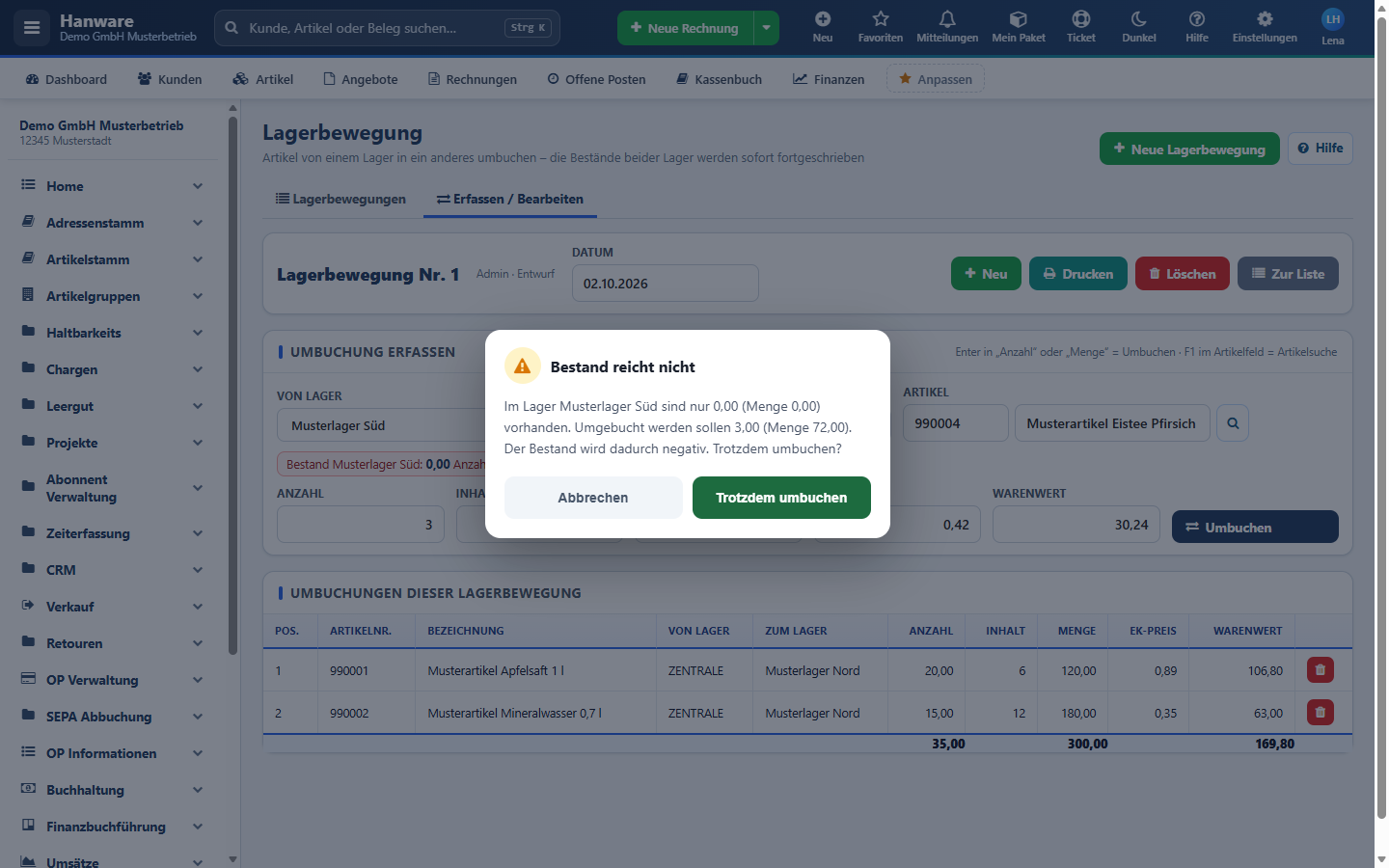
- Abbrechen: nichts wird gebucht - Anzahl oder Lager korrigieren.
- Trotzdem umbuchen: die Umbuchung wird gespeichert, der Bestand im Von-Lager wird negativ. Das ist sinnvoll, wenn die Ware tatsächlich da ist, der Wareneingang aber noch nicht erfasst wurde - der Bestand gleicht sich aus, sobald der Wareneingang gebucht ist.
10. Liste der Umbuchungen
| Spalte | Bedeutung |
|---|---|
| Pos. | Laufende Nummer der Umbuchung in dieser Lagerbewegung. |
| Artikelnr. / Bezeichnung | Der umgebuchte Artikel. |
| Von Lager / Zum Lager | Woher und wohin. Ein gelbes Ausrufezeichen neben der Bezeichnung kennzeichnet ältere Einträge, bei denen nur eine Seite der Umbuchung vorhanden ist. |
| Anzahl / Inhalt / Menge | Umgebuchte Gebinde, Inhalt je Gebinde und Menge. |
| EK-Preis / Warenwert | Einkaufspreis und Wert der Umbuchung. |
| 🗑 (Papierkorb) | Entfernt diese Umbuchung (siehe Abschnitt 11). |
| Summenzeile | Summe von Anzahl, Menge und Warenwert über alle Umbuchungen. |
11. Umbuchung entfernen
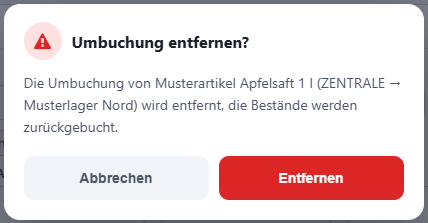
- In der Liste der Umbuchungen auf den roten Papierkorb klicken.
- Die Rückfrage mit Entfernen bestätigen. Die Ware wird ins Von-Lager zurückgebucht, im Zum-Lager wieder abgezogen.
12. Datum ändern
Bestände werden stichtagsbezogen gerechnet: Eine Lagerbewegung zählt ab ihrem Datum. Ändern Sie das Datum einer gespeicherten Lagerbewegung, fragt Hanware nach („Datum ändern?“) und berechnet nach Ändern die Bestände der enthaltenen Artikel neu. Mit Abbrechen bleibt das bisherige Datum.
13. Ganze Lagerbewegung löschen
- Die Lagerbewegung öffnen und im Kopfbereich auf Löschen klicken.
- Die Rückfrage mit Löschen bestätigen. Alle Umbuchungen werden zurückgebucht, die Lagerbewegung verschwindet aus der Liste.
14. Drucken
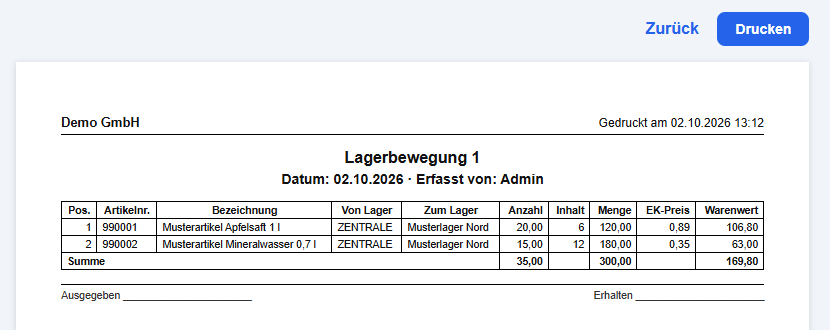
Drucken öffnet ein neues Fenster mit der Lagerbewegung auf einer A4-Seite: Firma, Nummer, Datum, Bearbeiter, alle Umbuchungen mit Summen und Felder für die Unterschriften „Ausgegeben“ und „Erhalten“. Mit dem Knopf Drucken oben rechts drucken Sie die Seite oder speichern sie als PDF; Zurück führt zur Lagerbewegung.
15. Zusammenspiel mit Lagerauswertung und Desktop
- Die Lagerauswertung (Lagerverwaltung) zeigt den Bestand jedes Artikels je Lager. Nach einer Umbuchung sind dort die neuen Werte zu sehen (Seite neu laden).
- Beim Umbuchen rechnet Hanware die Lagerbestände des Artikels aus allen Belegen neu. Waren die gespeicherten Werte eines Lagers vorher nicht aktuell, ändern sie sich deshalb unter Umständen um mehr als die umgebuchte Menge - danach stimmen sie mit den Belegen überein.
- Im Hanware-Desktop erscheinen die Lagerbewegungen in der Belegliste „Lagereingang“; dort erfasste Umbuchungen sehen Sie auch hier.
- Benutzer, denen ein festes Lager zugeordnet ist und die nur ihre eigenen Daten sehen, sehen in der Lagerauswertung nur ihr Lager.
16. Was hier nicht geht
| Fall | Was tun? |
|---|---|
| Chargenartikel | Chargenartikel werden je Charge umgebucht. Bitte die Chargen-Lagerbewegung in der Chargenverwaltung verwenden. |
| Dienstleistungen | Haben keinen Lagerbestand und können nicht umgebucht werden. |
| Wareneingang / Verkauf | Die Lagerbewegung verteilt nur vorhandenen Bestand um. Zugänge vom Lieferanten bucht der Wareneingang, Abgänge an Kunden der Lieferschein bzw. die Rechnung. |
17. Meldungen und Lösungen
| Meldung | Ursache und Lösung |
|---|---|
| Bitte das Lager wählen, aus dem umgebucht wird. / … in das umgebucht wird. | Von-Lager bzw. Zum-Lager ist noch nicht gewählt. |
| Bitte verschiedene Lager wählen - Von-Lager und Zum-Lager sind gleich. | Ein Lager kann nicht in sich selbst umgebucht werden - eines der beiden Lager ändern. |
| Bitte zuerst einen Artikel wählen. | Artikelnummer eintippen und mit Enter bestätigen oder die Artikelsuche verwenden. |
| Bitte eine Anzahl größer als 0 eingeben. | Anzahl bzw. Menge fehlt oder ist 0. |
| Bestand reicht nicht | Im Von-Lager ist weniger vorhanden als umgebucht werden soll - siehe Abschnitt 9. |
| Chargenartikel werden je Charge umgebucht … | Siehe Abschnitt 16 - die Chargen-Lagerbewegung verwenden. |
| Dienstleistungen haben keinen Lagerbestand … | Dienstleistungen werden nicht umgebucht. |
| Bitte ein gültiges Datum eingeben (TT.MM.JJJJ). | Das Datum ist unvollständig oder falsch geschrieben, z. B. 02.10.2026. |
| Die Lagerbewegung wurde nicht gefunden (evtl. inzwischen gelöscht). | Jemand hat sie gleichzeitig gelöscht - die Liste neu laden. |
| Die Verbindung zum Server ist fehlgeschlagen. | Internet- oder Serververbindung prüfen und erneut versuchen. Ihre Eingaben bleiben stehen. |
| Keine Lagerbewegungen im gewählten Zeitraum. | Zeitraum vergrößern oder Filter (Lager, Suche) leeren. |