Inhalt
1. Worum es geht
Hanware unterstützt Vereine und Organisationen, die zum Opferfest Kurban-Schlachtungen für ihre Mitglieder und Spender organisieren. Es gibt zwei Bereiche:
- Kurban (Vacip) - die Pflicht-Kurban. Ihre Mitarbeiter (oder angemeldete Kunden) erfassen Anmeldungen für Großtier (Büyük Baş) mit bis zu 7 Anteilen je Tier und für Kleintier (Küçük Baş). Zu jeder Anmeldung gehören die Anteilseigner (Hisse Sahipleri) mit Anschrift, Mobilnummer und Ausgabestelle. Erst wenn von jedem Anteilseigner die Vollmacht (Vekalet) vorliegt und die Zahlung geklärt ist, wird die Anmeldung bestätigt. Daraus entstehen die Schlachtlisten und die Übergabebelege (Teslim Belgesi).
- Verein-Kurban (Nafile-Kurban und Umbuchung) - Vereine (Zweigstellen) melden über ihren Kunden-Zugang Kurban-Spenden (Nafile, Adak, Şifa, Akika …) samt Zahlung. Ihre Mitarbeiter bestätigen den Zahlungseingang und später die Schlachtung. Außerdem können Vereine aus ihrem Guthaben Bescheinigungen erstellen, mit denen sie bei einem Fachhandel einkaufen; der Fachhandel reicht die Bescheinigung als Umbuchungsauftrag ein und Sie buchen den Betrag vom Verein auf den Fachhandel um.
Die Kurban-Seiten sind in türkischer und deutscher Sprache beschriftet, weil sie auch von Vereinen und Anteilseignern genutzt werden. In diesem Handbuch steht hinter jedem türkischen Begriff die deutsche Bedeutung.
2. Überblick in Grafiken
So läuft eine Kurban-Anmeldung (Vacip)
1Anmeldung anlegenGroß- oder Kleintier wählen, Speichern - die Anmeldung bekommt eine Kurban-Nummer.
➜
2Anteilseigner erfassenJe Anteil Name, Anschrift, Mobilnummer, E-Mail und Ausgabestelle. Der Preis rechnet sich mit.
➜
3Vollmacht und ZahlungJe Anteilseigner „Vekalet Alındı“ und „Ödeme Alındı“ setzen.
➜
4BestätigenKurban Bestätigen - Hanware prüft alle Angaben.
➜
5E-MailAnmelder, Anteilseigner und Ausgabestelle erhalten die Bestätigung; die Zeile wird grün.
Status einer Anmeldung
Neu / offengespeichert, Anteilseigner können ergänzt, geändert und gelöscht werden.
➜
Vollmacht/Zahlung offenmindestens ein Anteilseigner ohne Vollmacht oder ohne Zahlung - Bestätigen ist noch nicht möglich.
➜
Bestätigtgrün in der Erfassungsliste, gesperrt für Änderungen, erscheint in den Listen.
➜
Wieder geöffnetüber Öffnen in der Erfassungsliste, falls doch etwas geändert werden muss.
Die Seiten im Überblick
Vacip Kurban (Mitarbeiter)- Dashboard
- Kurban Kaydı Büyük Baş / Küçük Baş (Anmeldeformulare)
- Erfassungsliste
- Großtier/Kleintier Schlachtung Liste und Analyse-Liste
- Kurban Liste
- Kurban-Einstellungen, Lieferadressen
Vereinverwaltung (Mitarbeiter)- Kurban Dashboard (Nafile)
- Kurban Talep Listesi (Antragsliste) mit Vorgängen
- Umbuchungsaufträge (Bescheinigungen) mit „Umbuchen“
Kunden-Zugang- Verein: Şube Ödeme Formu (Kurban-Spenden melden) und Bescheinigungen (Evrak)
- Fachhandel: Umbuchungsauftrag
- Anmeldende Kunden: Kurban-Anmeldeformulare
3. Typische Arbeitsabläufe
Vor der Saison: Anmeldung vorbereiten
- Menü Vacip Kurban › Dashboard öffnen und oben auf Einstellungen klicken (oder in jeder Kurban-Liste auf Kurban-Einstellungen).
- Beginn und Ende des Anmeldezeitraums eintragen.
- Preis je Anteil für Großtier und Kleintier eintragen (z. B. 550,00 und 430,00).
- Die Höchstzahl der Anteile je Art eintragen - so viele Anteile, wie Tiere/Plätze zur Verfügung stehen (0 = unbegrenzt).
- Die Kurban-Verantwortlichen ankreuzen und Speichern.
- Über Kurban Dashboard › Lieferadressen die Ausgabestellen anlegen, an denen das Fleisch übergeben wird.
Großtier-Anmeldung mit 7 Anteilen erfassen
- Menü Vacip Kurban › Kurban Kaydı Büyük Baş öffnen. Hanware öffnet Ihre letzte noch nicht bestätigte Großtier-Anmeldung dieses Jahres - oder eine neue, leere.
- Bei einer neuen Anmeldung im Kasten Kurban Erfassungsformular ggf. eine Notiz eintragen und auf Speichern klicken, Rückfrage mit Ja beantworten. Die Anmeldung erhält eine Kurban Nr.
- Unten unter Hisse Sahipleri den ersten Anteilseigner eintragen: Vorname Nachname, Straße, PLZ, Ort, Land, Mobil (Ländervorwahl wählen, Nummer ohne führende Null), E-Mail und Lieferadresse. Speichern.
- Schritt 3 für alle sieben Anteilseigner wiederholen. Die Anteil Anzahl und der Gesamt Preis erhöhen sich mit jedem Eintrag (7 × Preis je Anteil).
- Mit dem Kunden die Vollmacht und Zahlung klären (nächster Ablauf) und dann bestätigen.
Vollmacht und Zahlung je Anteilseigner bestätigen
- Die Anmeldung öffnen (Erfassungsliste › Bearbeiten).
- In der Tabelle der Anteilseigner bei jeder Person Vekalet auf „Vekalet Alındı“ (Vollmacht erhalten) und Ödeme auf „Ödeme Alındı“ (Zahlung erhalten) stellen, ggf. eine Notiz schreiben.
- In derselben Zeile auf Speichern klicken - jede Zeile wird einzeln gespeichert.
- Wenn alle Zeilen stimmen: oben auf Kurban Bestätigen klicken, den Hinweis lesen (Mobilnummern prüfen!) und mit Ja bestätigen.
- Die Anmeldung ist jetzt grün und gesperrt. Anmelder, Anteilseigner und die Ausgabestelle erhalten eine Bestätigungs-E-Mail.
Schlachtliste drucken und Teslim Belgesi ausgeben
- Menü Vacip Kurban › Grosstier Schlachtung Liste (bzw. Kleintier) öffnen und oben das richtige Jahr wählen.
- Oberhalb der Tabelle auf Print (Druckansicht), PDF oder Excel klicken. Die Liste ist nach Kurban-Nummer und Reihenfolge sortiert.
- Für die Übergabe an den Anteilseigner die Anmeldung öffnen und in der Zeile der Person auf Drucken klicken. Im Druckfenster KurbanTeslim wählen, unter Ausgabe Drucken (PDF) oder E-Mail mit PDF und auf Drucken [F9] klicken.
Jahr wechseln
- Alle Kurban-Listen zeigen nur die Anmeldungen eines Jahres - beim Öffnen das laufende Jahr.
- Für frühere Jahre oben in der Leiste das Jahr auswählen; die Liste lädt sofort neu.
- Im Dashboard das Jahr wählen und auf Anwenden klicken.
- Für die neue Saison nur die Einstellungen (Zeitraum, Preise, Höchstzahl) anpassen - die Anmeldungen des Vorjahres bleiben unverändert erhalten.
Höchstzahl erreicht - was nun?
- Ist die eingestellte Höchstzahl an Anteilen eines Jahres erreicht, nimmt Hanware für diese Tierart keine neuen Anmeldungen mehr an. Mitarbeiter sehen beim Speichern die Meldung „… kurban kayıtlar durdurulmuştur …“ (Anmeldungen gestoppt).
- Kurban-Verantwortliche können trotzdem weiter anmelden, z. B. für Nachzügler oder freie Plätze nach einer Stornierung.
- Sind tatsächlich mehr Tiere verfügbar: in den Kurban-Einstellungen die Höchstzahl erhöhen und speichern - danach ist die Anmeldung für alle wieder offen.
Kurban-Spende (Nafile) bestätigen - Verein
- Der Verein meldet sich mit seinem Kunden-Zugang an, erfasst auf seiner Seite die Kurban-Geber (Name, Mobil, Niyet = Absicht, Anzahl) und klickt nach der Überweisung auf Ödemeyi Gönderdim (Zahlung gesendet).
- Sie öffnen Vereinverwaltung › Kurban Talep Listesi; der neue Antrag steht unter Neue Anträge.
- Wenn das Geld auf dem Konto ist: Vorgang mit Bearbeiten öffnen, ggf. die passende Zahlung mit Ödemeyi Bağla verknüpfen und auf Ödeme Geldi (Zahlung eingegangen) klicken. Verein und Kurban-Geber werden benachrichtigt.
- Nach der Schlachtung auf Kurbanlar Kesildi (geschlachtet) klicken. Verein und Kurban-Geber erhalten die Schlachtungsnachricht.
- Mehrere Anträge auf einmal: in der Antragsliste Häkchen setzen und unten Zahlung eingegangen bzw. Kurbane geschlachtet wählen.
Bescheinigung (Evrak) erstellen, stornieren, umbuchen
- Verein: Auf der Seite „Kurban Talebi İşlem Formu“ (Bescheinigungen) den Betrag eintragen - höchstens den angezeigten verfügbaren Betrag - und auf Evrağı Kaydet klicken. Die Bescheinigung wird mit Nummer und Barcode als PDF per E-Mail geschickt.
- Verein: Wird die Bescheinigung nicht gebraucht, in der Liste İptal Et (stornieren) - der Betrag steht wieder zur Verfügung.
- Fachhandel: Bescheinigungsnummer, Kundennummer des Vereins und Datum eingeben, Bescheinigung Laden, Blockieren, Umbuchungsbetrag eintragen, Bescheinigung und Rechnung hochladen, Umbuchungsauftrag Senden.
- Sie: In Umbuchungsaufträge die gesendete Bescheinigung mit Umbuchen öffnen, Datum, Finanzkonto und Zahlungsart wählen und Umbuchen. War es ein Fehler: Umbuchung zurücknehmen.
4. Kurban-Einstellungen
Hier legen Sie fest, wann angemeldet werden kann, was ein Anteil kostet, wie viele Anteile es gibt und wer die Kurban-Anmeldung verantwortet. Aufruf: Kurban-Einstellungen in der Leiste über jeder Kurban-Liste oder Einstellungen im Kurban Dashboard. Den Knopf sehen nur Mitarbeiter, keine Kunden.
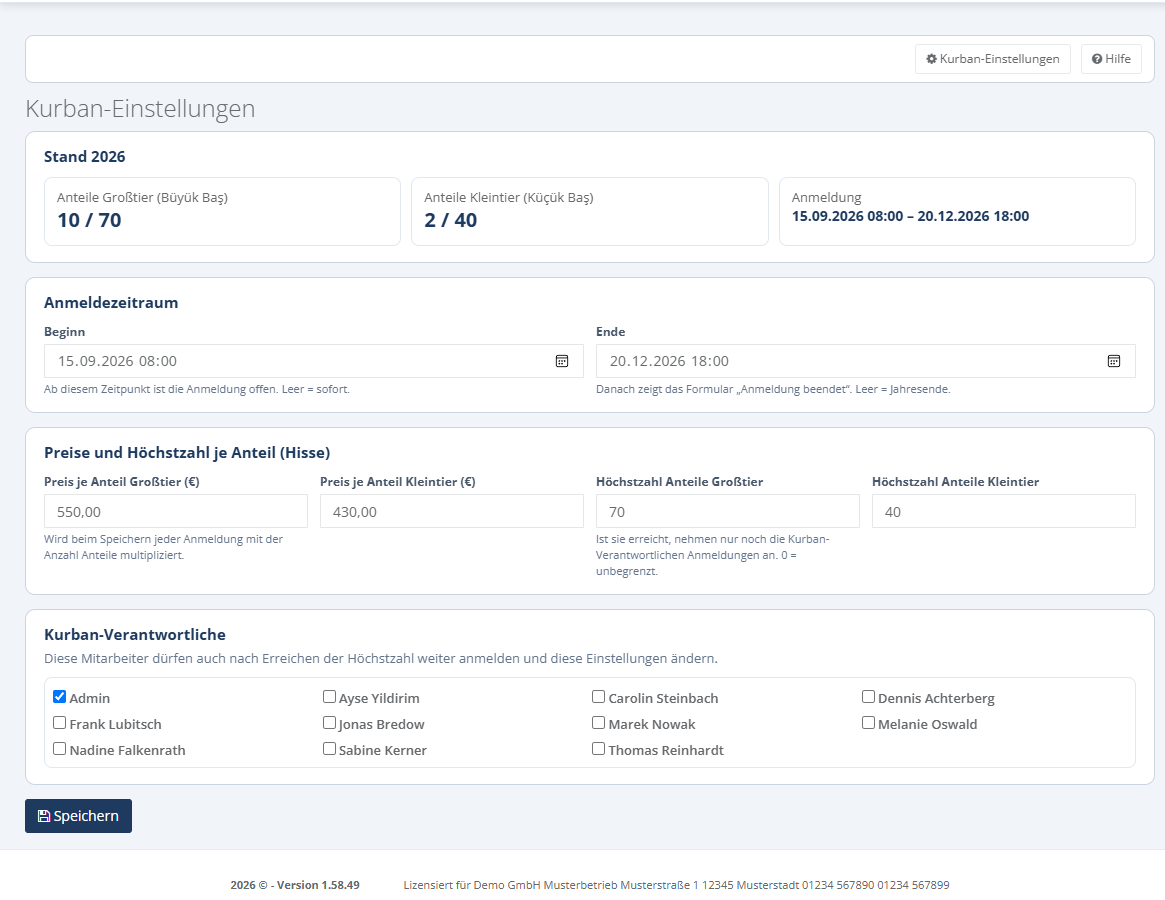
Kurban-Einstellungen mit Musterwerten: Anmeldung 15.09.-20.12., 550 € / 430 € je Anteil, Höchstzahl 70 / 40.
| Feld / Anzeige | Bedeutung |
|---|
| Stand (Jahr) | Zeigt für das laufende Jahr, wie viele Anteile Großtier und Kleintier schon angemeldet sind - mit Höchstzahl, z. B. „10 / 70“ - und den eingestellten Anmeldezeitraum. |
| Beginn | Datum und Uhrzeit, ab der die Kurban-Anmeldung offen ist. Das Anmeldeformular zeigt vorher „Kurban Kaydı yakında başlayacak“ (Anmeldung beginnt bald) mit Countdown bis zum Beginn. Leer = sofort. |
| Ende | Datum und Uhrzeit, an der die Anmeldung schließt. Das Formular zeigt die verbleibende Zeit („Bitişe kalan“). Leer = Jahresende. Das Ende darf nicht vor dem Beginn liegen. |
| Preis je Anteil Großtier (€) | Preis für einen Anteil (Hisse) an einem Großtier. Beim Speichern jeder Anmeldung wird er mit der Zahl der Anteilseigner multipliziert. Mit Komma oder Punkt eingeben. |
| Preis je Anteil Kleintier (€) | Preis für einen Anteil am Kleintier, ebenso berechnet. |
| Höchstzahl Anteile Großtier | Wie viele Anteile Großtier im laufenden Jahr höchstens angenommen werden. Ist sie erreicht, können nur noch die Kurban-Verantwortlichen anmelden. 0 = unbegrenzt. |
| Höchstzahl Anteile Kleintier | Dasselbe für Kleintier. |
| Kurban-Verantwortliche | Liste aller Mitarbeiter zum Ankreuzen. Angekreuzte Mitarbeiter dürfen nach Erreichen der Höchstzahl weiter anmelden und diese Einstellungen ändern. Auch Administratoren müssen hier angekreuzt sein, wenn sie über die Höchstzahl hinaus anmelden sollen. |
| Speichern | Übernimmt alle Werte. Den Knopf sehen nur Administratoren und die Kurban-Verantwortlichen; alle anderen sehen die Einstellungen nur zum Lesen (grauer Hinweis oben). |
Ein geänderter Preis gilt für alle Anmeldungen, deren Anteilseigner danach gespeichert werden. Preise deshalb vor Beginn der Anmeldung festlegen.
5. Anmeldeformular Groß- und Kleintier
Aufruf: Menü Vacip Kurban › Kurban Kaydı Büyük Baş (Großtier) bzw. Kurban Kaydı Küçük Baş (Kleintier) oder die blauen Knöpfe Büyük Baş Kayıt Formu / Küçük Baş Kayıt Formu über den Kurban-Listen. Hanware öffnet automatisch Ihre letzte noch nicht bestätigte Anmeldung dieser Art im laufenden Jahr; gibt es keine, ist das Formular leer für eine neue Anmeldung. Eine bestimmte Anmeldung öffnen Sie über die Erfassungsliste.
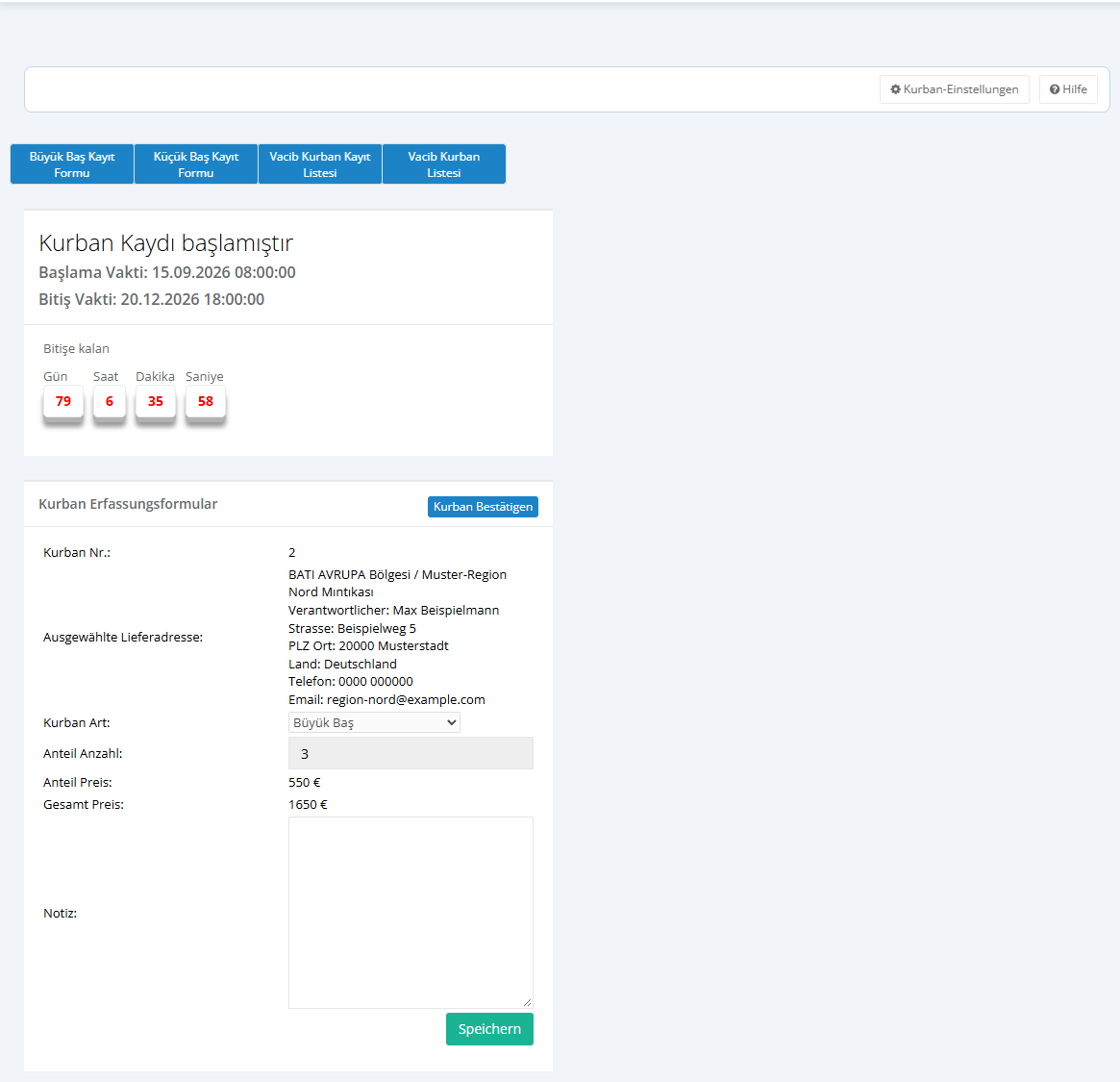
Großtier-Anmeldung Nr. 2 mit drei Anteilen - Anmeldezeitraum mit Countdown, Ausgabe-Region, Preise.
Knöpfe oben
| Knopf | Bedeutung |
|---|
| Shop | Nur bei Kunden-Anmeldung: zurück in den Shop. |
| Büyük Baş Kayıt Formu | Anmeldeformular Großtier. |
| Küçük Baş Kayıt Formu | Anmeldeformular Kleintier. |
| Vacib Kurban Kayıt Listesi | Erfassungsliste aller Anmeldungen (Abschnitt 9). |
| Vacib Kurban Listesi | Kurban-Liste aller Anteile (Abschnitt 11). |
| Kurban-Einstellungen / Hilfe | Einstellungen (nur Mitarbeiter) und dieses Handbuch. |
Anmeldezeitraum
| Anzeige | Bedeutung |
|---|
| Kurban Kaydı başlamıştır | „Die Kurban-Anmeldung hat begonnen“ - mit Beginn (Başlama Vakti) und Ende (Bitiş Vakti). |
| Kurban Kaydı yakında başlayacak | „Die Anmeldung beginnt bald“ - der Zeitraum hat noch nicht begonnen. |
| Bitişe kalan / Başlamaya kalan | Countdown bis zum Ende bzw. bis zum Beginn in Tagen (Gün), Stunden (Saat), Minuten (Dakika) und Sekunden (Saniye). |
Kasten „Kurban Erfassungsformular“
| Feld | Bedeutung |
|---|
| Kurban Nr. | Nummer der Anmeldung; wird beim ersten Speichern vergeben. Steht auf Listen und E-Mails. |
| Ausgewählte Lieferadresse | Region (Mıntıka) mit Verantwortlichem, Anschrift, Telefon und E-Mail, über die die Anmeldung abgewickelt wird. Bei Kunden kommt sie aus deren Kundenstamm. |
| Kurban Art | Büyük Baş (Großtier) oder Küçük Baş (Kleintier) - ergibt sich aus dem gewählten Formular und kann nicht umgestellt werden. |
| Anteil Anzahl | Zahl der Anteile. Wird automatisch aus der Zahl der erfassten Anteilseigner gezählt. Großtier: höchstens 7. |
| Anteil Preis | Preis je Anteil aus den Kurban-Einstellungen. |
| Gesamt Preis | Anteil Anzahl × Anteil Preis. |
| Notiz | Freier Hinweis zur ganzen Anmeldung, z. B. „Familie Mustermann und Freunde“. Erscheint in der Kurban-Liste. |
| Speichern | Legt die Anmeldung an bzw. speichert die Notiz (Rückfrage „Speichern?“ mit Ja beantworten). Nur bei nicht bestätigten Anmeldungen sichtbar. |
| Kurban Bestätigen | Bestätigt die Anmeldung (Abschnitt 7). Erscheint, sobald die Anmeldung gespeichert und noch nicht bestätigt ist. |
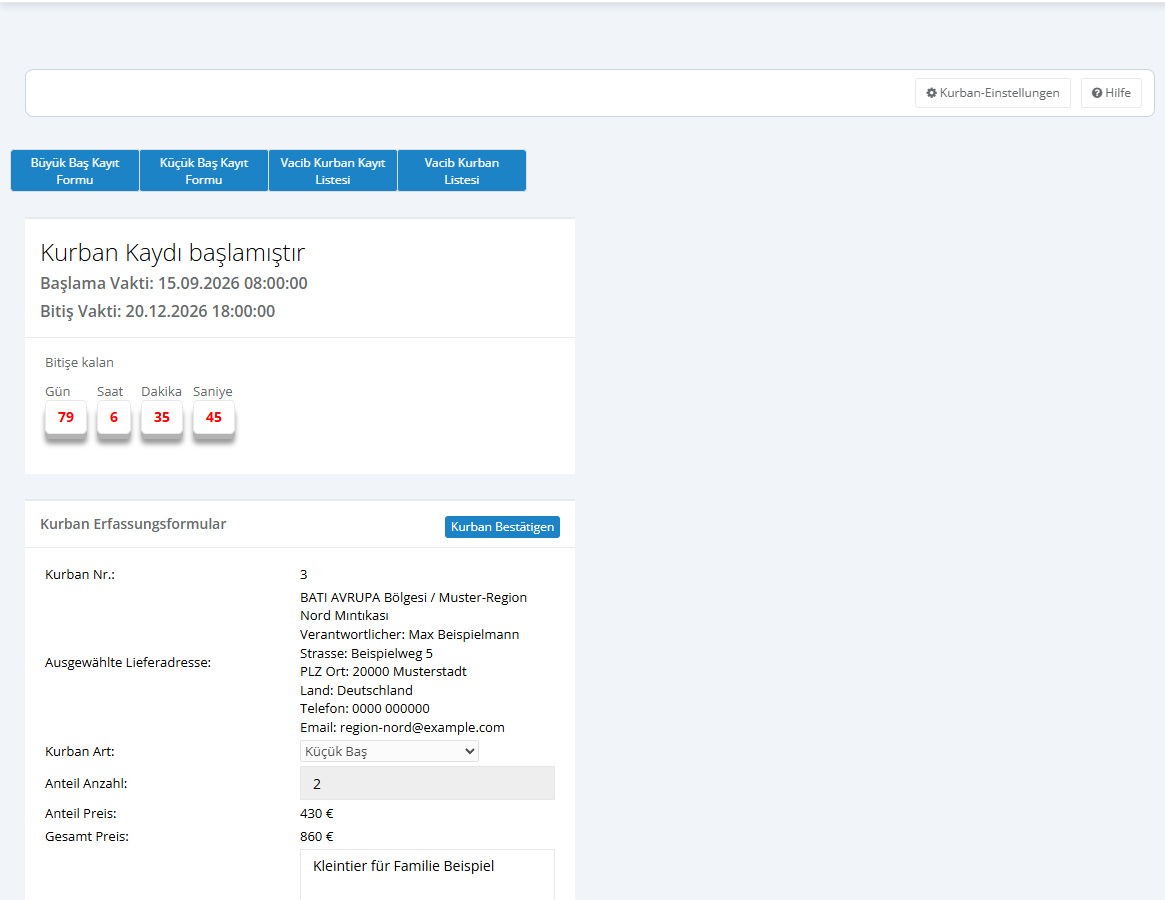
Das Kleintier-Formular ist gleich aufgebaut; Preis je Anteil 430 €.
6. Anteilseigner (Hisse Sahipleri)
Jeder Anteil gehört einer Person. Unterhalb des Formulars erfassen Sie die Anteilseigner einzeln. Das Eingabefeld erscheint, sobald die Anmeldung gespeichert und solange sie nicht bestätigt ist. Felder mit (*) sind Pflicht.
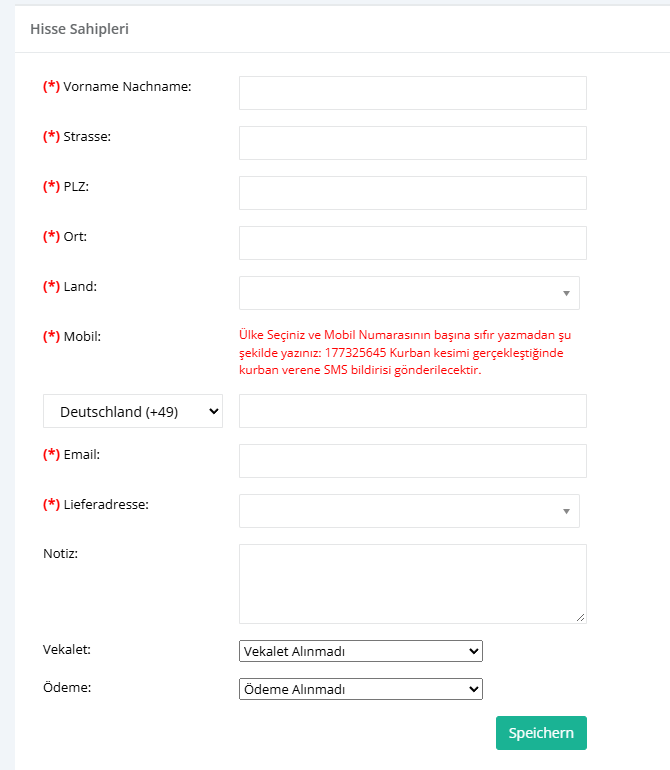
Eingabe eines neuen Anteilseigners.
| Feld | Bedeutung |
|---|
| Vorname Nachname (*) | Name des Anteilseigners, so wie er auf der Schlachtliste und dem Übergabebeleg stehen soll. |
| Strasse, PLZ, Ort (*) | Anschrift des Anteilseigners. |
| Land (*) | Land aus der Liste wählen. |
| Mobil (*) | Links die Ländervorwahl wählen (z. B. Deutschland +49), rechts die Nummer ohne führende Null eintragen, z. B. 177325645. Über diese Nummer wird der Anteilseigner benachrichtigt. |
| Email (*) | E-Mail-Adresse; die Bestätigung der Anmeldung geht auch an diese Adresse. |
| Lieferadresse (*) | Ausgabestelle, an der der Anteilseigner sein Fleisch erhält (Abschnitt 14). Die Ausgabestelle bekommt die Bestätigung ebenfalls per E-Mail. |
| Notiz | Hinweis zu dieser Person. |
| Vekalet | „Vekalet Alınmadı“ = Vollmacht fehlt noch, „Vekalet Alındı“ = Vollmacht liegt vor. |
| Ödeme | „Ödeme Alınmadı“ = Zahlung offen, „Ödeme Alındı“ = Zahlung erhalten. |
| Speichern | Fügt den Anteilseigner hinzu. Fehlt eine Pflichtangabe, steht die Meldung rot über der Tabelle (siehe Abschnitt 25). Danach werden Anteil Anzahl und Gesamt Preis neu berechnet. |
Tabelle der Anteilseigner
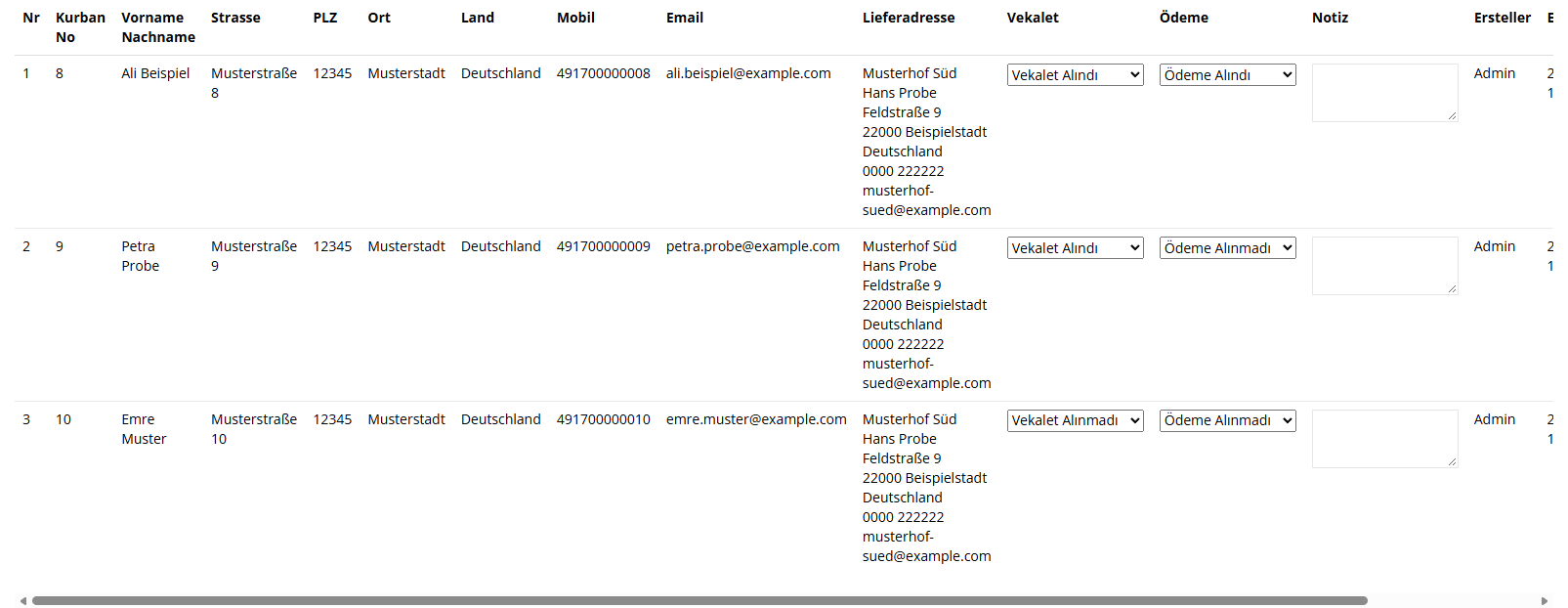
Drei Anteilseigner - bei Petra Probe fehlt die Zahlung, bei Emre Muster Vollmacht und Zahlung.
| Spalte / Knopf | Bedeutung |
|---|
| Nr | Laufende Nummer in dieser Anmeldung. |
| Kurban No | Nummer des Anteils (Hisse-Nummer); erscheint auf den Schlachtlisten. |
| Vorname Nachname … Email | Die erfassten Angaben der Person. |
| Lieferadresse | Gewählte Ausgabestelle mit Verantwortlichem, Anschrift und Kontakt. |
| Vekalet / Ödeme | Auswahl für Vollmacht und Zahlung - hier ändern und in der Zeile speichern. |
| Notiz | Hinweis zu dieser Person, änderbar. |
| Ersteller / Erstelldatum | Wer die Person wann erfasst hat. |
| Speichern (Zeile) | Speichert Vekalet, Ödeme und Notiz dieser Zeile. |
| Drucken | Übergabebeleg (Teslim Belgesi) für diesen Anteilseigner (Abschnitt 8). |
| Löschen | Entfernt den Anteilseigner nach Rückfrage; Anteil Anzahl und Preis werden neu berechnet. Nur bei nicht bestätigten Anmeldungen. |
Eine Großtier-Anmeldung nimmt höchstens 7 Anteilseigner auf. Für weitere Personen legen Sie eine neue Anmeldung an.
7. Anmeldung bestätigen
Mit Kurban Bestätigen geben Sie die Anmeldung für die Schlachtung frei. Vorher erscheint ein Hinweis: Vollmacht und Zahlung müssen vollständig sein, und die Mobilnummern sollten noch einmal geprüft werden.
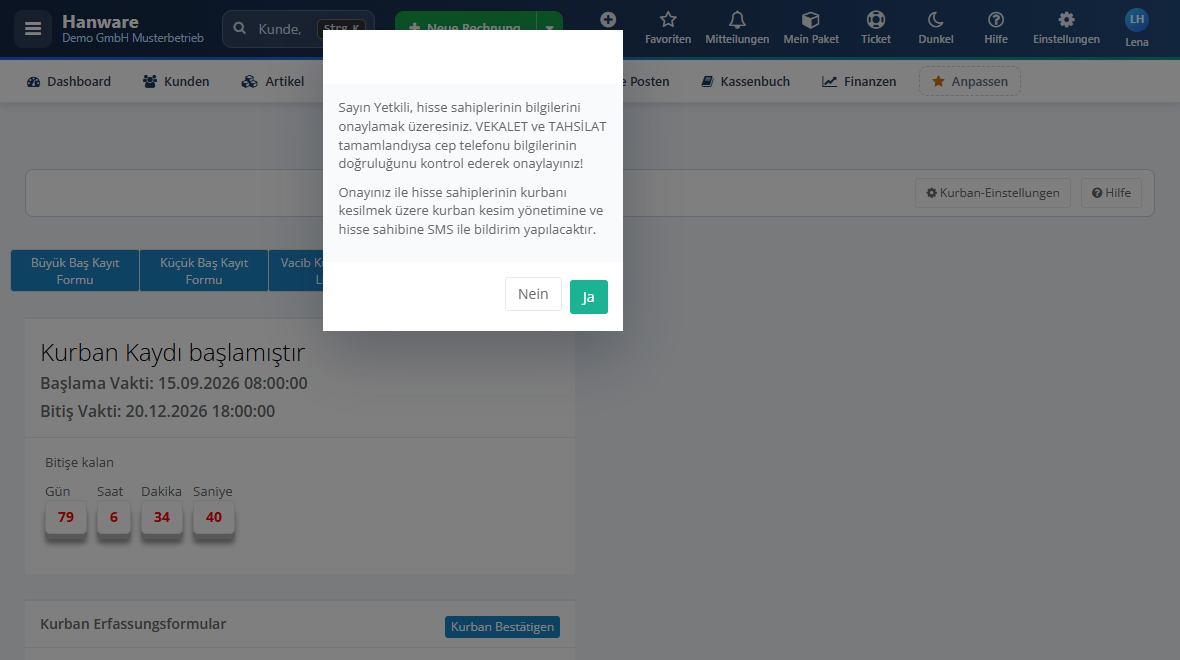
Rückfrage vor dem Bestätigen - Nein bricht ab, Ja bestätigt.
Hanware prüft beim Bestätigen:
- Es ist mindestens ein Anteilseigner erfasst.
- Bei Großtier sind es höchstens 7 Anteilseigner.
- Bei allen Anteilseignern steht Vekalet auf „Vekalet Alındı“.
- Bei allen Anteilseignern steht Ödeme auf „Ödeme Alındı“.

Fehlen Vollmacht oder Zahlung, bleibt die Anmeldung offen und die Gründe stehen rot über dem Formular.
Ist alles in Ordnung, wird die Anmeldung bestätigt: oben steht in Grün „Kurban Onaylandı“ mit Bestätiger (Onaylayan) und Zeitpunkt (Onaylama Vakti), das Formular ist gesperrt, und eine E-Mail „Kurban Kesimi Kaydı“ geht an den Anmelder, an alle Anteilseigner mit E-Mail-Adresse und an die gewählten Ausgabestellen (in Kopie an Ihre Firmenadresse und die Region).
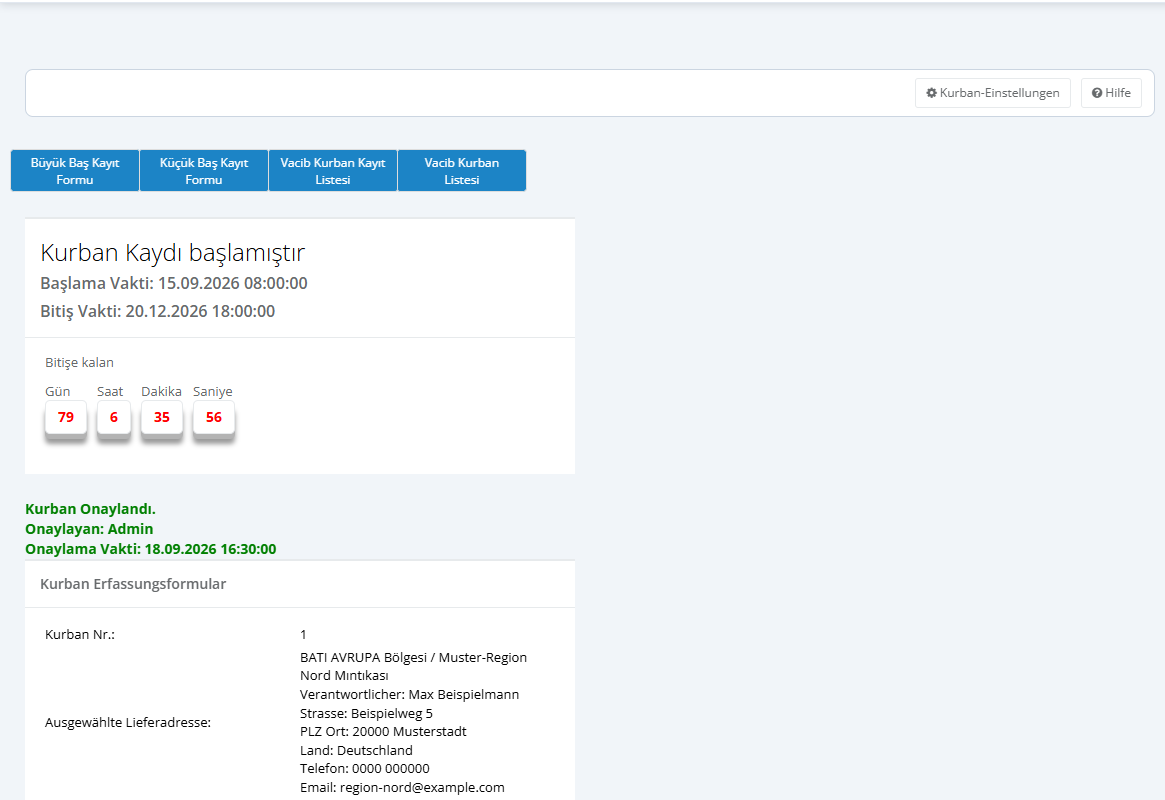
Eine bestätigte Anmeldung - keine Eingabefelder mehr, nur noch Anzeige und Druck.
Muss eine bestätigte Anmeldung geändert werden, öffnen Sie sie in der Erfassungsliste mit Öffnen wieder (Abschnitt 9). Danach erneut bestätigen - dabei wird wieder eine E-Mail verschickt.
8. Teslim Belgesi drucken (Übergabebeleg)
Der Teslim Belgesi ist der Beleg für die Übergabe des Fleischs an den Anteilseigner. Klicken Sie in der Tabelle der Anteilseigner in der Zeile der Person auf Drucken.
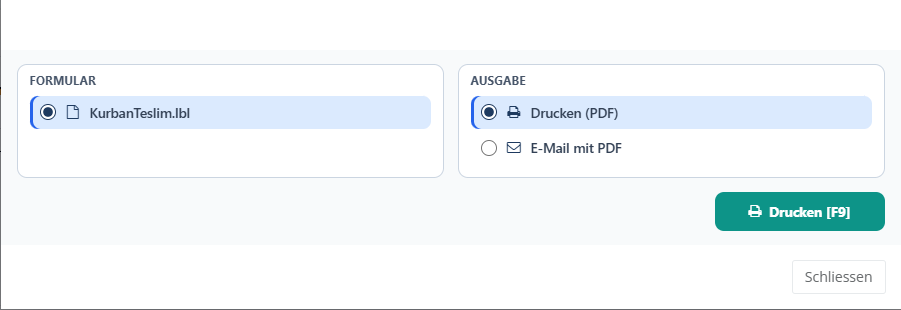
Druckfenster für den Übergabebeleg.
| Feld / Knopf | Bedeutung |
|---|
| Formular | Die Vorlage für den Übergabebeleg (KurbanTeslim). Gibt es mehrere Vorlagen, wählen Sie hier. |
| Ausgabe: Drucken (PDF) | Der Beleg öffnet sich als PDF zum Drucken oder Speichern. |
| Ausgabe: E-Mail mit PDF | Der Beleg wird als PDF per E-Mail verschickt. |
| Drucken [F9] | Startet die Ausgabe (auch mit der Taste F9). |
| Schliessen | Schließt das Fenster ohne Ausgabe. |
9. Erfassungsliste
Menü Vacip Kurban › Erfassungsliste oder Knopf Vacib Kurban Kayıt Listesi. Die Liste zeigt alle Anmeldungen (eine Zeile je Anmeldung) des gewählten Jahres. Kunden sehen nur ihre eigenen Anmeldungen, Mitarbeiter einer Region nur die selbst erfassten.
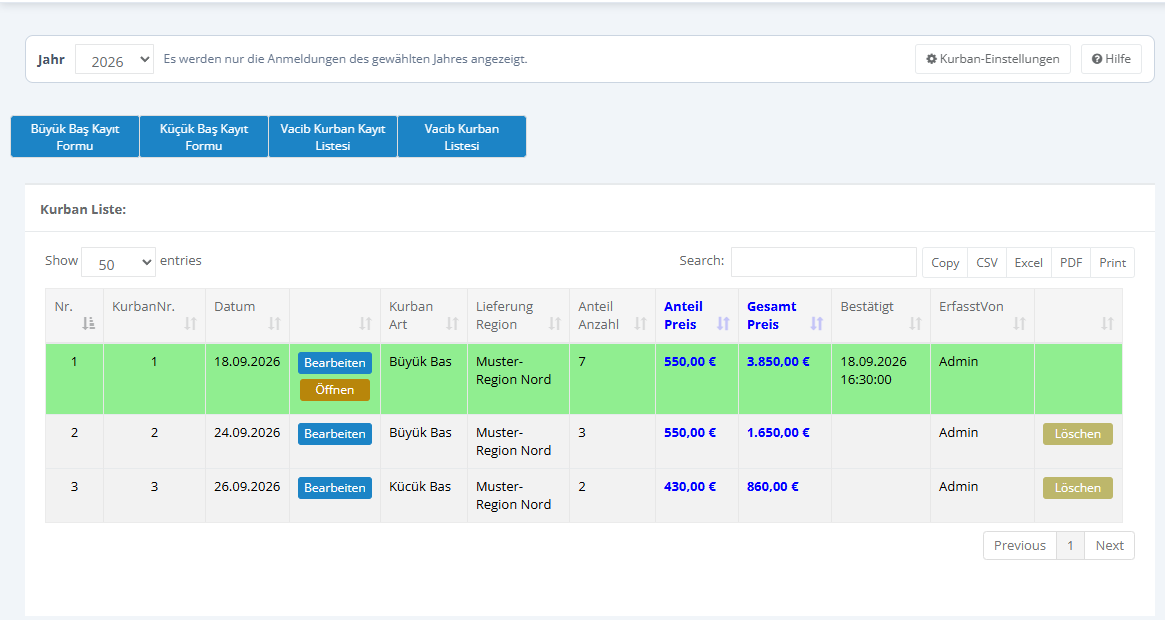
Erfassungsliste 2026 - die bestätigte Anmeldung ist grün.
| Spalte / Knopf | Bedeutung |
|---|
| Nr. | Laufende Nummer in der Liste. |
| KurbanNr. | Nummer der Anmeldung. |
| Datum | Datum der Anmeldung. |
| Bearbeiten | Öffnet die Anmeldung in einem neuen Fenster. |
| Öffnen | Nur bei bestätigten Anmeldungen und nur für berechtigte Mitarbeiter der Zentrale: hebt die Bestätigung auf, die Zeile wird wieder grau und die Anmeldung kann geändert werden. |
| Kurban Art | Büyük Bas (Großtier) oder Kücük Bas (Kleintier). |
| Lieferung Region | Region, über die die Anmeldung läuft. |
| Anteil Anzahl | Zahl der Anteilseigner. |
| Anteil Preis / Gesamt Preis | Preis je Anteil und Gesamtbetrag der Anmeldung. |
| Bestätigt | Zeitpunkt der Bestätigung; leer = noch offen. |
| ErfasstVon | Wer die Anmeldung erfasst hat. |
| Löschen | Nur bei nicht bestätigten Anmeldungen: entfernt die Anmeldung nach Rückfrage aus allen Listen. |
| Farbe der Zeile | Grün = bestätigt, grau = offen. |
| Show … entries / Search | Anzahl Zeilen je Seite und Suche über alle Spalten. Ein Klick auf eine Spaltenüberschrift sortiert. |
| Copy, CSV, Excel, PDF, Print | Liste kopieren, als Datei speichern oder drucken. |
10. Schlachtlisten und Analyse-Listen
Für den Schlachttag gibt es je Tierart eine Liste, eine Zeile je Anteil: Menü Vacip Kurban › Grosstier Schlachtung Liste, Grosstier Schlachtung Analyse Listesi, Kleintier Schlachtung Liste und Kleintier Schlachtung Analyse Listesi. Die Analyse-Listen zeigen dieselben Spalten und dienen zum Abhaken der Reihenfolge am Schlachttag.
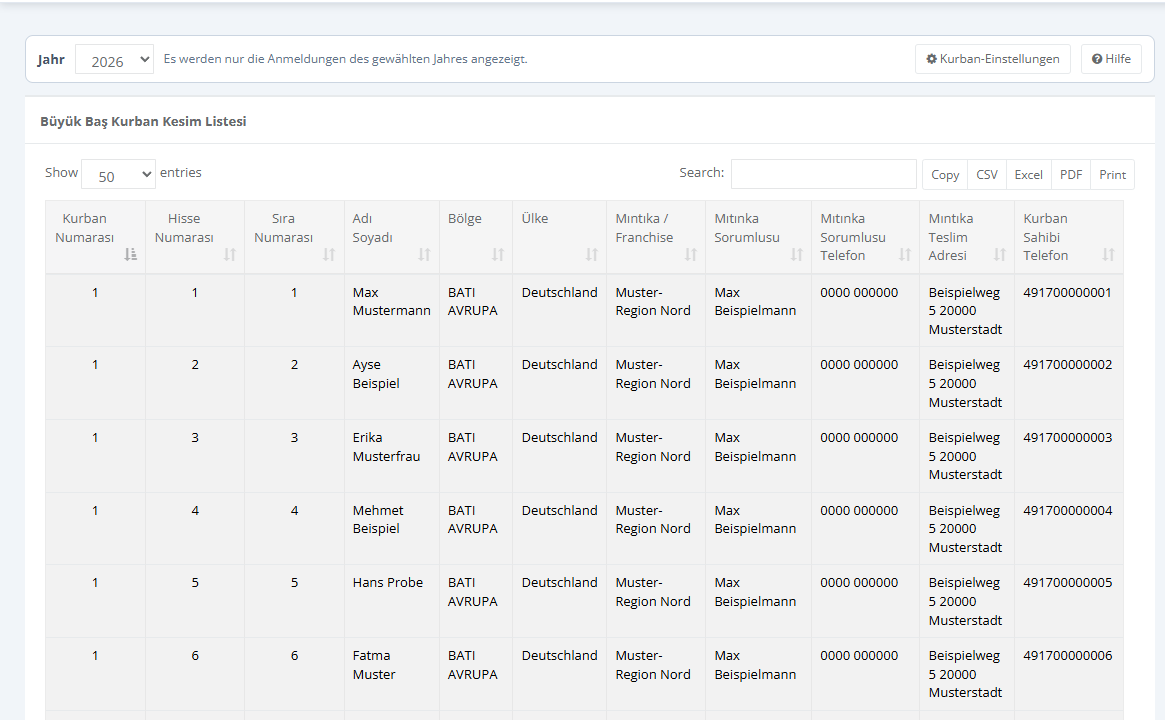
Büyük Baş Kurban Kesim Listesi - Anmeldung 1 mit sieben Anteilen, Anmeldung 2 mit drei.
| Spalte | Bedeutung |
|---|
| Kurban Numarası | Nummer der Anmeldung (ein Tier bei Großtier). |
| Hisse Numarası | Nummer des Anteils. |
| Sıra Numarası | Reihenfolge des Anteils innerhalb der Anmeldung (1 bis 7). |
| Adı Soyadı | Name des Anteilseigners. |
| Bölge | Großregion (z. B. Batı Avrupa = Westeuropa). |
| Ülke | Land der Region. |
| Mıntıka / Franchise | Region der Anmeldung. |
| Mıntıka Sorumlusu / Telefon | Verantwortlicher der Region und seine Telefonnummer. |
| Mıntıka Teslim Adresi | Anschrift der Region. |
| Kurban Sahibi Telefon | Mobilnummer des Anteilseigners. |
Die Listen enthalten alle nicht gelöschten Anmeldungen des Jahres - auch noch nicht bestätigte. Prüfen Sie vor dem Druck in der Erfassungsliste, ob alle Anmeldungen grün sind.
11. Kurban-Liste
Menü Vacip Kurban › Kurban Liste oder Knopf Vacib Kurban Listesi: alle Anteile beider Tierarten des Jahres in einer Liste, oben die Gesamtzahl („Toplam … Kurban“).
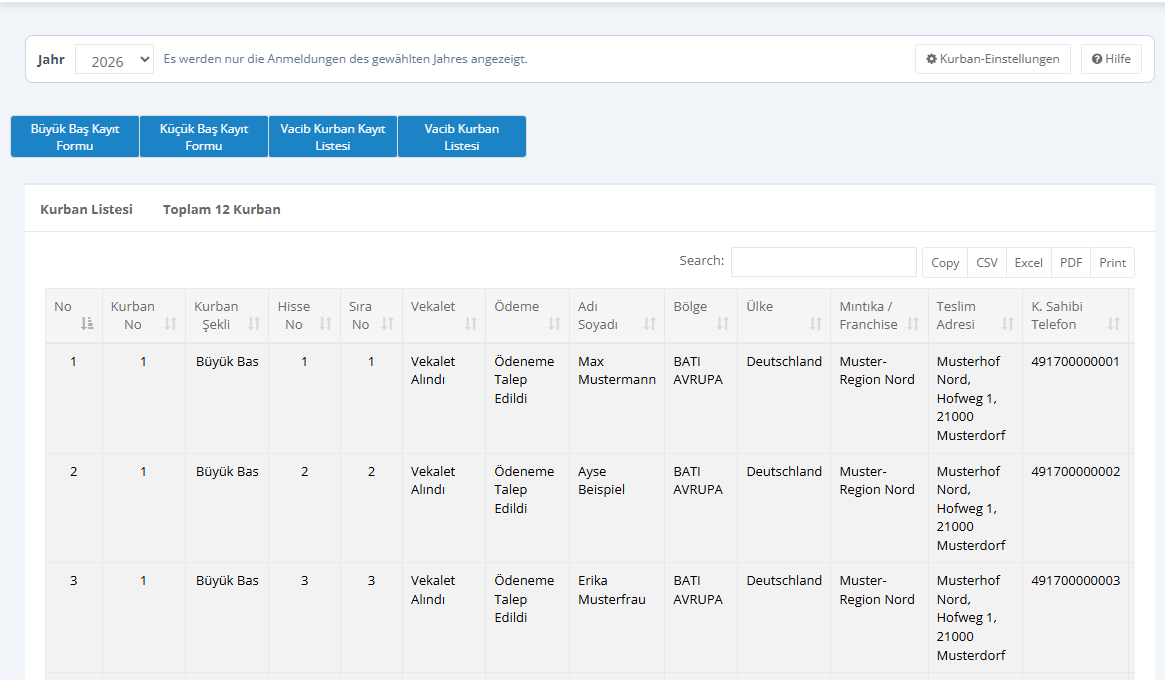
Kurban Listesi mit Musteranteilen.
| Spalte | Bedeutung |
|---|
| No / Kurban No | Laufende Nummer und Nummer der Anmeldung. |
| Kurban Şekli | Tierart (Büyük Bas / Kücük Bas). |
| Hisse No / Sıra No | Nummer des Anteils und Reihenfolge in der Anmeldung. |
| Vekalet / Ödeme | Status der Vollmacht und Zahlung der Anmeldung. |
| Adı Soyadı | Name des Anteilseigners. |
| Bölge / Ülke / Mıntıka | Großregion, Land und Region. |
| Teslim Adresi | Ausgabestelle des Anteilseigners. |
| K. Sahibi Telefon / EMail | Mobilnummer und E-Mail des Anteilseigners. |
| Not | Notiz der Anmeldung und des Anteilseigners. |
| Kayd Eden / Kayıt Vakti | Wer den Anteil wann erfasst hat. |
12. Jahresauswahl
Über jeder Kurban-Liste (Erfassungsliste, Schlacht- und Analyse-Listen, Kurban-Liste) steht eine Leiste mit dem Feld Jahr. Die Listen zeigen nur die Anmeldungen des gewählten Jahres; beim Öffnen ist das laufende Jahr eingestellt. Zur Auswahl stehen alle Jahre, in denen es Anmeldungen gibt. Nach der Auswahl lädt die Liste sofort neu. Rechts in der Leiste: Kurban-Einstellungen (nur Mitarbeiter) und Hilfe.
Im Anmeldeformular gibt es keine Jahresauswahl - neue Anmeldungen gehören immer zum laufenden Jahr.
13. Kurban Dashboard
Menü Vacip Kurban › Dashboard: alle Zahlen einer Saison auf einen Blick. Oben das Jahr wählen und Anwenden. Knöpfe: Lieferadressen (Abschnitt 14), Kurban Liste, Zurück zum Dashboard (Startseite), im Kopf Einstellungen und Hilfe.
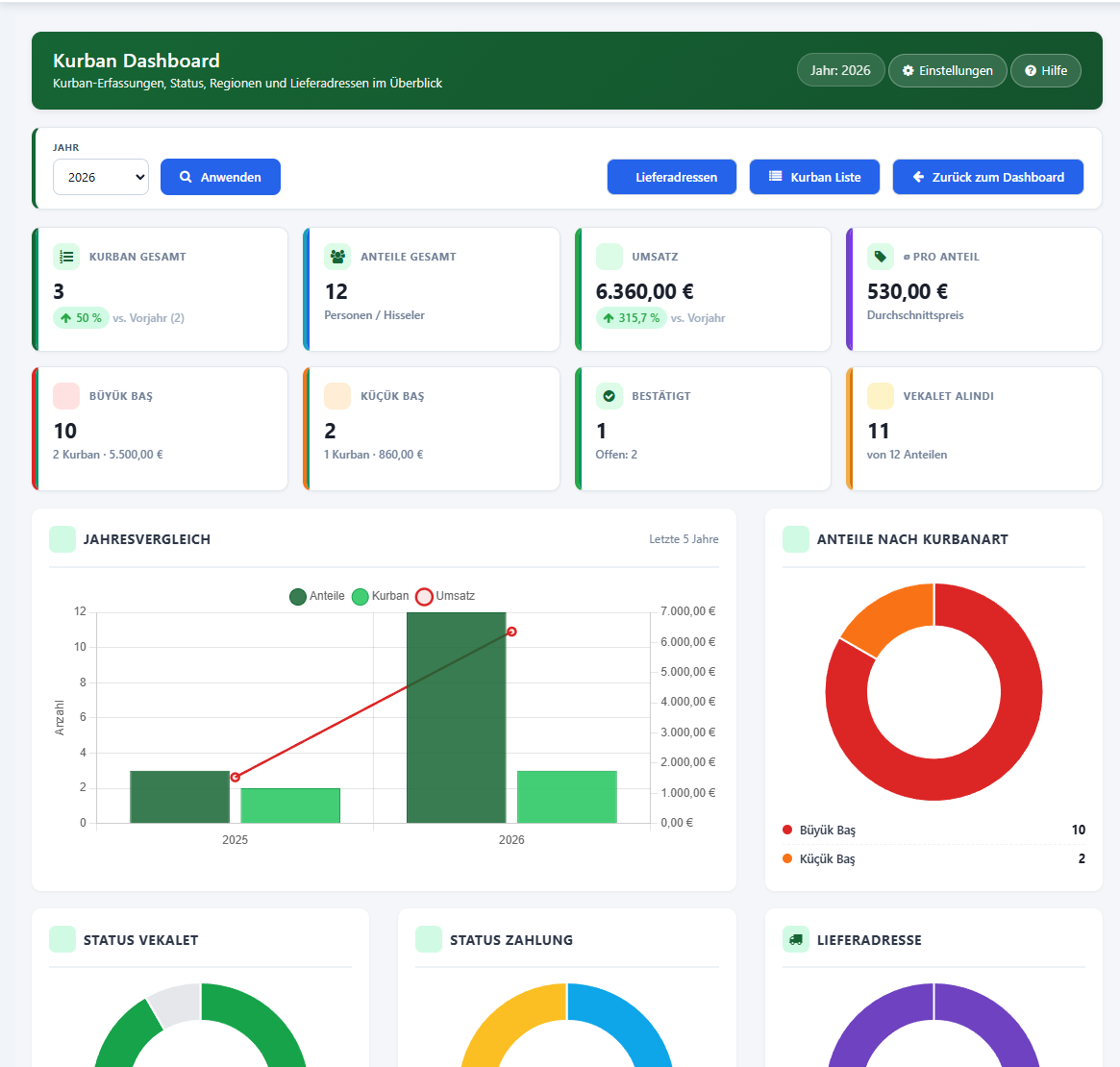
Kurban Dashboard 2026 mit Musterdaten.
| Kennzahl / Bereich | Bedeutung |
|---|
| Kurban gesamt | Zahl der Anmeldungen im Jahr, mit Veränderung gegenüber dem Vorjahr. |
| Anteile gesamt | Summe aller Anteile (Personen / Hisseler). |
| Umsatz | Summe der Gesamtpreise, mit Veränderung zum Vorjahr in Prozent. |
| ⌀ pro Anteil | Durchschnittspreis je Anteil. |
| Büyük Baş / Küçük Baş | Anteile je Tierart, darunter Zahl der Anmeldungen und Betrag. |
| Bestätigt | Bestätigte Anmeldungen; darunter die noch offenen. |
| Vekalet alındı | Anteile mit vorliegender Vollmacht, „von“ allen Anteilen. |
| Jahresvergleich | Anteile, Anmeldungen und Umsatz der letzten fünf Jahre. |
| Anteile nach Kurbanart | Verteilung Großtier/Kleintier. |
| Status Vekalet / Status Zahlung | Wie viele Anteile Vollmacht bzw. Zahlung haben und wie viele noch nicht. |
| Lieferadresse | Anteile mit und ohne Ausgabestelle. |
| Monatsverlauf | Anteile je Monat und Tierart sowie Umsatz. |
| Top Regionen / Top Erfasser | Regionen bzw. Mitarbeiter mit den meisten Anmeldungen, Anteilen und Umsatz; mit CSV/Excel. |
| Lieferadressen / Kurban Referansı | Je Ausgabestelle: Verantwortlicher, Ort, Typ und Anteile Großtier/Kleintier, unten die Gesamtsumme (Genel Toplam). Suche nach Name/Verantwortlichem, Filter „Mit Kurban“ / „Ohne Kurban“ / „Alle“, CSV/Excel. |
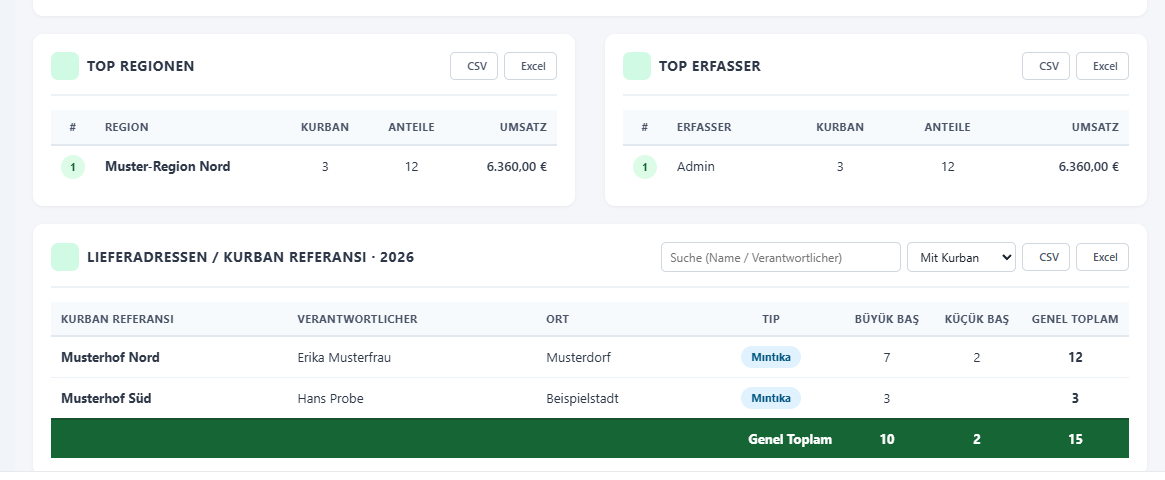
Unterer Teil: Top Regionen, Top Erfasser und die Anteile je Ausgabestelle.
14. Lieferadressen (Ausgabestellen)
Aufruf über den Knopf Lieferadressen im Kurban Dashboard. Hier pflegen Sie die Stellen, an denen die Anteilseigner ihr Fleisch erhalten. Sie stehen im Anmeldeformular im Feld „Lieferadresse“ zur Auswahl und bekommen die Bestätigungs-E-Mails.
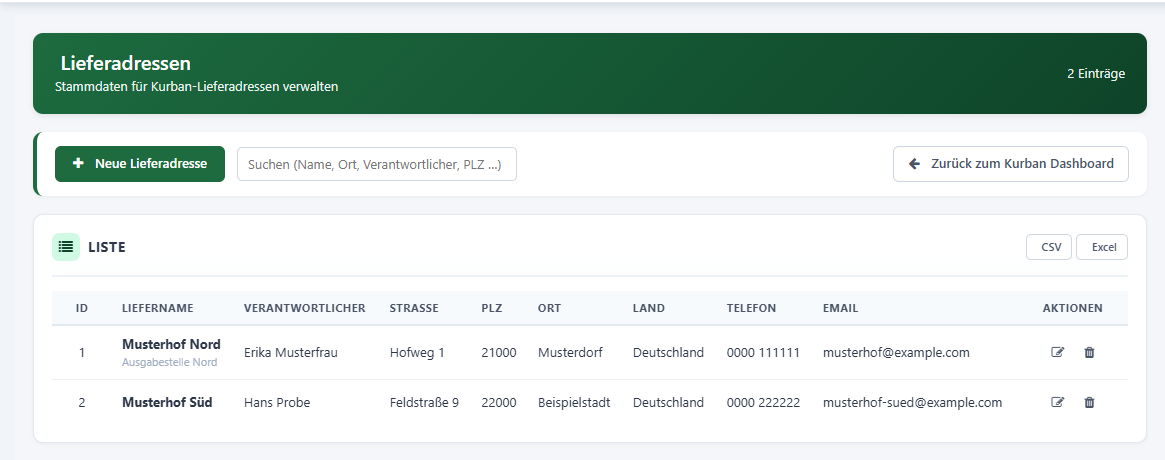
Zwei Muster-Ausgabestellen.
| Element | Bedeutung |
|---|
| Neue Lieferadresse | Öffnet ein leeres Formular. |
| Suchen | Filtert die Liste nach Name, Ort, Verantwortlichem oder PLZ. |
| Zurück zum Kurban Dashboard | Zurück zur Übersicht. |
| Spalten | Liefername (darunter Liefername 2), Verantwortlicher, Strasse, PLZ, Ort, Land, Telefon, Email. |
| Stift / Papierkorb | Bearbeiten bzw. Löschen (mit Rückfrage). Gelöschte Ausgabestellen stehen für neue Anmeldungen nicht mehr zur Wahl. |
| CSV / Excel | Liste als Datei speichern. |
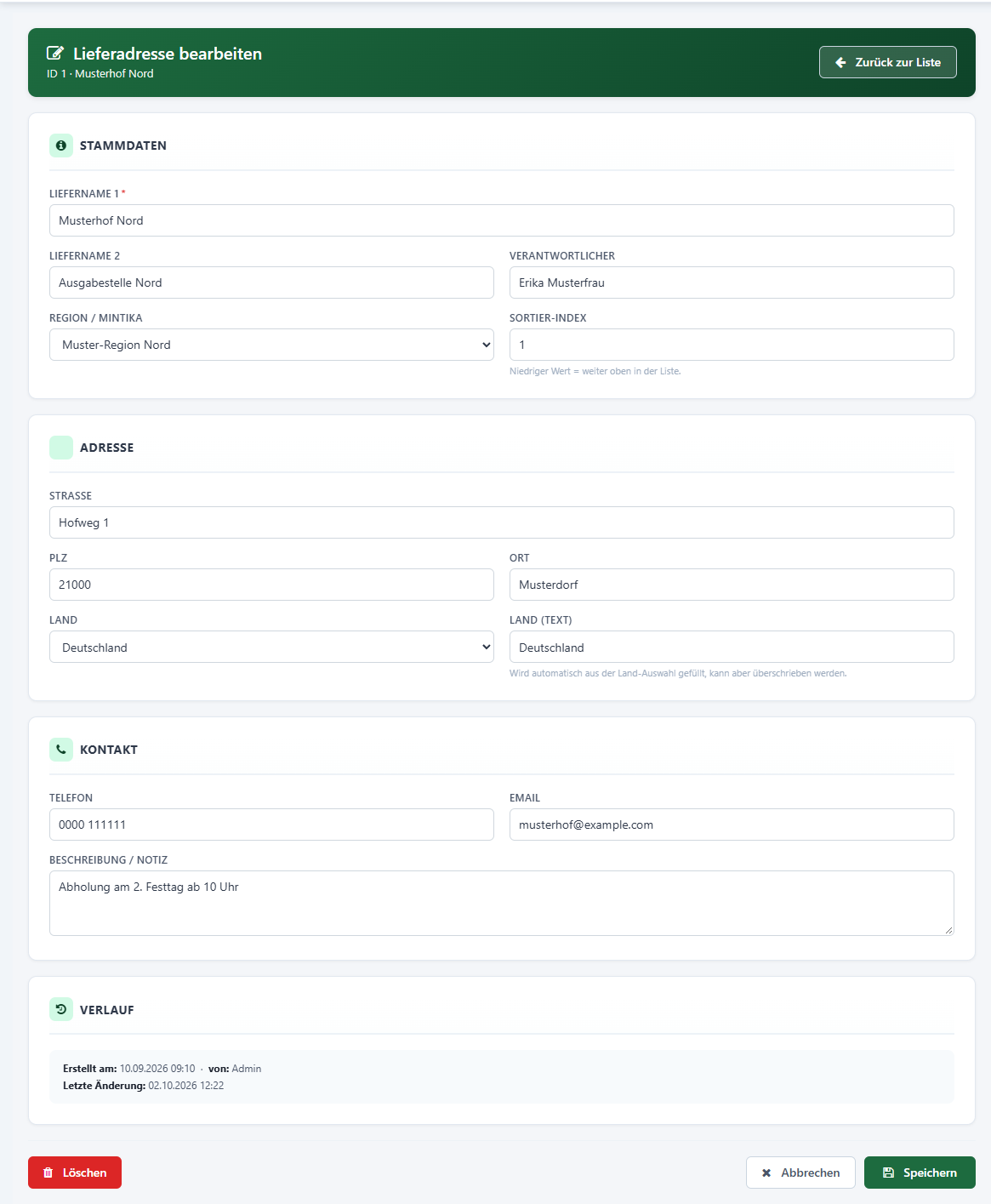
Formular einer Lieferadresse.
| Feld | Bedeutung |
|---|
| Liefername 1 (*) | Name der Ausgabestelle - Pflichtfeld. |
| Liefername 2 | Zusatz, z. B. „Ausgabestelle Nord“. |
| Verantwortlicher | Ansprechpartner vor Ort. |
| Region / Mıntıka | Region, zu der die Ausgabestelle gehört. |
| Sortier-Index | Reihenfolge in Listen; niedriger Wert = weiter oben. |
| Strasse, PLZ, Ort | Anschrift der Ausgabestelle. |
| Land / Land (Text) | Land aus der Liste; der Text wird automatisch gefüllt und kann überschrieben werden. |
| Telefon, Email | Kontakt; an die E-Mail-Adresse gehen die Bestätigungen der zugeordneten Anteilseigner. |
| Beschreibung / Notiz | Hinweise, z. B. Abholzeiten. |
| Verlauf | Erstellt am/von und letzte Änderung. |
| Speichern / Abbrechen / Löschen | Unten auf der Seite. |
Verein-Kurban: Kurban-Spenden & UmbuchungFür Vereine (Zweigstellen), Fachhändler und Ihre Mitarbeiter in der Vereinverwaltung
15. Verein-Kurban: Überblick
Vereine melden Kurban-Spenden ihrer Mitglieder gesammelt an Sie. Ihre Mitarbeiter bestätigen Zahlung und Schlachtung. Zusätzlich verwalten Vereine ein Guthaben, aus dem sie Bescheinigungen für Einkäufe bei Fachhändlern erstellen.
Ablauf einer Kurban-Spende
1Verein erfasstKurban-Geber mit Niyet (Absicht) und Anzahl.
➜
2Ödemeyi GönderdimVerein meldet die Überweisung - neuer Antrag; E-Mail an Verein und Kurban-Geber.
➜
3Ödeme GeldiSie bestätigen den Zahlungseingang.
➜
4Kurbanlar KesildiSie bestätigen die Schlachtung; Verein und Kurban-Geber werden benachrichtigt.
Status eines Antrags
Neuer Antrag(Talep Alındı) - gesendet, Zahlung noch nicht bestätigt.
➜
Zahlung eingegangen(Ödeme Onayı) - wartet auf die Schlachtung.
➜
Geschlachtet(Kesim Onayı) - abgeschlossen.
Storniert / gelöschtvom Verein oder von Ihnen zurückgenommen.
Ablauf einer Bescheinigung (Umbuchung)
1Verein erstelltBescheinigung über einen Betrag aus seinem Guthaben (Status „Offen“).
➜
2Fachhandel reicht einlädt, blockiert, Betrag + Rechnung hochladen, Auftrag senden („Gesendet“).
➜
3Sie buchen umBetrag vom Verein auf den Fachhandel („Abgeschlossen / Umgebucht“).
➜
4Bei BedarfUmbuchung zurücknehmen - wieder offen.
16. Seite des Vereins: Kurban-Spenden melden (Şube Ödeme Formu)
Der Verein meldet sich mit seinem Kunden-Zugang an und öffnet seine Vereinsseite. Oben stehen die Stammdaten, rechts die Finanzlage und Ihre Bankverbindung für die Überweisung.
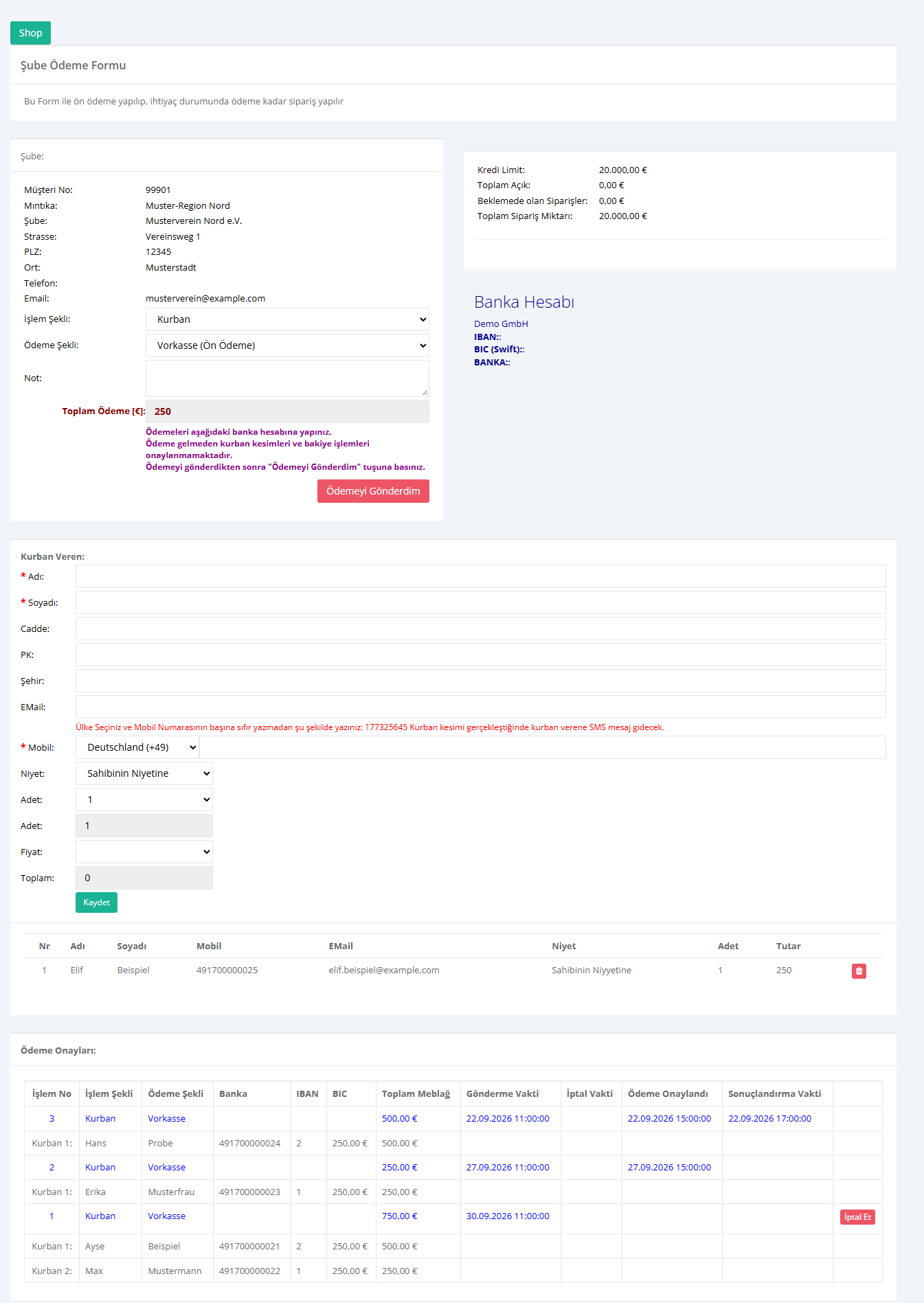
Vereinsseite des Mustervereins: ein noch nicht gesendeter Kurban-Geber, darunter die bisherigen Anträge.
Kasten „Şube“ (Zweigstelle) und Zahlung
| Feld | Bedeutung |
|---|
| Müşteri No, Mıntıka, Şube, Anschrift, Telefon, Email | Kundennummer, Region, Name und Kontaktdaten des Vereins (aus dem Kundenstamm, nur Anzeige). |
| İşlem Şekli | Art des Vorgangs: „Kurban“ (Kurban-Spenden melden) oder „Ödeme“ (allgemeine Vorauszahlung, für die später eingekauft wird). |
| Ödeme Şekli | Zahlungsweg: „Vorkasse (Ön Ödeme)“ = Überweisung oder Lastschrift. Bei Lastschrift werden Banka Adı (Bank), IBAN und BIC abgefragt. |
| Not | Hinweis zum Vorgang. |
| Toplam Ödeme [€] | Zu zahlender Betrag. Bei „Kurban“ die Summe aller erfassten, noch nicht gesendeten Kurban-Geber. |
| Ödemeyi Gönderdim | „Ich habe die Zahlung gesendet“ - nach Rückfrage wird der Antrag an Sie übermittelt. Der Verein und die Kurban-Geber (mit E-Mail-Adresse) erhalten eine E-Mail. |
| Kredi Limit … Toplam Sipariş Miktarı | Kreditrahmen, offene Rechnungen (Toplam Açık), wartende Bestellungen und verfügbarer Bestellbetrag. |
| Banka Hesabı | Ihre Bankverbindung für die Überweisung (aus Ihren Firmenstammdaten). |
Kasten „Kurban Veren“ (Kurban-Geber)
| Feld | Bedeutung |
|---|
| Adı (*), Soyadı (*) | Vorname und Nachname des Kurban-Gebers. |
| Cadde, PK, Şehir | Straße, Postleitzahl, Ort. |
| EMail | E-Mail-Adresse für die Benachrichtigungen. |
| Mobil (*) | Ländervorwahl wählen und Nummer ohne führende Null eingeben. Nach der Schlachtung erhält der Kurban-Geber eine SMS. |
| Niyet | Absicht der Spende: Sahibinin Niyetine (nach Absicht des Gebers), Nafile (freiwillig), Adak (Gelübde), Şifa (für Genesung), Akika (zur Geburt eines Kindes). |
| Adet | Anzahl der Kurban. |
| Fiyat / Toplam | Preis je Kurban (aus der Preisliste) und Gesamtbetrag. |
| Kaydet | Speichert den Kurban-Geber in der Liste darunter (Papierkorb = entfernen). |
Liste „Ödeme Onayları“ (gesendete Anträge)
| Spalte | Bedeutung |
|---|
| İşlem No / İşlem Şekli / Ödeme Şekli | Vorgangsnummer, Art und Zahlungsweg; darunter die Kurban-Geber des Vorgangs. |
| Banka, IBAN, BIC | Bankdaten bei Lastschrift. |
| Toplam Meblağ | Gesamtbetrag. |
| Gönderme Vakti | Wann der Verein den Antrag gesendet hat. |
| İptal Vakti | Zeitpunkt einer Stornierung. |
| Ödeme Onaylandı | Wann Sie den Zahlungseingang bestätigt haben. |
| Sonuçlandırma Vakti | Wann die Schlachtung bestätigt wurde. |
| İptal Et | Storniert einen noch nicht bestätigten Antrag (mit Rückfrage); Verein und Sie erhalten eine Stornobestätigung. |
17. Nafile Kurban Dashboard
Menü Vereinverwaltung › Kurban Dashboard. Jahr wählen und Anwenden; Knöpfe Kurban Talep Listesi und Zurück zum Dashboard.
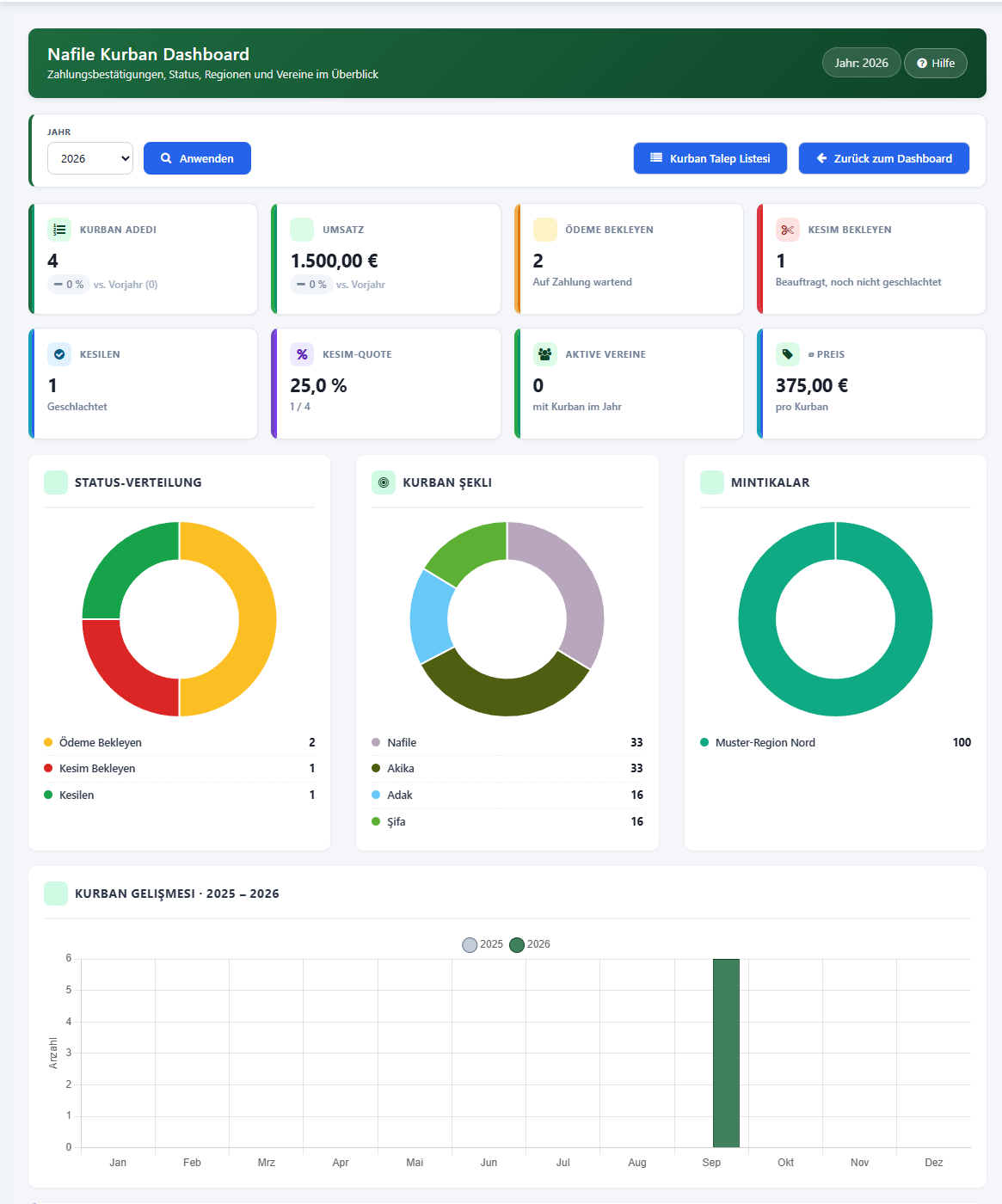
Kennzahlen und Diagramme der Kurban-Spenden 2026.
| Kennzahl / Bereich | Bedeutung |
|---|
| Kurban Adedi | Zahl der gespendeten Kurban im Jahr, mit Vergleich zum Vorjahr. |
| Umsatz | Summe der Spendenbeträge, mit Vergleich zum Vorjahr. |
| Ödeme Bekleyen | Anträge, deren Zahlung noch nicht bestätigt ist. |
| Kesim Bekleyen | Bezahlt, aber noch nicht geschlachtet. |
| Kesilen | Geschlachtet. |
| Kesim-Quote | Anteil der geschlachteten an allen Kurban. |
| Aktive Vereine | Vereine mit Kurban-Spenden im Jahr. |
| ⌀ Preis | Durchschnittsbetrag pro Kurban. |
| Status-Verteilung | Ödeme Bekleyen / Kesim Bekleyen / Kesilen. |
| Kurban Şekli | Verteilung nach Niyet (Nafile, Akika, Adak, Şifa …) in Prozent. |
| Mıntıkalar | Verteilung nach Regionen. |
| Kurban Gelişmesi | Monatsverlauf im Vergleich zum Vorjahr. |
| Umbuchungen & Bescheinigungen | Bescheinigungen im Jahr, davon umgebucht, offen und storniert mit Beträgen; Alle Bescheinigungen öffnet die Liste (Abschnitt 21). |
| Bescheinigungs-Status / Top Fachhandel | Status der Bescheinigungen und Fachhändler mit Gesamt- und Umbuchungssumme. |
| Fachhandel-Aufteilung | Je Fachhandel Anzahl, Gesamtbetrag und umgebuchter Betrag; CSV/Excel. |
| Offene Bescheinigungen | Die 15 neuesten offenen oder gesendeten Bescheinigungen; Klick auf die Nummer öffnet „Umbuchen“. |
| Regionen / Vereine | Anzahl, Betrag und Umbuchungen je Region bzw. je Verein; Suche, CSV/Excel. |
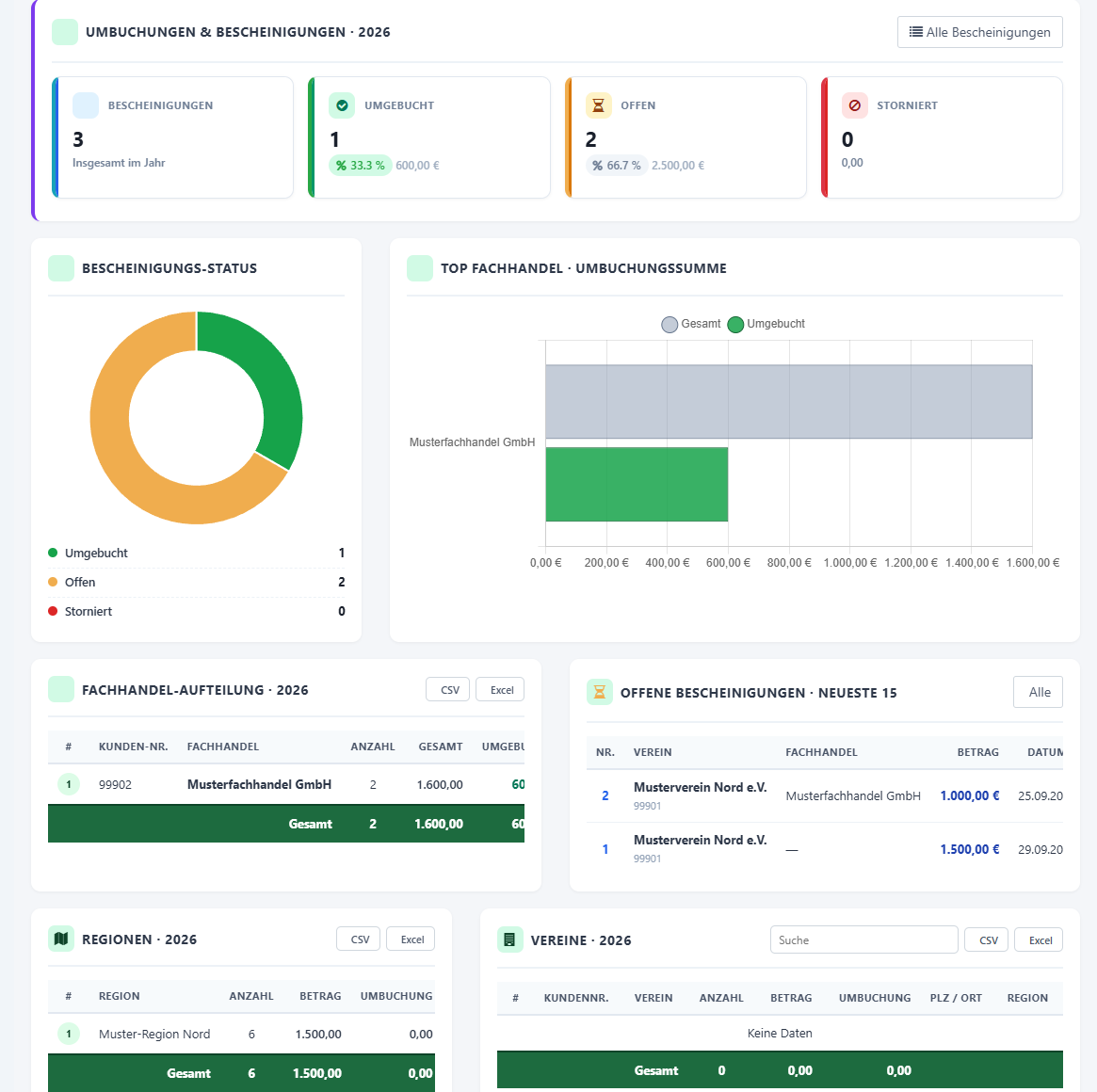
Unterer Teil: Bescheinigungen, Fachhändler, Regionen und Vereine.
18. Kurban-Antragsliste (Kurban Talep Listesi)
Menü Vereinverwaltung › Kurban Talep Listesi. Hier bearbeiten Ihre Mitarbeiter die von den Vereinen gesendeten Kurban-Anträge.
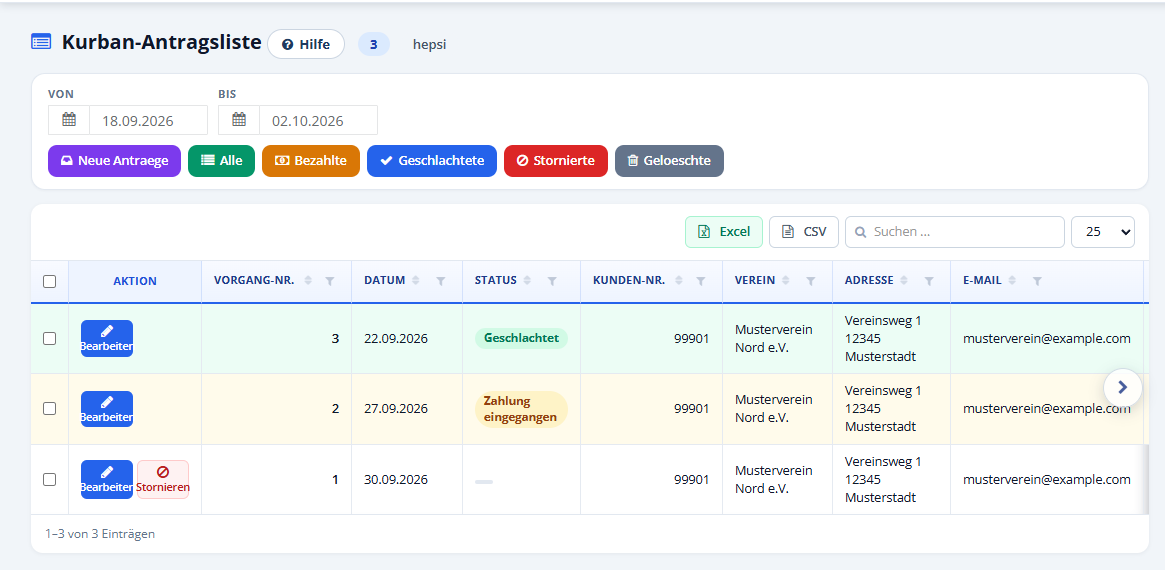
Ansicht „Alle“: ein neuer Antrag, einer mit eingegangener Zahlung, einer geschlachtet.
| Element | Bedeutung |
|---|
| Von / Bis | Zeitraum nach Antragsdatum; beim Öffnen die letzten 14 Tage. |
| Neue Anträge | Gesendete Anträge, deren Zahlung noch nicht bestätigt ist (Standardansicht). |
| Alle | Alle Anträge des Zeitraums. |
| Bezahlte | Zahlung eingegangen, noch nicht geschlachtet. |
| Geschlachtete | Abgeschlossene Anträge. |
| Stornierte / Geloeschte | Stornierte bzw. gelöschte Anträge. |
| Excel / CSV / Suchen / Zeilen | Export, Suche und Zeilen je Seite. |
| Häkchen | Anträge für eine Sammelaktion auswählen. |
| Bearbeiten | Öffnet den Vorgang (Abschnitt 19). |
| Stornieren | Storniert den Antrag nach Rückfrage. |
| Löschen | Entfernt den Antrag nach Rückfrage aus der Bearbeitung; er ist danach nur noch unter „Geloeschte“ zu sehen. |
| Vorgang-Nr., Datum, Status | Nummer, Antragsdatum und Status (leer = neu, „Zahlung eingegangen“, „Geschlachtet“, „Storniert“). |
| Kunden-Nr., Verein, Adresse, E-Mail | Der antragstellende Verein. |
| Vorgangsart, Zahlungsart, Gesamtbetrag | Kurban oder Zahlung, Vorkasse oder Lastschrift, Betrag. |
| Erstellt am, Storniert am, Zahlung best., Schlachtung | Zeitpunkte der einzelnen Schritte. |
| Zahlung eingegangen (Sammelaktion) | Bestätigt für alle markierten Anträge den Zahlungseingang („Ich bestätige, dass die Zahlung per Überweisung eingegangen ist“ - Ja, bestätigen). |
| Kurbane geschlachtet (Sammelaktion) | Markiert alle ausgewählten Anträge als geschlachtet (Ja, geschlachtet). |
Bei jeder Bestätigung erhalten Verein und Kurban-Geber eine E-Mail, nach der Schlachtung zusätzlich eine SMS. Markieren Sie deshalb nur Anträge, die wirklich bezahlt bzw. geschlachtet sind.
19. Vorgang bearbeiten: Zahlung und Schlachtung bestätigen
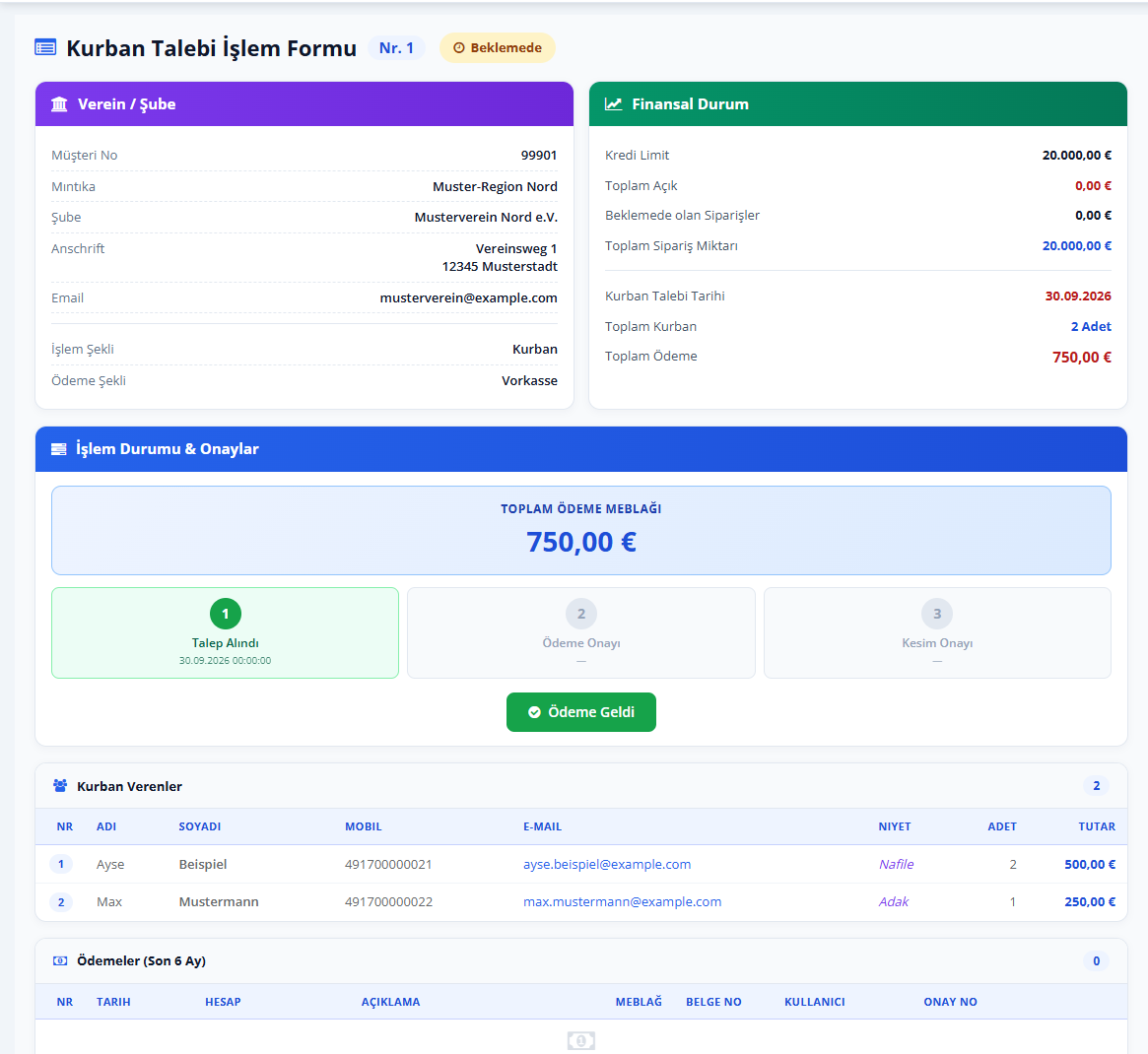
Kurban Talebi İşlem Formu - Antrag Nr. 1, wartet auf die Zahlung.
| Bereich / Knopf | Bedeutung |
|---|
| Kopf (Nr., Status) | Vorgangsnummer und Status (z. B. „Beklemede“ = wartet). |
| Verein / Şube | Kundennummer, Region, Name, Anschrift, E-Mail, Vorgangsart und Zahlungsweg (bei Lastschrift mit Bankdaten), Notiz. |
| Finansal Durum | Kreditrahmen, offener Betrag bzw. Guthaben, wartende Bestellungen, verfügbarer Betrag; Antragsdatum, Anzahl Kurban (Toplam Kurban) und Betrag (Toplam Ödeme). |
| İşlem Durumu & Onaylar | Gesamtbetrag und die drei Schritte 1 Talep Alındı (Antrag eingegangen), 2 Ödeme Onayı (Zahlung bestätigt), 3 Kesim Onayı (Schlachtung bestätigt) mit Zeitpunkt. |
| Ödeme Geldi | „Zahlung eingegangen“ - nach Rückfrage („… ödemenin banka havalesiyle geldiğini teyid ediyorum“ = ich bestätige, dass die Zahlung per Überweisung eingegangen ist) wird Schritt 2 gesetzt. Verein und Kurban-Geber werden benachrichtigt. |
| Kurbanlar Kesildi | „Kurban geschlachtet“ - erscheint nach der Zahlungsbestätigung. Nach Rückfrage wird der Vorgang abgeschlossen (nicht rückgängig zu machen); E-Mail und SMS an die Kurban-Geber. |
| Kurban Verenler | Die Kurban-Geber des Antrags: Name, Mobil, E-Mail, Niyet, Anzahl, Betrag. |
| Ödemeler (Son 6 Ay) | Zahlungen des Vereins der letzten sechs Monate. Gelb markiert sind passende Zahlungen der letzten Tage, die noch keinem Antrag zugeordnet sind. |
| Ödemeyi Bağla | Verknüpft die Zahlung mit diesem Antrag und bestätigt damit gleichzeitig den Zahlungseingang. |
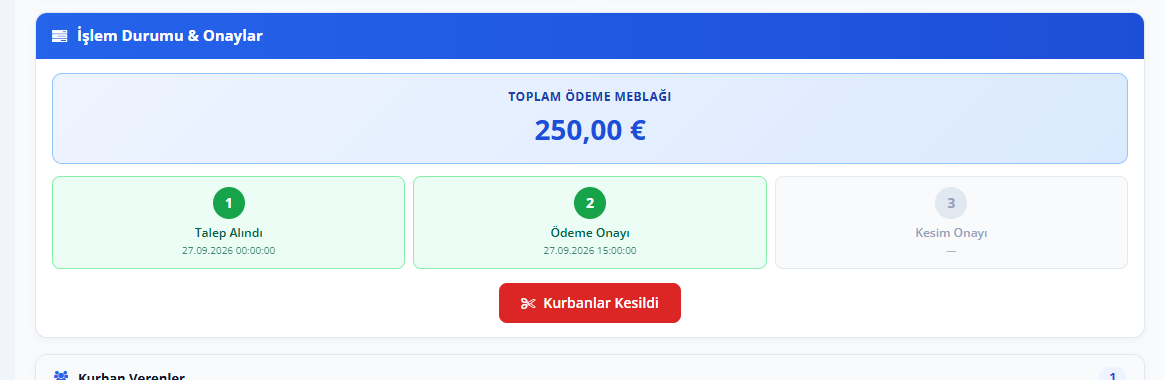
Nach „Ödeme Geldi“: Schritt 2 erledigt, jetzt steht „Kurbanlar Kesildi“ bereit.
20. Bescheinigung erstellen (Seite des Vereins)
Der Verein öffnet mit seinem Kunden-Zugang die Bescheinigungsseite (Kurban Talebi İşlem Formu). Mit einer Bescheinigung (Evrak) kann er bei einem Ihrer Fachhändler bis zum bescheinigten Betrag einkaufen.
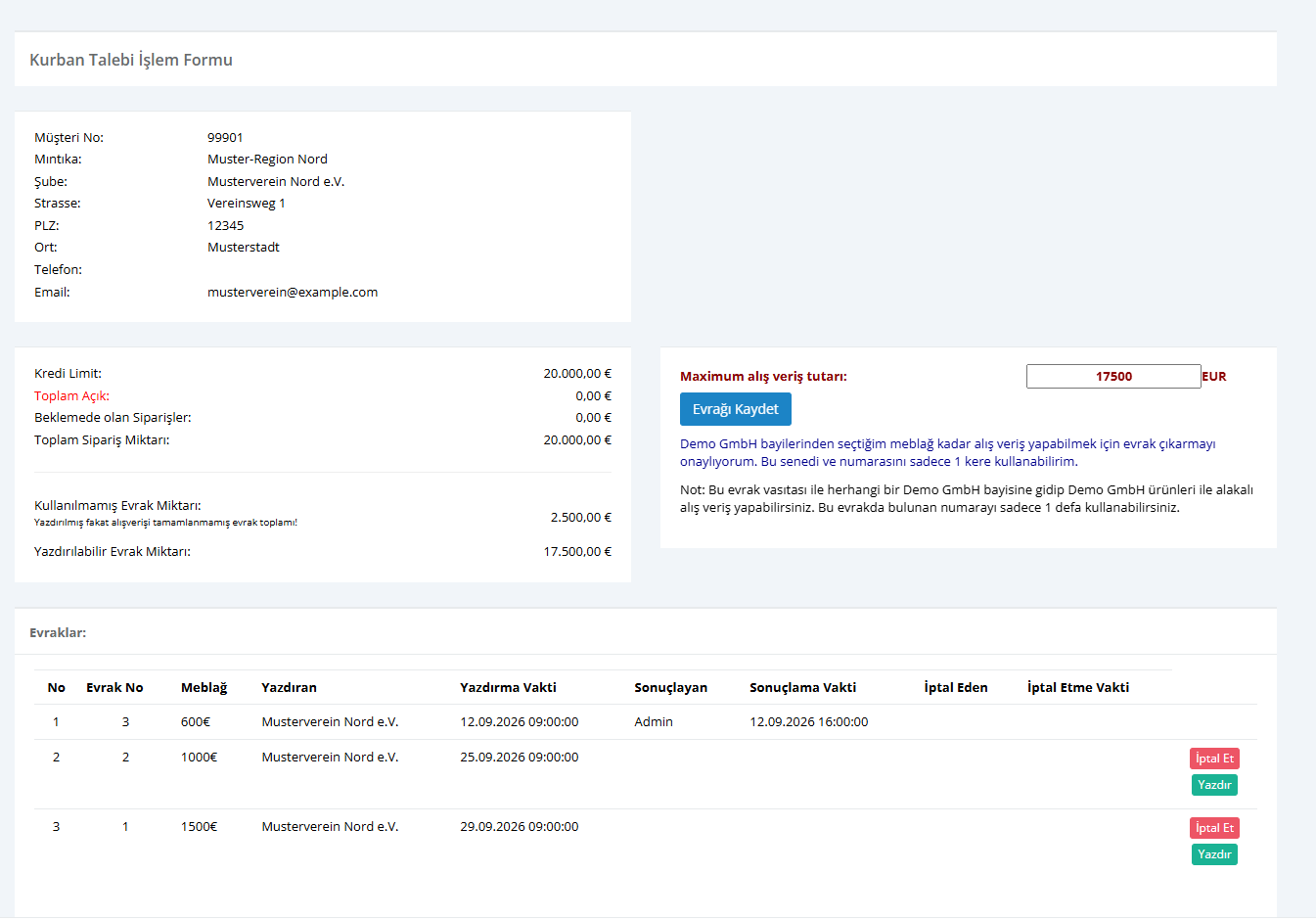
Bescheinigungsseite des Mustervereins: verfügbar 17.500 €, drei Bescheinigungen.
| Feld / Knopf | Bedeutung |
|---|
| Kredi Limit | Kreditrahmen des Vereins. |
| Toplam Açık / Toplam Alacak | Offene Rechnungen bzw. Guthaben. |
| Beklemede olan Siparişler | Noch nicht ausgelieferte Bestellungen. |
| Kullanılmamış Evrak Miktarı | Summe der erstellten, aber noch nicht umgebuchten Bescheinigungen. |
| Yazdırılabilir Evrak Miktarı | Betrag, über den noch Bescheinigungen erstellt werden können (Kreditrahmen minus offene Rechnungen, Bestellungen und unbenutzte Bescheinigungen). |
| Maximum alış veriş tutarı | Betrag der neuen Bescheinigung - vorbelegt mit dem Höchstbetrag, kann verringert werden. |
| Evrağı Kaydet | Erstellt die Bescheinigung nach Rückfrage. Sie erhält Nummer und Barcode und wird als PDF per E-Mail an den Verein gesendet. |
| Liste „Evraklar“ | No, Evrak No (Bescheinigungsnummer), Meblağ (Betrag), Yazdıran (erstellt von), Yazdırma Vakti (erstellt am), Sonuçlayan / Sonuçlama Vakti (umgebucht von/am), İptal Eden / İptal Etme Vakti (storniert von/am). |
| İptal Et | Storniert eine noch offene Bescheinigung; der Betrag ist wieder verfügbar. |
| Yazdır | Druckt die Bescheinigung erneut als PDF. |
Eine Bescheinigung kann nur einmal verwendet werden. Der Verein gibt dem Fachhandel Bescheinigungsnummer, seine Kundennummer und das Datum der Bescheinigung.
21. Bescheinigungen und Umbuchungsaufträge (Evraklar)
Menü Vereinverwaltung › Umbuchungsaufträge. Ihre Mitarbeiter sehen hier die von Fachhändlern eingereichten Bescheinigungen; ein Verein sieht mit seinem Zugang seine eigenen Bescheinigungen.
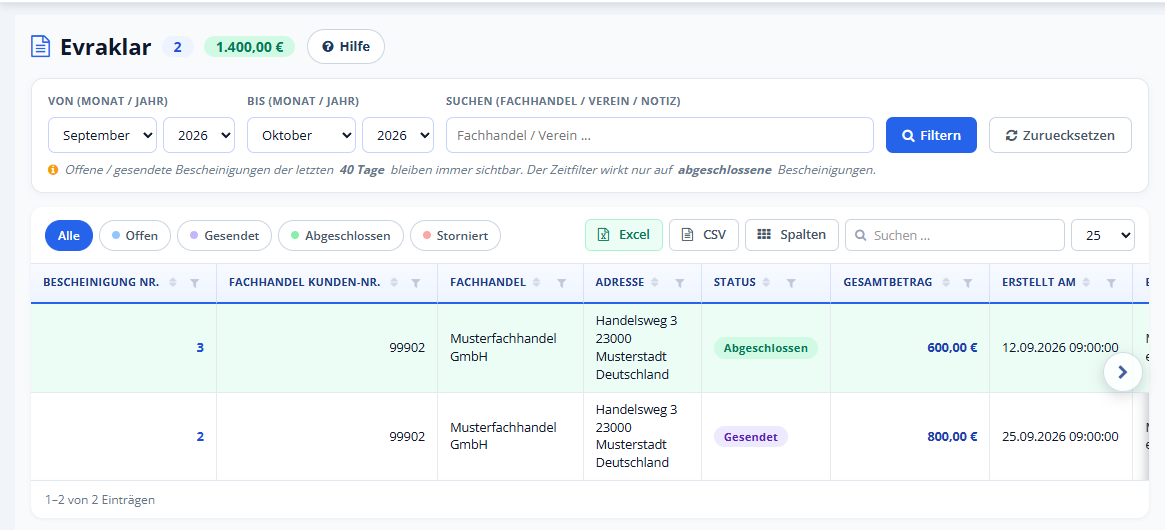
Eine gesendete und eine umgebuchte Bescheinigung des Musterfachhandels.
| Element | Bedeutung |
|---|
| Von / Bis (Monat / Jahr) | Zeitraum - wirkt nur auf abgeschlossene Bescheinigungen. Offene und gesendete der letzten 40 Tage bleiben immer sichtbar. Standard: die letzten 30 Tage. |
| Suchen | Nach Fachhandel, Verein oder Notiz; Filtern wendet an, Zuruecksetzen stellt alles zurück. |
| Alle / Offen / Gesendet / Abgeschlossen / Storniert | Schnellfilter nach Status. |
| Excel / CSV / Spalten | Export und Auswahl der sichtbaren Spalten. |
| Bescheinigung Nr. | Nummer der Bescheinigung. |
| Verein Kunden-Nr. / Verein / Adresse | Der Verein, der die Bescheinigung erstellt hat. |
| Fachhandel Kunden-Nr. / Fachhandel | Der Fachhandel, der sie eingereicht hat. |
| Status | Offen, Gesendet (vom Fachhandel eingereicht), Abgeschlossen (umgebucht), Storniert. |
| Gesamtbetrag | Betrag (bei eingereichten der Umbuchungsbetrag). |
| Erstellt / Gesendet / Abgeschlossen / Storniert am / von | Wer wann welchen Schritt erledigt hat. |
| Umbuchen | Nur Mitarbeiter: öffnet die Umbuchung (Abschnitt 23). |
| Stornieren | Nur der Verein: storniert eine Bescheinigung nach Rückfrage. |
22. Umbuchungsauftrag (Seite des Fachhandels)
Der Fachhandel meldet sich mit seinem Kunden-Zugang an und öffnet „Umbuchungsauftrag“.
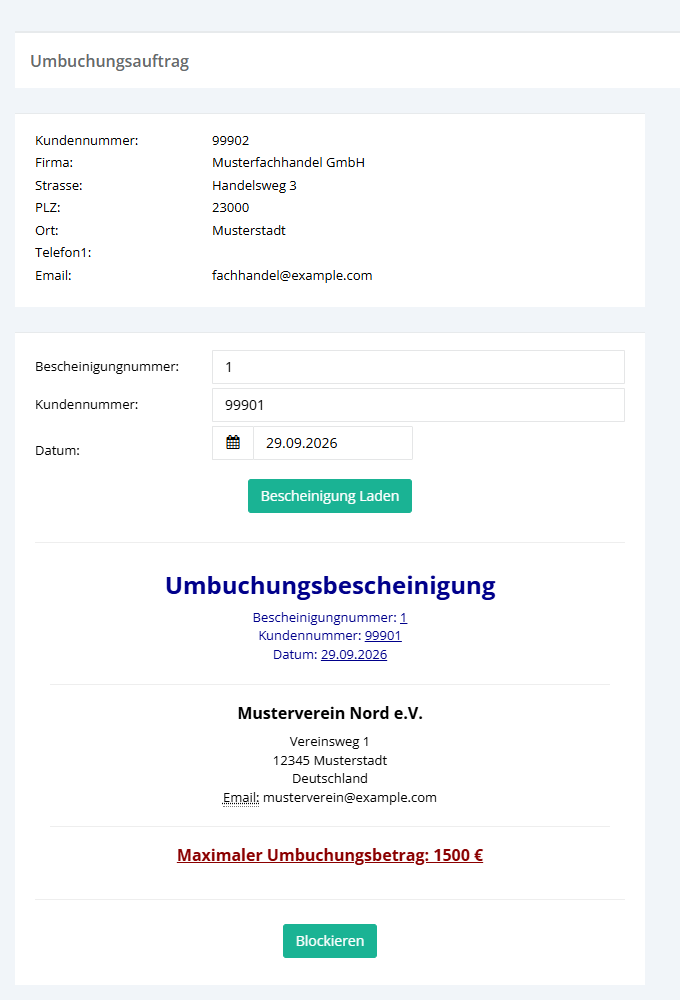
Geladene Bescheinigung Nr. 1 des Mustervereins - maximal 1.500 €.
- Bescheinigungnummer, Kundennummer des Vereins und Datum der Bescheinigung eingeben und Bescheinigung Laden klicken. Passt etwas nicht oder ist die Bescheinigung schon verwendet/storniert, erscheint „Keine Bescheinigung gefunden!“.
- Die Umbuchungsbescheinigung mit Verein und Maximaler Umbuchungsbetrag wird angezeigt.
- Blockieren klicken (Rückfrage „Bescheinigung Blockieren“ mit Ja). So kann die Bescheinigung während des Einkaufs nicht anderswo verwendet werden. Mit Blockierung Aufheben wird sie wieder frei.
- Nach dem Blockieren: Umbuchungsbetrag eintragen (höchstens der Bescheinigungsbetrag), unter Upload Bescheinigung die Bescheinigung und unter Upload Rechnung die Rechnung hochladen (PDF oder Bild).
- Umbuchungsauftrag Senden - der Auftrag geht mit den Unterlagen per E-Mail an Sie, Kopie an Fachhandel und Verein. Anschließend steht dort „Dieser Auftrag ist gesendet von …“.
23. Umbuchen und Rückumbuchen
In der Liste der Umbuchungsaufträge bei einer gesendeten Bescheinigung auf Umbuchen klicken.
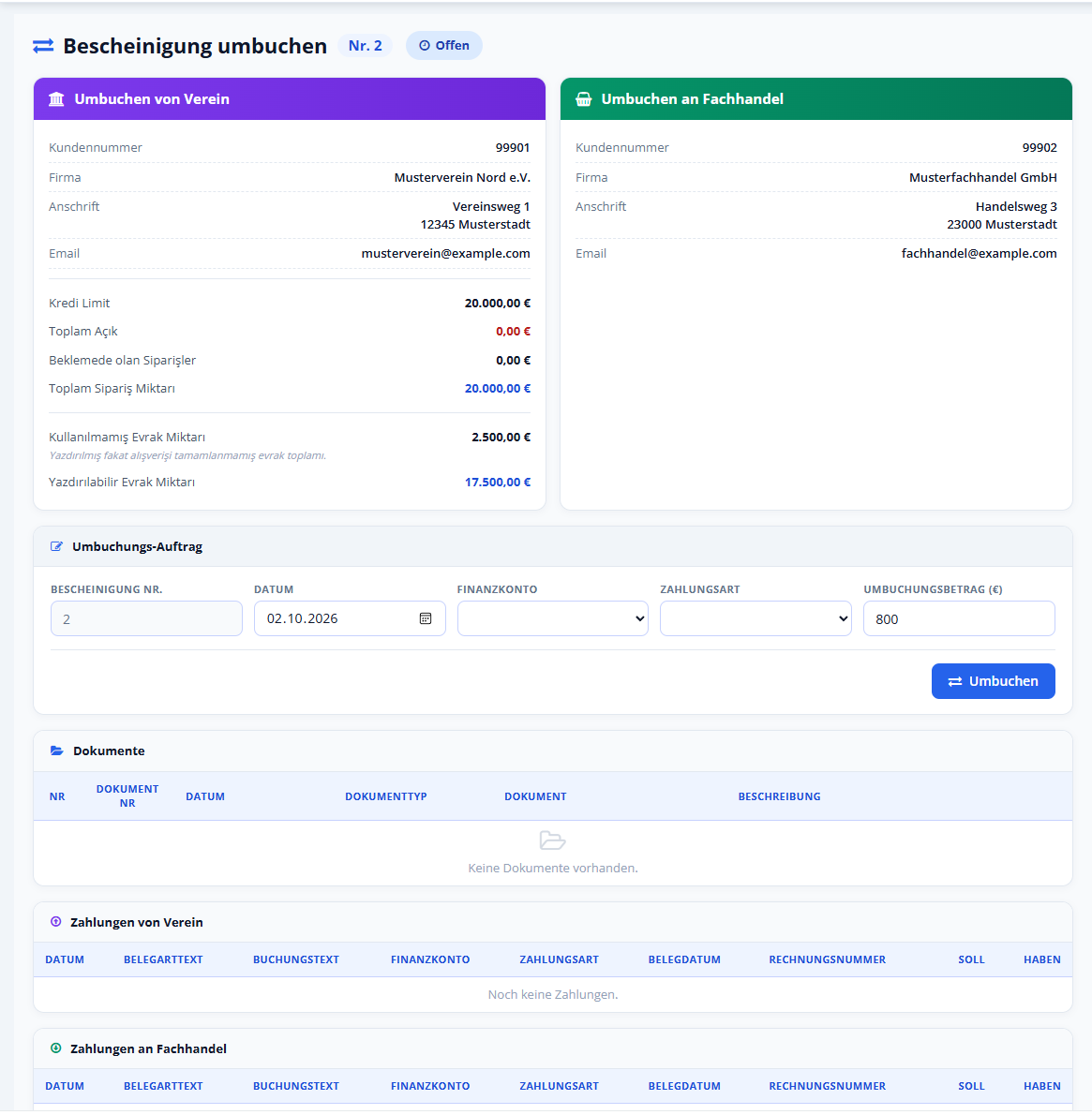
Bescheinigung Nr. 2: 800 € vom Musterverein an den Musterfachhandel.
| Bereich / Feld | Bedeutung |
|---|
| Umbuchen von Verein | Kundennummer, Name, Anschrift, E-Mail, Kreditrahmen, offene Beträge, unbenutzte und verfügbare Bescheinigungsbeträge des Vereins. |
| Umbuchen an Fachhandel | Kundennummer, Name, Anschrift und E-Mail des Fachhandels. |
| Bescheinigung Nr. | Nummer (nur Anzeige). |
| Datum | Buchungsdatum der Umbuchung (vorbelegt mit heute). |
| Finanzkonto | Konto, über das die Umbuchung gebucht wird - Pflicht. |
| Zahlungsart | Zahlungsart der Buchung - Pflicht. |
| Umbuchungsbetrag (€) | Vom Fachhandel beantragter Betrag. |
| Umbuchen | Nach der Rückfrage „Sind Sie sicher …?“ mit Ja, umbuchen: Hanware bucht den Betrag vom Konto des Vereins auf das Konto des Fachhandels um (je eine Buchung bei beiden), setzt die Bescheinigung auf „Umgebucht“ und schickt Verein und Fachhandel eine Umbuchungsbestätigung mit ihrer aktuellen Offene-Posten-Übersicht. |
| Dokumente | Vom Fachhandel hochgeladene Bescheinigung und Rechnung - zum Öffnen anklicken, mit Rückfrage löschbar. |
| Zahlungen von Verein / an Fachhandel | Die durch die Umbuchung entstandenen Buchungen (Datum, Belegart, Buchungstext, Finanzkonto, Zahlungsart, Belegdatum, Rechnungsnummer, Soll, Haben). |
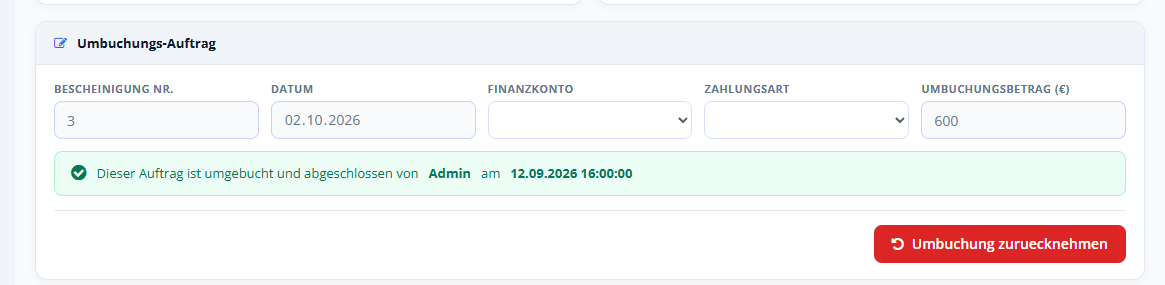
Eine umgebuchte Bescheinigung mit dem Knopf „Umbuchung zuruecknehmen“.
Umbuchung zurücknehmen
- Die umgebuchte Bescheinigung öffnen und auf Umbuchung zuruecknehmen klicken.
- Den Hinweis lesen: beide durch die Umbuchung entstandenen Buchungen (Verein-Zahlung und Fachhandel-Zahlung) werden entfernt und die betroffenen Belege neu berechnet. Mit Ja, zuruecknehmen bestätigen.
- Die Bescheinigung ist wieder „Offen“ und kann neu umgebucht werden; oben erscheint die Erfolgsmeldung.
Wurde das Guthaben aus der Umbuchung bereits mit Rechnungen verrechnet, ist die Rücknahme gesperrt („Rueck-Umbuchung nicht moeglich“). Machen Sie zuerst diese Verrechnung in der Offene-Posten-Verwaltung rückgängig.
24. Rechte und Freischaltung
- Sondermodul: Kurban (Vacip) und Verein-Kurban sind Sondermodule. Hanware schaltet sie für Ihre Firma frei; sie erscheinen nicht unter „Pakete & Preise“ und lassen sich nicht selbst buchen. Wenden Sie sich bei Bedarf an Hanware.
- Menüpunkte je Mitarbeiter: Welche Kurban- und Vereinsseiten ein Mitarbeiter sieht, legen Sie in der Benutzerverwaltung über seine Menürechte fest. Ohne Menürecht ist die Seite auch über einen direkten Link gesperrt.
- Kurban-Einstellungen ändern: nur Administratoren und die eingetragenen Kurban-Verantwortlichen. Alle anderen Mitarbeiter sehen sie nur.
- Über die Höchstzahl hinaus anmelden: nur Kurban-Verantwortliche.
- Bestätigte Anmeldung wieder öffnen: Mitarbeiter der Zentrale mit entsprechender Benutzergruppe; Mitarbeiter einer Region nicht.
- Mitarbeiter einer Region sehen in der Erfassungsliste nur ihre eigenen Anmeldungen und in den Schlachtlisten nur ihre Region.
- Kunden-Zugänge: Vereine, Fachhändler und anmeldende Kunden arbeiten mit ihrem Shop-Zugang und sehen nur ihre eigenen Daten.
25. Meldungen und Lösungen
Kurban-Anmeldung
| Meldung | Bedeutung und Lösung |
|---|
| Hisse adedi eksik! | Die Anzahl der Anteile fehlt. Formular neu öffnen und erneut speichern. |
| Büyük Baş kurban hisse adedi en fazla 7 tane olabilir. Lütfen düzeltiniz! | Ein Großtier hat höchstens 7 Anteile. Überzählige Anteilseigner löschen und in einer neuen Anmeldung erfassen. |
| Büyük Baş kurban kayıtlar durdurulmuştur. Kurban kayıt görevlisine başvurunuz! | Die Höchstzahl für Großtier ist erreicht - Anmeldungen gestoppt, bitte an den Kurban-Verantwortlichen wenden. Lösung: ein Kurban-Verantwortlicher meldet an oder erhöht die Höchstzahl in den Kurban-Einstellungen. |
| Küçük Baş kurban kayıtlar durdurulmuştur. Kurban kayıt görevlisine başvurunuz.! | Dasselbe für Kleintier. |
| Hisse Sahiplerini kayd ediniz! | Beim Bestätigen: es ist noch kein Anteilseigner erfasst. Erst Anteilseigner eintragen. |
| Büyük Baş kurban hisse adedi en fazla 7 tane olabilir. 7 den fazla hisse kaydı var. Lütfen fazla hisseleri siliniz! | Beim Bestätigen: mehr als 7 Anteilseigner. Die überzähligen löschen. |
| Bütün hissedarlardan vekalet alınmadan kurban onaylanamaz! Lütfen hissedarlardan vekalet onayı alınız. | Ohne Vollmacht aller Anteilseigner kann nicht bestätigt werden. Bei jeder Person Vekalet auf „Vekalet Alındı“ setzen und die Zeile speichern. |
| Bütün hissedarlardan ödeme talep edilmeden kurban onaylanamaz! Lütfen hissedarlardan ödemelerini temin ediniz. | Ohne Zahlung aller Anteilseigner kann nicht bestätigt werden. Ödeme auf „Ödeme Alındı“ setzen und speichern. |
| Büyük Baş Kurban da hisse adedi en fazla 7 adettir! Daha fazla Kayd edemezsiniz. | Beim Erfassen des 8. Anteilseigners: die Anmeldung ist voll. Neue Anmeldung anlegen. |
| Hisse Adı eksik! · Cadde eksik! · Posta Kodu eksik! · Şehir eksik! · Ülke eksik! · Mobil eksik! · Email eksik! · Teslim Adresi eksik! | Beim Speichern eines Anteilseigners fehlt Name, Straße, PLZ, Ort, Land, Mobilnummer, E-Mail bzw. Lieferadresse. Das Feld ausfüllen und erneut speichern. |
| Die Kurban-Einstellungen dürfen nur Administratoren und Kurban-Verantwortliche ändern. | Sie haben keine Berechtigung. Einen Administrator bitten, Sie als Kurban-Verantwortlichen einzutragen. |
| Das Ende des Anmeldezeitraums liegt vor dem Beginn. | Ende und Beginn prüfen und erneut speichern. |
| Bitte mindestens »LieferName1« angeben. | Beim Speichern einer Lieferadresse fehlt „Liefername 1“. |
Verein: Kurban-Spenden
| Meldung | Bedeutung und Lösung |
|---|
| Adı, Soyadı ve Mobil Numara olmadan kayıt yapılamaz. Lütfen düzeltiniz. | Ohne Vorname, Nachname und Mobilnummer kann der Kurban-Geber nicht gespeichert werden. |
| Kurban adet belirtiniz. | Anzahl (bzw. Preis) fehlt - Adet und Fiyat wählen. |
| Ödenecek Tutar SIFIR olduğu için işlem yapılamaz. | Der zu zahlende Betrag ist null - erst Kurban-Geber erfassen bzw. Betrag eintragen. |
| Ödenecek Tutar ile Toplam kurban miktarı eşit değil. Lütfen kontrol ediniz! | Der Zahlbetrag stimmt nicht mit der Summe der Kurban-Geber überein. Betrag nicht ändern oder die Liste prüfen. |
| Kurban veren mevcut olmadığından işlem yapılamaz. | Es ist kein Kurban-Geber erfasst. |
| Ödeme rakamı sıfır!!! | Der Zahlbetrag ist null. |
Bescheinigungen und Umbuchung
| Meldung | Bedeutung und Lösung |
|---|
| Evrak Yazdırılamadı. Evrak miktarı toplam yazdırılabilinen meblağı aşmaktadır. | Der Betrag ist höher als der verfügbare Bescheinigungsbetrag. Kleineren Betrag eingeben oder zuerst offene Rechnungen begleichen. |
| Keine Bescheinigung gefunden! | Nummer, Kundennummer des Vereins oder Datum passen nicht, oder die Bescheinigung ist bereits umgebucht oder storniert. |
| Lütfen virman meblağını yazın! | Umbuchungsbetrag fehlt. |
| Virman meblağını ödeme meblağından yüksek olamaz! | Der Umbuchungsbetrag ist höher als die Bescheinigung. |
| Lütfen evrak yükleyin! · Lütfen fatura yükleyin! | Bescheinigung bzw. Rechnung wurde nicht hochgeladen. |
| Lütfen evrak doğru seçiniz! · Lütfen fatura evrağını doğru seçiniz! | Die Datei konnte nicht übernommen werden - PDF oder Bild (PNG, JPG) wählen. |
| Rueck-Umbuchung nicht moeglich | Das umgebuchte Guthaben wurde bereits mit Rechnungen verrechnet. Erst die Verrechnung rückgängig machen. |
| Die Umbuchung wurde erfolgreich zurueckgenommen. | Erfolgsmeldung - die Bescheinigung kann erneut umgebucht werden. |
▲ nach oben
