
Benutzerhandbuch: Kaufland
Zugang und Warengruppen für Kaufland vorbereiten - Artikelversand und Bestellabruf folgenInhalt
1. Worum es geht
Der Bereich Kaufland bereitet die Anbindung des Kaufland-Marktplatzes vor. Sie hinterlegen die Zugangsdaten aus dem Kaufland-Händlerportal, legen Länderseite, Preisgruppe, Gebühren und Aufschlag fest und ordnen Ihre Warengruppen den Kaufland-Kategorien zu. Der Artikelversand und der Bestellabruf werden mit der Live-Anbindung freigeschaltet - alles, was Sie jetzt pflegen, gilt dann sofort.
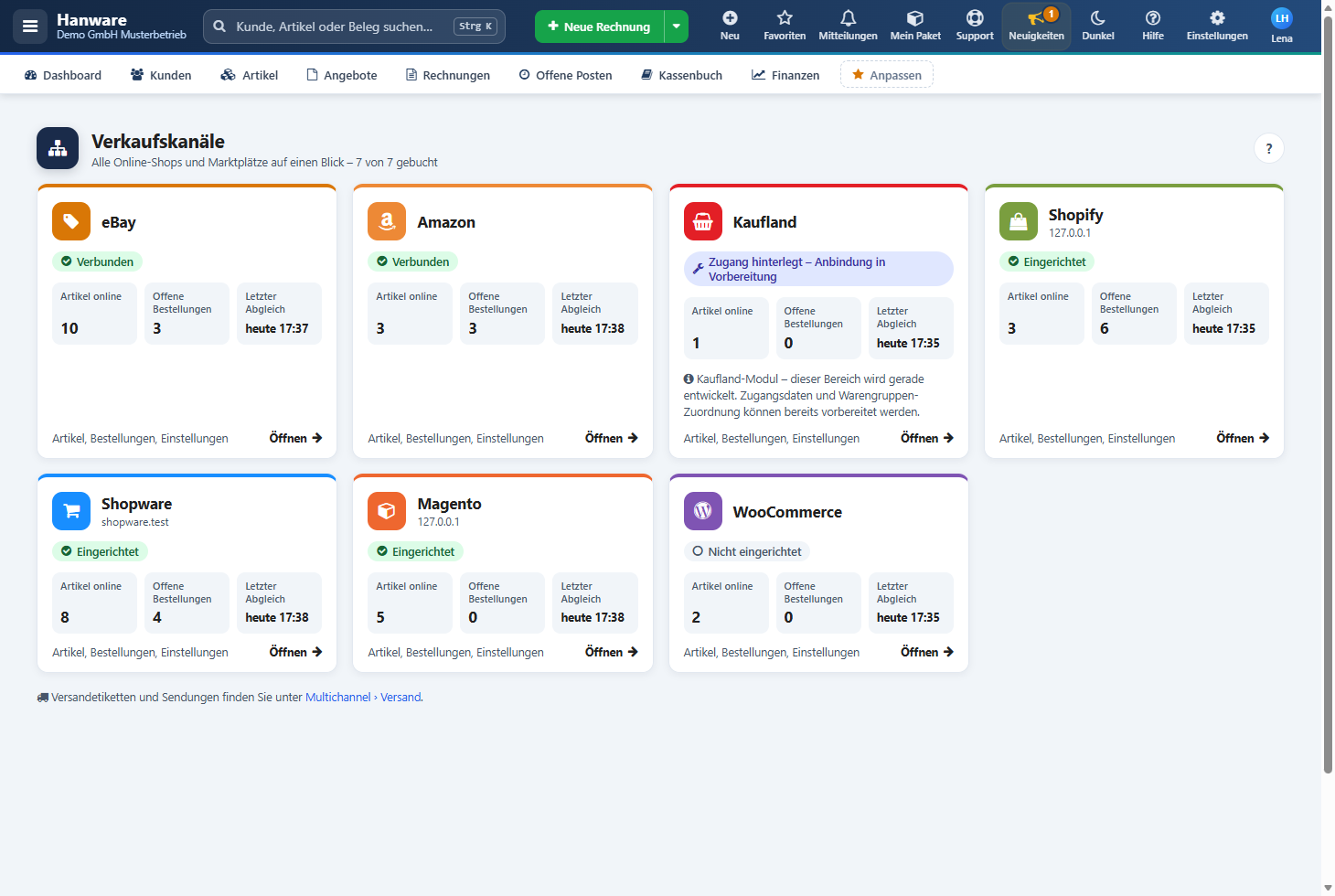
Sie öffnen Kaufland über die Seitenleiste: Multichannel › Verkaufskanäle und dort die Kachel Kaufland. Die Kachel zeigt schon vorab, ob das Konto verbunden ist, wie viele Artikel online sind, wie viele Bestellungen offen sind und wann zuletzt abgeglichen wurde. Ein Klick auf die Kachel öffnet die Kaufland-Seiten mit vier Reitern:
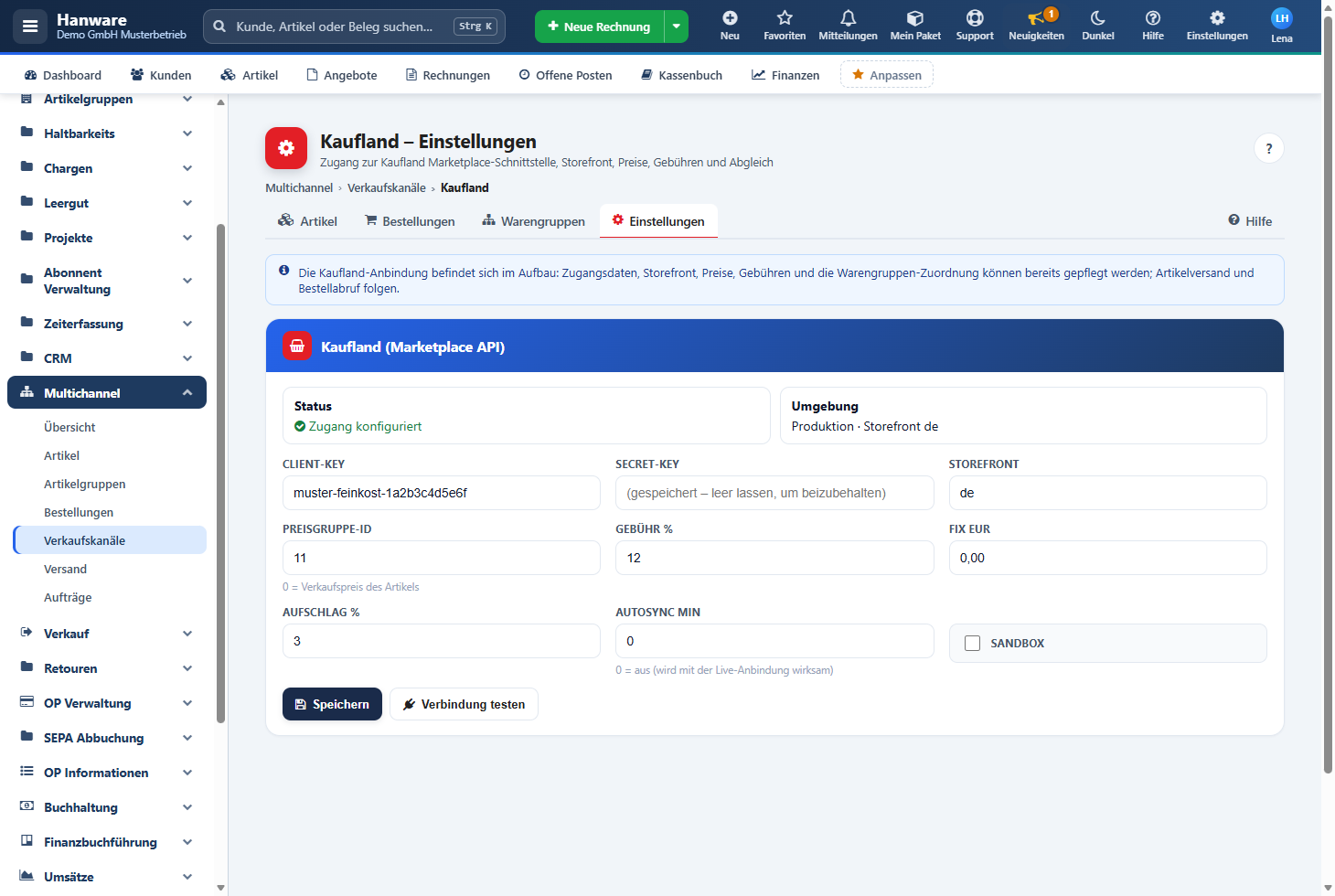
Hilfe-Knopf: Der runde Knopf ? oben rechts und der Link Hilfe in der Reiterleiste öffnen dieses Handbuch beim passenden Kapitel.
1a. Aufbau der Seiten
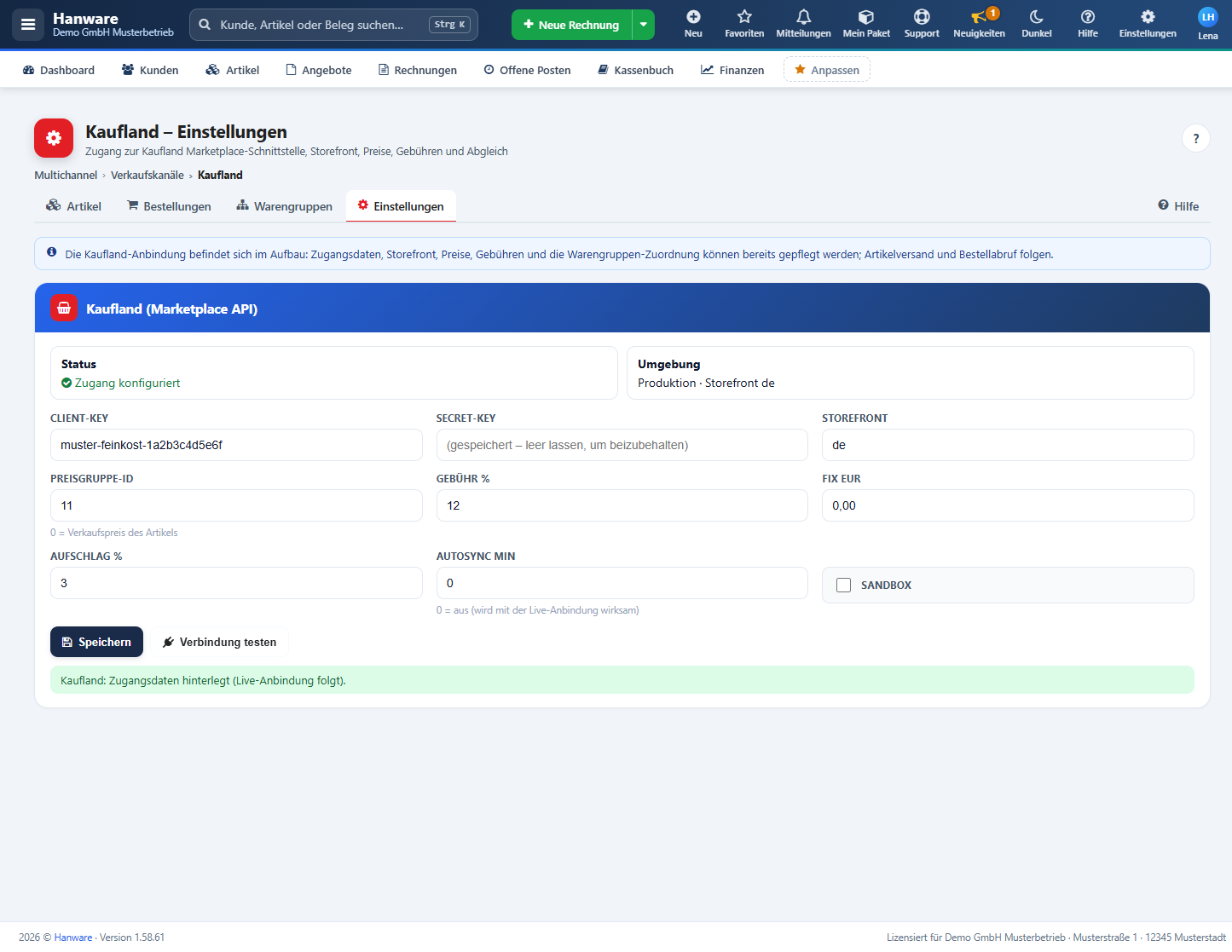
Alle Kaufland-Seiten sind gleich aufgebaut:
| Element | Bedeutung |
|---|---|
| Seitenkopf | Symbol in der Farbe von Kaufland, Titel der Seite (zum Beispiel „Kaufland - Artikel“), darunter eine kurze Beschreibung. Rechts die Knöpfe der Seite und der runde Knopf ?, der dieses Handbuch beim passenden Kapitel öffnet. |
| Brotkrumen „Multichannel › Verkaufskanäle › Kaufland“ | Zeigt, wo Sie sind. Multichannel führt zur Übersicht, Verkaufskanäle zurück zur Kachelseite aller Kanäle. |
| Reiterleiste | Artikel, Bestellungen, Warengruppen und Einstellungen - ein Klick wechselt zur jeweiligen Seite. Der aktive Reiter ist farbig unterstrichen. Auf dem Handy lässt sich die Leiste seitlich wischen. |
| Hilfe (rechts in der Reiterleiste) | Öffnet dieses Handbuch beim Kapitel der aktuellen Seite. |
| Seitenleiste | Während Sie in Kaufland arbeiten, ist in der Gruppe Multichannel der Eintrag Verkaufskanäle hervorgehoben. |
2. Was heute schon geht
3. Kaufland vorbereiten (Schritt für Schritt)
- Im Kaufland-Händlerportal unter Einstellungen › API den Client-Key und den Secret-Key erzeugen bzw. ablesen.
- In Hanware Multichannel › Verkaufskanäle › Kaufland, Reiter Einstellungen öffnen, beide Schlüssel eintragen, Storefront (zum Beispiel de), Preisgruppe, Gebühren und Aufschlag festlegen und Speichern.
- Verbindung testen - die Statuszeile meldet „Kaufland: Zugangsdaten hinterlegt (Live-Anbindung folgt).“
- Reiter Warengruppen öffnen und je Warengruppe Kategorie-ID und Kategorie eintragen (Enter speichert).
4. Einstellungen
| Feld / Knopf | Bedeutung |
|---|---|
| Blauer Hinweis oben | Erinnert daran, dass Artikelversand und Bestellabruf noch folgen. |
| Status | „Zugang konfiguriert“, sobald Client-Key und Secret-Key gespeichert sind, sonst „kein Zugang konfiguriert“. |
| Umgebung | „Produktion“ oder „Sandbox“ und die gewählte Storefront. |
| Client-Key | Öffentlicher Schlüssel aus dem Kaufland-Händlerportal. |
| Secret-Key | Geheimer Schlüssel. Nach dem Speichern wird er nicht mehr angezeigt. Leer lassen = beibehalten. |
| Storefront | Länderseite des Marktplatzes: de (Kaufland.de), at, cz, sk oder pl. |
| Preisgruppe-ID | Nummer der Preisgruppe, aus der der Kaufland-Preis kommt; 0 = Verkaufspreis des Artikels. |
| Gebühr % / Fix EUR | Ihre Kaufland-Gebühren (Vorgabe 12 %). Sie dienen der Anzeige von Kosten und Gewinn in der Artikelliste unter Multichannel › Artikel. |
| Aufschlag % | Globaler Preisaufschlag, wenn die Warengruppe keinen eigenen hat. |
| Autosync Min | Intervall des automatischen Abgleichs in Minuten (0 = aus). Wird mit der Live-Anbindung wirksam. |
| Sandbox | Häkchen = Testumgebung statt Produktion. |
| Speichern | Speichert alle Felder; den Secret-Key nur, wenn etwas eingetragen ist. Die Statuszeile bestätigt „Kaufland-Einstellungen gespeichert.“ |
| Verbindung testen | Prüft, ob beide Schlüssel hinterlegt sind. |
| Statuszeile | Grün = in Ordnung, rot = Fehler mit Grund. |
5. Warengruppen
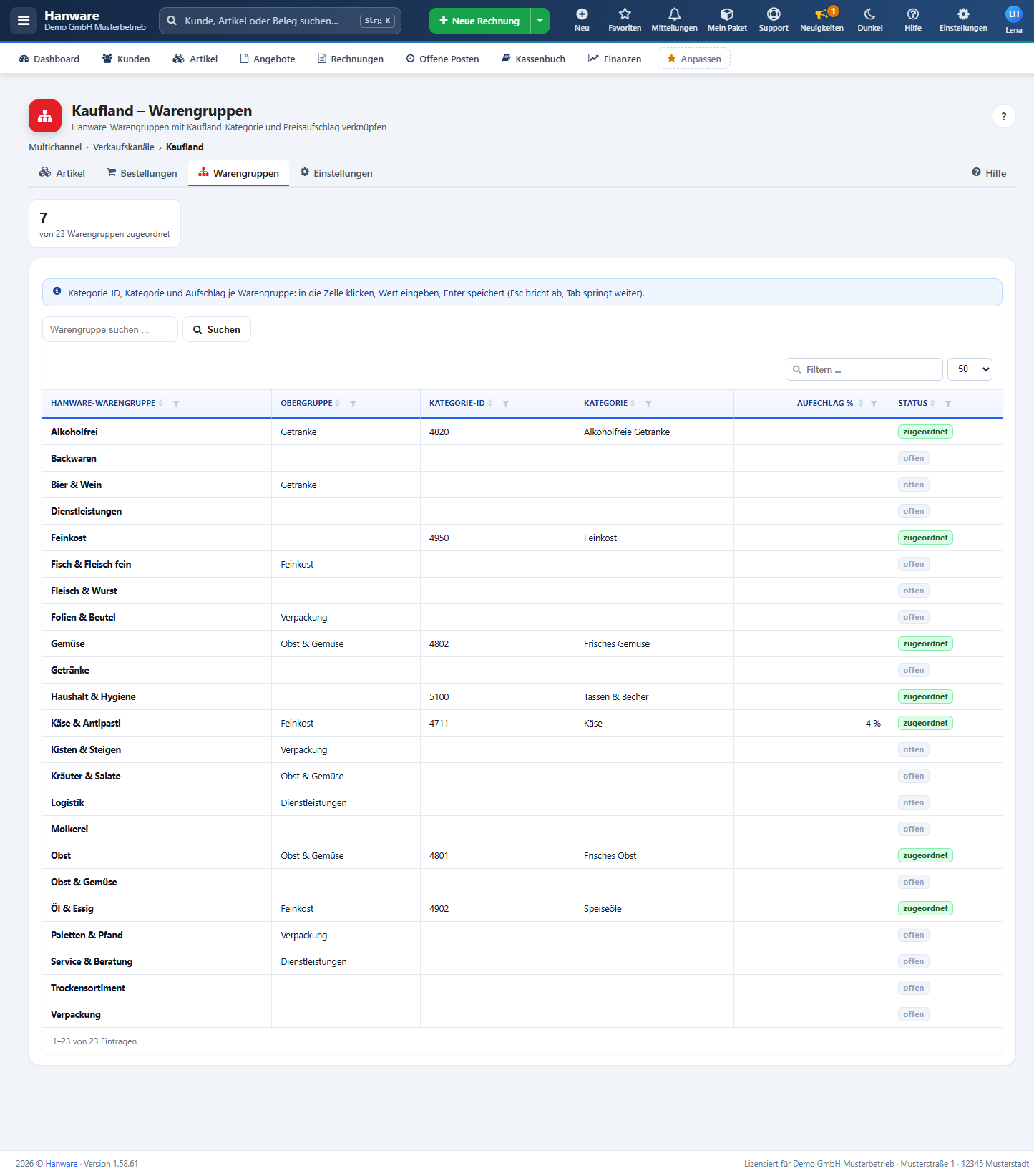
| Element | Bedeutung |
|---|---|
| Kennzahl „n von m Warengruppen zugeordnet“ | Wie viele Warengruppen schon eine Kategorie haben. |
| Warengruppe suchen … / Suchen | Lädt die Liste nur mit passenden Warengruppen bzw. Obergruppen. |
| Filtern … / Anzahl je Seite | Filtert die angezeigte Liste sofort; legt die Zeilen je Seite fest. |
| Spalte Hanware-Warengruppe / Obergruppe | Ihre Warengruppen. Klick auf die Überschrift sortiert, der Trichter filtert. |
| Spalten Kategorie-ID / Kategorie | Kaufland-Kategorie der Warengruppe aus dem Kaufland-Kategoriebaum. |
| Spalte Aufschlag % | Eigener Preisaufschlag; leer oder 0 = globaler Aufschlag. |
| Spalte Status | „zugeordnet“ (grün), sobald eine Kategorie-ID gesetzt ist, sonst „offen“. |
| Bearbeiten in der Zelle | In die Zelle klicken, Wert eingeben: Enter speichert, Esc bricht ab, Tab springt weiter. |
6. Artikel und Bestellungen
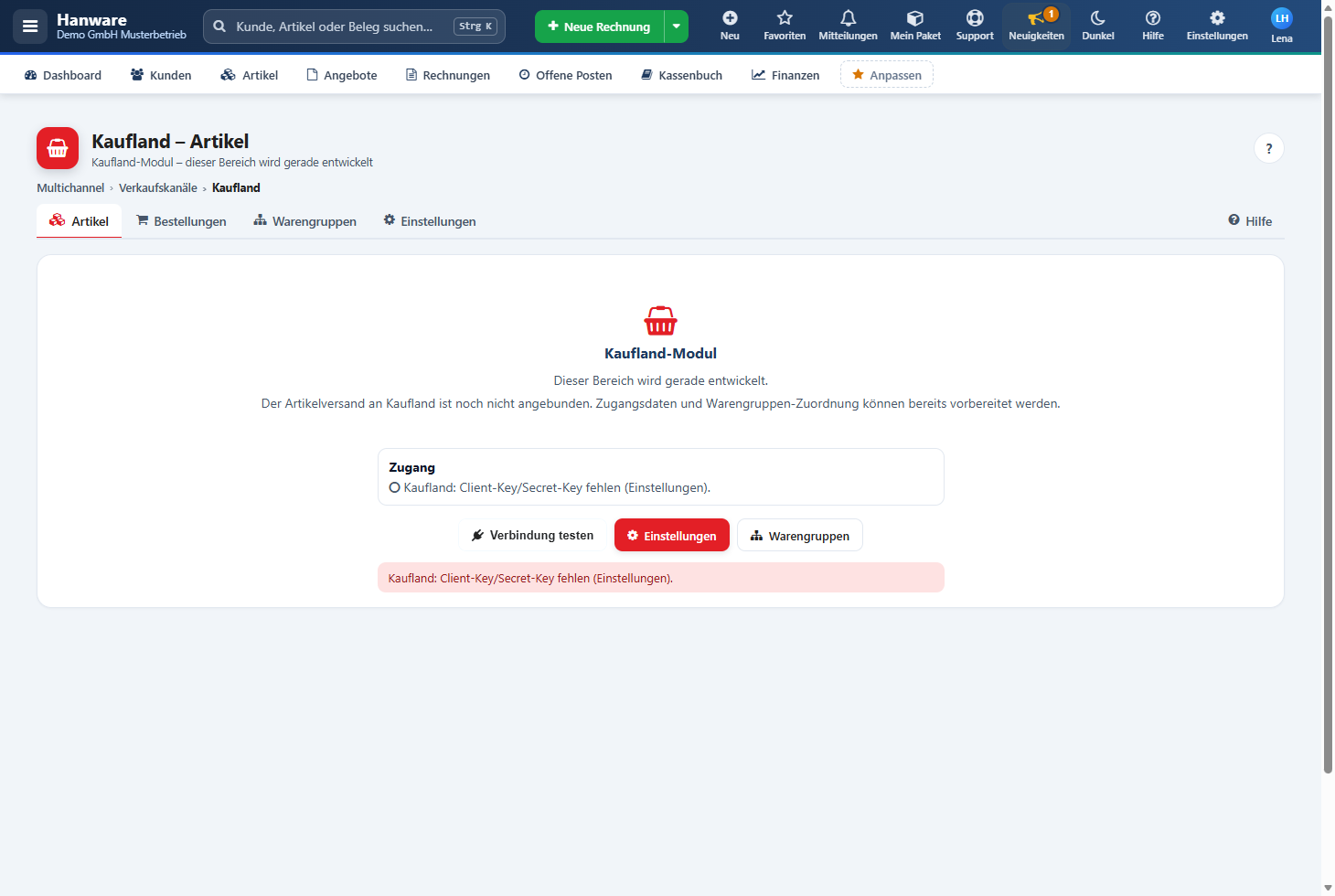
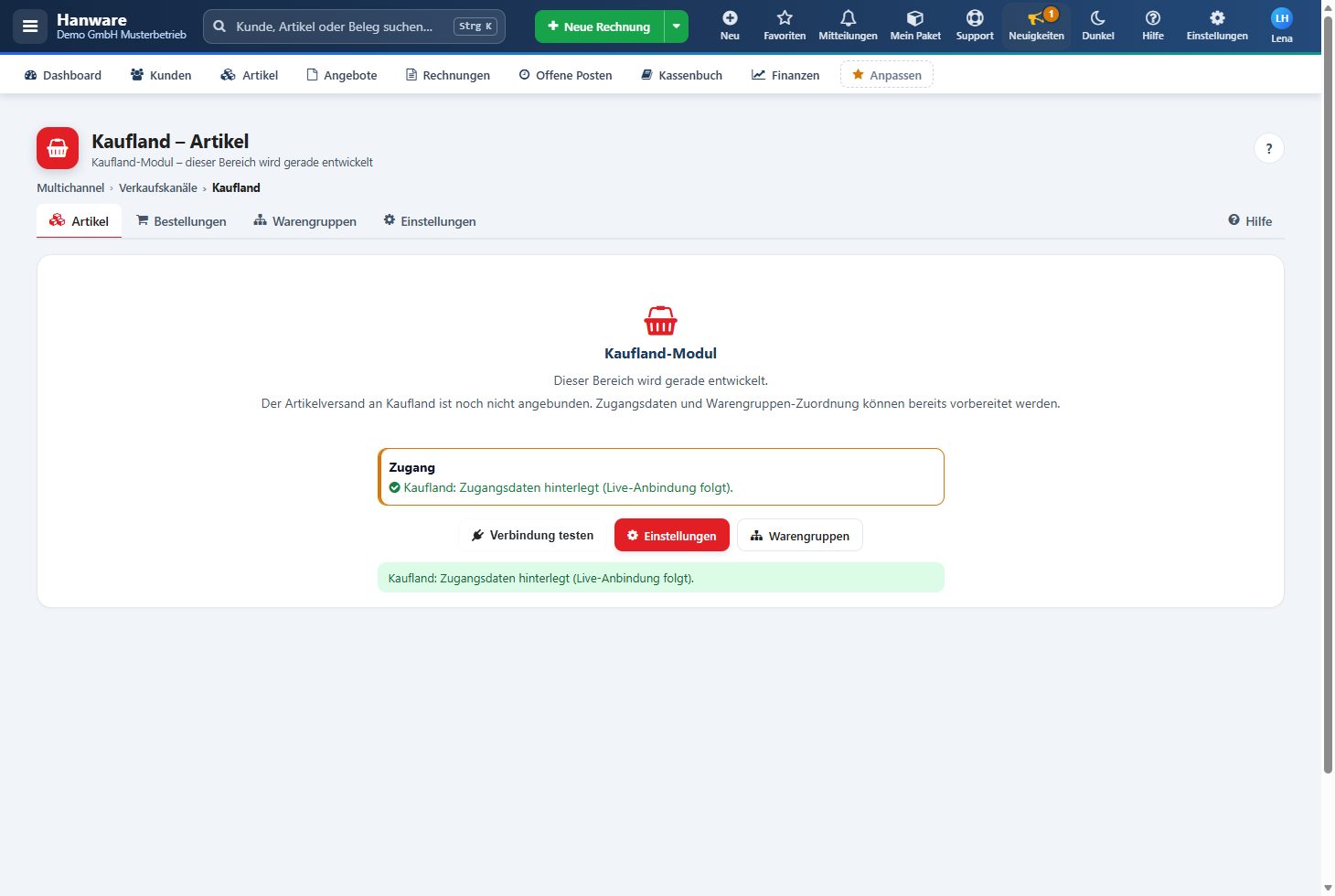
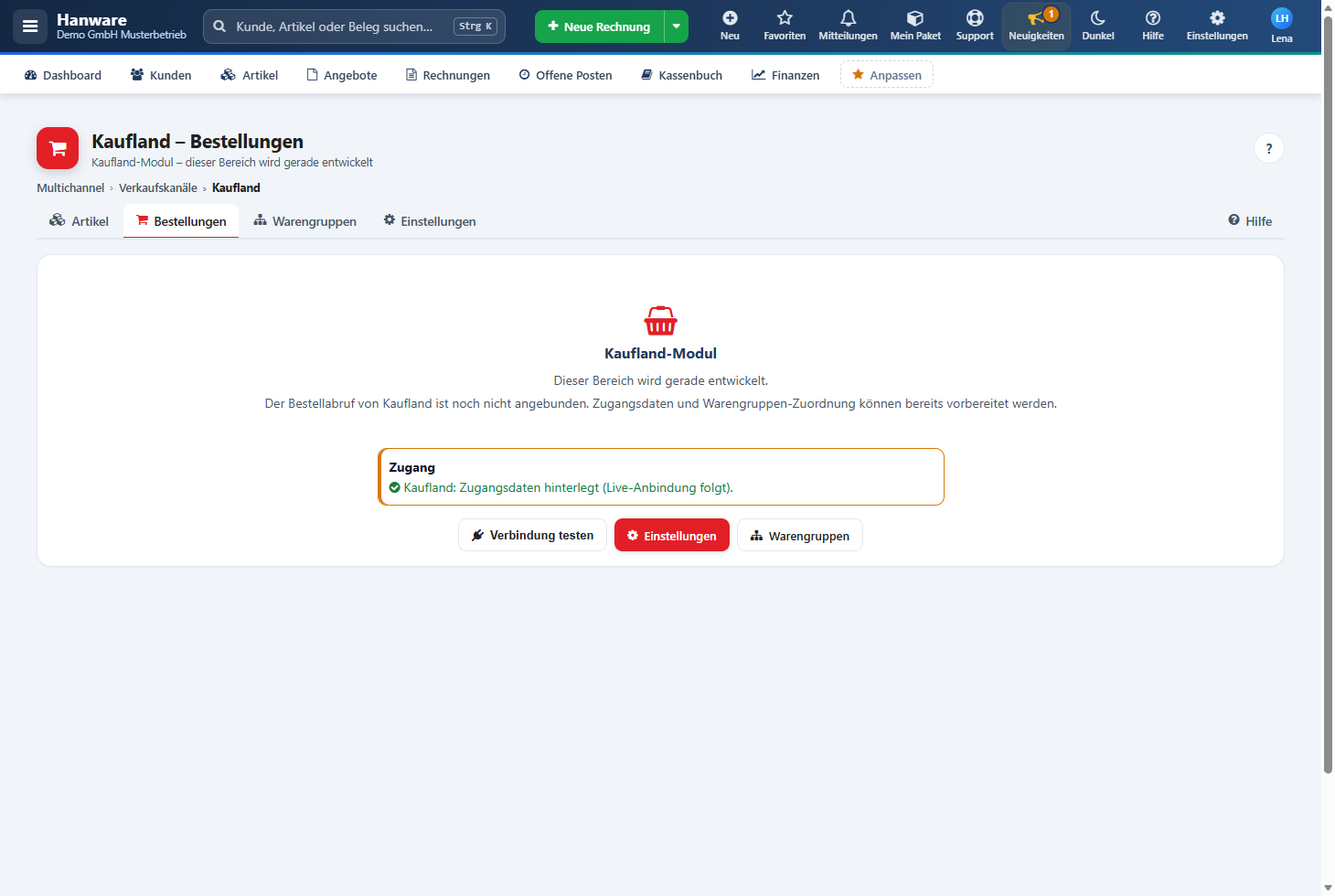
Die Reiter Artikel und Bestellungen zeigen derzeit den Hinweis „Kaufland-Modul - Dieser Bereich wird gerade entwickelt.“ und darunter den Stand des Zugangs.
Kaufland - Artikel
Kaufland - Bestellungen
| Element | Bedeutung |
|---|---|
| Kasten „Zugang“ | Grüner Haken: Zugangsdaten hinterlegt. Leerer Kreis: Zugangsdaten fehlen. |
| Verbindung testen | Prüft die Zugangsdaten; das Ergebnis erscheint darunter. |
| Einstellungen | Springt zum Reiter Einstellungen. |
| Warengruppen | Springt zum Reiter Warengruppen. |
7. Zusatzpaket und Rechte
- Kaufland ist ein Zusatzpaket für 15 € im Monat, buchbar unter Mein Paket (Kopfleiste). Mit dem Paket erscheint auch die Gruppe Multichannel (Übersicht, Artikel, Artikelgruppen, Bestellungen, Verkaufskanäle, Aufträge) in der Seitenleiste.
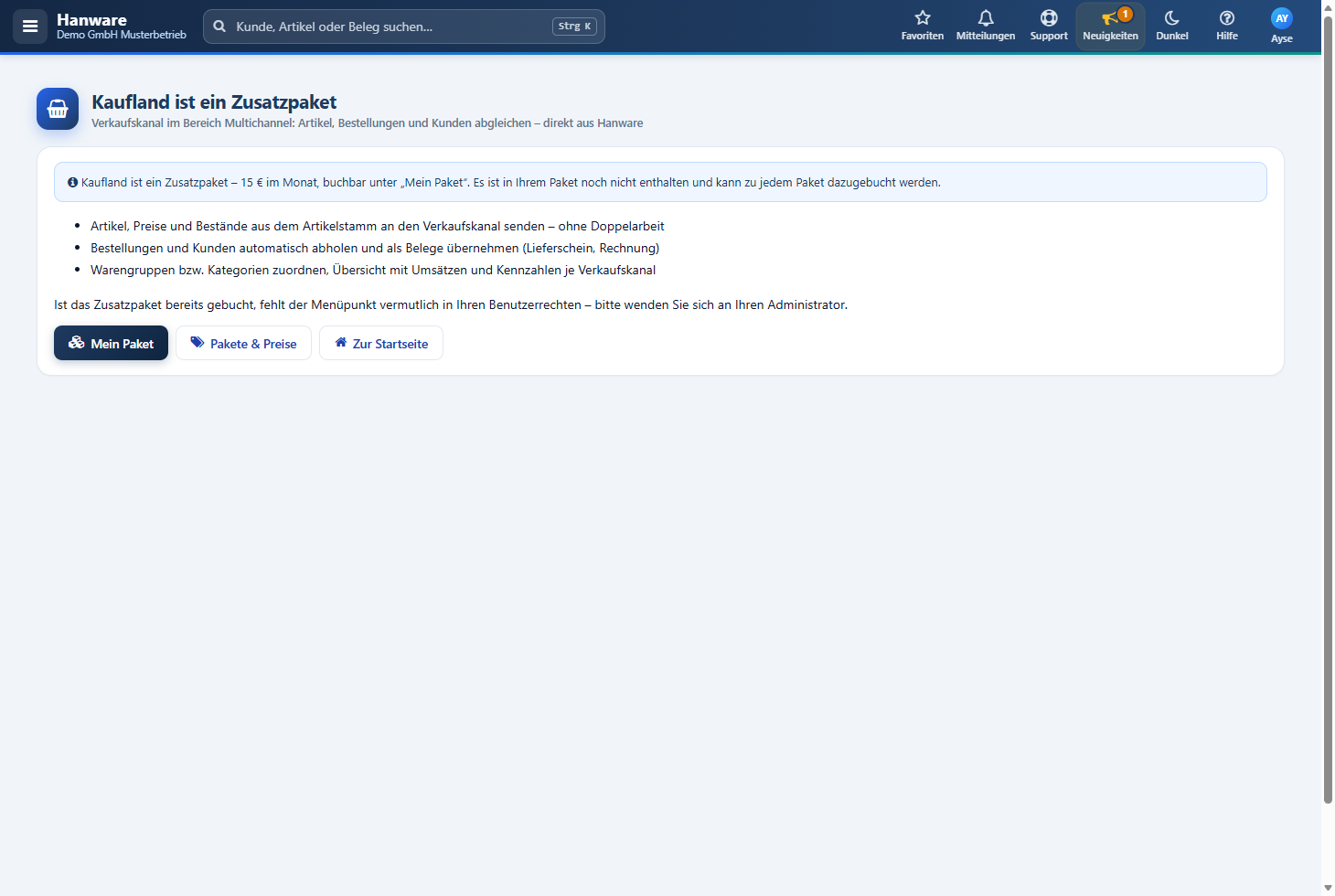
- Ohne gebuchtes Paket erscheint die Kachel Kaufland auf der Seite Multichannel › Verkaufskanäle grau mit dem Preis und dem Link Mein Paket. Ein Klick darauf - oder der direkte Aufruf einer Kaufland-Seite - zeigt die Hinweisseite „Kaufland ist ein Zusatzpaket“ mit den Knöpfen Mein Paket, Pakete & Preise und Zur Startseite.
- Fehlen einem Mitarbeiter die Kaufland-Kachel oder die Gruppe Multichannel, gibt Ihr Administrator ihm in der Benutzerverwaltung den Eintrag „Multichannel: Kaufland“ bzw. die Menüpunkte frei. Der Bereich steht nur Mitarbeitern zur Verfügung.
8. Meldungen und Lösungen
| Meldung | Bedeutung / Lösung |
|---|---|
| Kaufland: Client-Key/Secret-Key fehlen (Einstellungen). | Beide Schlüssel in den Einstellungen eintragen und speichern. |
| Kaufland: Zugangsdaten hinterlegt (Live-Anbindung folgt). | Alles vorbereitet - Artikelversand und Bestellabruf werden mit der Live-Anbindung freigeschaltet. |
| Kaufland-Einstellungen gespeichert. | Die Eingaben sind übernommen. |
| Kaufland-Artikelversand ist noch nicht angebunden. | Erscheint, wenn unter Multichannel › Artikel an Kaufland gesendet wird; dieser Weg folgt. |