
Benutzerhandbuch: Kassenbuch
Einnahmen und Ausgaben erfassen wie in einer Tabelle - mit Vorschlägen, Aufteilen, Umbuchen, Vorlagen, Abgleich, Übersicht und BankimportInhalt
1. Worum es geht
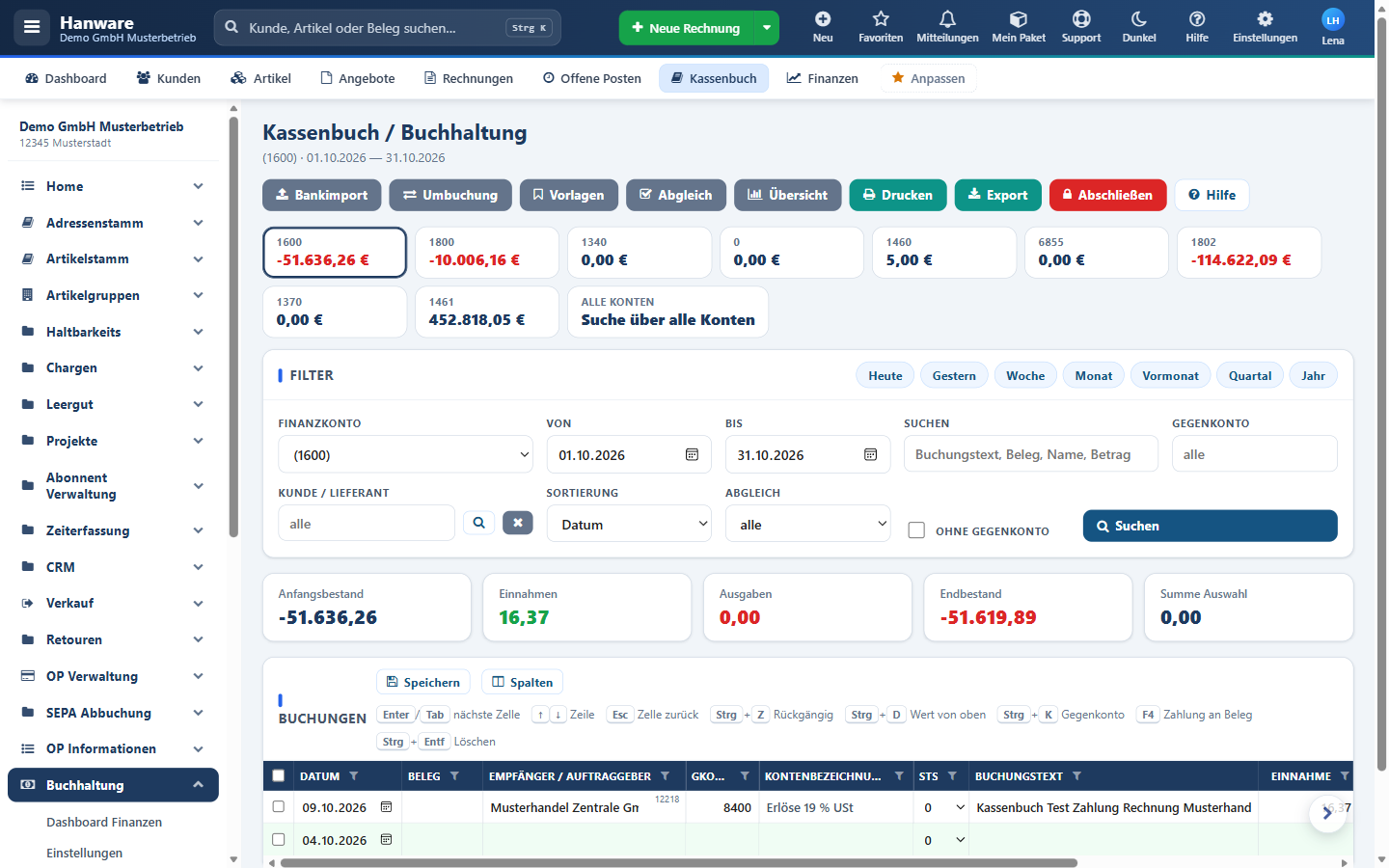
Im Kassenbuch erfassen Sie alle Einnahmen und Ausgaben je Geldkonto - Barkasse und Bankkonten. Jede Zeile ist eine Buchung mit Datum, Empfänger, Gegenkonto, Text und Betrag. Die Seite arbeitet wie eine Tabellenkalkulation: Sie klicken in eine Zelle, tippen, und mit Enter ist die Zeile gespeichert. Hanware schlägt Empfänger, Gegenkonto und Text aus früheren Buchungen vor, teilt Buchungen auf mehrere Konten auf, bucht zwischen Konten um, erinnert an Dauerbuchungen, gleicht mit dem Kontoauszug ab und liest Kontoauszüge der Bank direkt ein.
2. Überblick in Grafiken
Eine Buchung in vier Schritten
Was eine Zeile sein kann
3. Typische Arbeitsabläufe
Barausgabe mit Quittung erfassen
- Kachel der Barkasse anklicken, unten in der leeren Zeile das Datum prüfen.
- Tab bis „Empfänger“, Namen tippen oder leer lassen; Gegenkonto tippen (z. B. 4930) - die Kontenbezeichnung erscheint.
- Buchungstext, dann Betrag in „Ausgabe“ und Enter.
- Über „Dok“ den fotografierten Beleg anhängen.
Kontoauszug der Bank übernehmen
- Bankimport, Bankkonto wählen, Datei (CAMT, MT940 oder CSV) wählen.
- Vorschau prüfen: Gegenkonten und Empfänger sind vorgeschlagen; fehlende ergänzen.
- Übernehmen - Hanware merkt sich Ihre Korrekturen als Regeln für das nächste Mal.
Monatsende
- Abgleich: Saldo laut Kontoauszug eintragen, Differenz muss 0,00 sein.
- Übersicht: Einnahmen und Ausgaben je Monat, Saldenverlauf, Budget prüfen.
- Nach der Kassenprüfung Abschließen.
4. Aufbau der Seite
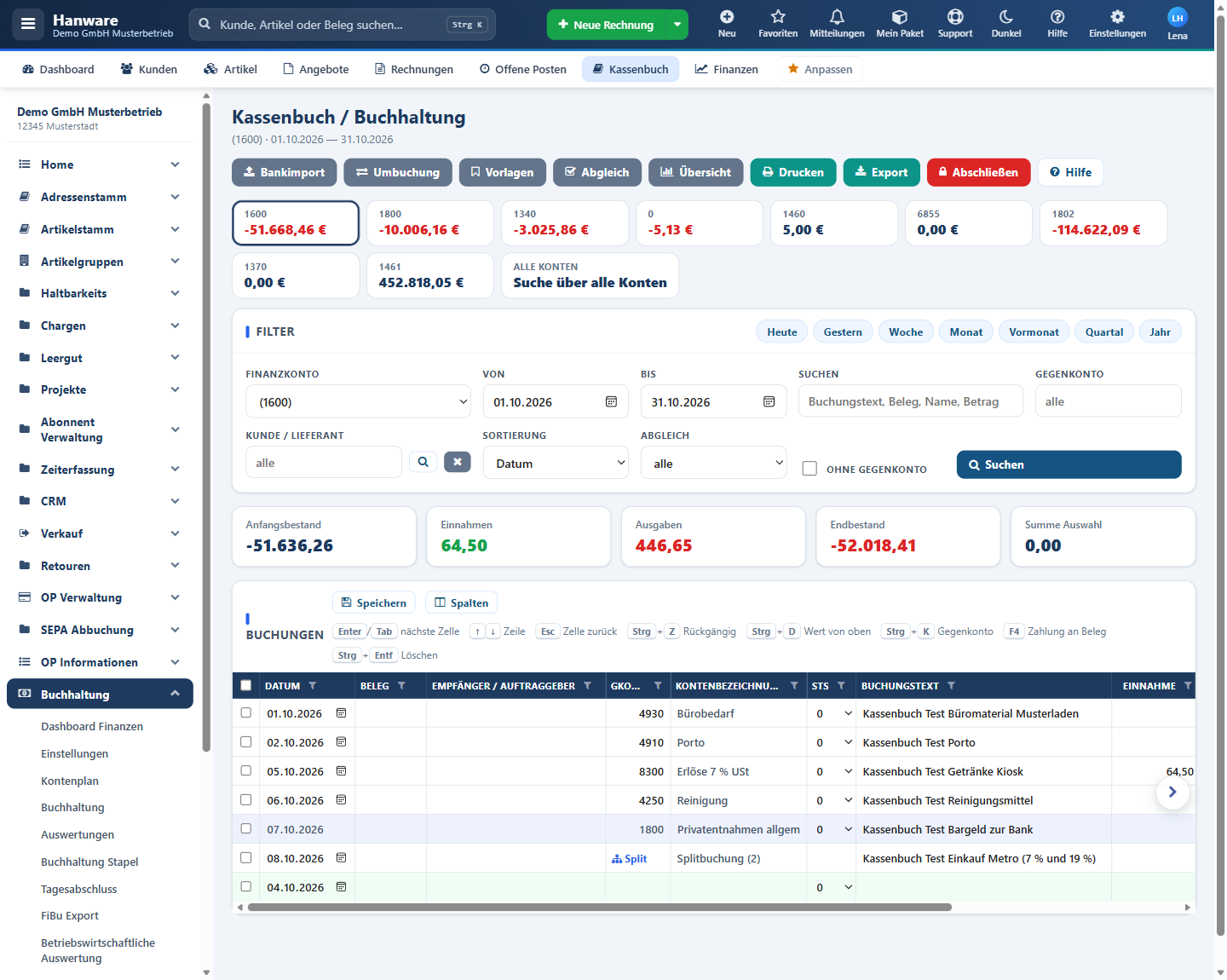
| Bereich | Bedeutung |
|---|---|
| Kontokacheln | Je Geldkonto der heutige Bestand (rot = negativ). Klick wählt das Konto. „Alle Konten“ zeigt die Buchungen aller Konten zum Suchen - ohne Bestandsspalte und ohne Erfassungszeile. |
| Kopfknöpfe | Bankimport, Umbuchung, Vorlagen, Abgleich, Übersicht, Drucken (PDF), Export (CSV), Abschließen (nur mit dem Recht „Zahlungen löschen“ oder als Administrator). |
| Filter | Finanzkonto, Von/Bis (Schnellwahl Heute … Jahr), Suche (Text, Beleg, Name, Betrag, Gegenkonto), Gegenkonto, Kunde/Lieferant, Sortierung, Abgleich (alle / nur offene / nur abgeglichene), „ohne Gegenkonto“ (noch zu kontieren). |
| Kennzahlen | Anfangsbestand des Zeitraums, Einnahmen, Ausgaben, Endbestand, Summe der markierten Zeilen. |
| Fällige Dauerbuchungen | Blauer Kasten, wenn eine Dauerbuchung fällig ist: „Buchen“ oder „Überspringen“ (Kapitel 11). |
| Hinweise | Gelb: Zeitraum abgeschlossen; Liste auf 20.000 Buchungen begrenzt. |
5. Das Buchungsraster
| Spalte | Bedeutung und Eingabe |
|---|---|
| ☐ (Markierung) | Zeile für die Mehrfachauswahl markieren; Kopf-Häkchen markiert alle sichtbaren Zeilen. |
| Datum | Buchungstag. Vorbelegt mit heute; nicht vor dem Jahr 2000 und nicht mehr als ein Jahr in der Zukunft. |
| Beleg | Belegnummer (Quittung, Rechnung). Frei wählbar. |
| Auszug, Belegfeld 1 | Nummer des Kontoauszugs und ein freies Zusatzfeld (z. B. End-to-End-Referenz beim Import). Standardmäßig ausgeblendet - über „Spalten“ einblenden. |
| Konto | Nur bei „Alle Konten“: das Geldkonto der Buchung. |
| Empfänger / Auftraggeber | Kunde, Lieferant, Mitglied oder freier Name. Beim Tippen erscheinen Vorschläge (Kapitel 6). Die Kundennummer steht klein rechts in der Zelle. Nur mit Empfänger ist „Zahlung an Beleg“ möglich; Spenden brauchen den Spender für die Zuwendungsbestätigung. |
| GKonto | Gegenkonto aus dem Kontenplan („wofür“). Nummer tippen - die Bezeichnung erscheint; Strg+K zeigt die häufigsten Konten des Empfängers. Bei Splitbuchungen steht hier „Split“. |
| Kontenbezeichnung | Nur Anzeige. |
| StS | Steuerschlüssel (0 = ohne). |
| Buchungstext | Freier Text. Leer = „ZG Name“ des Empfängers bzw. Kontenbezeichnung. |
| Einnahme / Ausgabe | Betrag in genau einem der beiden Felder. Enter im Betrag speichert die Zeile und springt in die nächste. |
| Bestand | Laufender Kontostand nach dieser Buchung - immer in Datumsreihenfolge, unabhängig von Sortierung und Filter. Rot = negativ (bei einer Barkasse ein Fehlerzeichen). |
| ✓ (abgeglichen) | Haken, wenn die Buchung mit dem Kontoauszug abgeglichen ist (Kapitel 12). Importierte Buchungen sind automatisch abgeglichen. |
| Dok | Anzahl der angehängten Belege; „+“ = Beleg anhängen. Klick öffnet die Belege mit Vorschau. |
| Status / ⋯ | Stift = noch nicht gespeichert, Kreis = wird gespeichert, Haken = gespeichert, rotes Ausrufezeichen = Fehler (Klick zeigt die Meldung). ⋯ öffnet das Zeilenmenü. |
Farben: grün = neue Erfassungszeile, gelber Rand = noch nicht gespeichert / ohne Gegenkonto, gelb hinterlegt = mit Beleg verknüpft, blau = Umbuchung, grau = abgeschlossen, roter Rand = Fehler.
6. Tastatur und Vorschläge
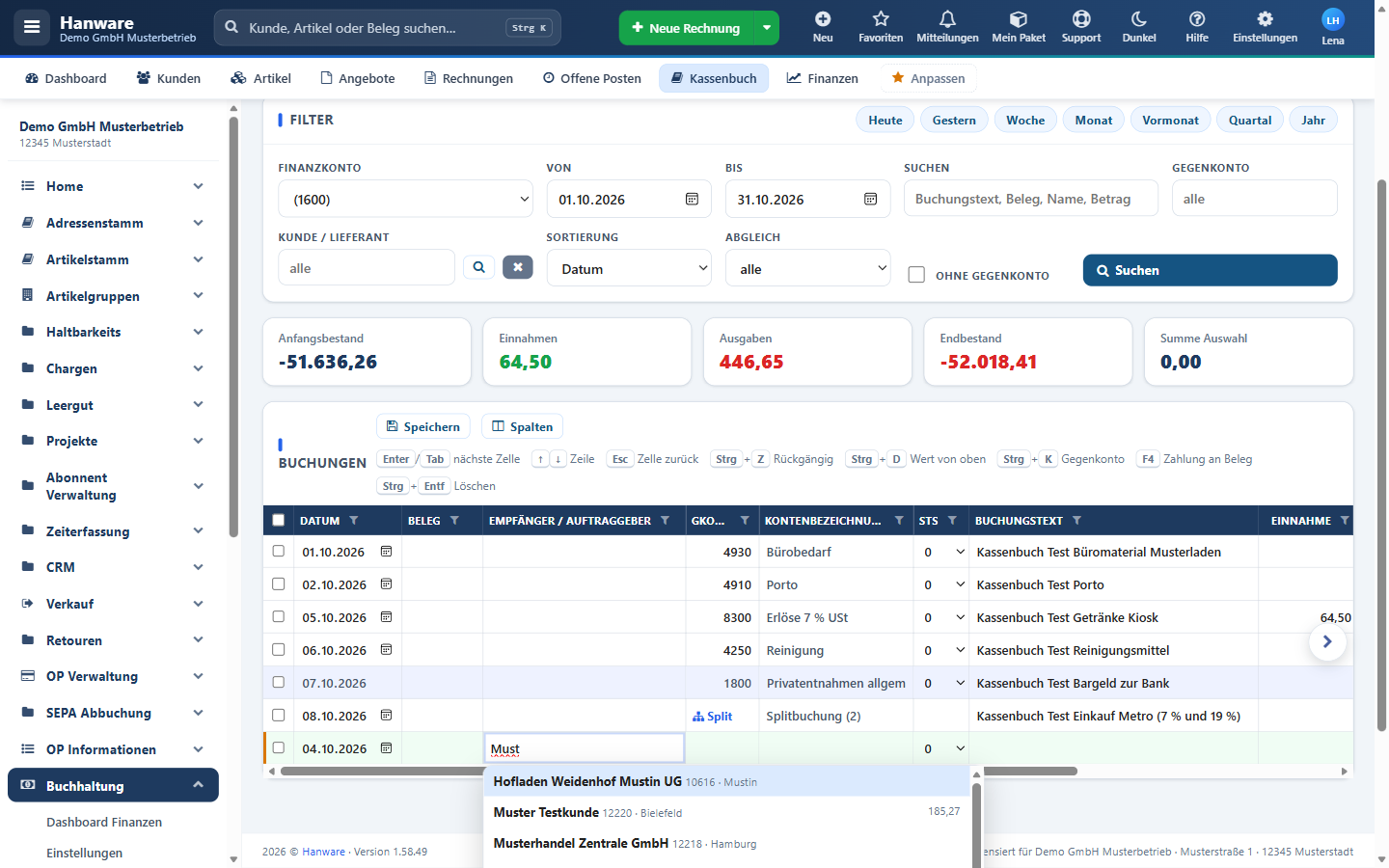
| Taste | Wirkung |
|---|---|
| Enter / Tab | Nächste Zelle. Enter im Betrag (Einnahme/Ausgabe) speichert die Zeile und springt in die nächste Zeile. Umschalt+Tab zurück. |
| ↑ ↓ | Gleiche Spalte in der Zeile darüber/darunter (die verlassene Zeile wird gespeichert). |
| Esc | Zelle auf den Wert vor der Eingabe zurücksetzen; offene Vorschlagsliste schließen. |
| Strg+Z | Rückgängig: letzte Änderung, neue Buchung oder Löschung (bis 30 Minuten nach dem Löschen). |
| Strg+D | Wert aus der Zeile darüber übernehmen (auch den Empfänger). |
| Strg+K | Gegenkonto-Vorschläge: die häufigsten Konten des Empfängers, sonst Suche im Kontenplan. |
| Strg+Enter | Zeile speichern und neue Zeile beginnen. |
| F4 | Zahlung an Beleg zuweisen (Kapitel 8). |
| Strg+Entf | Buchung löschen (mit Rückfrage). |
| Strg+Pos1 / Ende | Erste / letzte Zeile. |
Vorschläge: Ab zwei Zeichen im Empfänger sucht Hanware in Kunden, Lieferanten und Mitgliedern (Nummer, Name, Matchcode) und in früheren Buchungen ohne Adresse. Mit ↑↓ wählen, Enter übernimmt - dabei werden Gegenkonto, Steuerschlüssel und Buchungstext der letzten Buchung dieses Empfängers vorgeschlagen (nur in leere Felder). Tippen Sie eine Kundennummer und verlassen das Feld, wird der Kunde direkt übernommen.
7. Mehrfachauswahl und Zeilenmenü
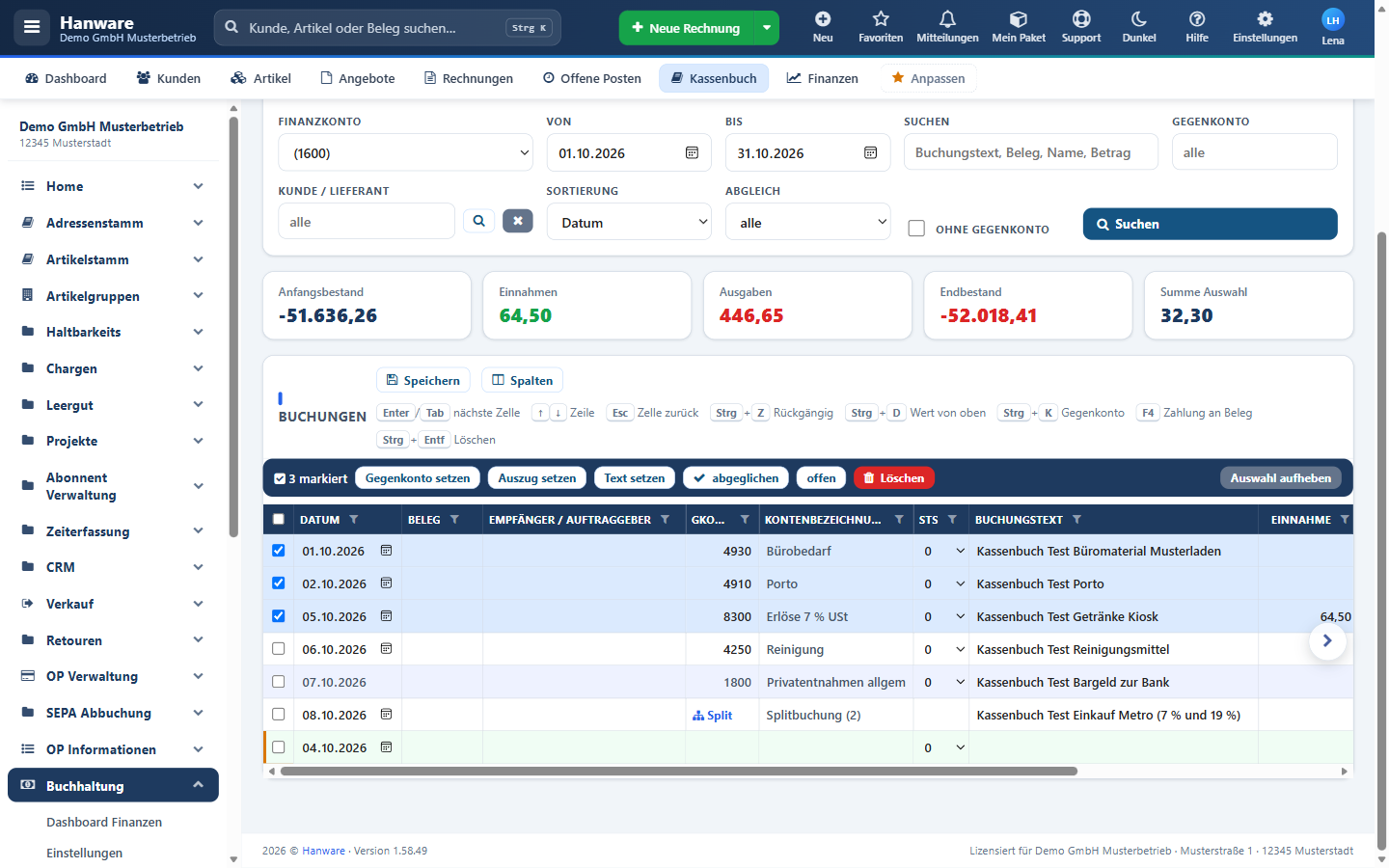
Markieren Sie Zeilen über die Häkchen (Kopf-Häkchen = alle sichtbaren). Die blaue Leiste zeigt die Anzahl; „Summe Auswahl“ oben die Summe. Die Sammelaktionen gelten für alle markierten Zeilen und beachten dieselben Regeln wie die Einzelbearbeitung (Abschluss, Verknüpfung).
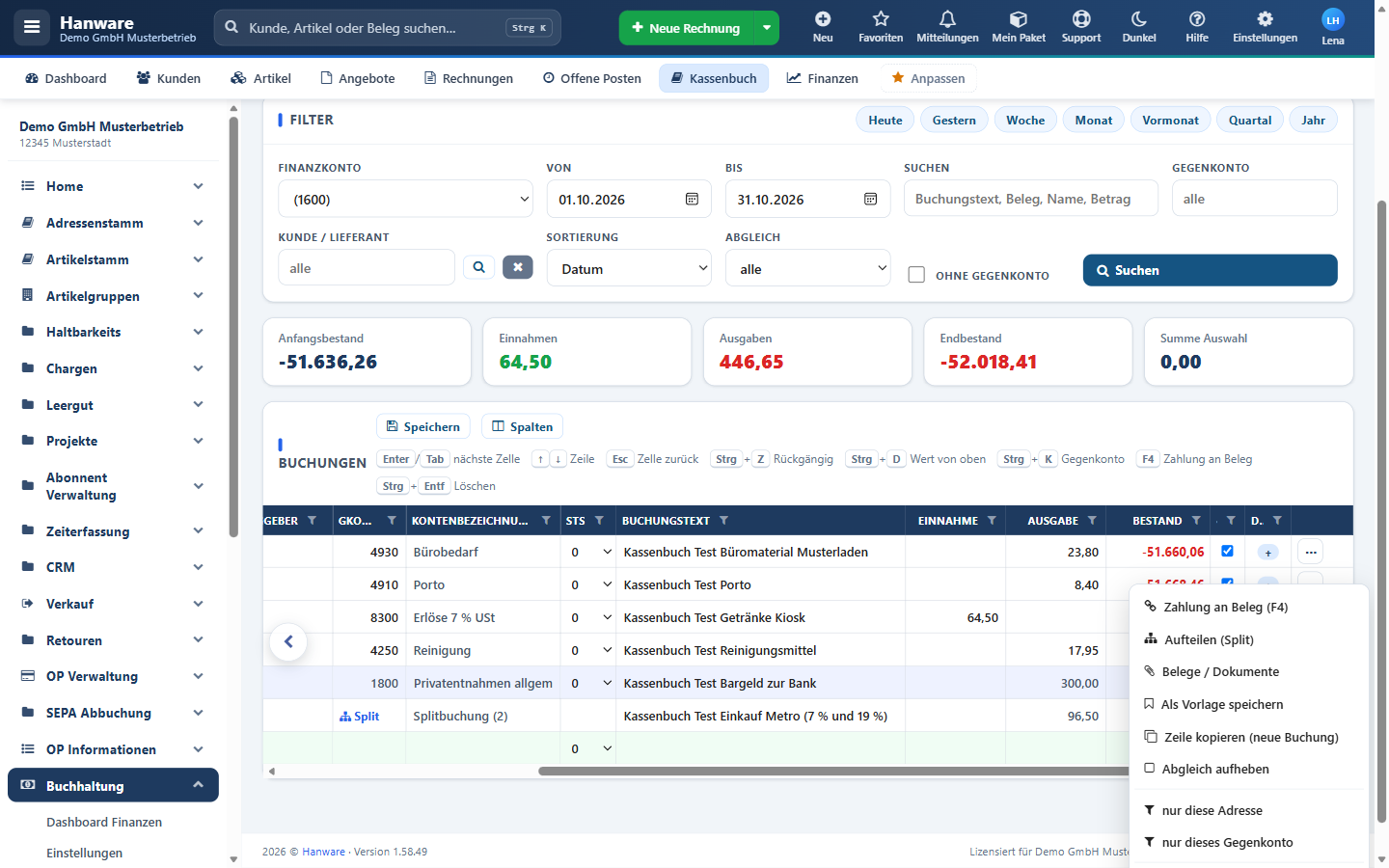
| Eintrag | Bedeutung |
|---|---|
| Zahlung an Beleg / Verknüpfung lösen | Zahlung einer Rechnung zuordnen bzw. die Zuordnung aufheben (Kapitel 8). |
| Aufteilen (Split) / Aufteilung bearbeiten | Betrag auf mehrere Gegenkonten verteilen (Kapitel 9). |
| Umbuchung bearbeiten | Nur bei Umbuchungen: beide Seiten ändern (Kapitel 10). |
| Belege / Dokumente | Belegbild oder PDF anhängen und ansehen (Vorschau im Dialog, Handykamera möglich). |
| Als Vorlage speichern | Zeile als Vorlage oder Dauerbuchung übernehmen (Kapitel 11). |
| Zeile kopieren | Empfänger, Gegenkonto und Text in die neue Erfassungszeile übernehmen. |
| Als abgeglichen markieren / Abgleich aufheben | Haken „abgeglichen“ setzen oder entfernen. |
| nur diese Adresse / nur dieses Gegenkonto | Filter auf die Adresse bzw. das Gegenkonto der Zeile. |
| Zahlung löschen | Weiches Löschen mit Rückfrage; mit Strg+Z 30 Minuten lang rückgängig. Nur mit dem Recht „Zahlungen löschen“. |
8. Zahlung an Beleg
Hat der Empfänger offene Rechnungen, ordnen Sie die Zahlung mit F4 zu: In der Spalte „Zahlen“ je Beleg den Betrag eintragen (F5 übernimmt den Rest), die Summe muss dem Zahlbetrag entsprechen, F6 oder „Zuweisen“. Die Rechnung gilt dann als (teil)bezahlt - in den offenen Posten und im Mahnwesen. Verknüpfte Zahlungen sind gelb; Betrag und Datum lassen sich erst nach „Verknüpfung lösen“ ändern.
9. Buchung aufteilen (Split)
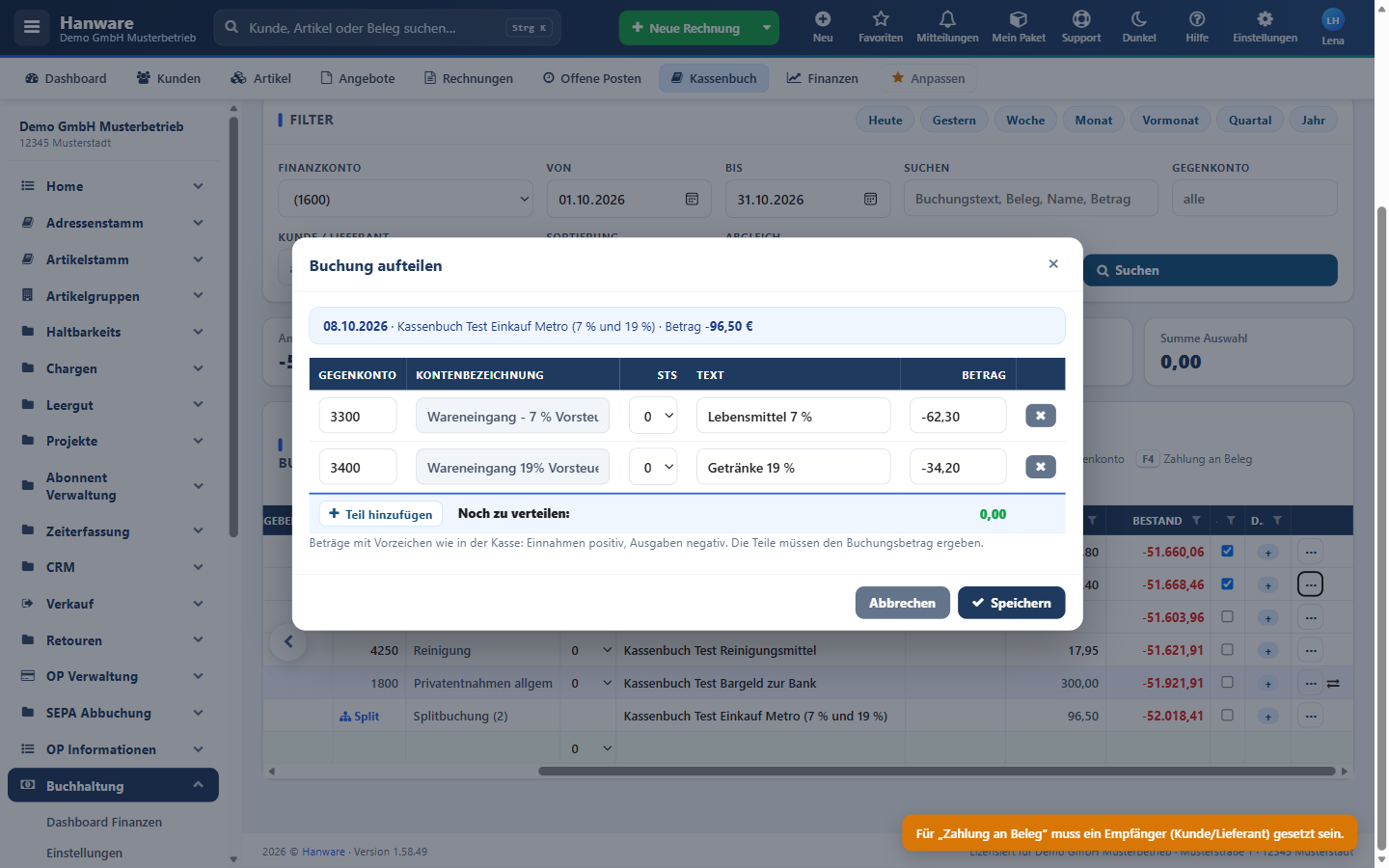
| Feld | Bedeutung |
|---|---|
| Gegenkonto, Kontenbezeichnung, StS | Je Teil ein Konto aus dem Kontenplan und sein Steuerschlüssel. |
| Text | Optionaler Text je Teil (leer = Text der Buchung). |
| Betrag | Mit Vorzeichen wie in der Kasse: Einnahmen positiv, Ausgaben negativ. „Noch zu verteilen“ muss 0,00 sein. |
| Teil hinzufügen / ✕ | Weiteren Teil mit dem Restbetrag anlegen bzw. Teil entfernen. Ein einziger Teil hebt die Aufteilung auf. |
Die Buchung behält ihren Betrag und ihren Bestandseffekt; in Kontenblatt, EÜR und Übersicht zählt jeder Teil auf seinem Gegenkonto. Mit Belegen verknüpfte Zahlungen und Umbuchungen können nicht aufgeteilt werden.
10. Umbuchung
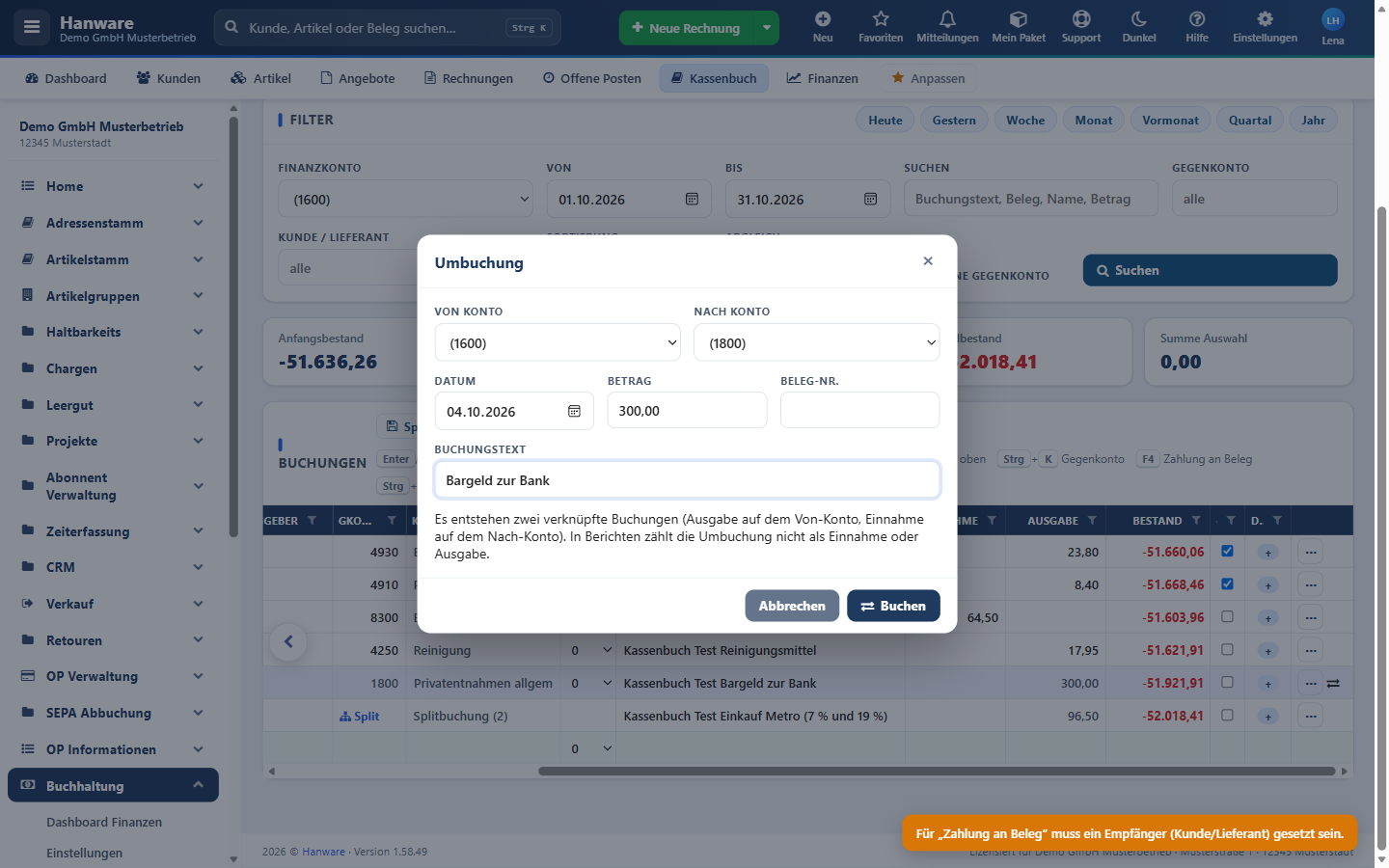
Geld zwischen eigenen Geldkonten (Kasse → Bank, Bank → Bank) buchen Sie mit Umbuchung. Es entstehen zwei verknüpfte Zeilen - Ausgabe auf dem Von-Konto, Einnahme auf dem Nach-Konto - mit dem Gegenkonto des jeweils anderen Geldkontos. In Übersicht, EÜR und Kassenbericht zählt eine Umbuchung nicht als Einnahme oder Ausgabe. Ändern oder löschen wirkt immer auf beide Seiten („Umbuchung bearbeiten“ im Zeilenmenü).
11. Vorlagen und Dauerbuchungen
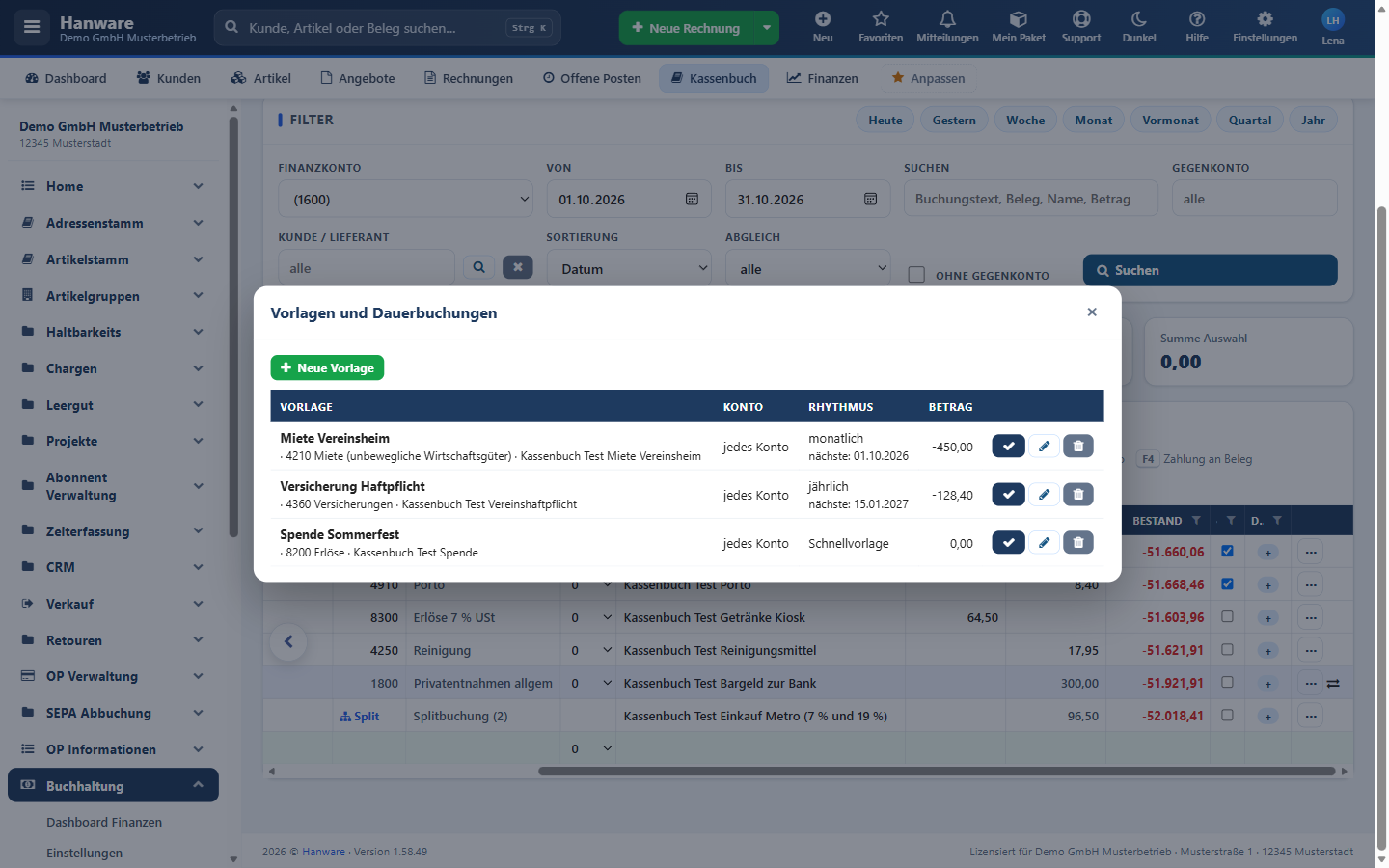
| Feld | Bedeutung |
|---|---|
| Bezeichnung, Betrag (+/−) | Name der Vorlage und Betrag (positiv Einnahme, negativ Ausgabe). Leer = Betrag beim Buchen eingeben. |
| Geldkonto | Konto, auf dem gebucht wird; „jedes Konto“ = das gerade gewählte. |
| Empfänger, Gegenkonto, StS, Buchungstext | Werden in die Buchung übernommen. |
| Rhythmus | Schnellvorlage (ohne Termin) oder monatlich, zweimonatlich, vierteljährlich, halbjährlich, jährlich. |
| Nächste Fälligkeit, Ende | Ab wann die Dauerbuchung fällig ist und bis wann sie gilt. Nach dem Buchen springt die Fälligkeit um den Rhythmus weiter. |
| aktiv | Inaktive Vorlagen werden nicht angeboten. |
| ohne Rückfrage buchen | Vorgemerkt für automatisches Buchen - derzeit werden fällige Dauerbuchungen immer als Vorschlag gezeigt. |
Fällige Dauerbuchungen erscheinen oben im Kassenbuch als blauer Kasten: Buchen legt die Buchung mit dem Fälligkeitsdatum an, Überspringen verschiebt nur die Fälligkeit. Aus jeder Zeile wird mit „Als Vorlage speichern“ eine Vorlage.
12. Kontoabgleich
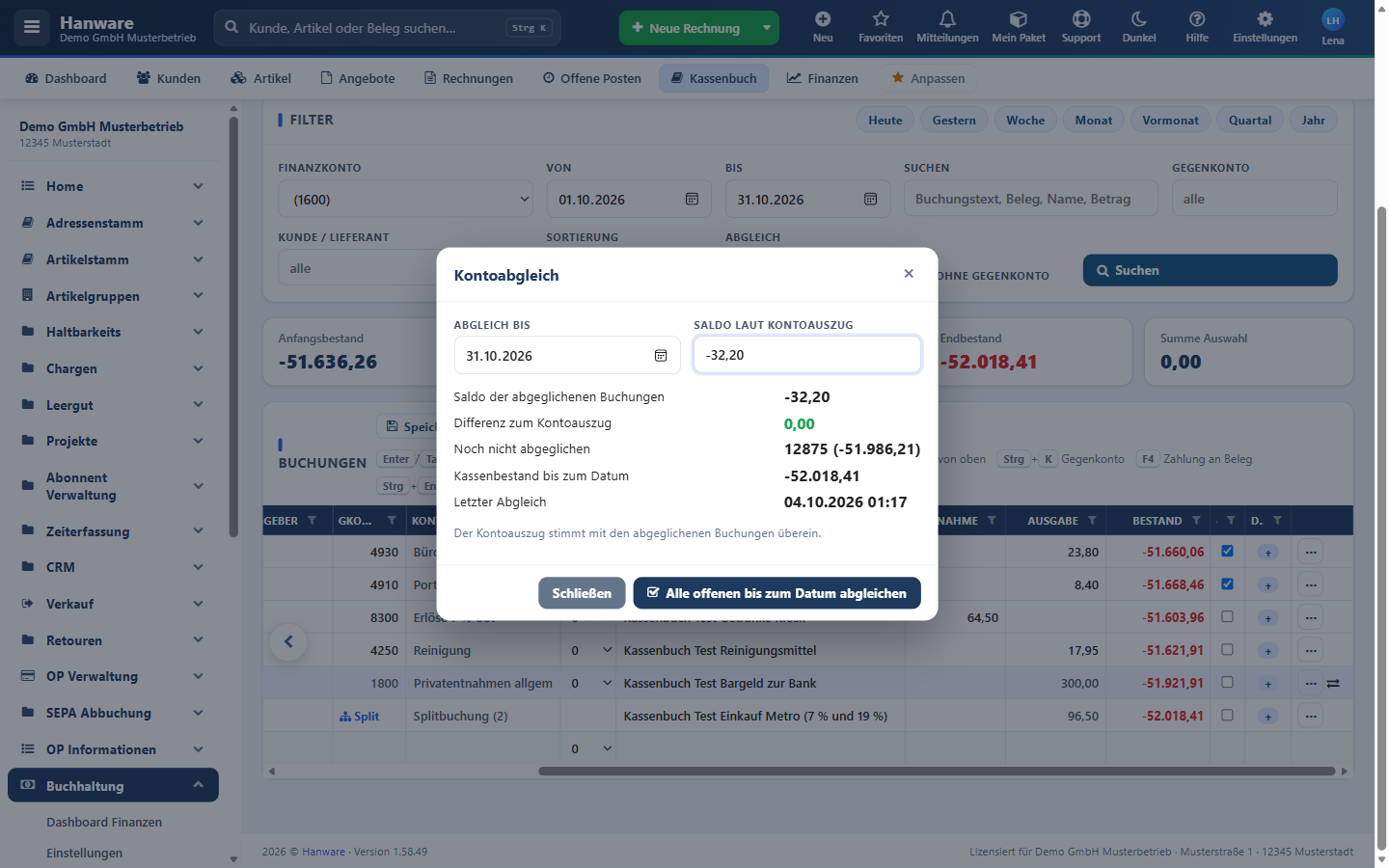
| Feld | Bedeutung |
|---|---|
| Abgleich bis | Datum des Kontoauszugs. |
| Saldo laut Kontoauszug | Endsaldo des Auszugs. |
| Saldo der abgeglichenen Buchungen | Summe aller Buchungen mit Haken bis zum Datum. |
| Differenz | Grün 0,00 = Kasse und Bank stimmen. Sonst fehlen Buchungen oder es sind noch Buchungen offen. |
| Noch nicht abgeglichen | Anzahl und Summe der Buchungen ohne Haken bis zum Datum. |
| Alle offenen bis zum Datum abgleichen | Setzt den Haken für alle offenen Buchungen bis zum Datum. |
Den Haken setzen Sie auch einzeln in der Spalte ✓, über das Zeilenmenü oder für markierte Zeilen in der Sammelleiste. Der Filter „Abgleich“ zeigt nur offene oder nur abgeglichene Buchungen.
13. Monatsübersicht und Budget
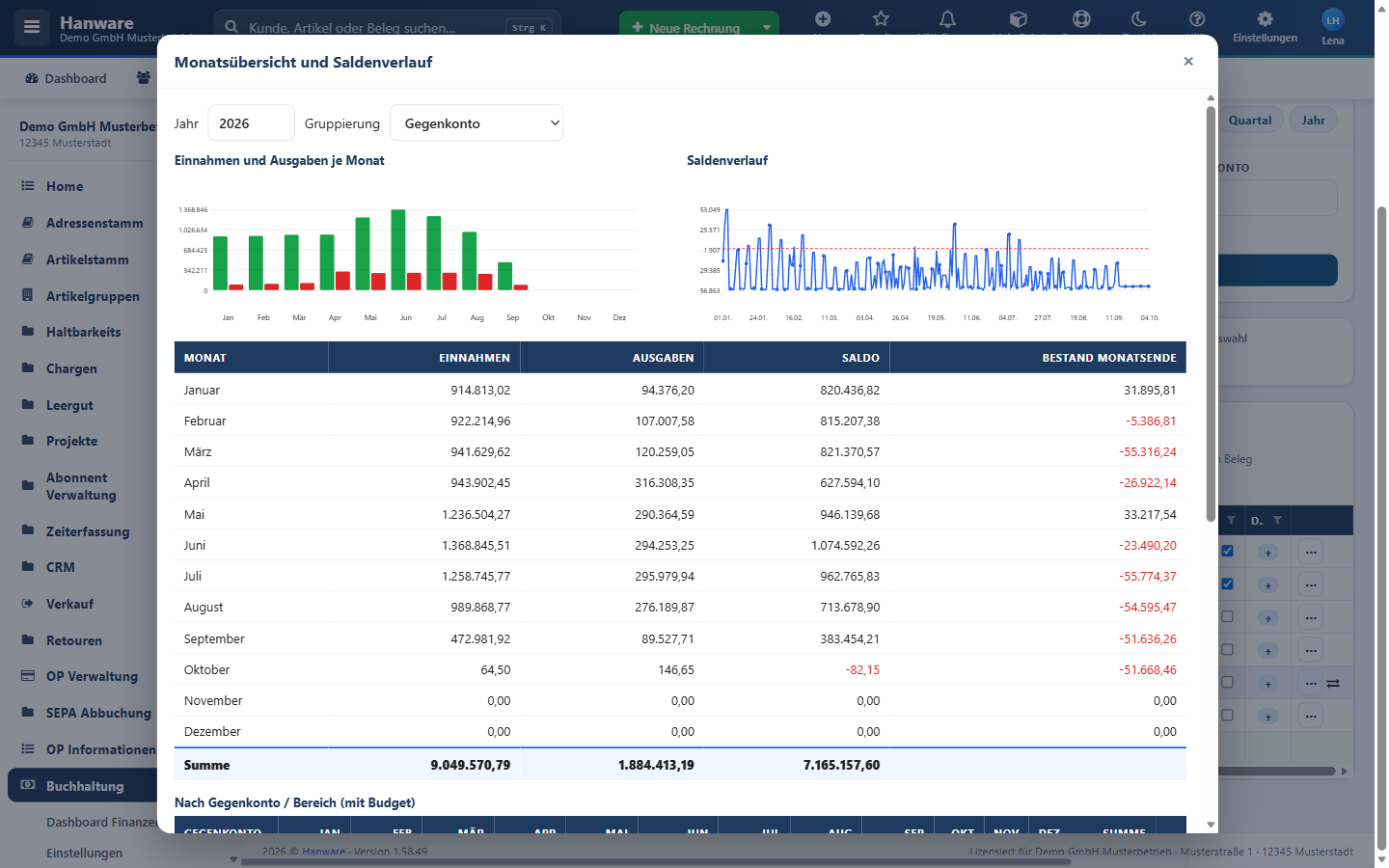
| Bereich | Bedeutung |
|---|---|
| Jahr, Gruppierung | Jahr der Auswertung; Gruppierung nach Gegenkonto@(kbVerein ? " oder nach Bereich (Sphäre)" : ""). |
| Einnahmen und Ausgaben je Monat | Balken grün/rot. Umbuchungen und Geldtransit zählen nicht. |
| Saldenverlauf | Kontostand je Tag des Jahres (nur für ein einzelnes Geldkonto); die rote Linie ist die Nulllinie. |
| Monatstabelle | Einnahmen, Ausgaben, Saldo und Bestand am Monatsende. |
| Nach Gegenkonto / Bereich | Je Konto die Monatswerte und die Summe. In der Spalte Budget tragen Sie den Jahresplan ein; Rest zeigt, was noch verfügbar ist (rot = überschritten). |
14. Spalten, Filter, Drucken, Export
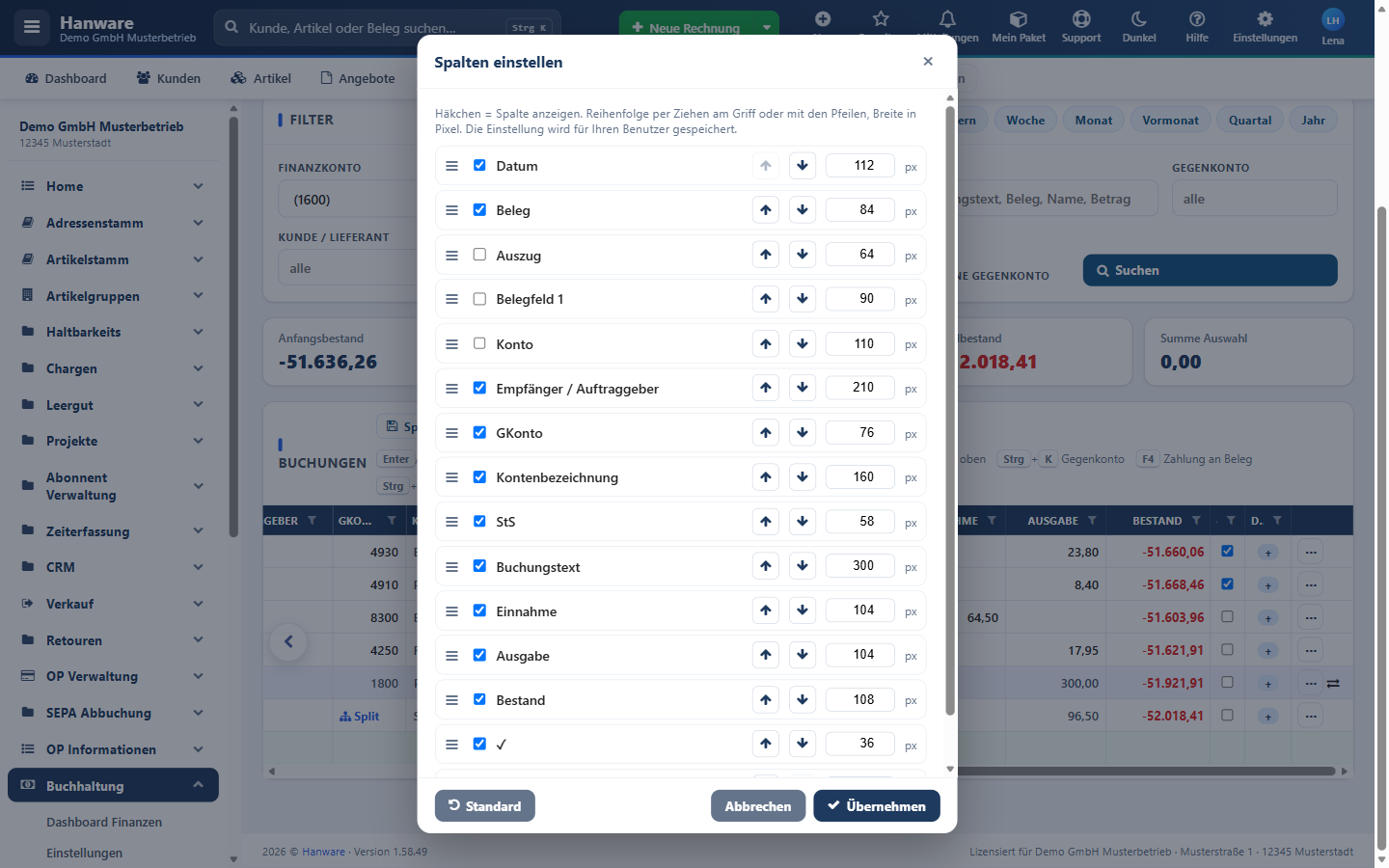
- Spalten: Häkchen = sichtbar, Reihenfolge per Ziehen am Griff oder Pfeilen, Breite in Pixel. Breite auch direkt am Spaltenkopf ziehen (Doppelklick = Standard). Die Einstellung gilt für Ihren Benutzer auf jedem Gerät.
- Sortieren und Spaltenfilter: Klick auf den Spaltentitel sortiert; der Trichter öffnet die Werteliste der Spalte (wie in Excel). Der Bestand bleibt dabei in Datumsreihenfolge.
- Drucken: Journal des angezeigten Zeitraums als PDF (A4 quer) mit Anfangsbestand, Buchungen, Summen und Endbestand - mit den aktuellen Filtern.
- Export: dieselben Buchungen als CSV für Excel oder den Steuerberater.
15. Zeitraum abschließen
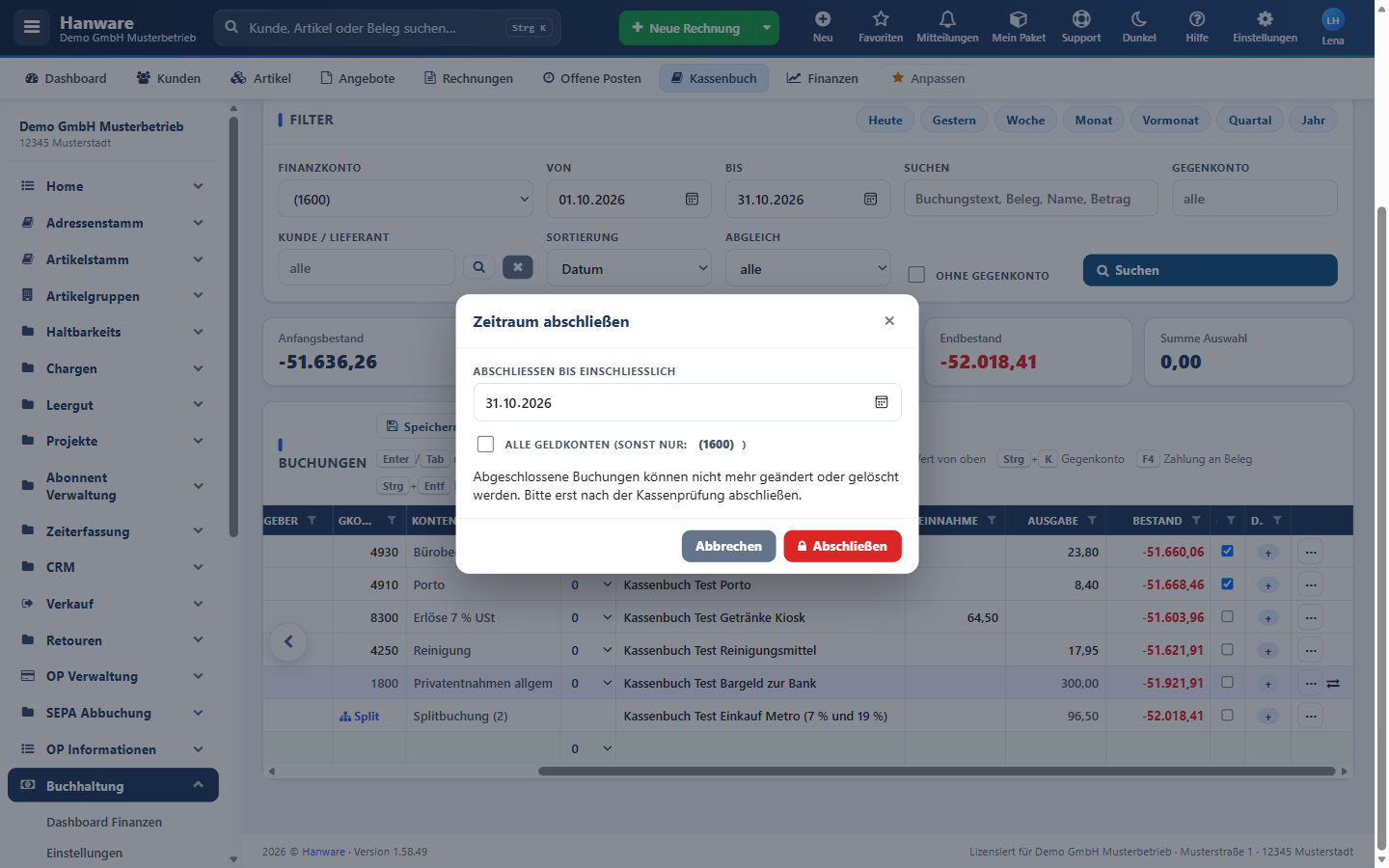
Mit Abschließen sperren Sie alle Buchungen bis zum Datum, für das gewählte Konto oder alle Geldkonten. Danach lassen sich Datum, Betrag, Text, Empfänger und Konto abgeschlossener Buchungen nicht mehr ändern und keine Buchungen mehr löschen oder im Zeitraum anlegen; nur Gegenkonto und Steuerschlüssel bleiben änderbar. Abschließen dürfen Benutzer mit dem Recht „Zahlungen löschen“ und Administratoren.
Seit Version 1.58.108 wirkt der Abschluss überall: in der Offene-Posten-Verwaltung, beim Zahlung buchen im Verkauf und Einkauf, im Bankabgleich, in der Vereinskasse, bei Automatiken (wiederkehrende Rechnungen, Beitragsläufe) und beim Belegdatum. Auch Hanware am Arbeitsplatz sieht den Abschluss. Ein Abschluss sperrt alle Buchungen bis einschließlich zum gewählten Datum; ein vorhandener Abschluss wird nie überschrieben. Korrekturen im abgeschlossenen Zeitraum erfolgen als Gegenbuchung oder Storno mit dem heutigen Datum. Die Monats- und Jahresabschluss-Seiten der Buchhaltung sind Auswertungen - die Festschreibung erfolgt hier.
16. Bankimport
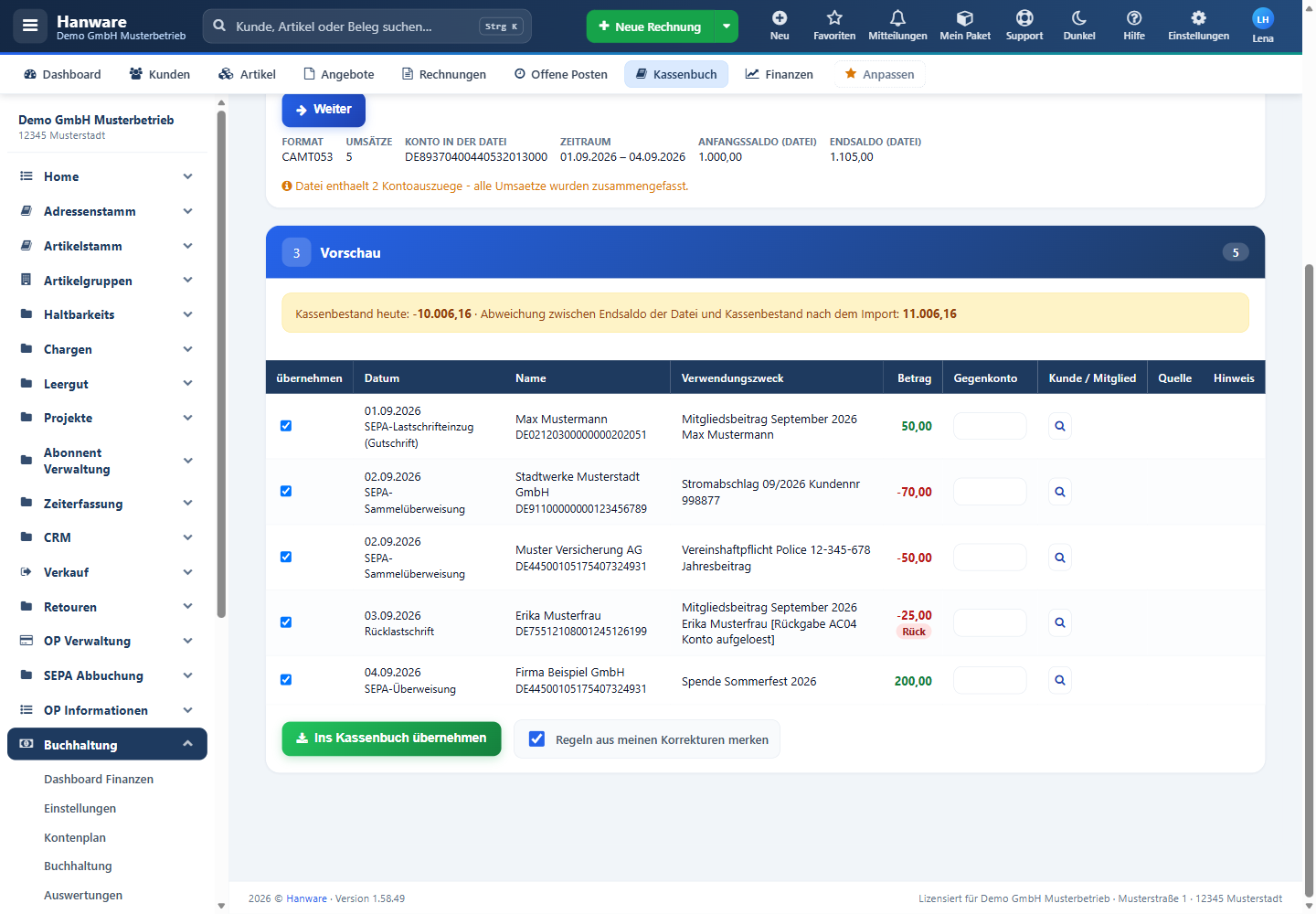
| Schritt / Feld | Bedeutung |
|---|---|
| Bankkonto | Geldkonto, auf das die Umsätze gebucht werden. Pflicht. |
| Datei | CSV/TXT aus dem Online-Banking, CAMT.052/053 (XML) oder MT940 (STA). Alternativ Umsätze aus Excel in das Textfeld einfügen. Das Format wird automatisch erkannt; bei CAMT/MT940 erscheinen Konto, Zeitraum, Anfangs- und Endsaldo der Datei. |
| Spalten (nur CSV) | Welche Spalte Buchungstag, Betrag, Verwendungszweck, Name und IBAN enthält - Hanware schlägt sie anhand der Überschriften vor. Ausgaben haben ein Minus. |
| Vorschau | Jede Zeile mit Datum und Buchungsart, Name und IBAN, Verwendungszweck, Betrag (Rücklastschriften mit „Rück“), vorgeschlagenem Gegenkonto, Kunde/Mitglied und Quelle des Vorschlags. |
| Quelle | Regel = eine Ihrer Regeln hat gegriffen; IBAN = Adresse über die IBAN erkannt; frühere Buchung = gleicher Text oder Name wie eine frühere Buchung; Rücklastschrift = Rückgabe erkannt. |
| Hinweis | „bereits gebucht“ und „doppelt in der Datei“ werden nicht übernommen; „gleicht offene Belege aus“: die Zahlung wird den ältesten offenen Rechnungen des Empfängers zugeordnet; „Rücklastschrift - Beleg … wird wieder offen“: die zugehörige Zahlung wird zurückgenommen. |
| Gegenkonto, Kunde/Mitglied | Je Zeile änderbar (Lupe = Adresse suchen). |
| Saldohinweis | Vergleich: Endsaldo der Datei gegen Kassenbestand nach dem Import. Grün = Kasse stimmt mit der Bank überein. |
| Regeln aus meinen Korrekturen merken | Zeilen, deren Gegenkonto oder Adresse Sie geändert haben, werden als Regel gespeichert (IBAN, sonst Name, sonst Textanfang) und beim nächsten Import automatisch kontiert. |
| Übernehmen | Bucht alle angehakten Zeilen in einem Vorgang; die Buchungen gelten als abgeglichen und tragen die Nummer des Imports. |
| Letzte Importe | Liste der Importe mit „Zurücknehmen“: löscht alle Buchungen des Imports (solange nichts abgeschlossen ist). Braucht das Recht „Zahlungen löschen“. |
17. Regeln für den Bankimport
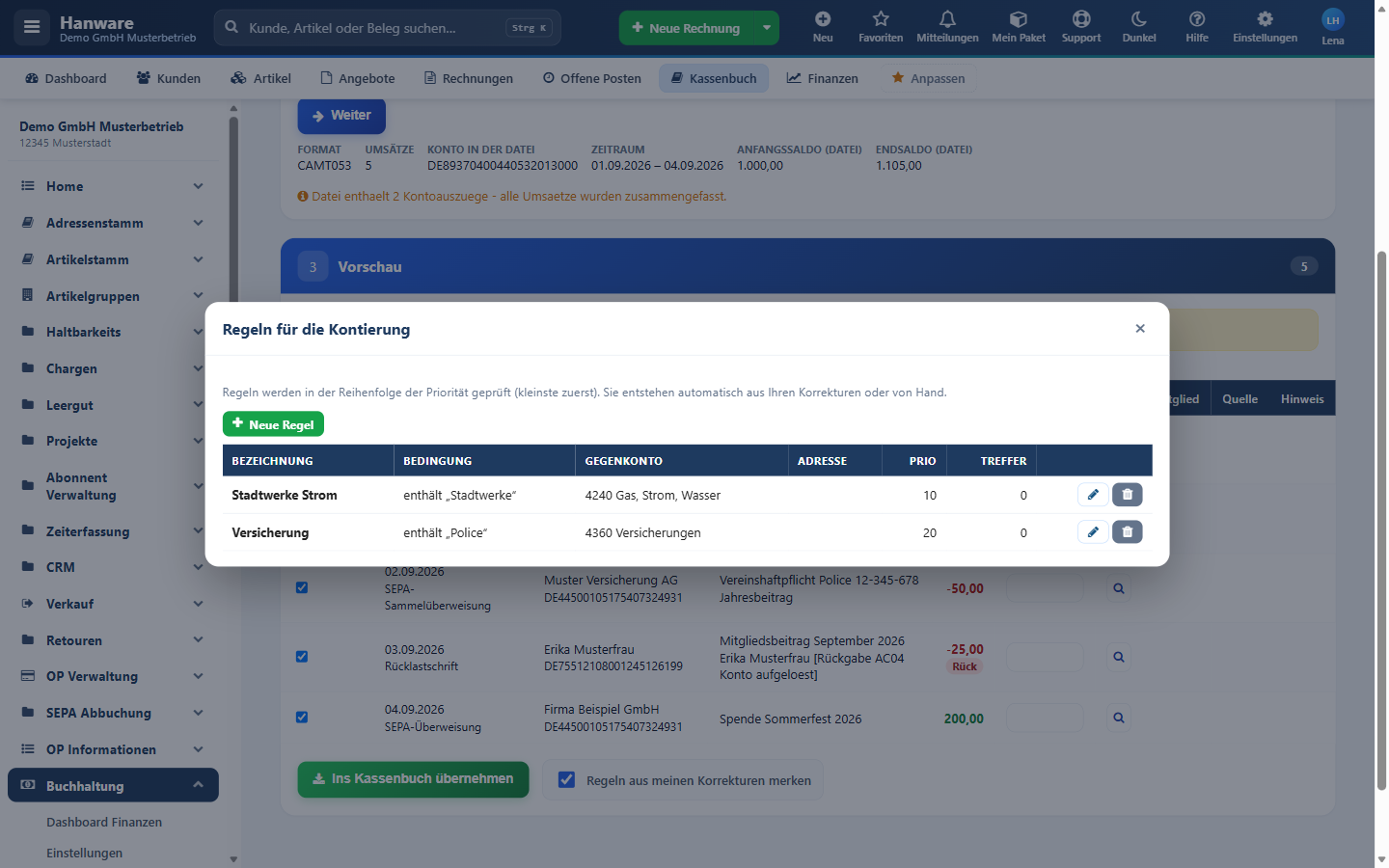
| Feld | Bedeutung |
|---|---|
| Bezeichnung, Priorität | Name der Regel; Regeln mit kleinerer Priorität werden zuerst geprüft. Gelernte Regeln haben 200. |
| Textmuster | „enthält“, „beginnt mit“ oder regulärer Ausdruck - geprüft gegen Verwendungszweck und Name. |
| IBAN der Gegenseite, Name enthält | Weitere Bedingungen; alle angegebenen Bedingungen müssen zutreffen. |
| Betrag von / bis | Optionaler Betragsbereich (mit Vorzeichen). |
| Gegenkonto, StS, Adresse | Was die Regel setzt. |
| Buchungstext ersetzen durch | Optional ein lesbarer Text statt des Bankverwendungszwecks. |
| Treffer | Wie oft die Regel gegriffen hat. |
18. Meldungen und Lösungen
| Meldung | Lösung |
|---|---|
| Bitte Einnahme oder Ausgabe eingeben. | Betrag in genau einem der beiden Felder eintragen. |
| Gegenkonto … ist im Kontenplan nicht vorhanden. | Konto prüfen oder im Kontenplan anlegen; Strg+K zeigt Vorschläge. |
| Der Zeitraum ist abgeschlossen - keine neue Buchung möglich. | Datum prüfen; abgeschlossene Zeiträume sind gesperrt. |
| Abgeschlossener Zeitraum: nur Gegenkonto und Steuerschlüssel dürfen geändert werden. | Andere Änderungen sind nach dem Abschluss nicht mehr möglich. |
| Die Zahlung ist mit Belegen verknüpft - … | Zuerst „Verknüpfung lösen“, dann ändern. |
| Die Teile (…) ergeben nicht den Buchungsbetrag (…). | Beträge der Teile anpassen, bis „Noch zu verteilen“ 0,00 zeigt. |
| Kein Recht zum Löschen von Zahlungen. | Das Recht „Zahlungen löschen“ vergibt der Administrator in der Benutzerverwaltung. |
| Ihre Sitzung ist abgelaufen - bitte melden Sie sich neu an. | Neu anmelden; ungespeicherte Zeilen vorher notieren. |
| Keine Verbindung zum Server - bitte erneut versuchen. | Netzwerk prüfen; die Zeile bleibt als ungespeichert markiert und kann erneut gespeichert werden. |
| Der Vorgang konnte nicht ausgeführt werden (Kennung …). | Unerwarteter Fehler - Kennung dem Support nennen. |
19. Tipps
- Empfänger zuerst tippen: Gegenkonto und Text kommen dann meist automatisch.
- Wiederkehrende Zahlungen (Miete, Versicherung, Beiträge) als Dauerbuchung anlegen - sie erscheinen fällig oben im Kassenbuch.
- Monatlich abgleichen: Kontoauszug einlesen, Abgleich prüfen, erst dann abschließen.
- Für den Steuerberater: Export (CSV) des Jahres oder das Zusatzmodul Finanzbuchhaltung.