
Benutzerhandbuch: Kalender
Termine, Besprechungen und die Kalender des Personals verwaltenInhalt
1. Wozu dient der Kalender?
Der Kalender ist Ihr Terminplaner in Hanware Web ERP (Cloud) - so, wie Sie es von gängigen Kalenderprogrammen kennen, nur direkt bei Ihren Kunden, Belegen und Aufgaben. Sie planen eigene Termine, laden Kolleginnen und Kollegen zu Besprechungen ein, buchen Besprechungsräume oder Fahrzeuge und sehen auf einen Blick, wer wann frei ist. Kunden laden Sie per E-Mail ein, und auf Wunsch buchen Kunden freie Termine selbst über einen Link.
- Jeder hat seinen eigenen Kalender. Was andere darin sehen, bestimmen Sie selbst über die Berechtigungen.
- Die Geschäftsführung kann mit dem passenden Recht alle Kalender sehen und bearbeiten.
- Gleiche Termine überall: Hanware Business (Desktop) und Hanware Web ERP (Cloud) arbeiten mit denselben Terminen.
2. Voraussetzungen und Einrichtung
| Voraussetzung | Bedeutung |
|---|---|
| Zusatzmodul Kalender | Der Kalender ist ein Zusatzmodul (Mietpaket „Kalender“). Ist es für Ihre Firma freigeschaltet, steht der Menüpunkt „Kalender“ zur Verfügung. |
| Anmeldung als Mitarbeiter | Der Kalender steht nur Benutzern zur Verfügung, die einem Mitarbeiter (Personal) zugeordnet sind - denn jeder Kalender gehört einer Person. Ohne Zuordnung erscheint der Hinweis „Ihr Benutzer ist keinem Mitarbeiter zugeordnet“. Die Zuordnung nimmt Ihr Administrator in der Benutzerverwaltung vor. |
| Einmalige Einrichtung | Ist der Kalender in Ihrer Datenbank noch nicht eingerichtet, sieht ein Administrator beim Öffnen den Knopf „Kalender jetzt einrichten“. Ein Klick genügt; danach lädt die Seite neu und der Kalender ist für alle bereit. Andere Benutzer sehen bis dahin den Hinweis, sich an den Administrator zu wenden. |
| E-Mail-Einstellungen | Einladungen an Kunden, Kunden-Erinnerungen, Buchungsbestätigungen, Protokolle und die Tagesübersicht verschickt der Kalender über die E-Mail-Einstellungen von Hanware Web ERP (Cloud). Absender ist der Firmenname Ihres Mandanten. |
3. Aufbau der Seite
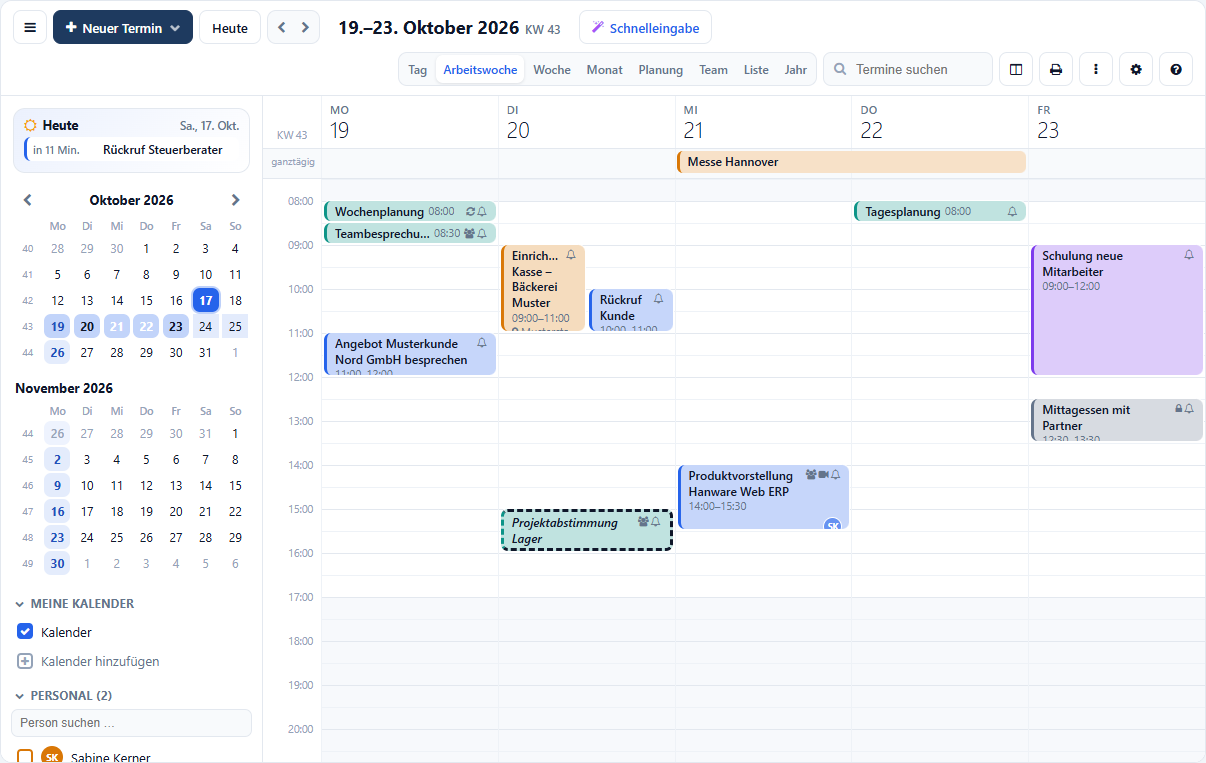
| Bereich | Bedeutung |
|---|---|
| Werkzeugleiste (oben) | Neuer Termin, Heute, Blättern, angezeigter Zeitraum, Wahl der Ansicht, Suche, Nebeneinander/Überlagert, Schnelleingabe, Drucken, weitere Funktionen, Einstellungen und Hilfe. |
| Seitenleiste (links) | Ihre Termine von heute, Mini-Kalender für zwei Monate, Ihre Kalender, die Kalender des Personals, Räume und Ressourcen, Kalendergruppen, gespeicherte Ansichten und die Anzeige von Feiertagen, Geburtstagen, Aufgaben und Vertragsenden. |
| Hauptbereich | Die gewählte Ansicht mit allen Terminen der angehakten Kalender. Oben stehen ganztägige und mehrtägige Termine, darunter die Stunden des Tages. |
4. Die Werkzeugleiste
| Knopf / Feld | Bedeutung |
|---|---|
| Blendet die Seitenleiste ein oder aus - mehr Platz für den Kalender. | |
| Neuer Termin | Öffnet einen neuen Termin zur nächsten freien Viertel- bzw. halben Stunde. Der kleine Pfeil daneben öffnet die Auswahl: Termin, Besprechung, ganztägiger Termin, Serientermin, neuer Kalender und (mit dem Recht „Kalender verwalten?“) Raum / Ressource. |
| Heute | Springt zum heutigen Tag. |
| Blättert einen Tag, eine Woche, einen Monat oder ein Jahr zurück bzw. weiter - je nach Ansicht. | |
| Zeitraum (Titel) | Zeigt den angezeigten Zeitraum mit Kalenderwoche. Ein Klick öffnet die Datumsauswahl: Tag oder Kalenderwoche anklicken bzw. ein Datum eingeben. |
| Tag … Jahr | Wählt die Ansicht (siehe Die Ansichten), darunter auch Team (siehe Team-Planung). Der Kalender merkt sich Ihre zuletzt gewählte Ansicht. |
| Termine suchen | Sucht in Betreff, Ort, Beschreibung, Kategorie und Teilnehmern - ein Jahr zurück und ein Jahr voraus. Das Kreuz beendet die Suche. |
| / | Nebeneinander: Jeder angehakte Kalender bekommt eine eigene Spalte. Überlagert: Alle Termine in einem Kalender, farblich nach Kalender bzw. Kategorie. |
| Schnelleingabe | Termin in Worten eintippen, z. B. „Morgen 10 Uhr Vorführung 1 Std.“ (siehe Schnelleingabe). Taste Q. |
| Öffnet die Druckauswahl: Tagesliste, Wochen- oder Monatsraster - zum Drucken oder als PDF (siehe Drucken). | |
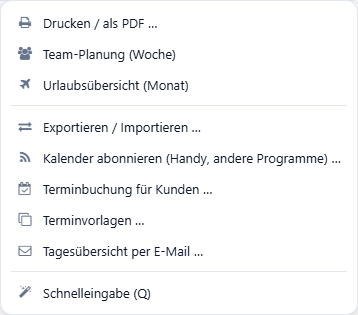
| Weitere Funktionen: Drucken / als PDF, Team-Planung, Urlaubsübersicht, Exportieren / Importieren, Kalender abonnieren, Terminbuchung für Kunden, Terminvorlagen, Tagesübersicht per E-Mail und Schnelleingabe. | |
| Einstellungen und Kategorien (siehe Einstellungen). | |
| Öffnet dieses Handbuch. |
5. Die Seitenleiste
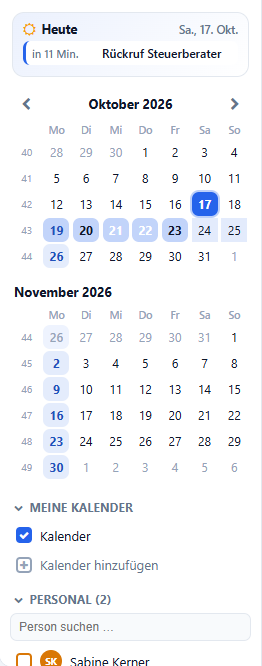
| Bereich | Bedeutung |
|---|---|
| Heute | Ihre nächsten Termine von heute mit Uhrzeit bzw. „in 20 Min.“ und „läuft“ (siehe Heute-Übersicht). |
| Mini-Kalender | Zwei Monate. Der angezeigte Zeitraum ist hellblau hinterlegt, heute ist blau. Tage mit Terminen sind farbig hinterlegt - je voller der Tag, desto kräftiger die Farbe (Auslastung). Klick auf einen Tag zeigt ihn an, Klick auf die Kalenderwoche links zeigt die ganze Woche. |
| Meine Kalender | Ihr Kalender und weitere eigene Kalender (z. B. „Messen“). Der Haken blendet ein bzw. aus, die Farbe des Hakens ist die Farbe der Termine. |
| Personal | Die Kalender Ihrer Kolleginnen und Kollegen, z. B. Sabine Kerner oder Ayse Yildirim. Ohne Freigabe sehen Sie dort nur „frei/gebucht“. Bei vielen Mitarbeitern hilft das Suchfeld. |
| Gemeinsame Kalender | Kalender für ein Team, z. B. „Urlaubsplan“ oder „Technik“. Nur sichtbar, wenn es welche gibt (bzw. für die Kalenderverwaltung). |
| Räume & Ressourcen | Besprechungsräume (z. B. „Besprechungsraum 1“), Fahrzeuge oder Geräte mit Ort und Platzzahl. Anhaken zeigt die Buchungen. |
| Kalendergruppen | Gespeicherte Zusammenstellungen, z. B. „Vertrieb“ mit vier Kalendern. Klick zeigt genau diese Kalender. „Aktuelle Auswahl als Gruppe speichern“ legt eine neue Gruppe an. |
| Meine Ansichten | Gespeicherte Zusammenstellungen aus Ansicht und Kalendern, z. B. „Team-Woche Vertrieb“. „Aktuelle Ansicht speichern“ legt eine neue an, ein Klick stellt sie wieder her. |
| Anzeigen | Feiertage (Ihres Bundeslandes), Geburtstage des Personals sowie Aufgaben und Wiedervorlagen aus dem CRM von Hanware Business (Desktop) einblenden - dazu Ihre fälligen Aufgaben und, je nach Ihren Rechten, endende Verträge (siehe Fällige Aufgaben und Vertragsenden). |
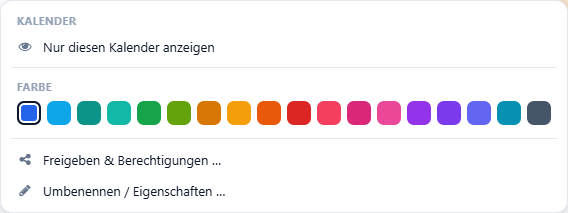
| am Kalender | Menü des Kalenders: nur diesen Kalender anzeigen, Besprechung mit der Person, Farbe, Freigeben & Berechtigungen, Umbenennen, Löschen. |
6. Die Ansichten
| Ansicht | Wofür |
|---|---|
| Tag | Ein Tag mit allen Stunden - ideal mit mehreren Kalendern nebeneinander. |
| Arbeitswoche | Ihre Arbeitstage (Standard Montag bis Freitag). |
| Woche | Alle sieben Tage. |
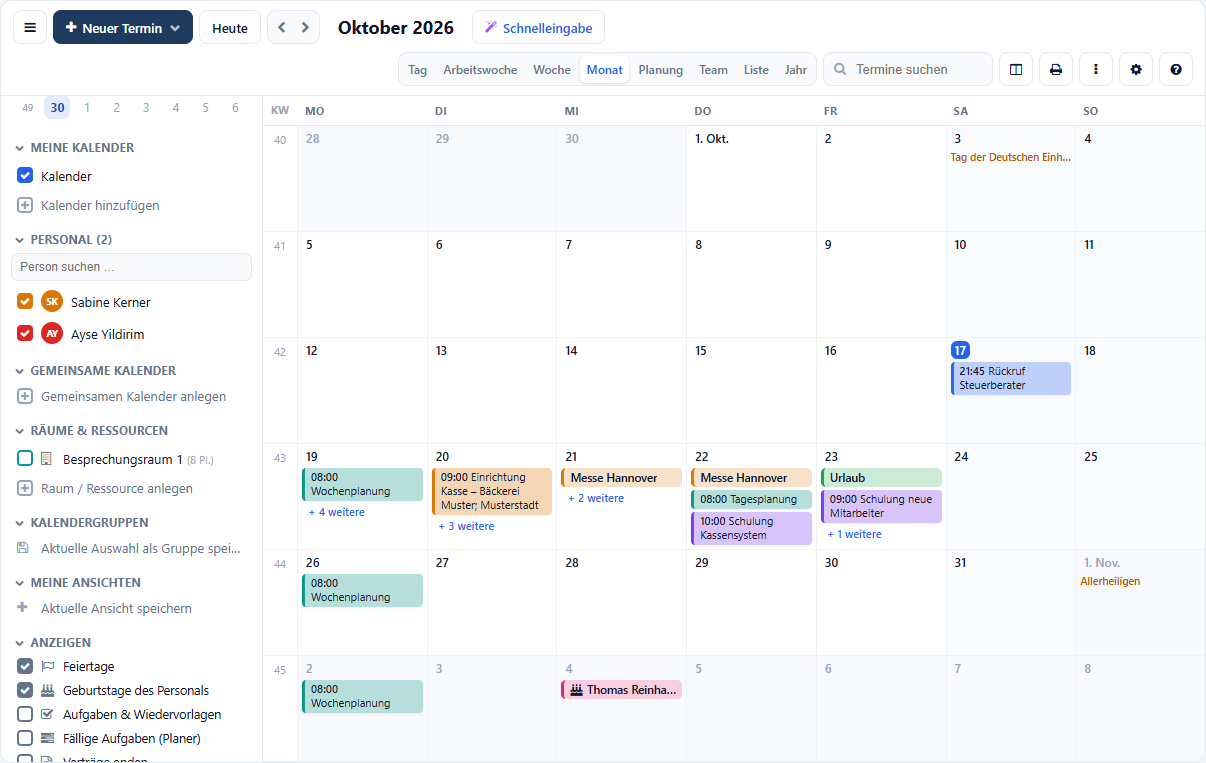
| Monat | Sechs Wochen im Überblick. Jeder Termin steht als farbiges Kästchen mit Uhrzeit, Betreff und Ort im Tag; lange Betreffe brechen um. Passen nicht alle Termine in den Tag, zeigt „+ n weitere“ den ganzen Tag an - wie viele hineinpassen, richtet sich nach der Fenstergröße. |
| Planung | Zeitachse: je Person bzw. Raum eine Zeile mit gebuchten Zeiten - für einen Tag oder eine Woche. Doppelklick in eine freie Stelle legt eine Besprechung mit dieser Person an. |
| Team | Je Mitarbeiter eine Zeile, je Tag eine Spalte - die ganze Woche des Teams auf einen Blick, im Monat als Urlaubsübersicht (siehe Team-Planung). |
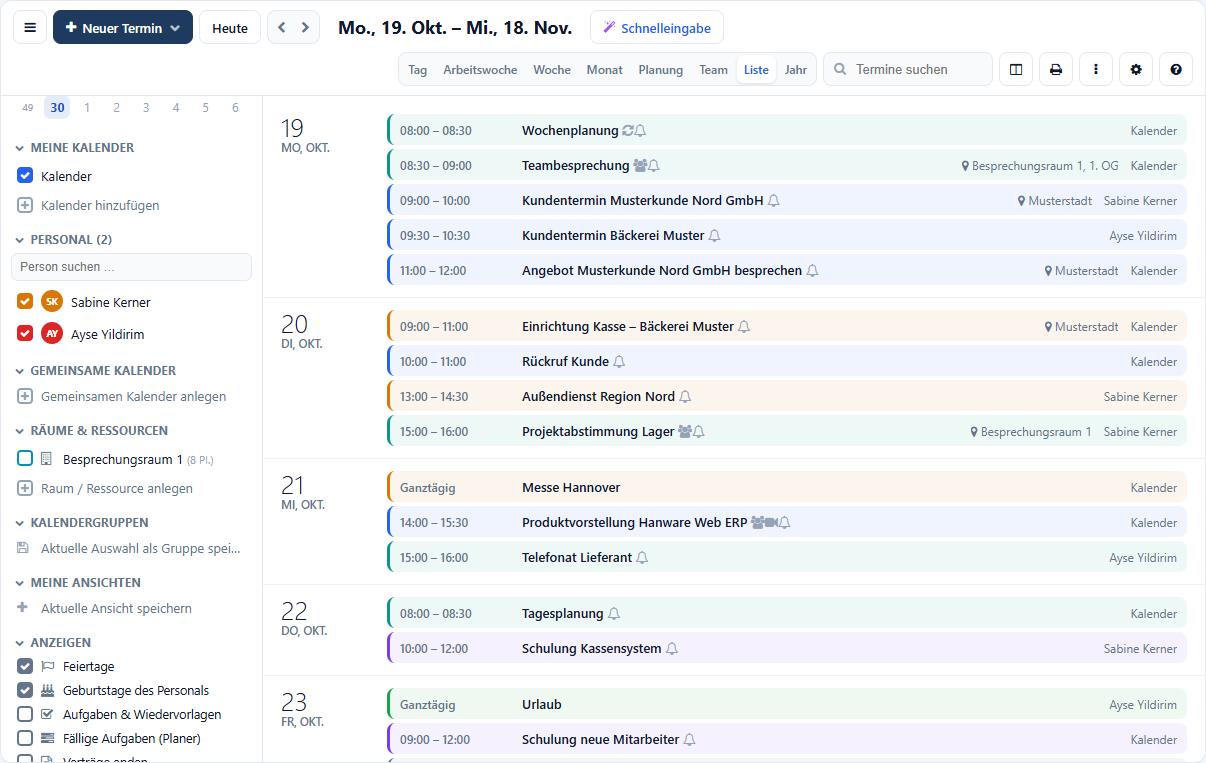
| Liste | Alle Termine der nächsten 31 Tage, nach Tagen geordnet - gut zum Ausdrucken. |
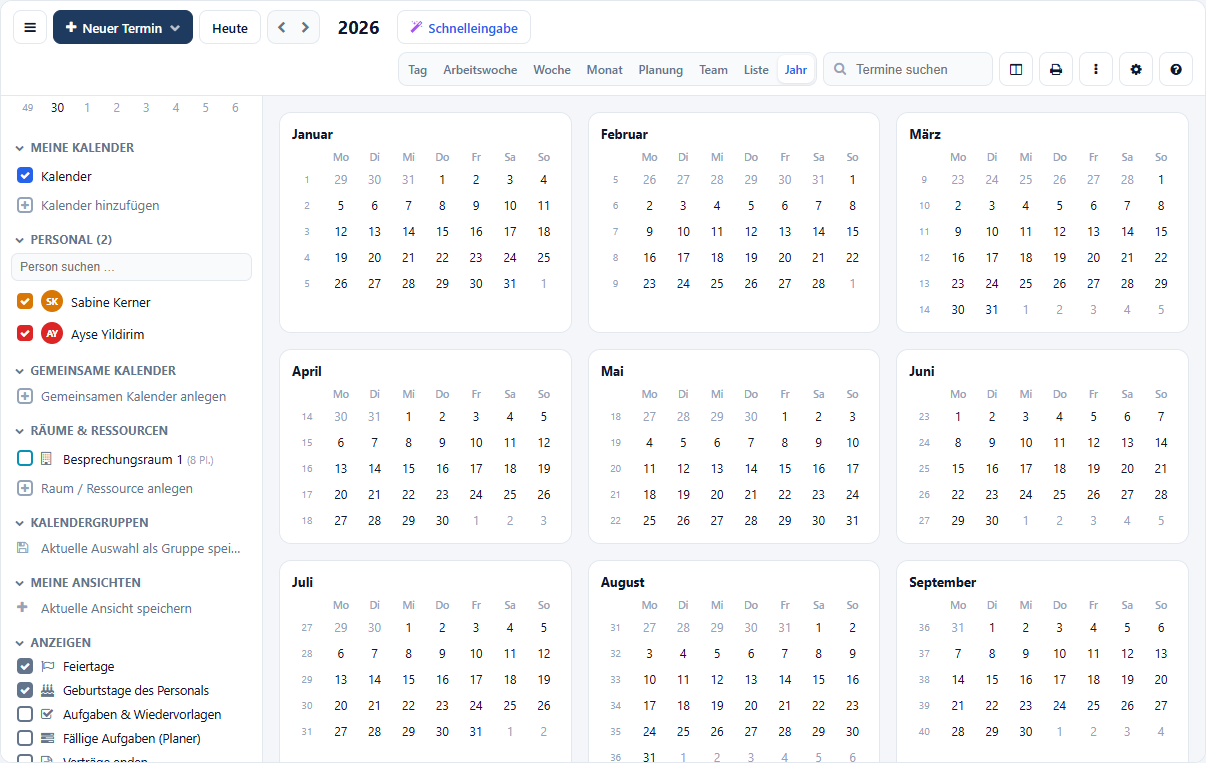
| Jahr | Zwölf Monate; Tage mit Terminen sind farbig hinterlegt. Klick auf einen Tag öffnet ihn. |
Kalender nebeneinander
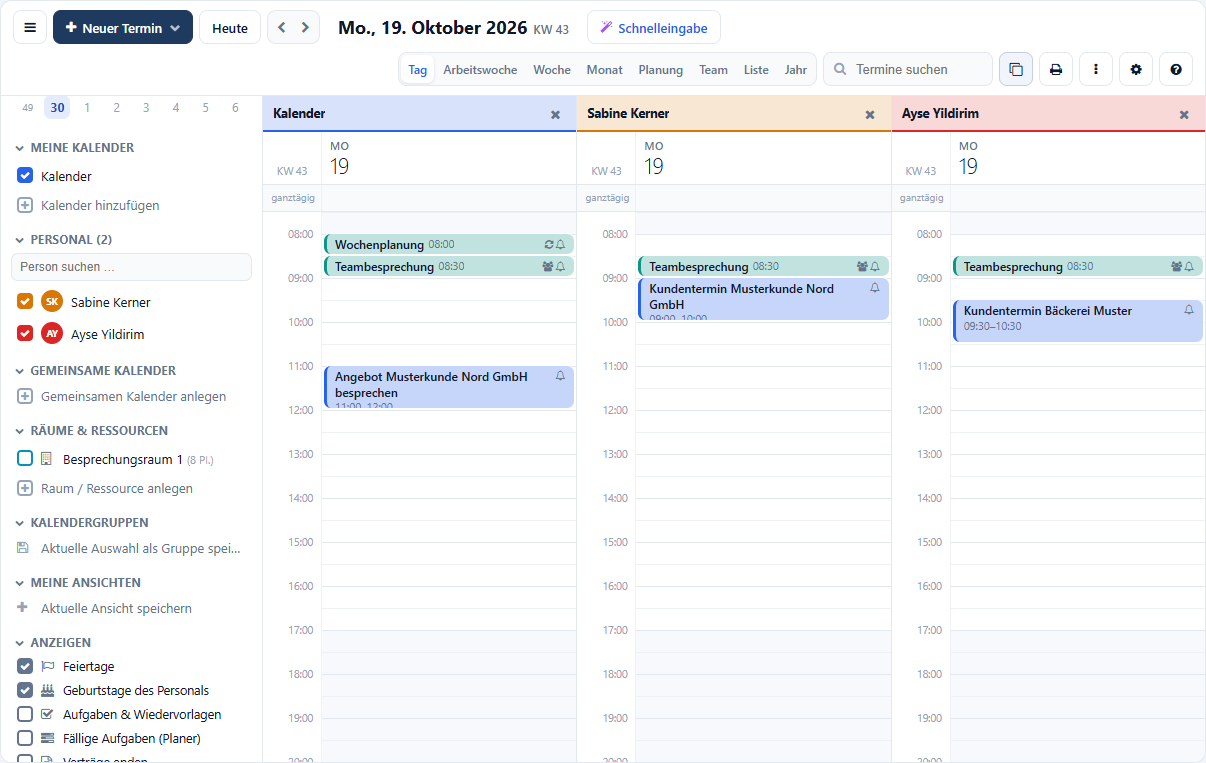
Beispiel: Lena Hartmann, Sabine Kerner und Ayse Yildirim nebeneinander in der Tagesansicht - so sehen Sie sofort, wer wann belegt ist.
Monat
Planung (Tag und Woche)
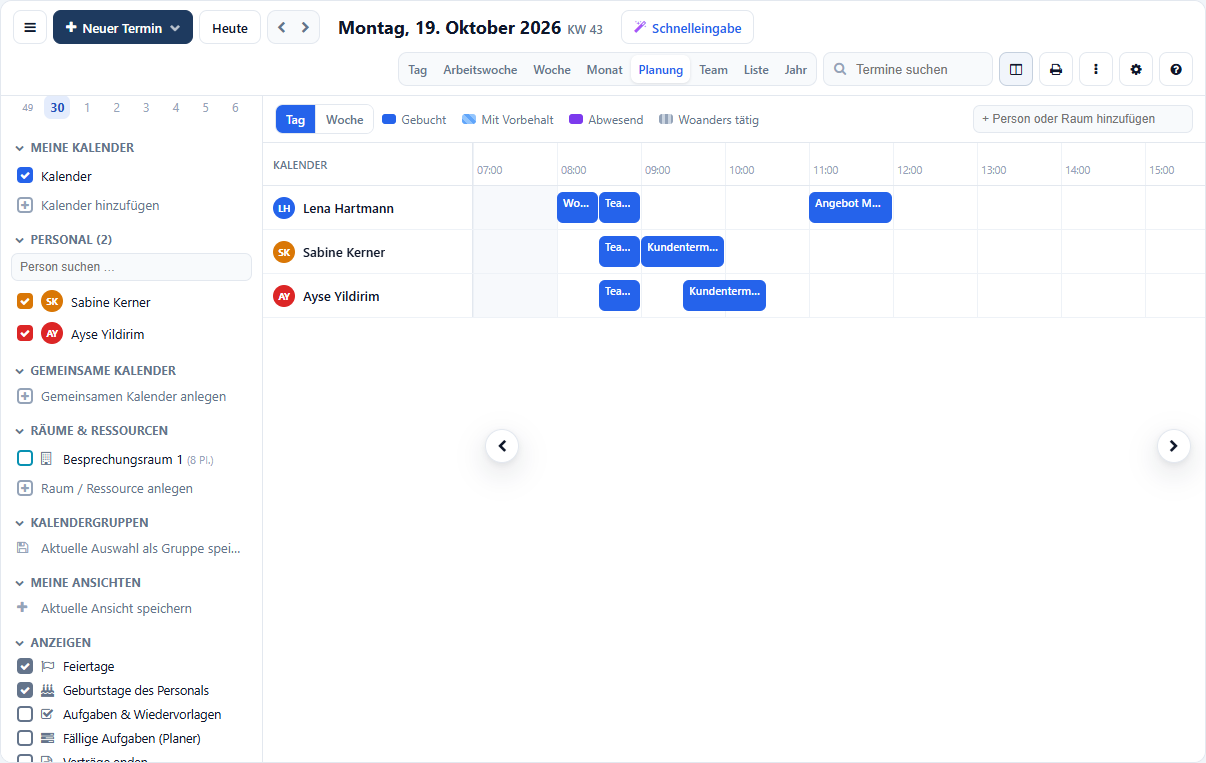
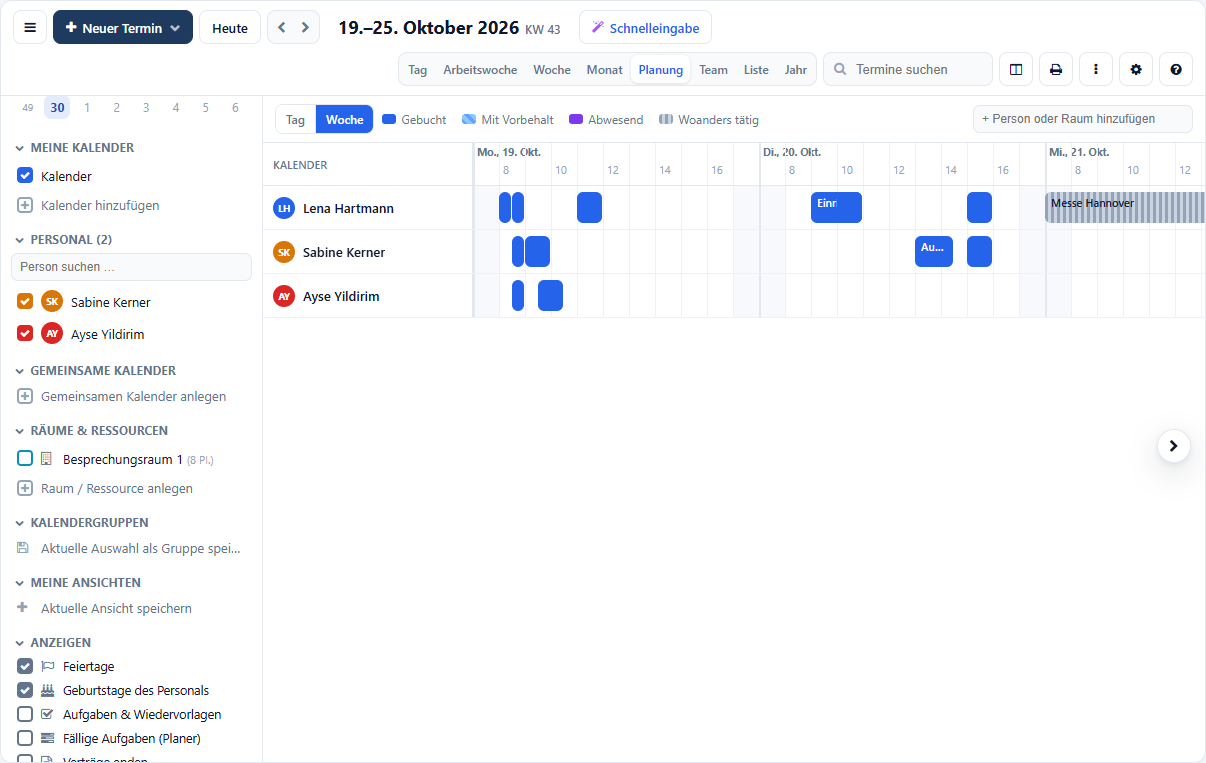
Die Farben der Planung:
Über „+ Person oder Raum hinzufügen“ holen Sie weitere Kalender in die Planung. Ist die Zeitachse breiter als der Bildschirm, blättern die runden Pfeile links und rechts weiter.
Liste und Jahr
7. Termin anlegen
Es gibt fünf Wege - nehmen Sie den, der gerade am schnellsten ist:
- Doppelklick auf eine Uhrzeit (bzw. in der Monatsansicht auf einen Tag) öffnet die Schnellanlage. Betreff eingeben, Enter - fertig.
- Mit der Maus aufziehen: Maustaste auf der Anfangszeit drücken, bis zur Endzeit ziehen, loslassen - die Schnellanlage erscheint mit genau dieser Zeit.
- Neuer Termin oben links öffnet den vollständigen Termin. Mit dem Pfeil daneben wählen Sie Besprechung, ganztägig oder Serie.
- Taste N öffnet ebenfalls einen neuen Termin. Ist eine Zeit markiert, genügt es, einfach loszuschreiben.
- Schnelleingabe (Taste Q): den Termin in Worten eintippen - Datum, Uhrzeit, Dauer, Ort und Teilnehmer erkennt der Kalender selbst (siehe Schnelleingabe).
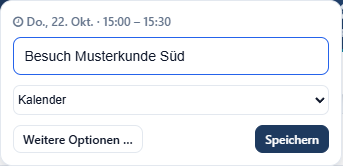
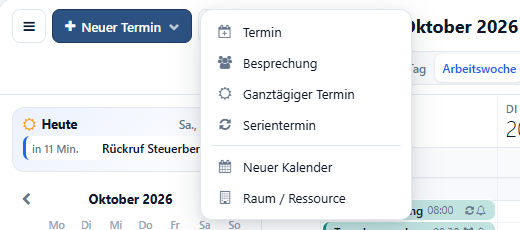
In der Schnellanlage wählen Sie den Kalender (wenn Sie in mehreren eintragen dürfen). Weitere Optionen … öffnet den vollständigen Termin mit dem bereits eingegebenen Betreff.
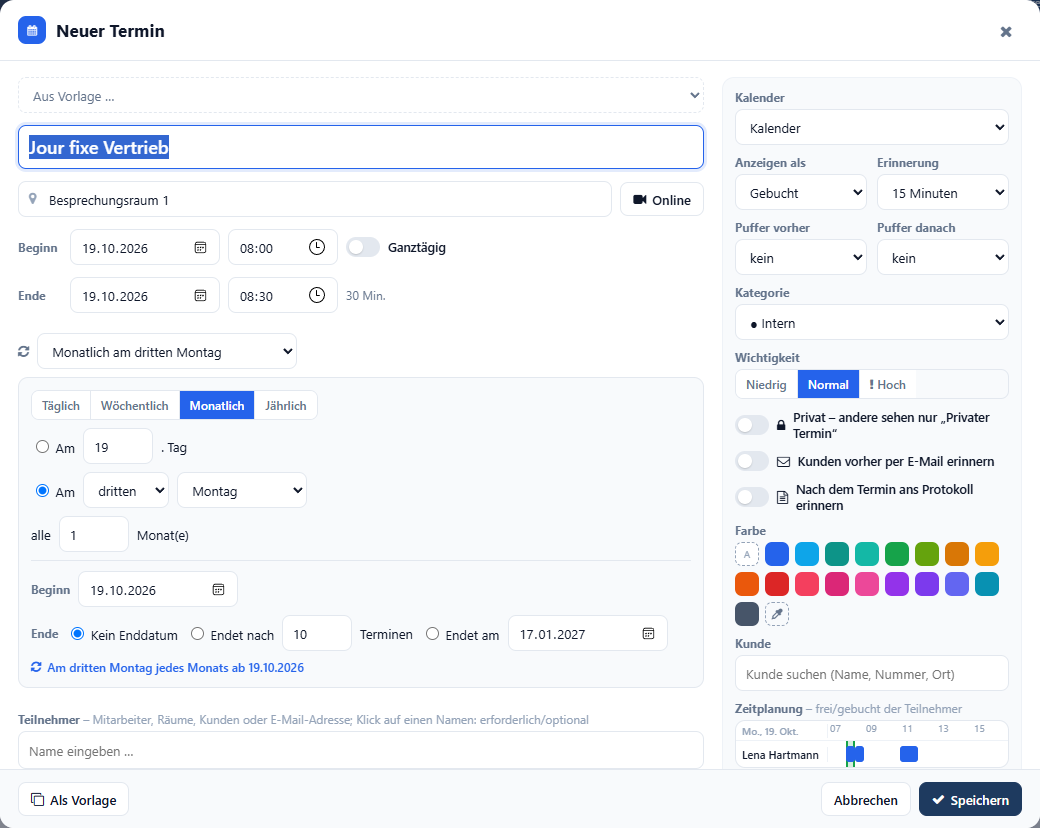
8. Der Termin Feld für Feld
| Feld | Bedeutung |
|---|---|
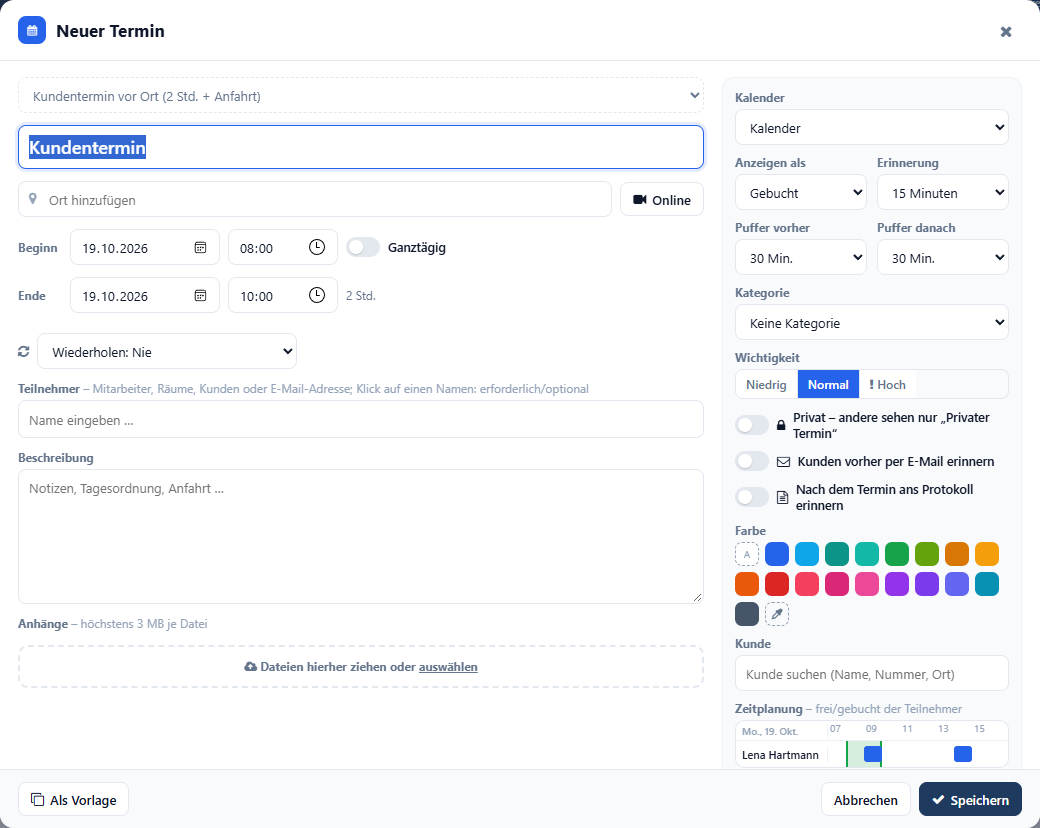
| Aus Vorlage … | Nur bei neuen Terminen: füllt Betreff, Dauer, Puffer, Kategorie, Erinnerung, Ort und Teilnehmer aus einer Vorlage (siehe Vorlagen). |
| Betreff | Worum es geht, z. B. „Jahresgespräch Musterkunde Nord GmbH“. Erscheint im Kalender, in der Erinnerung und in Einladungen. |
| Ort | Adresse oder Raum. Buchen Sie einen Raum als Teilnehmer, trägt der Kalender ihn hier automatisch ein. |
| Online | Blendet das Feld für den Link einer Online-Besprechung ein. Ist ein Link eingetragen, erscheint „Teilnehmen“ in der Vorschau und im Erinnerungsfenster. |
| Beginn / Ende | Datum und Uhrzeit. Ändern Sie den Beginn, wandert das Ende mit - die Dauer bleibt gleich. Rechts steht die Dauer. |
| Ganztägig | Für Urlaub, Messen oder Geburtstage - ohne Uhrzeit, auch über mehrere Tage. Ganztägige Termine stehen oben in der Leiste „ganztägig“. |
| Wiederholen | Macht einen Serientermin daraus (siehe Serientermine). |
| Teilnehmer | Mitarbeiter, Räume, Kunden oder jede E-Mail-Adresse. Klick auf einen Namen schaltet zwischen erforderlich und optional um, das Kreuz entfernt ihn. |
| Beschreibung | Tagesordnung, Anfahrt, Notizen - beliebig lang. |
| Anhänge | Dateien bis 3 MB hineinziehen oder auswählen; sie werden mit dem Termin gespeichert. |
| Kalender | In welchen Kalender der Termin gehört - Ihr eigener oder ein Kalender, für den Sie die Berechtigung „Bearbeiten“ haben. |
| Anzeigen als | Frei, Woanders tätig, Mit Vorbehalt, Gebucht oder Abwesend - das sehen andere in der Planung und bei der Suche nach freier Zeit. „Frei“ blockiert die Zeit nicht. |
| Erinnerung | Wie lange vorher Sie erinnert werden (von „Zum Beginn“ bis „2 Wochen“) oder „Keine“. |
| Kategorie | Farbige Einordnung wie „Kundentermin“, „Intern“ oder „Urlaub / Abwesenheit“. Die Farbe der Kategorie wird die Farbe des Termins. |
| Wichtigkeit | Niedrig, Normal oder Hoch. Hohe Wichtigkeit zeigt ein rotes Ausrufezeichen. |
| Privat | Andere sehen nur „Privater Termin“ - auch wenn sie Ihren Kalender lesen dürfen. Ausnahme: Personen, denen Sie „Private sehen“ erlaubt haben. |
| Farbe | Eigene Farbe nur für diesen Termin. „A“ = Farbe von Kategorie bzw. Kalender. Zusätzlich zur Farbpalette wählt die Pipette eine beliebige eigene Farbe. |
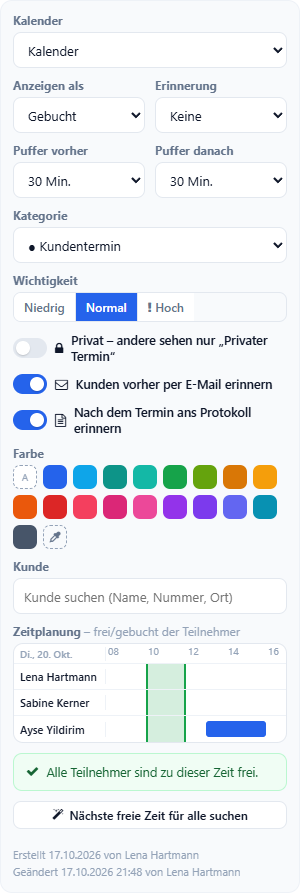
| Kunde | Verknüpft den Termin mit einem Kunden aus Ihren Adressen (Suche nach Name, Nummer oder Ort), z. B. „Musterkunde Nord GmbH“. Der Kundenname steht dann auch auf der Termin-Karte. Bei neuen Kundenterminen trägt der Kalender den Puffer aus den Vorgaben ein (z. B. 30 Minuten für die Anfahrt). |
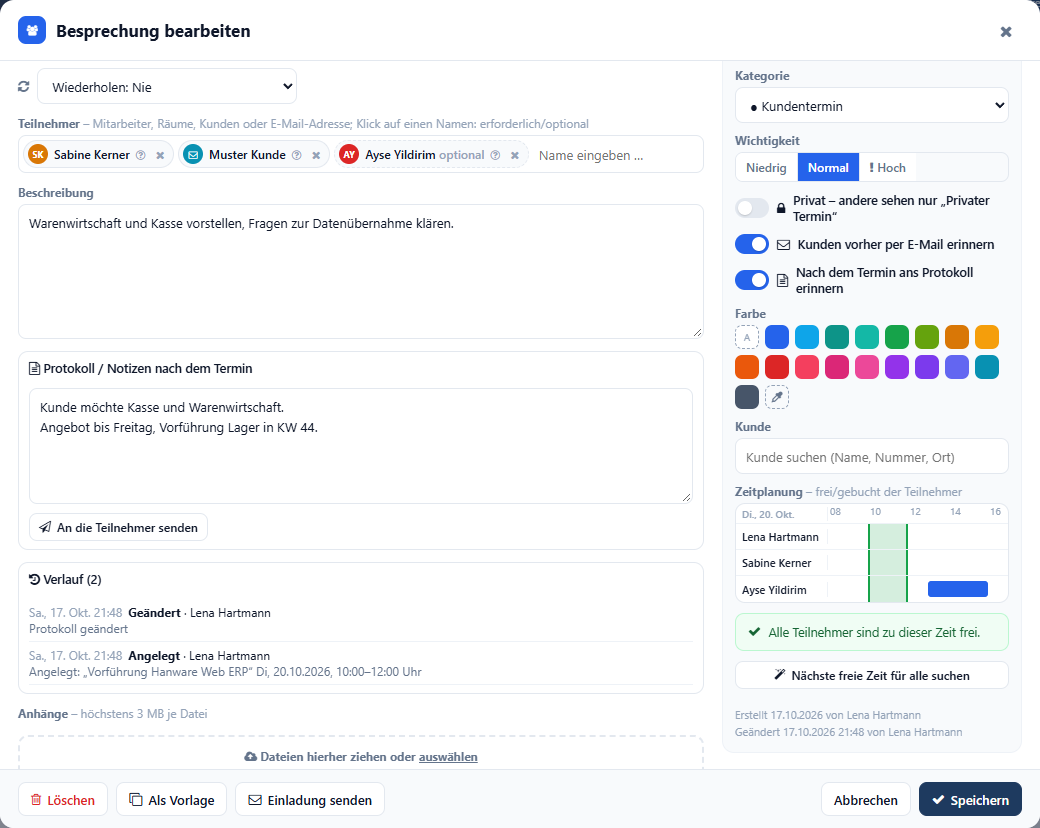
| Zeitplanung | Frei/gebucht aller Teilnehmer an diesem Tag; der grüne Rahmen ist Ihr Termin (siehe Besprechungen). |
Weitere Angaben
| Feld | Bedeutung |
|---|---|
| Puffer vorher / danach | Fahrzeit oder Vorbereitung vor bzw. nach dem Termin. Die Zeit erscheint schraffiert und gilt für andere als belegt - auch bei der Suche nach freier Zeit und in der Terminbuchung für Kunden. |
| Vertretung | Erscheint, wenn „Anzeigen als“ auf Abwesend steht. Die gewählte Kollegin bzw. der gewählte Kollege erhält eine Mitteilung und erscheint während Ihrer Abwesenheit in der Team- und Urlaubsansicht als Vertretung (siehe Abwesenheit mit Vertretung). |
| km-Stand Abfahrt / Rückkehr | Erscheint, wenn ein Fahrzeug gebucht ist. Der Kilometerstand des Fahrzeugs wird mit dem Wert bei Rückkehr fortgeschrieben. |
| Kunden vorher per E-Mail erinnern | Externe Teilnehmer (bzw. die E-Mail-Adresse des Kunden) erhalten rechtzeitig vor dem Termin eine Erinnerung mit Termin-Datei und Absage-Link. Wie viele Stunden vorher, legt die Kalenderverwaltung fest (Vorgabe 24 Stunden). |
| Nach dem Termin ans Protokoll erinnern | Nach dem Ende erhalten Sie eine Mitteilung in der Kopfleiste „Termin beendet - Protokoll erfassen“; ein Klick öffnet den Termin beim Protokoll. |
| Protokoll / Notizen nach dem Termin | Ergebnisse und Absprachen. Mit einem Klick per E-Mail an alle Teilnehmer senden (siehe Protokoll). |
| Verlauf | Wer hat wann was geändert - angelegt, verschoben, Antworten der Teilnehmer, gesendete Einladungen. |
| Als Vorlage | Speichert die aktuellen Angaben als neue Vorlage. |
| Einladung senden | Erscheint, wenn Teilnehmer mit E-Mail-Adresse von außerhalb eingetragen sind (z. B. Kunden). Speichert und sendet die Einladung mit Termin-Datei (siehe Einladungen an Kunden). |
Speichern (oder Strg + S) übernimmt alles. Überschneidet sich der Termin mit einem anderen, meldet der Kalender das unten am Bildschirm - gespeichert wird trotzdem. Abbrechen bzw. Esc schließt; bei ungespeicherten Änderungen fragt der Kalender in einem eigenen Fenster nach.
9. Serientermine
Unter Wiederholen stehen die häufigsten Muster schon passend zum Datum bereit, z. B. „Wöchentlich am Montag“ oder „Monatlich am dritten Dienstag“. Darunter können Sie alles genau einstellen:
| Muster | Einstellungen |
|---|---|
| Täglich | Alle n Tage oder jeden Werktag (Montag bis Freitag). |
| Wöchentlich | Alle n Wochen an einem oder mehreren Wochentagen. |
| Monatlich | Am n. Tag (am 31. in kürzeren Monaten am letzten Tag) oder am ersten … letzten Montag … Sonntag, Tag, Werktag bzw. Wochenendtag - alle n Monate. |
| Jährlich | An einem festen Datum oder z. B. „am letzten Freitag im Dezember“ - alle n Jahre. |
| Beginn / Ende | Ab wann die Serie gilt und ob sie endet: kein Enddatum, nach einer Anzahl von Terminen oder an einem Datum. |
Die Zeile mit dem Kreis-Symbol fasst die Serie in Worten zusammen, z. B. „Am zweiten Dienstag jedes Monats ab 10.11.2026 bis 31.12.2027“.
Nur ein Vorkommen oder die ganze Serie?
- z. B. ein Termin fällt auf einen Feiertag und wird verschoben
- Ziehen mit der Maus verschiebt immer nur das eine Vorkommen
- z. B. neue Uhrzeit oder neuer Wochentag für alle Termine
- Beim Löschen haben Sie dieselbe Wahl
Öffnen Sie einen Serientermin, fragt der Kalender, ob Sie nur dieses Vorkommen oder die ganze Serie bearbeiten möchten.
10. Besprechungen, Räume und Zeitplanung
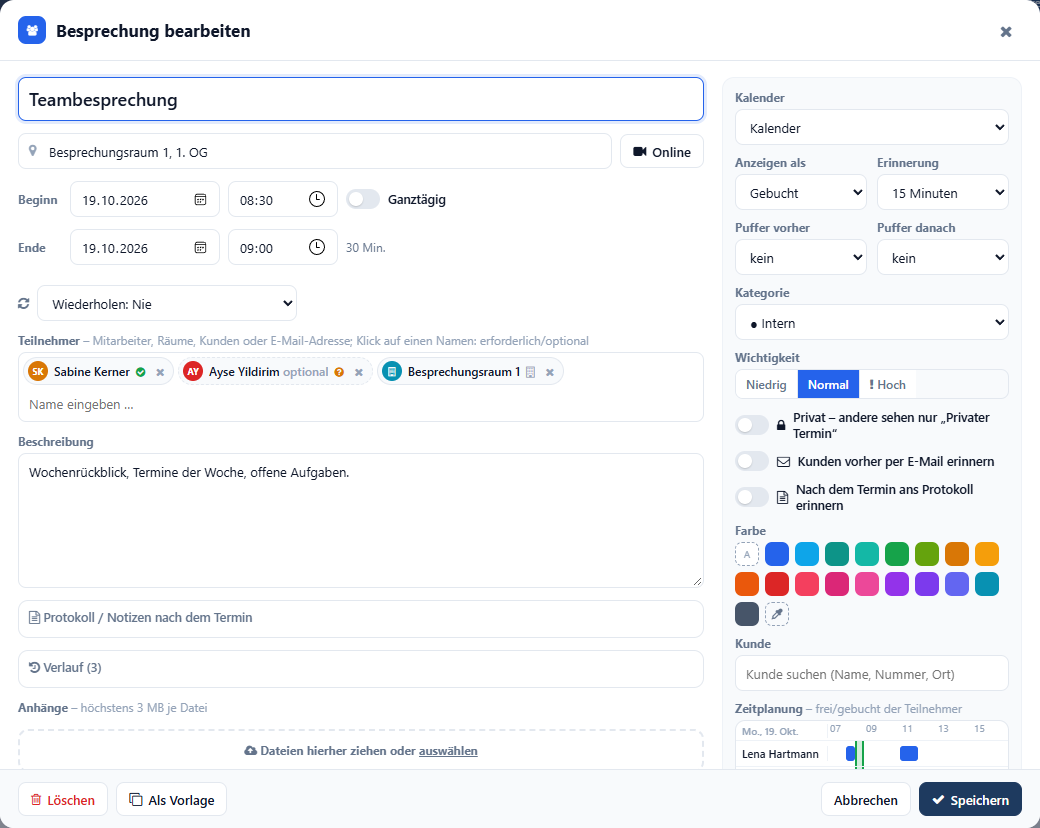
Beispiel: Lena Hartmann plant eine Vertriebsbesprechung mit Sabine Kerner und Ayse Yildirim im „Besprechungsraum 1“.
- Im Feld Teilnehmer den Namen eingeben - Mitarbeiter, Räume und Kunden erscheinen zur Auswahl. Mit Pfeiltasten und Enter übernehmen oder anklicken. Eine E-Mail-Adresse können Sie direkt eintippen.
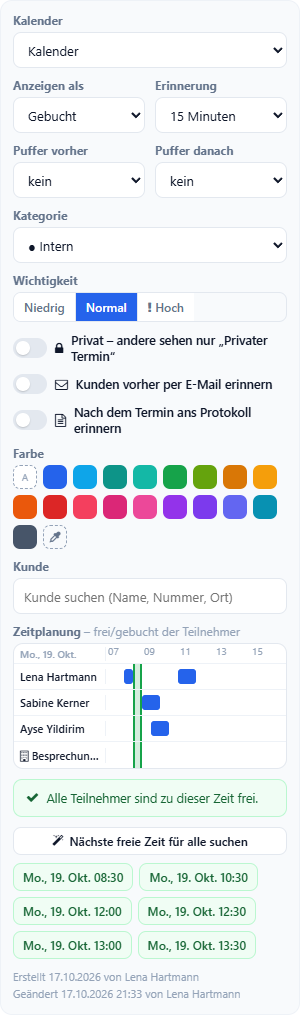
- In der Zeitplanung rechts sehen Sie, wer an diesem Tag wann belegt ist. Der grüne Rahmen ist Ihre geplante Zeit.
- Darunter steht entweder „Alle Teilnehmer sind zu dieser Zeit frei“ oder eine gelbe Liste der Überschneidungen.
- Nächste freie Zeit für alle suchen schlägt Zeiten innerhalb der Arbeitszeit vor, an denen alle frei sind (Feiertage, Wochenenden und Puffer ausgenommen). Ein Klick übernimmt den Vorschlag.
- Speichern - die eingeladenen Mitarbeiter bekommen eine Mitteilung (Glocke „Mitteilungen“ in der Kopfleiste) und sehen die Besprechung in ihrem Kalender. Kunden und andere Externe laden Sie zusätzlich mit Einladung senden per E-Mail ein (siehe Einladungen an Kunden).
| Symbol am Teilnehmer | Bedeutung |
|---|---|
| Zugesagt | |
| Mit Vorbehalt zugesagt | |
| Abgesagt - der Termin verschwindet aus dessen Kalender | |
| Noch keine Antwort | |
| Raum bzw. Ressource (gebucht) |
11. Einladungen beantworten
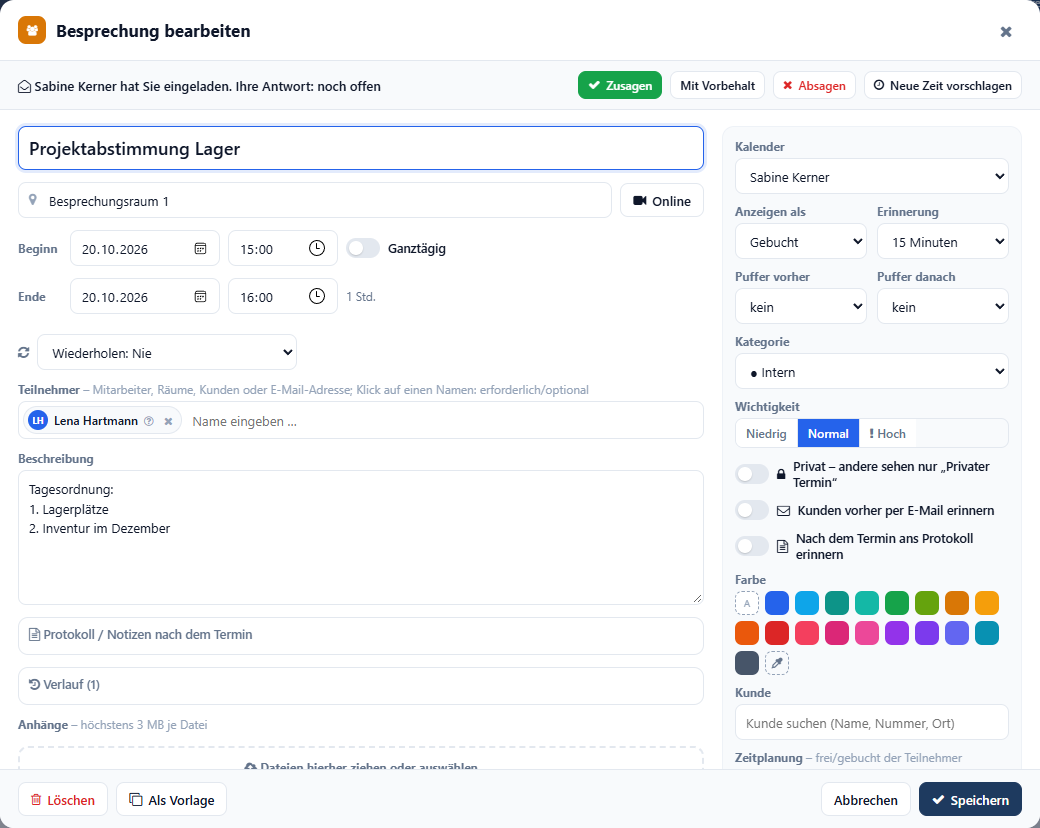
Eine Einladung erscheint gestrichelt und kursiv in Ihrem Kalender, und Sie erhalten eine Mitteilung unter „Mitteilungen“. Öffnen Sie den Termin - oben steht die Antwortleiste:
| Knopf | Was passiert |
|---|---|
| Zusagen | Der Termin bleibt in Ihrem Kalender, der Organisator sieht Ihre Zusage. |
| Mit Vorbehalt | Sie kommen voraussichtlich - der Organisator sieht ein gelbes Fragezeichen. |
| Absagen | Der Termin verschwindet aus Ihrem Kalender, der Organisator erhält Ihre Absage. |
| Neue Zeit vorschlagen | Sie schlagen eine andere Zeit vor und schreiben dem Organisator eine kurze Nachricht. |
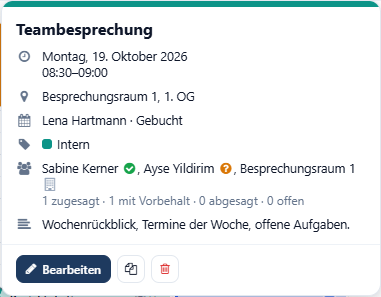
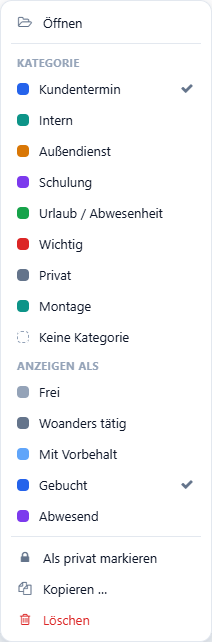
Schneller geht es über die Vorschau (ein Klick auf den Termin) oder das Kontextmenü (rechte Maustaste) - beide haben ebenfalls Zusagen, Mit Vorbehalt und Absagen.
12. Termine ändern, verschieben, löschen
| Aktion | So geht es |
|---|---|
| Vorschau | Ein Klick auf einen Termin zeigt Zeit, Ort, Kalender, Kategorie, Teilnehmer mit Antworten, Beschreibung und Anhänge. |
| Öffnen | Doppelklick, „Bearbeiten“ in der Vorschau oder Termin anklicken und Enter. |
| Verschieben | Termin mit der Maus an eine andere Zeit oder einen anderen Tag ziehen - auch in den Kalender einer Kollegin (bei Nebeneinander), wenn Sie dort bearbeiten dürfen. |
| Dauer ändern | Den unteren Rand des Termins nach oben oder unten ziehen. |
| Kopieren | Beim Ziehen die Strg-Taste halten - der Termin wird kopiert statt verschoben. Oder „Kopieren …“ im Kontextmenü. |
| Rückgängig | Nach dem Speichern, Verschieben oder Löschen erscheint unten „Rückgängig“ - ein Klick stellt den vorherigen Stand wieder her. Auch Strg + Z nimmt Ihre letzte Änderung zurück (siehe Rückgängig). |
| Mehrere Termine | Mit Strg oder Umschalt mehrere Termine anklicken - unten erscheint eine Leiste zum gemeinsamen Verschieben, Einordnen oder Löschen (siehe Mehrere Termine). |
| Kategorie, Anzeigen als, Privat | Rechte Maustaste auf den Termin und direkt auswählen - ohne den Termin zu öffnen. |
| Löschen | Im Termin „Löschen“, in der Vorschau der Papierkorb, im Kontextmenü „Löschen“ oder Termin anklicken und Entf. |
13. Kalender des Personals und Berechtigungen
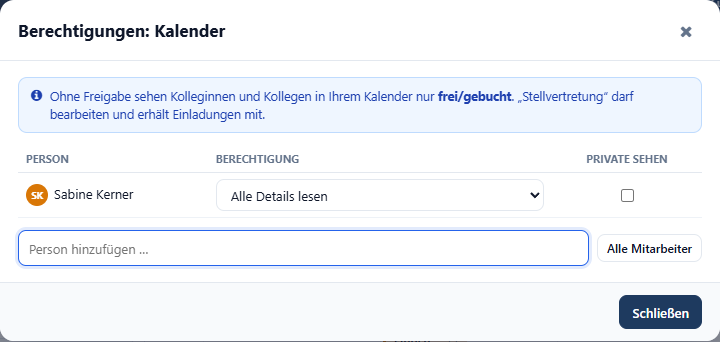
Unter Personal haken Sie die Kalender Ihrer Kolleginnen und Kollegen an. Was Sie dort sehen, bestimmt die jeweilige Person über die Berechtigungen - ohne Freigabe sehen alle nur frei/gebucht. So legen Sie eine Freigabe für Ihren Kalender fest:
- In der Seitenleiste bei Ihrem Kalender auf klicken und Freigeben & Berechtigungen … wählen.
- Unter „Person hinzufügen“ den Namen eingeben (z. B. Sabine Kerner als Ihre Vertretung) - oder Alle Mitarbeiter für eine Freigabe an alle.
- Die Berechtigung wählen; sie gilt sofort. „Keine Berechtigung“ nimmt die Freigabe zurück.
| Berechtigung | Die Person sieht bzw. darf … |
|---|---|
| Nur frei/gebucht | … nur, wann Sie belegt sind („Gebucht“, „Abwesend“ …) - ohne Betreff. |
| Frei/gebucht, Betreff und Ort | … zusätzlich Betreff und Ort. |
| Alle Details lesen | … alle Angaben lesen, aber nichts ändern. |
| Bearbeiten | … Termine in Ihrem Kalender anlegen, ändern, verschieben und löschen. |
| Stellvertretung | … wie Bearbeiten - gedacht für Ihre Vertretung bzw. Assistenz. |
| Private sehen | Haken: Die Person sieht auch Ihre privaten Termine (sonst nur „Privater Termin“). |
14. Räume, Fahrzeuge und gemeinsame Kalender
- Räume & Ressourcen (Besprechungsraum 1, Firmenwagen, Beamer …) legt die Kalenderverwaltung (Recht „Kalender verwalten?“) über „Neuer Termin“ → Pfeil → Raum / Ressource an - mit Art (Raum, Fahrzeug, Gerät), Name, Farbe, Ort, Platzzahl und Ausstattung (z. B. „Beamer, Bildschirm“). Bei Fahrzeugen kommt der Kilometerstand dazu; er steht in der Seitenleiste neben dem Fahrzeug und wird bei jeder Fahrt mit dem km-Stand bei Rückkehr fortgeschrieben.
- Gebucht wird ein Raum, indem Sie ihn als Teilnehmer einladen. Ist er zu dieser Zeit schon belegt, meldet der Kalender „… ist zu dieser Zeit bereits gebucht“ und speichert nicht - Doppelbuchungen sind ausgeschlossen.
- Gemeinsame Kalender (z. B. „Urlaubsplan“) dürfen alle Mitarbeiter bearbeiten, solange keine Berechtigungen vergeben sind. Mit Berechtigungen gilt nur noch, was dort eingetragen ist.
- Eigene zusätzliche Kalender (z. B. „Messen 2027“) legt jeder über „Kalender hinzufügen“ in der Seitenleiste an.
15. Erinnerungen
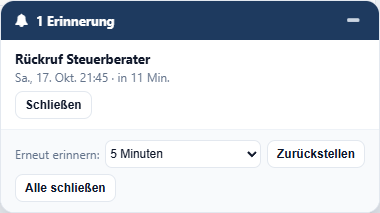
Ist für einen Termin eine Erinnerung eingestellt, erscheint zur eingestellten Zeit unten rechts das Erinnerungsfenster. Zusätzlich kommt eine Mitteilung über die Glocke „Mitteilungen“ in der Kopfleiste.
| Knopf | Bedeutung |
|---|---|
| Betreff | Klick öffnet den Termin. |
| Schließen | Diese Erinnerung ist erledigt. |
| Teilnehmen | Öffnet den Link der Online-Besprechung (nur wenn einer eingetragen ist). |
| Erneut erinnern / Zurückstellen | Erinnert nach 5 Minuten bis 1 Tag erneut - oder 5 Minuten vor Beginn bzw. zum Beginn. |
| Alle schließen | Schließt alle angezeigten Erinnerungen. |
| Blendet das Fenster aus; es kommt mit der nächsten Erinnerung wieder. |
16. Suchen
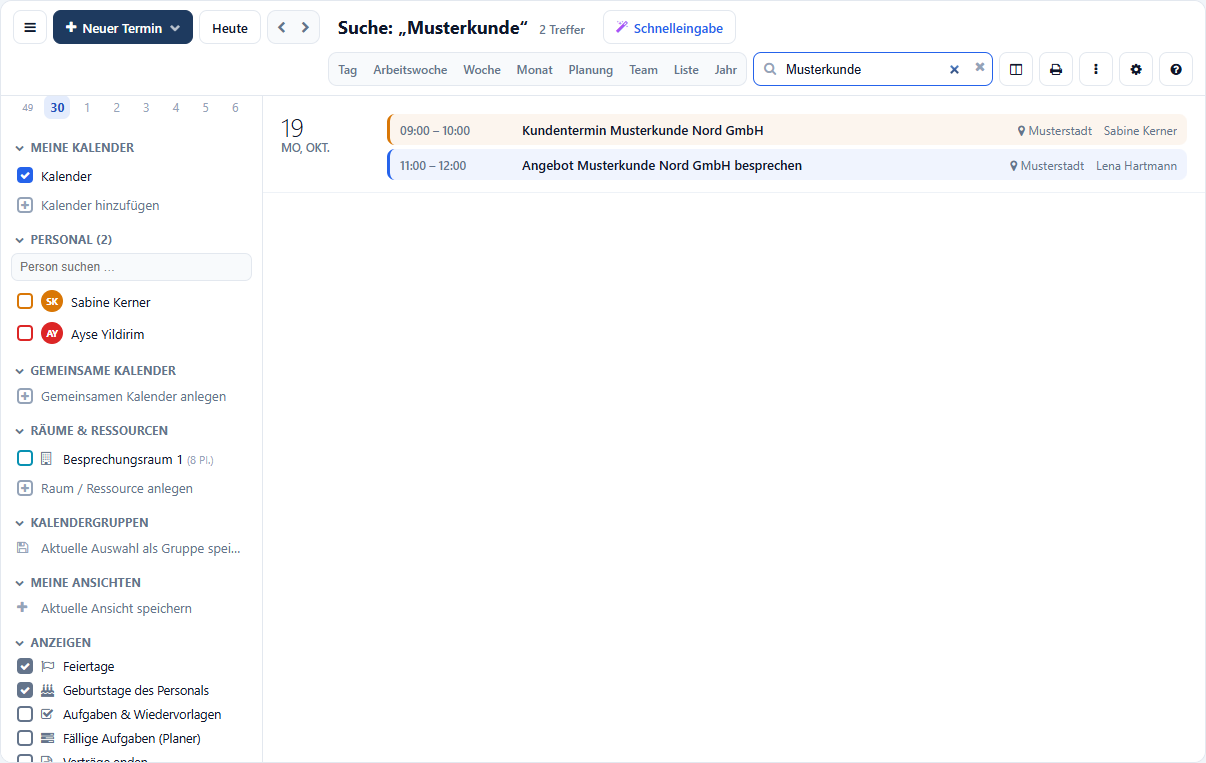
Geben Sie oben rechts mindestens zwei Buchstaben ein (oder drücken Sie /). Gesucht wird in allen sichtbaren Kalendern in Betreff, Ort, Beschreibung, Kategorie und Teilnehmern. Die Treffer stehen nach Tagen geordnet; ein Klick öffnet die Vorschau.
Zum Drucken siehe Drucken und als PDF speichern.
17. Einstellungen und Kategorien
| Einstellung | Bedeutung |
|---|---|
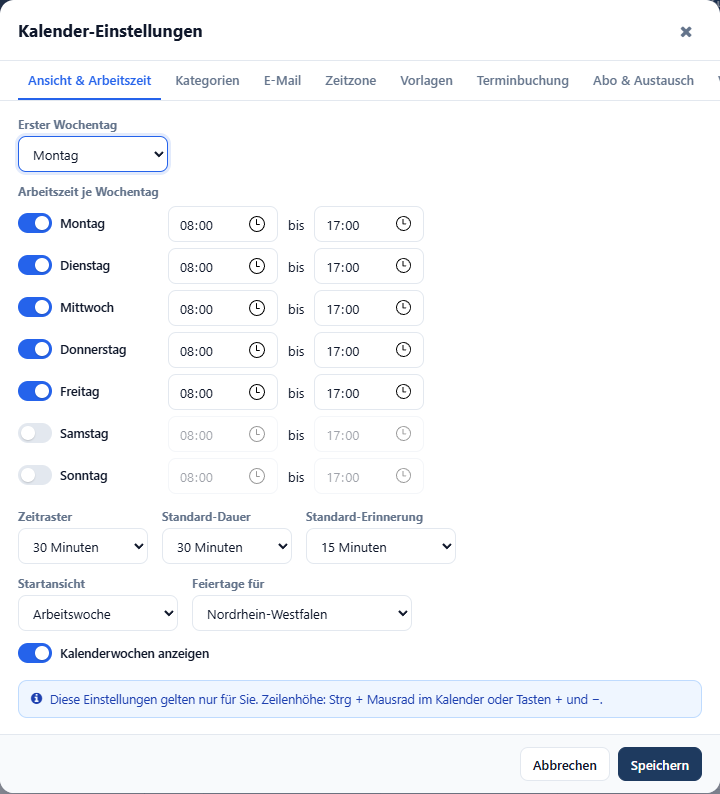
| Erster Wochentag | Montag, Sonntag oder Samstag. |
| Arbeitszeit je Wochentag | Für jeden Tag einzeln: arbeiten ja/nein und von-bis, z. B. freitags nur bis 13 Uhr. Die Arbeitszeit ist hell hinterlegt, die Arbeitswoche zeigt nur Arbeitstage, und nur in dieser Zeit sucht der Kalender freie Zeit bzw. bietet Kunden Termine an. |
| Zeitraster | Feinheit beim Anlegen und Ziehen (5 bis 60 Minuten). |
| Standard-Dauer | Länge eines neuen Termins. |
| Standard-Erinnerung | Vorlauf der Erinnerung bei neuen Terminen. |
| Startansicht | Mit welcher Ansicht der Kalender beim ersten Öffnen beginnt. |
| Feiertage für | Bundesland für die gesetzlichen Feiertage. |
| Kalenderwochen anzeigen | KW im Mini-Kalender, in der Monatsansicht und im Titel. |
| Vorgaben für alle | Nur mit dem Recht „Kalender verwalten?“: dieselben Einstellungen als Vorgabe für alle, die nichts Eigenes eingestellt haben - dazu der Puffer bei Kundenterminen und wie viele Stunden vorher Kunden erinnert werden. |
| Weitere Reiter | E-Mail (Tagesübersicht), Zeitzone (zweite Zeitzone), Vorlagen (Vorlagen), Terminbuchung (Terminbuchung), Abo & Austausch (Abonnieren, Exportieren, Importieren). |
Kategorien
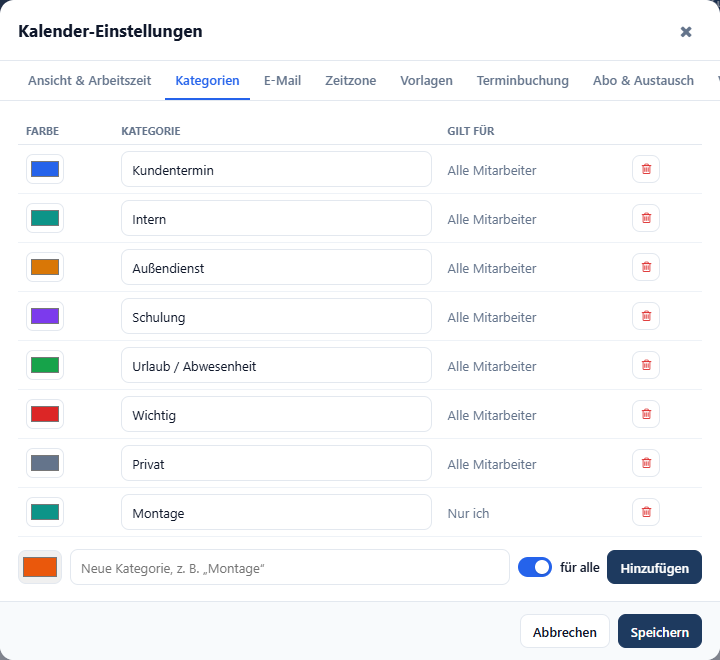
Jeder kann eigene Kategorien anlegen („Nur ich“). Kategorien für alle legt die Kalenderverwaltung an. Farbe und Name ändern Sie direkt in der Liste - sie gelten sofort für alle Termine dieser Kategorie.
18. Tastenkürzel
| Taste | Wirkung |
|---|---|
| N | Neuer Termin |
| Q | Schnelleingabe (Termin in Worten) |
| T | Heute |
| ← / → | Zurück / Weiter |
| D A W M P L J | Tag, Arbeitswoche, Woche, Monat, Planung, Liste, Jahr |
| E | Team-Ansicht |
| / | Suchen |
| Enter | Gewählten Termin öffnen bzw. markierte Zeit anlegen |
| Entf | Gewählten Termin löschen |
| Esc | Fenster schließen, Auswahl aufheben |
| + / − | Zeilenhöhe |
| Strg + Ziehen | Termin kopieren |
| Strg + S | Termin speichern |
| Strg + Z | Letzte eigene Änderung rückgängig |
| Strg + P | Drucken / als PDF |
| Strg + Klick | Nur diesen Kalender anzeigen (Seitenleiste) |
| Strg / Umschalt + Klick | Mehrere Termine auswählen |
19. Auf dem Handy
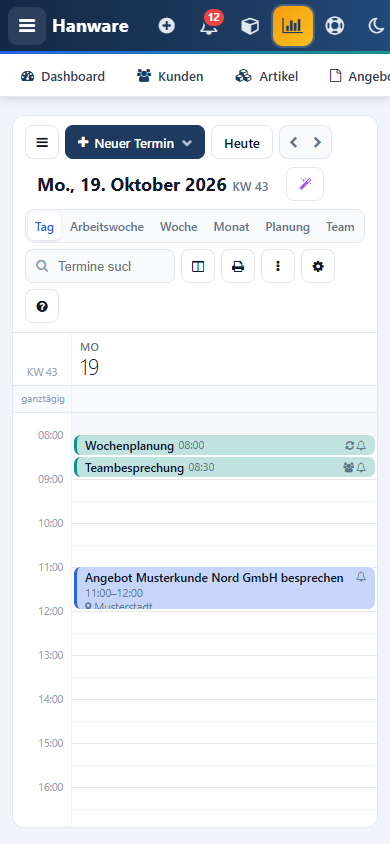
Auf dem Handy startet der Kalender in der Tagesansicht; die Seitenleiste öffnen Sie mit . Die Ansichten wischen Sie in der Leiste zur Seite. Termine legen Sie mit „Neuer Termin“ an; Einladungen beantworten Sie direkt in der Vorschau.
- Wischen nach links bzw. rechts über den Kalender blättert zum nächsten bzw. vorigen Tag (bzw. Woche, Monat).
- Lange drücken auf eine freie Uhrzeit öffnet die Schnellanlage für genau diese Zeit.
- Ihren Kalender können Sie zusätzlich im Kalender des Handys anzeigen lassen (siehe Abonnieren).
20. Zusammenspiel mit Hanware Business (Desktop)
- Termine, die in Hanware Business (Desktop) angelegt wurden, erscheinen im Kalender des jeweiligen Mitarbeiters - und umgekehrt.
- Aufgaben und Wiedervorlagen aus dem CRM blenden Sie unter Anzeigen → Aufgaben & Wiedervorlagen ein. Ein Klick hakt sie als erledigt ab bzw. öffnet sie wieder.
- Beide Programme arbeiten mit denselben Kalendern, Räumen, Kategorien und Berechtigungen. Änderungen aus Hanware Business (Desktop) erscheinen ohne Neuladen (siehe Immer aktuell).
21. Rechte in der Benutzerverwaltung
| Recht | Bedeutung |
|---|---|
| Kalender | Steht allen Benutzern zur Verfügung, die einem Mitarbeiter zugeordnet sind - sofern das Zusatzmodul „Kalender“ freigeschaltet ist. Dazu gehören auch eigene Vorlagen, eine eigene Buchungsseite, Abo, Export/Import und die Tagesübersicht per E-Mail. |
| Alle Kalender sehen und bearbeiten? | Für die Geschäftsführung: alle Kalender sehen und bearbeiten, ohne Freigabe. Private Termine bleiben verdeckt. Zusätzlich lassen sich endende Verträge im Kalender einblenden. |
| Kalender verwalten? | Kalenderverwaltung: Räume, Fahrzeuge und gemeinsame Kalender anlegen, Kategorien und Vorlagen für alle, Vorgaben für alle festlegen und Buchungsseiten für andere Mitarbeiter anlegen. |
Die Rechte vergibt der Administrator in der Benutzerverwaltung im Bereich „Kalender“. Administratoren haben beide Rechte automatisch.
22. Termin in Worten eingeben (Schnelleingabe)
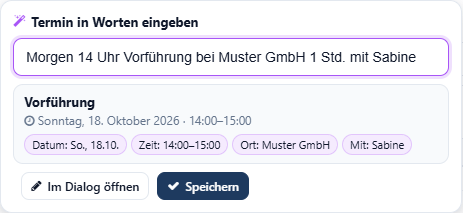
Der schnellste Weg zu einem Termin: Schnelleingabe oben in der Leiste (oder Taste Q) und einfach schreiben, wie Sie es einer Kollegin sagen würden.
| Sie schreiben … | Der Kalender erkennt |
|---|---|
| heute, morgen, übermorgen, Montag, nächsten Dienstag, am 21.10., 21. Oktober, in 3 Tagen | Das Datum |
| 10 Uhr, um 14:30, halb 3, mittags, abends | Die Uhrzeit (bei „um 3“ nimmt der Kalender 15 Uhr an, mit „morgens“ 3 Uhr früh) |
| 1 Std., 90 Minuten, halbe Stunde, 10-12 Uhr, bis 16 Uhr | Dauer bzw. Ende (ohne Angabe gilt Ihre Standard-Dauer) |
| ganztägig, Urlaub vom 20.10. bis 24.10. | Ganztägige bzw. mehrtägige Termine |
| in Köln, bei Musterkunde Nord GmbH, Ort: Besprechungsraum 1 | Den Ort |
| mit Sabine, mit Sabine und Ayse | Teilnehmer aus dem Personal - werden eingeladen |
| jeden Montag, täglich, werktags, alle 2 Wochen, monatlich | Einen Serientermin |
| Erinnerung 15 min, privat | Erinnerung bzw. privaten Termin |
- Text eintippen, z. B. „Morgen 10 Uhr Jahresgespräch bei Musterkunde Nord GmbH mit Sabine 1 Std.“ - darunter zeigt die Vorschau sofort, was erkannt wurde (Datum, Zeit, Ort, Teilnehmer).
- Enter bzw. Speichern legt den Termin in Ihrem Kalender an.
- Umschalt + Enter bzw. Im Dialog öffnen öffnet stattdessen den vollständigen Termin zum Ergänzen.
23. Heute-Übersicht, Auslastung und Termin-Karten
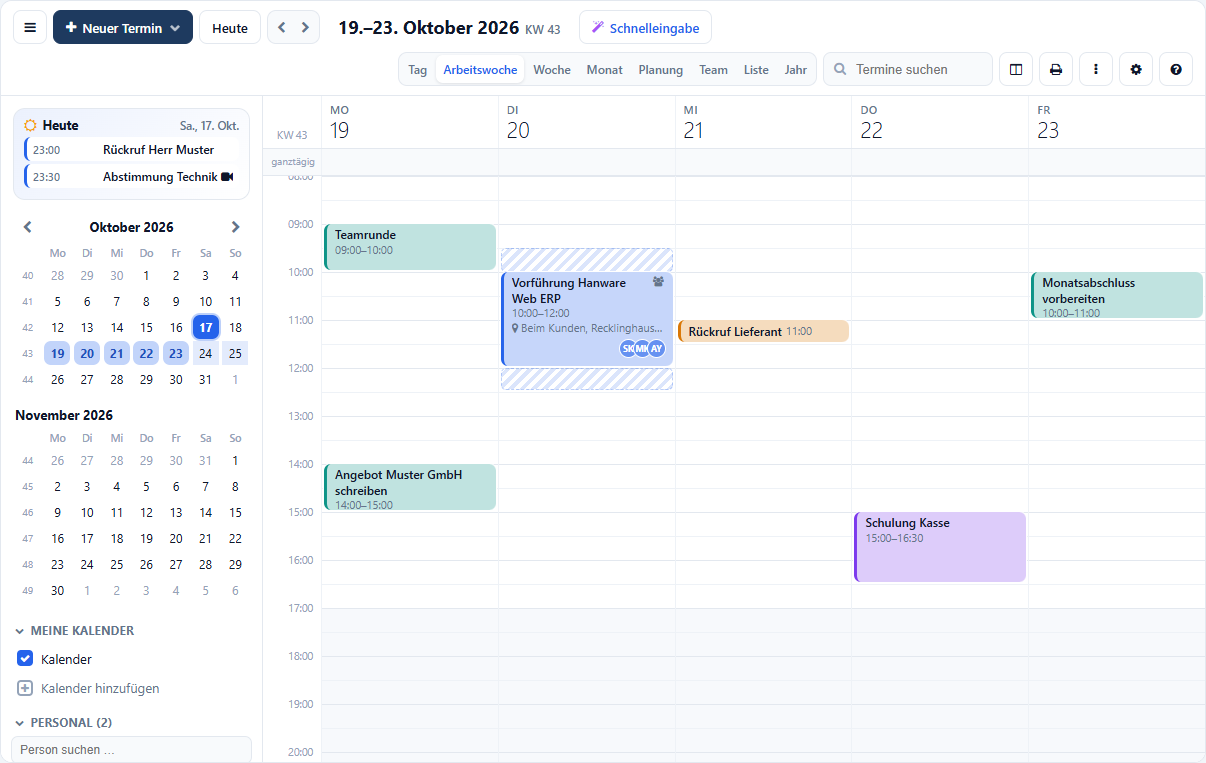
| Element | Bedeutung |
|---|---|
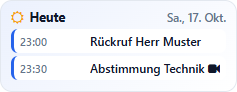
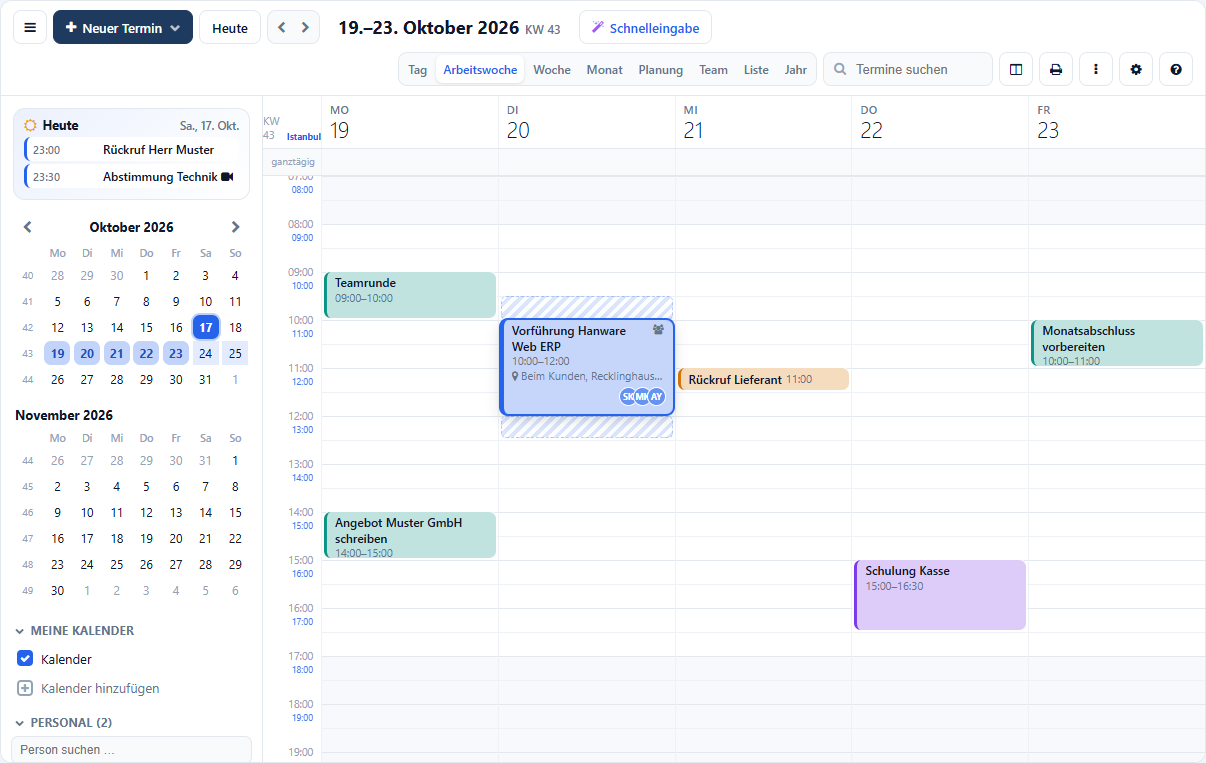
| Heute (oben links) | Ihre nächsten Termine von heute: Uhrzeit, „in 20 Min.“ kurz vorher, grün „läuft“ während des Termins, Kamera-Symbol bei Online-Besprechungen. Ein Klick öffnet den Termin. Ausblenden unter Einstellungen › Zeitzone. |
| Auslastung im Mini-Kalender | Je mehr Stunden an einem Tag belegt sind, desto kräftiger ist der Tag gefärbt. Fährt man mit der Maus darüber, steht dort z. B. „5 Std. belegt“. |
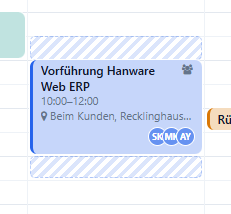
| Kreise auf dem Termin | Die Kürzel der Teilnehmer (z. B. SK für Sabine Kerner). |
| Kundenname | Ist ein Kunde verknüpft, steht sein Name auf dem Termin, z. B. „Musterkunde Nord GmbH“. |
| Schraffierte Flächen | Puffer vor und nach dem Termin (Fahrzeit, Vorbereitung). |
24. Vorlagen, Puffer und Abwesenheit mit Vertretung
Vorlagen
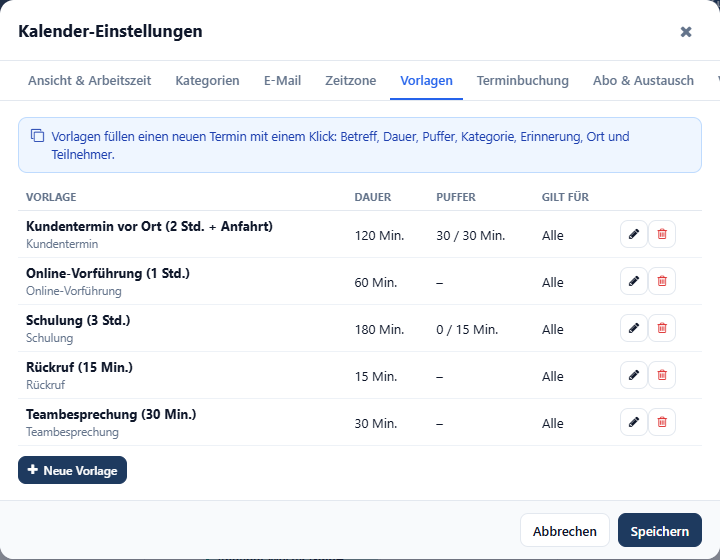
Wiederkehrende Terminarten - „Kundentermin vor Ort“, „Online-Vorführung“, „Rückruf“ - legen Sie einmal als Vorlage an. Fünf Vorlagen sind schon dabei.
- Neuen Termin öffnen, ganz oben Aus Vorlage … wählen - Betreff, Dauer, Puffer, Kategorie, Erinnerung, Ort und Teilnehmer sind ausgefüllt.
- Datum und Uhrzeit anpassen, speichern.
Eigene Vorlagen speichern Sie im Termin mit Als Vorlage oder unter Einstellungen › Vorlagen (dort auch bearbeiten und löschen). Vorlagen für alle legt die Kalenderverwaltung (Recht „Kalender verwalten?“) an.
Puffer
Mit Puffer vorher und Puffer danach planen Sie Fahrzeit oder Vorbereitung ein. Die Zeit ist im Kalender schraffiert und für andere belegt: Kollegen sehen sie in der Planung als gebucht, und weder die Suche nach freier Zeit noch die Terminbuchung für Kunden legen dort etwas hin.
Abwesenheit mit Vertretung
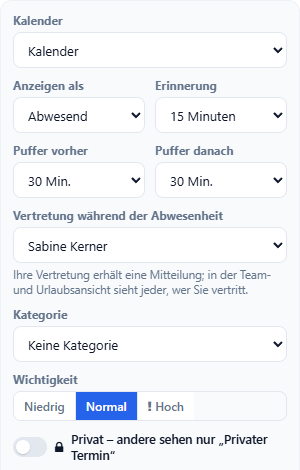
- Urlaub oder Abwesenheit als Termin eintragen (meist ganztägig) und Anzeigen als: Abwesend wählen.
- Unter Vertretung während der Abwesenheit die Kollegin bzw. den Kollegen wählen (z. B. Sabine Kerner) und speichern.
- Die Abwesenheit erscheint in Ihrem Kalender, in der Planung sowie in der Team- und Urlaubsansicht („Abwesend - Vertretung: Sabine Kerner“). Die Vertretung erhält eine Mitteilung über die Glocke „Mitteilungen“ in der Kopfleiste.
25. Mehrere Termine auf einmal und Rückgängig
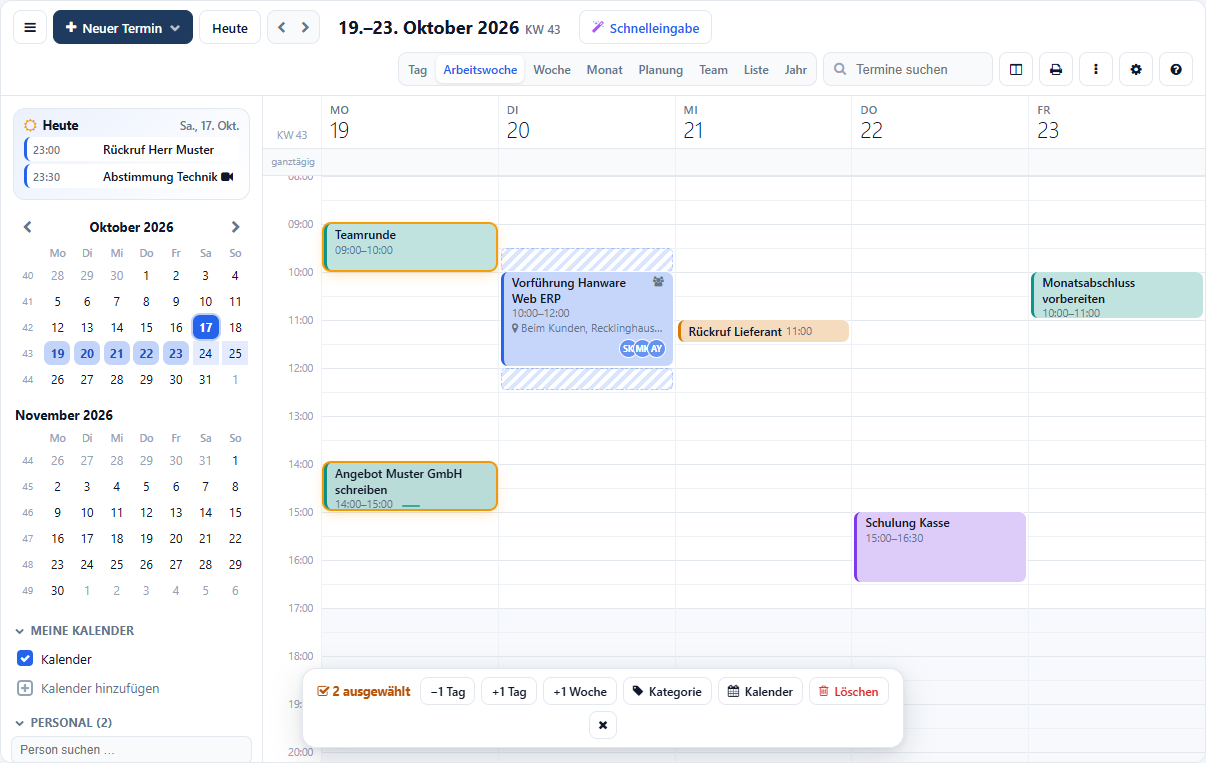
- Mit gedrückter Strg- oder Umschalt-Taste die Termine anklicken - sie bekommen einen orangen Rahmen.
- Unten erscheint die Leiste: −1 Tag, +1 Tag, +1 Woche, Kategorie, Kalender (in einen anderen Kalender verschieben) oder Löschen.
- Esc oder das Kreuz hebt die Auswahl auf.
Bei Serien wirkt die Leiste nur auf das gewählte Vorkommen; die Kategorie gilt für die ganze Serie.
Rückgängig
Nach jedem Speichern, Verschieben oder Löschen erscheint unten kurz Rückgängig. Ein Klick - oder Strg + Z - stellt den vorherigen Stand wieder her: ein gelöschter Termin ist wieder da, ein verschobener steht wieder an der alten Stelle, ein gelöschtes Vorkommen einer Serie erscheint wieder. Das geht für Ihre eigenen Änderungen der letzten 24 Stunden.
26. Team-Planung und Urlaubsübersicht
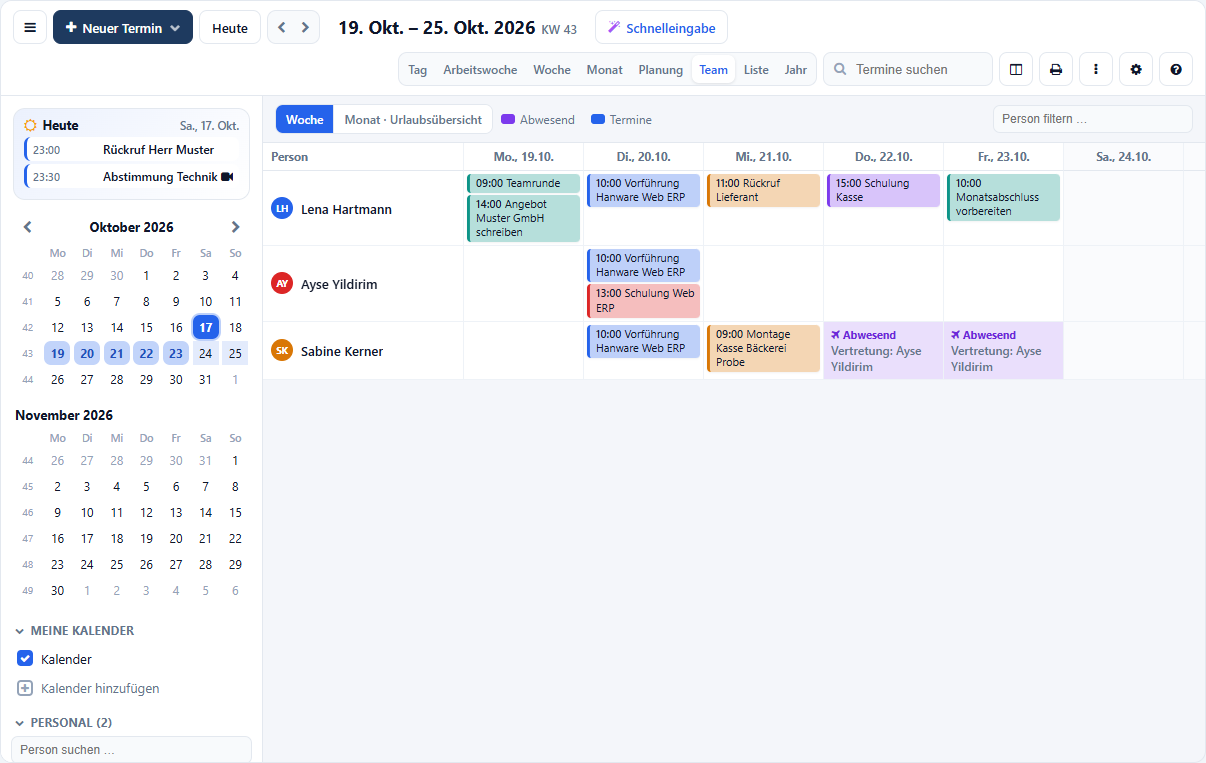
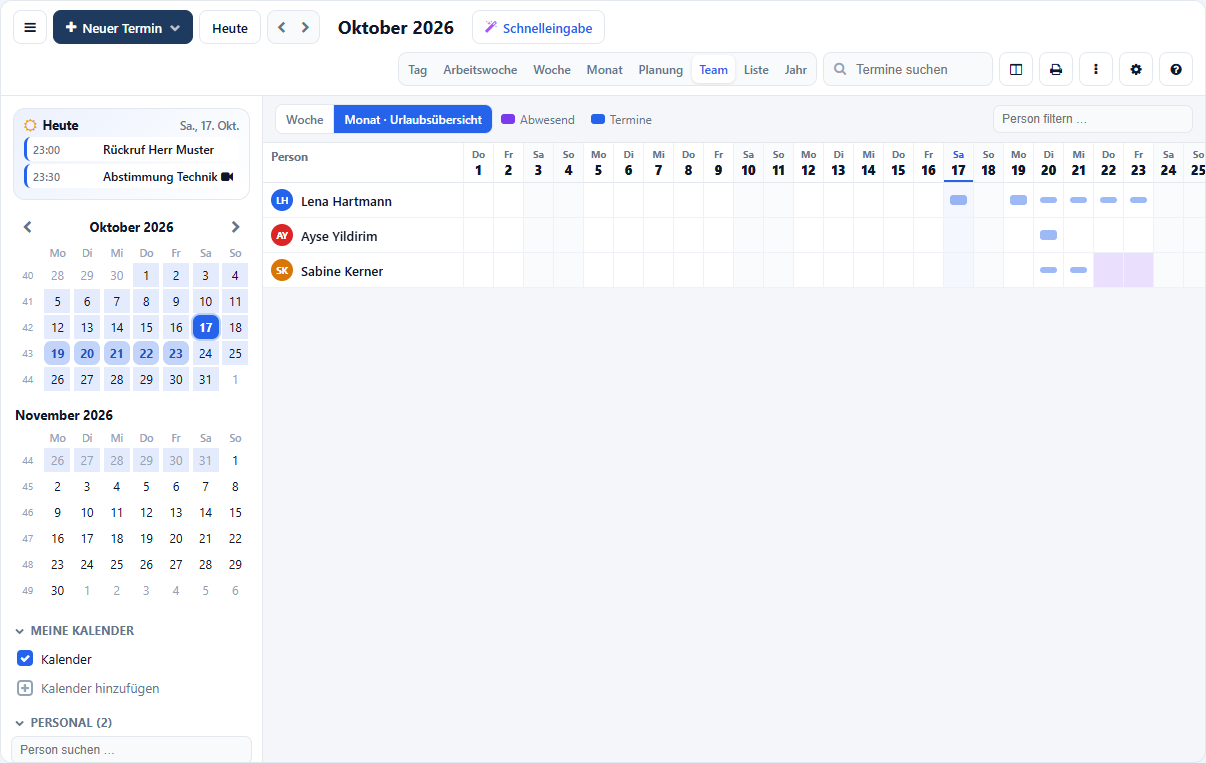
Die Ansicht Team (Taste E) zeigt je Mitarbeiter eine Zeile und je Tag eine Spalte. Sie sehen auf einen Blick, wer wann unterwegs, belegt oder abwesend ist.
| Element | Bedeutung |
|---|---|
| Woche | Termine mit Uhrzeit und Betreff. Was Sie bei Kollegen sehen, richtet sich nach deren Freigabe - ohne Freigabe nur „Gebucht“. |
| Monat · Urlaubsübersicht | Der ganze Monat: lila Felder = abwesend, blaue Balken = Termine (je dicker, desto mehr). Ideal für die Urlaubsplanung. |
| Abwesend | Lila hinterlegt, mit der eingetragenen Vertretung. |
| Person filtern | Zeigt nur passende Namen. |
| Doppelklick in eine Zelle | Neuer Termin an diesem Tag - im Kalender der Person (wenn Sie dort bearbeiten dürfen) bzw. als Besprechung mit ihr. |
| Klick auf einen Tag (Kopf) | Öffnet diesen Tag. |
27. Protokoll, Verlauf und Einladungen an Kunden
Protokoll
- Nach dem Termin den Termin öffnen und unter Protokoll / Notizen nach dem Termin Ergebnisse und Absprachen eintragen.
- An die Teilnehmer senden speichert und schickt das Protokoll per E-Mail an alle Teilnehmer (außer an die, die abgesagt haben).
Mit dem Schalter Nach dem Termin ans Protokoll erinnern bekommen Sie nach dem Ende eine Mitteilung in der Kopfleiste, die direkt zum Protokoll führt.
Verlauf
Der Verlauf zeigt jede Änderung mit Datum, Uhrzeit und Person: angelegt, geändert (was genau), verschoben, gelöscht und wiederhergestellt, Antworten der Teilnehmer, gesendete Einladungen und Erinnerungen.
Einladungen an Kunden und andere Externe
- Den Kunden mit seiner E-Mail-Adresse als Teilnehmer eintragen (Kunde suchen oder Adresse eintippen).
- Einladung senden unten im Termin - der Kalender speichert und fragt, ob die Einladung an die angezeigten Adressen gehen soll.
- Der Kunde erhält eine E-Mail mit allen Angaben, einer Termin-Datei für seinen Kalender und drei Knöpfen: Zusagen, Mit Vorbehalt, Absagen.
- Seine Antwort sehen Sie am Teilnehmer und im Verlauf; Sie erhalten eine Mitteilung in der Kopfleiste (bei einer Absage als wichtig).
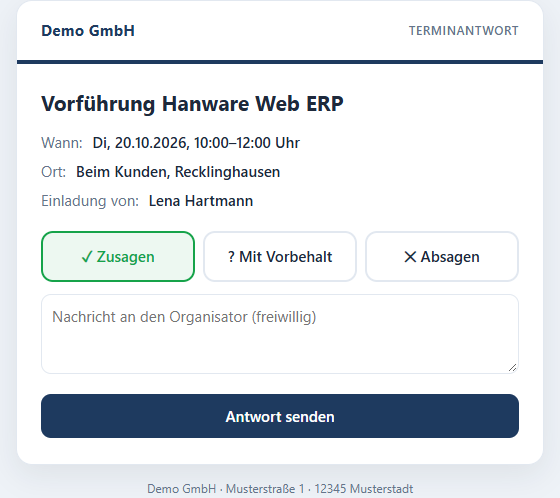
Die Antwortseite, die der Kunde nach dem Klick sieht, trägt den Firmennamen und die Anschrift Ihrer Firma.
28. Terminbuchung für Kunden
Kunden buchen selbst einen freien Termin bei Ihnen - über einen Link, den Sie z. B. in Ihre E-Mail-Signatur oder auf Ihre Webseite setzen. Angeboten werden nur Zeiten, die in Ihrer Arbeitszeit liegen und frei sind (inklusive Puffer); Feiertage sind gesperrt.
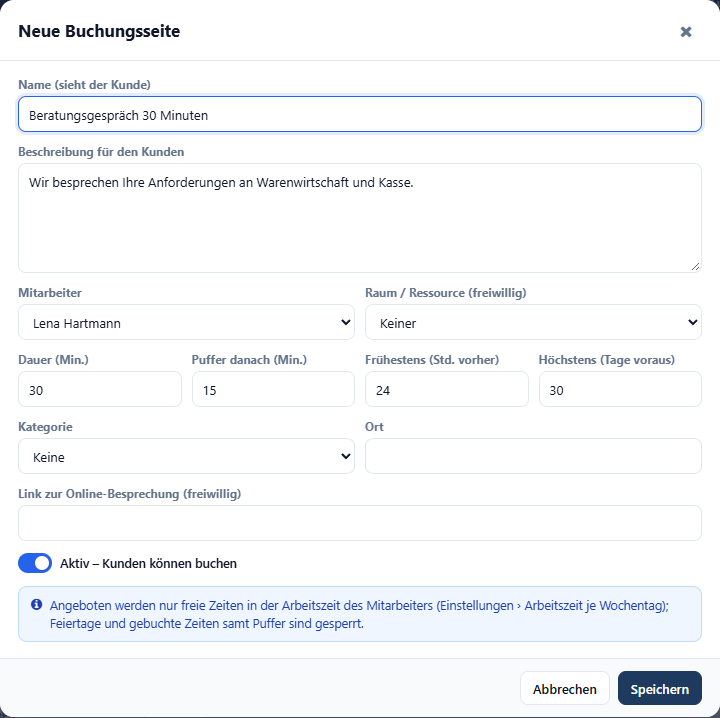
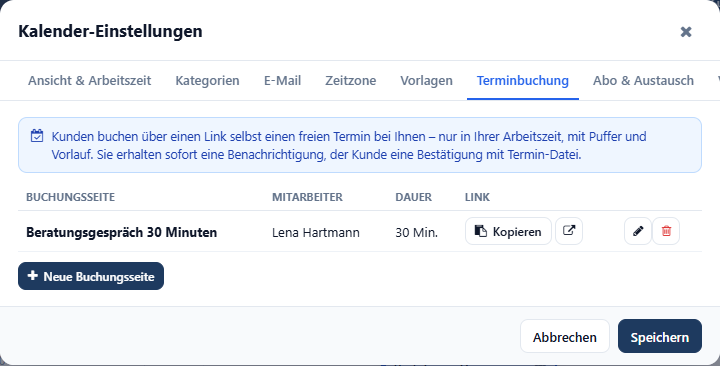
- Einstellungen › Terminbuchung › Neue Buchungsseite.
- Name (sieht der Kunde), Beschreibung, Dauer, Puffer danach, frühestens wie viele Stunden vorher, höchstens wie viele Tage im Voraus, Kategorie, Ort bzw. Online-Link eintragen und speichern.
- Kopieren legt den Link in die Zwischenablage; das Symbol daneben öffnet die Seite zur Kontrolle.
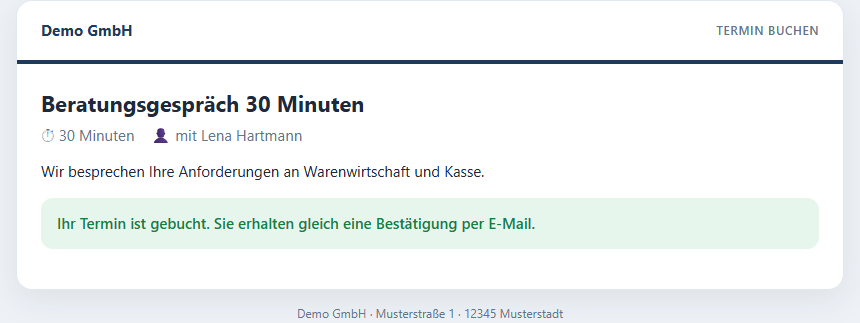
So sieht es der Kunde
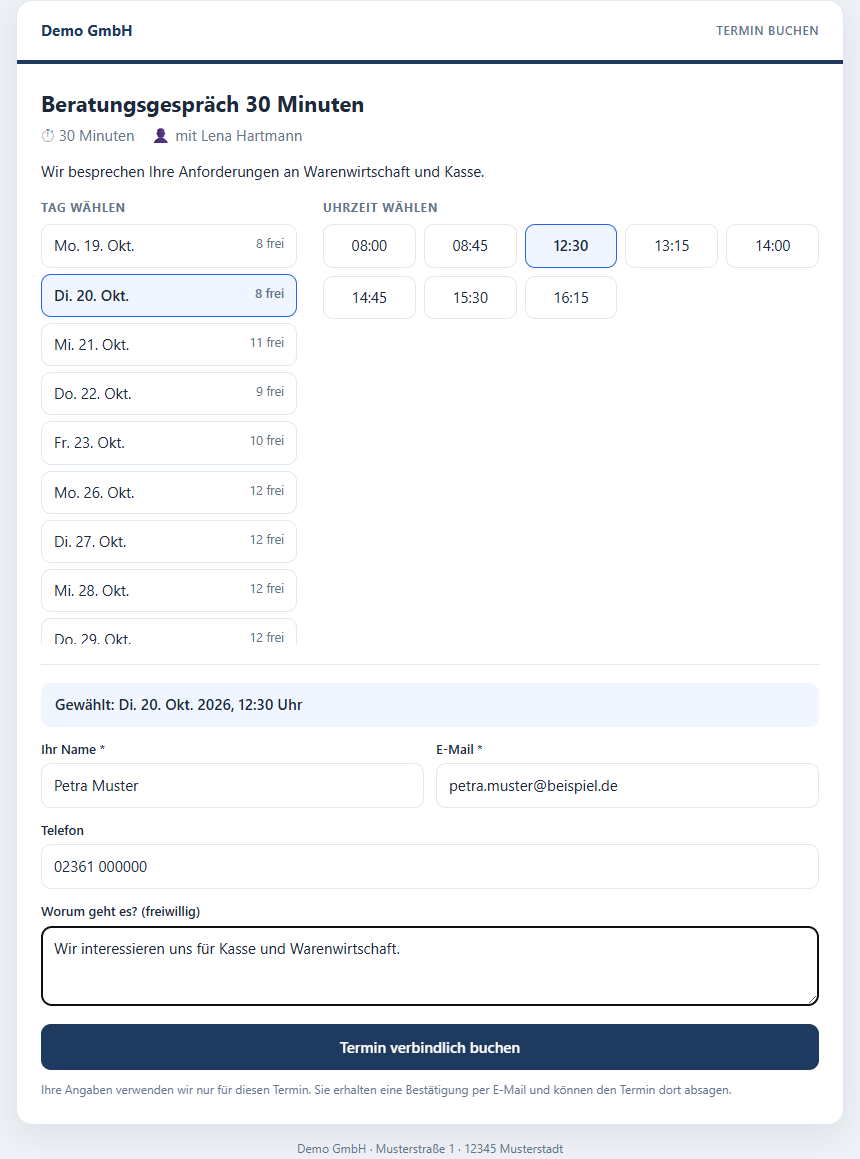
Die Buchungsseite zeigt oben den Firmennamen und die Anschrift Ihrer Firma. Die Kundin - im Beispiel Petra Muster - wählt Tag und Uhrzeit, gibt Name, E-Mail, auf Wunsch Telefon und eine Nachricht ein und klickt Termin verbindlich buchen.
| Was passiert | Ergebnis |
|---|---|
| Im Kalender | Ein Termin „Name der Buchungsseite: Name des Kunden“ (z. B. „Beratungsgespräch: Petra Muster“) mit seinen Angaben in der Beschreibung, dem Kunden als Teilnehmer (zugesagt) und dem Puffer danach. Die Erinnerung des Kunden vorher ist eingeschaltet. |
| Bei Ihnen | Eine wichtige Mitteilung „Neue Online-Buchung“ in der Kopfleiste. |
| Beim Kunden | Eine Bestätigung per E-Mail im Namen Ihrer Firma mit Termin-Datei und einem Link zum Absagen. |
| Zeit schon vergeben | Der Kunde erhält „Diese Uhrzeit ist leider nicht mehr frei“ und wählt eine andere. |
29. Termin aus Kunde oder Aufgabe
Einen Termin zu einem Kunden oder einer Aufgabe legen Sie direkt dort an: in den Kunden (Adressen) über den Knopf Termin, in der Aufgabenplanung (Aufgaben & Pläne) über das Kalender-Symbol in der Aufgabe. Ein Klick öffnet den Kalender mit einem neuen Termin, in dem Betreff, Kunde und Beschreibung schon ausgefüllt sind.
- Im Termin steht oben „Verknüpft mit Kunde … / Aufgabe …“ - ein Klick öffnet den Kunden bzw. die Aufgabe. Das Kreuz löst die Verknüpfung.
- Bei Kundenterminen trägt der Kalender den Puffer aus den Vorgaben ein; auf Wunsch erinnern Sie den Kunden vorher per E-Mail.
30. Fällige Aufgaben und Vertragsenden im Kalender
Unter Anzeigen in der Seitenleiste blenden Sie zusätzlich ein:
| Anzeige | Was erscheint |
|---|---|
| Fällige Aufgaben | Ihre eigenen offenen Aufgaben aus „Aufgaben & Pläne“ mit Fälligkeitsdatum. |
| Verträge enden | Verträge mit diesem Vertragsende. Nur für Benutzer mit dem Recht „Alle Kalender sehen und bearbeiten?“ bzw. für Administratoren. |
Die Einträge stehen als ganztägige Hinweise im Kalender (gepunkteter Rand); ein Klick öffnet die Aufgabe bzw. die Vertragsliste.
31. Drucken und als PDF speichern
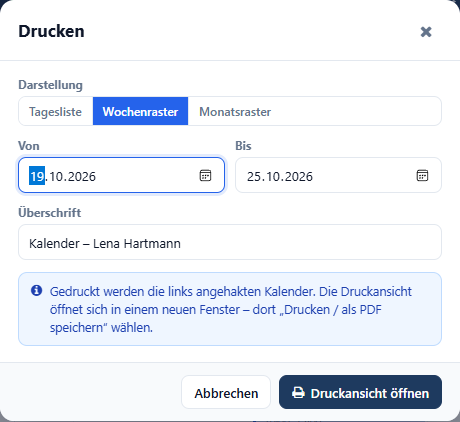
- in der Leiste oder Strg + P.
- Darstellung wählen: Tagesliste (zum Mitnehmen), Wochenraster oder Monatsraster; Zeitraum und Überschrift anpassen.
- Druckansicht öffnen - im neuen Fenster „Drucken / als PDF speichern“ wählen.
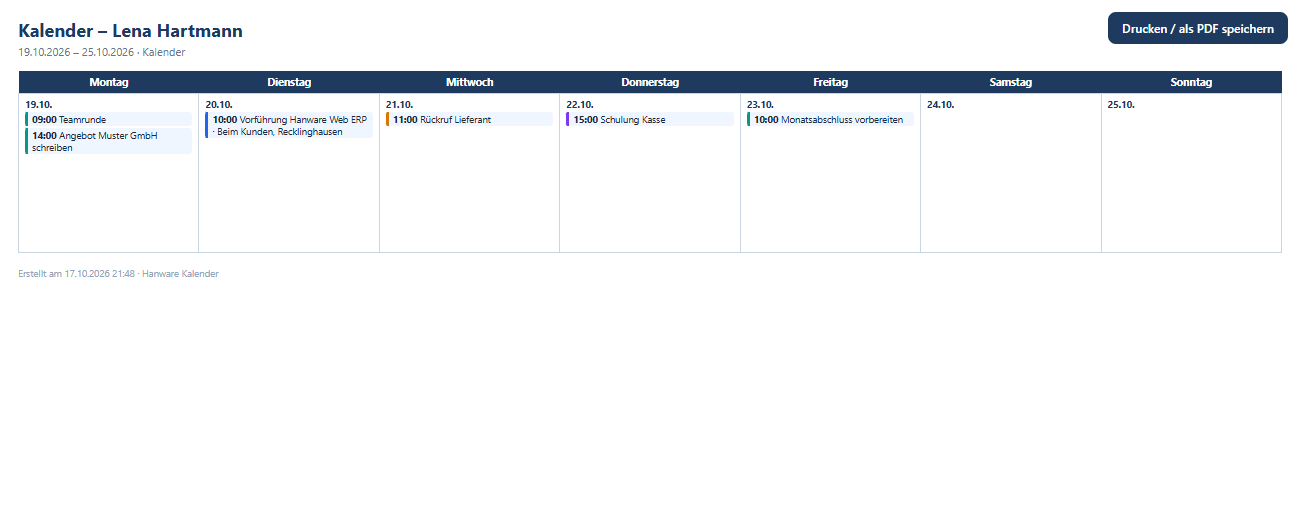
Gedruckt werden die links angehakten Kalender - bei Kollegen nur das, was Sie dort sehen dürfen.
32. Abonnieren, Exportieren und Importieren
| Funktion | So geht es |
|---|---|
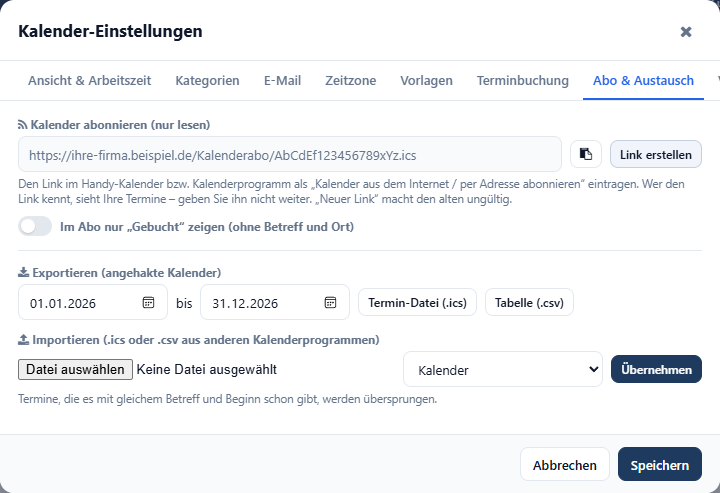
| Kalender abonnieren | Link erstellen, kopieren und im Kalender Ihres Handys bzw. in Ihrem Kalenderprogramm als „Kalender per Adresse abonnieren“ eintragen. Ihre Termine (3 Monate zurück, 1 Jahr voraus) erscheinen dort und werden regelmäßig aktualisiert - nur lesen. |
| Nur „Gebucht“ zeigen | Im Abo erscheint statt Betreff und Ort nur „Gebucht“ - sinnvoll für private Kalender. |
| Neuer Link / Abschalten | Wer den Link kennt, sieht Ihre Termine. Haben Sie ihn versehentlich weitergegeben, macht „Neuer Link“ den alten ungültig; „Abschalten“ beendet das Abo. |
| Exportieren | Zeitraum wählen, dann Termin-Datei (.ics) für andere Kalenderprogramme oder Tabelle (.csv) zum Öffnen in einer Tabellenkalkulation. Exportiert werden die angehakten Kalender. |
| Importieren | Termin-Datei oder Tabelle aus einem anderen Kalenderprogramm auswählen, Zielkalender wählen, Übernehmen. Serien bleiben Serien; Termine mit gleichem Betreff und Beginn werden nicht doppelt angelegt. |
33. Tagesübersicht und E-Mails des Kalenders
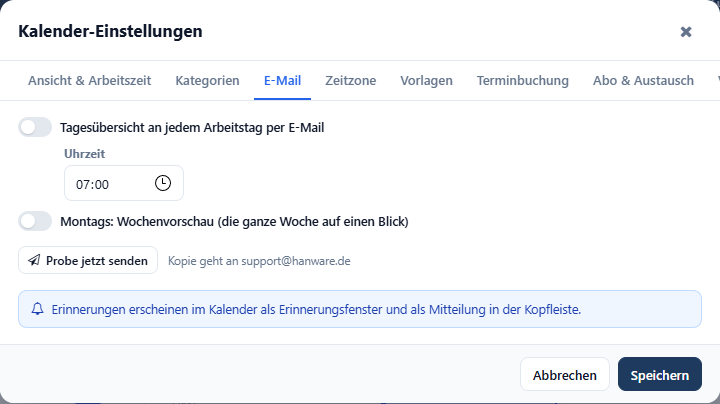
| Einstellung | Bedeutung |
|---|---|
| Tagesübersicht an jedem Arbeitstag | Zur eingestellten Uhrzeit (Vorgabe 7:00 Uhr) kommt eine E-Mail mit Ihren Terminen des Tages - nur an Tagen mit Terminen. |
| Montags: Wochenvorschau | Montags statt der Tagesübersicht die ganze Woche. |
| Probe jetzt senden | Schickt die Übersicht sofort an Sie - zum Ausprobieren. Eine Kopie geht an support@hanware.de. |
Die Tages- bzw. Wochenübersicht ist ausgeschaltet, bis Sie sie selbst einschalten. Sie kommt an die E-Mail-Adresse, die für Ihren Zugang bzw. in den Personaldaten hinterlegt ist.
Welche E-Mails der Kalender verschickt
| Wann | |
|---|---|
| Einladung | Mit „Einladung senden“ an Kunden und andere Externe - mit Termin-Datei und Antwort-Knöpfen. |
| Erinnerung an den Kunden | Vor dem Termin, wenn „Kunden vorher per E-Mail erinnern“ eingeschaltet ist. |
| Terminbestätigung | Nach einer Buchung über Ihre Buchungsseite. |
| Absage | Beim Löschen einer Besprechung mit „Löschen + Absage per E-Mail an Externe“. |
| Protokoll | Mit „An die Teilnehmer senden“. |
| Tages- / Wochenübersicht | Zur eingestellten Uhrzeit, wenn Sie sie eingeschaltet haben. |
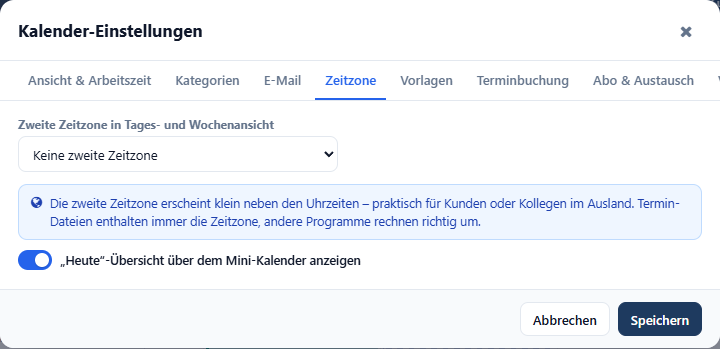
34. Zweite Zeitzone
Arbeiten Sie mit Kunden oder Kollegen im Ausland, wählen Sie unter Einstellungen › Zeitzone eine zweite Zeitzone. In der Tages- und Wochenansicht steht dann neben jeder Uhrzeit klein die Uhrzeit dort - auch nach der Zeitumstellung richtig.
35. Immer aktuell
Ändert jemand einen Termin - eine Kollegin in Hanware Web ERP (Cloud), jemand in Hanware Business (Desktop) oder ein Kunde über den Antwort-Link bzw. die Buchungsseite -, aktualisiert sich Ihr geöffneter Kalender von selbst, etwa alle 30 Sekunden. Ein Neuladen der Seite ist nicht nötig.
36. Meldungen und Lösungen
| Meldung | Lösung |
|---|---|
| „Ihr Benutzer ist keinem Mitarbeiter zugeordnet.“ | Der Kalender gehört immer zu einer Person. Der Administrator ordnet Ihrem Benutzer in der Benutzerverwaltung einen Mitarbeiter zu. |
| „Der Kalender ist in dieser Datenbank noch nicht eingerichtet.“ | Ein Administrator öffnet den Kalender und klickt einmal auf „Kalender jetzt einrichten“. |
| „Das Kalender-Abo gibt es erst nach dem Einrichten der Kalender-Erweiterung.“ | Die Erweiterung des Kalenders (Vorlagen, Terminbuchung, Abo, Tagesübersicht) ist in Ihrer Datenbank noch nicht eingerichtet. Wenden Sie sich an Ihren Administrator; vorhandene Termine bleiben beim Einrichten unverändert. |
| „Sie dürfen in diesem Kalender keine Termine anlegen oder ändern.“ | Sie haben für diesen Kalender nur Leserecht. Die Inhaberin bzw. der Inhaber kann Ihnen „Bearbeiten“ freigeben. |
| „… ist zu dieser Zeit bereits gebucht“ | Der Raum bzw. das Fahrzeug ist belegt. Wählen Sie eine andere Zeit (Nächste freie Zeit) oder einen anderen Raum. |
| „Der Termin wurde inzwischen von jemand anderem geändert.“ | Jemand hat den Termin gleichzeitig bearbeitet. Schließen, neu öffnen und die Änderung erneut eintragen. |
| „Das Ende muss nach dem Beginn liegen.“ | Ende-Datum bzw. -Uhrzeit korrigieren. |
| „Die Datei ist zu groß (höchstens 3 MB).“ | Datei verkleinern (z. B. als PDF speichern) oder als Link in die Beschreibung schreiben. |
| „Überschneidung mit: …“ | Nur ein Hinweis - gespeichert ist der Termin trotzdem. |
| „Freigaben vergibt nur der Inhaber des Kalenders bzw. die Kalenderverwaltung.“ | Berechtigungen für einen fremden Kalender kann nur dessen Inhaber oder ein Benutzer mit „Kalender verwalten?“ ändern. |
| Ein Kollege fehlt unter „Personal“ | Unter „Personal“ stehen alle Mitarbeiter, die weder gelöscht noch als gekündigt gekennzeichnet sind. Fehlt jemand, prüfen Sie diese Angaben in den Personaldaten. |
| „Bitte einen Text eingeben …“ (Schnelleingabe) | Die Schnelleingabe braucht mindestens einen Betreff, z. B. „Morgen 10 Uhr Vorführung 1 Std.“. |
| „Nur eigene Änderungen können rückgängig gemacht werden.“ | Rückgängig gibt es nur für Ihre eigenen Änderungen. Fragen Sie die Kollegin bzw. den Kollegen. |
| „Der Termin wurde danach noch einmal geändert …“ | Nehmen Sie zuerst die letzte Änderung zurück; der Verlauf im Termin zeigt die Reihenfolge. |
| „Änderungen älter als 24 Stunden können nicht mehr rückgängig gemacht werden.“ | Ändern Sie den Termin von Hand; der Verlauf zeigt den früheren Stand. |
| „Der Termin hat keine externen Teilnehmer mit E-Mail-Adresse.“ | Einladungen per E-Mail gehen nur an Teilnehmer von außerhalb (z. B. Kunden). Mitarbeiter werden direkt im Kalender eingeladen und erhalten eine Mitteilung. |
| „Bitte zuerst ein Protokoll schreiben und speichern.“ | Protokoll im Termin eintragen, dann erneut senden. |
| „Senden fehlgeschlagen: …“ | Die E-Mail konnte nicht verschickt werden. Prüfen Sie die E-Mail-Einstellungen von Hanware Web ERP (Cloud) bzw. die E-Mail-Adresse des Empfängers. |
| „Für Ihren Zugang ist keine E-Mail-Adresse hinterlegt.“ | Die Tagesübersicht braucht eine E-Mail-Adresse. Tragen Sie sie in Ihren Personaldaten ein bzw. lassen Sie sie vom Administrator hinterlegen. |
| Kunde meldet „Diese Uhrzeit ist leider nicht mehr frei“ | Jemand hat die Zeit inzwischen gebucht oder Sie haben dort einen Termin eingetragen. Der Kunde wählt eine andere Zeit. |
| „In der Datei wurden keine Termine gefunden.“ | Beim Import eine Termin-Datei (.ics) oder Tabelle (.csv) mit Spalten wie Betreff, Beginn und Ende verwenden. |